2026年の最高のMacディスク修復ソフトウェアは、単一のツールでディスク修復プロセス全体をカバーできないため、あなたのニーズに合わせて慎重に選ばれた一流のツールのコレクションです。例えば、データ復旧やディスクイメージ作成にはDisk Drill、パーティション修復にはTestDisk、ドライブの健康状態を継続的に監視するにはDriveDxを使用できます。
私たちは、実際の障害シナリオ(破損したボリューム、不良セクタ、消失したパーティションなど)において、6つの最高のMacディスク修復ソフトウェアの選択肢をテストし、どれが本当に効果を発揮するのかを調べました。
以下に、各Macディスク修復ツールの得意な点、不十分な点、およびMacを最初から最後までカバーするためにこれらをどのように組み合わせてワークフローを作成するかを示します。
急いでいますか? すぐにすべての6つのツールを並べて比較したい場合は比較表にジャンプ、またはすぐに使えるおすすめのMacディスク修復ソフトウェアの組み合わせが知りたい場合は概要にスキップしてください。
なぜディスクユーティリティだけではMacの修復に不十分なのか?
すべてのMacにはディスクユーティリティが付属しており、First Aidを実行してファイルシステムのエラーをチェックおよび修復したり、ボリュームのマウントやアンマウント、ドライブのパーティション分割、ディスクのフォーマット、シンプルなディスクイメージの作成などができます。
日常的なメンテナンスには、ディスクユーティリティで通常は十分です。しかし、ディスクに実際に問題が発生したとき、その限界が明らかになります。というのも、ディスクユーティリティは修復に関して二者択一のアプローチしかできません。問題を修復できるか、ドライブのフォーマットを勧めてデータに別れを告げるかのどちらかです。
さらに、First Aidは、失われたパーティションの復元、破損したディレクトリ構造の再構築、不良セクタを持つディスクからデータを読み取るなど、より複雑な問題にはほとんど対応できません。そして、障害発生時にすでに失われたファイルの復元については、確実に役に立ちません。
ここでサードパーティのディスク修復Macツールが登場し、データ復旧やディスクイメージ作成から、S.M.A.R.T.の詳細なヘルスモニタリング、複雑なファイルシステムの修復まで、あらゆることをカバーします。
最高のMacディスク修復ソフトはどれですか?
ディスク修復は通常、いくつかのステップを含むプロセスです:
- データの保護(復元またはディスクイメージによる)。
- ドライブの不具合の診断。
- 実際の修復の実施。
ディスク修復プロセスが複数の手順にわたるため、各説明をよく読んでから、必要な段階をカバーするツールの組み合わせを選ぶことをおすすめします。単一のアプリだけですべてを処理できるとは限りません。
🔎 テスト方法:これらのツールを評価するために、破損したボリューム、損傷したパーティション、不良セクタを含むドライブなど、一般的なディスク障害シナリオをシミュレートし、各ユーティリティを使って正常な動作の復旧を試みました。すべてのテストはApple M4チップ搭載の2024年製Mac miniで、macOS Tahoe 26.4.1上で実施しました。各シナリオは複数のドライブで繰り返し実施し、偶発的な結果が全体の評価に影響しないようにしました。その上で、復元できたデータ量、操作性、信頼性といった実際の使用で最も重要な点で各ツールを評価しました。追加機能、価格、対応デバイスやファイルシステムの範囲も最終スコアに加味しています。私たちのテストプロセスの詳細については、方法論ページをご覧ください。
どのツールが必要かわからない場合は、下の表からご自身の状況を見つけて、該当する項目に直接進んでください。
| あなたの状況 | 使用するツール | 対応内容 |
|---|---|---|
| ファイルを削除・紛失して元に戻したい | Disk Drill | 修復前にファイルを復元し、安全ネットのディスクイメージを作成 |
| パーティションが消えた、またはドライブが起動しない | TestDisk | パーティションテーブルの再構築やブートセクターの修復 |
| ドライブが遅く感じる、または故障しそうに思う | DriveDx | S.M.A.R.T.の健康状態を監視し、ドライブ故障の前に警告 |
| Finderの動作が重い、検索が壊れている、またはアプリが開けない | OnyX | キャッシュのクリア、システムデータベースの再構築、メンテナンススクリプトの実行 |
| 外部HFS+ドライブにディレクトリの損傷がある | ディスクウォーリア | HFS+ディレクトリをゼロから再構築 |
| ハードウェア診断に加えてAPFSボリューム修復を希望 | Techtool Pro 21 | ハードウェア診断とAPFS・HFS+ボリューム修復 |
1.Disk Drill
最適な用途:修復前にデータを保護する(ステップ1)。
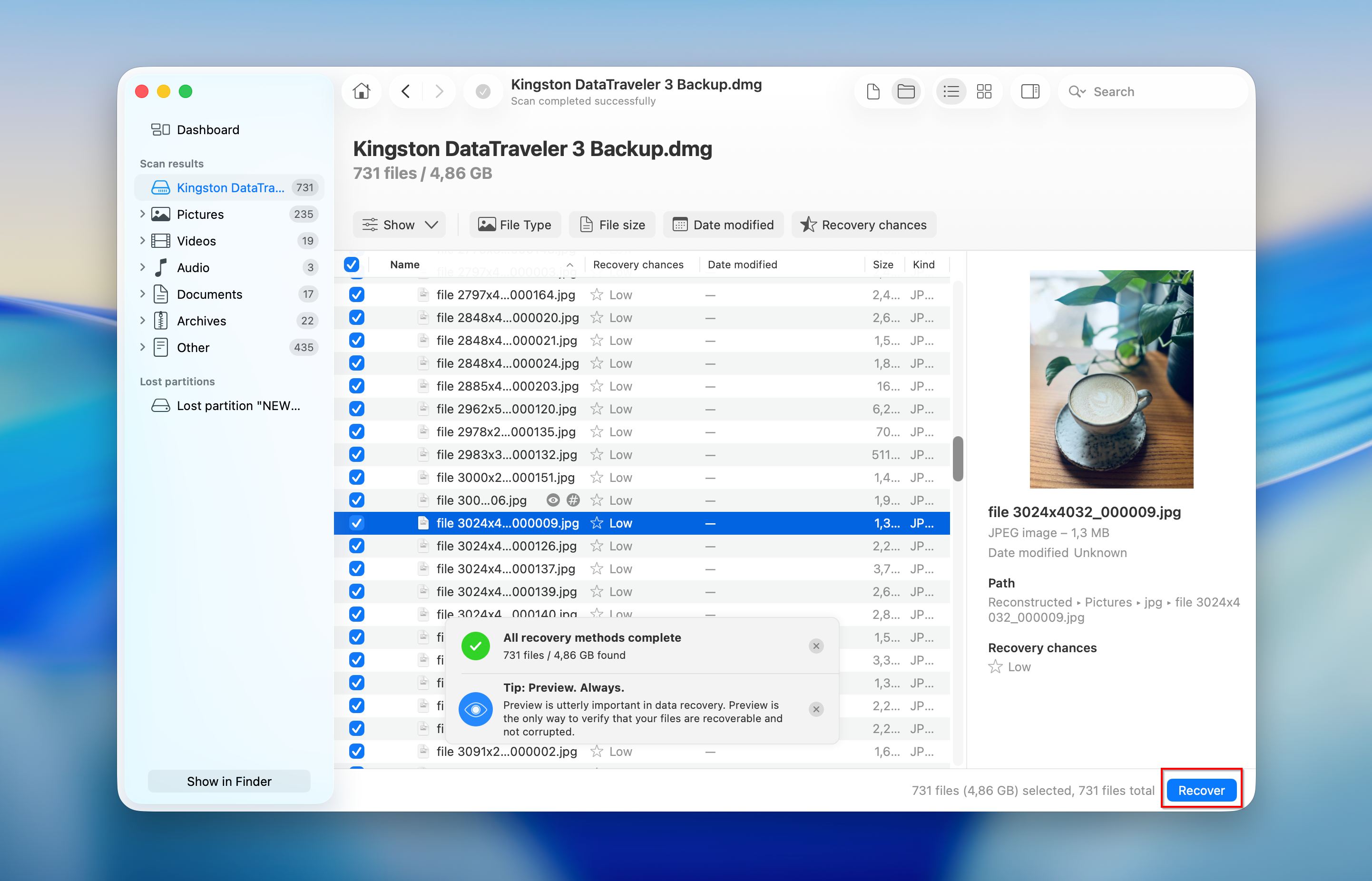
損傷したディスクを修復しようとする前に、その中にまだ残っているデータを保護する必要があります。そこで役立つのがDisk Drillであり、最初にそれを挙げている理由でもあります。修復の試みに失敗した場合でも、大切なデータを失わないようにセーフティネットが必要です。
Disk Drill は、CleverFilesによって開発されたデータ復元アプリで、macOSとWindowsの両方で動作します。Apple Silicon(M1からM5)およびT2セキュリティチップを搭載したMacでネイティブに動作します。APFS、HFS+、FAT32、ExFAT、NTFSファイルシステムに対応しています。
数回クリックするだけで、Disk Drillのよく設計されたユーザーインターフェースを使って、損傷または破損したドライブをスキャンし、約400種類のファイル形式にわたって削除または紛失したファイルを復元できます。すぐにファイルを復元したくない場合でも、Disk Drillを使ってバイト単位のディスクイメージを最初に作成することができます。そのイメージはドライブの完全なクローンであり、セクターごとにコピーされます(Disk Drill 6では、ディスク上の不良ブロックを示すビジュアルセクターマップも表示されます)。修復プロセスのどの段階でも、そのイメージに戻って別のアプローチを試すことができ、何も失うことはありません。
特徴:
- 破損、フォーマット、または故障したドライブからファイルを復元します
- 修復前の安全対策としてバイト単位でディスクイメージを作成します
- 積極的なデータ保護のためにRecovery VaultとGuaranteed Recoveryを搭載
- 復元を実行する前に無料でファイルのスキャンとプレビューが可能
- S.M.A.R.T.ディスク監視機能を内蔵
- 内蔵ドライブ、外付けドライブ、SDカード、USBドライブなどに対応
価格設定:
Disk Drill Basicは無料で、あらゆるドライブのスキャンやすべての復元可能なファイルのプレビューができます。Windowsの場合、無料版でも最大100MBまでのデータを復元可能です。PROは年額サブスクリプション($89/年)または一度きりの永久ライセンス($149)として利用できます。1つのライセンスで最大3台のデバイスまで、macOSとWindowsの両方でご利用いただけます。
📝 注意:Disk Drillがテストでどのように機能するか、より詳しく知りたいですか?私たちの完全なDisk Drill レビューをお読みください。
ユーザーの声:
Disk Drillとその背後にある会社は、消費者への正しい対応において非常に誠実です。私はすでに支払いを済ませた同じ購入に対して割引のオファーを受け取りましたが、彼らは同意し、そのオファー通り30%の割引をしてくれました – Guido, CleverFiles レビュー
「セッションで全ての写真ファイルを失ってしまい、本当に困っていました。この会社のトラブルシューティングとカスタマーサービスは本当に素晴らしいとしか言えません。」 – ユーザーレビュー、CleverFiles レビュー
私が実際にディスクドリルを使って復元を行ったときの結果は素晴らしかったです。 – DiskTuna, 独立したレビュー
2.TestDisk
最適用途:失われたパーティションの復元やブートセクタの修復(ステップ3)に。
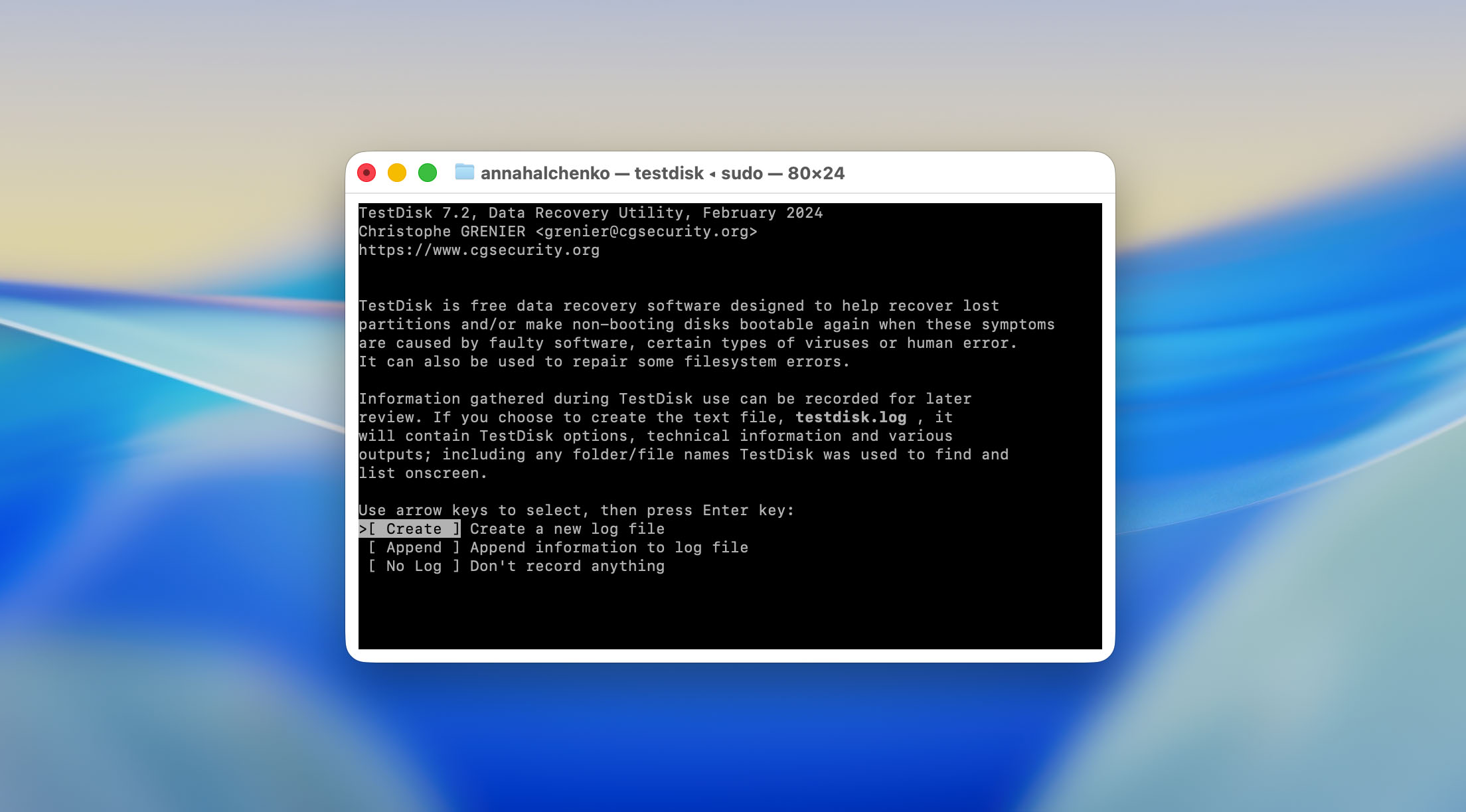
TestDisk は、CGSecurityによる無料のオープンソースユーティリティで、パーティションの復元やブートセクターの修復を専門としています。パーティションテーブルの再構築、削除されたパーティションの復元、FAT、NTFS、およびext2/ext3/ext4ファイルシステムのブートセクターの修復が可能です。
おそらくスクリーンショットを見てすでに気付いていると思いますが、TestDiskは完全にコマンドラインベースであり、ほとんどのユーザーにとって敷居が高いものとなっています。何をしているのかを理解している必要があり、手順ごとにかなり技術的な質問がされ、混乱を招く可能性のある選択肢も提示されます。それでも、これは最も効果的なMacディスク修復ソフトウェアの無料オプションの1つであり、macOS、Windows、およびLinuxで動作します。
TestDisk はポータブルアプリとして配布されているため、インストールする必要はありません。macOS では、直接ダウンロードするか、Homebrew(brew install testdisk)を通じてインストールできます。Intel バイナリは Apple Silicon Mac でも動作します。実際の動作を確認するには、私たちの TestDisk レビュー をご覧ください。
💡 知っておくと良いこと:これはまた、ファイルシステムに関係なく、ファイルのシグネチャにもとづいてファイルを復元するファイルカービングツールであるPhotoRecも同梱されています。Disk Drillとは異なり、PhotoRecには使いやすいグラフィカルユーザーインターフェイスがなく、ファイルやフォルダの名前も復元できないため、最初の選択肢としてはおすすめしません。
特徴:
- 失われたパーティションや削除されたパーティションを復元します
- パーティションテーブルおよびブートセクタを修復します
- シグネチャベースのファイル復元用にPhotoRecを含みます
- 完全に無料でオープンソース(GPLライセンス)です
- クロスプラットフォーム(macOS、Windows、Linux)対応
- ポータブルでインストール不要です
価格設定:
TestDiskは、GNU GPLライセンスのもとで完全に無料かつオープンソースです。
ユーザーの声:
TestDiskは素晴らしい小さなプログラムです。もし壊れかけているドライブや破損しているドライブがあれば、まず最初にそのドライブのイメージを作成し、その後イメージに対してTestDiskを実行して復元します。
もしあなたが技術に精通していて、失われたパーティションの回復、ブートセクタの修復、または破損したパーティションテーブルの修復が必要な場合、TestDiskは非常に優れたツールです。
3.OnyX
最適な用途:日常的なシステムメンテナンスや、Macの奇妙な動作の解消。
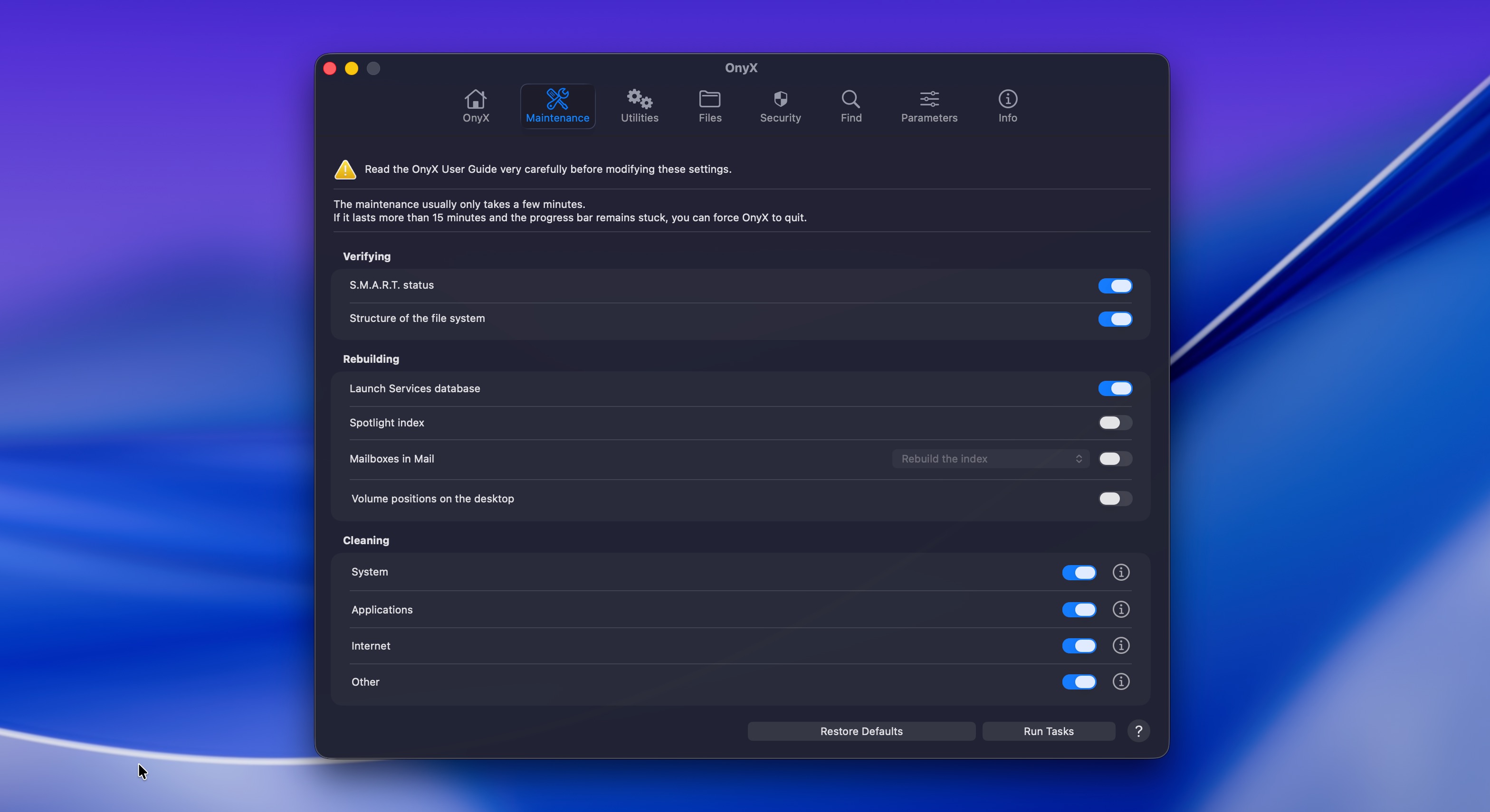
OnyX は、Titanium Software から提供されている無料のメンテナンスユーティリティで、長年にわたりMacコミュニティの定番となっています。これは、macOS の標準インターフェースでは公開されていないさまざまなシステムメンテナンスタスクにアクセスできるためです。このツールを使うと、システムファイル構造の検証、キャッシュのクリア、Spotlight インデックスの再構築、メールデータベースの再構築、メンテナンススクリプトの実行、そして隠された Finder、Dock、Safari の設定を構成できます。
OnyXを定期的に実行することで、システムを健康に保ち、完全なディスク修復を行わなくても、Finderの動作遅延、検索結果の不具合、アプリが起動しないといった奇妙な挙動を解消できる場合があります。
⚠️ 重要: OnyXは、各主要なmacOSリリースごとに別バージョンをリリースしています。ご利用のOSに合ったバージョンをダウンロードする必要があります。macOS Tahoe(26)向けの現在のバージョンはOnyX 4.9.8で、2026年3月27日にリリースされました。
特徴:
- システムファイル構造の整合性を検証します
- システム、ユーザー、ブラウザのキャッシュをクリアします
- Spotlight、Mail、LaunchServices データベースを再構築します
- macOSメンテナンススクリプトを実行します
- Finder、Dock、Safari の非表示システム設定を構成します
- アプリケーションをクリーンにアンインストールします
価格設定:
OnyXは完全に無料です。Titanium Softwareは寄付を受け付けていますが、ソフトウェアに料金を請求したり、有料のプランや機能制限を設けたりしていません。
ユーザーの声:
セーフモードでのFirst Aidは効果がなく、OnyXはシステムディスクでしか動作しないようなので、TMボリュームを消去してTMを再設定しました。 DPReviewフォーラム
長い間、OnyxがMac技術者たちの定番ツールのひとつであり続けているのには理由があります。優れたツール群と、驚くほど高いカスタマイズ性を提供しています。 Macworld
4.Techtool Pro 21
最適な用途:ハードウェアの診断およびボリューム構造の修復(ステップ2および3)。
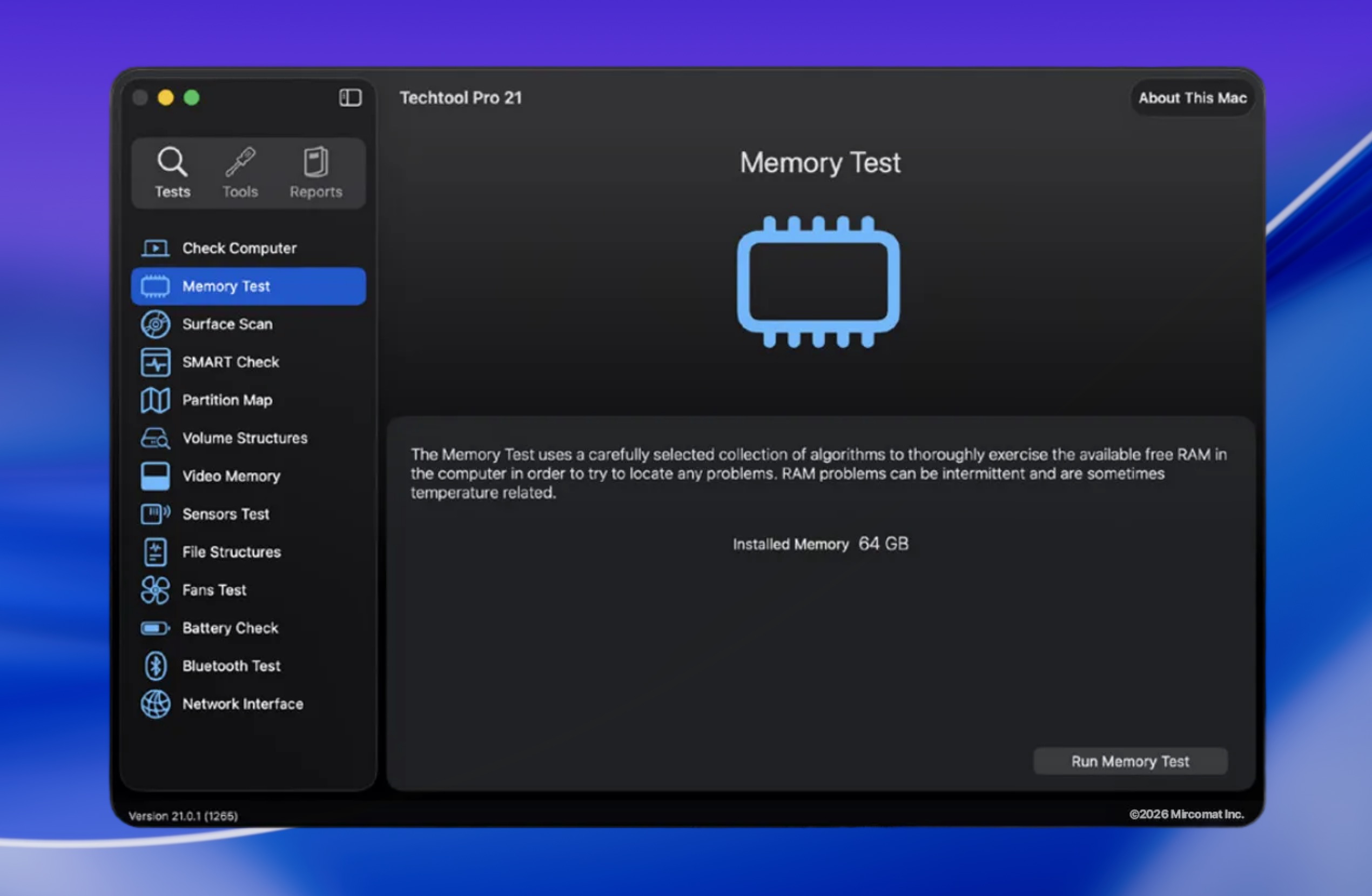
Techtool Pro は Micromat による包括的なMac診断および修復スイートです。ハードウェア診断、ドライブテスト、ボリューム修復、S.M.A.R.T. 監視、データ復元、システムメンテナンスを1つのアプリケーションにまとめており、基本的にはMac修復のスイスアーミーナイフのような存在です。
ディスク専用のワークフローの場合、Techtool ProはAPFSとHFS+ドライブのボリューム構造をテストおよび修復でき、FAT32やExFATにも対応しています。付属のTechtool Monitorコンポーネントはバックグラウンドで動作し、ドライブ、RAIDアレイ、バッテリーに問題を検出した場合、メールでアラートを送信することができます。アプリはApple Siliconにもネイティブ対応しており、macOS 13からmacOS 26 Tahoeまでサポートしています。
もしTechtool Proのダウンロードを待ちきれない場合、残念なお知らせがあります。これは非常に高価であり、体験版もないため、購入前に試すことができません。具体的には、サブスクリプションモデル(年間90ドル)で、永久ライセンスオプション(1回限り110ドル)も用意されています。また、eDrive(起動可能な診断パーティション)のような特定の旧機能は、Appleの起動可能ボリュームに対するセキュリティ制限により、macOS 12以降では削除されました。
特徴:
- APFS、HFS+、FAT32、およびExFATボリュームのテストおよび修復
- フルハードウェア診断(ドライブ、RAM、センサー、ファン、バッテリー)
- バックグラウンドでのS.M.A.R.T.およびドライブヘルス監視用のTechtool Monitor
- 検出された問題に対するメール通知
- ボリュームクローンおよびデータ復旧ツールを含む
- Apple SiliconネイティブおよびmacOS Tahoe対応
価格設定:
Techtool Pro 21 は年間サブスクリプション(約90ドル/年)または永続ライセンス(約110ドルの一括払い)として提供されています。永続ライセンスには1年間のアップデートが含まれています。どちらのオプションも1台のコンピュータ用のライセンスです。Micromatのストアページでは価格が直接表示されないことがあるため、最終的な価格はチェックアウト時に異なる場合があります。無料版は公には宣伝されていませんが、サブスクリプションは有効期限が切れた後も(アップデートなしで)引き続き使用可能です。
ユーザーの声:
選択できるテストはいくつかの種類があります。スキャンはクイックまたはフルで行うことができます。サポートに連絡したときは、対応がかなり迅速でした。対応は常に非常に親切でした。 MacUpdate
私はこれを90年代後半から2000年代初頭に使っていたのを覚えています。本当に良かったです。でも、わあ、とても高くなって、しかもサブスクリプション制になっていますね。 MacUpdate
「今でもこれを使い続けており、年会費も支払っています。なぜなら(Disk Warrior が使えなくなった今)破損したディスクディレクトリを再構築できる唯一のアプリだからです。いくつか便利なツールもありますが、高価です。」 Reddit
5.DriveDx
おすすめ: ドライブが故障する前に発見する(継続的な監視)。
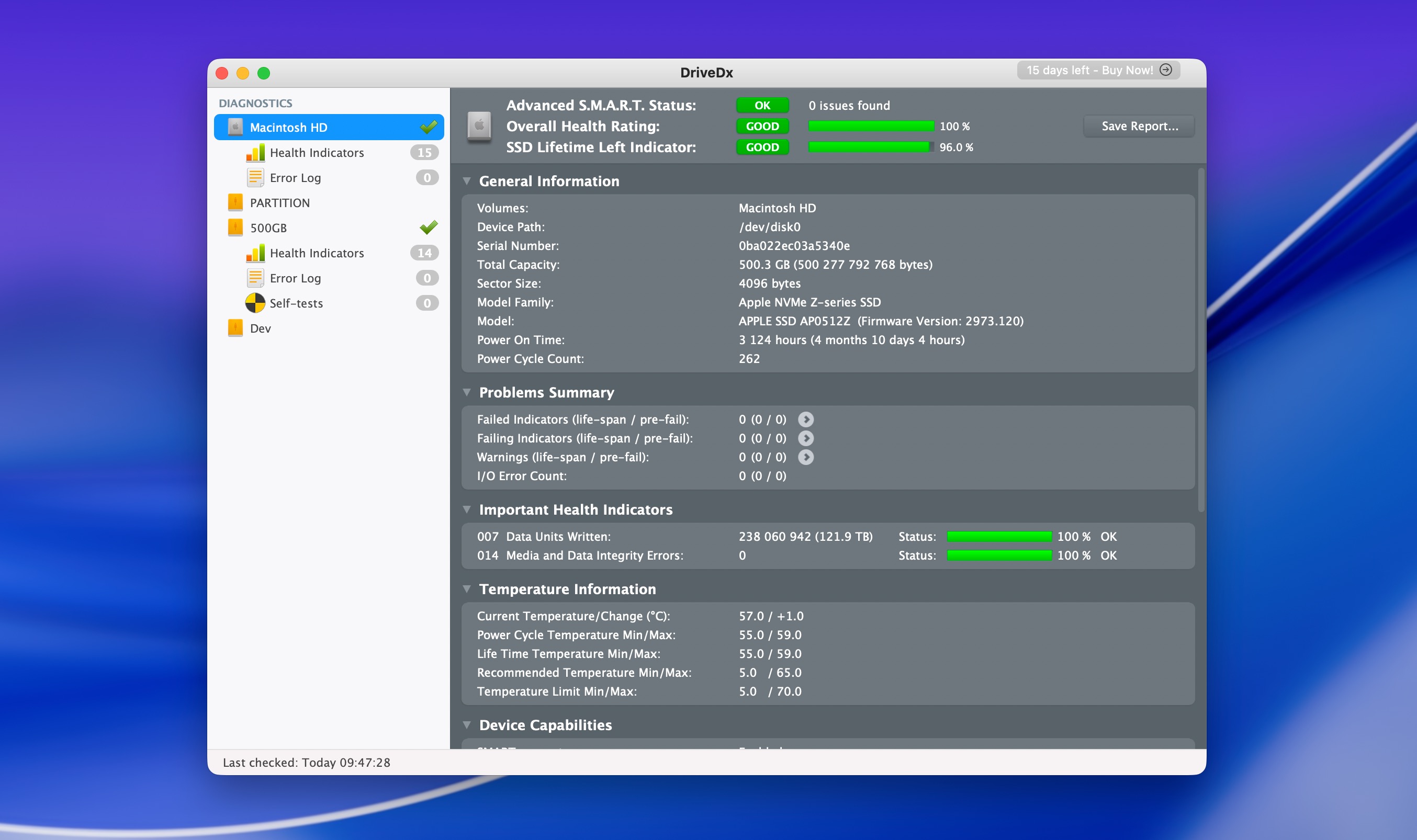
DriveDx by BinaryFruit は、SSDやHDDの状態を詳細かつリアルタイムで把握できる専用のドライブ健康監視ユーティリティであり、ドライブが実際に故障する前にトラブルを察知することができます。
このツールは数十種類の健康指標を追跡し、時間の経過とともに傾向を分析します。SSDの消耗(残り寿命)、代替セクタ数、保留中セクタ数、I/Oエラーなどを監視します。何か異常が見つかった場合、DriveDxがすぐに警告を出すため、手遅れになる前にデータのバックアップやドライブの交換を行うことができます。
DriveDx は、SAT SMART Driver(USB/FireWireドライブからのS.M.A.R.T.データを取得可能にするカーネル拡張機能。macOSではこれがデフォルトで公開されていません)を通じた外部ドライブの監視にも対応しています。これはDisk DrillのS.M.A.R.T.ツールではできませんが、カーネル拡張機能はMacの安定性を損なう可能性がある点に注意が必要です。
⚠️ 警告: DriveDxは2023年9月(v1.12.1)以降バージョンの更新がありませんが、BinaryFruitはmacOS 26 Tahoeとの互換性を確認しています。
特徴:
- 高度なS.M.A.R.T.診断を使用してSSDおよびHDDの健康状態を監視
- 摩耗インジケーターに基づいて残りのSSD寿命を計算
- ドライブのセルフテストを内蔵(ショートおよびロングフォーマット)
- メールによるアラートとバックグラウンド監視
- SAT SMART Driverを介した外付けドライブをサポート
- macOS 10.9からmacOS 26まで対応
価格設定:
DriveDxは、すべての機能を備えた15日間の無料トライアルを提供しています。その後、パーソナルライセンスは$19.99(最大3台のMacまで)、ファミリーライセンスは$39.99(最大6台のMacまで)です。ビジネスおよびITコンサルタント用のライセンスも利用可能です。すべてのライセンスは一度限りの購入となります。
ユーザーの声:
私はDriveDxをダウンロードして、MacBook Proの2台目のHDDに障害の警告が出ていることを発見しましたが、DiskUtilityはドライブが正常だと言っていました。 バイナリフルーツ
AppleのS.M.A.R.T.ステータスの単純なエントリーでは、最後にチェックされた日時すら報告されませんが、いくつかの優れたサードパーティ製ユーティリティは、より詳細なアクセスを提供します。私のお気に入りの代替品はDriveDxです エクレクティック・ライト・カンパニー
6.DiskWarrior
最適な用途:HFS+ドライブ上の破損したディレクトリの修復(ステップ3)。
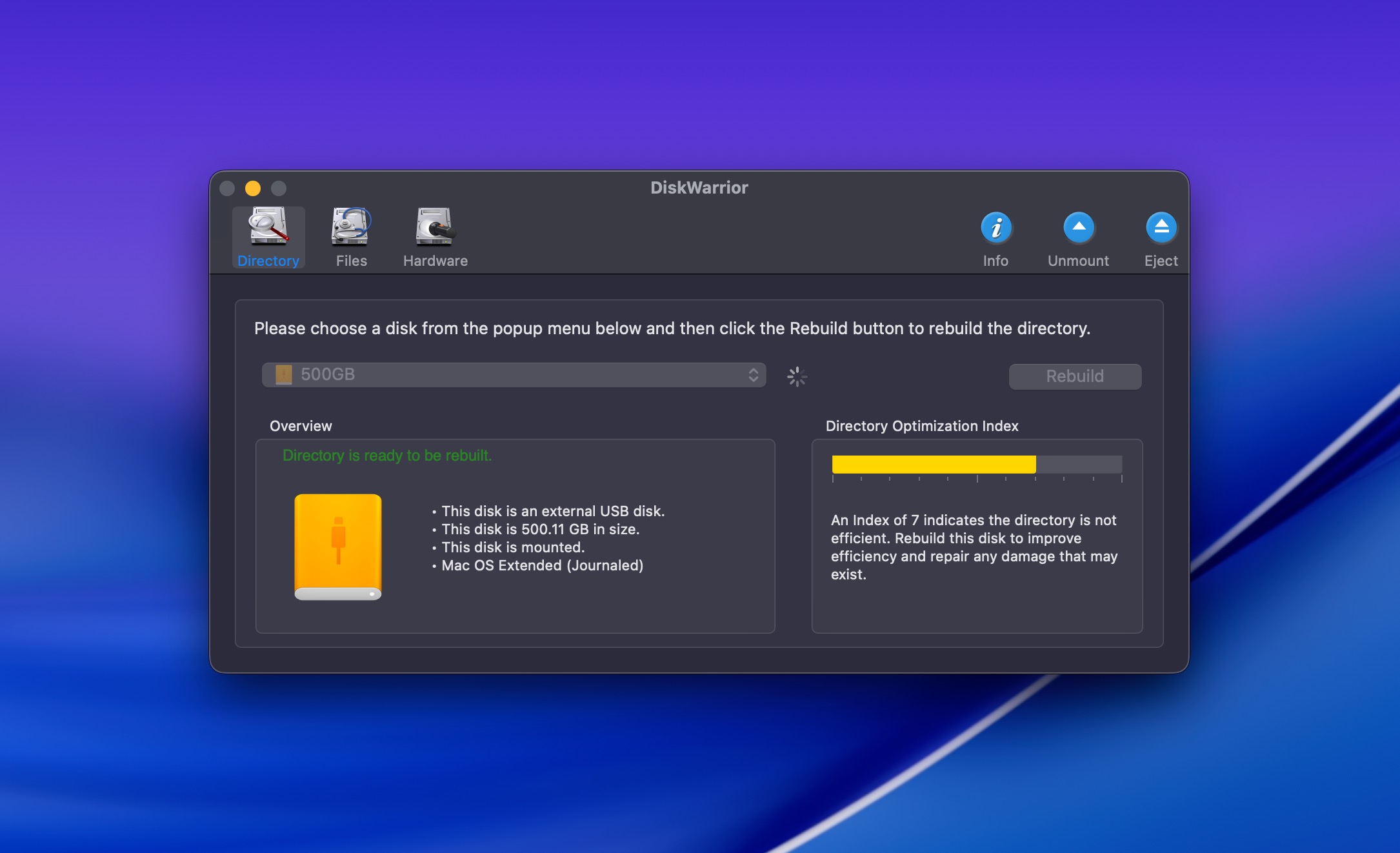
ディスクウォーリア は1990年代後半から存在しており、長い間、Macドライブのディレクトリ損傷を修復するための定番Macディスク修復ツールでした。このツールを使用すると、ディスクをスキャンして、救出可能なすべてのファイルやフォルダを見つけ、新しくクリーンなディレクトリ構造を作成します。修復を実行する前に結果をプレビューできるので、安全性の高い機能となっています。
残念ながら、DiskWarriorはMac OS Extended(HFS+)ボリュームでのみ動作し、2017年以降MacのデフォルトファイルシステムとなっているAPFSには対応していません。そのため、内部SSDを搭載した比較的新しいMacを使用している場合、DiskWarriorでは起動ボリュームを修復できません。
2026年におけるその有用性は主に外付けHFS+ドライブ、HFS+でフォーマットされたTime Machineディスク、および古いMacに限定されており、オンラインユーザーレビューもその否定的な評価を反映しています。AlsoftはDiskWarrior 6でAPFSサポートを追加することを発表しましたが、リリース日は発表されておらず、ステータスページもプレースホルダーのままです。
特徴:
- 損傷したHFS+ディレクトリを修復する際、パッチを適用するのではなくゼロから再構築します
- 修復中にプレビューしてから確定するアプローチでデータを安全に保ちます
- S.M.A.R.T. ヘルスモニタリングと故障アラート
- 故障しかけているドライブから新しいドライブへファイルをコピーできます
- macOSリカバリーから起動して起動ディスクの修復が可能です(HFS+のみ)
価格設定:
DiskWarriorの新規ライセンスは$119.95、以前のバージョンからのアップグレードは$59.95です。無料体験版はありません。ライセンスは1台のコンピューター用で、すべての販売は最終的なものです。付属のUSBフラッシュドライブには送料がかかります(米国内は$8.95、海外は$21.95)。
ユーザーの声:
APFSをスキャンして修復できるようになるまでは、ほとんど役に立たない。 MacUpdate
「なぜ私はApple Silicon/APFSの下で本質的に制限されているユーティリティに100ドル以上支払う必要があるのですか?」- ユーザーレビュー、MacUpdate
DiskWarriorは、データ損失の状況に対処する新しいMacユーザーにとって明らかな選択肢でした。残念ながら、現在はそうではありません。 ハンディリカバリー
Macディスク修復ソフトウェアの比較表
このリストにあるツールはそれぞれ異なる目的を持っているため、互いに順位をつけるのは公平ではありません。その代わりに、この表を簡易リファレンスとして使い、各ツールの機能や費用を確認してください。
| ツール | 主な目的 | 主な機能 | macOS 26対応 | 無料版 | フル価格 |
|---|---|---|---|---|---|
| Disk Drill | データ復元、ディスクイメージ作成 | 約400種類のファイル形式を復元、バイト単位のバックアップ、Recovery Vault、S.M.A.R.T.監視 | はい、Disk Drill 6.2 | はい(スキャン+プレビュー;Windowsで100MBまで復元可能) | $89/年 または $149(永続ライセンス、Mac + Windows、3台まで) |
| ディスクウォーリア | HFS+ディレクトリ再構築 | ディレクトリをゼロから再構築、修復前のプレビュー、S.M.A.R.T.通知 | 一部対応、DiskWarrior 5.3(外付けHFS+ドライブのみ) | いいえ | $119.95(一括、1台のコンピュータ) |
| TestDisk | パーティション復元、ブート修復 | パーティションテーブル修復、ブートセクタ修復、PhotoRecファイル抽出、クロスプラットフォーム対応 | TestDisk 7.2(Intel版、Rosetta 2経由で実行) | はい(完全無料、オープンソース) | 無料 |
| OnyX | システムメンテナンス | キャッシュクリア、データベース再構築、隠し設定、メンテナンススクリプト | はい、OnyX 4.9.8 | はい(完全無料) | 無料 |
| Techtool Pro 21 | 診断、ボリューム修復 | APFS/HFS+修復、ハードウェア診断、Techtool Monitor、メール通知 | はい、Techtool Pro 21 | いいえ | 約$90/年 または 約$110(永続、1台) |
| DriveDx | ドライブの健康管理 | S.M.A.R.T.診断、SSD寿命トラッキング、セルフテスト、外部ドライブ対応 | はい、DriveDx 1.12.1 | 15日間トライアル | $19.99(パーソナル、3台のMac) |
概要
冒頭で述べたように、Macでのディスク修復は単一のツールだけで対処できるものではありません。これは複数の手順からなるプロセスであり、それぞれの手順ごとに異なる種類のユーティリティが必要です。スターターキットをおすすめするとすれば、それは次のとおりです。
- Disk Drill 他の操作を行う前にデータを安全な場所に移動するため、ファイルを直接復元するか、後で復元できるようにディスクイメージを作成します。
- TestDisk 失われたパーティションを復元したり、ブートセクターを無料で修復します。
- DriveDx 故障しそうなドライブに不意を突かれないよう、継続的な監視を行います。
とはいえ、Disk Drillは、たとえ今ディスクに問題がなくてもおすすめできる唯一のツールです。Macが完全に正常でも、誤って削除したファイルの復元に役立ちますし、バイト単位のバックアップ機能も、何か問題が発生したときのために持っておく価値があります。