
2026年最佳Mac磁盘修复软件是一套经过精心挑选的顶级工具,能够满足您的需求,因为没有单一工具能够覆盖整个磁盘修复过程。例如,您可以使用Disk Drill处理数据恢复和磁盘镜像,使用TestDisk进行分区修复,使用DriveDx长期监测硬盘健康状况。
我们在真实故障场景下测试了六款最优秀的Mac磁盘修复软件,包括卷损坏、坏扇区和分区丢失,以找出哪些软件真正有效。
在下方,您将了解到每个 Mac 磁盘修复工具的优点、不足之处,以及如何将它们组合成一个从头到尾保护您的 Mac 的工作流程。
着急吗? 直接跳转到比较表,即可查看六款工具的并排概览,或跳转到摘要,获取我们推荐的可立即组合使用的Mac磁盘修复软件组合。
为什么磁盘工具不足以修复 Mac?
每台 Mac 都配备了磁盘工具,您可以使用它运行急救来检查和修复文件系统错误,挂载和卸载卷,分区驱动器,格式化磁盘,并创建简单的磁盘映像。
对于日常维护,磁盘工具 通常已经足够。只有在磁盘真正出现问题时,它的局限性才会显现出来。这是因为 磁盘工具 的修复方式是二元的。要么修复问题,要么提示你格式化驱动器,与数据说再见。
此外,急救对于恢复丢失分区、重建损坏的目录结构或从有坏扇区的磁盘中读取数据等更复杂的问题也无能为力。而且对于在故障过程中已经丢失的文件,它更是无能为力。
这就是第三方 Mac 磁盘修复工具发挥作用的地方,它涵盖了从数据恢复和磁盘映像到深入的 S.M.A.R.T. 健康监控和复杂文件系统修复的一切功能。
什么是最佳Mac磁盘修复软件?
磁盘修复通常包括以下几个步骤:
- 保护您的数据(通过恢复或创建磁盘映像)。
- 诊断驱动器出现的问题。
- 执行实际修复。
由于磁盘修复过程涉及多个步骤,我们建议您先阅读每个描述,然后选择能够覆盖您所需阶段的工具组合。单一应用程序可能无法处理所有问题。
🔎 我们的测试方法:为了评估这些工具,我们模拟了常见的磁盘故障场景,包括卷损坏、分区受损以及存在坏道的驱动器,然后尝试使用每个工具来恢复正常运行。所有测试均在搭载 Apple M4 芯片、运行 macOS Tahoe 26.4.1 的 2024 款 Mac mini 上进行。我们在多个驱动器上重复每种场景,以防偶发结果影响最终结论。随后,我们根据实际使用中最重要的因素对每款工具进行了评分,例如其恢复的数据量、操作的便捷性以及可信度。额外功能、价格以及支持的设备和文件系统范围也都计入最终得分。如需了解更多测试过程详情,请参见我们的方法论页面。
如果您不确定需要哪个工具,请在下表中找到您的情况并直接跳转到相应部分。
| 您的情况 | 使用的工具 | 它能处理的内容 |
|---|---|---|
| 您删除或丢失了文件并希望找回它们 | Disk Drill | 恢复文件,并在任何修复前创建安全磁盘映像 |
| 分区消失或驱动器无法启动 | TestDisk | 重建分区表并修复引导扇区 |
| 您的驱动器变慢,或者您觉得它快坏了 | DriveDx | 跟踪S.M.A.R.T.健康状况,并在驱动器损坏前发出警告 |
| Finder变慢、搜索失效或应用无法打开 | OnyX | 清除缓存,重建系统数据库,运行维护脚本 |
| 外部HFS+驱动器目录受损 | DiskWarrior | 从头重建HFS+目录 |
| 您需要硬件诊断以及APFS卷修复 | Techtool Pro 21 | 测试硬件并修复APFS和HFS+卷 |
1.Disk Drill
最佳用途:在任何修复前保护您的数据(步骤1)。
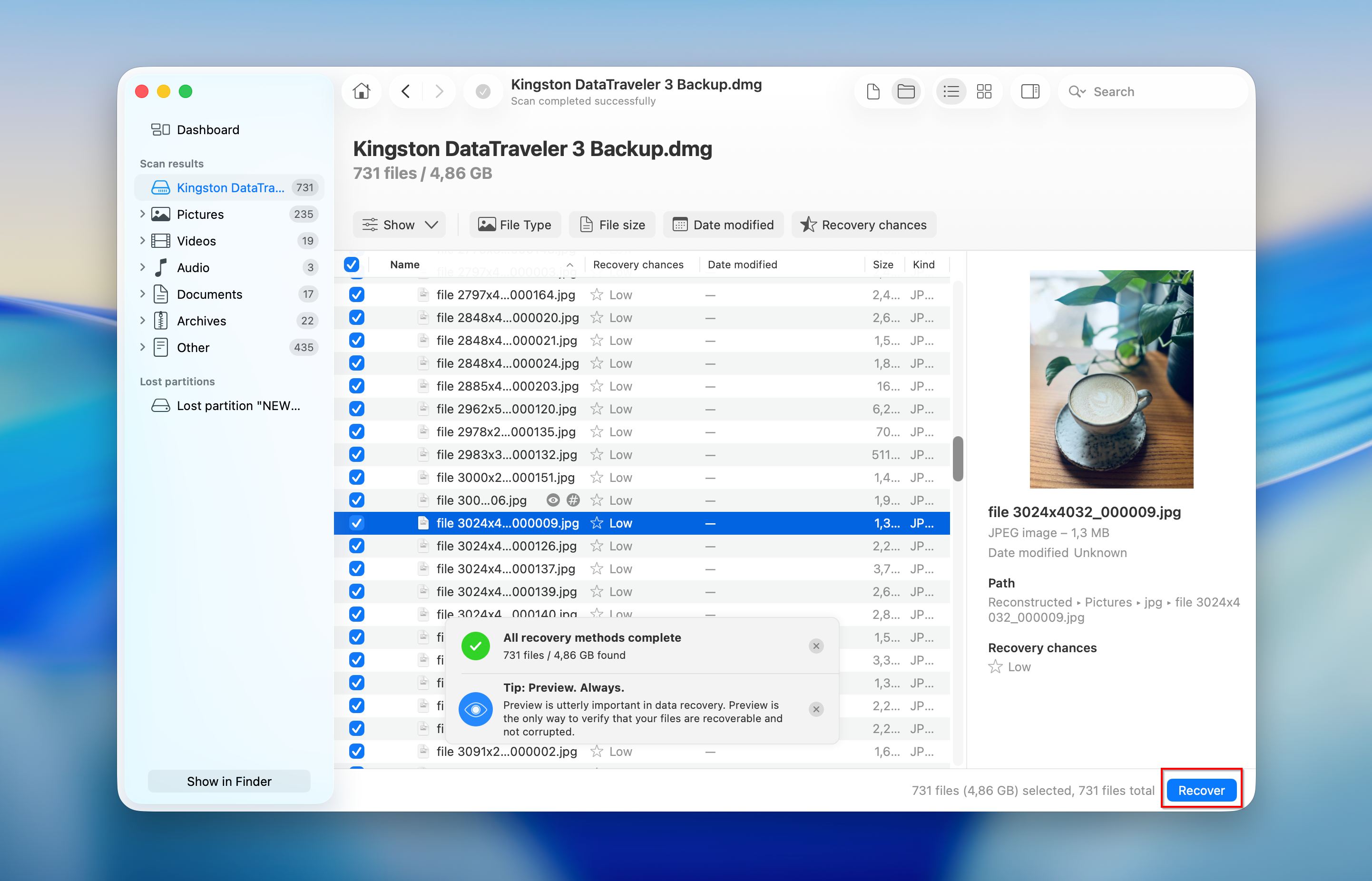
在你尝试修复损坏的磁盘之前,你需要保护磁盘上仍然存在的所有数据。这就是Disk Drill派上用场的地方,也是我们将其列为首位的原因。如果修复尝试失败,你需要一个安全保障,这样才能避免丢失宝贵的数据。
Disk Drill 是由 CleverFiles 开发的数据恢复应用程序,可在 macOS 和 Windows 上运行。它可在配备 Apple Silicon(M1 至 M5)和 T2 安全芯片的 Mac 上原生运行。它支持 APFS、HFS+、FAT32、ExFAT 和 NTFS 文件系统。
只需在Disk Drill精心设计的用户界面中点击几下,您就可以扫描受损或损坏的驱动器,并恢复大约400种文件格式中被删除或丢失的文件。即使您暂时不打算立即恢复文件,也可以使用Disk Drill先创建一个字节到字节的磁盘映像。该映像是您驱动器的完整克隆,逐扇区复制(在Disk Drill 6中,您还可以看到一个可视化扇区地图,显示磁盘上的坏块)。在修复过程中,您可以随时回到该映像并尝试不同的方法,而不会丢失任何内容。
功能:
- 从损坏、格式化或故障的驱动器中恢复文件
- 在修复前创建逐字节的磁盘镜像作为安全措施
- 包含Recovery Vault和Guaranteed Recovery以实现主动数据保护
- 在您决定恢复前可以免费扫描并预览文件
- 内置S.M.A.R.T.磁盘监控
- 支持内部驱动器、外部驱动器、SD卡、USB驱动器等
价格:
Disk Drill Basic 是免费的,允许您扫描任何驱动器并预览所有可恢复的文件。在Windows上,免费版本还可以恢复最多100 MB的数据。PRO 可作为年度订阅($89/年)或一次性永久许可证($149)获得。一个许可证可在多达3台设备上同时覆盖macOS和Windows。
📝 注意:想要更详细地了解 Disk Drill 在测试中的表现吗?请阅读我们的完整Disk Drill 评测。
用户评价:
Disk Drill 及其背后的公司在与消费者的正确处理方面非常诚实。我在已经付款后收到了同样购买的折扣优惠,他们同意了,并按照30%的优惠为我打了折。- Guido, CleverFiles 评价
在一次拍摄后,我丢失了所有的照片文件,真的陷入了困境。这家公司的故障排查和客户服务非常棒,说什么都不为过。 CleverFiles 评价
我实际使用Disk Drill进行恢复的几次,结果都非常出色。—— DiskTuna,独立评测
2.TestDisk
最佳用途:恢复丢失的分区并修复引导扇区(第3步)。
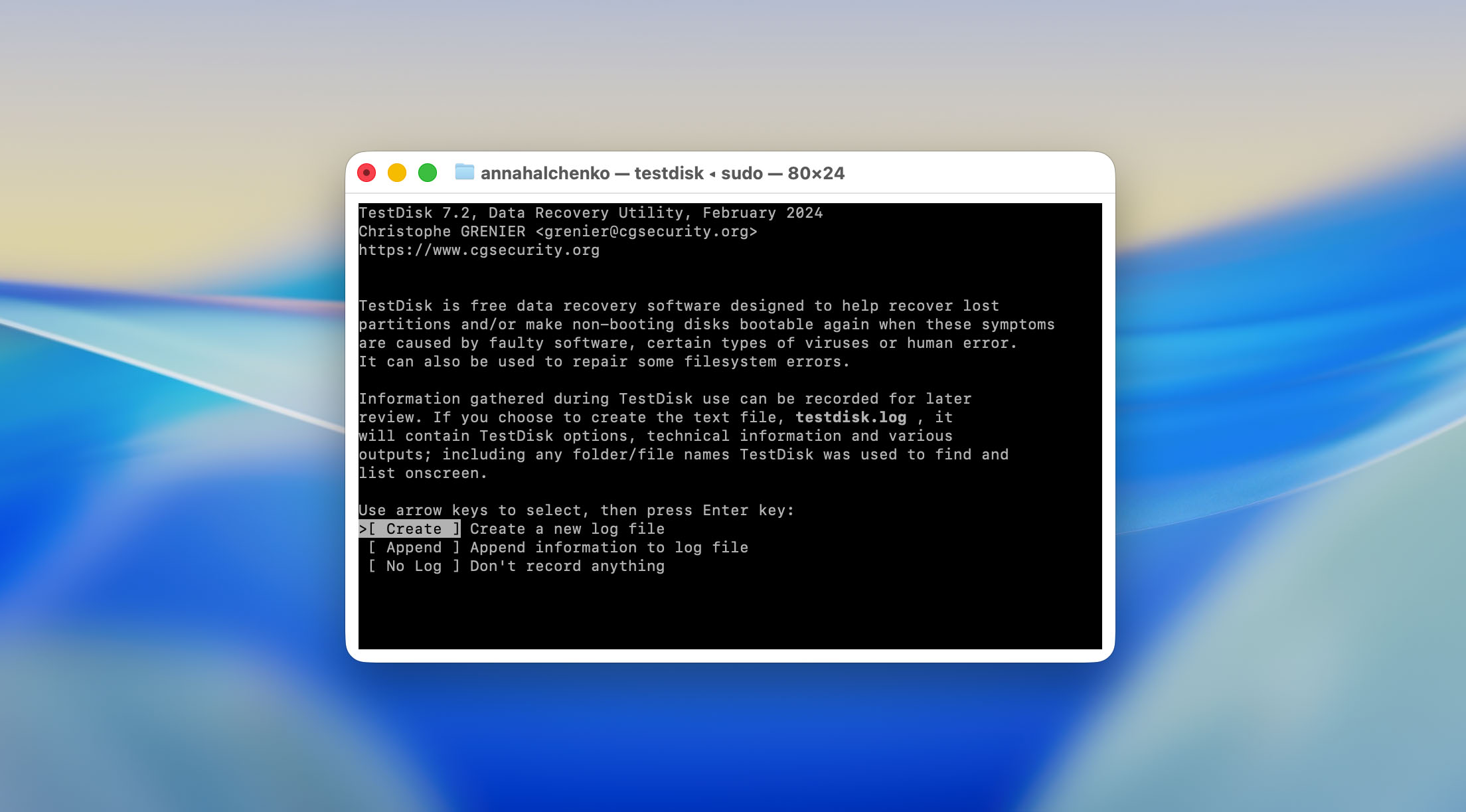
TestDisk 是来自 CGSecurity 的免费开源工具,专门用于分区恢复和引导扇区修复。它可以重建分区表、恢复已删除的分区,并修复 FAT、NTFS 和 ext2/ext3/ext4 文件系统上的引导扇区。
您可能已经通过查看屏幕截图注意到的一点是,TestDisk 完全基于命令行,这对于大多数用户来说可能令人望而生畏。您需要了解自己在做什么,因为其逐步过程会询问一些相当技术性的问题,并提供可能令人困惑的选项。尽管如此,它依然是最有效的 Mac 磁盘修复免费软件之一,并且可在 macOS、Windows 和 Linux 上运行。
TestDisk 作为一款便携应用程序发布,因此无需安装。在 macOS 上,您可以直接下载它或通过 Homebrew(brew install testdisk)进行安装。Intel 版二进制文件同样适用于 Apple Silicon Mac。要查看实际操作,请参阅我们的 TestDisk 评测。
💡 值得了解:它还捆绑了PhotoRec,这是一款基于文件签名恢复文件的文件雕刻工具,无论文件系统如何都可以恢复文件。与Disk Drill不同,PhotoRec没有漂亮的图形用户界面,也无法恢复文件和文件夹名称,因此我们不建议将其作为您的首选。
功能:
- 恢复丢失和已删除的分区
- 修复分区表和引导扇区
- 包含PhotoRec,用于基于特征码的文件恢复
- 完全免费且开源(GPL许可)
- 跨平台(macOS、Windows、Linux)
- 绿色便携,无需安装
价格:
TestDisk 完全免费,并且在 GNU GPL 许可下开源。
用户评价:
TestDisk 是一个很棒的小程序——如果我的硬盘要坏了或者损坏了,我会先对它进行镜像,然后让 TestDisk 在镜像上运行以进行恢复。
如果你精通技术,并且需要一个能够恢复丢失分区、修复引导扇区或修复损坏分区表的工具,TestDisk 是一个难以超越的选择。 – CleverFiles 评测
3.OnyX
最佳用途:日常系统维护和清理异常的 Mac 行为。
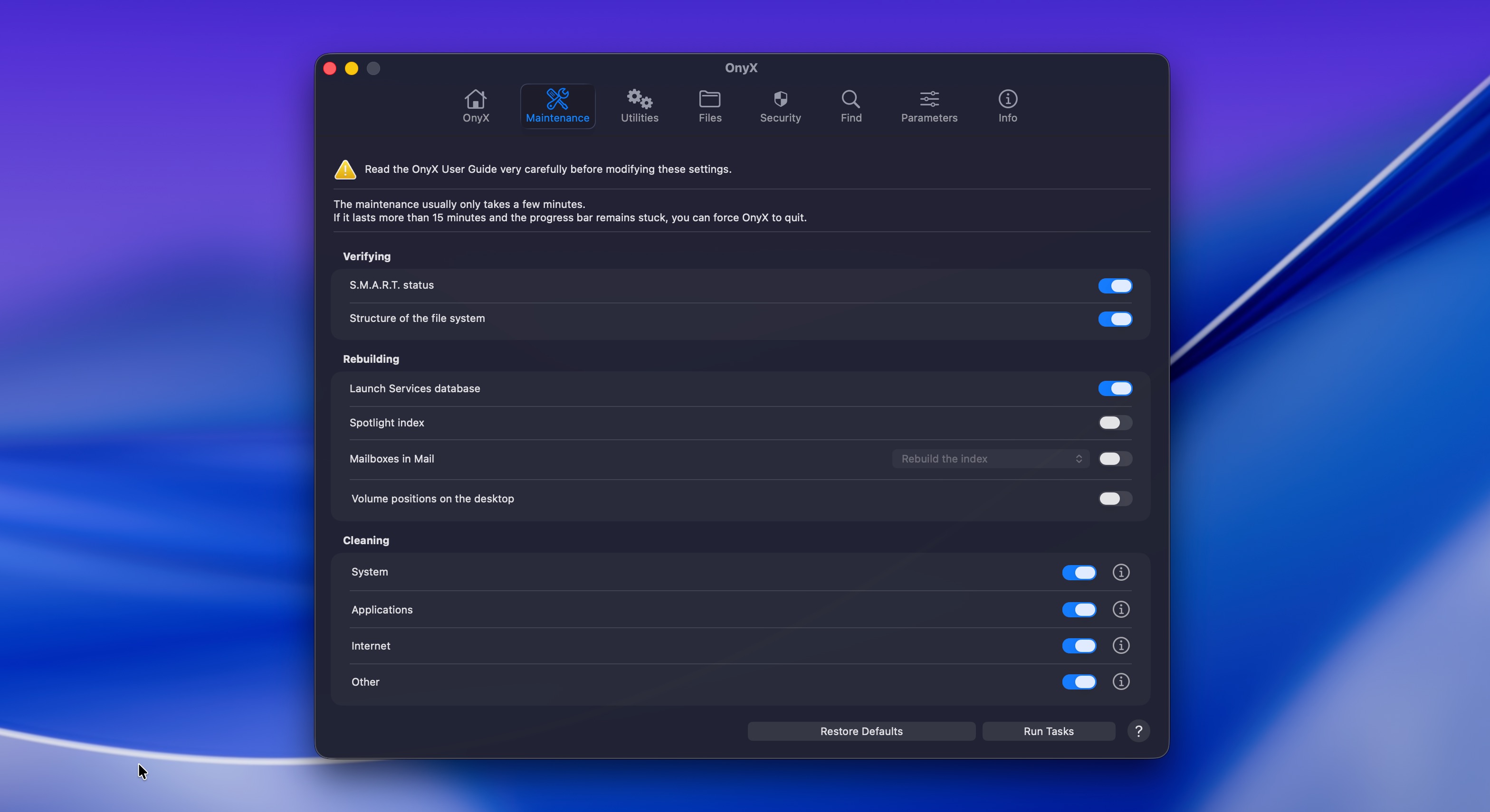
OnyX 是一款由 Titanium Software 提供的免费维护工具,多年来一直是 Mac 社区的常用工具,因为它让你能够访问 macOS 标准界面未公开的一系列系统维护任务。通过这些工具,你可以验证系统文件结构、清理缓存、重建 Spotlight 索引、重建邮件数据库、运行维护脚本,并配置隐藏的 Finder、Dock 和 Safari 设置。
定期运行OnyX有助于保持您的系统健康,有时还能解决一些异常现象(如Finder变慢、搜索结果异常或应用程序无法启动),无需进行全面的磁盘修复。
⚠️ 重要:OnyX针对每个主要的macOS版本都会发布单独的版本。您需要下载与您的操作系统匹配的版本。macOS Tahoe (26)的当前版本是OnyX 4.9.8,于2026年3月27日发布。
功能:
- 验证系统文件结构的完整性
- 清除系统、用户和浏览器缓存
- 重建Spotlight、Mail和LaunchServices数据库
- 运行macOS维护脚本
- 配置Finder、Dock和Safari的隐藏系统设置
- 彻底卸载应用程序
价格:
OnyX 完全免费。Titanium Software 接受捐赠,但不对软件收费,也没有付费等级或功能限制。
用户评价:
安全模式下的急救无效,OnyX似乎只对系统磁盘起作用,所以我已经抹掉了TM卷并重新设置了TM。 DPReview 论坛
多年来,Onyx 一直是 Mac 技术人员的首选工具之一,这是有原因的。它提供了出色的工具集和令人难以置信的自定义级别。 Macworld
4.Techtool Pro 21
最佳用途:诊断硬件和修复卷结构(步骤2和3)。
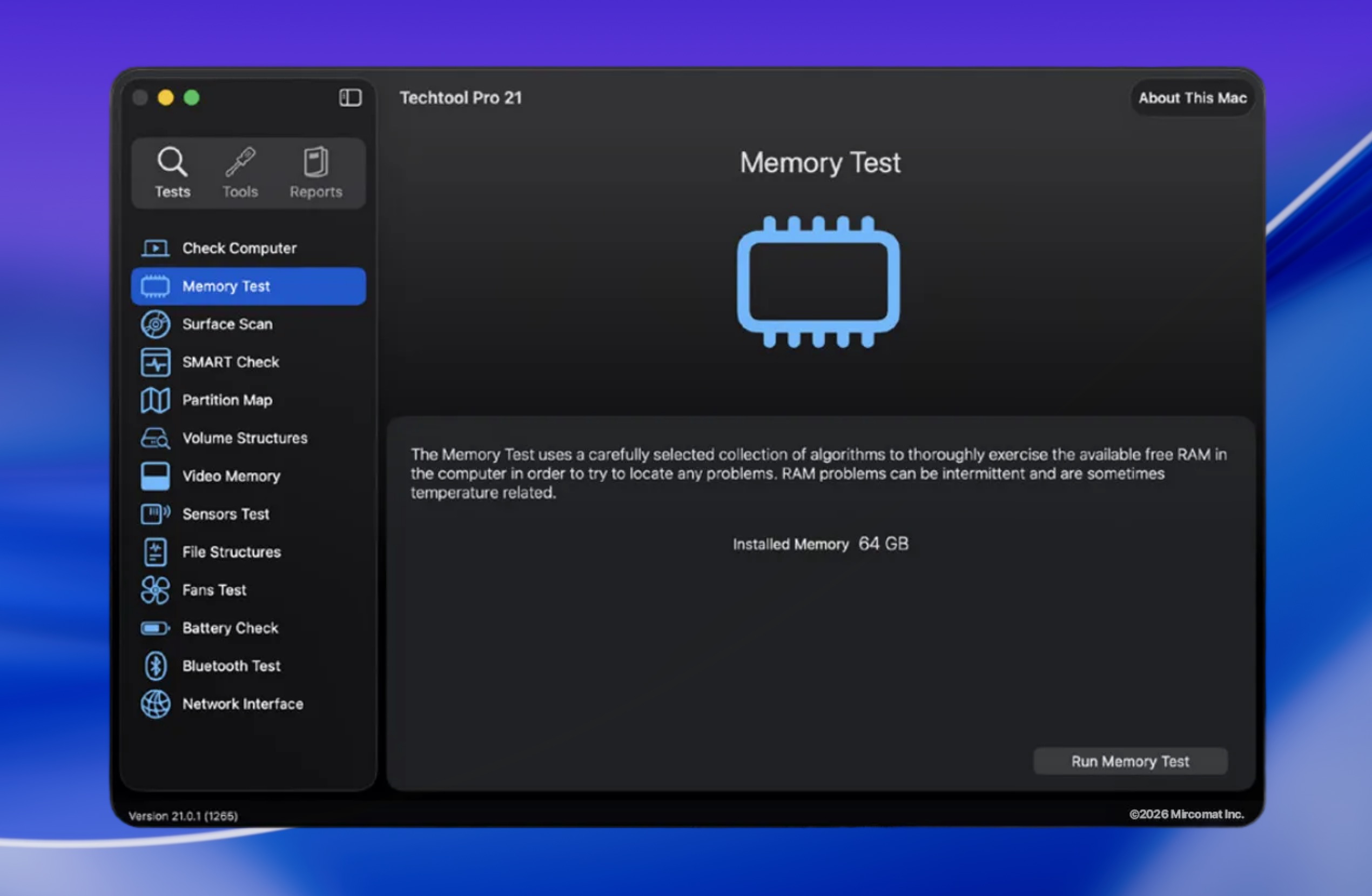
Techtool Pro 是 Micromat 推出的一款全面的 Mac 诊断与修复套件。它集成了硬件诊断、驱动器测试、卷修复、S.M.A.R.T. 监控、数据恢复和系统维护于一体,基本可以称为 Mac 修复的瑞士军刀。
对于特定磁盘的工作流程,Techtool Pro 可以测试和修复 APFS 和 HFS+ 驱动器上的卷结构,也支持 FAT32 和 ExFAT。内置的 Techtool Monitor 组件可在后台运行,如果检测到驱动器、RAID 阵列或电池出现问题,可通过电子邮件向您发送警报。该应用还可在 Apple Silicon 上原生运行,并支持 macOS 13 至 macOS 26 Tahoe。
如果你迫不及待想下载Techtool Pro,那么我们有一些坏消息要告诉你。它价格非常昂贵,并且没有试用版,因此你无法在购买前进行测试。具体而言,它采用订阅模式(每年90美元),也提供永久许可证选项(一次性支付110美元)。此外,由于Apple针对可引导卷的安全限制,某些传统功能如eDrive(可引导诊断分区)在macOS 12及以上版本中已被移除。
功能:
- 测试和修复 APFS、HFS+、FAT32 和 ExFAT 卷
- 全面硬件诊断(驱动器、内存、传感器、风扇、电池)
- Techtool Monitor 用于后台 S.M.A.R.T. 和驱动器健康状态监测
- 检测到问题时发送电子邮件提醒
- 包含卷克隆和数据恢复工具
- 原生支持 Apple Silicon 和 macOS Tahoe
价格:
Techtool Pro 21 可作为年度订阅(约 $90/年)或永久许可证(约 $110 一次性支付)获取。永久许可证包含一年的更新服务。两种选项均为一台电脑授权。Micromat 的商店页面并不总是直接显示价格,因此最终价格可能在结账时有所不同。没有公开宣传的免费版本,但订阅到期后仍可继续使用(无更新)。
用户评价:
有多种类型的测试可供选择。扫描可以是快速的,也可以是全面的。当我联系支持团队时,他们的响应速度相当快。回复始终非常有帮助。 MacUpdate
我记得在90年代末和2000年代初用过这个。那时候真的很好用。但是,哇,现在变得很贵了,而且还要订阅。 MacUpdate
我仍然在使用它并支付年费,因为它是唯一可以重建损坏磁盘目录的应用程序(现在Disk Warrior已经停止服务)。有几个实用工具,但价格很贵。 Reddit
5.DriveDx
最佳用途:在硬盘出现故障之前发现问题(持续监控)。
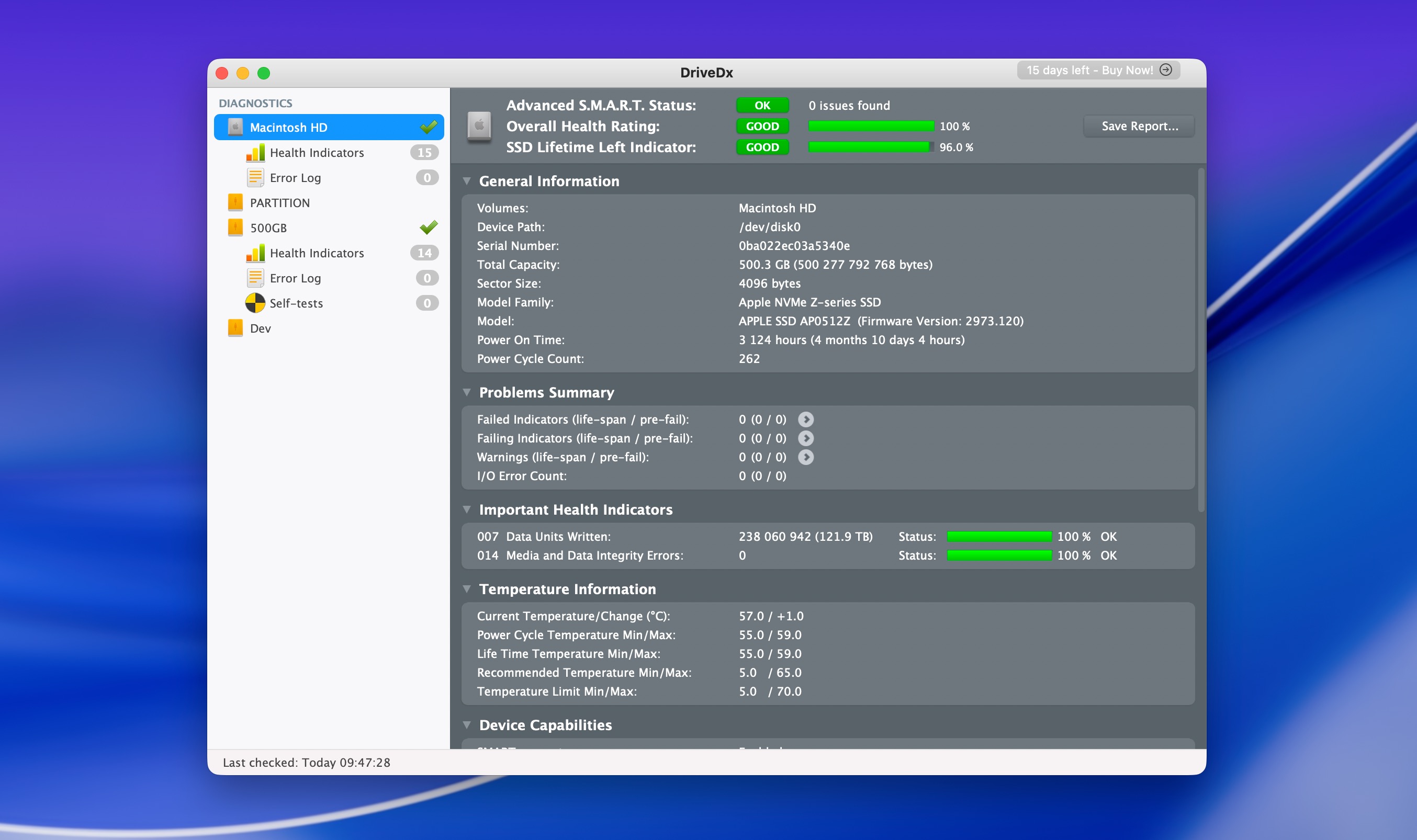
DriveDx 由 BinaryFruit 开发,是一款专用的驱动器健康监测工具,能够为您提供有关 SSD 或 HDD 的详细实时状况信息,让您在驱动器实际故障前发现潜在问题。
该工具跟踪数十项健康指标并分析随时间的趋势。它监测SSD磨损(剩余寿命)、重分配扇区、待处理扇区、I/O错误等。如果有任何异常,DriveDx会立即提醒您,让您有时间备份数据并在为时未晚之前更换硬盘。
DriveDx 还支持通过 SAT SMART Driver(一个内核扩展,可从 USB/FireWire 硬盘获取 S.M.A.R.T. 数据,因为 macOS 默认不公开此功能)对外部硬盘进行监控。这是 Disk Drill 中的 S.M.A.R.T. 工具无法做到的,但需要指出的是,内核扩展可能会影响您的 Mac 的稳定性。
⚠️ 警告:DriveDx自2023年9月(v1.12.1)以来尚未有版本更新,但BinaryFruit已确认其兼容macOS 26 Tahoe。
功能:
- 使用先进的S.M.A.R.T.诊断监控SSD和HDD健康状况
- 根据磨损指示器计算SSD剩余寿命
- 运行内置的驱动器自检(短格式和长格式)
- 电子邮件提醒和后台监控
- 通过SAT SMART Driver支持外部驱动器
- 兼容macOS 10.9至macOS 26
价格:
DriveDx 提供为期15天的免费试用,功能完整。试用期后,个人许可售价为$19.99(最多可用于3台Mac),家庭许可售价为$39.99(最多可用于6台Mac)。此外,还提供企业和IT顾问许可。所有许可均为一次性购买。
用户评价:
我下载了DriveDx,发现我的MacBook Pro的第二块HDD出现了故障警告,尽管DiskUtility说该硬盘没问题。 BinaryFruit
Apple 对 S.M.A.R.T. 状态的简化显示甚至不会报告上次检查的时间,但有几个非常优秀的第三方工具可以提供更详细的信息。我最喜欢的替代品仍然是 DriveDx 多元光公司
6.DiskWarrior
最适合:修复 HFS+ 驱动器上损坏的目录(第 3 步)。
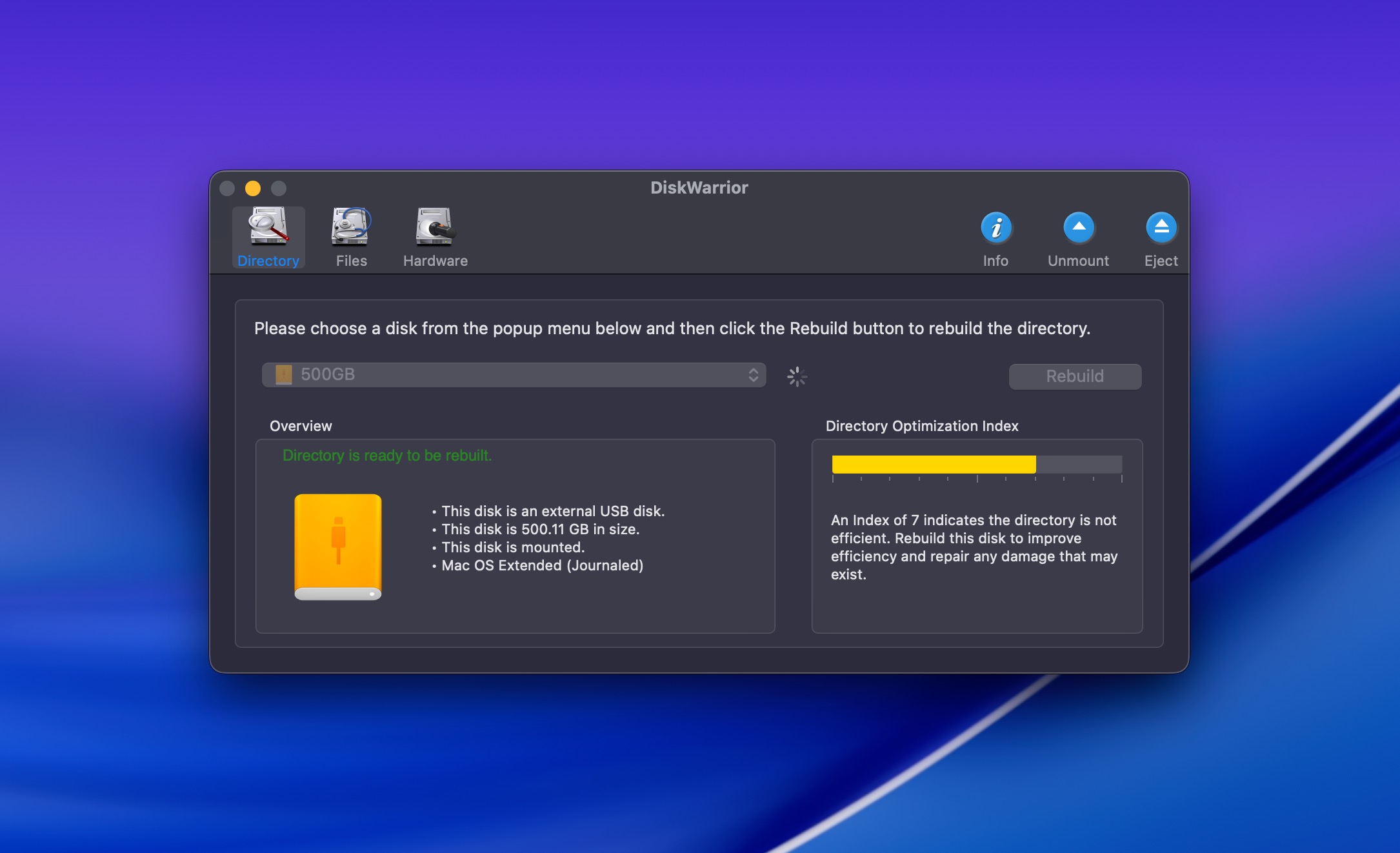
DiskWarrior 自上世纪90年代末以来一直存在,长期以来一直是用于修复Mac驱动器目录损坏的首选Mac磁盘修复工具。使用该工具时,它会扫描磁盘,找到所有可恢复的文件和文件夹,并创建一个新的、干净的目录结构。在进行修复之前,您可以预览结果,这是一个很不错的安全功能。
不幸的是,DiskWarrior 仅适用于 Mac OS Extended (HFS+) 卷,不支持 APFS,而 APFS 自 2017 年以来一直是 Mac 的默认文件系统。因此,如果你在较新的 Mac 上使用内部 SSD,DiskWarrior 无法修复你的启动卷。
它在2026年的实用性主要限于外部HFS+驱动器、格式为HFS+的Time Machine磁盘以及较旧的Mac,并且在线用户评论因而大多为负面。Alsoft已经宣布DiskWarrior 6将增加对APFS的支持,但尚未公布发布日期,状态页面仍为占位符。
功能:
- 从头重建受损的 HFS+ 目录,而不是进行修补
- 预览再提交的方法在修复过程中保护您的数据安全
- S.M.A.R.T. 健康监控与故障警报
- 可将文件从故障驱动器复制到新驱动器
- 可从 macOS 恢复模式启动以修复启动磁盘(仅限 HFS+)
价格:
DiskWarrior 新许可证价格为 $119.95,从以前版本升级的费用为 $59.95。没有免费试用。该许可证仅限一台计算机使用,所有销售最终确定。包含的 USB 闪存驱动器需支付运费(美国地区为 $8.95,国际为 $21.95)。
用户评价:
在它能够扫描APFS并修复之前,几乎没有什么用处。 MacUpdate
“为什么我应该为一个在 Apple Silicon/APFS 下基本上被限制功能的实用工具支付 100 多美元?”- 用户评论,MacUpdate
DiskWarrior 曾是新 Mac 用户在遇到数据丢失情况时的显而易见的选择。不幸的是,现在情况已不再如此。 – 便捷恢复
Mac磁盘修复软件对比表
此列表中的工具用途各不相同,因此将它们相互排名并不公平。相反,请使用此表作为快速参考,以提醒自己每个工具的功能及其费用。
| 工具 | 主要用途 | 主要特性 | 兼容 macOS 26 | 免费版本 | 完整价格 |
|---|---|---|---|---|---|
| Disk Drill | 数据恢复,磁盘映像 | 支持约400种文件格式恢复,字节对字节备份,Recovery Vault,S.M.A.R.T. 监控 | 是,Disk Drill 6.2 | 是(扫描 + 预览;Windows 下可恢复 100 MB) | $89/年 或 $149 终身(Mac + Windows,3台设备) |
| DiskWarrior | HFS+ 目录重建 | 从头重建目录,修复前预览,S.M.A.R.T. 警报 | 部分兼容,DiskWarrior 5.3(仅限外部 HFS+ 驱动器) | 否 | $119.95 一次性(1 台电脑) |
| TestDisk | 分区恢复,启动修复 | 分区表修复,启动扇区修复,PhotoRec 文件提取,跨平台 | TestDisk 7.2(Intel 版本,通过 Rosetta 2 运行) | 是(完全免费,开源) | 免费 |
| OnyX | 系统维护 | 缓存清理,数据库重建,隐藏设置,维护脚本 | 是,OnyX 4.9.8 | 是(完全免费) | 免费 |
| Techtool Pro 21 | 诊断,卷修复 | APFS/HFS+ 修复,硬件诊断,Techtool Monitor,邮件提醒 | 是,Techtool Pro 21 | 否 | 约 $90/年 或 约 $110 永久(1 台电脑) |
| DriveDx | 驱动器健康监测 | S.M.A.R.T. 诊断,SSD 寿命跟踪,自检,支持外部驱动器 | 是,DriveDx 1.12.1 | 15 天试用 | $19.99 个人版(3 台 Mac) |
摘要
正如我们一开始提到的,Mac上的磁盘修复不是单个工具就能独立完成的。这是一个多步骤的过程,每一步都需要不同类型的工具。如果要推荐一套入门工具包,它将包括:
- Disk Drill 在进行其他操作之前,将您的数据转移到安全位置,可以通过直接恢复文件或创建可以回滚的磁盘映像来实现。
- TestDisk 免费恢复丢失的分区并修复引导扇区。
- DriveDx 进行持续监控,以避免硬盘故障带来突发问题。
也就是说,Disk Drill 是我们推荐的唯一工具,无论你的磁盘现在是否有问题。即使是在一台完全正常的 Mac 上,它也非常适合恢复误删的文件,而且字节对字节备份功能在某天出现问题时也很有用,值得备着。