O melhor software de reparo de disco para Mac em 2026 é uma coleção de ferramentas de primeira linha cuidadosamente selecionadas para atender às suas necessidades, pois nenhuma ferramenta única cobre todo o processo de reparo de disco. Por exemplo, você pode usar Disk Drill para lidar com a recuperação de dados e criação de imagens de disco, TestDisk para cuidar do reparo de partições e DriveDx para monitorar a saúde do seu drive ao longo do tempo.
Testamos seis dos melhores softwares de reparo de disco para Mac em cenários de falha do mundo real, incluindo volumes corrompidos, setores defeituosos e partições desaparecendo, para descobrir quais realmente cumprem o que prometem.
Abaixo, você encontrará o que cada ferramenta de reparo de disco para Mac faz bem, onde deixa a desejar e como combiná-las em um fluxo de trabalho que mantém seu Mac protegido do início ao fim.
Com pressa? Vá direto para o tabela de comparação para uma visão geral lado a lado das seis ferramentas ou pule para o resumo para ver nossa combinação recomendada de softwares de reparo de disco para Mac que você pode montar imediatamente.
Por que o Utilitário de Disco não é suficiente para o reparo do Mac?
Todo Mac vem com o Utilitário de Disco, que você pode usar para executar o Primeiros Socorros para verificar e reparar erros do sistema de arquivos, montar e desmontar volumes, particionar discos, formatar discos e criar imagens de disco simples.
Para a manutenção do dia a dia, o Utilitário de Disco geralmente é suficiente. Suas limitações começam a aparecer quando seu disco realmente apresenta problemas. Isso porque o Utilitário de Disco tem uma abordagem binária para reparos. Ou ele corrige o problema, ou diz para você formatar a unidade e dar adeus aos seus dados.
Além disso, o Primeiros Socorros também não pode fazer muito em relação a problemas mais complexos, como recuperar partições perdidas, reconstruir estruturas de diretórios danificadas ou ler dados de um disco com setores defeituosos. E com certeza não vai ajudar você a recuperar arquivos que já foram perdidos durante a falha.
É aí que entram as ferramentas de reparo de disco de terceiros para Mac, cobrindo tudo, desde recuperação de dados e criação de imagens de disco até monitoramento profundo de saúde S.M.A.R.T. e reparos complexos no sistema de arquivos.
Qual é o Melhor Software de Reparação de Disco para Mac?
O reparo de disco é um processo que geralmente envolve várias etapas:
- Protegendo seus dados (por meio de recuperação ou imagem de disco).
- Diagnosticando o que há de errado com a unidade.
- Realizando o reparo propriamente dito.
Devido à natureza de múltiplas etapas do processo de reparo de disco, nossa recomendação é ler cada descrição e, em seguida, escolher uma combinação de ferramentas que cubra as etapas de que você precisa. Um único aplicativo provavelmente não dará conta de tudo.
🔎 Como testamos: Para avaliar essas ferramentas, simulamos cenários comuns de falha de disco, incluindo volumes corrompidos, partições danificadas e unidades com setores defeituosos, então tentamos restaurar o funcionamento normal usando cada utilitário. Todos os testes foram realizados em um Mac mini 2024 com chip Apple M4, no macOS Tahoe 26.4.1. Repetimos cada cenário em várias unidades para que um resultado isolado não distorcesse o resultado final. Em seguida, pontuamos cada ferramenta com base no que mais importa no uso real, como a quantidade de dados recuperados, facilidade de navegação e confiabilidade. Recursos extras, preços e a variedade de dispositivos e sistemas de arquivos compatíveis também influenciaram na pontuação final. Para mais detalhes sobre nosso processo de teste, veja nosso página de metodologia.
Se você não tem certeza de qual ferramenta precisa, encontre sua situação na tabela abaixo e vá direto para ela.
| Sua situação | Ferramenta a usar | O que ela faz |
|---|---|---|
| Você apagou ou perdeu arquivos e quer recuperá-los | Disk Drill | Recupera arquivos e cria uma imagem de disco de segurança antes de qualquer reparo |
| Uma partição sumiu ou o drive não inicializa | TestDisk | Reconstrói tabelas de partição e corrige setores de boot |
| Seu drive está lento ou você acha que está falhando | DriveDx | Monitora o status S.M.A.R.T. e avisa antes do drive parar de funcionar |
| O Finder está lento, a busca não funciona, ou aplicativos não abrem | OnyX | Limpa caches, reconstrói bancos de dados do sistema e executa scripts de manutenção |
| Um drive externo HFS+ está com danos no diretório | DiskWarrior | Reconstrói diretórios HFS+ do zero |
| Você quer diagnósticos de hardware e reparo de volume APFS | Techtool Pro 21 | Testa o hardware e repara volumes APFS e HFS+ |
1.Disk Drill
Melhor para: proteger seus dados antes de qualquer reparo (Etapa 1).
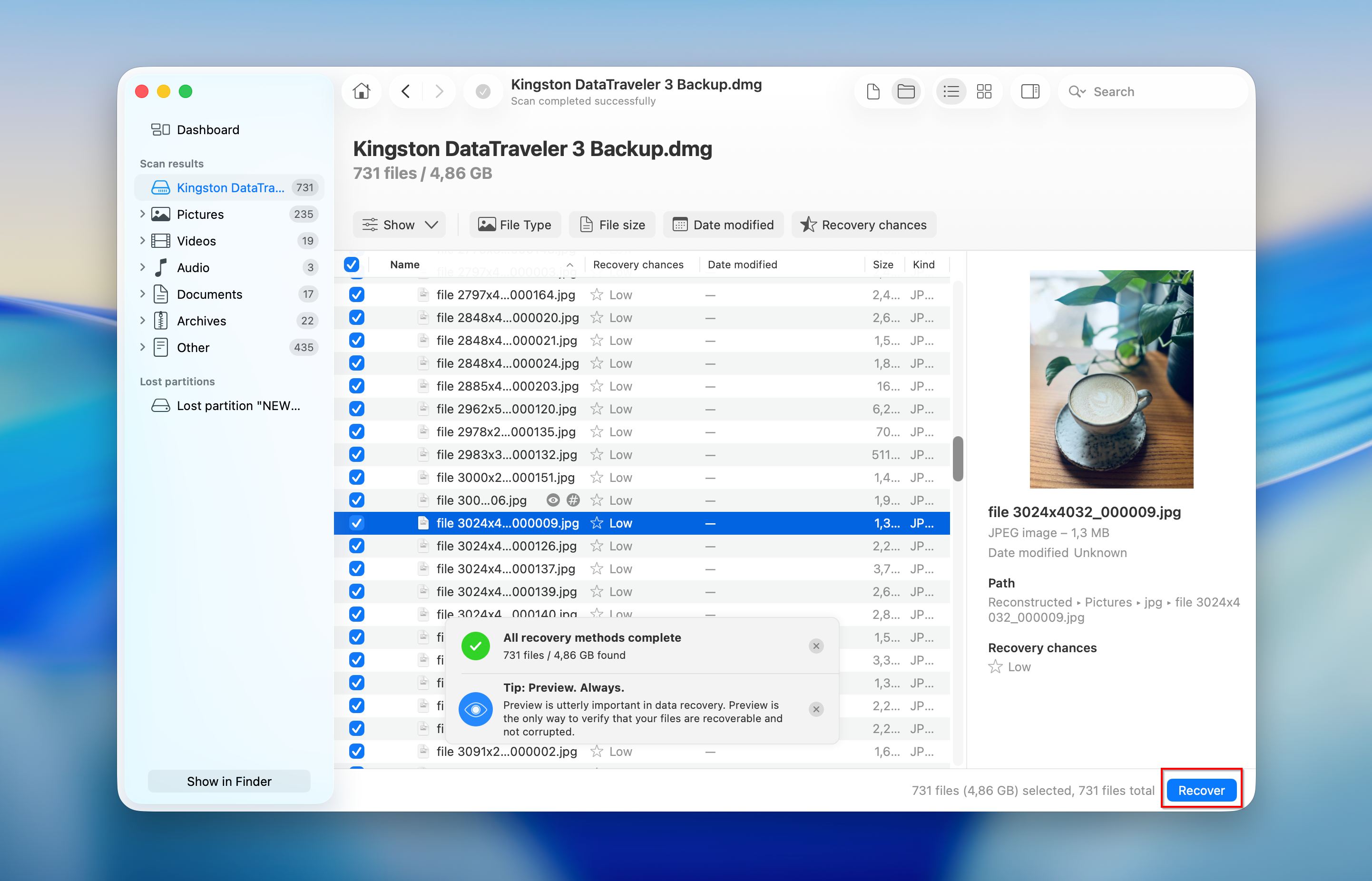
Antes de tentar consertar um disco danificado, você precisa proteger todos os dados que ainda estão nele. É aí que o Disk Drill entra, e por isso estamos listando-o primeiro. Se uma tentativa de reparo der errado, você vai querer uma rede de segurança para não perder seus dados valiosos.
Disk Drill é um aplicativo de recuperação de dados desenvolvido pela CleverFiles que funciona tanto no macOS quanto no Windows. Ele roda nativamente em Macs com Apple Silicon (M1 até M5) e chips de segurança T2. Suporta os sistemas de arquivos APFS, HFS+, FAT32, ExFAT e NTFS.
Com apenas alguns cliques na interface bem projetada do Disk Drill, você pode escanear um disco danificado ou corrompido e recuperar arquivos deletados ou perdidos em cerca de 400 formatos de arquivo. Mesmo que você não queira recuperar arquivos imediatamente, é possível usar o Disk Drill para criar primeiro uma imagem de disco byte a byte. Essa imagem é um clone completo do seu disco, setor por setor (com o Disk Drill 6, você também conta com um mapa visual de setores que mostra quaisquer blocos defeituosos no disco). Em qualquer ponto durante o processo de reparo, você pode voltar para essa imagem e tentar uma abordagem diferente sem perder nada.
Recursos:
- Recupera arquivos de unidades corrompidas, formatadas ou com falhas
- Cria imagens de disco byte a byte como medida de segurança antes do reparo
- Inclui Recovery Vault e Guaranteed Recovery para proteção proativa de dados
- Escaneia e visualiza arquivos gratuitamente antes de você confirmar a recuperação
- Monitoramento de disco S.M.A.R.T. integrado
- Funciona com unidades internas, externas, cartões SD, unidades USB e mais
Preços:
Disk Drill Basic é gratuito e permite que você escaneie qualquer unidade e visualize todos os arquivos recuperáveis. No Windows, a versão gratuita também pode recuperar até 100 MB de dados. O PRO está disponível como uma assinatura anual (US$89/ano) ou uma licença vitalícia única (US$149). Uma licença cobre tanto macOS quanto Windows em até 3 dispositivos.
📝 Nota: Quer uma análise mais detalhada de como o Disk Drill se sai nos testes? Leia nosso Revisão do Disk Drill completo.
O que os usuários dizem:
Disk Drill e a empresa por trás dele são muito honestos no tratamento correto com os consumidores; recebi uma oferta de desconto para a mesma compra após já ter feito o pagamento, eles concordaram e me deram um desconto conforme feito na oferta de 30% – Guido, Avaliações da CleverFiles
Eu estava em uma situação difícil depois de perder todos os meus arquivos de fotos de uma sessão. Não posso falar o suficiente sobre o suporte técnico e o atendimento ao cliente desta empresa. Avaliações da CleverFiles
As vezes em que usei o Disk Drill para recuperações reais, os resultados foram excelentes. análise independente
2.TestDisk
Melhor para: recuperar partições perdidas e corrigir setores de inicialização (Etapa 3).
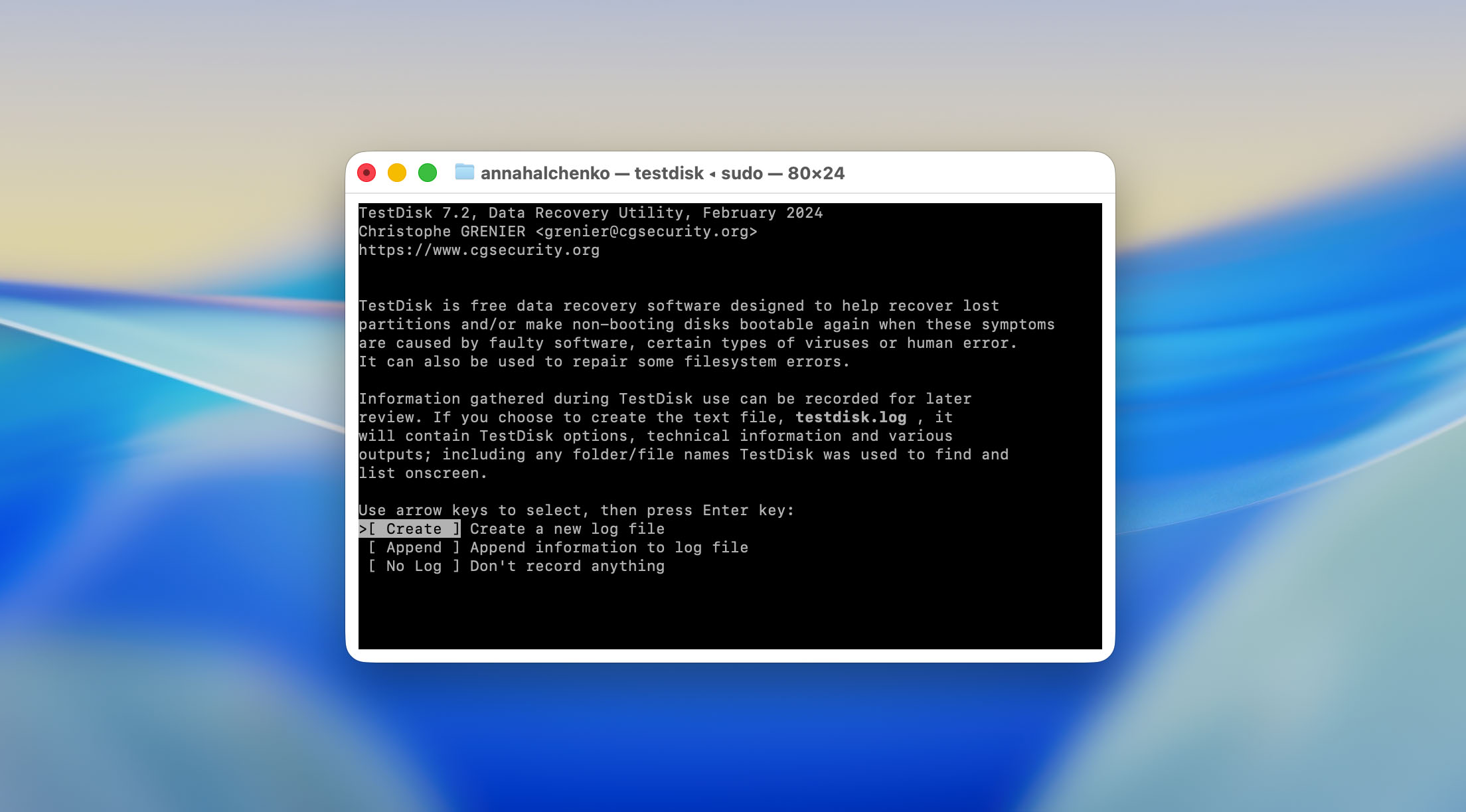
TestDisk é uma ferramenta gratuita e de código aberto da CGSecurity que se especializa em recuperação de partições e reparo de setores de inicialização. Ela pode reconstruir tabelas de partições, recuperar partições excluídas e corrigir setores de inicialização em sistemas de arquivos FAT, NTFS e ext2/ext3/ext4.
Uma coisa que você provavelmente já percebeu ao olhar para a captura de tela é que o TestDisk é totalmente baseado em linha de comando, o que o torna intimidador para a maioria dos usuários. Você precisa entender o que está fazendo, pois o processo passo a passo faz algumas perguntas bastante técnicas e oferece opções potencialmente confusas. Dito isso, é uma das opções de software gratuito de reparo de disco no Mac mais eficazes disponíveis, e roda no macOS, Windows e Linux.
TestDisk é distribuído como um aplicativo portátil, portanto não há necessidade de instalar. No macOS, você pode baixá-lo diretamente ou instalar através do Homebrew (brew install testdisk). O binário Intel também funciona em Macs com Apple Silicon. Para vê-lo em ação, confira nosso Revisão do TestDisk.
💡 Bom saber: Ele também vem acompanhado do PhotoRec, uma ferramenta de recuperação de arquivos que recupera arquivos com base em suas assinaturas, independentemente do sistema de arquivos. Diferente do Disk Drill, o PhotoRec não possui uma interface gráfica agradável, e não recupera os nomes dos arquivos e pastas, por isso não o recomendamos como sua primeira opção.
Recursos:
- Recupera partições perdidas e excluídas
- Repara tabelas de partição e setores de inicialização
- Inclui o PhotoRec para recuperação de arquivos baseada em assinatura
- Totalmente gratuito e de código aberto (licença GPL)
- Multiplataforma (macOS, Windows, Linux)
- Portátil, não requer instalação
Preços:
TestDisk é completamente gratuito e de código aberto sob a licença GNU GPL.
O que os usuários dizem:
TestDisk é um ótimo programinha – Se eu tenho um drive que está morrendo ou corrompido, eu faço uma imagem dele primeiro, depois deixo o TestDisk rodar na imagem para recuperar.
Se você é experiente em tecnologia e precisa de uma ferramenta que possa recuperar partições perdidas, reparar setores de boot ou corrigir tabelas de partições corrompidas, o TestDisk é difícil de superar. – Revisão do CleverFiles.
3.OnyX
Melhor para: manutenção rotineira do sistema e correção de comportamentos estranhos do Mac.
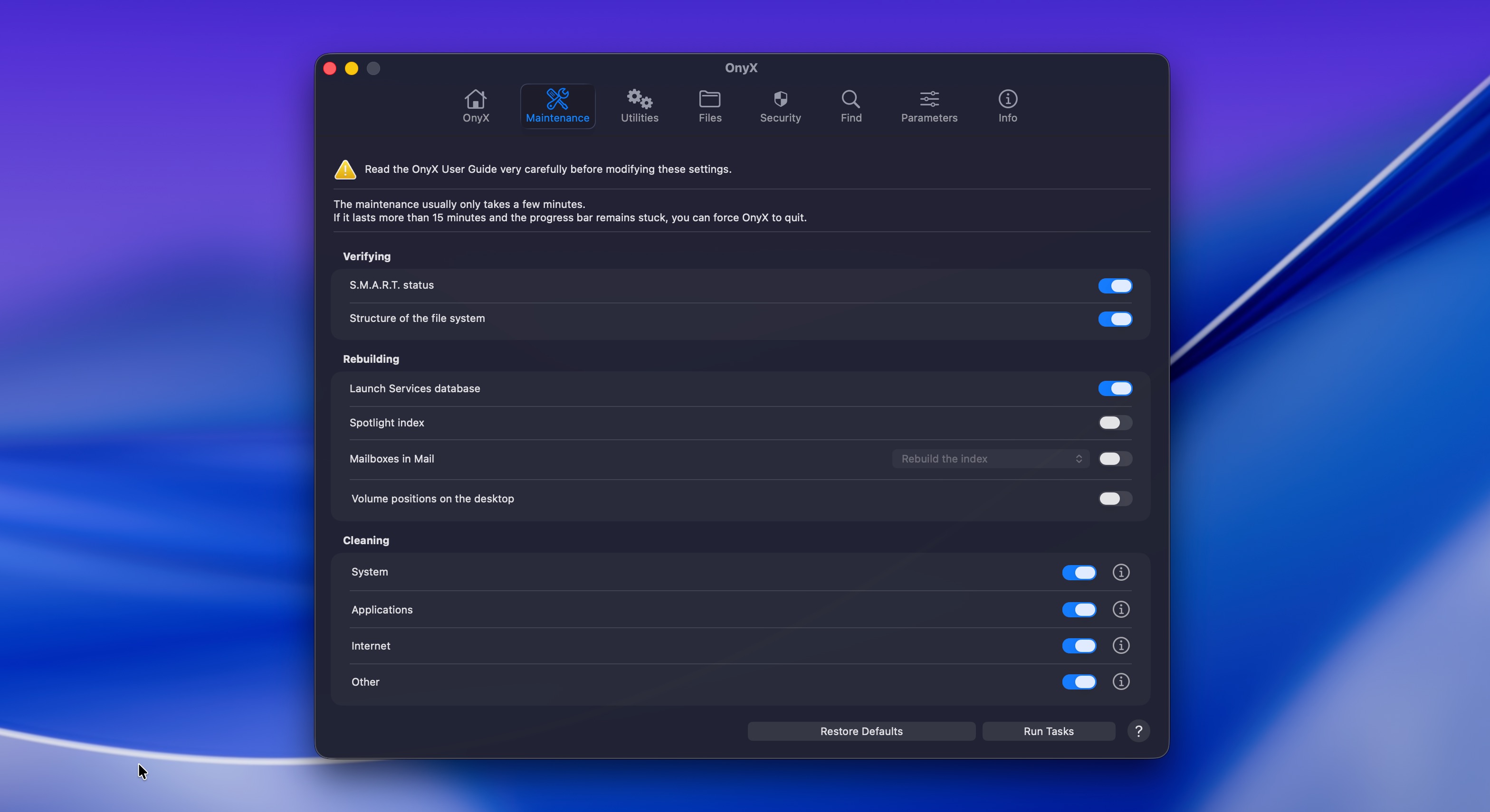
OnyX é uma ferramenta gratuita de manutenção da Titanium Software que é uma referência na comunidade Mac há anos, pois oferece acesso a uma variedade de tarefas de manutenção do sistema que o macOS não disponibiliza através de sua interface padrão. Com as ferramentas, você pode verificar a estrutura dos arquivos do sistema, limpar caches, reconstruir índices do Spotlight, reconstruir bancos de dados de e-mails, executar scripts de manutenção e configurar ajustes ocultos do Finder, Dock e Safari.
Executar o OnyX regularmente pode ajudar a manter seu sistema saudável e, às vezes, resolver comportamentos estranhos (como o Finder lento, resultados de busca quebrados ou aplicativos que se recusam a abrir) sem a necessidade de um reparo completo do disco.
⚠️ Importante: O OnyX lança uma versão separada para cada grande atualização do macOS. Você precisa baixar a versão que corresponde ao seu sistema operacional. A versão atual para o macOS Tahoe (26) é o OnyX 4.9.8, lançada em 27 de março de 2026.
Recursos:
- Verifica a integridade da estrutura de arquivos do sistema
- Limpa caches do sistema, usuário e navegador
- Reconstrói bancos de dados do Spotlight, Mail e LaunchServices
- Executa scripts de manutenção do macOS
- Configura ajustes ocultos do sistema para o Finder, Dock e Safari
- Desinstala aplicativos completamente
Preços:
OnyX é completamente gratuito. A Titanium Software aceita doações, mas não cobra pelo software e não existem níveis pagos ou limitações de funcionalidades.
O que os usuários dizem:
“O Primeiro Socorro em Modo de Segurança não adiantou, o OnyX parece funcionar apenas no disco do sistema, então apaguei o volume do TM e reconfigurei o TM.” Fóruns do DPReview
Há uma razão pela qual o Onyx está entre as ferramentas preferidas dos experts em Mac há tanto tempo. Ele oferece um ótimo conjunto de ferramentas e um nível incrível de personalização. Macworld
4.Techtool Pro 21
Melhor para: diagnosticar hardware e reparar estruturas de volume (Etapas 2 e 3).
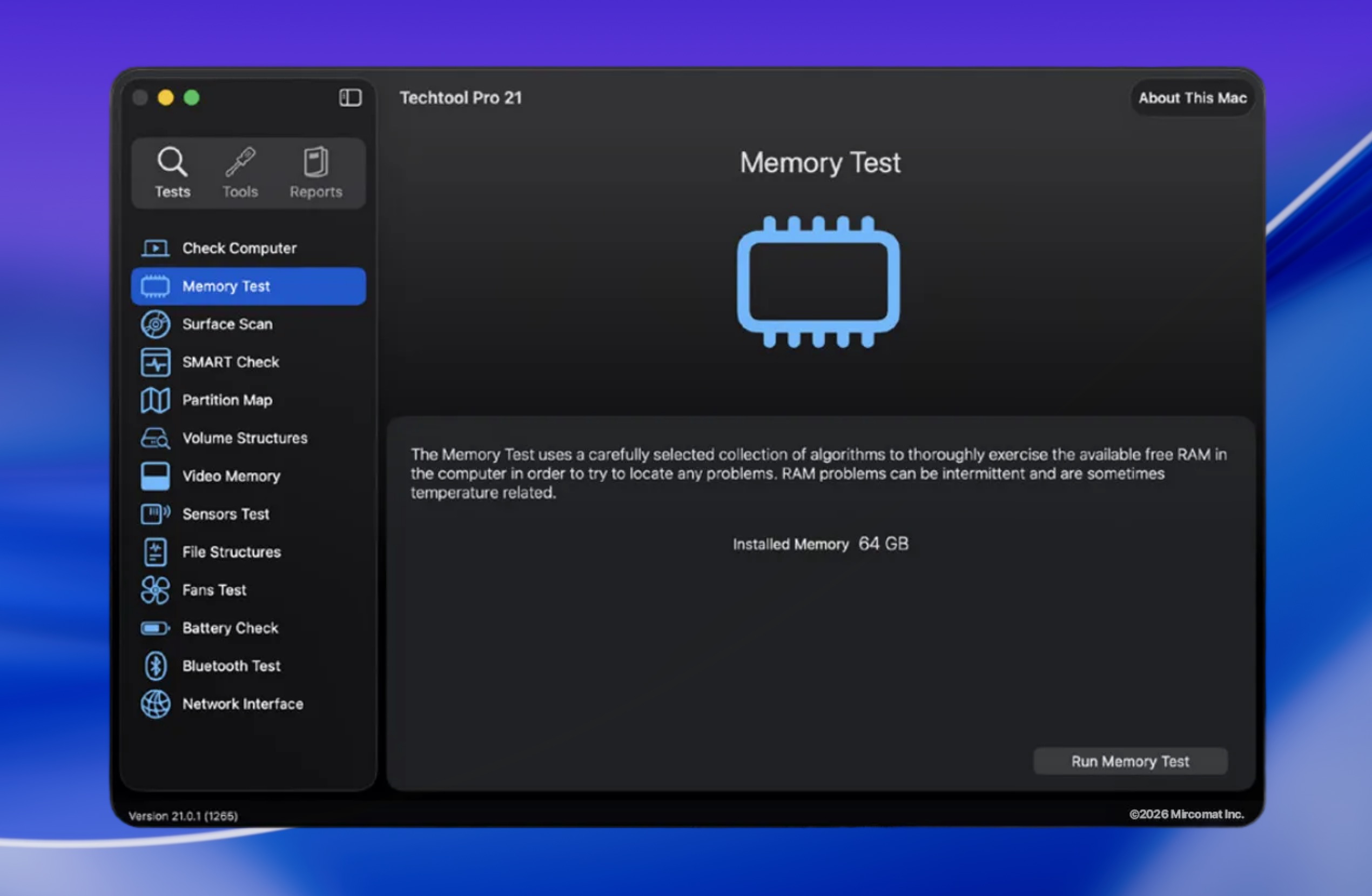
Techtool Pro é um conjunto abrangente de diagnóstico e reparo de Mac da Micromat. Ele reúne diagnóstico de hardware, teste de unidades, reparo de volumes, monitoramento S.M.A.R.T., recuperação de dados e manutenção do sistema em um único aplicativo, o que basicamente o torna o canivete suíço do reparo de Mac.
Para fluxos de trabalho específicos de disco, o Techtool Pro pode testar e reparar estruturas de volumes em unidades APFS e HFS+, além de oferecer suporte para FAT32 e ExFAT. O componente Techtool Monitor incluído executa-se em segundo plano e pode enviar alertas por e-mail se detectar um problema com seus discos, arrays RAID ou bateria. O aplicativo também roda nativamente em Apple Silicon e é compatível com o macOS 13 até o macOS 26 Tahoe.
Se você não pode esperar para baixar o Techtool Pro, então temos uma má notícia para você. Ele é muito caro e não possui uma versão de teste, então você não pode experimentá-lo antes de se comprometer. Especificamente, ele utiliza um modelo de assinatura (US$90/ano) com uma opção de licença perpétua (US$110 em pagamento único). Além disso, certos recursos antigos como o eDrive (partição de diagnóstico inicializável) foram removidos para o macOS 12+ devido às restrições de segurança da Apple em volumes inicializáveis.
Recursos:
- Testa e repara volumes APFS, HFS+, FAT32 e ExFAT
- Diagnóstico completo de hardware (discos, RAM, sensores, ventoinhas, bateria)
- Techtool Monitor para monitoramento contínuo da S.M.A.R.T. e condição dos discos
- Alertas por e-mail para problemas detectados
- Ferramentas de clonagem de volume e recuperação de dados incluídas
- Suporte nativo para Apple Silicon e macOS Tahoe
Preços:
Techtool Pro 21 está disponível como uma assinatura anual (aproximadamente $90/ano) ou uma licença perpétua (aproximadamente $110 pagamento único). A licença perpétua inclui um ano de atualizações. Ambas as opções são licenciadas para um computador. A página da loja da Micromat nem sempre exibe os preços diretamente, portanto o preço final pode variar no checkout. Nenhuma versão gratuita é anunciada publicamente, embora a assinatura continue funcionando (sem atualizações) após expirar.
O que os usuários dizem:
Existem vários tipos de testes para escolher. As verificações podem ser rápidas ou totais. Quando entrei em contato com o suporte, eles responderam de forma razoavelmente rápida. As respostas têm sido sempre úteis. MacUpdate
Lembro-me de usar isso no final dos anos 90 e início dos anos 2000. Era realmente bom. Mas, UAU, ficou caro e agora também é por assinatura. MacUpdate
Eu ainda uso e pago a taxa anual, pois é o único aplicativo que reconstrói o diretório de um disco corrompido (agora que o Disk Warrior acabou). Algumas ferramentas úteis, mas é caro. Reddit
5.DriveDx
Melhor para: identificar um disco com falha antes que ele pare de funcionar (monitoramento contínuo).
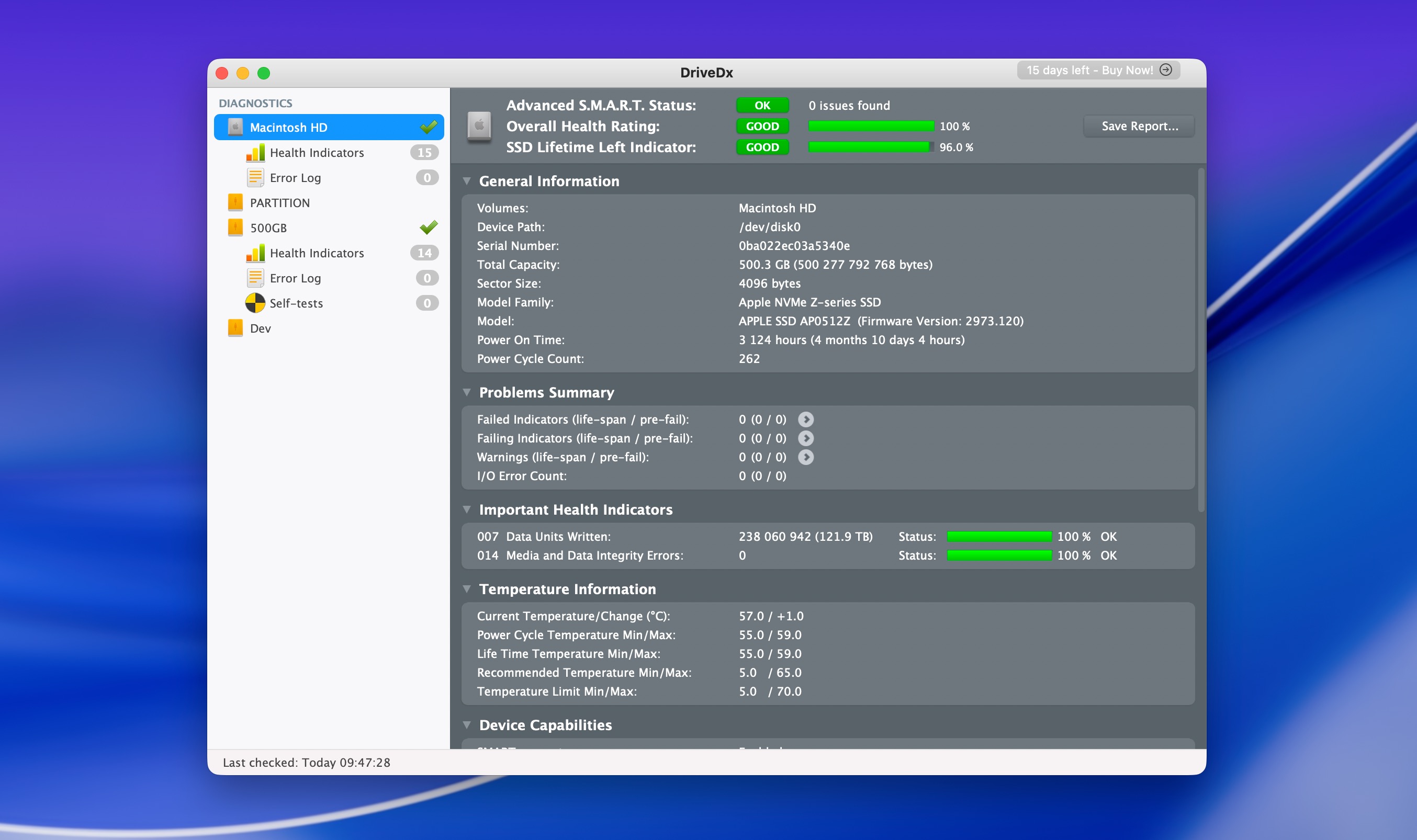
DriveDx da BinaryFruit é uma ferramenta dedicada de monitoramento de integridade de unidade que fornece uma visão detalhada e em tempo real de como está o seu SSD ou HDD, permitindo que você identifique problemas antes que sua unidade realmente falhe.
A ferramenta acompanha dezenas de indicadores de saúde e analisa tendências ao longo do tempo. Ela monitora o desgaste do SSD (vida útil restante), setores realocados, setores pendentes, erros de E/S e muito mais. Se algo começar a apresentar problemas, o DriveDx alerta você imediatamente, dando tempo para fazer backup dos seus dados e substituir o drive antes que seja tarde demais.
DriveDx também suporta monitoramento de drives externos através do SAT SMART Driver (uma extensão de kernel que permite acesso aos dados S.M.A.R.T. de drives USB/FireWire, já que o macOS não expõe isso por padrão). Esta é uma função que a ferramenta S.M.A.R.T. em Disk Drill não oferece, mas vale ressaltar que extensões de kernel podem comprometer a estabilidade do seu Mac.
⚠️ Aviso: DriveDx não recebeu uma atualização de versão desde setembro de 2023 (v1.12.1), mas a BinaryFruit confirmou compatibilidade com o macOS 26 Tahoe.
Recursos:
- Monitora a saúde de SSDs e HDDs usando diagnósticos S.M.A.R.T. avançados
- Calcula a vida útil restante do SSD com base em indicadores de desgaste
- Executa auto-testes incorporados na unidade (formato curto e longo)
- Alertas por e-mail e monitoramento em segundo plano
- Suporta unidades externas via SAT SMART Driver
- Compatível com macOS 10.9 até macOS 26
Preços:
DriveDx oferece um teste gratuito de 15 dias com funcionalidade completa. Após isso, uma Licença Pessoal custa $19,99 (até 3 Macs) e uma Licença Familiar custa $39,99 (até 6 Macs). Licenças para empresas e consultores de TI também estão disponíveis. Todas as licenças são compras únicas.
O que os usuários dizem:
Eu baixei o DriveDx e descobri que o segundo HDD no meu MacBook Pro estava apresentando avisos de falha, embora o DiskUtility dissesse que o disco estava OK. BinaryFruit
A entrada simplista da Apple para o status S.M.A.R.T. nem informa quando foi feita a última verificação, mas vários utilitários de terceiros excelentes oferecem um acesso mais detalhado. Meu substituto favorito continua sendo o DriveDx A Eclectic Light Company
6.DiskWarrior
Melhor para: reparar diretórios danificados em unidades HFS+ (Etapa 3).
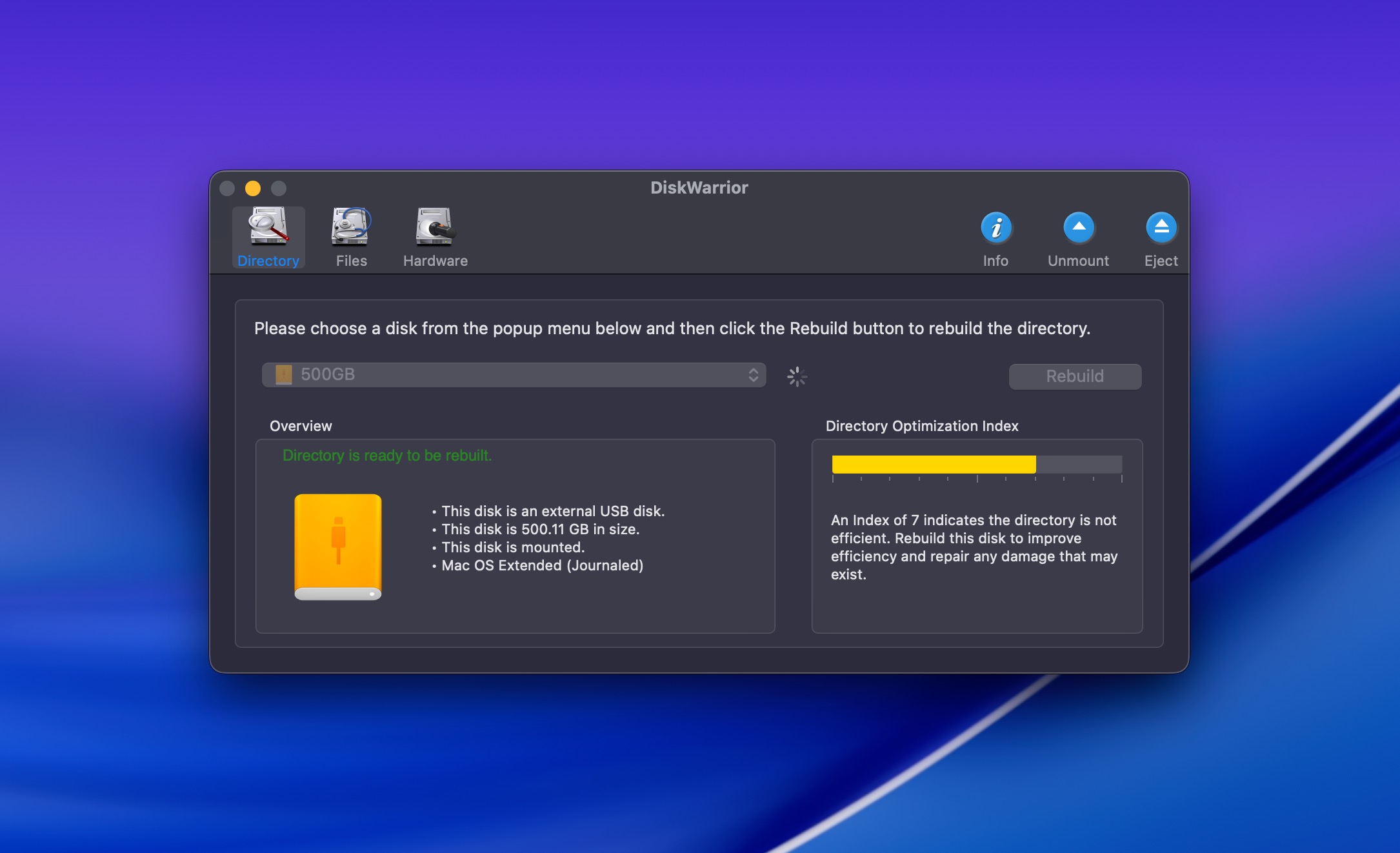
DiskWarrior existe desde o final dos anos 1990 e por muito tempo foi a principal ferramenta de reparo de disco para Mac, usada para corrigir danos no diretório em discos Mac. Ao utilizar a ferramenta, ela faz uma varredura no disco, encontra todos os arquivos e pastas recuperáveis e cria uma nova estrutura de diretório limpa. É possível visualizar os resultados antes de confirmar o reparo, o que é um recurso de segurança interessante.
Infelizmente, o DiskWarrior só funciona com volumes Mac OS Extended (HFS+), e não há suporte para APFS, que é o sistema de arquivos padrão nos Macs desde 2017. Portanto, se você estiver usando qualquer Mac relativamente moderno com SSD interno, o DiskWarrior não pode reparar o seu volume de inicialização.
Sua utilidade em 2026 é principalmente limitada a discos HFS+ externos, discos do Time Machine formatados como HFS+ e Macs antigos, e as avaliações dos usuários online refletem isso com sua negatividade. A Alsoft anunciou que o DiskWarrior 6 irá adicionar suporte a APFS, mas nenhuma data de lançamento foi informada, e a página de status permanece como um espaço reservado.
Recursos:
- Reconstrói diretórios HFS+ danificados do zero em vez de apenas corrigi-los
- O método de pré-visualização antes de aplicar mantém seus dados seguros durante o reparo
- Monitoramento S.M.A.R.T. de integridade e alertas de falha
- Pode copiar arquivos de um disco com problemas para um novo
- Inicializa a partir da Recuperação do macOS para reparos no disco de inicialização (apenas HFS+)
Preços:
DiskWarrior custa US$119,95 para uma nova licença e US$59,95 para uma atualização de uma versão anterior. Não há versão de teste gratuita. A licença é válida para um computador, e todas as vendas são finais. Custos de envio se aplicam para o pen drive USB incluído (US$8,95 nos EUA, US$21,95 internacionalmente).
O que os usuários dizem:
Até que possa escanear APFS e repará-los, isso faz pouco ou nenhum efeito. MacUpdate
Por que devo pagar mais de $100 por uma ferramenta que está essencialmente limitada no Apple Silicon/APFS? MacUpdate
DiskWarrior era uma escolha óbvia para novos usuários de Mac lidando com um cenário de perda de dados. Infelizmente, esse não é mais o caso. Recuperação Prática
Tabela de Comparação de Software de Reparo de Disco para Mac
As ferramentas nesta lista servem a diferentes propósitos, portanto, classificá-las entre si não seria justo. Em vez disso, use esta tabela como uma referência rápida para lembrar o que cada ferramenta faz e quanto custa.
| Ferramenta | Finalidade Principal | Principais Recursos | Compatível com macOS 26 | Versão Gratuita | Preço Completo |
|---|---|---|---|---|---|
| Disk Drill | Recuperação de dados, imagem de disco | Recupera ~400 formatos de arquivos, backups byte a byte, Recovery Vault, monitoramento S.M.A.R.T. | Sim, Disk Drill 6.2 | Sim (escaneamento + visualização; 100 MB de recuperação no Windows) | $89/ano ou $149 vitalício (Mac + Windows, 3 dispositivos) |
| DiskWarrior | Reconstrução de diretório HFS+ | Reconstrói diretórios do zero, visualização antes do reparo, alertas S.M.A.R.T. | Parcial, DiskWarrior 5.3 (apenas discos HFS+ externos) | Não | $119.95 pagamento único (1 computador) |
| TestDisk | Recuperação de partição, reparo de boot | Reparo de tabela de partições, correção de setor de boot, PhotoRec recuperação de arquivos, multiplataforma | TestDisk 7.2 (versão Intel, roda via Rosetta 2) | Sim (totalmente gratuito, código aberto) | Grátis |
| OnyX | Manutenção do sistema | Limpeza de cache, reconstrução de bancos de dados, configurações ocultas, scripts de manutenção | Sim, OnyX 4.9.8 | Sim (totalmente gratuito) | Grátis |
| Techtool Pro 21 | Diagnóstico, reparo de volumes | Reparo APFS/HFS+, diagnósticos de hardware, Techtool Monitor, alertas por e-mail | Sim, Techtool Pro 21 | Não | ~$90/ano ou ~$110 perpétuo (1 computador) |
| DriveDx | Monitoramento da saúde do disco | Diagnóstico S.M.A.R.T., acompanhamento da vida útil do SSD, auto-testes, suporte a discos externos | Sim, DriveDx 1.12.1 | Teste de 15 dias | $19.99 pessoal (3 Macs) |
Resumo
Como mencionamos no início, o reparo de disco no Mac não é algo que uma única ferramenta pode lidar sozinha. É um processo de múltiplas etapas, e cada etapa exige um tipo diferente de utilitário. Se tivéssemos que recomendar um kit inicial, seria:
- Disk Drill para colocar seus dados em segurança antes de fazer qualquer outra coisa, seja recuperando arquivos diretamente ou criando uma imagem de disco para a qual você possa recorrer.
- TestDisk para recuperar partições perdidas e reparar setores de inicialização gratuitamente.
- DriveDx para realizar monitoramento contínuo e evitar que um disco com falha o surpreenda.
Dito isso, Disk Drill é a única ferramenta que recomendaríamos independentemente de o seu disco estar apresentando problemas neste momento. Mesmo em um Mac perfeitamente saudável, ela é útil para recuperar arquivos excluídos acidentalmente, e o recurso de backup byte a byte vale a pena ter na manga para o dia em que algo der errado.