De beste Mac-schijfherstelsoftware in 2026 is een verzameling van best-in-class tools die zorgvuldig zijn geselecteerd om aan uw behoeften te voldoen, omdat geen enkele tool het volledige schijfherstelproces dekt. U kunt bijvoorbeeld Disk Drill gebruiken voor gegevensherstel en schijfklonen, TestDisk voor het repareren van partities, en DriveDx om de conditie van uw schijf door de tijd heen te monitoren.
We hebben zes van de beste Mac-schijfherstelsoftwareopties getest in praktijksituaties, waaronder beschadigde volumes, slechte sectoren en verdwijnende partities, om te achterhalen welke werkelijk presteren.
Hieronder vind je wat elk Mac-schijfherstelprogramma goed doet, waar het nog tekortschiet, en hoe je ze kunt combineren tot een workflow die ervoor zorgt dat je Mac van begin tot eind beschermd is.
Haast? Ga direct naar de vergelijkingstabel voor een overzicht van alle zes de tools naast elkaar, of spring naar de samenvatting voor onze aanbevolen combinatie van Mac-schijfherstelsoftware die je meteen kunt samenstellen.
Waarom Schijfhulpprogramma niet genoeg is voor Mac-herstel?
Elke Mac wordt geleverd met Schijfhulpprogramma, waarmee je EHBO kunt uitvoeren om bestandssysteemfouten te controleren en te repareren, volumes te koppelen en los te koppelen, schijven te partitioneren, schijven te formatteren en eenvoudige schijfkopieën te maken.
Voor dagelijks onderhoud is Schijfhulpprogramma meestal voldoende. De beperkingen ervan worden pas duidelijk wanneer je schijf daadwerkelijk problemen heeft. Dat komt doordat Schijfhulpprogramma een binaire aanpak heeft voor herstel. Of het lost het probleem op, of het zegt je dat je de schijf moet formatteren en afscheid moet nemen van je gegevens.
Bovendien kan EHBO ook niet veel doen aan complexere problemen zoals het herstellen van verloren partities, het opnieuw opbouwen van beschadigde directorystructuren, of het uitlezen van gegevens van een schijf met beschadigde sectoren. En het zal je zeker niet helpen om bestanden terug te halen die tijdens de storing al verloren zijn gegaan.
Daar komen hulpmiddelen van derden voor het repareren van schijven op de Mac van pas, die alles dekken van gegevensherstel en schijfkopiëring tot uitgebreide S.M.A.R.T.-gezondheidsbewaking en complexe reparaties van bestandssystemen.
Wat is de beste Mac-schijfherstelsoftware?
Schijfherstel is een proces dat meestal uit meerdere stappen bestaat:
- Uw gegevens beveiligen (door herstel of een schijfkopie).
- Diagnose stellen van wat er mis is met de schijf.
- De daadwerkelijke reparatie uitvoeren.
Vanwege het meerstaps karakter van het schijfherstelproces raden wij aan om elke beschrijving door te lezen en vervolgens een combinatie van tools te kiezen die de fasen dekt die u nodig heeft. Eén enkele app zal waarschijnlijk niet alles aankunnen.
🔎 Hoe we getest hebben: Om deze tools te evalueren, hebben we veelvoorkomende scenario’s van schijfuitval gesimuleerd, waaronder corrupte volumes, beschadigde partities en schijven met slechte sectoren, waarna we probeerden de normale werking te herstellen met behulp van elk hulpprogramma. Alle tests zijn uitgevoerd op een Mac mini 2024 met een Apple M4-chip, op macOS Tahoe 26.4.1. We hebben elk scenario op meerdere schijven herhaald, zodat een afwijkend resultaat de uitkomst niet zou beïnvloeden. Vervolgens hebben we elke tool beoordeeld op wat in praktijk het belangrijkst is, zoals hoeveel data werd hersteld, hoe eenvoudig de navigatie was en hoe betrouwbaar het programma is. Extra functies, prijsstelling en het aantal ondersteunde apparaten en bestandssystemen telden ook mee in de eindscore. Voor meer details over ons testproces, zie onze methodologiepagina.
Als je niet zeker weet welk hulpmiddel je nodig hebt, zoek dan jouw situatie in de onderstaande tabel en ga er direct naartoe.
| Uw situatie | Te gebruiken hulpmiddel | Wat het oplost |
|---|---|---|
| U heeft bestanden verwijderd of verloren en wilt ze terug | Disk Drill | Herstelt bestanden en maakt een veiligheidskopie van de schijf voordat er herstel plaatsvindt |
| Een partitie is verdwenen of de schijf wil niet opstarten | TestDisk | Herbouwt partitietabellen en repareert opstartsectoren |
| Uw schijf werkt traag of u denkt dat hij kapot gaat | DriveDx | Volgt S.M.A.R.T.-gezondheid en waarschuwt u voordat een schijf uitvalt |
| Finder is traag, zoeken werkt niet, of apps openen niet | OnyX | Leegt caches, bouwt systeembestanden opnieuw op, voert onderhoudsscripts uit |
| Een externe HFS+-schijf heeft directoryschade | DiskWarrior | Bouwt HFS+-mappen volledig opnieuw op |
| U wilt hardwarediagnoses plus APFS-volumeherstel | Techtool Pro 21 | Test hardware en repareert APFS- en HFS+-volumes |
1.Disk Drill
Beste voor: het beschermen van uw gegevens vóór elke reparatie (Stap 1).
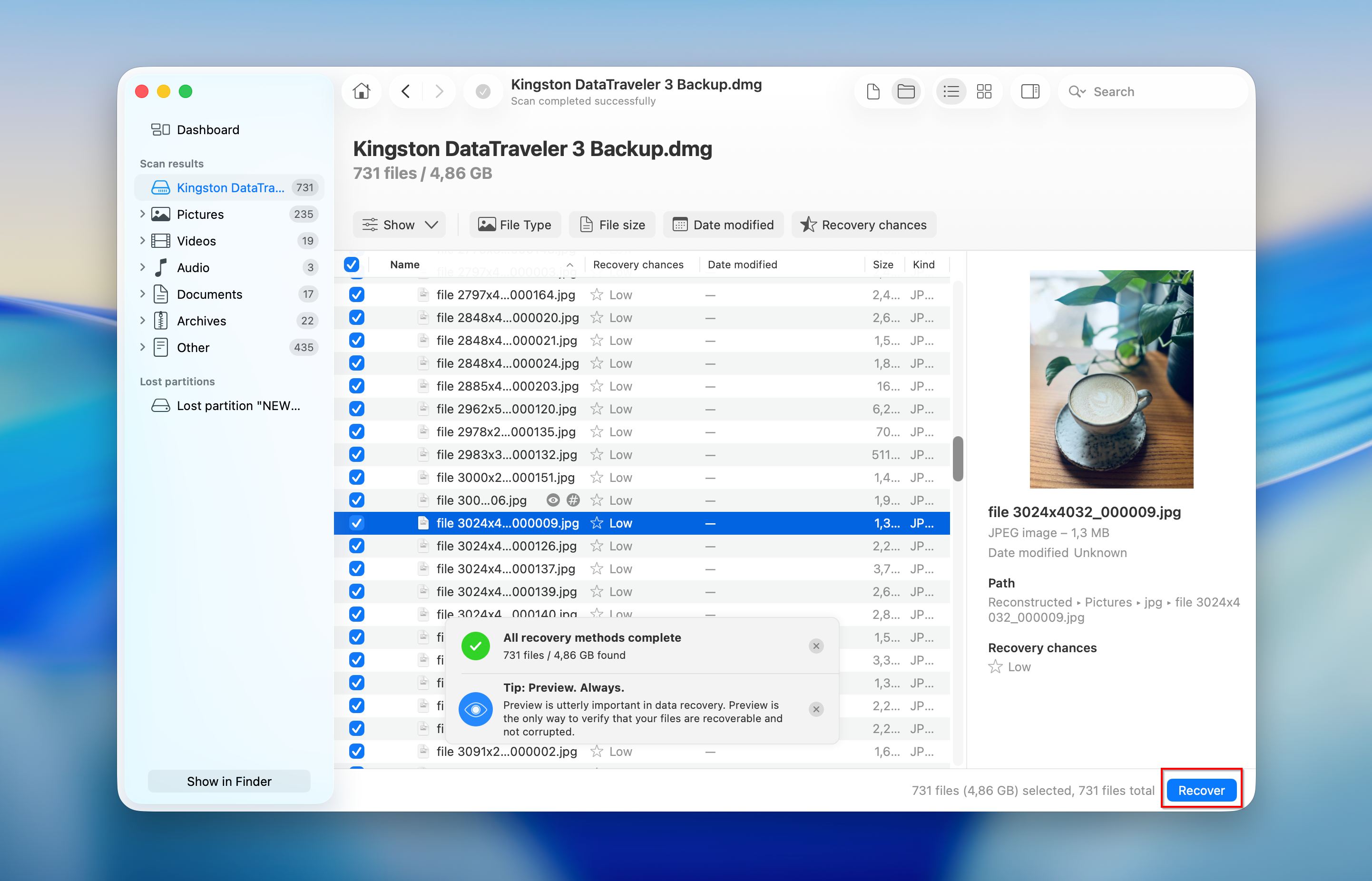
Voordat je probeert een beschadigde schijf te repareren, moet je de data die er nog op staat beschermen. Daar komt Disk Drill van pas, en daarom noemen we deze als eerste. Als een reparatiepoging mislukt, wil je een vangnet zodat je je waardevolle gegevens niet kwijtraakt.
Disk Drill is een gegevensherstel-app ontwikkeld door CleverFiles die werkt op zowel macOS als Windows. Het draait native op Macs met Apple Silicon (M1 tot en met M5) en T2-beveiligingschips. Het ondersteunt APFS-, HFS+-, FAT32-, ExFAT- en NTFS-bestandssystemen.
Met slechts een paar klikken in de gebruiksvriendelijke interface van Disk Drill kun je een beschadigde of corrupte schijf scannen en verwijderde of verloren bestanden herstellen in ongeveer 400 bestandsformaten. Zelfs als je niet meteen bestanden wilt herstellen, kun je Disk Drill gebruiken om eerst een byte-voor-byte schijfkopie te maken. Dat image is een complete kloon van je schijf, sector voor sector (met Disk Drill 6 krijg je ook een visuele sectormap die eventuele slechte blokken op de schijf weergeeft). Op elk moment tijdens het herstelproces kun je teruggaan naar dat image en een andere aanpak proberen zonder iets te verliezen.
Functies:
- Herstelt bestanden van beschadigde, geformatteerde of defecte schijven
- Maakt byte-voor-byte schijfbestanden als veiligheidsmaatregel vóór reparatie
- Bevat Recovery Vault en Guaranteed Recovery voor proactieve gegevensbescherming
- Scant en toont voorbeeld van bestanden gratis voordat je overgaat tot herstel
- S.M.A.R.T.-schijfmonitoring ingebouwd
- Werkt met interne schijven, externe schijven, SD-kaarten, USB-sticks en meer
Prijzen:
Disk Drill Basic is gratis en laat je elke schijf scannen en alle herstelbare bestanden bekijken. Op Windows kan de gratis versie ook tot 100 MB aan gegevens herstellen. PRO is beschikbaar als een jaarlijks abonnement ($89/jaar) of een eenmalige levenslange licentie ($149). Eén licentie dekt zowel macOS als Windows op maximaal 3 apparaten.
📝 Opmerking: Wil je een beter beeld van hoe Disk Drill presteert tijdens tests? Lees onze volledige Disk Drill beoordeling.
Wat gebruikers zeggen:
Disk Drill en het bedrijf erachter zijn zeer eerlijk in de correcte omgang met consumenten. Ik ontving een aanbieding voor korting voor dezelfde aankoop nadat ik al had betaald; ze stemden in en gaven mij de korting zoals vermeld in de aanbieding van 30% – Guido, CleverFiles Beoordelingen
Ik zat in een lastige situatie nadat ik al mijn fotobestanden van een sessie was kwijtgeraakt. Ik kan niet genoeg goeds zeggen over de probleemoplossing en klantenservice van dit bedrijf. CleverFiles Beoordelingen
De keren dat ik Disk Drill daadwerkelijk heb gebruikt voor herstel, waren de resultaten uitstekend. – DiskTuna, onafhankelijke beoordeling
2.TestDisk
Het beste voor: het herstellen van verloren partities en het repareren van opstartsectoren (Stap 3).
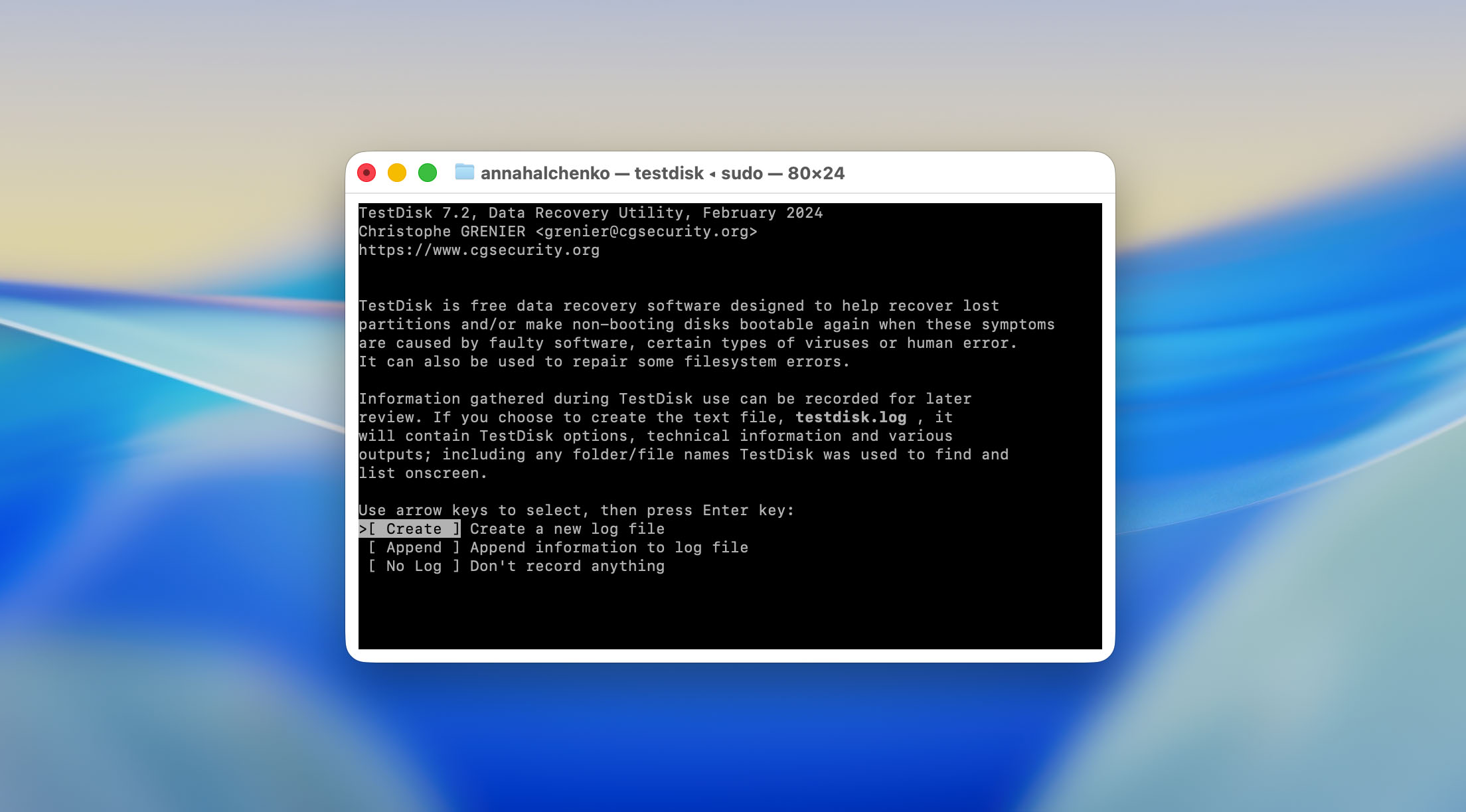
TestDisk is een gratis, open-source hulpprogramma van CGSecurity dat gespecialiseerd is in partitieherstel en het repareren van opstartsectoren. Het kan partitietabellen herbouwen, verwijderde partities herstellen en opstartsectoren repareren op FAT-, NTFS- en ext2/ext3/ext4-bestandssystemen.
Eén ding dat je waarschijnlijk al hebt opgemerkt door naar de screenshot te kijken, is dat TestDisk volledig op de commandoregel is gebaseerd, wat het intimiderend maakt voor de meeste gebruikers. Je moet begrijpen wat je doet, omdat het stapsgewijze proces enkele vrij technische vragen stelt en mogelijk verwarrende opties biedt. Dat gezegd hebbende, is het een van de meest effectieve gratis opties voor Mac-schijfherstelsoftware die beschikbaar zijn, en het draait op macOS, Windows en Linux.
TestDisk wordt verspreid als een draagbare app, dus er hoeft niets geïnstalleerd te worden. Op macOS kun je het direct downloaden of installeren via Homebrew (brew install testdisk). De Intel-binary werkt ook op Apple Silicon Macs. Om het in actie te zien, bekijk onze TestDisk review.
💡 Goed om te weten: Het wordt ook geleverd met PhotoRec, een tool voor bestandsherstel die bestanden terughaalt op basis van hun signaturen, ongeacht het bestandssysteem. In tegenstelling tot Disk Drill heeft PhotoRec geen mooie grafische gebruikersinterface en worden bestands- en mapnamen niet hersteld, dus raden we het niet aan als eerste keuze.
Functies:
- Herstelt verloren en verwijderde partities
- Repareert partitietabellen en opstartsectoren
- Bevat PhotoRec voor op handtekening gebaseerde bestandsherstel
- Volledig gratis en open-source (GPL-licentie)
- Cross-platform (macOS, Windows, Linux)
- Draagbaar, geen installatie vereist
Prijzen:
TestDisk is volledig gratis en open-source onder de GNU GPL-licentie.
Wat gebruikers zeggen:
TestDisk is een geweldig klein programma – Als ik een schijf heb die aan het overlijden is of corrupt is, maak ik er eerst een image van, en laat ik vervolgens TestDisk op het image draaien om te herstellen.
Als je technisch onderlegd bent en een hulpmiddel nodig hebt dat verloren partities kan herstellen, opstartsectors kan repareren of corrupte partitie-tabellen kan herstellen, is TestDisk moeilijk te overtreffen. – CleverFiles recensie.
3.OnyX
Beste voor: routinematig systeemonderhoud en het oplossen van vreemd Mac-gedrag.
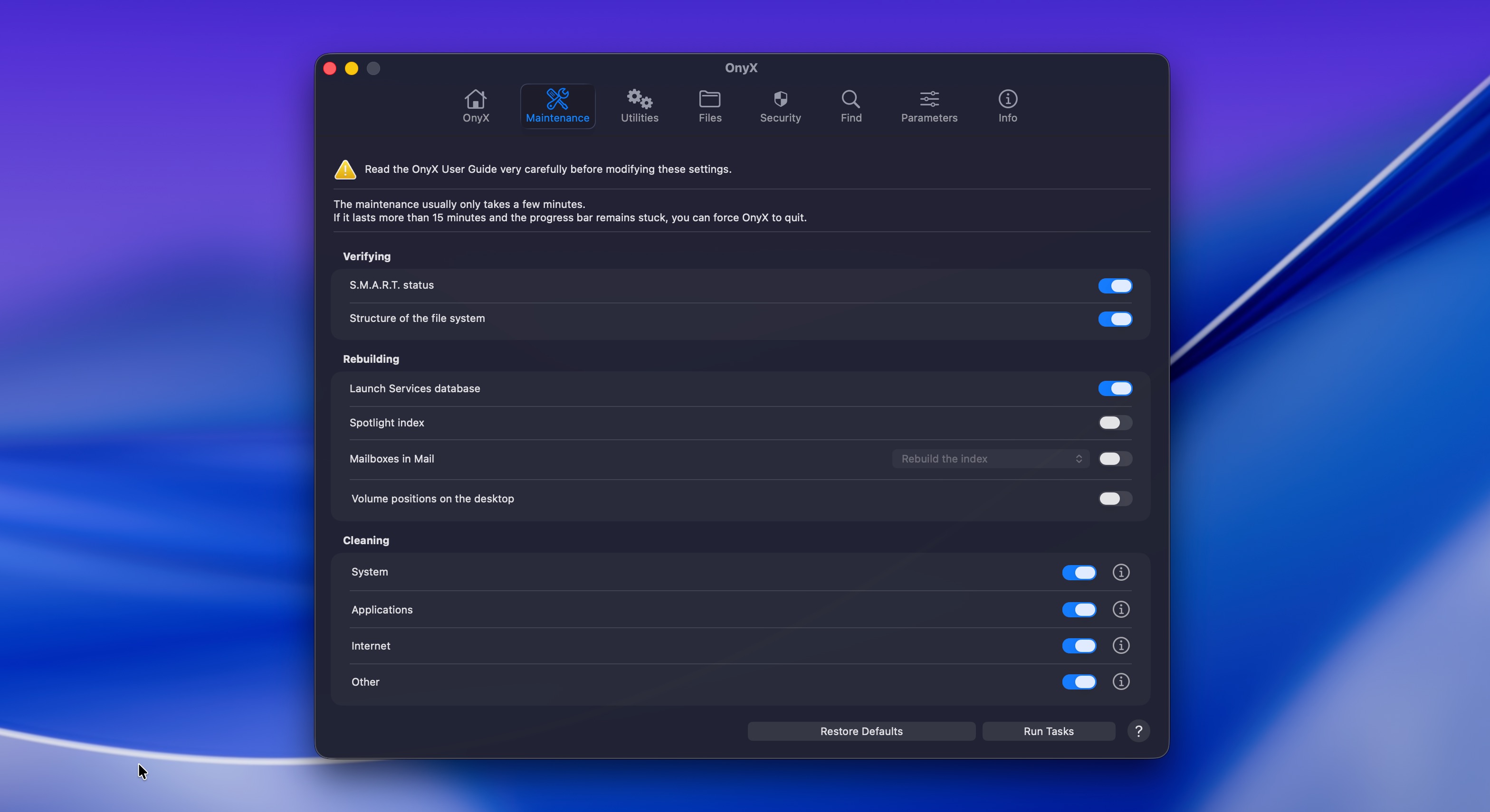
OnyX is een gratis onderhoudsprogramma van Titanium Software dat al jaren een vaste waarde is in de Mac-gemeenschap, omdat het je toegang geeft tot een reeks systeemonderhoudstaken die macOS niet via de standaardinterface aanbiedt. Met de tools kun je de structuur van systeembestanden controleren, caches legen, Spotlight-indexen opnieuw opbouwen, maildatabases opnieuw opbouwen, onderhoudsscripts uitvoeren en verborgen instellingen van Finder, Dock en Safari configureren.
Het regelmatig uitvoeren van OnyX kan helpen om uw systeem gezond te houden en soms vreemd gedrag oplossen (zoals een trage Finder, onjuiste zoekresultaten of apps die niet willen starten) zonder dat een volledige schijfreparatie nodig is.
⚠️ Belangrijk: OnyX brengt een aparte versie uit voor elke grote macOS-release. Je moet de versie downloaden die overeenkomt met jouw besturingssysteem. De huidige versie voor macOS Tahoe (26) is OnyX 4.9.8, uitgebracht op 27 maart 2026.
Functies:
- Verifieert de integriteit van de structuur van systeembestanden
- Leegt systeem-, gebruikers- en browsercaches
- Bouwt Spotlight-, Mail– en LaunchServices-databases opnieuw op
- Voert macOS-onderhoudsscripts uit
- Configureert verborgen systeeminstellingen voor Finder, Dock en Safari
- Deïnstalleert applicaties grondig
Prijzen:
OnyX is volledig gratis. Titanium Software accepteert donaties maar rekent geen kosten voor de software, en er zijn geen betaalde niveaus of functielimieten.
Wat gebruikers zeggen:
Eerstehulp in de veilige modus hielp niet, OnyX lijkt alleen te werken op de systeemschijf, dus ik heb het TM-volume gewist en TM opnieuw ingesteld. DPReview Forums
Er is een reden waarom Onyx al zo lang een van de favoriete tools is onder Mac-techneuten. Het biedt een geweldige set tools en een ongelooflijk niveau van aanpassingsmogelijkheden. Macworld
4.Techtool Pro 21
Het beste voor: het diagnosticeren van hardware en het repareren van volume-structuren (Stappen 2 en 3).
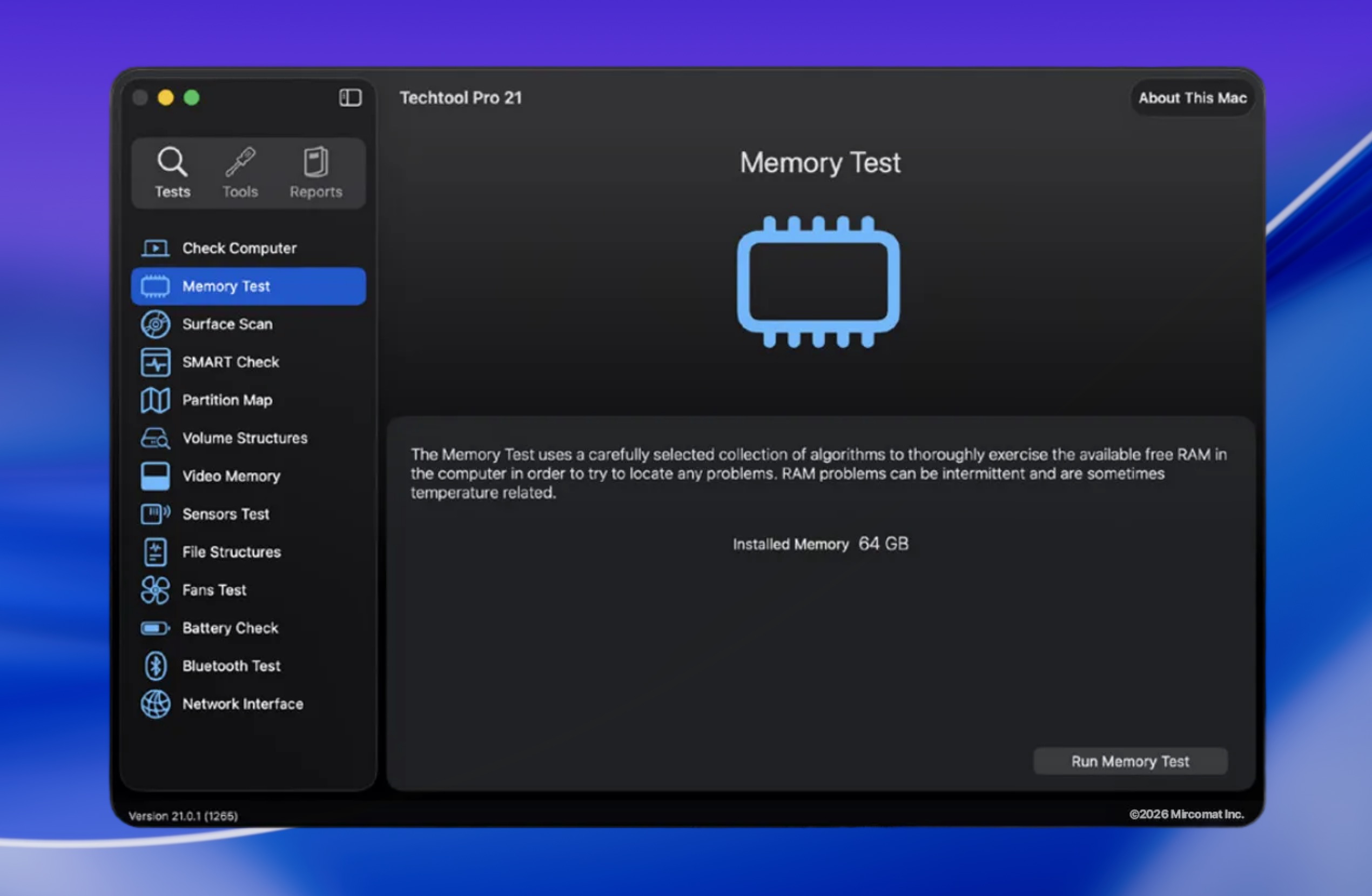
Techtool Pro is een uitgebreide Mac-diagnose- en reparatiesuite van Micromat. Het bundelt hardwarediagnoses, schijftesten, volumereparatie, S.M.A.R.T.-bewaking, gegevensherstel en systeemonderhoud in één applicatie, wat het in feite het Zwitsers zakmes van Mac-reparatie maakt.
Voor schijf-specifieke workflows kan Techtool Pro volume-structuren testen en repareren op zowel APFS- als HFS+-schijven, en het ondersteunt ook FAT32 en ExFAT. De meegeleverde Techtool Monitor component draait op de achtergrond en kan je e-mailmeldingen sturen als er een probleem wordt gedetecteerd met je schijven, RAID-arrays of batterij. De app draait ook native op Apple Silicon en ondersteunt macOS 13 tot en met macOS 26 Tahoe.
Als je niet kunt wachten om Techtool Pro te downloaden, dan hebben we slecht nieuws voor je. Het is erg duur en er is geen proefversie, dus je kunt het niet uitproberen voordat je het aanschaft. Specifiek gebruikt het een abonnementsmodel ($90/jaar) met een mogelijkheid voor een eeuwigdurende licentie ($110 eenmalig). Ook zijn bepaalde oudere functies zoals eDrive (opstartbare diagnostische partitie) verwijderd voor macOS 12+ vanwege Apple’s beveiligingsbeperkingen op opstartbare volumes.
Functies:
- Test en repareert APFS-, HFS+-, FAT32- en ExFAT-volumes
- Volledige hardwarediagnose (schijven, RAM, sensoren, ventilatoren, batterij)
- Techtool Monitor voor S.M.A.R.T.- en schijfgezondheidsbewaking op de achtergrond
- E-mailwaarschuwingen voor gedetecteerde problemen
- Volume klonen en datahersteltools inbegrepen
- Native Apple Silicon- en macOS Tahoe-ondersteuning
Prijzen:
Techtool Pro 21 is beschikbaar als een jaarlijkse abonnement (ongeveer $90 per jaar) of een permanente licentie (ongeveer $110 eenmalig). De permanente licentie omvat één jaar aan updates. Beide opties zijn gelicentieerd voor één computer. De winkelpagina van Micromat toont niet altijd direct de prijzen, dus de uiteindelijke prijs kan variëren bij het afrekenen. Er wordt geen gratis versie openbaar geadverteerd, hoewel het abonnement blijft werken (zonder updates) nadat het is verlopen.
Wat gebruikers zeggen:
Er zijn verschillende soorten tests om uit te kiezen. Scans kunnen snel of volledig zijn. Toen ik contact opnam met de ondersteuning, reageerden ze redelijk snel. De reactie was altijd behulpzaam. MacUpdate
Ik herinner me dat ik dit gebruikte eind jaren 90 en begin 2000. Het was echt goed. Maar, WOW, het is duur geworden en er is nu ook een abonnement. MacUpdate
Ik gebruik het nog steeds en betaal de jaarlijkse vergoeding omdat het de enige app is die een beschadigde schijfdirectory kan herstellen (nu Disk Warrior niet meer bestaat). Een paar handige tools, maar het is duur. Reddit
5.DriveDx
Beste voor: het opsporen van een falende schijf voordat deze uitvalt (voortdurende monitoring).
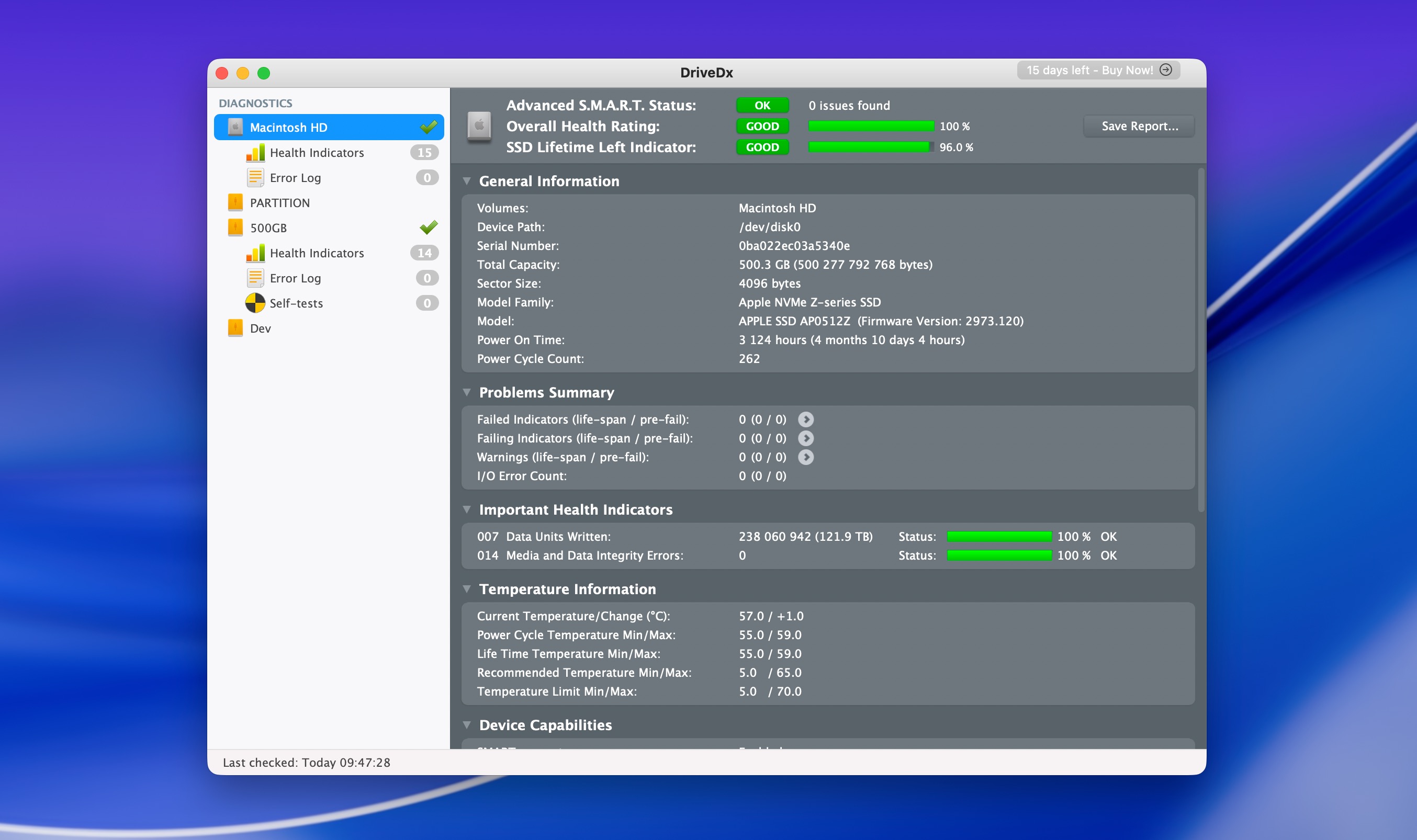
DriveDx van BinaryFruit is een speciale tool voor het monitoren van de schijfgezondheid die je een gedetailleerd, realtime beeld geeft van hoe het met je SSD of HDD is gesteld, zodat je problemen kunt opmerken voordat je schijf daadwerkelijk uitvalt.
De tool volgt tientallen gezondheidsindicatoren en analyseert trends in de loop van de tijd. Het bewaakt SSD-slijtage (resterende levensduur), opnieuw toegewezen sectoren, wachtende sectoren, I/O-fouten en meer. Als er iets mis dreigt te gaan, waarschuwt DriveDx je onmiddellijk, zodat je tijd hebt om je gegevens te back-uppen en de schijf te vervangen voordat het te laat is.
DriveDx ondersteunt ook het monitoren van externe schijven via de SAT SMART Driver (een kernel-extensie die S.M.A.R.T.-gegevens van USB/FireWire-schijven mogelijk maakt, aangezien macOS dit standaard niet vrijgeeft). Dit is iets wat het S.M.A.R.T.-hulpmiddel in Disk Drill niet doet, maar het is het vermelden waard dat kernel-extensies de stabiliteit van je Mac kunnen beïnvloeden.
⚠️ Waarschuwing: DriveDx heeft sinds september 2023 (v1.12.1) geen versie-update gehad, maar BinaryFruit heeft de compatibiliteit met macOS 26 Tahoe bevestigd.
Functies:
- Controleert de gezondheid van SSD’s en HDD’s met behulp van geavanceerde S.M.A.R.T.-diagnostiek
- Berekent de resterende levensduur van de SSD op basis van slijtage-indicatoren
- Voert ingebouwde schijftests uit (kort en lang formaat)
- E-mailmeldingen en monitoring op de achtergrond
- Ondersteunt externe schijven via SAT SMART Driver
- Compatibel met macOS 10.9 tot en met macOS 26
Prijzen:
DriveDx biedt een gratis proefperiode van 15 dagen met volledige functionaliteit. Daarna kost een Personal License $19,99 (voor maximaal 3 Macs) en een Family License $39,99 (voor maximaal 6 Macs). Bedrijfs- en IT-consultantlicenties zijn ook beschikbaar. Alle licenties zijn eenmalige aankopen.
Wat gebruikers zeggen:
Ik heb DriveDx gedownload en ontdekte dat de tweede HDD in mijn MacBook Pro foutmeldingen gaf, hoewel Schijfhulpprogramma zei dat de schijf in orde was. BinaryFruit
Apples simplistische invoer voor S.M.A.R.T.-status geeft zelfs niet aan wanneer dit voor het laatst is gecontroleerd, maar verschillende uitstekende hulpprogramma’s van derden bieden meer gedetailleerde toegang. Mijn favoriete alternatief blijft DriveDx The Eclectic Light Company
6.DiskWarrior
Beste voor: het repareren van beschadigde mappen op HFS+ schijven (Stap 3).
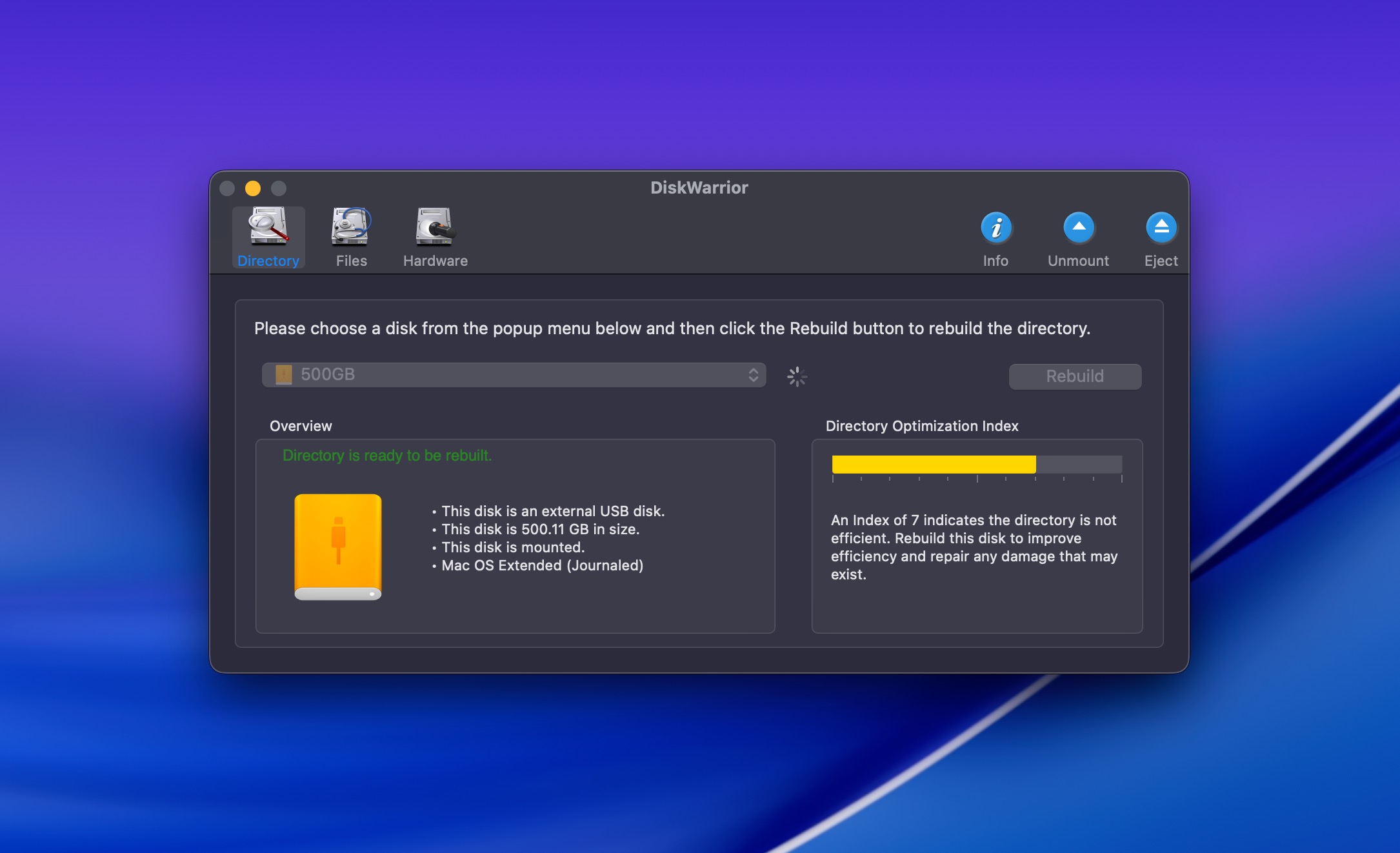
DiskWarrior bestaat al sinds het einde van de jaren 1990 en was lange tijd het standaard Mac-schijfherstelprogramma voor het repareren van directoryschade op Mac-schijven. Wanneer je het programma gebruikt, scant het de schijf, zoekt het alle herstelbare bestanden en mappen, en maakt het een nieuwe, schone directorystructuur aan. Je kunt de resultaten bekijken voordat je de reparatie uitvoert, wat een handige veiligheidsfunctie is.
Helaas werkt DiskWarrior alleen met Mac OS Extended (HFS+)-volumes, en er is geen ondersteuning voor APFS, dat sinds 2017 het standaard bestandssysteem op Macs is. Dus, als je een redelijk moderne Mac met een interne SSD gebruikt, kan DiskWarrior je opstartvolume niet repareren.
Het nut ervan in 2026 is grotendeels beperkt tot externe HFS+-schijven, Time Machine-schijven die geformatteerd zijn als HFS+, en oudere Macs, en online gebruikersrecensies weerspiegelen dit met hun negativiteit. Alsoft heeft aangekondigd dat DiskWarrior 6 APFS-ondersteuning zal toevoegen, maar er is geen releasedatum gegeven en de statuspagina blijft een tijdelijke aanduiding.
Functies:
- Bouwt beschadigde HFS+-mappen vanaf nul opnieuw op in plaats van ze te repareren
- Preview-voor-commit aanpak houdt uw gegevens veilig tijdens reparatie
- S.M.A.R.T. gezondheidsmonitoring en foutmeldingen
- Kan bestanden van een defecte schijf naar een nieuwe kopiëren
- Start op vanaf macOS Recovery voor reparatie van het opstartvolume (alleen HFS+)
Prijzen:
DiskWarrior kost $119,95 voor een nieuwe licentie en $59,95 voor een upgrade vanaf een vorige versie. Er is geen gratis proefversie. De licentie is voor één computer en alle verkopen zijn definitief. Verzendkosten gelden voor de inbegrepen USB-flashdrive ($8,95 in de VS, $21,95 internationaal).
Wat gebruikers zeggen:
Totdat het APFS kan scannen en repareren, heeft het weinig tot geen nut. MacUpdate
Waarom zou ik meer dan $100 betalen voor een hulpprogramma dat in wezen beperkt is onder Apple Silicon/APFS? MacUpdate
DiskWarrior was een logische keuze voor nieuwe Mac-gebruikers die met een scenario van gegevensverlies te maken kregen. Helaas is dat niet langer het geval. Handig Herstel
Vergelijkingstabel van Mac-schijfherstelsoftware
De tools in deze lijst dienen verschillende doeleinden, dus het zou niet eerlijk zijn om ze met elkaar te vergelijken. Gebruik deze tabel in plaats daarvan als een snel naslagwerk om jezelf eraan te herinneren wat elke tool doet en wat het kost.
| Tool | Primaire Doel | Belangrijkste Kenmerken | macOS 26 Compatibel | Gratis Versie | Volledige Prijs |
|---|---|---|---|---|---|
| Disk Drill | Gegevensherstel, schijfkopieën | Herstelt ~400 bestandsformaten, byte-tot-byte back-ups, Recovery Vault, S.M.A.R.T.-monitoring | Ja, Disk Drill 6.2 | Ja (scannen + voorbeeldweergave; 100 MB herstel op Windows) | $89/jaar of $149 eenmalig (Mac + Windows, 3 apparaten) |
| DiskWarrior | HFS+-directory opnieuw opbouwen | Herbouwt directory’s vanaf nul, voorbeeldweergave vóór reparatie, S.M.A.R.T.-waarschuwingen | Gedeeltelijk, DiskWarrior 5.3 (alleen externe HFS+-schijven) | Nee | $119,95 eenmalig (1 computer) |
| TestDisk | Partitieherstel, opstartreparatie | Reparatie partitietabel, fixeren opstartsector, PhotoRec file carving, platformonafhankelijk | TestDisk 7.2 (Intel-versie, draait via Rosetta 2) | Ja (volledig gratis, open-source) | Gratis |
| OnyX | Systeemonderhoud | Cache wissen, database-heropbouw, verborgen instellingen, onderhoudsscripts | Ja, OnyX 4.9.8 | Ja (volledig gratis) | Gratis |
| Techtool Pro 21 | Diagnostiek, volumereparatie | APFS/HFS+-reparatie, hardware-diagnostiek, Techtool Monitor, e-mailwaarschuwingen | Ja, Techtool Pro 21 | Nee | ~$90/jaar of ~$110 permanent (1 computer) |
| DriveDx | Schijfgezondheid monitoring | S.M.A.R.T.-diagnostiek, SSD levensduur volgen, zelftesten, ondersteuning externe schijven | Ja, DriveDx 1.12.1 | 15 dagen proef | $19,99 persoonlijk (3 Macs) |
Samenvatting
Zoals we aan het begin al zeiden, is schijfherstel op Mac niet iets wat één enkele tool alleen aankan. Het is een proces met meerdere stappen, en elke stap vereist een ander soort hulpprogramma. Als we een starterkit zouden moeten aanbevelen, zou dat zijn:
- Disk Drill om uw gegevens in veiligheid te brengen voordat u verder iets doet, hetzij door bestanden direct te herstellen, hetzij door een schijfkopie te maken waar u op kunt terugvallen.
- TestDisk om verloren partities te herstellen en opstartsectors gratis te repareren.
- DriveDx om voortdurende monitoring uit te voeren zodat een falende schijf u niet verrast.
Dat gezegd hebbende, Disk Drill is de enige tool die we zouden aanraden, ongeacht of je schijf op dit moment problemen heeft. Zelfs op een perfect werkende Mac is het handig voor het herstellen van per ongeluk verwijderde bestanden, en de byte-voor-byte back-upfunctie is de moeite waard om achter de hand te hebben voor het geval er ooit iets misgaat.