התוכנה הטובה ביותר לתיקון דיסקים ב-Mac ב-2026 היא אוסף של כלים מהשורה הראשונה שנבחרו בקפידה כדי להתאים לצרכים שלך, מכיוון שאין כלי אחד שמכסה את כל תהליך תיקון הדיסק. לדוגמה, תוכל להשתמש ב-Disk Drill לטיפול בשחזור נתונים ודימות דיסק, ב-TestDisk לטיפול בתיקון מחיצות, וב-DriveDx כדי לעקוב אחר מצב הבריאות של הכונן שלך לאורך זמן.
בדקנו שישה מהאפשרויות הטובות ביותר של תוכנות תיקון דיסקים ל-Mac בתרחישי כשל אמיתיים, כולל מחיצות פגומות, סקטורים פגומים ומחיצות שנעלמות, כדי להבין אילו מהן באמת עושות את העבודה.
בהמשך, תמצא מה כל כלי תיקון דיסק ב-Mac עושה טוב, איפה הוא משאיר מקום לשיפור, ואיך לשלב ביניהם ליצירת זרימת עבודה שמכסה את ה-Mac שלך מההתחלה ועד הסוף.
ממהר? דלג ישירות ל-טבלת השוואה לקבלת סקירה משווה של כל ששת הכלים, או דלג ל-סיכום להצעה שלנו לשילוב מומלץ של תוכנות תיקון דיסקים ל-Mac שתוכל להשתמש בהן מיד.
מדוע כלי הדיסק אינו מספיק לתיקון Mac?
כל מק מגיע עם Disk Utility, שאיתה ניתן להריץ את First Aid כדי לבדוק ולתקן שגיאות במערכת הקבצים, להרכיב ולפרק כוננים, לחלק כוננים למחיצות, לפרמט דיסקים וליצור קבצי תמונת דיסק פשוטים.
לתחזוקה יומיומית, Disk Utility בדרך כלל מספיקה. המגבלות שלה מתחילות להופיע כאשר הדיסק שלך באמת בבעיה. זאת מכיוון שלDisk Utility יש גישה בינארית לתיקון. או שהיא מתקן את הבעיה, או שהיא אומרת לך לפרמט את הכונן ולהיפרד מהנתונים שלך.
בנוסף, First Aid גם לא יכול לעשות הרבה בנוגע לבעיות מורכבות יותר כמו שחזור מחיצות שאבדו, שיקום מבני ספריות פגומים, או קריאת נתונים מכונן עם סקטורים פגומים. והוא בהחלט לא יעזור לך לשחזר קבצים שכבר אבדו במהלך התקלה.
כאן נכנסים לפעולה כלי תיקון דיסק של צד שלישי ל-Mac, המכסים הכל משחזור נתונים ודימות דיסק ועד לניטור S.M.A.R.T. מעמיק ותיקונים מורכבים של מערכת הקבצים.
מהי תוכנת תיקון הדיסקים הטובה ביותר ל-Mac?
תיקון דיסק הוא תהליך שבדרך כלל כולל מספר שלבים:
- הגנה על הנתונים שלך (באמצעות שחזור או יצירת דמות דיסק).
- אבחון הבעיה בכונן.
- ביצוע התיקון בפועל.
בגלל האופי הרב-שלבי של תהליך תיקון הדיסק, ההמלצה שלנו היא לקרוא כל תיאור, ואז לבחור שילוב של כלים שמכסה את השלבים שאתה צריך. סביר להניח שאפליקציה אחת בלבד לא תטפל בהכל.
🔎 כיצד בדקנו: כדי להעריך את הכלים הללו, סימולצנו תרחישים נפוצים של כשל בדיסק, כולל מחיצות פגומות, חלקים פגומים, ודרייבים עם סקטורים פגומים, ואז ניסינו להחזיר את הפעולה התקינה באמצעות כל כלי. כל הבדיקות התבצעו על Mac mini 2024 עם שבב Apple M4, על macOS Tahoe 26.4.1. חזרנו על כל תרחיש במספר כוננים, כך שתוצאה חריגה לא תשפיע על התוצאה הסופית. לאחר מכן נתנו ציון לכל כלי על פי הדברים החשובים ביותר בשימוש אמיתי, כגון כמות המידע ששוחזרה, קלות הניווט ואמינות הכלי. תכונות נוספות, תמחור, וטווח המכשירים ומערכות הקבצים הנתמכות השפיעו גם הם על הציון הסופי. לפרטים נוספים על תהליך הבדיקה שלנו, ראו את דף מתודולוגיה.
אם אינך בטוח באיזה כלי אתה צריך להשתמש, מצא את המצב שלך בטבלה למטה ודלג ישירות אליו.
| המצב שלך | כלי לשימוש | מה הוא מטפל |
|---|---|---|
| מחקת או איבדת קבצים ואתה רוצה להחזיר אותם | Disk Drill | משחזר קבצים ויוצר דמות דיסק להגנה לפני כל תיקון |
| מחיצה נעלמה או שהכונן לא מאותחל | TestDisk | משחזר טבלאות מחיצה ומתקן מגזרי אתחול |
| הכונן שלך איטי או שאתה חושב שהוא כושל | DriveDx | עוקב אחרי בריאות S.M.A.R.T. ומתריע בפניך לפני שכשל בכונן |
| Finder איטי, החיפוש לא עובד, או שאפליקציות לא נפתחות | OnyX | מנקה מטמונים, בונה מחדש מסדי נתונים של המערכת, מפעיל סקריפטי תחזוקה |
| לכונן HFS+ חיצוני יש נזק בספריה | DiskWarrior | בונה מחדש ספריות HFS+ מהתחלה |
| אתה רוצה אבחון חומרה וגם תיקון נפח APFS | Techtool Pro 21 | בודק חומרה ומתקן נפחי APFS ו־HFS+ |
1.Disk Drill
הכי מתאים ל: הגנה על הנתונים שלך לפני כל תיקון (שלב 1).
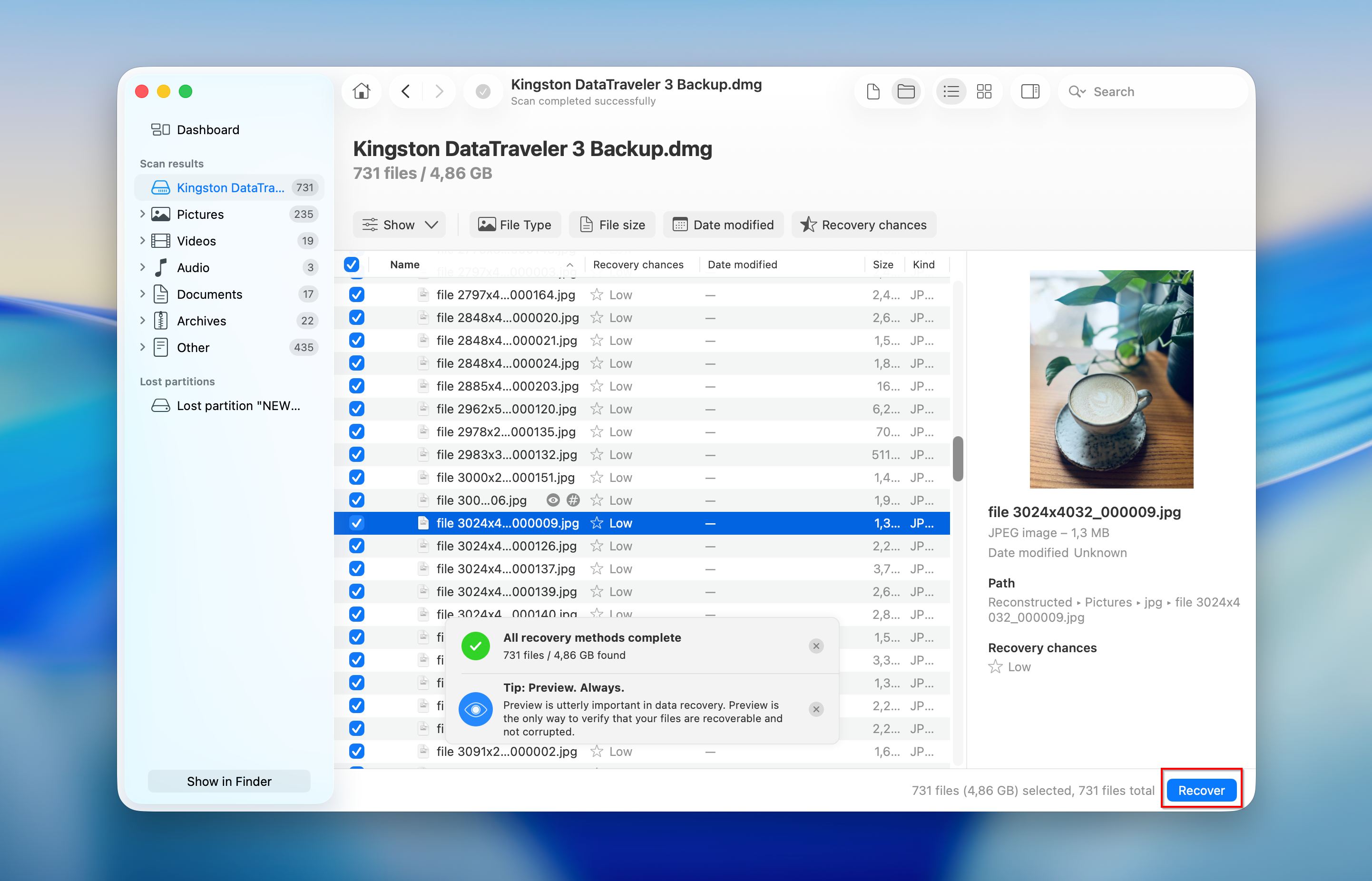
לפני שתנסה לתקן דיסק פגום, עליך להגן על כל נתון שעדיין נמצא עליו. כאן Disk Drill נכנס לתמונה, וזאת הסיבה שאנחנו מציינים אותו ראשון. אם ניסיון תיקון משתבש, תרצה רשת ביטחון כדי שלא תאבד את הנתונים החשובים שלך.
Disk Drill היא אפליקציית שחזור נתונים שפותחה על ידי CleverFiles ופועלת גם על macOS וגם על Windows. היא פועלת באופן טבעי על מחשבי מק עם Apple Silicon (M1 עד M5) ושבבי אבטחה T2. היא תומכת במערכות קבצים APFS, HFS+, FAT32, ExFAT ו-NTFS.
עם כמה לחיצות בממשק המשתמש המעוצב היטב של Disk Drill, ניתן לסרוק כונן פגום או פגוע ולשחזר קבצים שנמחקו או אבדו בלמעלה מ-400 פורמטים של קבצים. אפילו אם אתה לא רוצה לשחזר קבצים מיידית, תוכל להשתמש ב-Disk Drill כדי ליצור תחילה תמונת דיסק ביט-ל-ביט. תמונה זו היא שחזור מלא של הכונן שלך, מגזר אחר מגזר (עם Disk Drill 6, תוכל גם לקבל מפת מגזרים חזותית המראה כל בלוק פגום בדיסק). בכל שלב בתהליך התיקון, תוכל לחזור אל התמונה ולנסות גישה שונה מבלי לאבד דבר.
תכונות:
- משחזר קבצים מכוננים פגומים, מפורמטים או בכשל
- יוצר תמונות דיסק מבית-אחד לבית-אחד כאמצעי בטיחות לפני תיקון
- כולל את Recovery Vault ואת Guaranteed Recovery להגנה פרואקטיבית על נתונים
- סורק ומציג תצוגה מקדימה של קבצים בחינם לפני התחייבות לשחזור
- ניטור דיסק S.M.A.R.T. מובנה
- עובד עם כוננים פנימיים, כוננים חיצוניים, כרטיסי SD, כונני USB ועוד
תמחור:
Disk Drill Basic הוא חינמי ומאפשר לסרוק כל כונן ולתצוגה מקדימה של כל הקבצים שניתן לשחזר. ב-Windows, הגרסה החינמית יכולה גם לשחזר עד 100 מגה-בייט של נתונים. PRO זמינה כמנוי שנתי ($89 לשנה) או כרישיון חד-פעמי לכל החיים ($149). רישיון אחד מכסה הן macOS והן Windows עבור עד 3 מכשירים.
📝 הערה: רוצים להעמיק ולראות כיצד Disk Drill מתפקד בבדיקות? קראו את סקירת Disk Drill המלא שלנו.
מה המשתמשים אומרים:
Disk Drill והחברה מאחוריה, מאוד הוגנים בהתנהלות נכונה מול הצרכנים. קיבלתי הצעה להנחה לאותה רכישה לאחר שכבר ביצעתי תשלום, הם הסכימו ונתנו לי הנחה כפי שמופיע בהצעה של 30% – גוידו, ביקורות CleverFiles
הייתי במצב קשה אחרי שאיבדתי את כל קבצי התמונות שלי מאחת הסשנים. אין לי מילים לשבח את עבודת התמיכה והשרות ללקוחות של החברה הזו. ביקורות CleverFiles
הפעמים שכן השתמשתי ב-Disk Drill לשחזור אמיתי, התוצאות היו מצוינות. – DiskTuna, סקירה בלתי תלויה
2.TestDisk
הכי מתאים ל: שחזור מחיצות שאבדו ותיקון סקטורי אתחול (שלב 3).
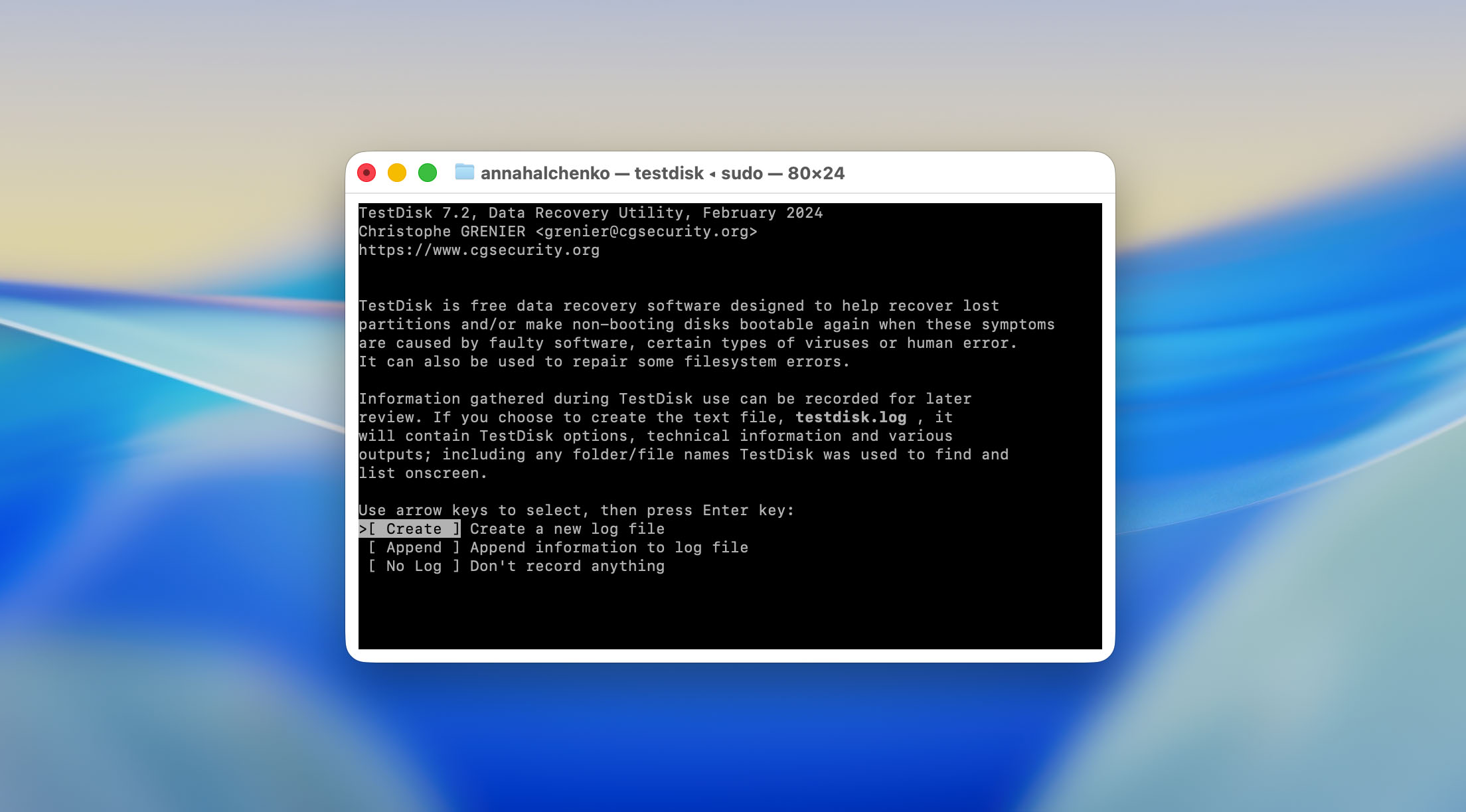
TestDisk היא תוכנה חינמית וקוד פתוח מ-CGSecurity המתמחה בשחזור מחיצות ותיקון מגזרי אתחול. היא יכולה לבנות מחדש טבלאות מחיצות, לשחזר מחיצות שנמחקו, ולתקן מגזרי אתחול במערכות קבצים FAT, NTFS, ו-ext2/ext3/ext4.
דבר אחד שאתה כנראה כבר שם לב אליו על ידי התבוננות בצילום המסך הוא ש-TestDisk מבוסס כולו על שורת פקודה, מה שהופך אותו למרתיע עבור רוב המשתמשים. אתה צריך להבין מה אתה עושה, כי בתהליך שלב-אחר-שלב נשאלות שאלות טכניות למדי ויש בו אפשרויות שעלולות לבלבל. עם זאת, זוהי אחת מאפשרויות התיקון לכונני מק בלא תשלום היעילות ביותר, והיא פועלת על macOS, Windows ולינוקס.
TestDisk מופץ כאפליקציה ניידת, כך שאין צורך להתקין דבר. ב-macOS, ניתן להוריד אותו ישירות או להתקין באמצעות Homebrew (brew install testdisk). הבינארי של Intel פועל גם על מחשבי Apple Silicon Mac. כדי לראות אותו בפעולה, עיינו ב-סקירת TestDisk.
💡 טוב לדעת: זה גם מגיע ביחד עם PhotoRec, כלי חקירת קבצים שמאפשר לשחזר קבצים על פי החתימות שלהם, ללא תלות במערכת הקבצים. בניגוד ל-Disk Drill, PhotoRec אינו כולל ממשק משתמש גרפי נוח, והוא אינו משחזר שמות קבצים ותיקיות, ולכן איננו ממליצים עליו כבחירה ראשונה.
תכונות:
- משחזר מחיצות שאבדו או נמחקו
- מתקן טבלאות מחיצות ומגזרי אתחול
- כולל את PhotoRec לשחזור קבצים מבוסס חתימה
- לגמרי חינמי וקוד פתוח (רישיון GPL)
- רב-מערכתי (macOS, Windows, Linux)
- נייד, לא נדרשת התקנה
תמחור:
TestDisk הוא חינמי לחלוטין וקוד פתוח תחת רישיון GNU GPL.
מה המשתמשים אומרים:
TestDisk הוא תוכנה קטנה ומצוינת – אם יש לי כונן שמתחיל לקרוס או פגום אני קודם כל עושה לו הדמיה, ואז מריץ את TestDisk על ההדמיה כדי לשחזר.
אם אתה מתמצא בטכנולוגיה וצריך כלי שיכול לשחזר מחיצות שאבדו, לתקן מגזרי אתחול, או לתקן טבלאות מחיצה פגומות, קשה להתחרות ב-TestDisk. – סקירת CleverFiles.
3.OnyX
הכי מתאים ל: תחזוקת מערכת שוטפת וניקוי התנהגויות משונות של מק.
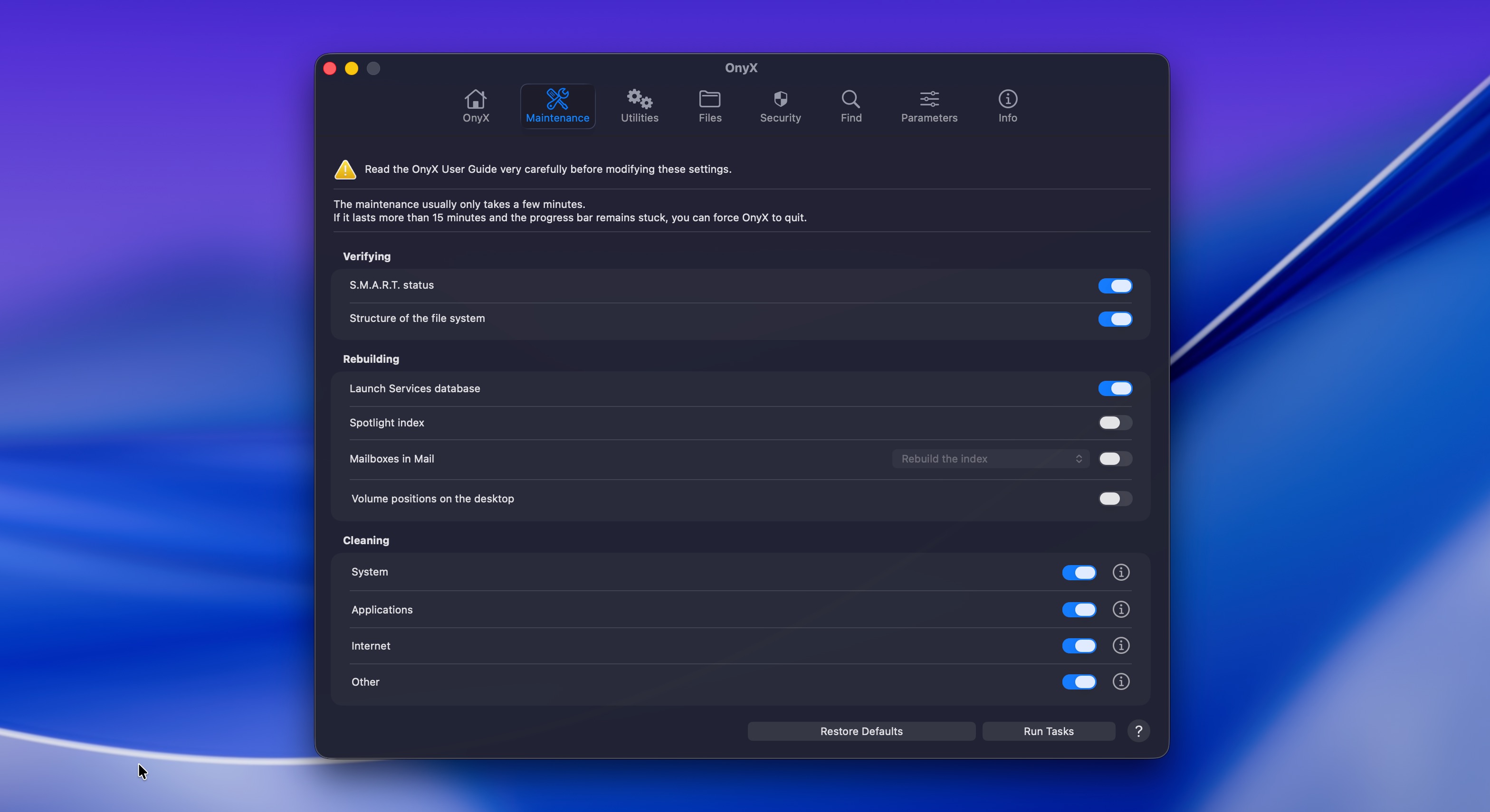
OnyX היא תוכנת תחזוקה חינמית של Titanium Software שהייתה חלק בלתי נפרד מקהילת ה-Mac במשך שנים, כיוון שהיא מעניקה גישה למגוון משימות תחזוקת מערכת שמערכת ההפעלה macOS אינה חושפת דרך הממשק הסטנדרטי שלה. עם הכלים, ניתן לאמת את מבנה קבצי המערכת, לנקות מטמונים, לבנות מחדש אינדקסי Spotlight, לבנות מחדש מסדי נתונים של דואר, להריץ סקריפטים של תחזוקה ולכוון הגדרות מוסתרות של Finder, Dock ו-Safari.
הרצה קבועה של OnyX יכולה לסייע בשמירה על בריאות המערכת שלך ולעיתים לפתור התנהגות משונה (כמו Finder איטי, תוצאות חיפוש שבורות, או אפליקציות שמסרבות להיפתח) מבלי להזדקק לתיקון דיסק מלא.
⚠️ חשוב: OnyX משחרר גרסה נפרדת לכל גרסה עיקרית של macOS. עליך להוריד את הגרסה שתואמת למערכת ההפעלה שלך. הגרסה הנוכחית עבור macOS Tahoe (26) היא OnyX 4.9.8, שוחררה ב-27 במרץ 2026.
תכונות:
- מאמת שלמות מבנה קבצי מערכת
- מנקה מטמון מערכת, משתמש ודפדפן
- בונה מחדש את מסדי הנתונים של Spotlight, Mail, ו-LaunchServices
- מריץ סקריפטים תחזוקה של macOS
- מגדיר הגדרות מערכת מוסתרות עבור Finder, Dock, ו-Safari
- מסיר יישומים בצורה נקייה
תמחור:
OnyX הוא חינמי לחלוטין. Titanium Software מקבלת תרומות אך אינה גובה תשלום על התוכנה, ואין רמות בתשלום או הגבלות על תכונות.
מה המשתמשים אומרים:
עזרה ראשונה במצב בטוח לא הועילה, OnyX נראה שעובד רק על דיסק המערכת, אז מחקתי את מחיצת TM והגדרתי מחדש את TM. פורומים של DPReview
יש סיבה שאוניקס הייתה בין כלי הבחירה של טכנאי מק כבר זמן כה רב. היא מציעה מערך כלים מצוין ורמת התאמה אישית מדהימה. Macworld
4.Techtool Pro 21
הטוב ביותר עבור: אבחון חומרה ותיקון מבני מחיצה (שלבים 2 ו-3).
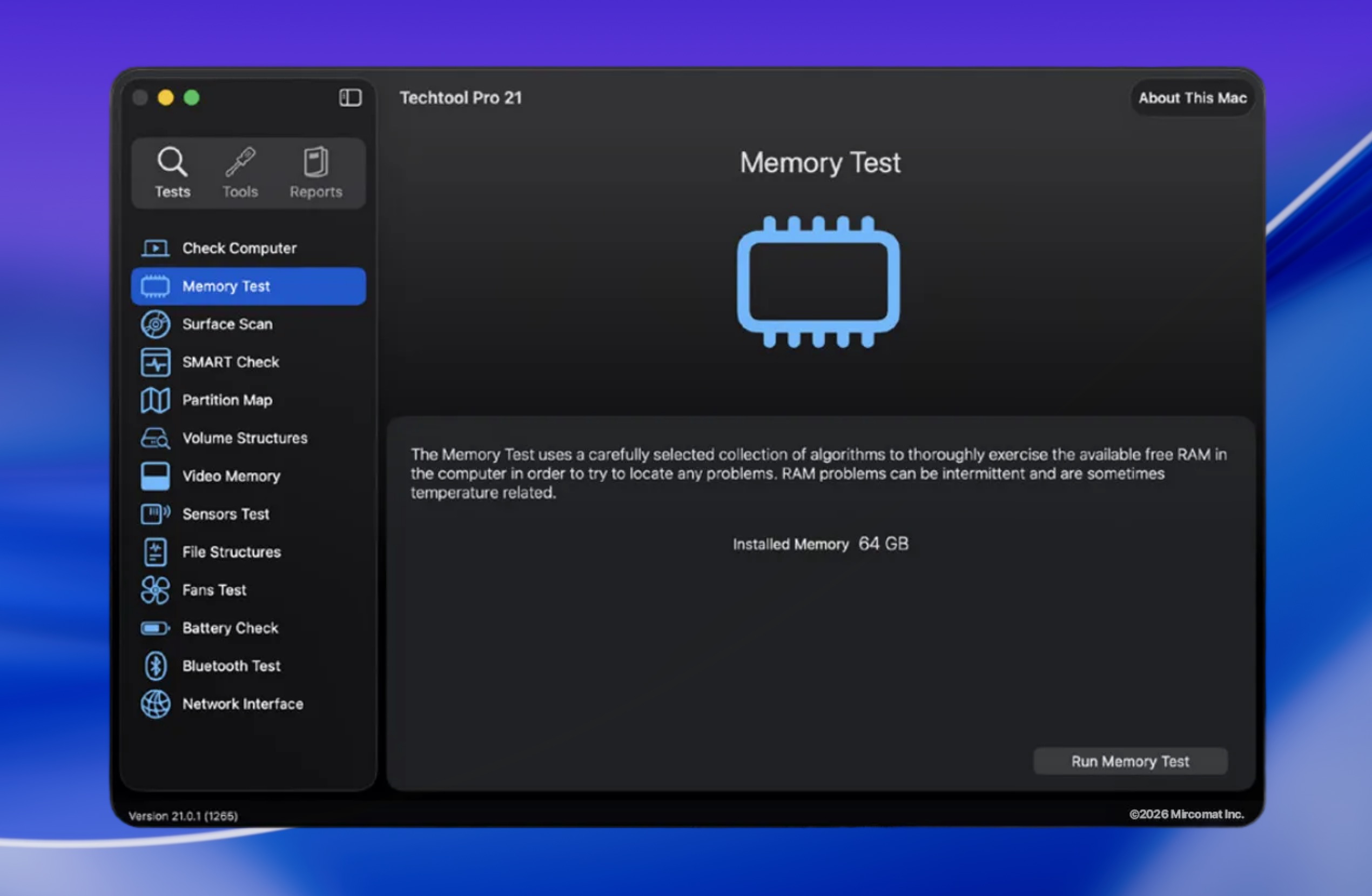
Techtool Pro היא חבילת אבחון ותיקון מקיף ל-Mac מבית Micromat. היא משלבת אבחוני חומרה, בדיקות דיסק, תיקון מחיצות, ניטור S.M.A.R.T., שחזור נתונים ותחזוקת מערכת ביישום אחד, מה שהופך אותה בעצם לסכין שווייצרית של תיקון Mac.
עבור זרימות עבודה ייחודיות לדיסק, Techtool Pro יכולה לבדוק ולתקן מבני כוננים בנפחים בפורמט APFS וגם HFS+, ותומכת גם ב-FAT32 וב-ExFAT. הרכיב Techtool Monitor המצורף פועל ברקע ויכול לשלוח לך התראות במייל אם הוא מזהה בעיה בכוננים שלך, במערכי RAID, או בסוללה. האפליקציה פועלת גם natively על Apple Silicon ותומכת ב-macOS 13 ועד macOS 26 Tahoe.
אם אינך יכול לחכות להוריד את Techtool Pro, יש לנו חדשות רעות עבורך. התוכנה יקרה מאוד, ואין גרסת ניסיון, כך שלא תוכל לבדוק אותה לפני שתתחייב. ספציפית, היא משתמשת במודל מנוי (90$ לשנה) עם אופציית רישיון קבוע (110$ בתשלום חד־פעמי). בנוסף, תכונות ישנות מסוימות כמו eDrive (מחיצת אבחון ניתנת לאתחול) הוסרו לגרסאות macOS 12 ומעלה בגלל מגבלות האבטחה של Apple על מחיצות ניתנות לאתחול.
תכונות:
- בודק ומתקן מחיצות APFS, HFS+, FAT32, ו-ExFAT
- אבחון חומרה מלא (כוננים, זיכרון RAM, חיישנים, מאווררים, סוללה)
- Techtool Monitor לניטור רקע של S.M.A.R.T. ומצב הכונן
- התראות בדוא”ל עבור בעיות שהתגלו
- כלי שיבוט מחיצה ושחזור נתונים כלולים
- תמיכה טבעית ב-Apple Silicon וב-macOS Tahoe
תמחור:
Techtool Pro 21 זמין כמנוי שנתי (כ-90$ לשנה) או כרישיון קבוע (כ-110$ חד פעמי). הרישיון הקבוע כולל שנה אחת של עדכונים. שתי האפשרויות מורשות למחשב אחד. דף החנות של Micromat לא תמיד מציג מחירים ישירות, ולכן המחיר הסופי עשוי להשתנות בעת התשלום. לא מתפרסמת גרסה חינמית לציבור, אך המנוי ממשיך לעבוד (ללא עדכונים) לאחר פקיעתו.
מה המשתמשים אומרים:
ישנם מספר סוגי בדיקות לבחירה. הסריקות יכולות להיות מהירות או מלאות. כאשר פניתי לתמיכה, הם הגיבו די במהירות. התגובה שלהם תמיד הייתה מועילה. MacUpdate
אני זוכר שהשתמשתי בזה בסוף שנות ה-90 ותחילת שנות ה-2000. זה היה ממש טוב. אבל, וואו, זה נהיה יקר מאוד וגם דורש מנוי. MacUpdate
אני עדיין משתמש בזה ומשלם את דמי המנוי השנתיים כי זו האפליקציה היחידה שתשחזר ספריית דיסק פגומה (כעת ש-Disk Warrior לא קיים יותר). יש כמה כלים שימושיים אבל זה יקר. רדיט
5.DriveDx
הטוב ביותר עבור: זיהוי כונן שמתחיל להיכשל לפני שהוא מפסיק לעבוד (ניטור מתמשך).
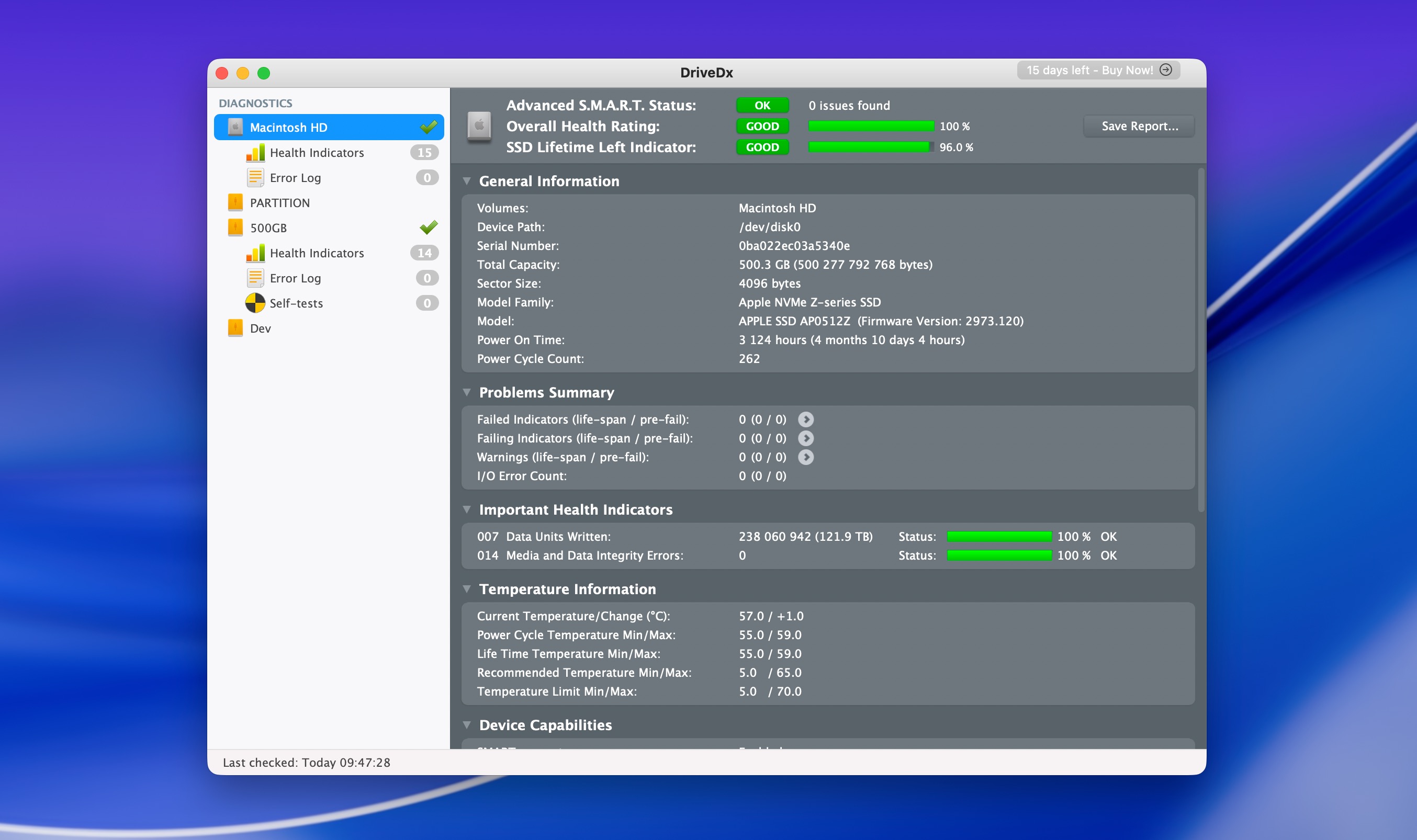
DriveDx מאת BinaryFruit היא תוכנת ניטור ייעודית לבריאות הכונן שנותנת לך תמונה מפורטת בזמן אמת על מצב ה-SSD או ה-HDD שלך, כך שתוכל לזהות בעיות לפני שהכונן שלך ייכשל בפועל.
הכלי עוקב אחר עשרות מדדי בריאות ומנתח מגמות לאורך זמן. הוא מנטר שחיקת SSD (אורך חיים שנותר), מקטעים שהוקצו מחדש, מקטעים בהמתנה, שגיאות I/O ועוד. אם משהו מתחיל להיראות רע, DriveDx מתריע בפניך מיד, כדי שתוכל לגבות את הנתונים שלך ולהחליף את הכונן לפני שיהיה מאוחר מדי.
DriveDx תומך גם בניטור כוננים חיצוניים באמצעות SAT SMART Driver (הרחבת ליבה שמאפשרת גישה לנתוני S.M.A.R.T. מכונני USB/FireWire, מכיוון ש-macOS אינו חושף זאת כברירת מחדל). זה משהו שכלי ה-S.M.A.R.T. ב-Disk Drill לא עושה, אך ראוי לציין שהרחבות ליבה עלולות לפגוע ביציבות של ה-Mac שלך.
⚠️ אזהרה: DriveDx לא קיבלה עדכון גרסה מאז ספטמבר 2023 (גרסה 1.12.1), אך BinaryFruit אישרה תאימות עם macOS 26 Tahoe.
תכונות:
- מנטר את בריאות ה-SSD וה-HDD באמצעות דיאגנוסטיקה מתקדמת של S.M.A.R.T.
- מחשב את תוחלת החיים שנותרה ל-SSD על סמך מדדי שחיקה
- מריץ בדיקות עצמיות מובנות של הכונן (בפורמט קצר וארוך)
- התראות דוא”ל וניטור ברקע
- תומך בכוננים חיצוניים באמצעות SAT SMART Driver
- תואם ל-macOS 10.9 ועד macOS 26
תמחור:
DriveDx מציע תקופת ניסיון חינם למשך 15 ימים עם כל הפונקציות המלאות. לאחר מכן, רישיון אישי עולה $19.99 (עד 3 מחשבי מק), ורישיון משפחתי עולה $39.99 (עד 6 מחשבי מק). רישיונות לעסקים ויועצי IT זמינים גם כן. כל הרישיונות הם רכישה חד פעמית.
מה המשתמשים אומרים:
הורדתי את DriveDx וגיליתי שכונן ה-HDD השני במקבוק פרו שלי הציג אזהרות כשל, למרות ש-DiskUtility אמר שהכונן תקין. BinaryFruit
הכניסה הפשוטה של אפל לסטטוס S.M.A.R.T. אפילו לא מדווחת מתי זה נבדק בפעם האחרונה, אבל יש מספר כלי צד שלישי מצוינים המעניקים גישה מפורטת יותר. החלופה המועדפת עליי נשארת DriveDx חברת האקלקטיק לייט
6.דיסקוורייר
הטוב ביותר עבור: תיקון ספריות פגומות בכונני HFS+ (שלב 3).
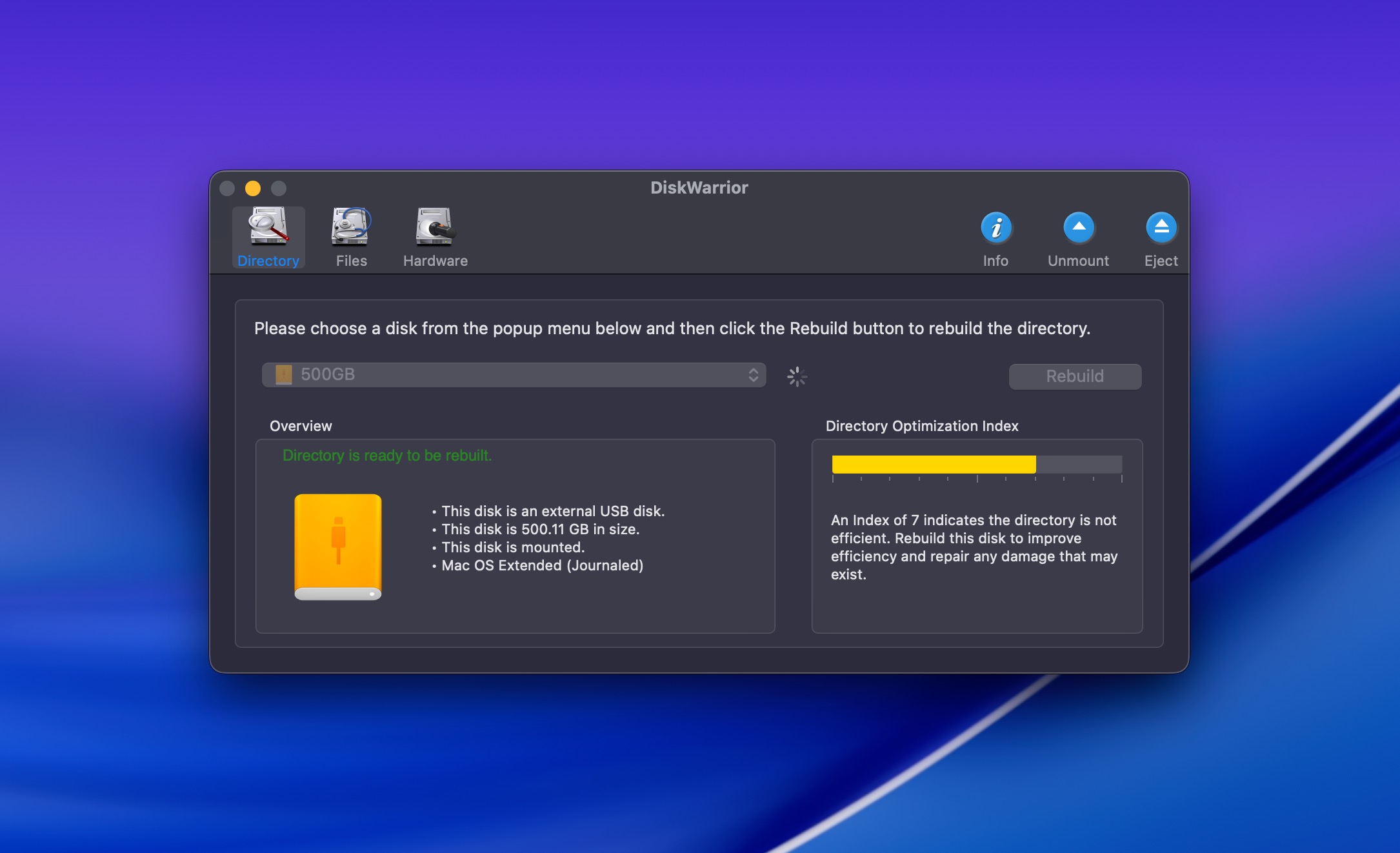
DiskWarrior קיים מאז סוף שנות ה-90, ולמשך זמן רב היה הכלי המוביל לתיקון כוננים ב-Mac ולתיקון נזקי ספריות בכונני Mac. כאשר אתה משתמש בכלי, הוא סורק את הדיסק, מאתר את כל הקבצים והתיקיות הניתנים לשיחזור, ויוצר מבנה ספריות חדש ונקי. תוכל לצפות בתוצאות בטרם תבצע את התיקון, מה שמספק שכבת בטיחות חשובה.
למרבה הצער, DiskWarrior פועל רק עם כרכים מסוג Mac OS Extended (HFS+), ואין תמיכה ב-APFS, שהוא מערכת הקבצים ברירת המחדל במחשבי מק מאז 2017. כלומר, אם אתה משתמש במק מודרני כלשהו עם SSD פנימי, DiskWarrior לא יכול לתקן את כרך האתחול שלך.
השימושיות שלו בשנת 2026 מוגבלת בעיקר לכונני HFS+ חיצוניים, דיסקי Time Machine בפורמט HFS+, מחשבי מק ישנים, וביקורות המשתמשים ברשת משקפות זאת בשליליות שלהן. Alsoft הודיעה כי DiskWarrior 6 יוסיף תמיכה ב-APFS, אך לא נמסר תאריך יציאה, ודף הסטטוס נשאר עמוד זמני.
תכונות:
- משחזר ספריות HFS+ פגומות מהיסוד במקום לתקן אותן
- שיטת תצוגה מקדימה לפני ביצוע הפעולה שומרת על המידע שלך במהלך התיקון
- מעקב אחר בריאות S.M.A.R.T. והתראות על כשלים
- יכול להעתיק קבצים מכונן נכשל לכונן חדש
- מאתחל מ-macOS Recovery לתיקון דיסק אתחול (HFS+ בלבד)
תמחור:
DiskWarrior עולה $119.95 לרישיון חדש ו-$59.95 לשדרוג מגרסה קודמת. אין גרסת ניסיון בחינם. הרישיון הוא למחשב אחד, וכל המכירות סופיות. חלים דמי משלוח עבור כונן ה-USB הכלול ($8.95 בארה”ב, $21.95 בינלאומי).
מה המשתמשים אומרים:
עד שהוא יוכל לסרוק APFS ולתקן אותם, הוא כמעט ולא מועיל. MacUpdate
“למה שאני אשלם יותר מ-100 דולר על כלי שלמעשה כמעט לא עובד תחת Apple Silicon/APFS?” – ביקורת משתמש, MacUpdate
DiskWarrior הייתה בחירה מובנת מאליה עבור משתמשי Mac חדשים המתמודדים עם אובדן נתונים. למרבה הצער, זה כבר לא המצב. – התאוששות נוחה
טבלת השוואה של תוכנות תיקון דיסק ל-Mac
הכלים ברשימה זו משמשים למטרות שונות, ולכן דירוג שלהם אחד מול השני לא יהיה הוגן. במקום זאת, השתמש בטבלה זו כעזר מהיר להזכיר לעצמך מה כל כלי עושה וכמה הוא עולה.
| כלי | מטרה עיקרית | תכונות עיקריות | תואם ל-macOS 26 | גרסה חינמית | מחיר מלא |
|---|---|---|---|---|---|
| Disk Drill | שחזור נתונים, יצירת דימוי דיסק | משחזר כ-400 פורמטי קבצים, גיבוי בייט-לבייט, Recovery Vault, ניטור S.M.A.R.T. | כן, Disk Drill 6.2 | כן (סריקה + תצוגה מקדימה; 100 מגה שחזור ב-Windows) | 89$ לשנה או 149$ לכל החיים (Mac + Windows, 3 מכשירים) |
| DiskWarrior | בניה מחדש של ספריית HFS+ | בונה מחדש ספריות מהתחלה, תצוגה מקדימה לפני תיקון, התראות S.M.A.R.T. | חלקי, DiskWarrior 5.3 (רק כונני HFS+ חיצוניים) | לא | 119.95$ חד פעמי (מחשב אחד) |
| TestDisk | שחזור מחיצות, תיקון אתחול | תיקון טבלת מחיצות, תיקון סקטור אתחול, PhotoRec שחזור קבצים, חוצה פלטפורמות | TestDisk 7.2 (בנייה לאינטל, רץ דרך Rosetta 2) | כן (חינם לחלוטין, קוד פתוח) | חינם |
| OnyX | תחזוקת מערכת | פינוי זיכרון מטמון, בניית מסדי נתונים מחדש, הגדרות מוסתרות, סקריפטי תחזוקה | כן, OnyX 4.9.8 | כן (חינם לחלוטין) | חינם |
| Techtool Pro 21 | אבחון, תיקון אמצעי אחסון | תיקון APFS/HFS+, אבחון חומרה, Techtool Monitor, התראות במייל | כן, Techtool Pro 21 | לא | כ-90$ לשנה או כ-110$ לרישיון קבוע (מחשב אחד) |
| DriveDx | ניטור בריאות כונן | אבחון S.M.A.R.T., מעקב לאורך חיי SSD, בדיקות עצמאיות, תמיכה בכוננים חיצוניים | כן, DriveDx 1.12.1 | 15 ימי ניסיון | 19.99$ פרטי (3 מחשבים) |
סיכום
כפי שציינו בתחילה, תיקון דיסק ב-Mac הוא לא משהו שכלי יחיד יכול לטפל בו בעצמו. זהו תהליך רב שלבי, וכל שלב דורש סוג שונה של כלי עזר. אם היינו צריכים להמליץ על ערכת התחלה, היא הייתה:
- Disk Drill כדי להעביר את הנתונים שלך למקום בטוח לפני שתיגע במשהו אחר, בין אם על ידי שחזור קבצים ישירות או על ידי יצירת דימות דיסק שתוכל להסתמך עליו בעתיד.
- TestDisk כדי לשחזר מחיצות שאבדו ולתקן סקטורי אתחול בחינם.
- DriveDx כדי לבצע ניטור מתמשך כדי שתקלה בכונן לא תפתיע אותך.
עם זאת, Disk Drill הוא הכלי היחיד שהיינו ממליצים עליו ללא קשר לשאלה אם הדיסק שלך חווה בעיות כרגע. אפילו על מק תקין לחלוטין, הוא שימושי לשחזור קבצים שנמחקו בטעות, ותכונת הגיבוי בייט-ל-בייט שווה להחזיק למקרה שמשהו אכן ישתבש.