Den beste Mac diskreparasjonsprogramvaren i 2026 er en samling av førsteklasses verktøy nøye utvalgt for å møte dine behov fordi ingen enkeltverktøy dekker hele diskreparasjonsprosessen. For eksempel kan du bruke Disk Drill til å håndtere datagjenoppretting og diskavbildning, TestDisk til å ta seg av partisjonsreparasjon, og DriveDx til å holde øye med helsen til disken din over tid.
Vi testet seks av de beste Mac-diskreparasjonsprogrammene i virkelige feilscenarier, inkludert korrupte volumer, dårlige sektorer og forsvinnende partisjoner, for å finne ut hvilke som faktisk leverer.
Nedenfor finner du hva hvert Mac-diskreparasjonsverktøy gjør bra, hvor det kan forbedres, og hvordan du kan kombinere dem til en arbeidsflyt som beskytter Macen din fra start til slutt.
Har du det travelt? Gå direkte til sammenligningstabell for en side-ved-side-oversikt over alle seks verktøyene, eller hopp til sammendrag for vår anbefalte kombinasjon av Mac diskreparasjonsprogramvare du kan sette sammen med en gang.
Hvorfor Diskverktøy ikke er nok for Mac-reparasjon?
Hver Mac leveres med Diskverktøy, som du kan bruke til å kjøre Førstehjelp for å kontrollere og reparere filsystemfeil, montere og demontere volumer, partisjonere stasjoner, formatere disker og opprette enkle diskbilder.
For daglig vedlikehold er Diskverktøy vanligvis tilstrekkelig. Begrensningene begynner å vise seg når disken din faktisk har problemer. Det er fordi Diskverktøy har en binær tilnærming til reparasjon. Enten løser det problemet, eller så ber det deg om å formatere stasjonen og si farvel til dataene dine.
I tillegg kan Førstehjelp heller ikke gjøre mye med mer komplekse problemer som å gjenopprette tapte partisjoner, gjenoppbygge ødelagte katalonstrukturer eller lese data fra en disk med dårlige sektorer. Og det vil definitivt ikke hjelpe deg å gjenopprette filer som allerede har gått tapt under feilen.
Det er her tredjeparts diskreparasjonsverktøy for Mac kommer inn, og dekker alt fra datagjenoppretting og diskavbildning til avansert S.M.A.R.T.-helseovervåking og komplekse filsystemreparasjoner.
Hva er den beste Mac diskreparasjonsprogramvaren?
Diskreparasjon er en prosess som vanligvis involverer flere trinn:
- Beskyttelse av dataene dine (gjennom gjenoppretting eller et diskbilde).
- Diagnostisering av hva som er galt med stasjonen.
- Utføre selve reparasjonen.
På grunn av den flertrinnsprosessen ved diskreparasjon, anbefaler vi at du leser gjennom hver beskrivelse og velger en kombinasjon av verktøy som dekker de stadiene du trenger. Én enkelt app vil sannsynligvis ikke håndtere alt.
🔎 Hvordan vi testet: For å evaluere disse verktøyene simulerte vi vanlige scenarier for diskfeil, inkludert korrupte volumer, ødelagte partisjoner og disker med dårlige sektorer, og forsøkte deretter å gjenopprette normal drift ved bruk av hvert enkelt verktøy. All testing ble utført på en 2024 Mac mini med Apple M4-brikke, på macOS Tahoe 26.4.1. Vi gjentok hvert scenario på flere disker, slik at enkeltresultater ikke ville påvirke utfallet. Vi ga deretter poeng til hvert verktøy basert på det som betyr mest i faktisk bruk, som hvor mye data det klarte å gjenopprette, hvor enkelt det var å navigere og hvor pålitelig det er. Ekstra funksjoner, pris og hvor mange enheter og filsystemer som støttes, ble også tatt med i den endelige poengsummen. For mer informasjon om vår testprosess, se vår metodologiside.
Hvis du ikke er sikker på hvilket verktøy du trenger, kan du finne situasjonen din i tabellen nedenfor og gå direkte til den.
| Din situasjon | Verktøy å bruke | Hva det håndterer |
|---|---|---|
| Du har slettet eller mistet filer og vil ha dem tilbake | Disk Drill | Gjenoppretter filer og lager et sikkerhetskopi-diskbilde før reparasjon |
| En partisjon forsvant eller disken vil ikke starte opp | TestDisk | Bygger opp igjen partisjonstabeller og reparerer oppstartssektorer |
| Disken din føles treg eller du tror den holder på å feile | DriveDx | Sporer S.M.A.R.T.-helse og varsler deg før en disk svikter |
| Finder er treg, søk fungerer ikke, eller apper vil ikke åpne | OnyX | Tømmer buffere, bygger opp systemdatabaser, kjører vedlikeholdsskript |
| En ekstern HFS+-disk har katalogskader | DiskWarrior | Bygger HFS+-kataloger opp fra bunnen av |
| Du vil ha maskinvarediagnostikk i tillegg til APFS-volumreparasjon | Techtool Pro 21 | Tester maskinvare og reparerer APFS- og HFS+-volumer |
1.Disk Drill
Best for: å beskytte dataene dine før eventuell reparasjon (Trinn 1).
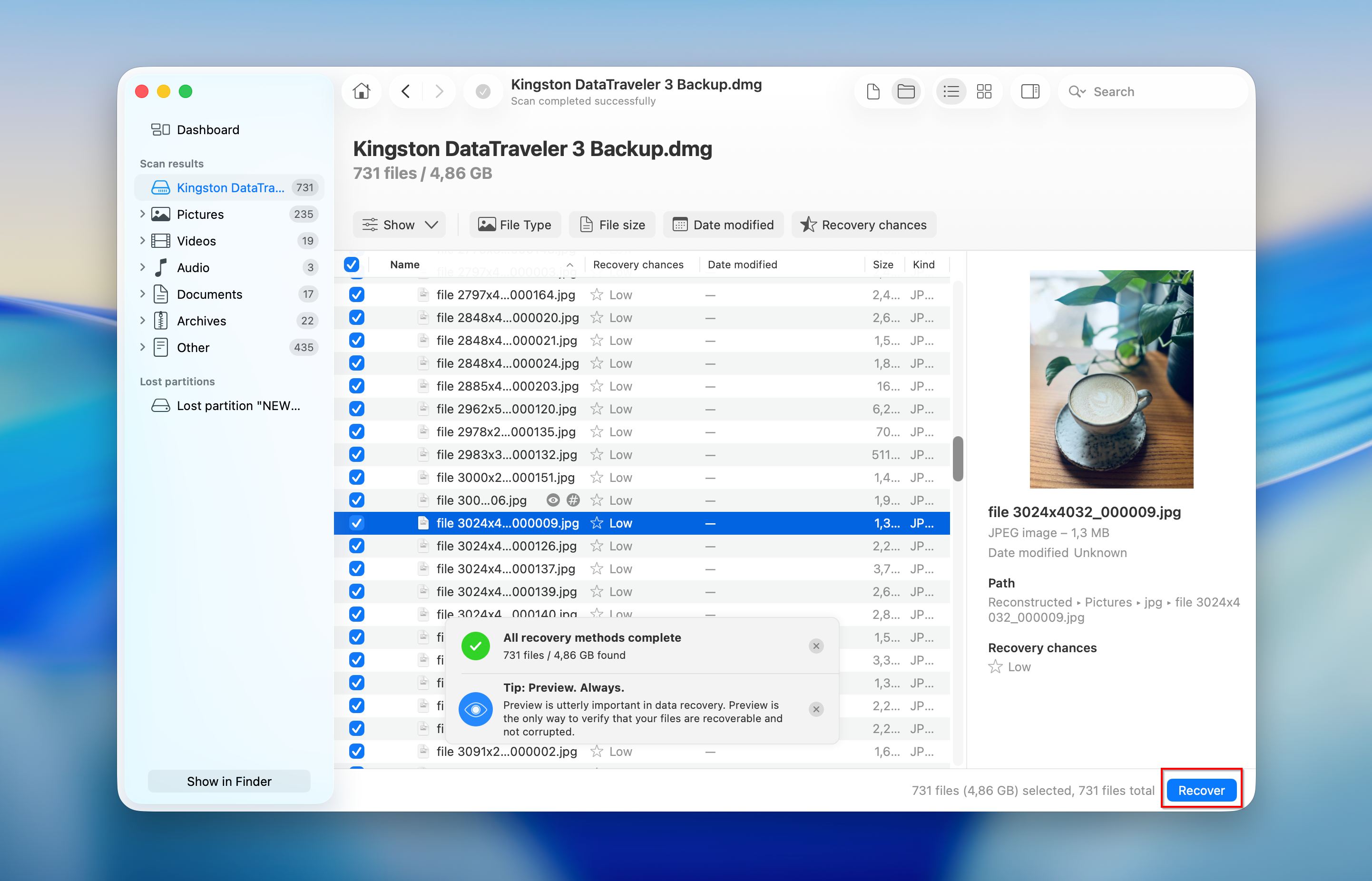
Før du prøver å fikse en skadet disk, må du beskytte dataene som fortsatt finnes på den. Det er her Disk Drill kommer inn, og det er grunnen til at vi nevner det først. Hvis et reparasjonsforsøk går galt, vil du ha en sikkerhetskopi slik at du ikke mister verdifulle data.
Disk Drill er en app for datagjenoppretting utviklet av CleverFiles som fungerer både på macOS og Windows. Den kjører nativt på Mac-er med Apple Silicon (M1 til M5) og T2 sikkerhetsbrikker. Den støtter filsystemene APFS, HFS+, FAT32, ExFAT og NTFS.
Med noen få klikk i Disk Drills veldesignede brukergrensesnitt kan du skanne en skadet eller ødelagt disk og gjenopprette slettede eller tapte filer i rundt 400 filformater. Selv om du ikke ønsker å gjenopprette filer med en gang, kan du bruke Disk Drill til å opprette et byte-for-byte diskbilde først. Det bildet er en komplett klone av disken din, sektor for sektor (med Disk Drill 6 får du også et visuelt sektorkart som viser eventuelle dårlige blokker på disken). Når som helst under reparasjonsprosessen kan du gå tilbake til det bildet og prøve en annen tilnærming uten å miste noe.
Funksjoner:
- Gjenoppretter filer fra ødelagte, formaterte eller sviktende stasjoner
- Oppretter byte-til-byte diskbildefiler som en sikkerhetsforanstaltning før reparasjon
- Inkluderer Recovery Vault og Guaranteed Recovery for proaktiv databeskyttelse
- Skanner og viser forhåndsvisning av filer gratis før du forplikter deg til gjenoppretting
- S.M.A.R.T. diskovervåking innebygd
- Fungerer med interne stasjoner, eksterne stasjoner, SD-kort, USB-stasjoner og mer
Priser:
Disk Drill Basic er gratis og lar deg skanne hvilken som helst disk og forhåndsvise alle filer som kan gjenopprettes. På Windows kan gratisversjonen også gjenopprette opptil 100 MB med data. PRO er tilgjengelig som et årlig abonnement ($89/år) eller en livstidslisens for engangsbetaling ($149). Én lisens dekker både macOS og Windows på opptil 3 enheter.
📝 Merk: Vil du se nærmere på hvordan Disk Drill presterer i testing? Les vår fullstendige Disk Drill anmeldelse.
Hva brukerne sier:
Disk Drill og selskapet bak er veldig ærlige i korrekt håndtering av forbrukere. Jeg mottok et tilbud om rabatt på det samme kjøpet etter at jeg allerede hadde betalt, de gikk med på det og ga meg en rabatt som tilbudt på 30% – Guido, CleverFiles anmeldelser
Jeg var i en skikkelig knipe etter at jeg mistet alle bildefilene mine fra en økt. Jeg kan ikke få sagt nok positivt om dette selskapets feilsøking og kundeservice. CleverFiles anmeldelser
Gangene jeg faktisk brukte Disk Drill til gjenoppretting, var resultatene utmerkede. uavhengig vurdering
2.TestDisk
Best for: gjenoppretting av tapte partisjoner og reparasjon av oppstartssektorer (Trinn 3).
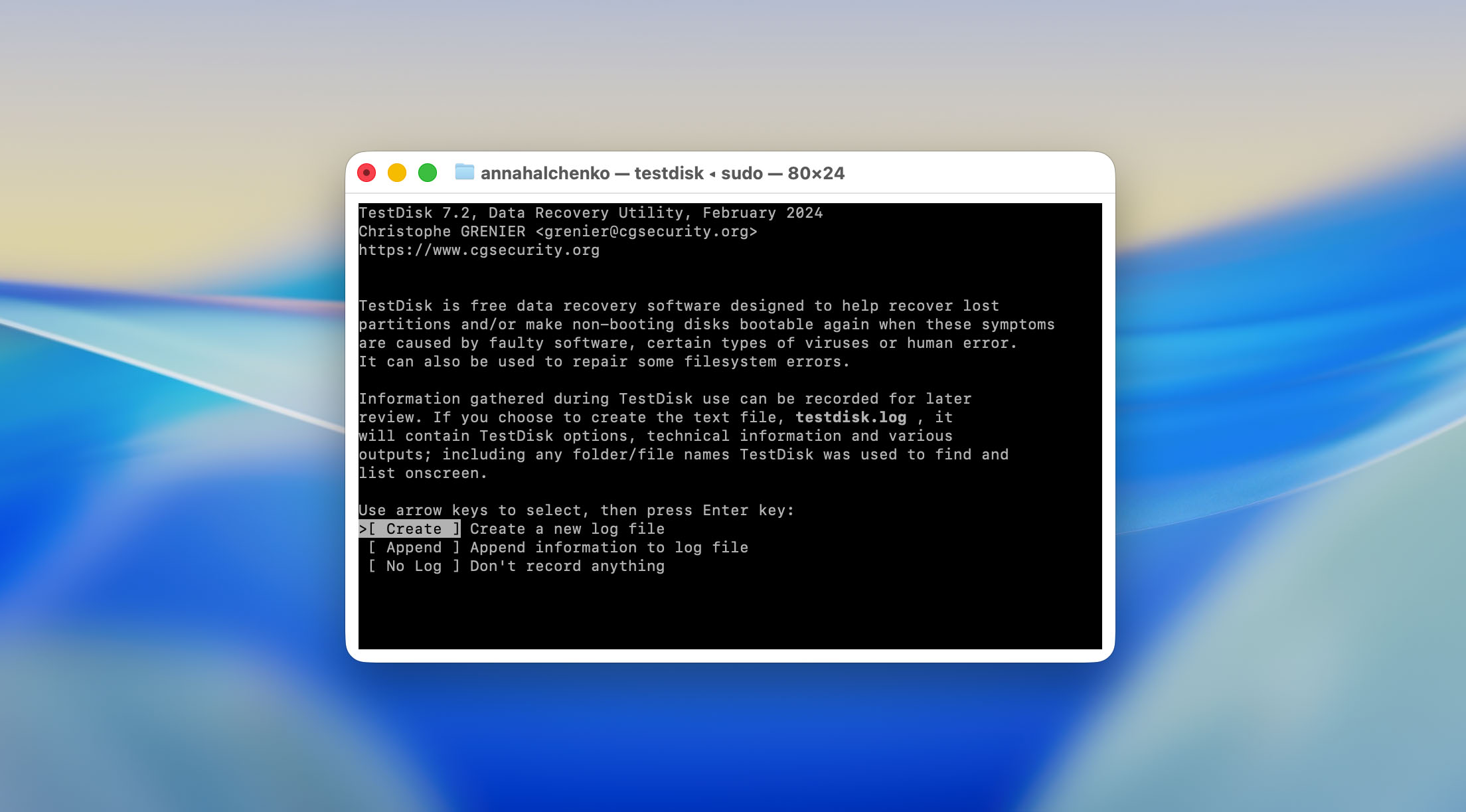
TestDisk er et gratis, åpen kildekode-verktøy fra CGSecurity som spesialiserer seg på partisjonsgjenoppretting og reparasjon av oppstartssektor. Det kan gjenoppbygge partisjonstabeller, gjenopprette slettede partisjoner og fikse oppstartssektorer på FAT-, NTFS- og ext2/ext3/ext4-filsystemer.
En ting du sannsynligvis allerede har lagt merke til ved å se på skjermbildet, er at TestDisk er helt kommandolinjebasert, noe som gjør det skremmende for de fleste brukere. Du må forstå hva du gjør, fordi trinn-for-trinn-prosessen stiller noen ganske tekniske spørsmål og gir potensielt forvirrende alternativer. Når det er sagt, er det et av de mest effektive gratisalternativene for Mac-diskreparasjon, og det kjører på macOS, Windows og Linux.
TestDisk distribueres som en bærbar app, så det er ingenting som må installeres. På macOS kan du laste det ned direkte eller installere det via Homebrew (brew install testdisk). Intel-binæren fungerer også på Apple Silicon Macs. For å se det i bruk, sjekk ut vår TestDisk-anmeldelse.
💡 Godt å vite: Det kommer også med PhotoRec, et filgjenopprettingsverktøy som gjenoppretter filer basert på deres signaturer, uavhengig av filsystemet. I motsetning til Disk Drill har ikke PhotoRec et brukervennlig grafisk grensesnitt, og det gjenoppretter ikke fil- og mappenavn, så vi anbefaler det ikke som ditt førstevalg.
Funksjoner:
- Gjenoppretter tapte og slettede partisjoner
- Reparerer partisjonstabeller og oppstartssektorer
- Inkluderer PhotoRec for signaturbasert filgjenoppretting
- Fullstendig gratis og åpen kildekode (GPL-lisens)
- Plattformuavhengig (macOS, Windows, Linux)
- Bærbar, ingen installasjon nødvendig
Priser:
TestDisk er helt gratis og åpen kildekode under GNU GPL-lisensen.
Hva brukerne sier:
TestDisk er et flott lite program – Hvis jeg har en disk som er i ferd med å dø eller er korrupt, tar jeg først et bilde av den, og lar deretter TestDisk kjøre på bildet for å gjenopprette.
Hvis du er teknisk kyndig og trenger et verktøy som kan gjenopprette tapte partisjoner, reparere oppstartssektorer eller fikse korrupte partisjonstabeller, er TestDisk vanskelig å slå.
3.OnyX
Best for: rutinemessig systemvedlikehold og opprydding av uvanlig Mac-oppførsel.
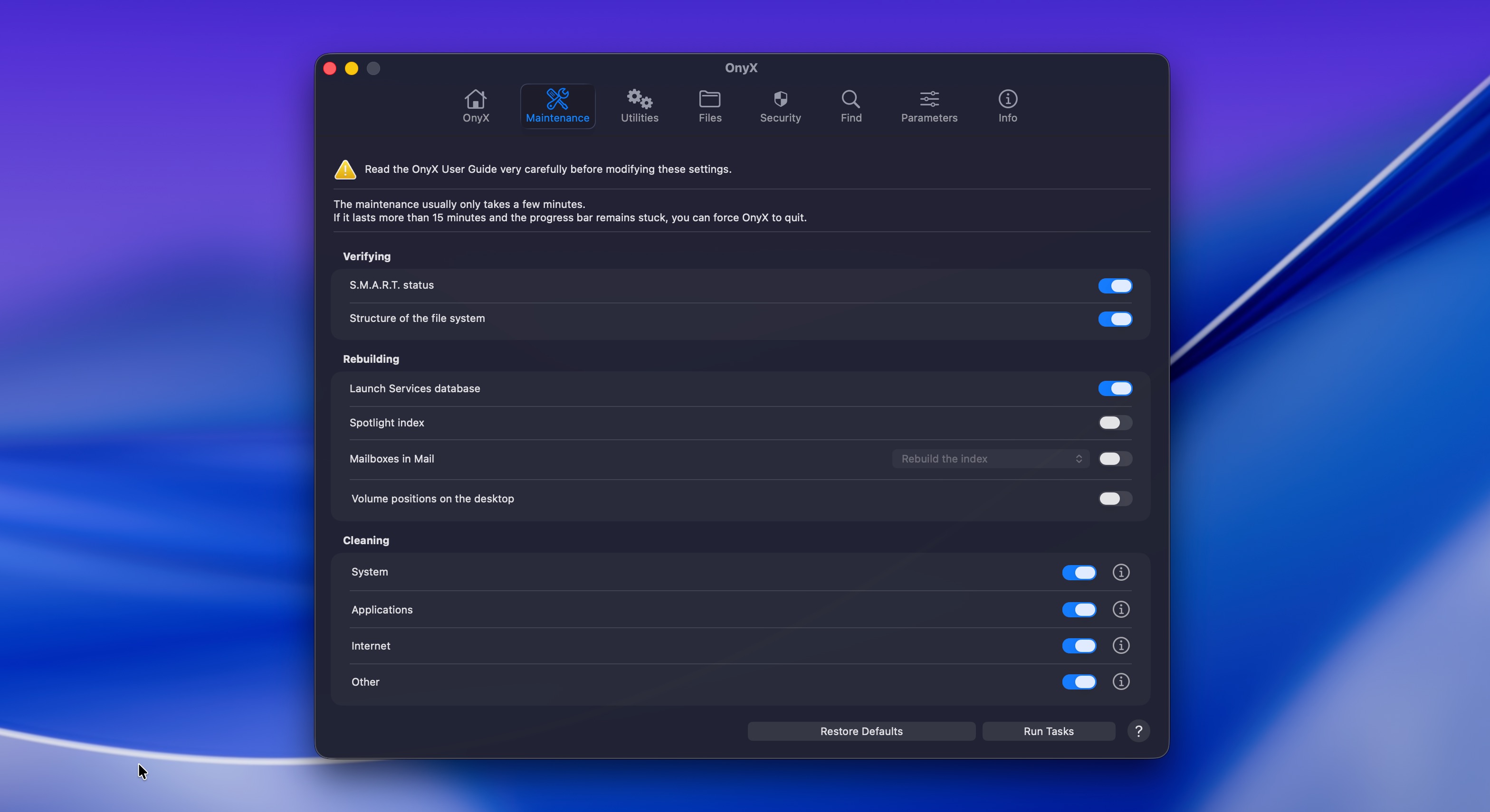
OnyX er et gratis vedlikeholdsverktøy fra Titanium Software som har vært en favoritt i Mac-miljøet i mange år, fordi det gir deg tilgang til en rekke systemvedlikeholdsoppgaver som macOS ikke viser gjennom sitt standardgrensesnitt. Med verktøyene kan du verifisere systemfiler, tømme hurtigbuffer, bygge opp Spotlight-indekser på nytt, bygge opp e-postdatabaser på nytt, kjøre vedlikeholdsskript og konfigurere skjulte innstillinger for Finder, Dock og Safari.
Å kjøre OnyX regelmessig kan bidra til å holde systemet ditt sunt og noen ganger løse merkelige problemer (som treg Finder, ødelagte søkeresultater, eller apper som nekter å starte) uten at du trenger en fullstendig diskreparasjon.
⚠️ Viktig: OnyX utgir en egen versjon for hver større macOS-utgivelse. Du må laste ned versjonen som samsvarer med ditt OS. Den nåværende versjonen for macOS Tahoe (26) er OnyX 4.9.8, utgitt 27. mars 2026.
Funksjoner:
- Verifiserer systemfilstrukturens integritet
- Tømmer system-, bruker- og nettleserbuffere
- Bygger opp igjen databasene for Spotlight, Mail og LaunchServices
- Kjører vedlikeholdsskript for macOS
- Konfigurerer skjulte systeminnstillinger for Finder, Dock og Safari
- Avinstallerer programmer på en ryddig måte
Priser:
OnyX er helt gratis. Titanium Software godtar donasjoner, men tar ikke betalt for programvaren, og det finnes ingen betalte nivåer eller funksjonsbegrensninger.
Hva brukerne sier:
Førstehjelp i sikkermodus hjalp ikke, OnyX ser ut til å bare fungere på systemdisken, så jeg har slettet TM-volumet og satt opp TM på nytt. DPReview-fora
Det er en grunn til at Onyx har vært blant verktøyene Mac-teknikere har foretrukket i så lang tid. Det tilbyr et flott sett med verktøy og et utrolig nivå av tilpasning. Macworld
4.Techtool Pro 21
Best for: diagnostisere maskinvare og reparere volumstrukturer (trinn 2 og 3).
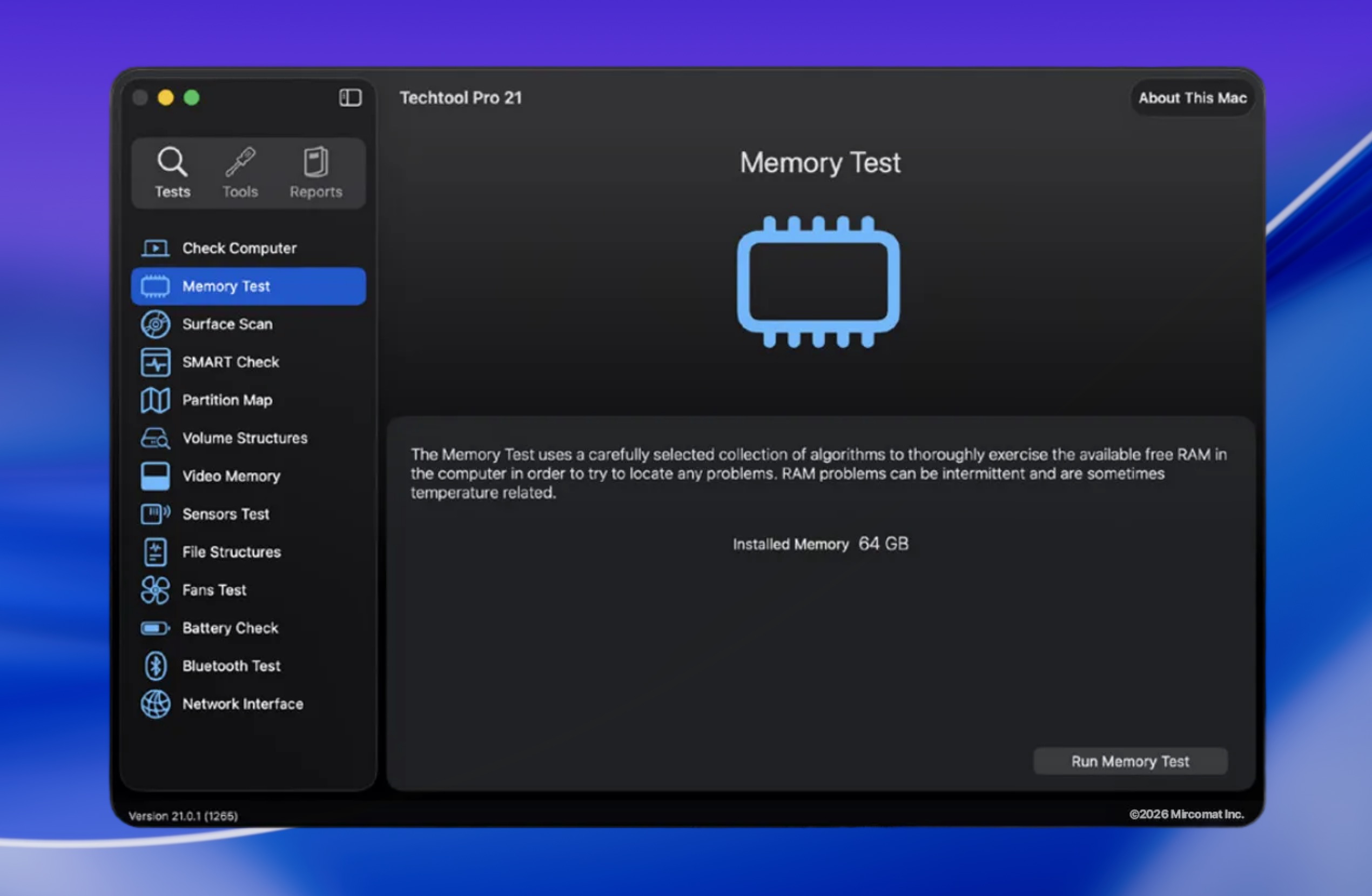
Techtool Pro er en omfattende diagnostikk- og reparasjonspakke for Mac fra Micromat. Den kombinerer maskinvarediagnostikk, disktesting, volumreparasjon, S.M.A.R.T.-overvåking, datagjenoppretting og systemvedlikehold i én applikasjon, noe som i bunn og grunn gjør den til lommekniven for Mac-reparasjon.
For disk-spesifikke arbeidsflyter kan Techtool Pro teste og reparere volumstrukturer på både APFS- og HFS+-stasjoner, og den støtter også FAT32 og ExFAT. Den inkluderte Techtool Monitor-komponenten kjører i bakgrunnen og kan sende deg e-postvarsler hvis den oppdager et problem med stasjonene dine, RAID-oppsett eller batteriet. Appen kjører også naturlig på Apple Silicon og støtter macOS 13 til macOS 26 Tahoe.
Hvis du ikke kan vente med å laste ned Techtool Pro, har vi dessverre dårlige nyheter til deg. Det er veldig dyrt, og det finnes ingen prøveversjon, så du kan ikke teste det før du forplikter deg. Spesifikt bruker det en abonnementsmodell ($90/år) med en mulighet for en evigvarende lisens ($110 engangsbeløp). I tillegg ble enkelte eldre funksjoner som eDrive (oppstartbar diagnostisk partisjon) fjernet for macOS 12+ på grunn av Apples sikkerhetsrestriksjoner på oppstartbare volumer.
Funksjoner:
- Tester og reparerer APFS-, HFS+-, FAT32- og ExFAT-volumer
- Full maskinvare-diagnostikk (stasjoner, RAM, sensorer, vifter, batteri)
- Techtool Monitor for bakgrunns S.M.A.R.T.- og diskhelseovervåking
- E-postvarsler ved oppdagede problemer
- Volumkloning og gjenopprettingsverktøy inkludert
- Naturlig støtte for Apple Silicon og macOS Tahoe
Priser:
Techtool Pro 21 er tilgjengelig som et årlig abonnement (omtrent 900 kr/år) eller en evigvarende lisens (omtrent 1100 kr engangsbeløp). Den evigvarende lisensen inkluderer ett år med oppdateringer. Begge alternativene er lisensiert for én datamaskin. Micromats butikkside viser ikke alltid priser direkte, så den endelige prisen kan variere ved utsjekk. Ingen gratisversjon er offentlig annonsert, selv om abonnementet fortsetter å fungere (uten oppdateringer) etter at det utløper.
Hva brukerne sier:
Det finnes flere typer tester å velge mellom. Skanningene kan være raske eller fullstendige. Da jeg kontaktet support, svarte de rimelig raskt. Svaret har alltid vært hjelpsomt. MacUpdate
Jeg husker at jeg brukte dette på slutten av 90-tallet og tidlig på 2000-tallet. Det var veldig bra. Men, OI, det har blitt dyrt og til og med abonnement. MacUpdate
Jeg bruker det fortsatt og betaler årsavgiften fordi det er den eneste appen som kan gjenoppbygge et ødelagt diskregister (nå som Disk Warrior er borte). Noen nyttige verktøy, men det er dyrt. Reddit
5.DriveDx
Best for: oppdage en sviktende disk før den dør (kontinuerlig overvåking).
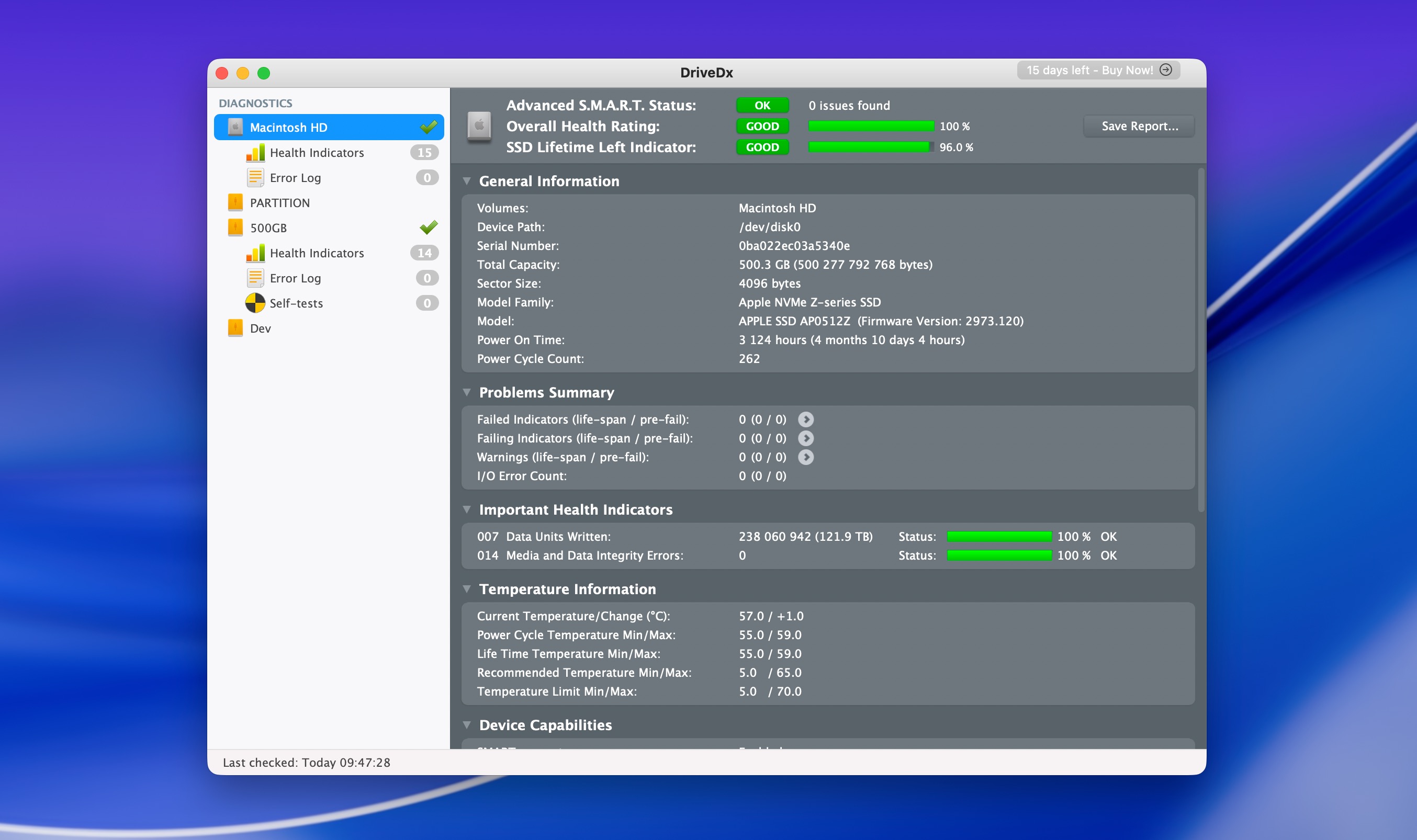
DriveDx av BinaryFruit er et dedikert verktøy for overvåking av diskhelsen som gir deg et detaljert, sanntidsbilde av hvordan SSD-en eller HDD-en din har det, slik at du kan oppdage problemer før disken faktisk svikter.
Verktøyet sporer dusinvis av helseindikatorer og analyserer trender over tid. Det overvåker SSD-slitasje (gjenværende levetid), reallocerte sektorer, ventende sektorer, I/O-feil og mer. Hvis noe begynner å se dårlig ut, varsler DriveDx deg umiddelbart, slik at du rekker å sikkerhetskopiere dataene dine og bytte ut disken før det er for sent.
DriveDx støtter også overvåking av eksterne stasjoner gjennom SAT SMART Driver (en kjerneutvidelse som muliggjør S.M.A.R.T.-data fra USB/FireWire-stasjoner, siden macOS ikke gjør dette tilgjengelig som standard). Dette er noe verktøyet S.M.A.R.T. i Disk Drill ikke gjør, men det er verdt å påpeke at kjerneutvidelser kan kompromittere stabiliteten til Mac-en din.
⚠️ Advarsel: DriveDx har ikke hatt en versjonsoppdatering siden september 2023 (v1.12.1), men BinaryFruit har bekreftet kompatibilitet med macOS 26 Tahoe.
Funksjoner:
- Overvåker SSD- og HDD-helse ved hjelp av avansert S.M.A.R.T.-diagnostikk
- Beregner gjenværende SSD-levetid basert på slitasjeindikatorer
- Kjører innebygde egen-tester for stasjon (kort og lang format)
- E-postvarsler og bakgrunnsovervåking
- Støtter eksterne stasjoner via SAT SMART Driver
- Kompatibel med macOS 10.9 til macOS 26
Priser:
DriveDx tilbyr en gratis 15-dagers prøveperiode med full funksjonalitet. Etter det koster en Personlig lisens $19,99 (opptil 3 Mac-er) og en Familielisens koster $39,99 (opptil 6 Mac-er). Lisenser for bedrifter og IT-konsulenter er også tilgjengelige. Alle lisenser er engangskjøp.
Hva brukerne sier:
Jeg lastet ned DriveDx og oppdaget at den andre HDD-en i MacBook Pro hadde feilvarsler, selv om DiskUtility sa at disken var OK. BinaryFruit
Apples enkle oppføring for S.M.A.R.T.-status rapporterer ikke engang når dette sist ble sjekket, men flere utmerkede tredjepartsverktøy gir mer detaljert tilgang. Min favoritt-erstatning er fortsatt DriveDx Det eklektiske lysfirmaet
6.DiskWarrior
Best for: reparere skadede kataloger på HFS+-stasjoner (Trinn 3).
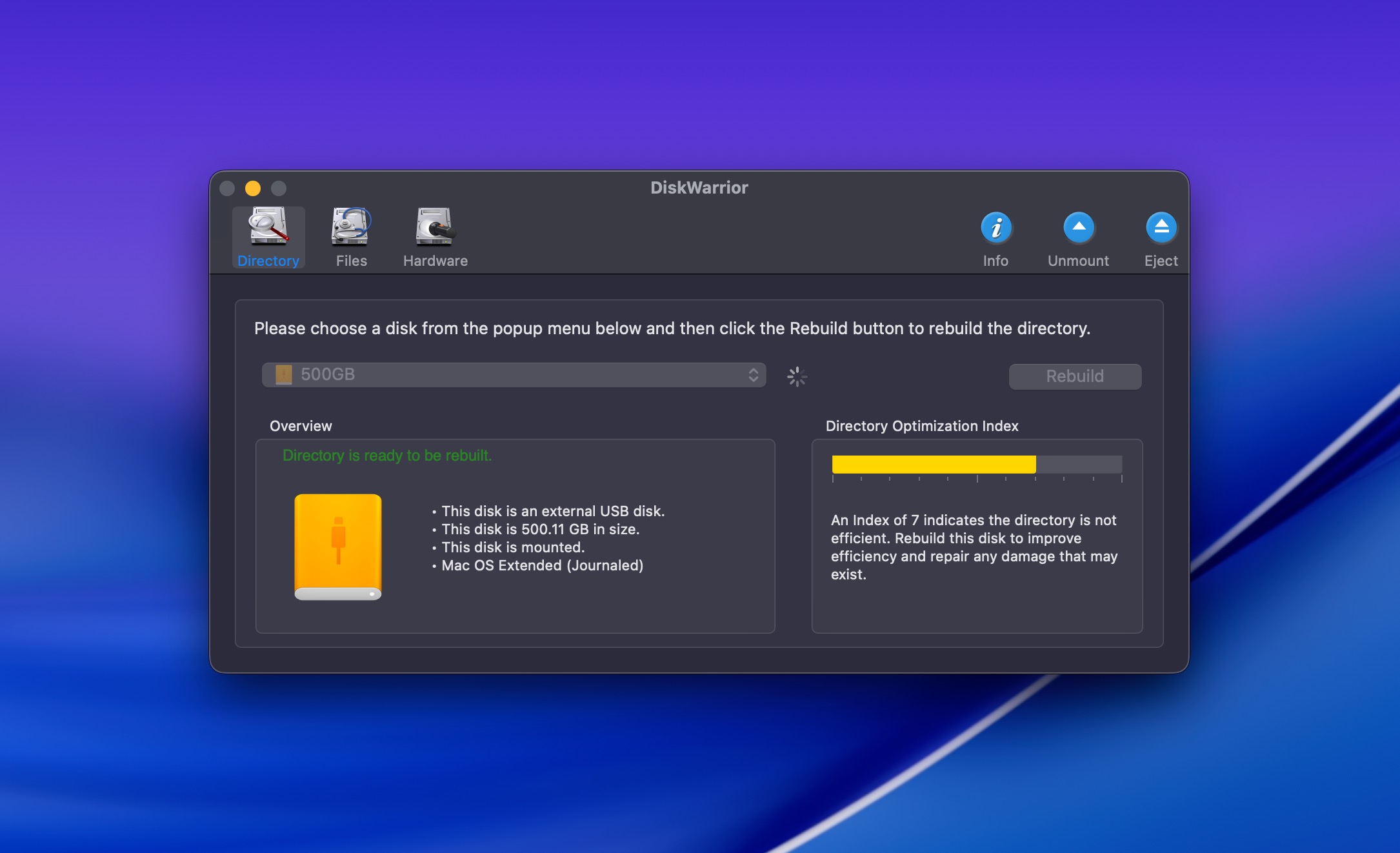
DiskWarrior har eksistert siden slutten av 1990-tallet, og var lenge det foretrukne Mac-verktøyet for reparasjon av disk og for å fikse katalogskader på Mac-disker. Når du bruker verktøyet, skanner det disken, finner alle filer og mapper som kan reddes, og oppretter en ny, ren katalogstruktur. Du kan forhåndsvise resultatene før du bekrefter reparasjonen, noe som er en fin sikkerhetsfunksjon.
Dessverre fungerer DiskWarrior kun med Mac OS Extended (HFS+)-volumer, og det er ingen støtte for APFS, som har vært standard filsystem på Mac-er siden 2017. Så hvis du bruker en noenlunde moderne Mac med intern SSD, kan ikke DiskWarrior reparere oppstartvolumet ditt.
Dens nytte i 2026 er stort sett begrenset til eksterne HFS+-stasjoner, Time Machine-disker formatert som HFS+, og eldre Mac-er, og brukeranmeldelser på nettet gjenspeiler dette med sin negative tone. Alsoft har annonsert at DiskWarrior 6 vil få støtte for APFS, men ingen utgivelsesdato er oppgitt, og statussiden forblir en plassholder.
Funksjoner:
- Gjenoppbygger ødelagte HFS+-kataloger fra bunnen av i stedet for å lappe dem
- Forhåndsvisning før endring gjør at dataene dine forblir trygge under reparasjon
- S.M.A.R.T.-helseovervåkning og feilmeldinger
- Kan kopiere filer fra en sviktende disk til en ny
- Starter opp fra macOS Recovery for reparasjon av oppstartsdisken (kun HFS+)
Priser:
DiskWarrior koster $119,95 for en ny lisens og $59,95 for en oppgradering fra en tidligere versjon. Det finnes ingen gratis prøveversjon. Lisensen gjelder for én datamaskin, og alle salg er endelige. Fraktkostnader gjelder for den medfølgende USB-flashstasjonen ($8,95 i USA, $21,95 internasjonalt).
Hva brukerne sier:
Inntil det kan skanne APFS og reparere dem, gjør det lite til ingen nytte. MacUpdate
Hvorfor skal jeg betale over $100 for et verktøy som i bunn og grunn er begrenset under Apple Silicon/APFS? MacUpdate
DiskWarrior var et opplagt valg for nye Mac-brukere som opplevde datatap. Dessverre er dette ikke lenger tilfellet. Handy Recovery
Sammenligningstabell for Mac-diskreparasjonsprogramvare
Verktøyene i denne listen har ulike formål, så det ville ikke vært rettferdig å rangere dem mot hverandre. Bruk i stedet denne tabellen som en rask referanse for å minne deg selv på hva hvert verktøy gjør og hva det koster.
| Verktøy | Primær hensikt | Nøkkelfunksjoner | macOS 26-kompatibel | Gratisversjon | Full pris |
|---|---|---|---|---|---|
| Disk Drill | Gjenoppretting av data, diskavbildning | Gjenoppretter ~400 filformater, byte-til-byte-sikkerhetskopier, Recovery Vault, S.M.A.R.T.-overvåking | Ja, Disk Drill 6.2 | Ja (skann + forhåndsvisning; 100 MB gjenoppretting på Windows) | $89/år eller $149 engangskjøp (Mac + Windows, 3 enheter) |
| DiskWarrior | Gjenoppbygging av HFS+-katalog | Bygger opp kataloger fra bunnen av, forhåndsvisning før reparasjon, S.M.A.R.T.-varsler | Delvis, DiskWarrior 5.3 (kun eksterne HFS+-disker) | Nei | $119.95 engangsbeløp (1 datamaskin) |
| TestDisk | Partisjonsgjenoppretting, oppstartreparasjon | Reparasjon av partisjonstabell, oppstartssektorreparasjon, PhotoRec filutskjæring, plattformuavhengig | TestDisk 7.2 (Intel-versjon, kjører via Rosetta 2) | Ja (helt gratis, åpen kildekode) | Gratis |
| OnyX | Systemvedlikehold | Tømming av mellomlager, gjenoppbygging av databaser, skjulte innstillinger, vedlikeholdsskript | Ja, OnyX 4.9.8 | Ja (helt gratis) | Gratis |
| Techtool Pro 21 | Diagnostikk, volumlreparasjon | APFS/HFS+-reparasjon, maskinvarediagnostikk, Techtool Monitor, e-postvarsler | Ja, Techtool Pro 21 | Nei | ~$90/år eller ~$110 engangskjøp (1 datamaskin) |
| DriveDx | Overvåking av diskhelsen | S.M.A.R.T.-diagnostikk, sporing av SSD-levetid, selvtester, støtte for eksterne disker | Ja, DriveDx 1.12.1 | 15 dagers prøveperiode | $19.99 personlig (3 Mac-er) |
Sammendrag
Som vi nevnte i starten, er diskreparasjon på Mac ikke noe ett enkelt verktøy kan håndtere alene. Det er en prosess i flere trinn, og hvert trinn krever et forskjellig verktøy. Hvis vi skulle anbefale et startsett, ville det vært:
- Disk Drill for å sikre dataene dine før du gjør noe annet, enten ved å gjenopprette filer direkte eller ved å opprette et diskbilde du kan bruke som sikkerhetskopi.
- TestDisk for å gjenopprette tapte partisjoner og reparere oppstartssektorer gratis.
- DriveDx for å utføre kontinuerlig overvåking slik at en sviktende stasjon ikke kommer som en overraskelse.
Når det er sagt, er Disk Drill det ene verktøyet vi vil anbefale uansett om disken din har problemer akkurat nå eller ikke. Selv på en helt frisk Mac er det nyttig for å gjenopprette utilsiktet slettede filer, og byte-for-byte sikkerhetskopieringsfunksjonen er verdt å ha i bakhånd den dagen noe faktisk går galt.