
Il miglior software di riparazione disco per Mac nel 2026 è una raccolta di strumenti di prima classe selezionati con cura per soddisfare le tue esigenze, poiché nessun singolo strumento copre l’intero processo di riparazione del disco. Ad esempio, puoi usare Disk Drill per gestire il recupero dei dati e l’imaging del disco, TestDisk per occuparti della riparazione delle partizioni e DriveDx per monitorare lo stato di salute del tuo drive nel tempo.
Abbiamo testato sei delle migliori opzioni di software per la riparazione del disco su Mac in scenari di guasto reali, tra cui volumi corrotti, settori danneggiati e partizioni scomparse, per capire quali offrono realmente risultati.
Di seguito troverai cosa fa bene ciascuno strumento di riparazione del disco per Mac, dove lascia a desiderare e come combinarli in un flusso di lavoro che mantiene il tuo Mac protetto dall’inizio alla fine.
Sei di fretta? Vai direttamente al tabella comparativa per una panoramica comparativa di tutti e sei gli strumenti, oppure salta al sommario per la nostra combinazione consigliata di software di riparazione disco per Mac che puoi assemblare subito.
Perché Utility Disco non è sufficiente per la riparazione del Mac?
Ogni Mac viene fornito con Utility Disco, che puoi usare per eseguire Pronto Soccorso per controllare e riparare errori del file system, montare e smontare volumi, partizionare unità, formattare dischi e creare semplici immagini disco.
Per la manutenzione quotidiana, Disk Utility è di solito sufficiente. I suoi limiti iniziano a emergere quando il disco ha davvero dei problemi. Questo perché Disk Utility ha un approccio binario alla riparazione. O risolve il problema, oppure ti dice di formattare il drive e dire addio ai tuoi dati.
Inoltre, First Aid non può fare molto neanche per problemi più complessi, come il recupero di partizioni perse, la ricostruzione di strutture di directory danneggiate o la lettura di dati da un disco con settori danneggiati. E sicuramente non ti aiuterà a recuperare i file che sono già stati persi durante il guasto.
È qui che entrano in gioco gli strumenti di riparazione disco di terze parti per Mac, coprendo tutto, dal recupero dei dati e l’imaging del disco al monitoraggio approfondito dello stato di salute S.M.A.R.T. e a complesse riparazioni del file system.
Qual è il miglior software di riparazione dischi per Mac?
La riparazione del disco è un processo che di solito coinvolge diversi passaggi:
- Salvaguardare i tuoi dati (tramite il recupero o un’immagine del disco).
- Diagnosticare il problema dell’unità.
- Eseguire la riparazione effettiva.
A causa della natura multi-step del processo di riparazione del disco, consigliamo di leggere ogni descrizione e poi scegliere una combinazione di strumenti che copra le fasi di cui hai bisogno. Un’unica app probabilmente non gestirà tutto.
🔎 Come abbiamo testato: Per valutare questi strumenti, abbiamo simulato scenari comuni di guasto del disco, inclusi volumi corrotti, partizioni danneggiate e unità con settori danneggiati, tentando poi di ripristinare il normale funzionamento utilizzando ciascuna utility. Tutti i test sono stati eseguiti su un Mac mini 2024 con chip Apple M4, su macOS Tahoe 26.4.1. Abbiamo ripetuto ogni scenario su più unità, in modo che un risultato anomalo non alterasse l’esito. Abbiamo poi valutato ciascuno strumento in base agli aspetti più rilevanti nell’uso reale, come la quantità di dati recuperati, la facilità di utilizzo e l’affidabilità. Anche funzionalità extra, prezzi e gamma di dispositivi e file system supportati hanno influenzato il punteggio finale. Per ulteriori dettagli sul nostro processo di test, consulta il nostro pagina della metodologia.
Se non sei sicuro di quale strumento ti serve, trova la tua situazione nella tabella qui sotto e vai direttamente alla sezione corrispondente.
| La tua situazione | Strumento da usare | Cosa gestisce |
|---|---|---|
| Hai eliminato o perso dei file e vuoi recuperarli | Disk Drill | Recupera i file e crea un’immagine disco di sicurezza prima di qualsiasi riparazione |
| È scomparsa una partizione o il disco non si avvia | TestDisk | Ricostruisce le tabelle delle partizioni e ripara i settori di avvio |
| Il disco sembra lento o sospetti che stia per guastarsi | DriveDx | Monitora la salute S.M.A.R.T. e ti avvisa prima che il disco si danneggi definitivamente |
| Finder è lento, la ricerca non funziona o le app non si aprono | OnyX | Elimina le cache, ricostruisce i database di sistema, esegue gli script di manutenzione |
| Un disco esterno HFS+ ha danni alla directory | DiskWarrior | Ricostruisce le directory HFS+ da zero |
| Vuoi diagnosi hardware e la riparazione di volumi APFS | Techtool Pro 21 | Verifica l’hardware e ripara volumi APFS e HFS+ |
1.Disk Drill
Ideale per: salvaguardare i tuoi dati prima di qualsiasi riparazione (Fase 1).
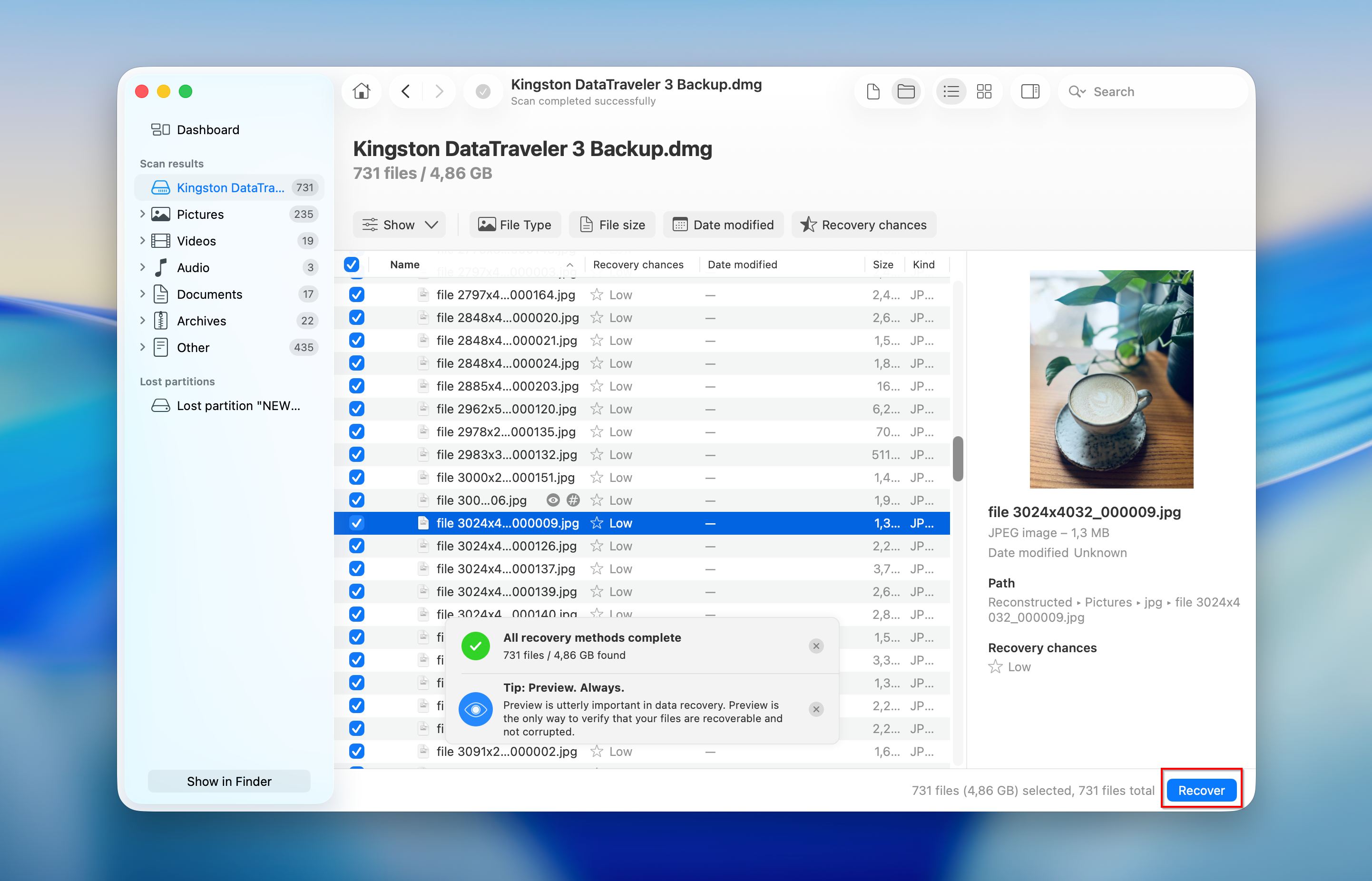
Prima di tentare di riparare un disco danneggiato, è necessario proteggere tutti i dati ancora presenti su di esso. È qui che entra in gioco Disk Drill, ed è per questo che lo elenchiamo per primo. Se un tentativo di riparazione fallisce, è importante avere una rete di sicurezza per non perdere i propri dati preziosi.
Disk Drill è un’applicazione per il recupero dati sviluppata da CleverFiles che funziona sia su macOS che su Windows. Opera nativamente sui Mac con Apple Silicon (da M1 a M5) e chip di sicurezza T2. Supporta i file system APFS, HFS+, FAT32, ExFAT e NTFS.
Con pochi clic nell’interfaccia utente ben progettata di Disk Drill, puoi eseguire la scansione di un’unità danneggiata o corrotta e recuperare file eliminati o persi in circa 400 formati di file. Anche se non desideri recuperare i file immediatamente, puoi utilizzare Disk Drill per creare prima un’immagine disco byte per byte. Quell’immagine è una clonazione completa della tua unità, settore per settore (con Disk Drill 6, ottieni anche una mappa visiva dei settori che mostra eventuali blocchi difettosi sul disco). In qualsiasi momento durante il processo di riparazione, puoi tornare a quell’immagine e provare un approccio diverso senza perdere nulla.
Funzionalità:
- Recupera file da unità danneggiate, formattate o in via di guasto
- Crea immagini disco byte-per-byte come misura di sicurezza prima della riparazione
- Include Recovery Vault e Guaranteed Recovery per una protezione proattiva dei dati
- Analizza e visualizza in anteprima i file gratuitamente prima di confermare il recupero
- Monitoraggio disco S.M.A.R.T. integrato
- Funziona con unità interne, unità esterne, schede SD, unità USB e altro ancora
Prezzi:
Disk Drill Basic è gratuito e ti permette di eseguire la scansione di qualsiasi unità e di visualizzare in anteprima tutti i file recuperabili. Su Windows, la versione gratuita può anche recuperare fino a 100 MB di dati. PRO è disponibile come abbonamento annuale ($89/anno) o come licenza a vita una tantum ($149). Una licenza copre sia macOS che Windows su un massimo di 3 dispositivi.
📝 Nota: Vuoi dare un’occhiata più da vicino a come Disk Drill si comporta nei test? Leggi il nostro Recensione di Disk Drill completo.
Cosa dicono gli utenti:
Disk Drill e l’azienda che lo sostiene sono molto onesti nel trattare correttamente con i consumatori. Ho ricevuto un’offerta con sconto per lo stesso acquisto dopo aver già effettuato il pagamento; hanno accettato e mi hanno fornito lo sconto indicato nell’offerta del 30% Recensioni CleverFiles
Ero in una situazione difficile dopo aver perso tutti i miei file foto da una sessione. Non posso dire abbastanza cose positive sull’assistenza clienti e sulla risoluzione dei problemi di questa azienda. Recensioni CleverFiles
Le volte che ho usato Disk Drill per recuperi effettivi, i risultati sono stati eccellenti. – DiskTuna, recensione indipendente
2.TestDisk
Ideale per: recuperare partizioni perse e riparare i settori di avvio (Fase 3).
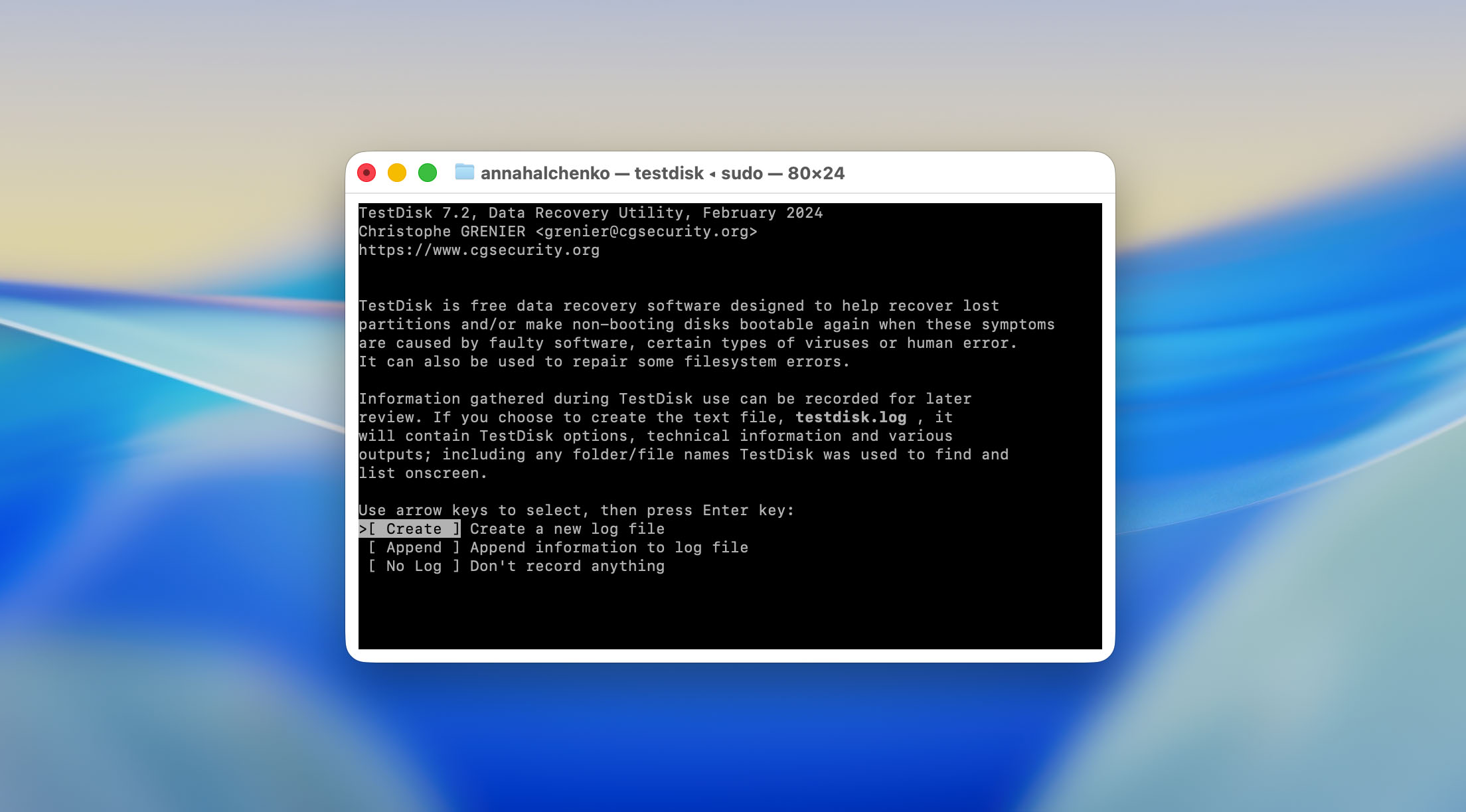
TestDisk è un’utilità gratuita e open-source di CGSecurity specializzata nel recupero delle partizioni e nella riparazione del settore di avvio. Può ricostruire le tabelle delle partizioni, recuperare partizioni eliminate e riparare i settori di avvio su file system FAT, NTFS ed ext2/ext3/ext4.
Una cosa che probabilmente hai già notato guardando lo screenshot è che TestDisk è completamente basato su riga di comando, il che lo rende intimidatorio per la maggior parte degli utenti. Devi sapere cosa stai facendo, perché il processo passo-passo richiede alcune domande piuttosto tecniche e offre opzioni potenzialmente confuse. Detto ciò, è una delle opzioni software gratuite per la riparazione del disco su Mac più efficaci disponibili, e funziona su macOS, Windows e Linux.
TestDisk è distribuito come un’applicazione portatile, quindi non c’è nulla da installare. Su macOS, puoi scaricarlo direttamente o installarlo tramite Homebrew (brew install testdisk). Il binario Intel funziona anche sui Mac con Apple Silicon. Per vederlo in azione, dai un’occhiata al nostro Recensione di TestDisk.
💡 Buono a sapersi: È anche incluso con PhotoRec, uno strumento di file carving che recupera i file in base alle loro firme, indipendentemente dal file system. A differenza di Disk Drill, PhotoRec non dispone di una comoda interfaccia grafica e non recupera i nomi di file e cartelle, quindi non lo consigliamo come prima scelta.
Funzionalità:
- Recupera partizioni perse e cancellate
- Ripara tabelle delle partizioni e settori di avvio
- Include PhotoRec per il recupero dei file basato su firma
- Completamente gratuito e open-source (licenza GPL)
- Multi-piattaforma (macOS, Windows, Linux)
- Portatile, non richiede installazione
Prezzi:
TestDisk è completamente gratuito e open-source sotto licenza GNU GPL.
Cosa dicono gli utenti:
TestDisk è un ottimo piccolo programma – Se ho un disco che sta morendo o è corrotto, prima ne faccio un’immagine, poi lascio che TestDisk lavori sull’immagine per recuperare i dati.
Se sei esperto di tecnologia e hai bisogno di uno strumento che possa recuperare partizioni perse, riparare settori di avvio o correggere tabelle delle partizioni danneggiate, TestDisk è difficile da superare.
3.OnyX
Ideale per: la manutenzione ordinaria del sistema e la risoluzione di comportamenti anomali del Mac.
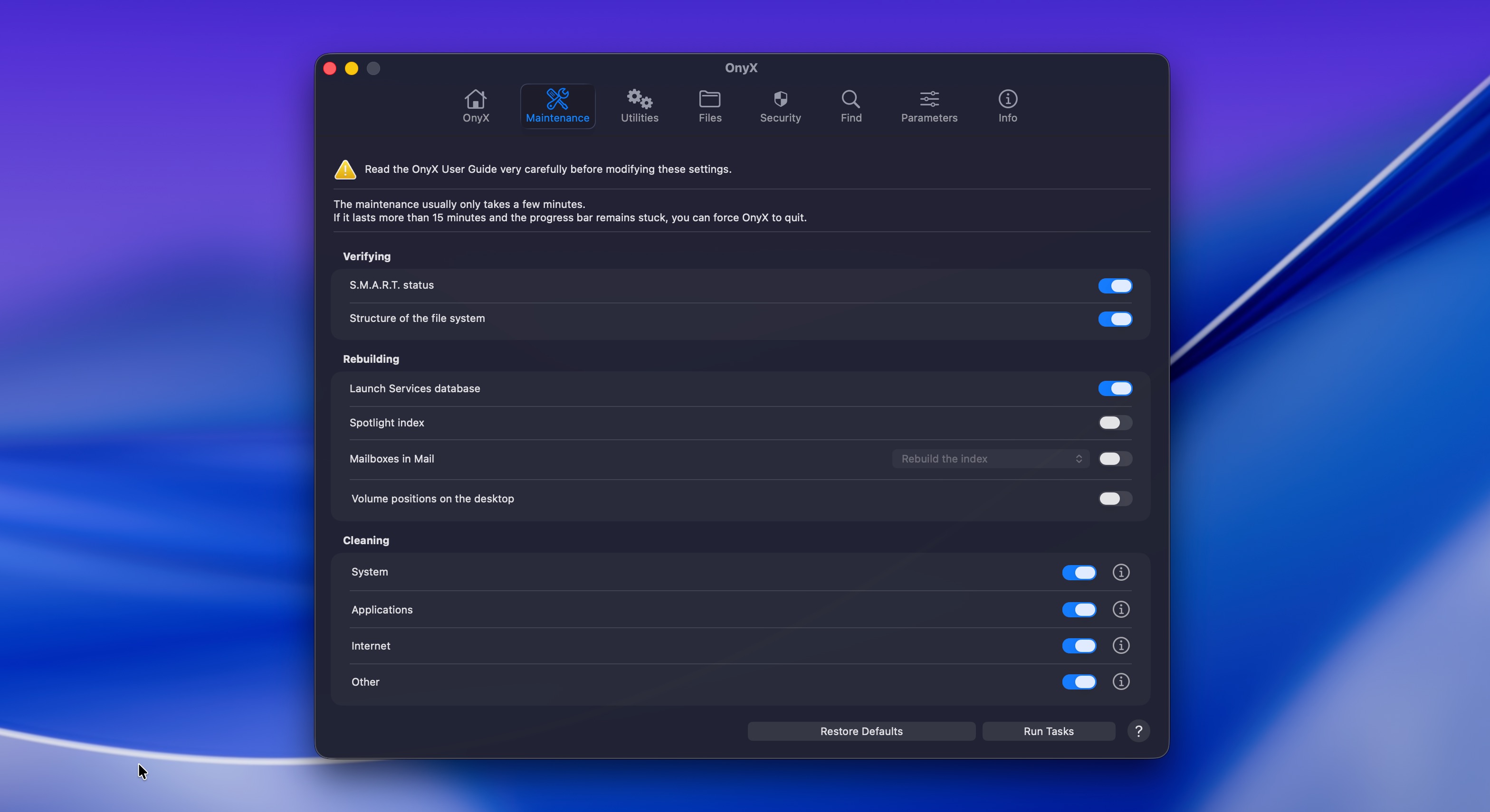
OnyX è un’utilità di manutenzione gratuita di Titanium Software che è da anni un punto di riferimento nella comunità Mac perché ti dà accesso a una gamma di attività di manutenzione di sistema che macOS non espone tramite la sua interfaccia standard. Con gli strumenti puoi verificare la struttura dei file di sistema, cancellare le cache, ricostruire gli indici di Spotlight, ricostruire i database della posta, eseguire script di manutenzione e configurare impostazioni nascoste di Finder, Dock e Safari.
Eseguire regolarmente OnyX può aiutare a mantenere il sistema in buona salute e, a volte, risolvere comportamenti strani (come Finder lento, risultati di ricerca errati o applicazioni che si rifiutano di avviarsi) senza dover eseguire una riparazione completa del disco.
⚠️ Importante: OnyX rilascia una versione separata per ciascuna principale release di macOS. Devi scaricare la versione che corrisponde al tuo sistema operativo. La versione attuale per macOS Tahoe (26) è OnyX 4.9.8, rilasciata il 27 marzo 2026.
Funzionalità:
- Verifica l’integrità della struttura dei file di sistema
- Pulisce le cache di sistema, utente e browser
- Ricostruisce i database di Spotlight, Mail e LaunchServices
- Esegue gli script di manutenzione di macOS
- Configura le impostazioni di sistema nascoste per Finder, Dock e Safari
- Disinstalla applicazioni in modo pulito
Prezzi:
OnyX è completamente gratuito. Titanium Software accetta donazioni ma non fa pagare il software e non ci sono livelli a pagamento o limitazioni delle funzionalità.
Cosa dicono gli utenti:
Il Primo Soccorso in Modalità Sicura non ha funzionato, OnyX sembra funzionare solo sul disco di sistema, quindi ho cancellato il volume TM e ho reimpostato TM. Forum di DPReview
C’è un motivo se Onyx è stato tra gli strumenti preferiti dai tecnici Mac per così tanto tempo. Offre un ottimo set di strumenti e un incredibile livello di personalizzazione. Macworld
4.Techtool Pro 21
Ideale per: diagnosticare l’hardware e riparare le strutture dei volumi (Fasi 2 e 3).
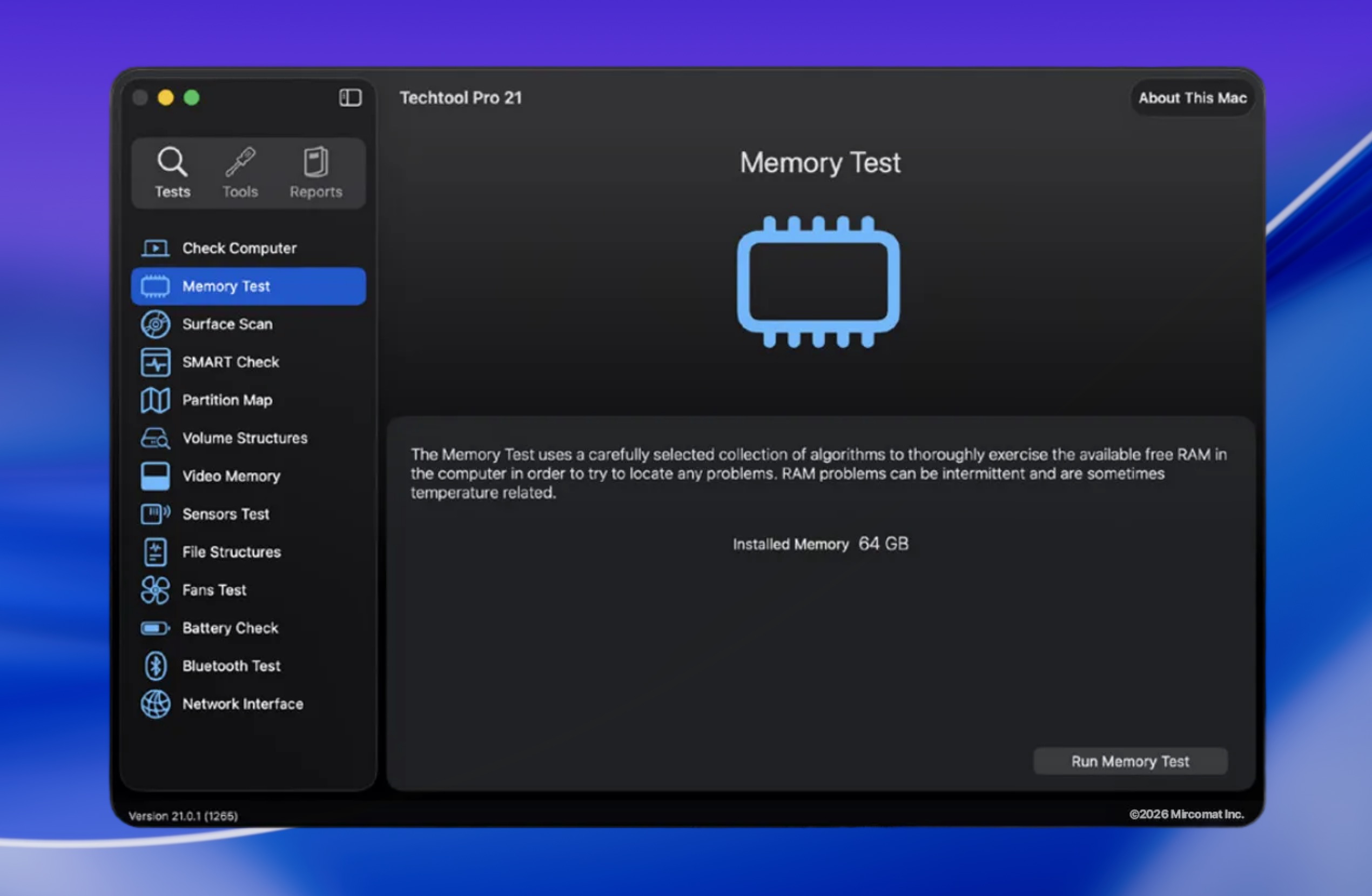
Techtool Pro è una suite completa per la diagnostica e la riparazione del Mac di Micromat. Include diagnostica hardware, test dei drive, riparazione dei volumi, monitoraggio S.M.A.R.T., recupero dati e manutenzione del sistema in un’unica applicazione, che praticamente la rende il coltellino svizzero della riparazione Mac.
Per i flussi di lavoro specifici dei dischi, Techtool Pro può testare e riparare le strutture dei volumi sia su unità APFS che HFS+, e supporta anche FAT32 ed ExFAT. Il componente Techtool Monitor incluso viene eseguito in background e può inviarti avvisi via email se rileva un problema con le tue unità, array RAID o batteria. L’applicazione è inoltre compatibile nativamente con Apple Silicon e supporta macOS 13 fino a macOS 26 Tahoe.
Se non vedi l’ora di scaricare Techtool Pro, abbiamo delle brutte notizie per te. È molto costoso e non è disponibile una versione di prova, quindi non puoi testarlo prima di acquistarlo. Nello specifico, utilizza un modello di abbonamento (90 $/anno) con una opzione di licenza perpetua (110 $ una tantum). Inoltre, alcune funzionalità legacy come eDrive (partizione diagnostica avviabile) sono state rimosse per macOS 12+ a causa delle restrizioni di sicurezza di Apple sui volumi avviabili.
Funzionalità:
- Verifica e ripara volumi APFS, HFS+, FAT32 e ExFAT
- Diagnostica hardware completa (unità, RAM, sensori, ventole, batteria)
- Techtool Monitor per il monitoraggio in background dello stato S.M.A.R.T. e della salute delle unità
- Avvisi email per problemi rilevati
- Strumenti inclusi per clonazione volumi e recupero dati
- Supporto nativo per Apple Silicon e macOS Tahoe
Prezzi:
Techtool Pro 21 è disponibile come abbonamento annuale (circa 90 $/anno) o come licenza perpetua (circa 110 $ una tantum). La licenza perpetua include un anno di aggiornamenti. Entrambe le opzioni sono concesse in licenza per un solo computer. La pagina dello store di Micromat non mostra sempre direttamente i prezzi, quindi il prezzo finale può variare al momento del pagamento. Non esiste una versione gratuita pubblicamente pubblicizzata, anche se l’abbonamento continua a funzionare (senza aggiornamenti) dopo la scadenza.
Cosa dicono gli utenti:
Ci sono diversi tipi di test tra cui scegliere. Le scansioni possono essere rapide o complete. Quando ho contattato l’assistenza, hanno risposto abbastanza rapidamente. La risposta è stata sempre estremamente utile. MacUpdate
Ricordo di averlo usato alla fine degli anni ’90 e all’inizio degli anni 2000. Era davvero buono. Ma, WOW, è diventato costoso e anche in abbonamento. MacUpdate
Lo uso ancora e pago la quota annuale perché è l’unica app che ricostruisce la directory di un disco danneggiato (ora che Disk Warrior non esiste più). Alcuni strumenti utili ma è costosa. Reddit
5.DriveDx
Ideale per: individuare un disco in avaria prima che si guasti (monitoraggio continuo).
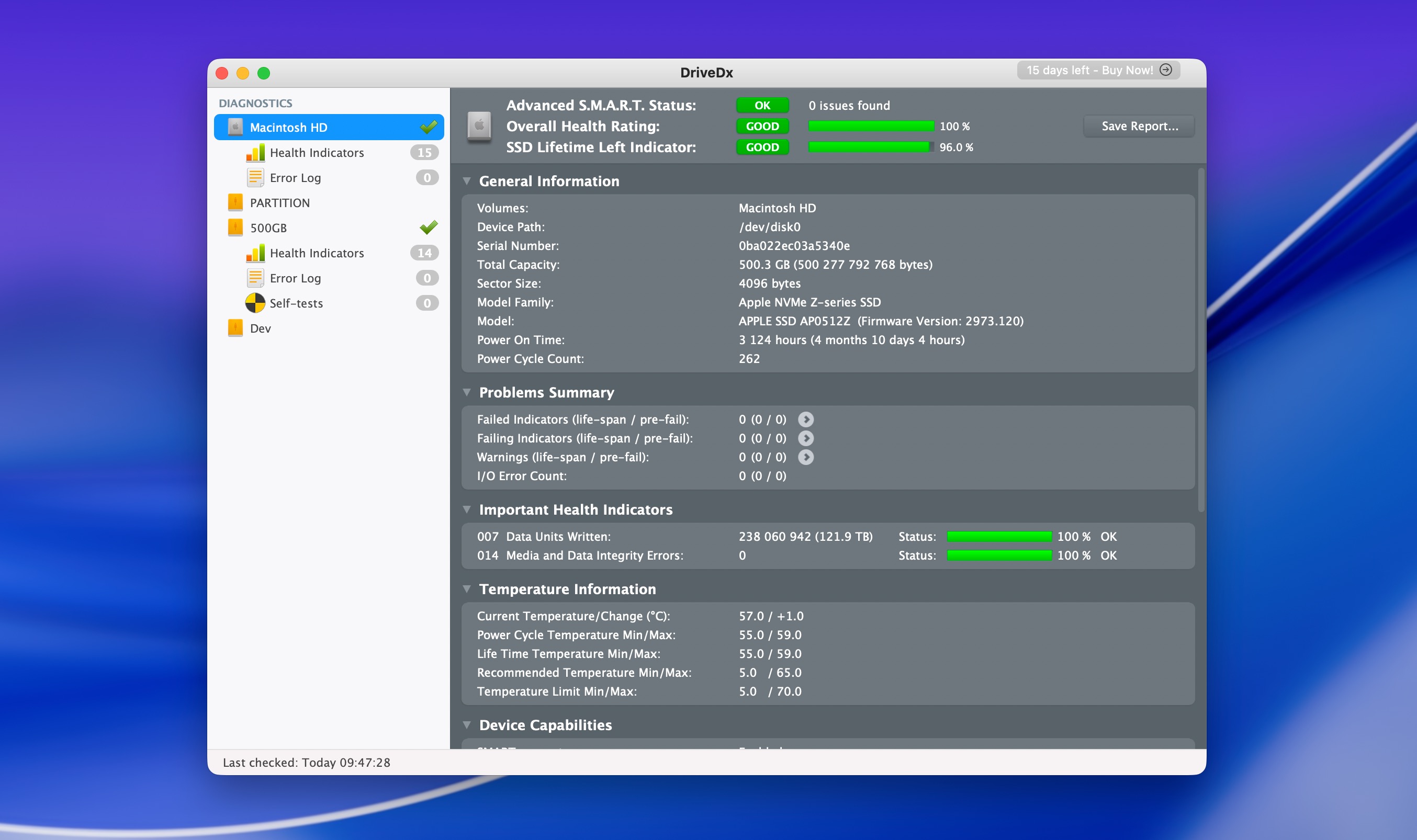
DriveDx di BinaryFruit è un’utilità dedicata al monitoraggio dello stato del disco che ti fornisce un quadro dettagliato e in tempo reale delle condizioni del tuo SSD o HDD, così puoi individuare eventuali problemi prima che il tuo disco si guasti effettivamente.
Lo strumento tiene traccia di dozzine di indicatori di salute e analizza le tendenze nel tempo. Monitora l’usura dell’SSD (durata residua), i settori riallocati, i settori in attesa, gli errori I/O e altro ancora. Se qualcosa inizia a peggiorare, DriveDx ti avvisa immediatamente, dandoti il tempo di eseguire il backup dei tuoi dati e sostituire il disco prima che sia troppo tardi.
DriveDx supporta anche il monitoraggio dei dischi esterni tramite il SAT SMART Driver (un’estensione del kernel che abilita i dati S.M.A.R.T. dalle unità USB/FireWire, poiché macOS non li espone di default). Questa è una funzione che lo strumento S.M.A.R.T. in Disk Drill non offre, ma vale la pena sottolineare che le estensioni del kernel possono compromettere la stabilità del tuo Mac.
⚠️ Attenzione: DriveDx non ha ricevuto aggiornamenti di versione dal settembre 2023 (v1.12.1), ma BinaryFruit ha confermato la compatibilità con macOS 26 Tahoe.
Funzionalità:
- Monitora lo stato di salute di SSD e HDD utilizzando diagnostica S.M.A.R.T. avanzata
- Calcola la durata residua dell’SSD in base agli indicatori di usura
- Esegue auto-test integrati del disco (formato breve e lungo)
- Avvisi email e monitoraggio in background
- Supporta dischi esterni tramite SAT SMART Driver
- Compatibile con macOS 10.9 fino a macOS 26
Prezzi:
DriveDx offre una prova gratuita di 15 giorni con tutte le funzionalità. Successivamente, una Licenza Personale costa $19,99 (fino a 3 Mac) e una Licenza Famiglia costa $39,99 (fino a 6 Mac). Sono disponibili anche licenze per aziende e consulenti IT. Tutte le licenze sono acquisti una tantum.
Cosa dicono gli utenti:
Ho scaricato DriveDx e ho scoperto che il secondo HDD nel mio MacBook Pro stava dando avvisi di guasto, anche se DiskUtility diceva che il disco era OK. BinaryFruit
La voce semplificata di Apple per lo stato S.M.A.R.T. non riporta nemmeno quando è stato controllato l’ultima volta, ma diversi eccellenti strumenti di terze parti offrono un accesso più dettagliato. Il mio sostituto preferito resta DriveDx The Eclectic Light Company
6.DiskWarrior
Ideale per: riparare directory danneggiate su unità HFS+ (Fase 3).
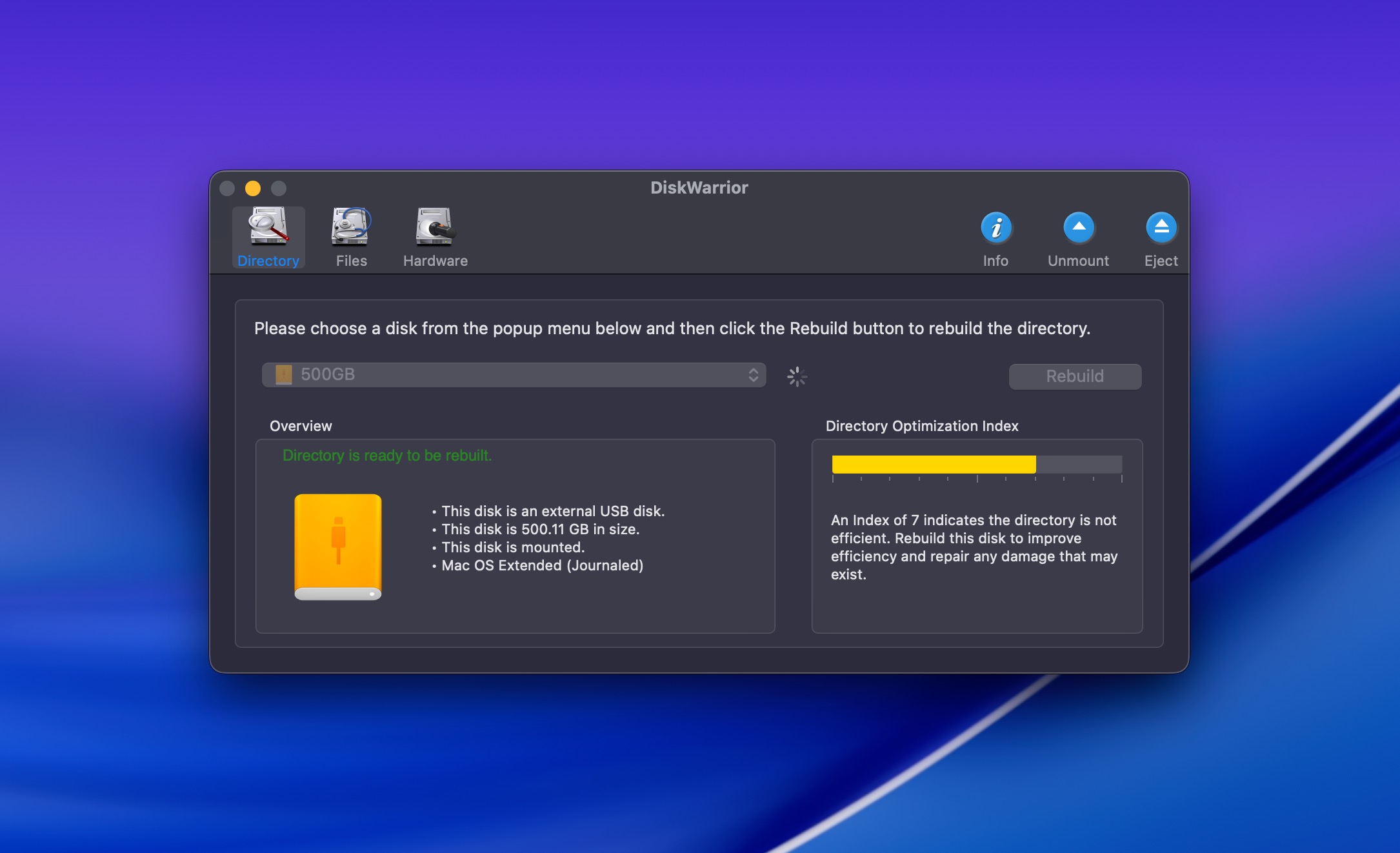
DiskWarrior è in circolazione dalla fine degli anni ’90, e per molto tempo è stato lo strumento principale per la riparazione dei dischi Mac per la correzione dei danni alla directory sulle unità Mac. Quando utilizzi lo strumento, esso scansiona il disco, trova tutti i file e le cartelle recuperabili e crea una nuova struttura di directory pulita. Puoi visualizzare in anteprima i risultati prima di procedere con la riparazione, il che rappresenta una buona caratteristica di sicurezza.
Sfortunatamente, DiskWarrior funziona solo con volumi Mac OS Extended (HFS+), e non offre supporto per APFS, che è il file system predefinito sui Mac dal 2017. Quindi, se utilizzi un Mac abbastanza moderno con un SSD interno, DiskWarrior non può riparare il tuo volume di avvio.
La sua utilità nel 2026 è principalmente limitata ai drive HFS+ esterni, ai dischi Time Machine formattati come HFS+ e ai vecchi Mac, e le recensioni online degli utenti riflettono questa situazione in modo negativo. Alsoft ha annunciato che DiskWarrior 6 aggiungerà il supporto per APFS, ma non è stata fornita alcuna data di rilascio e la pagina di stato rimane una pagina segnaposto.
Funzionalità:
- Ricostruisce le directory HFS+ danneggiate da zero invece di ripararle
- L’approccio di anteprima prima della conferma mantiene i tuoi dati al sicuro durante la riparazione
- Monitoraggio dello stato di salute S.M.A.R.T. e avvisi di guasto
- Può copiare file da un disco in avaria a uno nuovo
- Avvia da macOS Recovery per riparazioni del disco di avvio (solo HFS+)
Prezzi:
DiskWarrior costa $119,95 per una nuova licenza e $59,95 per un upgrade da una versione precedente. Non è disponibile una prova gratuita. La licenza è valida per un solo computer e tutte le vendite sono finali. Sono previsti costi di spedizione per la chiavetta USB inclusa ($8,95 negli Stati Uniti, $21,95 per l’estero).
Cosa dicono gli utenti:
Finché non può eseguire la scansione APFS e ripararle, serve poco o niente. MacUpdate
Perché dovrei pagare più di 100 dollari per un’utilità che è essenzialmente limitata sotto Apple Silicon/APFS? MacUpdate
DiskWarrior era una scelta ovvia per i nuovi utenti Mac che si trovavano ad affrontare uno scenario di perdita dei dati. Purtroppo, questo non è più il caso. Recupero Facile
Tabella di confronto dei software di riparazione disco per Mac
Gli strumenti in questo elenco servono a scopi diversi, quindi metterli a confronto tra loro non sarebbe corretto. Invece, utilizza questa tabella come riferimento rapido per ricordare cosa fa ciascun strumento e quanto costa.
| Strumento | Scopo Principale | Caratteristiche Chiave | Compatibile macOS 26 | Versione Gratuita | Prezzo Completo |
|---|---|---|---|---|---|
| Disk Drill | Recupero dati, creazione immagine disco | Recupera ~400 formati di file, backup byte-to-byte, Recovery Vault, monitoraggio S.M.A.R.T. | Sì, Disk Drill 6.2 | Sì (scansione + anteprima; 100 MB di recupero su Windows) | $89/anno o $149 a vita (Mac + Windows, 3 dispositivi) |
| DiskWarrior | Ricostruzione directory HFS+ | Ricostruisce directory da zero, anteprima prima della riparazione, avvisi S.M.A.R.T. | Parziale, DiskWarrior 5.3 (solo dischi HFS+ esterni) | No | $119.95 una tantum (1 computer) |
| TestDisk | Recupero partizioni, riparazione avvio | Riparazione tabella partizioni, correzione settore di avvio, PhotoRec carving file, multipiattaforma | TestDisk 7.2 (build Intel, eseguito tramite Rosetta 2) | Sì (completamente gratuito, open-source) | Gratuito |
| OnyX | Manutenzione sistema | Cancellazione cache, ricostruzione database, impostazioni nascoste, script di manutenzione | Sì, OnyX 4.9.8 | Sì (completamente gratuito) | Gratuito |
| Techtool Pro 21 | Diagnostica, riparazione volumi | Riparazione APFS/HFS+, diagnostica hardware, Techtool Monitor, avvisi email | Sì, Techtool Pro 21 | No | ~$90/anno o ~$110 perpetuo (1 computer) |
| DriveDx | Monitoraggio salute disco | Diagnostica S.M.A.R.T., monitoraggio durata SSD, autodiagnosi, supporto dischi esterni | Sì, DriveDx 1.12.1 | Prova di 15 giorni | $19.99 personale (3 Mac) |
Riepilogo
Come abbiamo detto all’inizio, la riparazione del disco su Mac non è qualcosa che un solo strumento può gestire da solo. Si tratta di un processo a più fasi, e ogni fase richiede un tipo diverso di utility. Se dovessimo consigliare un kit di base, sarebbe:
- Disk Drill per mettere al sicuro i tuoi dati prima di fare qualsiasi altra cosa, recuperando direttamente i file oppure creando un’immagine del disco su cui poter contare in futuro.
- TestDisk per recuperare le partizioni perse e riparare i settori di avvio gratuitamente.
- DriveDx per eseguire un monitoraggio continuo così da non essere colto di sorpresa da un guasto dell’unità.
Detto ciò, Disk Drill è lo strumento che raccomanderemmo indipendentemente dal fatto che il tuo disco stia avendo problemi in questo momento. Anche su un Mac perfettamente funzionante, è utile per recuperare file eliminati accidentalmente, e la funzione di backup byte per byte vale la pena averla a disposizione per il giorno in cui qualcosa dovesse andare storto.