Sammanfattning: Disk Drill är det starkaste allround-alternativet till Recuva, med utmärkt återställningsprestanda, tillförlitliga förhandsvisningar, ett lättanvänt gränssnitt och ett bredare utbud av återställningsfunktioner. R-Studio matchade dess återställningsprestanda i våra tester men passar bättre specifikt för avancerade användare. PhotoRec är det bästa helt gratisalternativet, medan Recoverit, Stellar och DiskGenius erbjuder användbara alternativ för specifika återställningssituationer.
Recuva är ett av de mest välkända namnen inom dataåterställningsprogram, och det är stor chans att alla som någon gång försökt återställa borttagna filer på Windows har stött på det. Även år 2026 rekommenderas det fortfarande regelbundet på Reddit och andra tekniska forum, främst eftersom det är gratis och enkelt att använda även för nybörjare.
Men förtjänar Recuva fortfarande alla dessa rekommendationer? Många användare börjar leta efter alternativ till Recuva efter att programvaran misslyckats med att hitta deras filer eller helt enkelt inte kan arbeta med den enhet de behöver återställa. Våra egna tester visade ett liknande mönster: Recuva presterade ganska bra med nyligen raderade filer från en frisk enhet, men dess resultat försämrades avsevärt i mer komplicerade återställningsscenarier.
De största begränsningarna vi fann var:
- Det återskapar inte skadade filsystem. Recuva är främst ett verktyg för att återställa borttagna filer och är starkt beroende av ett tillgängligt filsystem. Det är mycket mindre användbart när filsystemsmetadata eller själva partitionen är skadad.
- RAW-enheter och skadade eller förlorade partitioner är ett stort problem. Recuva behöver en partition som Windows kan känna igen och tilldela en enhetsbeteckning. Om en enhet blir RAW eller dess partition förloras eller är allvarligt skadad, kanske Recuva inte ens låter dig skanna den.
- Filsystemsstöd är begränsat. Recuva stöder de vanligaste Windows-filsystemen, inklusive NTFS, FAT16, FAT32 och exFAT, men det stöder inte HFS+, APFS, ext3 eller ext4. Detta blir ett problem när du ansluter en enhet som tidigare använts med macOS eller Linux.
- Utvecklingen har varit relativt stillastående. Recuva dök upp första gången i mitten av 2000-talet, och även om det fortfarande får sporadiska uppdateringar har dess kärnfunktioner förändrats mycket lite. Gränssnittet har inte fått någon större omdesign på mer än ett decennium, och det har varit få tillägg i dess återställningsmöjligheter.
- Dess filsignaturåterställning är begränsad. Detta är viktigt när originalets filsystemsmetadata är borta och programvaran måste identifiera filer utifrån deras innehåll. Mindre vanliga format och stora eller fragmenterade multimediafiler är särskilt problematiska. I våra tester gav RAW-kamerafoton och stora videofiler märkbart svagare resultat, med vissa filer som saknades och andra återställdes i skadat skick.
- Det finns nästan inga extra verktyg för återställning eller skydd av enheter. Recuva kan inte skapa en diskavbild och saknar S.M.A.R.T.-övervakning, RAID-verktyg och förebyggande funktioner såsom Recovery Vault. Dess extra funktionalitet är till största delen begränsad till säker borttagning och, i Professional-versionen, stöd för att skanna befintliga virtuella diskavbilder.
En Reddit användare uttryckte det så här: Recuva är i grund och botten ett överskattat verktyg för att återställa raderade filer. De hävdade att problemet inte är att Recuva är gratis, utan att det ofta rekommenderas oavsett återställningsscenario, även när filsystemet är skadat eller verktyget på annat sätt är olämpligt.
Vill du se hur Recuva presterade i mer detalj? Kolla in vår fullständiga Recuva recension för kompletta testresultat, funktioner och en analys av prestandan.
Hur vi testade de bästa alternativen till Recuva
För den här guiden testade och jämförde vi sex av de bästa Recuva-alternativen för Windows under 2026 för att se vilka verktyg som kan gå längre och var varje verktyg presterar bäst. Som med alla våra mjukvaruöversikter följde vi våra strikta, standardiserade testningsriktlinjer så att varje program ställdes inför samma återställningsscenarier under samma förutsättningar. Vi använde standardinställningar för skanning där det var möjligt och anpassade inte testerna för att gynna något särskilt verktyg.
Vår testuppställning
Vi använde samma hårdvara och lagringsenhet under hela jämförelsen:
- Testdator: Windows 11-bärbar dator med en Intel Core i5-12450H (12:e Gen) CPU och 16 GB DDR4 RAM.
- Provkörning: 32 GB Transcend USB-flashenhet, formaterad som exFAT.
- Testdata: Enheten innehöll 52 filer totalt 1,1 GB, med samma dataset som användes för varje test. Det inkluderade JPG-, PNG-, GIF-, CR2- och RAF-bilder; MP4-, MOV- och AVI-videor; MP3- och M4A-ljud; DOC/DOCX-, XLS/XLSX-, PDF- och TXT-dokument; samt ZIP-arkiv. Vi blandade medvetet små vardagsfiler med större videor och RAW-foton för att se hur varje verktyg hanterade olika filtyper och storlekar.
Vi mätte skanningstid, mängden användbar data som återställts, bevarandet av ursprungliga filnamn och mappstruktur, samt förhandsgranskningens tillförlitlighet. Vi kontrollerade också hur mycket data varje program kunde återställa genom filsignaturåterställning när filsystemmetadata inte längre var tillgänglig.
Dataförlustscenarier vi testade
Vi använde två återställningsscenarier som var utformade för att visa både hur väl varje Recuva-alternativ hanterar grundläggande filåterställning och vad som händer när situationen blir svårare.
- Test 1: Vanlig filradering. Först fyllde vi exFAT USB-enheten med vårt testdataset och raderade sedan filerna på vanligt sätt. Detta representerade en av de vanligaste situationerna för dataförlust och ett område där Recuva själv vanligtvis presterar bra. Vi skannade enheten med varje verktyg och kontrollerade inte bara hur många filer det hittade, utan också hur många som faktiskt kunde återställas och öppnas. Vi noterade också om programvaran bevarade ursprungliga filnamn och mappstruktur samt om dess förhandsvisningar korrekt återspeglade filernas skick.
- Test 2: Snabbformaterad USB-enhet. För det andra testet återställde vi det ursprungliga datasetet till USB-enheten och utförde sedan en snabbformatering. Detta tog bort den befintliga filsystemmetadatan utan att avsiktligt skriva över hela enhetens innehåll, vilket skapade ett mer utmanande återställningsscenario. Vi skannade sedan den formaterade USB-enheten med varje program och jämförde hur väl varje verktyg hittade den förlorade datan, rekonstruerade filer genom signaturbaserad skanning, bevarade filnamn och mappar där det var möjligt, samt återställde filer som faktiskt var användbara efter återställningen.
På det här sättet kan vi få en tydligare bild än med en enkel återställningstest av raderade filer. Ett verktyg kan prestera mycket bra när filsystemets metadata fortfarande finns tillgängligt, men ge helt andra resultat när den metadata har förlorats efter formatering.
Hur vi rankade verktygen
Återställningsprestanda vägde tyngst, men det var inte den enda faktorn. Vi utvärderade också användarvänlighet, filsystem- och enhetskompatibilitet, ytterligare funktioner och valuta för pengarna. För prissättning beaktade vi den kostnadsfria återställningsgränsen eller testversionen, kostnaden för uppgradering, funktionerna som ingick i licensen samt om de faktiska återställningsresultaten rättfärdigade den kostnaden.
Denna distinktion är särskilt viktig i en jämförelse av Recuva-alternativ eftersom Recuva erbjuder obegränsad gratis återställning. Vi rankade inte ett betalt program högre enbart för att det hade fler funktioner. För att förtjäna en högre placering var ett alternativ tvunget att erbjuda en meningsfull fördel genom bättre återställningsresultat, stöd för svårare dataförlustsituationer eller verkligen användbara extrafunktioner såsom diskavbildning, bredare filsystemstöd eller övervakning av enheter.
Snabb jämförelse: Recuva vs de bästa alternativen
| Funktion | Recuva | Disk Drill | R-Studio | PhotoRec | DiskGenius | Recoverit | Stellar |
|---|---|---|---|---|---|---|---|
| Återställning av raderade filer | ✅ | ✅ | ✅ | ✅ | ✅ | ✅ | ✅ |
| Återställning av formaterad enhet | ⚠️ Begränsad | ✅ | ✅ | ✅ | ✅ | ✅ | ✅ |
| RAW / förlorad partitionsåterställning | ❌ | ✅ | ✅ | ✅* | ✅ | ✅ | ✅ |
| Rekonstruktion av filsystem | ❌ | ✅ | ✅ | ❌ | ✅ | ✅ | ⚠️ Begränsad |
| Signaturbaserad återställning | ✅ Begränsad | ✅ | ✅ | ✅ | ✅ | ✅ | ✅ |
| Filförhandsvisning | ⚠️ Begränsad | ✅ | ✅ | ❌ | ⚠️ Begränsad | ✅ | ✅ |
| Återställningschansindikator | ✅ Grundläggande | ✅ | ❌ | ❌ | ❌ | ❌ | ❌ |
| Dyskavbildning | ❌** | ✅ | ✅ | ❌ | ✅ | ✅ | ✅ |
| S.M.A.R.T.-övervakning | ❌ | ✅ | ✅ | ❌ | ✅ | ❌*** | ❌**** |
| RAID-återställning | ❌ | ✅ | ✅ | ❌ | ✅ | ⚠️ Begränsad | ⚠️ Beroende av utgåva |
| Avancerad kamera-/videoåterställning | ❌ | ✅ ACR | ❌ | ❌ | ❌ | ✅ Förbättrad återställning | ⚠️ Separata verktyg |
* PhotoRec kan återställa filer från RAW eller skadad lagring eftersom det ignorerar filsystemet och söker efter filsignaturer, men det återskapar inte den förlorade partitionen eller det ursprungliga filsystemet.
** Recuva Professional kan skanna stödda virtuella diskavbilder, men Recuva kan inte skapa en avbild av en fysisk enhet själv.
*** S.M.A.R.T.-övervakning är inte tillgänglig i Windows-versionen av Recoverit.
**** Stellar erbjuder enhetsövervakning separat istället för som en kärnfunktion i Stellar Data Recovery.
***** Disk Drill har ingen inbyggd Linux-skrivbordsversion, även om det stöder återställning från Linux-filsystem och Linux-återställning över SSH.
6 bästa alternativen till Recuva 2026
Nedan tittar vi på varje Recuva-alternativ individuellt, med fokus på våra testresultat, användarvänlighet, nyckelfunktioner, prissättning och hur det jämförs direkt med Recuva. Detta bör göra det enklare att se var varje verktyg presterar bättre, var det brister och vilket som är mest logiskt för olika återställningsbehov. Låt oss gå vidare till resultaten.
Gratis vs. betalda Recuva-alternativ: Gratisverktyg som Recuva och PhotoRec kan vara tillräckliga för grundläggande återställning. Betalda alternativ ger ofta bättre återställningsresultat i mer komplexa fall, tillsammans med viktiga extrafunktioner som diskavbildning, bättre förhandsgranskningar och bredare filsystemsstöd. De får också oftare aktiv utveckling och erbjuder kundsupport om något skulle gå fel.
| Verktyg | Test för borttagna filer | Test för snabbformatering | Genomsnittlig tid | Förhandsgranskningskvalitet | Gratis återställning | Återställningsnoggrannhet | Bäst för |
|---|---|---|---|---|---|---|---|
| Disk Drill | 52/52 | 52/52 | 5m 16s | Utmärkt – varje testad fil förhandsvisades korrekt | 100 MB | Utmärkt – hittade hela testuppsättningen i båda scenarierna | Bäst totalt sett |
| R-Studio | 52/52 | 52/52 | 5m 33s | Bra – vissa RAW-fotoförhandsvisningar var trasiga eller opålitliga | Filer upp till 1 024 KB | Utmärkt – hittade hela testuppsättningen i båda scenarierna | Avancerade användare |
| PhotoRec | 49/52 | 47/52 | 8m 25s* | Inga förhandsvisningar | Obegränsad | Bra, men signaturbaserad återställning tappar ursprungliga namn och mappstruktur | Bästa helt gratis alternativ |
| DiskGenius | 51/52 | 47/52 | 4m 43s | Bra – vissa RAW-filer förhandsvisades inte korrekt efter formatering | Filer under 64 KB | Bra | Förlorade partitioner & diskhantering |
| Wondershare Recoverit | 51/52 | 48/52 | 7m 17s | Bra – vissa svårigheter med RAW-fotoförhandsvisningar | 500 MB | Blandad – returnerade fler resultat än 52-filersdatamängden i raderingstestet | Nybörjare |
| Stellar Data Recovery | 51/52 | 46/52 | 9m 10s | Begränsad i gratisversion – endast filer under 10 MB; RAW-foton och större videor kunde inte förhandsvisas | 1 GB | Bra vid raderingstest, svagare efter formatering | Enkel återställning |
| Recuva (Deep Scan) | 50/52 | 44/52 | 11m 08s | Begränsad – JPG och PNG fungerade; videor och RAW-foton fungerade vanligtvis inte | Obegränsad | Bra för enkel borttagning, märkbart svagare efter formatering | Grundläggande gratis återställning |
*PhotoRecs tid inkluderar både skanning och återställning.
1. Disk Drill (Bästa Recuva-alternativet överlag)
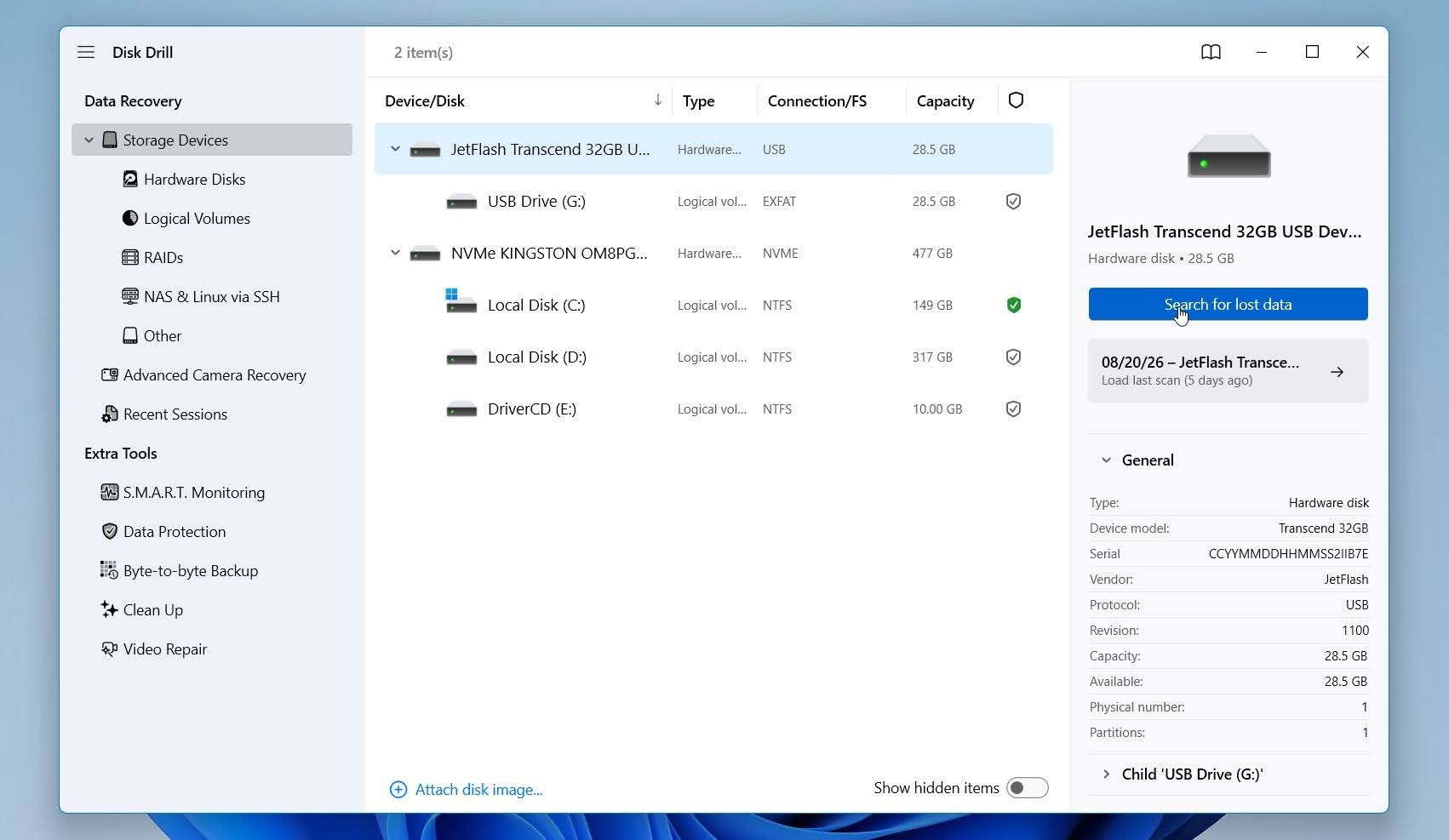 Disk Drill är ett dataåterställningsverktyg utvecklat av CleverFiles för Windows och macOS. Jämfört med Recuva är det utformat för ett bredare spektrum av dataförlustscenarier, från av misstag raderade filer till formaterade enheter, RAW-partitioner och förlorade partitioner. Det stöder också ett bredare utbud av filsystem och inkluderar ytterligare verktyg såsom diskavbildning och S.M.A.R.T.-övervakning, vilket gör det till ett mer mångsidigt verktyg.
Bäst för: Det bästa totala Recuva-alternativet för användare som behöver kraftigare återställning från formaterad, RAW eller skadad lagring snarare än enbart enkel återskapning.
Pris: Disk Drill Basic för Windows låter dig skanna och förhandsgranska återställningsbara filer samt återställa upp till 100 MB gratis. Disk Drill PRO kostar för närvarande 89 USD/år, medan en $149 livstidslicens också är tillgänglig. Båda PRO-alternativen erbjuder obegränsad personlig återställning för en användare med upp till tre samtidiga aktiveringar.
Gränssnitt & Användarvänlighet
Enligt vår erfarenhet känns Disk Drill modernare och mer flexibel än Recuva. Huvudskärmen visar alla upptäckta diskar och partitioner, så du väljer helt enkelt enheten och klickar på Sök efter förlorad data. Du behöver inte välja mellan Snabb och Djup genomsökning i förväg, och du kan börja granska filer medan genomsökningen fortfarande pågår.
För kameralagring erbjuder Disk Drill också Avancerad Kameraräddning (ACR), ett separat läge utformat för att återställa fragmenterade videofiler från kameror, drönare och liknande enheter.
Vi gillade också hur resultaten är organiserade i Befintliga, Raderade eller Förlorade, och Återskapad filer. Du kan filtrera dem efter typ, storlek, datum eller återhämtningschans och förhandsgranska filer före återställning. Återskapade filer kan förlora sina ursprungliga namn och mappstruktur, men Disk Drill gör den skillnaden tydlig istället för att presentera varje hittad fil som ett likvärdigt återställningsresultat.
Återställningsprestanda i våra tester
Disk Drill levererade bästa återhämtningsresultaten totalt i vår jämförelse. I testet för raderade filer återställde den alla 52 av 52 filer, jämfört med 50/52 för Recuva. Ännu viktigare är att den bibehöll samma resultat efter en snabbformatering och återställde ytterligare 52/52 filer, medan Recuva sjönk till 44/52.
Det gav Disk Drill ett perfekt 104 av 104 filer i båda testerna, jämfört med 94/104 för Recuva. Till skillnad från flera andra verktyg vi testade, fanns det ingen minskning i återställningsnoggrannhet efter formatering, vilket är en av huvudorsakerna till att vi rankade det före Recuva.
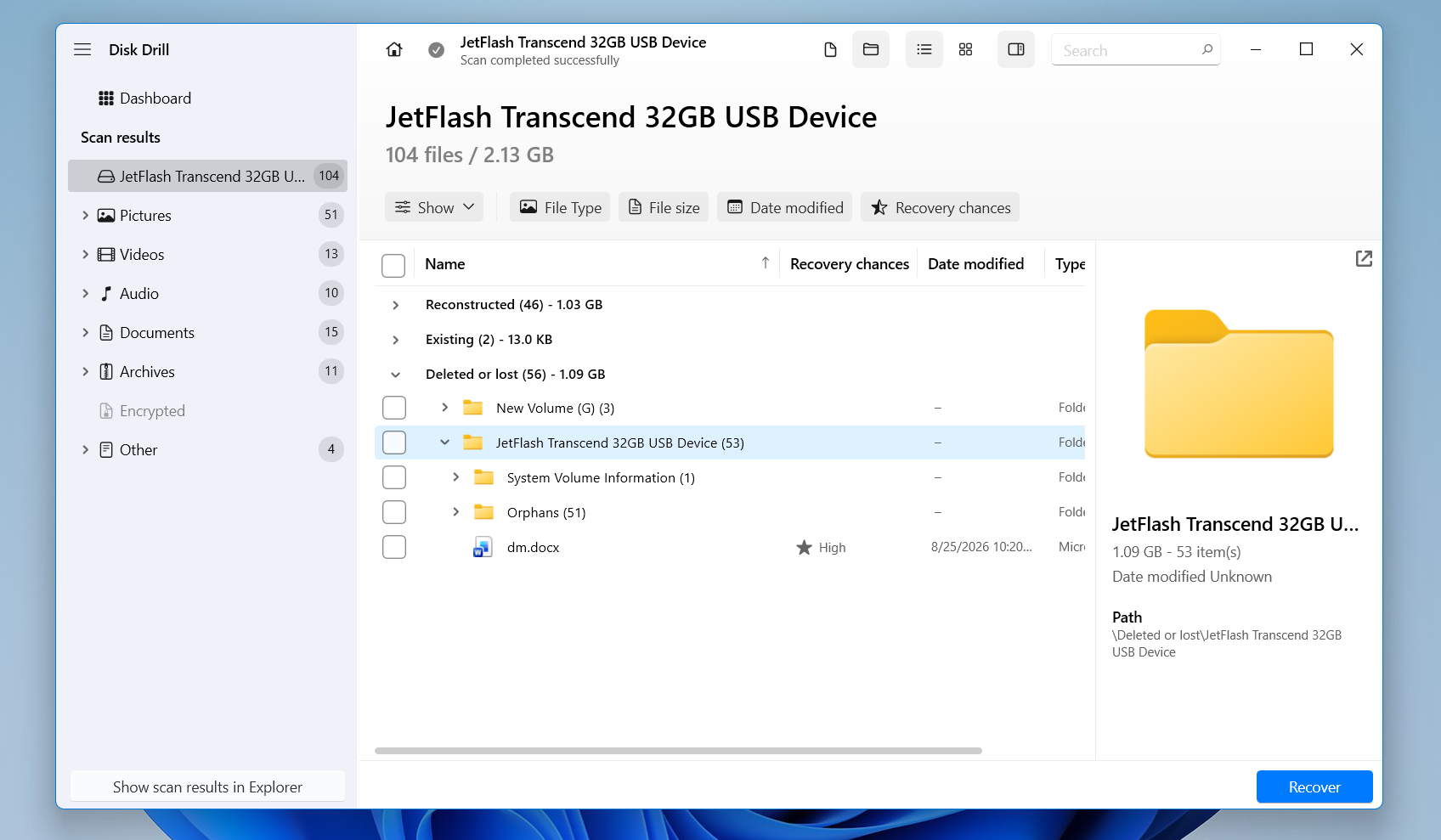
Prestandan var också stark när det gäller hastighet. Disk Drill slutförde våra skanningar på i genomsnitt 5 minuter 16 sekunder, vilket är mindre än hälften av Recuvas 11 minuter 08 sekunder och något snabbare än R-Studios 5 minuter 33 sekunder.
Förhandsgranskningens kvalitet var en annan stor fördel. Varje fil i vårt testset förhandsgranskades korrekt, inklusive de filtyper som orsakade problem för vissa konkurrerande verktyg. Recuva var mycket svagare här: JPG- och PNG-förhandsvisningar fungerade generellt, men videor och RAW-foton gjorde det vanligtvis inte. Tillförlitliga förhandsgranskningar gör det mycket lättare att kontrollera om en fil är intakt innan du återställer den.
Den största nackdelen är begränsningen för gratis återställning på Windows. Det gör Recuva mer attraktivt om du bara behöver återställa en stor mängd nyligen raderad data utan att betala. Disk Drills gratisversion är mycket bättre lämpad för att utvärdera skanningsresultat och återställa ett litet urval av filer innan du bestämmer dig för att uppgradera.
Överlag dock, Disk Drill var tydligt starkare i våra tester. Den återställde 104/104 filer, upprätthöll perfekta resultat efter formatering, genomförde skanningar mycket snabbare än Recuva och förhandsgranskade korrekt varje testad fil. När det gäller faktisk återställningsprestanda och extrafunktioner var Disk Drill det starkare verktyget.
Vad gör Disk Drill till ett bättre alternativ än Recuva?
Den största skillnaden är inte gränssnittet utan vad Disk Drill kan göra när återställningsscenariot blir mer komplicerat:
- Den kan arbeta med RAW och ej monterbar lagring. Recuva kräver en åtkomlig partition, medan Disk Drill kan skanna RAW-diskar och ominonterbara partitioner direkt.
- Den stöder avsevärt fler filsystem. Utöver FAT32, exFAT och NTFS stöder Disk Drill även ReFS, HFS/HFS+, APFS, EXT2/3/4 och BTRFS, bland andra.
- Den kombinerar filsystem- och signaturbaserad återställning. När användbar metadata finns kvar kan Disk Drill använda den för att återskapa filnamn och katalogstrukturer; när den inte gör det kan programmet falla tillbaka på filsignaturer.
- Diskavbildning är inbyggd. Disk Drill kan skapa en sektornivåavbildning av en lagringsenhet så att du kan arbeta från kopian istället för att upprepade gånger skanna en instabil originaldisk. Denna funktion finns tillgänglig även i gratisversionen.
- Det inkluderar förebyggande verktyg. Recovery Vault kan bevara metadata om raderade filer på skyddade Windows-enheter, medan S.M.A.R.T.-övervakning kan hjälpa till att spåra enhetens hälsa. Recuva har inga jämförbara förebyggande verktyg.
- Det utvecklas aktivt. Disk Drill fortsätter att få nya versioner och förbättringar för återställning; den nuvarande Windows-versionen som listas av CleverFiles är version 6.3 från juli 2026.
Det finns en avvägning. Recuva är fortfarande mycket mer generös om gratis återställning är prioriteringen. Recuva tillåter obegränsad återställning gratis, medan Disk Drill Basic för Windows för närvarande begränsar standard gratis återställning till 100 MB.
| Disk Drill | Recuva | |
|---|---|---|
| Test av raderade filer | 52/52 | 50/52 |
| Snabbformaterings test | 52/52 | 44/52 |
| Genomsnittlig skanningstid | 5m 16s | 11m 08s |
| Förhandsgranskningskvalitet | Utmärkt | Begränsad |
| Gratis återställning | 100 MB på Windows | Obegränsad |
| Pris | Betalda planer tillgängliga $89 per år/ $149 livstid | Gratis; Professional $24.95 |
| Bäst för | Bäst överlag | Grundläggande gratis återställning |
2. R-Studio
 R-Studio är ett dataåterställningsverktyg utvecklat av R-Tools Technology. Det går betydligt längre än Recuva, med stöd för skadade och formaterade partitioner, ett brett utbud av filsystem, diskavbildning och avancerad RAID-återställning. Det ger användarna mycket mer kontroll över hur en enhet genomsöks och hur dess filsystem tolkas, vilket gör det särskilt attraktivt för svåra återställningsfall, även om den extra kontrollen innebär en brantare inlärningskurva.
Bäst för: Avancerade användare som behöver mer kontroll över återställningen, särskilt för skadade partitioner, komplexa filsystem eller RAID-arrayer.
Pris: R-Studio har en gratis demoversion som låter dig skanna enheter och förhandsgranska återställbara filer, men återställningen är begränsad. Den vanliga Windows-licensen kostar 79,99 $ som ett engångsköp. Billigare FAT- och NTFS-versioner finns också tillgängliga, men de begränsar vilka filsystem du kan återställa.
Gränssnitt & Användarvänlighet
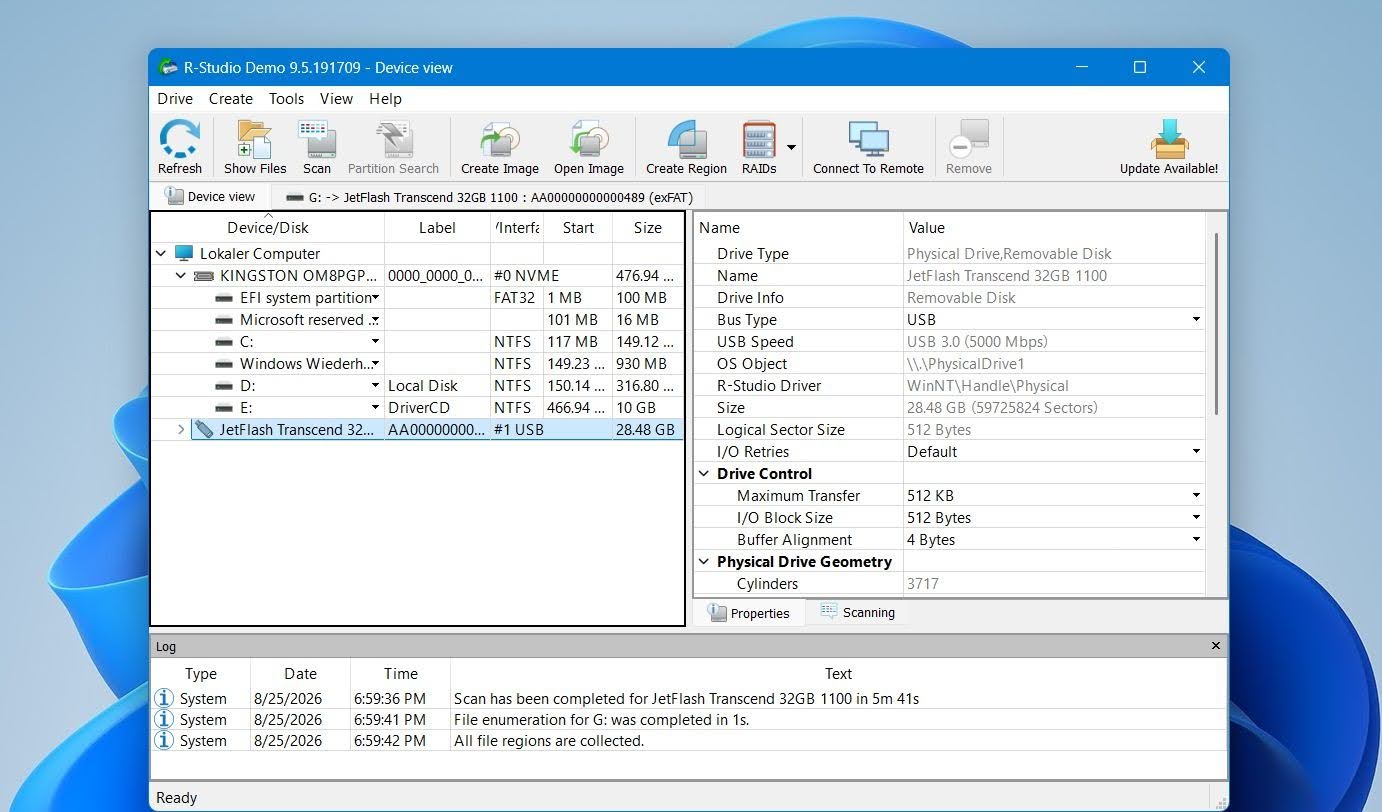
R-Studio var utan tvekan ett av de mest tekniska verktygen i vår jämförelse. Huvudskärmen listar fysiska diskar, partitioner, oallokerade områden och detaljerad information om varje enhet. Du kan välja en partition och skanna den direkt, eller justera skanningsområdet, filsystemen och kända filtyper.
När skanningen är klar kan R-Studio visa flera Identifierad partitioner tillsammans med det aktuella filsystemet. Du kan öppna varje partition, bläddra i den återskapade mappstrukturen, förhandsgranska filer och välja vad du vill återställa.
Vi uppskattade mängden kontroll, men gränssnittet kan kännas komplicerat om du kommer från Recuva. Det finns betydligt fler tekniska alternativ, och att hitta rätt resultat bland flera igenkända partitioner kan kräva lite trial and error. För erfarna användare är dock denna flexibilitet en av R-Studios största styrkor.
Återställningsprestanda i våra tester
R-Studio levererade några av de starkaste återställningsresultaten i vår jämförelse. I testet för raderade filer återställde den alla 52 av 52 filer. Recuva återställde 50/52, så båda presterade bra vid vanlig borttagning, men R-Studio var den enda av de två som återställde hela vårt testset.
Skillnaden var mycket större efter en snabbformatering. R-Studio återställde återigen 52/52 filer, medan Recuva sjönk till 44/52. I båda testerna återställde därför R-Studio 104 av 104 filer, jämfört med 94/104 för Recuva. Detta var ett utmärkt resultat och gjorde R-Studio till ett av de bäst presterande verktygen vi testade.
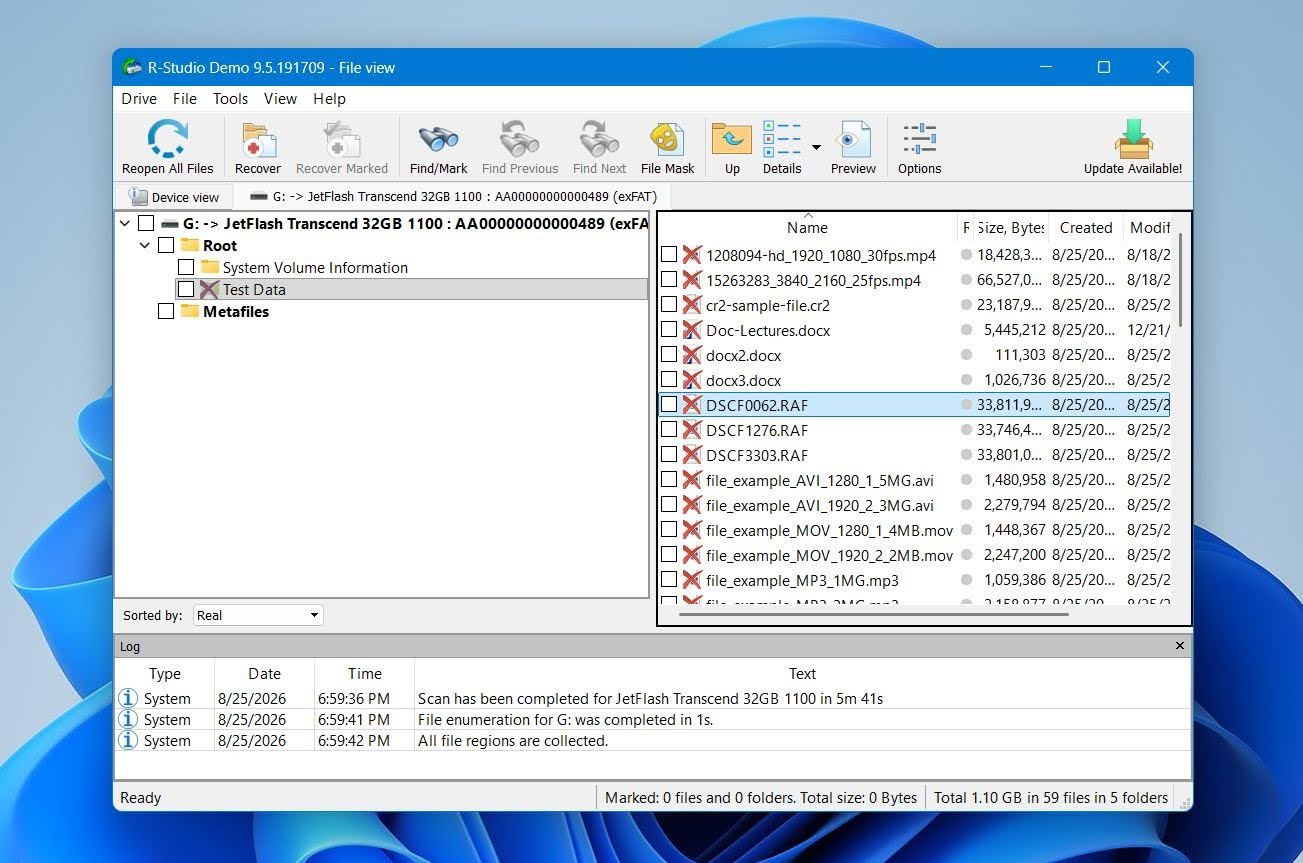
R-Studio var också avsevärt snabbare. Dess genomsökningar tog i genomsnitt 5 minuter 33 sekunder, jämfört med 11 minuter 08 sekunder för Recuva. För ett verktyg med betydligt mer avancerade skanningsalternativ var det resultatet särskilt starkt.
Testningen var dock inte felfri. Förhandsgranskningskvaliteten var inkonsekvent med vissa RAW-foton, som antingen visades felaktigt eller inte kunde kontrolleras på ett tillförlitligt sätt före återställning. Det är en betydande nackdel eftersom förhandsgranskning är ett av de enklaste sätten att bekräfta att en identifierad fil faktiskt är intakt innan du spenderar pengar på återställningen.
Den kostnadsfria versionen är också mycket mer restriktiv än Recuva. Medan Recuva tillåter obegränsad återställning gratis, begränsar R-Studios demo generellt återställningen till filer som inte är större än 1 024 KB (1 MB). Det gör demon användbar för att testa sökningar och förhandsgranskningar, men mycket mindre användbar för att faktiskt återställa vanliga foton, videor, arkiv eller andra större filer.
Överlag, R-Studio presterade klart bättre än Recuva i våra tester, särskilt efter formatering, där det återhämtade 52/52 filer jämfört med Recuvas 44/52. Dess största nackdelar är inte återställningsnoggrannheten utan tillgängligheten: gränssnittet är avsevärt mer tekniskt, RAW-förhandsvisningarna var inte alltid tillförlitliga och gränsen för gratis återställning är restriktiv. För ett enkelt fall av borttagna filer kan R-Studio kännas som överkurs, men för mer komplicerade återställningsscenarier ger dess starkare resultat och avancerade funktioner en betydande fördel över Recuva.
Vad gör R-Studio till ett bättre alternativ än Recuva?
R-Studio är ett mycket mer tekniskt program än Recuva, men det ger det flera stora fördelar i svåra återställningssituationer:
- Den kan hantera skadade och formaterade filsystem. R-Studio kan söka efter tidigare partitioner och rekonstruera igenkända filsystem istället för att endast förlita sig på den för närvarande åtkomliga volymen.
- Filsystemsstödet är mycket bredare. Det stöder NTFS, ReFS, FAT/exFAT, APFS, HFS/HFS+, Ext2/3/4, UFS och flera andra filsystem, medan Recuva till stor del är begränsat till Windows FAT, exFAT och NTFS-volymer.
- RAID-återställning är en stor styrka. R-Studio kan arbeta med RAID-arrayer och låter erfarna användare skapa virtuella RAID-konfigurationer när den ursprungliga arrayen är skadad eller otillgänglig.
- Det inkluderar diskkopiering. Du kan skapa en avbildning av en lagringsenhet och utföra återställningsarbete från den avbildningen istället för att upprepade gånger skanna originaldisken.
- Det ger dig mycket mer kontroll över skanningarna. Användare kan ange skanningsområden, förväntade filsystem, kända filtyper och andra parametrar istället för att förlita sig på Recuvans mycket enklare Snabbskanning/Djupskanning-metod.
- Den är bättre utrustad för återställning av förlorade partitioner. R-Studio kan identifiera tidigare filsystemstrukturer och presentera dem som igenkända partitioner, vilket är särskilt användbart när den aktuella partitionsinformationen saknas eller är skadad.
Nackdelen är användarvänligheten. R-Studio ger dig mycket mer information och kontroll än Recuva, men förväntar sig också att du har större kunskap om diskar, partitioner, filsystem och återställningsmetoder. För någon som bara vill återställa ett nyligen borttaget Word-dokument är mycket av den komplexiteten onödig. Vid ett svårt återställningsärende kan dock just dessa funktioner vara en stor fördel.
| R-Studio | Recuva | |
|---|---|---|
| Test för borttagna filer | 52/52 | 50/52 |
| Snabbformat-test | 52/52 | 44/52 |
| Genomsnittlig skanningstid | 5m 33s | 11m 08s |
| Förhandsvisningskvalitet | Bra; vissa RAW-problem | Begränsad |
| Kostnadsfri återställning | Filer upp till 1 024 KB | Obegränsat |
| Pris | $79.99 engångsavgift | Gratis; Professional $24.95 |
| Bäst för | Avancerade användare | Enkel gratis återställning |
3. PhotoRec (Bästa gratisalternativet till Recuva)
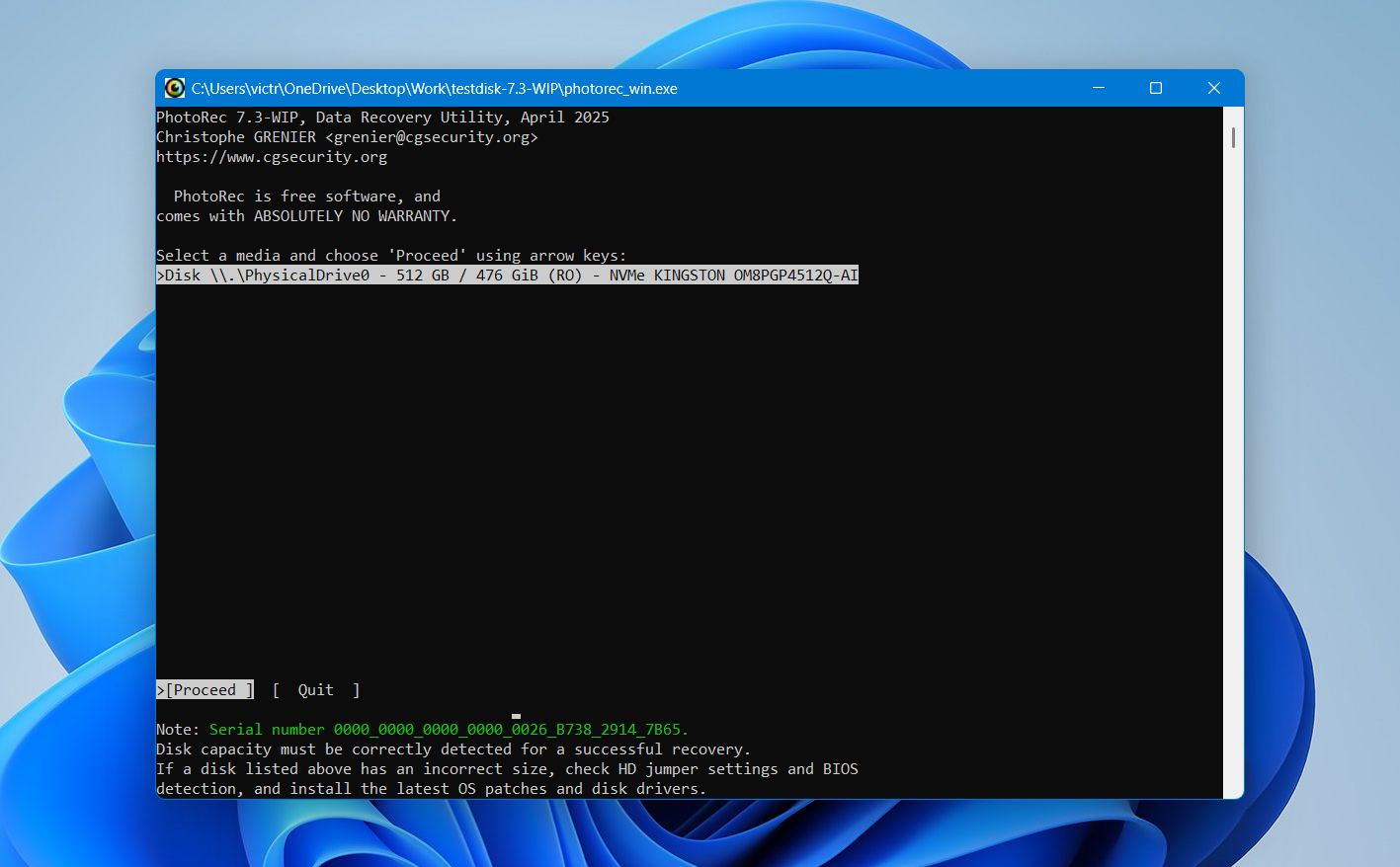 PhotoRec är ett gratis, open-source dataåterställningsverktyg utvecklat av CGSecurity och distribueras tillsammans med TestDisk. Till skillnad från Recuva, förlitar det sig främst på fil signaturåterställning, vilket gör att det kan hitta filer utan att vara beroende av intakta filsystemmetadata. Detta gör PhotoRec användbart för formaterad eller korrupt lagring, men det finns en betydande nackdel: återställda filer förlorar vanligtvis sina ursprungliga filnamn och mappstruktur.
Bäst för: Användare som vill ha helt gratis, obegränsad återställning och inte behöver ursprungliga filnamn eller mappstruktur.
Pris: Helt gratis och öppen källkod, utan återställningsgränser, prenumerationer eller betald version.
Gränssnitt & Användarvänlighet
PhotoRec var utan tvekan det minst nybörjarvänliga verktyget i vår jämförelse. Standardversionen använder ett textbaserat gränssnitt där du väljer disk, partition, filsystemtyp, skanningsområde och återställningsdestination. Det finns också QPhotoRec, som erbjuder ett grafiskt gränssnitt, men det är fortfarande mycket mer grundläggande än Disk Drill, Recoverit eller till och med Recuva.
Den största skillnaden är hur du arbetar med resultaten. PhotoRec tillhandahåller inte en vanlig resultatbläddrare eller förhandsgranskningar av filer före återställning. Istället återställer det filer direkt till destinationsmappar medan sökningen pågår. Du måste sedan granska de återställda filerna i efterhand.
På den positiva sidan kan du välja vilka filsignaturer PhotoRec ska söka efter, vilket kan minska mängden irrelevant data som returneras.
Återställningsprestanda (verklig användning)
PhotoRec hittade 49 av 52 filer i vårt vanliga raderingstest och 47 av 52 efter att vi snabformatterade samma 32 GB exFAT Transcend USB-enhet. Dess genomsnittliga tid var 8 minuter 25 sekunder, även om denna siffra inkluderar både skanning och återställning eftersom PhotoRec sparar filer efterhand som de hittas.
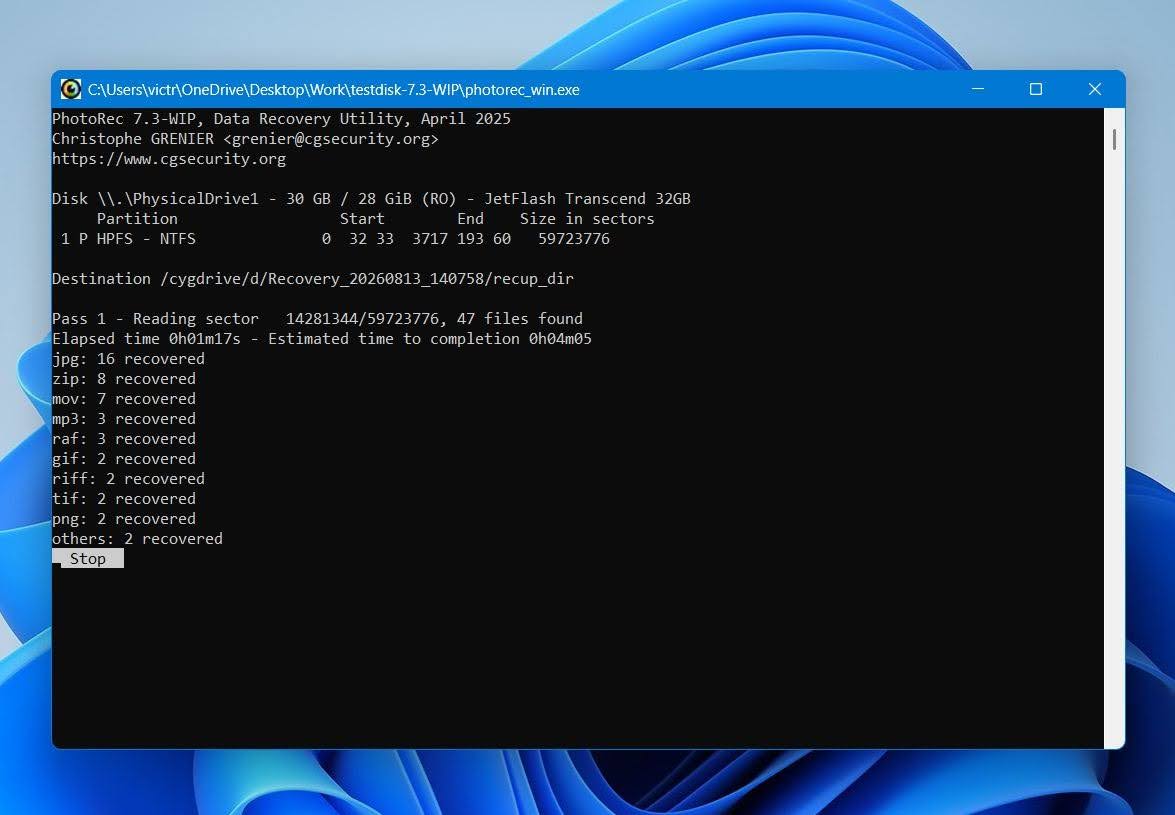
Resultaten var bra för ett helt gratis verktyg, särskilt efter formatering, men de kom med en viktig begränsning. PhotoRec förlitar sig på filsignaturer istället för att återskapa det ursprungliga filsystemet, så återställda filer behöll inte sina ursprungliga filnamn eller mappstruktur. Det fanns också ingen förhandsgranskningsfunktion, vilket innebar att vi var tvungna att återställa filerna först och kontrollera dem i efterhand.
Jämfört med Recuva hittade PhotoRec en fil färre i vårt borttagningstest (49 vs. 50) men presterade bättre efter formatering (47 vs. 44). Det gör dess styrkor särskilt tydliga när filsystemets metadata inte längre är tillgänglig.
Vad gör PhotoRec till ett bättre alternativ än Recuva?
PhotoRec är inte nödvändigtvis enklare eller mer bekvämt än Recuva. Båda verktygen erbjuder obegränsad återställning gratis, men PhotoRec har en fördel när du behöver återställa filer från formaterade, korrupta eller icke-stödda filsystem:
- Det är helt gratis och öppen källkod. Det finns inga återställningsbegränsningar, prenumerationer eller premiumfunktioner som är låsta bakom en licens.
- Det fungerar bra när filsystemets metadata är skadad eller saknas. Signaturbaserad återställning gör att PhotoRec kan söka efter filer utan att förlita sig på den ursprungliga mappstrukturen.
- Den presterade bättre efter formatering i vårt test. PhotoRec återställde 47 av 52 filer, jämfört med 44 av 52 för Recuva Deep Scan.
- Det känner igen ett stort antal filsignaturer. Detta gör den användbar för att återställa foton, videor, dokument, arkiv och många mindre vanliga format.
- Det stöder många lagringsenheter och filsystem. Eftersom signaturåterställning till stor del fungerar oberoende av filsystemet kan PhotoRec arbeta med lagringsmedia som Recuva inte stöder särskilt bra.
Den största kompromissen är organisationen. Recuva kan bevara ursprungliga filnamn och mappsökvägar när tillräcklig filsystemmetadata finns kvar, medan PhotoRec vanligtvis returnerar filer med genererade namn i återställningsmappar. Det finns heller inga förhandsgranskningar innan återställning. Vid en liten oavsiktlig radering är Recuva mer bekvämt; för gratis återställning från formaterad eller skadad lagring kan PhotoRec vara det starkare alternativet.
| PhotoRec | Recuva | |
|---|---|---|
| Test av raderade filer | 49/52 | 50/52 |
| Snabbformaterings test | 47/52 | 44/52 |
| Genomsnittlig skanningstid | 8m 25s* | 11m 08s |
| Förhandsgranskningskvalitet | Inga förhandsgranskningar | Begränsad |
| Gratis återställning | Obegränsad | Obegränsad |
| Pris | Gratis | Gratis; Professional $24.95 |
| Bäst för | Helt gratis återställning | Grundläggande gratis återställning |
4. DiskGenius (Optimalt för förlorade partitioner och diskhantering)
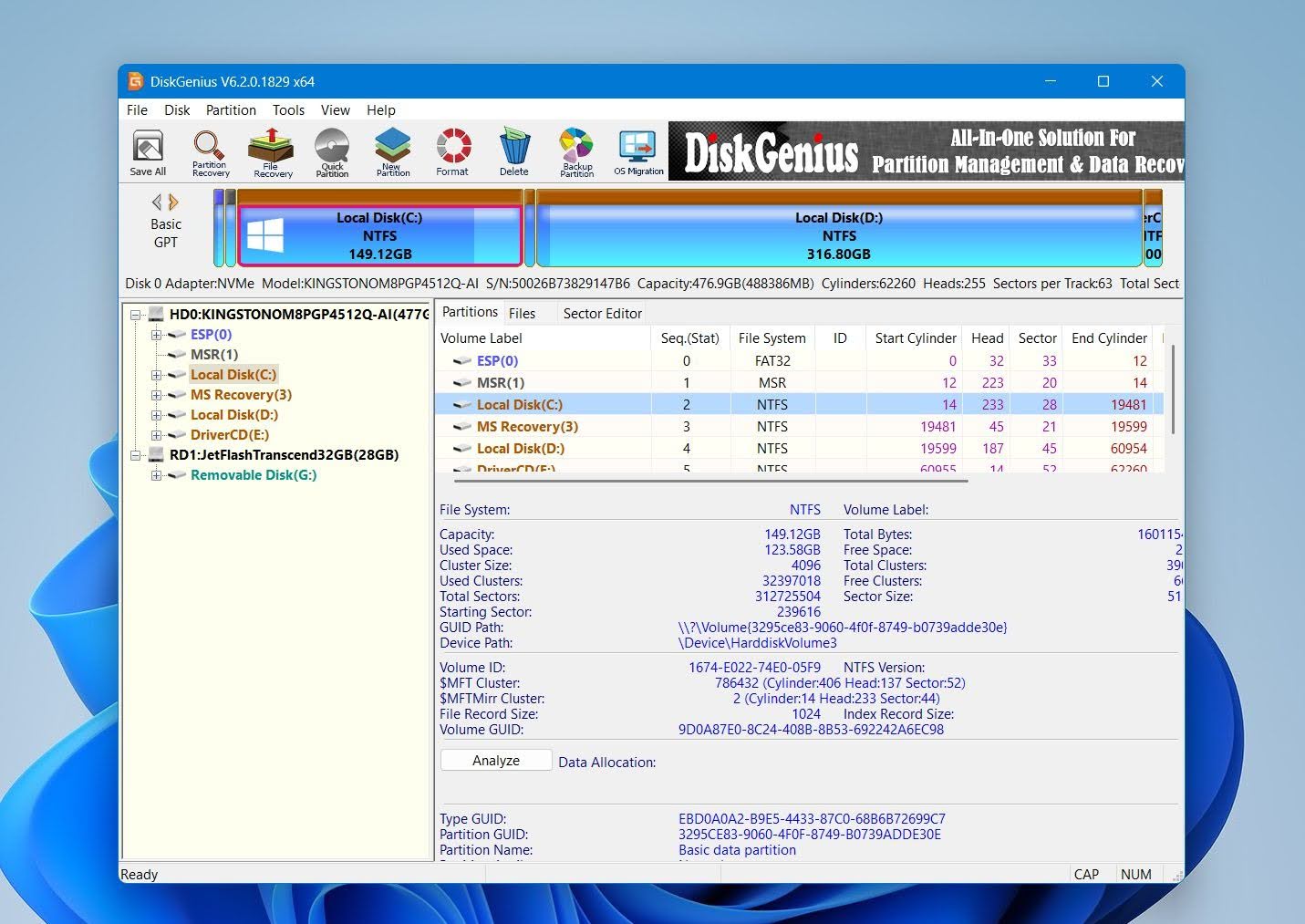 DiskGenius är ett dataåterställnings- och diskhanteringsverktyg endast för Windows, utvecklat av QINHUANGDAO YIZHISHU SOFTWARE DEVELOPMENT CO., LTD. Till skillnad från Recuva går det långt utöver återställning av raderade filer och kombinerar återställning med partitionhantering, sökning efter förlorade partitioner, diskavbildning, kloning och diskdiagnostik. Dess största fördel är partitionrelaterad återställning: om en partition har raderats, förlorats eller blivit otillgänglig tillhandahåller DiskGenius verktyg både för att hitta filerna och i vissa fall återställa själva partitionen.
Bäst för: Återställning av förlorade partitioner och användare som vill ha dataåterställning och verktyg för diskhantering i en och samma applikation.
Pris: En gratisutgåva är tillgänglig, men återställningen är ganska begränsad: återställda filer måste vara mindre än 64 KB. Betalda utgåvor tar bort denna begränsning och låser upp ytterligare återställnings- och disghanteringsfunktioner.
Gränssnitt & Användarvänlighet
DiskGenius var ett av de mer tekniska programmen vi testade. Huvudskärmen ser mer ut som en partitionshanterare än en typisk återställningsapp, med en disköversikt, partitionstabell, filbläddrare och många olika diskoch operationer tillgängliga från samma fönster.
För vanlig återställning väljer du en partition och väljer Återställ förlorade filer. För en saknad partition finns en separat Sök förlorade partitioner-funktion som skannar disken och låter dig inspektera hittade partitioner och deras filer innan du bestämmer vad du vill göra med dem.
Vi gillade att ha så många verktyg på ett ställe, men gränssnittet kräver mer uppmärksamhet än Recuva. Alternativ som ändrar partitioner ligger nära återställningsfunktionerna, så vi rekommenderar att endast använda återställningsverktygen om du inte exakt vet vad en diskhanteringsåtgärd kommer att göra.
Återställningsprestanda (verklig användning)
DiskGenius var den snabbaste verktyget i vår jämförelse, med en genomsnittlig skanningstid på bara 4 minuter 43 sekunder.
I vanligt borttagningstest hittade det 51 av våra ursprungliga 52 filer, vilket placerar det strax bakom Disk Drill och R-Studio. Förhandsgranskningsstödet var generellt bra, och de flesta av de filer vi kontrollerade kunde granskas innan återställning.
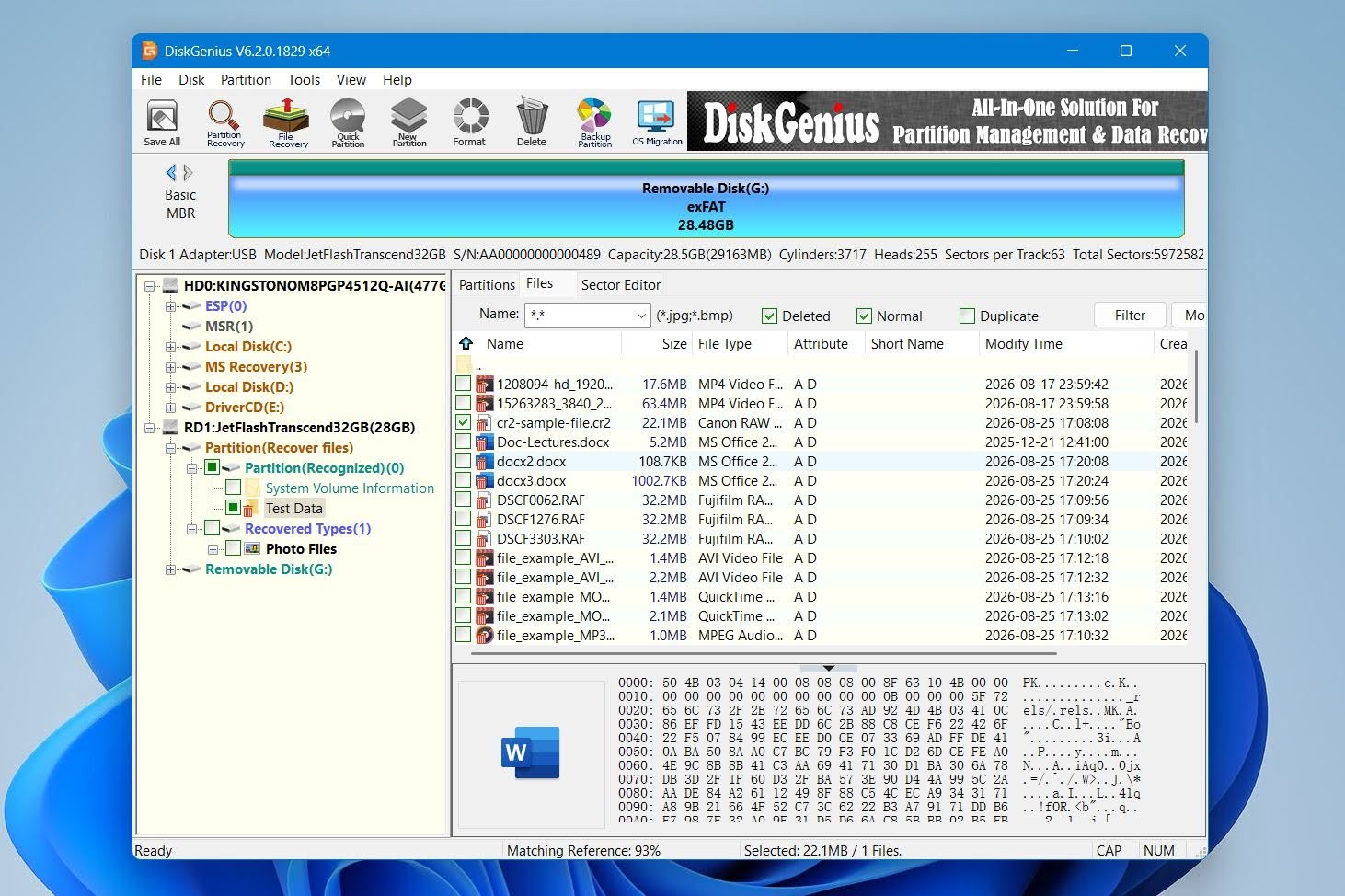
Resultaten minskade efter snabbformatering, där DiskGenius hittade 47 av 52 filer. Förhandsvisningar fungerade fortfarande bra för vanliga format, men några av våra RAW-kamerafoton förhandsvisades inte korrekt. Detta gjorde det svårare att verifiera deras skick före återställning.
Sammantaget var dess resultat bra, särskilt med tanke på sökhastigheten, men det nådde inte upp till de 52/52 resultat i båda scenarierna som Disk Drill och R-Studio uppnådde.
Vad gör DiskGenius till ett bättre alternativ än Recuva?
DiskGenius är ett särskilt starkt alternativ till Recuva för partitionrelaterad återställning och diskantering. Det erbjuder mer kontroll över lagringsenheter och partitioner, samtidigt som våra tester också visade bättre återställningsresultat och snabbare skanningar än Recuva:
- Förlorad partitionåterställning är en stor fördel. DiskGenius kan söka efter raderade eller saknade partitioner och rekonstruera partitionsinformation, något som Recuva inte är utformat för att göra.
- Det hanterar mer än vanlig borttagning. Du kan skanna formaterade, otillgängliga och RAW-lagringsenheter istället för att förlita dig på ett intakt, Windows-åtkomligt filsystem.
- Den kombinerar återställning och diskhantering. Partitionshantering, diskkloning, avbildning, sektoredigering och andra lagringsverktyg finns tillgängliga inom samma program.
- Den ger mycket mer diskinformation. DiskGenius exponerar partitioner, sektorer, filsystem och oallokerade områden direkt, vilket kan vara användbart när problemet är mer komplicerat än några borttagna filer.
- Det var avsevärt snabbare i våra tester. DiskGenius hade ett genomsnitt på 4m 43s, jämfört med 11m 08s för Recuva Deep Scan, samtidigt som den också hittade fler filer i båda scenarierna.
Dess största nackdel jämfört med Recuva är gratisversionen. Recuva tillhandahåller obegränsad gratis återställning, medan DiskGenius begränsar gratis återställning till filer mindre än 64 KB. Därför ser vi DiskGenius som ett bättre val när dess partitionerings- och diskhanteringsfunktioner faktiskt är användbara, snarare än som en ersättning för Recuvs obegränsade gratis återställningsfunktionalitet.
| DiskGenius | Recuva | |
|---|---|---|
| Test av raderade filer | 51/52 | 50/52 |
| Snabbformaterings test | 47/52 | 44/52 |
| Genomsnittlig skanningstid | 4m 43s | 11m 08s |
| Förhandsgranskningskvalitet | Bra; vissa RAW-problem | Begränsad |
| Gratis återställning | Filer under 64 KB | Obegränsad |
| Pris | Betalda versioner tillgängliga $69.90 Standard / $99.90 Pro (Livstid) | Gratis; Professional $24.95 |
| Bäst för | Partitionåterställning & diskhantering | Grundläggande gratis återställning |
5. Wondershare Recoverit
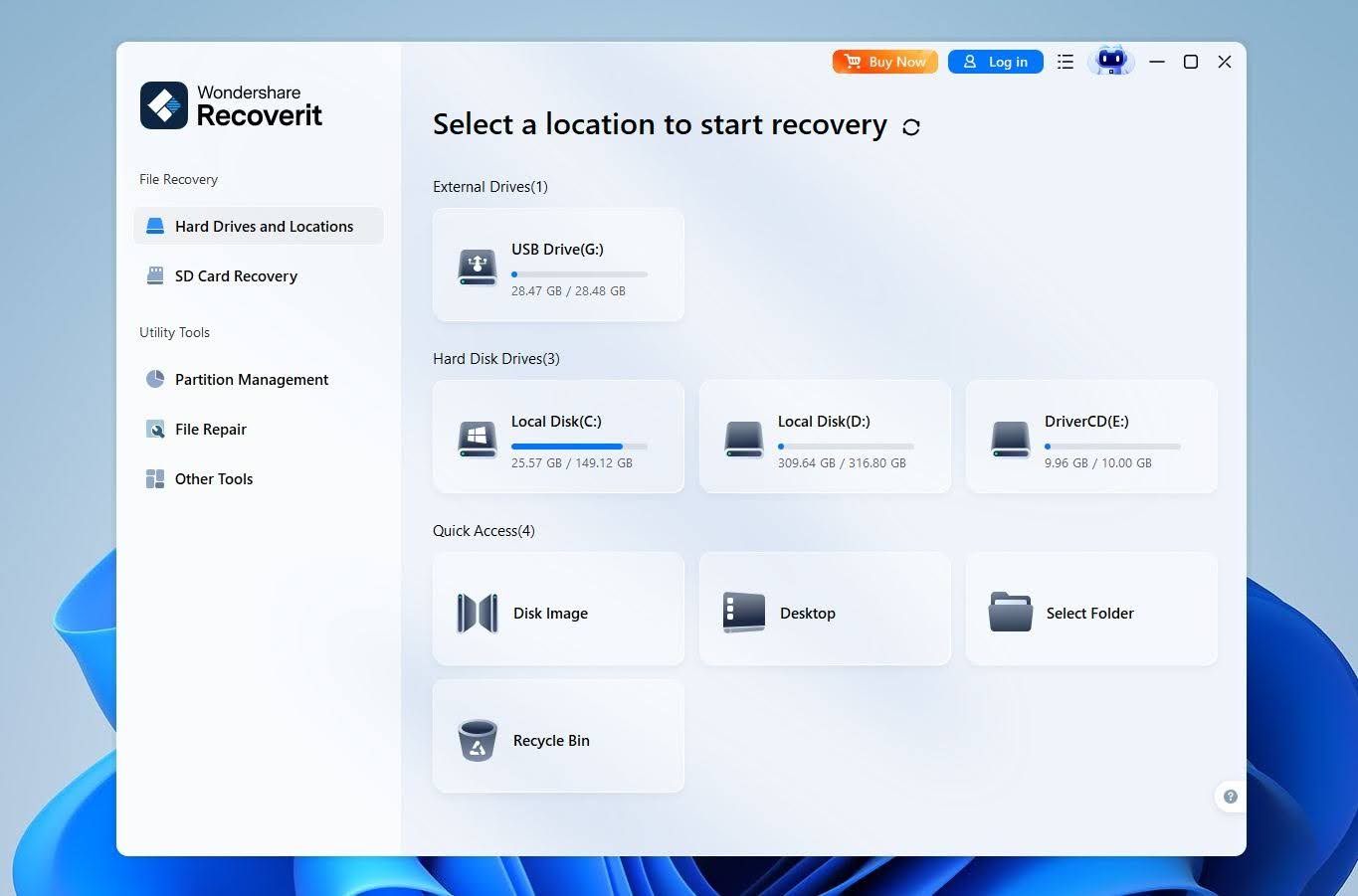 Wondershare Recoverit är ett välkänt verktyg för dataåterställning utvecklat av Wondershare för Windows och macOS. Dess största styrka är tillgängligheten: det samlar återställning av raderade filer, formaterade enheter, RAW-lagring och förlorade partitioner i ett polerat gränssnitt som kräver mycket lite konfiguration. Det stöder också ett brett utbud av filsystem och inkluderar skivavbildning, förbättrad återställning för media och verktyg för filreparation. I våra tidigare tester presterade det särskilt bra med vanliga raderade filer, även om resultaten blev mindre konsekventa i mer komplicerade situationer.
Bäst för: Nybörjare som vill ha ett lättanvänt Recuva-alternativ med fler återställningsalternativ och extra medieverktyg.
Pris: Recoverit Free tillåter upp till 500 MB återställning. Vid tiden för vår granskning kostade obegränsad återställning $65.99/månad, $86.99/år, eller $122.99 för en permanent licens.
Gränssnitt & Användarvänlighet
Recoverit var ett av de enklaste verktygen att använda i vår jämförelse. Huvudskärmen visar direkt tillgängliga enheter och återställningsplatser, så du väljer enheten och startar skanningen utan att behöva konfigurera skanningsparametrar först. Resultat börjar visas nästan omedelbart, och du kan bläddra bland dem medan skanningen fortsätter.
Vi gillade särskilt filtererna och möjligheten att bläddra bland resultaten antingen efter deras ursprungliga sökväg eller filtyp. Förhandsgranskningen fungerade bra för de vanligaste fotona och dokumenten, även om den var mindre pålitlig med vissa ovanliga format.
Återställningsprestanda i våra tester
Recoverit presterade bra i vårt test av borttagna filer och återställde 51 av 52 filer. Det placerar det på ungefär samma nivå som Recuva, som återställde 50/52. Dock var Recoverits resultat mindre tydliga än siffran antyder. Det returnerade fler filer än vad som faktiskt fanns i vårt testdataset med 52 filer, vilket gjorde det svårare att särskilja de filer vi ville ha från extra resultat och minskade vårt förtroende för dess återställningsnoggrannhet.
Prestandan sjönk efter en snabbformatering. Recoverit återställde 48 av 52 filer, medan Recuva endast återställde 44/52. Över båda testerna återställde Recoverit 99 av 104 filer, jämfört med 94/104 för Recuva. Recoverit är tydligt den starkare av de två för formaterad lagring, men 48/52 betyder fortfarande att fyra filer från vårt lilla testset inte återställdes framgångsrikt.
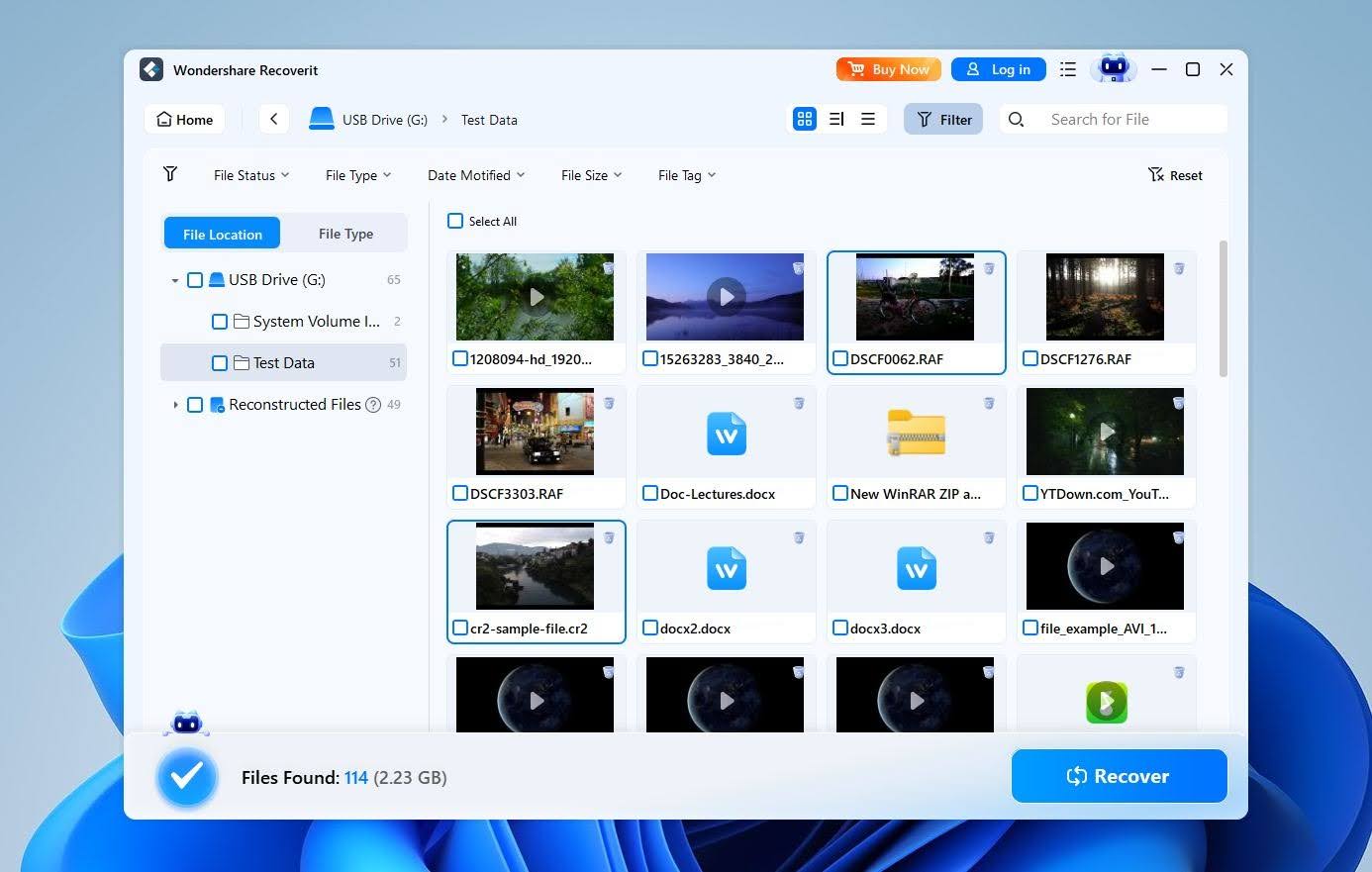
Förhandsgranskningssupport var en annan svag punkt. Recoverit hanterade de flesta vanliga filtyper ganska bra, men vissa RAW-foton förhandsvisades inte korrekt. Detta är viktigt eftersom en fil som visas i skanningsresultaten inte nödvändigtvis betyder att dess innehåll är intakt, och en opålitlig förhandsgranskning gör det svårare att verifiera detta innan återställning.
Recoverit var också relativt långsamt. Våra genomsökningar tog i genomsnitt 7 minuter 17 sekunder, jämfört med 11 minuter 08 sekunder för Recuva, så det var avsevärt snabbare än Recuva men ändå långsammare än flera andra alternativ vi testade.
Överlag är Recoverit ett mer kapabelt alternativ till Recuva, särskilt för formaterade enheter, men dess resultat var inte felfria. Extra filer i raderingstestet, missade filer efter formatering och opålitliga förhandsvisningar för vissa RAW-format håller det bakom de starkaste återställningsverktygen i vår jämförelse.
Vad gör Wondershare Recoverit till ett bättre alternativ än Recuva?
Recoverit går avsevärt längre än Recuva inom flera områden:
- Den hanterar mer komplexa lagringsproblem. Recoverit kan skanna formaterade enheter, RAW-lagring, korrupta filsystem och förlorade partitioner istället för att fokusera främst på raderade filer.
- Den stöder fler filsystem. Förutom NTFS, FAT32 och exFAT, stöder Recoverit även APFS, HFS+ och EXT2/3/4.
- Det inkluderar diskkopiering. Du kan skapa en avbildning av en enhet och skanna den kopian istället för att upprepade gånger arbeta med den ursprungliga lagringsenheten.
- Den har starkare medieinriktade funktioner. Enhanced Recovery är utformad specifikt för foton och videor, medan separata reparationsmoduler kan försöka laga korrupt media efter återställning. Vi bör dock nämna att Enhanced Recovery inte rekonstruerade fragmenterade videor pålitligt i våra tidigare tester.
- Den kan återställa data från en dator som inte startar. Crash Computer Recovery kan skapa startbar media och hämta filer när Windows inte längre startar.
Den främsta anledningen till att vi placerade Recoverit under några andra Recuva-alternativ är inte brist på funktioner. Den har faktiskt ganska många. Det större problemet är att dess återställningsresultat blir mindre konsekventa ju svårare scenariot blir.
| Recoverit | Recuva | |
|---|---|---|
| Test av raderade filer | 51/52 | 50/52 |
| Snabbformaterings test | 48/52 | 44/52 |
| Genomsnittlig skanningstid | 7m 17s | 11m 08s |
| Förhandsgranskningskvalitet | Bra; vissa RAW-problem | Begränsad |
| Gratis återställning | 500 MB | Obegränsad |
| Pris | $65.99/månad; $86.99/år; $122.99 evig licens | Gratis; Professional $24.95 |
| Bäst för | Nybörjare | Grundläggande gratis återställning |
6. Stellar Data Recovery
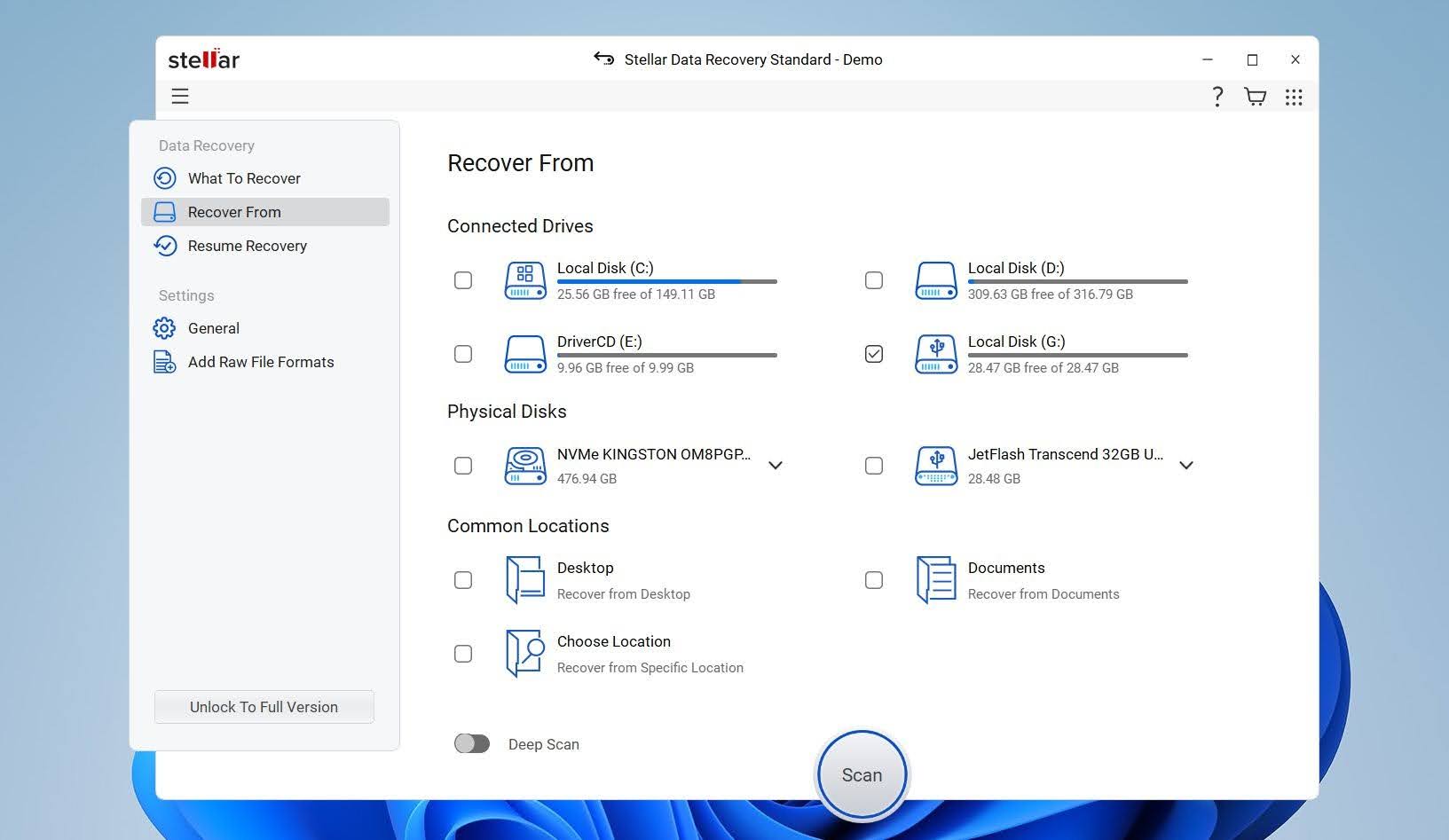 Stellar Data Recovery är ett långvarigt återställningsverktyg från Stellar, ett företag som har utvecklat programvara för dataåterställning och filreparation sedan 1990-talet. Det täcker vanliga återställningsscenarier för hårddiskar, SSD-enheter, USB-enheter och minneskort, med stöd för raderad och formaterad data. Jämfört med Recuva erbjuder Stellar bredare återställningsmöjligheter och flera användbara extrafunktioner, inklusive diskavbildning, men dess återställningsprestanda har varit något inkonsekvent i våra tidigare tester.
Bäst för: Återställning av foton och videor från kameror, drönare, minneskort och annan extern lagring.
Pris: Stellar erbjuder en gratisversion med upp till 1 GB återställning. Betalversioner lägger till obegränsad återställning och ytterligare funktioner, där kapaciteten varierar avsevärt mellan nivåerna.
Gränssnitt & Användarvänlighet
Stellar var ett av de enklare verktygen att navigera i vår jämförelse. Du börjar med att välja vilken typ av data du vill återställa, till exempel foton, videor, dokument eller allt, och sedan väljer du den enhet du vill skanna. För svårare fall kan du aktivera Djupskanning.
Resultaten visas i ett välbekant mappträd, och du kan växla mellan olika vyer, bläddra bland mappar och förhandsgranska filer innan återställning. Vi uppskattade den övergripande enkelheten, även om programmet kan bli märkbart långsammare vid längre genomsökningar. I våra tidigare tester stötte vi också på vissa fördröjningar när lagringsenheter anslöts eller kopplades bort samt problem när vi försökte stoppa en aktiv uppgift.
Återställningsprestanda i våra tester
Stellar presterade ganska bra i vårt test för återställda filer och återhämtade 51 av 52 filer, jämfört med 50 av 52 för Recuva. Inget av resultaten var perfekt, och Stellars fördel med en fil är för liten för att göra någon större skillnad i ett enkelt raderingsscenario.
Båda verktygen hade svårare efter en snabbformatering. Stellar återställde 46 av 52 filer, medan Recuva endast klarade 44 av 52. Det är ett ganska påtagligt tapp jämfört med deras resultat vid radering och visar att inget av verktygen var särskilt tillförlitligt när den ursprungliga filsystemsinformationen hade störts.
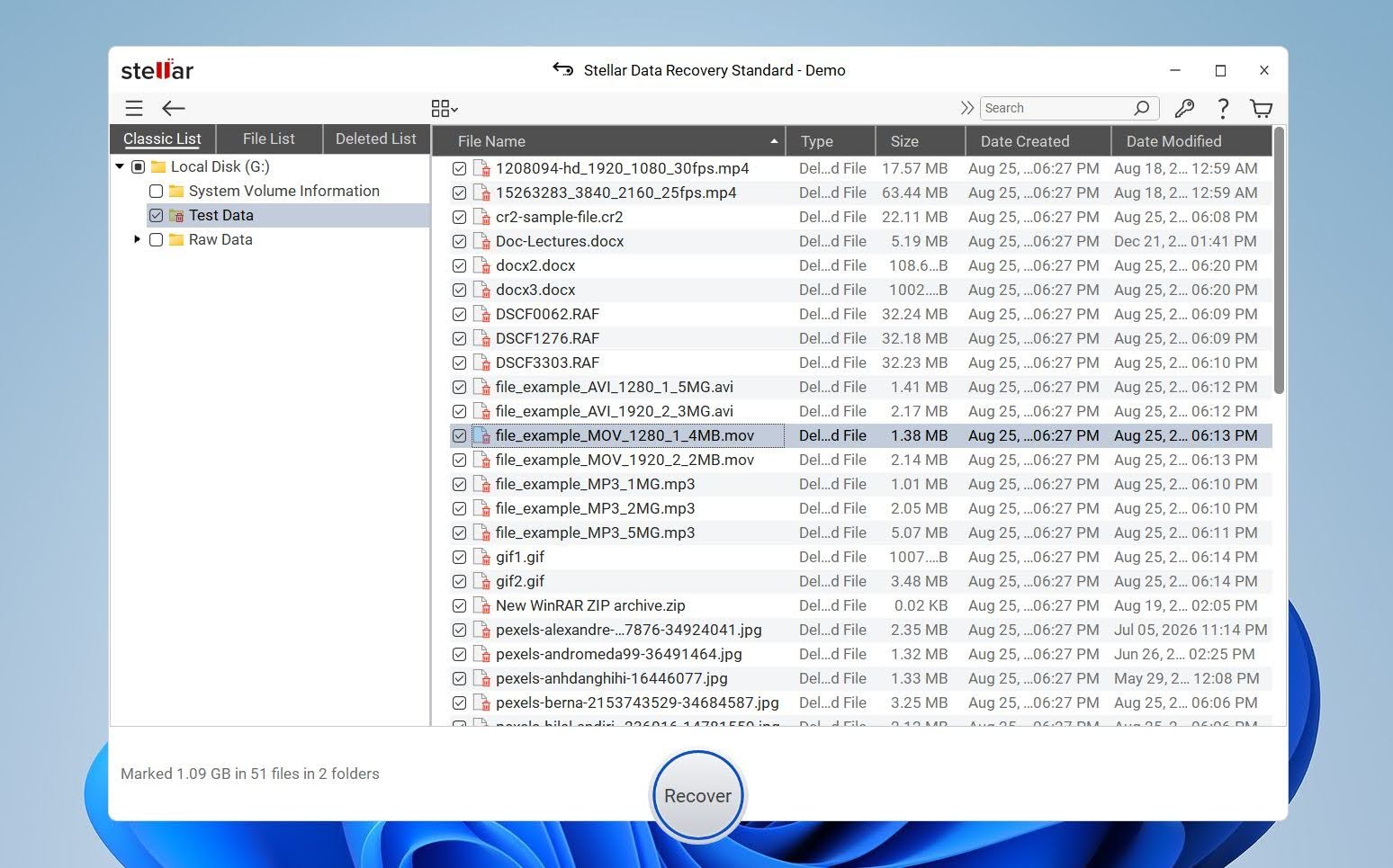
Stellar har också en frustrerande begränsning i sin gratisversion: den förhandsgranskar endast filer som är mindre än 10 MB. I vårt test innebar det att vi inte kunde förhandsgranska RAW-foton eller större videor för att verifiera att de var intakta innan återställning. Recuva har sina egna förhandsgranskningsproblem. Även om förhandsvisningar av JPG och PNG vanligtvis fungerade, videor och RAW-foton förhandsvisades vanligtvis inte korrekt, vilket på liknande sätt gör det svårare att avgöra om dessa filer faktiskt går att återställa.
Överlag presterade Stellar bättre än Recuva, men ingen av dem imponerade på oss i det svårare testet. Stellars 46/52 snabbformateringsresultat och restriktiva förhandsvisningar i gratisversionen är betydande nackdelar, medan Recuva var ännu svagare efter formatering vid 44/52 och hade dåligt förhandsstöd för annat än vanliga bildformat.
Vad gör Stellar till ett bättre alternativ än Recuva?
Stellar erbjuder flera funktioner som går utöver Recvuas grundläggande återställningsfokus:
- Den kan skanna fysiska enheter med skadade eller saknade partitioner. Till skillnad från Recuva kräver Stellar inte alltid en åtkomlig volym med en enhetsbeteckning innan den kan börja söka efter filer.
- Den stöder fler filsystem. Stellar stöder NTFS, FAT/FAT32, exFAT, HFS/HFS+ och APFS, vilket ger den bredare täckning än Recuva.
- Det inkluderar diskkopiering. Du kan skapa en avbild av en lagringsenhet och utföra återställning från avbilden istället för att fortsätta arbeta med den ursprungliga enheten.
- Den kan spara och återuppta skanningar. Detta är särskilt användbart med stora enheter där en fullständig Deep Scan kan ta timmar.
- Dess gratisversion tillåter faktisk återställning. Stellar låter dig återställa upp till 1 GB gratis, så att du kan testa återställningsresultaten på en meningsfull mängd data innan du köper en licens.
Stellar är mer kapabel än Recuva på flera områden, men vi skulle inte betrakta det som det starkaste alternativet för svåra återställningsfall.
| Stellar Data Recovery | Recuva | |
|---|---|---|
| Test av raderade filer | 51/52 | 50/52 |
| Snabbformaterings test | 46/52 | 44/52 |
| Genomsnittlig skanningstid | 9m 10s | 11m 08s |
| Förhandsgranskningskvalitet | Begränsad till filer under 10 MB i gratisversionen; RAW och större videofiler problematiska | Begränsad |
| Gratis återställning | 1 GB | Obegränsat |
| Pris | Betalda versioner varierar beroende på nivå, årligen från $59.99, $99 livstid | Gratis; Professional $24.95 |
| Bäst för | Enkel återställning | Grundläggande gratis återställning |
Andra Recuva-alternativ vi övervägde
Några andra verktyg dyker regelbundet upp i rekommendationer som Recuva-alternativ, men vi har utelämnat dem från vår huvudlista av följande skäl:
- EaseUS Data Recovery Wizard Ett populärt och lättanvänt alternativ, men priset är relativt högt och dess återställningskapacitet samt ytterligare funktioner ger inte tillräcklig fördel jämfört med verktygen som rankas högre.
- TestDisk Extremt kapabel för partition- och filsystemåterställning, men dess textbaserade gränssnitt och reparationsfokuserade arbetsflöde gör det till ett dåligt direkt ersättningsalternativ för Recvuas enkla filåterställningsupplevelse.
- Wise Data Recovery. Lättviktig och enkel att använda, men dess begränsade återställningsmöjligheter och funktionsuppsättning gör det snarare till en motsvarighet till Recuva än en meningsfull uppgradering.
Det betyder inte att dessa är dåliga återställningsverktyg. Alla kan fungera bra för rätt användare eller återställningsscenario. Men för de flesta som specifikt letar efter ett alternativ till Recuva, tycker vi att alternativen i vår huvudlista erbjuder en bättre kombination av återställningsmöjligheter, användarvänlighet, funktioner och värde.
Slutgiltigt omdöme
Recuva är fortfarande ett bra alternativ för grundläggande återställning av raderade filer, särskilt om du vill ha ett helt gratis verktyg utan återställningsbegränsning. Dock gör dess grundläggande funktionsuppsättning och svagare prestanda i mer komplicerade återställningssituationer att flera alternativ är bättre val.
Disk Drill är vårt bästa övergripande alternativ till Recuva, med stark återställningsprestanda, ett lättanvänt gränssnitt, pålitliga förhandsvisningar och fler ytterligare funktioner. R-Studio passar bättre för avancerade användare, medan PhotoRec är det starkaste helt gratis alternativet. Recoverit, Stellar och DiskGenius kan också vara värda att överväga beroende på återställningsscenariot, men alla har sina egna begränsningar.