


Το DiskGenius είναι ένα από εκείνα τα εργαλεία που πιθανότατα έχετε δει να αναφέρονται σε τεχνολογικά φόρουμ όταν κάποιος προσπαθεί να επιδιορθώσει έναν χαλασμένο δίσκο ή να ανακτήσει διαγραμμένα αρχεία. Είναι γεμάτο με δυνατότητες, ισχυρίζεται ότι ανακτεί δεδομένα από δύσκολες καταστάσεις και λειτουργεί ακόμη και ως διαχειριστής κατατμήσεων. Ακούγεται υποσχόμενο. Αλλά πόσο καλά λειτουργεί στην πράξη όταν τα αρχεία σας διακυβεύονται; Αυτό αποφάσισε να δοκιμάσει η ομάδα μας σε αυτήν την αξιολόγηση του DiskGenius. Εάν αναρωτιέστε πόσο αποτελεσματικό, ασφαλές και ικανό είναι στην πραγματικότητα – συνεχίστε να διαβάζετε.
Γρήγορη Ετυμηγορία
Ιδανικό για: Τεχνολογικά καταρτισμένους χρήστες Windows που χρειάζονται ένα συνδυασμένο εργαλείο για ανάκτηση δεδομένων και διαχείριση κατατμήσεων.
Ορίστε η περίληψη της αξιολόγησής μας για το DiskGenius: Αν ψάχνετε για ένα αξιόλογο εργαλείο Windows που κάνει περισσότερα από το να επαναφέρει διαγραμμένα αρχεία, το DiskGenius μπορεί να σας εκπλήξει. Συνδυάζει αξιόπιστη ανάκτηση δεδομένων με προηγμένα εργαλεία διαχείρισης διαμερισμάτων και άλλα.
Δεν είναι η πιο όμορφη εφαρμογή εκεί έξω, και η δωρεάν έκδοση είναι πολύ περιορισμένη (όριο ανάκτησης 64 KB), αλλά όταν λειτουργεί, λειτουργεί καλά.
Pros
- Γρήγορες ταχύτητες σάρωσης
- Καλή απόδοση με έγγραφα
- Προηγμένα εργαλεία διαχείρισης κατατμήσεων (αλλαγή μεγέθους, μορφοποίηση, μετατροπή, κλωνοποίηση)
- Καλή σχέση αξίας για το σύνολο δυνατοτήτων (Έκδοση Pro)
- Παρωχημένο, φορτωμένο περιβάλλον χρήστη
- Όριο ανάκτησης δεδομένων στη δωρεάν έκδοση (όριο ανάκτησης αρχείων 64 KB)
- Οι προεπισκοπήσεις αρχείων είναι συχνά μόνο σε προβολή HEX
- Η ανάκτηση πολύπλοκων μορφών αρχείων είναι αμφίβολη
- Δεν διαθέτει δυνατότητες εγκληματολογικής ανάλυσης
Επισκόπηση
Το DiskGenius αναπτύσσεται από μια εταιρεία που ονομάζεται Eassos, η οποία κατασκευάζει εργαλεία ανάκτησης δίσκου και δεδομένων από το 2010. Αρχικά κυκλοφόρησαν αυτό το λογισμικό με το όνομα DiskMan, το οποίο αργότερα μετονομάστηκε σε DiskGenius καθώς εξελίχθηκε σε κάτι πολύ πιο ικανό.
Σήμερα, αποτελεί μια πλήρη σουίτα για διαχείριση δίσκων, δημιουργία αντιγράφων ασφαλείας και ανάκτηση αρχείων. Με τα χρόνια, η εταιρεία έχει αποκτήσει μια πιστή βάση χρηστών, ειδικά μεταξύ εκείνων που αντιμετωπίζουν τακτικά προβλήματα σε επίπεδο δίσκου.
Αξίζει να σημειωθεί ότι, ενώ η εταιρεία εδρεύει στην Κίνα, το λογισμικό αυτό υπάρχει αρκετό καιρό και έχει δοκιμαστεί ευρέως, ώστε να κερδίσει μια θέση σε αξιόπιστες ιστοσελίδες λήψεων και κατατάξεις λογισμικού.
Υποστηριζόμενα Λειτουργικά Συστήματα
Το DiskGenius είναι μια εφαρμογή μόνο για Windows. Λειτουργεί σε σχεδόν κάθε έκδοση των Windows που θα περίμενες: Windows 11, 10, 8.1, 8 και ακόμη και 7. Υποστηρίζει επίσης εκδόσεις Windows Server, οπότε αν εργάζεσαι σε επαγγελματικό ή IT περιβάλλον, καλύπτεται και εκεί. Υποστηρίζονται τόσο τα συστήματα 32-bit όσο και τα 64-bit, αν και οι περισσότεροι χρήστες σήμερα θα έχουν 64-bit.
Αν χρησιμοποιείτε Mac ή Linux, δεν υπάρχει εγγενής τρόπος να εκτελέσετε το DiskGenius. Δεν μπορείτε να το εγκαταστήσετε απευθείας και δεν υπάρχει .dmg ή πακέτο για Linux. Όμως, μπορείτε να το χρησιμοποιήσετε για να δουλέψετε με δίσκους που χρησιμοποιήθηκαν σε άλλα λειτουργικά συστήματα (αρκεί το σύστημα αρχείων να είναι κάποιο που αναγνωρίζει).
Υποστηριζόμενα Συστήματα Αρχείων
Το DiskGenius υποστηρίζει μια ευρεία γκάμα συστημάτων αρχείων, κυρίως ρυθμίσεις Windows και Linux.
- Λειτουργεί πλήρως με NTFS, FAT32 και exFAT, που καλύπτουν σχεδόν τα πάντα θα βρείτε σε έναν τυπικό υπολογιστή Windows ή εξωτερικό δίσκο.
- Εάν εργάζεστε με δίσκους Linux, καλύπτεστε και εκεί – EXT2, EXT3 και EXT4 υποστηρίζονται όχι μόνο για ανάκτηση, αλλά και για εργασίες όπως αλλαγή μεγέθους διαμερισμάτων ή περιήγηση σε αρχεία απευθείας από τη διεπαφή.
- Σε πρόσφατες ενημερώσεις, προστέθηκε επίσης καλύτερη υποστήριξη για το ReFS (Resilient File System) της Microsoft. Ακόμη δεν είναι πολύ συνηθισμένο εκτός περιβαλλόντων Windows Server, αλλά είναι καλό να βλέπουμε ότι υπάρχει τέτοια ενσωματωμένη υποστήριξη.
- Τώρα, όσον αφορά τα συστήματα αρχείων Mac – το DiskGenius δεν υποστηρίζει APFS ή HFS+ με κανέναν τρόπο.
Το DiskGenius χειρίζεται επίσης την ανάκτηση RAID. Υποστηρίζει RAID 0, RAID 1, RAID 10, RAID 4, RAID 5, RAID 6, και ακόμη και διατάξεις JBOD.
Κύρια Χαρακτηριστικά
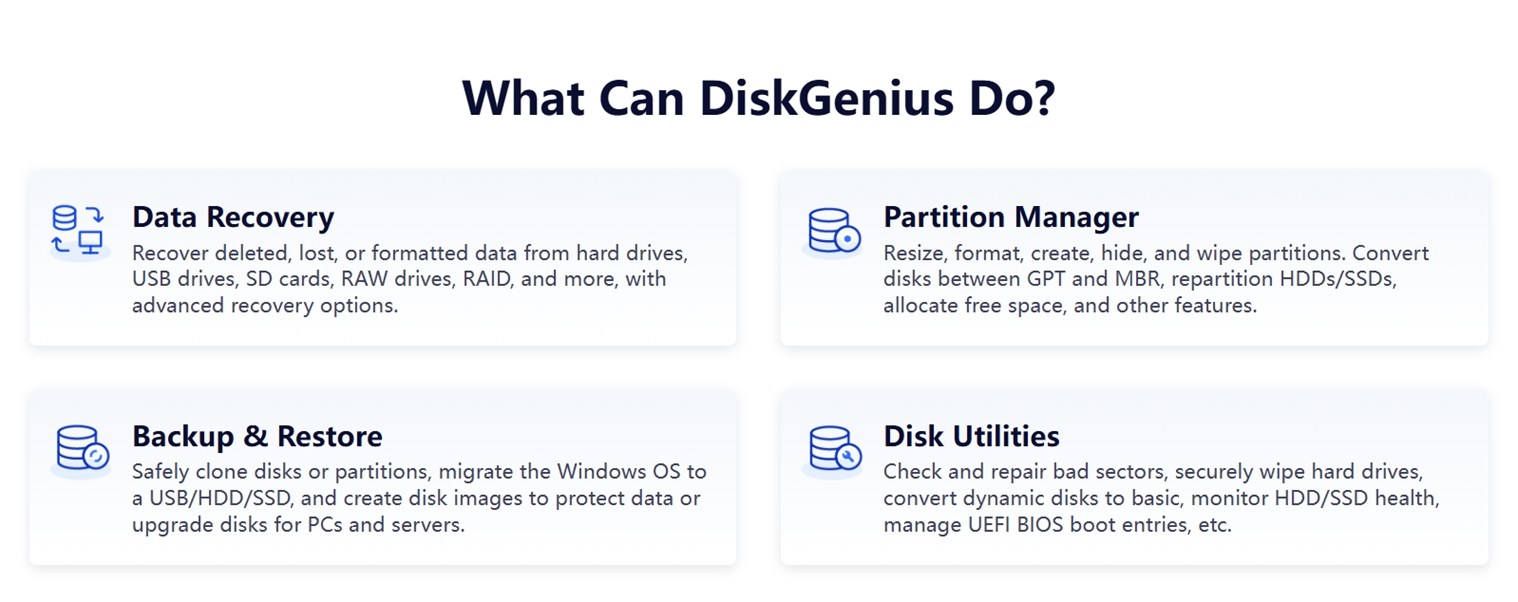
Στο η επίσημη σελίδα της, το DiskGenius παραθέτει μια απλή ανάλυση του τι μπορεί να κάνει το λογισμικό – καλύπτει περισσότερες δυνατότητες από μια τυπική εφαρμογή ανάκτησης.
- Υπάρχει το προφανές κομμάτι της ανάκτησης δεδομένων: επαναφορά διαγραμμένων αρχείων, εξαγωγή δεδομένων από διαμορφωμένους δίσκους, σάρωση USB sticks, SD κάρτες, RAW κατατμήσεις, RAID volumes.
- Λειτουργεί επίσης ως διαχειριστής κατατμήσεων – μπορείτε να αλλάξετε μέγεθος, να δημιουργήσετε, να διαγράψετε, να αποκρύψετε κατατμήσεις, να μετατρέψετε μεταξύ μορφών δίσκου GPT και MBR (χρήσιμο κατά τη ρύθμιση εκκινήσιμων δίσκων ή την προετοιμασία νέων δίσκων). Αν έχετε χρειαστεί ποτέ να ανακατανείμετε χώρο μεταξύ δίσκων χωρίς απώλεια δεδομένων, εδώ είναι που αυτά τα εργαλεία βοηθούν.
- Έπειτα υπάρχει το σύνολο για δημιουργία αντιγράφων ασφαλείας και επαναφορά. Μπορείτε να κλωνοποιήσετε το σύστημά σας ή μεμονωμένες κατατμήσεις σε άλλο δίσκο ή να δημιουργήσετε πλήρεις εικόνες δίσκου.
- Και τέλος, οι βοηθητικές εφαρμογές δίσκου. Εδώ έχετε πρόσβαση σε εργαλεία χαμηλού επιπέδου όπως σάρωση για κακούς τομείς, ασφαλή διαγραφή δίσκων, μετατροπή δυναμικών δίσκων σε βασικούς, παρακολούθηση της κατάστασης S.M.A.R.T. των δίσκων.
Το DiskGenius παρέχει επίσης το δικό του Έκδοση WinPE, το οποίο σας επιτρέπει να εκτελέσετε το λογισμικό από ένα bootable USB ή περιβάλλον αποκατάστασης.
Έτσι όπως βλέπετε, το να αποκαλεί το DiskGenius τον εαυτό του «όλα σε ένα λύση» είναι μια αρκετά δίκαιη περιγραφή.
Σχεδίαση και Διεπαφή
Το DiskGenius έχει πολλά πλεονεκτήματα, αλλά ο σχεδιασμός δεν είναι ένα από τα δυνατά του σημεία.
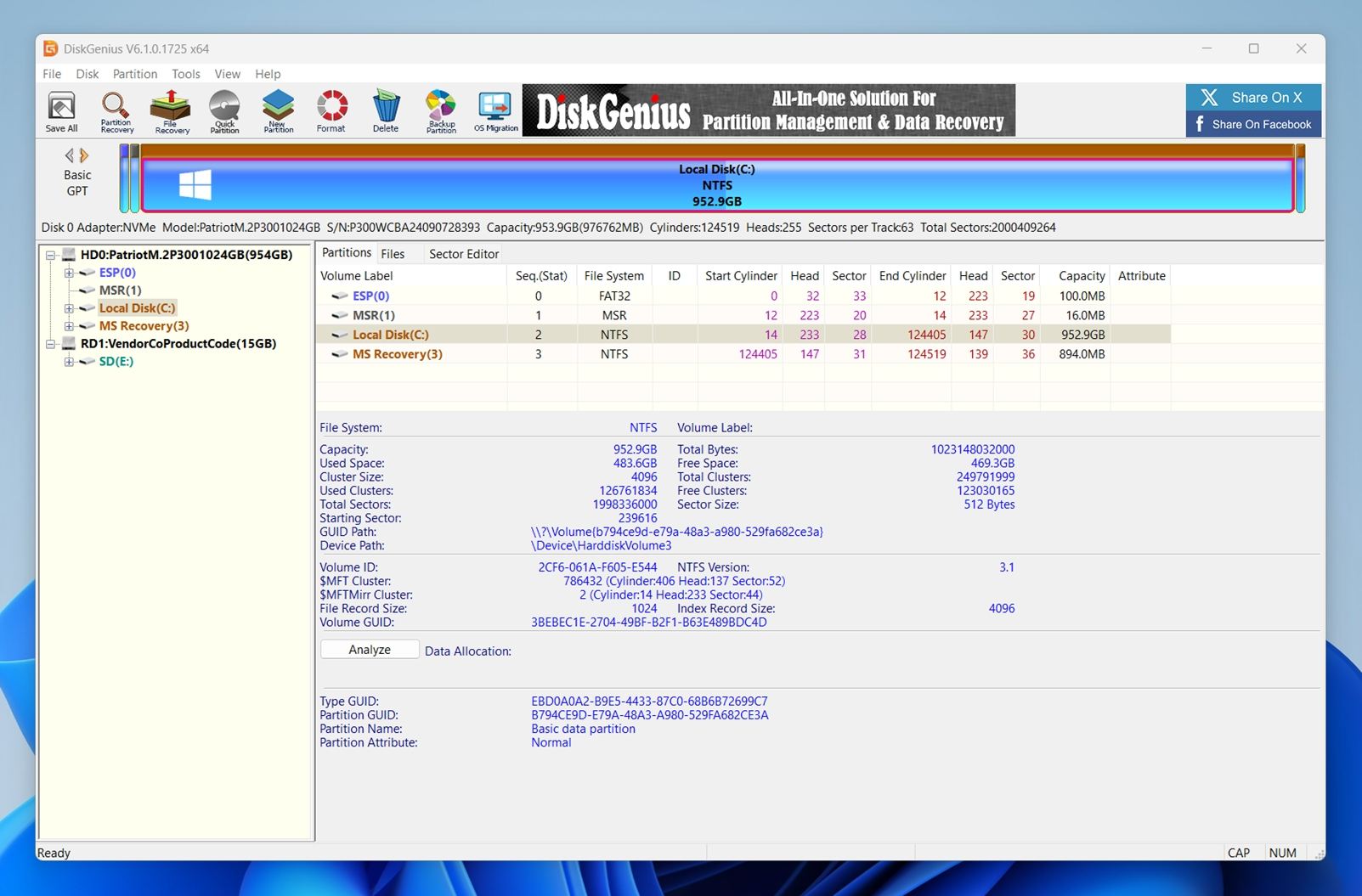
Το περιβάλλον χρήστη δεν έχει αλλάξει πολύ. Είναι λειτουργικό, σίγουρα, αλλά δίνει την αίσθηση ότι είναι πυκνό και παλιομοδίτικο. Τα κουμπιά είναι μικρά, τα εικονίδια είναι τοποθετημένα πολύ κοντά το ένα στο άλλο και η παλέτα χρωμάτων βασίζεται κυρίως στο γκρι με πινελιές από έντονο μπλε και κίτρινο. Υπάρχει μεγάλη ποσότητα πληροφοριών στην οθόνη ταυτόχρονα (ειδικά στις προβολές δίσκου και διαμερίσματος), οπότε αν δεν είστε εξοικειωμένοι με το να βλέπετε περιοχές τομέων και GUID τόμων, μπορεί να σας κατακλύσει.
Ρίξτε μια ματιά στο στιγμιότυπο οθόνης. Ο χάρτης του δίσκου στην κορυφή χρησιμοποιεί χρωματικά κωδικοποιημένες μπάρες, που τεχνικά βοηθούν – αλλά οπτικά, είναι φορτωμένο. Το αριστερό πάνελ απαριθμεί κάθε συνδεδεμένο δίσκο και τόμο, ενώ η κεντρική προβολή γεμίζει γρήγορα με λεπτομέρειες των κατατμήσεων.
Παρακάτω, λαμβάνετε μεταδεδομένα του ακατέργαστου συστήματος αρχείων, τα οποία είναι χρήσιμα για τεχνικούς χρήστες αλλά πιθανότατα περιττά για τους περισσότερους.
Τα μενού είναι εκτενή και γεμάτα με προηγμένες λειτουργίες. Κι αν δεν είστε προσεκτικοί, είναι εύκολο να κάνετε κλικ σε κάτι όπως το “Hex Editor” ή το “Rebuild Partition Table” χωρίς να ξέρετε πραγματικά τι κάνει.
Για να είμαστε σαφείς: λειτουργεί. Τίποτα δεν έχει χαλάσει. Αλλά το UI υποθέτει ότι ήδη ξέρετε τι κάνετε. Αν ψάχνετε για μια εμπειρία φιλική προς αρχάριους, αυτό δεν είναι αυτό.
Ευτυχώς, η επίσημη ιστοσελίδα του DiskGenius περιλαμβάνει μια αξιόλογη συλλογή από βήμα προς βήμα οδηγοί χρήστη. Σας καθοδηγούν σε όλα – από την ανάκτηση αρχείων μέχρι την επισκευή διαμερισμάτων.
Πώς δοκιμάσαμε το DiskGenius
Χρησιμοποιήσαμε την ίδια διάταξη δοκιμής εδώ όπως και στις προηγούμενες αξιολογήσεις μας για την ανάκτηση δεδομένων – ίδιοι τύποι δίσκων, ίδιο μικτό σύνολο αρχείων και τα ίδια σενάρια πραγματικών καταστάσεων. Ο στόχος ήταν να προσομοιώσουμε ό,τι περνούν οι πραγματικοί χρήστες όταν τα πράγματα πάνε στραβά: διαγραμμένα αρχεία, τυχαίες διαμορφώσεις και κατεστραμμένα μέσα αποθήκευσης.
Για να αξιολογήσουμε σωστά το DiskGenius, το δοκιμάσαμε σε τρία σενάρια δοκιμής:
- 1 TB Seagate Barracuda HDD – γεμάτος με περίπου 1.500 αρχεία σε πολλαπλούς φακέλους. Αφού επιβεβαιώσαμε ότι τα αρχεία ήταν εντάξει, τα διαγράψαμε όλα και αδειάσαμε τον Κάδο Ανακύκλωσης.
- 16 GB SanDisk Ultra USB 3.0 flash drive – εσκεμμένα κατεστραμμένο χρησιμοποιώντας έναν επεξεργαστή κατατμήσεων ώστε να εμφανίζεται ως RAW (μη αναγνώσιμο) στα Windows.
- 64 GB Samsung EVO Plus microSD card – γρήγορη διαμόρφωση σε ExFat για να προσομοιωθεί ένα συνηθισμένο σενάριο “τυχαίας διαμόρφωσης”.
Φορτώσαμε και τους τρεις δίσκους με το ίδιο σύνολο δεδομένων 60 GB εκ των προτέρων: ένα μείγμα εγγράφων, πολυμέσων και αρχείων αρχειοθέτησης. Στη συνέχεια είτε τα διαγράψαμε, τα διαμορφώσαμε ή τα καταστρέψαμε ανάλογα με τη δοκιμή.
Τύποι αρχείων στο σετ δοκιμής περιλάμβαναν:
- Φωτογραφίες: JPG, PNG, Canon CR2/CR3, Nikon NEF
- Βίντεο: MP4 (H.264/H.265), MOV, AVI
- Έγγραφα: DOC/DOCX, PDF, XLSX, TXT
- Ήχος: MP3, WAV, FLAC
Διάφορα: ZIP, RAR, και μερικοί εγκαταστάτες EXE
Αλλά δεν σταματήσαμε στο αν τα αρχεία επανήλθαν ή όχι. Εξετάσαμε επίσης το πόσο εύχρηστο ήταν το εργαλείο και αν προσέφερε πραγματική αξία για το κόστος του.
Αυτά αξιολογήσαμε κατά τη διάρκεια της δοκιμής:
| Μετρικό | Τι Μετρήσαμε |
| Ποσοστό επιτυχίας ανάκτησης | Ποσοστό των αρχείων που ανακτήθηκαν και αν άνοιξαν σωστά μετά την ανάκτηση |
| Ταχύτητα σάρωσης | Πόσος χρόνος χρειάστηκε για να ολοκληρωθούν οι σαρώσεις σε διαφορετικά δίσκους |
| Ευκολία χρήσης | Σαφήνεια ροής εργασίας, ανταπόκριση του UI και πόσο εύκολο ήταν από τη σάρωση στη αποθήκευση |
| Αξία για τα χρήματα | Όρια δωρεάν έναντι επί πληρωμή και τι λαμβάνετε για την τιμή της άδειας |
Θα αναλύσουμε τα αποτελέσματα κάθε δοκιμαστικής περίπτωσης στις επόμενες ενότητες.
Είναι το DiskGenius ασφαλές;
Πριν προχωρήσουμε στα αποτελέσματα ανάκτησης, θέλουμε να απαντήσουμε σε μια ερώτηση που κάνουν κάποιοι πρώτα: είναι το DiskGenius πράγματι ασφαλές για εγκατάσταση και λειτουργία σε έναν υπολογιστή Windows;
Κατεβάσαμε το πρόγραμμα εγκατάστασης απευθείας από τον επίσημο ιστότοπο του DiskGenius και το ελέγξαμε μέσω VirusTotal. Από 70 μηχανές antivirus, οι 69 το ανέφεραν ως καθαρό. Μία μηχανή (Sophos) το χαρακτήρισε ως “DiskGenius (PUA)” – μια ετικέτα δυνητικά ανεπιθύμητης εφαρμογής και όχι άμεση ειδοποίηση για κακόβουλο λογισμικό.
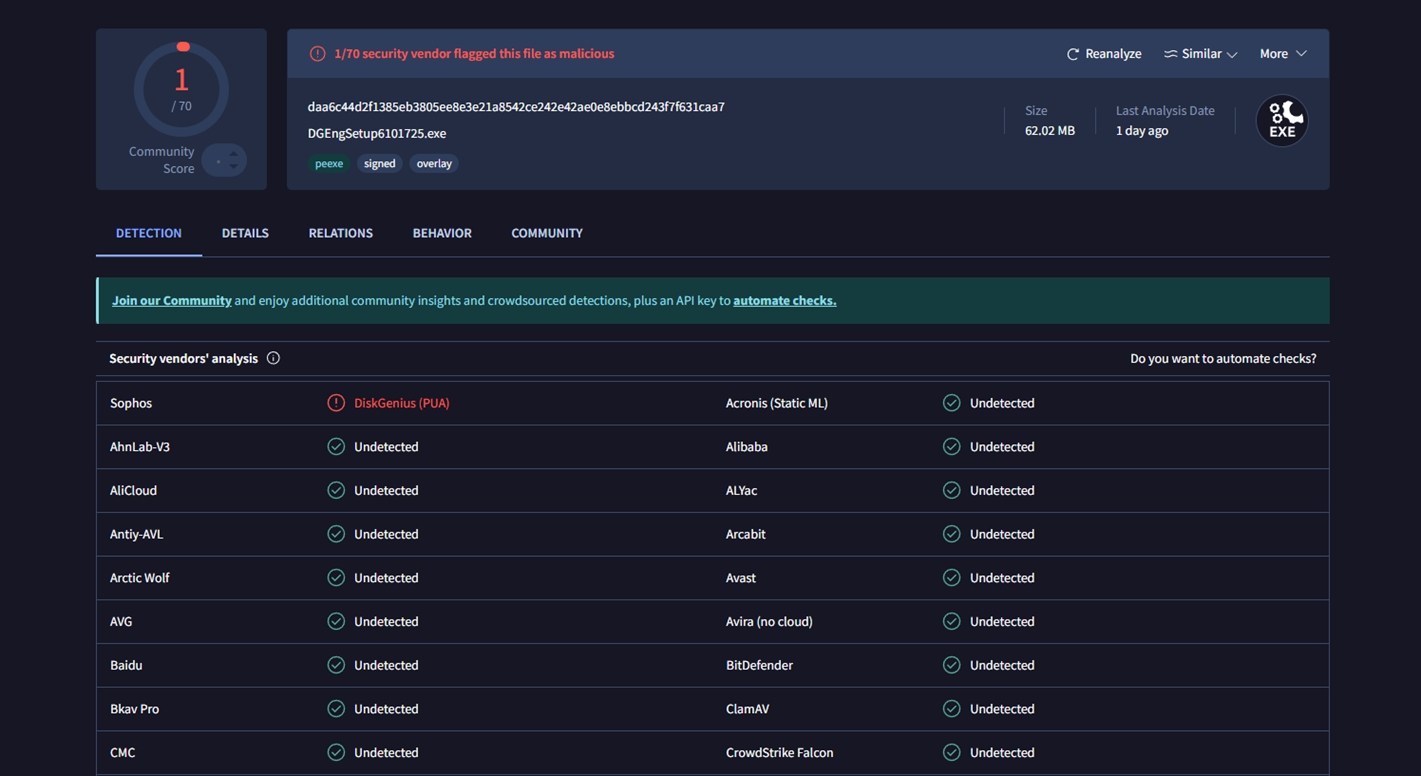
Η ετικέτα PUA συνήθως σημαίνει ότι η μηχανή δεν συμπαθεί αυτό που το λογισμικό μπορεί να κάνει (πρόσβαση σε χαμηλού επιπέδου κατατμήσεις, αρχεία εκκίνησης, ασφαλή διαγραφή και παρόμοια εργαλεία) ή τον τρόπο που είναι συσκευασμένο, και όχι ότι συμπεριφέρεται όπως ένας trojan ή ransomware.
Τα βοηθητικά προγράμματα δίσκου συχνά ενεργοποιούν αυτού του είδους τον ευρετικό έλεγχο επειδή αγγίζουν μέρη του δίσκου που οι κανονικές εφαρμογές δεν αγγίζουν ποτέ.
Για να είμαστε σίγουροι, εγκαταστήσαμε το DiskGenius στο σύστημα δοκιμής με Windows 11 και τρέξαμε το Avast μετά την εγκατάσταση και ξανά μετά την ολοκλήρωση όλων των σαρώσεων και δοκιμών ανάκτησης. Το Avast δεν ανέφερε καμία απειλή και δεν παρατηρήσαμε ύποπτες διεργασίες παρασκηνίου, επεκτάσεις προγράμματος περιήγησης ή απρόσμενο λογισμικό. Όλα έμειναν μέσα στον φάκελο του DiskGenius όπου ανήκαν.
Έτσι, από την άποψη του κακόβουλου λογισμικού, το DiskGenius φαινόταν καθαρό στο περιβάλλον μας.
Ωστόσο, οι συνηθισμένοι κανόνες κοινού νου εξακολουθούν να ισχύουν:
- Κατεβάστε το από την επίσημη ιστοσελίδα, όχι από τρίτους καθρέφτες ή πακέτα.
- Δώστε προσοχή κατά την εγκατάσταση ώστε να μην συμφωνήσετε σε οτιδήποτε επιπλέον δεν θέλετε.
Πολιτική Απορρήτου και Συμφωνία Χρήστη
Σε αντίθεση με πολλές σύγχρονες εφαρμογές, το DiskGenius δεν παρέχει μια ξεχωριστή, αναλυτική πολιτική απορρήτου στην επίσημη ιστοσελίδα του. Δεν υπάρχει κάποιος ειδικός σύνδεσμος στο κάτω μέρος της αρχικής σελίδας, καμία σελίδα που να εξηγεί τι είδους δεδομένα συλλέγει η εφαρμογή, πώς αποθηκεύονται ή αν κάτι αποστέλλεται στο cloud. Αυτό που θα βρείτε είναι μια σελίδα που εξηγεί τα πολιτική επιστροφής χρημάτων.
Μέσα στην ίδια την εφαρμογή, δεν βρήκαμε επίσης κανένα στοιχείο ελέγχου για τον χρήστη που να σχετίζεται με το απόρρητο ή την τηλεμετρία. Άλλα βοηθητικά προγράμματα δίσκου κάποιες φορές περιλαμβάνουν έναν διακόπτη για την απενεργοποίηση της παρακολούθησης χρήσης ή της αναφοράς σφαλμάτων – το DiskGenius δεν διαθέτει τέτοιες ρυθμίσεις.
Τούτου λεχθέντος, η EULA (Άδεια Τελικού Χρήστη) αναφέρει συνοπτικά τη διαχείριση δεδομένων:
«Ο προγραμματιστής λογισμικού δεν παρακολουθεί ούτε επιτηρεί τον υπολογιστή σας, ούτε συλλέγει ή αποκαλύπτει προσωπικές πληροφορίες… Το Λογισμικό δεν περιέχει κακόβουλο κώδικα για να καταστρέψει ή να συλλέξει τις προσωπικές σας πληροφορίες ή να παρακολουθεί τον υπολογιστή.»
Αυτό είναι κάπως καθησυχαστικό, αλλά είναι θαμμένο βαθιά σε νομική γλώσσα και στερείται της διαφάνειας ή της σαφήνειας που θα περιμέναμε από σύγχρονο λογισμικό. Υπάρχει επίσης μια ρήτρα που λέει:
«Το Λογισμικό μπορεί να συλλέγει πληροφορίες σχετικά με τη χρήση του λογισμικού και σχόλια από καιρό σε καιρό, προκειμένου να βελτιώσει τη λειτουργικότητα και την ποιότητα της υπηρεσίας.»
Έτσι, υπάρχει κάποια μορφή ανώνυμης παρακολούθησης χρήσης που αναφέρεται, χωρίς τρόπο απενεργοποίησής της χειροκίνητα. Δεν είναι καθοριστικός παράγοντας, ειδικά αφού ισχυρίζονται ότι δεν περιλαμβάνει προσωπικά στοιχεία, και δεν παρατηρήσαμε καμία ύποπτη συμπεριφορά κατά τη διάρκεια των δοκιμών μας, αλλά άλλα εργαλεία σε αυτή την κατηγορία συχνά τα καταφέρνουν καλύτερα σε αυτό το σημείο.
Ροή εργασιών ανάκτησης
Ας επιστρέψουμε στην ίδια την εφαρμογή. Όπως είπαμε νωρίτερα, το DiskGenius δεν είναι ακριβώς φιλικό για αρχάριους. Το περιβάλλον χρήστη είναι παλαιού τύπου. Αλλά μόλις το κάνετε μία φορά, δεν είναι τόσο περίπλοκο. Δείτε πώς εξελίσσεται συνήθως μια τυπική διαδικασία ανάκτησης αρχείων:
Βήμα 1: Κατεβάστε την Εφαρμογή
Για να ξεκινήσετε, μεταβείτε στον επίσημοΣελίδα DiskGenius. Θα βρείτε δύο διαθέσιμες επιλογές:
- Δωρεάν Λήψη (Εγκαταστάτης) (ένα κανονικό αρχείο .exe που εγκαθιστάτε όπως οποιαδήποτε τυπική εφαρμογή των Windows).
- Σύνδεσμος Google Drive.
Όταν δοκιμάσαμε τον σύνδεσμο του Google Drive, επέστρεψε σφάλμα 404 (“that’s an error” μήνυμα από τη Google). Έτσι, τη στιγμή που γράφεται αυτό το κείμενο, μόνο ο κύριος εγκαταστάτης λειτουργεί.
Σημαντικό: Κατεβάστε πάντα το DiskGenius σε έναν ξεχωριστό δίσκο – όχι σε αυτόν από τον οποίο προσπαθείτε να ανακτήσετε δεδομένα (αυτό μπορεί να προκαλέσει μόνιμα Επικάλυψη χαμένα δεδομένα).
Αφού ολοκληρωθεί η λήψη, εκκινήστε το εκτελέσιμο απευθείας. Από εκεί, είστε έτοιμοι να ξεκινήσετε τη διαδικασία ανάκτησης.
Βήμα 2: Εκκινήστε την Εφαρμογή και Επιλέξτε τη Μονάδα Δίσκου
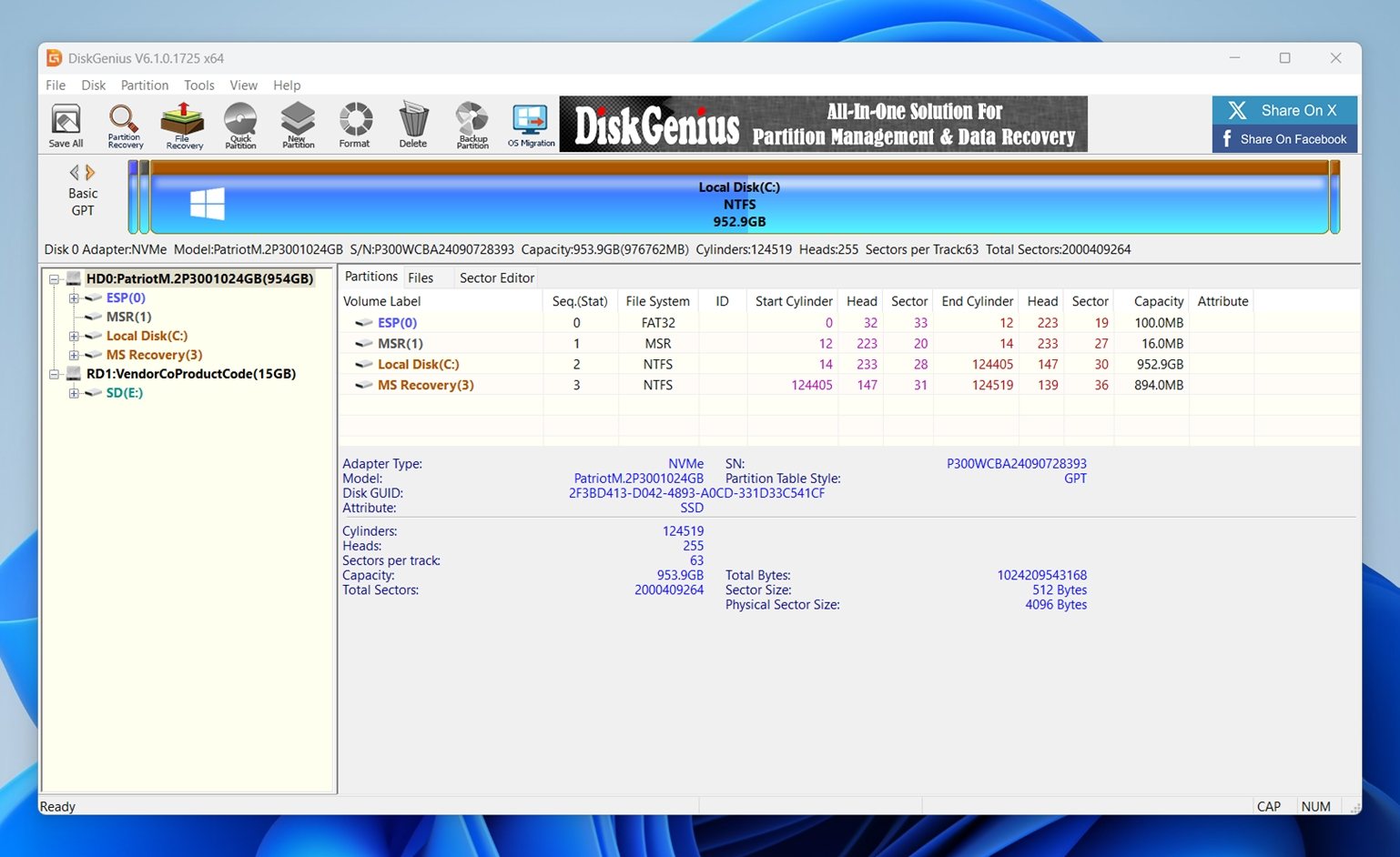
Ανοίξτε το DiskGenius. Θα δείτε αμέσως μια λίστα με όλους τους ανιχνευμένους δίσκους και κατατμήσεις στην αριστερή πλευρά. Βρείτε αυτόν όπου λείπουν τα αρχεία σας.
Κάντε δεξί κλικ στο επιθυμητό διαμέρισμα ή δίσκο και επιλέξτε “Ανάκτηση Χαμένων Αρχείων” από το μενού (ή πατήστε το πλήκτρο U ως συντόμευση).
Βήμα 3: Επιλογή Ρυθμίσεων Ανάκτησης
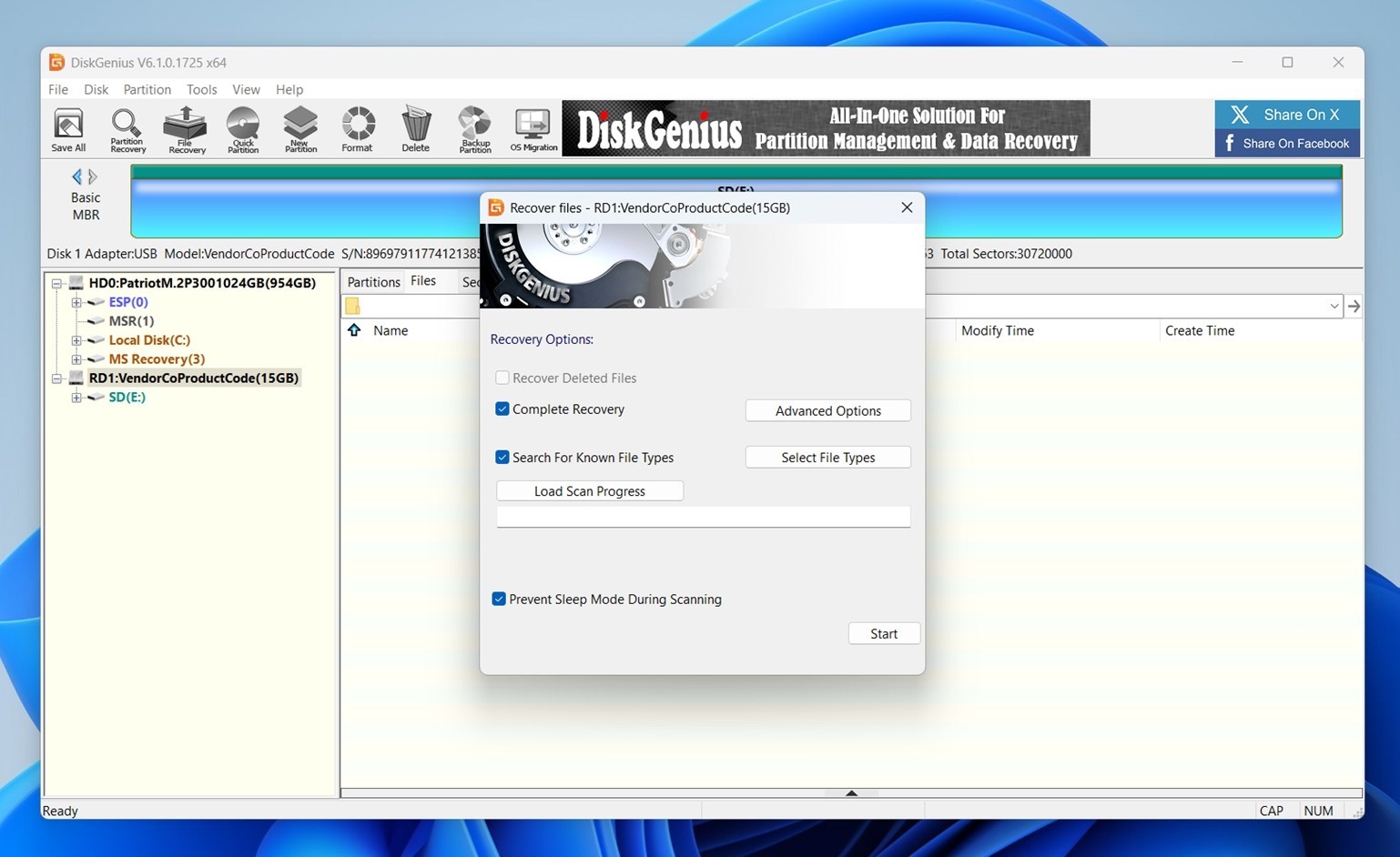
Δείτε τι σημαίνει κάθε επιλογή:
- Ανάκτηση Διαγραμμένων Αρχείων – Μια γρήγορη σάρωση για αρχεία που διαγράφηκαν πρόσφατα αλλά δεν έχουν ακόμα αντικατασταθεί.
- Πλήρης Ανάκτηση – Μια βαθιά, τομεακή σάρωση που λειτουργεί ακόμα και σε διαμορφωμένους ή κατεστραμμένους δίσκους. Συνήθως αυτή είναι η ασφαλέστερη επιλογή αν δεν είστε σίγουροι τι συνέβη.
- Αναζήτηση Γνωστών Τύπων Αρχείων – Χρησιμοποιεί υπογραφές αρχείων (όπως JPG, DOCX, MP4, κ.λπ.) για να ανακατασκευάσει αρχεία όταν τα μεταδεδομένα έχουν χαθεί. Μπορείτε να το βελτιστοποιήσετε αυτό χρησιμοποιώντας το κουμπί Επιλογή Τύπων Αρχείων.
- Αποτροπή Λειτουργίας Ύπνου Κατά τη Σάρωση – Κρατάει το σύστημά σας ενεργό ώστε οι μακροχρόνιες σαρώσεις να μην διακόπτονται.
Μπορείτε επίσης να πατήσετε Προηγμένες Επιλογές για να ρυθμίσετε το βάθος σάρωσης, την διαχείριση του συστήματος αρχείων ή να παρακάμψετε κατεστραμμένους τομείς – αν και οι περισσότεροι χρήστες μπορούν να τα αφήσουν αυτά ως έχουν.
Όταν όλα είναι έτοιμα, κάντε κλικ στο Έναρξη. Θα εμφανιστεί ένα παράθυρο ζωντανής προόδου. Ανάλογα με το μέγεθος και την κατάσταση του δίσκου, αυτό το μέρος μπορεί να πάρει κάποιο χρόνο.
Βήμα 4: Περιήγηση και Προεπισκόπηση των Ανακτημένων Αρχείων
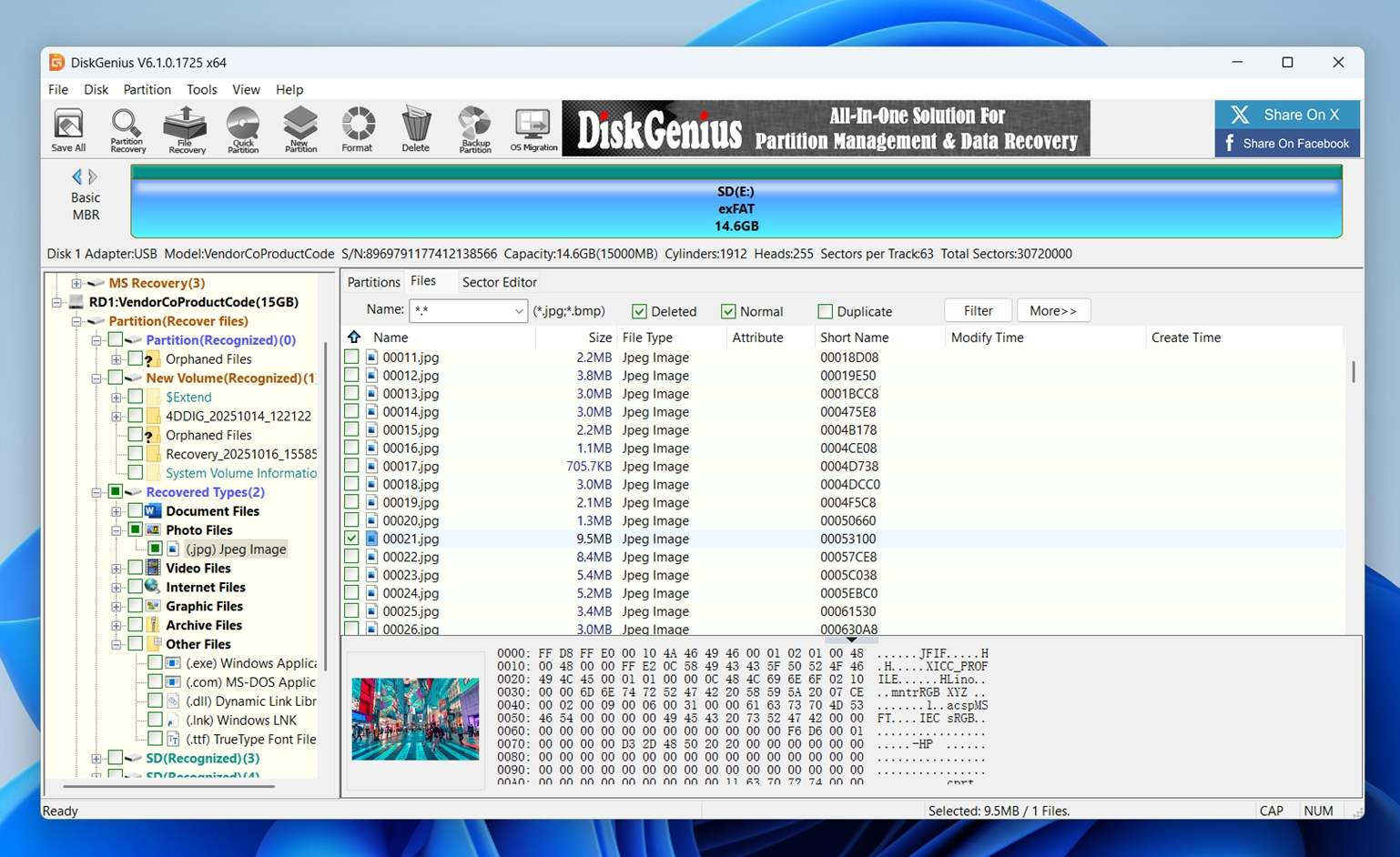
Μόλις το DiskGenius ολοκληρώσει τη σάρωση (ή ακόμα και ενώ η σάρωση βρίσκεται σε εξέλιξη), θα μεταφερθείτε στην προβολή αποτελεσμάτων αρχείων.
Εδώ θα δείτε:
- Η αριστερή πλευρική μπάρα εμφανίζει μια δενδρική δομή φακέλων βασισμένη στο πώς ανακτήθηκαν τα αρχεία: δομημένοι κατάλογοι (αν είναι άθικτοι), τύποι αρχείων (Αρχεία Φωτογραφιών, Αρχεία Βίντεο, Αρχεία Εγγράφων) και ορφανά clusters.
- Η κεντρική περιοχή παραθέτει μεμονωμένα αρχεία με όνομα, μέγεθος, τύπο και χρονικές σημάνσεις.
- Στο κάτω μέρος, υπάρχει ένα παράθυρο προεπισκόπησης και ένας προβολέας HEX. Θα δείτε μικρογραφίες εικόνων ή ακατέργαστη δομή αρχείου, ανάλογα με το τι είναι επιλεγμένο.
Κάντε κλικ σε οποιοδήποτε αρχείο για να ελέγξετε τα περιεχόμενά του. Αν είναι υποστηριζόμενη μορφή, θα δείτε μια μικρή προεπισκόπηση. Για εικόνες, συνήθως αρκεί για να επιβεβαιώσετε αν το αρχείο είναι άθικτο.
Ένα μεγαλύτερο παράθυρο προεπισκόπησης αν πατήσετε P (αν και είναι άβολο).
Λάβετε υπόψη:
- Ορισμένα αρχεία ανοίγουν από προεπιλογή σε προβολή HEX. Δεν είναι πολύ χρήσιμο εκτός αν ξέρετε τι κοιτάτε.
- Μπορείτε να φιλτράρετε τα αποτελέσματα κατά όνομα, επέκταση, κατάσταση αρχείου (Διαγραμμένο, Κανονικό, Διπλότυπο), ή να χρησιμοποιήσετε χαρακτήρες μπαλαντέρ (όπως *.jpg) στο παραπάνω πλαίσιο αναζήτησης.
Είναι πιθανό να περάσετε τον περισσότερο χρόνο σε αυτό το βήμα.
Βήμα 5: Ανάκτηση και Αποθήκευση των Αρχείων σας
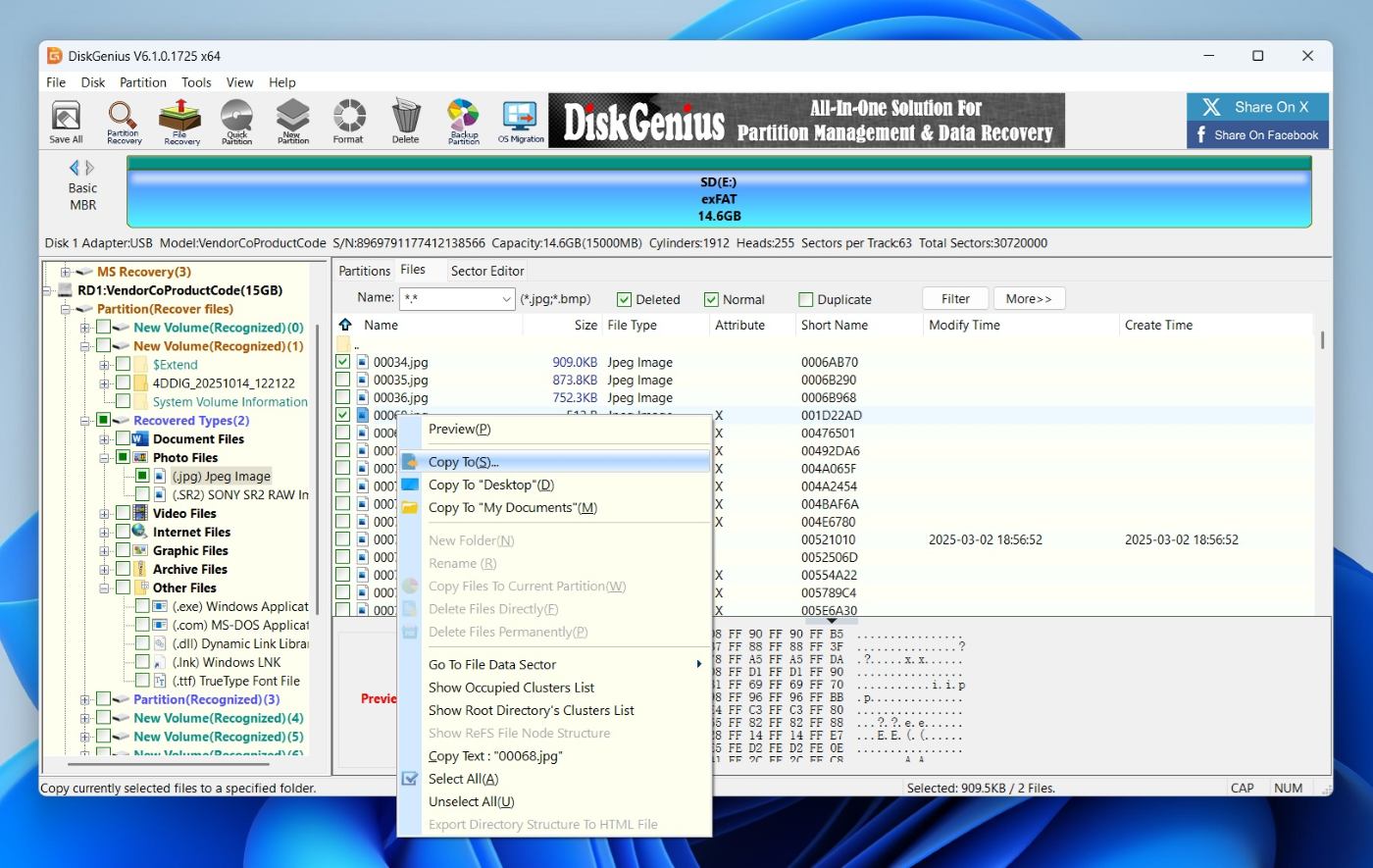
Αφού επιλέξετε τα αρχεία που θέλετε, ήρθε η ώρα να τα αποθηκεύσετε. Επιλέξτε τα αρχεία ή τους φακέλους από τη λίστα ανάκτησης στο κύριο πάνελ. Μπορείτε να κάνετε Ctrl+κλικ για να επιλέξετε πολλαπλά, ή να χρησιμοποιήσετε Shift για μια σειρά.
Κάντε δεξί κλικ και επιλέξτε μία από τις επιλογές αντιγραφής:
- Αντιγραφή στην Επιφάνεια Εργασίας
- Αντιγραφή στα Έγγραφά μου
- Αντιγραφή σε… (αυτό ανοίγει έναν επιλογέα προσαρμοσμένης τοποθεσίας)
📌 Πάντα αποθηκεύετε τα ανακτημένα αρχεία σε διαφορετική μονάδα δίσκου – ποτέ στην ίδια από την οποία τα ανακτάτε. Η εγγραφή δεδομένων στον ίδιο δίσκο μπορεί να αντικαταστήσει περισσότερα χαμένα αρχεία και να μειώσει τις πιθανότητες πλήρους ανάκτησης.
Αφού επιλέξετε τον προορισμό σας, το DiskGenius θα αντιγράψει τα αρχεία. Θα εμφανιστεί ένα μικρό παράθυρο επιβεβαίωσης με τη γραμμή προόδου και το τελικό μέγεθος των ανακτημένων δεδομένων.
Λειτουργεί το DiskGenius;
Τώρα που έχουμε περάσει από όλη τη διαδικασία ανάκτησης, ήρθε η ώρα να μιλήσουμε για τα αποτελέσματα.
| Σενάριο | Ποσοστό επιτυχίας ανάκτησης* | Χρόνος σάρωσης | Σημειώσεις |
| 1 TB Seagate Barracuda HDD (διαγραμμένα αρχεία, NTFS) | ~92% των αρχείων ανακτήθηκαν και άνοιξαν | ~70 λεπτά | Οι πιο κοινές μορφές (DOC/DOCX, XLS/XLSX, PDF, JPG, PNG) επέστρεψαν καθαρές με τα αρχικά ονόματα αρχείων και κυρίως ανέπαφη δομή φακέλων. |
| 64 GB Samsung EVO Plus microSD (γρήγορη διαμόρφωση) | ~70% χρησιμοποιήσιμα αρχεία | ~25 λεπτά | Λόγω της διαμόρφωσης, το DiskGenius βασίστηκε κυρίως στη σάρωση μέσω υπογραφών. Πολλές RAW φωτογραφίες από Nikon και GoPro (NEF, NRW, GPR) ανακτήθηκαν και ήταν ορατές, αλλά το CR2/CR3 ήταν ασυνεπές. Η δομή των φακέλων είχε χαθεί και τα περισσότερα ονόματα αρχείων ήταν γενικά. Μερικά κλιπ MOV (H.264/HEVC) ήταν αναπαραγώγιμα, αλλά η ανάκτηση βίντεο MP4 και INSV ήταν φτωχή. |
| 16 GB SanDisk Ultra USB (εξαναγκασμένο RAW, χωρίς σύστημα αρχείων) | ~60% χρησιμοποιήσιμα αρχεία | ~10 λεπτά | Το DiskGenius κατάφερε να ανιχνεύσει ένα “Αναγνωρισμένο Διαμέρισμα” και να εξάγει έναν ικανοποιητικό αριθμό JPG και εγγράφων, αλλά αυτή ήταν η πιο δύσκολη περίπτωση. Τα περισσότερα βίντεο ήταν κατεστραμμένα ή ελλιπή και πολλά ανακτηθέντα αντικείμενα είχαν γενικά ονόματα και βρίσκονταν σε φακέλους “Recovered Types”. Αρκετά καλό για τη διάσωση κάποιων φωτογραφιών και εγγράφων, όχι ιδανικό για δίσκους πλούσιους σε πολυμέσα. |
Καθόλου άσχημα. Όπως τα περισσότερα εργαλεία ανάκτησης δεδομένων, το DiskGenius απέδωσε τα καλύτερα αποτελέσματά του στο πιο απλό σενάριο – πρόσφατα διαγραμμένα αρχεία σε έναν υγιή δίσκο. Εκεί πραγματικά τα κατάφερε: είδαμε εξαιρετικά ποσοστά ανάκτησης, καλή διατήρηση των ονομάτων των αρχείων και της δομής των φακέλων. Αυτό δεν είναι μοναδικό για το DiskGenius, αλλά είναι μια ισχυρή απόδοση που το τοποθετεί σταθερά στην ίδια κατηγορία με πιο εκλεπτυσμένους (και συχνά πιο ακριβούς) ανταγωνιστές.
Εκεί που μας εξέπληξε λίγο ήταν η ταχύτητα σάρωσης. Κατά τη δοκιμή του 16 GB SanDisk USB σε λειτουργία RAW format, η πλήρης σάρωση πήρε λίγο κάτω από 10 λεπτά. Έχουμε χρησιμοποιήσει εργαλεία που χρειάζονται διπλάσιο χρόνο για να διατρέξουν τον ίδιο δίσκο, ειδικά όταν εκτελούν βαθιές ή βασισμένες σε υπογραφές σαρώσεις. Αυτή η απόδοση κάνει το DiskGenius μια αξιόπιστη επιλογή αν αναζητάτε ταχύτητα και έλεγχο.
Αν εξετάσουμε την ανάκτηση τύπων αρχείων σε όλα τα τρία σενάρια δοκιμής, το DiskGenius ήταν μακράν το πιο συνεπές όσον αφορά τα έγγραφα. Αρχεία Word, PDF, υπολογιστικά φύλλα – μορφές όπως DOC, DOCX, XLS, XLSX, PDF – ανακτήθηκαν σχεδόν άψογα και μπορέσαμε να ανοίξουμε σχεδόν κάθε έγγραφο χωρίς πρόβλημα. Αν η προτεραιότητά σας είναι η ανάκτηση αρχείων εργασίας ή ακαδημαϊκών εγγράφων, το DiskGenius ανταποκρίνεται απόλυτα.
Τιμολόγηση & Αξία
Το DiskGenius προσφέρει δύο κύριες βαθμίδες αδειών, και ειλικρινά, η τιμολόγηση είναι αρκετά δίκαιη. Ορίστε πώς διαμορφώνεται:
| Έκδοση | Τιμή | Βασικά Χαρακτηριστικά |
| Standard | $69.90 (1 PC) | Βασικές λειτουργίες ανάκτησης, διαχείριση διαμερισμάτων και εργαλεία δημιουργίας αντιγράφων ασφαλείας. Ιδανική για καθημερινούς χρήστες που δεν χρειάζονται υποστήριξη BitLocker ή RAID. |
| Professional | $99.90 (1 PC), περισσότερα για 5 ή 20 PCs | Προσθέτει προηγμένες λειτουργίες όπως υποστήριξη Ext4/3/2, πρόσβαση σε BitLocker, ανάκτηση RAID και βαθύτερη ανάλυση διαμερισμάτων. Ταιριάζει καλύτερα σε επαγγελματίες IT, τεχνικούς ανάκτησης δεδομένων ή προχωρημένους χρήστες. |
Ενώ μπορείτε να κατεβάσετε το DiskGenius δωρεάν, η Δωρεάν Έκδοση είναι εξαιρετικά περιορισμένη. Σας επιτρέπει να σαρώνετε δίσκους, να κάνετε προεπισκόπηση αρχείων και ακόμη και να δοκιμάσετε τη διαδικασία ανάκτησης, αλλά όταν πρόκειται για την πραγματική αποθήκευση των δεδομένων σας, υπάρχει ένα μεγάλο μειονέκτημα: μπορείτε να ανακτήσετε μόνο αρχεία μικρότερα από 64 KB.
Ας είμαστε ειλικρινείς, αυτό ουσιαστικά ισοδυναμεί με το να μην έχετε καμία πραγματική επιλογή ανάκτησης. Το όριο των 64 KB μόλις και μετά βίας καλύπτει μια σημείωση κειμένου ή μια μικροσκοπική μικρογραφία εικόνας. Οτιδήποτε ουσιαστικό – φωτογραφίες, βίντεο ή έγγραφα – θα υπερβεί αυτό το όριο αμέσως. Έτσι, ενώ η δωρεάν έκδοση είναι εξαιρετική για να εξοικειωθείτε με το περιβάλλον εργασίας και να δοκιμάσετε τη συμβατότητα με τους δίσκους σας, θα χρειαστείτε μια πληρωμένη άδεια για οποιαδήποτε πρακτική ανάκτηση.
Αξίζει τον κόπο; Αν χρειάζεται να ανακτήσετε μόνο μερικά χαμένα αρχεία και δεν σας ενδιαφέρει η προχωρημένη διαχείριση δίσκου, η έκδοση Standard μπορεί να σας φανεί κάπως ακριβή. Αλλά για όσους αντιμετωπίζουν πιο σοβαρά προβλήματα δίσκου, ή θέλουν να συνδυάσουν ανάκτηση με κλωνοποίηση, επισκευή διαμερισμάτων και αντίγραφα ασφαλείας συστήματος, είναι ένα αξιόλογο πακέτο. Η έκδοση Professional, ειδικά, προσφέρει καλή αξία για το εύρος των εργαλείων που ξεκλειδώνει.
Το DiskGenius Ενάντια στους Κορυφαίους Ανταγωνιστές
Όταν πρόκειται για εργαλεία ανάκτησης δεδομένων στην κατηγορία ~$70-$100, το DiskGenius, το Disk Drill και το R-Studio συχνά συζητούνται μαζί. Το καθένα απευθύνεται σε ελαφρώς διαφορετικό τύπο χρήστη, αλλά όλα προσφέρουν προηγμένες δυνατότητες ανάκτησης, λειτουργίες βαθιάς σάρωσης και επιπλέον εργαλεία.
Ακολουθεί μια σύγκριση δίπλα-δίπλα για να δείτε πού το DiskGenius διατηρεί τα πλεονεκτήματά του:
| Λειτουργία / Εργαλείο | DiskGenius | Disk Drill | R-Studio |
| Υποστήριξη Πλατφορμών | Μόνο Windows | Windows & macOS (1 άδεια καλύπτει και τα δύο) | Windows, macOS, Linux (πωλούνται ξεχωριστά) |
| Ταχύτητα Σάρωσης | Γρήγορη | Πολύ γρήγορη | Πιο αργή |
| Λειτουργία Προεπισκόπησης | Ανάμεικτη | Εξαιρετική (καθαρή και οπτική) | Ανάμεικτη |
| Όριο Δωρεάν Ανάκτησης | 64 KB ανά αρχείο (ουσιαστικά άχρηστο) | 100 MB (Windows); δωρεάν προεπισκόπηση (Mac) | Αρχεία μικρότερα από 256 KB |
| Υποστήριξη Συστήματος Αρχείων | NTFS, exFAT, FAT32, ext2/3/4 | NTFS, FAT32, exFAT, ReFS, EXT2/3/4, HFS+/APFS | NTFS, FAT12/16/32, exFAT, ReFS, HFS+, APFS, Ext2/3/4, UFS1/2, XFS |
| Διεπαφή Χρήστη / Ευκολία Χρήσης | Παρωχημένο και πυκνό | Καθαρό, φιλικό για αρχάριους | Τεχνική και λεπτομερής/πυκνή |
| Τιμή (Διά Βίου) | $69.90 Standard / $99.90 Pro | $89 για Pro (εφάπαξ) | $79.99+ ανά πλατφόρμα (ξεχωριστές άδειες) |
Κατά τη γνώμη μας, το DiskGenius έχει περισσότερο νόημα αν χρειάζεστε τόσο ανάκτηση δεδομένων όσο και διαχείριση κατατμήσεων σε Windows. Εκεί είναι που η έκδοση Professional πραγματικά ξεχωρίζει. Για την τιμή του, λαμβάνετε ένα πλήρες εργαλείο – ανάκτηση αρχείων, εργαλεία για επαναδημιουργία κατατμήσεων, κλωνοποίηση δίσκων, έλεγχο για κακούς τομείς και άλλα. Αν είστε έμπειρος χρήστης Windows ή κάνετε τακτική συντήρηση σε εσωτερικούς/εξωτερικούς δίσκους, είναι μια καλή επένδυση.
Αλλά αν σας ενδιαφέρει περισσότερο η ευκολία χρήσης και η απόδοση στην ανάκτηση, θα προτείναμε το Disk Drill Pro. Κοστίζει περίπου το ίδιο, αλλά φαίνεται πολύ πιο μοντέρνο. Το UI είναι πιο εύκολο στην πλοήγηση, οι προεπισκοπήσεις αρχείων είναι πιο ομαλές και στα τεστ μας τα αποτελέσματα ανάκτησης ήταν συχνά καλύτερα, ειδικά με φωτογραφίες/βίντεο. Περιλαμβάνει επίσης χρήσιμα επιπλέον χαρακτηριστικά όπως παρακολούθηση S.M.A.R.T. για την υγεία του δίσκου, απεικόνιση δίσκου για πιο ασφαλή ανάκτηση και βασικά χαρακτηριστικά προστασίας δεδομένων που μπορούν να βοηθήσουν στην αποτροπή απώλειας εξ αρχής. Επιπλέον, μία άδεια καλύπτει τόσο τα Windows όσο και το macOS, κάτι που είναι ένα τεράστιο πλεονέκτημα αν χρησιμοποιείτε και τις δύο πλατφόρμες.
Το R-Studio βρίσκεται σε παρόμοιο εύρος τιμής και έχει επίσης μια εξίσου πυκνή, τεχνική διεπαφή όπως το DiskGenius, αλλά είναι περισσότερο προσανατολισμένο σε επαγγελματικά περιβάλλοντα, με προηγμένα εγκληματολογικά χαρακτηριστικά. Εκτός αν ανακτάτε δεδομένα από αποτυχημένο διακομιστή ή ξέρετε ακριβώς τι κάνετε, μπορεί να είναι υπερβολικό για τους περισσότερους ανθρώπους.
Κριτικές Πελατών
Όπως πάντα, λάβαμε επίσης υπόψη τι λένε οι πραγματικοί χρήστες σχετικά με την εμπειρία τους με το DiskGenius, και τα σχόλια είναι κάπως ανάμεικτα, ανάλογα με το πού κοιτάξετε.
- Στο Trustpilot, το DiskGenius έχει μια βαθμολογία 3,8 στα 5, με βάση 36 κριτικές. Δεν είναι άσχημο, αλλά αντανακλά μια ποικιλία εμπειριών. Μερικοί χρήστες επαινούν το εργαλείο για αξιόπιστη ανάκτηση, καλή εξυπηρέτηση πελατών και καλή σχέση τιμής-απόδοσης.
- Στο G2, η βαθμολογία είναι πολύ υψηλότερη, 4,9 στα 5, αλλά το δείγμα είναι πολύ μικρό (μόλις 4 κριτικές). Παρ’ όλα αυτά, ο τόνος εδώ είναι σαφώς πιο θετικός.
Και αν ακόμα αναρωτιέστε, είναι το DiskGenius αξιόπιστο; Βάσει ευρύτερων σχολίων σε άλλες πλατφόρμες όπως το Reddit (και των δικών μας δοκιμών), η απάντηση είναι ξεκάθαρα ναι. Οι απόψεις ποικίλλουν από διθυραμβικές ως επικριτικές, αλλά όταν εστιάζετε σε σχόλια από τεχνολογικά καταρτισμένους χρήστες και λάτρεις της πληροφορικής, η γενική συναίνεση κλίνει προς ένα ξεκάθαρο “ναι.”
Με αυτό που ειπώθηκε, δεν είναι όλα τα σχόλια θετικά. Υπήρξαν επίσης μερικά παράπονα – κυρίως σχετικά με αποτυχίες ανάκτησης, έλλειψη άμεσης εξυπηρέτησης πελατών ή απογοητεύσεις λόγω ασαφών περιορισμών στην πολιτική επιστροφών. Αρκετοί χρήστες σημείωσαν ότι η εγγύηση επιστροφής χρημάτων 30 ημερών συνοδεύεται από πολλές προϋποθέσεις, γεγονός που καθιστά δύσκολη την πραγματική υποβολή αίτησης επιστροφής χρημάτων εάν το εργαλείο δεν λειτούργησε όπως αναμενόταν.
Αλλά ας είμαστε ειλικρινείς, κανένα λογισμικό ανάκτησης δεδομένων δεν είναι απρόσβλητο σε τέτοιου είδους σχόλια. Κάθε εργαλείο έχει ειδικές περιπτώσεις που δεν μπορεί να διαχειριστεί, και η επιτυχία της ανάκτησης εξαρτάται σε μεγάλο βαθμό από την κατάσταση του δίσκου και τον τρόπο που χάθηκαν τα δεδομένα.
Τελική Ετυμηγορία
Μετά από όλες τις δοκιμές μας, ορίστε πώς βαθμολογήθηκε στην πρακτική μας αξιολόγηση:
| Μετρική | Βαθμολογία | Σημειώσεις |
| Ποσοστό επιτυχίας ανάκτησης | 7.5 / 10 | Ισχυρή απόδοση σε έγγραφα και τυπικές μορφές φωτογραφιών. Ανάμεικτα αποτελέσματα για βίντεο και προχωρημένες μορφές RAW. |
| Ταχύτητα σάρωσης | 8 / 10 | Γρήγορη, ειδικά σε μικρότερους δίσκους. Σάρωση USB 16 GB σε λιγότερο από 10 λεπτά – ταχύτερη από πολλά εργαλεία παρόμοιας τιμής. |
| Ευκολία χρήσης | 5.5 / 10 | Λειτουργικό αλλά παρωχημένο περιβάλλον χρήστη. Μεγαλύτερη καμπύλη εκμάθησης από εργαλεία όπως το Disk Drill. Κατάλληλο κυρίως για έμπειρους χρήστες. |
| Σχέση ποιότητας-τιμής | 8 / 10 | Η έκδοση Pro περιλαμβάνει αξιόπιστη διαχείριση δίσκων και λειτουργίες δημιουργίας αντιγράφων ασφαλείας. Καλή επιλογή για χρήστες Windows που χρειάζονται εργαλεία ανάκτησης και διαμερισμάτων. Η δωρεάν έκδοση είναι υπερβολικά περιορισμένη για να είναι χρήσιμη. |
Συνολική Βαθμολογία: 7.25 / 10
Το DiskGenius δεν είναι το πιο εντυπωσιακό ή το πιο εύκολο εργαλείο στη χρήση – αλλά είναι αξιόπιστο, γρήγορο και απίστευτα ικανό μόλις εξοικειωθείτε με την διεπαφή του. Αν είστε χρήστης Windows που επιθυμεί έναν συνδυασμό εργαλείων επισκευής διαμερισμάτων, κλωνοποίησης και αξιόπιστης ανάκτησης, η επαγγελματική άδεια αξίζει το κόστος. Είναι ιδιαίτερα αποτελεσματικό με έγγραφα.
Αυτό που λέμε, δεν είναι η καλύτερη επιλογή για αρχάριους. Αν θέλετε κάτι πιο σύγχρονο και φιλικό προς τον χρήστη, υπάρχουν επιλογές με καλύτερη ευχρηστία, πιο ομαλές προεπισκοπήσεις και ισχυρότερη ανάκτηση για δύσκολες μορφές.
Το DiskGenius έχει το μεγαλύτερο νόημα αν:
- Είστε χρήστης Windows με άνεση σε τεχνικά εργαλεία
- Θέλετε τόσο ανάκτηση δεδομένων όσο και διαχείριση διαμερισμάτων/δίσκου σε μία εφαρμογή
- Ψάχνετε για αξιόπιστη ανάκτηση εγγράφων και δεν σας ενοχλεί ένα ελαφρώς παρωχημένο περιβάλλον εργασίας
Μπορεί να μην κερδίσει βραβεία σχεδίου, αλλά για την τιμή του, το DiskGenius εξακολουθεί να αποδίδει καλύτερα από το αναμενόμενο στα κατάλληλα χέρια.




