



Σε αυτήν την αξιολόγηση του DMDE, ρίχνουμε μια προσεκτική ματιά σε ένα από τα πιο τεχνικά εργαλεία ανάκτησης δεδομένων που είναι διαθέσιμα σήμερα. Το DMDE έχει αποκτήσει ισχυρή φήμη για τη διαχείριση δύσκολων περιπτώσεων όπως κατεστραμμένες κατατμήσεις, ανάκτηση RAID και πολύπλοκη απώλεια δεδομένων. Όμως ανταποκρίνεται πραγματικά στις υποσχέσεις του σε πραγματικές δοκιμές; Η ομάδα μας στο 7 Data Recovery Experts το έλεγξε διεξοδικά για να το διαπιστώσει.
Γρήγορη Ετυμηγορία
🏆 Καλύτερο για: Τεχνικούς και διαχειριστές συστημάτων που ασχολούνται με προβλήματα διαμερισμάτων, εγκαταστάσεις RAID ή ανακτήσεις τύπου ψηφιακής ανάλυσης.
Το DMDE είναι ένα από τα πιο ισχυρά οικονομικά εργαλεία αποκατάστασης για χρήστες που γνωρίζουν τι κάνουν. Δεν είναι εντυπωσιακό, και το περιβάλλον εργασίας του θυμίζει παλαιότερες εποχές, αλλά στη λειτουργία του παρέχει αξιόπιστα αποτελέσματα. Η δωρεάν έκδοση είναι απρόσμενα γενναιόδωρη και η έκδοση Pro περιλαμβάνει προηγμένα εργαλεία όπως συναρμολόγηση RAID, προβολή hex και επεξεργασία δίσκου.
Pros
- Προσιτή εφάπαξ άδεια χρήσης
- Καλός μηχανισμός ανάκτησης
- Προηγμένα εργαλεία δίσκου
- Ανάκτηση με προσαρμοσμένες υπογραφές αρχείων
- Υποστήριξη ανακατασκευής RAID
- Διαθέσιμο σε Windows, macOS, Linux και DOS
- Ξεπερασμένο, τεχνικό περιβάλλον εργασίας
- Πολύπλοκη ροή εργασίας
- Αδύναμη ανάκτηση πολυμέσων
- Περιορισμένη υποστήριξη προεπισκόπησης αρχείων
- Ελάχιστα χαρακτηριστικά βελτίωσης άνεσης χρήστη
- Λίγες υπογραφές περιλαμβάνονται από προεπιλογή εκτός αν προσθέσετε χειροκίνητα προσαρμοσμένες
Επισκόπηση
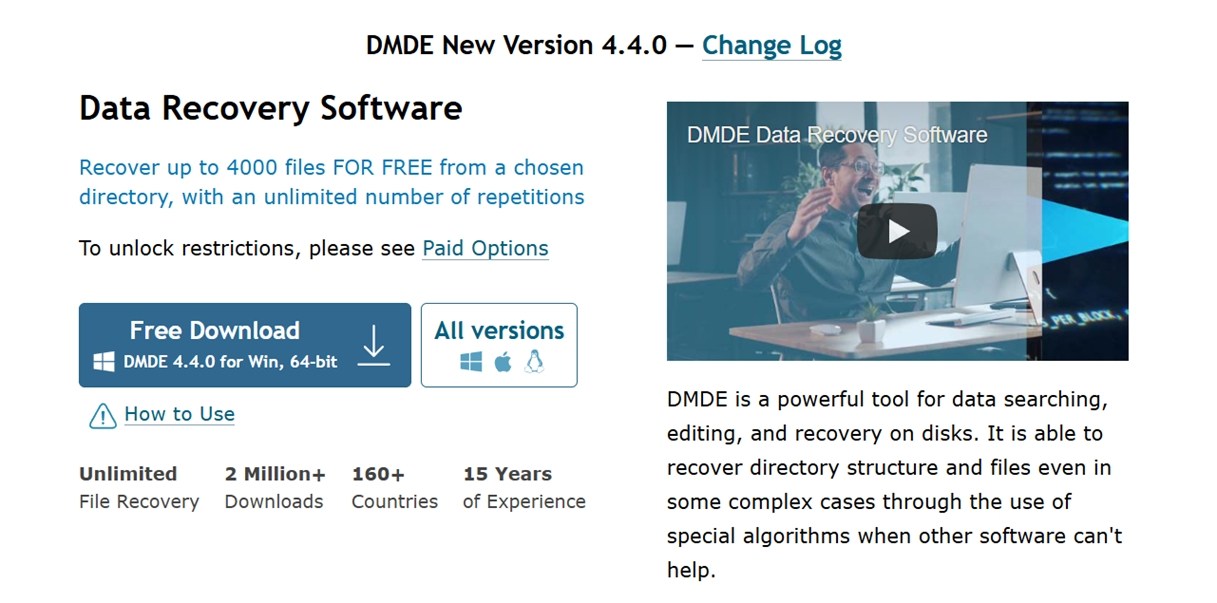
Το DMDE (DM Disk Editor and Data Recovery Software) αναπτύσσεται από την Λογισμικό DMDE, μια ανεξάρτητη εταιρεία που ιδρύθηκε από τον μηχανικό λογισμικού Dmitry Sidorov. Το εργαλείο βρίσκεται υπό ανάπτυξη από το 2006, με σπάνιες ενημερώσεις. Ξεκίνησε ως επεξεργαστής δίσκου για χαμηλού επιπέδου εντοπισμό και επίλυση προβλημάτων και εξελίχθηκε σε ένα από τα πιο δημοφιλή εργαλεία ανάκτησης που διατίθενται στους τελικούς χρήστες.
Αν και δεν είναι ένα ευρέως γνωστό όνομα, η DMDE Software έχει δημιουργήσει μια πιστή βάση χρηστών σε περισσότερες από 160 χώρες. Η επίσημη ιστοσελίδα αναφέρει με υπερηφάνεια πάνω από 2 εκατομμύρια λήψεις, κάτι που είναι εντυπωσιακό αν σκεφτούμε ότι η εταιρεία δεν πραγματοποιεί επιθετικές διαφημιστικές καμπάνιες όπως μερικοί ανταγωνιστές που έχουμε δει.
Παρά τη μέτρια παρουσία του στο διαδίκτυο, το DMDE συνιστάται συχνά σε φόρουμ όπως τα /r/datarecovery και /r/DataRecoveryHelp. Όποιος είναι εξοικειωμένος με αυτό το εξειδικευμένο πεδίο πιθανότατα έχει ακούσει το όνομα DMDE να αναφέρεται περισσότερες από μία φορές.
Υποστήριξη Πλατφόρμας και Συστήματος Αρχείων
Το DMDE είναι ένα από τα λίγα εργαλεία ανάκτησης που λειτουργούν σε πολλές πλατφόρμες και κατανοούν ένα ευρύ φάσμα συστημάτων αρχείων – τόσο σύγχρονα όσο και παλαιότερα.
| Λειτουργικά Συστήματα | Windows, Linux, macOS, DOS |
| Συστήματα Αρχείων | FAT12 / FAT16 / FAT32, exFAT, NTFS, ReFS, Ext2 / Ext3 / Ext4, HFS+ / HFSX, APFS, Btrfs |
Στη σελίδα επίσημη σελίδα λήψης του DMDE, θα βρείτε πολλές διαθέσιμες εκδόσεις για κάθε υποστηριζόμενη πλατφόρμα – συμπεριλαμβανομένων εκδόσεων GUI και κονσόλας για Windows (32-bit & 64-bit), macOS, Linux, και ακόμη και μια εκκινήσιμη έκδοση DOS.
Κύρια Χαρακτηριστικά του DMDE
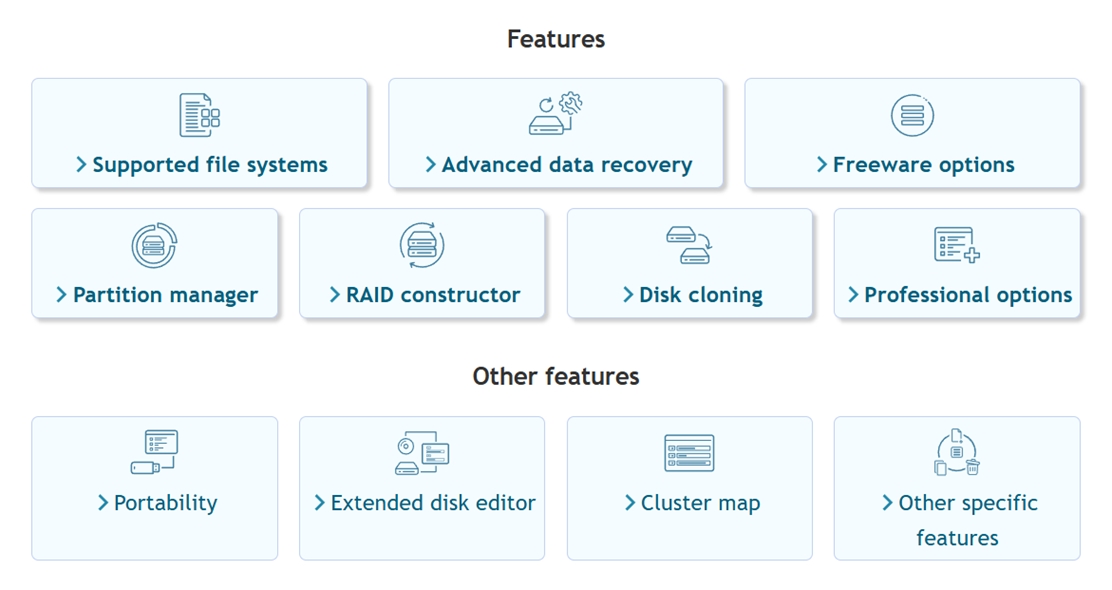
Στον πυρήνα του, το DMDE είναι ένα εργαλείο αποκατάστασης με πλήρεις δυνατότητες. Μπορεί να:
- Ανάκτηση αρχείων που διαγράψατε κατά λάθος
- Ανάκτηση δεδομένων από διαμορφωμένους δίσκους (αν έγινε γρήγορη διαμόρφωση)
- Σάρωση RAW κατατμήσεων που δεν προσαρτώνται πλέον
- Ανάκτηση από USB drives, SD κάρτες, εξωτερικούς HDDs και SSDs
- Ανακατασκευή κατεστραμμένων ή διαγραμμένων πινάκων κατατμήσεων
Παίρνετε επίσης μια μηχανή εξόρυξης αρχείων βάσει υπογραφής, έτσι ακόμα κι αν το σύστημα αρχείων έχει καταστραφεί, το DMDE θα προσπαθήσει να ανακτήσει αρχεία βάσει των υπογραφές (γνωστών headers και footers).
Το DMDE μπορεί επίσης να εκπαιδευτεί να αναγνωρίζει άγνωστους τύπους αρχείων παρέχοντάς του δείγματα αρχείων. Αυτό επιτρέπει στους χρήστες να προσθέτουν προσαρμοσμένες υπογραφές αρχείων για μορφές που δεν περιλαμβάνονται από προεπιλογή. Δεν είναι κάτι που θα χρειαστούν οι περισσότεροι απλοί χρήστες, αλλά παραμένει μια χρήσιμη επιλογή.
Ανάκτηση Κατατμήσεων & Εργαλεία Δίσκου
Το DMDE μπορεί επίσης να βοηθήσει όταν όλη η δομή της κατάτμησης έχει χαθεί ή δεν είναι αναγνώσιμη.
Αυτό είναι που προσφέρει:
- Εντοπίστε και επαναφέρετε χαμένες κατατμήσεις, ακόμα και μετά από διαμόρφωση ή διαγραφή του πίνακα κατατμήσεων
- Σαρώστε ολόκληρους δίσκους, όχι μόνο ορατούς τόμους, για να ανακατασκευάσετε τη δομή του συστήματος αρχείων
- Ανακτήστε τομέα εκκίνησης και επικεφαλίδες κατατμήσεων (χρήσιμο αν ο δίσκος δεν είναι πλέον εκκινήσιμος)
- Διορθώστε σφάλματα ευθυγράμμισης ή δομής σε ρυθμίσεις GPT και MBR
- Λειτουργήστε με σύγχρονους και παλαιούς τύπους κατατμήσεων, κάτι που είναι χρήσιμο κατά την κλωνοποίηση ή επαναφορά παλαιών συστημάτων
Μόλις βρεθεί μία χαμένη κατάτμηση, το DMDE μπορεί να την προσαρτήσει εικονικά μέσα στην εφαρμογή, να τη σαρώσει και να ανακτήσει αρχεία σαν να ήταν ακόμα ένας λειτουργικός τόμος.
Το DMDE περιλαμβάνει επίσης έναν ενσωματωμένο επεξεργαστή hex και ένα πρόγραμμα προβολής του boot sector. Αυτά είναι εργαλεία επιπέδου ειδικού που σας επιτρέπουν να εμβαθύνετε απευθείας στη δομή ενός δίσκου, να βλέπετε επικεφαλίδες τόμου και ακόμη και να επιδιορθώνετε χειροκίνητα εγγραφές του συστήματος (δυνατότητες που σπάνια συναντώνται εκτός από εργαστήρια εγκληματολογίας).
Ανακατασκευαστής RAID
Αυτό είναι σημαντικό: το DMDE περιλαμβάνει μια RAID μονάδα. Αν έχετε ασχοληθεί ποτέ με αποτυχημένο RAID array, ξέρετε πόσο γρήγορα τα πράγματα μπορούν να γίνουν χειρότερα.
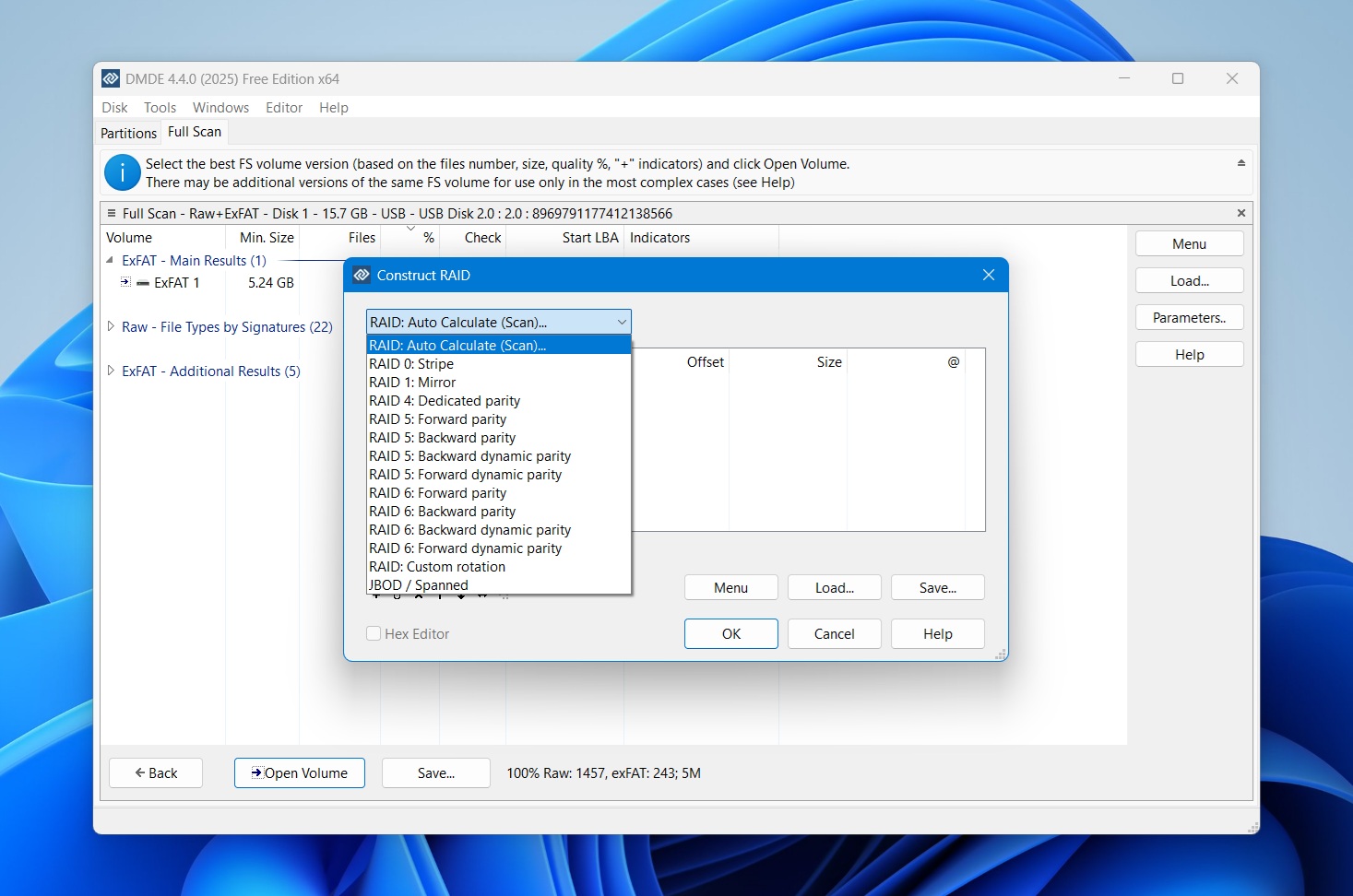
Να τι υποστηρίζει:
- RAID-0 (διασπορά)
- RAID-1 (καθρέπτισμα)
- RAID-4 / RAID-5 / RAID-6 (με ή χωρίς καθυστερημένη ισοτιμία)
- JBOD / Συνεχόμενοι τόμοι
- Προσαρμοσμένες διατάξεις διασποράς
- Χειροκίνητη διαμόρφωση σειράς δίσκων
- Αυτόματη ανίχνευση παραμέτρων RAID σε υποστηριζόμενες ρυθμίσεις
Με αυτήν τη μονάδα RAID, μπορείτε να δημιουργήσετε ένα εικονικό RAID από μεμονωμένους δίσκους ή εικόνες δίσκων και να το σαρώσετε όπως έναν κανονικό τόμο. Το DMDE δεν θα διακινδυνεύσει να αγγίξει τους αρχικούς δίσκους (εκτός αν του το ζητήσετε).
Άλλες Χρήσιμες Λειτουργίες
Το DMDE περιλαμβάνει επίσης μια ισχυρή σειρά εργαλείων που ξεπερνούν τη βασική ανάκτηση, μερικά από τα οποία δεν θα βρείτε σε πολλές εμπορικές εφαρμογές.
Να τι άλλο μπορεί να κάνει:
- Κλωνοποίηση δίσκου – δημιουργία πλήρων αντιγράφων ή εικόνων byte προς byte των δίσκων
- Εγγραφή εικόνων δίσκου ξανά σε φυσικούς δίσκους, ιδανικό για πλήρη επαναφορά συστήματος
- Διαχειρίζεται κακούς τομείς και σφάλματα I/O, με ενσωματωμένη λογική επαναπροσπάθειας και παράκαμψης
- Υποστηρίζει εικόνες E01 (μόνο για ανάγνωση), ώστε να μπορείτε να δουλεύετε με μορφές δίσκων εγκληματολογίας
- Παράγει αρχεία καταγραφής αποκατάστασης και ελέγχους ακεραιότητας αρχείων, χρήσιμα για επικύρωση
- Δυνατότητα συνέχισης διακοπείσας κλωνοποίησης ή λήψης εικόνας, με αντιγραφή σε πολλαπλά περάσματα βάσει καταγραφής
- Παραμετροποιήσιμα scripts διαχείρισης I/O, χρήσιμα για περισσότερα απαιτητικά σενάρια ανάκτησης
- Ανακτά εναλλακτικές ροές δεδομένων NTFS, κάτι που παραλείπουν εντελώς πολλά εργαλεία
- Χάρτης συστάδων σας επιτρέπει να παρακολουθείτε ποια αρχεία χρησιμοποιούν συγκεκριμένους τομείς ή συστοιχίες
Υπάρχει ακόμη και υποστήριξη DMA στην έκδοση DOS, που βοηθά στην απόδοση όταν εκτελείται από εκκινήσιμη USB ή CD σε παλαιότερα συστήματα.
Και όπως μπορείτε να δείτε, υπάρχουν πολλά που μπορεί να κάνει. Αν και το 99% αυτών των επιπλέον λειτουργιών θα είναι εντελώς περιττές για έναν απλό οικιακό χρήστη, εξακολουθεί να αποτελεί μεγάλο πλεονέκτημα για εμάς.
Διεπαφή Χρήστη & Σχεδιασμός
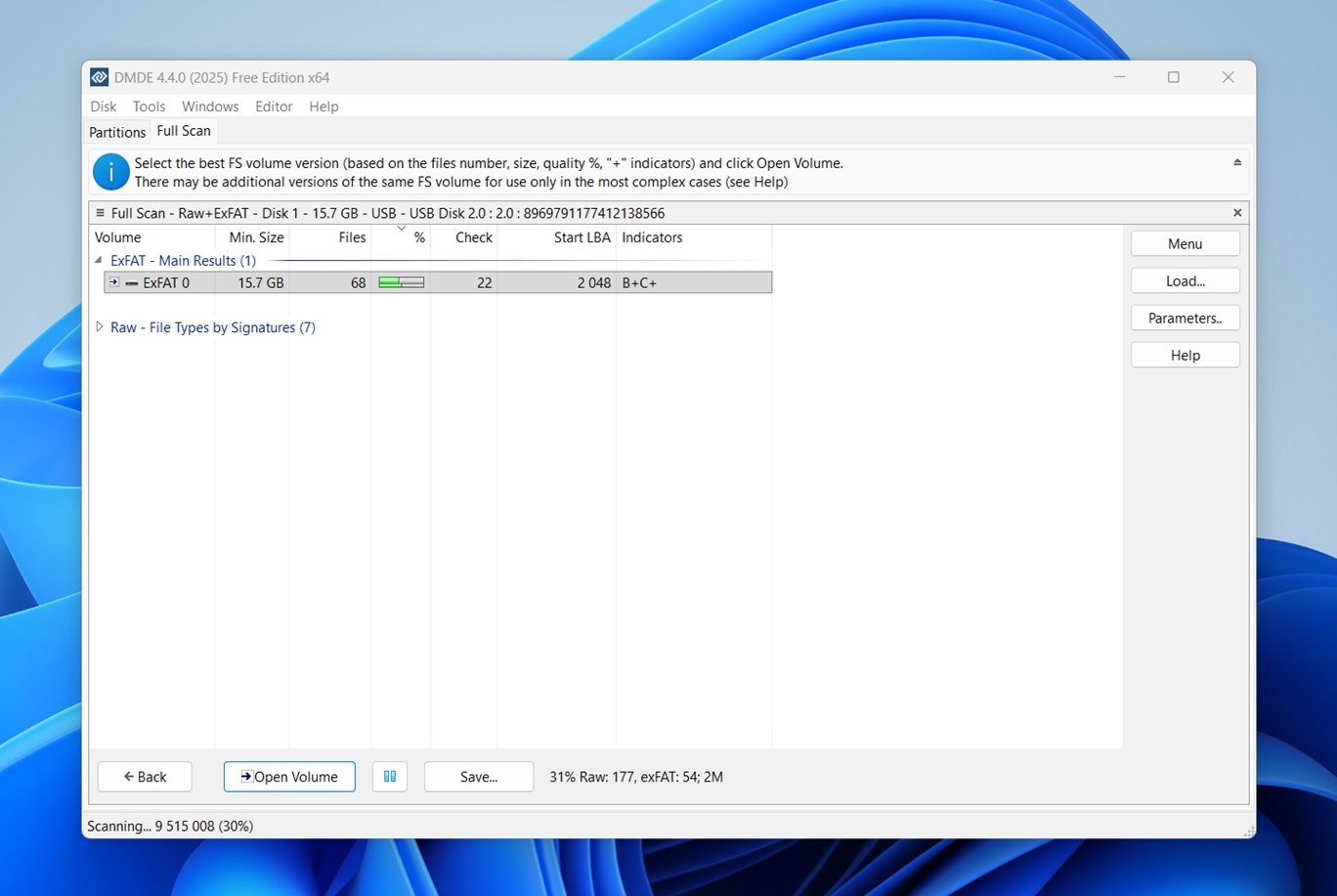
Ορίστε η ειλικρινής αλήθεια: για όλη τη δύναμη που διαθέτει το DMDE, η διεπαφή χρήστη φαίνεται σαν να έχει κολλήσει σε μια άλλη εποχή. Η διάταξη είναι ίσως λειτουργική, αλλά βασίζεται έντονα σε μια τεχνική ροή εργασίας.
Δεν θα βρείτε πίνακες ελέγχου, ανάκτηση με μεταφορά και απόθεση ή κινούμενες μπάρες προόδου εδώ. Αντίθετα, θα βρείτε πυκνά μενού, αναδυόμενες λίστες με δεκάδες επιλογές και πολύ δοκιμή και λάθος αν είστε νέοι στην ανάκτηση δεδομένων.
Η πλοήγηση μέσω των αποτελεσμάτων σάρωσης μπορεί επίσης να είναι δύσκολη. Αλλά θα μιλήσουμε περισσότερο γι’ αυτό λίγο αργότερα. Προς το παρόν, θα πούμε απλώς το εξής: το γεγονός ότι υπάρχουν τόσα πολλά Πώς χρησιμοποιώ το DMDE; threads στο διαδίκτυο δεν είναι τυχαίο.
Μεθοδολογία Αξιολόγησης
Για αυτήν την αξιολόγηση του λογισμικού ανάκτησης δεδομένων DMDE, χρησιμοποιήσαμε το ίδιο τυποποιημένο περιβάλλον δοκιμών που έχουμε βασιστεί σε όλες τις πρόσφατες αξιολογήσεις μας. Ίδιου τύπου δίσκοι, ίδιο σύνολο μικτών αρχείων και τα ίδια σενάρια απώλειας δεδομένων στον πραγματικό κόσμο.
Ο στόχος ήταν να δοκιμαστεί το DMDE υπό σταθερές συνθήκες, ώστε να μπορέσουμε να μετρήσουμε δίκαια τις δυνατότητές του στην ανάκτηση σε σύγκριση με άλλα εργαλεία που έχουμε αξιολογήσει.
Για να αξιολογήσουμε σωστά το DMDE, το δοκιμάσαμε σε τρεις περιπτώσεις ανάκτησης:
- 1 TB Seagate Barracuda HDD (NTFS) προφορτωμένος με ~1.500 αρχεία σε πολλαπλούς φακέλους. Στη συνέχεια διαγράψαμε όλα τα αρχεία και αδειάσαμε τον Κάδο Ανακύκλωσης.
- 64 GB Samsung EVO Plus microSD κάρτα σκόπιμα κατεστραμμένη χρησιμοποιώντας ένα εργαλείο διαμέρισης μέχρι να εμφανιστεί ως RAW στα Windows.
- 16 GB SanDisk Ultra USB 3.0 φλασάκι, που μορφοποιήθηκε γρήγορα σε exFAT (ένα κοινό σενάριο τυχαία μορφοποίηση).
Και οι τρεις δίσκοι φορτώθηκαν με το ίδιο σύνολο δοκιμαστικών δεδομένων: ένα ρεαλιστικό μείγμα τύπων αρχείων που όλοι χρησιμοποιούμε τακτικά – φωτογραφίες, βίντεο, έγγραφα, αρχεία, αρχεία ήχου.
Τύποι αρχείων στο σύνολο δεδομένων:
- Φωτογραφίες: JPG, PNG, Canon CR2/CR3, Nikon NEF
- Βίντεο: MP4 (H.264/H.265), MOV, AVI, ορισμένες μορφές action‑cam
- Έγγραφα: DOC/DOCX, PDF, XLSX, TXT
- Ήχος: MP3, WAV, FLAC
- Αρχεία & διάφορα: ZIP, RAR, EXE εγκαταστάτες
Ωστόσο, όπως συμβαίνει με τα περισσότερα εργαλεία που δοκιμάζουμε, η επιτυχία ή αποτυχία της ανάκτησης δεν είναι ο μόνος δείκτης που χρησιμοποιούμε για να αποδώσουμε μια τελική βαθμολογία. Το ποσοστό ανάκτησης είναι σημαντικό, αλλά δεν λέει όλη την ιστορία.
Αξιολογήσαμε το DMDE σε αυτές τις κατηγορίες:
| Μετρική | Τι μετρήσαμε |
| Ποσοστό επιτυχίας ανάκτησης | % των αρχείων που ανακτήθηκαν (και αν άνοιξαν σωστά μετά την ανάκτηση) |
| Ταχύτητα σάρωσης | Πόσος χρόνος χρειάστηκε για την ολοκλήρωση των σαρώσεων |
| Ευκολία χρήσης | Σαφήνεια στη ροή εργασίας, απόκριση διεπαφής και πόσο εύκολα περάσαμε από τη σάρωση στην αποθήκευση |
| Σχέση ποιότητας-τιμής | Δωρεάν έναντι πληρωμένης λειτουργικότητας, και τι πραγματικά λαμβάνετε για την τιμή της άδειας |
Αποτελέσματα Χρήσης & Δοκιμών
Πριν αποκαλύψουμε τα αποτελέσματα των δοκιμών μας και την τελική βαθμολογία, ας ρίξουμε μια γρήγορη ματιά στο πώς είναι στην πραγματικότητα η χρήση του DMDE. Από την εγκατάσταση μέχρι τη σάρωση, έτσι μοιάζει μια τυπική συνεδρία ανάκτησης:
Βήμα 1: Κατεβάστε τη σωστή έκδοση
Όπως αναφέρθηκε προηγουμένως, το DMDE είναι διαθέσιμο για πολλαπλές πλατφόρμες, συμπεριλαμβανομένων των Windows, macOS και Linux.
Το δοκιμάσαμε σε Windows 11 (Build 26100.7171). Η έκδοση για Windows παρέχεται ως φορητό ZIP αρχείο, οπότε δεν απαιτείται εγκατάσταση. Απλώς αποσυμπιέστε το αρχείο και κάντε διπλό κλικ στο dmde.exe.
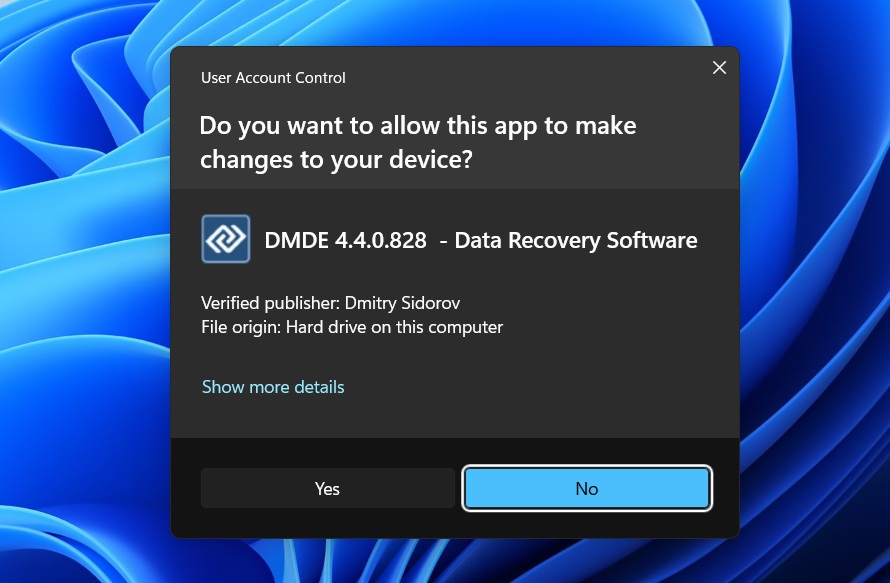
Θα δείτε αμέσως ένα παράθυρο ελέγχου λογαριασμού χρήστη που επιβεβαιώνει τον εκδότη. Κάντε κλικ στο Ναι για να εκκινήσετε το εργαλείο.
Βήμα 2: Εκκίνηση και Επιλογή Συσκευής
Μόλις εκκινήσει, το DMDE ανοίγει σε μια ακατέργαστη λίστα ανιχνευμένων δίσκων και κατατμήσεων. Δεν θα δείτε φιλικά γράμματα δίσκου όπως “C:” ή ετικέτες όπως “My Passport”.
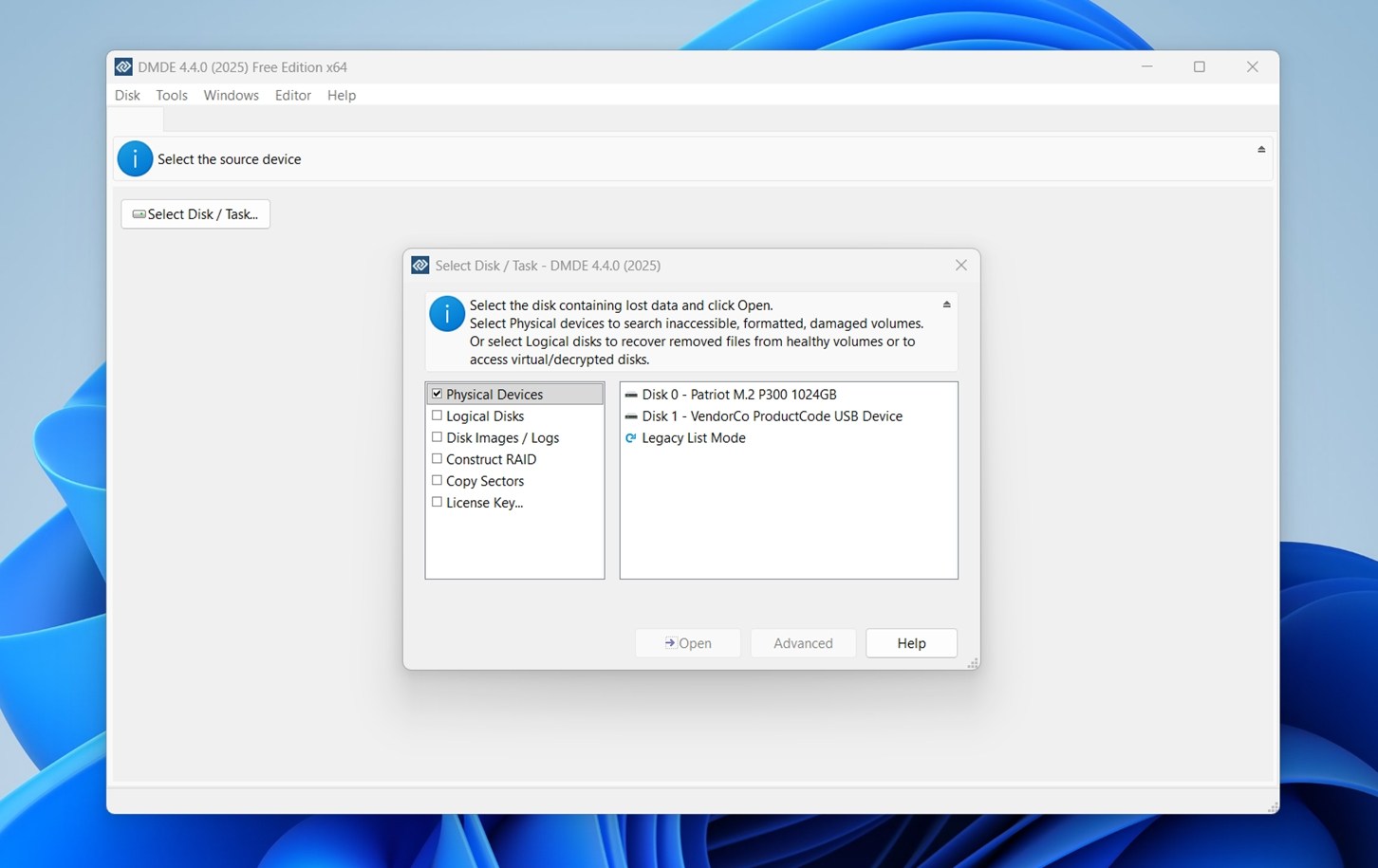
Θα δείτε μια λίστα χωρισμένη σε κατηγορίες:
- Φυσικές Συσκευές – ολόκληροι δίσκοι όπως SSD, HDD ή φλασάκια
- Λογικοί Δίσκοι – τόμοι και κατατμήσεις που είναι αυτήν τη στιγμή προσαρτημένες
- Εικόνες Δίσκων / Καταγραφές – αν εργάζεστε από ένα αντίγραφο ασφαλείας εικόνας
- RAID / Αντιγραφή Τομέων – για προχωρημένους χρήστες και εγκληματολογική ανάλυση
Για τις περισσότερες περιπτώσεις απώλειας δεδομένων, όπως η κατά λάθος διαγραφή ή διαμόρφωση, θα θέλετε να επιλέξετε την επιλογή Φυσικές Συσκευές. Στη συνέχεια, επιλέξτε το σχετικό δίσκο από τη λίστα (στο παράδειγμά μας: Δίσκος 1για τη συσκευή USB).
Αφού επιλέξετε, πατήστε Άνοιγμα για να συνεχίσετε στη φάση επιλογής κατατμήσεων ή τόμων. Αν η συσκευή σας δεν εμφανίζεται εδώ, βεβαιωθείτε ότι είναι σωστά συνδεδεμένη και τροφοδοτείται, ή δοκιμάστε να εκτελέσετε το DMDE ως διαχειριστής.
Βήμα 3: Σάρωση του δίσκου ή του διαμερίσματος
Κάντε κλικ στο “Full Scan” για να ξεκινήσετε. Θα δείτε μια σειρά από προαιρετικές ρυθμίσεις, αλλά οι περισσότεροι χρήστες μπορούν να τις αφήσουν ως έχουν. Το DMDE θα ξεκινήσει στη συνέχεια να σαρώνει για ανακτήσιμες κατατμήσεις και δομές αρχείων.
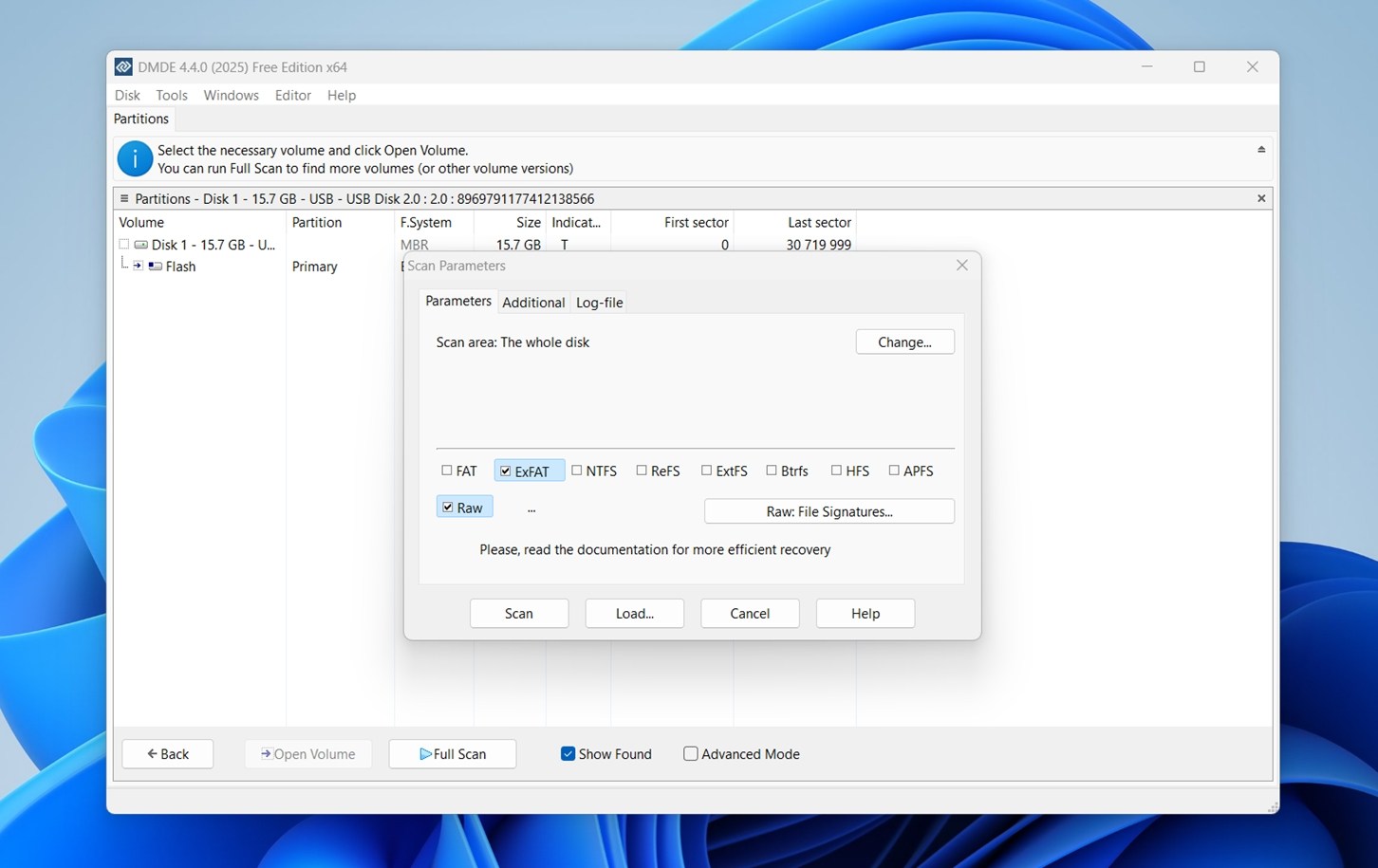
Εδώ, μπορείτε επίσης να κάνετε κλικ στο κουμπί “Raw: File Signatures” για να διαχειριστείτε τη λίστα τύπων αρχείων που θα αναζητήσει το DMDE. Αυτό ανοίγει το παράθυρο διαχείρισης υπογραφών αρχείων.
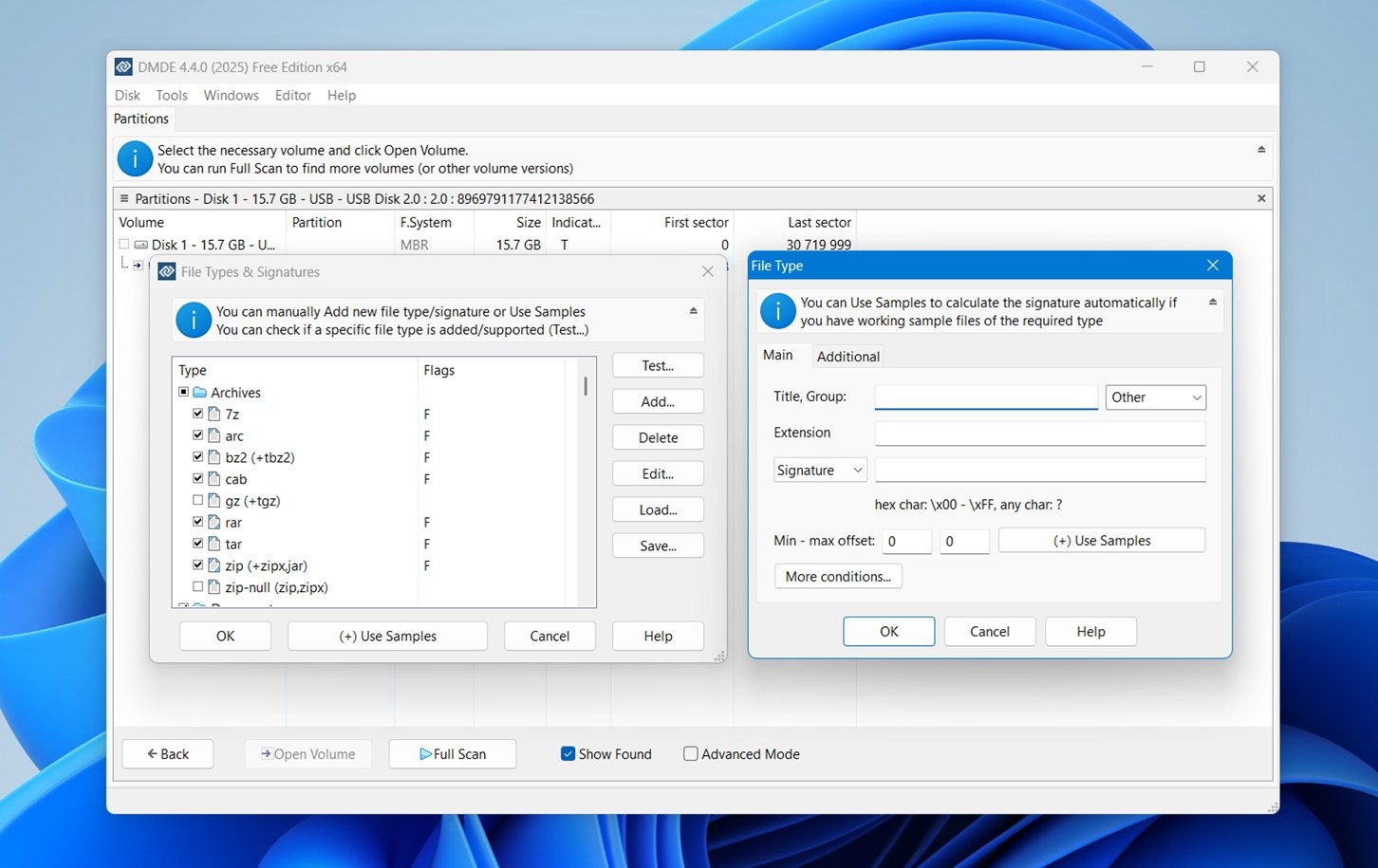
Μπορείτε να:
- Ενεργοποίηση ή απενεργοποίηση συγκεκριμένων μορφών αρχείων (όπως JPEG, ZIP, MOV, DOCX).
- Χρησιμοποιήστε το κουμπί Προσθήκη… για να χρησιμοποιήσετε την επιλογή Δείγματα ώστε να δημιουργήσετε αυτόματα μια νέα υπογραφή χρησιμοποιώντας ένα λειτουργικό αρχείο παράδειγμα.
Βήμα 4: Επισκόπηση και Ανάκτηση
Μόλις ολοκληρωθεί η σάρωση, το DMDE θα εμφανίσει όλες τις εντοπισμένες κατατμήσεις και δομές αρχείων. Εδώ τα πράγματα γίνονται λίγο δύσκολα: τα αποτελέσματα ομαδοποιούνται σε Κύρια Αποτελέσματα, Τύποι Ακατέργαστων Αρχείων και Άλλα Αποτελέσματα, και δεν είναι πάντα προφανές πού κατέληξαν τα αρχεία σας.

Θα χρειαστεί να εμβαθύνετε στους φακέλους, να κάνετε προεπισκόπηση όσων μπορείτε (υποστηρίζονται περιορισμένες μορφές) και να επιλέξετε χειροκίνητα τι θέλετε να ανακτήσετε. Εδώ είναι το σημείο όπου οι λιγότερο εξοικειωμένοι με την τεχνολογία χρήστες μπορεί να αρχίσουν να αισθάνονται υπερβολικά πιεσμένοι. Η πλοήγηση σε αυτή τη λίστα δεν είναι ομαλή για κάποιον που δεν έχει ξαναδουλέψει με εργαλεία ανάκτησης δεδομένων. Δεν υπάρχει καθοδηγούμενη προβολή ή αυτόματη ταξινόμηση βάσει συνάφειας περιεχομένου, μόνο η αρχική δομή φακέλων και οι τύποι αρχείων. Είστε μόνοι σας να εξερευνήσετε χειροκίνητα εδώ.
Και όταν πρόκειται για προεπισκοπήσεις, το DMDE προσθέτει ένα ακόμα εμπόδιο: σας αναγκάζει να κάνετε διπλό κλικ για να προβάλετε αρχεία, κάτι που προσθέτει δυσκολία αν προσπαθείτε να περάσετε γρήγορα μέσα από εκατοντάδες αντικείμενα. Ακόμα και τότε, η υποστήριξη προεπισκόπησης είναι περιορισμένη. RAW εικόνες από DSLR κάμερες (Canon, Nikon, Sony) δεν εμφανίζονται καθόλου. Αν είστε επαναφορά από κατεστραμμένη κάρτα SD ή πρόκειται για παλιά λήψη, αυτό κάνει την επιλογή των σωστών φωτογραφιών κουραστική.

Πέραν αυτού, δεν υπάρχει γρήγορο φίλτρο ή σύστημα ετικετών για να επισημάνετε τα αρχεία που σας ενδιαφέρουν. Όλα καταλήγουν στην επιλογή μέσω πλαισίου ελέγχου.
Αφού έχετε επιλέξει όλα τα αρχεία ή τους φακέλους που σας ενδιαφέρουν:
- Κάντε δεξί κλικ σε οποιοδήποτε από αυτά και επιλέξτε Ανάκτηση, ή
- Χρησιμοποιήστε τη συντόμευση Ctrl+U για να εμφανίσετε αμέσως το παράθυρο διαλόγου ανάκτησης.
Από εδώ, εμφανίζεται το ίδιο παράθυρο ανάκτησης (διαδρομή προορισμού, επιλογές κατηγορίας αρχείων, κ.λπ.). Αυτός είναι ο τελικός σας σταθμός πριν εξαγάγετε τα δεδομένα σας.
Όπως βλέπετε, το DMDE δεν είναι το πιο άνετο εργαλείο που υπάρχει, και μόνο αυτό αρκεί για να αποθαρρύνει πολλούς πιθανούς χρήστες. Μεταξύ της παλιάς διεπαφής χρήστη, της δύσχρηστης πλοήγησης και της έλλειψης λειτουργιών διευκόλυνσης, είναι εύκολο να νιώσει κανείς καταβεβλημένος αν δεν είναι ήδη εξοικειωμένος με το πώς λειτουργούν τα συστήματα αρχείων.
Απόδοση Ανάκτησης
Αλλά ας περάσουμε στο ενδιαφέρον μέρος: πώς τα πήγε στις δοκιμές μας; Ώρα να μιλήσουμε για τα αποτελέσματα. Υποβάλαμε το DMDE στα ίδια τρία σενάρια που χρησιμοποιούμε σε όλες τις αξιολογήσεις μας: διαγραμμένα αρχεία, αποθήκευση με ταχύ μορφοποίηση και πλήρως κατεστραμμένο RAW δίσκο.
Εδώ είναι πώς αποδόθηκε:
| Σενάριο | Ποσοστό επιτυχίας ανάκτησης* | Χρόνος σάρωσης | Σημειώσεις |
| 1 TB Seagate Barracuda HDD (διαγραμμένα αρχεία, NTFS) | ~90-93% των αρχείων ανακτήθηκαν και άνοιξαν | ~75 λεπτά | Το NTFS είναι ένα από τα πιο ισχυρά συστήματα αρχείων για το DMDE. Τα περισσότερα έγγραφα (DOCX, XLSX, PDF), εικόνες (JPG, PNG), και μικρότερα αρχεία πολυμέσων ανακτήθηκαν με τα αρχικά ονόματα αρχείων και μεταδεδομένα. Η δομή φακέλων ήταν κυρίως άθικτη. Οι μορφές RAW ήταν λιγότερο συνεπείς, αλλά αναμενόμενο. |
| 16 GB SanDisk Ultra USB (γρήγορη διαμόρφωση σε exFAT) | ~65-72% των αρχείων χρησιμοποιήσιμα | ~28 λεπτά | Το DMDE βασίστηκε κυρίως στη σάρωση υπογραφών εδώ, καθώς οι δομές του exFAT είχαν διαγραφεί. Η ανάκτηση JPG ήταν σταθερή. Οι φωτογραφίες RAW (CR2/CR3, NEF) ήταν σπάνια χρησιμοποιήσιμες και το DMDE δεν μπορεί να προεπισκόπηση μορφών RAW καθόλου. Μερικά MOV clips ανακτήθηκαν και έπαιξαν, αλλά οι μορφές MP4 και action-cam (GPR, INSV) ήταν αβέβαιες. Τα ονόματα αρχείων και φάκελοι ήταν κυρίως χαμένα. |
| 64 GB Samsung EVO Plus microSD (εξαναγκασμένο RAW, χωρίς σύστημα αρχείων) | ~60% των αρχείων χρησιμοποιήσιμα | ~12 λεπτά | Το DMDE εντόπισε αποσπάσματα από πολλαπλές “Αναγνωρισμένες Κατατμήσεις”, αλλά τα αποτελέσματα ήταν διάσπαρτα. Έγγραφα και JPGs ήταν ανακτήσιμα. Τα βίντεο ήταν κυρίως ημιτελή. Όλα τα αρχεία που ανακτήθηκαν μέσω σάρωσης υπογραφών είχαν γενικά ονόματα, ταξινομημένα σε “Raw File Types.” Μια λειτουργική λύση για φωτογραφίες και έγγραφα, αλλά όχι για μεγάλα αρχεία πολυμέσων. |
Καθόλου άσχημα, ειδικά λαμβάνοντας υπόψη την ηλικία του DMDE. Όπως τα περισσότερα εργαλεία ανάκτησης, το DMDE αποδίδει καλύτερα στο απλούστερο σενάριο: πρόσφατα διαγραμμένα αρχεία σε έναν υγιή δίσκο. Εδώ, βρίσκεται άνετα στην ίδια κατηγορία με πολύ πιο εξελιγμένα (και πιο ακριβά) προϊόντα.
Αλλά τα πράγματα αλλάζουν καθώς η κατάσταση γίνεται πιο περίπλοκη. Όπως και με άλλα εργαλεία ανάκτησης, οι μορφοποιήσεις ή οι καταστάσεις RAW αναγκάζουν το DMDE να κινηθεί στην περιοχή ανίχνευσης υπογραφών αρχείων, και εκεί είναι που η περιορισμένη ενσωματωμένη βιβλιοθήκη υπογραφών αρχεί να το κρατάει πίσω. Δεν υπάρχει ενσωματωμένη υποστήριξη για πολλούς σύγχρονους τύπους πολυμέσων αρχείων όπως CRW, MRW ή 360° MP4s, τα οποία πλέον είναι αρκετά συνηθισμένα.
Μπορείτε να προσθέσετε τα δικά σας προσαρμοσμένα signatures αρχείων, και αυτό είναι πολύ σημαντικό αν ξέρετε τι κάνετε. Αλλά η διαδικασία δεν είναι φιλική προς αρχάριους, και δεν θα βοηθήσει ιδιαίτερα αν είστε υπό πίεση χρόνου και απλώς θέλετε να ανακτήσετε τις φωτογραφίες σας χωρίς ένα ταχύρρυθμο μάθημα στην επεξεργασία hex.
Έτσι, ενώ το DMDE δεν αποτυγχάνει εντελώς, είναι σαφές ότι δεν έχει σχεδιαστεί με γνώμονα εργασίες που βασίζονται σε μεγάλο όγκο μέσων. Για φωτογράφους, βιντεογράφους ή οποιονδήποτε ασχολείται με μεγάλα σύνολα αρχείων raw, κάτι όπως το Disk Drill ή το R-Studio πιθανότατα θα αποδώσει καλύτερα από την αρχή.

Όσον αφορά την ταχύτητα, το DMDE τα πήγε αρκετά καλά. Στο USB drive των 16 GB, η πλήρης σάρωση ολοκληρώθηκε σε μόλις 10 λεπτά και 49 δευτερόλεπτα, κάτι που το τοποθετεί ανάμεσα στα ταχύτερα εργαλεία που έχουμε δοκιμάσει. Αυτό είναι κοντά σε αυτό που είδαμε με το DiskGenius σε παρόμοιο σενάριο. Για να το θέσουμε σε προοπτική, έχουμε εκτελέσει το ίδιο τεστ με άλλα εργαλεία ανάκτησης που χρειάστηκαν διπλάσιο χρόνο για να ολοκληρωθούν, σε πανομοιότυπο υλικό και συνθήκες.
Ανάλυση Αξίας ανά Τύπο Άδειας
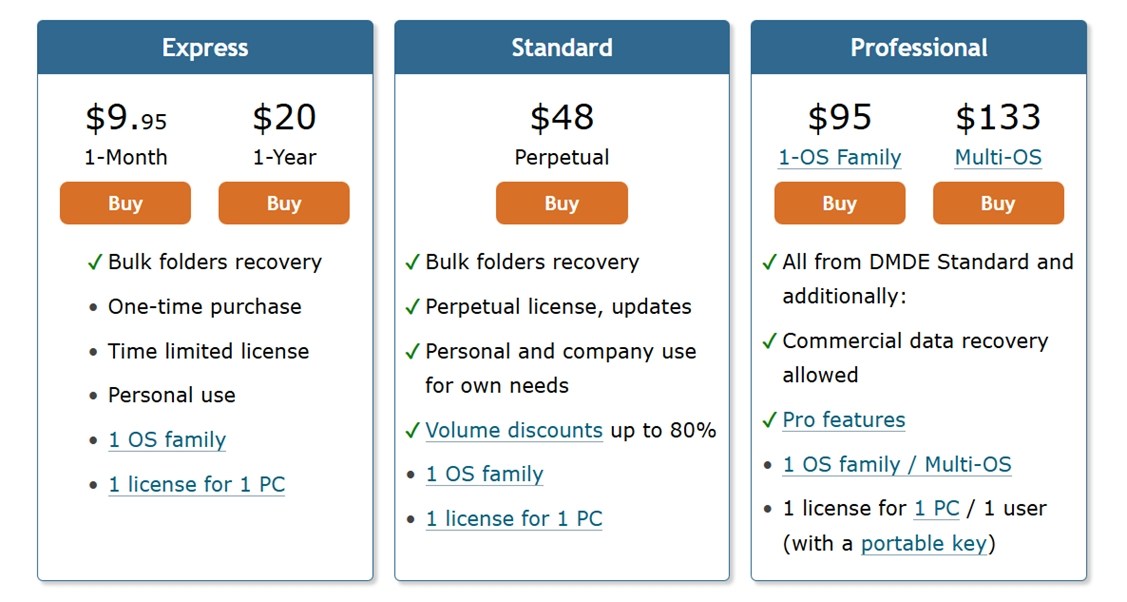
Το DMDE προσφέρει μερικές από τις πιο οικονομικές επιλογές αδειοδότησης που έχουμε δει σε εργαλεία ανάκτησης επαγγελματικού επιπέδου, και είναι δύσκολο να μην εκτιμήσει κανείς πόση αξία προσφέρεται για το κόστος.
- Οι άδειες Express ξεκινούν από μόλις $9.95/μήνα ή $20/έτος, κάτι που είναι ιδανικό για περιστασιακή ή εφάπαξ προσωπική χρήση (όταν το μόνο που χρειάζεστε είναι να ανακτήσετε μια παρτίδα διαγραμμένων φακέλων).
- Η έκδοση Standard είναι μια διαρκής άδεια $48 με δωρεάν αναβαθμίσεις. Είναι κατάλληλη τόσο για ιδιώτες όσο και για επιχειρήσεις (μόνο για εσωτερική χρήση).
- Τα επίπεδα Professional – $95 για 1-OS Family, $133 για Multi-OS – ξεκλειδώνουν δυνατότητες για εμπορική ανάκτηση δεδομένων. Αυτό περιλαμβάνει υποστήριξη φορητού κλειδιού και “pro” λειτουργίες όπως scripting, εργαλεία RAID και άλλα.
Σε σύγκριση με εργαλεία της ίδιας κατηγορίας (όπως το R-Studio ή το UFS Explorer), το DMDE προσφέρει εξαιρετική αξία για τα χρήματά σας (αν δεν σας αποθαρρύνει η διεπαφή του). Αν και του λείπει η τελειότητα και η ευκολία χρήσης, ο κύριος μηχανισμός του είναι ισχυρός και η δομή της άδειας είναι ευχάριστα απλή.
Όσον αφορά την Free Edition του DMDE – μπορείτε να εξερευνήσετε ολόκληρο το δέντρο καταλόγου των ανακτημένων δεδομένων και να επαναφέρετε έως και 4.000 αρχεία ανά αίτημα καταλόγου. Δεν υπάρχει όριο στον αριθμό αυτών των αιτημάτων που μπορείτε να κάνετε. Αυτό σημαίνει ότι ακόμα και χωρίς άδεια επί πληρωμή, μπορείτε να ανακτήσετε μια σημαντική ποσότητα δεδομένων.
Σύγκριση με Ανταγωνιστές
Όχι κακή τιμή, αλλά όπως πάντα, ας βάλουμε το DMDE δίπλα-δίπλα με μερικούς από τους πιο κοντινούς ανταγωνιστές του και ας δούμε πώς συγκρίνεται σε ένα πραγματικό πλαίσιο. Παρακάτω υπάρχει μια γρήγορη σύγκριση μεταξύ DMDE, Disk Drill και R‑Studio.
| Εργαλείο | Δωρεάν Έκδοση | Τιμή | Υποστήριξη Συστήματος Αρχείων | UI / Σχεδιασμός | Ταχύτητα (Τυπική Σάρωση) | Λειτουργίες |
| DMDE | 4.000 αρχεία/συνεδρία (χωρίς όριο στις αιτήσεις) | $48–$133 (εφ’ όρου ζωής) | FAT32, exFAT, NTFS/NTFS5, ReFS, HFS/HFS+, APFS, ext2/3/4, Btrfs | Τεχνικό, παλιού τύπου, χρηστικό | Γρήγορο | Δημιουργία RAID, επεξεργαστής δίσκου, προβολή hex, προσαρμοσμένες υπογραφές, φορητή λειτουργία |
| Disk Drill | 100 MB (Windows έκδοση) | $89 (εφ’ όρου ζωής για Windows + Mac) | FAT32, exFAT, NTFS, APFS/HFS+, EXT4, ReFS | Καλοσχεδιασμένο, μοντέρνο, φιλικό για αρχάριους | Γρήγορο | Προεπισκοπήσεις αρχείων, παρακολούθηση S.M.A.R.T., απεικόνιση δίσκου, προστασία δεδομένων, εργαλεία καθαρισμού, προχωρημένο module ανάκτησης φωτογραφικής μηχανής |
| R‑Studio | Αρχεία κάτω των 256 KB (demo) | Ξεκινά από ~$64 ανά άδεια χρήσης OS | NTFS, FAT12/16/32, exFAT, ReFS, HFS/HFS+, APFS, ext2/3/4, πολλά Linux FS | Σύνθετο, με πολλά δεδομένα στην διεπαφή | Μέτριο | Ανακατασκευή RAID, ανάκτηση μέσω δικτύου, εργαλεία forensic, hex editor, υποστήριξη κατεστραμμένων/raw δίσκων |
Το DMDE είναι ο ξεκάθαρος νικητής αν είστε τεχνικός και θέλετε χαμηλού κόστους πρόσβαση σε προηγμένες λειτουργίες δίσκου. Η δωρεάν έκδοσή του είναι επίσης εντυπωσιακά γενναιόδωρη. Ειδικά όταν τη συγκρίνετε με το R-Studio, όπου η δωρεάν έκδοση σας περιορίζει στην ανάκτηση αρχείων κάτω των 256 KB (όχι ακριβώς πρακτικό για τις περισσότερες πραγματικές περιπτώσεις). Εκτός εάν ανακτάτε αρχεία καταγραφής ή μικροσκοπικά έγγραφα, θα χρειαστεί να αγοράσετε άδεια από νωρίς για να δοκιμάσετε κάτι ουσιαστικό. Και όσον αφορά το περιβάλλον εργασίας, το R-Studio δεν προσφέρει και πολλή άνεση. Παραμένει δυσκίνητο και έχει σχεδιαστεί περισσότερο για ροές εργασίας εγκληματολογίας παρά για καθημερινές εργασίες ανάκτησης. Οπότε, όσον αφορά τη χρηστικότητα, βρίσκεται κοντά στο DMDE.
Εάν η διεπαφή χρήστη έχει σημασία για εσάς, το Disk Drill ξεχωρίζει ξεκάθαρα. Δεν σας αναγκάζει να παλεύετε με τη διεπαφή, και η διάταξή του είναι καθαρή και μοντέρνα. Και αν λάβετε υπόψη ότι η μηχανή ανάκτησής του συχνά υπερτερεί του DMDE (ειδικά στις δοκιμές μας με φωτογραφίες και βίντεο), το Disk Drill αρχίζει να φαίνεται ως η καλύτερη επιλογή για χρήστες που θέλουν τόσο ισχύ όσο και ευχρηστία.
Έτσι, η επιλογή εξαρτάται πραγματικά από το τι δίνετε προτεραιότητα:
- DMDE αν θέλετε καλή αξία και δεν σας πειράζει μια απότομη καμπύλη εκμάθησης.
- Disk Drill αν θέλετε μια πιο ομαλή εμπειρία χωρίς να θυσιάσετε τη δύναμη ανάκτησης.
- R-Studio αν είστε σε μια εξειδικευμένη εργασία ανάκτησης ή σάρωση εγκληματολογικού επιπέδου και χρειάζεστε βαθύ έλεγχο σε όλα.
Αξιολογήσεις Πελατών & Εμπιστοσύνη
Όπως πάντα, λαμβάνουμε επίσης υπόψη τι λένε οι πραγματικοί χρήστες για το λογισμικό. Τη στιγμή της συγγραφής, δεν υπάρχει μεγάλος όγκος αξιολογήσεων για το DMDE σε μεγάλες πλατφόρμες όπως το Trustpilot, το G2 ή το Reddit σε σύγκριση με πιο διαδεδομένα εργαλεία όπως το Disk Drill ή το R-Studio.
- Softpedia εμφανίζει μια σταθερή βαθμολογία 4.1/5 από πάνω από 30 αξιολογήσεις χρηστών, με 8.741 λήψεις τη στιγμή της συγγραφής.
- CNET φιλοξενεί επίσης ένα αντίγραφο, όπου η βαθμολογία των χρηστών είναι τέλεια 5/5 (βασιζόμενη σε λιγότερες ψήφους, αλλά παρ’ όλα αυτά).
Ψάξαμε επίσης στο Reddit, όπου τα σχόλια τείνουν να επαναλαμβάνουν ένα σταθερό μοτίβο: Το DMDE είναι αξιόπιστο, προσιτό, αλλά σίγουρα δεν είναι κατάλληλο για όλους. Η διεπαφή και η καμπύλη εκμάθησης συχνά εμφανίζονται ως σημεία προβληματισμού.
Ακολουθούν ορισμένα σχόλια που αποτυπώνουν το γενικό κλίμα:
«Το έχω χρησιμοποιήσει πολύ και μπορώ να συμφωνήσω ότι δεν είναι ιδιαίτερα ευκολονόητο, αλλά είναι πολύ φθηνότερο από την επόμενη καλύτερη εναλλακτική.»
u/Trashrascall
Δεν είμαι θαυμαστής του DMDE. Είναι σε γενικές γραμμές επαρκές, αλλά το R-Studio και το UFS Explorer είναι καλύτερα. Το GetDataBack είναι καλύτερο με μερικώς εγγεγραμμένο NTFS, καθώς και στην ανάκτηση μετά το chkdsk.
u/Zorb750
Είναι το DMDE ασφαλές;
Συναντήσαμε επίσης μερικές ερωτήσεις σχετικά με την ασφάλεια του DMDE, κατανοητό, καθώς τα λιγότερο γνωστά εργαλεία συχνά δημιουργούν ανησυχίες για προσεκτικούς χρήστες.
Απλώς για να είμαστε σίγουροι, εκτελέσαμε το DMDE μέσα από τους συνηθισμένους μας ελέγχους πριν και μετά τη δοκιμή. Ο εγκαταστάτης ήταν καθαρός και το σύστημά μας δεν έδειξε ύποπτη συμπεριφορά ή παραμένουσες διεργασίες στο παρασκήνιο μετά τις εργασίες ανάκτησης. Επίσης, σαρώσαμε με πολλά εργαλεία antivirus και δεν βρήκαμε ενδείξεις κακόβουλου λογισμικού/spyware με την εφαρμογή.
Έτσι, από άποψη ασφάλειας, το DMDE είναι ασφαλές στη χρήση.
Απόφαση
Αφού περάσαμε όλα τα τεστ μας, εδώ είναι πώς κατατάχθηκε το DMDE στην πρακτική μας αξιολόγηση:
| Μετρική | Βαθμολογία | Σημειώσεις |
| Ποσοστό επιτυχίας ανάκτησης | 7 / 10 | Πολύ ισχυρή μηχανή ανάκτησης, ιδιαίτερα με NTFS και FAT τόμους. Επαναφέρει αξιόπιστα έγγραφα, φωτογραφίες jpg. Λιγότερο συνεπής με περίπλοκα αρχεία βίντεο και RAW. |
| Ταχύτητα σάρωσης | 8 / 10 | Σάρωσε ένα USB των 16 GB σε λίγο παραπάνω από 10 λεπτά – αξιοπρεπής ταχύτητα για εργαλείο με χαμηλό φόρτο. |
| Ευκολία χρήσης | 5 / 10 | Σχεδιασμένο για τεχνικούς χρήστες. Το UI φαίνεται ξεπερασμένο και υπάρχει καμπύλη εκμάθησης. Όχι ιδανικό για οικιακή χρήση. |
| Σχέση ποιότητας/τιμής | 8 / 10 | Η τιμολόγηση δύσκολα ξεπερνιέται: χωρίς συνδρομές, άδεια εφ’ όρου ζωής, και ακόμη και η δωρεάν έκδοση σας επιτρέπει να ανακτήσετε έως και 4.000 αρχεία ανά συνεδρία. |
🌟 Συνολική Βαθμολογία: 7 / 10
Το DMDE δεν προσπαθεί να σας κερδίσει με κομψό σχεδιασμό ή φιλικά προς τους αρχάριους μενού, αλλά κάτω από την επιφάνεια, είναι ένα θηρίο. Η μηχανή ανάκτησης είναι αξιόπιστη, η τιμή είναι ειλικρινής, και οι δυνατότητες όπως προσαρμοσμένη σάρωση υπογραφών, επεξεργασία δίσκου και συναρμολόγηση RAID είναι επαγγελματικού επιπέδου.
Είναι ένα εργαλείο για άτομα που ξέρουν τι κάνουν (ή είναι διατεθειμένα να μάθουν). Αν έχετε ασχοληθεί με συστήματα αρχείων στο παρελθόν, θα εκτιμήσετε το επίπεδο ελέγχου που σας προσφέρει το DMDE. Αν όχι, ίσως το βρείτε υπερβολικά περίπλοκο σε σύγκριση με κάτι όπως το Disk Drill ή το Stellar Data Recovery.
Το DMDE είναι καλύτερο αν:
- Θέλετε εργαλεία βαθιάς ανάκτησης
- Είστε εξοικειωμένοι με προβολές hex, πίνακες διαμερισμάτων και χειροκίνητες επανακατασκευές
- Θέλετε ένα εργαλείο που να λειτουργεί σε Windows, Linux και macOS χωρίς υπερβολικές χρεώσεις
Αλλά αν η εμπειρία χρήστη, η απλότητα drag-and-drop ή οι προεπισκοπήσεις βίντεο/φωτογραφιών είναι προτεραιότητα, υπάρχουν πιο ομαλές επιλογές εκεί έξω. Παρ’ όλα αυτά, για την τιμή του το DMDE είναι ένα διαμάντι.




