 Η ομάδα μας στους 7 Ειδικούς Ανάκτησης Δεδομένων αποφάσισε να δοκιμάσει το Hetman Partition Recovery – να δούμε πώς διαχειρίζεται διαγραμμένα αρχεία και χαμένες κατατμήσεις. Έχουμε δει το όνομα να εμφανίζεται σε φόρουμ και σε συγκριτικούς πίνακες, αλλά ήρθε η ώρα για μια πιο εις βάθος ματιά. Αυτή είναι μια πρακτική αξιολόγηση του Hetman Partition Recovery βασισμένη σε πραγματικές περιπτώσεις· εδώ θα βρείτε απαντήσεις χωρίς περιστροφές.
Γρήγορη Ετυμηγορία
Καλύτερο για: Έμπειρους χρήστες που χρειάζονται υποστήριξη για ένα ευρύ φάσμα συστημάτων αρχείων και δεν έχουν πρόβλημα να χειριστούν μια παλιομοδίτικη διεπαφή.
Το Hetman Partition Recovery είναι ένα ικανό εργαλείο για την ανάκτηση χαμένων δεδομένων, ειδικά από HDDs και τυπικούς τύπους αρχείων όπως DOCX, JPG και PDF. Υποστηρίζει μια εντυπωσιακή γκάμα συστημάτων αρχείων και περιλαμβάνει έναν οδηγό ανάκτησης που καθιστά τη διαδικασία σχετικά απλή.
Αλλά το περιβάλλον χρήστη φαίνεται παλιό, οι βαθιοί έλεγχοι δεν είναι πολύ γρήγοροι και ορισμένες βασικές λειτουργίες είναι κλειδωμένες πίσω από ακριβές άδειες χρήσης.
Pros
- Υποστηρίζει ευρύ φάσμα συστημάτων αρχείων (NTFS, exFAT, APFS, Ext4, ZFS, ReFS και άλλα)
- Αντιμετωπίζει αποτελεσματικά την ανάκτηση διαγραμμένων αρχείων
- Ανακτά αξιόπιστα τα τυπικά είδη αρχείων
- Ενσωματωμένος οδηγός ανάκτησης
- Μπορεί να λειτουργήσει με εικονικούς δίσκους (VHD, VMDK) σε άδειες ανώτερης κατηγορίας
- Προσφέρει φορητή έκδοση (Windows)
- Άδεια εφάπαξ
- Ξεπερασμένο περιβάλλον χρήστη
- Η τιμολόγηση φαίνεται υψηλή
- Μέτρια απόδοση σε πιο δύσκολες περιπτώσεις ανάκτησης
- Η δοκιμαστική έκδοση επιτρέπει μόνο προεπισκόπηση
- Καμία άμεση πρόσβαση στα αποτελέσματα σάρωσης
Επισκόπηση του Hetman Partition Recovery
Πριν προχωρήσουμε στο πώς αποδίδει το Hetman Partition Recovery, βοηθάει να γνωρίζουμε λίγα πράγματα για την προέλευσή του. Αυτό το εργαλείο κατασκευάζεται από την Hetman Software, μια εταιρεία που δημιουργεί εργαλεία ανάκτησης δεδομένων για χρόνια. Η ιστοσελίδα της Hetman αναφέρει ότι το λογισμικό της ανακτά επιτυχώς χαμένα αρχεία σε περίπου 99% των περιπτώσεων, κάτι που προφανώς είναι ένα στατιστικό στοιχείο μάρκετινγκ, οπότε δεν θα ασχοληθούμε περαιτέρω με αυτό.
Αυτό που είναι πιο σχετικό εδώ είναι η υποστήριξη του λειτουργικού συστήματος. Η εφαρμογή είναι διαθέσιμη για λήψη σε Windows, macOS και Linux, κάτι που δεν μπορούν να πουν πολλά εργαλεία ανάκτησης δεδομένων. Ωστόσο, αυτή η αξιολόγηση του Hetman Partition Recovery εστιάζει αποκλειστικά στην έκδοση για Windows, καθώς εκεί χρησιμοποιείται πιο συχνά το εργαλείο. Κρατήστε το αυτό κατά νου καθώς προχωρούμε στις δοκιμές.
Υποστήριξη Συστήματος Αρχείων και Συσκευών
Το Hetman Partition Recovery χειρίζεται μια ευρεία γκάμα συστημάτων αρχείων και συσκευών αποθήκευσης, γεγονός που του δίνει πλεονέκτημα σε περιβάλλοντα με μικτό σύστημα ή σε περιπτώσεις ανάκτησης που περιλαμβάνουν πολλαπλές μορφές λειτουργικών συστημάτων.
Στην πλευρά των Windows, το Hetman Partition Recovery υποστηρίζει NTFS, ReFS, FAT12/16/32 και exFAT, έτσι λειτουργεί σχεδόν με οτιδήποτε, από ένα παλιό USB stick μέχρι ένα σύγχρονο SSD. Επίσης, αναγνωρίζει APFS και HFS+ από macOS, καθώς και Ext2/3/4, ReiserFS, XFS και UFS από συστήματα Linux.
Πέραν αυτού, υποστηρίζει επίσης πιο εξειδικευμένες ή λιγότερο συνηθισμένες μορφές όπως το ZFS, το Btrfs, και ακόμη το HikvisionFS, το οποίο χρησιμοποιείται συχνά σε συστήματα παρακολούθησης.
Όσον αφορά τις συσκευές, μπορεί να σαρώσει και να ανακτήσει δεδομένα από σχεδόν κάθε τοπικό ή αφαιρούμενο δίσκο. Αυτό περιλαμβάνει εσωτερικούς HDDs, SSDs, USB flash drives, εξωτερικούς σκληρούς δίσκους, κάρτες SD και microSD. Λειτουργεί επίσης με μορφές εικονικού δίσκου, κάτι που είναι χρήσιμο για άτομα που εργάζονται με VMware ή Hyper‑V.
Διεπαφή Χρήστη και Χαρακτηριστικά
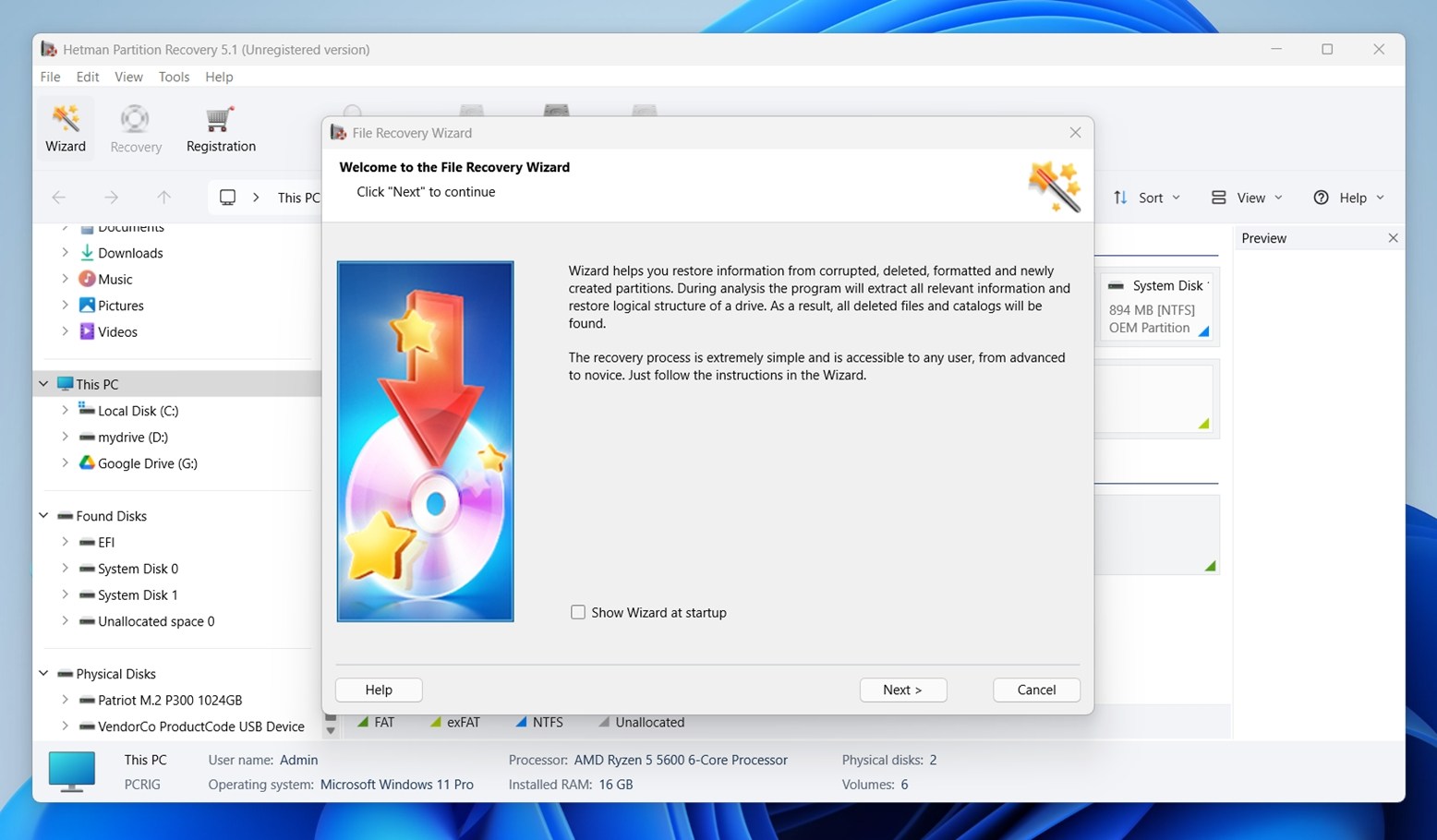
Το Hetman Partition Recovery διατηρεί μια κλασική διεπαφή τύπου Windows Explorer, και αυτό μπορεί να θεωρηθεί είτε θετικό είτε αρνητικό, ανάλογα με τις προσδοκίες σας. Αν έχετε χρησιμοποιήσει κάποιο Windows utility πριν το 2015, η διάταξη θα σας φανεί οικεία: λίστα δίσκων στα αριστερά, προβολή αρχείων στα δεξιά, γραμμή εργαλείων επάνω. Δεν υπάρχουν μοντέρνες μινιμαλιστικές πινελιές ή κινούμενα γραφικά εδώ, αλλά όλα βρίσκονται εκεί που θα περιμένατε να είναι. Δεν θα βρείτε dark mode ή προσαρμοσμένη διάταξη.
Η βασική διαδικασία ανάκτησης εκτελείται μέσω ενός οδηγού βήμα προς βήμα. Αφού ανοίξετε την εφαρμογή, επιλέγετε μια μονάδα δίσκου, διαλέγετε τον τύπο σάρωσης (Γρήγορη ή Πλήρης), περιμένετε για τα αποτελέσματα, στη συνέχεια κάνετε προεπισκόπηση και ανακτάτε τα αρχεία που θέλετε. Μπορείτε επίσης να χρησιμοποιήσετε το ενσωματωμένο παράθυρο προεπισκόπησης για να ελέγξετε έγγραφα, εικόνες και ακόμη και βίντεο πριν τα επαναφέρετε, κάτι που βοηθά στο να αποφευχθεί η αποθήκευση άχρηστων αρχείων. Για πιο προχωρημένους χρήστες, υπάρχει ενσωματωμένος προβολέας HEX, χρήσιμος για τον έλεγχο ακατέργαστων μπλοκ δεδομένων.
Επιπλέον Εργαλεία
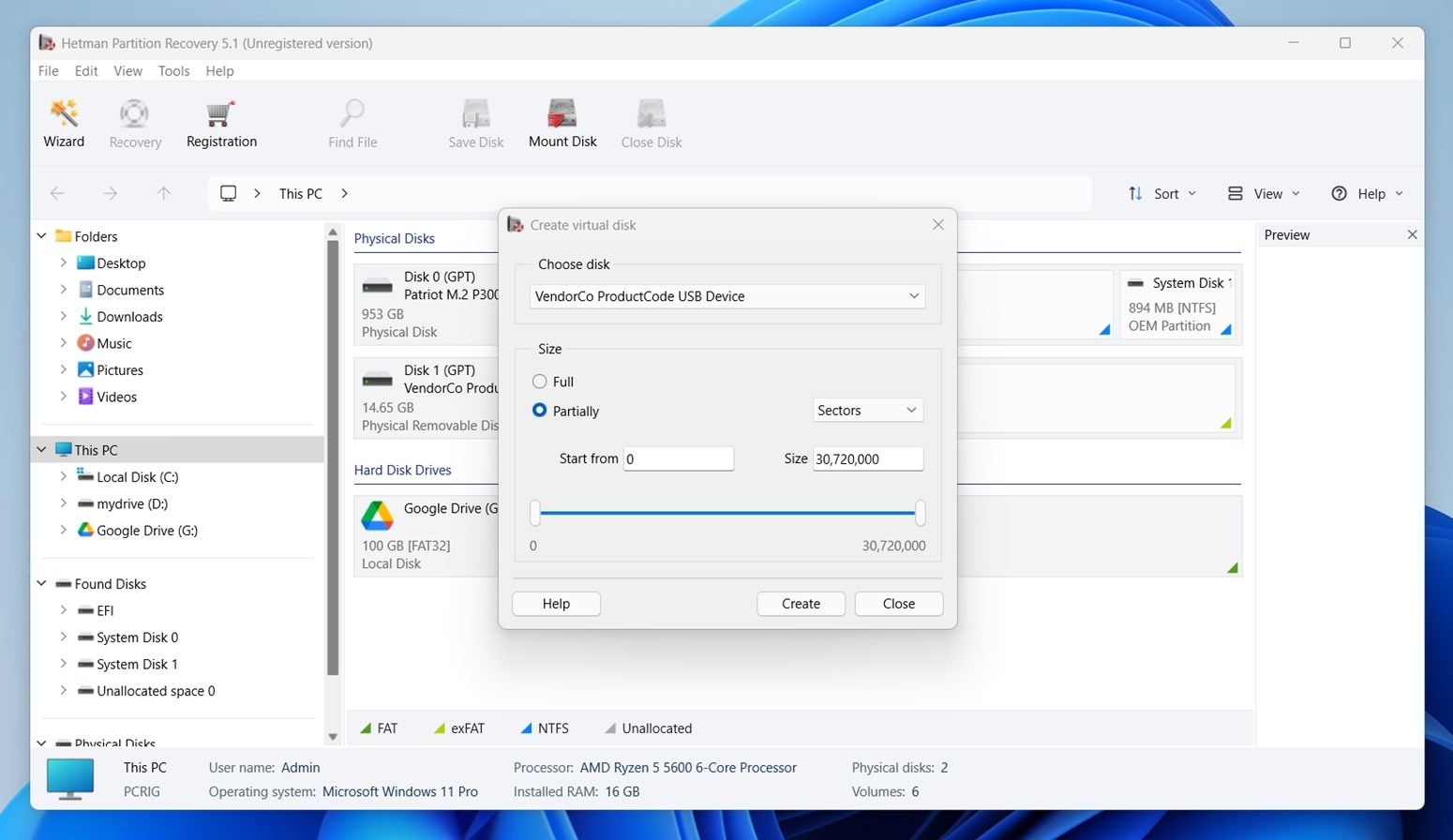
Πέρα από τα βασικά, το Hetman περιλαμβάνει μερικά επιπλέον εργαλεία «κάτω από το καπό». Μπορείτε να προσαρτήσετε εικονικά αρχεία δίσκου (όπως VHD, VMDK ή VDI), να δημιουργήσετε εικόνες δίσκου για ασφαλή ανάκτηση και να εξάγετε τα βρεθέντα αρχεία απευθείας σε FTP ή εικόνες ISO. Αυτά τα χαρακτηριστικά δεν είναι σε πρώτο πλάνο (είναι κρυμμένα σε υπομενού), αλλά υπάρχουν. Ωστόσο, ορισμένα είναι κλειδωμένα στις πιο ακριβές εκδόσεις (όπως η υποστήριξη για δίσκους εικονικών μηχανών), επομένως δεν είναι όλα διαθέσιμα εξ αρχής.
Είναι το Hetman Partition Recovery ασφαλές;
Όπως κάνουμε με κάθε εργαλείο που αξιολογούμε, εκτελέσαμε το Hetman Partition Recovery σε μερικούς βασικούς ελέγχους πριν το εγκαταστήσουμε σε οποιοδήποτε σύστημα. Ένα από τα βασικά βήματα είναι η επιβεβαίωση ότι ο εγκαταστάτης είναι καθαρός και δεν επισημαίνεται από καμία μηχανή antivirus.
Ανεβάσαμε τον επίσημο hetman_partition_recovery.exe εγκαταστάτη στο VirusTotal, μια πλατφόρμα που σαρώνει αρχεία χρησιμοποιώντας πάνω από 70 διαφορετικές μηχανές ασφαλείας.
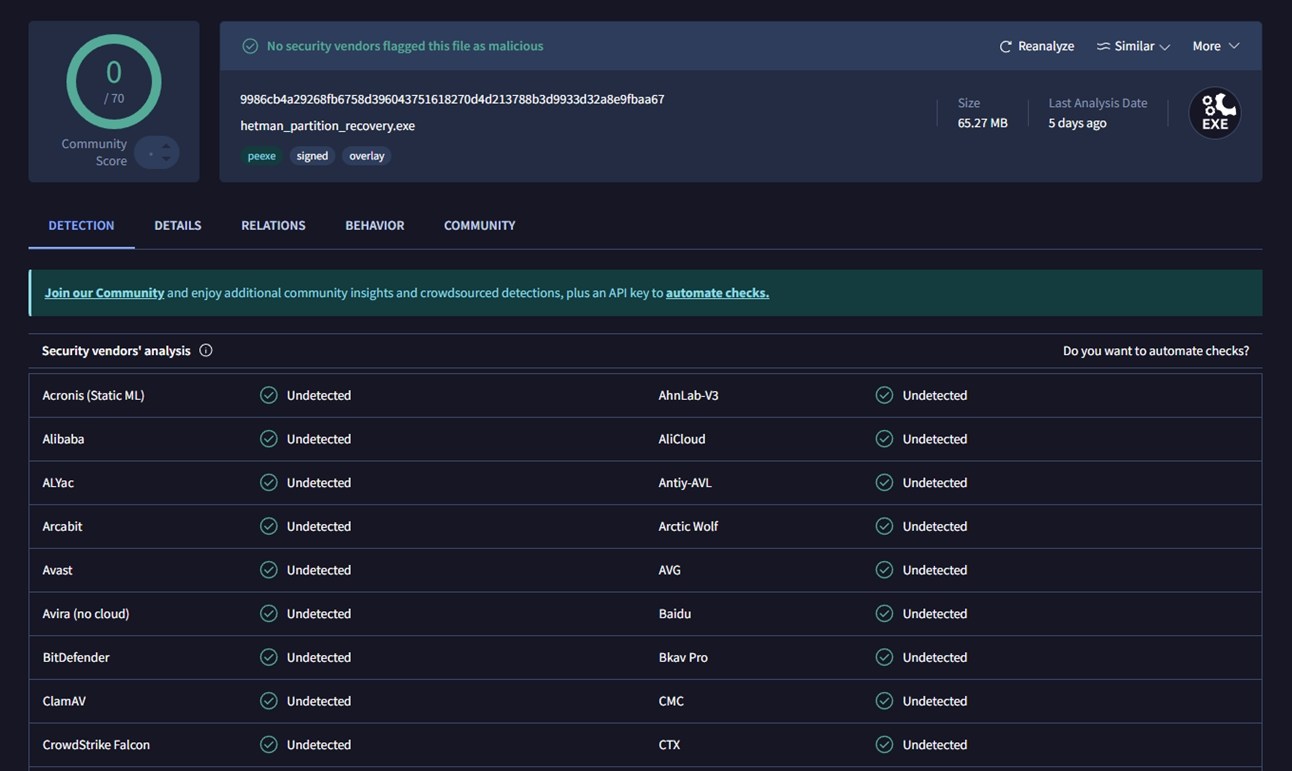
Το αποτέλεσμα: 0 από τους 70 προμηθευτές χαρακτήρισαν το αρχείο ως κακόβουλο. Αυτό περιλαμβάνει μεγάλες εταιρείες όπως BitDefender, Avast, Kaspersky, CrowdStrike και Microsoft Defender, οι οποίες το χαρακτήρισαν ως καθαρό.
Υπάρχει επίσης μια φορητή έκδοση του Hetman Partition Recovery διαθέσιμη στην ιστοσελίδα του προγραμματιστή για Windows. Δοκιμάσαμε και αυτή την έκδοση – είναι καθαρή. Στο πλαίσιο της ρουτίνας μας, σαρώσαμε επίσης ολόκληρο το περιβάλλον δοκιμών μας αφού ολοκληρώθηκαν όλες οι συνεδρίες ανάκτησης. Δεν εντοπίστηκε τίποτα ύποπτο.
Η ρύθμιση και τα σενάριά μας για τις δοκιμές
Για σκοπούς δοκιμής, οργανώσαμε τρία από τα πιο συνηθισμένα σενάρια απώλειας δεδομένων για τα οποία γράφουμε συνήθως:
- Περίπτωση 1: Διαγραμμένα Αρχεία. Χρησιμοποιήσαμε έναν Seagate Barracuda 1 TB γεμάτο με περίπου 100 αρχεία κατανεμημένα σε εμφωλευμένους φακέλους. Όλα τα αρχεία διαγράφηκαν και αφαιρέθηκαν οριστικά από τον Κάδο Ανακύκλωσης.
- Περίπτωση 2: RAW Κάρτα SD. Μια κάρτα microSD Samsung EVO Plus 64 GB κατέστη μη αναγνώσιμη με τρόπο που άφησε το σύστημα αρχείων μη αναγνωρίσιμο (RAW).
- Περίπτωση 3: Γρήγορα Μορφοποιημένο USB. Ένα SanDisk Ultra USB 3.0 φλασάκι 16 GB μορφοποιήθηκε γρήγορα σε exFAT ώστε να προσομοιωθεί η τυχαία μορφοποίηση εξωτερικής συσκευής αποθήκευσης.
Σε όλα τα σενάρια δοκιμών, το συνολικό μέγεθος των δεδομένων που χρησιμοποιήθηκαν ήταν περίπου 650 MB. Αυτός ο χώρος περιλαμβάνει διάφορους τύπους αρχείων οργανωμένους σε φακέλους.
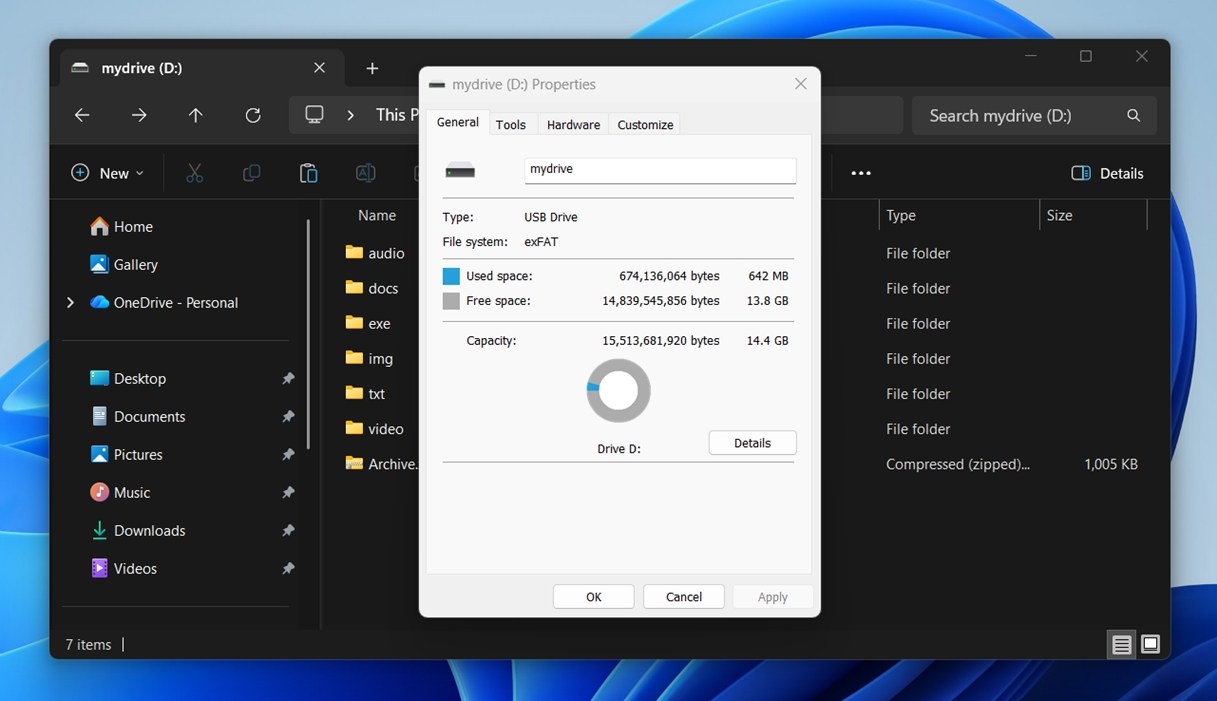
Τα δοκιμαστικά αρχεία μας περιλάμβαναν ένα ποικίλο μείγμα:
- Φωτογραφίες (JPG, PNG)
- Camera RAW (CR2, NEF)
- Βίντεο (MP4, MOV, GoPro)
- Έγγραφα (DOCX, PDF, TXT)
- Ήχος (MP3, FLAC)
- Άλλα (ZIP αρχεία, EXE εγκαταστάτες)
Παρεμπιπτόντως, ενώ η απόδοση ανάκτησης είναι το νούμερο ένα κριτήριο για κάθε εργαλείο ανάκτησης δεδομένων, δεν είναι το μοναδικό που λαμβάνουμε υπόψη. Ένα εργαλείο μπορεί να ανακτήσει πολλά δεδομένα αλλά να υστερεί αν είναι αργό, δύσκολο στη χρήση ή υπερκοστολογημένο σε σχέση με αυτά που προσφέρει. Γι’ αυτό εξετάζουμε επίσης τα εξής:
| Μετρική | Τι μετρήσαμε |
| Επιτυχία ανάκτησης | Πόσα αρχεία επανήλθαν άθικτα και χρησιμοποιήσιμα |
| Ταχύτητα σάρωσης | Συνολικός χρόνος σάρωσης και γενική ανταπόκριση |
| Ευκολία χρήσης | Πόσο διαισθητική ήταν η ροή εργασίας και αν λειτούργησε ομαλά |
| Αξία για τα χρήματα | Τι προσφέρει η δωρεάν έκδοση σε σύγκριση με αυτό που παίρνετε πληρώνοντας |
Αυτές οι βαθμολογίες διαμορφώνουν την τελική ετυμηγορία που θα δείτε στο τέλος της αξιολόγησης.
Ροή εργασίας του Hetman Partition Recovery
Πριν μιλήσουμε για χρόνους σάρωσης και ποσοστά ανάκτησης, ας ρίξουμε πρώτα μια ματιά στο πώς λειτουργεί στην πραγματικότητα η διαδικασία ανάκτησης μέσα στο Hetman Partition Recovery. Αν δεν είστε εξοικειωμένοι με εργαλεία ανάκτησης δεδομένων, αυτό θα σας δώσει μια σαφή εικόνα του πώς είναι η χρήση της εφαρμογής.
- Ο πιο εύκολος τρόπος για να ξεκινήσετε είναι να ανοίξετε τον Οδηγό Ανάκτησης Αρχείων. Μπορείτε να τον ενεργοποιήσετε χειροκίνητα από τη γραμμή εργαλείων.
- Μόλις ανοίξει, θα δείτε μια λίστα με τις συνδεδεμένες μονάδες – τα πάντα από το SSD του συστήματός σας μέχρι εξωτερικά USB sticks, κάρτες SD και τυχόν μη εκχωρημένο χώρο. Κάθε μονάδα εμφανίζεται με την ετικέτα της, το μέγεθος, το σύστημα αρχείων και την κατάστασή της.
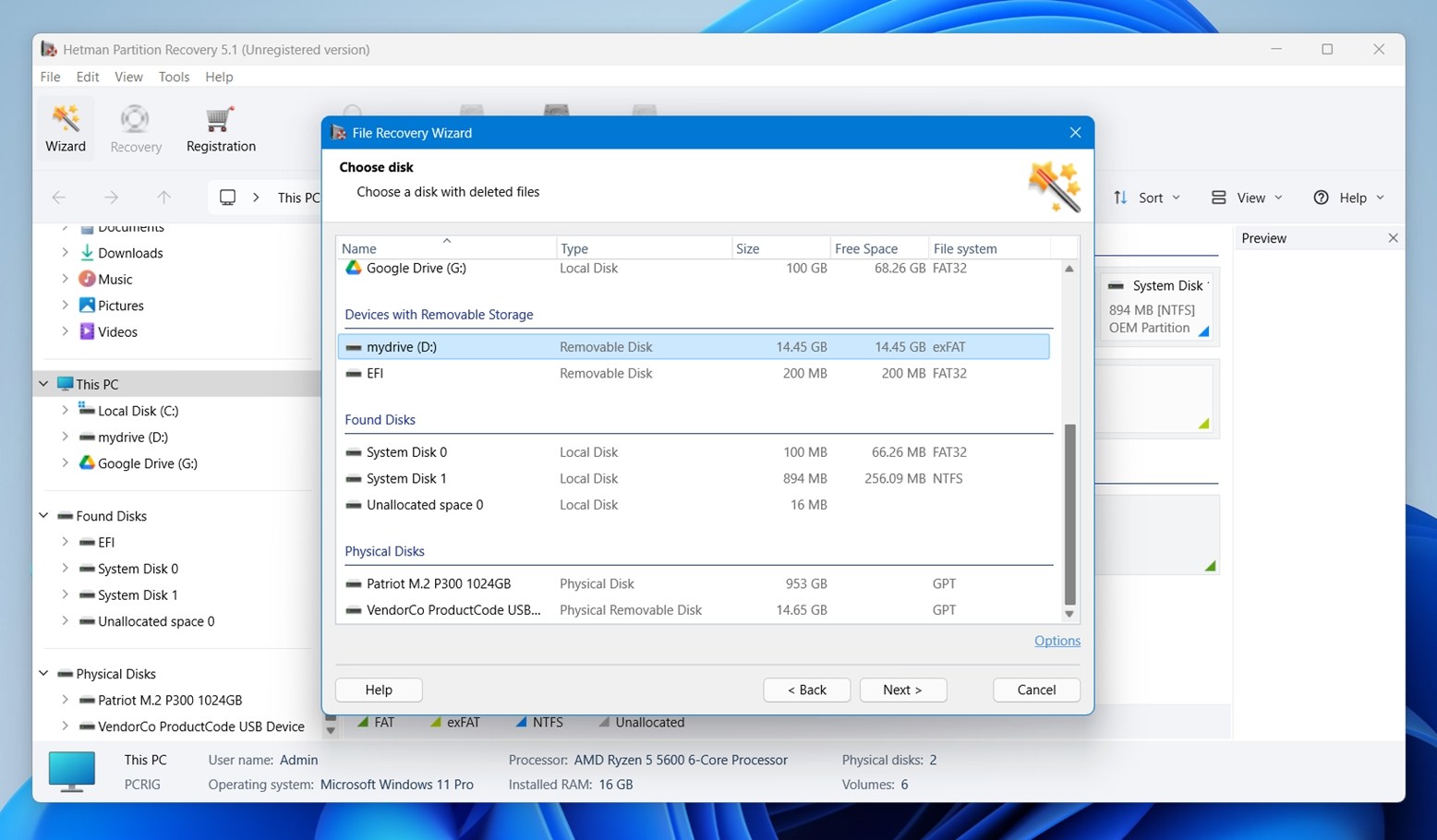
- Αφού επιλέξετε τη μονάδα, πατάτε Επόμενο, και το Hetman ρωτάει τι είδους ανάλυση θέλετε να εκτελέσετε: Γρήγορη Σάρωση (για πρόσφατα διαγραμμένα αρχεία) ή Πλήρης Ανάλυση (καλύτερη για διαμορφωμένες ή κατεστραμμένες μονάδες). Στην Πλήρη Ανάλυση, μπορείτε να επιλέξετε χειροκίνητα ποια συστήματα αρχείων θα ψάξει το λογισμικό.
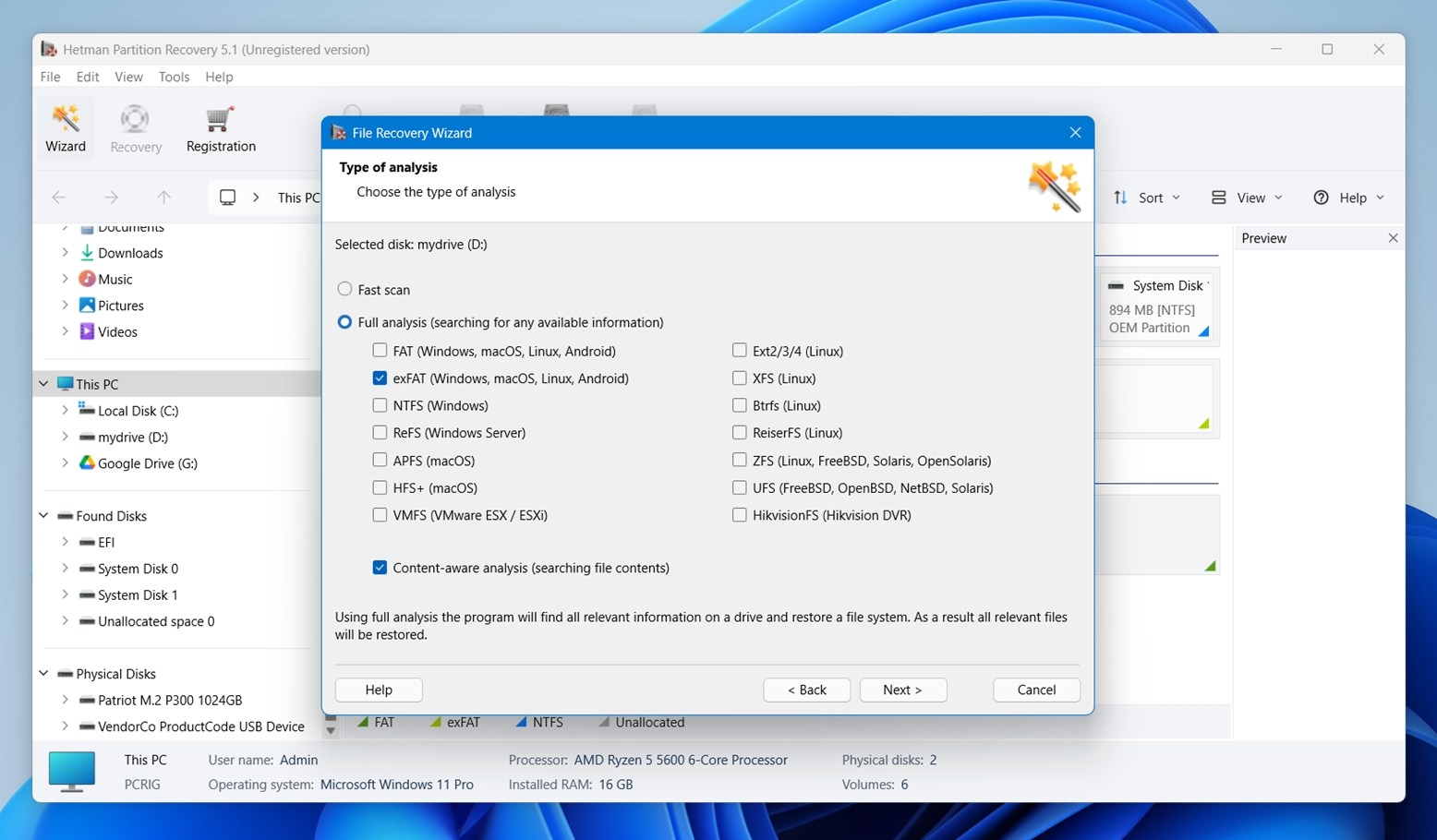 Υπάρχει επίσης μια επιλογή για ενεργοποίηση της Ανάλυσης βάσει περιεχομένου, η οποία δίνει εντολή στην εφαρμογή να σαρώσει τον χώρο του δίσκου για γνωστές υπογραφές αρχείων, κάτι που κάναμε.
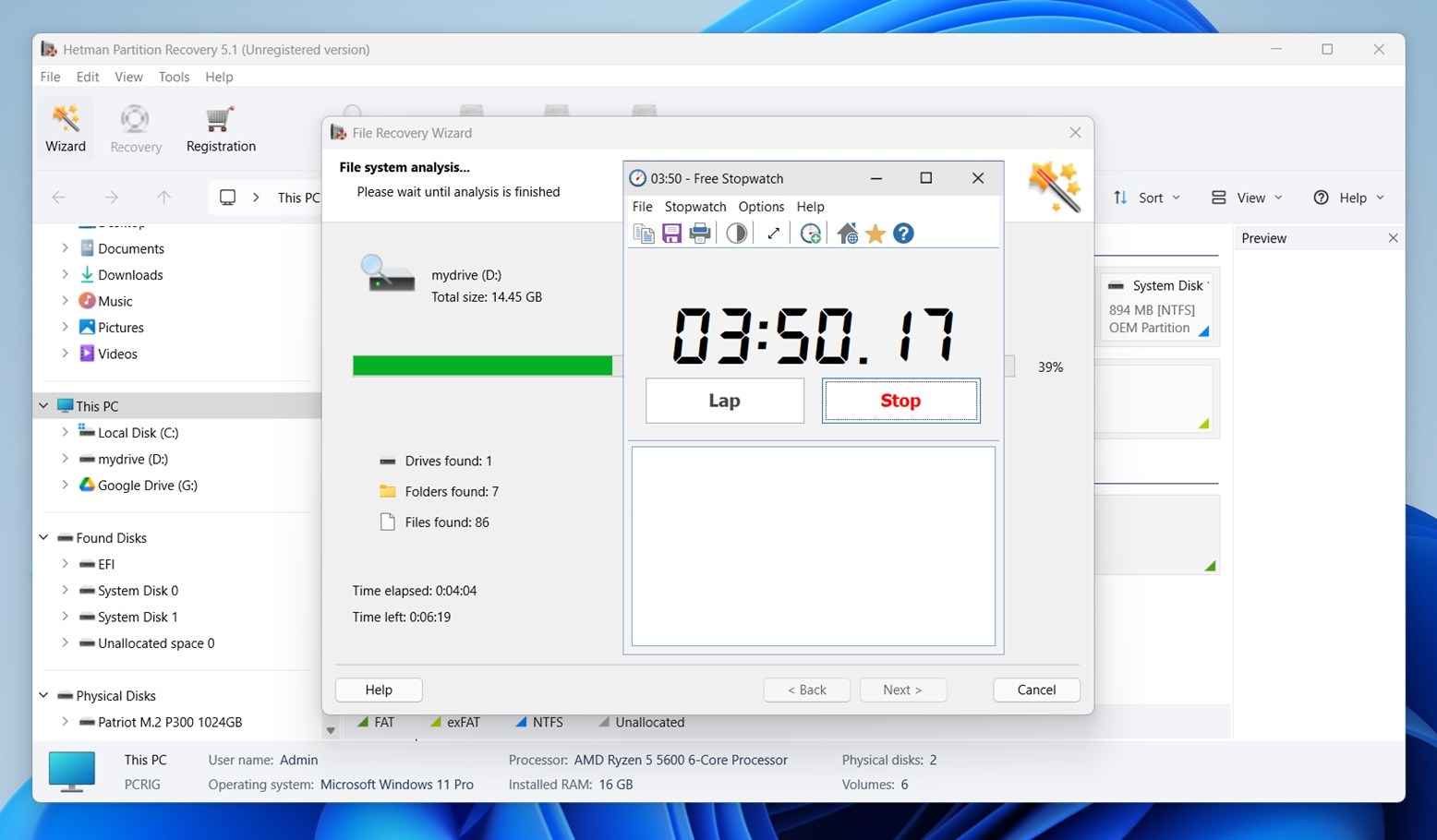
 - Μετά από αυτό, ξεκινά η σάρωση. Θα δείτε έναν ζωντανό μετρητή για το πόσες μονάδες, φακέλους και αρχεία έχει βρει μέχρι στιγμής, μαζί με μια εκτίμηση για τον χρόνο που απομένει. Αλλά σε αντίθεση με ορισμένα εργαλεία που σας επιτρέπουν να περιηγηθείτε στα αποτελέσματα κατά τη διάρκεια της σάρωσης, το Hetman σας αναγκάζει να περιμένετε μέχρι να ολοκληρωθεί η σάρωση.
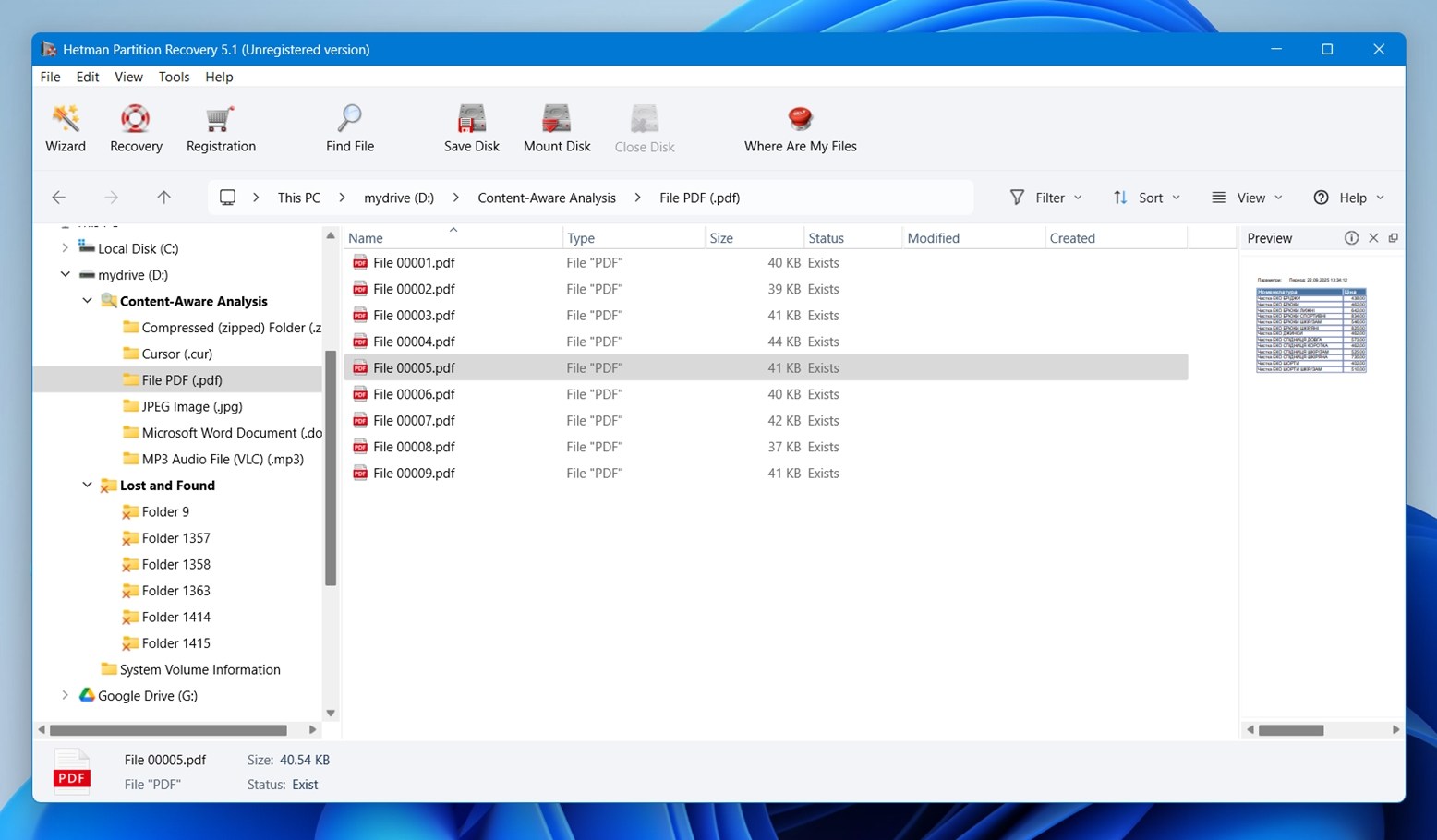
- Μετά τη σάρωση, το Hetman φορτώνει τα αποτελέσματα στο βασικό του παράθυρο. Στα αριστερά, βλέπετε ένα δέντρο φακέλων που αντικατοπτρίζει ό,τι θα περιμένατε στον Windows Explorer. Είναι χωρισμένο σε κατηγορίες όπως Ανάλυση βάσει περιεχομένου (με βάση υπογραφές αρχείων) και Χαμένα και Βρέθηκαν, όπου δεν ήταν δυνατή η πλήρης ανακατασκευή της δομής των φακέλων.
- Κάνοντας κλικ σε οποιονδήποτε φάκελο, εμφανίζονται αμέσως τα αρχεία μέσα, ομαδοποιημένα κατά τύπο. Αν η εφαρμογή αναγνωρίζει τη μορφή, θα έχετε επίσης μια προεπισκόπηση αρχείου στα δεξιά, κάτι που είναι ιδιαίτερα χρήσιμο για εικόνες και έγγραφα. Για παράδειγμα, στη δοκιμή μας, το Hetman εμφάνισε ζωντανές προεπισκοπήσεις απλών PDF.
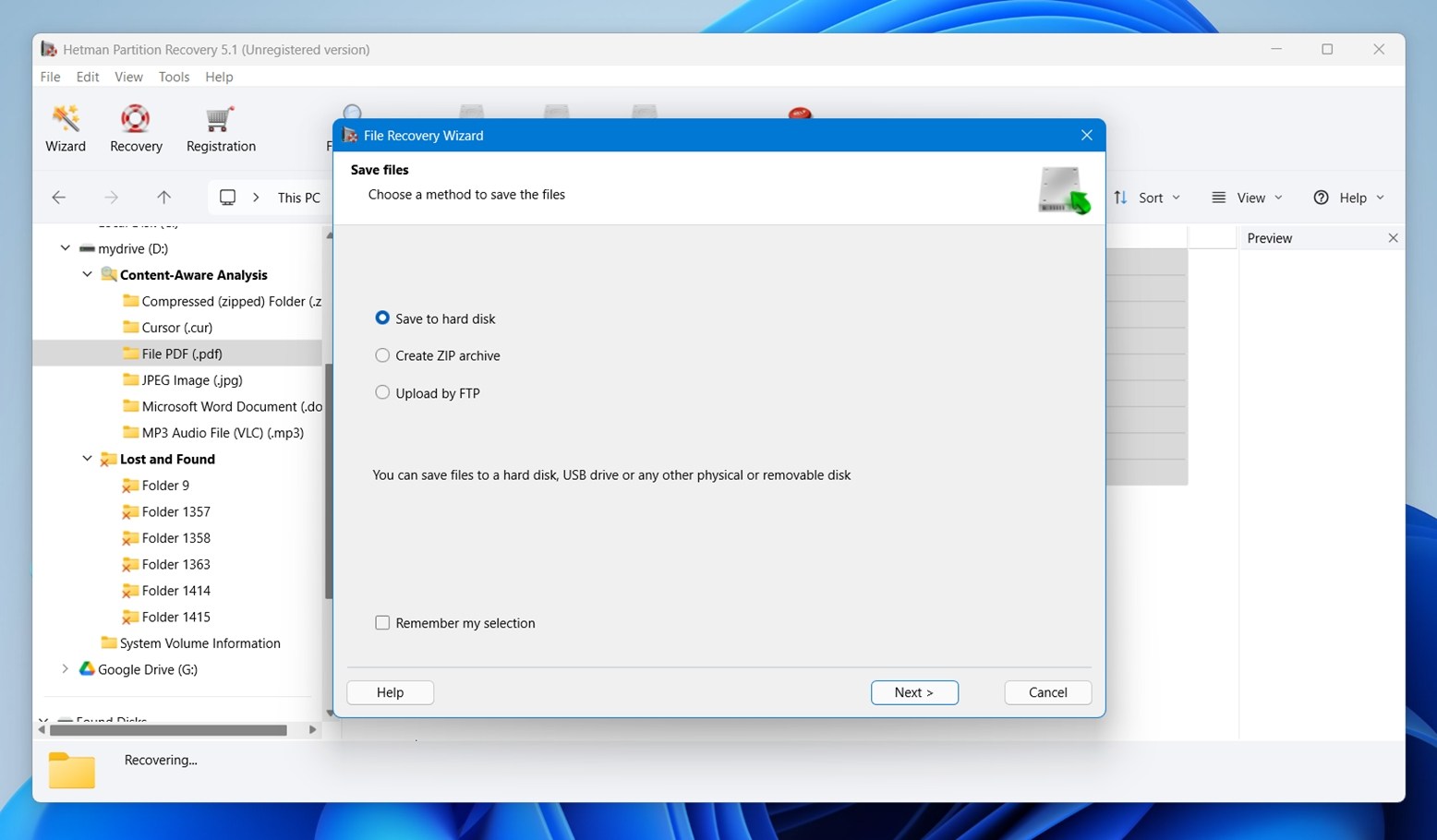
- Τέλος, μόλις διαλέξετε τι θέλετε να ανακτήσετε, το Hetman σας δίνει μερικές επιλογές για την αποθήκευση των ανακτημένων αρχείων. Μπορείτε να τα αποθηκεύσετε σε οποιονδήποτε τοπικό ή εξωτερικό δίσκο, να τα συσκευάσετε σε συμπιεσμένο αρχείο ZIP ή ακόμα και να τα ανεβάσετε μέσω FTP.
Συνολικά, η διαδικασία ανάκτησης αρχείων στο Hetman Partition Recovery είναι αρκετά απλή. Δεν είναι τόσο ομαλή όσο αυτό που θα βρείτε σε εργαλεία όπως το Disk Drill ή το EaseUS, και τα δύο προσφέρουν πιο καθαρές διαδικασίες, αλλά δεν είναι και ιδιαίτερα μπερδεμένη. Αν μη τι άλλο, θυμίζει λίγο περισσότερο το Recuva ως προς το πώς σας καθοδηγεί βήμα προς βήμα, με λιγότερη οπτική εντυπωσιακότητα.
Τούτου λεχθέντος, ορισμένα από τα πιο προηγμένα εργαλεία που προσφέρει η Hetman, όπως η εικονική τοποθέτηση δίσκων, δεν βρίσκονται σε εμφανές σημείο. Θα χρειαστεί να αναζητήσετε σε αναδιπλούμενα μενού ή υποπαράθυρα για να τα αποκτήσετε. Είναι λειτουργικό, αλλά ο σχεδιασμός της διεπαφής χρήστη δεν είναι το δυνατό σημείο της Hetman.
Απόδοση Ανάκτησης
Λοιπόν, ας μιλήσουμε για τα αποτελέσματα. Εδώ είναι μια συνοπτική περίληψη όσων είδαμε:
| Σενάριο | Ποσοστό Επιτυχίας Ανάκτησης* | Χρόνος Σάρωσης (λεπτά) | Σημειώσεις |
| Περίπτωση 1: 1 TB Seagate HDD. Διαγραμμένα Αρχεία | ~91% (ισχυρότερο σε DOCX, PDF, JPG) | ~100 | Τα περισσότερα αρχεία άνοιξαν χωρίς προβλήματα. Η δομή φακέλων και τα ονόματα αρχείων διατηρήθηκαν κυρίως. Η πιο καθαρή περίπτωση συνολικά. |
| Περίπτωση 2: 64 GB SD κάρτα (RAW, μη αναγνωρίσιμη) | ~65% (καλύτερα αποτελέσματα σε JPG/NEF, χειρότερα σε MOV/MP4) | ~43 | RAW φωτογραφίες επανήλθαν σε χρησιμοποιήσιμη μορφή. GoPro αποσπάσματα ανακτήθηκαν αλλά αρκετά ήταν κατεστραμμένα/μη πλήρη. Τα ονόματα αρχείων συχνά γενικά. |
| Περίπτωση 3: 16 GB USB drive (Γρήγορη Μορφοποίηση) | ~60% (καλό σε TXT, ανάμεικτο για ZIP/EXE) | ~11 | Τα βασικά αρχεία ανακτήθηκαν, αλλά υπήρχαν πολλά διπλότυπα και καμία δομή φακέλων. Κάποια μικρότερα αρχεία (κάτω από 10 KB) παραλείφθηκαν εντελώς. |
Το ποσοστό επιτυχίας εδώ σημαίνει το ποσοστό των αρχείων που μπορέσαμε να ανοίξουμε και να χρησιμοποιήσουμε πλήρως μετά την ανάκτηση (όχι απλώς αρχεία που “εμφανίζονται” ως ανακτημένα στη λίστα.)
Όπως αναμενόταν, η αποκατάσταση διαγραμμένων αρχείων σε ένα περιστρεφόμενο HDD είχε το καλύτερο αποτέλεσμα. Μόλις η διαμόρφωση ή η καταστροφή RAW μπει στην εικόνα, τα αποτελέσματα αρχίζουν να διαφέρουν ανάλογα με τον τύπο του αρχείου. Τα μεγάλα αρχεία βίντεο, ειδικά, είχαν αβέβαιο αποτέλεσμα. Τα ελαφριά αρχεία εγγράφων και οι φωτογραφίες, ιδιαίτερα τα JPG, συνήθως επανήλθαν καθαρότερα σε όλες τις δοκιμές.
Σε τόσο το Περίπτωση 2 όσο και το Περίπτωση 3, τα ονόματα αρχείων εμφανίστηκαν συχνά ως γενικές καταχωρήσεις, όπως File 00001.pdf, File 00012.jpg, κ.λπ. Αυτό είναι αναμενόμενο. Όλα όσα ανακτήθηκαν στην ενότητα Content-Aware Analysis δεν είχαν τα αρχικά ονόματα αρχείων ή διαδρομές φακέλων. Αυτό συμβαίνει επειδή το εργαλείο βρήκε αυτά τα αρχεία σαρώνοντας για γνωστές υπογραφές αρχείων, όχι διαβάζοντας άθικτα μεταδεδομένα του συστήματος αρχείων.
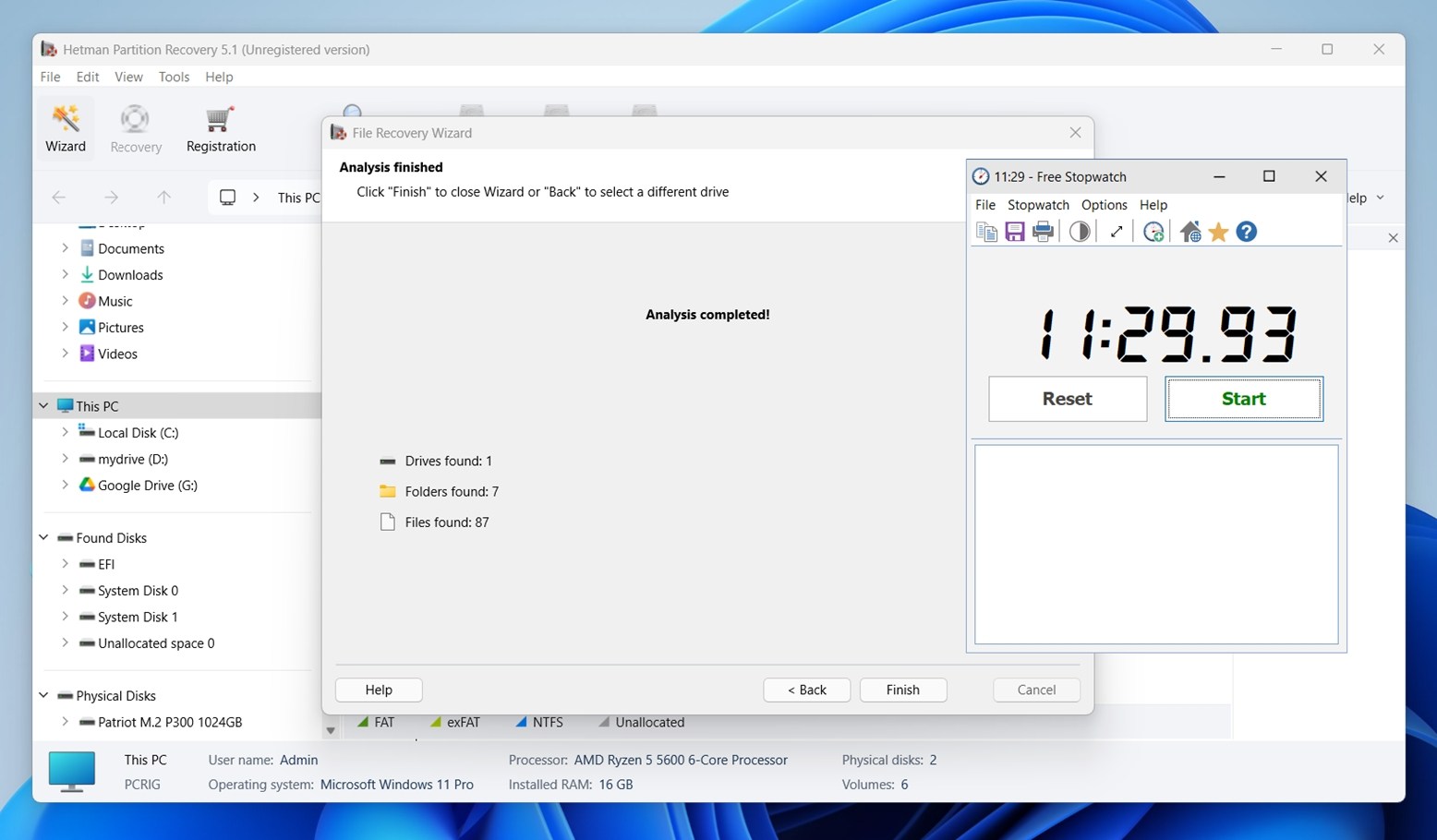
Όσον αφορά την ταχύτητα σάρωσης, το Hetman απέδωσε ικανοποιητικά σε όλες τις περιπτώσεις. Στην Περίπτωση 3, το USB drive των 16 GB χρειάστηκε λίγο παραπάνω από 11 λεπτά για να ολοκληρώσει μια πλήρη ανάλυση. Αυτό είναι περίπου όσο θα περιμέναμε.
Ο σκληρός δίσκος 1 TB στο Περίπτωση 1 πήρε περισσότερο χρόνο, πιο κοντά στα 100 λεπτά από την αρχή μέχρι το τέλος. Αυτός είναι ένας λογικός χρόνος εκτέλεσης. Δεν είναι το πιο γρήγορο εργαλείο που έχουμε δοκιμάσει, αλλά σίγουρα βρίσκεται εντός του φυσιολογικού εύρους για την κατηγορία του.
Ανάλυση Τιμής του Hetman Partition Recovery
Το Hetman Partition Recovery διατίθεται σε τρεις πληρωμένες εκδόσεις: Home, Office και Business, καθεμία από τις οποίες συνδέεται με έναν μόνο υπολογιστή. Τη στιγμή συγγραφής αυτού του άρθρου, όλα τα επίπεδα προσφέρονται με έκπτωση.
Αν αναρωτιέστε αν το Hetman Partition Recovery είναι δωρεάν – τεχνικά, όχι. Το λογισμικό προσφέρει μια δοκιμαστική έκδοση, αλλά μόνο σας επιτρέπει να κάνετε σάρωση και προεπισκόπηση αρχείων. Για να επαναφέρετε πραγματικά οτιδήποτε, θα χρειαστείτε μια πληρωμένη άδεια.
Ακολουθεί μια ανάλυση της τρέχουσας τιμολόγησης και του τι περιλαμβάνει κάθε επίπεδο άδειας:
| Έκδοση | Τρέχουσα Τιμή (USD) | Αρχική Τιμή | Περιλαμβάνει | Για |
| Home | $97.95 | $122 | Όλες τις δυνατότητες ανάκτησης εκτός από δίσκους εικονικών μηχανών | Μόνο για προσωπική χρήση |
| Office | $237.95 | $297 | Προσθέτει υποστήριξη για δίσκους εικονικών μηχανών (VHD, VMDK) | Εσωτερικό εταιρικό IT |
| Business | $397.95 | $497 | Όλες οι δυνατότητες + δικαιώματα εμπορικής χρήσης | Τεχνικοί και εργαστήρια ανάκτησης |
🔎 Η ανάκτηση εικονικού δίσκου (για VHD, VMDK, κλπ.) περιλαμβάνεται μόνο στις εκδόσεις Office και Business. Όλες οι άδειες αφορούν έναν μόνο υπολογιστή.
Δεν είναι το πιο οικονομικό εργαλείο που έχουμε δει, αλλά με την πρώτη ματιά, η τιμολόγηση τοποθετεί το Hetman στην ίδια κατηγορία με αρκετούς μεγάλους ανταγωνιστές. Παρ’ όλα αυτά, η τιμολόγηση από μόνη της δεν λέει όλη την ιστορία.
Hetman Partition Recovery έναντι Ανταγωνιστών
Ας το συγκρίνουμε με μερικά από τα εργαλεία που έχουμε δοκιμάσει, με έναν πίνακα δίπλα-δίπλα που δείχνει πώς συγκρίνεται σε μερικά βασικά σημεία:
| Χαρακτηριστικό | Hetman Partition Recovery | Disk Drill PRO | R‑Studio | DiskGenius |
| Τιμή (άδεια για 1 υπολογιστή) | $97.95 (Οικιακή) | $89.00 | $79.99-$899 | $69.90–$129.90 |
| Δωρεάν έκδοση; | Μόνο προεπισκόπηση (χωρίς αποκατάσταση) | Ανάκτηση έως 100 MB (Win) | Έκδοση επίδειξης (ανάκτηση αρχείων μικρότερων των 256 KB) | Δωρεάν έκδοση με περιορισμένη ανάκτηση (αρχεία μικρότερα των 64 KB) |
| Υποστήριξη συστημάτων αρχείων | FAT/exFAT, NTFS/ReFS, APFS/HFS+, Ext4/3/2/ReiserFS, ZFS, Btrfs, HikvisionFS, XFS/UFS | FAT32, exFAT, NTFS, APFS/HFS+, ReFS και EXT4 | FAT32, exFAT, NTFS, APFS/HFS+, ReFS και EXT4 | NTFS, FAT32, EXT2/3/4, και exFAT |
| Ανάκτηση διαμερισμάτων | Ναι | Ναι | Ναι | Ναι |
| Δημιουργία εικόνας δίσκου | Ναι (διαθέσιμο, κρυμμένο στο UI) | Ναι (αντίγραφο byte‑προς‑byte) | Ναι (προηγμένη απεικόνιση) | Ναι (αντίγραφο & επαναφορά εικόνας) |
| Υποστήριξη εικονικών δίσκων | Μόνο για Office/Business εκδόσεις | Ναι | Ναι | Ναι |
| Σχεδιασμός Διεπαφής Χρήστη (UI) | Κλασικό Windows‑στυλ | Σύγχρονο & φιλικό προς το χρήστη | Τεχνικό, πυκνό | Λειτουργικό αλλά πρακτικό |
| Ταχύτητα σάρωσης (σε δοκιμές) | Μεσαία | Από τις ταχύτερες σαρρώσεις | Μεσαία | Μέτρια |
Όταν τοποθετείτε το Hetman Partition Recovery δίπλα στους κορυφαίους ανταγωνιστές, η πρότασή του αρχίζει να καταρρέει.
Όλοι οι τρεις ανταγωνιστές προσφέρουν επίπεδα στην ίδια κατηγορία τιμής (~$90–$100), ωστόσο συχνά παρέχουν περισσότερη λειτουργικότητα, καλύτερη απόδοση ή καλύτερη ευχρηστία.
Πάρτε το Disk Drill, η Pro έκδοσή του είναι φθηνότερη από το Hetman Home και σας προσφέρει καλύτερη απόδοση ανάκτησης, ταχύτερες σαρώσεις, ενσωματωμένη απεικόνιση δίσκου, παρακολούθηση S.M.A.R.T., αποθήκευση συνεδρίας ανάκτησης και λειτουργία Advanced Camera Recovery. Το ίδιο ισχύει και για τα DiskGenius και R-Studio. Και τα δύο προσφέρουν μεγαλύτερη ευελιξία και χρηστικότητα στην ίδια ή και χαμηλότερη τιμή και κανένα δεν περιορίζει δυνατότητες όπως η ανάκτηση εικονικού δίσκου μόνο στην κορυφαία άδεια χρήσης, όπως κάνει το Hetman.
Μόλις το αναλύσετε, το Hetman αρχίζει να φαίνεται υπερτιμημένο.
Σχόλια Χρηστών και Φήμη
Καμία αξιολόγηση δεν είναι ολοκληρωμένη χωρίς τον έλεγχο των γενικών σχολίων των χρηστών.
Οι αξιολογήσεις πραγματικών χρηστών είναι γενικά θετικές:
| Πλατφόρμα | Βαθμολογία | # Κριτικών |
| Trustpilot | ★★★★☆ (4.3/5) | 80 |
| G2 | ★★★★☆ (4.7/5) | 13 |
| Capterra | ★★★★★ (5/5) | 5 |
Σύμφωνα με τα δεδομένα του Trustpilot, περίπου 79% των αξιολογητών άφησαν βαθμολογία 5 αστέρων, ενώ ~19% έδωσαν αξιολόγηση με 1 αστέρι. Αυτό τοποθετεί τη Hetman σε γενικά ευνοϊκή θέση, αν και δεν λείπουν οι επικρίσεις.
Πολλοί χρήστες επισημαίνουν την αξιοπιστία και την υποστήριξη του εργαλείου. Ένας αξιολογητής στο Trustpilot έγραψε:
«Εξαιρετική, αποτελεσματική, γρήγορη εξυπηρέτηση πελατών! Έχω χρησιμοποιήσει το λογισμικό τους για να ανακτήσω δεδομένα από τους δίσκους NAS μου εύκολα και όταν χρειάστηκε να μεταφέρω τα μηχανήματα, κατάφεραν να με βοηθήσουν να ενεργοποιήσω την άδειά μου στο νέο μου μηχάνημα σε λιγότερο από 24 ώρες.»
«Το Hetman είναι εύκολο στην εγκατάσταση και τη χρήση. Διαθέτει πολύ σημαντικά χαρακτηριστικά, όπως μια απλή διεπαφή και πολύ απλές επιλογές για να κατανοηθούν. Ένα ακόμη θετικό χαρακτηριστικό είναι ότι αυτό το λογισμικό σας επιτρέπει να δημιουργείτε εικονικές κατατμήσεις, ώστε να μπορείτε να μετακινείτε λειτουργικά συστήματα από έναν δίσκο σε έναν άλλο.»
Παρόλα αυτά, ορισμένες κριτικές επισημαίνουν σημαντικά μειονεκτήματα. Μερικοί χρήστες ανέφεραν προβλήματα όπως η μη πλήρης ή κατεστραμμένη ανάκτηση αρχείων. Ένα άτομο ισχυρίστηκε:
“Όλα τα αρχεία που υποτίθεται ότι ανακτήθηκαν ήταν κατεστραμμένα, αλλά το Disk Drill ΔΟΥΛΕΨΕ, οπότε μην χρησιμοποιείτε το Hetman Software, είναι χάλια!.”
Δεν υπάρχει τέτοιο πράγμα όπως ένα εργαλείο ανάκτησης δεδομένων χωρίς καμία παράπονα, αυτό είναι αναμενόμενο σε αυτό το είδος λογισμικού. Τα αποτελέσματα μπορεί να διαφέρουν ανάλογα με την κατάσταση του δίσκου ή αν έχουν ήδη αντικατασταθεί τα δεδομένα. Αυτό όμως που ξεχωρίζει εδώ είναι η αναλογία. Η συντριπτική πλειοψηφία των αξιολογήσεων για το Hetman Partition Recovery είναι θετικές.
Η Ετυμηγορία μας
Ακολουθεί η τελική μας ετυμηγορία για το Hetman Partition Recovery, με βάση όλα όσα καλύψαμε:
| Μετρική | Βαθμολογία | Σημειώσεις |
| Ποσοστό επιτυχίας ανάκτησης | 7 / 10 | Αξιόπιστο με διαγραμμένα αρχεία σε HDDs. JPGs, PDFs και έγγραφα ανακτήθηκαν καθαρά. Η ανάκτηση από φορμαρισμένους ή RAW δίσκους ήταν ανάμεικτη, ειδικά με αρχεία βίντεο. |
| Ταχύτητα σάρωσης | 7 / 10 | Αξιόλογη. Η σάρωση USB ήταν καλή (~11 λεπτά για 16 GB), αλλά ένας σκληρός δίσκος 1 TB χρειάστηκε 1,5 ώρα. |
| Ευκολία χρήσης | 6 / 10 | Οικείο περιβάλλον, αλλά ξεπερασμένο. Οι προχωρημένες λειτουργίες είναι δύσκολο να εντοπιστούν. Δεν υπάρχει προεπισκόπηση αρχείων σε πραγματικό χρόνο κατά τη σάρωση. |
| Σχέση ποιότητας-τιμής | 6 / 10 | Η έκδοση Home δεν διαθέτει λειτουργίες που οι ανταγωνιστές προσφέρουν φθηνότερα. Η δοκιμαστική έκδοση δεν ανακτά τίποτα. |
Τελική Βαθμολογία: 6,5 / 10
Το Hetman Partition Recovery κάνει τα βασικά καλά. Αντιμετώπισε διεγραμμένα αρχεία και τυπικές μορφές όπως JPG, DOCX και PDF χωρίς πρόβλημα. Υποστηρίζει ένα ευρύ φάσμα συστημάτων αρχείων και η λειτουργία Full Analysis πηγαίνει αρκετά βαθιά ώστε να ανακτήσει δεδομένα ακόμα και από κατεστραμμένους ή διαμορφωμένους δίσκους, αν έχετε υπομονή.
Αλλά περιορίζεται από ένα παρωχημένο περιβάλλον χρήστη, περιορισμένη λειτουργικότητα δοκιμής και ένα μοντέλο τιμολόγησης που φαίνεται ακριβό για περιστασιακούς χρήστες. Μόλις το συγκρίνετε με εναλλακτικές λύσεις, η αξία του μειώνεται γρήγορα.
Αν είστε ένας τεχνολογικά καταρτισμένος χρήστης που προτιμά μια παραδοσιακή διεπαφή τύπου Windows, δεν έχει πρόβλημα να ψάχνει μέσα από μενού και διαθέτει κάποια χρήματα, το Hetman Partition Recovery ίσως να είναι αυτό που σας ταιριάζει.