



Εάν είστε ένας προχωρημένος χρήστης του macOS που γνωρίζει καλά τις κατατμήσεις και τη διαχείριση δίσκων, το πιθανότερο είναι ότι έχετε ακούσει για το TestDisk – ένα εργαλείο ανοιχτού κώδικα γνωστό για την ανοικοδόμηση χαμένων κατατμήσεων και την ανάκτηση κατεστραμμένων τομέων εκκίνησης. Για χρόνια, αποτελεί βασική λύση σε τεχνικούς κύκλους όποτε ένας δίσκος αρνούταν να προσαρτηθεί ή μια κατάτμηση εξαφανιζόταν μετά από ένα λάθος μορφοποίησης.
Αλλά ως ένα ενδιαφέρον σημείο, αν απλώς κάνετε αναζήτηση στο Google για “free data recovery software Mac”, το TestDisk εμφανίζεται ανάμεσα στις 10 κορυφαίες προτάσεις, ακριβώς δίπλα σε εμπορικά εργαλεία που δεν είναι δωρεάν. Και στην πραγματικότητα μπορεί να χρησιμοποιηθεί για την ανάκτηση διαγραμμένων αρχείων, όχι μόνο για τη διόρθωση πινάκων διαμερισμάτων, αν και μόνο σε συγκεκριμένες, περιορισμένες περιπτώσεις.

💬 Αυτό από μόνο του άξιζε τη δοκιμή. Έτσι, η ομάδα μας στους 7 Data Recovery Experts αποφάσισε να πραγματοποιήσει μια πλήρη αξιολόγηση της ανάκτησης δεδομένων με το TestDisk για να δει πόσο καλά λειτουργεί αυτό το εργαλείο στην πράξη. Θέλαμε να επαληθεύσουμε το πραγματικό του δυναμικό ανάκτησης στο macOS και, το πιο σημαντικό, να καθορίσουμε πότε να χρησιμοποιείται το TestDisk, πού πραγματικά διακρίνεται και πού οι περιορισμοί του κάνουν άλλα εργαλεία ανάκτησης πιο κατάλληλα.
Γρήγορη Περίληψη του TestDisk
Λοιπόν, τι ακριβώς είναι το TestDisk; Είναι ένα δωρεάν, ανοιχτού κώδικα βοηθητικό πρόγραμμα που έχει δημιουργηθεί για να ανακτήστε χαμένες κατατμήσεις και να επιδιορθώνει δίσκους που αρνούνται να εκκινήσουν. Σε αντίθεση με τις σύγχρονες εφαρμογές ανάκτησης με εντυπωσιακές διεπαφές, το TestDisk λειτουργεί σε επίπεδο συστήματος. Γι’ αυτό συχνά αποτελεί το εργαλείο επιλογής όταν το macOS σταματά να αναγνωρίζει ένα δίσκο ή όταν εξαφανίζεται μια κατάτμηση μετά από επανακατανομή ή σφάλμα συστήματος. Το πρόγραμμα μπορεί επίσης να ανακτήσει διαγραμμένα αρχεία από συστήματα αρχείων όπως FAT, exFAT, NTFS και ext2, αν και αυτή η λειτουργία είναι αρκετά περιορισμένη. Βοηθά κυρίως με αρχεία που διαγράφηκαν πρόσφατα. Μετά από μορφοποίηση ή έντονη χρήση του δίσκου, δεν πρέπει να περιμένετε τίποτα περισσότερο από μια λίστα συστημικών ή κρυφών εγγραφών.
Εάν χρειάζεται να ανακτήσετε φωτογραφίες, βίντεο ή έγγραφα αντί να επαναφέρετε ολόκληρες κατατμήσεις, η CGSecurity προσφέρει ένα ακόμη βοηθητικό πρόγραμμα που ονομάζεται PhotoRec, το οποίο περιλαμβάνεται στο ίδιο πακέτο με το TestDisk. Το PhotoRec έχει σχεδιαστεί ειδικά για ανάκτηση αρχείων και λειτουργεί με διαφορετικό τρόπο εσωτερικά. Ωστόσο, σε αυτήν την αξιολόγηση του TestDisk, εστιάζουμε μόνο στο ίδιο το TestDisk – πώς λειτουργεί στο macOS, πού πετυχαίνει και πού αρχίζουν τα όριά του.
Pros
- Απολύτως δωρεάν και ανοιχτού κώδικα λογισμικό χωρίς περιορισμούς στις λειτουργίες ή κρυφές χρεώσεις.
- Το εργαλείο εκτελείται απευθείας από τον αποσυμπιεσμένο φάκελο, μειώνοντας τον κίνδυνο αντικατάστασης δεδομένων.
- Εξαιρετικό για την επιδιόρθωση δίσκων με λογική βλάβη και την αποκατάσταση χαμένων κατατμήσεων ή τομέων εκκίνησης, δυνατότητες που σπάνια προσφέρονται από άλλα δωρεάν εργαλεία.
- Μπορεί να αναλύσει δίσκους χωρίς αναγνώσιμο σύστημα αρχείων, κάτι που το καθιστά χρήσιμο για τη διάγνωση μη αναγνωρίσιμων ή RAW τόμων.
- Η διεπαφή γραμμής εντολών μπορεί να φαίνεται αποθαρρυντική για λιγότερο έμπειρους χρήστες.
- Δεν μπορεί να ανακτήσει αρχεία αν τα αρχεία συστήματος τους έχουν διαγραφεί ή καταστραφεί σοβαρά.
- Η διαδικασία ανάκτησης περιλαμβάνει πολλαπλά βήματα και απαιτεί χειροκίνητη πλοήγηση αντί για μια διαδικασία με ένα μόνο κλικ.
- Η σάρωση μεγάλων δίσκων μπορεί να διαρκέσει αρκετές ώρες, ανάλογα με το μέγεθος του δίσκου και την ταχύτητα της διεπαφής.
Τεχνικές Λεπτομέρειες για το TestDisk
Το TestDisk δημιουργήθηκε από τον Christophe Grenier, έναν Γάλλο προγραμματιστή με εξειδίκευση στην ψηφιακή εγκληματολογία. Το παρουσίασε για πρώτη φορά στο κοινό το 1998 και από τότε παραμένει μέρος του μακροχρόνιου έργου του CGSecurity (του ίδιου που περιλαμβάνει το γνωστό εργαλείο ανάκτησης PhotoRec).
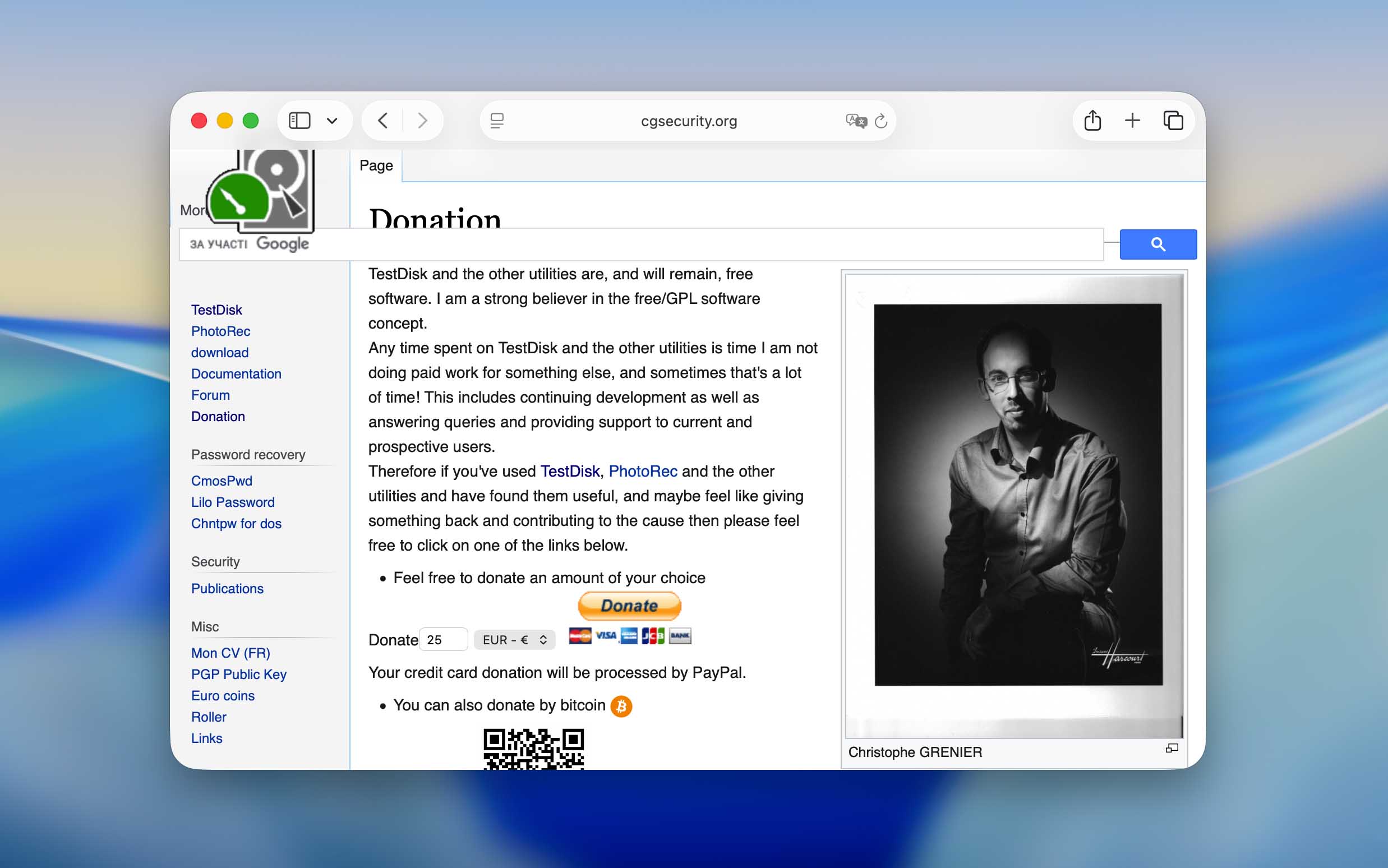
Περισσότερα από είκοσι χρόνια μετά, το TestDisk παραμένει εντελώς δωρεάν και ανοικτού κώδικα, διανεμόμενο υπό τη Γενική Δημόσια Άδεια GNU. Σε αντίθεση με πολλά άλλα εργαλεία της εποχής του που μετατράπηκαν σε επί πληρωμή ή με συνδρομή προϊόντα, αυτό δεν το έκανε ποτέ. Μπορείτε να το κατεβάσετε, να το εκτελέσετε και να χρησιμοποιήσετε όλα τα χαρακτηριστικά του χωρίς να πληρώσετε ούτε ένα σεντ, είτε πρόκειται για προσωπική είτε για επαγγελματική ανάκτηση δεδομένων. Τα μόνα χρήματα που εμπλέκονται εξαρτώνται αποκλειστικά από τον χρήστη. Ο Christophe διατηρεί το έργο ζωντανό κυρίως μέσω εθελοντικών δωρεών, και το Ιστοσελίδα CGSecurity αναφέρει διάφορους τρόπους συνεισφοράς (PayPal, πιστωτική κάρτα ή άλλες μεθόδους). Πρόκειται για μια μικρή κίνηση υποστήριξης που βοηθά το εργαλείο να παραμένει ανεξάρτητο και καθοδηγούμενο από την κοινότητα.
❓ Και πριν προχωρήσουμε περαιτέρω στην αξιολόγηση, ας ρίξουμε πρώτα μια πιο προσεκτική ματιά στις λειτουργίες που ο δημιουργός ενσωμάτωσε αρχικά στο TestDisk, ώστε να κατανοήσετε καλύτερα τι προορίζεται να κάνει και γιατί συμπεριφέρεται διαφορετικά από τα περισσότερα εργαλεία ανάκτησης.
Υποστήριξη Πλατφόρμας, Συστήματος Αρχείων και Συσκευών
Το TestDisk λειτουργεί σε σχεδόν όλα τα κύρια λειτουργικά συστήματα – από το κλασικό DOS (τόσο εγγενές όσο και σε ένα Windows 9x DOS box) έως Windows, Windows Server, Linux, FreeBSD, NetBSD, OpenBSD, SunOS και macOS. Αυτή η ευρεία συμβατότητα του επιτρέπει να εντοπίζει και να επαναφέρει χαμένες κατατμήσεις σε σχεδόν όλα τα συστήματα αρχείων που χρησιμοποιούνται συνήθως σε αυτές τις πλατφόρμες.
Η ικανότητά του να επαναφέρει μεμονωμένα αρχεία, όμως, είναι πολύ πιο περιορισμένη. Το TestDisk μπορεί να ανακτήσει δεδομένα μόνο από δίσκους που έχουν διαμορφωθεί με FAT, exFAT, NTFS ή ext2. Σε πρακτικούς όρους, αυτό σημαίνει ότι μπορεί να χειριστεί ανάκτηση από Μονάδες USB, SD κάρτες, SSD, ή τυπικούς σκληρούς δίσκους που χρησιμοποιούν αυτά τα συστήματα αρχείων, τους τύπους συσκευών που οι περισσότεροι χρήστες Mac συνδέουν εξωτερικά.
Σε εγγενείς δίσκους macOS, η κατάσταση είναι διαφορετική. Οι δίσκοι που έχουν διαμορφωθεί ως APFS ή HFS+ δεν υποστηρίζουν την ανάκτηση αρχείων σε επίπεδο αρχείων από το TestDisk. Το πρόγραμμα μπορεί ακόμα να ανοικοδομήσει ή να επαναφέρει κατατμήσεις σε τέτοιους δίσκους, αλλά δεν θα επαναφέρει τα αρχεία χρήστη που είναι αποθηκευμένα σε αυτούς.
Μια άλλη διαφορά μεταξύ του TestDisk και των εμπορικών εφαρμογών ανάκτησης βρίσκεται στον τρόπο με τον οποίο αναζητούν δεδομένα. Τα επί πληρωμή εργαλεία συχνά εντοπίζουν χαμένα αρχεία βάσει των υπογραφών τους, που τους επιτρέπει να επαναφορά πληροφοριών ακόμα και μετά από διαμόρφωση. Το TestDisk δεν το κάνει αυτό. Εξαρτάται αποκλειστικά από τα μεταδεδομένα του συστήματος αρχείων (τον εσωτερικό χάρτη που λέει στο λειτουργικό σύστημα πού βρίσκονται τα δεδομένα). Μόλις αυτός ο χάρτης χαθεί ή καταστραφεί, η ανάκτηση σταματά εκεί, ανεξάρτητα από το είδος του αρχείου που προσπαθείτε να ανακτήσετε.
Βασικά Χαρακτηριστικά
Έχουμε ήδη αναφέρει αρκετές φορές ότι το TestDisk δεν είναι μια κλασική εφαρμογή ανάκτησης δεδομένων. Ο κύριος σκοπός του είναι να επιδιορθώνει και να αποκαθιστά κατεστραμμένους δίσκους, όχι να επαναφέρει διαγραμμένες φωτογραφίες ή έγγραφα. Γι’ αυτό τα περισσότερα από τα ενσωματωμένα του εργαλεία εστιάζουν στη δομική επιδιόρθωση και όχι στην ανάκτηση περιεχομένου.
Η βασική λειτουργικότητα του προγράμματος περιλαμβάνει ανάκτηση κατατμήσεων, επισκευή του boot sector, τη δυνατότητα επιθεώρησης κατεστραμμένων πινάκων συστήματος αρχείων και διόρθωση λογικών σφαλμάτων, καθώς και αντιγραφή αρχείων από ανιχνευμένες κατατμήσεις. Αυτές είναι οι λειτουργίες που καθιστούν το TestDisk πολύτιμο όταν ένας δίσκος σταματήσει να προσαρτάται ή όταν μια κατάτμηση εξαφανιστεί.
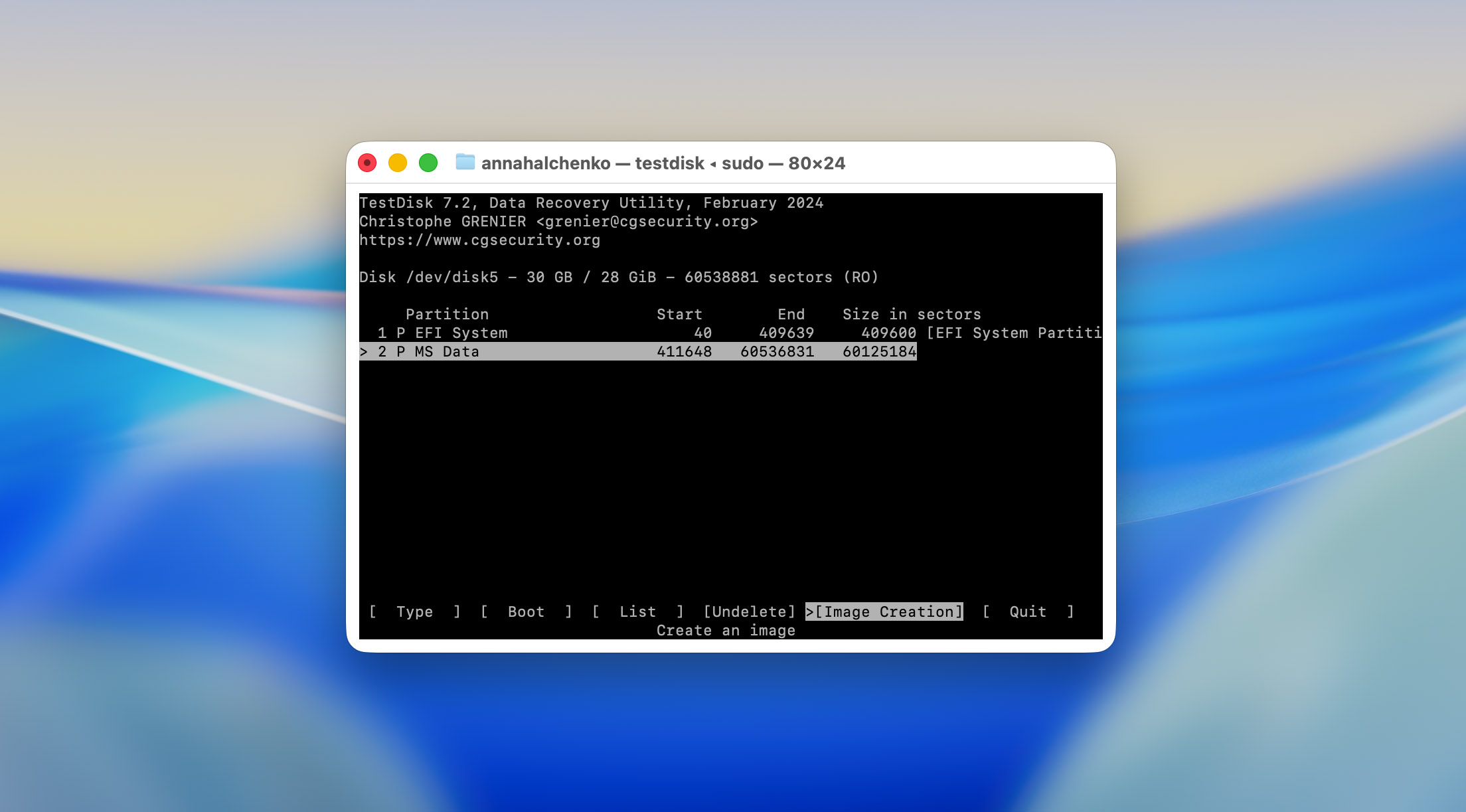
Ωστόσο, αυτό δεν είναι το σημείο στο οποίο εστιάζουμε στην αξιολόγησή μας. Για τις δοκιμές μας, εξετάσαμε μόνο μια συγκεκριμένη λειτουργία, την επιλογή Ανάκτηση Διαγραμμένων (Undelete), την οποία μπορείτε να βρείτε στην ενότητα Για προχωρημένους (Advanced) του μενού του προγράμματος. Είναι το μοναδικό μέρος του TestDisk που ασχολείται άμεσα με την ανάκτηση αρχείων σε macOS.

Υπάρχει επίσης μια λιγότερο γνωστή αλλά χρήσιμη προσθήκη – το TestDisk μπορεί να δημιουργήσει ένα αντίγραφο ασφαλείας ενός δίσκου ή διαμερίσματος, το οποίο βρίσκεται στην ίδια ενότητα Για προχωρημένους όπου βρίσκεται και η λειτουργία ανάκτησης διαγραμμένων αρχείων. Είναι ένα πρακτικό μέτρο προστασίας πριν δοκιμάσετε οποιαδήποτε επισκευή.
Και αυτό είναι ουσιαστικά το σημείο όπου τελειώνει το σύνολο δυνατοτήτων του TestDisk. Δεν υπάρχει μια ευρεία γκάμα επιπλέον εργαλείων για ανάλυση ή σύγκριση. Αλλά αυτό δεν είναι μειονέκτημα, το πρόγραμμα δεν σχεδιάστηκε ποτέ για να ανταγωνιστεί τις εμπορικές σουίτες ανάκτησης δεδομένων. Ο σκοπός του ήταν πάντα η επισκευή δομών δίσκου και όχι η λειτουργία ως μια λύση ολοκληρωμένης ανάκτησης.
Διεπαφή Χρήστη
Αν υπάρχει κάτι που μπορεί να αποθαρρύνει νέους χρήστες από το TestDisk, είναι το περιβάλλον εργασίας του. Το πρόγραμμα λειτουργεί εξ ολοκλήρου μέσω ενός παραθύρου τερματικού, και αυτό από μόνο του μπορεί να είναι αποθαρρυντικό. Δεν υπάρχουν κουμπιά, εικονίδια ή γραμμές προόδου, μόνο κείμενο και πλοήγηση με το πληκτρολόγιο. Τα καλά νέα είναι ότι δεν χρειάζεται να πληκτρολογήσετε καμία εντολή χειροκίνητα. Το TestDisk εμφανίζει τις διαθέσιμες ενέργειες στην οθόνη και απλά χρησιμοποιείτε τα βελάκια, το Enter ή συντομεύσεις με γράμματα για να προχωρήσετε στη διαδικασία. Παρ’ όλα αυτά, την πρώτη φορά που το ανοίγετε, είναι εύκολο να νιώσετε χαμένοι και να μην ξέρετε τι να κάνετε στη συνέχεια.
Για αυτόν τον λόγο, συνιστούμε ανεπιφύλακτα να διαβάσετε κάποια τεκμηρίωση πριν εκτελέσετε το πρόγραμμα. Η επίσημη ιστοσελίδα της CGSecurity παρέχει πολύ υλικό, συμπεριλαμβανομένου ενός αναλυτικού testdisk.pdf εγχειριδίου, περίπου 60 σελίδων, που εξηγεί βήμα προς βήμα πώς να χρησιμοποιήσετε το λογισμικό σε διαφορετικές πλατφόρμες. Ο ιστότοπος περιλαμβάνει αναφορές με δυνατότητα κλικ σε άρθρα με στιγμιότυπα οθόνης για ενέργειες όπως ανάκτηση χαμένων κατατμήσεων, επιδιόρθωση κατεστραμμένων εκκινήσιμων τομέων FAT/NTFS και ανάκτηση διαγραμμένων αρχείων.
Αν αυτή η μορφή φαίνεται πολύ πυκνή ή άβολη (και για πολλούς χρήστες θα είναι), αξίζει να ελέγξετε σεμινάρια στο YouTube ή άλλους οδηγούς βίντεο πριν ξεκινήσετε. Χωρίς έστω και μια βασική κατανόηση της ροής εργασίας, κινδυνεύετε να κάνετε περισσότερο κακό παρά καλό, για παράδειγμα, να αντικαταστήσετε κατά λάθος μια κατάτμηση ή ένα αρχείο αντί να το ανακτήσετε, κάτι που θα μπορούσε να καθιστά αδύνατη την μελλοντική αποκατάσταση όταν μάθετε πώς λειτουργεί πραγματικά το εργαλείο.
Όσον αφορά μια γραφική έκδοση, δεν υπάρχει, και μετά από περισσότερα από 20 χρόνια, είναι ασφαλές να υποθέσουμε ότι δεν θα υπάρξει ποτέ. Το TestDisk φαίνεται το ίδιο εδώ και δεκαετίες, και ο προγραμματιστής του δεν φαίνεται να ενδιαφέρεται να το αλλάξει. Είτε συνηθίζεις την προβολή του τερματικού είτε προχωράς σε κάποιο άλλο εργαλείο.
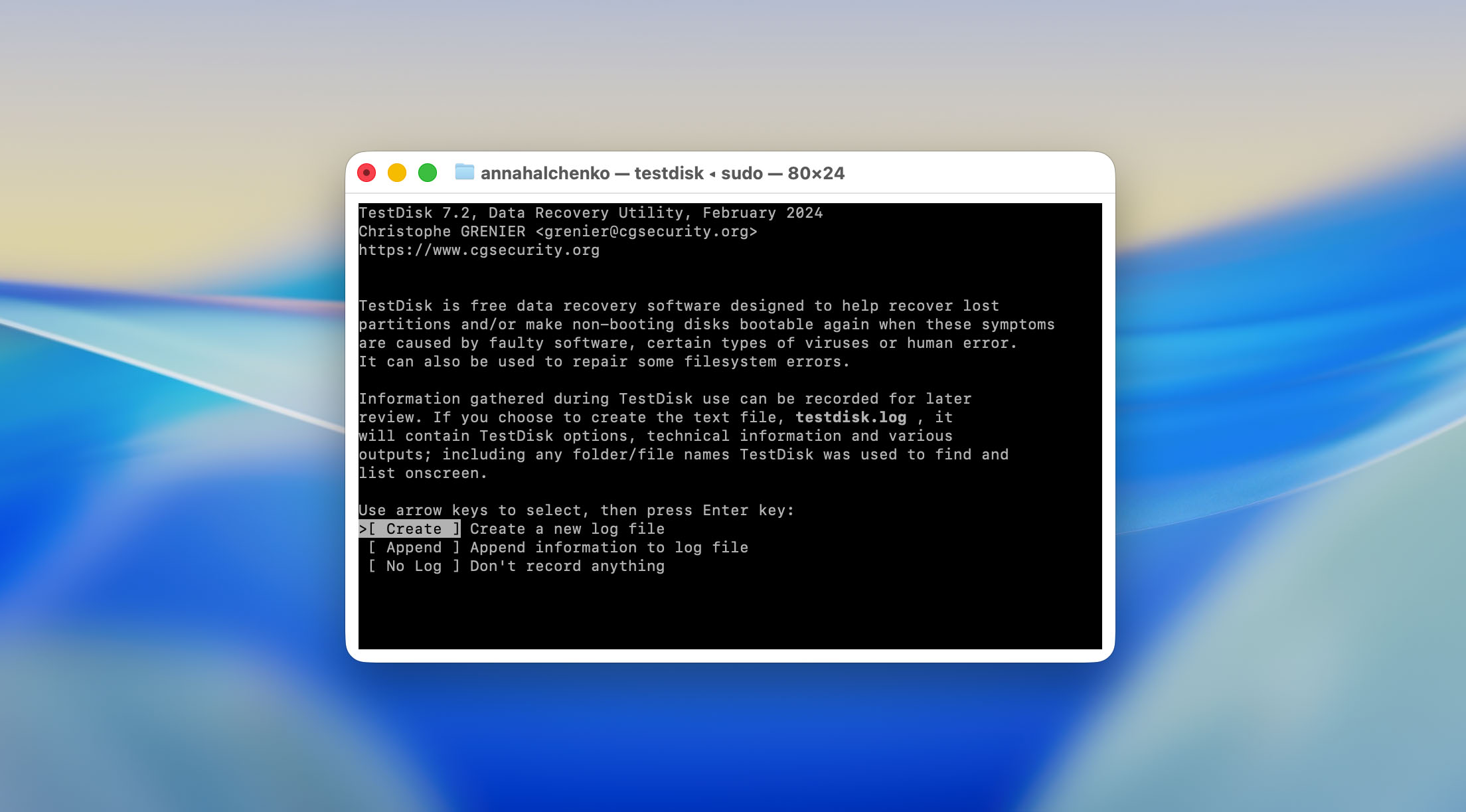
Η πραγματική ροή εργασίας διαφέρει επίσης δραστικά από αυτό που ίσως περιμένετε αν έχετε χρησιμοποιήσει εμπορικές εφαρμογές ανάκτησης στο παρελθόν. Σε εργαλεία όπως το Disk Drill ή παρόμοιο λογισμικό, απλά επισημαίνετε έναν δίσκο και κάνετε κλικ σε ένα κουμπί όπως “Αναζήτηση για χαμένα δεδομένα.” Το TestDisk, από την άλλη πλευρά, απαιτεί να δημιουργήσετε ή να παραλείψετε ένα νέο αρχείο καταγραφής, μετά να επιλέξετε το σωστό δίσκο, και μόνο μετά από αυτό να εντοπίσετε την απαραίτητη λειτουργία. Το πρόγραμμα εμφανίζει κείμενα με υποδείξεις σχετικά με τα πλήκτρα που πρέπει να πατήσετε στη συνέχεια, αλλά είναι εύκολο να τα παραβλέψετε αν δεν δίνετε προσοχή.
Παρόλα αυτά, είναι σημαντικό να σημειωθεί ότι το TestDisk δεν ανταγωνίζεται στην εμπειρία χρήστη. Οι εμπορικοί προγραμματιστές επενδύουν σημαντικά σε καλοδουλεμένες διεπαφές επειδή αυτές πουλούν άδειες. Το TestDisk δεν χρειάζεται να το κάνει αυτό. Για κάποιον που απλά χρειάζεται να επισκευάσει μια χαμένη κατάτμηση ή να επαναφέρει έναν τομέα εκκίνησης, δεν υπάρχουν πολλές πραγματικές εναλλακτικές, και αφού αυτό το εργαλείο είναι εντελώς δωρεάν, οι περισσότεροι χρήστες που αντιμετωπίζουν αυτό το πρόβλημα πιθανότατα θα το επιλέξουν έτσι κι αλλιώς.
Τιμολόγηση και Εκδόσεις
Το TestDisk δεν είναι το πρώτο εργαλείο που έχουμε εξετάσει στην πλατφόρμα μας. Συνήθως, σε αυτήν την ενότητα αναλύουμε ποιες εκδόσεις προσφέρει ένα πρόγραμμα (δωρεάν ή επί πληρωμή) και εξηγούμε τι περιλαμβάνει κάθε πλάνο. Τα περισσότερα εμπορικά εργαλεία ανάκτησης δεδομένων διαχωρίζουν τα χαρακτηριστικά τους σε εκδόσεις, μερικές φορές με περιορισμένη λειτουργικότητα στο δωρεάν επίπεδο και το πλήρες σύνολο να είναι διαθέσιμο μόνο μέσω συνδρομής.
Με το TestDisk, δεν υπάρχει τίποτα τέτοιο για συζήτηση. Το πρόγραμμα είναι εντελώς δωρεάν. Δεν υπάρχει δοκιμαστική περίοδος με χρονικό περιορισμό, ούτε έκδοση “Pro”, και κανένα εργαλείο κλειδωμένο πίσω από paywall. Κάθε δυνατότητα είναι διαθέσιμη από τη στιγμή που το εκκινείτε, χωρίς συνδρομές, χωρίς κρυφές αναβαθμίσεις και χωρίς διαφημίσεις μεταμφιεσμένες ως προσφορές.
Η μόνη μορφή πληρωμής που αποδέχεται το TestDisk είναι η εθελοντική δωρεά, και ακόμη κι αυτή δεν είναι ενσωματωμένη στην ίδια την εφαρμογή. Αν θέλετε να υποστηρίξετε το έργο, μπορείτε να το κάνετε απευθείας μέσω της επίσημης ιστοσελίδας CGSecurity. Το ποσό εξαρτάται αποκλειστικά από εσάς – ένα δολάριο, εκατό ή χίλια, αν αισθάνεστε γενναιόδωροι.
Υποστήριξη Πελατών
Σε αντίθεση με τα εμπορικά εργαλεία ανάκτησης που συνήθως διαθέτουν πλήρεις ομάδες υποστήριξης, το TestDisk λειτουργεί με ένα πολύ πιο απλό μοντέλο. Δεν υπάρχει ζωντανή συνομιλία, ούτε τηλεφωνική γραμμή υποστήριξης μέσω email, και σίγουρα όχι τηλεφωνική γραμμή 24/7. Αντίθετα, ολόκληρο το σύστημα υποστήριξης είναι χτισμένο γύρω από το επίσημο φόρουμ του CGSecurity.
Το φόρουμ είναι χωρισμένο σε αρκετές βασικές ενότητες – Ανάκτηση Κατατμήσεων, Επιδιόρθωση Συστήματος Αρχείων, Ανάκτηση Διεγραμμένων Αρχείων και Ανάκτηση Αρχείων (η τελευταία επικεντρώνεται κυρίως στο PhotoRec). Κάθε ενότητα περιέχει εκατοντάδες ή ακόμα και χιλιάδες συζητήσεις, ανάλογα με το θέμα. Πριν δημιουργήσετε ένα νέο νήμα, ενθαρρύνεστε να αναζητήσετε υπάρχουσες συζητήσεις που αντιστοιχούν στο πρόβλημά σας. Μόνο αν δεν εμφανιστεί κάτι σχετικό θα πρέπει να ξεκινήσετε ένα νέο θέμα, και κατά προτίμηση, όχι με κάτι τόσο αόριστο όσο “δεν λειτουργεί.” Οι λεπτομερείς πληροφορίες βοηθούν τους εθελοντές που απαντούν εκεί να ανταποκρίνονται ταχύτερα και με μεγαλύτερη ακρίβεια.
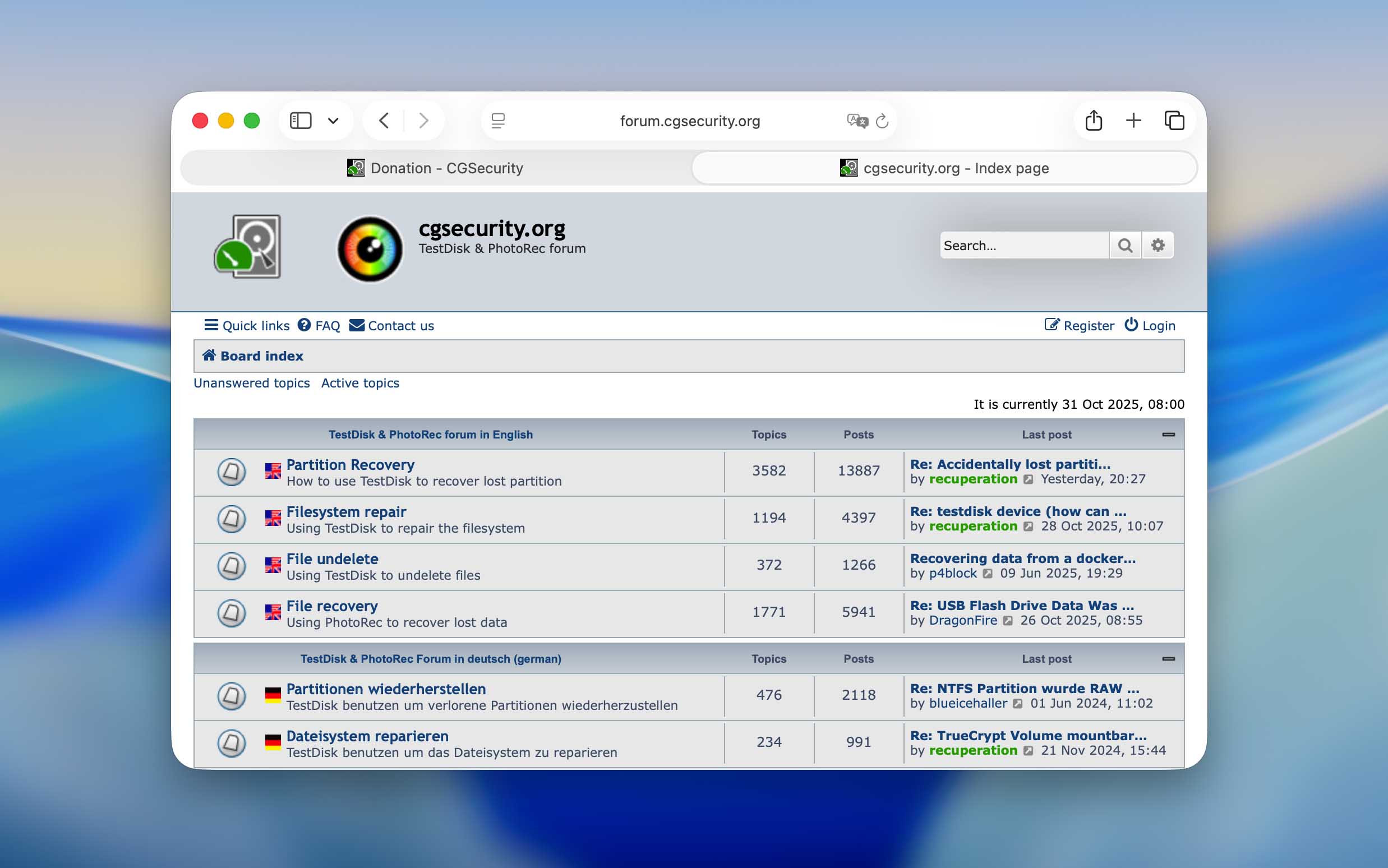
Για να ελέγξουμε πόσο γρήγορα λαμβάνουν βοήθεια οι χρήστες, δεν δημοσιεύσαμε τίποτα εμείς οι ίδιοι (δεν θέλαμε να αφαιρέσουμε χρόνο από πραγματικές περιπτώσεις), αλλά περιηγηθήκαμε σε πρόσφατα θέματα. Τα αποτελέσματα ήταν εκπληκτικά θετικά. Σε πολλές περιπτώσεις, οι απαντήσεις έφτασαν μέσα σε λίγες ώρες, και οι περισσότερες αναπάντητες ερωτήσεις αντιμετωπίστηκαν μέσα σε μία μέρα. Φυσικά, αυτό είναι πιο αργό από το επί πληρωμή λογισμικό όπου οι εκπρόσωποι υποστήριξης είναι διαθέσιμοι όλο το εικοσιτετράωρο, αλλά το TestDisk είναι ένα δωρεάν έργο χωρίς επίσημο τμήμα υποστήριξης. Πιθανότατα, τα λίγα άτομα που απαντούν στο φόρουμ είναι είτε μακροχρόνιοι συνεισφέροντες είτε εθελοντές που στηρίζονται μέσω δωρεών της κοινότητας.

Υπάρχει επίσης ένα email επικοινωνίας για τον προγραμματιστή (grenier@cgsecurity.org), αλλά προορίζεται αυστηρά για αναφορά σφαλμάτων ή αιτήματα νέων δυνατοτήτων, όχι για γενική βοήθεια χρηστών. Η ιστοσελίδα το ξεκαθαρίζει αυτό, ζητώντας από τους χρήστες να μην στέλνουν ερωτήσεις σχετικά με τη χρήση απευθείας.
Λαμβάνοντας τα πάντα υπόψη, θα λέγαμε ότι η υποστήριξη του TestDisk είναι κάτι παραπάνω από αξιόλογη για ένα εργαλείο που είναι δωρεάν εδώ και πάνω από δύο δεκαετίες. Η ύπαρξη ενός ενεργού φόρουμ όπου οι χρήστες λαμβάνουν ακόμα χρήσιμες απαντήσεις, συχνά μέσα σε μία μέρα, λέει πολλά. Για ένα μη εμπορικό έργο, αυτού του είδους η συνέπεια αξίζει πραγματικό σεβασμό.
Πώς μετράμε την αποκατάσταση του TestDisk στις δοκιμές μας;
Αυτή η ερώτηση παρέμεινε ανοιχτή στην ομάδα μας για αρκετό καιρό. Έπρεπε να αποφασίσουμε πώς να αξιολογήσουμε ένα πρόγραμμα ανάκτησης όταν η ανάκτηση δεδομένων δεν είναι ο κύριος σκοπός του. Για όλες τις άλλες αξιολογήσεις, χρησιμοποιήσαμε την ίδια ρύθμιση (ένα κατεστραμμένο USB flash drive και μια διαμορφωμένη κάρτα SD) για να δούμε πώς κάθε εργαλείο διαχειρίζεται τυπικά σενάρια απώλειας δεδομένων. Αλλά όπως ήδη εξηγήσαμε παραπάνω, το TestDisk δεν μπορεί να ανακτήσει αρχεία που έχουν χαθεί λόγω διαμόρφωσης. Το να το υποβάλουμε στην ίδια δοκιμή θα ήταν άδικο: το αποτέλεσμα απλώς θα έδειχνε ότι δεν λειτουργεί, κάτι που δεν είναι αλήθεια. Το πρόγραμμα απλώς λειτουργεί με διαφορετικό τρόπο. Έτσι, για το TestDisk, αλλάξαμε τις συνθήκες δοκιμής μας.
Αντί να διαμορφώσουμε την κάρτα SD, διαγράψαμε τα αρχεία χειροκίνητα, διατηρώντας το σύστημα αρχείων άθικτο. Αυτό μας επέτρεψε να δοκιμάσουμε τη λειτουργία Ανάκτησης Διαγραμμένων Αρχείων σε ρεαλιστικές συνθήκες. Ταυτόχρονα, διατηρήσαμε το σενάριο κατεστραμμένης μονάδας USB για να δείξουμε πόσο καλά μπορεί το TestDisk να λειτουργήσει με κατεστραμμένες κατατμήσεις και να προσπαθήσει να τις επισκευάσει.
Όσον αφορά τα κριτήρια αξιολόγησης, και αυτό το μέρος απαίτησε εσωτερική συζήτηση. Για τις περισσότερες αξιολογήσεις, βασιζόμαστε σε ένα τυπικό σύνολο μετρήσεων, που φαίνεται παρακάτω, αλλά σε αυτήν την περίπτωση, έπρεπε να τα προσαρμόσουμε.
| Μετρική | Σκοπός |
| Ποσοστό Επιτυχίας Ανάκτησης (%) | Κανονικά, μετράει πόσα διαγραμμένα αρχεία μπορούν να αποκατασταθούν. Για το TestDisk, αυτός είναι σχετικός αριθμός. Στη δοκιμή με το κατεστραμμένο USB, το ποσοστό ουσιαστικά φτάνει το 100%, αφού μόλις επιδιορθωθεί ένα διαμέρισμα, όλα τα αρχεία επιστρέφουν μαζί του. Αλλά και πάλι, αυτό δεν είναι καθαρή ανάκτηση αρχείων, είναι επιδιόρθωση διαμερίσματος στην πράξη. |
| Ταχύτητα Σάρωσης (MB/s & μ.ο. χρόνος) | Παραμένει σχετική, καθώς το TestDisk δουλεύει σε μεγάλους δίσκους με τον δικό του ρυθμό, ανάλογα με το μέγεθος του δίσκου και τη διασύνδεση. |
| Ευκολία Χρήσης | Αξιολογεί πόσο απλή είναι η ροή εργασίας για έναν προχωρημένο χρήστη macOS. Spoiler: δεν είναι φιλικό για αρχάριους. |
| Σχέση Αξίας ανά Δολάριο | Εξαιρείται. Το πρόγραμμα είναι δωρεάν, επομένως αυτή η μετρική δεν εφαρμόζεται. |
| Ταχύτητα Απόκρισης Εξυπηρέτησης Πελατών | Εξαιρείται επίσης. Επιλέξαμε να μην δημοσιεύσουμε νέα θέματα για να μην αποσπάσουμε την προσοχή από χρήστες που πραγματικά χρειάζονται βοήθεια, όπως εξηγήθηκε στην προηγούμενη ενότητα. |
Έτσι, η δοκιμή μας για το TestDisk απαίτησε μια ελαφρώς διαφορετική προσέγγιση. Αντί να μετρήσουμε τα ανακτηθέντα αρχεία ή την αποδοτικότητα κόστους, εστιάσαμε στο πόσο αποτελεσματικά εκτελεί τις εργασίες για τις οποίες σχεδιάστηκε πραγματικά.
Διαδικασία Ανάκτησης με το TestDisk
Σε αυτό το μέρος της αξιολόγησής μας, θα δείξουμε πώς χρησιμοποιήσαμε το TestDisk υπό τις ακριβείς συνθήκες που περιγράφηκαν νωρίτερα. Επειδή τα βήματα διαφέρουν ανάλογα με το αν επαναφέρετε μια κατάτμηση ή ανακτάτε μεμονωμένα αρχεία, έχουμε χωρίσει αυτήν την ενότητα σε δύο ξεχωριστά μέρη. Με αυτόν τον τρόπο, η αξιολόγηση όχι μόνο εξηγεί θεωρητικά τη συμπεριφορά του TestDisk, αλλά μπορεί επίσης να λειτουργήσει ως πρακτικός οδηγός “βήμα-βήμα” εάν αυτός είναι ο πρώτος πόρος που ανοίγετε πριν εκτελέσετε το πρόγραμμα στο Mac σας.
1. Ανάκτηση διαγραμμένων αρχείων στην κάρτα SD
Πριν προχωρήσουμε στα πρακτικά βήματα, αξίζει να επαναλάβουμε ότι η λειτουργία Undelete στο TestDisk λειτουργεί μόνο με συσκευές που είναι διαμορφωμένες ως FAT, exFAT, NTFS ή ext2. Στην περίπτωσή μας, η κάρτα SD που χρησιμοποιήθηκε για τη δοκιμή ήταν διαμορφωμένη ως exFAT (ένας από τους πιο συνηθισμένους τύπους συστημάτων αρχείων για αφαιρούμενα μέσα στο macOS).
Πριν τη διαγραφή οτιδήποτε, η κάρτα περιείχε αρκετές φωτογραφίες JPEG και μερικά βίντεο MP4, προσομοιώνοντας ένα τυπικό σενάριο χρήστη. Διαγράψαμε σκόπιμα αυτά τα αρχεία χωρίς να διαμορφώσουμε την κάρτα, δημιουργώντας τις ακριβείς συνθήκες όπου η δυνατότητα ανάκτησης διαγραμμένων αρχείων του TestDisk μπορεί πραγματικά να δείξει τι μπορεί να κάνει.
- Ο πιο απλός τρόπος για να εγκαταστήσετε το TestDisk σε macOS είναι μέσω του Homebrew( το δημοφιλές package manager της Apple). Αν δεν το έχετε ήδη, εγκαταστήστε το πρώτα χρησιμοποιώντας την εντολή από την ιστοσελίδα τους στο Terminal.
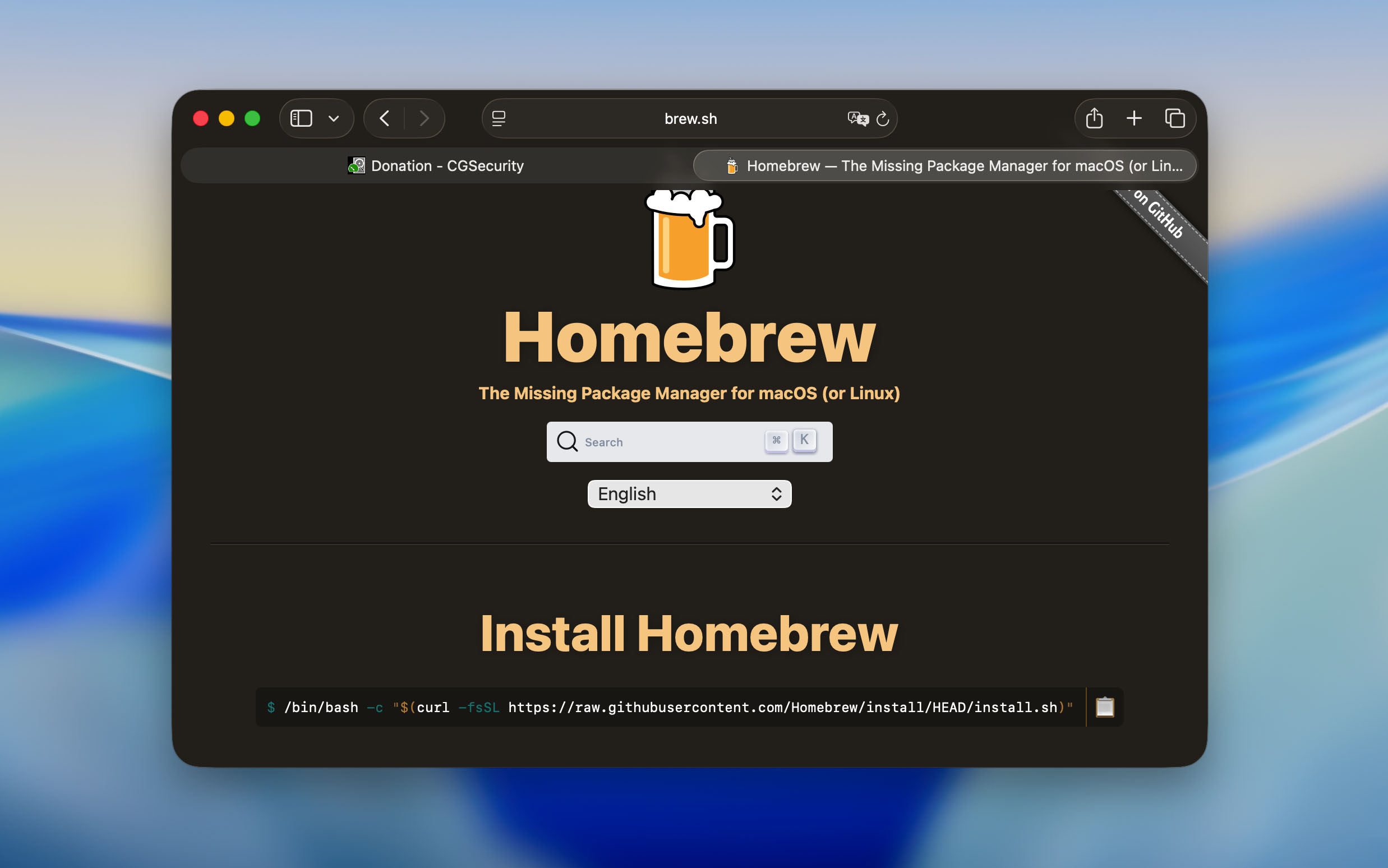
- Μόλις το Homebrew είναι έτοιμο, εγκαταστήστε το TestDisk γράφοντας: brew install testdisk.
- Η εγκατάσταση διαρκεί μόνο λίγα δευτερόλεπτα. Μετά από αυτό, μπορείτε να εκκινήσετε το πρόγραμμα από το Terminal με sudo testdisk. Το sudo είναι απαραίτητο επειδή το εργαλείο χρειάζεται πρόσβαση σε επίπεδο συστήματος για να διαβάσει και να αναλύσει δίσκους.
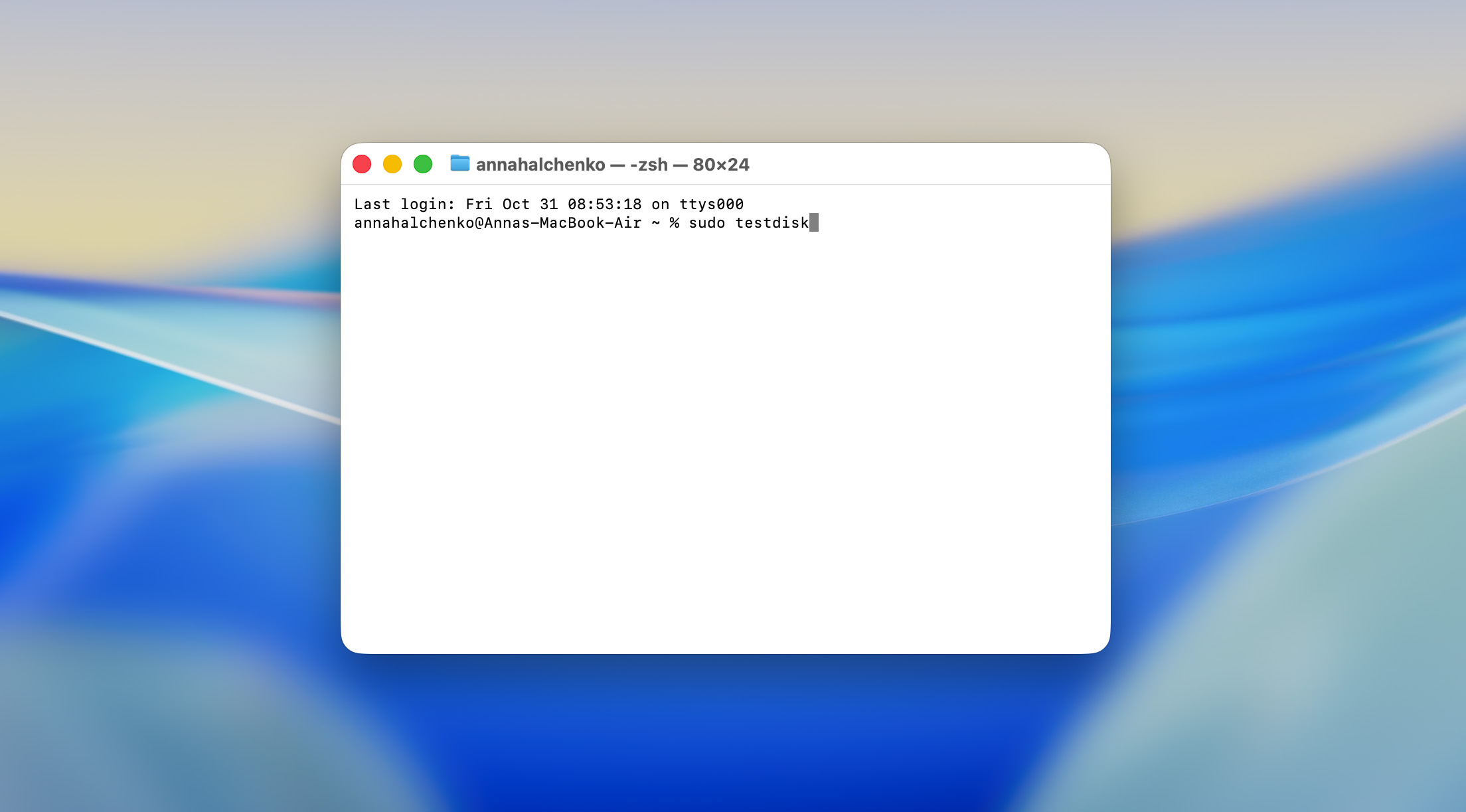
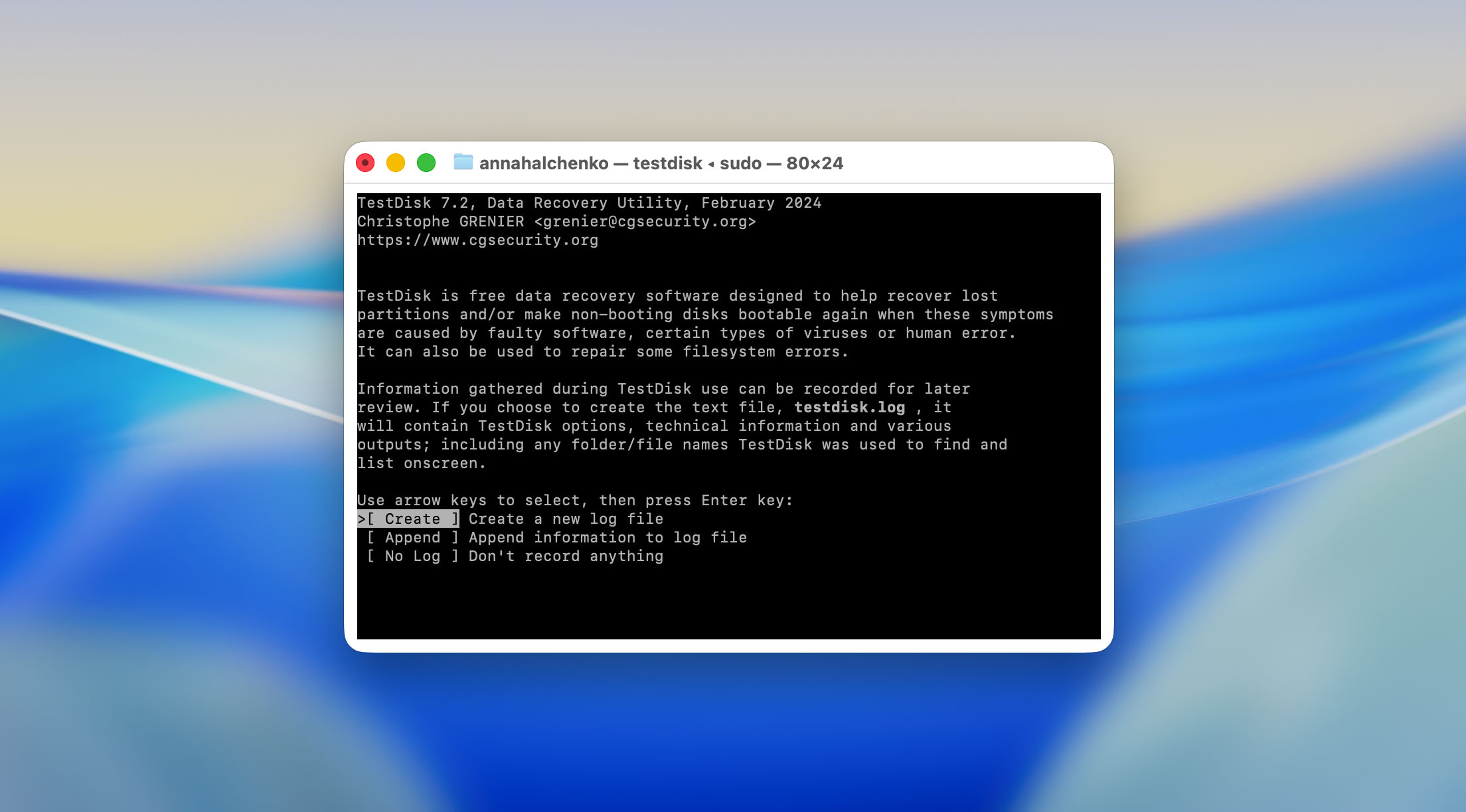
- Όταν ξεκινάτε το TestDisk, η πρώτη ερώτηση είναι αν θέλετε να δημιουργήσετε νέο αρχείο καταγραφής, να προσθέσετε σε υπάρχον ή να συνεχίσετε χωρίς αυτό. Επιλέξαμε να δημιουργήσουμε νέο αρχείο καταγραφής, καθώς βοηθά στην καταγραφή κάθε ενέργειας και αποτελέσματος.
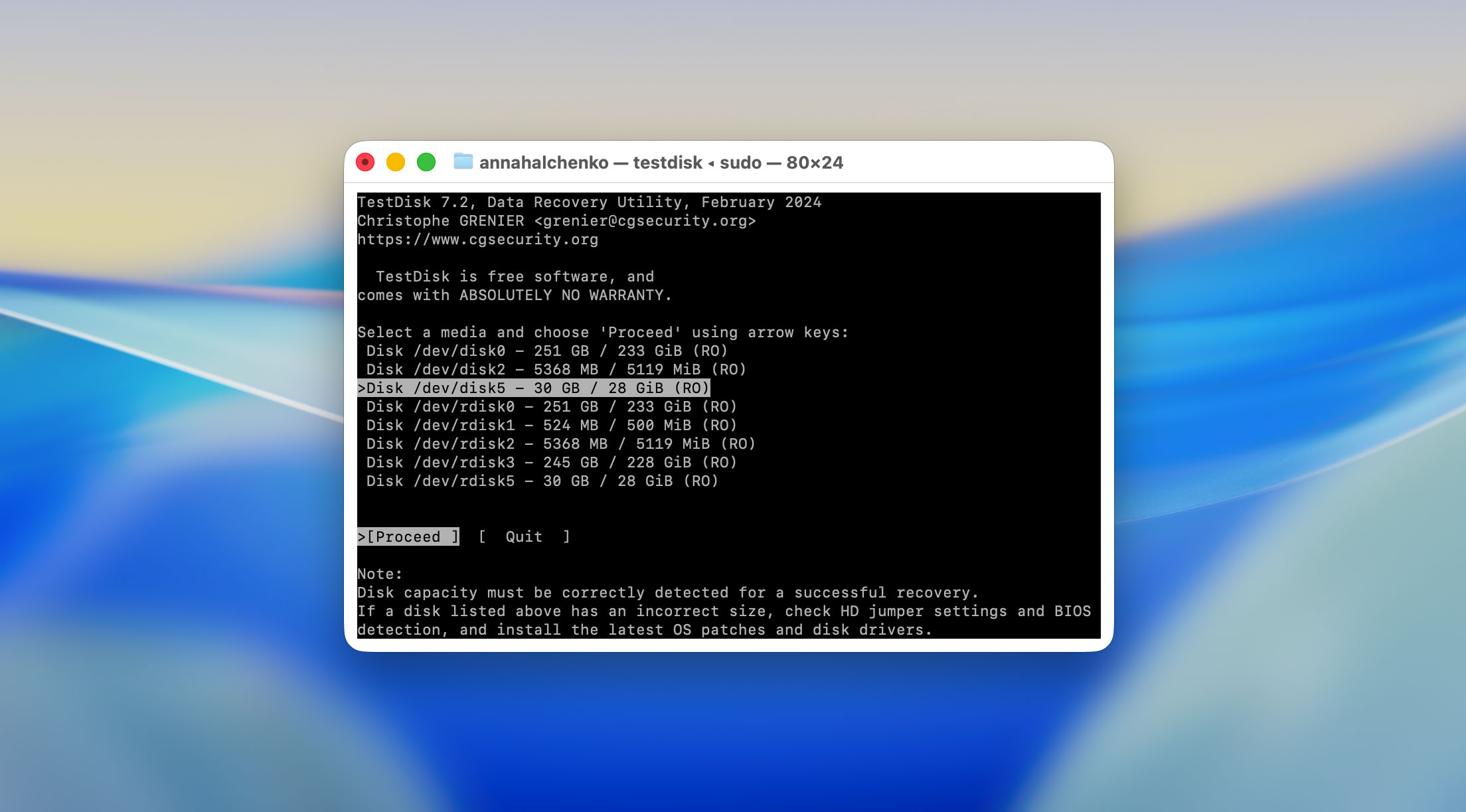
- Στη συνέχεια, το TestDisk εμφανίζει όλες τις συνδεδεμένες συσκευές αποθήκευσης. Επιλέξαμε την SD κάρτα μας, η οποία εμφανίστηκε ως εξωτερικός δίσκος με σύστημα αρχείων exFAT. Το πρόγραμμα εμφανίζει επίσης το μέγεθος της, διευκολύνοντας την αναγνώρισή της αν είναι συνδεδεμένες πολλαπλές μονάδες.
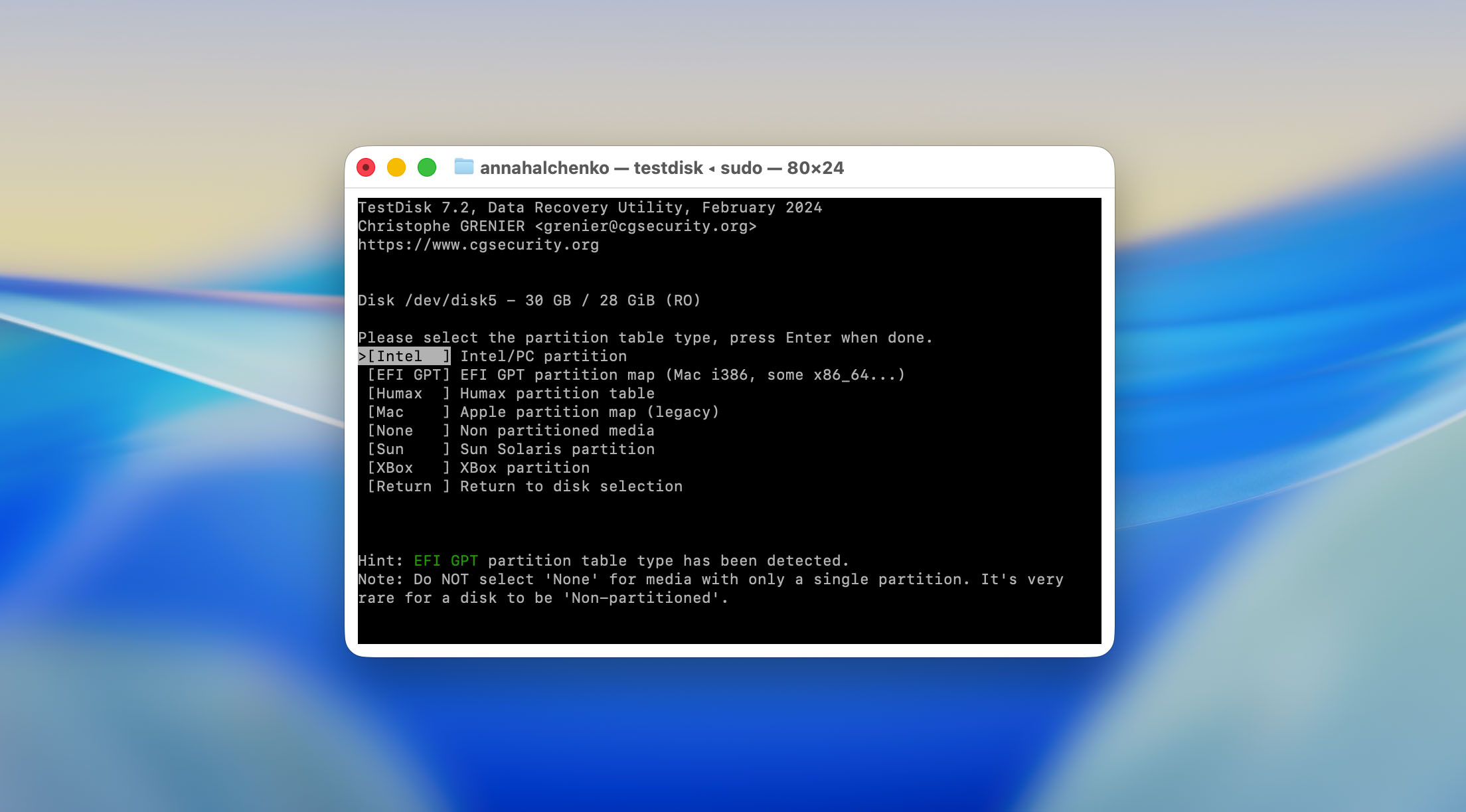
- Στις περισσότερες περιπτώσεις, το TestDisk ανιχνεύει αυτόματα τον σωστό τύπο διαμερίσματος. Στη δοκιμή μας σε Mac, αναγνώρισε την SD κάρτα ως διαμέρισμα Intel/PC, που είναι τυπικό για μέσα exFAT. Επιβεβαιώσαμε την επιλογή πατώντας Enter.
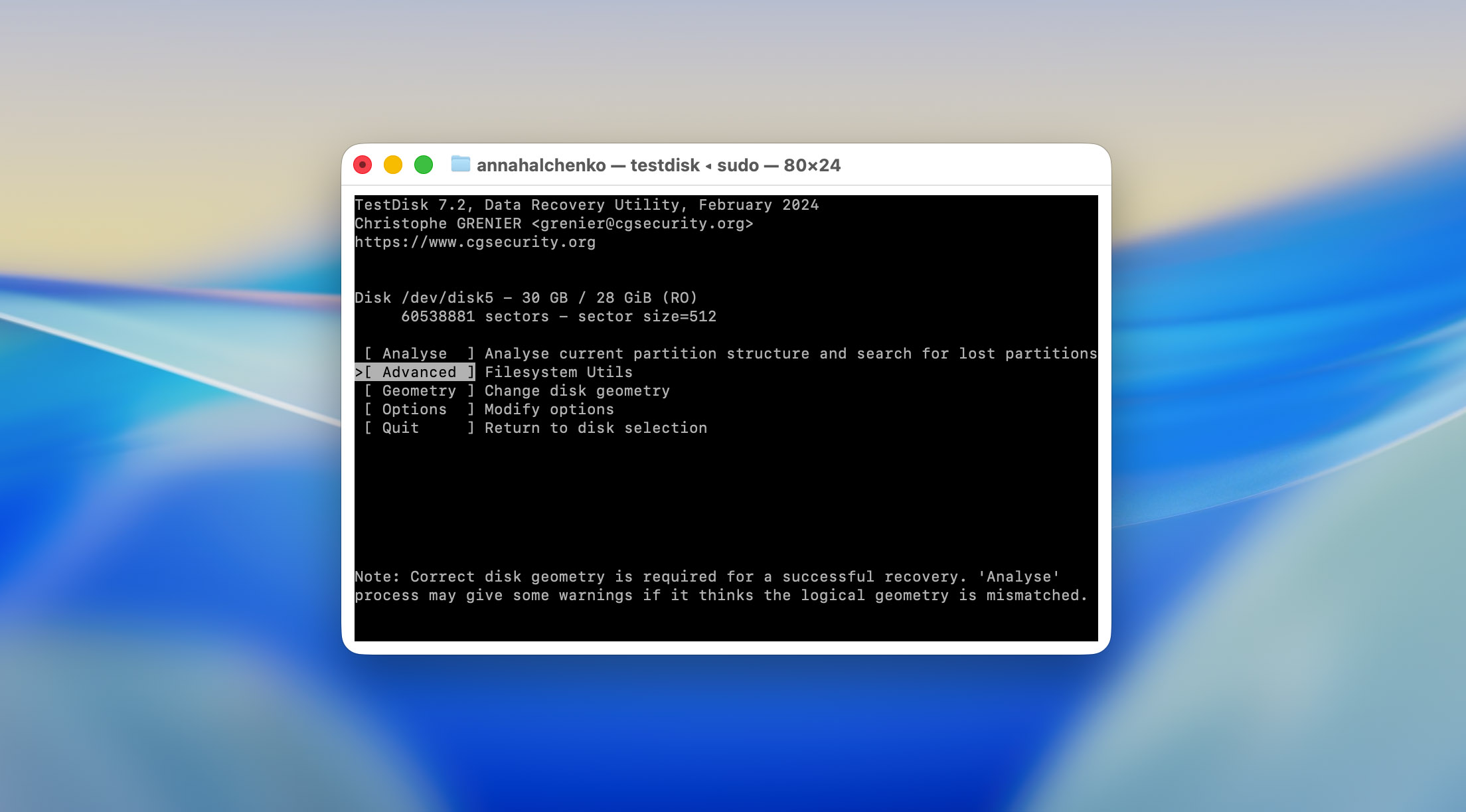
- Αφού επιβεβαιώσαμε τη δομή διαμερίσματος, μεταβήκαμε στην ενότητα Advanced. Αυτό το μέρος του TestDisk περιέχει τα βασικά εργαλεία συντήρησης, συμπεριλαμβανομένου του Undelete, που χρειαζόμασταν για τη δοκιμή μας.
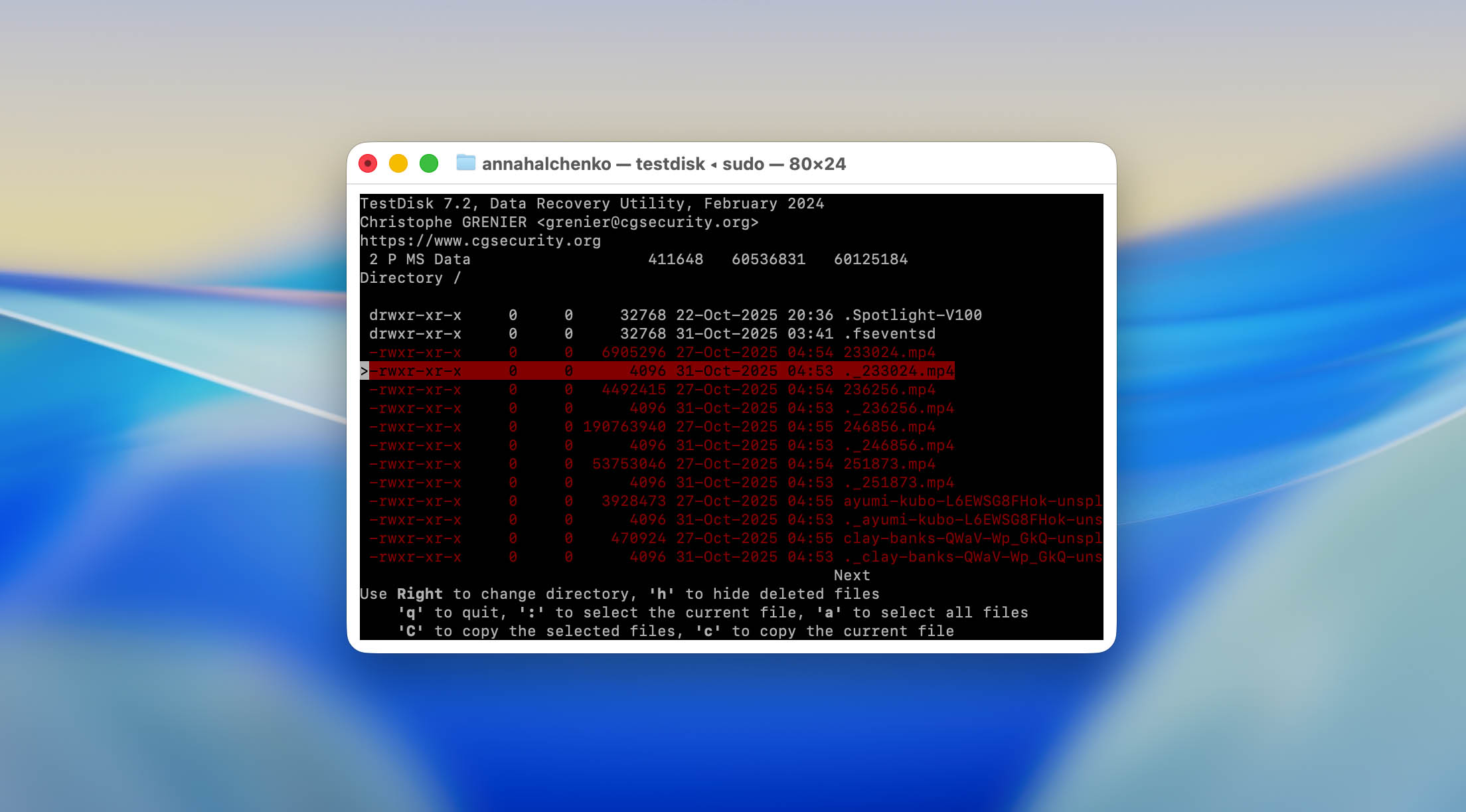
- Μέσα στην ενότητα Advanced, το TestDisk εμφάνισε το διαμέρισμα που ήταν διαθέσιμο για ανάλυση. Το επιλέξαμε και πατήσαμε Enter, στη συνέχεια διαλέξαμε την επιλογή . Το πρόγραμμα σάρωσε γρήγορα τα μεταδεδομένα του συστήματος αρχείων και εμφάνισε αρχεία που μπορούσαν ακόμα να ανακτηθούν.
- Όλα τα ανακτήσιμα αρχεία εμφανίστηκαν σε απλή προβολή καταλόγου τύπου κειμένου. Χρησιμοποιήσαμε τα βελάκια για πλοήγηση και το πλήκτρο a για να επιλέξουμε όλα τα αρχεία προς ανάκτηση.

- Μόλις τα αρχεία επιλεγούν, πατήσαμε C (κεφαλαίο C) για να τα αντιγράψουμε. Το TestDisk τότε ρώτησε πού να αποθηκευτούν τα ανακτημένα δεδομένα.

Είναι κρίσιμο να επιλέξετε διαφορετικό δίσκο ή φάκελο· ποτέ μην επαναφέρετε αρχεία στην ίδια κάρτα SD. Διαφορετικά, τα νέα δεδομένα μπορεί να αντικαταστήσουν ό,τι έχει απομείνει από τα διαγραμμένα αρχεία.
- Αποθηκεύσαμε το ανακτημένο περιεχόμενο στον εσωτερικό δίσκο του Mac. Το TestDisk επιβεβαίωσε τη διαδικασία αντιγραφής με απλά μηνύματα κειμένου όπως “Copied X files OK.”
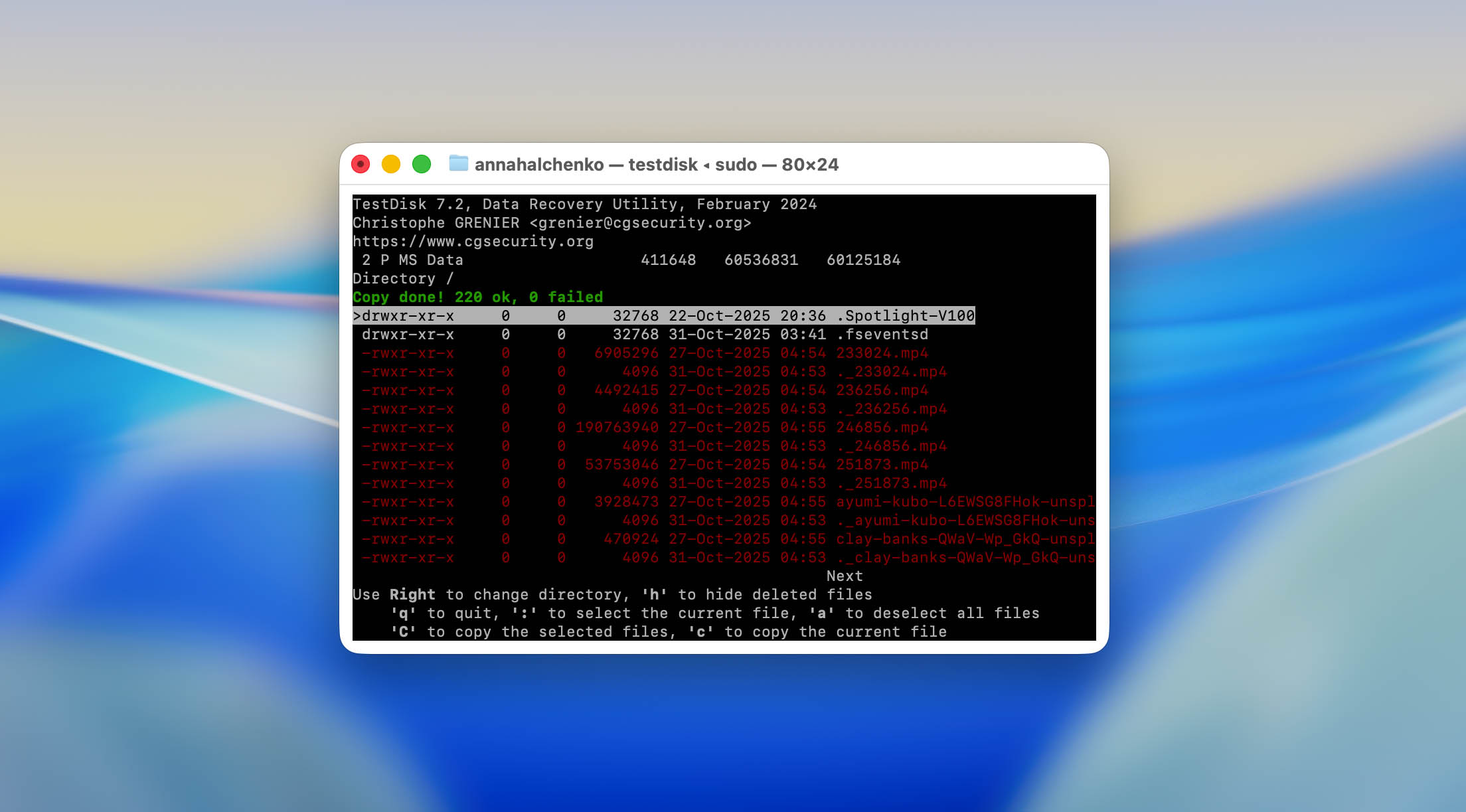
Αφού βγήκαμε από το πρόγραμμα, ελέγξαμε τον φάκελο εξόδου. Όλα τα επιλεγμένα JPEGs άνοιξαν χωρίς αλλοίωση, και τρία από τα τέσσερα βίντεο MP4 έπαιξαν κανονικά, ενώ το άλλο ήταν κατεστραμμένο.
2. Ανάκτηση Κατατμήσεων στη Κατεστραμμένη Μονάδα USB
Η δεύτερη δοκιμή επικεντρώθηκε σε αυτό για το οποίο δημιουργήθηκε αρχικά το TestDisk — την επισκευή κατεστραμμένων κατατμήσεων. Χρησιμοποιήσαμε ένα USB flash drive 32 GB που προηγουμένως ήταν μέρος του σετ αξιολόγησης ανάκτησής μας. Το σύστημά αρχείων του είχε σκόπιμα καταστραφεί.
- Όπως και πριν, εκκινήσαμε το TestDisk από το Terminal χρησιμοποιώντας sudo testdisk.
- Δημιουργήσαμε ξανά ένα νέο αρχείο καταγραφής για να καταγράψουμε τη διαδικασία.
- Στη λίστα των συνδεδεμένων συσκευών, το TestDisk εμφάνισε σωστά το USB flash drive μας με βάση το μέγεθος και το όνομα μοντέλου, ακόμα κι αν το macOS το είχε θεωρήσει μη αναγνώσιμο. Επιλέξαμε το drive και πατήσαμε Enter για να συνεχίσουμε.
- Το πρόγραμμα αναγνώρισε αυτόματα τη δομή του drive ως διαμέρισμα Intel/PC. Επιβεβαιώσαμε την ανίχνευση για να προχωρήσουμε στην ανάλυση.
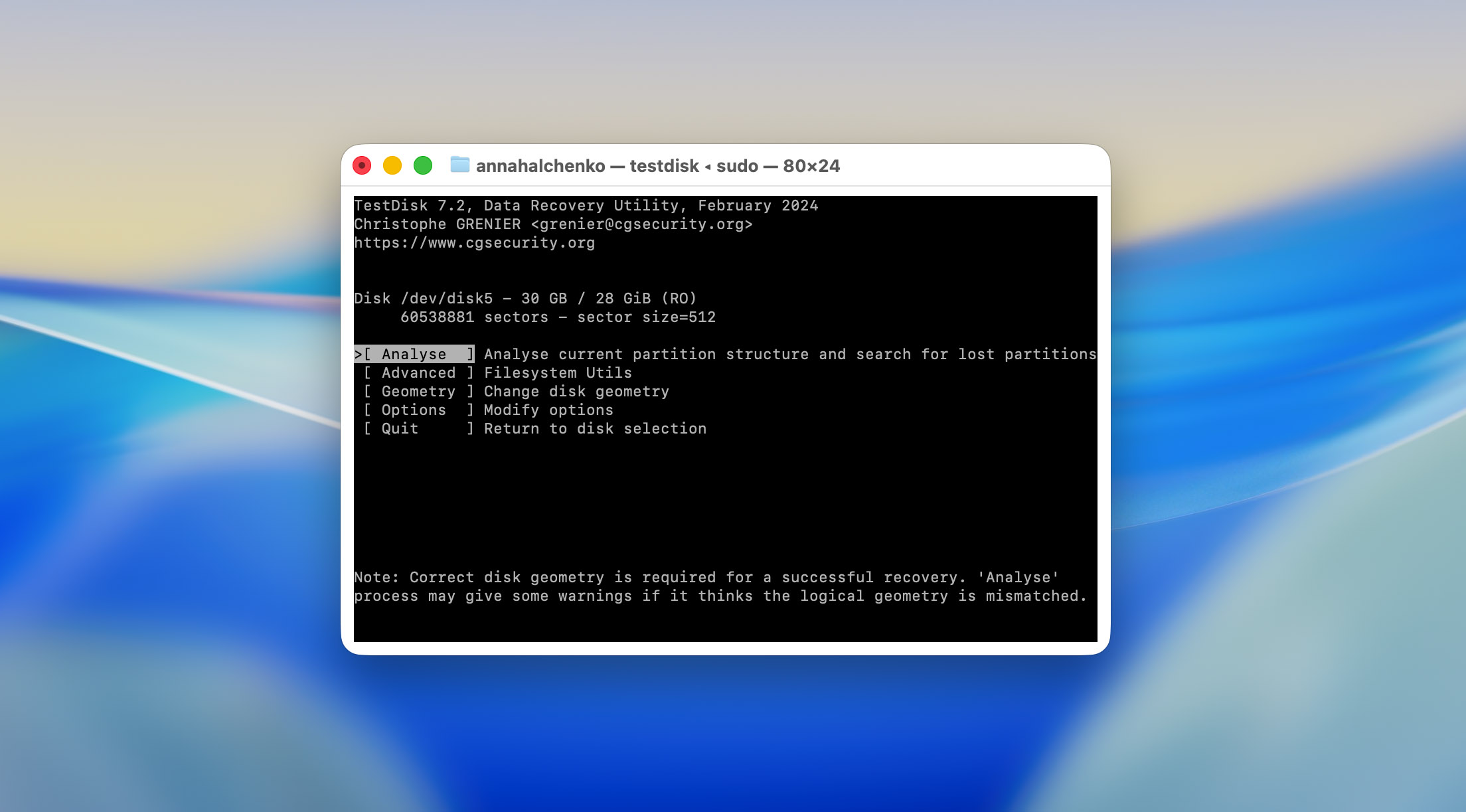
- Η επόμενη οθόνη προσέφερε διάφορες επιλογές: Analyse, Advanced, Geometry, και άλλες. Επιλέξαμε για να ξεκινήσει η αναζήτηση χαμένων διαμερισμάτων. Το TestDisk σάρωσε γρήγορα την αρχή του drive και ανέφερε ότι ο τρέχων πίνακας διαμερισμάτων φαίνεται κατεστραμμένος.
- Μετά το πάτημα του Quick Search, το εργαλείο ξεκίνησε να σαρώνει για προηγούμενες γνωστές εγγραφές διαμερισμάτων. Η διαδικασία διήρκεσε περίπου 4-5 λεπτά για το drive των 32 GB.
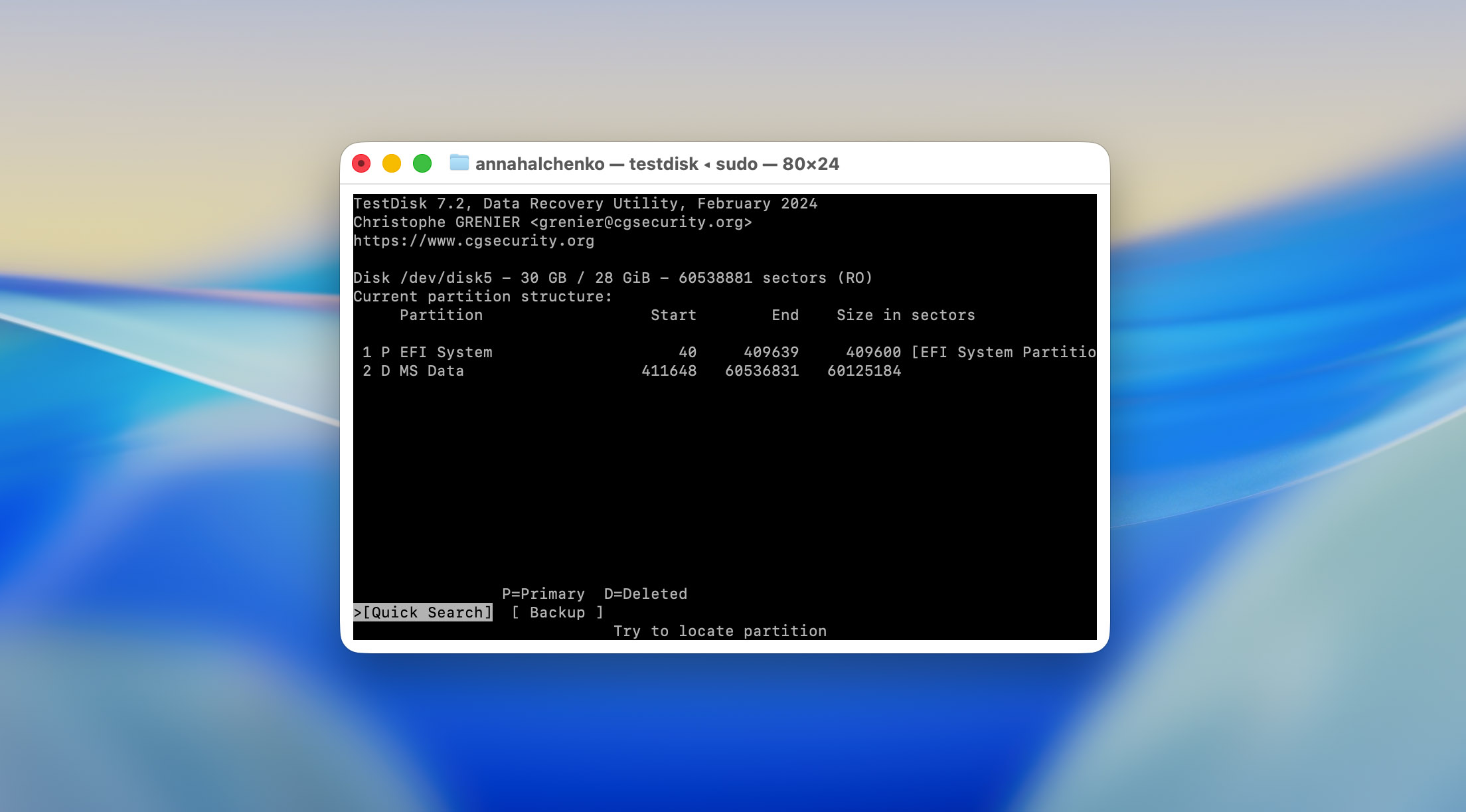
- Μόλις τελείωσε η σάρωση, το TestDisk εμφάνισε δύο διαμερίσματα, ένα με ετικέτα FAT32 (το αρχικό) και ένα άλλο ως διαγραμμένο. Το πρόγραμμα επιτρέπει να μεταβαίνετε μεταξύ των αποτελεσμάτων με τα βελάκια και εμφανίζει λεπτομέρειες όπως τον αρχικό και τελικό τομέα. Επιβεβαιώσαμε ότι το πρώτο αποτέλεσμα ταίριαζε με τη διάταξη του αρχικού μας διαμερίσματος (με βάση το μέγεθος και τον τύπο συστήματος αρχείων).

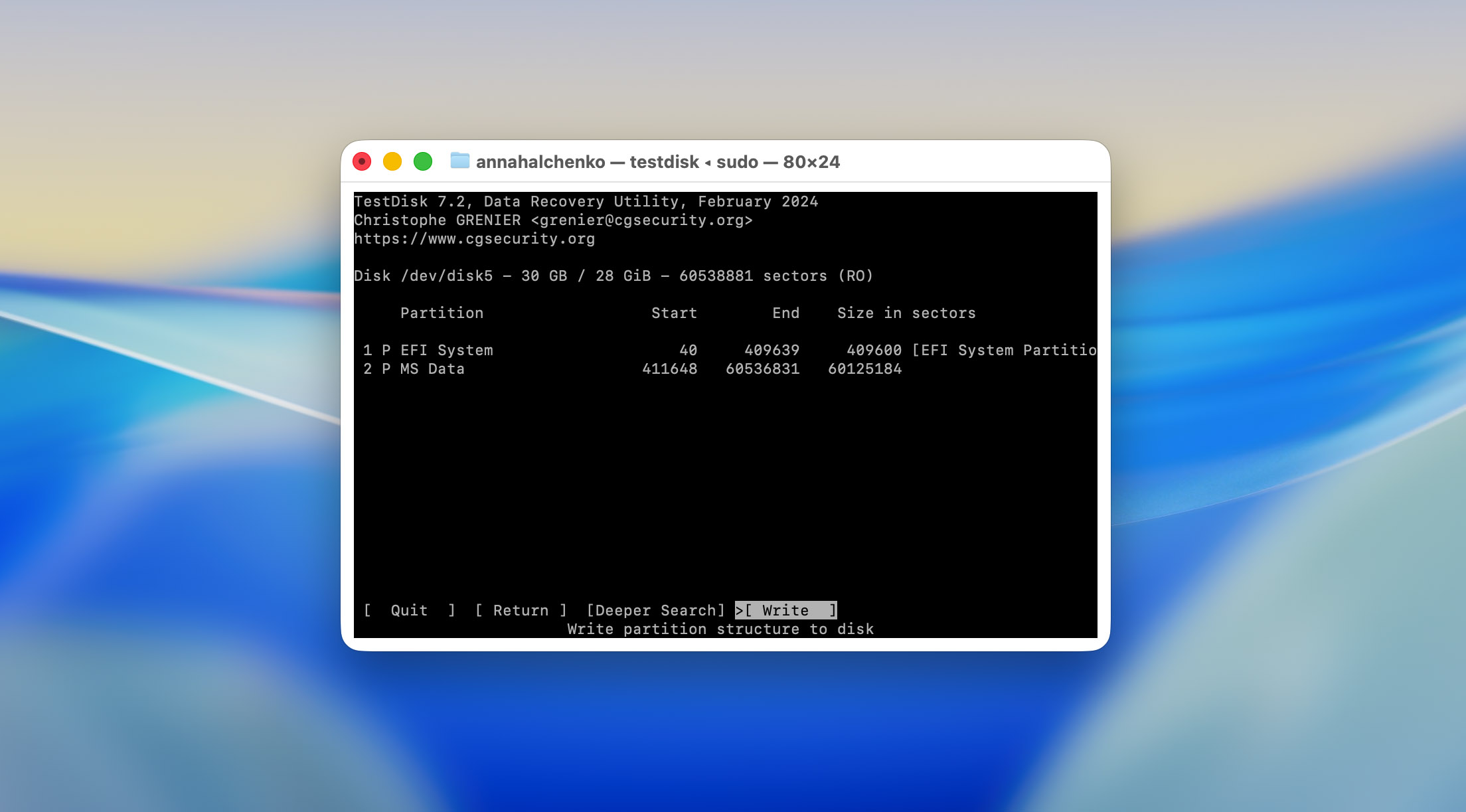
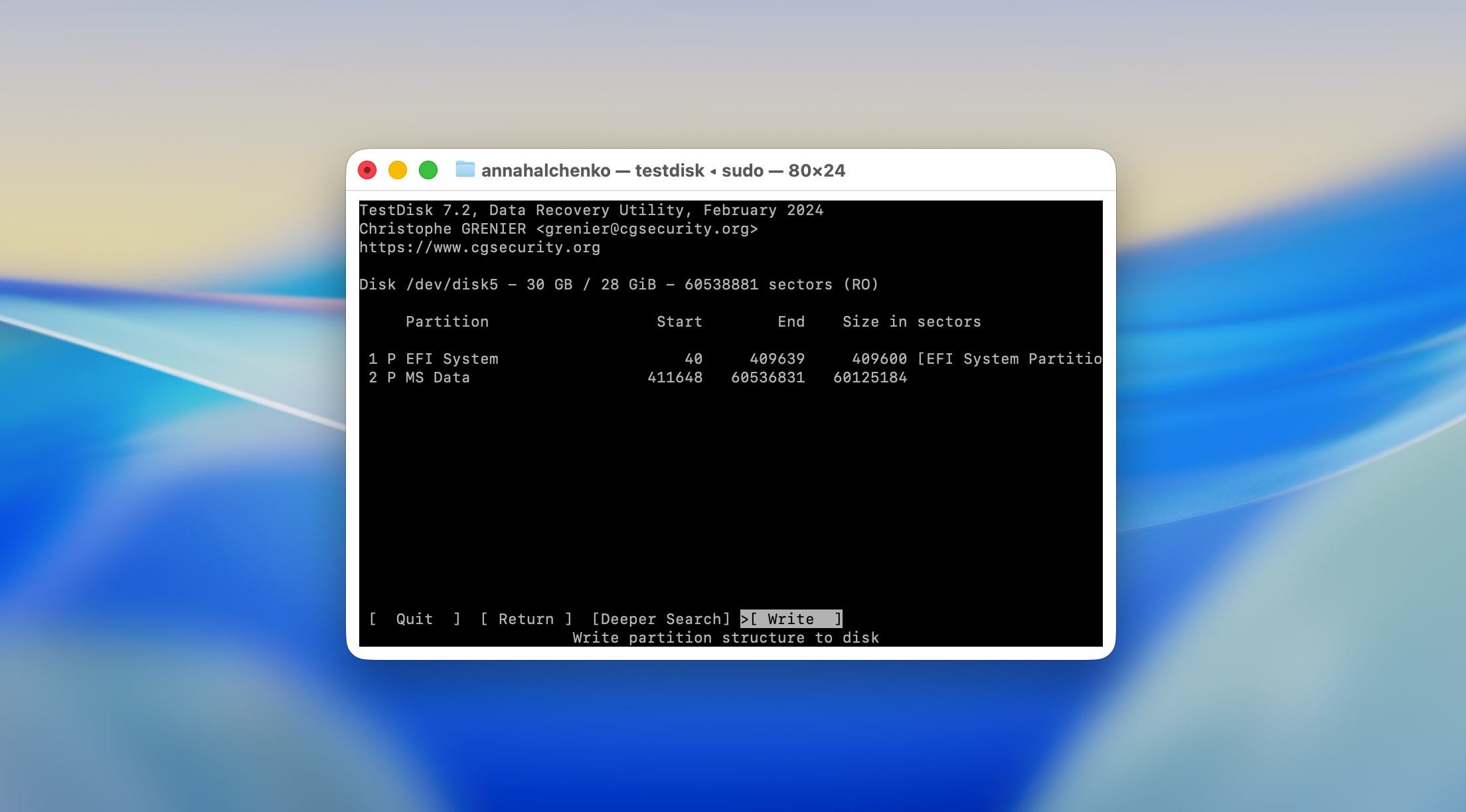
- Για να επαναφέρουμε την πρόσβαση, πατήσαμε Enter και επιλέξαμε για να ενημερωθεί ο πίνακας διαμερισμάτων με τα ανακτώμενα δεδομένα. Το TestDisk ζήτησε επιβεβαίωση πριν γράψει τις αλλαγές στο δίσκο. Αφού συμφωνήσαμε, εμφάνισε το μήνυμα “Ο πίνακας διαμερισμάτων έχει γραφτεί.”
Είναι το TestDisk ασφαλές στη χρήση; Αυτή η ερώτηση προκύπτει συχνά, και για καλό λόγο. Ορισμένοι οδηγοί προειδοποιούν ότι το TestDisk μπορεί να προκαλέσει απώλεια δεδομένων, και αυτό είναι εν μέρει αληθές. Το ίδιο το πρόγραμμα είναι ασφαλές, εφόσον γίνει λήψη από επίσημες πηγές και εγκατάσταση με νόμιμες μεθόδους όπως το Homebrew ή απευθείας από την ιστοσελίδα της CGSecurity. Ωστόσο, οι ενέργειες που θα επιλέξετε μέσα στο περιβάλλον χρήστη έχουν σημασία. Η επιλογή λάθους partition ή η εγγραφή αλλαγών στον λάθος δίσκο μπορεί να αντικαταστήσει υπάρχοντα δεδομένα και να καταστήσει την ανάκτηση αδύνατη. Γι’ αυτό είναι πάντα καλύτερα να σταματήσετε για μια στιγμή παρά να πατήσετε Enter πολύ γρήγορα.
Αφού βγήκαμε από το TestDisk, αφαιρέσαμε και επανασυνδέσαμε το USB drive. Το macOS το αναγνώρισε αμέσως, ο τόμος προσαρτήθηκε με επιτυχία και όλα τα δοκιμαστικά αρχεία ήταν ξανά ορατά στο Finder. Κάθε αρχείο που υπήρχε στο flash drive πριν τη φθορά ήταν προσβάσιμο και άθικτο.
Σε πρακτικούς όρους, αυτή η δοκιμή επιβεβαίωσε αυτό που ο προγραμματιστής πάντα τόνιζε: το TestDisk δεν ανακτά αρχεία ένα προς ένα, αλλά επαναφέρει την πρόσβαση σε ολόκληρες κατατμήσεις. Όταν η ζημιά είναι λογική και όχι φυσική, αυτή η προσέγγιση μπορεί να επαναφέρει τα περιεχόμενα ολόκληρου του δίσκου σε μία μόνο ενέργεια.
3. Αξιολόγηση των Αποτελεσμάτων
Οι δοκιμές μας παρήγαγαν δύο πολύ διαφορετικά αποτελέσματα, καθένα αποκαλυπτικό με τον δικό του τρόπο.
- Στο πρώτο σενάριο, όπου χρησιμοποιήσαμε μια κάρτα SD με χειροκίνητα διαγραμμένα αρχεία, το TestDisk απέδωσε όσο καλύτερα θα μπορούσε λογικά να αναμένεται. Όλες οι φωτογραφίες JPEG ανακτήθηκαν με επιτυχία και άνοιξαν χωρίς αλλοίωση. Από τα τέσσερα βίντεο MP4, τα τρία αναπαράχθηκαν σωστά, ενώ το τέταρτο ήταν μερικώς κατεστραμμένο και δεν άνοιγε σωστά.

Αυτός ο περιορισμός δεν είναι πραγματικά σφάλμα του ίδιου του TestDisk. Τα βίντεο στην κάρτα SD καταγράφηκαν με μια κάμερα DJI, η οποία αποθηκεύει τα βίντεο σε κατακερματισμένα τμήματα σε όλη την κάρτα. Η ανάκτηση κατακερματισμένων βίντεο αποτελεί πρόκληση ακόμα και για προηγμένα εμπορικά εργαλεία. Στην πραγματικότητα, το μόνο λογισμικό που έχουμε δει να διαχειρίζεται τέτοιες περιπτώσεις με αξιοπιστία είναι το Disk Drill, μέσω του Λειτουργία προχωρημένης ανάκτησης κάμερας, το οποίο μπορεί να αναδομήσει τμήματα βίντεο με βάση εσωτερικά μοτίβα. Το TestDisk απλώς δεν διαθέτει τέτοια λογική ενσωματωμένη, επομένως η μερική αποτυχία εδώ είναι απολύτως κατανοητή.
- Η δεύτερη δοκιμή, που περιλάμβανε το κατεστραμμένο USB drive, ήταν απόλυτα επιτυχημένη. Μόλις επισκευάσαμε το διαμέρισμα, το drive έγινε κανονικά mount στο macOS και όλα τα αρχεία επανεμφανίστηκαν άθικτα. Δεν εντοπίστηκε απώλεια δεδομένων ή αλλοίωση αρχείων στη συνέχεια.
- Όσον αφορά την ταχύτητα σάρωσης, ήταν σχετικά γρήγορη, κάτω από 10 λεπτά και για τις δύο συσκευές δοκιμής (η κάθε μία με 32 GB χωρητικότητα). Ωστόσο, αξίζει να σημειωθεί ότι επρόκειτο για μικρού μεγέθους drives. Σε σκληρούς δίσκους πλήρους μεγέθους ή SSDs με εκατοντάδες gigabytes δεδομένων, η διαδικασία θα διαρκούσε φυσικά περισσότερο.
- Όσον αφορά την ευκολία χρήσης, η εμπειρία μας ήταν ομαλή, αλλά αυτό οφείλεται στο γεγονός ότι η ομάδα μας έχει δουλέψει με το TestDisk πολλές φορές και το αναφέρει συχνά στο οδηγοί ανάκτησης. Για κάποιον που το χρησιμοποιεί για πρώτη φορά, τα πράγματα θα ήταν πολύ διαφορετικά. Όπως ήδη σημειώσαμε, το TestDisk δεν είναι ένα εργαλείο “click-and-go”. Χωρίς τουλάχιστον μια βασική κατανόηση της δομής και της ροής εργασίας του, η πιθανότητα λάθους ή αντικατάστασης δεδομένων είναι υψηλή.
Σχόλια χρηστών
Κατανοούμε ότι η αξιολόγησή μας προσφέρει μόνο μία προοπτική για το TestDisk, οπότε για να σας δώσουμε μια πιο ολοκληρωμένη εικόνα, συγκεντρώσαμε επίσης πραγματικές απαντήσεις χρηστών από διάφορες πλατφόρμες. Με αυτόν τον τρόπο, αφού διαβάσετε την αξιολόγησή μας, δεν χρειάζεται να ψάξετε δεκάδες συζητήσεις για να δείτε πώς αξιολογούν οι άνθρωποι το λογισμικό στην πράξη.
| Πηγή | Βαθμολογία | Αριθμός Κριτικών |
| G2 | 4,3 από 5 | ~12 κριτικές |
| SourceForge | 5,0 από 5 | ~2 κριτικές |
| Trustpilot | 4 από 5 | ~3 κριτικές |
| AlternativeTo | 4,7 από 5 | ~21 κριτικές |
| CGSecurity forum | – | Είναι δύσκολο να μετρηθούν, επειδή τα περισσότερα μηνύματα ευχαριστιών και τα σχόλια των χρηστών είναι θαμμένα μέσα σε νήματα του φόρουμ, και υπάρχουν σχεδόν 30.000 από αυτά |
Οι θετικές εμπειρίες συχνά τονίζουν ότι το πρόγραμμα αποδίδει εξαιρετικά καλά σε κρίσιμες περιπτώσεις όπου τα εμπορικά εργαλεία αποτυγχάνουν. Ένας αξιολογητής στο G2 μοιράστηκε: «Το TestDisk με βοήθησε να ανακτήσω μια χαμένη κατάτμηση από έναν δίσκο που τα Windows δεν μπορούσαν πλέον να αναγνωρίσουν. Είναι εντελώς δωρεάν και κάνει ό,τι δεν κατάφεραν τα επί πληρωμή εργαλεία.» Στο SourceForge, ένας άλλος χρήστης έγραψε: «Με έχει σώσει περισσότερες από μία φορές και δεν με έχει απογοητεύσει ποτέ. Μακράν το καλύτερο λογισμικό ανάκτησης που έχω χρησιμοποιήσει.» Παρόμοιους επαίνους θα δείτε και στο Φόρουμ CGSecurity, όπου οι χρήστες ευχαριστούν τον δημιουργό για την κατασκευή «ενός πραγματικού σωτήρα» μετά την επιτυχημένη επαναφορά πρόσβασης σε δίσκους που είχαν επισημανθεί ως RAW ή μη εκκινήσιμοι.
Ακόμα, δεν είναι όλα τα σχόλια θετικά. Τα πιο συνηθισμένα παράπονα επικεντρώνονται στη διεπαφή χρήστη και τη συνολική προσβασιμότητα. Ένας TenForums συζήτηση περιέγραψε το εργαλείο ως “ασφαλές αλλά μπερδεμένο,” προσθέτοντας ότι ενώ είναι ισχυρό, “απαιτεί προσεκτική ανάγνωση των οδηγών για να αποφευχθεί η αντικατάσταση δεδομένων.” Αρκετοί χρήστες αναφέρουν επίσης αργές ταχύτητες σάρωσης σε μεγάλους δίσκους και την έλλειψη ανατροφοδότησης προόδου σε πραγματικό χρόνο. Ωστόσο, οι περισσότεροι συμφωνούν ότι αυτά τα θέματα είναι συγχωρητέα δεδομένης της τιμής ή, μάλλον, της απουσίας της.
Εν συντομία, η κοινότητα των χρηστών επιβεβαιώνει αυτό που διαπιστώσαμε: Το TestDisk είναι ένα ισχυρό, δωρεάν εργαλείο για επισκευή δομής δίσκου και ανάκτηση διαμερισμάτων, εάν ξέρετε τι κάνετε. Για λιγότερο τεχνικούς χρήστες που περιμένουν έναν οδηγό ανάκτησης αρχείων με ένα κλικ, τα σχόλια τείνουν να είναι πιο συγκρατημένα.
Ανταγωνιστές vs TestDisk
Εάν έχετε διαβάσει μέχρι εδώ, πιθανότατα έχετε συνειδητοποιήσει ότι το TestDisk δεν είναι το καλύτερο πρόγραμμα ανάκτησης δεδομένων για macOS, αν και είναι εντελώς δωρεάν. Διακρίνεται στις δομικές επισκευές, όχι στην ανάκτηση αρχείων. Παρ’ όλα αυτά, υπάρχουν καταστάσεις όπου μπορεί να χρειαστείτε κάτι πιο ικανό, για παράδειγμα, όταν χάνετε δεδομένα από τον δίσκο του συστήματός σας, ή όταν οι εξωτερικοί δίσκοι διαμορφώνονται, καταστρέφονται ή περιέχουν κατακερματισμένα αρχεία βίντεο.
Λοιπόν, για να σας βοηθήσουμε να κάνετε μια πιο γρήγορη και ενημερωμένη επιλογή, παρακάτω συγκρίνουμε το TestDisk με αρκετά γνωστά εργαλεία ανάκτησης. Θέλαμε να συμπεριλάβουμε περισσότερες δωρεάν επιλογές, αλλά στο macOS δεν υπάρχουν πολλές πραγματικά λειτουργικές, οπότε στη λίστα περιλαμβάνονται επίσης εμπορικές εφαρμογές που αξίζει να λάβετε υπόψη.
| Παράμετρος | TestDisk | PhotoRec | Disk Drill (Pro) | R-Studio |
| Ευκολία Χρήσης | Μόνο εντολή γραμμής· απότομη καμπύλη εκμάθησης | Βασική διεπαφή κειμένου | Πλήρες GUI με καθοδηγούμενη ροή εργασίας | Προηγμένο GUI· σύνθετο αλλά δομημένο |
| Υποστηριζόμενα ΛΣ | macOS, Windows, Linux, BSD, DOS | macOS, Windows, Linux, BSD | macOS, Windows | macOS, Windows, Linux |
| Συστήματα Αρχείων | FAT, exFAT, NTFS, ext2 (επισκευή σε επίπεδο κατάτμησης) | Λειτουργεί σε ακατέργαστα δεδομένα, ανεξάρτητο συστήματος αρχείων | APFS, HFS+, FAT, exFAT, NTFS, EXT, άλλα | APFS, HFS+, FAT, exFAT, NTFS, ReFS, EXT, UFS |
| Τύποι Υπογραφών | Καμία (μόνο μεταδεδομένα) | Πάνω από 480 υποστηριζόμενους τύπους αρχείων | Πάνω από 400 υπογραφές αρχείων | Πάνω από 500 τύπους αρχείων, παραμετροποιήσιμο |
| Προεπισκόπηση Πριν την Ανάκτηση | Όχι | Όχι | Ναι, πλήρης προεπισκόπηση μέσων και εγγράφων | Ναι, με φίλτρα μεγέθους αρχείου |
| Ταχύτητα Σάρωσης | Μετρία (εξαρτάται από το μέγεθος της κατάτμησης) | Γρήγορη για σαρώσεις υπογραφών | Γρήγορη και βελτιστοποιημένη για SSD | Πιο αργή σε μεγάλους δίσκους αλλά σε βάθος |
| Ανάκτηση Κατακερματισμένων Βίντεο | Όχι | Όχι | Ναι (Προηγμένη Ανάκτηση Κάμερας) | Όχι |
| Υποστήριξη RAID/NAS | Περιορισμένη (μόνο χειροκίνητη) | Όχι | Βασική υποστήριξη RAID | Ναι, πλήρης υποστήριξη RAID/NAS |
| Έξτρα Εργαλεία | Επισκευή κατάτμησης, ανακατασκευή boot sector | Ανάκτηση υπογραφών αρχείων, ακατέργαστη σάρωση | Αναζήτηση διπλότυπων, προστασία δεδομένων, εργαλεία καθαρισμού | Απεικόνιση δίσκου, προβολή hex, ανάκτηση μέσω δικτύου |
| Δωρεάν Έκδοση | 100% δωρεάν, ανοιχτού κώδικα | 100% δωρεάν, ανοιχτού κώδικα | Μόνο προεπισκόπηση δωρεάν | Demo με περιορισμένο μέγεθος ανάκτησης |
| Τιμή (Διαθέσιμη Άδεια Pro) | Δωρεάν | Δωρεάν | $89 (εφ’ όρου ζωής ανά χρήστη) | $79.99–$899 ανάλογα με την άδεια |
| Σχέση Τιμής/Αξίας | – | – | η πιο ισορροπημένη επιλογή για χρήστες Mac | εργαλείο επαγγελματικού επιπέδου, ακριβό για περιστασιακή χρήση |
Το TestDisk ξεχωρίζει ως ένα τεχνικό εργαλείο επισκευής και όχι ως μια φιλική προς το χρήστη σουίτα ανάκτησης δεδομένων. Το PhotoRec το συμπληρώνει καλά για την ανάκτηση ακατέργαστων αρχείων, αλλά και τα δύο απαιτούν υπομονή και άνεση με τη γραμμή εντολών. Το Disk Drill παραμένει η πιο προσιτή και ολοκληρωμένη λύση για χρήστες macOS, ειδικά όταν αντιμετωπίζουν κατακερματισμένα αρχεία πολυμέσων ή APFS δίσκους. Εν τω μεταξύ, το R-Studio στοχεύει επαγγελματίες που χρειάζονται προηγμένο έλεγχο, ανοικοδόμηση RAID και εγκληματολογική ακρίβεια.
Η Απόφασή μας
Μέχρι τώρα, πιθανότατα μπορείτε να μαντέψετε ποιο θα είναι το συμπέρασμά μας, καθώς αυτή η σκέψη μας ακολουθεί από την αρχή αυτής της αξιολόγησης του TestDisk. Είναι αναμφίβολα ένα εργαλείο κορυφαίας κατηγορίας όταν πρόκειται για εργασία με RAW partitions, επαναφορά boot sectors ή επιδιόρθωση κατεστραμμένων partition tables. Αλλά δεν είναι ένα πρόγραμμα ανάκτησης δεδομένων με την κλασική έννοια.
Αν μόλις διαγράψατε αρχεία και συνειδητοποιήσατε το λάθος σας, και το TestDisk τυχαίνει να είναι το μόνο εργαλείο που έχετε στη διάθεσή σας, ίσως σας σώσει. Ωστόσο, αν έχετε ήδη διαμορφώσει τη μονάδα, έχετε αντικαταστήσει αρχεία ή αντιμετωπίζετε σοβαρή φθορά, αυτό το εργαλείο δεν θα βοηθήσει ιδιαίτερα. Σε αυτές τις περιπτώσεις, θα χρειαστεί να αναζητήσετε μια εναλλακτική λύση.
Με αυτό κατά νου, είναι καλύτερο να προγραμματίσετε εκ των προτέρων και να συνδυάσετε το TestDisk με ένα πραγματικό πρόγραμμα ανάκτησης δεδομένων. Αν θέλετε κάτι δωρεάν, το PhotoRec (από τον ίδιο προγραμματιστή) είναι η προφανής επιλογή. Αλλά αν προτιμάτε μια πιο καθαρή διεπαφή, ευκολότερη ροή εργασίας και ευρύτερες επιλογές ανάκτησης, εργαλεία όπως το Disk Drill ή άλλες εμπορικές εφαρμογές θα σας εξυπηρετήσουν πολύ καλύτερα. Έχουμε αξιολογήσει αρκετές από αυτές, οπότε μπορείτε να εξερευνήσετε αυτές τις συγκρίσεις στον ιστότοπό μας.
📝 Συνοψίζοντας όλα τα παραπάνω: δίνουμε στο TestDisk 9 / 10 (★★★★☆) ως ένα εργαλείο για την ανάκτηση χαμένων κατατμήσεων και τη μετατροπή μη εκκινήσιμων δίσκων σε λειτουργικούς ξανά. Όσον αφορά την ανάκτηση δεδομένων, το βαθμολογούμε με 4 / 10 (★★☆☆☆), όχι επειδή είναι κακό πρόγραμμα, αλλά επειδή απλά δεν δημιουργήθηκε για αυτόν το σκοπό.




