


 今天我们的团队将深入了解EaseUS Data Recovery Wizard——它是什么、实际能实现哪些功能,以及它在哪些方面仍有不足。多年来,我们已经在不同的数据恢复案例中使用过这款工具,因此这并不是第一次使用。本文将带来一次基于实际测试的EaseUS Data Recovery Wizard Pro深度评测。如果你在犹豫是否值得升级到专业版,或者担心在你的系统上运行它是否安全,我们都会给你答案。
快速结论
最适合:需要一些引导且无需恢复复杂数据的普通家庭用户。
EaseUS Data Recovery Wizard 在常见数据丢失情况下提供了不错的恢复效果。免费版允许恢复多达 2 GB 的数据,便于测试,但之后收费版本价格上涨较快。它包含基本的文件修复功能,但缺乏如磁盘镜像或深度自定义等高级恢复选项。对于简单需求来说,这是一个可靠的选择,但高级用户会在其他地方找到更高的性价比和更强的功能。
Pros
- 界面简洁,易于使用
- 在健康磁盘上有不错的扫描性能
- 内置照片和视频文件修复功能
- 恢复筛选器可按文件类型或位置缩小结果范围
- 客户支持包括在线聊天和电子邮件协助
- 价格感觉偏高
- 免费版功能有限
- 没有磁盘映像功能,对于损坏的硬盘来说很重要
- 缺乏高级工具
- Raid/NAS 支持较为基础,不适合复杂的阵列
- 缺少文件预览功能
- 某些不常见的格式无法可靠恢复
- 扫描速度尚可,但不是同类最佳
什么是EaseUS数据恢复向导?
易我 是数据恢复领域最知名的产品之一。自2004年以来,它凭借为Windows和Mac用户提供易于使用的恢复工具而建立了良好的声誉。今天,我们将深入了解EaseUS Data Recovery Wizard Pro——这是其旗舰产品,可以从硬盘驱动器、USB闪存盘、存储卡等设备中找回丢失的文件。
它可在 Windows 7 至 11 以及所有主流的 Windows Server 版本(从 2003 到 2022)上运行。
也有 macOS 版本,但我们的测试主要集中在 Windows。
设备和文件系统支持
EaseUS兼容多种文件系统。
- 在 Windows 上,您可以获得对 NTFS、FAT12/16/32、exFAT、ReFS 甚至 Linux 格式(如 ext2、ext3 和 ext4)的支持。
- 如果您在 Windows 上使用 Mac 格式化的 HFS+ 硬盘,它仍会尝试进行扫描,但结果可能不稳定。
在硬件方面,它能很好地处理基础操作。内部HDD和SSD、外部驱动器、USB闪存盘、SD及其他存储卡。只要将无法启动或崩溃的驱动器连接到可用系统,也可以对其进行扫描。
官方网站上提到了NAS设备和RAID设置,但不要期望有完整的企业级支持。它可以与基本的NAS系统或镜像/条带阵列(RAID 0和1)配合使用,但超出这些(如RAID 5、6或缺失磁盘的JBOD)就无法支持了。也没有RAID重建模块。
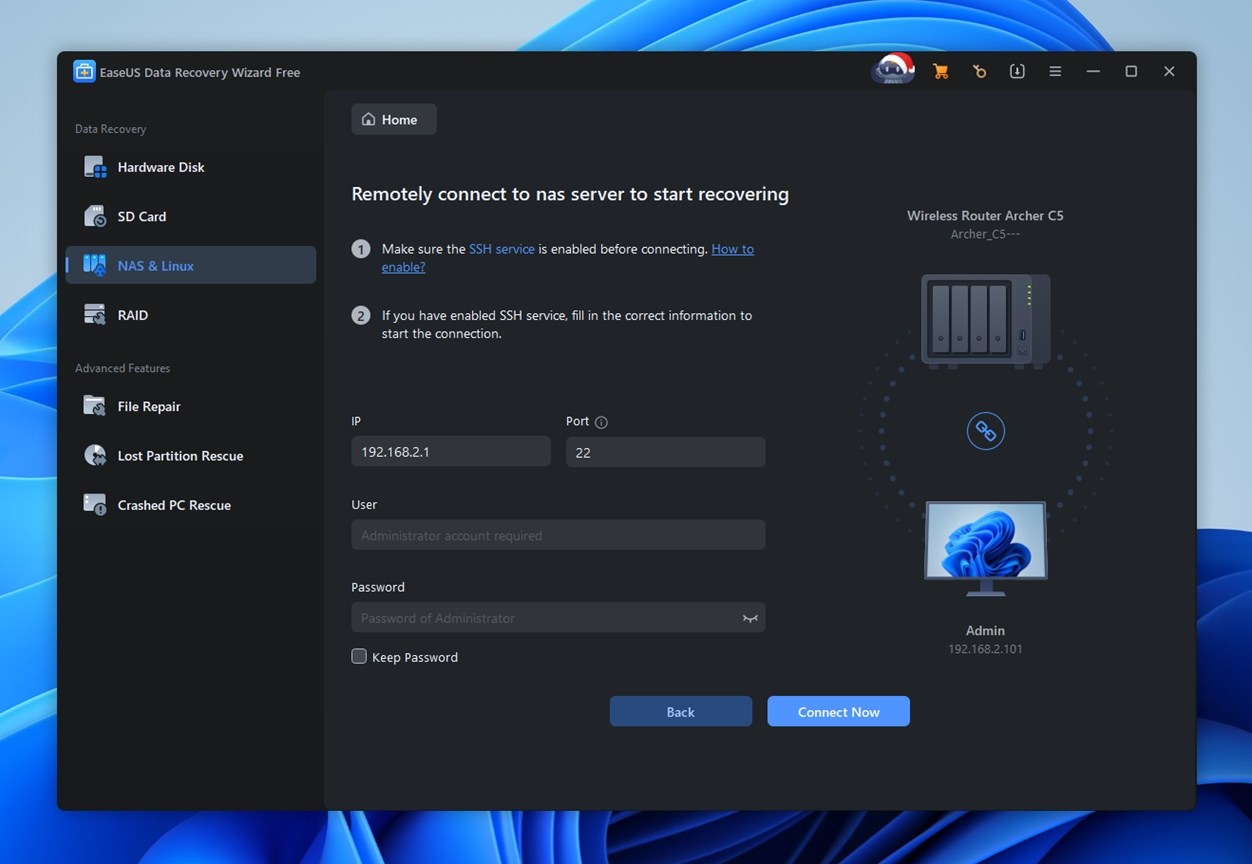
扫描模式和附加功能
像大多数类似的工具一样,EaseUS同时提供快速扫描和深度扫描(高级扫描)。你不需要进行选择——在扫描驱动器时,这两种模式会自动按顺序运行。快速扫描会首先启动,通常能找到最近删除的文件,而深度扫描则会逐层扫描,以从已格式化、损坏或RAW卷中恢复数据。
除了核心恢复工具外,EaseUS 还包含一个基本的文件修复模块。它可以尝试修复损坏或无法播放的视频、损坏的照片和损坏的文档。我们在几个损坏的 JPEG 文件和一个损坏的 MP4 文件上进行了测试,结果好坏参半。有些文件再次可以打开,有些则不行。作为最后一步有用,但并不是可以依赖的功能。
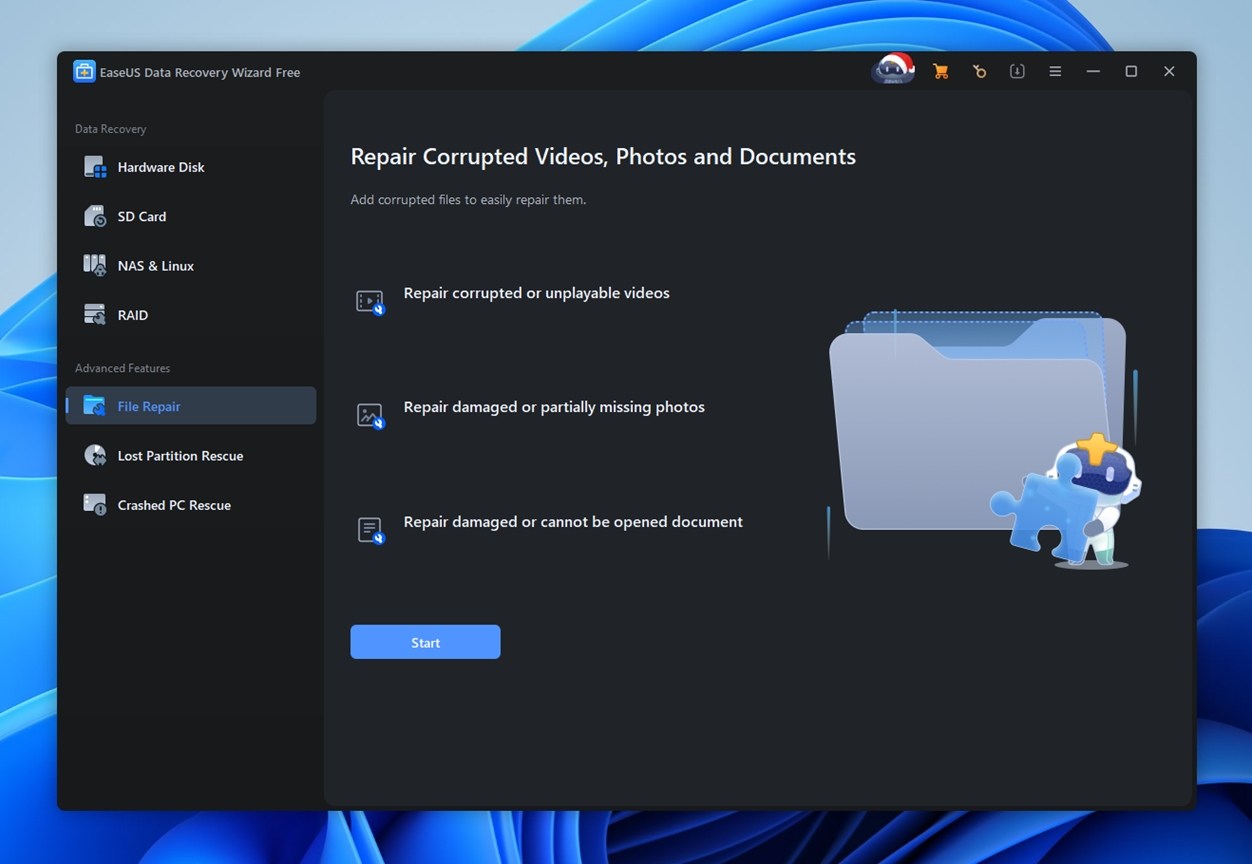
缺少的功能更加突出。没有创建磁盘镜像或之后扫描镜像文件的选项。对于不稳定的驱动器来说,这是一个真正的限制。我们真心希望能增加这个功能。
用户界面和可用性
EaseUS Data Recovery Wizard提供了一个界面简洁、明显为非技术用户设计的用户界面。它以大图标、清晰的路径列表和底部可见的扫描进度条开启。文件夹树状视图模仿了Windows资源管理器,这让大多数用户能够立刻上手。
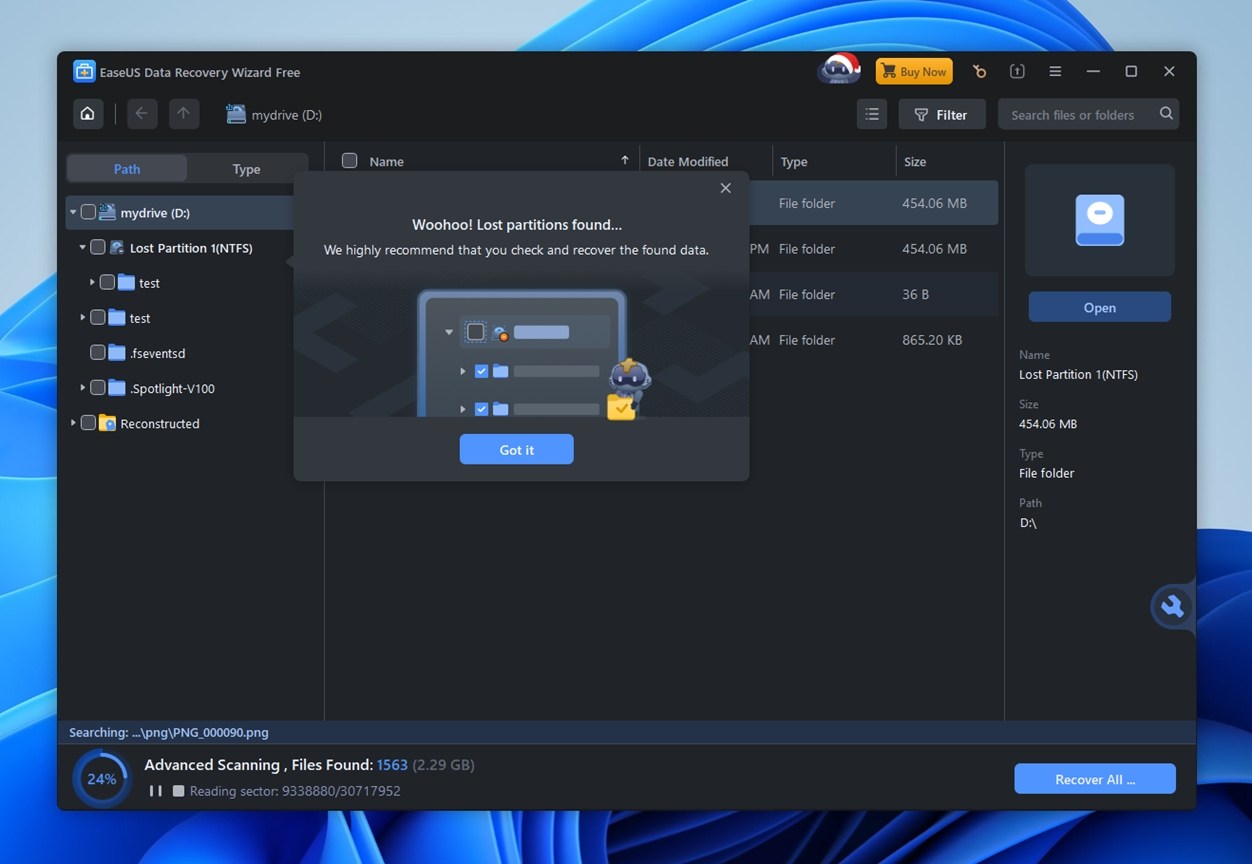
如截图所示,应用程序经常显示弹窗和提示,如“哇哦!已找到丢失分区”,并配有卡通吉祥物和友好的说明。虽然一些高级用户可能会觉得这有些过头,但对于首次进行数据恢复的初级用户来说,这些提示非常有帮助。
布局直观。设备和分区显示在左侧,恢复的文件显示在中间,元数据显示在右侧。搜索和筛选工具也内置其中。
总的来说,EaseUS 保持了简洁,同时看起来既不过时也不过于基础。
EaseUS 还为您提供了在浅色和深色主题之间切换的选项,这一点我们一直很喜欢。并不是每个人都喜欢在恢复过程中盯着明亮的白色界面看,尤其是在夜间。很贴心。
我们的测试方法
为了保持公平,我们采用了最近所有恢复软件测试中一直使用的相同设置——相同的硬盘、统一的文件集以及真实场景。通过这种方法,我们能够在相同条件下,将 EaseUS Data Recovery Wizard 与其他工具进行对比评测。
我们通过三个关键恢复案例进行了测试:
- 案例 1。 一个 1 TB 的希捷 Barracuda 硬盘,内含约 1,500 个文件,分布在多个嵌套文件夹中。所有内容都已删除并从回收站移除。
- 案例 2。 一个 64 GB 的三星 EVO Plus microSD 卡变为不可读取(RAW)。
- 案例 3。 一个 16 GB 的 SanDisk Ultra USB 3.0 闪存盘被快速格式化为 NTFS(模拟意外格式化)。
文件类型特意设置得很广泛。我们测试了照片(JPG、PNG)、RAW格式(CR2、NEF)、视频(MP4、MOV、GoPro)、文档(DOCX、PDF)、音频(MP3、FLAC),甚至ZIP和EXE文件。我们不仅想看看EaseUS能找回哪些文件,还想确认这些文件是否能正常使用。
当然,恢复结果是任何数据恢复工具的核心——我们也给予了它应有的权重。但在计算最终得分时,我们并不仅仅止步于此。
我们根据四个关键指标对该工具进行了评分:
| 指标 | 我们测量的内容 |
| 恢复成功率 | 有多少文件可以完整且可用地恢复 |
| 扫描速度 | 总扫描时间及整体响应速度 |
| 易用性 | 操作流程的直观性,以及界面的稳定性 |
| 性价比 | 免费版与付费版的功能对比(以及定价是否合理) |
这些数字,加上我们的实际操作经验,决定了您将在评测结尾看到的最终评分。
EaseUS数据恢复向导安全吗?
与大多数软件一样,人们常常会问:它安全吗?这是绝对合理的担忧,也是 Reddit 和论坛上经常出现的问题。你应该对自己安装的程序保持警惕,尤其是那些需要深入系统访问权限的数据恢复工具。
那么,EaseUS 安全吗?是的,安全。
与我们评估的其他工具一样,EaseUS 也经过了我们的标准安全检查。我们首先使用了VirusTotal,它会用数十种杀毒引擎对其进行扫描。
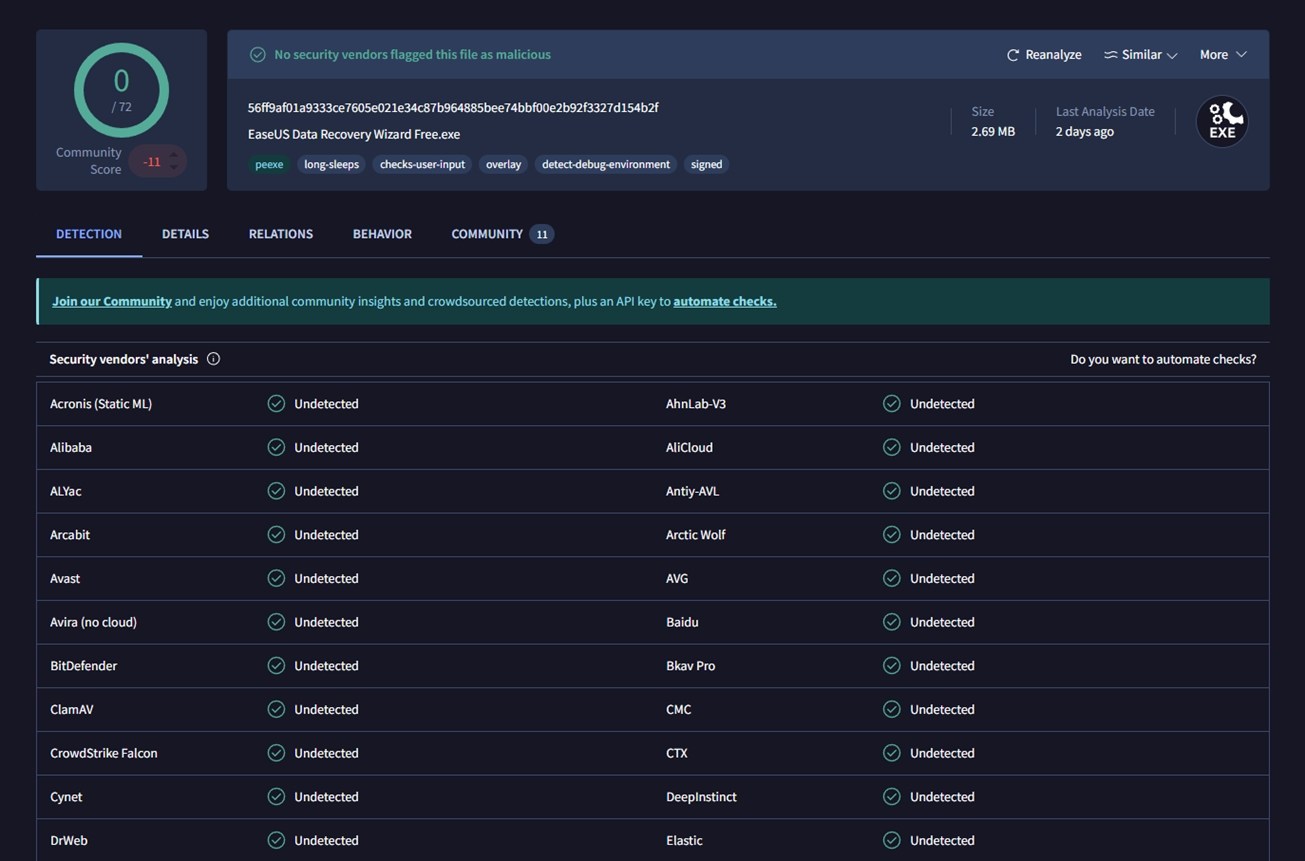
没有任何一个检测到它。正如上面截图所示,72个中有0个检测到。这里没有可疑行为。
另外,为了全面考虑,在所有测试完成后,我们还用Avast对测试系统进行了扫描——结果一切正常,没有发现任何问题。所以如果你担心恶意软件,可以放心。
EaseUS数据恢复工作流程
在我们进入测试结果之前,让我们快速了解一下EaseUS的工作方式。这个过程非常简单,所以我们不会花太多时间,但还是值得讲一讲,以便了解整体情况。
一启动应用程序,就会看到已连接存储设备的列表。外部驱动器显示在顶部,其次是内部磁盘。
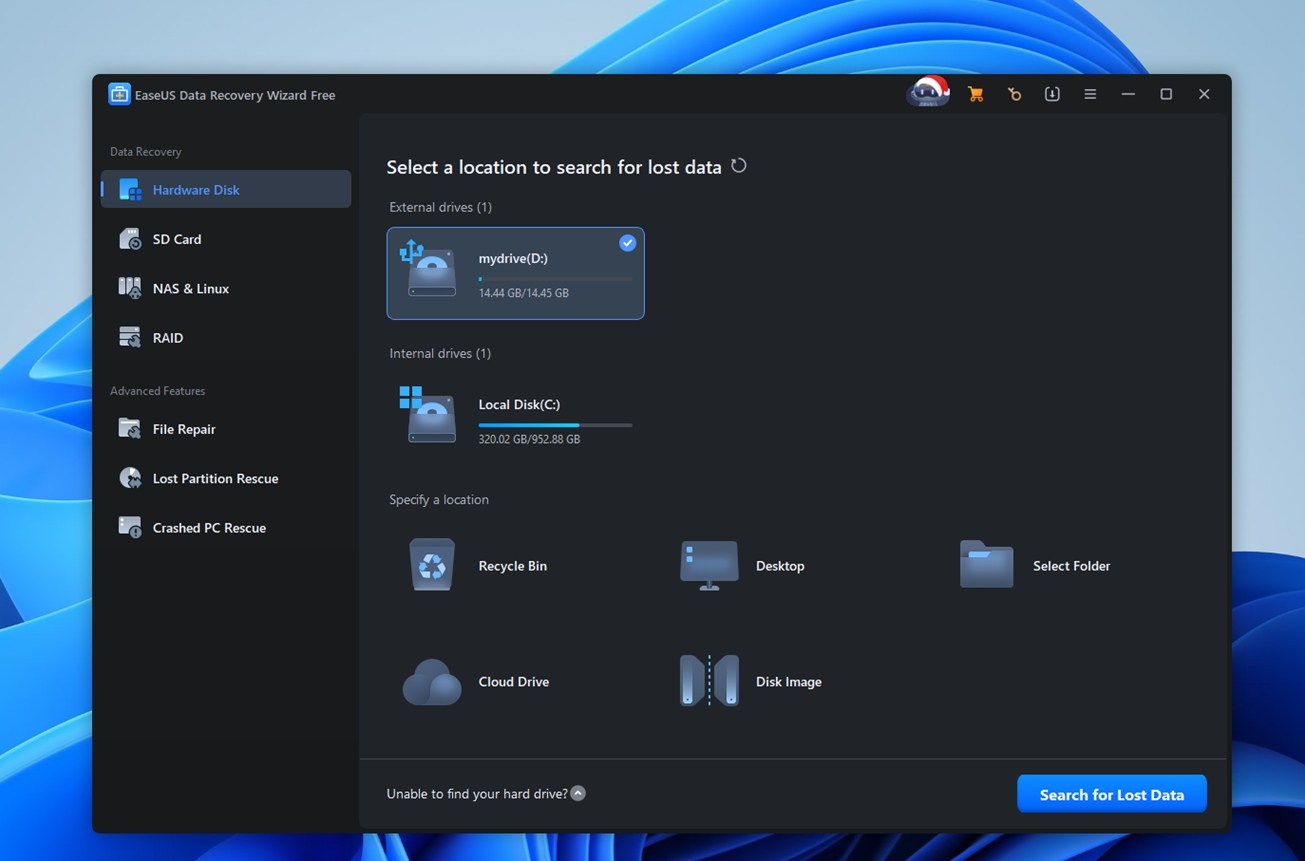
一旦你点击搜索丢失的数据,扫描将立即开始。
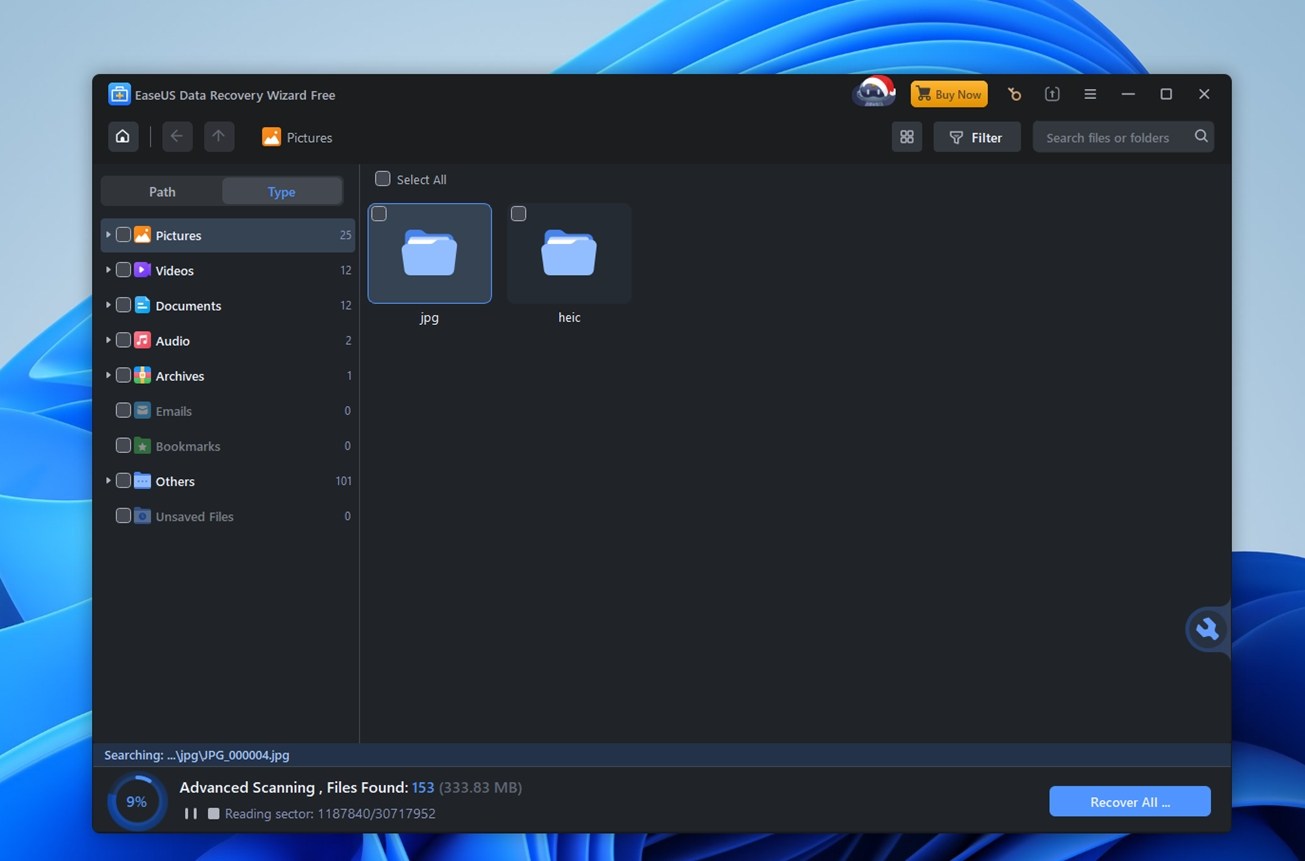
首次使用的用户会看到一个简短的介绍,并有工具提示指向关键的界面元素。例如“点击这里进行扫描”或“此图标显示文件类型”。如果你是新手,这会很有帮助。
随着扫描的进行,结果会实时出现。您会在窗口底部看到实时的文件计数和百分比跟踪器,让您随时了解进度。您不必等到扫描完成;可以立即开始浏览结果。
导航相当直观。文件按类型或原始文件夹结构分组,你可以按类别(如 JPG、PNG、BMP 或 GIF)深入查找,或者使用搜索栏来精确定位特定内容。
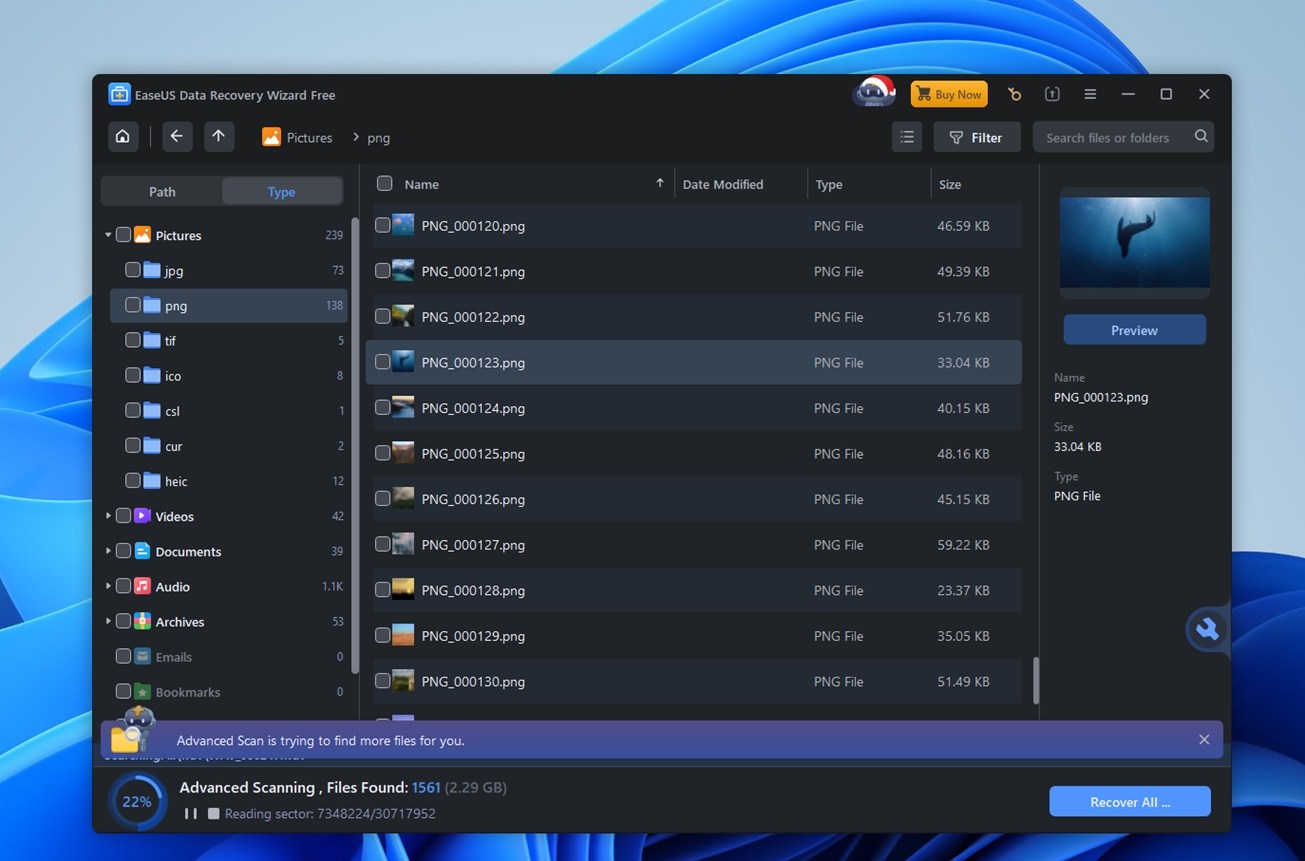
不过,预览功能是一个弱点。它只支持有限的文件类型,并且性能不稳定。我们即使在小文件上也遇到了多次“正在加载,请稍候”的提示。此外,预览大小限制为100MB,所以如果你想预览大型视频或RAW照片,那就不可能了。与Disk Drill或Recoverit等工具相比,这一部分表现较差。
一旦你标记了想要的文件,点击恢复。选择你的保存位置(请记住:不要保存到你正在恢复的同一个驱动器!),就完成了。很简单。
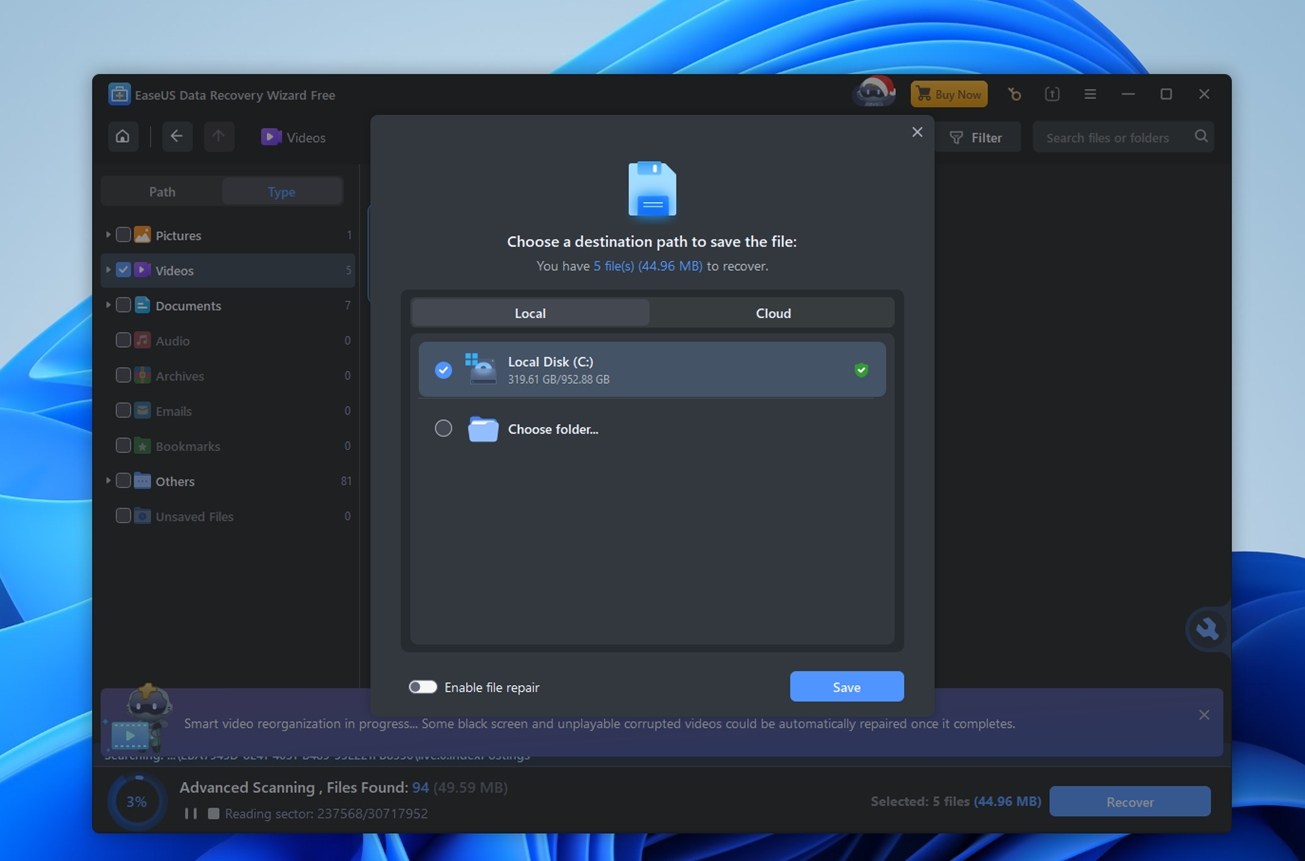
如你所见,这一点也不复杂。这不是 R-Studio、UFS Explorer 或 PhotoRec。你不需要了解任何关于文件签名或分区结构的知识。如果你习惯于在文件管理器中浏览文件夹,这里你也会感到很熟悉。
恢复性能
现在让我们进入本次EaseUS Data Recovery Wizard评测中最重要的部分——它的实际表现到底如何?
以下是EaseUS的表现(根据我们测量的恢复率):
| 场景 | 恢复成功率* | 扫描时间 | 备注 |
| 案例 1:1 TB 希捷 Barracuda HDD(NTFS)删除文件(回收站已清空) | ~90% 可用恢复(文档恢复最佳) | ~82 | 整体表现最强。大多数常见文档可以恢复且打开正常。文件夹结构保持完好。 |
| 案例 2:64 GB 三星 EVO Plus microSD(RAW,无法读取) | ~62–77% 可用恢复(RAW照片恢复率更高,视频较低) | ~40 | 效果不一。RAW照片恢复效果优于常规视频文件。文件名通常为通用名,需要更多手动整理。 |
| 案例 3:16 GB 闪迪 Ultra USB 3.0 快速格式化 | ~60 低于其他案例(随文件类型变化;视频恢复较差) | ~10 | 能够恢复,但可能得到一大堆混合文件。同时可能跳过包含大量小文件的目录(对大多数人不是大问题,但值得留意)。 |
我们在扫描时间的测量中没有包含文件修复的时间——仅仅是扫描本身。扫描完成后,应用会单独尝试修复损坏的视频文件,这会增加额外的时间,并且并非总是成功。所以请记住这一点。
已删除文件(案例1)。 在1TB的Seagate硬盘上,EaseUS的表现如同一个成熟的消费级工具。它找回了大部分已删除的数据集,并且人们最关心的文件(文档和常见照片)也都恢复得很好。我们的可用恢复率达到了90%左右,扫描耗时约为82分钟。与其他案例相比,文件夹结构保持得更好,但仍然并不完美。我们还注意到,它有时会跳过包含大量小文件的目录。
RAW microSD 卡(案例 2)表现较为复杂。尽管 Windows 无法读取该卡,EaseUS 仍然能够提取数据,这正是测试该场景的目的。扫描时间大约为40 分钟。恢复质量在很大程度上取决于文件类型。RAW 照片的恢复效果通常比视频更好,整体可用的恢复率在约 62–77%之间,具体取决于您的统计方式。文件名和文件夹结构并未被完整保留,因此需要“后续手动整理”。
快速格式化(情况3)位于中间,需要额外清理。 我们快速格式化为exFAT的16GB USB扫描大约用了10分钟。EaseUS恢复了相当数量的常见文件类型,但这里最大的麻烦在于文件组织。许多文件没有原始路径,因此你只能依靠筛选、搜索和预览。而预览……结果仍然不确定,尤其是当你试图验证较大的媒体文件时。
完全不错。在我们的三个测试案例中整体表现稳健。
价格明细
现在让我们来看一下价格标签。截至本文撰写时,EaseUS为Windows版本列出了以下选项。
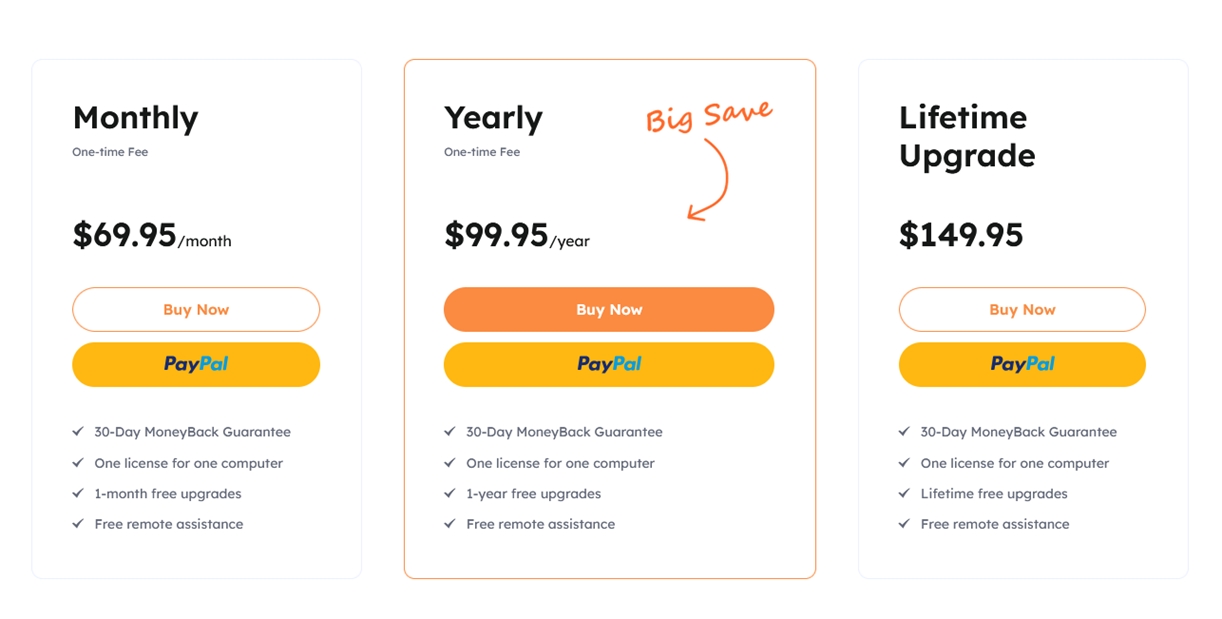
这显然不是市面上最便宜的选项,坦率地说,月度计划价格相当高,为 $69.95。这比许多工具一整年的费用还要高。年度许可证价格为 $99.95 就更合理了,并且包含 12 个月的免费升级和支持,如果你计划在一年内使用几次这个工具,那这将是更划算的选择。
终身许可证价格为 $149.95,与其他高级恢复工具相比并不算高。考虑到终身更新和远程支持,如果您经常恢复数据或从事 IT 工作,这可能是长期来看最明智的选择。
话虽如此,我们希望能够看到一个更实惠的短期套餐,或至少有一个更慷慨的免费版本。免费版本仅限于2 GB的恢复,这对于实际使用来说几乎杯水车薪。
EaseUS 与竞争对手对比
所以,价格并不便宜,但让我们通过将EaseUS与一些知名恢复工具进行比较,来看待这个标签。
| 工具 | 典型价格 | 免费版限制 | 主要附加功能 | 备注 |
| EaseUS Data Recovery Wizard | $69.95/月; $99.95/年; $149.95 终身 |
2 GB 免费数据上限 | 基本文件修复 | 界面友好,NTFS 恢复稳健,无磁盘映像功能 |
| Disk Drill Pro | $89 终身(Win + Mac) | Windows 上 100 MB 免费恢复 | 磁盘映像,S.M.A.R.T.,恢复保险箱,先进相机恢复 | 总体性价比更高,额外安全工具 |
| Stellar Data Recovery | $59.99/月 – $199 终身 | 最多 1 GB | 视频修复,可启动介质 | 价格区间类似,视频修复更佳 |
| Recuva Professional | $24.95 年费 | 无限制 | 安全删除 | 便宜但功能有限,对现代文件系统支持较少 |
| R‑Studio | 约 $79.99 / 操作系统 | 仅演示版(仅可恢复小于 256 KB 的文件) | 十六进制编辑器,RAID 重建 | 更偏技术,面向专业用户的界面 |
如果将EaseUS与其主要竞争对手进行比较,其定价实际上并不占优势。单月售价为$69.95,全年为$99.95,这样的定价属于高端工具,但实际上,其他产品在价格更低的情况下提供了更多功能。
- 以Disk Drill为例。只需$89即可获得终身访问权限(不限于一年)、在Mac和Windows上全功能恢复,以及磁盘映像、S.M.A.R.T.健康监控和高级相机恢复等附加功能。每美元的价值明显更高。
- R-Studio是另一个例子,你可以获得更先进的恢复引擎、用于复杂RAID和网络设置的工具包,以及更好的整体性能。虽然它对初学者不太友好,但定价合理(每个平台约$79),并且常常成为专业人士的首选。
- 最接近的选择是Stellar Data Recovery。它属于同一价格区间,并且提供类似的恢复能力,仅在部分功能上有所不同。如果你仅根据价格和核心功能进行选择,Stellar和EaseUS更加接近。
- 最后,还有Recuva。它并不炫酷或强大,但它确实是免费的,且不限量恢复——适合基本恢复需求。
所以,EaseUS 并不一定是一个差的产品。它做到了它所承诺的事情。但当你权衡各种选择时,就会发现以这个价格来说,它并不是最优的选择。
真实用户评价
没有查看实际用户的评价,任何评测都不算完整。
我们查阅了多个平台的反馈,以评估EaseUS数据恢复向导的实际口碑。
| 平台 | 评分 | 主要反馈亮点 |
| Trustpilot | 4.4 / 5(约458条评价) | 91%为5星好评;因易用性和恢复成功率受到称赞;1星评价多因在困难案例中恢复失败。用户提到客服很有帮助。部分用户在处理复杂任务时,将其与R-Studio或DMDE等工具对比,认为不如后者。 |
| Capterra | 4.6 / 5(约380条评价) | 在速度、易用性及对U盘和磁盘等设备的恢复效果方面获得正面反馈。有用户成功恢复了一个32GB损坏U盘,文件质量完好。 |
| G2 | 约4.5 / 5(产品);4.8 / 5(公司) | 以可靠性和高恢复成功率著称。客服评分高达9.3/10。用户认为其可迅速恢复“丢失文件”非常有价值。 |
| TrustRadius | 约8 / 10(样本有限) | 用户从已格式化的磁盘成功恢复文件。客服广受好评,与其他EaseUS工具一致保持高水准。 |
| 评价不一 | 部分用户认为其对逻辑损坏和SD卡恢复有效。也有人因其“免费增值”模式将其称为“骗局”。专业社区建议有高级需求时选择R-Studio或PhotoRec。 |
正如您所见,大多数评分从良好到优秀不等,因此我们可以放心地说,用户对EaseUS Data Recovery Wizard的反馈总体上是积极的。总体而言,人们称赞它易于使用,在常见的恢复场景中效果显著,并且拥有不错的客户支持。
也就是说,你总会遇到一些感到沮丧的声音。在大多数情况下,抱怨出现在该工具无法恢复特定文件,或者用户没有意识到免费版本只能预览可恢复数据时——这在整个行业中其实非常常见。
我们的结论
以下是我们对EaseUS Data Recovery Wizard的最终评判:
| 指标 | 得分 | 备注 |
| 恢复成功率 | 7/10 | 在我们的测试中恢复了大部分已删除文件。文档和照片恢复效果优秀。对一些碎片化的视频文件和深度扫描中的RAW照片格式有困难。 |
| 扫描速度 | 7/10 | 不算很好,也不算太差。 |
| 易用性 | 8/10 | 界面清晰,文件预览一般,操作简单易懂。非常适合初学者。 |
| 性价比 | 6/10 | 价格上涨很快。其他竞品以更低的价格或一次性付费提供更多功能。 |
最终得分:7 / 10
EaseUS Data Recovery Wizard 整体表现不错。它并不是同类产品中的佼佼者,但在许多日常恢复场景中表现出可靠性。界面简洁,整个操作流程从头到尾都很流畅。
它的问题出在两个方面:定价和高级功能。
它仍然是一个不错的选择,但我们不能忽视这样一个事实:你可以找到更好的选择。



