


 Heute bei 7 Data Recovery Experts teilen wir unser Urteil über Prosoft Data Rescue 6 – ein ziemlich bekannter Name in der Welt der Datenrettungssoftware. Unser Team hat es genau unter die Lupe genommen, um zu sehen, wie es sich im Jahr 2026 tatsächlich schlägt – Funktionen, Wiederherstellungsleistung, Preise, das komplette Paket. Wenn Sie sich fragen, ob es sich lohnt, es zu verwenden, hier ist, was wir herausgefunden haben.
Schnelles Urteil
Am besten geeignet für: Benutzer, die zuverlässige Dokumentenwiederherstellung sowohl auf Windows als auch auf Mac benötigen und bereit sind, für eine einfache (oder sogar altmodische) Benutzeroberfläche einen Aufpreis zu zahlen.
Prosoft Data Rescue 6 ist eine anständige App. Sie kann gelöschte Dateien zuverlässig wiederherstellen, bietet Festplatten-Klonen und unterstützt individuelle Dateisignaturen über FileIQ. Insgesamt wirkt es jedoch wie ein Tool, das sich in den letzten Jahren kaum weiterentwickelt hat. Die Benutzeroberfläche ist veraltet, der Funktionsumfang ist nach heutigen Maßstäben begrenzt, und die Preisgestaltung richtet sich eher an Profis als an Alltagsnutzer.
Pros
- Zuverlässige Dateiwiederherstellung für gelöschte Dokumente
- Plattformübergreifende Lizenz
- Festplatten-Klonwerkzeug
- Unterstützung benutzerdefinierter Dateisignaturen über FileIQ
- Erstellung eines bootfähigen Wiederherstellungslaufwerks (Mac-Version)
- Veraltete Benutzeroberfläche mit begrenztem visuellem Feedback
- Keine Wiederherstellung von verschlüsselten APFS- oder HFS+-Laufwerken
- Keine Option für eine lebenslange Lizenz
- Keine erweiterten Funktionen wie Partitionsreparatur, SMART-Diagnose oder Dateireparatur
Produktübersicht
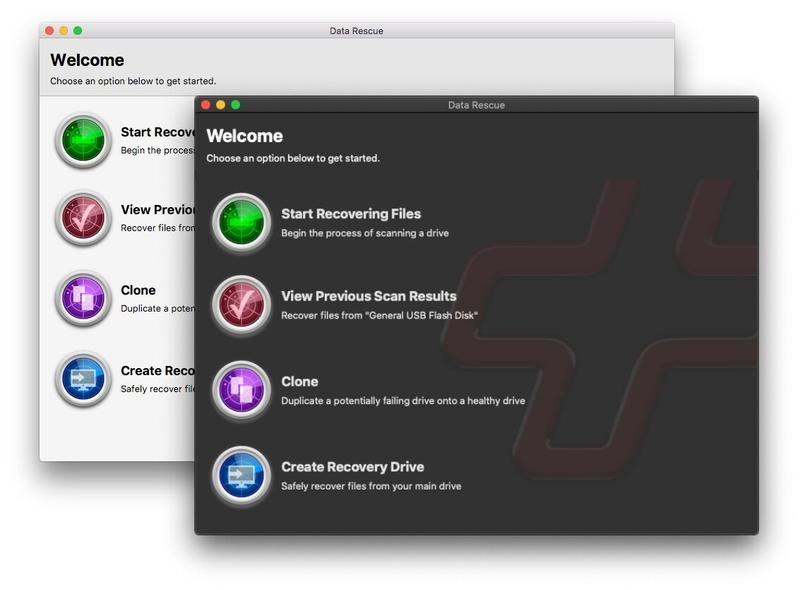
Prosoft Data Rescue gibt es schon seit einiger Zeit. Es wird von Prosoft Engineering entwickelt, einem in Kalifornien ansässigen Unternehmen, das seit den frühen 2000er Jahren auf Mac spezialisierte Dienstprogramme herstellt. Data Rescue 6 (die neueste Version) ist sowohl für Windows als auch für macOS verfügbar.
Eine einzelne Data Rescue 6-Lizenz deckt sowohl macOS als auch Windows ab, was bei Datenrettungssoftware eher selten ist. Die meisten Tools binden Sie an eine Plattform. Hier können Sie heute einen Mac und morgen einen Windows-PC scannen, ohne etwas Zusätzliches kaufen zu müssen. Wenn Sie zwischen Systemen wechseln, ist diese Flexibilität tatsächlich wichtiger, als es zunächst klingt.
Die Benutzeroberfläche sieht gleich aus und fühlt sich gleich an, egal ob Sie unter Windows oder macOS arbeiten. Sie müssen also nichts neu lernen, wenn Sie zwischen ihnen wechseln.
In diesem Prosoft Data Rescue Test konzentrieren wir uns hauptsächlich auf die Windows-Version, haben aber auch die Mac-Version getestet, um eventuelle größere Unterschiede festzustellen – es gab jedoch nicht viele.
Dateisystem- und Dateitypunterstützung
Prosoft Data Rescue 6 erkennt über 100 gängige Dateitypen: Fotos, Dokumente, Videos, Audio, Archive. Die Grundlagen sind abgedeckt.
Wenn Sie neugierig sind, können Sie sich die vollständig unterstützte Dateitypenliste hier auf der offiziellen Seite ansehen.
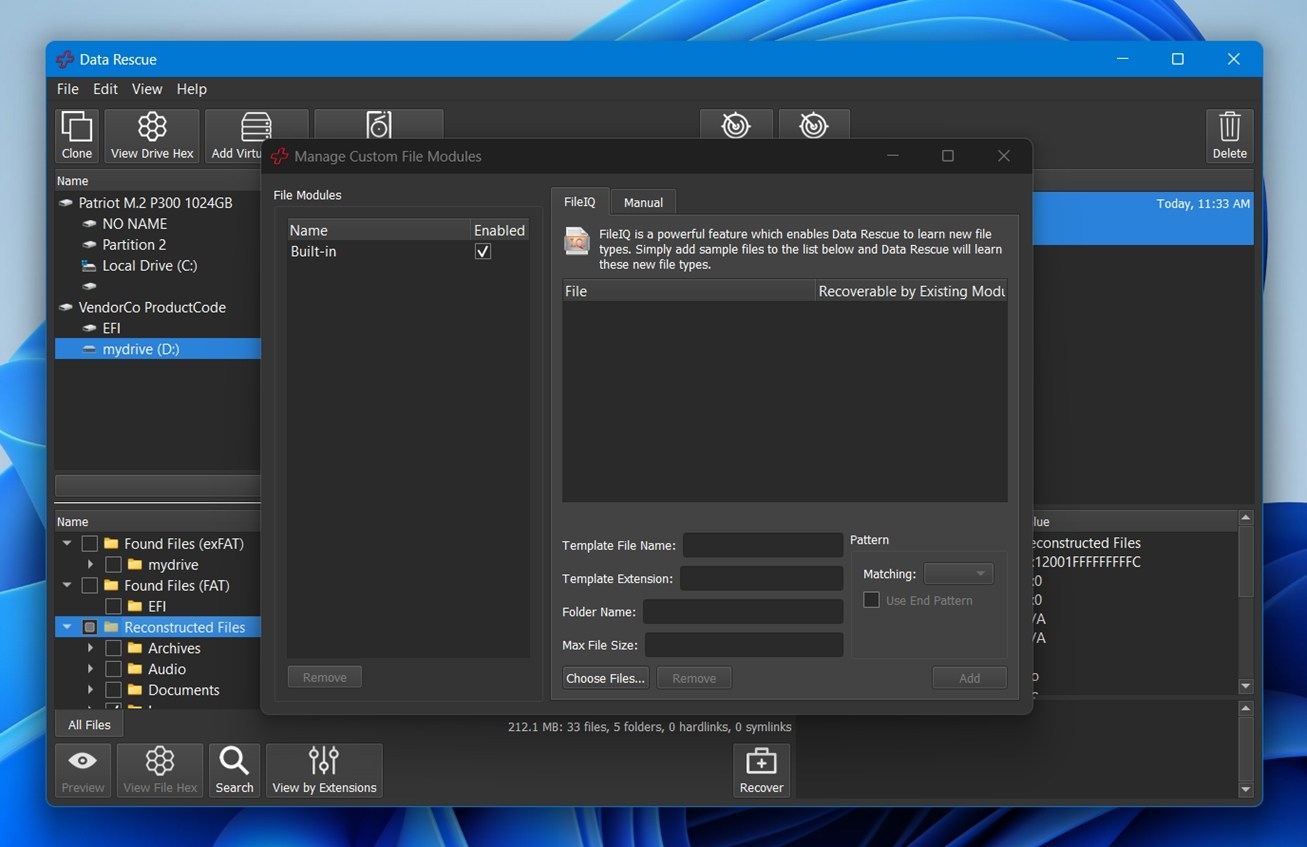
Was es jedoch ein wenig abhebt, ist eine Funktion namens FileIQ. Wenn die Software einen bestimmten Dateityp nicht erkennt, können Sie ein Beispiel hineinziehen, und sie lernt, worauf sie bei der Wiederherstellung achten muss. Das verschafft ihr einen Vorteil bei speziellen Arbeitsabläufen, was nicht alle Wiederherstellungstools bieten.
Auf der Dateisystem-Seite ist die Abdeckung solide, wenn auch nicht lückenlos:
- Windows-Version unterstützt NTFS, FAT16/32 und exFAT. Sie können auch HFS+, APFS und ext2/3 als schreibgeschützt einbinden.
- macOS-Version unterstützt HFS+, APFS, FAT32 und exFAT vollständig. NTFS und ext2/3 sind ebenfalls lesbar, aber nicht vollständig durchsuchbar.
- Es gibt keine native Linux-Version von Data Rescue 6, und Linux-spezifische Dateisysteme wie ext4, Btrfs, ReFS oder ZFS werden für die Wiederherstellung nicht unterstützt.
⚠️ Hinweis für Mac-Benutzer: Data Rescue 6 kann keine Daten von verschlüsselten APFS- oder HFS+-Volumes wiederherstellen. Die Software wird den Scan durchführen, aber keine Ergebnisse liefern.
Funktionen & Zusatztools
Prosoft Data Rescue 6 ist nicht mit vielen Funktionen ausgestattet, bietet jedoch einige praktische Werkzeuge, die während des Wiederherstellungsprozesses helfen.
- Das Highlight ist FileIQ, das wir bereits angesprochen haben. Es ermöglicht der Software, neue Dateitypen anhand von vom Benutzer bereitgestellten Beispielen zu erlernen.
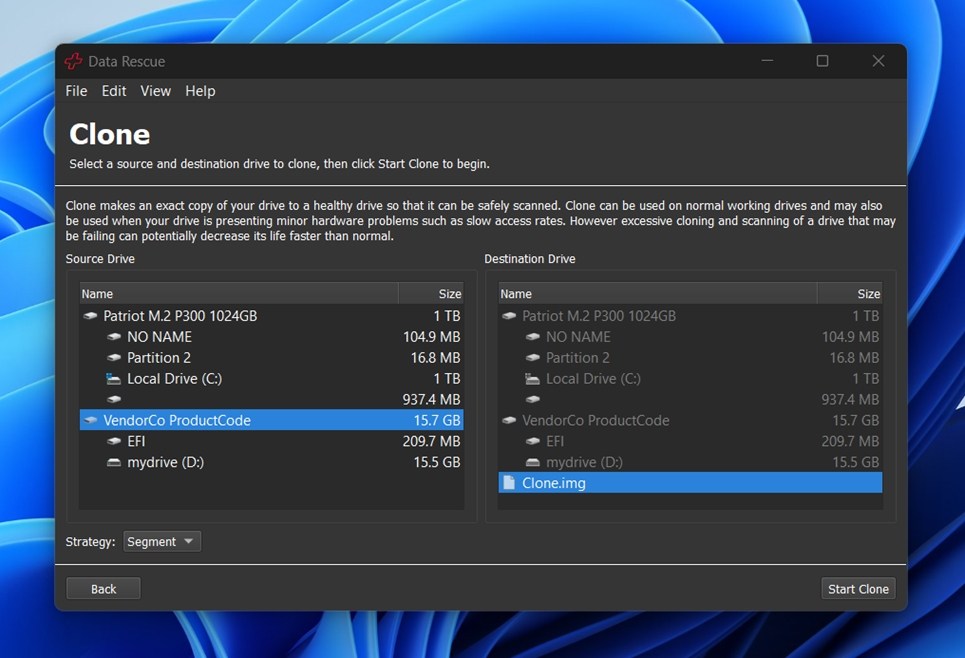
- Eine weitere sinnvolle Ergänzung ist die Klonen-Funktion. Sie können ein Festplattenabbild eines fehlerhaften Laufwerks erstellen und dieses scannen, anstatt das Original weiter zu belasten. Das ist unerlässlich, wenn man mit Laufwerken arbeitet, die Anzeichen eines Hardwarefehlers zeigen.
- Es gibt auch einen integrierten RAID-Reconstructor, auch wenn er einfach gehalten ist. Er unterstützt RAID 0 + JBOD (virtuelle) Setups, beschäftigt sich aber nicht mit komplexeren RAID-Leveln oder manueller Parametereinstellung wie R-Studio oder UFS Explorer.
- Sie erhalten außerdem eine Hex-Vorschau für einzelne Dateien, was für fortgeschrittene Benutzer wichtig sein kann, die die Dateiintegrität überprüfen oder Header manuell kontrollieren möchten.
Es gibt keine Dateireparatur, keinen Partitionsmanager und keine Festplattendiagnose, also wenn Sie nach einem All-in-One-Toolkit suchen, ist dies nicht das Richtige. Aber das, was angeboten wird, ist stabil und sauber implementiert.
Während beide Versionen von Prosoft Data Rescue 6 dasselbe Interface und dieselbe Wiederherstellungs-Engine nutzen, gibt es einen großen funktionalen Unterschied. Die Mac-Version beinhaltet die Option, ein bootfähiges Wiederherstellungslaufwerk zu erstellen, was sehr hilfreich sein kann, wenn Ihr System nicht startet. Die Windows-Version verzichtet vollständig auf diese Funktion.
Benutzeroberfläche
Die Benutzeroberfläche ist leider nicht die stärkste Seite. Prosoft Data Rescue 6 sieht eher wie ein Dienstprogramm aus vergangenen Jahren aus als etwas, das mit modernem UX-Design entwickelt wurde. Sie werden keine Tooltips oder visuellen Hinweise finden, die Sie durch den Prozess führen, wie Sie es bei etwas wie Disk Drill oder EaseUS tun würden.
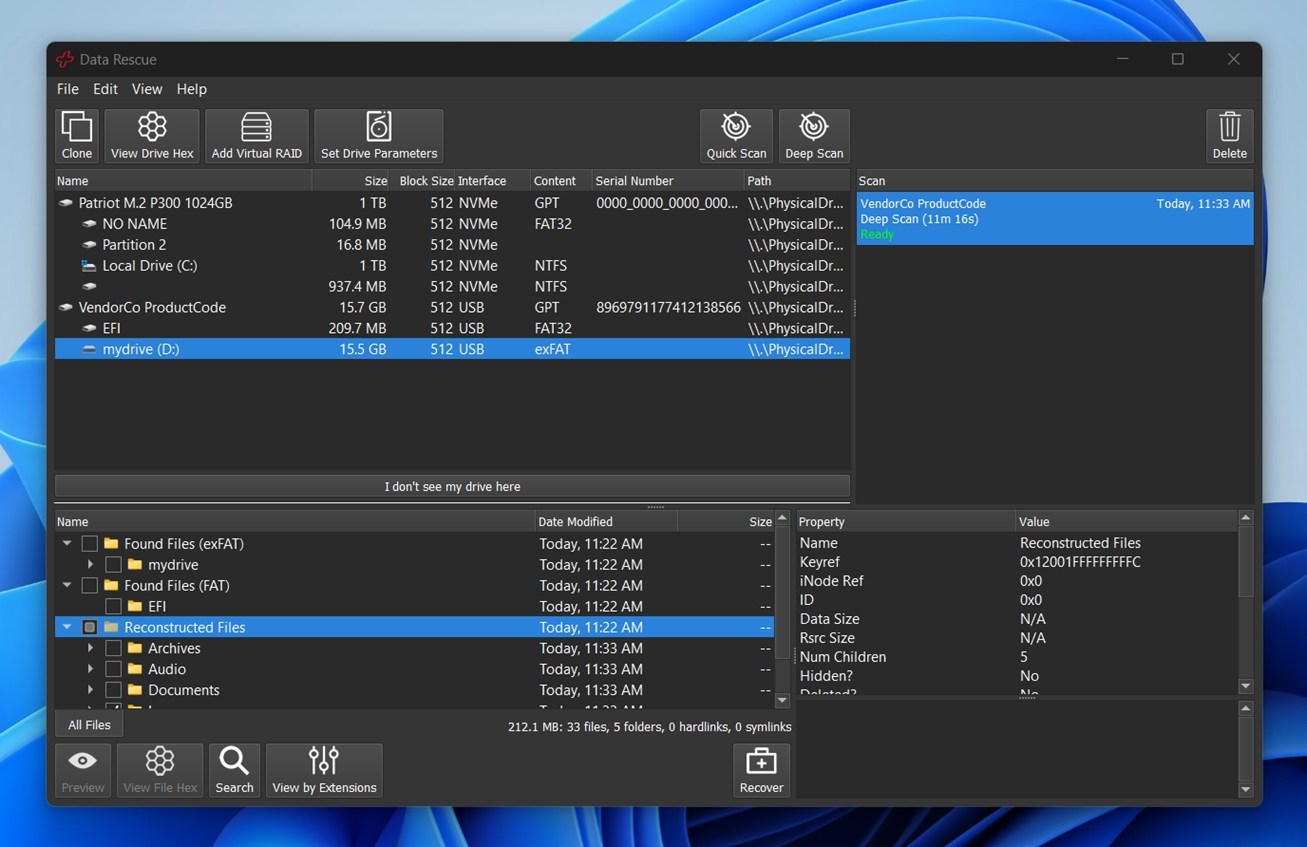
Es stehen zwei Modi zur Auswahl: Standard und Erweitert.
- Der Standardmodus hält alles einfach: Laufwerk scannen, Dateien in der Vorschau anzeigen, wiederherstellen. Das ist, was die meisten Nutzer verwenden werden.
- Der Erweiterte Modus bietet Zugang zu Klonwerkzeugen, RAID-Wiederherstellungsoptionen und manuellen Scan-Einstellungen. Der Schalter ist in der Benutzeroberfläche leicht zu finden und Sie können jederzeit zwischen den Modi wechseln.
Unser Testaufbau und unsere Evaluierungsmethodik
Sprechen wir nun ein wenig über unsere Methodik. Für diese Prosoft Data Rescue Bewertung haben wir ein ähnliches Setup und Testszenarien verwendet, wie wir sie auch in früheren Bewertungen genutzt haben, um die Vergleichbarkeit zu gewährleisten.
Wir haben die Software durch drei gängige Datenverlustsituationen getestet:
- Fall 1 (Gelöschte Dateien auf einer HDD). Wir haben eine 1 TB Seagate Barracuda Festplatte mit einer realistischen Ordnerstruktur verwendet. Dann haben wir alles gelöscht und den Papierkorb auf einem Windows-Computer geleert, um einen typischen Fall von endgültiger Löschung zu simulieren.
- Fall 2 (RAW SD-Karte). Wir haben eine 64 GB SanDisk Ultra SD-Karte genommen und die Partitionstabelle manuell mit Festplattentools beschädigt. Windows erkannte das Dateisystem nicht mehr und forderte uns auf, zu formatieren. Wir ignorierten die Aufforderung und führten den Scan fort.
- Fall 3 (Schnellformatierter USB-Stick). Wir haben einen 32 GB Kingston USB 3.0 Stick schnell auf exFAT formatiert und dabei alle Dateizuordnungsdaten gelöscht. Diese Art der Formatierung ist üblich, insbesondere bei der Wiederverwendung von Laufwerken zwischen macOS und Windows.
Um Fairness zu gewährleisten, verwendeten wir auf allen Geräten denselben Datensatz – etwa 750 MB an verschiedenen Dateitypen, die in einer verschachtelten Ordnerstruktur angeordnet sind und die alltägliche Nutzung nachbilden. Folgendes haben wir einbezogen:
- Fotos: JPG, PNG
- Kamera-RAW: CR2, NEF, ORF, ARW
- Videos: MP4, MOV, GoPro
- Dokumente: DOCX, PDF, TXT
- Audio: MP3, FLAC
- Sonstiges: ZIP-Dateien, EXE-Installer
Die Wiederherstellungsrate wird als einer der wichtigsten Leistungsindikatoren verwendet, auf die wir uns bei der Bewertung von Prosoft Data Rescue 6 am Ende dieses Tests stützen werden. Sie ist nicht der einzige Faktor, hat aber Gewicht.
Wir werden uns auch einige andere wichtige Kennzahlen ansehen:
| Metrik | Was wir betrachtet haben |
| Wiederherstellungserfolg | Wie viele Dateien intakt und verwendbar zurückkamen |
| Scangeschwindigkeit | Zeit für die Durchführung der Scans und allgemeine Reaktionsgeschwindigkeit während der Nutzung |
| Benutzerfreundlichkeit | Wie reibungslos und intuitiv sich der Arbeitsablauf anfühlte |
| Preis-Leistungs-Verhältnis | Was die kostenlose Version bietet im Vergleich zu dem, was man tatsächlich erhält |
Datenrettungs-Workflow
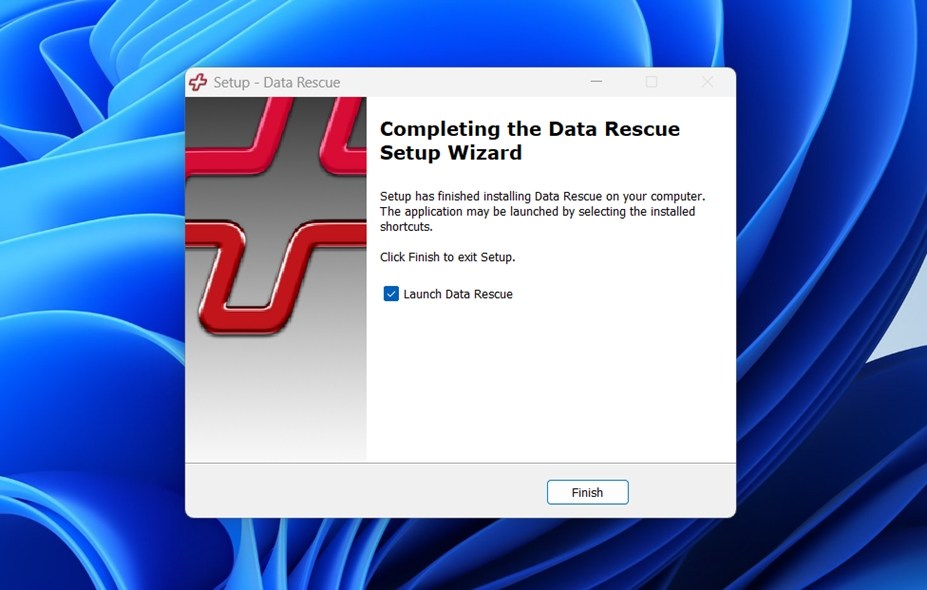
Alles, was Sie tun müssen, um mit Data Rescue 6 auf Windows zu starten, ist, den offiziellen Installer von der Prosoft-Website herunterzuladen und auszuführen. Die Installation ist schnell und enthält keine zusätzliche Software.
Sobald es gestartet ist, gelangen Sie direkt in die Hauptoberfläche – dies ist der Standardmodus, der standardmäßig geöffnet wird. Alles ist einfach gehalten: Sie können einen neuen Scan starten, frühere Ergebnisse laden oder ein Laufwerk direkt vom Begrüßungsbildschirm aus klonen.
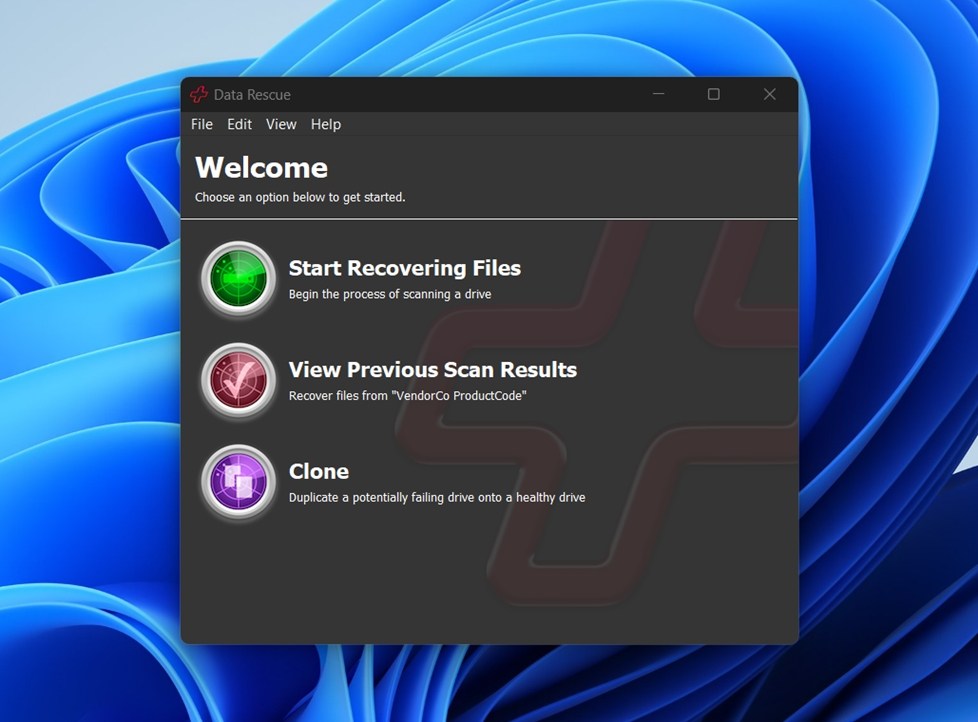
Wenn Sie erweiterte Optionen wie RAID-Wiederherstellung oder benutzerdefinierte Scan-Einstellungen wünschen, können Sie den Erweiterten Modus über das Ansicht-Dropdown-Menü aktivieren. Aber für die Zwecke dieser Tests war der Standardmodus mehr als ausreichend.
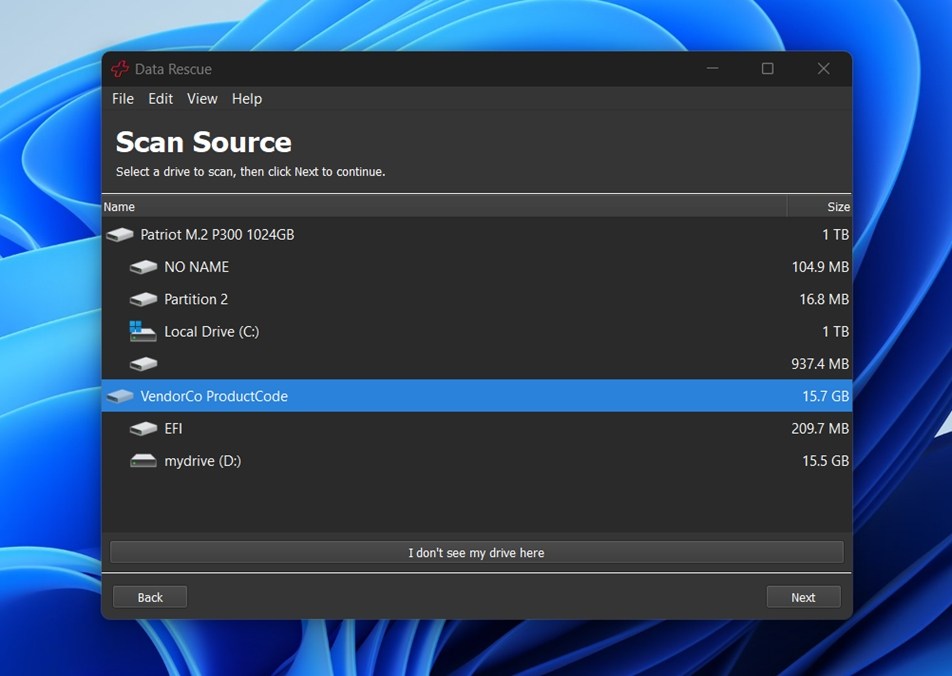
Um loszulegen, klickten wir auf Start Recovering Files. Von dort aus führt Sie die App zum Laufwerksauswahlbildschirm. Dieser Teil ist sehr gelungen: Es wird alles angezeigt, was die Software erkennen kann, von internen SSDs über externe HDDs, USB-Sticks bis hin zu einzelnen Partitionen. In unserem Fall erkannte Data Rescue 6 das Testgerät problemlos.
Sobald Sie ein Laufwerk ausgewählt haben, besteht der nächste Schritt darin, den Scan-Typ auszuwählen: Schnell oder Tief.
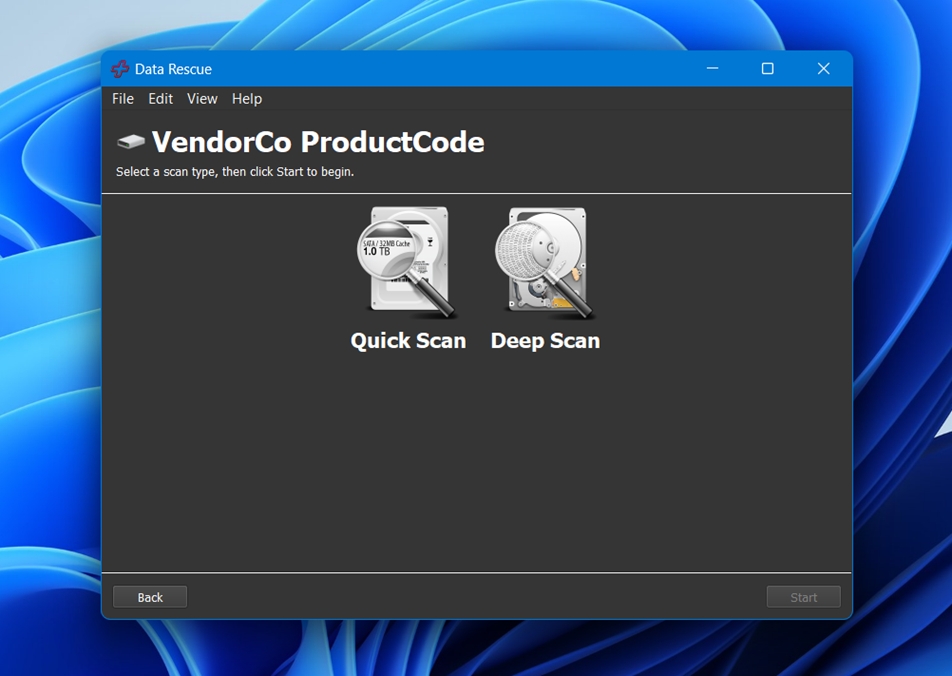
Quick Scan ist die schnellere Option – gut für kürzlich gelöschte Dateien, wenn das Dateisystem noch intakt ist. Deep Scan durchsucht die gesamte Laufwerksstruktur Sektor für Sektor. Das dauert viel länger, ist aber die beste Wahl, wenn Sie es mit formatierten, beschädigten oder RAW-Laufwerken zu tun haben. Wir haben während der Tests je nach Fall beide Optionen verwendet, aber für die einfachsten Szenarien ist Quick ein guter Ausgangspunkt.
Wenn der Scan abgeschlossen ist, erhalten Sie einen einfachen Dateibaum mit allen Dateien, die das Tool wiederherstellen konnte.
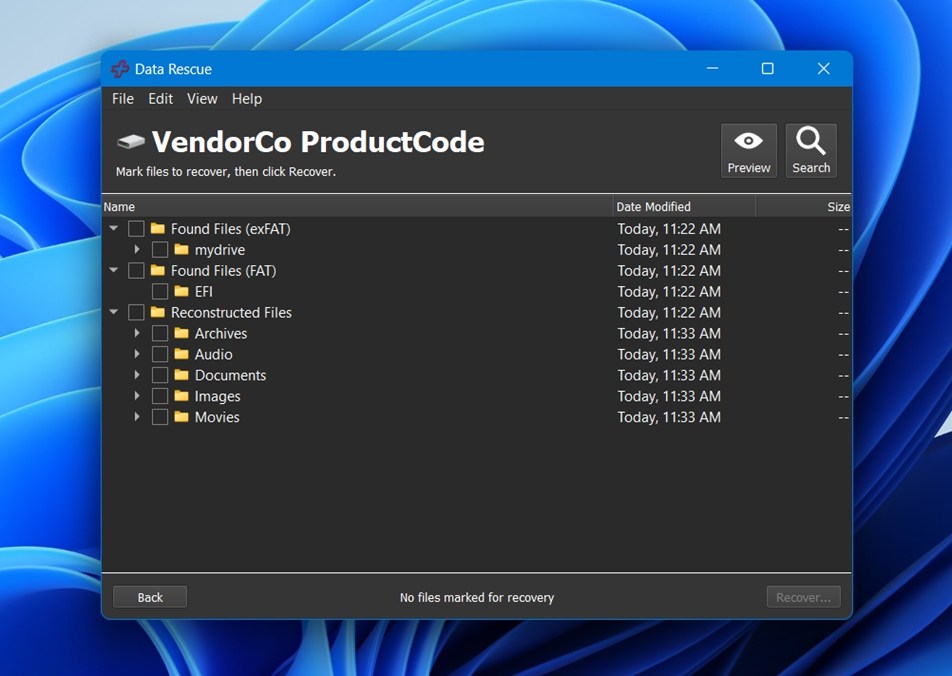
Und wir meinen wirklich einfach. Keine Vorschaubilder. Keine geschätzte Dateiintegrität. Kein Sortieren nach „wahrscheinlich am besten wiederherstellbar“. Alles ist einfach aufgeführt, Ordner für Ordner.
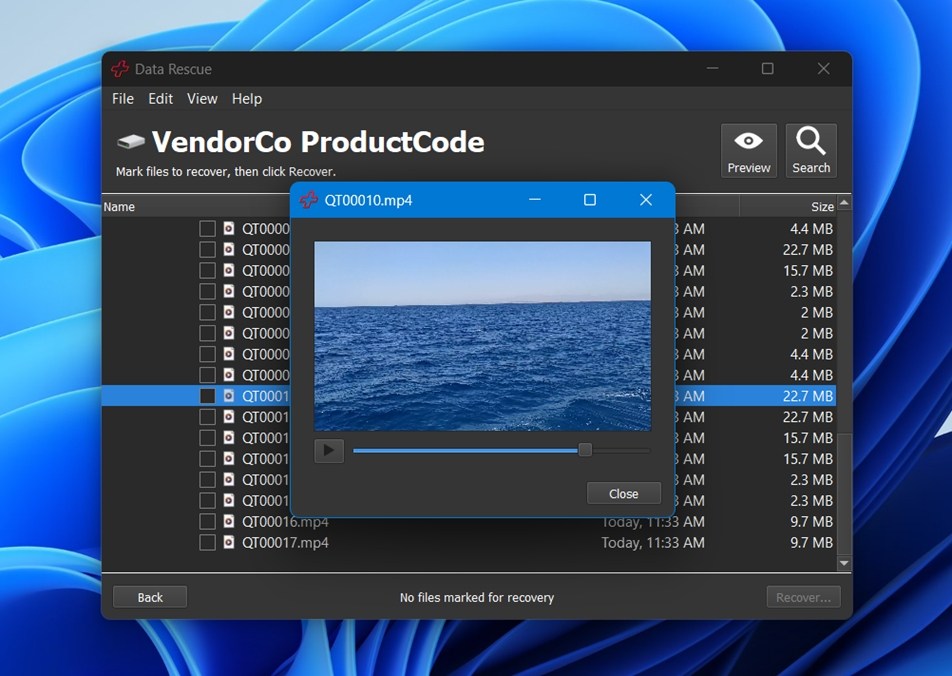
Wenn Sie eine Vorschau anzeigen möchten, müssen Sie die Datei anklicken und dann manuell auf die Schaltfläche Vorschau klicken.
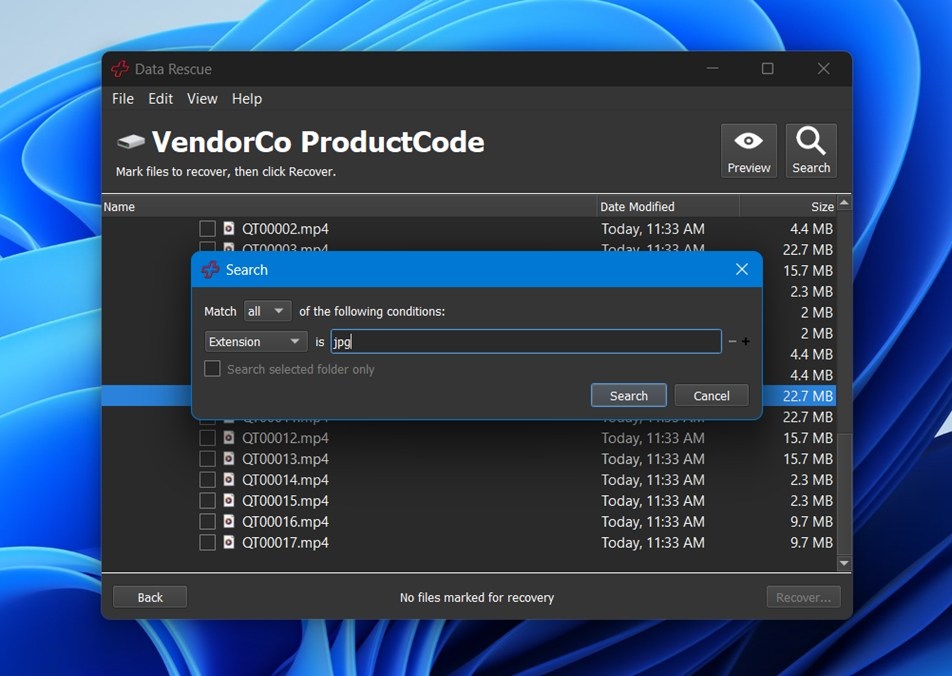
Es gibt auch ein Suchwerkzeug, mit dem Sie nach Dateiname, Erweiterung, Größe oder Änderungsdatum filtern können. Es funktioniert gut, wenn Sie wissen, wonach Sie suchen, aber es gruppiert keine Mediendateien und hebt Bilder nicht hervor wie andere Tools.
Wenn Sie bereit sind, wiederherzustellen, markieren Sie einfach die gewünschten Dateien oder Ordner und klicken Sie auf Wiederherstellen.
Wie Sie sehen können, ist es ziemlich schlicht gehalten und es wirkt so, als richte es sich eher an nutzungsorientierte Anwender als an alltägliche Nutzer, die visuelle Hinweise oder Wiederherstellungstipps während des Prozesses erwarten.
Testergebnisse
Sehen wir uns nun an, was wir mit Prosoft Data Rescue 6 wiederherstellen konnten.
| Szenario | Erfolgsquote der Wiederherstellung* | Scan-Zeit (Minuten) | Hinweise |
| Fall 1: 1 TB HDD (Gelöschte Dateien) | ~93 % (DOCX, PDF, JPG, Excel-Dateien ließen sich problemlos öffnen) | ~110 | Ordnerstruktur erhalten. Hervorragend bei Dokumenten. |
| Fall 2: 64 GB SD-Karte (RAW) | ~70 % (JPG/ORF stabil, RAW + MOV Glückssache) | ~45 | Einige Videodateien wiederhergestellt, aber nicht abspielbar. RAW-Bilder wie ARW/CR2 fehlgeschlagen. |
| Fall 3: 16 GB USB (Schnellformatierung) | ~65 % (Gut bei MP3, TXT, einfachen Bildern) | ~10 | Dateien wiederhergestellt, aber Dateinamen waren generisch. JPG-Vorschau bei einigen fehlgeschlagen. |
*Wiederherstellungserfolg bedeutet, dass Dateien nach der Wiederherstellung vollständig geöffnet und verwendet werden konnten.
Die Wiederherstellungsergebnisse von Prosoft Data Rescue 6 sind insgesamt durchaus zufriedenstellend. Sowohl hinsichtlich der Wiederherstellungsrate als auch der Scan-Geschwindigkeit kann es mithalten und liegt näher an den Spitzenreitern dieser Kategorie. Allerdings gibt es auch einige Schwachstellen.
Dateityp-Wiederherstellung ist der Bereich, in dem sich Unterschiede bemerkbar machen. Die Wiederherstellung von Dokumenten war besonders stark. Formate wie DOCX, PDF, XLS/XLSX, TXT wurden fast vollständig wiederhergestellt, selbst bei Tests auf formatierten und RAW-Laufwerken. Wenn Sie also versuchen, Schulaufsätze, Arbeitsdateien oder PDFs wiederherzustellen, sind Sie hier in guten Händen.
Die Unterstützung für Videodateien war ebenfalls ordentlich. MP4, MOV und AVI wurden mit wenigen Problemen verarbeitet. Einige MOV-Dateien ließen sich nach der Wiederherstellung nicht öffnen, aber ehrlich gesagt, war es nicht das Schlimmste, was wir gesehen haben.
Die größte Enttäuschung gab es bei RAW-Bildformaten. Während JPG und PNG sauber wiederhergestellt wurden, ließen sich fortgeschrittenere Formate wie ARW, CR2 und CRW entweder nicht öffnen oder waren nach der Wiederherstellung teilweise beschädigt. Wenn Sie also als Fotograf hauptsächlich mit RAW arbeiten, ist dies möglicherweise nicht die zuverlässigste Option für Ihren Workflow.
Preis-Leistungs-Verhältnis
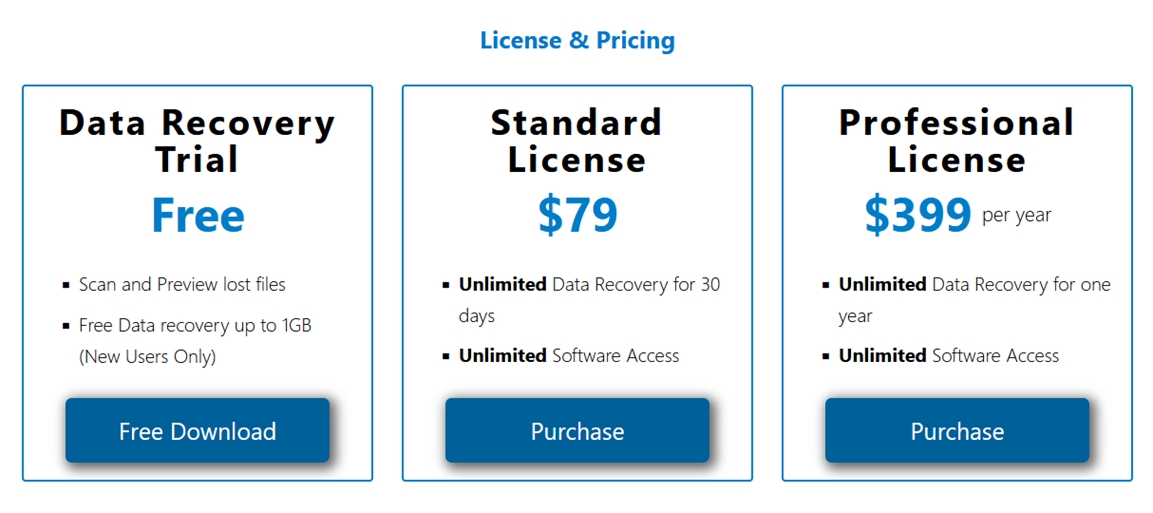
Prosoft Data Rescue 6 bietet drei Preisstufen: eine kostenlose Testversion, eine Standardlizenz für 79 $ und eine professionelle Lizenz für 399 $/Jahr. Alle Stufen beinhalten unbegrenzten Softwarezugang, aber der Umfang der Wiederherstellung hängt vollständig davon ab, welche Lizenz Sie wählen.
- Die kostenlose Testversion ermöglicht neuen Nutzern die Wiederherstellung von bis zu 1 GB an Daten – genug, um ein paar wichtige Dokumente oder vielleicht eine Reihe von Fotos zu retten, aber nicht viel mehr.
- Die Standardlizenz schaltet unbegrenzte Wiederherstellung für 30 Tage frei.
- Die Professional-Lizenz ist ein Jahresabonnement für $399 und richtet sich eher an Techniker, IT-Abteilungen oder Unternehmen, die regelmäßig Datenwiederherstellungen durchführen.
Unserer Meinung nach sind 79 $ für einen einzigen Wiederherstellungsmonat ziemlich teuer, besonders aus der Sicht von Privatanwendern, wenn man bedenkt, dass andere Tools lebenslange Lizenzen zu ähnlichen oder niedrigeren Preisen anbieten. Und während 399 $/Jahr für Profis, die häufig Wiederherstellungen durchführen oder ein Support-Geschäft betreiben, sinnvoll sein könnten, werden die meisten privaten Nutzer diesen Wert kaum erreichen.
Aber lassen Sie uns mit einem Urteil noch warten, bis wir Data Rescue 6 im Vergleich zu einigen beliebten Konkurrenten betrachten.
Vergleich mit Wettbewerbern
Hier ist eine schnelle Vergleichstabelle:
| Tool | Betriebssystem-Unterstützung | Dateisysteme (Hochstufe) | Limit der Gratisversion | Typischer Preis | Vorschau | Festplatten-Abbild / Klonen | SMART-Überwachung | Scan-Geschwindigkeit (Praxis) | Bedienfreundlichkeit |
| Prosoft Data Rescue 6 | Windows + macOS (eine Lizenz) | FAT/FAT32, exFAT, NTFS + HFS+/APFS/ext2/3-Unterstützung | Bis zu 1 GB (neue Nutzer) | 79 $ (30 Tage) / 399 $ (Jahr) | Ja | Ja (Klonen) | Kein Kernelement | Durchschnittlich | OK, aber veraltet |
| Disk Drill | Windows + macOS (eine Lizenz) | FAT/exFAT/NTFS/ReFS + HFS+/APFS + EXT2/3/4 + BTRFS/RAW | 100 MB gratis auf Windows | 89 $ lebenslang (Pro) | Ja | Ja (Byte-für-Byte-Backups) | Ja | Schnell | Einfach |
| EaseUS Data Recovery Wizard | Windows + macOS | FAT/exFAT/NTFS/ReFS + EXT2/3/4 + HFS+ | Bis zu 2 GB gratis | 69,95 $ (1 Monat) / 99,95 $ (1 Jahr) / 149,95 $ (lebenslange Updates) | Ja | Ja (Festplattenabbild in der App) | Nein | Durchschnittlich | Einfach |
| DiskGenius | Nur Windows | NTFS, FAT16/32, exFAT, EXT2/3/4 | Wiederherstellung in der Gratisversion ist auf Dateien <64 KB begrenzt | Pro: 69,90 $ (1 Monat) / 99,90 $ (1 Jahr) / 129,90 $ (lebenslang) | Ja | Ja (Klonen + Abbilddateien) | Ja | Durchschnittlich bis schnell | Technischer |
Wenn man sich die Preisgestaltung und den Funktionsumfang dieser Tools anschaut, fällt Data Rescue 6 bei Preis-Leistung deutlich zurück, besonders für Privatanwender oder Nutzer mit einmaligem Bedarf. Diese 79 $ für nur 30 Tage wirken zwar überschaubar, aber im Vergleich zu Tools wie Disk Drill oder EaseUS ist das schwerer zu rechtfertigen.
Die Lücke wird noch deutlicher, wenn man lebenslange Lizenzen in Betracht zieht. Disk Drill bietet eine dauerhafte Lizenz für 89 $ an, was nur geringfügig mehr als der einmonatige Zugang von Data Rescue ist, und beinhaltet Extras wie SMART-Festplattenüberwachung, Bereinigungstools und ein wesentlich reibungsloseres Benutzererlebnis. Währenddessen bieten Tools wie DiskGenius tiefere Funktionen für technisch versierte Nutzer (zu einem niedrigeren Preis).
Während Prosoft Data Rescue in Bezug auf die Wiederherstellungszuverlässigkeit nach wie vor überzeugt, ist es jedoch nicht das beste Angebot auf dem Markt.
Nutzerbewertungen & Ruf
Online-Feedback für Prosoft Data Rescue 6 ist etwas uneinheitlich, hauptsächlich weil die großen Bewertungsplattformen nicht viel Volumen für dieses Produkt haben.
Auf Trustpilot bezieht sich die Bewertung auf Prosoft Engineering als Unternehmen, nicht speziell auf die Data Rescue App. Das aktuelle Profil liegt bei 2,6/5 aus 4 Bewertungen, und viele davon sind 1★-Beschwerden, die sich eher auf Probleme mit Abrechnung/Verlängerung und Lizenzierung/Aktivierung als auf die Wiederherstellungsleistung konzentrieren.
Am G2 zeigt Data Rescue 6 4,5/5, aber das basiert auf einer einzelnen Bewertung und wurde als anreizbasiert markiert (also sollte man es als einen Datenpunkt und nicht als Trend betrachten). Der Rezensent mochte die Vorschau + das kostenlose Kontingent, bemängelte jedoch langsame Tiefenscans bei defekten Medien.
Reddit ist der Ort, an dem der „Real-World-Fußabdruck“ häufiger sichtbar wird. Sie finden mehrere Threads, in denen Benutzer empfehlen Prosoft Data Rescue als eine anständige Option:
„Versuchen Sie Prosoft’s Data Rescue… es ist eines der besseren für Mac. (kostenlos zum Ausprobieren)“
Aber es gibt auch viele gegenteilige Meinungen. Was die Nutzerbewertungen angeht, ist das Online-Feedback also nicht gerade überwältigend. Es ist bestenfalls gemischt.
Abschließendes Urteil
Hier ist unser abschließendes Fazit in diesem Prosoft Data Rescue 6 Test.
| Metrik | Bewertung | Anmerkungen |
| Wiederherstellungsrate | 7 / 10 | Stark bei einfacher Löschung (unser HDD-Fall lag bei ca. ~91%). Die Ergebnisse sanken bei chaotischeren Medien (~68% RAW SD, ~63% Schnellformatierung USB). |
| Scan-Geschwindigkeit | 7 / 10 | Tiefe Scans waren nicht schnell. Der Fall mit gelöschter HDD dauerte in unserem Lauf ~110 Minuten, während der SD RAW-Fall ~45 Minuten dauerte. Die Schnellformatierung von USB war mit ~10 Minuten schneller. |
| Benutzerfreundlichkeit | 5 / 10 | Der Ablauf ist einfach, aber die Benutzeroberfläche wirkt veraltet und sehr schlicht. |
| Preis-Leistungs-Verhältnis | 5 / 10 | Der Preis ist die Schwachstelle. Wettbewerber bieten lebenslange Lizenzen für einen ähnlichen Preis wie hier nur einen Monat. |
Endgültige Bewertung: 6,5 / 10
Prosoft Data Rescue 6 ist keineswegs ein schlechtes Tool. Es ist stabil, hat in unseren Tests die Wiederherstellung gelöschter Dateien gut bewältigt und machte einen soliden Job bei gängigen Dokumentenformaten.
Aber für die meisten Menschen wäre es wahrscheinlich nicht die erste Wahl. Die Benutzeroberfläche ist veraltet, die Scangeschwindigkeiten sind nicht gerade schnell, und das Preismodell wirkt im Vergleich zur Konkurrenz überholt. Es gibt viele andere Tools, die ähnliche oder bessere Leistung mit mehr Funktionen, moderner Benutzeroberfläche und großzügigeren Lizenzbedingungen bieten. Es sei denn, Sie benötigen eines der wenigen herausragenden Merkmale von Data Rescue (wie das Mac-Startlaufwerk), könnten Sie woanders ein besseres Preis-Leistungs-Verhältnis finden.




