



Im heutigen Artikel hat unser Team CardRecovery getestet – ein leichtgewichtiges Wiederherstellungstool, das speziell für Speicherkarten entwickelt wurde. Es verspricht, gelöschte oder verlorene Fotos und Videos von SD-, CF- und anderen Kameradatenträgern wiederherzustellen. Wir wollten sehen, wie gut es mit echten Datenverlustsituationen umgeht, wie es im Vergleich zu modernen Alternativen abschneidet und ob sich die Lizenz noch lohnt. Unser CardRecovery-Testbericht zeigt auf, was das Tool leistet, wie gut es funktioniert und für wen es tatsächlich sinnvoll ist.
Schnelles Urteil
🏆 Am besten geeignet für: Einfache Fotowiederherstellungen von Standard-Speicherkarten unter Windows – für alle, die sich an einer veralteten Benutzeroberfläche nicht stören und bereit sind, $39,95 zu zahlen.
CardRecovery funktioniert immer noch für die grundlegende Wiederherstellung von Fotos von SD-Karten, aber es ist in der Vergangenheit stehen geblieben. Die Benutzeroberfläche hat sich seit über einem Jahrzehnt nicht verändert, und es fehlen Funktionen, die bei modernen Tools Standard sind. Es ist einfach zu bedienen und könnte bei einfachen Wiederherstellungsaufgaben funktionieren, aber wir können es für alles, was darüber hinausgeht, nicht empfehlen. Es gibt derzeit leistungsstärkere, benutzerfreundlichere und besser unterstützte Alternativen auf dem Markt.
Pros
- Schritt-für-Schritt-Wiederherstellungsassistent
- Funktioniert gut mit gängigen Fotoformaten
- Niedrige Lernkurve
- Keine Anpassungsoptionen für die Wiederherstellung
- Insgesamt mäßige Wiederherstellungsleistung
- Veraltete Benutzeroberfläche
- Keine Echtzeit-Dateivorschauen
- Begrenzte Dateisystemunterstützung
Übersicht
Fangen wir damit an, wo CardRecovery eigentlich herkommt. Es wurde von WinRecovery-Software entwickelt, einem Unternehmen, das seit 1998 Wiederherstellungstools entwickelt. Am bekanntesten sind sie für eine kleine Reihe von Dienstprogrammen: WinUndelete zur Wiederherstellung gelöschter Dateien von Festplatten, ZipRecover zur Reparatur beschädigter ZIP-Archive und CardRecovery, wie der Name schon sagt, zur Rettung verlorener Fotos und Videos von Speicherkarten.
Unterstützte Plattformen
CardRecovery ist eine reine Windows-Anwendung. Sie läuft auf so gut wie jeder Version, auf die Sie wahrscheinlich stoßen werden – von Windows XP bis hin zu Windows 11. Dabei spielt es keine Rolle, ob es sich um 32-Bit oder 64-Bit handelt.
Aber wenn Sie macOS verwenden, haben Sie mit dieser Version kein Glück.
Der Entwickler bietet zwar ein separates Produkt namens CardRescue für Mac-Benutzer an, aber es wird als eigenständiges Produkt verkauft und betreut. Daher konzentrieren wir uns in diesem Test ausschließlich auf die Windows-Version von CardRecovery.
Unterstützte Geräte
CardRecovery ist speziell für Speicherkarten entwickelt, und die Liste der unterstützten Geräte zeigt dies. Hier ist, was der Entwickler offiziell auflistet:
- Sichere Digitalkarten – SD, SDHC, SDXC, miniSD, microSD (TransFlash)
- CompactFlash-Karten – Typ I, Typ II, MicroDrive
- Memory Stick-Formate – Memory Stick Pro, Duo, Pro-HG, XC, Micro (M2)
- Sonstige Kameraspeicher – MultiMedia Card (MMC), xD Picture Card, SmartMedia
- High-End-Formate – XQD-Karten, einschließlich Sony XQD
- Telefonspeicher – microSD- oder microSDHC-Karten, die in Android-Smartphones verwendet werden
- USB-Laufwerke – USB-Sticks und Flash-Speicher, die zur Speicherung von Fotos oder Videos verwendet wurden
Wenn Ihre Medien von einer Digitalkamera, einer Drohne oder einem älteren Telefon stammen, das auf einem Wechselspeicher gespeichert hat, stehen die Chancen gut, dass CardRecovery sie erkennen sollte.
Dateisystem- & Dateitypunterstützung
CardRecovery ist darauf spezialisiert, Fotos und Videos von Wechseldatenträgern wiederherzustellen, und das spiegelt sich in den unterstützten Dateisystemen wider. Es verarbeitet die üblichen Verdächtigen, die Sie auf Kamerakarten finden – FAT, FAT32 und exFAT.
Dies sind die Formate, die von den meisten Digitalkameras, Action-Cams, Drohnen und sogar Smartphones verwendet werden, die auf microSD speichern. Es unterstützt kein NTFS, APFS, HFS+ oder ein anderes Dateisystem.
Was die Dateitypen betrifft, bleibt es bei Bild-, Video- und Audioformaten:
- Dazu gehören Standardfotoformate wie JPG und TIFF.
- Sowie eine breite Palette von RAW-Formaten, die von führenden Kameramarken verwendet werden: CR2, CR3, NEF, ARW, PEF, ORF und andere.
- Im Videobereich sucht es nach MP4, MOV, AVI, MPEG und 3GP sowie MTS, wenn Sie mit AVCHD-Aufnahmen arbeiten. Für Audio unterstützt es MP3, WAV und AMR.
Zusätzliche Funktionen & Benutzeroberfläche
Es gibt nicht viel über zusätzliche Funktionen zu sagen. Sie werden keine Tools wie Datenträgerabbildung oder Sitzungswiederherstellung finden, wie sie in umfangreicheren Wiederherstellungssuiten enthalten sein könnten. Es versucht nicht, ein Werkzeugkasten zu sein. Es macht eine Sache und lässt alles andere weg.
Was die Benutzeroberfläche betrifft, sie ist zwar funktional, aber unter Windows 11 wirkt sie wie ein Relikt aus der Vergangenheit. Das Layout ist klar genug: ein vierstufiger Prozess mit Navigation in der Seitenleiste und Kontrollkästchen-Optionen für den Typ der wiederherzustellenden Medien. Aber das Design fühlt sich in einer früheren Ära festgefahren an.
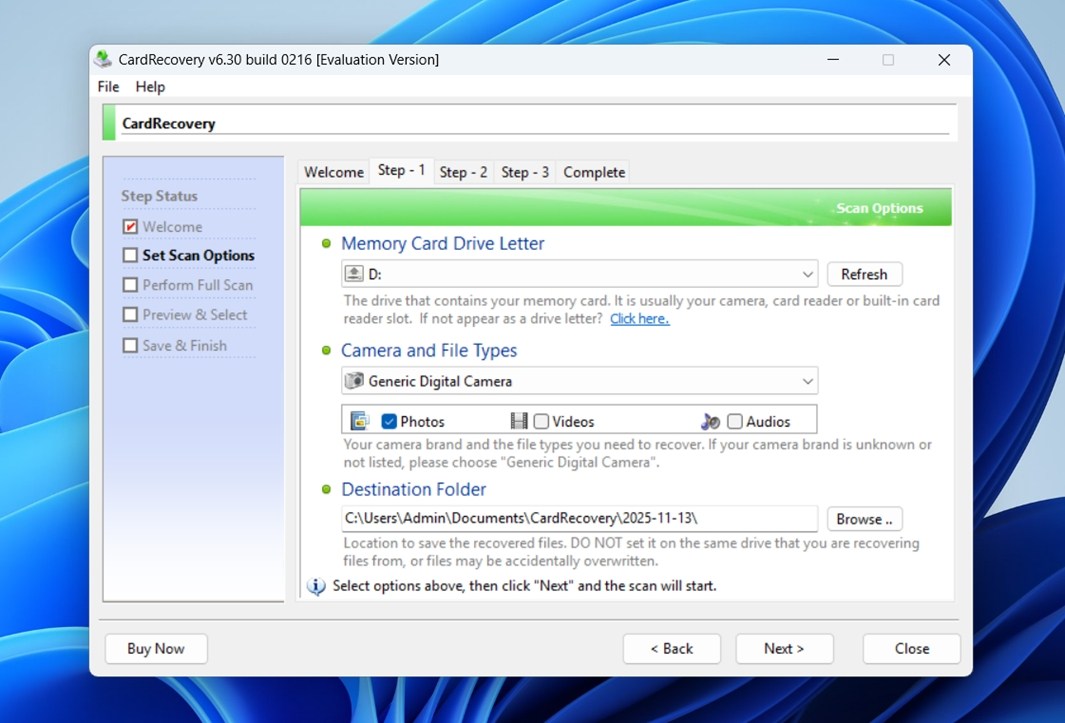
Die Schriftarten sind komprimiert, die Schaltflächen wirken wie aus XP übernommen, und die Farbverläufe verraten das Alter. Sie benötigen keine technischen Kenntnisse, um es zu benutzen, was ein Pluspunkt ist, aber wenn Design und Benutzererfahrung für Sie wichtig sind, wird sich diese Benutzeroberfläche wahrscheinlich schon beim Öffnen veraltet anfühlen. Werfen Sie einfach einen Blick auf den Screenshot, und Sie werden sehen, was wir meinen.
Die offizielle CardRecovery-Website verfügt tatsächlich über eine Sammlung einfacher Anleitungen. Sie führen Sie durch jeden Schritt des Prozesses. Die Anleitungen sind ziemlich einfach und enthalten Screenshots. Es ist keine riesige Bibliothek, aber ausreichend, um Sie ohne Rätselraten durch die Grundlagen zu führen.
Wie wir CardRecovery getestet haben
Da CardRecovery ein wesentlich einfacheres Tool ist als viele der leistungsstarken Wiederherstellungsprogramme, die wir im Laufe der Jahre getestet haben, haben wir unsere Tests konzentriert und realistisch gehalten. Wir haben ihm keine riesigen Laufwerke oder komplexen Partitionsprobleme vorgesetzt (dafür ist diese Software nicht gedacht).
Stattdessen haben wir zwei Alltagsszenarien entworfen, die widerspiegeln, wie die meisten Menschen CardRecovery tatsächlich verwenden würden: versehentliches Löschen und Formatierung einer Speicherkarte.
Wir haben die gleiche Testumgebung wie in unseren vorherigen Bewertungen verwendet, um die Konsistenz zu wahren. Die Einrichtung umfasste:
- Eine 16 GB Samsung EVO Plus microSD-Karte, FAT32-formatiert, gefüllt mit etwa 1500 gemischten Foto- und Videodateien. Dazu gehörten JPEGs, CR2/CR3-RAW-Dateien von Canon, NEFs von Nikon sowie einige MP4s und MOVs.
- Eine 32 GB SanDisk Extreme SD-Karte, ebenfalls FAT32, mit demselben Medien-Set geladen und anschließend mit Windows Disk Management schnellformatiert.
Diesmal haben wir Office-Dokumente, ZIP-Dateien und Ähnliches ausgelassen. Der Test bezog sich ausschließlich auf Medien – Fotos und Videos, wie man sie typischerweise auf einer Kamera- oder Drohnenkarte findet.
Unser Hauptziel war es herauszufinden, wie viel CardRecovery in diesen beiden Situationen wiederherstellen konnte:
- Kürzlich gelöschte Dateien, ohne dass die Karte danach weiter verwendet wurde.
- Eine frisch schnellformatierte Karte, auf die keine neuen Daten geschrieben wurden.
Außerdem haben wir, wie bei allen anderen getesteten Tools, nicht nur darauf geachtet, ob Dateien wiederhergestellt wurden oder nicht. Wir haben überprüft, ob die Vorschaufenster tatsächlich funktionierten, wie sauber die wiederhergestellten Dateien waren und ob das gesamte Erlebnis für jemanden, der in einer realen Situation versucht, Fotos wiederherzustellen, sinnvoll wäre. Selbst bei einem so einfachen Tool wie diesem entscheiden diese Details immer noch über Erfolg oder Misserfolg des Wiederherstellungsprozesses.
Das haben wir während der Tests bewertet:
| Metrik | Was wir gemessen haben |
| Erfolgsrate der Wiederherstellung | % der wiederhergestellten Mediendateien und ob sie korrekt geöffnet/angesehen werden konnten |
| Scan-Geschwindigkeit | Benötigte Zeit, um jede Karte vollständig zu scannen |
| Benutzerfreundlichkeit | Wie reibungslos der Arbeitsablauf war, wie klar die Optionen waren |
| Preis-Leistungs-Verhältnis | Was Sie tatsächlich für den Lizenzpreis im Vergleich zu kostenlosen/kostenpflichtigen Alternativen erhalten |
Workflow und Testergebnisse
Kommen wir nun dazu, wie sich der Workflow tatsächlich anfühlt. Das Installationsprogramm ist weniger als 1 MB groß und wird in Sekunden heruntergeladen. Es gibt keine Installationsprobleme – alles daran fühlt sich wie das standardmäßige, unkomplizierte Setup an, das man von älterer Desktop-Software erwarten würde.
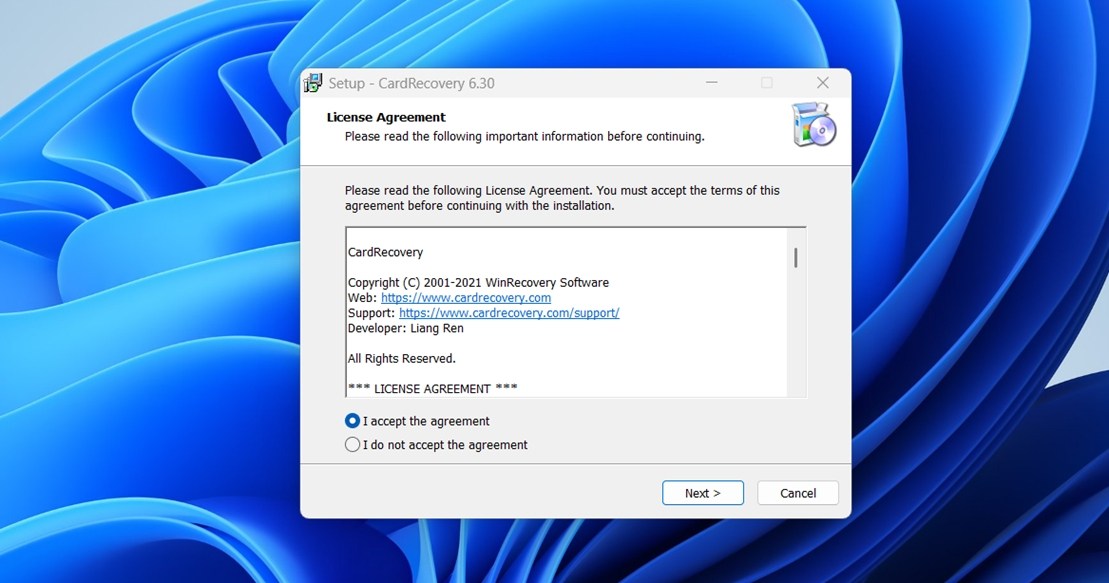
Wir haben uns dort auch das Datenschutzrichtlinie angeschaut, da es immer sinnvoll ist, dies zu überprüfen. Die Richtlinie wurde seit 2018 nicht aktualisiert, ist aber deutlich genug. Sie sammeln minimale Daten, wenn Sie die Website besuchen, wie Ihre IP-Adresse, den Browsertyp und die besuchten Seiten. Nichts, das Sie persönlich identifiziert, es sei denn, Sie füllen ein Kontaktformular aus oder tätigen einen Kauf. Bei Bestellungen wird die Zahlung ausschließlich über Drittanbieter wie MyCommerce und PayPal abgewickelt, und keine Kreditkartendaten werden auf deren Servern gespeichert.
Wir haben in den Datenschutzbestimmungen nichts entdeckt, das Bedenken hervorruft, aber wie immer lohnt es sich, die vollständigen Richtlinien selbst zu lesen, wenn Ihnen Ihre Privatsphäre wichtig ist.
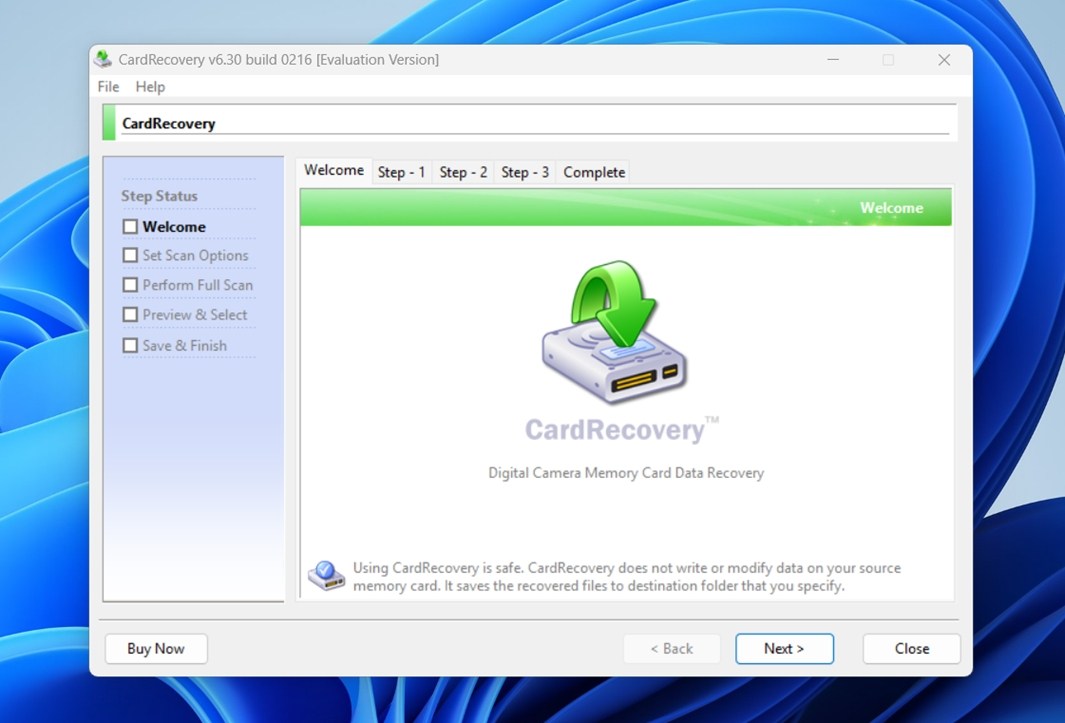
Nachdem wir die App installiert und gestartet hatten, landeten wir auf einem übersichtlichen, aber unverkennbar altmodischen Willkommensbildschirm. Das Layout ist rund um fünf Schritte organisiert, die in einer Seitenleiste angezeigt werden: Willkommen, Scan-Optionen festlegen, Vollständigen Scan durchführen, Vorschau & Auswählen und Speichern & Abschließen. Jeder Schritt ist gesperrt, bis Sie den vorherigen abgeschlossen haben.
In Schritt 1 müssen Sie die Speicherkarte auswählen, die Sie scannen möchten. CardRecovery listet verfügbare Laufwerksbuchstaben in einem Dropdown-Menü auf. Wenn Ihre Karte richtig eingelegt ist und das System sie erkennt, wird sie hier angezeigt. Falls nicht, gibt es eine hilfreiche Schaltfläche „Aktualisieren“ und sogar einen Link mit Tipps zur Fehlerbehebung, falls die Karte nicht angezeigt wird.
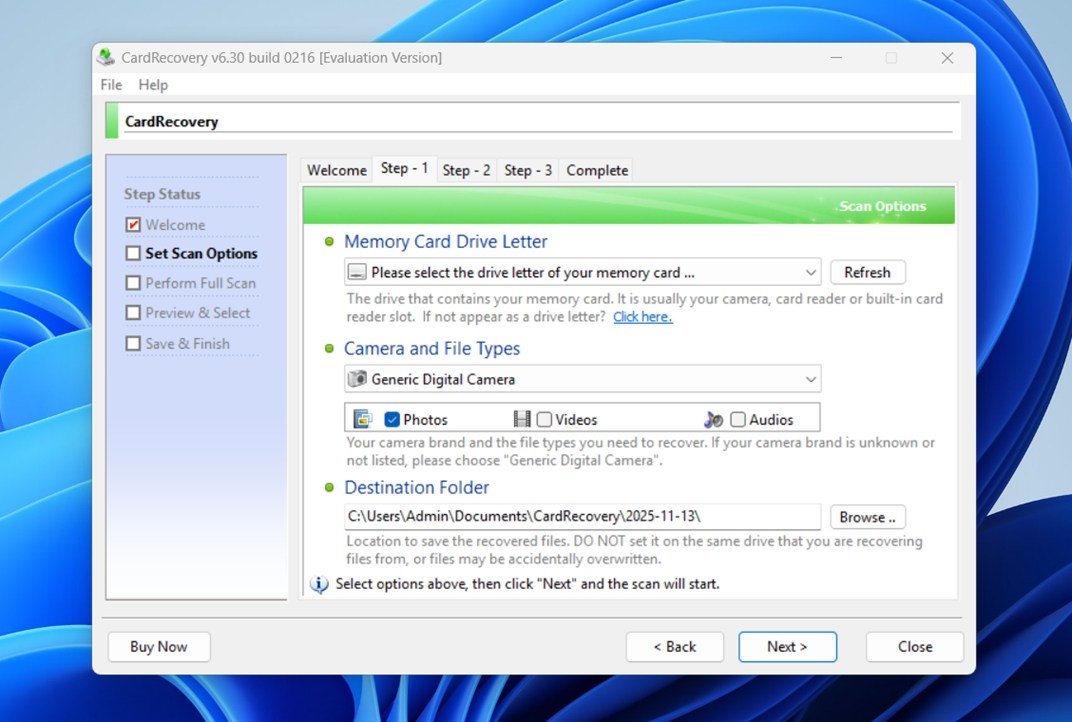
Als Nächstes wählen Sie Ihre Kamera- und Dateitypen aus. Für die meisten Benutzer funktioniert die Standardeinstellung „Allgemeine Digitalkamera“ einwandfrei. Sie können der Software mitteilen, nach Fotos, Videos oder Audiodateien oder einer beliebigen Kombination der drei zu suchen. In unserem Fall haben wir alles ausgewählt.
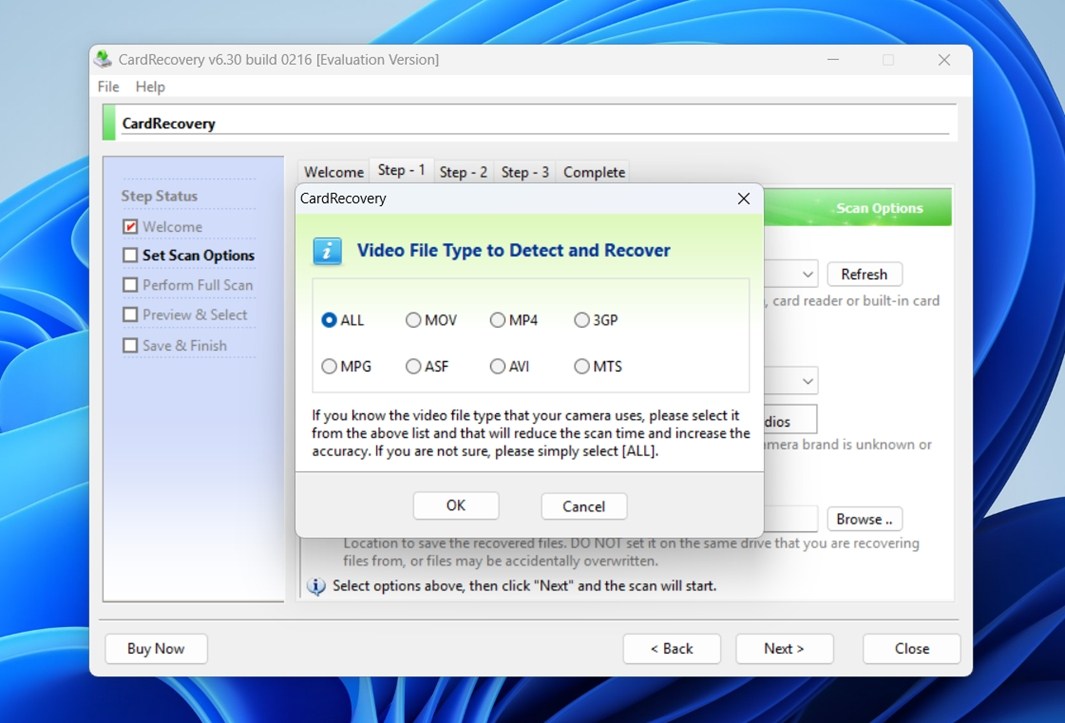
Dann legen Sie einen Zielordner fest, in dem die wiederhergestellten Dateien gespeichert werden. Ein wichtiger Hinweis: CardRecovery warnt Sie ausdrücklich davor, die Dateien wieder auf der gleichen Karte zu speichern, die Sie gerade scannen. Das ist gängige Praxis – so verhindern Sie, dass Sie versehentlich Daten überschreiben, die Sie wiederherstellen möchten. Sobald alles ausgewählt ist, klicken Sie auf Weiter, und CardRecovery wechselt zu Schritt 2.
Hier beginnt die Software, Ihre Speicherkarte Sektor für Sektor zu durchsuchen. Oben sehen Sie eine Live-Anzeige des Scan-Fortschritts: Laufwerksbuchstabe, ausgewählte Dateitypen (JPG, TIF, MP4, etc.), Gesamtkartengröße und die bisher gescannte Anzahl an Sektoren.
Es gibt auch eine geschätzte verbleibende Zeit, die ziemlich genau ist. In unserem Test war der Scan auf einer 16 GB SD-Karte in knapp unter 10 Minuten abgeschlossen, was genau mit der Vorhersage der App zu Beginn übereinstimmte. Das ist ein Pluspunkt. Nicht alle Wiederherstellungs-Tools bekommen das hin.
Während der Scan läuft, wird eine Liste der gefundenen Dateien in Echtzeit angezeigt. Sie sehen grundlegende Informationen wie Dateiname, Größe und eine „Eigenschaften“-Spalte, die Metadaten anzeigt: Aufnahmedatum, Kameramodell und mehr, sofern diese Daten die Löschung überstanden haben oder überhaupt vorhanden waren.
Sie können den Scan jederzeit pausieren oder stoppen.
In Schritt 3 sehen Sie schließlich Vorschauen der von der App gefundenen Dateien.
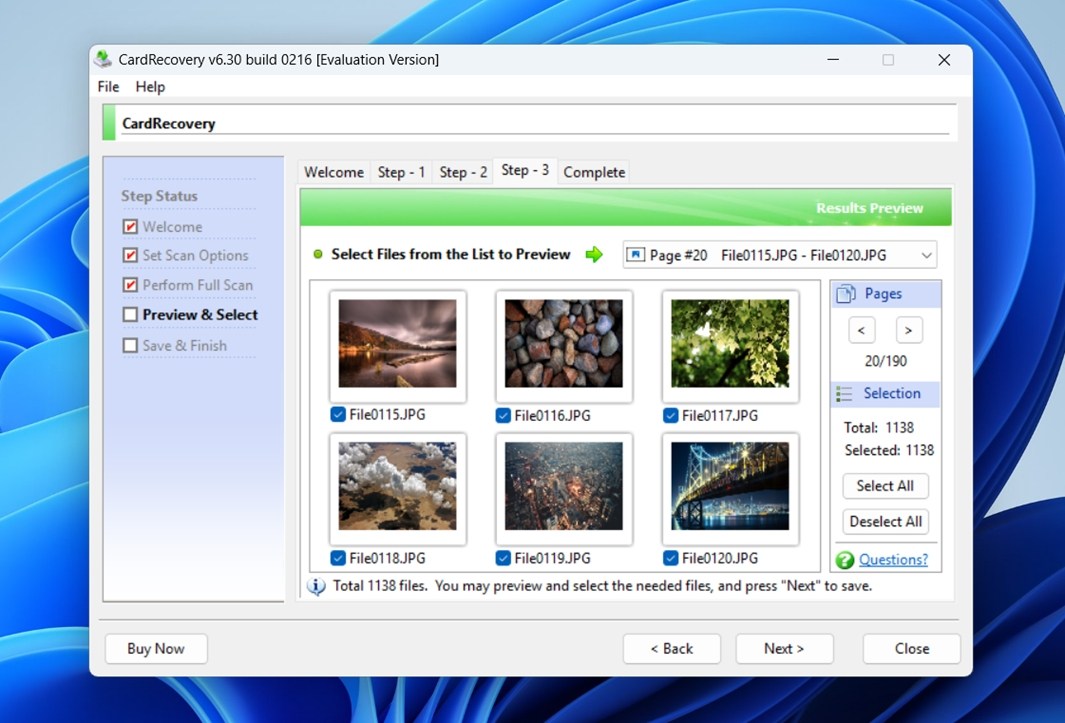
Hier wird alles viel visueller und deutlich einfacher zu bearbeiten. Du siehst Miniaturansichten für Bilder und abspielbare Vorschauen für einige Videodateien. Du erhältst Zugriff auf diese Vorschauen nachdem der Scan abgeschlossen ist, was im Vergleich zu modernen Tools, die eine Live-Vorschau während des Scans ermöglichen, etwas enttäuschend ist. Dennoch ist es ein großer Vorteil, eine Datei vor der Wiederherstellung visuell bestätigen zu können.
Sobald Sie die gewünschten Dateien gefunden haben, wählen Sie sie einfach aus der Liste aus und klicken Sie auf Weiter. CardRecovery speichert sie dann im Zielordner, den Sie zuvor während der Einrichtung ausgewählt haben.
Testergebnisse
CardRecovery schnitt in unserem ersten Testszenario (Wiederherstellung von vor kurzem gelöschten Dateien) deutlich besser ab. Von den ursprünglich 1.500 Mediendateien, die wir auf die 16 GB SD-Karte geladen hatten, konnte die App 1.412 Dateien wiederherstellen. Die meisten JPEGs waren intakt, und auch die meisten RAW-Dateien waren brauchbar. Das ist ein starkes Ergebnis für ein so einfaches Tool.
Im zweiten Szenario, in dem wir die Karte schnellformatiert und sie dann gescannt haben, sanken die Zahlen. CardRecovery fand 1.138 Dateien, was zunächst vielversprechend aussah, aber einige davon waren eindeutig beschädigt. Einige RAW-Dateien ließen sich überhaupt nicht öffnen und mehrere Videos hatten entweder beschädigte Header oder weigerten sich abzuspielen. Die tatsächliche Wiederherstellungsrate war in diesem Fall also geringer, als die Zahl vermuten lässt.
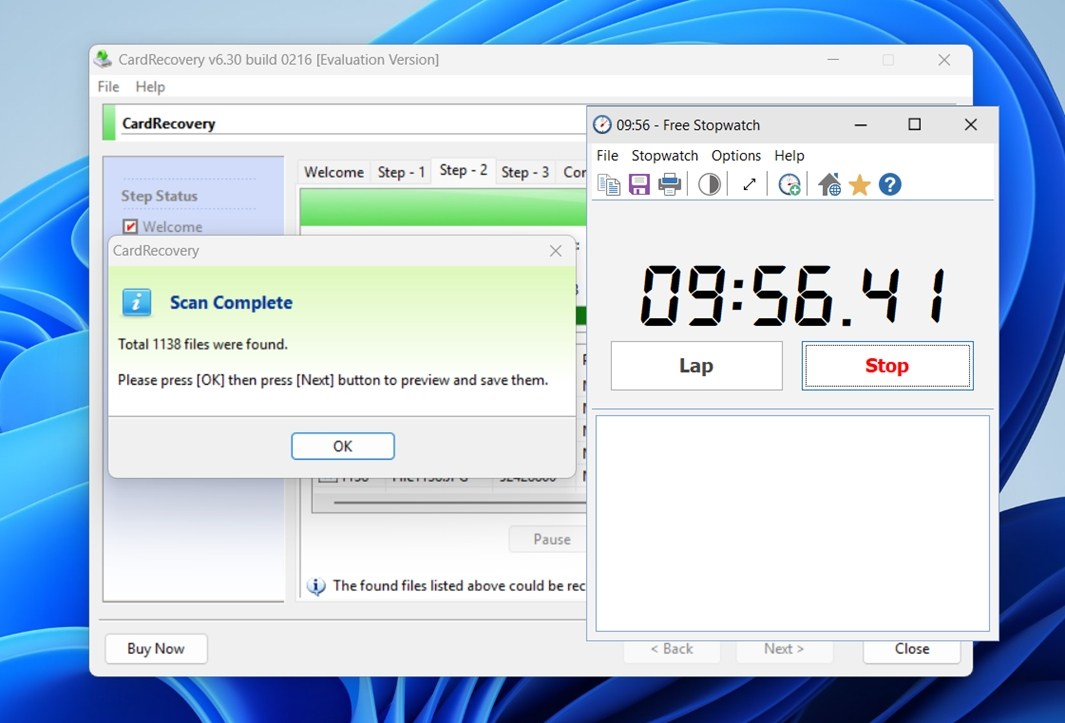
Der Vorteil – es geht schnell. Wie bereits erwähnt, dauerte das Scannen der gesamten 16 GB-Karte weniger als 10 Minuten, was sie vielen anderen, funktionsreicheren Tools voraus hat, bei denen sich Scans deutlich länger hinziehen können. Für die meisten SD- oder microSD-Karten spart diese Geschwindigkeit definitiv Zeit, wenn es darauf ankommt.
In Bezug auf die Dateitypen waren einfache JPEGs mit Abstand am widerstandsfähigsten. Sie wurden fast immer sauber und anzeigbar wiederhergestellt. Bei größeren RAW-Formaten, insbesondere von Canon (.CR2, .CR3) und Nikon (.NEF), traten jedoch mehr Probleme auf. Einige wurden überhaupt nicht wiederhergestellt, andere erschienen in der Liste, ließen sich aber nicht öffnen oder verursachten Fehler in Bearbeitungsprogrammen. Das ist nach einer Formatierung bei tiefen Sektor-Scans nicht ungewöhnlich, sollte aber bedacht werden, wenn Ihr gesamtes Shooting im RAW-Format aufgenommen wurde.
Insgesamt also: solide Leistung bei gelöschten Dateien, schwächere, aber immer noch brauchbare Ergebnisse bei formatierten Karten und schnelle Scans in allen Bereichen. Nicht perfekt, aber für die unkomplizierte Wiederherstellung von Fotos leistet es echte Arbeit.
Preisgestaltung & Vergleich mit Wettbewerbern
Ob diese Leistung den Preis rechtfertigt, wollen wir uns genauer ansehen.
Die Vollversion von CardRecovery kostet 39,95 $ (USD) für eine Einzelbenutzer-Lizenz mit unbegrenzter Laufzeit. Ohne Lizenz erlaubt die App nur das Scannen und die Vorschau von Dateien. Der abschließende Wiederherstellungsschritt befindet sich hinter einer Bezahlschranke. Das ist ein Nachteil – viele Konkurrenten bieten eine kostenlose Version an, mit der Sie eine kleine Datenmenge tatsächlich wiederherstellen können, bevor Sie bezahlen müssen. Positiv ist jedoch, dass CardRecovery nur eine einmalige Zahlung erfordert und kein Abonnement ist.
Um die Dinge ins rechte Licht zu rücken, vergleichen wir CardRecovery direkt mit einigen anderen beliebten Tools, die in demselben Fall hilfreich sein können, nämlich beim Wiederherstellen von Medien von Speicherkarten. Wir betrachten zwei bekannte Windows-Optionen: Recuva und Disk Drill.
| Funktion | CardRecovery | Recuva | Disk Drill |
| Preis / Lizenzmodell | ~39,95 $ einmalig für die Vollversion | Kostenlose Version verfügbar / Pro-Upgrade 24,95 $ jährlich | Kostenlose Stufe mit eingeschränkter Wiederherstellung + Pro 89 $ einmalig |
| Kostenlose Wiederherstellung | Nur Scannen & Vorschau (keine echte Wiederherstellung) | Ermöglicht vollständige Wiederherstellung in der kostenlosen Version für einfache Fälle | Kostenlose Stufe ermöglicht Vorschau + eingeschränkte Wiederherstellung (bis zu 100 MB auf Windows) |
| Plattformen / Betriebssysteme | Nur Windows | Nur Windows (32/64 Bit) | Windows- und macOS-Versionen verfügbar |
| Zielmedien & Dateitypen | Speicherkarten (SD/CF/usw.), nur Fotos & Videos | Breit: Laufwerke, USB, Speicherkarten; unterstützt viele Dateitypen, aber weniger spezialisiert auf Speicherkarten | Sehr breit: Laufwerke, Karten, mobile Geräte; unterstützt ca. 400 Dateitypen |
| Dateivorschau & Benutzeroberfläche | Veraltete Assistenten-Benutzeroberfläche; Vorschau erst nach vollständigem Scan verfügbar | Vorschauunterstützung verfügbar; UI einfach, aber etwas veraltet | Moderne UI, integrierte Vorschau, modernes Layout, erweiterte Filter |
| Zusatzfunktionen | Keine Zusatzfunktionen | Sicheres Löschen von Dateien | Viele fortschrittliche Extras: Festplatten-Überwachung, Recovery Vault, Imaging, Backup-Tools, Modul für erweiterte Kamera-Wiederherstellung |
Sobald Sie die Unterschiede nebeneinander betrachten, verliert CardRecovery an Attraktivität.
In Bezug auf Wiederherstellungsergebnisse und Benutzeroberfläche befindet sich CardRecovery auf dem gleichen Niveau wie Recuva. Aber der entscheidende Unterschied? Recuva bietet unbegrenzte Dateiwiederherstellung kostenlos an. Ja, die Benutzeroberfläche ist veraltet und es fehlt an etwas Feinschliff, aber zumindest ist die wichtigste Funktion (das Wiederherstellen Ihrer Dateien) nicht eingeschränkt. CardRecovery hingegen verlangt $39,95, nur um irgendetwas speichern zu können.
Stellen Sie das nun etwas wie Disk Drill gegenüber, und es ist kein Vergleich. Disk Drill bietet eine voll ausgestattete kostenlose Version, die Festplatten-Imaging, Echtzeit-Dateivorschau, Gesundheitsüberwachung und sogar ein spezielles „Advanced Camera Recovery“-Modul enthält, das speziell für Mediengeräte wie GoPro, Canon, Nikon und andere entwickelt wurde. In unseren Tests kam es besser mit schweren RAW-Formaten zurecht und bot eine deutlich modernere Benutzeroberfläche. Ja, die Vollversion ist teurer, aber Sie bekommen auch viel mehr dafür, selbst wenn Sie kein Upgrade durchführen.
Für alle, die es ernst meinen mit der Wiederherstellung von Fotos oder Videos von Speicherkarten, gibt es einfach bessere Optionen, die mehr Wert bieten.
Kundenbewertungen
Kommen wir nun zum Benutzerfeedback. Unsere Bewertung der CardRecovery-Software wäre nicht vollständig, wenn wir nicht einbeziehen würden, was echte Nutzer sagen.
CardRecovery ist nicht das am meisten diskutierte Wiederherstellungstool, was auch daran deutlich wird, wie wenige Bewertungen es auf den großen Plattformen gibt. Zum Zeitpunkt des Schreibens hat es nur zwei Bewertungen auf Trustpilot, im Durchschnitt 3,8 Sterne, und 22 Nutzerbewertungen auf CNET – ebenfalls im Durchschnitt 3,8. Das ist keine schlechte Bewertung, aber es sorgt auch nicht gerade für Vertrauen. Und obwohl die offizielle Website glänzende Erfahrungsberichte präsentiert, berücksichtigen wir diese nicht wirklich – sie werden meistens von den Entwicklern ausgewählt und spiegeln nicht das vollständige Bild wider.
Die wenigen unabhängigen Nutzerbewertungen, die es gibt, zeichnen ein gemischtes Bild:
- Ein zufriedener Kunde schrieb:
„Ich konnte 1100 Fotos von der Disney-Reise meines Bruders wiederherstellen. Die 40 $ waren es wert. Ich wünschte nur, ich hätte nicht zahlen müssen, bevor ich wusste, dass die Dateien wiederhergestellt wurden.“ - Ein anderer, weniger begeisterter Kunde, sagte:
„Es wird angezeigt, dass ich 721 Dateien wiederherstellen kann, also habe ich die Registrierung gekauft, aber keine der wiederhergestellten Dateien funktioniert!“
Die meisten Beschwerden drehen sich um zwei Dinge: Vorschauen und die Tatsache, dass man tatsächlich nichts wiederherstellen kann, bevor man bezahlt. Benutzer sehen Hunderte von „wiederherstellbaren“ Dateien im Scan, aber sobald sie die Lizenz kaufen, entsprechen die Ergebnisse nicht immer der Vorschau. Einige Bilder sind beschädigt, manche lassen sich überhaupt nicht öffnen.
Viele Nutzer sagen dasselbe: Sie würden die App gerne tatsächlich testen, bevor sie sie kaufen. Und genau das ist der Knackpunkt. In einem Markt, in dem andere Windows-Tools eine Art kostenlose Testversion mit echter Wiederherstellung anbieten, wirkt diese Bezahlschranke veraltet und schafft Misstrauen, wenn die Endergebnisse nicht den Erwartungen entsprechen.
Fazit
Nachdem wir einige Zeit mit dieser App verbracht haben, denken wir, dass wir genug haben, um sie richtig zu bewerten und zu benoten. So sieht es aus unserer Sicht aus:
| Metrik | Bewertung | Hinweise |
| Erfolgsquote bei der Wiederherstellung | 6,5 / 10 | Gut bei gängigen Fotoformaten wie JPG. Hat Schwierigkeiten mit RAW-Dateien (z.B. CR2, NEF) und Videoformaten. |
| Scan-Geschwindigkeit | 7 / 10 | Relativ schnell. Bei einer 16-GB-SD-Karte dauerte der Scan unter 10 Minuten. |
| Benutzerfreundlichkeit | 5 / 10 | Übersichtliche Benutzeroberfläche, aber hoffnungslos veraltet. |
| Preis-Leistungs-Verhältnis | 5,5 / 10 | Einmalige Gebühr von $39,95 mit lebenslanger Lizenz. Aber keine kostenlose Wiederherstellung, eingeschränkte Formatunterstützung und gemischte Ergebnisse mindern den Gesamtwert. |
🌟 Gesamtbewertung: 6 / 10
CardRecovery ist kein schlechtes Tool und funktioniert in vielen Fällen, aber es ist dringend veraltet. Es leistet solide Arbeit beim Wiederherstellen von Standardfotos von SD-Karten, und seine Assistenten-Benutzeroberfläche macht es benutzerfreundlich. Doch in den letzten zehn Jahren hat es sich kaum weiterentwickelt und es fehlen viele Funktionen, die Nutzer inzwischen erwarten – wie Echtzeit-Dateivorschauen, flüssige Navigation, mehrere Scanoptionen oder eine breitere Kompatibilität.
📌 CardRecovery ist sinnvoll, wenn:
- Sie müssen nur JPGs oder grundlegende Mediendateien von Speicherkarten wiederherstellen.
- Es ist für Sie in Ordnung, im Voraus zu bezahlen, ohne die wiederherstellbaren Dateien zu sehen.
- Sie verwenden eine ältere Windows-Maschine und möchten ein leichtgewichtiges Tool.
Für alle, die es mit der Wiederherstellung von Fotos oder Videos ernst meinen, insbesondere wenn RAW- oder hochauflösende Videos betroffen sind, gibt es einfach bessere Tools.
Falls CardRecovery jemals eine moderne Überarbeitung mit besserer Formatunterstützung, Vorschauen und einem flexibleren Preismodell erhält, könnte es seinen Weg zurück in die Relevanz finden. Aber im Moment können wir es nicht uneingeschränkt empfehlen. Allerdings würden wir auch niemanden aktiv davon abhalten, es auszuprobieren.




