


 Heute wird unser Team einen genaueren Blick auf den EaseUS Data Recovery Wizard werfen – was er ist, was er tatsächlich leisten kann und wo er noch Schwächen zeigt. Wir haben dieses Tool im Laufe der Jahre in verschiedenen Wiederherstellungsfällen eingesetzt, sodass dies kein erster Eindruck ist. Es handelt sich um einen praktischen Testbericht zum EaseUS Data Recovery Wizard Pro, untermauert durch reale Tests. Wenn Sie sich fragen, ob sich das Pro-Upgrade lohnt oder ob es sicher ist, das Programm auf Ihrem System auszuführen, haben wir die Antworten.
Schnelles Urteil
Am besten geeignet für: Gelegenheitsnutzer zu Hause, die etwas Unterstützung benötigen und keine komplexen Daten wiederherstellen müssen.
EaseUS Data Recovery Wizard liefert ordentliche Wiederherstellungsergebnisse für gängige Datenverlustsituationen. Die kostenlose Version ermöglicht die Wiederherstellung von bis zu 2 GB, was zum Testen hilfreich ist, doch danach greifen schnell die hohen Preiskategorien. Es sind grundlegende Funktionen zur Dateireparatur enthalten, aber fortgeschrittene Wiederherstellungsoptionen wie Laufwerksabbildung oder tiefgehende Anpassungen fehlen. Für einfache Aufgaben ist es eine solide Wahl, aber anspruchsvolle Nutzer finden anderswo besseren Wert und mehr Möglichkeiten.
Pros
- Saubere Benutzeroberfläche, die leicht zu bedienen ist
- Gute Scan-Leistung auf gesunden Laufwerken
- Integrierte Dateireparatur für Fotos und Videos
- Wiederherstellungsfilter hilft, Ergebnisse nach Dateityp oder Speicherort einzugrenzen
- Kundensupport beinhaltet Live-Chat und E-Mail-Unterstützung
- Preise erscheinen hoch
- Die kostenlose Version ist eingeschränkt
- Keine Festplatten-Imaging-Funktion, was bei defekten Laufwerken wichtig ist
- Fehlen fortgeschrittener Werkzeuge
- Raid/NAS-Unterstützung ist grundlegend und nicht für komplexe Arrays geeignet
- Dateivorschau fehlt
- Einige ungewöhnliche Formate werden nicht zuverlässig wiederhergestellt
- Scan-Zeiten sind akzeptabel, aber nicht führend
Was ist EaseUS Data Recovery Wizard?
EaseUS ist einer der bekanntesten Akteure im Bereich der Datenwiederherstellung. Es existiert seit 2004 und hat sich einen Ruf für benutzerfreundliche Wiederherstellungstools für Windows- und Mac-Nutzer aufgebaut. Heute werfen wir einen genaueren Blick auf EaseUS Data Recovery Wizard Pro – das Flaggschiff-Produkt zur Wiederherstellung verlorener Dateien von Festplatten, USB-Sticks, Speicherkarten und mehr.
Es läuft auf Windows 7 bis 11 sowie allen wichtigen Windows Server-Versionen von 2003 bis 2022.
Es gibt auch eine macOS-Version, aber unsere Tests konzentrierten sich auf Windows.
Unterstützung für Geräte und Dateisysteme
EaseUS arbeitet mit einer Vielzahl von Dateisystemen.
- Unter Windows erhalten Sie Unterstützung für NTFS, FAT12/16/32, exFAT, ReFS und sogar Linux-Formate wie ext2, ext3 und ext4.
- Wenn Sie mit einem Mac-formatierten HFS+-Laufwerk unter Windows arbeiten, versucht es trotzdem, dieses zu scannen, aber die Ergebnisse können unterschiedlich ausfallen.
Auf der Hardware-Seite werden die Grundlagen gut abgedeckt. Interne HDDs und SSDs, externe Laufwerke, USB-Sticks, SD- und andere Speicherkarten. Sie können auch nicht bootfähige oder abgestürzte Laufwerke scannen, solange Sie sie mit einem funktionierenden System verbinden.
NAS-Geräte und RAID-Konfigurationen werden auf der offiziellen Website erwähnt, aber Sie sollten keine umfassende Enterprise-Unterstützung erwarten. Es kann mit grundlegenden NAS-Systemen oder gespiegelten/gestrippten Arrays (RAID 0 und 1) arbeiten, aber alles darüber hinaus (RAID 5, 6 oder JBOD mit fehlenden Festplatten) liegt außerhalb seines Leistungsbereichs. Es gibt auch kein RAID-Rebuild-Modul.
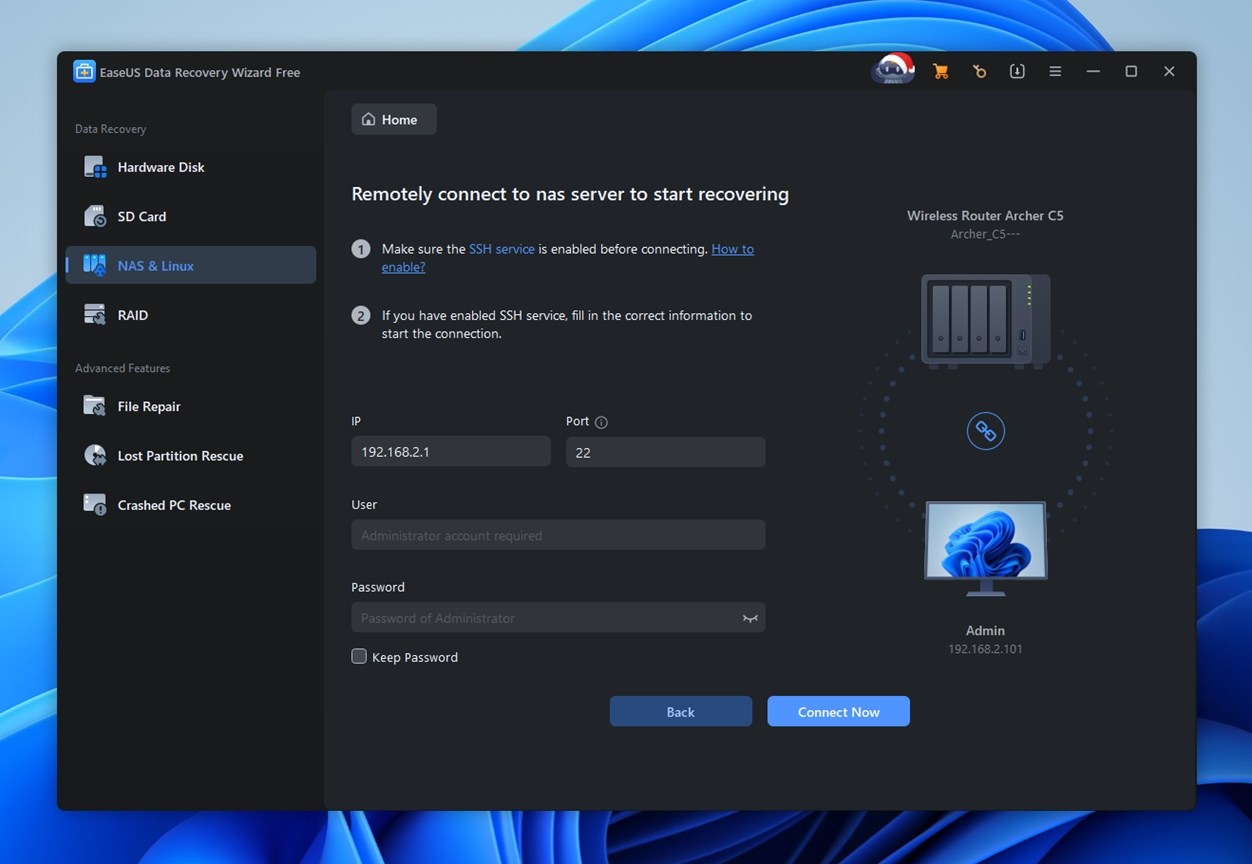
Scanmodi und zusätzliche Funktionen
Wie die meisten ähnlichen Tools bietet EaseUS sowohl einen Quick Scan als auch einen Deep Scan (Erweiterter Scan) an. Du musst dich nicht entscheiden – beide Modi werden beim Scannen eines Laufwerks automatisch nacheinander ausgeführt. Quick Scan startet zuerst und findet normalerweise kürzlich gelöschte Dateien, während Deep Scan Schicht für Schicht vorgeht, um Daten von formatierten, beschädigten oder RAW-Volumes wiederherzustellen.
Abgesehen von den grundlegenden Wiederherstellungswerkzeugen beinhaltet EaseUS ein einfaches Datei-Reparatur-Modul. Es kann versuchen, beschädigte oder nicht abspielbare Videos, beschädigte Fotos und defekte Dokumente zu reparieren. Wir haben es mit einigen beschädigten JPEGs und einer defekten MP4 ausprobiert. Gemischte Ergebnisse. Einige Dateien ließen sich wieder öffnen, andere nicht. Nützlich als letzter Schritt, aber nicht als etwas, auf das man sich verlassen sollte.
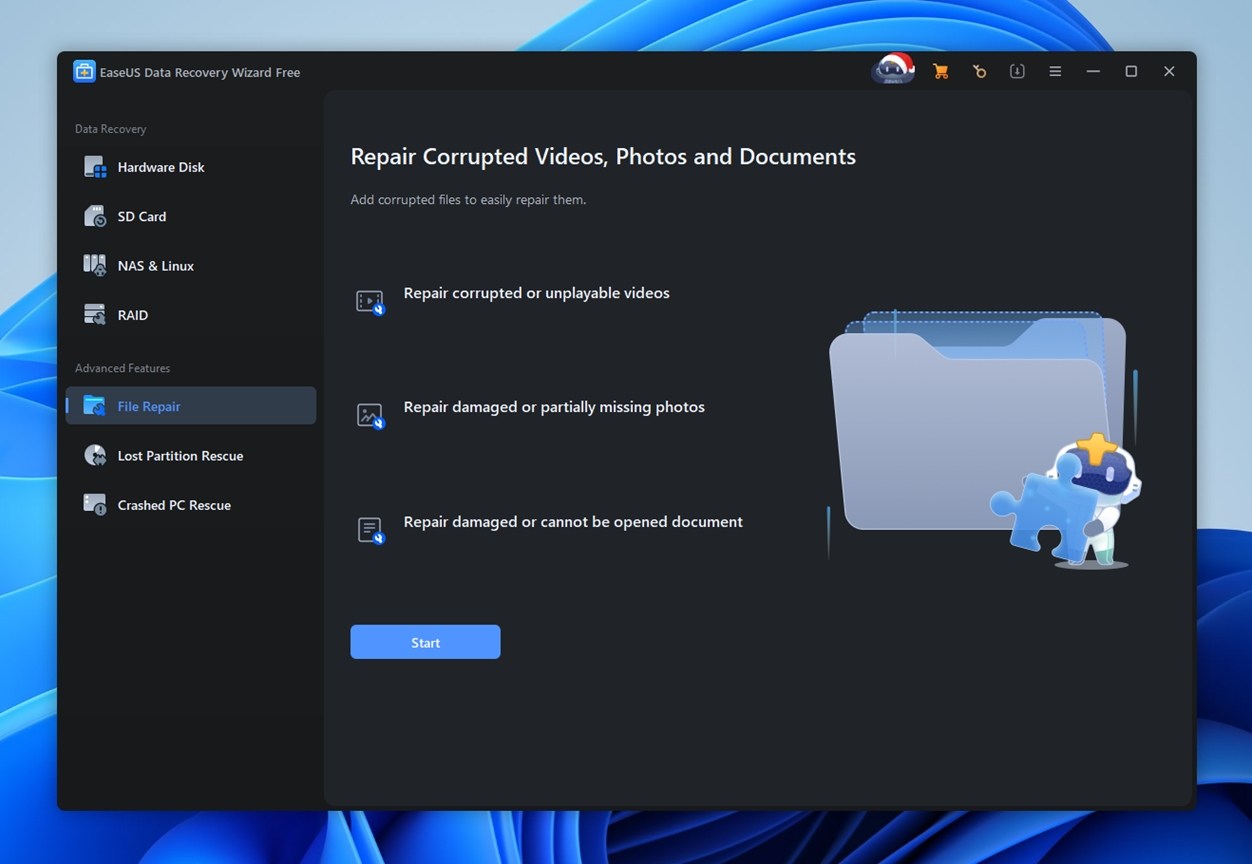
Was fehlt, fällt stärker auf. Es gibt keine Möglichkeit, Festplatten-Images zu erstellen oder eine Image-Datei später zu scannen. Für instabile Laufwerke ist das eine echte Einschränkung. Wir würden wirklich gerne sehen, dass diese Funktion hinzugefügt wird.
Benutzeroberfläche und Benutzerfreundlichkeit
EaseUS Data Recovery Wizard bietet eine Benutzeroberfläche, die übersichtlich und eindeutig für nicht-technische Nutzer gestaltet ist. Es öffnet sich mit großen Symbolen, klaren Pfadangaben und einem sichtbaren Scanfortschritt am unteren Rand. Die Ordnerbaumansicht imitiert den Windows Explorer, was den meisten Nutzern das Gefühl gibt, sich sofort zurechtzufinden.
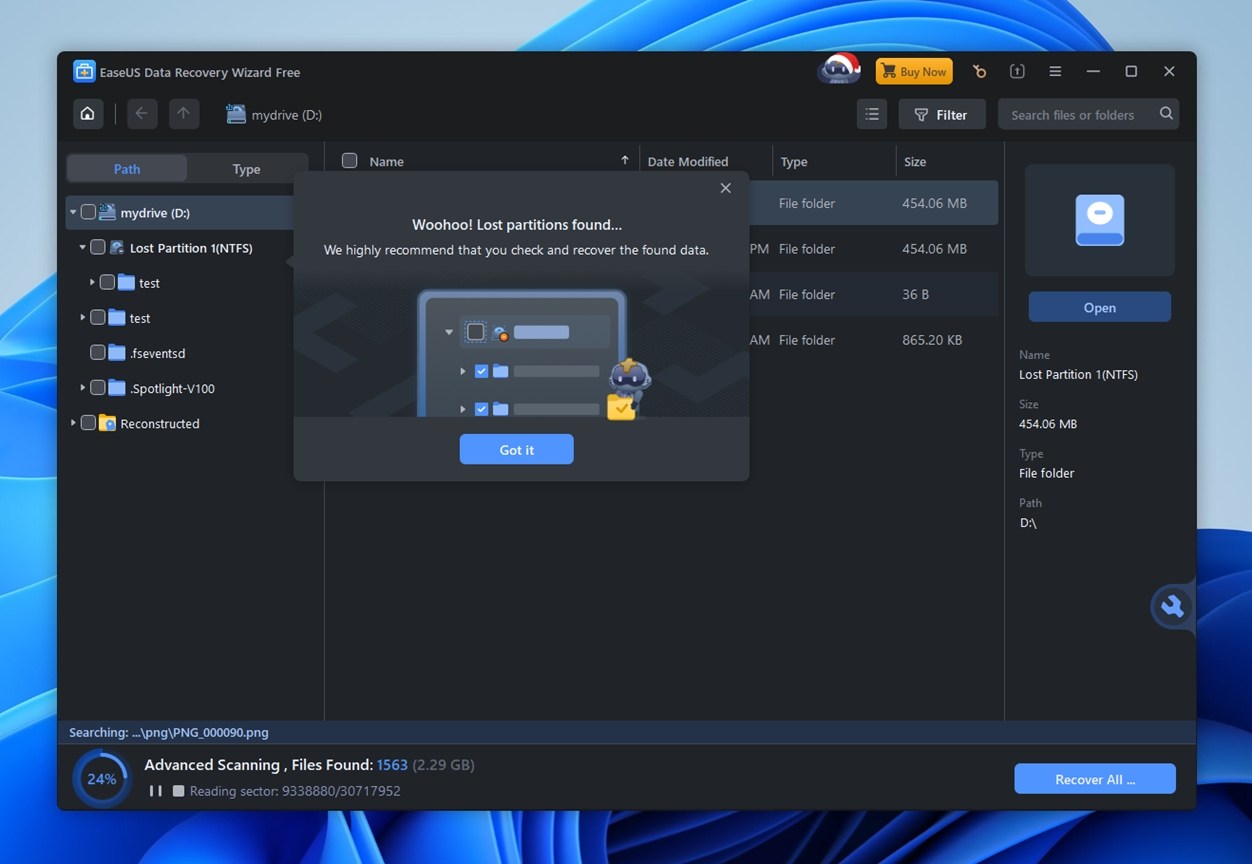
Wie im Screenshot gezeigt, zeigt die App häufig Pop-ups und Tipps wie „Woohoo! Verlorene Partitionen gefunden“ an, zusammen mit Cartoon-Maskottchen und freundlichen Anweisungen. Während einige fortgeschrittene Benutzer dies vielleicht etwas übertrieben finden, ist es für weniger erfahrene Benutzer, die sich zum ersten Mal mit der Datenwiederherstellung beschäftigen, hilfreich.
Das Layout ist intuitiv. Geräte und Partitionen werden links angezeigt, wiederhergestellte Dateien erscheinen in der Mitte und Metadaten werden rechts dargestellt. Such- und Filterwerkzeuge sind ebenfalls integriert.
Alles in allem hält EaseUS die Dinge einfach, ohne altmodisch oder zu schlicht zu wirken.
EaseUS bietet auch die Möglichkeit, zwischen hellem und dunklem Design zu wechseln, was wir immer zu schätzen wissen. Nicht jeder möchte während einer Wiederherstellungssitzung auf eine grell weiße Benutzeroberfläche starren, besonders nachts. Eine nette Ergänzung.
Wie wir testen
Um faire Bedingungen für alle zu gewährleisten, haben wir das gleiche Setup verwendet, auf das wir uns bei allen aktuellen Tests von Wiederherstellungssoftware verlassen – identische Laufwerke, gleiche Dateisätze und praxisnahe Szenarien. Dieser Ansatz ermöglicht es uns, den EaseUS Data Recovery Wizard unter gleichen Bedingungen mit anderen Tools zu vergleichen.
Wir haben es durch drei wichtige Wiederherstellungsfälle getestet:
- Fall 1. Eine 1 TB Seagate Barracuda, gefüllt mit etwa 1.500 Dateien in verschachtelten Ordnern. Alles wurde gelöscht und aus dem Papierkorb entfernt.
- Fall 2. Eine 64 GB Samsung EVO Plus microSD-Karte, die unlesbar gemacht wurde (RAW).
- Fall 3. Ein 16 GB SanDisk Ultra USB 3.0-Flash-Laufwerk, das per Schnellformatierung auf NTFS formatiert wurde (versehentliche Formatierung simuliert).
Die Dateiauswahl war bewusst vielfältig. Wir testeten Fotos (JPG, PNG), RAW-Formate (CR2, NEF), Videos (MP4, MOV, GoPro), Dokumente (DOCX, PDF), Audio (MP3, FLAC), sogar ZIPs und EXEs. Wir wollten nicht nur sehen, was EaseUS finden konnte, sondern auch, ob die Dateien funktionsfähig zurückkamen.
Natürlich sind die Wiederherstellungsergebnisse das Herzstück jedes Datenrettungstools – und dem haben wir das gebührende Gewicht beigemessen. Aber dabei belassen wir es bei der Berechnung der Endnote nicht.
Wir haben das Tool anhand von vier wichtigen Kriterien bewertet:
| Metrik | Was wir gemessen haben |
| Wiederherstellungsrate | Wie viele Dateien unversehrt und nutzbar zurückkamen |
| Scan-Geschwindigkeit | Gesamte Scanzeit und allgemeine Reaktionsfähigkeit |
| Benutzerfreundlichkeit | Wie intuitiv sich der Prozess anfühlte, sowie die Stabilität der Benutzeroberfläche |
| Preis-Leistungs-Verhältnis | Was man kostenlos vs. kostenpflichtig bekommt (und ob der Preis gerechtfertigt erscheint) |
Diese Zahlen sowie unsere praktischen Erfahrungen haben die Endnote beeinflusst, die Sie am Ende des Testberichts sehen werden.
Ist EaseUS Data Recovery Wizard sicher?
Wie bei den meisten Softwareprodukten fragen sich die Leute oft: Ist es sicher? Absolut berechtigte Sorge – und eine, die ständig auf Reddit und in Foren auftaucht. Sie sollten vorsichtig sein, was Sie installieren, besonders bei Tools, die tiefe Systemzugriffe benötigen, wie Datenrettungs-Apps.
Also, ist EaseUS sicher? Ja, ist es.
Wie jedes andere Tool, das wir bewerten, wurde EaseUS unseren Standard-Sicherheitsprüfungen unterzogen. Wir begannen mitVirusTotal, das es durch Dutzende von Antiviren-Engines laufen lässt.
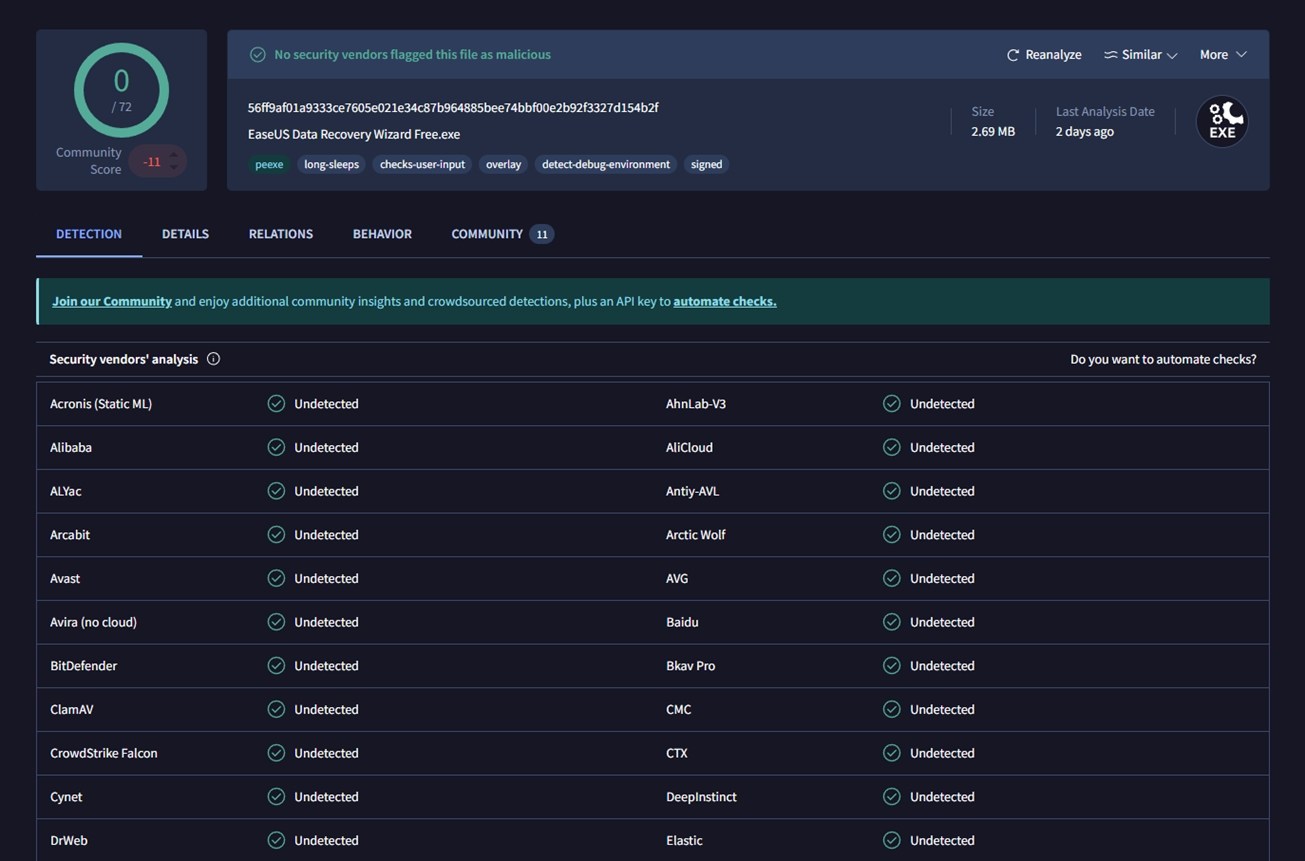
Nicht ein einziger hat es erkannt. Das sind 0/72 Erkennungen, wie Sie im obigen Screenshot sehen können. Kein verdächtiges Verhalten hier.
Außerdem haben wir, um wirklich alle Eventualitäten abzudecken, das Testsystem nach Abschluss aller Tests mit Avast gescannt – alles war sauber. Wenn Sie sich also wegen Malware sorgen, können Sie beruhigt sein.
EaseUS Datenwiederherstellungs-Workflow
Bevor wir zu den Testergebnissen kommen, lassen Sie uns kurz erläutern, wie EaseUS funktioniert. Es ist ein unkomplizierter Prozess, daher werden wir nicht zu lange darauf eingehen, aber es ist sinnvoll, dies zur Einführung zu erklären.
Sobald Sie die App starten, werden Ihnen eine Liste der verbundenen Speichergeräte angezeigt. Externe Laufwerke erscheinen oben, gefolgt von internen Festplatten.
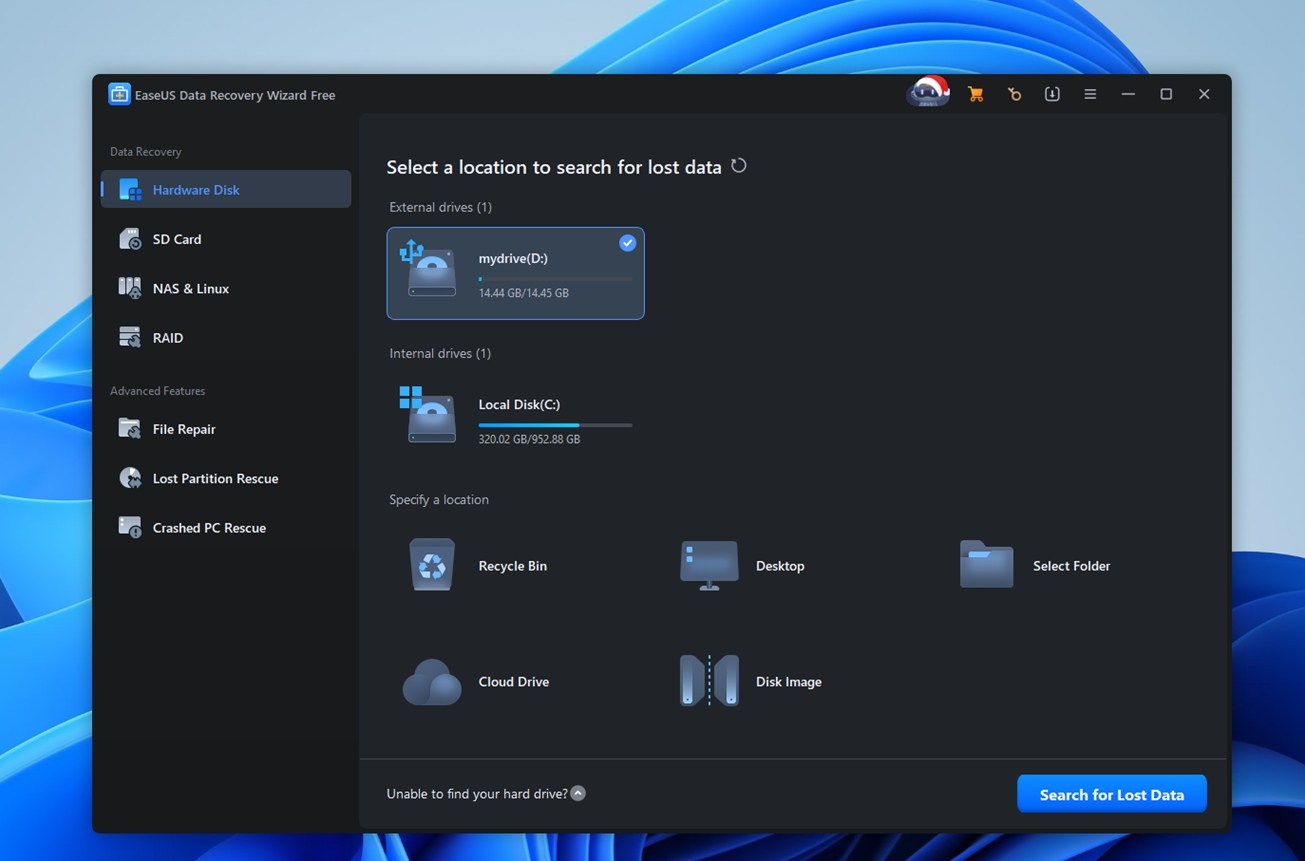
Sobald Sie auf Nach verlorenen Daten suchen klicken, beginnt der Scan sofort.
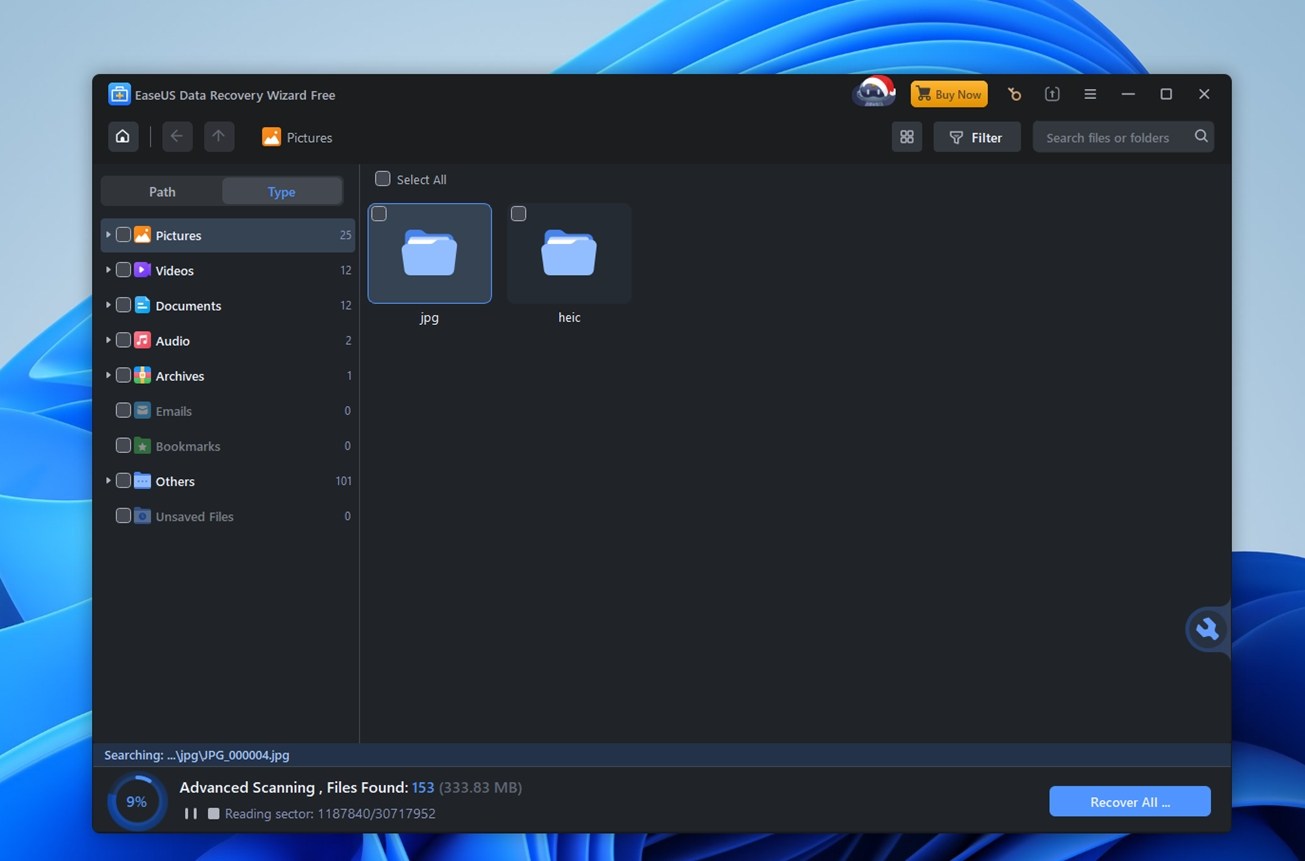
Erstanwender erhalten eine kurze Einführung mit Tooltips, die auf wichtige UI-Elemente hinweisen. Dinge wie „Hier klicken, um zu scannen“ oder „Dieses Symbol zeigt Dateitypen an.“ Das ist hilfreich, wenn man neu ist.
Während der Scan läuft, erscheinen die Ergebnisse in Echtzeit. Am unteren Rand des Fensters sehen Sie einen Live-Dateizähler und einen Prozent-Tracker, der Sie stets auf dem Laufenden hält. Sie müssen nicht warten, bis der Scan abgeschlossen ist; Sie können die Ergebnisse sofort durchsuchen.
Die Navigation ist ziemlich intuitiv. Dateien sind nach Typ oder ursprünglicher Ordnerstruktur gruppiert, und Sie können nach Kategorie wie JPG, PNG, BMP oder GIF tiefer gehen oder die Suchleiste verwenden, um etwas Bestimmtes zu finden.
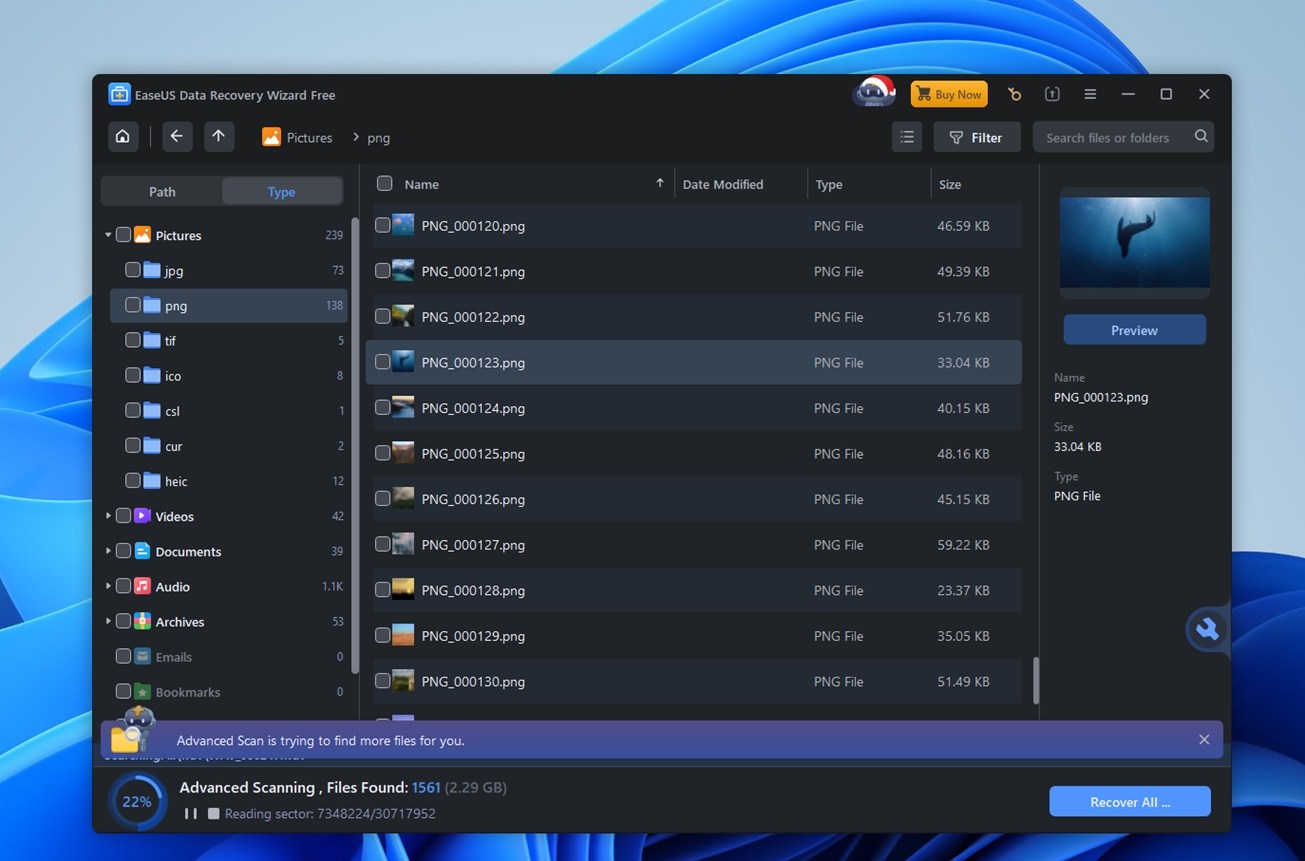
Das gesagt, die Vorschaufunktion ist ein Schwachpunkt. Sie unterstützt nur eine begrenzte Anzahl von Dateitypen und die Leistung ist unzuverlässig. Wir sind auf mehrere „Laden, bitte warten“-Nachrichten gestoßen, sogar bei kleinen Dateien. Außerdem liegt die Begrenzung der Vorschaugröße bei 100MB, also vergessen Sie es, wenn Sie versuchen, große Videos oder RAW-Fotos anzusehen. Im Vergleich zu Tools wie Disk Drill oder Recoverit hinkt dieser Teil hinterher.
Nachdem Sie die gewünschten Dateien markiert haben, klicken Sie auf Wiederherstellen. Wählen Sie Ihr Ziel aus (denken Sie daran: Speichern Sie nicht auf dem gleichen Laufwerk, von dem Sie wiederherstellen!), und das war’s. Ganz einfach.
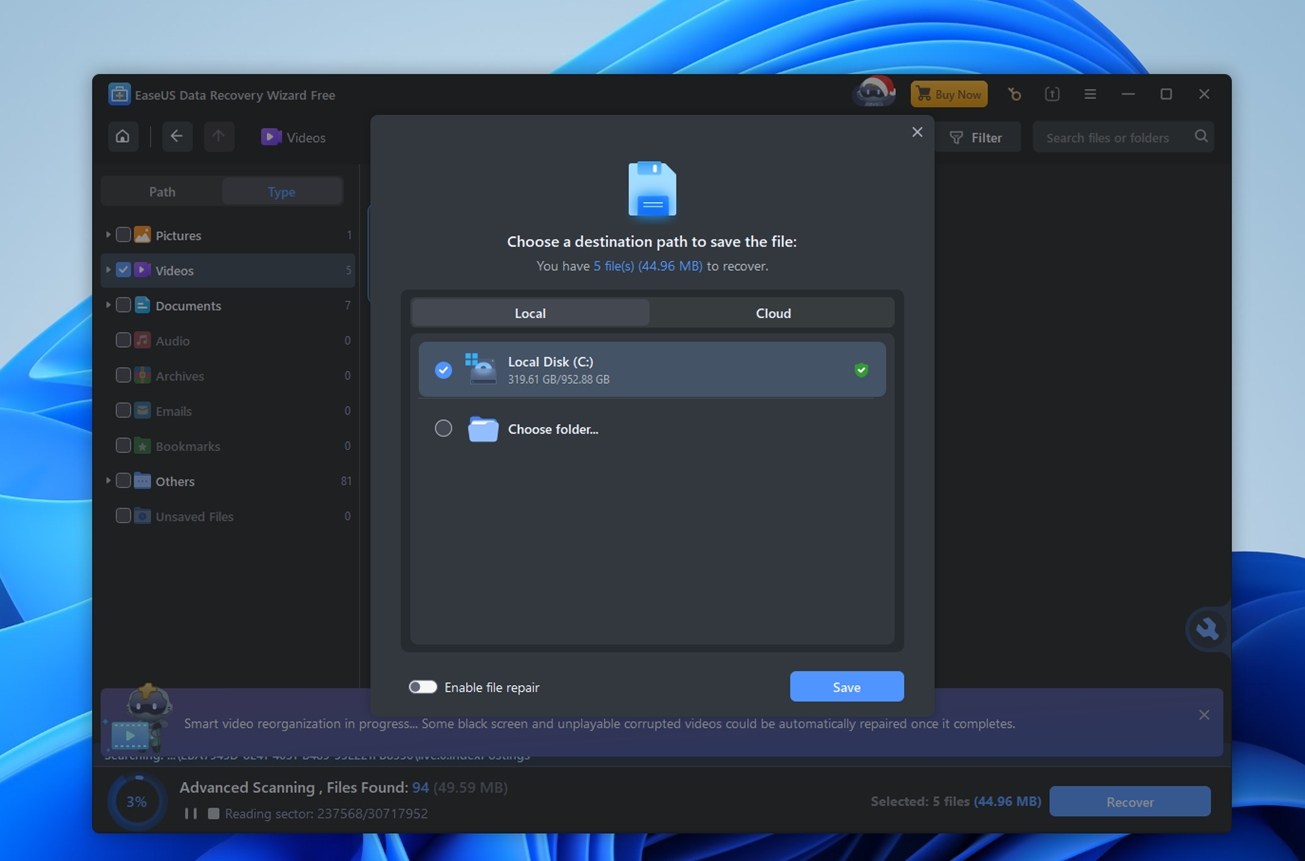
Wie Sie sehen, gibt es absolut nichts Komplexes daran. Dies ist nicht R-Studio, UFS Explorer oder PhotoRec. Sie müssen nichts über Dateisignaturen oder Partitionsstrukturen wissen. Wenn Sie sich mit der Navigation in Ordnern eines Dateimanagers auskennen, werden Sie sich hier sofort zurechtfinden.
Wiederherstellungsleistung
Kommen wir nun zum wichtigsten Teil unseres EaseUS Data Recovery Wizard-Tests – wie gut hat er tatsächlich abgeschnitten?
So hat EaseUS abgeschnitten (basierend auf den von uns gemessenen Wiederherstellungsraten):
| Szenario | Erfolgsquote der Wiederherstellung* | Scanzeit | Notizen |
| Fall 1: 1 TB Seagate Barracuda HDD (NTFS) gelöschte Dateien (Papierkorb geleert) | ~90% brauchbare Wiederherstellung (am besten bei Dokumenten) | ~82 | Insgesamt stärkster Fall. Die meisten gängigen Dokumente konnten wiederhergestellt und problemlos geöffnet werden. Ordnerstruktur blieb erhalten. |
| Fall 2: 64 GB Samsung EVO Plus microSD (RAW, nicht lesbar) | ~62–77% brauchbare Wiederherstellung (RAW-Fotos besser, Videos schlechter) | ~40 | Gemischtes Ergebnis. RAW-Fotos wurden besser wiederhergestellt als typische Videodateien. Rechnen Sie mit generischen Dateinamen und mehr manueller Sortierung. |
| Fall 3: 16 GB SanDisk Ultra USB 3.0 schnellformatiert | ~60 niedriger als in anderen Fällen (je nach Dateityp; Video schwächer) | ~10 | Wiederherstellung funktionierte, aber es kann zu einem großen, gemischten Haufen von Dateien kommen. Es kann außerdem Verzeichnisse überspringen, die voller kleiner Dateien sind (für die meisten Benutzer kein großes Problem, aber wissenswert). |
Wir haben die Reparaturzeit der Dateien nicht in unsere Scan-Zeit-Messungen einbezogen – nur den Scan selbst. Nach dem Scannen hat die App versucht, beschädigte Videodateien separat zu reparieren, was zusätzliche Zeit in Anspruch nahm und nicht immer erfolgreich war. Behalten Sie das im Hinterkopf.
Gelöschte Dateien (Fall 1). Auf der 1TB Seagate-Festplatte verhielt sich EaseUS so, wie man es von einem ausgereiften Consumer-Tool erwartet. Es fand einen großen Teil des gelöschten Datensatzes, und die Dinge, die den meisten Nutzern am wichtigsten sind (Dokumente und gängige Fotos), wurden in gutem Zustand wiederhergestellt. Unsere verwertbare Wiederherstellungsrate lag bei etwa 90%, und der Scan dauerte etwa 82 Minuten. Die Ordnerstruktur blieb hier besser erhalten als in den anderen Fällen, obwohl sie immer noch nicht perfekt war. Wir haben außerdem festgestellt, dass EaseUS manchmal Verzeichnisse mit sehr vielen kleinen Dateien übersprang.
Die RAW-microSD-Karte (Fall 2) war gemischter. EaseUS konnte weiterhin Daten wiederherstellen, selbst wenn Windows die Karte als nicht lesbar erkannte, was genau der Punkt dieses Testszenarios war. Die Scanzeit betrug etwa 40 Minuten. Die Wiederherstellungsqualität hing stark vom Dateityp ab. RAW-Fotos schnitten im Allgemeinen besser ab als Videos, und die insgesamt brauchbare Wiederherstellung lag im Bereich von ~62–77%, je nachdem, was man mitzählt. Namen und Ordnerstruktur blieben nicht in sauberer Form erhalten, sodass es letztlich eine „später sortieren“-Situation wurde.
Schnellformatierung (Fall 3) lag im Mittelfeld, mit zusätzlicher Nachbearbeitung. Der 16GB USB-Stick, den wir schnell auf exFAT formatiert haben, wurde in etwa 10 Minuten gescannt. EaseUS hat eine ordentliche Menge gängiger Dateitypen wiederhergestellt, aber das große Ärgernis war hier die Organisation. Viele Dateien wurden ohne ursprünglichen Pfad angezeigt, sodass man stark auf Filter, Suche und Vorschau angewiesen ist. Und die Vorschau… weiterhin ein Glücksspiel, besonders wenn man größere Mediendateien überprüfen möchte.
Gar nicht schlecht. Solide Gesamtleistung in unseren drei Testfällen.
Kostenübersicht
Sehen wir uns nun den Preis an. Zum Zeitpunkt dieses Artikels führt EaseUS die folgenden Optionen für die Windows-Version auf.

Es ist eindeutig nicht die günstigste Option auf dem Markt, und ehrlich gesagt wirkt der monatliche Tarif mit 69,95 $ ziemlich hoch. Das ist mehr, als viele Tools für ein ganzes Jahr verlangen. Die Jahreslizenz für 99,95 $ ergibt da mehr Sinn und beinhaltet kostenlose Upgrades sowie Support für 12 Monate. Das ist ein besseres Preis-Leistungs-Verhältnis, wenn Sie das Tool ein paar Mal im Jahr verwenden möchten.
Die lebenslange Lizenz kostet $149,95, was im Vergleich zu anderen Premium-Wiederherstellungstools angemessen ist. Angesichts der lebenslangen Updates und des Remote-Supports ist sie wahrscheinlich die klügste Wahl auf lange Sicht, wenn Sie häufig Daten wiederherstellen oder in der IT arbeiten.
Das gesagt, würden wir uns über eine günstigere kurzfristige Stufe oder zumindest eine großzügigere kostenlose Version freuen. Die kostenlose Version ist auf 2 GB Wiederherstellung begrenzt, was für den praktischen Einsatz kaum ausreicht.
EaseUS vs Wettbewerber
Der Preis ist also nicht günstig, aber lassen Sie uns diesen Punkt ins rechte Licht rücken, indem wir EaseUS mit einigen bekannten Wiederherstellungstools vergleichen.
| Tool | Typischer Preis | Kostenlose Version | Wichtige Extras | Anmerkungen |
| EaseUS Data Recovery Wizard | 69,95 $/Monat; 99,95 $/Jahr; 149,95 $ einmalig |
2 GB kostenlose Datenwiederherstellung | Einfache Dateireparatur | Gute Benutzeroberfläche, solide NTFS-Wiederherstellung, keine Datenträgerabbildung |
| Disk Drill Pro | 89 $ einmalig (Win + Mac) | 100 MB kostenlose Wiederherstellung auf Windows | Festplattenabbild, S.M.A.R.T., Recovery Vault, Erweiterte Kamera-Wiederherstellung | Insgesamt besseres Preis-Leistungs-Verhältnis, zusätzliche Sicherheitsfunktionen |
| Stellar Data Recovery | 59,99 $/Monat – 199 $ einmalig | Bis zu 1 GB | Videoreparatur, bootfähige Medien | Ähnliche Preisklasse, bessere Videoreparatur |
| Recuva Professional | 24,95 $/Jahr | Unbegrenzt | Sicheres Löschen | Günstig, aber weniger leistungsstark und unterstützt weniger moderne Dateisysteme |
| R‑Studio | ~79,99 $ pro OS | Nur Demo (stellt Dateien unter 256 KB wieder her) | Hex-Editor, RAID-Wiederherstellung | Technischer, professionell ausgerichtete Oberfläche |
Wenn man EaseUS direkt mit seinen Hauptkonkurrenten vergleicht, spricht das Preis-Leistungs-Verhältnis eher gegen EaseUS. Mit $69,95 pro Monat oder $99,95 pro Jahr ist es auf Premium-Niveau bepreist, aber in der Praxis bieten andere Tools mehr Nutzen für weniger Geld.
- Nehmen Sie zum Beispiel Disk Drill. Für $89 erhalten Sie lebenslangen Zugang (nicht nur für ein Jahr), vollumfängliche Wiederherstellung auf Mac und Windows sowie Extras wie Laufwerksabbildung, S.M.A.R.T.-Zustandsüberwachung und Advanced Camera Recovery. Das Preis-Leistungs-Verhältnis ist einfach besser.
- R-Studio ist ein weiteres Beispiel, bei dem Sie eine weitaus fortschrittlichere Wiederherstellungs-Engine, ein Toolkit für komplexe RAID- und Netzwerk-Setups und insgesamt bessere Leistung erhalten. Obwohl es nicht so anfängerfreundlich ist, ist es mit ca. $79 pro Plattform fair bepreist und wird oft zur bevorzugten Option für Profis.
- Die nächstliegende Alternative ist Stellar Data Recovery. Es liegt in der gleichen Preisklasse und bietet ähnliche Wiederherstellungsfunktionen mit einigen Unterschieden bei den Features. Wenn Sie ausschließlich nach Preisgestaltung und Kernfunktionalität auswählen, sind Stellar und EaseUS recht vergleichbar.
- Und zu guter Letzt gibt es immer noch Recuva. Es ist weder auffällig noch leistungsstark, aber es ist kostenlos, mit unbegrenzter Wiederherstellung – gut für einfache Aufgaben.
EaseUS ist also nicht unbedingt ein schlechtes Produkt. Es hält, was es verspricht. Aber wenn man die Optionen abwägt, sticht es einfach nicht als die optimalste Wahl für den Preis hervor.
Was echte Benutzer sagen
Keine Bewertung wäre vollständig, ohne darauf zu schauen, was echte Nutzer sagen.
Wir haben Rückmeldungen von mehreren Plattformen ausgewertet, um den tatsächlichen Ruf des EaseUS Data Recovery Wizard zu beurteilen.
| Plattform | Bewertung | Zentrale Feedback-Highlights |
| Trustpilot | 4,4 / 5 (≈458 Bewertungen) | 91% 5-Sterne-Bewertungen; gelobt für Benutzerfreundlichkeit und erfolgreiche Wiederherstellungen; 1-Stern-Bewertungen oft nach fehlgeschlagenen Versuchen bei schwierigen Fällen. Nutzer erwähnen hilfreichen Support.
Einige vergleichen es für komplexe Aufgaben nachteilig mit Tools wie R-Studio oder DMDE. |
| Capterra | 4,6 / 5 (≈380 Bewertungen) | Positives Feedback zu Geschwindigkeit, Benutzerfreundlichkeit und Effektivität bei USBs und Laufwerken. Ein Nutzer konnte einen beschädigten 32GB-USB-Stick mit vollständiger Dateiqualität wiederherstellen. |
| G2 | ~4,5 / 5 (Produkt); 4,8 / 5 (Unternehmen) | Sehr hoch bewertet für Zuverlässigkeit und Wiederherstellungserfolg. Support erhält hohe 9,3/10. Nutzer schätzen die Fähigkeit, “verlorene Dateien” schnell wiederherzustellen. |
| TrustRadius | ~8 / 10 (begrenzte Stichprobe) | Nutzer konnten Dateien von formatierten Laufwerken wiederherstellen. Der Support erhält großes Lob, passend zu anderen EaseUS-Tools. |
| Gemischt | Einige sehen es als effektiv bei logischen Schäden und SD-Karten-Wiederherstellung. Andere bezeichnen es aufgrund des Freemium-Modells als „Betrug“.
Pro-Communities empfehlen R-Studio oder PhotoRec für fortgeschrittene Anforderungen. |
Wie Sie sehen können, reichen die meisten Bewertungen von gut bis ausgezeichnet, sodass wir mit Sicherheit sagen können, dass das Nutzerfeedback für EaseUS Data Recovery Wizard im Allgemeinen positiv ist. Überall loben die Nutzer, dass es einfach zu bedienen ist, in gängigen Wiederherstellungsszenarien effektiv arbeitet und von einem guten Kundensupport unterstützt wird.
Das gesagt, wird es immer ein paar frustrierte Stimmen geben. In den meisten Fällen treten Beschwerden auf, wenn das Tool sehr spezifische Dateien nicht wiederherstellen kann oder wenn Nutzer nicht wissen, dass die kostenlose Version nur eine Vorschau auf wiederherstellbare Daten bietet – etwas, das branchenweit ziemlich üblich ist.
Unser Urteil
Hier ist unser abschließendes Urteil über den EaseUS Data Recovery Wizard:
| Metrik | Punktzahl | Hinweise |
| Erfolgsrate bei der Wiederherstellung | 7/10 | Hat in unseren Tests die meisten gelöschten Dateien wiederhergestellt. Zuverlässig bei Dokumenten und Fotos. Hatte Probleme mit einigen fragmentierten Videodateien und RAW-Fotoformaten bei tieferen Scans. |
| Scan-Geschwindigkeit | 7/10 | Weder besonders gut noch besonders schlecht. |
| Benutzerfreundlichkeit | 8/10 | Übersichtliches UI, akzeptable Dateivorschau und leicht verständlich. Ideal für Anfänger. |
| Preis-Leistungs-Verhältnis | 6/10 | Wird schnell teuer. Konkurrenzprodukte bieten mehr Funktionen für weniger Geld oder gegen eine einmalige Gebühr. |
Endpunktzahl: 7 / 10
EaseUS Data Recovery Wizard liefert insgesamt eine solide Leistung. Es ist zwar nicht führend, erweist sich jedoch in vielen alltäglichen Wiederherstellungsszenarien als zuverlässig. Die Benutzeroberfläche ist übersichtlich und der Arbeitsablauf läuft von Anfang bis Ende reibungslos.
Wo es schwächelt, ist in zwei Bereichen: Preisgestaltung und erweiterte Funktionen.
Es ist immer noch eine brauchbare Wahl, aber wir können nicht ignorieren, dass Sie tatsächlich bessere Optionen finden können.



