 Unser Team von 7 Data Recovery Experts hat beschlossen, Hetman Partition Recovery einmal auszuprobieren – um zu sehen, wie das Programm mit gelöschten Dateien und verlorenen Partitionen umgeht. Der Name ist uns bereits in Foren und Vergleichstabellen begegnet, aber jetzt war es Zeit für einen genaueren Blick. Dies ist ein praxisnaher Testbericht zu Hetman Partition Recovery auf Basis echter Fälle; hier finden Sie klare Antworten.
Schnelles Urteil
Am besten geeignet für: Erfahrene Benutzer, die Unterstützung für eine breite Palette von Dateisystemen benötigen und sich nicht daran stören, sich durch eine altmodische Benutzeroberfläche zu navigieren.
Hetman Partition Recovery ist ein leistungsfähiges Tool zur Wiederherstellung verlorener Daten, insbesondere von HDDs und gängigen Dateitypen wie DOCX, JPG und PDF. Es unterstützt eine beeindruckende Auswahl an Dateisystemen und beinhaltet einen Wiederherstellungsassistenten, der den Prozess relativ einfach macht.
Aber die Benutzeroberfläche wirkt veraltet, tiefe Scans sind nicht besonders schnell, und einige wichtige Funktionen sind hinter teuren Lizenzstufen gesperrt.
Pros
- Unterstützt eine breite Palette von Dateisystemen (NTFS, exFAT, APFS, Ext4, ZFS, ReFS und mehr)
- Bewältigt die Wiederherstellung gelöschter Dateien gut
- Stellt Standard-Dateitypen zuverlässig wieder her
- Integrierter Wiederherstellungsassistent
- Kann mit virtuellen Festplatten (VHD, VMDK) in höherwertigen Lizenzen arbeiten
- Bietet portable Version (Windows)
- Einmalige Lizenz
- Veraltete Benutzeroberfläche
- Preise wirken hoch
- Mittlere Leistung bei schwierigeren Wiederherstellungsfällen
- Testversion erlaubt nur Vorschau
- Kein Echtzeit-Zugriff auf Scanergebnisse
Überblick über Hetman Partition Recovery
Bevor wir darauf eingehen, wie gut Hetman Partition Recovery funktioniert, ist es hilfreich, etwas über die Herkunft dieses Tools zu wissen. Dieses Tool stammt von Hetman Software, einem Unternehmen, das seit Jahren Datenrettungs-Tools entwickelt. Die Website von Hetman gibt an, dass die Software verlorene Dateien in etwa 99% der Fälle erfolgreich wiederherstellt. Das ist offensichtlich eine Marketingzahl, deshalb werden wir nicht näher darauf eingehen.
Was hier noch relevanter ist, ist die Betriebssystemunterstützung. Die App ist zum Download für Windows, macOS und Linux verfügbar, was nicht viele Datenrettungstools von sich behaupten können. Allerdings konzentriert sich diese Hetman Partition Recovery Bewertung vollständig auf die Windows-Version, da das Tool dort am häufigsten verwendet wird. Behalten Sie das im Hinterkopf, während wir die Tests durchgehen.
Dateisystem- und Gerätunterstützung
Hetman Partition Recovery unterstützt eine Vielzahl von Dateisystemen und Speichermedien, was ihm einen Vorteil in gemischten Umgebungen oder bei Wiederherstellungsfällen mit mehreren Betriebssystemformaten verschafft.
Auf der Windows-Seite unterstützt Hetman Partition Recovery NTFS, ReFS, FAT12/16/32 und exFAT, sodass es mit nahezu allem funktioniert, von einem alten USB-Stick bis zu einer modernen SSD. Es erkennt außerdem APFS und HFS+ von macOS sowie Ext2/3/4, ReiserFS, XFS und UFS von Linux-Systemen.
Darüber hinaus unterstützt es auch speziellere oder weniger gängige Formate wie ZFS, Btrfs und sogar HikvisionFS, das häufig in Überwachungssystemen verwendet wird.
Was die Geräte betrifft, kann es von nahezu jedem lokalen oder entfernbaren Laufwerk scannen und wiederherstellen. Dazu gehören interne HDDs, SSDs, USB-Flash-Laufwerke, externe Festplatten, SD- und microSD-Karten. Es funktioniert auch mit virtuellen Festplattenformaten, was besonders für Personen nützlich ist, die mit VMware oder Hyper‑V arbeiten.
Benutzeroberfläche und Funktionen
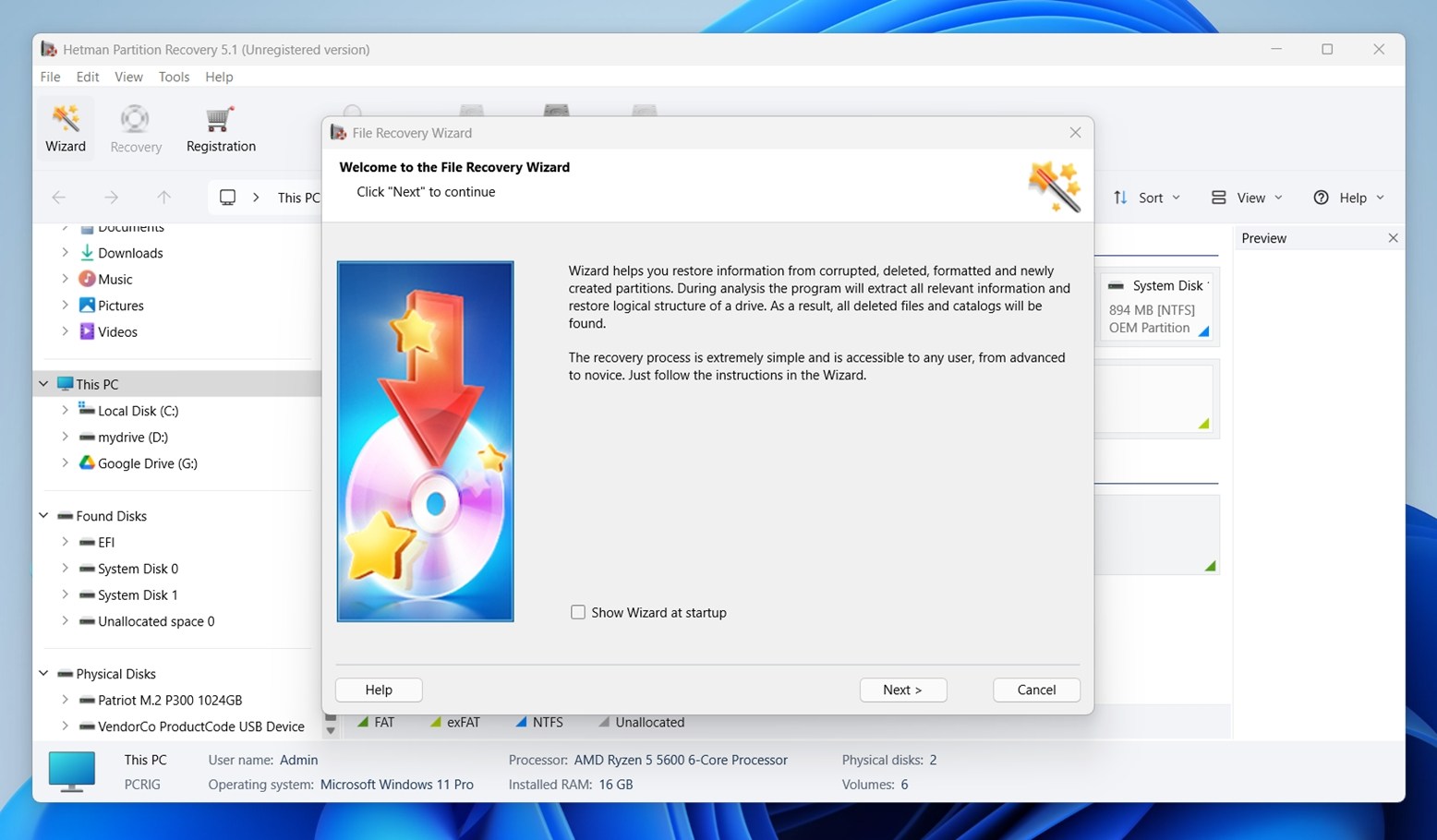
Hetman Partition Recovery bleibt bei einer klassischen Windows Explorer-ähnlichen Oberfläche, was je nach Erwartung entweder ein Plus oder ein Minus ist. Wenn Sie schon vor 2015 Windows-Dienstprogramme verwendet haben, wird Ihnen das Layout vertraut vorkommen: Festplattenliste links, Dateiansicht rechts, Symbolleiste oben. Kein moderner Minimalismus oder Animationen, aber alles ist dort, wo Sie es erwarten würden. Einen Dunkelmodus oder ein adaptives Layout werden Sie hier nicht finden.
Der Kernwiederherstellungsprozess läuft über einen Schritt-für-Schritt-Assistenten. Nach dem Starten der App wählen Sie ein Laufwerk aus, bestimmen Ihren Scan-Typ (Schnell oder Vollständig), warten auf die Ergebnisse und können dann die gewünschten Dateien in der Vorschau ansehen und wiederherstellen. Mit dem integrierten Vorschaufenster können Sie Dokumente, Bilder und sogar Videos vor der Wiederherstellung prüfen, was hilft, das Speichern von unnötigen Daten zu vermeiden. Für fortgeschrittene Benutzer gibt es einen integrierten HEX-Viewer, der nützlich ist, um Rohdatenblöcke zu überprüfen.
Zusätzliche Werkzeuge
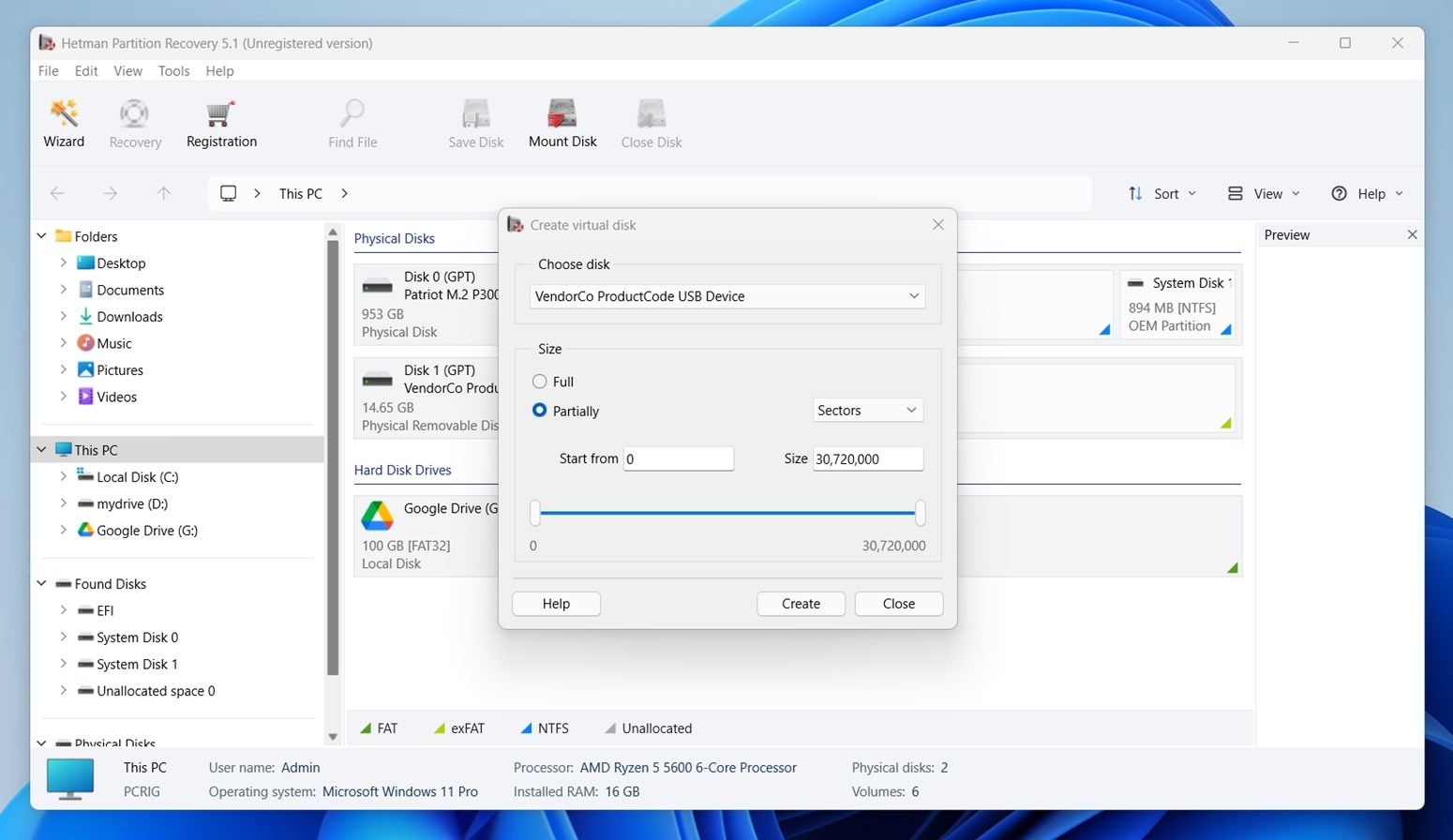
Über die Grundlagen hinaus bietet Hetman einige zusätzliche Tools unter der Haube. Sie können virtuelle Festplattendateien einbinden (wie VHD, VMDK oder VDI), Festplatten-Images für eine sichere Wiederherstellung erstellen und gefundene Dateien direkt auf FTP oder als ISO-Images exportieren. Diese Funktionen stehen nicht im Mittelpunkt (sie sind in Untermenüs versteckt), aber sie sind vorhanden. Einige sind jedoch den teureren Editionen vorbehalten (wie die Unterstützung für virtuelle Maschinenfestplatten), sodass nicht alles direkt verfügbar ist.
Ist Hetman Partition Recovery sicher?
Wie bei jedem Tool, das wir testen, haben wir Hetman Partition Recovery vor der Installation auf einem System einigen grundlegenden Prüfungen unterzogen. Einer der wichtigsten Schritte ist die Überprüfung, ob das Installationsprogramm sauber ist und nicht von irgendwelchen Antiviren-Engines als verdächtig eingestuft wird.
Wir haben das offizielle hetman_partition_recovery.exe-Installationsprogramm auf VirusTotal hochgeladen, eine Plattform, die Dateien mit über 70 verschiedenen Sicherheits-Engines scannt.
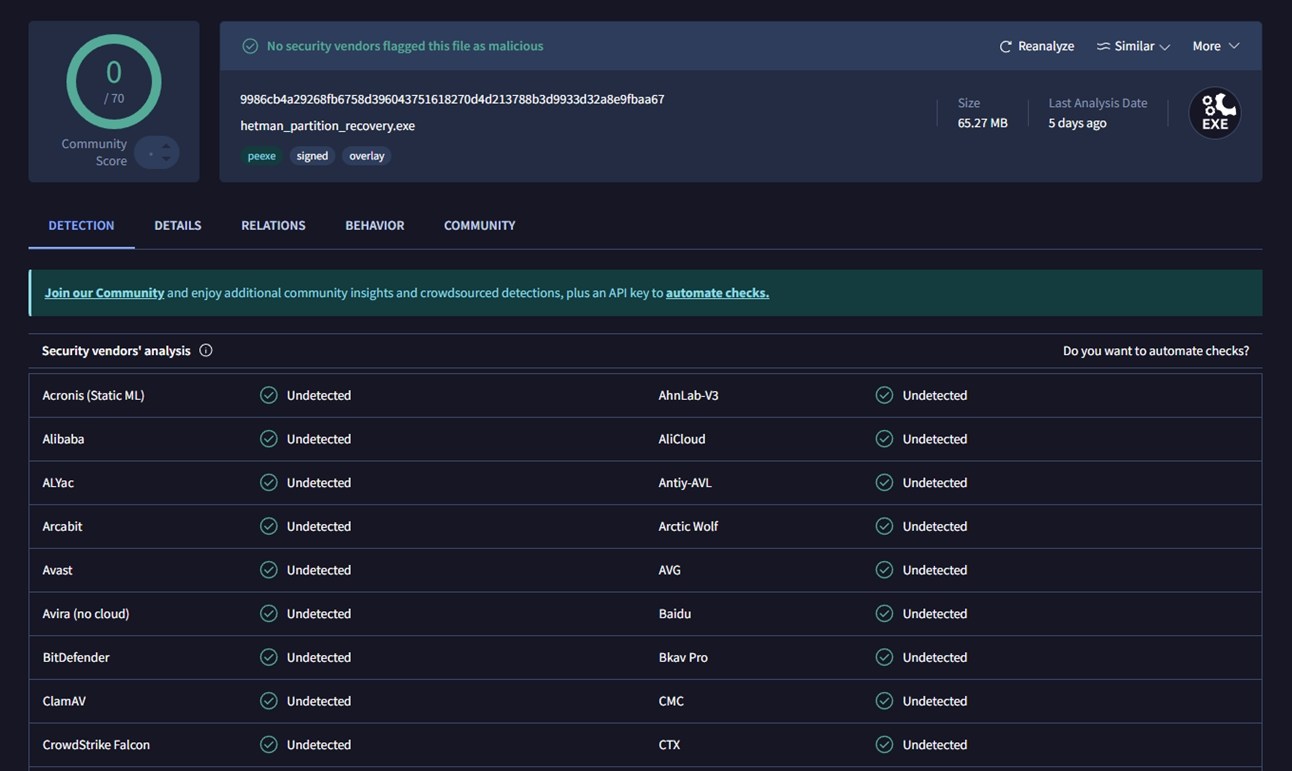
Das Ergebnis: 0 von 70 Anbietern haben die Datei als bösartig eingestuft. Dazu gehören große Namen wie BitDefender, Avast, Kaspersky, CrowdStrike und Microsoft Defender, die alle sie als unbedenklich markiert haben.
Es gibt auch eine portable Version von Hetman Partition Recovery auf der Website des Entwicklers für Windows. Wir haben diese Version ebenfalls getestet – sie ist sauber. Im Rahmen unserer Routine haben wir auch unsere gesamte Testumgebung nach Abschluss aller Wiederherstellungssitzungen gescannt. Es wurde nichts Verdächtiges gefunden.
Unser Testaufbau und unsere Szenarien
Zu Testzwecken haben wir drei der häufigsten Datenverlustszenarien inszeniert, über die wir normalerweise schreiben:
- Fall 1: Gelöschte Dateien. Wir verwendeten eine 1 TB Seagate Barracuda, die mit etwa 100 Dateien in verschachtelten Ordnern gefüllt war. Alle Dateien wurden gelöscht und anschließend dauerhaft aus dem Papierkorb entfernt.
- Fall 2: RAW SD-Karte. Eine 64 GB Samsung EVO Plus microSD-Karte wurde unlesbar gemacht, sodass das Dateisystem als nicht erkannt (RAW) angezeigt wurde.
- Fall 3: Schnellformatierter USB-Stick. Ein 16 GB SanDisk Ultra USB 3.0-Flash-Laufwerk wurde schnell auf exFAT formatiert, um das versehentliche Formatieren eines externen Speichermediums zu simulieren.
In allen Testszenarien betrug die insgesamt verwendete Datenmenge ungefähr 650 MB. Dieser Speicherplatz umfasst eine Vielzahl von Dateitypen, die in Ordnern organisiert sind.
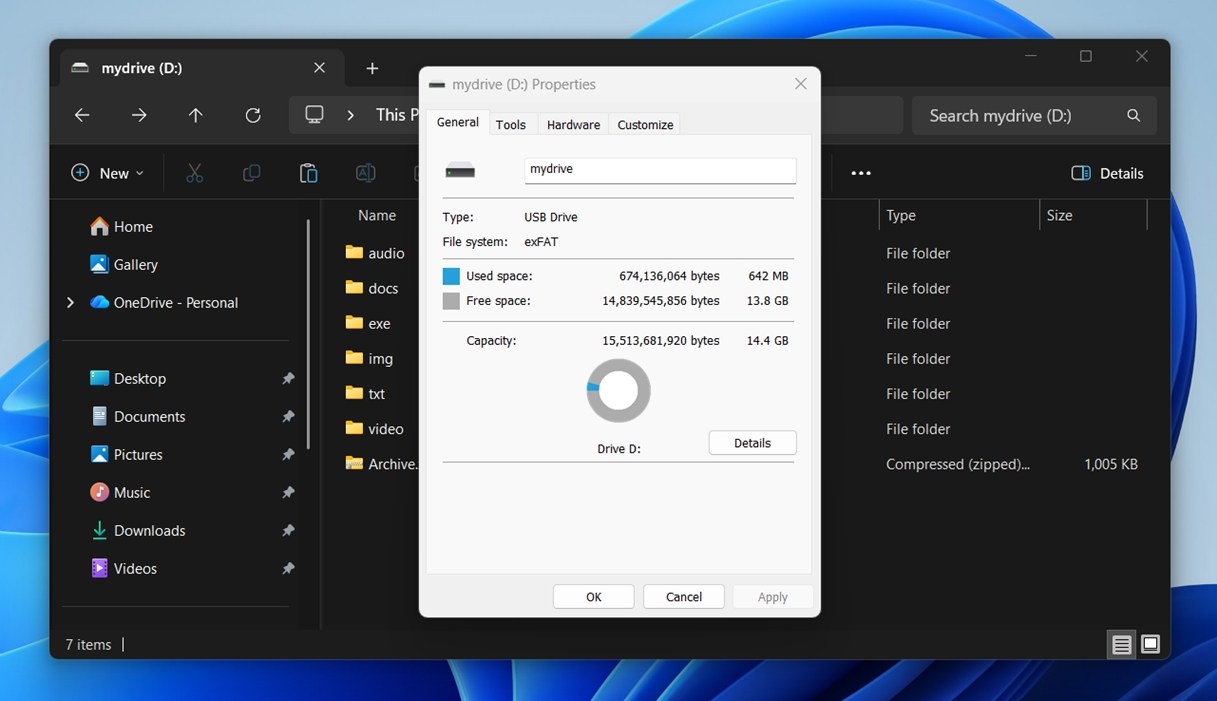
Unsere Testdateien umfassten eine vielfältige Mischung:
- Fotos (JPG, PNG)
- Kamera-RAW (CR2, NEF)
- Videos (MP4, MOV, GoPro)
- Dokumente (DOCX, PDF, TXT)
- Audio (MP3, FLAC)
- Sonstiges (ZIP-Archive, EXE-Installationsdateien)
Übrigens, während die Wiederherstellungsleistung das wichtigste Kriterium für jedes Datenrettungsprogramm ist, ist sie nicht das einzige Kriterium, das wir berücksichtigen. Ein Programm kann zwar viele Daten wiederherstellen, kann aber dennoch enttäuschen, wenn es langsam, schwer zu bedienen oder für den gebotenen Funktionsumfang überteuert ist. Deshalb betrachten wir auch Folgendes:
| Metrik | Was wir gemessen haben |
| Wiederherstellungserfolg | Wie viele Dateien intakt und nutzbar zurückkamen |
| Scan-Geschwindigkeit | Gesamte Scan-Zeit und allgemeine Reaktionsfähigkeit |
| Benutzerfreundlichkeit | Wie intuitiv sich der Arbeitsablauf anfühlte und ob alles reibungslos verlief |
| Preis-Leistungs-Verhältnis | Was die kostenlose Version bietet im Vergleich zu dem, was man bei Bezahlung erhält |
Diese Bewertungen bestimmen das endgültige Urteil, das Sie am Ende der Rezension sehen werden.
Arbeitsablauf von Hetman Partition Recovery
Bevor wir über Scan-Zeiten und Wiederherstellungsraten sprechen, werfen wir zunächst einen Blick darauf, wie der Wiederherstellungsprozess in Hetman Partition Recovery tatsächlich abläuft. Wenn Sie mit Datenrettungstools nicht vertraut sind, erhalten Sie so einen klaren Eindruck davon, wie die Nutzung der App aussieht.
- Der einfachste Weg zu beginnen ist, den Dateiwiederherstellungs-Assistenten zu öffnen. Sie können ihn manuell über die Symbolleiste starten.
- Sobald er geöffnet ist, sehen Sie eine Liste aller angeschlossenen Laufwerke – von Ihrer System-SSD bis hin zu externen USB-Sticks, SD-Karten und nicht zugewiesenem Speicherplatz. Jedes Laufwerk wird mit seinem Label, seiner Größe, dem Dateisystem und Status angezeigt.
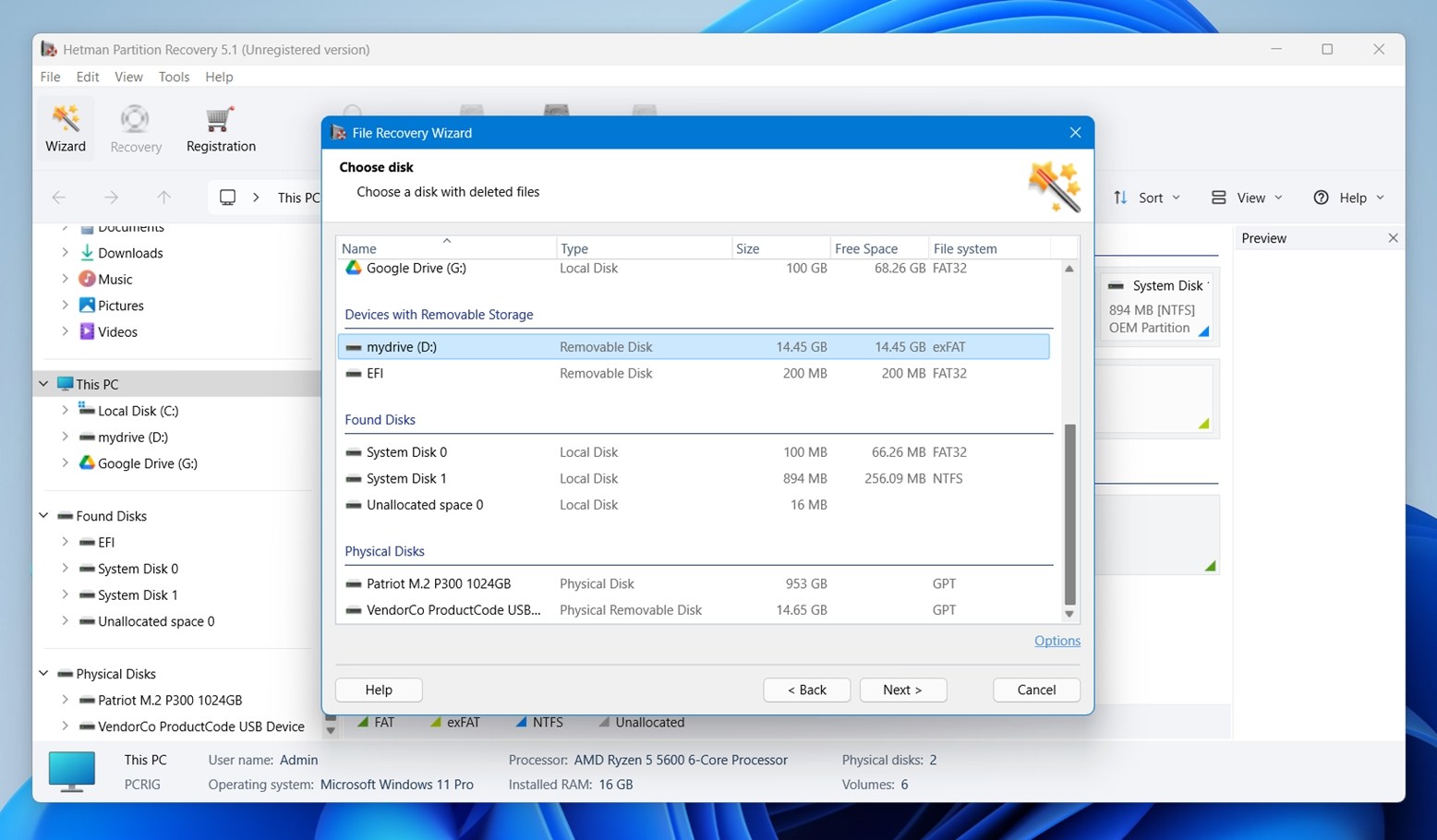
- Nachdem Sie das Laufwerk ausgewählt haben, klicken Sie auf Weiter, und Hetman fragt, welche Art von Analyse Sie durchführen möchten: Schnellscan (für kürzlich gelöschte Dateien) oder Vollständige Analyse (besser für formatierte oder beschädigte Laufwerke). Bei der vollständigen Analyse können Sie manuell auswählen, nach welchen Dateisystemen die Software suchen soll.
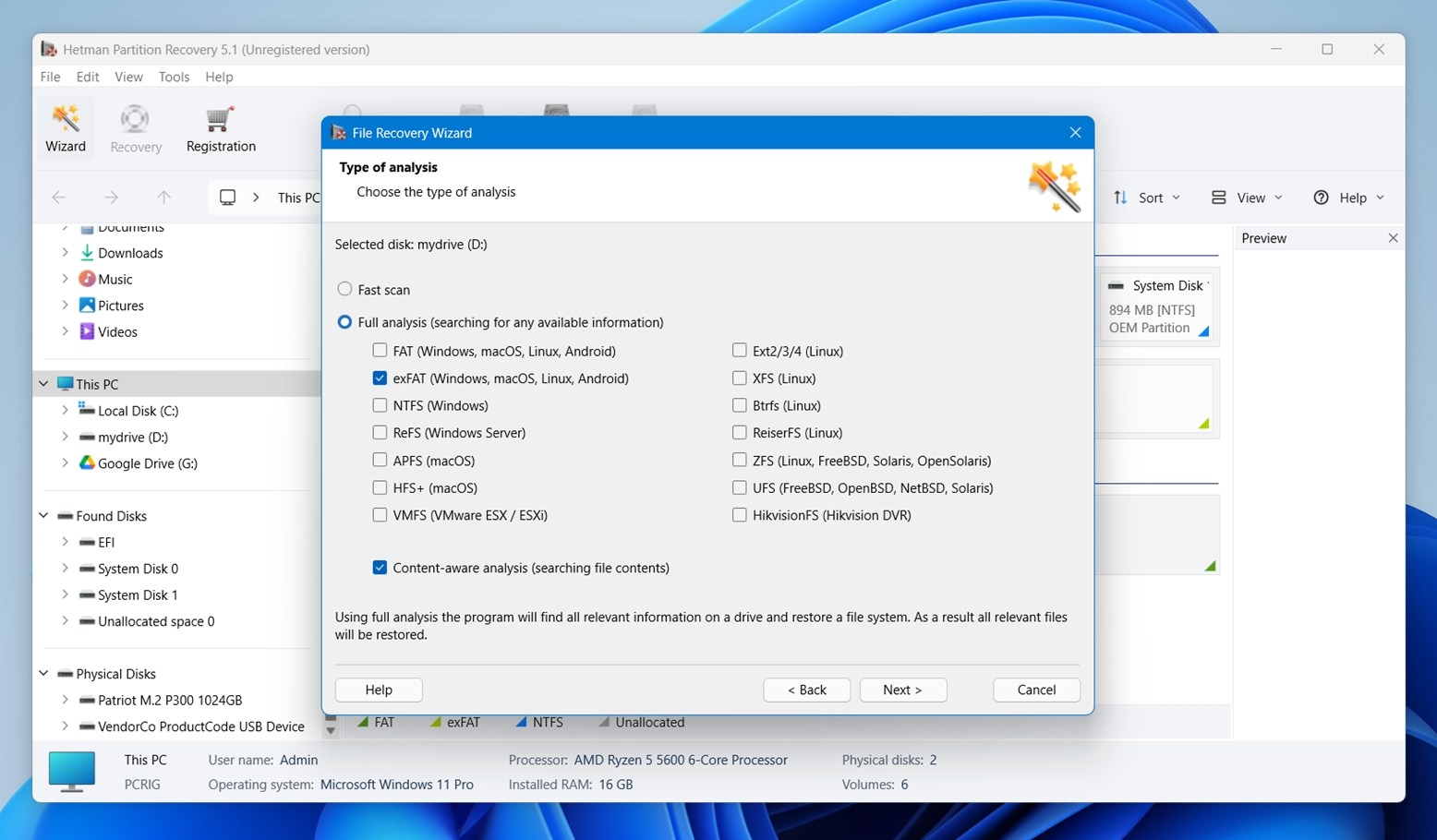 Es gibt auch die Option, die Inhaltsorientierte Analyse zu aktivieren, bei der die App den Speicher nach bekannten Dateisignaturen durchsucht, was wir gemacht haben.
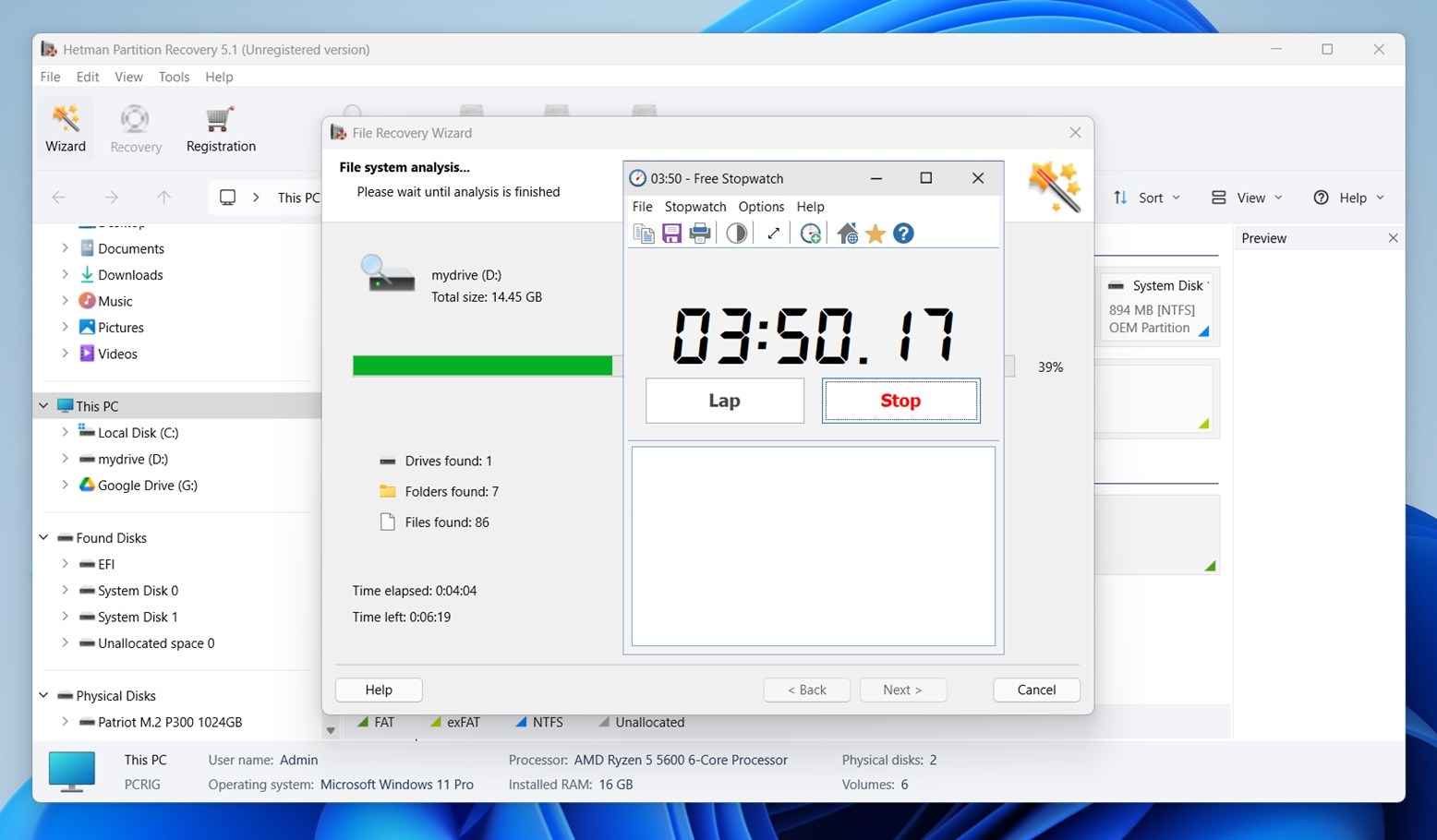
 - Danach startet der Scan. Sie sehen eine Live-Anzeige, wie viele Laufwerke, Ordner und Dateien bislang gefunden wurden, zusammen mit einer Schätzung der verbleibenden Zeit. Im Gegensatz zu einigen Tools, die es ermöglichen, die Ergebnisse bereits während des Scans zu durchsuchen, müssen Sie bei Hetman warten, bis der Scan abgeschlossen ist.
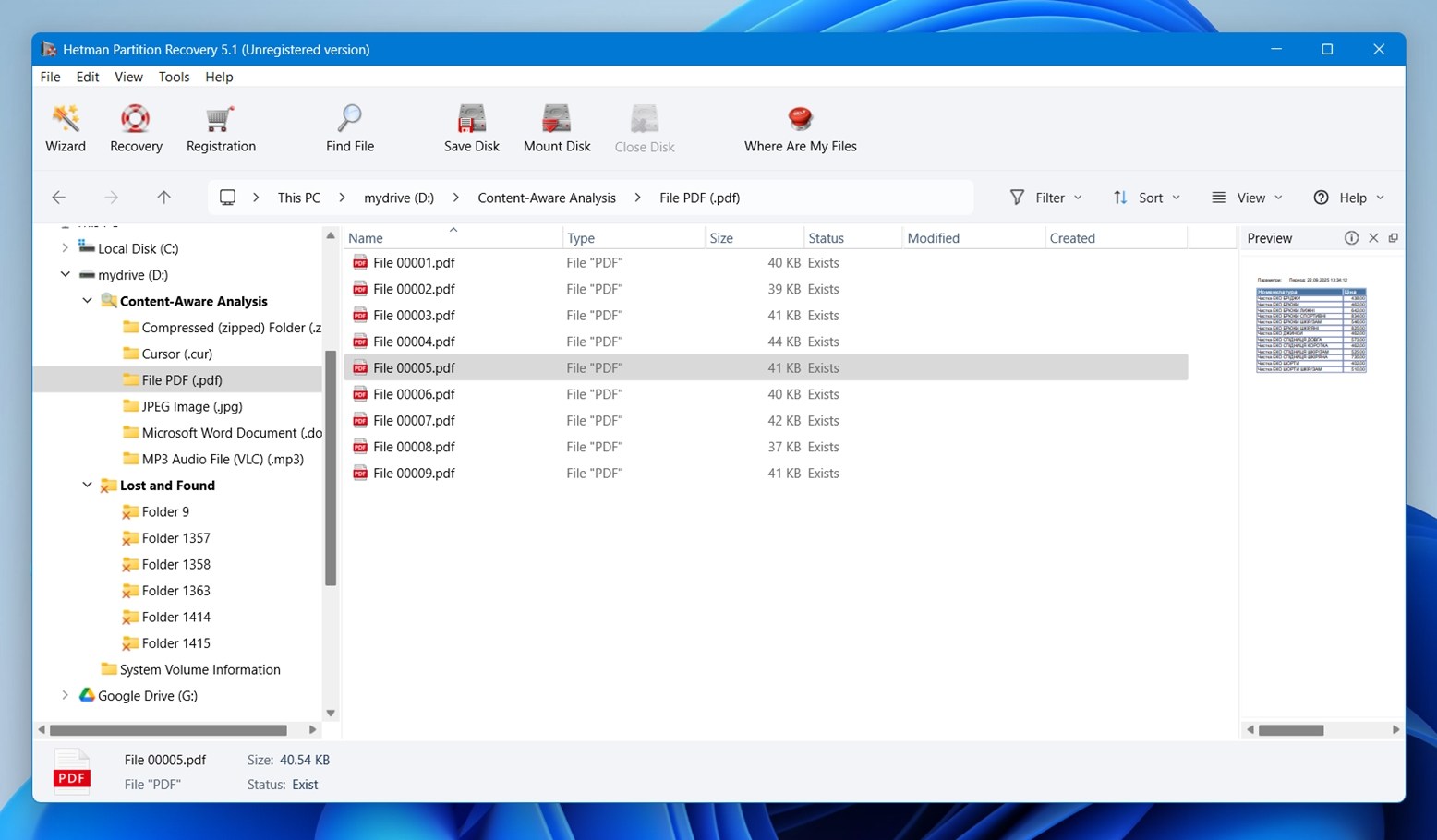
- Nach dem Scan lädt Hetman die Ergebnisse in das Hauptfenster. Auf der linken Seite sehen Sie einen Ordnerbaum, der dem in Windows Explorer entspricht. Er ist unterteilt in Kategorien wie Inhaltsorientierte Analyse (basierend auf Dateisignaturen) und Lost and Found, wo die Ordnerstruktur nicht vollständig rekonstruiert werden konnte.
- Wenn Sie auf einen Ordner klicken, werden die darin enthaltenen Dateien sofort nach Typ gruppiert aufgelistet. Wenn das Format erkannt wird, erhalten Sie zudem eine Dateivorschau auf der rechten Seite, was besonders für Bilder und Dokumente nützlich ist. Zum Beispiel zeigte Hetman in unserem Testlauf Live-Vorschauen von einfachen PDFs.
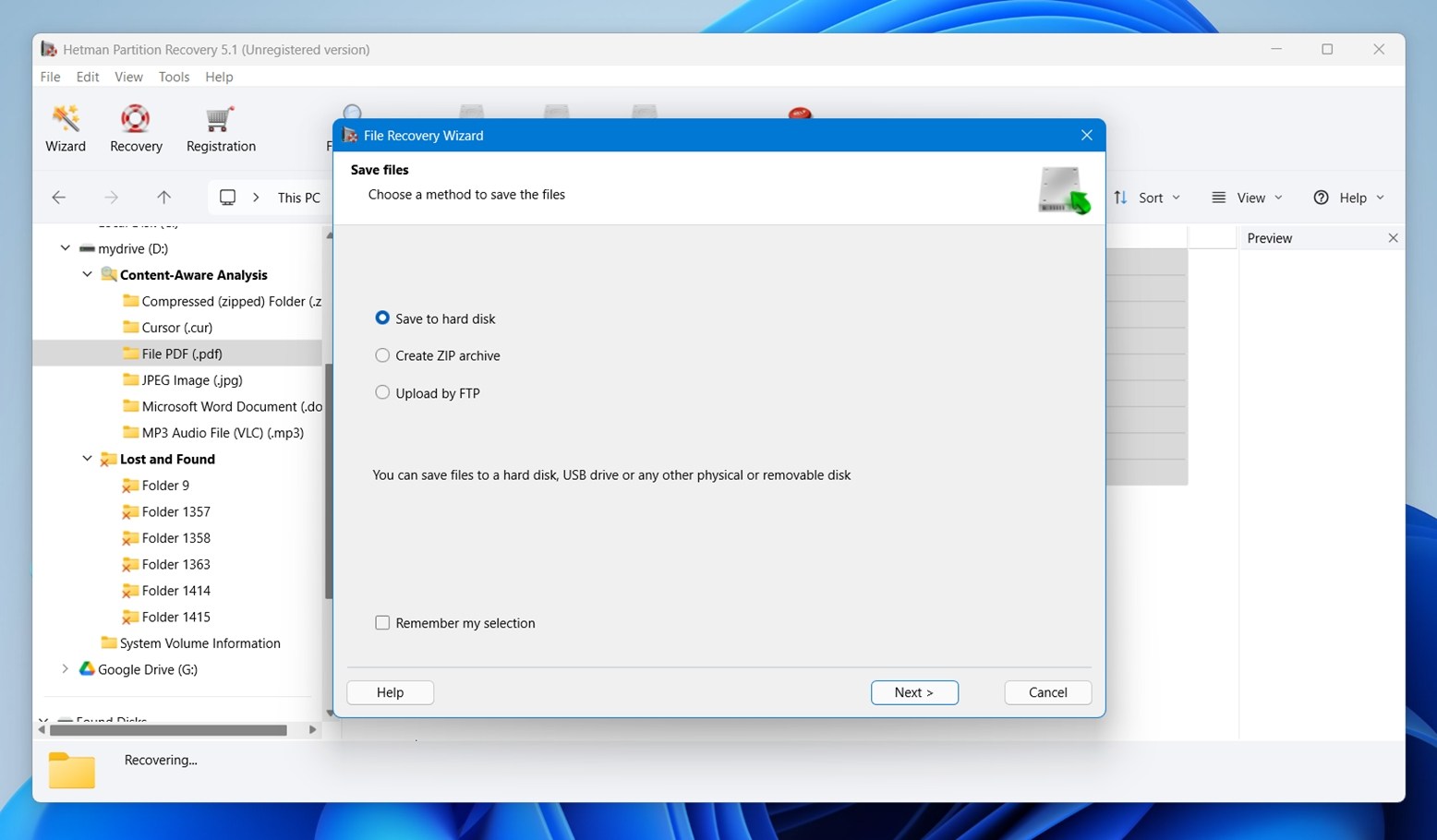
- Schließlich, sobald Sie ausgewählt haben, was Sie wiederherstellen möchten, bietet Hetman mehrere Optionen, um die wiederhergestellten Dateien zu speichern. Sie können sie auf jedem lokalen oder externen Laufwerk speichern, sie zu einem ZIP-Archiv zusammenfassen oder sogar per FTP hochladen.
Insgesamt ist der Wiederherstellungsprozess von Dateien in Hetman Partition Recovery ziemlich unkompliziert. Er ist nicht so reibungslos, wie man es in Tools wie Disk Drill oder EaseUS bekommt, beide bieten einen klareren Ablauf, aber er ist auch nicht zu verwirrend. Wenn überhaupt, fühlt es sich etwas näher an Recuva an, da es Sie Schritt für Schritt durch den Prozess führt, allerdings mit weniger visuellen Effekten.
Das gesagt, einige der fortschrittlicheren Werkzeuge, die Hetman anbietet, wie das Einbinden von virtuellen Festplatten, sind nicht auf den ersten Blick sichtbar. Sie müssen Dropdown-Menüs oder Unterpanels durchsuchen, um darauf zuzugreifen. Es ist funktional, aber Benutzeroberflächendesign ist nicht Hetmans stärkste Seite.
Wiederherstellungsleistung
Kommen wir nun zu den Ergebnissen. Hier ist eine zusammengefasste Übersicht dessen, was wir beobachtet haben:
| Szenario | Wiederherstellungsrate* | Scanzeit (Min.) | Hinweise |
| Fall 1: 1 TB Seagate HDD. Gelöschte Dateien | ~91% (am besten bei DOCX, PDF, JPG) | ~100 | Die meisten Dateien ließen sich problemlos öffnen. Ordnerstruktur und Dateinamen größtenteils erhalten. Insgesamt der sauberste Fall. |
| Fall 2: 64 GB SD-Karte (RAW, nicht einbindbar) | ~65% (beste Ergebnisse bei JPG/NEF, schwächer bei MOV/MP4) | ~43 | RAW-Fotos waren in brauchbarem Zustand wiederhergestellt. GoPro-Clips wiederhergestellt, aber mehrere waren beschädigt/unvollständig. Dateinamen oft generisch. |
| Fall 3: 16 GB USB-Stick (Schnellformatierung) | ~60% (gut bei TXT, gemischt bei ZIP/EXE) | ~11 | Basisdateien wurden wiederhergestellt, aber viele Duplikate und keine Ordnerstruktur. Einige kleinere Dateien (unter 10 KB) wurden komplett übersprungen. |
Die Erfolgsquote bedeutet hier den Prozentsatz der Dateien, die wir nach der Wiederherstellung vollständig öffnen und verwenden konnten (nicht nur Dateien, die in der Liste „scheinbar“ wiederhergestellt wurden).
Wie erwartet erzielte die Wiederherstellung gelöschter Dateien auf einer rotierenden HDD das beste Ergebnis. Sobald jedoch Formatierung oder RAW-Korruption ins Spiel kommen, beginnen die Ergebnisse je nach Dateityp zu variieren. Besonders große Videodateien waren mal erfolgreich, mal nicht. Leichte Dokumentenformate und Fotos, insbesondere JPGs, wurden in allen Tests meist sauberer wiederhergestellt.
In sowohl Fall 2 als auch Fall 3 wurden Dateinamen häufig als generische Einträge angezeigt, wie zum Beispiel File 00001.pdf, File 00012.jpg und so weiter. Das ist zu erwarten. Alles, was unter dem Abschnitt Inhaltsbasierte Analyse wiederhergestellt wurde, hatte keine originalen Dateinamen oder Ordnerpfade. Das liegt daran, dass das Tool diese Dateien durch das Scannen nach bekannten Dateisignaturen gefunden hat und nicht durch das Auslesen intakter Dateisystem-Metadaten.
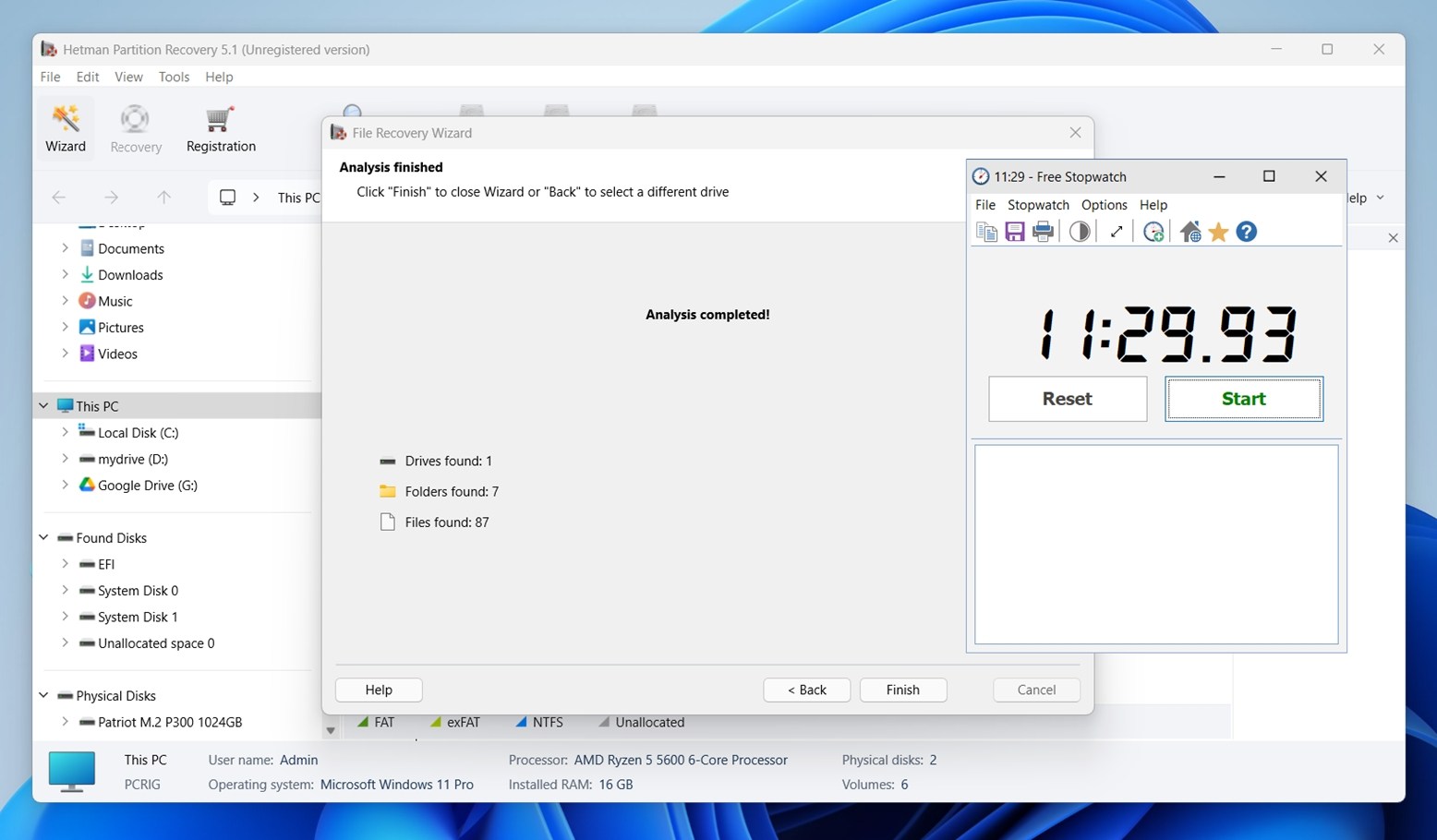
Was die Scangeschwindigkeit betrifft, hat Hetman in allen Bereichen ordentlich abgeschnitten. Im Fall 3 hat das vollständige Analysieren des 16 GB USB-Laufwerks etwas mehr als 11 Minuten gedauert. Das entspricht in etwa unseren Erwartungen.
Die 1 TB HDD in Fall 1 hat länger gebraucht, fast 100 Minuten von Anfang bis Ende. Das ist eine angemessene Laufzeit. Es ist nicht das schnellste Tool, das wir getestet haben, aber definitiv im normalen Bereich für seine Klasse.
Preisübersicht für Hetman Partition Recovery
Hetman Partition Recovery ist in drei kostenpflichtigen Editionen erhältlich: Home, Office und Business, die jeweils an einen einzelnen PC gebunden sind. Zum Zeitpunkt der Erstellung dieses Artikels werden alle Versionen mit einem Rabatt angeboten.
Wenn Sie sich fragen, ob Hetman Partition Recovery kostenlos ist – technisch gesehen nein. Die Software bietet eine Testversion, aber sie ermöglicht es Ihnen nur, Dateien zu scannen und eine Vorschau anzuzeigen. Um tatsächlich etwas wiederherzustellen, benötigen Sie eine kostenpflichtige Lizenz.
Hier ist eine Übersicht der aktuellen Preisgestaltung und was jede Lizenzstufe beinhaltet:
| Edition | Aktueller Preis (USD) | Ursprünglicher Preis | Enthält | Für |
| Home | 97,95 $ | 122 $ | Alle Wiederherstellungsfunktionen außer virtuelle Maschinenlaufwerke | Nur für den privaten Gebrauch |
| Office | 237,95 $ | 297 $ | Fügt Unterstützung für virtuelle Maschinenlaufwerke (VHD, VMDK) hinzu | Interne Unternehmens-IT |
| Business | 397,95 $ | 497 $ | Alle Funktionen + kommerzielle Nutzungsrechte | Techniker und Wiederherstellungslabore |
🔎 Die Wiederherstellung von virtuellen Festplatten (für VHD, VMDK usw.) ist nur in den Editionen Office und Business enthalten. Alle Lizenzen gelten für einen einzelnen PC.
Nicht das günstigste Tool, das wir gesehen haben, aber auf den ersten Blick liegt Hetman preislich im selben Bereich wie einige große Konkurrenten. Allerdings sagt der Preis allein noch nicht alles aus.
Hetman Partition Recovery vs Konkurrenten
Vergleichen wir es mit einigen der Tools, die wir getestet haben. In der folgenden Tabelle sehen Sie einen direkten Vergleich anhand einiger wichtiger Punkte:
| Funktion | Hetman Partition Recovery | Disk Drill PRO | R‑Studio | DiskGenius |
| Preis (1 PC-Lizenz) | $97.95 (Home) | $89.00 | $79.99-$899 | $69.90–$129.90 |
| Kostenlose Version? | Nur Vorschau (keine Wiederherstellung) | Stellt bis zu 100 MB wieder her (Win) | Demo-Version (stellt Dateien < 256 KB wieder her) | Kostenlose Version mit begrenzter Wiederherstellung (Dateien < 64 KB) |
| Dateisystem-Unterstützung | FAT/exFAT, NTFS/ReFS, APFS/HFS+, Ext4/3/2/ReiserFS, ZFS, Btrfs, HikvisionFS, XFS/UFS | FAT32, exFAT, NTFS, APFS/HFS+, ReFS und EXT4 | FAT32, exFAT, NTFS, APFS/HFS+, ReFS und EXT4 | NTFS, FAT32, EXT2/3/4 und exFAT |
| Partition Recovery | Ja | Ja | Ja | Ja |
| Festplatten-Imaging | Ja (vorhanden, tief im UI versteckt) | Ja (Byte-für-Byte-Backup) | Ja (fortgeschrittenes Imaging) | Ja (Image-Backup & Wiederherstellung) |
| Virtuelle Festplatten-Unterstützung | Nur Office/Business-Versionen | Ja | Ja | Ja |
| UI-Design | Klassischer Windows-Stil | Modern & benutzerfreundlich | Technisch, dicht | Funktional, aber zweckmäßig |
| Scan-Geschwindigkeit (im Test) | Mittelklasse | Eine der schnelleren Scans | Mittelklasse | Mittelmäßig |
Wenn man Hetman Partition Recovery direkt mit den Top-Konkurrenten vergleicht, beginnt sein Wertversprechen zu bröckeln.
Alle drei Konkurrenten bieten Preisstufen im gleichen Bereich (~$90–$100) an, liefern jedoch oftmals mehr Funktionalität, stärkere Leistung oder bessere Benutzerfreundlichkeit.
Nehmen Sie Disk Drill, seine Pro-Version ist günstiger als Hetman Home und bietet Ihnen eine bessere Wiederherstellungsleistung, schnellere Scans, integriertes Disk-Imaging, S.M.A.R.T.-Überwachung, das Speichern von Wiederherstellungssitzungen und den Advanced Camera Recovery-Modus. Gleiches gilt für DiskGenius und R-Studio. Beide bieten mehr Flexibilität und Nutzen zum gleichen (oder niedrigeren) Preis, und weder beschränkt Funktionen wie die Wiederherstellung von virtuellen Laufwerken auf die teuerste Lizenz, wie es Hetman tut.
Sobald man es genauer betrachtet, wirkt Hetman überteuert.
Benutzerfeedback und Ruf
Keine Bewertung ist vollständig, ohne das allgemeine Nutzerfeedback zu überprüfen.
Die Bewertungen von echten Nutzern sind überwiegend positiv:
| Plattform | Bewertung | # der Bewertungen |
| Trustpilot | ★★★★☆ (4,3/5) | 80 |
| G2 | ★★★★☆ (4,7/5) | 13 |
| Capterra | ★★★★★ (5/5) | 5 |
Laut Trustpilot-Daten haben etwa 79 % der Rezensenten eine 5-Sterne-Bewertung abgegeben, während ~19 % eine 1-Stern-Bewertung hinterließen. Das bringt Hetman insgesamt in eine günstige Position, wenn auch nicht ohne Kritik.
Viele Benutzer heben die Zuverlässigkeit und den Support des Tools hervor. Ein Trustpilot-Rezensent schrieb:
“Ausgezeichneter, effektiver und schneller Kundenservice! Ich habe ihre Software verwendet, um Daten problemlos von meinen NAS-Laufwerken wiederherzustellen, und als ich Maschinen wechseln musste, konnten sie mir helfen, meine Lizenz auf meinem neuen Gerät in weniger als 24 Stunden zu aktivieren.”
„Hetman ist einfach zu installieren und zu verwenden. Es hat sehr wichtige Aspekte wie eine einfache Benutzeroberfläche und sehr leicht verständliche Optionen. Ein weiteres positives Merkmal ist, dass diese Software es ermöglicht, virtuelle Partitionen zu erstellen, um Betriebssysteme von einer Festplatte auf eine andere zu verschieben.“
Dennoch weisen einige Bewertungen auf wichtige Nachteile hin. Einige Benutzer berichteten über Probleme wie unvollständige oder beschädigte Dateiwiederherstellung. Eine Person behauptete:
„Alle angeblich wiederhergestellten Dateien waren beschädigt, aber Disk Drill HAT FUNKTIONIERT, also benutzt nicht die Hetman Software, sie ist schlecht!“
Es gibt kein Datenwiederherstellungstool, das völlig ohne Beschwerden auskommt – das ist bei dieser Art von Software zu erwarten. Die Ergebnisse können je nach Zustand des Laufwerks oder je nachdem, ob Daten bereits überschrieben wurden, variieren. Was hier jedoch auffällt, ist das Verhältnis. Die überwältigende Mehrheit der Bewertungen für Hetman Partition Recovery ist positiv.
Unser Urteil
Hier ist unser abschließendes Urteil zu Hetman Partition Recovery, basierend auf allem, was wir besprochen haben:
| Metrik | Bewertung | Notizen |
| Erfolgsquote der Wiederherstellung | 7 / 10 | Solide bei gelöschten Dateien auf HDDs. JPGs, PDFs und Dokumente wurden sauber wiederhergestellt. Wiederherstellung von formatierten oder RAW-Laufwerken war gemischt, insbesondere bei Videodateien. |
| Scan-Geschwindigkeit | 7 / 10 | Akzeptabel. USB-Scan war in Ordnung (~11 Min für 16 GB), aber eine 1 TB HDD dauerte 1,5 Stunden. |
| Benutzerfreundlichkeit | 6 / 10 | Vertraute Oberfläche, aber veraltet. Erweiterte Funktionen sind schwer zu finden. Keine Echtzeit-Dateivorschau während des Scans. |
| Preis-Leistungs-Verhältnis | 6 / 10 | Home Edition fehlt es an Funktionen, die Wettbewerber günstiger anbieten. Testversion kann keine Daten wiederherstellen. |
Endpunktzahl: 6,5 / 10
Hetman Partition Recovery erledigt die Grundlagen gut. Es bewältigte gelöschte Dateien und Standardformate wie JPG, DOCX und PDF ohne Probleme. Es unterstützt eine breite Palette an Dateisystemen, und der Modus „Vollständige Analyse“ geht so tief, dass Daten selbst von beschädigten oder formatierten Laufwerken wiederhergestellt werden können, wenn Sie geduldig sind.
Aber es wird durch eine veraltete Benutzeroberfläche, eingeschränkte Testfunktionen und ein Preismodell, das für Gelegenheitsnutzer teuer erscheint, zurückgehalten. Im Vergleich zu Alternativen lässt sein Wert schnell nach.
Wenn Sie ein technisch versierter Nutzer sind, der eine traditionelle Windows-Oberfläche bevorzugt, kein Problem damit hat, sich durch Menüs zu klicken, und etwas Geld übrig hat, könnte Hetman Partition Recovery genau das Richtige für Sie sein.