



Tenorshare 4DDiG Data Recovery kann auf stolze 16 Jahre Erfahrung in der Datenwiederherstellung und eine Wiederherstellungsrate von 99 % auf offizielle Seite verweisen. Beeindruckende Zahlen, aber wir wollten wissen, wie sich diese Werte in der Praxis anfühlen. In diesem Tenorshare 4ddig Test hat unser Team die Software auf echter Hardware und bei tatsächlichen Datenverlustfällen getestet. Wenn Sie wissen möchten, wie gut sie sich bewährt, wenn Dateien wirklich verschwinden, finden Sie hier unsere Ergebnisse.
Schnelles Urteil
Wenn Sie eine schnelle Antwort suchen, hier ist unser Fazit: Tenorshare 4DDiG ist zuverlässig für alltägliche Wiederherstellungsaufgaben, aber es meistert nicht alles.
🏆 Am besten geeignet für: Windows- und macOS-Nutzer, die mit versehentliche Löschungen, formatierte Laufwerke oder Speicherkarten zu tun haben, besonders wenn Sie eine übersichtliche Benutzeroberfläche und integrierte Foto-/Video-Reparatur wünschen.
In unseren Tests bewältigte es einfache Wiederherstellungsfälle gut. Gelöschte Dateien, grundlegende Foto-Rettungen – kein Problem. Die Benutzeroberfläche ist einfach, und das integrierte Reparaturtool ist ein nützlicher Bonus. Die lebenslange Lizenz ist erschwinglich und es unterstützt eine breite Palette von Formaten und Geräten.
Das gesagt, war die Wiederherstellung von beschädigten Laufwerken nicht einwandfrei. Tiefe Scans sind langsamer als einige Alternativen. Und einige Personen haben von Problemen mit den Rückerstattungsrichtlinien oder fragwürdigem Vorschauverhalten berichtet, sodass der Vertrauensfaktor nicht unfehlbar ist.
Pros
- Einfache und benutzerfreundliche Oberfläche
- Gute Ergebnisse bei gelöschten Dateien
- Unterstützt Foto-/Videoreparatur
- Umfassende Dateisystemunterstützung
- Lebenslange Lizenz verfügbar
- Langsame Scan-Geschwindigkeit bei großen oder beschädigten Laufwerken
- Datenlimit, bevor ein Upgrade erforderlich ist
- Dateinamen fehlen oft
- Unterschiedliche Bewertungen zum Kundensupport / Rückerstattungserlebnis
- Begrenzte Vorschaufunktion
Übersicht
Wie immer beginnen wir unsere Bewertung mit einem kurzen Hintergrund, denn woher ein Tool stammt, sagt viel darüber aus, wie sehr man ihm vertrauen kann.
Tenorshare 4DDiG wurde von Tenorshare entwickelt, einem Unternehmen, das seit 2007 existiert. Wenn Sie sich schon einmal mit Handy-Reparaturtools, Datenübertragungsprogrammen oder Windows-Systemreparatur-Tools beschäftigt haben, sind Sie wahrscheinlich schon auf ihren Namen gestoßen. Im Laufe der Jahre haben sie eine ziemlich große Nutzerbasis aufgebaut – sie geben an, über 142 Millionen Nutzer für all ihre Produkte zu haben.
4DDiG ist zu einem ihrer wichtigsten Werkzeuge geworden, und das sieht man. Updates erscheinen regelmäßig. Die aktuelle Version (Stand 2025) liegt im Bereich 10.x. Es ist klar, dass sie weiterhin in die Plattform investieren.
Auf der Kompatibilitätsseite läuft 4DDiG sowohl auf Windows als auch auf macOS, einschließlich der neuesten Versionen wie Windows 11 und macOS Tahoe (26). Die Benutzeroberfläche ist auf beiden Plattformen nahezu identisch, allerdings ändert sich die Unterstützung für Dateisysteme.
Dateisystem-Unterstützung
Wenn es um die Unterstützung von Dateisystemen geht, deckt 4DDiG das meiste ab, was Sie erwarten würden.
- Wenn Sie Windows verwenden, arbeiten Sie mit NTFS, FAT32, exFAT und sogar FAT16. Diese decken praktisch alle internen Laufwerke, USB-Sticks, SD-Karten und Kameramedien ab, die von Windows-Nutzern verwendet werden.
- Für den Mac unterstützt 4DDiG APFS und HFS+, was bedeutet, dass es von den meisten internen und externen Laufwerken wiederherstellen kann, die an einen Mac angeschlossen sind – selbst wenn sie verschlüsselt waren (sofern Sie natürlich das Passwort kennen).
Wir waren angenehm überrascht festzustellen, dass 4DDiG unter Windows auch ext3/ext4 Linux-Partitionen erkennen und scannen kann, wenn auch nur im Nur-Lese-Modus. Sie erhalten zwar keine native Unterstützung für Linux-Systeme, aber wenn Sie ein Linux-Laufwerk an Ihren Windows-Computer angeschlossen haben, besteht eine gute Chance, dass es zumindest erkannt wird und Sie versuchen können, Daten wiederherzustellen.
Dateityp-Unterstützung
Wenn Sie sich die Website von 4DDiG angesehen haben, haben Sie wahrscheinlich den großen, auffälligen Anspruch gesehen: „Unterstützt über 2000 Dateitypen und über 2000 Speichergeräte.“

Klingt großartig. Aber seien wir ehrlich, die meisten Seiten für Wiederherstellungssoftware werfen mit solchen großen Zahlen um sich, und vieles davon ist Marketing. Was sie Ihnen nicht sagen, ist, wie gut die Wiederherstellungs-Engine tatsächlich funktioniert oder wie umfassend ihre Signaturunterstützung ist.
Wir werden diese Behauptungen später in diesem Artikel noch auf die Probe stellen.
Funktionen
4DDiG verfügt über einen soliden Funktionsumfang. Nichts Auffälliges, aber ausreichend, um reale Wiederherstellungsanforderungen abzudecken.
Sie erhalten beide Schnell- und Tiefenscan-Modi, aber sie sind in der Benutzeroberfläche nicht getrennt. Wenn Sie auf „Scannen“ klicken, beginnt es mit einem schnellen Durchlauf und geht dann direkt in einen Tiefenscan über, ohne nachzufragen. Das funktioniert für die meisten Nutzer gut, obwohl einige Profis vielleicht mehr manuelle Kontrolle bevorzugen würden.
Es gibt ein integriertes Reparaturwerkzeug für Fotos und Videos. Wenn eine wiederhergestellte Datei sich nicht öffnen lässt, können Sie versuchen, sie direkt vor Ort zu reparieren. Es vollbringt zwar keine Wunder, aber wir konnten während des Tests beobachten, dass es ein paar defekte JPEGs so weit reparierte, dass sie wieder betrachtet werden konnten.
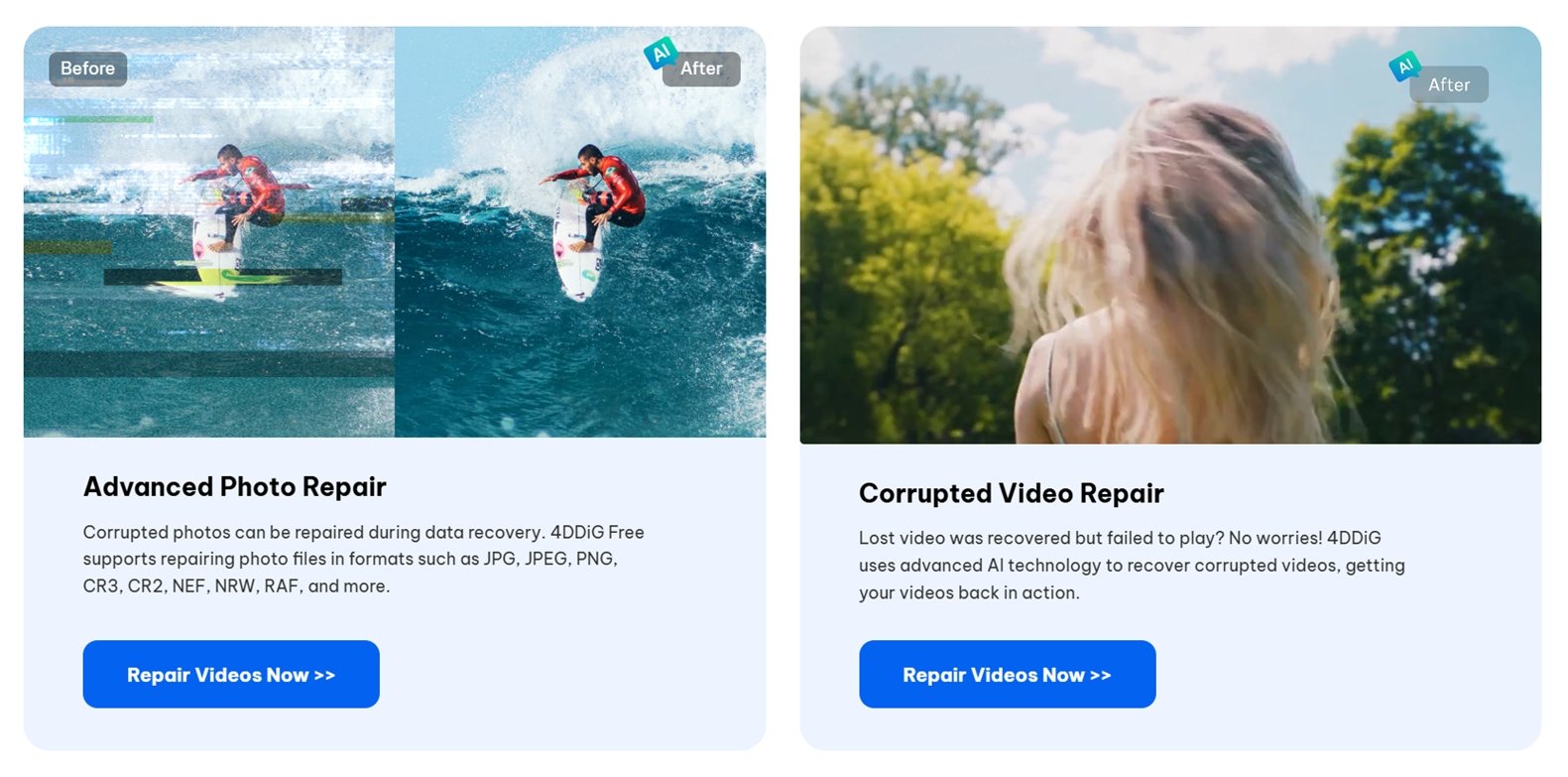
Keine Extras wie Festplattenabbild-Erstellung, S.M.A.R.T.-Überwachung, Wiederherstellungsplanung oder RAID-Dienstprogramme hier. Das sind Funktionen, die wir normalerweise in fortgeschritteneren oder für Techniker konzipierten Programmen sehen. Wenn Sie also eine vollständige Suite mit Backup-Tools oder umfangreichen Hardware-Diagnosen suchen, ist dies nicht die richtige Option.
Benutzeroberfläche
Die Benutzeroberfläche zeigt sofort, für wen dieses Tool gemacht ist – Heimanwender, die wahrscheinlich noch nie Wiederherstellungssoftware verwendet haben.
Wenn Sie 4DDiG zum ersten Mal öffnen, wird Ihnen buchstäblich angezeigt, wo Sie klicken und was Sie tun sollen. Es gibt eine kurze Onboarding-Überlagerung, die Sie Schritt für Schritt durch den Prozess führt: Laufwerk auswählen, Scan starten, Dateien anzeigen, wiederherstellen. Hier gibt es keine verschachtelten Menüs.

Das Layout ist übersichtlich und ruhig. Laufwerke und gängige Speicherorte (wie Desktop oder Recycle Bin) werden mit großen Symbolen angezeigt. Scan-Ergebnisse laden in Echtzeit und alles ist in einfachem Englisch gruppiert: „Deleted Files“, „Lost Location“, „File Type“.
Wie wir 4DDiG bewertet haben
Wir haben hier eine ähnliche Einrichtung verwendet wie bei unseren vorherigen Softwaretests: konsistente Geräte, gleiche Dateisätze und Szenarien. Das Ziel war, nachzuahmen, womit echte Menschen konfrontiert sind, wenn Dateien verschwinden: versehentliche Löschungen, neu formatierte Laufwerke und beschädigte Karten.
Um diese Tenorshare 4DDiG Datenwiederherstellungsbewertung aussagekräftig zu machen, haben wir sie mit einigen Testfällen durchgeführt, die jeweils auf einen unterschiedlichen Schwierigkeitsgrad ausgelegt waren.
Enthaltene Testhardware:
- 1 TB Seagate Barracuda HDD – gefüllt mit etwa 1500 gemischten Dateien. Wir haben alle gelöscht und den Papierkorb geleert.
- 16 GB SanDisk Ultra USB 3.0 Flash Drive – manuell mit einem Partitionseditor beschädigt, sodass es in der Datenträgerverwaltung zu RAW wurde.
- 64 GB Samsung EVO Plus microSD-Karte – mit NTFS schnellformatiert, um einen klassischen „Ich habe das falsche Laufwerk formatiert“-Moment zu simulieren.
Wir haben im Vorfeld denselben Datensatz auf jedes Gerät kopiert, eine Mischung aus gängigen Dateitypen mit insgesamt etwa 60 GB. Anschließend haben wir sie je nach Test gelöscht, formatiert oder beschädigt.
Hier ein kurzer Überblick über einige der in unserem Datensatz enthaltenen Dateitypen:
- Fotos: JPG, PNG, Canon CR2, Nikon NEF
- Videos: MP4 (H.264/H.265), MOV, AVI
- Dokumente: DOCX, PDF, XLSX, TXT
- Audio: MP3, WAV, FLAC
- Archive & Verschiedenes: ZIP, RAR und einige wenige Installations-EXEs
Diese drei Wiederherstellungsszenarien reichten von einfachen Wiederherstellungen gelöschter Dateien bis hin zu schwerwiegenden Dateisystemschäden, was uns zeigte, wo 4DDiG am besten abschneidet und wo es anfängt, Schwierigkeiten zu bekommen.
Aber der Wiederherstellungserfolg allein war nicht das Einzige, was wir betrachtet haben. Ein solides Tool sollte außerdem schnell, benutzerfreundlich und fair bepreist sein. So haben wir es bewertet:
| Metrik | Was wir gemessen haben |
| Erfolgsrate der Wiederherstellung | % der Dateien, die verwendbar und vollständig zurückkamen |
| Scan-Geschwindigkeit | Zeit zum Abschluss der Scans auf Laufwerken verschiedener Größen |
| Benutzerfreundlichkeit | Einrichtung, Workflow-Übersichtlichkeit und UI-Reaktionsfähigkeit |
| Preis-Leistungs-Verhältnis | Grenzen kostenlos vs. kostenpflichtig und Gesamtnutzen pro Lizenz |
Wir werden die Ergebnisse jedes Testfalls im späteren Abschnitt aufschlüsseln.
Produkt-Workflow
Bevor wir über die Leistung sprechen, lassen Sie uns zunächst durchgehen, wie sich die Nutzung von 4DDiG tatsächlich anfühlt – vom Download bis zur Wiederherstellung.
1. Herunterladen & Installieren
Sie können Tenorshare 4DDiG von der offiziellen Website herunterladen – eine kostenlose Version ist sowohl für Windows als auch für Mac verfügbar. Das Installationsprogramm ist leichtgewichtig (~105 MB) und versucht nicht, zusätzliche Software unterzuschieben. Die Installation geht schnell, und Sie müssen kein Konto erstellen, um mit dem Scannen zu beginnen.
Sie können die Software direkt von der offiziellen Website mit dem Kostenloser Download-Button herunterladen.
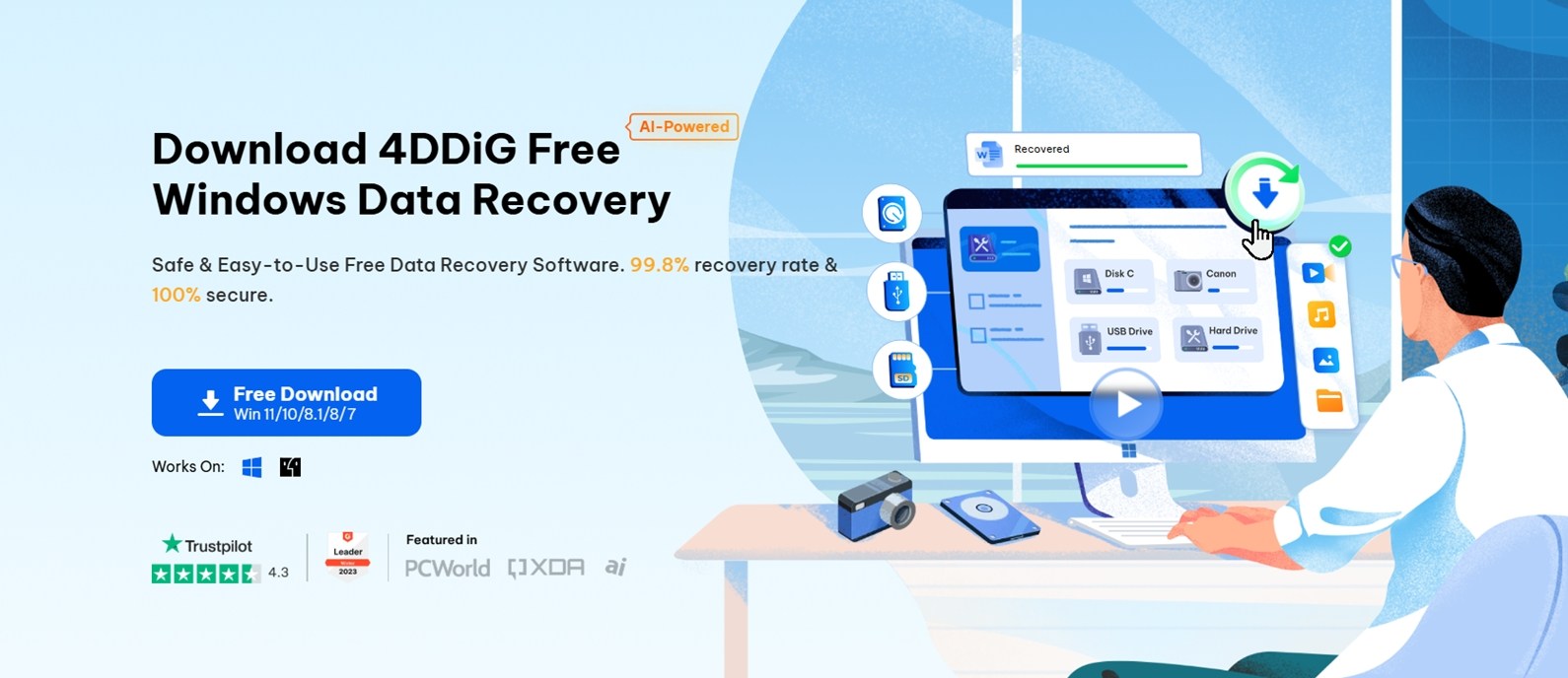
Es gibt eine kostenlose Version für sowohl Windows als auch Mac. Das Installationsprogramm ist leichtgewichtig (~105 MB) und versucht nicht, zusätzliche Software unterzuschieben.
💡 Tipp: Wenn Sie Windows 10 oder 11 verwenden, können Sie es auch über den Microsoft Store installieren, was die Sache vereinfacht.
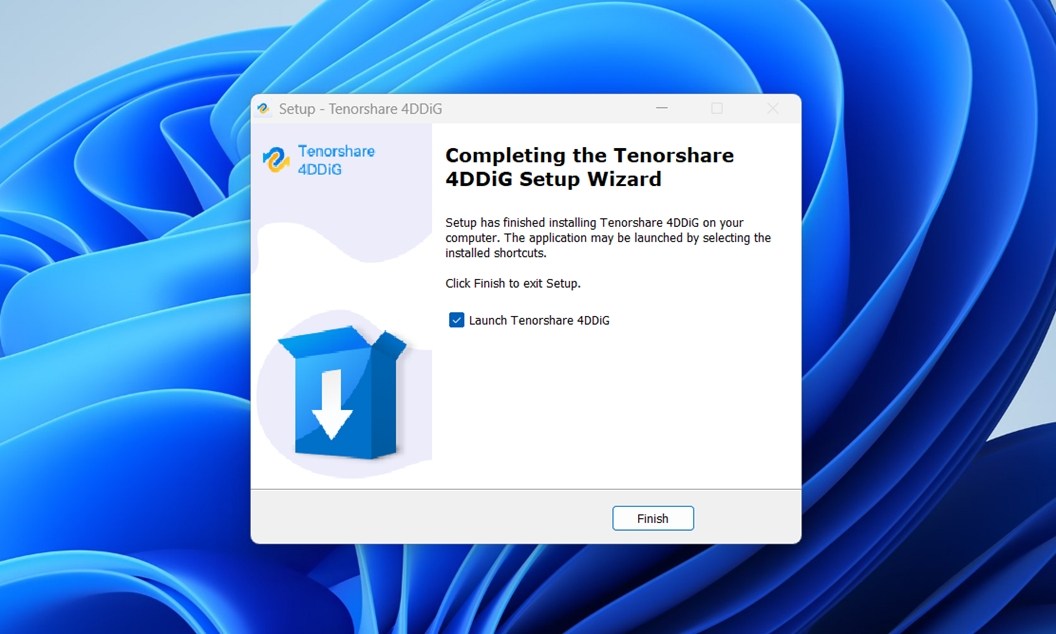
Nach dem Herunterladen ist die Installation schnell und standardgemäß. Folgen Sie einfach den Anweisungen und starten Sie die App. Sie ist für Anfänger optimiert.
2. Starten & wählen Sie ein Laufwerk aus
Sobald Sie 4DDiG öffnen, listet die App automatisch alle verfügbaren Laufwerke und gängigen Ordner auf, wie z. B. Desktop, Recycle Bin und Documents.
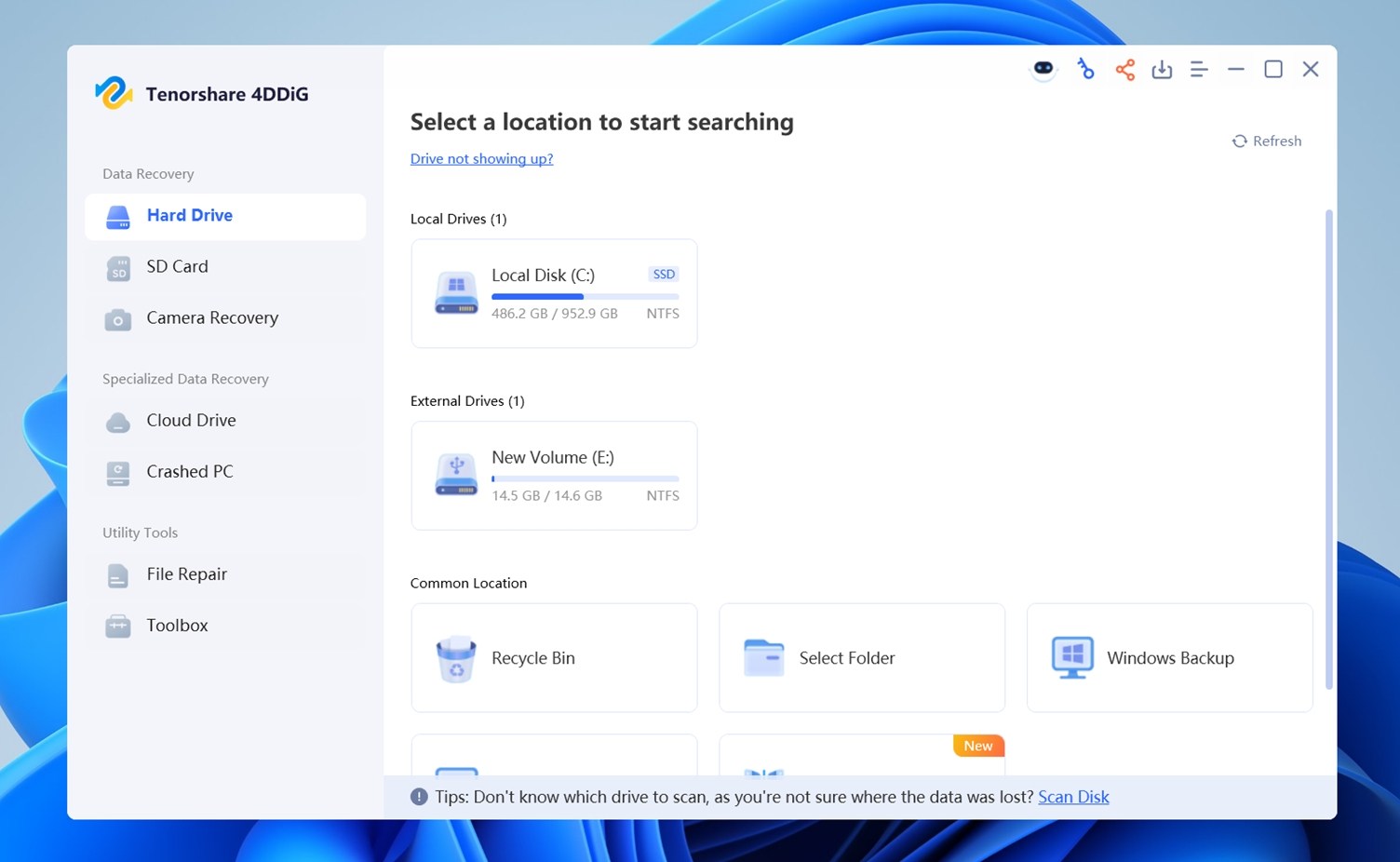
Sie werden auch eine kleine Tipp-Leiste am unteren Bildschirmrand bemerken, etwa wie „Speichern Sie keine neuen Dateien auf dem Laufwerk, von dem Sie versuchen, Daten wiederherzustellen.“ Es ist eine kleine Geste, zeigt aber, dass die Software versucht, Anfänger durch den Prozess zu führen.
Es mag offensichtlich erscheinen, aber viele Nutzer sind sich dessen nicht bewusst: Jedes Mal, wenn Sie etwas Neues auf demselben Laufwerk speichern, besteht die Gefahr, dass Sie damit die gelöschten Daten überschreiben, die Sie wiederherstellen möchten.
Von hier aus müssen Sie nur das Laufwerk oder den Speicherort auswählen, an dem Ihre Dateien verloren gegangen sind. Sobald Sie Ihr Ziel ausgewählt haben, klicken Sie auf Scan, und der Wiederherstellungsprozess beginnt.
3. Scan-Vorgang
Nachdem 4DDiG Sie auffordert, auszuwählen, welche Dateitypen Sie wiederherstellen möchten: Fotos, Videos, Dokumente, Audio oder alle oben genannten. Dies beschleunigt den Vorgang, wenn Sie nur bestimmte Daten wiederherstellen möchten. Die meisten Benutzer lassen am besten alles angehakt, insbesondere wenn sie sich nicht sicher sind, was genau verloren gegangen ist.
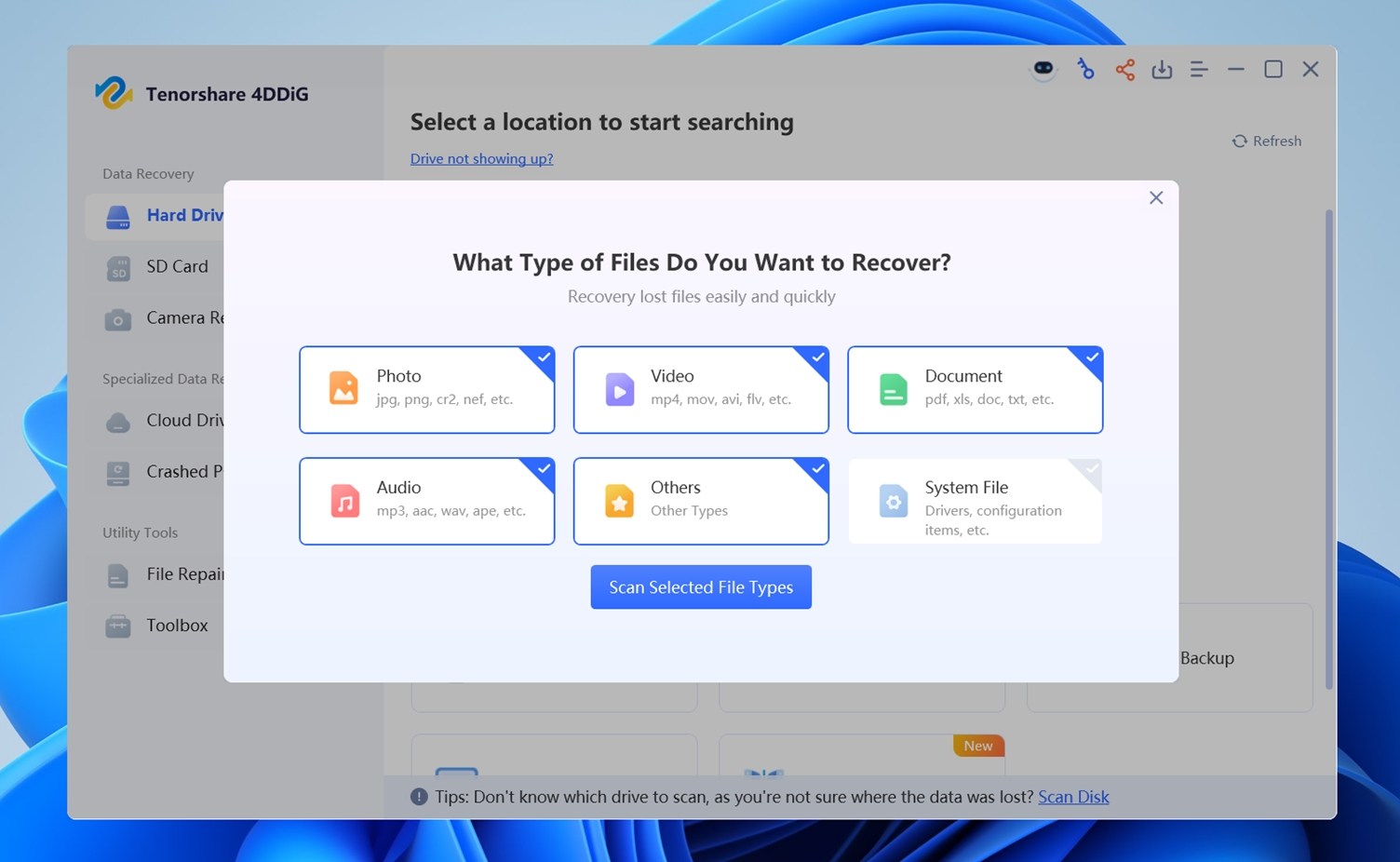
Sobald Sie Ihre Auswahl getroffen haben, klicken Sie einfach auf „Ausgewählte Dateitypen scannen.“ Dann beginnt die eigentliche Arbeit.
4. Vorschau & Wiederherstellen
Während 4DDiG Ihr ausgewähltes Laufwerk scannt, sortiert es die Ergebnisse ordentlich in Ordner wie Verlorene Dateien und Vorhandene Dateien. So lässt sich leichter erkennen, was wiederhergestellt wurde und was noch intakt war.
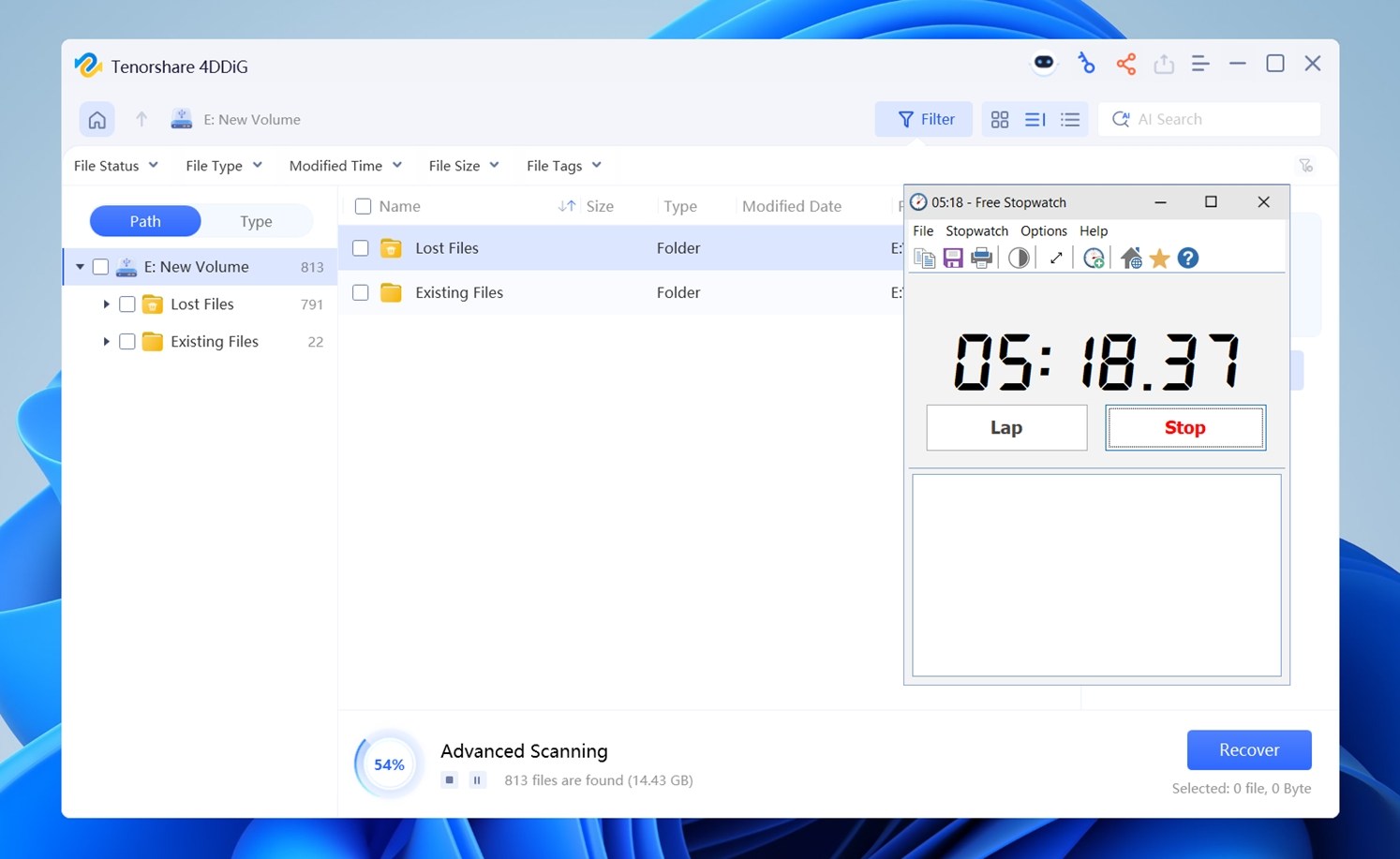
- Verlorene Dateien umfassen in der Regel gelöschte oder anderweitig fehlende Daten, die der Scan wiederherstellen konnte.
- Vorhandene Dateien zeigt an, was bereits zugänglich ist, aber dennoch zur Wiederherstellung oder Sicherung angezeigt wird.
Sie können auf jeden Ordner oder Dateityp klicken, um den tatsächlichen Inhalt in der Vorschau anzuzeigen. Dies ist besonders nützlich, wenn die Dateinamen generisch sind oder ganz fehlen (was bei verlorenen Daten häufig vorkommt).
Visuelle Vorschauen helfen Ihnen, die richtigen Dateien zu identifizieren und schnell zu erkennen, ob eine Datei verwendbar oder beschädigt ist. Leider hat uns 4DDiG in diesem Punkt wirklich enttäuscht. In den meisten Fällen mussten wir viel zu lange auf „Laden…“ starren.
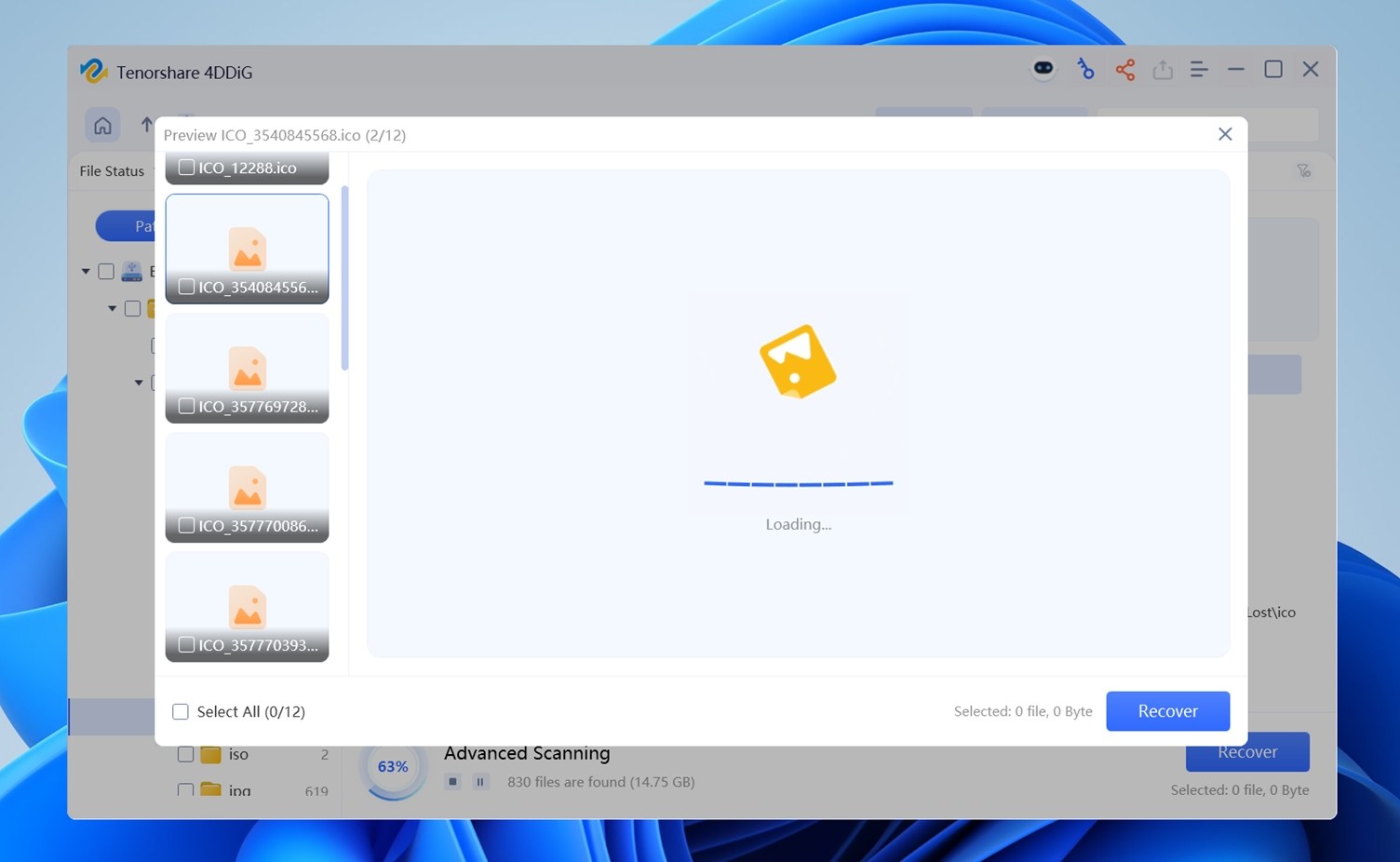
Und in vielen Fällen wurden Vorschauen überhaupt nicht geladen. Dabei geht es nicht nur um beschädigte Dateien (was nachvollziehbar wäre), wir haben die gleichen Wiederherstellungstests mit anderen Tools auf exakt denselben Laufwerken durchgeführt, und diese hatten keinerlei Probleme, Vorschauen anzuzeigen.
Diese Funktion muss dringend verbessert werden. Besonders, da 4DDiG die Vorschaufunktion als zentralen Bestandteil des Wiederherstellungsprozesses vermarktet. Nicht ideal, wenn Zeit und Daten auf dem Spiel stehen.
In diesem Schritt können Sie:
- Verwenden Sie die Filter oben (Dateistatus, Dateityp, Änderungszeit usw.), um gezielt nach dem zu suchen, was Sie benötigen.
- Wählen Sie aus, was Sie wiederherstellen möchten, und klicken Sie dann unten rechts auf Wiederherstellen.
Testergebnisse & Leistung
Kommen wir nun zu dem Teil, der am wichtigsten ist: die Wiederherstellungsleistung.
Wir haben Tenorshare 4DDiG durch 3 Testszenarien laufen lassen und so hat es abgeschnitten:
| Szenario | Erfolgsquote der Wiederherstellung | Scan-Zeit | Hinweise |
| 1 TB WD Blue HDD (gelöschte Dateien, NTFS) | ~82% | 75 Min | Die meisten gängigen Dateiformate wie DOCX, XLSX, MP4 und JPG wurden wiederhergestellt. Einige CR2-Fotodateien funktionierten, aber CR3 und Sigma RAW fehlten. Die Ordnerstruktur ging teilweise verloren. |
| 64 GB Samsung EVO Plus microSD (Schnellformatierung, NTFS) | ~61% | 28 Min | Dateinamen fehlten, Ordnerstruktur nicht wiederherstellbar. Einige Bilder wurden wiederhergestellt, aber die meisten Videos und Archivdateien waren unvollständig oder beschädigt. |
| 16 GB SanDisk Ultra USB (RAW, kein FS) | ~58% | 24 Min | Software konnte viele Signaturen nicht erkennen. Wiederhergestellte Dateien waren meist Fragmente mit generischen Namen. CR2s tauchten auf, waren aber beschädigt. Keine CR3, keine Fujifilm RAW, keine RED Videoformate. |
Insgesamt lieferte Tenorshare 4DDiG durchschnittliche, aber gemischte Ergebnisse. Es stellte die meisten gängigen Dateitypen von unserem HDD-Testlauf wieder her: Dinge wie Word-Dokumente, PDFs und Standardbilder waren intakt zurück, und sogar einige Videos waren abspielbar. Beim USB-Stick (den wir ins RAW-Format gebracht haben) hatte es jedoch Probleme. Der Scan wurde abgeschlossen, aber viele Dateien konnten nicht geöffnet werden und viele Dateinamen fehlten. Was die microSD-Karte betrifft, die wir schnell in NTFS formatiert haben, so schnitt das Programm besser ab als erwartet, aber einige RAW-Fotoformate wie CR3 oder Fujifilm RAW fehlten komplett.
Wir konnten tatsächlich einige beschädigte JPGs mit der integrierten Fotoreparatur-Funktion reparieren, was ein schöner Bonus war.
Allerdings war die Vorschau der Dateien schmerzhaft langsam, was das Gesamterlebnis deutlich beeinträchtigte. Wie bereits erwähnt, blieben die Vorschauen oft hängen, und selbst wenn sie funktionierten, verlängerten sie die Zeit erheblich. Beispielsweise dauerte ein Scan auf der SD-Karte etwa 25 Minuten, doch das Durchgehen der Vorschauen verdoppelte diese Zeit leicht – und das nicht immer mit brauchbaren Ergebnissen.
Während 4DDiG grundlegende Datenverlustfälle verarbeitet, erfüllt es nicht ganz die Anforderungen von Fotografen oder Profis, die mit RAW-Formaten oder stark beschädigten Laufwerken arbeiten.
Kostenwertanalyse
Tenorshare 4DDiG bietet drei Preismodelle an, die alle auf eine einzelne PC-Lizenz beschränkt sind.
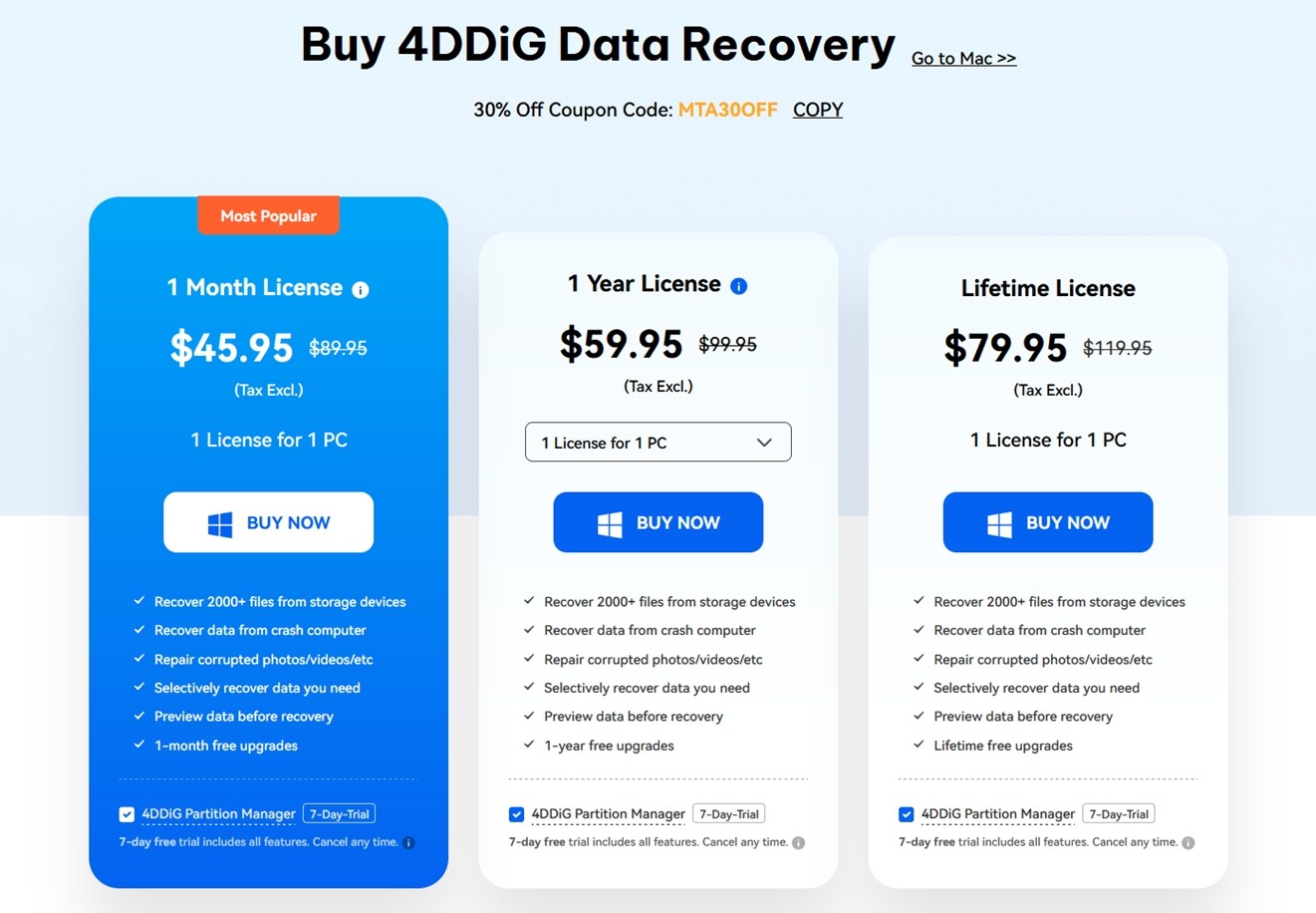
So sieht die Kostenaufteilung im Vergleich zur tatsächlichen Wiederherstellungsleistung in einfachen Worten aus. Im besten Fall konnte 4DDiG etwa 82 % der Dateien wiederherstellen. Das bedeutet, dass etwa 49 GB an Daten zurückgekommen sind.
Schauen wir uns nun an, was diese Wiederherstellung kostet:
| Plan | Effektiver Preis | Kosten pro wiederhergestelltem GB |
| 1 Monat | 45,95 $ (normalerweise 89,95 $) | ~0,94 $ pro GB |
| 1 Jahr | 59,95 $ (normalerweise 99,95 $) | ~1,22 $ pro GB (bei einmaliger Nutzung) |
| Lebenslang | 79,95 $ (normalerweise 119,95 $) | ~1,63 $ pro GB (bei einmaliger Nutzung) |
Aber hier ist das Problem: Du wirst keinen 1-Monats-Plan wiederverwenden. Wenn du nur ein Laufwerk wiederherstellen möchtest, sind die $45,95 für einen einfachen Job ziemlich teuer.
Wenn Sie sich tatsächlich für 4DDiG entscheiden, ergibt der Lifetime-Plan am meisten Sinn. Er ist günstiger als zwei separate Wiederherstellungen mit der monatlichen Lizenz, und Sie werden ihn wahrscheinlich später noch einmal benötigen. Bedenken Sie jedoch: Viele andere von uns getestete Tools erzielen ähnliche oder bessere Ergebnisse für weniger Geld (und mit weniger Problemen während der Vorschau oder Wiederherstellung).
Wenn man sich die tatsächlichen Dollar pro wiederhergestelltem Gigabyte (und besonders pro verwendbarer Datei) ansieht, ist es kein besonders gutes Angebot, es sei denn, man nutzt die Promo und plant, das Programm mehr als einmal zu verwenden.
Sie erhalten außerdem 500 MB kostenlose Wiederherstellung in der Testversion, was ausreicht, um es mit einigen Fotos oder kurzen Videos auszuprobieren. Wenn Ihr Datenverlust gering ist – sagen wir, ein paar Familienfotos oder Dokumente – können Sie es selbst ausprobieren und sehen, wie gut es funktioniert, bevor Sie eine Vollversion erwerben.
4DDiG vs. Wettbewerber
Lassen Sie uns 4DDiG neben einige seiner engsten Konkurrenten stellen, Tools, die auf die gleiche Benutzergruppe abzielen: Leute, die eine unkomplizierte Benutzeroberfläche, Unterstützung für gängige Dateitypen und eine solide Wiederherstellungsleistung suchen, ohne Technikexperten sein zu müssen.
Unten finden Sie einen Vergleich, wie 4DDiG im Vergleich zu Disk Drill, EaseUS und Recuva abschneidet:
| Funktion/Werkzeug | 4DDiG | Disk Drill | EaseUS | Recuva |
| Plattformunterstützung | Windows, macOS | Windows, macOS (Einzellizenz) | Windows, macOS | Nur Windows |
| Scan-Geschwindigkeit | Durchschnittlich | Sehr schnell | Ähnlich wie 4DDiG | Durchschnittlich |
| Vorschaufunktion | Fehlerhaft & langsam | Sanfte Vorschau | Ordentliche Vorschau | Grundlegende Vorschau |
| Dateireparatur | ✔️ JPG/MP4-Reparatur enthalten | ❌ Nicht verfügbar | ❌ Nicht verfügbar (im Basistarif) | ❌ Keine Reparatur |
| Limit für kostenlose Wiederherstellung | 500 MB | 100 MB (Windows), unbegrenzte Vorschau (Mac) | Bis zu 2 GB (Windows). Mac-Testversion = nur Scan/Vorschau | Unbegrenzt (Windows) |
| Scan-Ergebnisse | ~60–80% Wiederherstellung bei 60 GB Test | ~93% Wiederherstellung (gleiches Testmedium) | Ähnlich wie 4DDiG bei Standardfällen | ~60–80% beim gleichen Medium |
| Dateisystem-Unterstützung | NTFS, exFAT, FAT32, ext3/4, HFS+ | NTFS, FAT32, exFAT; auch EXT2/3/4 (Linux), HFS+/APFS (Mac). Umfassendste Unterstützung. | NTFS, FAT32, exFAT (Windows); HFS+, APFS (Mac). | NTFS, FAT16, FAT32, exFAT. Kein HFS+/APFS oder ext. |
| UI / Bedienkomfort | Sehr einsteigerfreundlich | Sauber, modern, etwas umfangreicher | Auch einsteigerfreundlich | Assistentenähnliches UI |
| Preis (Lebenslang) | $79.95 (normalerweise $119.95) | $89 einmalig für Pro | $149 einmalig | $0 (Pro: $24.95 pro Jahr, keine bessere Wiederherstellung) |
| Optimaler Anwendungsfall | Privatanwender, Fotoreparatur | Allgemeine Allzweck-Wiederherstellung | Privatanwender | Leichte Nutzung, kleine schnelle Aufgaben |
Wenn Sie 4DDiG direkt mit seinen engsten Konkurrenten vergleichen, gibt es eigentlich nur eine Sache, die es hervorhebt: das integrierte Foto- und Videoreparatur-Tool. Das ist eine wirklich nützliche Ergänzung. Aber wenn wir über die reine Wiederherstellungsleistung, Geschwindigkeit, Benutzeroberfläche oder Preis-Leistungs-Verhältnis sprechen, gibt es durchweg stärkere Alternativen:
- Disk Drill bietet eine deutlich bessere Scan-Leistung (und beendet Scans schneller) sowie eine flüssigere Oberfläche mit Echtzeit-Vorschauen, die nicht so oft hängen oder Fehler zeigen wie bei 4DDiG. Außerdem sind mehr Werkzeuge enthalten (wie Festplattensicherungen, Überwachung der Festplattengesundheit und Datenschutz), insgesamt also deutlich vielseitiger.
- EaseUS erzielt in den meisten Standardszenarien ähnliche Wiederherstellungsergebnisse wie 4DDiG, liegt aber durch eine ausgereiftere Benutzeroberfläche und bessere Organisation bei der Dateivorschau leicht vorn. Ja, es ist teurer, aber man bezahlt für ein besseres Nutzererlebnis.
- Recuva ist zwar deutlich eingeschränkter, kostet aber nichts – und bei einfachen Löschvorgängen auf einer gesunden Festplatte kann es die Aufgabe möglicherweise genauso gut erledigen. Es ist nicht so leistungsstark, aber kostenlos, und das allein macht einen Versuch wert, bevor man für etwas anderes bezahlt.
Wenn Sie speziell eine Reparatur von Videos oder Fotos benötigen, ist 4DDiG eine solide Mittelklasse-Option. Wenn Ihr Ziel jedoch das beste Wiederherstellungserlebnis für Ihre Zeit und Ihr Geld ist, erhalten Sie mit anderen Tools manchmal zum gleichen Preis oder sogar günstiger schnellere Scans, bessere Ergebnisse und eine benutzerfreundlichere Oberfläche.
Kundenbewertungen und Ruf
Während unsere Labortests eine Perspektive bieten, ist es auch wichtig, reale Nutzererfahrungen mit Tenorshare 4DDiG zu berücksichtigen. Wir haben verschiedene Bewertungsplattformen analysiert, um die allgemeine Zufriedenheit, häufiges Lob und häufige Beschwerden über 4DDiG zu ermitteln. Das haben wir herausgefunden:
- Auf Trustpilot hat 4DDiG einen TrustScore von 4,0 von 5 mit rund 240 Bewertungen. Etwa 80% der Bewerter vergaben 5 Sterne, etwa 19% gaben nur 1 Stern – meist zufriedene Nutzer, aber eine bemerkenswerte Minderheit sehr unzufriedener Kunden.
- Auf G2 (Business-Software-Bewertungen) schneidet es noch besser ab: 4,8 von 5 basierend auf 129 Bewertungen. Eine solch hohe Punktzahl deutet darauf hin, dass viele Nutzer (insbesondere kleine Unternehmen) es besonders benutzerfreundlich finden.
- Capterra zeigt ebenfalls 4,8/5 aus einem kleineren Pool (~40+ Bewertungen).
- In Technikforen und auf Reddit sind die Meinungen gemischter und teils polarisiert. Wir sind auf Threads gestoßen, in denen einige Nutzer es als „Lebensretter“ bezeichnen und andere es als „Betrug“ einstufen. Offensichtlich unterscheiden sich die Erfahrungen je nach Ergebnis.
Wie Sie sehen können, sind die meisten Bewertungen überwiegend positiv, insbesondere von Personen, die 4DDiG für leichte Wiederherstellungsaufgaben verwendet haben. In diesen Fällen hält es, was es verspricht, und die Lernkurve bleibt niedrig, was es für Anfänger attraktiv macht.
Aber trotz alledem haben wir gesehen, dass viele Leute immer noch Fragen stellen wie „Ist Tenorshare 4DDiG seriös?“ fragen, und das resultiert in der Regel aus einigen Mustern:
- Einige Benutzer erwarteten, dass die Testversion vollständig Dateien wiederherstellt, wussten jedoch nicht, dass nur bis zu 500 MB kostenlos wiederhergestellt werden können. Sobald sie dieses Limit erreichen, stoßen sie auf eine Bezahlschranke. Diese Diskrepanz zwischen Erwartung und Erfahrung ist häufig.
- Andere berichteten, dass 4DDiG bestimmte Dateien nicht gefunden hat oder diese in einem unbrauchbaren Zustand wiederhergestellt wurden (wie beschädigte Videos oder Dokumente). Das ist nicht einzigartig für 4DDiG – so etwas kann bei jedem Wiederherstellungstool passieren.
- Einige wenige negative Bewertungen erwähnten, dass die Antworten des Supports allgemein oder langsam wirkten. Auch wenn das nicht immer der Fall ist, kann schlechter Support in stressigen Datenverlustsituationen das Vertrauen der Nutzer in die Marke erschüttern.
Endgültiges Urteil
Okay, lassen Sie uns diesen Testbericht zur Tenorshare 4DDiG Datenwiederherstellungssoftware mit unserem abschließenden Fazit nach intensiver Nutzung abschließen.
So hat es abgeschnitten:
| Messwert | Bewertung | Anmerkungen |
| Erfolgsrate bei der Wiederherstellung | 6.5/10 | Funktioniert gut bei kürzlich gelöschten Dateien und leicht formatierten Laufwerken. Hat Schwierigkeiten mit stärker beschädigten oder fragmentierten Dateien im Vergleich zu erstklassigen Tools. |
| Scan-Geschwindigkeit | 6/10 | Nicht die schnellste, viele Wettbewerber sind im Direktvergleich schneller. |
| Benutzerfreundlichkeit | 8/10 | Eine ihrer Stärken. Für jeden leicht zu benutzen, mit einer modernen, übersichtlichen Benutzeroberfläche. |
| Preis-Leistungs-Verhältnis | 7/10 | Insgesamt faire Preise, besonders für lebenslange Lizenzen. Sie können jedoch in derselben Preisklasse eine bessere Leistung oder mehr Funktionen woanders bekommen. |
🌟 Gesamtbewertung: 6,9 / 10
Tenorshare 4DDiG ist eine solide Datenrettungslösung der Mittelklasse. Es ist benutzerfreundlich, deckt alle Grundlagen ab und bietet Zusatzfunktionen wie integrierte Foto-/Video-Reparatur, die viele Konkurrenten in dieser Preisklasse nicht bieten.
Aber wenn man es neben die engste Konkurrenz stellt, ist diese Reparaturfunktion das einzige wirkliche Highlight. In Bezug auf Wiederherstellungserfolg, Geschwindigkeit oder Ausgereiftheit gibt es bessere Tools.
Wir denken, dass 4DDiG sinnvoll ist, wenn:
- Sie sind ein Gelegenheitsnutzer, der Wert auf Einfachheit legt.
- Sie haben es mit beschädigten Medien zu tun und möchten eine All-in-One-Lösung, die Foto-/Video-Reparatur einschließt.
- Sie finden es im Angebot (insbesondere mit lebenslanger Lizenz).
Aber wenn dir eine tiefere Überprüfung, breitere Kompatibilität oder fortgeschrittene Imaging- und Backup-Workflows wichtiger sind, könntest du mit 4DDiG schnell an Grenzen stoßen.




