



Δοκιμάσαμε το DiskDigger Pro για Windows – ένα ελαφρύ εργαλείο ανάκτησης φωτογραφιών και βίντεο που ισχυρίζεται ότι επαναφέρει διαγραμμένα αρχεία από σκληρούς δίσκους, SD κάρτες και USB. Είναι ιδιαίτερα δημοφιλές σε όσους αναζητούν μια απλή και οικονομική λύση. Έτσι, θελήσαμε να μάθουμε: πώς τα καταφέρνει το DiskDigger σε πραγματικές καταστάσεις απώλειας δεδομένων; Σε αυτήν την αξιολόγηση του DiskDigger, θα αναλύσουμε τι προσφέρει, πόσο καλά αποδίδει και σε ποιους πραγματικά έχει νόημα να το χρησιμοποιήσουν.
Γρήγορη Ετυμηγορία
🏆 Καλύτερο για: καθημερινούς χρήστες που χρειάζονται έναν γρήγορο, δωρεάν/οικονομικό τρόπο να επαναφέρουν φωτογραφίες, βίντεο ή έγγραφα από USB sticks και κάρτες μνήμης. Λειτουργεί καλά σε απλές εργασίες ανάκτησης και είναι αρκετά προσιτό.
Αν θέλετε τη τελική μας ετυμηγορία με λίγα λόγια, είναι η εξής:
Το DiskDigger Pro είναι ένα οικονομικό εργαλείο ανάκτησης δεδομένων που κάνει καλή δουλειά με φωτογραφίες και έγγραφα, αλλά δυσκολεύεται σε πιο σύνθετες περιπτώσεις όπως φορμαρισμένοι δίσκοι, RAW διαμερίσματα ή μορφές βίντεο. Είναι καλύτερα κατάλληλο για χρήστες που χρειάζονται απλώς να ανακτήσουν μερικά χαμένα αρχεία από USB drives ή κάρτες μνήμης – τίποτα περισσότερο, τίποτα λιγότερο.
Pros
- Ελαφρύ, δεν απαιτείται εγκατάσταση
- Οικονομική άδεια χρήσης εφ’ όρου ζωής
- Λειτουργεί σε Windows και Linux· macOS σε beta έκδοση
- Μπορεί να σαρώσει και να προεπισκοπήσει πολλούς τύπους αρχείων, συμπεριλαμβανομένων εικονικών δίσκων
- Ισχυρή υποστήριξη για τυπικές εικόνες και έγγραφα
- Πιο αργό σε σύγκριση με τα περισσότερα σύγχρονα εργαλεία
- Αδύναμα αποτελέσματα σε διαμορφωμένη/κατεστραμμένη αποθήκευση
- Παρωχημένο περιβάλλον χρήστη με βασικά χειριστήρια
- Η δωρεάν έκδοση δεν επιτρέπει την αποθήκευση ούτε ενός αρχείου
Επισκόπηση
Το DiskDigger Pro υπάρχει εδώ και πάνω από μια δεκαετία. Δημιουργήθηκε από την Defiant Technologies, μια μικρή εταιρεία με έδρα τις ΗΠΑ που διευθύνεται από τον Ντμίτρι Μπραντ, έναν μηχανικό λογισμικού με εμπειρία στην ανάκτηση δεδομένων και την ψηφιακή εγκληματολογία. Η εφαρμογή έχει αποκτήσει φήμη για την ταχύτητά της, τη φορητότητά της και το μικρό της μέγεθος.
Οι περισσότεροι γνωρίζουν το DiskDigger ως μια εφαρμογή αποκατάστασης για Android, και για να είμαστε δίκαιοι, εκεί απέκτησε τη μεγαλύτερη απήχηση. Ωστόσο, διαθέτει και μια ειδική έκδοση για Windows – την οποία θα αναλύσουμε σήμερα.
Υποστήριξη Λειτουργικού Συστήματος και Συστήματος Αρχείων
Το DiskDigger Pro είναι φτιαγμένο για Windows. Λειτουργεί σε όλα τα συστήματα από Windows Vista έως και Windows 11 (και σε 32-bit και σε 64-bit συστήματα). Υπάρχει επίσης και ένα Έκδοση Linux διαθέσιμο.
Αν και το υποστήριξη για macOS θεωρείται ακόμα πειραματικό, το DiskDigger προσφέρει μια beta έκδοση για Mac. Έχει δημιουργηθεί χρησιμοποιώντας το Avalonia UI, ένα cross-platform toolkit που επιτρέπει την ίδια βασική λειτουργικότητα να τρέχει σε Windows, Linux και macOS. Θεωρητικά, η έκδοση για Mac θα πρέπει να προσφέρει τις ίδιες δυνατότητες ανάκτησης (αλλά να έχετε υπόψη ότι βρίσκεται ακόμη σε beta και δεν προωθείται επίσημα ως σταθερή).
Όσον αφορά τη συμβατότητα με συστήματα αρχείων, το DiskDigger καλύπτει ένα ικανοποιητικό φάσμα: μπορείτε να ανακτήσετε αρχεία από FAT12, FAT16, FAT32, NTFS, exFAT και ReFS. Αναγνωρίζει επίσης τα ext2 του Linux και τις παλαιότερες κατατμήσεις HFS+, αν και η υποστήριξη είναι αβέβαιη.
Χαρακτηριστικά & Διεπαφή Χρήστη
Το DiskDigger Pro διατηρεί τα πράγματα απλά. Μόλις ξεκινήσει η σάρωση, μπορείτε να περιηγηθείτε στα αρχεία που βρέθηκαν σε μια τυπική λίστα ή να μεταβείτε σε λειτουργία μικρογραφιών. Οι μικρογραφίες εμφανίζονται για τους περισσότερους τύπους εικόνων, αρχεία MP3/WMA, εικονίδια εκτελέσιμων και άλλα οπτικά στοιχεία. Κάνοντας κλικ σε οποιοδήποτε αρχείο, εμφανίζεται ένα παράθυρο προεπισκόπησης.
- Για εικόνες, μπορείτε να κάνετε ζουμ και να μετακινείστε μέσα σε αυτές.
- Για έγγραφα, θα δείτε μια απλοποιημένη έκδοση κειμένου.
- MP3 – μπορείτε να πατήσετε αναπαραγωγή (θα εμφανιστούν επίσης πληροφορίες καλλιτέχνη και άλμπουμ μέσω των ετικετών ID3)
- ZIP αρχεία – θα δείτε τι περιέχουν πριν εξαγάγετε οτιδήποτε.
- JPEG και TIFF εμφανίζουν δεδομένα EXIF όπως το μοντέλο της κάμερας και την ταχύτητα κλείστρου.
Υπάρχει επίσης υποστήριξη για σάρωση εικονικών εικόνων δίσκου. Αν εργάζεστε με εγκληματολογικές μορφές ή VM, μπορεί να χειριστεί E01, VMDK, VHD/VHDX, VDI, QCOW2 και ακατέργαστες δυαδικές εικόνες δίσκου που έχουν δημιουργηθεί με εργαλεία όπως το dd.
Αυτή είναι μια ωραία προσθήκη για προχωρημένους χρήστες, παρόλο που το DiskDigger απευθύνεται κυρίως σε καθημερινές ανάγκες ανάκτησης. Και το περιβάλλον χρήστη του το αντικατοπτρίζει αυτό – απλό, καθαρό. Από τη στιγμή που το ανοίγετε, βρίσκεστε σε μια καθαρή οθόνη επιλογής δίσκου με μεγάλα εικονίδια και ένα κουμπί «Επόμενο» που σας καθοδηγεί στη διαδικασία ανάκτησης βήμα προς βήμα.
Είναι ξεκάθαρα ξεπερασμένο, με εμφάνιση κατευθείαν από την εποχή των Windows 7. Οι γραμματοσειρές, τα κουμπιά και η διάταξη δίνουν μια χρηστική αίσθηση, χωρίς dark mode, χωρίς drag-and-drop. Αλλά προς τιμήν του, όλα λειτουργούν.
Υποστήριξη Τύπων Αρχείων
Η υποστήριξη μορφών του DiskDigger, όπως αναφέρεται στην επίσημη σελίδα του, είναι αξιοπρεπής για ένα ελαφρύ εργαλείο. Καλύπτει πάνω από εκατό τύπους αρχείων σε όλες τις συνήθεις κατηγορίες: φωτογραφίες, έγγραφα, βίντεο, ήχο, συμπιεσμένα αρχεία και ακόμη και ορισμένες λιγότερο γνωστές μορφές δεδομένων.
- Στην κατηγορία φωτογραφίας, υποστηρίζει τα καθιερωμένα JPG, PNG, GIF, BMP, TIFF, ICO, PSD, WEBP, HEIC/HEIF, καθώς και μια εκτενή λίστα από RAW μορφές: CR3/CR2 (Canon), ARW/SR2 (Sony), NEF (Nikon), DCR (Kodak), PEF (Pentax), RAF (Fujifilm), RW2 (Panasonic/Lumix), LFP (Lytro), DNG, και ακόμη και ειδικές περιπτώσεις όπως MPO από 3D κάμερες. Αυτό το καθιστά μια λογική επιλογή αν αυτό το Diskdigger photo recovery review σας ενδιαφέρει κυρίως λόγω καρτών φωτογραφικής μηχανής.
- Καλύπτονται επίσης έγγραφα: DOC/DOCX, XLS/XLSX, PPT/PPTX, PDF, αρχεία Visio, HTML, XML, RTF, μορφές OpenDocument (ODT/ODS/ODP/ODG), καθώς και παλαιότερα ή εξειδικευμένα όπως WPD, WPS, PUB, XPS, και διάφορες μορφές Serif. Για πολυμέσα, το DiskDigger αναγνωρίζει MP3, WMA, WAV, MID, FLV, WMV, MOV, M4A, M4V/MP4, 3GP, MKV, MPEG, WEBM, MTS/M2TS και πολλά άλλα, μαζί με διάφορες μορφές lossless ήχου όπως APE και OptimFROG.
- Σαρώνει επίσης συνηθισμένες μορφές αρχειοθέτησηςκαι “άλλες” μορφές: ZIP, RAR, 7Z, GZ, SIT, ACE, CAB, ISO, EXE/DLL, Outlook PST/DBX, αρχεία CAD (DWG/DXF), αρχεία βοήθειας CHM, γραμματοσειρές (TTF/TTC), αρχεία Java CLASS, KMZ, FIT, και ακόμη και αρχεία πορτοφολιού Bitcoin.
Στην πράξη, αν ένα αρχείο βρίσκεται σε ένα τυπικό σύστημα Windows ή σε κάρτα κάμερας, το DiskDigger είτε γνωρίζει ήδη την υπογραφή του είτε το αντιμετωπίζει ως ακατέργαστο δυαδικό, το οποίο μπορείτε ακόμη να προσπαθήσετε να ανακτήσετε.
Πώς Δοκιμάσαμε το DiskDigger Pro
Για να αξιολογήσουμε σωστά το DiskDigger, το υποβάλαμε στην ίδια διαδικασία δοκιμών που χρησιμοποιήσαμε στις προηγούμενες αξιολογήσεις ανάκτησης δεδομένων. Αυτό σημαίνει τον ίδιο εξοπλισμό, το ίδιο μείγμα αρχείων και τα ίδια ρεαλιστικά σενάρια που αντιμετωπίζουν οι περισσότεροι: τυχαίες διαγραφές, γρήγορες μορφοποιήσεις και κατεστραμμένοι δίσκοι.
Χρησιμοποιήσαμε τρεις ξεχωριστές περιπτώσεις δοκιμών:
- 1 TB Seagate Barracuda HDD (NTFS) φορτωμένος με περίπου 1.500 μικτά αρχεία κατανεμημένα σε φακέλους. Αφού επιβεβαιώσαμε ότι όλα ήταν αναγνώσιμα, τα διαγράψαμε όλα και αδειάσαμε τον Κάδο Ανακύκλωσης.
- 64 GB Samsung EVO Plus microSD κάρτα που διαμορφώθηκε γρήγορα σε exFAT για να προσομοιώσουμε τι συμβαίνει όταν κάποιος διαμορφώσει κατά λάθος την κάρτα κάμερας ή τον αποθηκευτικό χώρο του τηλεφώνου.
- 16 GB SanDisk USB 3.0 flash drive που καταστράφηκε χρησιμοποιώντας έναν διαχειριστή διαμερισμάτων ώστε να εμφανίζεται ως RAW (μη αναγνώσιμο) στα Windows.
Και οι τρεις δίσκοι ήταν προφορτωμένοι με περίπου 60 GB δεδομένων, αποτελούμενα από αρχεία που θα βρίσκατε σε πραγματική χρήση:
- JPG, PNG, CR2/CR3, NEF
- MP4 (H.264/H.265), MOV, AVI
- DOC, DOCX, PDF, XLSX, TXT
- MP3, WAV, FLV, MTS, MXF
- ZIP, RAR, EXE εγκατάστασης
Αλλά όπως και με άλλα εργαλεία ανάκτησης που δοκιμάζουμε, δεν σταματήσαμε στο αν τα αρχεία επέστρεψαν ή όχι. Δώσαμε επίσης μεγάλη προσοχή στο πόσο χρηστικό έμοιαζε το DiskDigger – πόσο ξεκάθαρη ήταν η διαδικασία, πώς χειριζόταν το περιβάλλον εργασίας, και αν η συνολική εμπειρία ανταποκρινόταν στην τιμή του. Στο τέλος αυτής της αξιολόγησης του DiskDigger, θα αποδώσουμε μια τελική βαθμολογία βασισμένη σε αυτά τα κριτήρια:
| Μετρικό | Τι Μετρήσαμε |
| Επιτυχία ανάκτησης | Ποσοστό των αρχείων που επαναφέρθηκαν (και αν άνοιξαν σωστά μετά την ανάκτηση) |
| Ταχύτητα σάρωσης | Πόσο χρόνο χρειάστηκε για να ολοκληρωθεί μια πλήρης σάρωση σε κάθε δίσκο |
| Ευκολία χρήσης | Πόσο απλή φαινόταν η διεπαφή χρήστη και η ροή εργασίας από την αρχή μέχρι το τέλος |
| Αξία για τα χρήματα | Τι προσφέρει η δωρεάν έκδοση σε σύγκριση με αυτά που ξεκλειδώνει η πληρωμένη άδεια |
Είναι το DiskDigger ασφαλές;
Ελέγχουμε πάντα πόσο ασφαλές είναι το λογισμικό ανάκτησης πριν το προτείνουμε, ανεξάρτητα από το πόσο χρήσιμο μπορεί να είναι σε άλλους τομείς. Αν υπάρχουν σημάδια κινδύνου, θεωρούμε ευθύνη μας να τα επισημαίνουμε. Έτσι, ναι, πραγματοποιήσαμε πλήρη έλεγχο ασφάλειας στο DiskDigger Pro και επίσης εξετάσαμε την πολιτική απορρήτου στην επίσημη ιστοσελίδα.
Ανεβάσαμε το εκτελέσιμο αρχείο του DiskDigger (DiskDigger.exe) στο VirusTotal για να δούμε τι είχαν να πουν περισσότερες από 70 μηχανές ανίχνευσης ιών για αυτό. Αποτέλεσμα: μηδενικές ανιχνεύσεις.
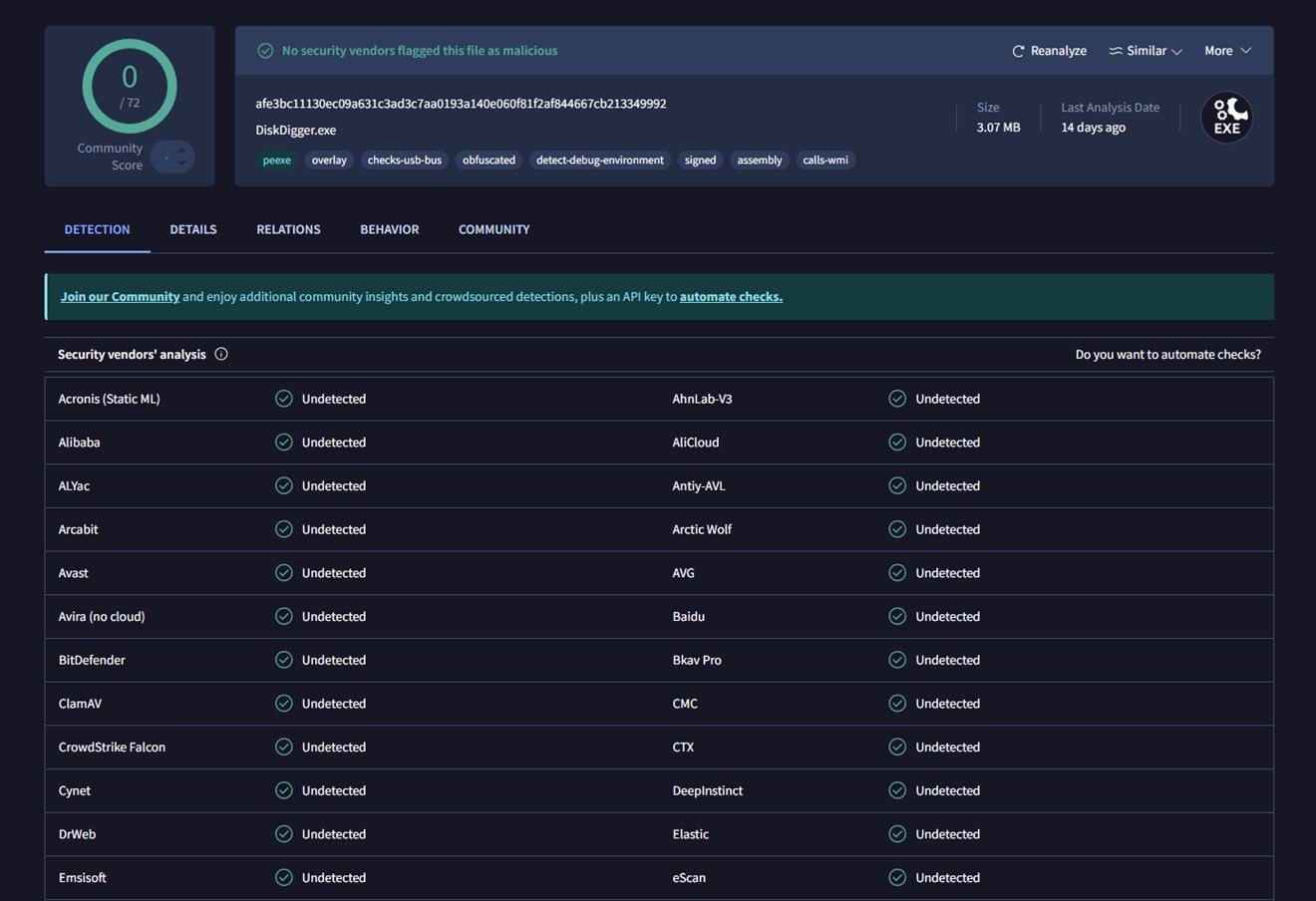
Κάθε μηχανή που ελέγξαμε, συμπεριλαμβανομένων των Bitdefender, Avast, Kaspersky, CrowdStrike και Microsoft Defender, επέστρεψε καθαρή κατάσταση. Το αρχείο είναι ψηφιακά υπογεγραμμένο και δεν εμφάνισε ενδείξεις κακόβουλης συμπεριφοράς. Αυτό είναι ένα καλό σημάδι για όποιον ανησυχεί για τη λήψη ή την εκτέλεση της εφαρμογής στο σύστημά του.
Επίσης, εκτελέσαμε μια πλήρη σάρωση με αντιιικό στο δοκιμαστικό μας μηχάνημα μετά την ολοκλήρωση όλων των δοκιμών αποκατάστασης. Δεν βρέθηκαν απειλές ή ύποπτη δραστηριότητα. Το DiskDigger δεν άφησε διαδικασίες να τρέχουν στο παρασκήνιο, δεν εκκίνησε αυτόματα με τα Windows και δεν προκάλεσε καμία ειδοποίηση κατά τη διάρκεια ή μετά τη χρήση.
Αναλυτική Πολιτική Απορρήτου
Επιπλέον, εξετάσαμε την πολιτική απορρήτου του προγραμματιστή. Καλύπτει το ο ιστότοπος DiskDigger.org και το Εφαρμογή Android, αλλά δεν υπάρχει ξεχωριστή ενότητα ειδικά για την έκδοση των Windows. Παρ’ όλα αυτά, όλα φάνηκαν αρκετά τυπικά – δεν συλλέγουν προσωπικά δεδομένα εκτός αν είναι απαραίτητο για την παροχή των υπηρεσιών (όπως όταν επικοινωνείτε μαζί τους ή κάνετε μια αγορά). Καταγράφουν τα τυπικά στοιχεία ιστού (διευθύνσεις IP, τύπος προγράμματος περιήγησης, χρονικές σημάνσεις) για πρόληψη κατάχρησης και αναλύσεις, κάτι που είναι αρκετά συνηθισμένο.
Μερικά ακόμα σημεία:
- Κανένα δεδομένο χρήστη δεν πωλείται ή κοινοποιείται χωρίς συγκατάθεση.
- Οι πληρωμές διεκπεραιώνονται μέσω του Paddle, ενός τρίτου παρόχου που διαχειρίζεται την εξυπηρέτηση πελατών και τις επιστροφές.
- Δεν διατηρούν λίστες αλληλογραφίας χωρίς τη συγκατάθεση του χρήστη.
- Δεν γίνεται αναφορά για παρακολούθηση ή συλλογή δεδομένων στο παρασκήνιο στην ίδια την εφαρμογή για Windows.
- Δηλώνουν ρητά ότι ποτέ δεν προσεγγίστηκαν από την NSA για δεδομένα χρηστών.
Ένα πράγμα που αξίζει να σημειωθεί: ενώ αναφέρουν ότι λαμβάνουν προφυλάξεις με τα αποθηκευμένα δεδομένα (π.χ. hash κωδικών πρόσβασης), παραδέχονται επίσης ότι δεν υπάρχει απόλυτη εγγύηση ιδιωτικότητας. Αυτή είναι μια δίκαιη αποποίηση ευθύνης και συμβαδίζει με αυτό που δημοσιεύουν οι περισσότεροι μικροί προγραμματιστές.
Πώς να χρησιμοποιήσετε το DiskDigger
Πριν αποκαλύψουμε πώς τα πήγε το DiskDigger στις δοκιμές μας, ας ρίξουμε μια γρήγορη ματιά στη διαδικασία ανάκτησης. Δεν θα μείνουμε εδώ πολύ – απλώς δεν υπάρχει και πολλά να καλύψουμε. Αυτό είναι ένα αρκετά απλό εργαλείο και η διαδικασία είναι τόσο απλή όσο φαίνεται.
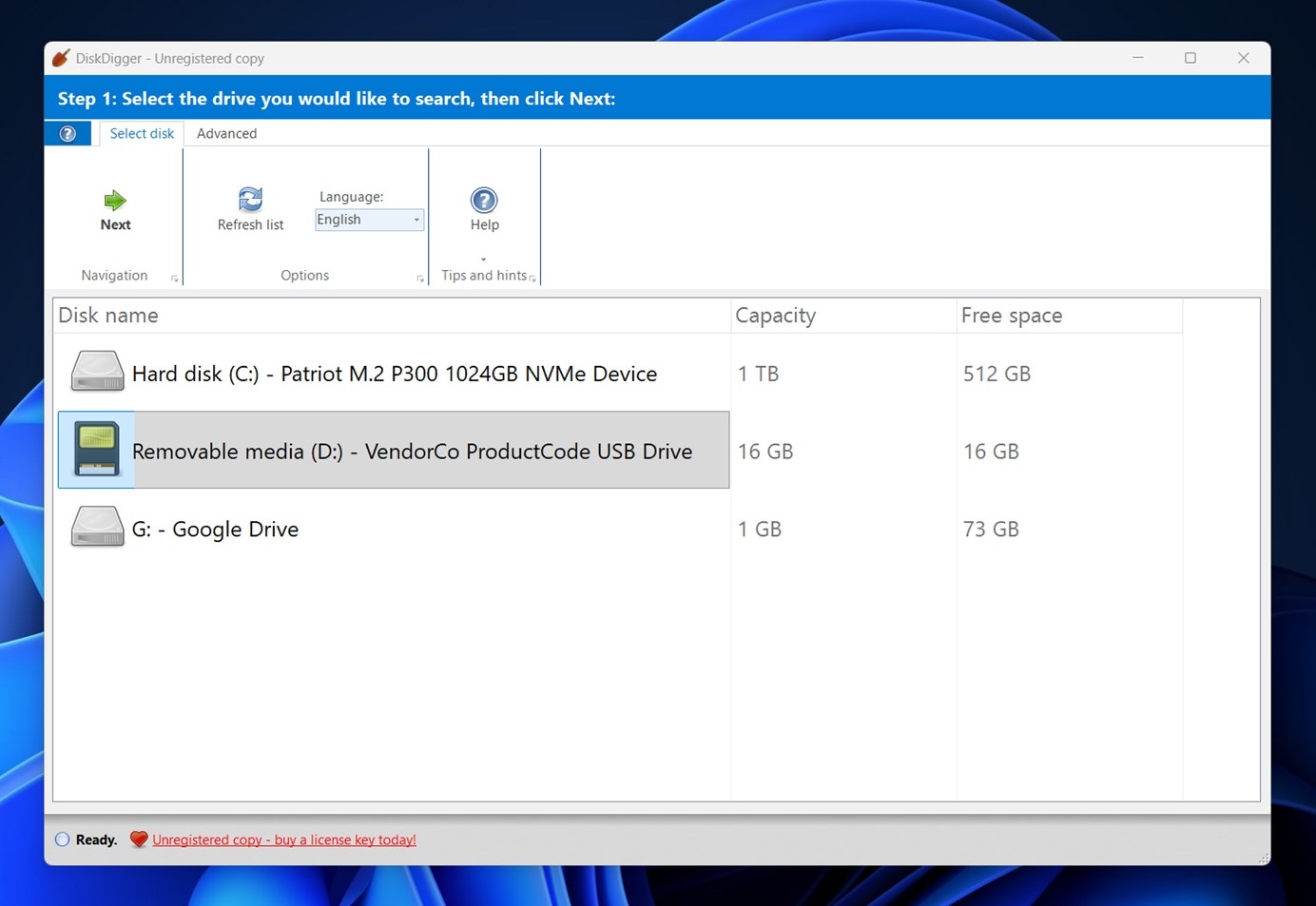
Εκκινείτε το EXE (δεν απαιτείται εγκατάσταση, αυτό που λήψη είναι αυτό που εκτελείτε), επιλέγετε τη μονάδα δίσκου που θέλετε να σαρώσετε και συνεχίζετε από εκεί. Στη δική μας περίπτωση, όπως φαίνεται στο παραπάνω στιγμιότυπο οθόνης, το DiskDigger εντόπισε έναν εσωτερικό NVMe SSD συστήματος 1 TB, ένα USB drive 16 GB και ακόμη και έναν προσαρτημένο όγκο Google Drive.
Αφού επιλέξετε τη συσκευή αποθήκευσης και κάνετε κλικ στο Επόμενο, το DiskDigger σας ρωτά τι είδους αρχεία προσπαθείτε να ανακτήσετε.
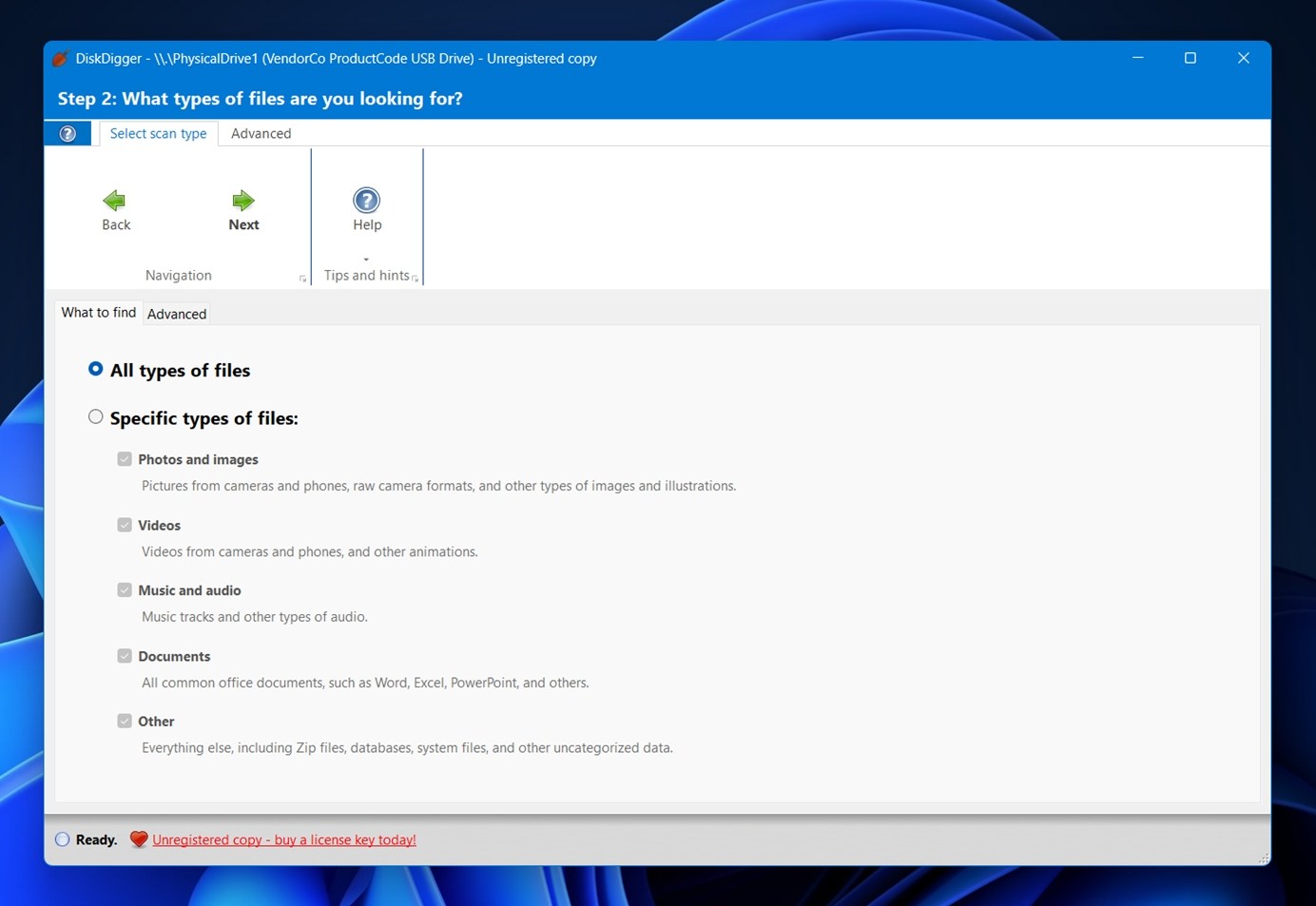
Μπορείτε είτε να σαρώσετε για όλους τους τύπους αρχείων, είτε να περιορίσετε την αναζήτηση σε κατηγορίες όπως φωτογραφίες και εικόνες, βίντεο, ήχο, έγγραφα ή “άλλα” (που περιλαμβάνουν αρχεία ZIP, βάσεις δεδομένων και μη κατηγοριοποιημένες μορφές).
Αυτό το βήμα δεν αλλάζει τη μέθοδο σάρωσης – απλώς φιλτράρει τι εμφανίζεται στα αποτελέσματα. Έτσι, αν αναζητάτε μόνο φωτογραφίες, μπορείτε να αποφύγετε να περιηγηθείτε ανάμεσα σε εκατοντάδες αρχεία συστήματος ή υπολείμματα εγκαταστάσεων.
Μόλις κάνετε κλικ στο Επόμενο μία ακόμα φορά, το DiskDigger ξεκινά αμέσως τη σάρωση του επιλεγμένου δίσκου.
Τα αρχεία αρχίζουν να εμφανίζονται σε πραγματικό χρόνο καθώς βρίσκονται – ομαδοποιημένα ανά καρτέλες μορφής στην κορυφή (JPG, PNG, MP4, ZIP, κ.λπ.). Το αριστερό τμήμα παραθέτει τα ονόματα και τα μεγέθη των αρχείων, ενώ το δεξί παράθυρο προεπισκόπησης εμφανίζει μια οπτική προεπισκόπηση ή προεπισκόπηση μεταδεδομένων ανάλογα με τον τύπο του αρχείου. Για εικόνες, θα βλέπετε τη φωτογραφία μαζί με λεπτομέρειες όπως ανάλυση, μέγεθος αρχείου και πληροφορίες EXIF.
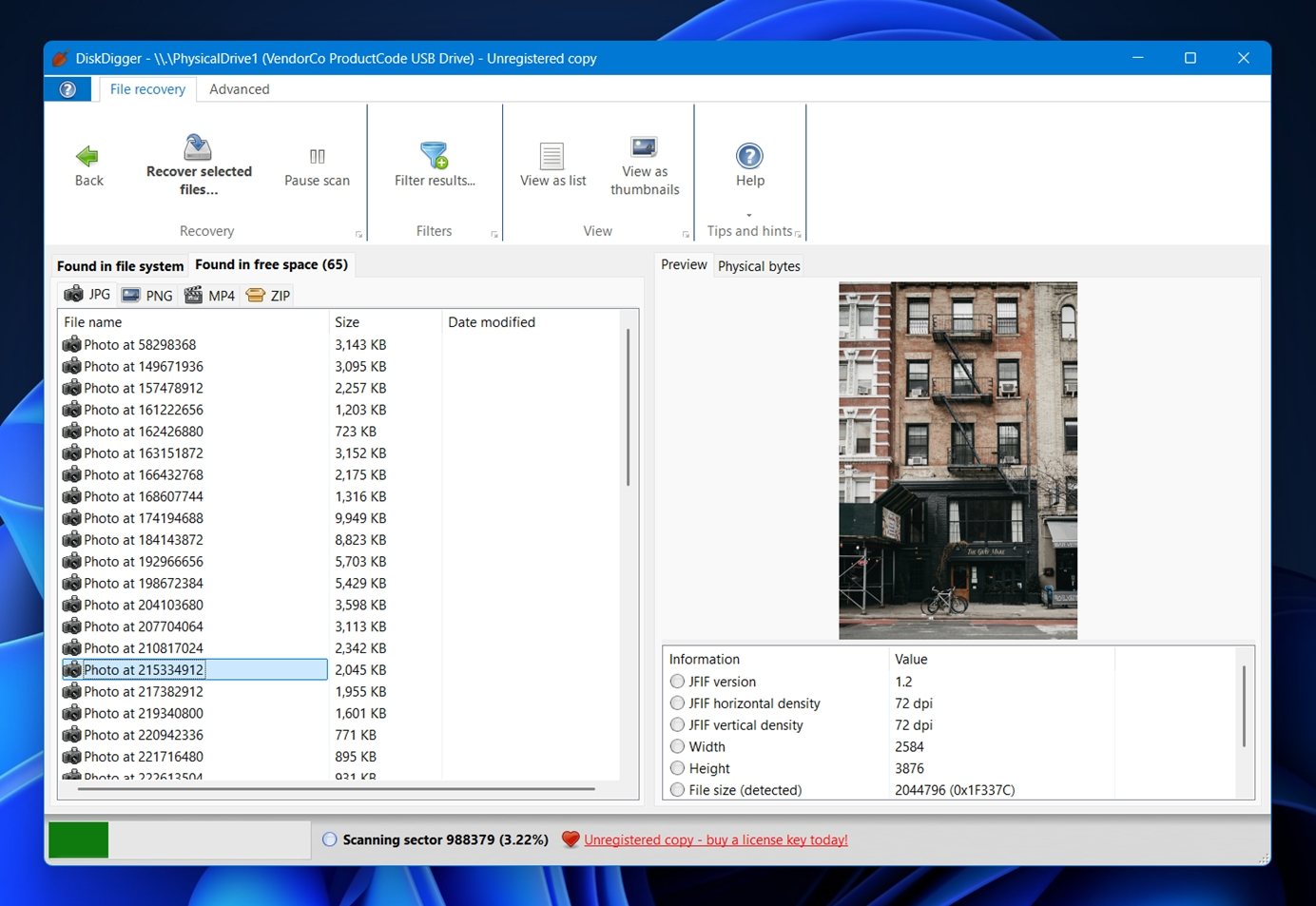
Μπορείτε να δείτε τα αποτελέσματα ως λίστα ή μικρογραφίες και να χρησιμοποιήσετε το κουμπί Φιλτράρισμα αποτελεσμάτων για να περιορίσετε τα αποτελέσματα ανά μέγεθος ή τύπο αρχείου. Αφού επιλέξετε τι θέλετε να ανακτήσετε, πατήστε Ανάκτηση επιλεγμένων αρχείων…, επιλέξτε έναν διαφορετικό φάκελο (ποτέ τον ίδιο δίσκο που σαρώνετε) και τελειώσατε.
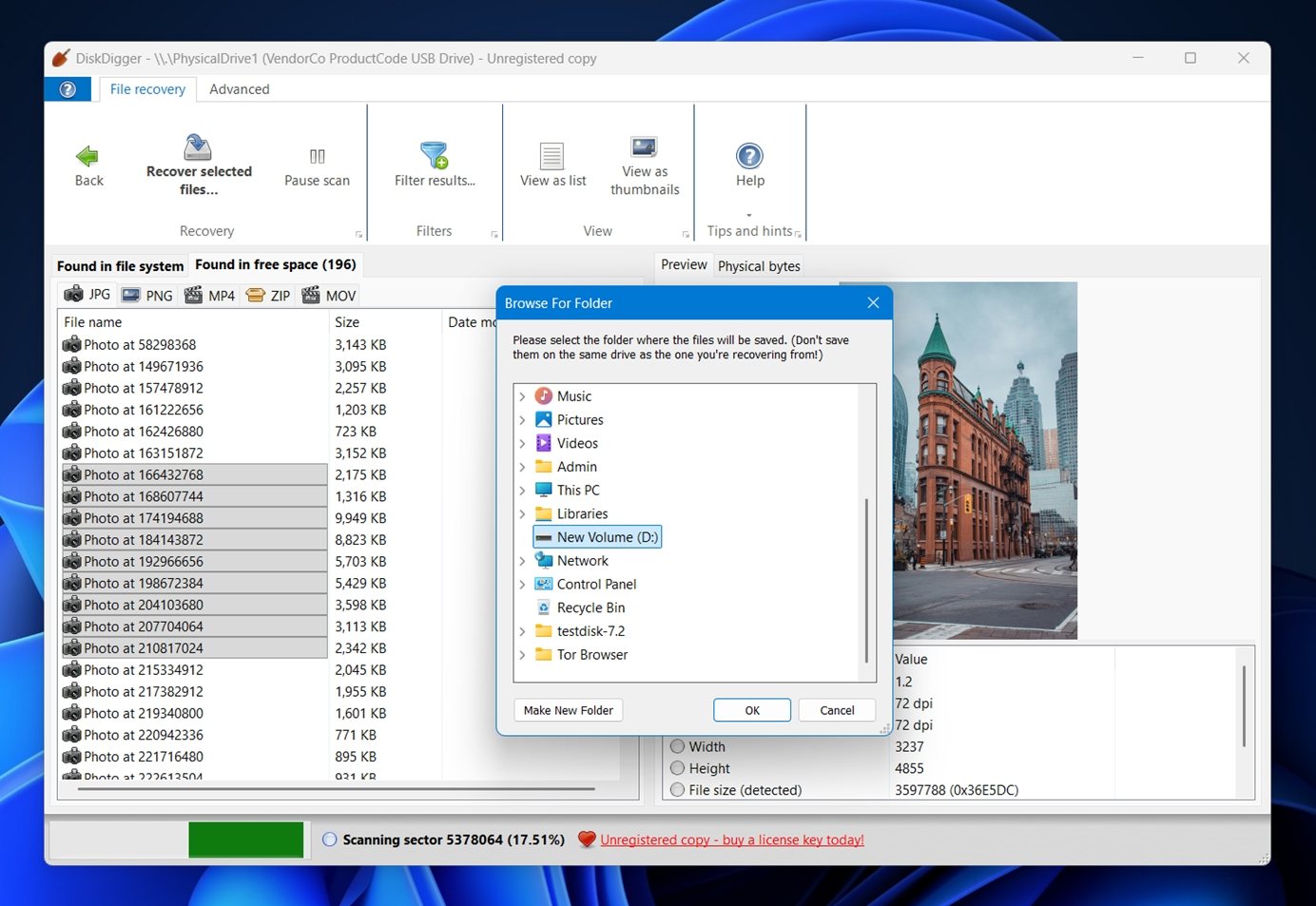
Μια μικρή ιδιοτροπία χρηστικότητας: το DiskDigger δεν χρησιμοποιεί πλαίσια επιλογής για την επιλογή αρχείων. Αν θέλετε να τα επιλέξετε όλα, θα πρέπει να κάνετε δεξί κλικ και να χρησιμοποιήσετε την επιλογή “Επιλογή όλων” από το μενού περιβάλλοντος. Για μερική επιλογή, μπορείτε να κρατάτε πατημένο το Shift ή το Ctrl στο πληκτρολόγιό σας ενώ κάνετε κλικ σε αρχεία, όπως ακριβώς στο Windows Explorer.
Λειτουργεί το DiskDigger;
Τώρα που έχουμε περάσει από τη ροή εργασίας, ας μιλήσουμε για το πώς τα πήγε πραγματικά το DiskDigger στις πρακτικές δοκιμές μας (spoiler: τα αποτελέσματα ήταν ανάμεικτα).
Δοκιμάσαμε την ανάκτηση σε τρεις δίσκους με διαφορετικά σενάρια ζημιάς: μια διαγραμμένη κατάτμηση NTFS, μια κάρτα exFAT που έχει γρήγορα διαμορφωθεί και μια κατεστραμμένη αποθήκευση.
- Πρώτα, το δοκιμάσαμε σε έναν σκληρό δίσκο Seagate Barracuda 1 TB (NTFS). Το DiskDigger κατάφερε να ανακτήσει λίγο παραπάνω από τα μισά διαγραμμένα αρχεία. Αυτό ίσως ακούγεται καλό στη θεωρία, αλλά έχασε ένα τεράστιο ποσοστό – το 36% των δεδομένων δεν ανακτήθηκε ποτέ. Η δομή των φακέλων χάθηκε επίσης, οπότε βρεθήκαμε να ξεδιαλέγουμε μια ακαταστασία από ονόματα αρχείων, κάτι που έκανε την ανάκτηση πολύ πιο κουραστική απ’ όσο θα έπρεπε.
- Στη συνέχεια δοκιμάστηκε σε μια κάρτα microSD Samsung EVO Plus 64 GB που είχε υποστεί γρήγορη διαμόρφωση (exFAT). Αυτή η δοκιμή είχε ως σκοπό να προσομοιώσει το κατά λάθος format μιας κάρτας κάμερας. Το DiskDigger δυσκολεύτηκε ακόμα περισσότερο εδώ. Ανέκτησε μόνο λίγα αρχεία (το μεγαλύτερο μέρος των πολυμέσων έλειπε), με ένα ποσοστό ανάκτησης ελλείμματος 65%. Αυτό σημαίνει πολλές χαμένες φωτογραφίες διακοπών αν πρόκειται για αληθινή περίπτωση.
- Η τρίτη μας δοκιμή έγινε σε ένα USB flash drive SanDisk 3.0 16 GB το οποίο καταστρέψαμε σκόπιμα με ένα εργαλείο διαμερισμάτων. Τα Windows το έβλεπαν ως RAW και εντελώς μη αναγνώσιμο. Το DiskDigger μπορούσε να εντοπίσει τη συσκευή αλλά δεν μπόρεσε να ανασυγκροτήσει τα αρχικά δεδομένα. Τα αποτελέσματα ήταν σχεδόν πλήρης αποτυχία, με το 82% των αρχείων να μην ανακτώνται.
Τι γίνεται με την ταχύτητα σάρωσης; Αυτή ήταν μία από τις πιο δυσάρεστες εκπλήξεις στις δοκιμές μας. Το DiskDigger δεν είναι το ταχύτερο εργαλείο εκεί έξω, και αυτό είναι να το λέμε ήπια. Για παράδειγμα, η σάρωση του 16 GB USB flash drive μας πήρε πάνω από 20 λεπτά. Αυτός είναι ένας μακρύς χρόνος αναμονής για σχετικά μικρή ποσότητα δεδομένων. Για να το θέσουμε σε πλαίσιο: πολλά σύγχρονα εργαλεία ανάκτησης που δοκιμάσαμε ολοκλήρωσαν το ίδιο σενάριο σάρωσης σε περίπου 10 λεπτά ή και λιγότερο.
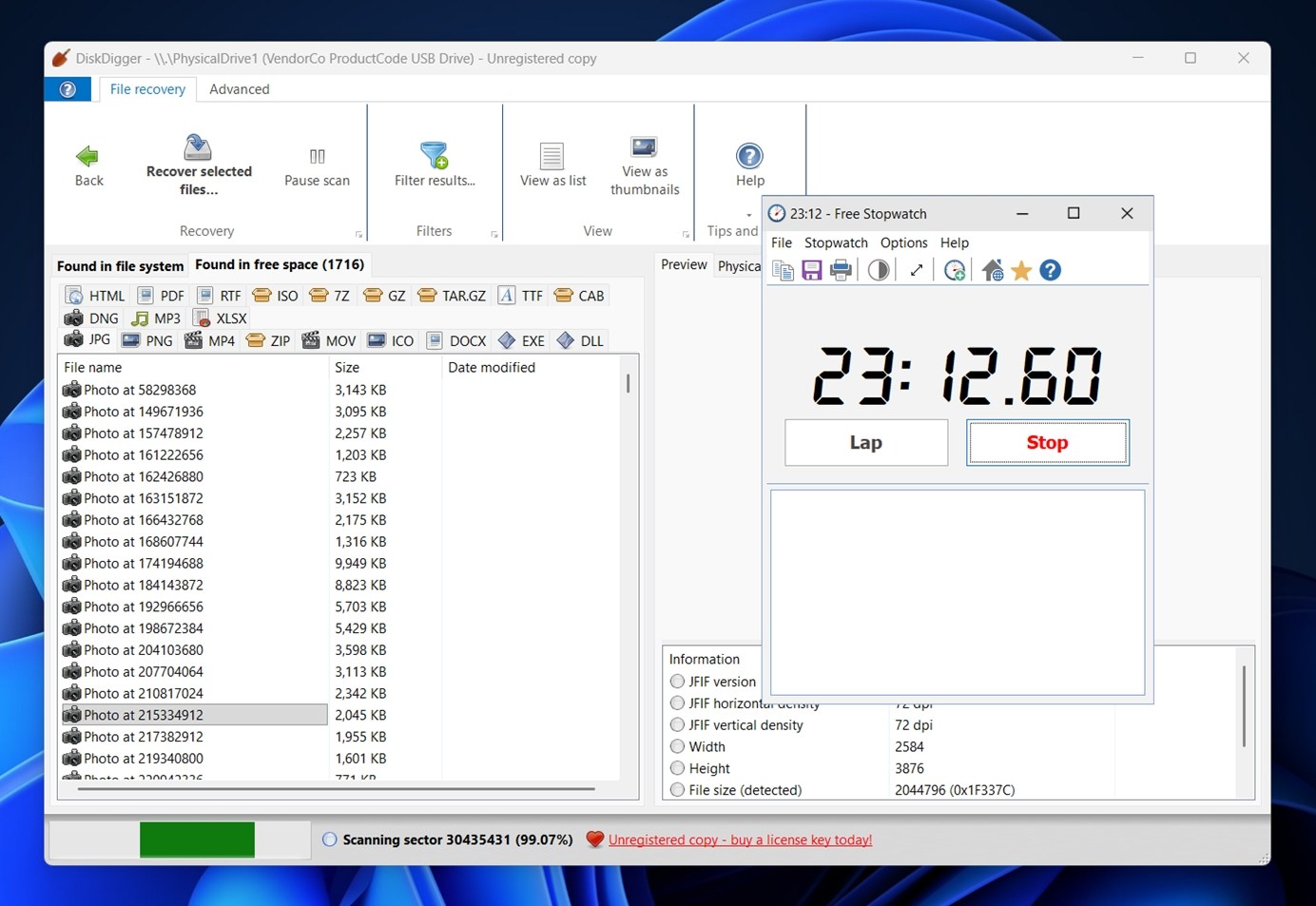
Τώρα, για να είμαστε δίκαιοι, το DiskDigger έδειξε κάποιες δυνατότητες κατά τη σάρωση βάσει υπογραφής αρχείου. Διαχειρίστηκε τις μορφές εικόνας CR2, JPG και SRF αρκετά καλά και ανέκτησε τα περισσότερα από τα έγγραφα DOC, DOCX, XLS και PPTX μας χωρίς πρόβλημα. Όμως, όταν ήρθε η ώρα για πιο εξειδικευμένες ή νεότερες μορφές (ειδικά βίντεο), οι περιορισμοί του έγιναν εμφανείς. Δεν μπόρεσε να επαναφέρει όλα τα αρχεία MP4 και νεότερες ή επαγγελματικές μορφές όπως το MXF δεν υποστηρίζονταν καθόλου.
Λοιπόν, λειτουργεί; Ναι, απλά όχι αξιόπιστα σε όλες τις περιπτώσεις. Είναι καλό για παλαιότερους, συνηθισμένους τύπους αρχείων και συστήματα βασισμένα σε FAT, αλλά αν ασχολείστε με σύγχρονες μορφές πολυμέσων ή σοβαρή απώλεια δεδομένων, μάλλον θα θέλετε να αναζητήσετε άλλες λύσεις.
Τιμολόγηση & Αξία
Όσον αφορά την τιμολόγηση, ας δούμε αν το DiskDigger Pro αξίζει πραγματικά.
Κατά τη στιγμή της συγγραφής, η προσωπική άδεια αναφέρεται στα $14.99 (με έκπτωση από $19.99), σύμφωνα με το επίσημη σελίδα αγοράς.
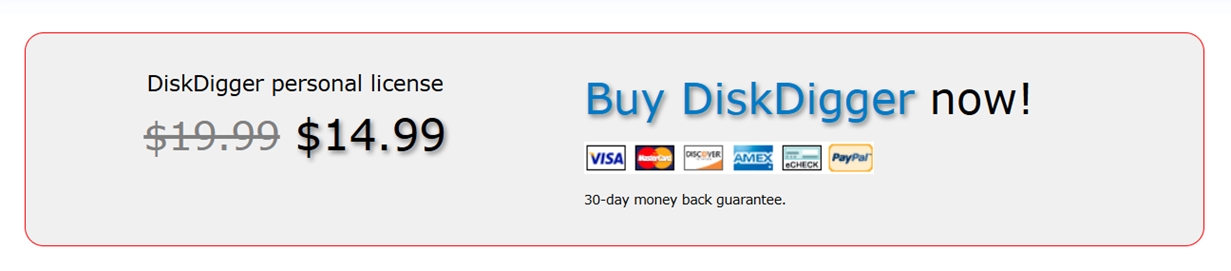
Η δωρεάν έκδοση του DiskDigger σας επιτρέπει να σαρώσετε και να προβάλετε επανακτήσιμα αρχεία, αλλά κλειδώνει το τελικό βήμα της ανάκτησης πίσω από ένα paywall. Για να αποθηκεύσετε πραγματικά οποιαδήποτε αρχεία, θα πρέπει να αναβαθμίσετε στην πληρωμένη άδεια.
Για αυτήν την τιμή, λαμβάνετε άδεια χρήσης εφ’ όρου ζωής για έναν χρήστη, με εγγύηση επιστροφής χρημάτων 30 ημερών. Αυτό δεν είναι καθόλου κακό σε σύγκριση με ορισμένους ανταγωνιστές που χρεώνουν συνδρομές ή πολύ υψηλότερες εφάπαξ χρεώσεις. Μιλώντας για ανταγωνιστές, ας το συγκρίνουμε με μερικές άλλες δημοφιλείς επιλογές για να έχουμε μια πιο ξεκάθαρη εικόνα.
Εδώ είναι μια πρόχειρη σύγκριση για να τοποθετήσουμε το DiskDigger σε σύγκριση με μερικά γνωστά ονόματα. Αυτή δεν είναι μια εργαστηριακή αξιολόγηση, αλλά ευθυγραμμίζεται με αυτά που είδαμε στις δικές μας δοκιμές καθώς και με προηγούμενη εμπειρία με αυτά τα εργαλεία.
| Εργαλείο | Διεπαφή και ευκολία χρήσης | Ταχύτητα σάρωσης (η εμπειρία μας) | Υποστήριξη OS (desktop) | Υποστήριξη συστήματος αρχείων (σύντομη έκδοση) | Ανάκτηση φωτογραφιών / βίντεο | Επιπλέον λειτουργίες | Δωρεάν έκδοση / όρια | Τυπική τιμή (Windows, επί πληρωμή έκδοση) |
| DiskDigger Pro | Πολύ βασική, παλιάς σχολής διεπαφή Windows. Απλή ροή, χωρίς οδηγούς πέρα από το “Επόμενο”. | Αισθητά αργό. Σάρωση USB 16 GB πήρε πάνω από 20 λεπτά στη δοκιμή μας. | Windows, Linux, πειραματικό macOS beta | FAT12/16/32, exFAT, NTFS, ReFS, ext2, HFS+ (χωρίς APFS, χωρίς ext4, χωρίς BitLocker) | Ικανοποιητική για φωτογραφίες JPG/RAW, πιο αδύναμο για MP4 και επαγγελματικές μορφές βίντεο | Δυνατότητα σάρωσης εικονικών δίσκων | Η δωρεάν έκδοση σαρώνει και προβάλλει προεπισκόπηση, αλλά μπλοκάρει την αποθήκευση αρχείων (απαιτείται αναβάθμιση). | $14,99 εφάπαξ για προσωπική άδεια |
| Disk Drill | Σύγχρονη, γυαλισμένη διεπαφή με ξεκάθαρους οδηγούς και εξαιρετικές προεπισκοπήσεις. | Γενικά γρήγορο· χειρίστηκε το ίδιο μέσο 16 GB στη μισή περίπου ώρα από το DiskDigger. | Windows, macOS | Ευρεία: FAT/exFAT, NTFS, HFS+, APFS, ext οικογένεια, άλλα | Ισχυρή ανάκτηση φωτογραφιών/βίντεο· περιλαμβάνει ειδική ενότητα “Προηγμένη Ανάκτηση Κάμερας” που έχει άριστα αποτελέσματα για GoPro και ψηφιακές κάμερες | Εφεδρικό αντίγραφο byte-to-byte, παρακολούθηση S.M.A.R.T., Recovery Vault, σάρωση χαμένης κατάτμησης, υποστήριξη RAID | Η δωρεάν έκδοση για Windows ανακτά έως 100 MB· όλες οι επιπλέον λειτουργίες είναι διαθέσιμες δωρεάν. | $89 εφάπαξ (Pro, 1 χρήστης) |
| Recuva | Απλή, με οδηγό, διεπαφή· παλιά, αλλά φιλική. | Συνήθως ταχύτερο από το DiskDigger σε μικρούς δίσκους· εντάξει σε HDD. | Μόνο Windows | FAT, exFAT, NTFS | Καλό για βασική ανάκτηση JPG/MP4· όχι ιδανικό για επαγγελματική χρήση κάμερας | Ασφαλής διαγραφή | Πλήρως δωρεάν έκδοση με απεριόριστη ανάκτηση. | $24,95/έτος (Recuva Pro) |
| Stellar Data Recovery | Πιο “επαγγελματικού στυλ” διεπαφή, αλλά απλή στη χρήση. | Μέση ταχύτητα: ταχύτερο από το DiskDigger, πιο αργό από τα κορυφαία εργαλεία σε ορισμένες περιπτώσεις. | Windows, macOS | FAT/exFAT, NTFS, HFS+, APFS και άλλα | Συνολικά ισχυρή ανάκτηση μέσων· καλύτερη από το DiskDigger σε διαμορφωμένα/RAW μέσα· συμπεριλαμβάνει λειτουργία επισκευής μέσων σε ανώτερη έκδοση | Εκκινήσιμο μέσο, απεικόνιση δίσκου, ανάκτηση χαμένης κατάτμησης, υποστήριξη RAID (ανώτερες εκδόσεις) | Η δωρεάν έκδοση ανακτά μέχρι 1 GB σε Windows. | Ξεκινά από $89,99/έτος, έως $399/εφάπαξ για την έκδοση Technician |
Αν κάνετε απομάκρυνση, το DiskDigger κερδίζει ξεκάθαρα στην τιμή. Είναι δύσκολο να ξεπεραστεί μια άδεια δια βίου χρήσης για κάτω από $15. Ωστόσο, υστερεί σε πάρα πολλούς άλλους τομείς – ταχύτητα σάρωσης, υποστήριξη συστημάτων αρχείων, βαθιά ανάκτηση πολυμέσων, φινίρισμα και ευελιξία. Ακόμη και το πιο δυνατό του χαρακτηριστικό (ανάκτηση βάσει υπογραφής) έχει τα όριά του, όταν τόσες πολλές μορφές αρχείων έχουν αμφίβολα αποτελέσματα.
Έτσι, στη γενικότερη εικόνα αυτής της αξιολόγησης του DiskDigger, φαίνεται λιγότερο ως σοβαρός ανταγωνιστής των κορυφαίων εργαλείων και περισσότερο ως μια οικονομική επιλογή για γρήγορες, απλές εργασίες. Είναι κατάλληλο για ανάκτηση μερικών χαμένων αρχείων JPEG από ένα USB stick, αλλά αν τα αρχεία σας είναι πιο περίπλοκα ή ο δίσκος σας βρίσκεται σε κακή κατάσταση, θα χρειαστείτε κάτι πιο ικανό.
Για παράδειγμα, αν προσπαθείτε να ανακτήσετε υλικό από μια ψηφιακή συσκευή όπως μια GoPro, drone DJI ή οποιοδήποτε είδος κάμερας, έχει περισσότερο νόημα να ξοδέψετε λίγο παραπάνω για μια άδεια εφ’ όρου ζωής για το Disk Drill, ή μια συνδρομή στο Stellar Data Recovery. Και τα δύο αυτά εργαλεία είναι πολύ πιο ικανά. Το Disk Drill συγκεκριμένα περιλαμβάνει ισχυρά χαρακτηριστικά όπως απεικόνιση δίσκου byte-to-byte, ειδική λειτουργία Advanced Camera Recovery και υποστήριξη για πιο σύγχρονα συστήματα αρχείων και μορφές βίντεο. Είναι επίσης πολύ πιο γρήγορο και το UI του πραγματικά φαίνεται σαν να ανήκει σε ένα σύγχρονο λειτουργικό σύστημα.
Τελικά, η απόφαση είναι δική σας. Αλλά κατά τη γνώμη μας, το DiskDigger λειτουργεί ως εργαλείο έσχατης λύσης για βασικές εργασίες – και σε αυτήν την κατηγορία, το Recuva προσφέρει απεριόριστη ανάκτηση δωρεάν. Αν η περίπτωσή σας είναι έστω και λίγο πιο προχωρημένη, είναι προτιμότερο να επενδύσετε σε ένα εργαλείο που έχει δημιουργηθεί για αυτό το επίπεδο εργασίας.
Ανατροφοδότηση Χρηστών (Τι λένε οι χρήστες για το DiskDigger)
Δεν υπάρχει μια μεγάλη δεξαμενή από κριτικές χρηστών συγκεκριμένα για την έκδοση των Windows του DiskDigger. Στην πραγματικότητα, τη στιγμή της συγγραφής, υπάρχει μόνο μία κριτική στο Trustpilot και περίπου δέκα στο CNET, με μέσο όρο βαθμολογίας 3.8 στα 5. Οι περισσότερες συζητήσεις στο διαδίκτυο επικεντρώνονται στην εφαρμογή του για Android, η οποία έχει αποκτήσει μεγαλύτερη δημοτικότητα χάρη στην ευκολία χρήσης της και στη χαμηλή τιμή για ανάκτηση σε κινητά.
Αυτό που λένε οι άνθρωποι όταν το θέμα προκύπτει είναι το εξής:
- «Είχα μια κατεστραμμένη κάρτα SD 1GB με πάνω από 400 εικόνες που έπρεπε να ανακτήσω. Χρησιμοποίησα μια δοκιμαστική έκδοση ενός πιο δημοφιλούς προγράμματος αλλά ζητούσε $100 για την ανάκτηση. Στη συνέχεια, κατέβασα το DiskDigger και με $15 κατάφερε να ανακτήσει όλα τα αρχεία.»
- «Δεν έχει τη δυνατότητα να ταξινομεί την αναζήτησή του κατά όνομα αρχείου. Δεν έχει τη δυνατότητα να αποκαταστήσει ουσιαστικά τα δεδομένα που εντόπισε [σε δωρεάν λειτουργία]. Η διεπαφή χρήστη είναι λίγο παλιομοδίτικη / μηχανική.»
Υπάρχουν απλώς πολύ λίγες αξιολογήσεις της έκδοσης Windows του DiskDigger Pro για να εξαχθούν ισχυρά συμπεράσματα εδώ. Αυτό που είναι σαφές: πολλοί χρήστες θεωρούν ελκυστική την τιμή για βασικά καθήκοντα ανάκτησης, ενώ ορισμένοι σημειώνουν ότι η διεπαφή και η λειτουργικότητα της free‑mode μοιάζουν παρωχημένες.
Συνολικά, τα σχόλια τείνουν προς το «λειτουργεί» παρά προς το «είναι το εργαλείο για τα πάντα».
Τελική Ετυμηγορία
Ήρθε η ώρα για την τελική βαθμολογία. Δείτε πώς αξιολογούμε το DiskDigger Pro για Windows με βάση τις δοκιμές μας: Μετά από όλες τις δοκιμές μας, ορίστε πώς βαθμολογήθηκε το DiskDigger Pro στην πρακτική μας αξιολόγηση:
| Μετρική | Βαθμολογία | Σημειώσεις |
| Ποσοστό επιτυχίας ανάκτησης | 6 / 10 | Ανάκτησε βασικές μορφές αρχείων όπως JPG και DOCX καλά, αλλά δυσκολεύτηκε με μορφές βίντεο και απέτυχε να επαναφέρει σημαντικά τμήματα δεδομένων από διαμορφωμένους ή κατεστραμμένους δίσκους. |
| Ταχύτητα σάρωσης | 5 / 10 | Οι σαρώσεις διήρκεσαν περισσότερο από το αναμενόμενο — ένα USB των 16 GB χρειάστηκε πάνω από 20 λεπτά. Πιο αργό από τα περισσότερα εργαλεία που δοκιμάσαμε. |
| Ευκολία χρήσης | 6 / 10 | Το UI είναι καθαρό αλλά ξεπερασμένο. Η ροή εργασίας είναι απλή, αλλά λείπουν χρήσιμα χαρακτηριστικά όπως ταξινόμηση, φιλτράρισμα και πλαίσια επιλογών για τις επιλογές. |
| Σχέση ποιότητας-τιμής | 7 / 10 | Στα $14.99, είναι οικονομικό. Αλλά δεδομένων των περιορισμών του, ίσως να μην αποτελεί την καλύτερη αξία εκτός αν οι ανάγκες σας για ανάκτηση είναι πολύ βασικές. |
🌟 Συνολική Βαθμολογία: 6 / 10
Το DiskDigger Pro είναι καλό για αυτό που είναι: ένα οικονομικό εργαλείο ανάκτησης δεδομένων που απευθύνεται σε βασικές ανάγκες. Θα λειτουργήσει αν ανακτάτε μερικά JPEG ή έγγραφα Word από ένα flash drive. Αλλά για οτιδήποτε πιο προχωρημένο (μορφοποιημένοι δίσκοι, πολύπλοκες μορφές βίντεο, κατεστραμμένα συστήματα αρχείων), απλά δεν είναι σχεδιασμένο για να ανταποκριθεί.
Για να είμαστε δίκαιοι, το DiskDigger αναπτύσσεται από έναν μόνο προγραμματιστή, οπότε δεν βρίσκεται πραγματικά στην ίδια κατηγορία με τα εργαλεία που υποστηρίζονται από μεγάλες ομάδες μηχανικών. Αυτή η οπτική έχει σημασία. Για γρήγορες, απλές ανακτήσεις, είναι απολύτως λειτουργικό. Απλώς μην περιμένετε να υπερβεί τις δυνατότητές του.




