



Το PhotoRec είναι ένα από εκείνα τα εργαλεία που δεν φαίνονται εντυπωσιακά, αλλά όποιος έχει περάσει χρόνο σε φόρουμ ανάκτησης δεδομένων DIY έχει δει το όνομά του. Επαινείται ως μία από τις πιο ισχυρές δωρεάν επιλογές, ωστόσο η απόδοσή του στην πραγματική ζωή δεν είναι πάντα ξεκάθαρη. Πόσο πρακτικό είναι για καθημερινές ανακτήσεις; Αυτό ακριβώς προσπάθησε να ανακαλύψει η ομάδα μας. Υποβάλαμε το PhotoRec σε έναν πλήρη γύρο πρακτικών δοκιμών, από διαγραμμένα αρχεία μέχρι φορμαρισμένους δίσκους, για να δούμε τι μπορεί πραγματικά να κάνει (και τι πρέπει να περιμένετε).
Γρήγορη Ετυμηγορία
Εδώ είναι ένα γρήγορο συμπέρασμα: Το PhotoRec δουλεύει. Ναι, έχει τους περιορισμούς του, αλλά συνολικά, είναι ένα αξιόλογο εργαλείο.
🏆 Καλύτερο για: Τεχνογνώστες χρήστες που χρειάζονται να ανακτήσουν αρχεία από διαμορφωμένους, κατεστραμμένους ή RAW δίσκους (όταν τα ονόματα αρχείων και η δομή φακέλων δεν είναι κρίσιμα).
Είναι ένα από τα πιο ικανά δωρεάν εργαλεία ανάκτησης που διατίθενται. Αγνοεί εντελώς το σύστημα αρχείων και σαρώνει την ακατέργαστη επιφάνεια του δίσκου για γνωστές υπογραφές αρχείων, κάτι που το καθιστά ιδανικό για περιπτώσεις όπως κάρτες SD σε RAW μορφή ή κατά λάθος διαγραμμένα USB. Δεν υπάρχει paywall, δεν υπάρχει όριο δεδομένων και λειτουργεί σε Windows, macOS και Linux.
Αλλά απέχει πολύ από το να είναι φιλικό προς τον χρήστη. Δεν θα ανακτήσετε τα αρχικά ονόματα αρχείων ή τη δομή των φακέλων, και το περιβάλλον εργασίας είναι ελάχιστο (ειδικά αν χρησιμοποιείτε την προεπιλεγμένη έκδοση της γραμμής εντολών). Ακόμα και με το QPhotoRec (το προαιρετικό GUI), η εμπειρία φαίνεται παρωχημένη και κάπως δυσκίνητη. Επίσης, αποθηκεύει χιλιάδες αρχεία σε έναν κατάλογο, οπότε το να τα ταξινομήσετε απαιτεί χρόνο.
Αν θέλετε κάτι καλοδουλεμένο ή χρειάζεστε ακριβή ανάκτηση με πλήρη μεταδεδομένα, αυτό δεν είναι αυτό που ψάχνετε.
Ακολουθεί μια γρήγορη ανάλυση των πλεονεκτημάτων και μειονεκτημάτων του PhotoRec με βάση όλα όσα καλύψαμε:
Pros
- Πλήρως δωρεάν και ανοικτού κώδικα (GPL v2+)
- Ελαφρύ, φορητό, δεν απαιτείται εγκατάσταση
- Εξαιρετική ανάκτηση δεδομένων από διαμορφωμένους ή RAW δίσκους
- Δια-πλατφορμικό: λειτουργεί σε Windows, macOS και Linux
- Ανακτά πάνω από 480 τύπους αρχείων μέσω ανάκτησης κατά υπογραφή
- Ασφαλές στη χρήση: σάρωση μόνο για ανάγνωση
- Χωρίς ονόματα αρχείων, χωρίς δομή φακέλων, χωρίς χρονικές σημάνσεις
- Η διεπαφή γραμμής εντολών είναι αποθαρρυντική για πολλούς χρήστες
- Η έκδοση GUI (QPhotoRec) είναι πολύ βασική και περιορισμένη
- Δεν υπάρχει παύση/συνέχιση σάρωσης, ούτε αποθήκευση συνεδρίας
- Ο καθαρισμός μετά την ανάκτηση είναι χρονοβόρος και γίνεται χειροκίνητα
- Δεν υπάρχει προεπισκόπηση, ούτε φιλτράρισμα πέραν του τύπου αρχείου
Σχετικά με το PhotoRec
Όπως το θέτει το η επίσημη σελίδα, το PhotoRec λειτουργεί σε όλα, από σκληρούς δίσκους και SSD μέχρι CD-ROM και κάρτες μνήμης ψηφιακών φωτογραφικών μηχανών. Και παρά το όνομά του, δεν περιορίζεται μόνο στην ανάκτηση φωτογραφιών. Μπορεί να ανακτήσει μια ευρεία γκάμα τύπων αρχείων: βίντεο, έγγραφα, αρχεία και πολλά άλλα.
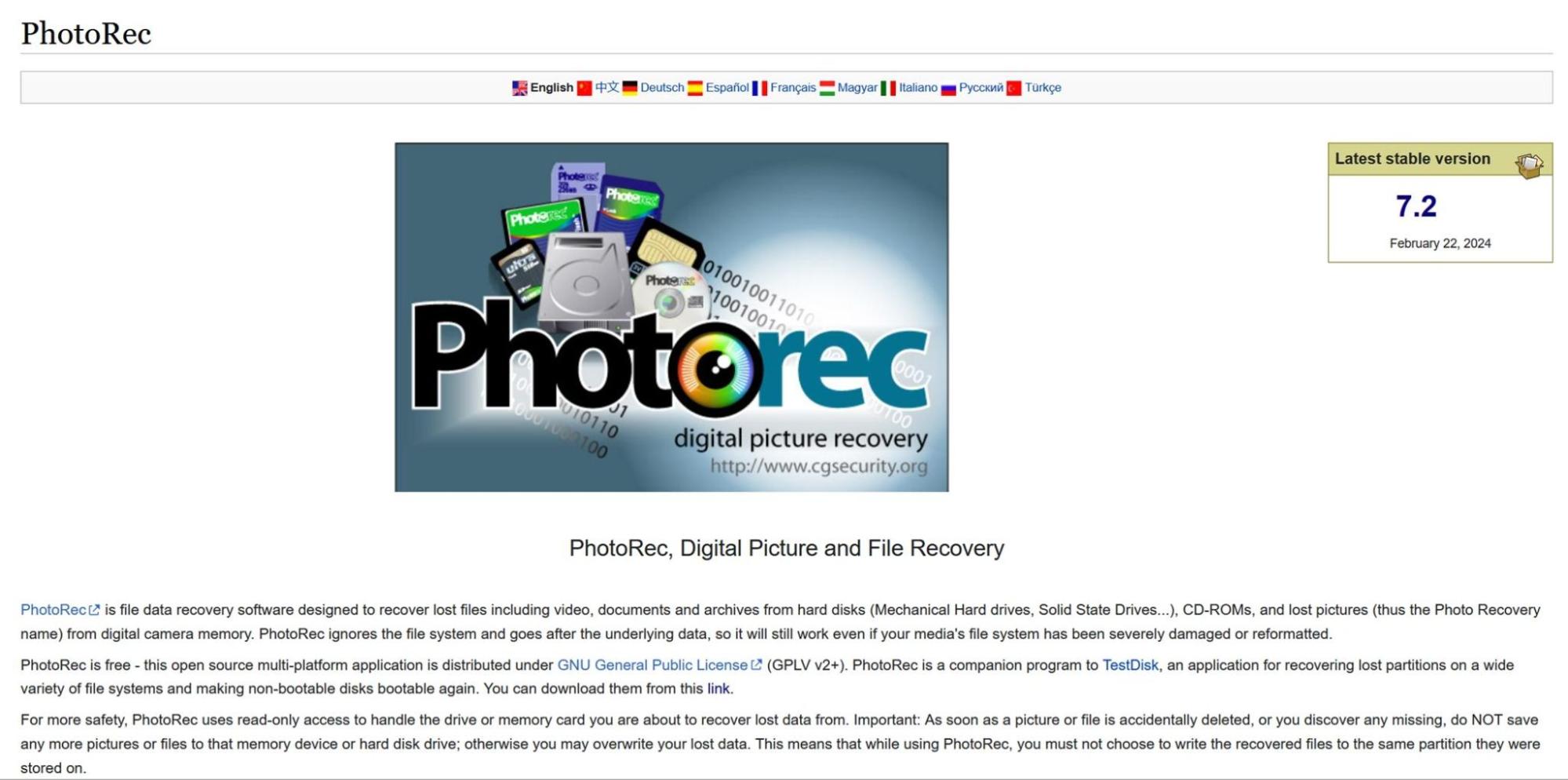
Το PhotoRec αναπτύσσεται και συντηρείται από την CGSecurity – την ίδια (κυρίως ενός ατόμου) ομάδα πίσω από το TestDisk. Αυτό το άτομο είναι ο Christophe GRENIER, ο οποίος συντηρεί και τα δύο εργαλεία εδώ και χρόνια. Το TestDisk εστιάζει στην ανάκτηση χαμένων κατατμήσεων και μη εκκινήσιμων δίσκων, ενώ το PhotoRec ασχολείται με την ακατέργαστη ανάκτηση αρχείων. Τα δύο προσφέρονται ως πακέτο μαζί και μπορείτε να τα κατεβάσετε από την επίσημη ιστοσελίδα της CGSecurity.
Και ναι, είναι απολύτως δωρεάν. Το PhotoRec είναι ανοιχτού κώδικα, κυκλοφορεί υπό την Γενική Δημόσια Άδεια GNU (GPL v2+), που σημαίνει ότι μπορείτε να το χρησιμοποιήσετε, να το μοιραστείτε και να το τροποποιήσετε όπως θέλετε. Δεν υπάρχουν επί πληρωμή εκδόσεις, ούτε κάποιο «Pro» επίπεδο.
Ο Christophe το δηλώνει ξεκάθαρα στην ιστοσελίδα: Το PhotoRec θα είναι πάντα δωρεάν. Όπως πολλοί προγραμματιστές ανοιχτού κώδικα, προσκαλεί τους χρήστες που βρήκαν το εργαλείο χρήσιμο να εξετάσουν το ενδεχόμενο να συνεισφέρουν μια δωρεά για τη στήριξη της συνεχιζόμενης ανάπτυξης.
Ικανότητες Ανάκτησης PhotoRec
Το PhotoRec μπορεί να θεωρηθεί ως εργαλείο εξαγωγής αρχείων. Αντί να βασίζεται στο σύστημα αρχείων, σκανάρει την ακατέργαστη επιφάνεια του δίσκου για γνωστές υπογραφές αρχείων και ανακατασκευάζει τα αρχεία με βάση αυτές. Προσδιορίζει το μέγεθος μπλοκ ή συστάδας (είτε από το σύστημα αρχείων είτε αναλύοντας τη διάταξη των πρώιμων αρχείων), στη συνέχεια διαβάζει τη συσκευή μπλοκ προς μπλοκ.
Όταν βρει μια υπογραφή (όπως μια κεφαλίδα JPEG ή ZIP), ξεκινά η ανάκτηση. Εάν το αρχείο δεν είναι κατακερματισμένο, το αποτέλεσμα είναι συχνά ένα πλήρες, λειτουργικό αρχείο. Για μορφές βασισμένες σε ροή όπως το MP3, ανακτά μέχρι να τελειώσει η ροή.
Ένας βασικός περιορισμός του PhotoRec είναι ότι βασίζεται μόνο σε υπογραφές αρχείων και όχι σε εγγραφές του συστήματος αρχείων. Αυτό σημαίνει ότι μπορεί να ανακτήσει μόνο υποστηριζόμενους τύπους αρχείων, και δεν θα επανακτήσετε ποτέ ονόματα αρχείων ή τη δομή φακέλων. Όλα μετονομάζονται και αποθηκεύονται σε γενικούς φακέλους.
Ο προγραμματιστής δίνει ιδιαίτερη έμφαση στην ανάκτηση φωτογραφιών και βίντεο από ψηφιακές φωτογραφικές μηχανές, και αυτό φαίνεται στη λίστα των δοκιμασμένων συσκευών:
- Canon EOS 10D, 60D, 80D, 300D
- Casio Exilim EX-Z 750
- Fujifilm X-T10
- HP PhotoSmart 620, 850, 935
- Nikon CoolPix 775, 950, 5700
- Olympus C350N, C860L, Mju 400 Digital, Stylus 300
- Sony Alpha DSLR, DSC-P9, NEX-6
- Pentax K20D
- Praktica DCZ-3.4
Αυτές δεν είναι τυχαίες επιλογές. Πολλές ψηφιακές κάμερες αποθηκεύουν αρχεία με τρόπο που είναι εύκολο να εντοπιστούν, και το PhotoRec είναι ρυθμισμένο για αυτά τα πρότυπα. Αλλά δεν περιορίζεται μόνο σε κάρτες μνήμης κάμερας. Αν η συσκευή αποθήκευσής σας, είτε είναι σκληρός δίσκος, USB stick ή κάρτα SD, αναγνωρίζεται από το σύστημα, το PhotoRec μπορεί να τη σαρώσει. Το μόνο που χρειάζεται είναι πρόσβαση ανάγνωσης.
Υποστήριξη Συστήματος Αρχείων & Τύπων Αρχείων
Όπως ήδη αναφέραμε σε αυτήν την αξιολόγηση λογισμικού PhotoRec, αγνοεί εντελώς το σύστημα αρχείων, επομένως δεν υπάρχουν πολλά να πούμε όσον αφορά τα υποστηριζόμενα συστήματα αρχείων. Είτε ο δίσκος χρησιμοποιούσε FAT32, NTFS, exFAT, ext4 ή κάτι άλλο, δεν έχει σημασία. Το PhotoRec λειτουργεί απευθείας σε επίπεδο μπλοκ και δεν ενδιαφέρεται για το πώς ήταν αρχικά οργανωμένα τα δεδομένα.
Αλλά όταν πρόκειται για μορφές αρχείων, τα πράγματα γίνονται ενδιαφέροντα. Επειδή βασίζεται εξ ολοκλήρου σε γνωστές υπογραφές αρχείων, το PhotoRec υποστηρίζει πάνω από 480 επεκτάσεις αρχείων, ομαδοποιημένες σε περίπου 300 οικογένειες αρχείων. Μπορείτε να βρείτε το πλήρης λίστα στην επίσημη ιστοσελίδα, αλλά περιλαμβάνει τα πάντα, από τυπικές μορφές εικόνων και βίντεο έως λιγότερο γνωστούς και εξειδικευμένους τύπους αρχείων.
Φυσικά, όλα τα συνήθη αρχεία είναι εκεί, .jpg, .png, .mov, .mp4, .doc, .zip, αλλά αναγνωρίζει επίσης πιο εξειδικευμένες μορφές όπως:
- .cr2 – Canon Raw 2 (βασισμένο σε TIFF)
- .cr3 – Canon Raw v3 (από την οικογένεια αρχείων MOV)
- .fbk – Microsoft Dynamics NAV (MS Navision)
- .mhbd – Αρχεία βάσης δεδομένων iTunes
- .sda – Έγγραφα StarDraw
- .wpd – Έγγραφα Corel WordPerfect
Λειτουργίες
Πολλά από τα εργαλεία ανάκτησης δεδομένων που δοκιμάζουμε είναι γεμάτα με λειτουργίες – απεικόνιση δίσκου, πολλαπλές λειτουργίες σάρωσης, παρακολούθηση S.M.A.R.T., αποθήκευση συνεδρίας, παράθυρα προεπισκόπησης, φίλτρα ανάκτησης, ό,τι μπορείτε να φανταστείτε. Το PhotoRec δεν προσφέρει τίποτα από αυτά. Είναι ένα βασικό εργαλείο που κάνει μόνο ένα πράγμα: ανάκτηση αρχείων σε raw μορφή.
Δεν υπάρχει δυνατότητα παύσης της σάρωσης, δεν υπάρχει λειτουργία συνέχισης, δεν υπάρχει προεπισκόπηση σε πραγματικό χρόνο και δεν υπάρχει τρόπος να περιορίσετε την αναζήτησή σας πέρα από την επιλογή τύπων αρχείων. Δεν σας επιτρέπει να αποθηκεύσετε μια συνεδρία σάρωσης, δεν εμφανίζει την υγεία του δίσκου και δεν περιλαμβάνει εργαλεία για επισκευή κατατμήσεων ή κλωνοποίηση δίσκου (αυτά είναι στην αρμοδιότητα του TestDisk).
Αυτό που λαμβάνετε με το PhotoRec είναι ένα εργαλείο με μοναδικό σκοπό, εστιασμένο αποκλειστικά στην ανάκτηση βάσει υπογραφών.
Διεπαφή Χρήστη & Ευκολία Χρήσης
Λοιπόν… αυτό είναι εύκολα το πιο αδύναμο σημείο του PhotoRec. Πολλοί το κατεβάζουν, το ανοίγουν μία φορά, και το κλείνουν αμέσως, και ειλικρινά, δεν τους κατηγορούμε. Το 2025, είναι δύσκολο να το προτείνεις.
Από προεπιλογή, λαμβάνετε ένα παράθυρο τερματικού απλού κειμένου. Δεν υπάρχει υποστήριξη ποντικιού, μόνο ένα μενού που χειρίζεται με το πληκτρολόγιο και θυμίζει περισσότερο τη ρύθμιση του BIOS παρά μια σύγχρονη εφαρμογή. Εάν δεν είστε εξοικειωμένοι με τα εργαλεία γραμμής εντολών, η καμπύλη εκμάθησης μπορεί να είναι απότομη.
Ακόμη και βασικά βήματα όπως η επιλογή της σωστής μονάδας δίσκου ή του φακέλου προορισμού απαιτούν περισσότερη προσπάθεια από ό,τι θα έπρεπε.
Αυτή η αξιολόγηση του PhotoRec για Windows δεν θα ήταν πλήρης χωρίς να αναφερθεί το QPhotoRec – μια πιο φιλική έκδοση που προσθέτει ένα βασικό UI με κουμπιά και αναδυόμενα μενού. Είναι σίγουρα πιο εύληπτο.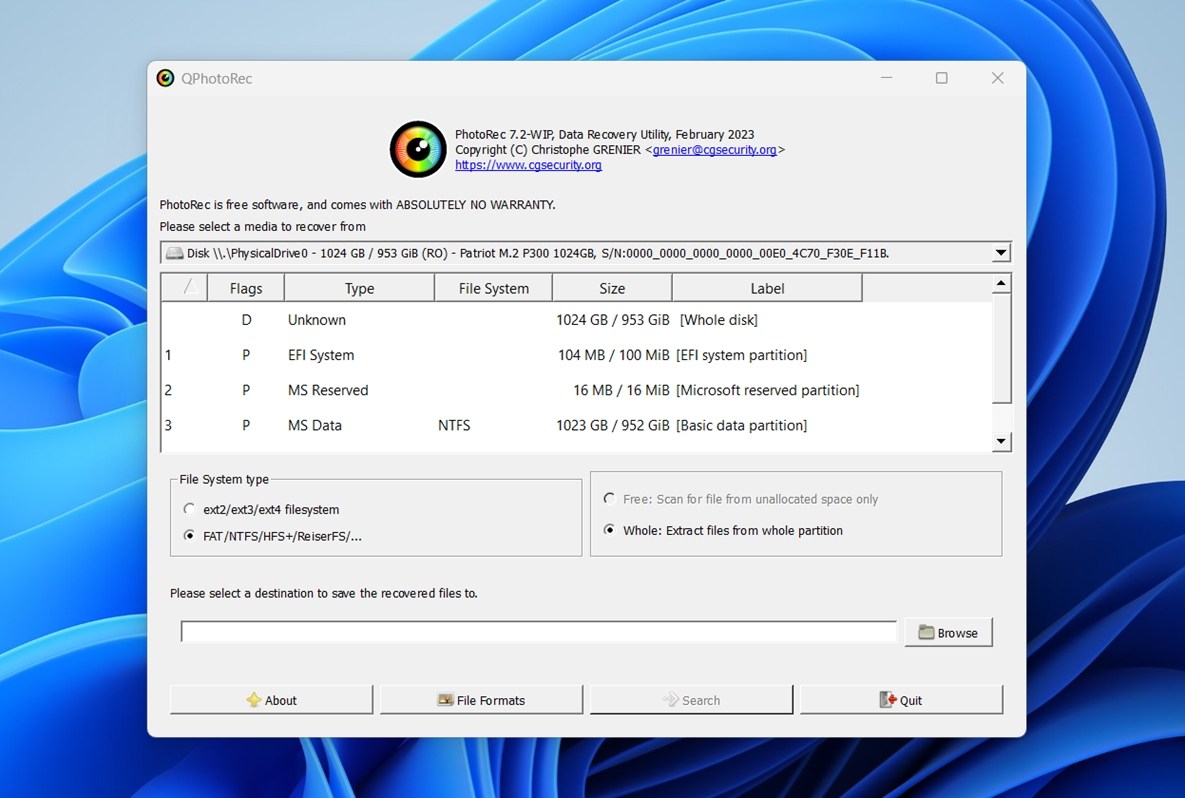 Αλλά είναι σημαντικό να καταλάβετε: το QPhotoRec δεν είναι ξεχωριστό εργαλείο. Είναι απλώς ένα GUI wrapper για το PhotoRec. Η βασική μηχανή ανάκτησης είναι ακριβώς η ίδια. Αυτό που προσφέρει είναι λίγη ευκολία – πλοήγηση με point-and-click και ένας απλός τρόπος για να επιλέγετε δίσκους και φακέλους εξόδου. Δεν προσθέτει νέες λειτουργίες, δεν βελτιώνει την απόδοση ανάκτησης και δεν ξεκλειδώνει κάτι επιπλέον. Απλώς καθιστά την ίδια διαδικασία λίγο λιγότερο δύσκολη.
Μέχρι το τέλος αυτής της αξιολόγησης ανάκτησης του PhotoRec, θα το βαθμολογήσουμε χρησιμοποιώντας τα ίδια κριτήρια που εφαρμόσαμε και σε άλλα εργαλεία. Έτσι, μπορείτε να δείτε πώς συγκρίνεται. Εδώ είναι οι βασικές μετρήσεις που χρησιμοποιήσαμε:
| Μετρική | Τι μετρήσαμε |
| Ποσοστό επιτυχίας ανάκτησης | Το ποσοστό των αρχείων που επαναφέρθηκαν πλήρως και ήταν χρησιμοποιήσιμα |
| Ταχύτητα σάρωσης | Πόσο χρόνο διήρκεσαν οι σαρώσεις |
| Ευκολία χρήσης | Πόσο σαφής και προσβάσιμη ήταν η διαδικασία |
| Συνολική αξία | Τι λαμβάνετε (ή όχι) σε σύγκριση με ανταγωνιστικά λογισμικά ανάκτησης |
Το καθένα από αυτά θα ληφθεί υπόψη στη τελική βαθμολογία του PhotoRec.
Πώς το Δοκιμάσαμε
Η αξιολόγησή μας για την ανάκτηση δεδομένων με το PhotoRec ακολούθησε την ίδια βασική διαδικασία δοκιμών που χρησιμοποιούμε για όλα τα άλλα εργαλεία που αξιολογούμε. Προσομοιώσαμε συνήθη σενάρια απώλειας δεδομένων για να δούμε πώς θα αποδώσει το λογισμικό σε πραγματικές συνθήκες.
- Στο πρώτο τεστ, διαγράψαμε απλώς μια μεγάλη παρτίδα αρχείων από ένα υγιές δίσκο. Αυτά τα αρχεία δεν βρίσκονταν στον Κάδο Ανακύκλωσης και συνήθως θα θεωρούνταν «χαμένα», αλλά παραμένουν ανακτήσιμα με το εργαλείο ανάκτησης.
- Για το δεύτερο τεστ, δημιουργήσαμε ένα πιο σοβαρό πρόβλημα: μια κατεστραμμένη κάρτα SD. Για να το προσομοιώσουμε, χρησιμοποιήσαμε έναν hex editor για να καταστρέψουμε τον πίνακα κατατμήσεων. Ως αποτέλεσμα, η Διαχείριση Δίσκων των Windows εμφάνισε την κάρτα ως RAW—εντελώς μη αναγνώσιμη με κανονικά μέσα.
Το σύνολο δεδομένων που χρησιμοποιήσαμε και για τα δύο τεστ περιλάμβανε περίπου 1.500 αρχεία (~40 GB συνολικά) – μια ευρεία γκάμα τύπων αρχείων με τα οποία οι άνθρωποι εργάζονται καθημερινά:
- Φωτογραφίες: JPEG, PNG, Canon CR2 RAW, NEF
- Βίντεο: MP4 (H.264/H.265), MOV, AVI
- Έγγραφα: DOC/DOCX, ODS, PDF, PPTX, RTF, TXT
- Μουσική & Ήχος: MP3, WAV, FLAC
- Αρχεία & Άλλα: ZIP, RAR, EXE και ορισμένοι διάφοροι τύποι
Κάθε συσκευή διαγράφηκε και προετοιμάστηκε με το ίδιο σύνολο αρχείων πριν “προκαλέσουμε” την απώλεια δεδομένων. Αυτό μας βοήθησε να μετρήσουμε πόσο συνεπώς μπορούσε το PhotoRec να ανακτήσει δεδομένα σε διαφορετικά είδη δίσκων και σενάρια.
Όλες οι δοκιμές πραγματοποιήθηκαν σε μια ειδική ρύθμιση αποκατάστασης.
Μηχανή Δοκιμής:
- Λειτουργικό σύστημα: Windows 11 Pro (24H2)
- Επεξεργαστής (CPU): Intel Core i7-11700K
- Μνήμη RAM: 32 GB DDR4
- Αποθήκευση: 1 TB NVMe SSD (σύστημα)
Συσκευές δοκιμής που χρησιμοποιήθηκαν για σενάρια απώλειας δεδομένων:
- 1 TB Seagate Barracuda HDD, χρησιμοποιήθηκε για το σενάριο “διαγραμμένα αρχεία”.
- 16 GB Samsung SD κάρτα, εσκεμμένα κατεστραμμένη για να προσομοιώσει κατάσταση RAW.
Διαδικασία Ανάκτησης PhotoRec (Ροή Εργασίας)
Έχουμε ήδη μιλήσει αρκετά για το ότι το PhotoRec δεν είναι το πιο όμορφο εργαλείο εκεί έξω, αλλά ας το κάνουμε πιο συγκεκριμένο. Δείτε πώς είναι στην πράξη η διαδικασία ανάκτησης με το PhotoRec, βήμα προς βήμα.
Εγκατάσταση του PhotoRec
Καθώς γράφουμε αυτήν την αξιολόγηση για το PhotoRec recovery, η επίσημη σελίδα λήψης αναφέρει δύο πιο πρόσφατες εκδόσεις: TestDisk & PhotoRec 7.3-WIP (μια έκδοση σε εξέλιξη) και τη σταθερή TestDisk & PhotoRec 7.2.
Κατεβάσαμε την έκδοση 7.2, καθώς δεν θέλαμε να βασίσουμε τα αποτελέσματά μας σε πειραματικό ή ημιτελές κώδικα.
Δείτε πώς λειτουργεί η εγκατάσταση.
- Μεταβείτε στο επίσημη σελίδα λήψης.
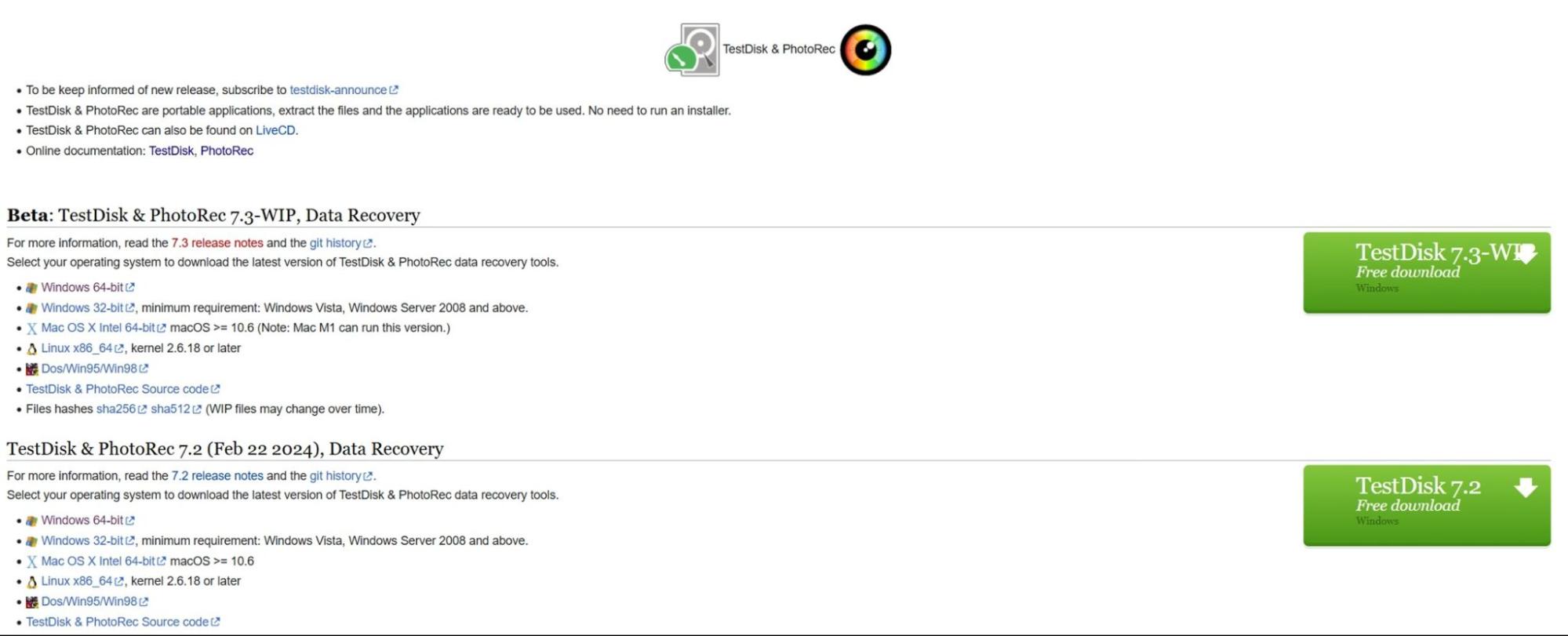
- Για Windows, κατεβάστε το zip αρχείο με την ένδειξη κάτι σαν: testdisk-7.2.win.zip
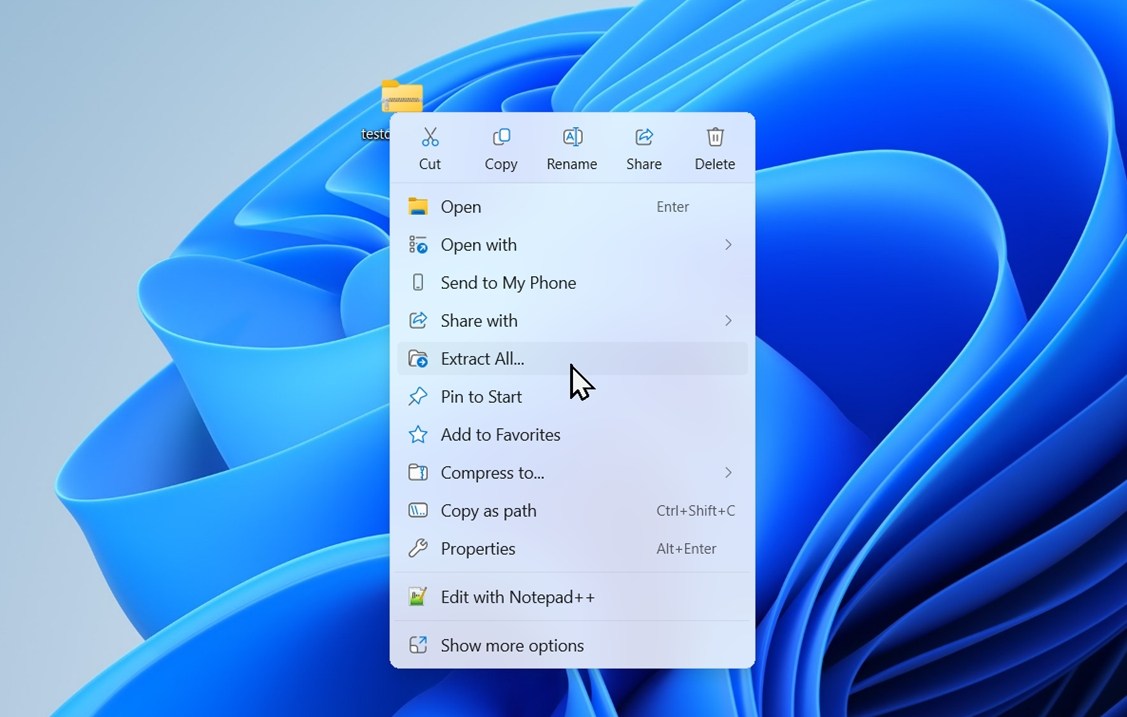
(Το μέγεθος του αρχείου είναι μικρό, περίπου 26 MB.) - Κάντε δεξί κλικ στο ZIP αρχείο > Εξαγωγή όλων… ή χρησιμοποιήστε ένα εργαλείο όπως το 7-Zip. Αυτό θα σας δώσει έναν φάκελο με το όνομα testdisk-7.2.
- Ανοίξτε τον εξαγμένο φάκελο. Μέσα, θα βρείτε: photorec_win.exe (έκδοση γραμμής εντολών), qphotorec_win.exe (έκδοση GUI), testdisk_win.exe (για ανάκτηση διαμερισμάτων), και πολλά .txt αρχεία τεκμηρίωσης.
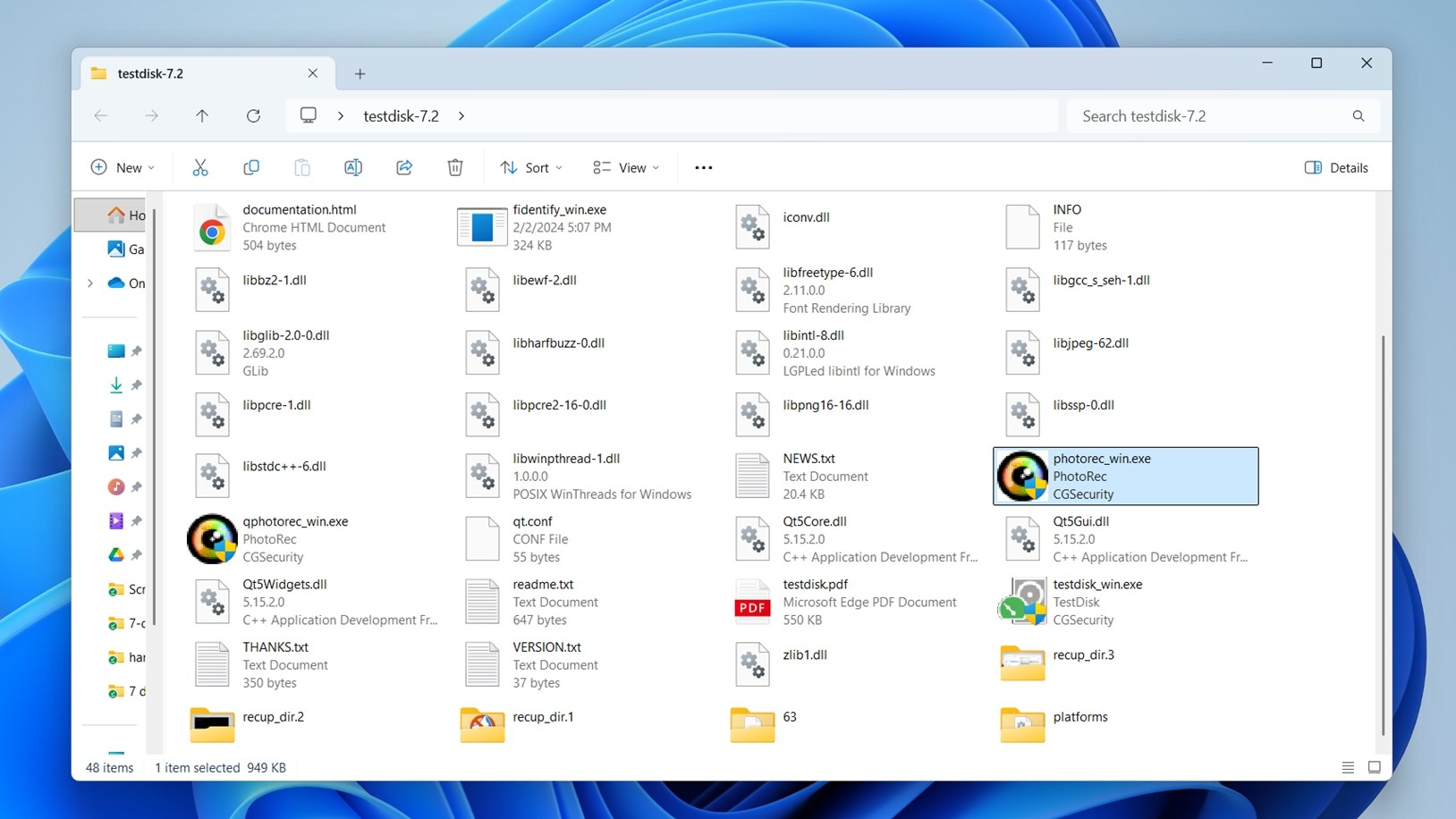
Δεν υπάρχει πρόγραμμα εγκατάστασης. Το εκτελείτε εντελώς φορητά.
Πώς να χρησιμοποιήσετε το PhotoRec (Έκδοση Γραμμής Εντολών)
Δείτε πώς φαίνεται η διαδικασία ανάκτησης χρησιμοποιώντας τη προεπιλεγμένη διεπαφή του τερματικού:
- Εκκινήστε το photorec_win.exe.
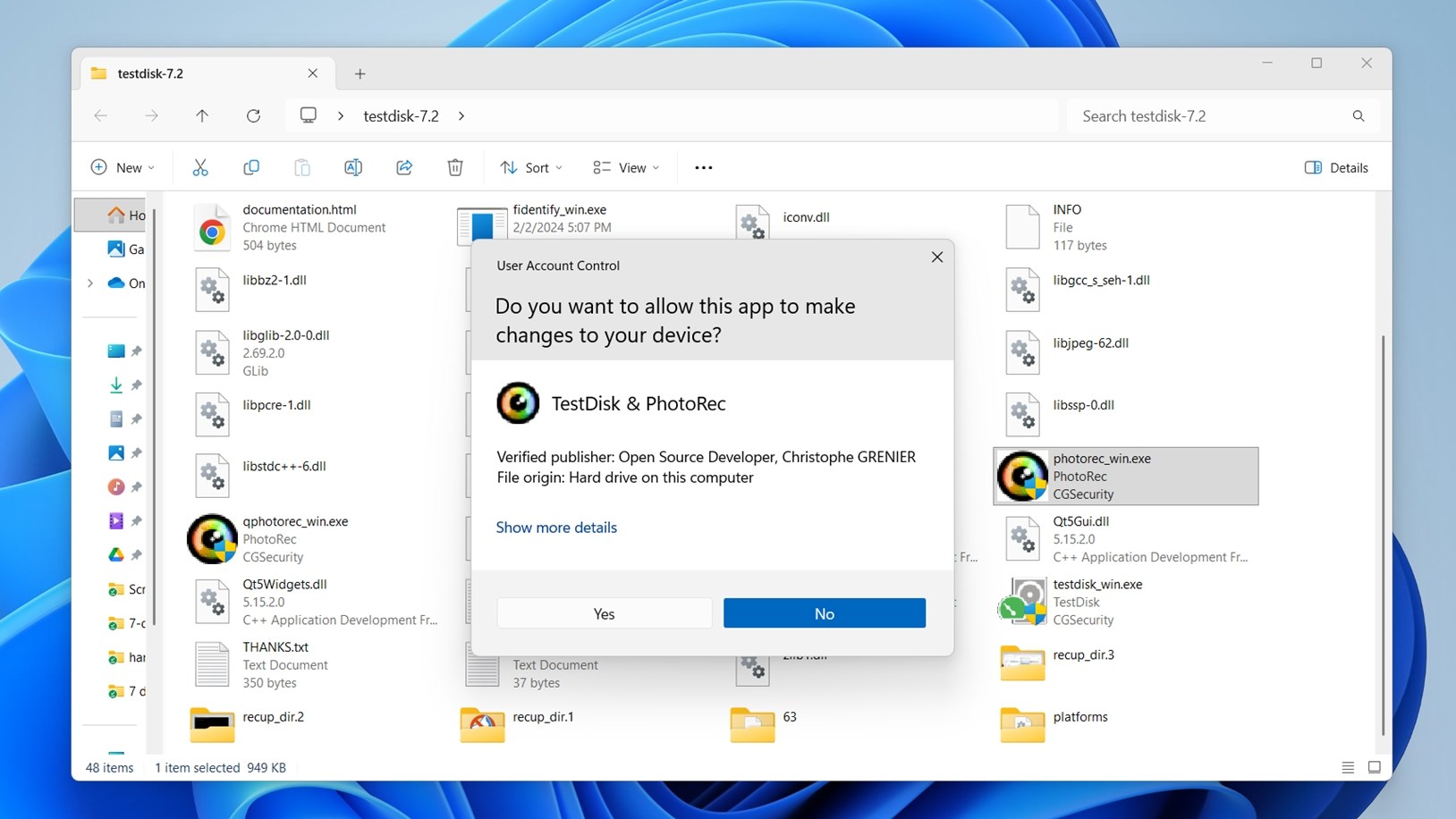
- Πιθανότατα θα δείτε μια προτροπή Ελέγχου Λογαριασμού Χρήστη (UAC) όπως αυτή στο στιγμιότυπο οθόνης. Αυτό είναι απολύτως φυσιολογικό. Θα πρέπει να κάνετε κλικ στο Ναι για να συνεχίσετε. Τα δικαιώματα διαχειριστή μπορεί να είναι απαραίτητα αν κάνετε σάρωση σε δίσκο συστήματος ή σε συσκευή που χρειάζεται αυξημένη πρόσβαση.
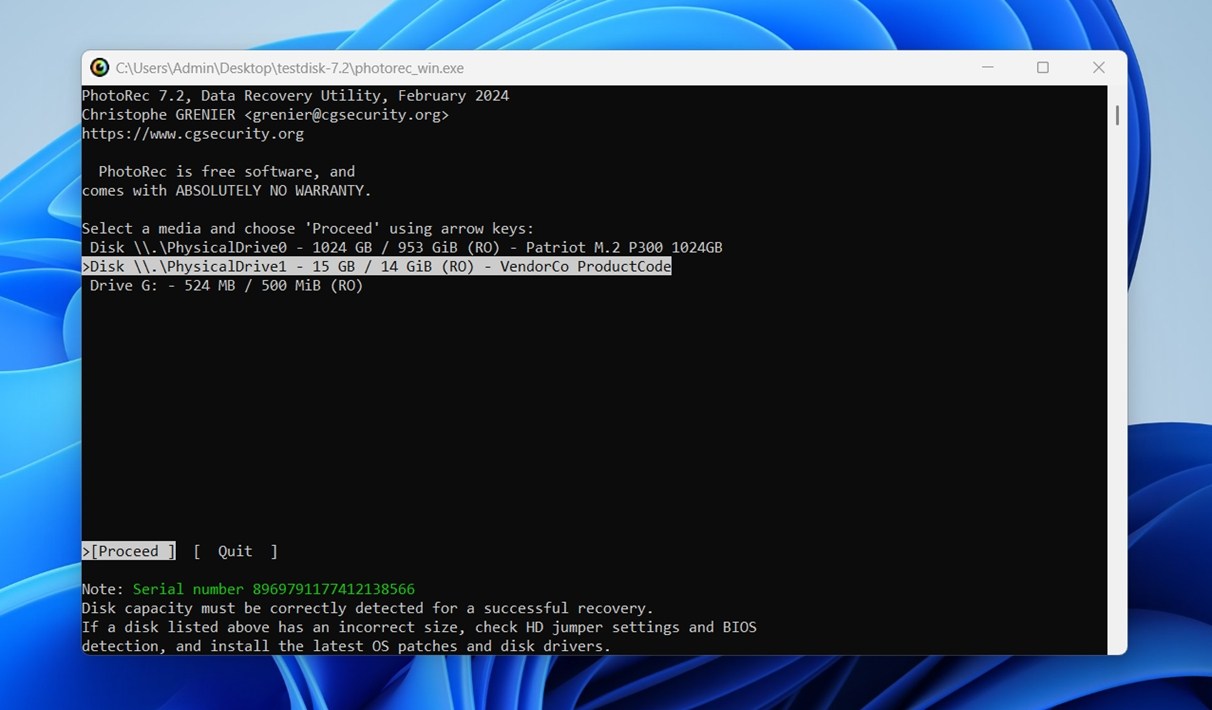
- Χρησιμοποιήστε τα βελάκια για να επιλέξετε τον δίσκο που θέλετε να σαρώσετε και πατήστε Enter.
- Επιλέξτε το διαμέρισμα από το οποίο θέλετε να ανακτήσετε δεδομένα ή επιλέξτε “Χωρίς διαμέρισμα” για να σαρώσετε ολόκληρο το δίσκο.
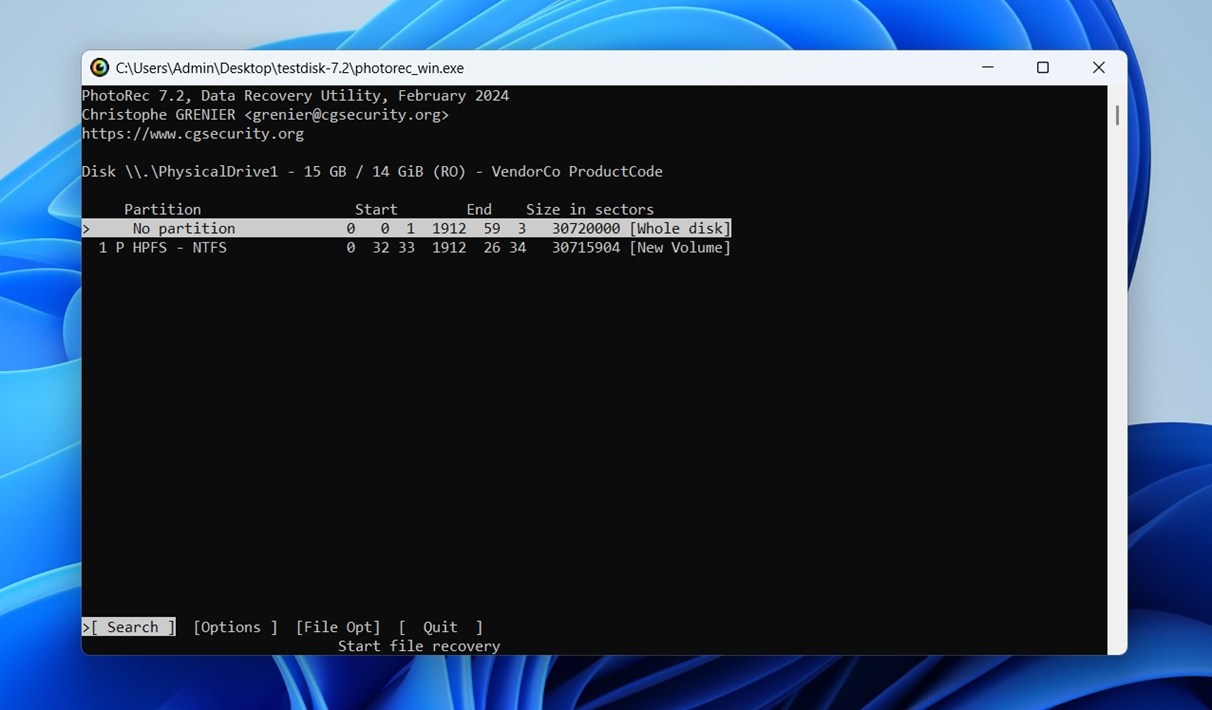
- Επιλέξτε τον τύπο συστήματος αρχείων (συνήθως “Other” για FAT, NTFS, exFAT ή HFS+).
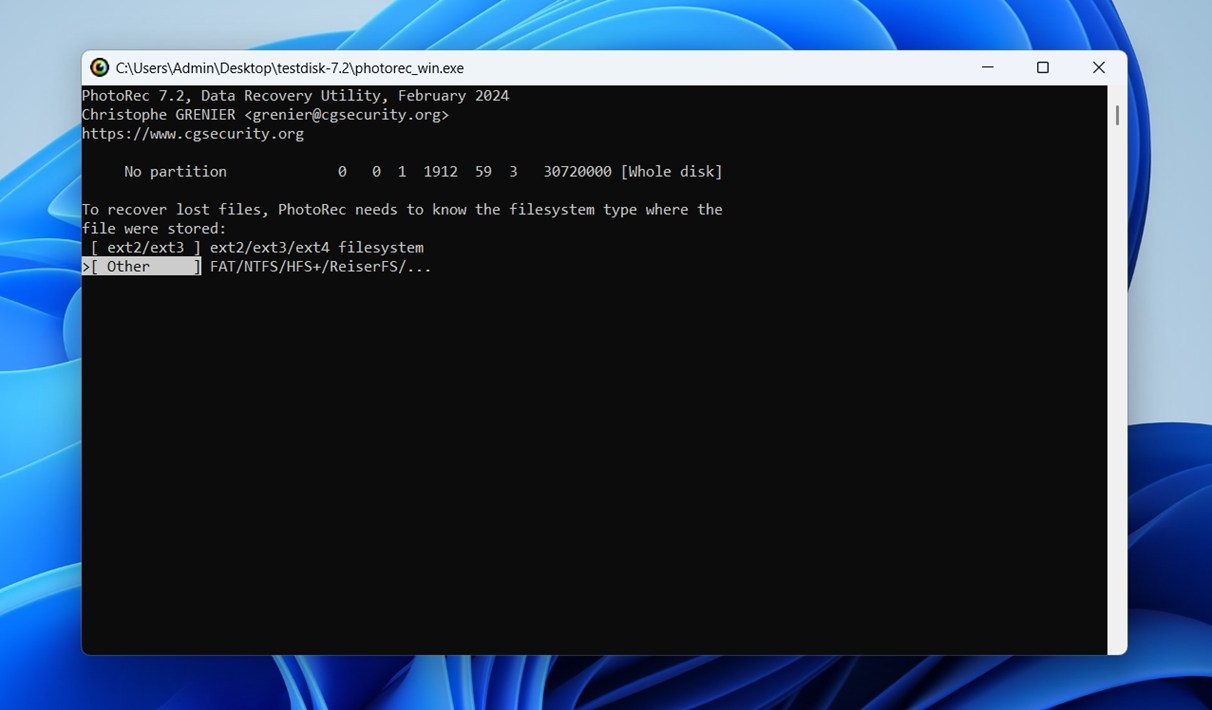
- (Προαιρετικό) Πατήστε ‘File Opt’ για να επιλέξετε συγκεκριμένους τύπους αρχείων προς ανάκτηση.
- Επιλέξτε τον φάκελο προορισμού όπου θα αποθηκευτούν τα ανακτηθέντα αρχεία (και όπως επαναλαμβάνουμε σε κάθε οδηγό: μην χρησιμοποιείτε τον ίδιο δίσκο από τον οποίο κάνετε ανάκτηση – αυτό μπορεί να διαγράψει οριστικά τα δεδομένα που προσπαθείτε να επαναφέρετε). Πάντα να χρησιμοποιείτε διαφορετικό φυσικό δίσκο ή εξωτερική αποθήκευση. Το PhotoRec δεν θα σας εμποδίσει να κάνετε αυτό το λάθος, οπότε εξαρτάται από εσάς να είστε προσεκτικοί εδώ.
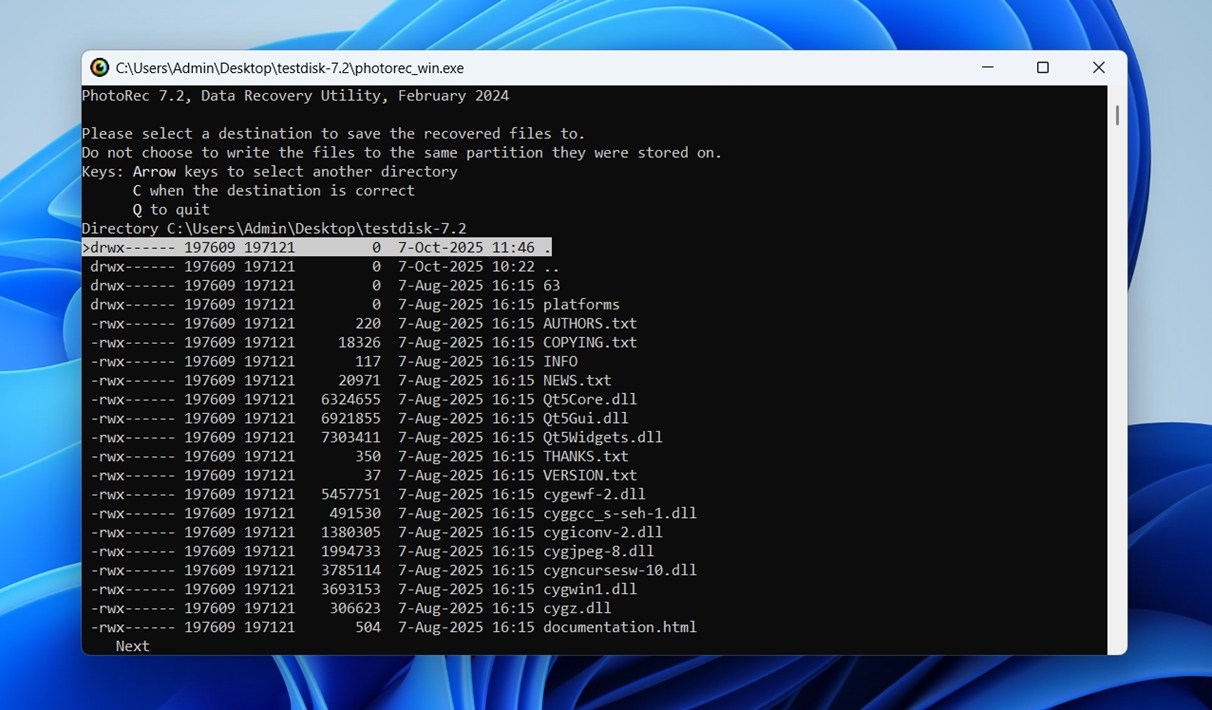
- Πατήστε ‘C’ για να επιβεβαιώσετε τον προορισμό και να ξεκινήσει η σάρωση.
- Περιμένετε να ολοκληρωθεί η σάρωση. Το PhotoRec θα αποθηκεύσει αυτόματα τα ανακτηθέντα αρχεία σε φακέλους όπως recup_dir.1, recup_dir.2, κ.λπ.
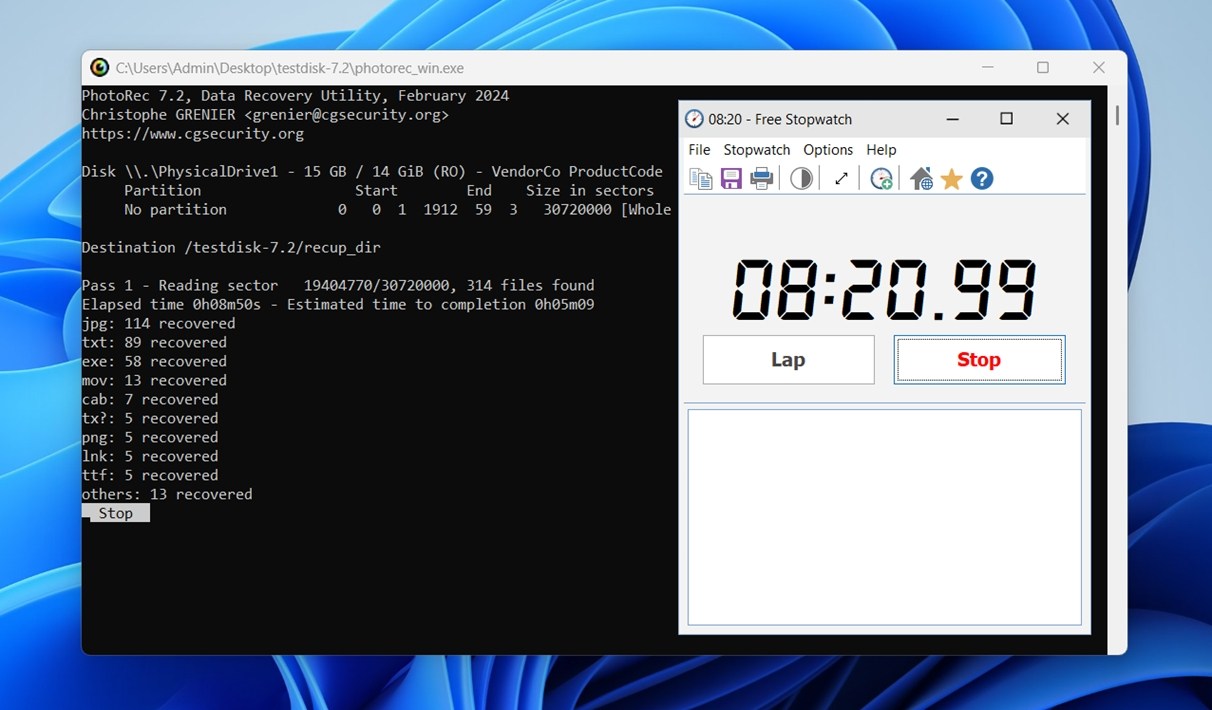
- Περιηγηθείτε στους ανακτηθέντες φακέλους και ταξινομήστε χειροκίνητα τα αρχεία (θα έχουν γενικά ονόματα και χωρίς δομή φακέλων).
Υπάρχει επίσης η επιλογή να κάνετε όλα αυτά στο QPhotoRec. Αλλά για αυτήν την αξιολόγηση, αποφασίσαμε να χρησιμοποιήσουμε απευθείας το αρχικό PhotoRec – κατευθείαν από το τερματικό. Όπως εξηγήσαμε ήδη, το QPhotoRec είναι απλώς ένα περιτύλιγμα για την ίδια μηχανή ανάκτησης. Τα αποτελέσματα είναι ταυτόσημα· η μόνη διαφορά είναι ο τρόπος που φτάνετε εκεί.
Αφού περάσετε από τη διαδικασία μερικές φορές, το PhotoRec δεν είναι και τόσο δύσκολο στη χρήση.
Αποτελέσματα Δοκιμών & Απόδοση
Τώρα ας μιλήσουμε για το τι βρήκαμε πραγματικά κατά τη διάρκεια των δοκιμών. Εδώ είναι μια γρήγορη ανάλυση των αποτελεσμάτων μας σε δύο σενάρια:
| Σενάριο | Ποσοστό Επιτυχίας Ανάκτησης | Χρόνος Σάρωσης | Σημειώσεις |
| Διαγραμμένα αρχεία από 1 TB Seagate HDD | ~90% | 58 λεπτά | Τα περισσότερα αρχεία ανακτήθηκαν με επιτυχία, συμπεριλαμβανομένων φωτογραφιών, εγγράφων και βίντεο. Το περιεχόμενο των περισσότερων αρχείων είναι άθικτο. |
| Κατεστραμμένη 16 GB microSD (κατάσταση RAW) | ~86% | 13 λεπτά | Το PhotoRec βρήκε 1.383 αρχεία. Πολλές JPG και MP4 πλήρως λειτουργικές. Κάποια προβλήματα με μεγαλύτερα αρχεία. |
Και στις δύο περιπτώσεις, το PhotoRec κατάφερε να ανακτήσει υψηλό ποσοστό χρησιμοποιήσιμων δεδομένων.
Όπως αναμενόταν, κανένα από τα ανακτηθέντα αρχεία δεν διατήρησε τα αρχικά του ονόματα ή τις δομές φακέλων. Όλα κατέληξαν σε φακέλους recup_dir με γενικά ονόματα όπως f00123457.jpg. Η ταξινόμηση των αποτελεσμάτων πήρε αρκετό χρόνο· να σας πούμε, δεν ήταν καθόλου διασκεδαστικό. Αλλά τουλάχιστον η ίδια η ανάκτηση λειτούργησε. Πολλοί τύποι αρχείων όπως BMP, JPG και πολλές μορφές RAW φωτογραφιών, όπως CR2 (Canon) και NEF (Nikon), ανακτήθηκαν πλήρως και άνοιξαν χωρίς κανένα πρόβλημα.
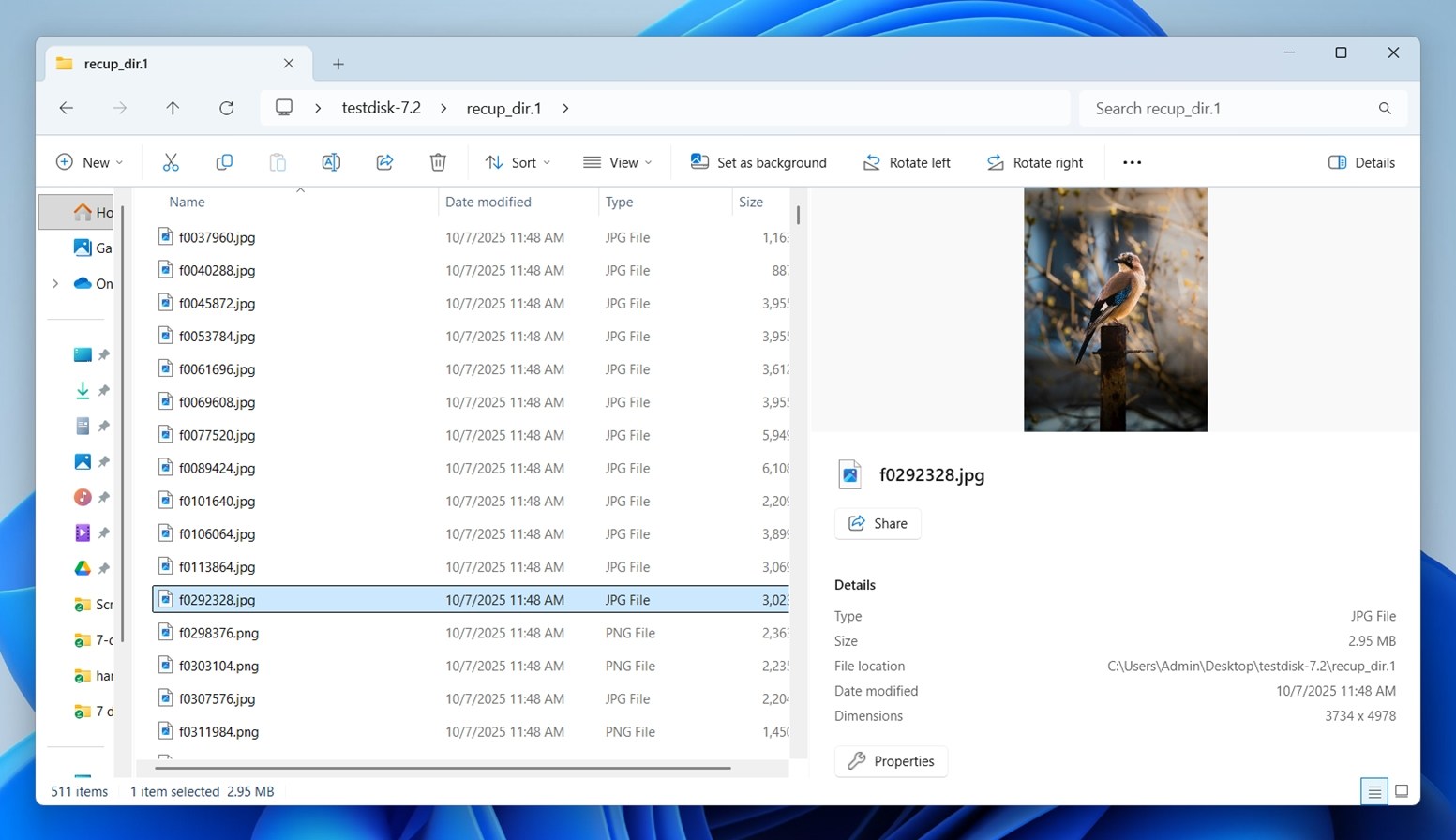
Ωστόσο, δεν κατάφεραν να ανακτηθούν όλα τα αρχεία. Μορφές όπως το CRW (μια παλαιότερη μορφή Canon RAW) και το SRF (Sony RAW) δεν ανακτήθηκαν σωστά στις δοκιμές μας· είτε ήταν κατεστραμμένα είτε δεν μπόρεσαν να βρεθούν καθόλου.
Ήταν επίσης κάπως ασυνεπές με τα έγγραφα. Οι μορφές Microsoft Office όπως DOC και XLS επέστρεψαν κυρίως ανέπαφες, αλλά το PhotoRec δυσκολεύτηκε με άλλες, ειδικά αρχεία από τη σουίτα iWork της Apple όπως Pages, Numbers και Keynote. Αυτά είτε έλειπαν εντελώς είτε ήταν μη χρησιμοποιήσιμα μετά την ανάκτηση.
Όσον αφορά τον χρόνο σάρωσης, δεν ήταν καθόλου κακός. Στην πραγματικότητα, το PhotoRec ήταν πιο γρήγορο από πολλές εναλλακτικές που έχουμε δοκιμάσει. Η κάρτα SD των 16 GB χρειάστηκε λίγο λιγότερο από 13 λεπτά για να σαρωθεί πλήρως και να ανακτήσει ό,τι μπορούσε.
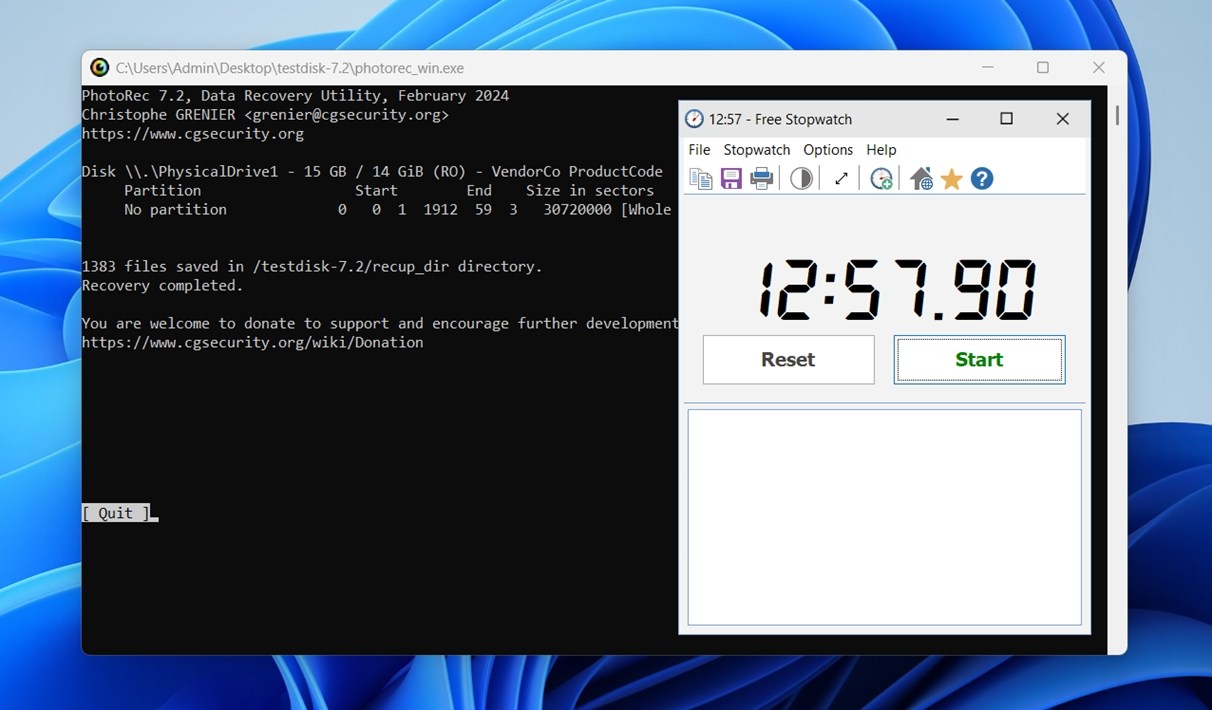
Ωστόσο, για να είμαστε δίκαιοι, αυτή η ταχύτητα έρχεται με συγκεκριμένο πλαίσιο. Σε αντίθεση με άλλα εργαλεία που εκτελούν πολλαπλούς τύπους σάρωσης (γρήγορη σάρωση, εκτενή σάρωση, ανάκτηση κατάτμησης), το PhotoRec χρησιμοποιεί μόνο μία μέθοδο: raw signature carving.
Έτσι, ενώ είναι γρήγορο, δεν είναι ακριβώς συγκρίσιμο. Παραλείπετε μεγάλο μέρος του επιπλέον φόρτου που περιλαμβάνουν τα εργαλεία ανάκτησης με περισσότερες δυνατότητες, ειδικά αυτά που προσπαθούν να διατηρήσουν τη δομή των φακέλων, τα ονόματα αρχείων ή τους χάρτες διαμερισμάτων.
Εν συντομία, το PhotoRec απέδωσε περίπου όπως αναμέναμε.
Αξία του PhotoRec (Σύγκριση με Ανταγωνιστές)
Συνήθως σε αυτή την ενότητα συζητάμε για το αν η τιμή του προϊόντος αντιστοιχεί σε αυτά που πραγματικά λαμβάνετε. Αλλά με το PhotoRec, αυτό δεν είναι πραγματικά το ζήτημα. Δεν υπάρχει τιμή. Είναι ένα εντελώς δωρεάν, ανοιχτού κώδικα project.
Δεν υπάρχει επίσης καμία «Pro» έκδοση με επιπλέον λειτουργίες. Αυτό που κατεβάζετε είναι αυτό που παίρνετε. Ας περάσουμε λοιπόν κατευθείαν στο πώς συγκρίνεται με μερικές δημοφιλείς εναλλακτικές του PhotoRec και τι μπορεί να προσφέρουν αυτές σε αντάλλαγμα.
Ακολουθεί ένας πίνακας σύγκρισης μεταξύ του PhotoRec και τριών δημοφιλών εργαλείων ανάκτησης: Disk Drill, Recuva και Stellar Data Recovery:
| Χαρακτηριστικό / Μετρήσιμη Μονάδα | PhotoRec | Recuva | Stellar Data Recovery | Disk Drill (επί πληρωμή) |
| Τιμή / Άδεια χρήσης | Δωρεάν, ανοιχτού κώδικα | Δωρεάν + επί πληρωμή Pro αναβάθμιση | Δωρεάν έκδοση (όριο) + συνδρομητικά πλάνα | Freemium (100 MB δωρεάν σε Windows) |
| Υποστηριζόμενες Πλατφόρμες | Windows, macOS, Linux | Μόνο Windows | Windows & macOS | Windows & macOS |
| Μέθοδοι Σάρωσης / Ανάκτησης | Ανάκτηση με βάση υπογραφές, αγνοεί το σύστημα αρχείων | Γρήγορη & Βαθιά σάρωση | Γρήγορη & Βαθιά σάρωση | Γρήγορη σάρωση + Βαθιά σάρωση + Πρότυπη λειτουργία Advanced Camera Recovery |
| Ανάκτηση Ονομάτων Αρχείων / Φακέλων | Καμία (όλα γενικά ονόματα, χωρίς διαδρομές) | Συχνά ανακτά τη δομή αν έχει διατηρηθεί | Συχνά ανακτά τη δομή αν έχει διατηρηθεί | Συχνά ανακτά και τη δομή και τα ονόματα των αρχείων (αν έχουν σωθεί τα μεταδεδομένα) |
| Ευκολία Χρήσης / Διεπαφή | CLI εξ ορισμού / ελάχιστο GUI (QPhotoRec) | Φιλικό GUI, σε στιλ οδηγού | Καλαίσθητο GUI, εύκολο για αρχάριους | Σύγχρονο, καλογυαλισμένο UI με προεπισκοπήσεις, φίλτρα |
| Επιπλέον Χαρακτηριστικά | Κανένα (βασικό) | Ασφαλής διαγραφή | Επισκευή φωτογραφιών & βίντεο | Recovery Vault, έλεγχος υγείας δίσκου, απεικόνιση δίσκου, εργαλεία φίλτρων |
| Απόδοση & Ανάκτηση | Καλή σε περιπτώσεις raw/φθαρμένων | Καλή για απλές ανακτήσεις | Ισχυρή σε πολλές περιπτώσεις, αλλά πιο αργή βαθιά σάρωση | Υψηλή απόδοση, εξαιρετικά αποτελέσματα στις περισσότερες περιπτώσεις |
Έτσι, αν συγκρίνουμε το PhotoRec με δημοφιλείς δωρεάν ή freemium επιλογές όπως το Recuva ή το Disk Drill, γίνεται ξεκάθαρο ότι το μόνο σημαντικό πλεονέκτημά του είναι η ανοιχτού κώδικα φύση του. Όσον αφορά την ευκολία ανάκτησης, τα επιπλέον εργαλεία ή ακόμα και τις βασικές επιλογές προεπισκόπησης και φιλτραρίσματος, απλώς χάνεται μέσα στο πλήθος.
Το Recuva, για παράδειγμα, συχνά σας επιτρέπει να ανακτήσετε με ονόματα αρχείων (δεν βρίσκεται στο ίδιο επίπεδο με μεγαλύτερα ονόματα όπως το Disk Drill ή το Stellar, αλλά είναι καλύτερο από το τίποτα), να φιλτράρετε κατά τύπο αρχείου και να διαγράφετε αρχεία με ασφάλεια, όλα μέσω μιας καθαρής, φιλικής προς αρχάριους διεπαφής.
Το Disk Drill πηγαίνει ακόμα παραπέρα, προσφέροντας απεικόνιση δίσκου, παρακολούθηση S.M.A.R.T., Recovery Vault, μια ειδική λειτουργία ανάκτησης για κάμερες, και ένα καλοσχεδιασμένο UI με προεπισκοπήσεις σε πραγματικό χρόνο. Είναι γεμάτο με χρήσιμα επιπρόσθετα που το PhotoRec δεν προσπαθεί καν να προσφέρει.
Η ανοιχτού κώδικα κατάσταση αποτελεί ταυτόχρονα την ευλογία και τον περιορισμό του PhotoRec. Σημαίνει ότι δεν υπάρχει κόστος, δεν υπάρχει δέσμευση, και πλήρης διαφάνεια – αλλά επίσης δεν υπάρχει φινίρισμα και δεν υπάρχουν σύγχρονες λειτουργίες (εκτός αν είστε διατεθειμένοι να συνεισφέρετε ο ίδιος στην ανάπτυξη).
Ανατροφοδότηση Χρηστών
Όσον αφορά αυτά που λένε άλλοι για το PhotoRec, είδαμε όλο το φάσμα, από διθυραμβικές κριτικές μέχρι επιθετικά σχόλια του τύπου «το χειρότερο πράγμα που φτιάχτηκε ποτέ» (όπως συμβαίνει με τα περισσότερα εργαλεία ανάκτησης).
Αλλά συνολικά, το μεγαλύτερο μέρος της πραγματικής ανατροφοδότησης φαίνεται να αντικατοπτρίζει σε μεγάλο βαθμό αυτό που πραγματικά είναι το PhotoRec: ένα εργαλείο ανάκτησης χωρίς περιττές λειτουργίες που λειτουργεί καλύτερα στα χέρια υπομονετικών ή τεχνικά καταρτισμένων χρηστών.
Πολλοί χρήστες είχαν εξαιρετικά αποτελέσματα. Στο Trustpilot, ένας κριτικός έγραψε:
“Δεν μπορώ να πω περισσότερα από 1000 ευχαριστώ στον δημιουργό αυτής της ιστοσελίδας. Ανέκτησα όλες τις χαμένες φωτογραφίες μου.”
Άλλο χρήστης στο Reddit κοινοποιήθηκε:
«Χρησιμοποίησα το PhotoRec σε έναν δίσκο 1 TB και κατέληξα με ένα dump χιλιάδων αρχείων χωρίς ονόματα. Το να τα ξεχωρίσω μέσα σε αυτό το χάος ήταν εφιάλτης.»
«Το PhotoRec είναι ένα εργαλείο ανάκτησης αρχείων – θα σας δώσει τέσσερα ψευδώς θετικά για κάθε πραγματικό αρχείο και καταρρέει εντελώς με οποιοδήποτε βαθμό κατακερματισμού αρχείων. Αυτός ο τύπος ανάκτησης θεωρείται γενικά ως εργαλείο ύστατης λύσης, όταν οτιδήποτε είναι καλύτερο από αυτό που καταφέρατε με άλλους τρόπους.»
Ακόμη και πολλές από τις αρνητικές απόψεις συνοδεύονται από μια απρόθυμη εκτίμηση. Οι άνθρωποι μπορεί να παραπονούνται για το περιβάλλον εργασίας ή το χάος των φακέλων ανάκτησης, αλλά επίσης παραδέχονται ότι το PhotoRec απέχει πολύ από το να είναι άχρηστο.
Στην πραγματικότητα, πολλοί ενθουσιώδεις χρήστες επαινούν ανοιχτά τον ανοιχτού κώδικα χαρακτήρα του και το γεγονός ότι είναι εντελώς δωρεάν χωρίς καμία δέσμευση.
Τελική Ετυμηγορία
Τώρα ήρθε η ώρα να ολοκληρώσουμε αυτήν την αξιολόγηση του λογισμικού PhotoRec με μια τελική βαθμολογία. Δείτε πώς κατατάσσεται βάσει της πρακτικής μας δοκιμής:
| Μετρική | Βαθμολογία | Σημειώσεις |
| Ποσοστό επιτυχίας ανάκτησης | 7/10 | Ισχυρή απόδοση σε περιπτώσεις κατεστραμμένων ή φορμαρισμένων μέσων. Ανακτά πολλά αρχεία πλήρως, αλλά χωρίς μεταδεδομένα ή ονόματα αρχείων. Δυσκολεύεται με ορισμένες κατακερματισμένες ή λιγότερο γνωστές μορφές. |
| Ταχύτητα σάρωσης | 8/10 | Γρηγορότερη από πολλά επί πληρωμή εργαλεία. Η σάρωση ολοκληρώνεται σε λογικό χρόνο. |
| Ευκολία χρήσης | 4/10 | Απότομη καμπύλη εκμάθησης. Η διεπαφή γραμμής εντολών είναι δύσκολη για τους περισσότερους χρήστες. Η έκδοση GUI (QPhotoRec) βοηθά, αλλά είναι ακόμα αδέξια με σύγχρονα πρότυπα. |
| Σχέση ποιότητας/τιμής | 10/10 | Απολύτως δωρεάν και ανοιχτού κώδικα. Χωρίς επί πληρωμή επίπεδα. Προσφέρει αξία αν είστε διατεθειμένοι να ασχοληθείτε με το χειροκίνητο καθάρισμα. |
🌟 Συνολική Βαθμολογία: 7,25 / 10
Το συμπέρασμά μας είναι το εξής: Το PhotoRec είναι μια αξιόπιστη δωρεάν επιλογή όταν χρειάζεστε ένα εργαλείο που μπορεί να ανακτήσει δεδομένα από ένα κατεστραμμένο ή επαναδιαμορφωμένο σύστημα αρχείων (και σας είναι εντάξει να μην επαναφέρετε ονόματα αρχείων, δομή φακέλων ή μεταδεδομένα). Αν αυτή είναι η περίπτωσή σας, προχωρήστε. Λειτουργεί καλά σε αυτές τις περιπτώσεις.
Απλώς να είστε προσεκτικοί στη γραμμή εντολών: είναι εύκολο να επιλέξετε το λάθος δίσκο αν δεν προσέχετε ή δεν έχετε κάποια τεχνική εμπειρία. Δεν υπάρχει δίχτυ ασφαλείας εδώ.
Αλλά αν χρειάζεστε ένα εργαλείο που μπορεί να αποκαταστήσει ονόματα αρχείων, να ανακτήσει πλήρεις δομές καταλόγων ή να σας επιτρέψει να κάνετε προεπισκόπηση αρχείων πριν τα επαναφέρετε, είναι προτιμότερο να χρησιμοποιήσετε κάτι πιο φιλικό προς τον χρήστη, όπως το Disk Drill ή το Stellar. Αυτά τα εργαλεία έχουν σχεδιαστεί με γνώμονα την ευκολία.
Το PhotoRec έχει τη θέση του – χωρίς αμφιβολία. Απλώς δεν είναι η λύση για όλα που μερικές φορές ελπίζουν οι άνθρωποι.




