



Nell’articolo di oggi, il nostro team ha provato CardRecovery – uno strumento di recupero leggero progettato specificamente per le schede di memoria. Promette di ripristinare foto e video cancellati o persi da SD, CF e altri supporti di fotocamere. Volevamo vedere come si comporta in caso di perdita di dati reale, come si confronta con le alternative moderne e se valga ancora la pena acquistare la licenza. La nostra recensione di CardRecovery illustra cosa fa, quanto funziona bene e per chi ha realmente senso.
Verdetto Rapido
🏆 Ideale per: Recuperi semplici di foto da schede di memoria standard su Windows – per chi non si preoccupa di un’interfaccia datata ed è disposto a pagare $39.95.
CardRecovery funziona ancora per il recupero base di foto da schede SD, ma è rimasto indietro nel tempo. L’interfaccia non è cambiata da oltre un decennio e manca di funzionalità che sono ormai standard negli strumenti moderni. È semplice da usare e potrebbe funzionare per lavori di recupero semplici, ma non possiamo consigliarlo per altro. Attualmente sul mercato ci sono alternative più potenti, facili da usare e meglio supportate.
Pros
- Procedura guidata di recupero passo dopo passo
- Funziona bene con i formati fotografici standard
- Curva di apprendimento bassa
- Nessuna opzione di personalizzazione per il recupero
- Prestazioni di recupero modeste nel complesso
- Interfaccia utente obsoleta
- Nessuna anteprima dei file in tempo reale
- Supporto limitato ai file system
Panoramica
Cominciamo con la provenienza di CardRecovery. È stato sviluppato da WinRecovery Software, una società che crea strumenti di recupero dati dal 1998. Sono principalmente conosciuti per una piccola gamma di utility: WinUndelete per il recupero di file eliminati dagli hard disk, ZipRecover per la riparazione di archivi ZIP danneggiati e CardRecovery, come suggerisce il nome, per il recupero di foto e video persi da schede di memoria.
Piattaforme supportate
CardRecovery è un’app disponibile solo per Windows. Funziona praticamente su ogni versione che potresti incontrare, da Windows XP fino a Windows 11. Non importa se è a 32-bit o 64-bit.
Ma se usi macOS, non hai fortuna con questa versione.
Lo sviluppatore offre un prodotto separato chiamato CardRescue per utenti Mac, ma viene venduto e mantenuto come prodotto a sé stante. Quindi, per questa recensione, ci concentriamo esclusivamente sulla versione Windows di CardRecovery.
Dispositivi supportati
CardRecovery è progettato specificamente per le schede di memoria, e l’elenco dei dispositivi supportati lo dimostra. Ecco cosa elenca ufficialmente lo sviluppatore:
- Carte Secure Digital – SD, SDHC, SDXC, miniSD, microSD (TransFlash)
- Carte CompactFlash – Tipo I, Tipo II, MicroDrive
- Formati Memory Stick – Memory Stick Pro, Duo, Pro-HG, XC, Micro (M2)
- Altri supporti di memorizzazione per fotocamere – MultiMedia Card (MMC), xD Picture Card, SmartMedia
- Formati di fascia alta – Carte XQD, incluse Sony XQD
- Memoria del telefono – carte microSD o microSDHC usate negli smartphone Android
- Unità USB – chiavette USB e memorie flash che sono state usate per salvare foto o video
Se il tuo supporto proviene da una fotocamera digitale, un drone o un vecchio telefono che salvava su memoria rimovibile, è probabile che CardRecovery lo riconosca.
Supporto per File System e Tipo di File
CardRecovery è estremamente specializzato nel recuperare foto e video da supporti rimovibili, e questo si riflette nei file system che supporta. Gestisce i soliti formati che si trovano sulle schede delle fotocamere – FAT, FAT32, e exFAT.
Questi sono i formati utilizzati dalla maggior parte delle fotocamere digitali, action cam, droni e anche smartphone che salvano su microSD. Non supporta NTFS, APFS, HFS+ o qualsiasi altro file system.
Per quanto riguarda i tipi di file, si limita a formati immagine, video e audio:
- Questo include formati fotografici standard come JPG e TIFF.
- Insieme a una vasta gamma di formati RAW utilizzati dai principali marchi di fotocamere: CR2, CR3, NEF, ARW, PEF, ORF e altri.
- Per quanto riguarda i video, cerca MP4, MOV, AVI, MPEG e 3GP, oltre a MTS se si tratta di filmati AVCHD. Per l’audio, supporta MP3, WAV e AMR.
Funzionalità Extra & Interfaccia Utente
Non c’è molto da dire in termini di funzionalità extra. Non troverai strumenti di creazione di immagini disco o di salvataggio delle sessioni, come potresti trovare in suite di recupero più complete. Non cerca di essere una cassetta degli attrezzi. Fa una sola cosa e tralascia tutto il resto.
Per quanto riguarda l’interfaccia utente, è funzionale, certo, ma su Windows 11 sembra un salto nel passato. Il layout è abbastanza chiaro: un processo in quattro fasi con navigazione laterale e opzioni a checkbox per il tipo di media che vuoi recuperare. Tuttavia, il design dà l’impressione di essere rimasto fermo a un’epoca precedente.
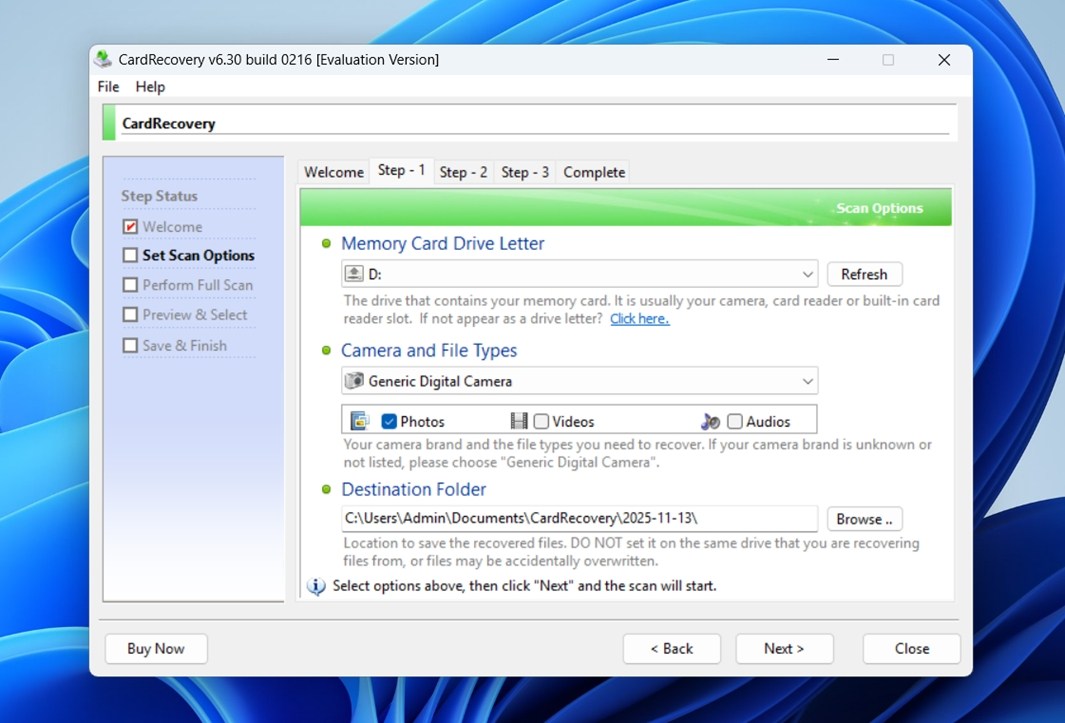
I font sono compressi, i pulsanti sembrano presi da XP e le sfumature di colore tradiscono la sua età. Non è necessaria alcuna competenza tecnica per usarlo, e questo è un vantaggio, ma se il design e l’esperienza utente sono importanti per te, questa interfaccia probabilmente ti sembrerà subito datata. Basta guardare lo screenshot per capire cosa intendiamo.
Il sito ufficiale di CardRecovery in realtà ha un raccolta di semplici tutorial. Ti guida attraverso ogni fase del processo. Le guide sono abbastanza semplici e includono schermate. Non è una libreria enorme, ma è sufficiente per aiutarti a gestire le basi senza dover indovinare.
Come abbiamo testato CardRecovery
Poiché CardRecovery è uno strumento molto più semplice rispetto a molte delle applicazioni di recupero dati più potenti che abbiamo testato negli anni, abbiamo mantenuto i nostri test focalizzati e realistici. Non abbiamo sottoposto il programma a dischi di grandi dimensioni o problemi di partizione complessi (non è questo lo scopo di questo software).
Invece, abbiamo progettato due scenari quotidiani che riflettono come la maggior parte delle persone finirebbe effettivamente per utilizzare CardRecovery: eliminazione accidentale e formattazione di una scheda di memoria.
Abbiamo utilizzato lo stesso ambiente di test dei nostri precedenti recensioni per mantenere la coerenza. L’allestimento includeva:
- Una scheda microSD Samsung EVO Plus da 16 GB, formattata in FAT32, riempita con circa 1500 file misti tra foto e video. Questi includevano JPEG, file RAW CR2/CR3 da Canon, NEF da Nikon, oltre ad alcuni MP4 e MOV.
- Una scheda SD SanDisk Extreme da 32 GB, anch’essa FAT32, caricata con lo stesso insieme di media e poi formattata rapidamente utilizzando Gestione disco di Windows.
Abbiamo saltato documenti Office, file ZIP e simili questa volta. Il test riguardava esclusivamente i media – foto e video che normalmente troveresti su una scheda di fotocamera o drone.
Il nostro obiettivo principale era vedere quanto CardRecovery potesse recuperare in queste due situazioni:
- File eliminati di recente, senza alcun utilizzo aggiuntivo della scheda successivamente.
- Una scheda appena formattata rapidamente senza che siano stati scritti nuovi dati su di essa.
Inoltre, come con tutti gli altri strumenti che abbiamo testato, non ci siamo fermati solo a verificare se i file erano stati recuperati o meno. Abbiamo controllato se le anteprime funzionavano effettivamente, quanto fossero puliti i file recuperati e se l’esperienza complessiva avesse senso per qualcuno che cerca di recuperare foto in una situazione reale. Anche per uno strumento di base come questo, questi dettagli fanno ancora la differenza nel processo di recupero.
Ecco cosa abbiamo valutato durante i test:
| Metrica | Cosa abbiamo misurato |
| Tasso di successo del recupero | % di file multimediali recuperati e se si aprivano/visualizzavano correttamente |
| Velocità di scansione | Tempo impiegato per eseguire la scansione completa di ogni scheda |
| Facilità d’uso | Quanto fluido sembrava il flusso di lavoro, quanto erano chiare le opzioni |
| Rapporto qualità-prezzo | Cosa si ottiene effettivamente per il prezzo della licenza rispetto alle alternative gratuite/a pagamento |
Flusso di lavoro e risultati dei test
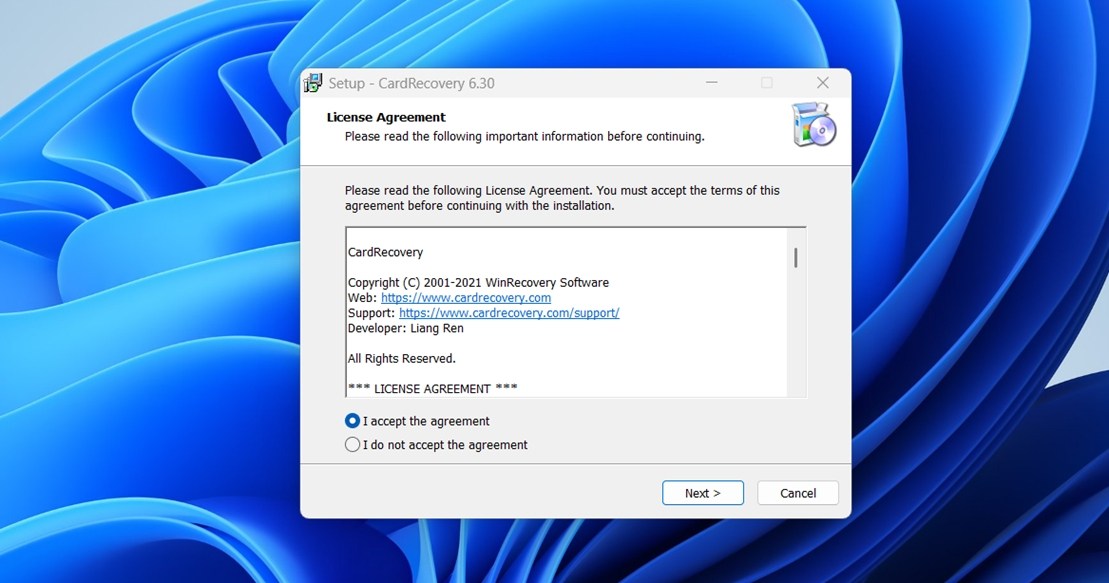
Ora vediamo com’è effettivamente il flusso di lavoro. L’installer pesa meno di 1 MB e si scarica in pochi secondi. Non ci sono stranezze nell’installazione: tutto appare come il classico setup lineare e senza complicazioni che ci si aspetterebbe dal vecchio software desktop.
Abbiamo anche esaminato il informativa sulla privacy mentre eravamo lì, dato che vale sempre la pena controllare. La policy non è stata aggiornata dal 2018, ma è abbastanza chiara. Raccolgono dati minimi quando visiti il sito, come il tuo indirizzo IP, il tipo di browser e le pagine visitate. Nulla che ti identifichi personalmente a meno che tu non invii un modulo di contatto o effettui un acquisto. Per gli ordini, il pagamento viene gestito interamente tramite fornitori terzi come MyCommerce e PayPal, e nessuna informazione sulla carta di credito viene memorizzata sui loro server.
Non abbiamo riscontrato nulla nei termini sulla privacy che sollevasse segnali d’allarme, ma come sempre, se tieni alla privacy, vale la pena leggere l’intera informativa personalmente.
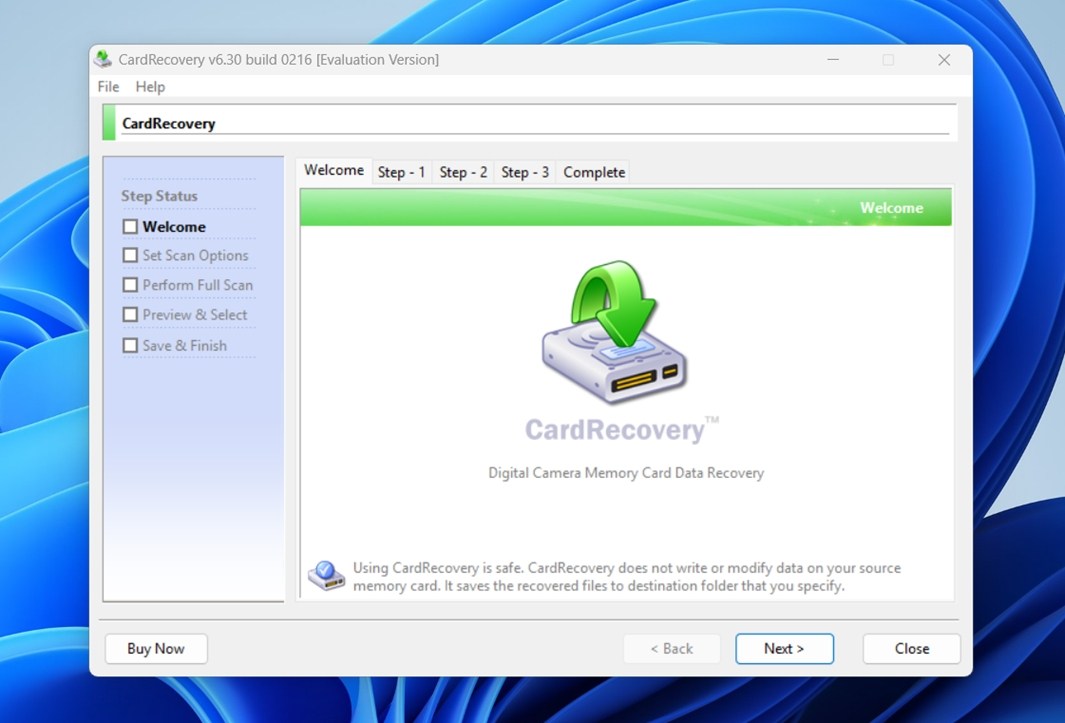
Dopo aver installato e avviato l’app, siamo stati accolti da una schermata di benvenuto pulita ma decisamente datata. Il layout è organizzato in cinque passaggi mostrati in una barra laterale: Benvenuto, Imposta opzioni di scansione, Esegui scansione completa, Anteprima e selezione e Salva e termina. Ogni passaggio è bloccato finché non completi quello precedente.
Al Passo 1, devi selezionare la scheda di memoria che desideri scansionare. CardRecovery elenca le lettere di unità disponibili in un menu a discesa. Se la tua scheda è inserita correttamente e il sistema la riconosce, la vedrai elencata qui. In caso contrario, c’è un utile pulsante “Aggiorna” e persino un link con suggerimenti per la risoluzione dei problemi nel caso in cui la scheda non venga visualizzata.
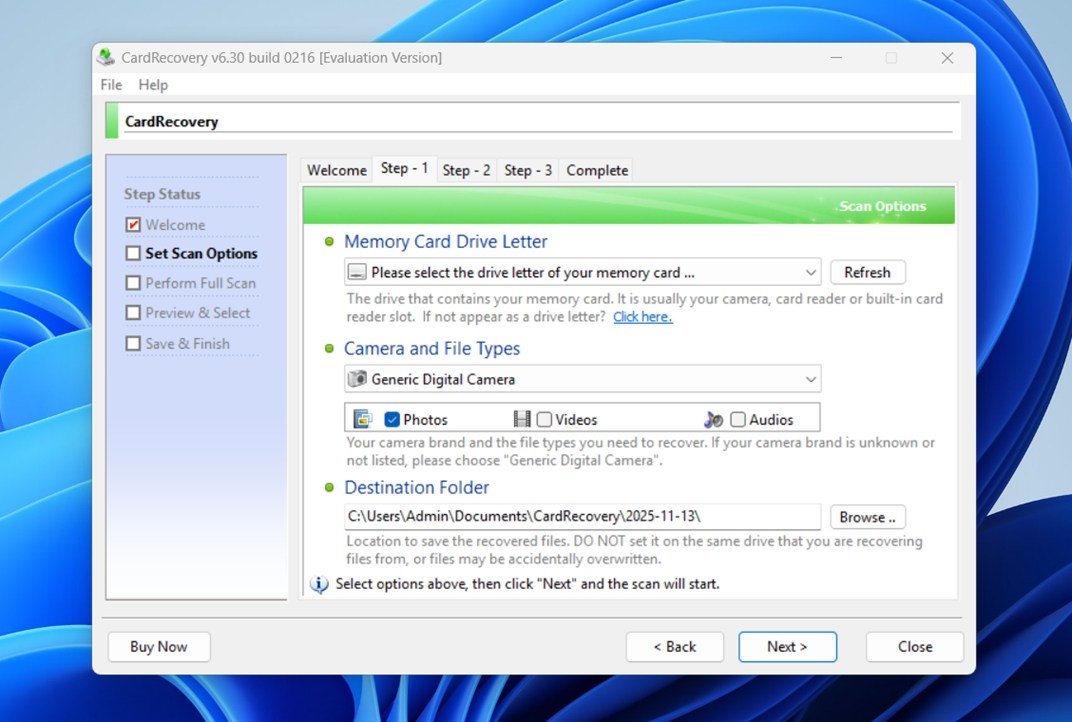
Successivamente, scegli la tua fotocamera e i tipi di file. Per la maggior parte delle persone, l’impostazione predefinita “Generic Digital Camera” va bene. Puoi indicare al software di cercare foto, video o file audio, oppure qualsiasi combinazione dei tre. Nel nostro caso, abbiamo selezionato tutto.
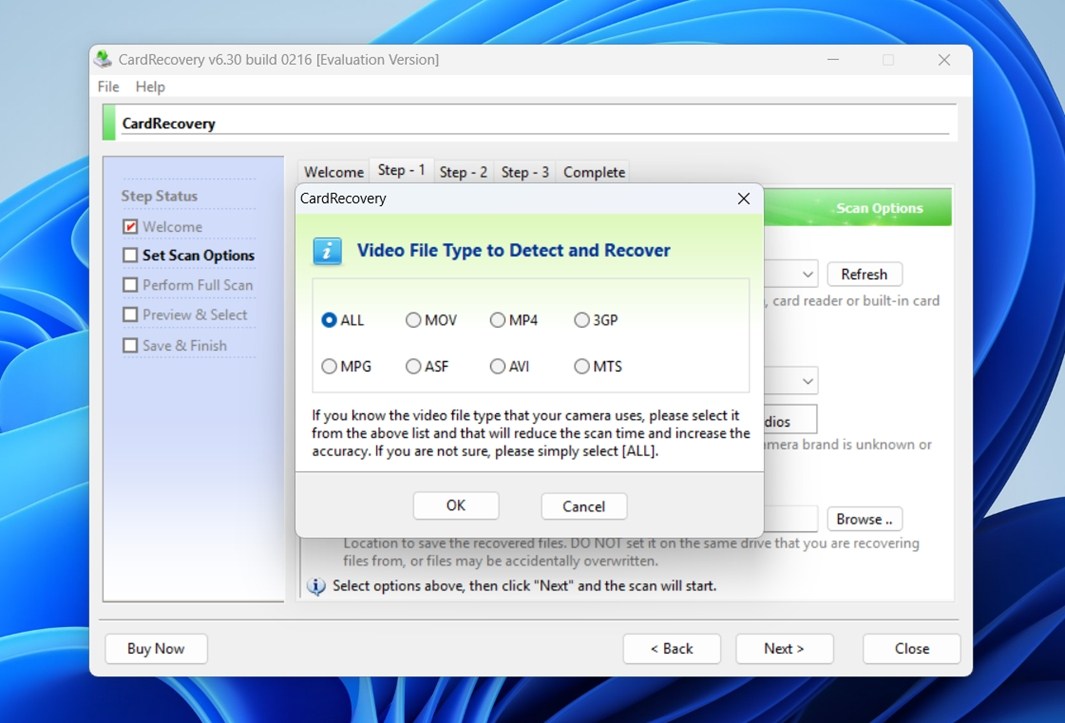
Quindi imposti una cartella di destinazione dove verranno salvati i file recuperati. Una nota importante: CardRecovery avverte chiaramente di non salvare i file sulla stessa scheda che stai scansionando. Questa è una pratica standard: previene la sovrascrittura accidentale dei dati che stai cercando di recuperare. Una volta selezionato tutto, fai clic su Avanti e CardRecovery passa al Passo 2.
Qui è dove il software inizia a esaminare la tua scheda di memoria settore per settore. In alto vedrai una visualizzazione in tempo reale dell’avanzamento della scansione: lettera dell’unità, tipi di file selezionati (JPG, TIF, MP4, ecc.), dimensione totale della scheda e numero di settori scansionati finora.
C’è anche un tempo stimato rimanente, che è piuttosto accurato. Nel nostro test, la scansione si è conclusa in poco meno di 10 minuti su una scheda SD da 16 GB, esattamente come previsto dall’app all’inizio. Questo è un punto a favore. Non tutti gli strumenti di recupero ci riescono.
Man mano che la scansione procede, un elenco dei file trovati viene visualizzato in tempo reale. Vedrai informazioni di base come il nome del file, la dimensione e una colonna “Proprietà” che mostra i metadati: ora di acquisizione, modello della fotocamera e altro ancora, se questi dati sono sopravvissuti all’eliminazione o erano presenti inizialmente.
In qualsiasi momento, puoi mettere in pausa o fermare la scansione.
Al Passaggio 3, finalmente vedi le anteprime dei file trovati dall’app.
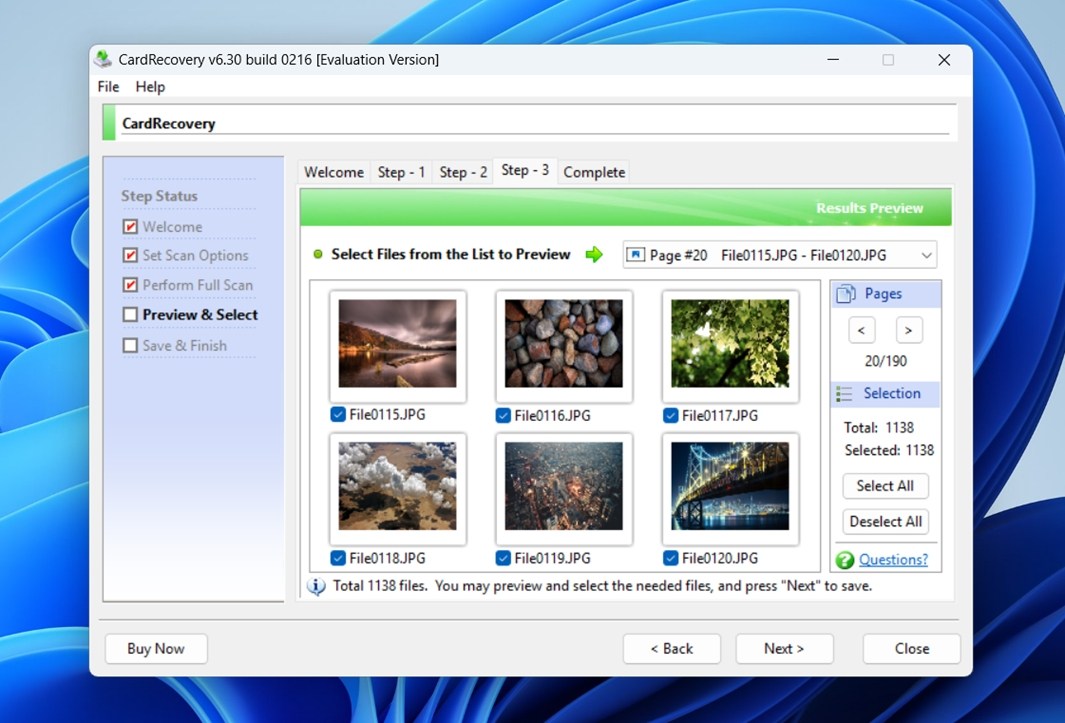
Qui è dove le cose diventano molto più visive e molto più facili da gestire. Vedrai le miniature per le immagini e le anteprime riproducibili per alcuni file video. Hai accesso a queste anteprime solo dopo che la scansione è terminata, il che è un po’ una delusione rispetto agli strumenti moderni che permettono l’anteprima dal vivo durante la scansione. Tuttavia, poter confermare visivamente un file prima di recuperarlo è un grande vantaggio.
Una volta individuati i file desiderati, selezionali dall’elenco e fai clic su Avanti. CardRecovery li salverà quindi nella cartella di destinazione che hai scelto in precedenza durante la configurazione.
Risultati del test
CardRecovery ha ottenuto risultati nettamente migliori nel nostro primo scenario di test (recupero di file eliminati di recente). Dei 1.500 file multimediali che avevamo caricato originariamente sulla scheda SD da 16 GB, l’app è riuscita a recuperarne 1.412. La maggior parte dei JPEG è tornata intatta e anche la maggior parte dei file RAW era ancora utilizzabile. Un risultato notevole per uno strumento così semplice.
Nel secondo scenario, in cui abbiamo formattato rapidamente la scheda e poi l’abbiamo analizzata, i numeri sono diminuiti. CardRecovery ha trovato 1.138 file, che inizialmente sembravano tanti, ma alcuni di essi erano chiaramente corrotti. Alcuni file RAW non si aprivano affatto e diversi video avevano header danneggiati o si rifiutavano di partire. Quindi il numero reale di file recuperati in quel caso era inferiore a quanto suggerito dal numero.
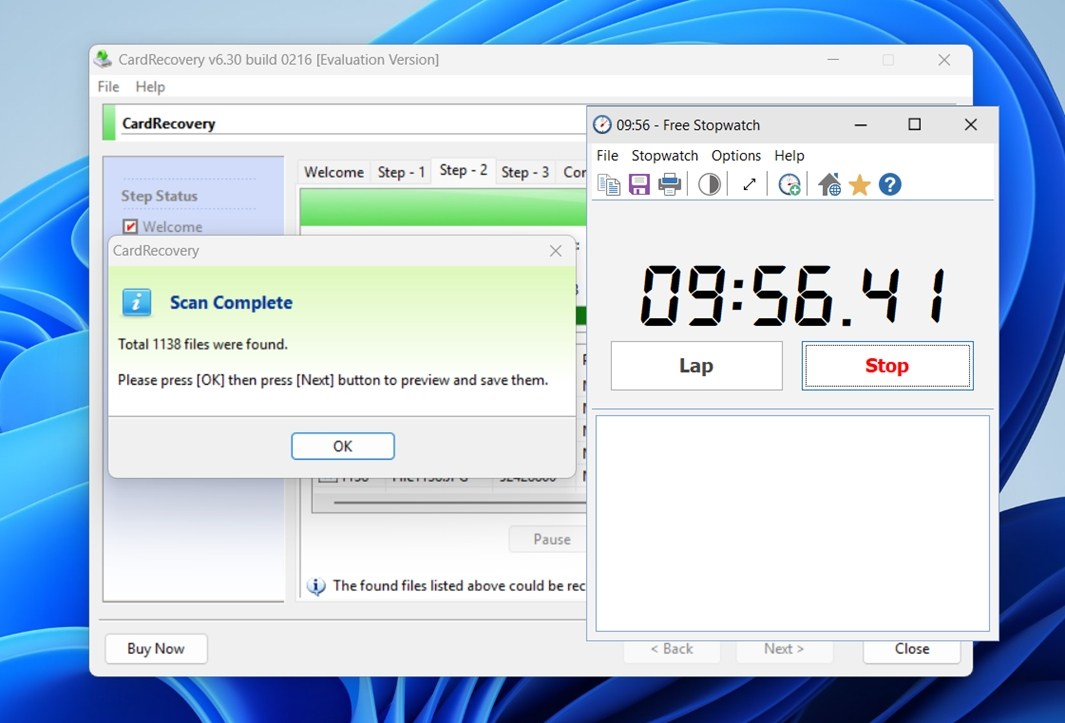
Il vantaggio – è veloce. Come abbiamo già detto, la scansione dell’intera scheda da 16 GB ha richiesto meno di 10 minuti, il che la mette davanti a molti altri strumenti più ricchi di funzionalità che possono prolungare le scansioni ben oltre quel tempo. Per la maggior parte delle schede SD o microSD, quella velocità farà sicuramente risparmiare tempo quando si è di fretta.
In termini di tipi di file, i semplici JPEG sono risultati di gran lunga i più resilienti. Quasi sempre sono stati recuperati puliti e visualizzabili. Abbiamo però riscontrato più problemi con i formati RAW più pesanti, soprattutto quelli di Canon (.CR2, .CR3) e Nikon (.NEF). Alcuni non sono stati recuperati affatto, altri sono comparsi nell’elenco ma non si aprivano o generavano errori nelle app di editing. Questo non è insolito per scansioni profonde dei settori dopo una formattazione, ma è qualcosa da tenere a mente se tutto il tuo servizio fotografico è stato realizzato in RAW.
Quindi, in generale: prestazioni solide con i file eliminati, risultati più deboli ma comunque utilizzabili su schede formattate e scansioni rapide su tutta la linea. Non perfetto, ma per il recupero semplice di foto, fa davvero il suo lavoro.
Prezzi e Confronto con i Competitori
Per quanto riguarda se queste prestazioni giustifichino il prezzo, analizziamolo nel dettaglio.
La versione completa di CardRecovery costa 39,95 $ (USD) per una licenza perpetua per singolo utente. Senza la licenza, l’app consente solo di eseguire la scansione e l’anteprima dei file. Il passaggio finale per il salvataggio è bloccato da un paywall. Questo è uno svantaggio: molti concorrenti offrono un livello gratuito che consente effettivamente di recuperare una piccola quantità di dati prima di pagare. D’altro canto, CardRecovery prevede un pagamento una tantum, non un abbonamento.
Per mettere le cose in prospettiva, confrontiamo direttamente CardRecovery con alcuni altri strumenti popolari che possono essere utili nello stesso caso, recuperando file multimediali da schede di memoria. Esamineremo due opzioni Windows ben note: Recuva e Disk Drill.
| Funzionalità | CardRecovery | Recuva | Disk Drill |
| Prezzo / Modello di Licenza | ~$39,95 una tantum per la versione completa | Versione gratuita disponibile / Upgrade Pro $24,95 annuali | Livello gratuito con recupero limitato + Pro $89 una tantum |
| Recupero nel Livello Gratuito | Solo scansione e anteprima (nessun recupero effettivo) | Consente il recupero completo nel livello gratuito per casi semplici | Il livello gratuito permette anteprima + recupero limitato (fino a 100 MB su Windows) |
| Piattaforme / Supporto OS | Solo Windows | Solo Windows (32/64 bit) | Versioni disponibili per Windows e macOS |
| Media di Destinazione & Tipi di File | Schede di memoria (SD/CF/ecc.), solo foto e video | Ampio: unità, USB, schede di memoria; supporta molti tipi di file ma meno specializzato per schede di memoria | Molto ampio: unità, schede, dispositivi mobili; supporta ~400 tipi di file |
| Anteprima File & UI | Interfaccia obsoleta in stile wizard; anteprime disponibili dopo la scansione completa | Supporto anteprima disponibile; interfaccia semplice ma un po’ datata | Ottima interfaccia, anteprima integrata, layout moderno, filtri avanzati |
| Funzionalità Extra | Nessuna funzionalità extra | Eliminazione sicura dei file | Molte funzioni avanzate: monitoraggio stato disco, Recovery Vault, imaging, strumenti di backup, modulo Advanced Camera Recovery |
Una volta che metti a confronto le differenze fianco a fianco, CardRecovery inizia a perdere il suo fascino.
In termini di risultati di recupero e interfaccia utente, CardRecovery si trova più o meno allo stesso livello di Recuva. Ma qual è la differenza fondamentale? Recuva offre il recupero illimitato di file gratuitamente. Sì, l’interfaccia utente è datata e manca un po’ di raffinatezza, ma almeno non sei escluso dalla funzionalità più importante (il ripristino dei tuoi file). CardRecovery, invece, ti richiede di pagare $39,95 solo per salvare qualsiasi cosa.
Ora, paragona questo con qualcosa come Disk Drill e non c’è nemmeno confronto. Disk Drill offre un livello gratuito completo che include imaging del disco, anteprime dei file in tempo reale, monitoraggio dello stato di salute e persino un modulo dedicato “Advanced Camera Recovery” costruito appositamente per dispositivi multimediali come GoPro, Canon, Nikon e altri. Nei nostri test ha gestito meglio i pesanti formati RAW ed è dotato di un’interfaccia utente molto più moderna. Sì, la licenza completa è più costosa, ma ricevi molto di più in cambio, anche se non effettui l’upgrade.
Per chiunque sia serio nel recuperare foto o video da schede di memoria, ci sono semplicemente opzioni migliori che offrono un valore maggiore.
Recensioni dei clienti
Ora passiamo al feedback degli utenti. La nostra recensione del software CardRecovery non sarebbe completa se non includessimo ciò che dicono gli utenti reali.
CardRecovery non è lo strumento di recupero di cui si parla di più, e questo è evidente dal numero molto basso di recensioni presenti sulle principali piattaforme. Al momento della stesura, conta solo due recensioni su Trustpilot, con una media di 3,8 stelle, e 22 recensioni degli utenti su CNET – anche queste con una media di 3,8. Non è un punteggio terribile, ma non trasmette esattamente fiducia. E anche se il sito ufficiale presenta recensioni entusiaste testimonianze, non le consideriamo molto, di solito vengono selezionate dagli sviluppatori e non rappresentano il quadro completo.
Le poche recensioni indipendenti degli utenti disponibili raccontano una storia contrastante:
- Un cliente soddisfatto ha scritto:
“Sono riuscito a recuperare 1100 foto dal viaggio a Disney di mio fratello. Vale i 40 dollari. Avrei solo voluto non dover pagare finché non sapevo che i file erano stati recuperati.” - Un altro, meno entusiasta, ha detto:
“Mostra che posso recuperare 721 file, quindi ho acquistato la registrazione, ma nessuno dei file recuperati funziona!”
La maggior parte delle lamentele riguarda due aspetti: le anteprime e il fatto che non si possa effettivamente recuperare nulla fino a quando non si paga. Gli utenti vedono centinaia di file “recuperabili” nella scansione, ma una volta acquistata la licenza, i risultati non sempre corrispondono all’anteprima. Alcune immagini risultano corrotte, altre non si aprono affatto.
Molti utenti dicono la stessa cosa: vorrebbero effettivamente testare l’app prima di acquistarla. Ed è questo il punto critico. In un mercato in cui altri strumenti per Windows offrono una qualche forma di prova gratuita con recupero reale, questo paywall sembra superato e genera sfiducia quando i risultati finali non soddisfano le aspettative.
Verdetto Finale
Dopo aver trascorso un po’ di tempo con questa app, pensiamo di avere abbastanza elementi per valutarla e darle un punteggio adeguato. Ecco come ci appare dal nostro punto di vista:
| Metrica | Punteggio | Note |
| Tasso di successo del recupero | 6.5 / 10 | Discreto per i formati foto comuni come JPG. Ha difficoltà con i file RAW (es. CR2, NEF) e i formati video. |
| Velocità di scansione | 7 / 10 | Abbastanza veloce. Su una scheda SD da 16 GB, la scansione ha impiegato meno di 10 minuti. |
| Facilità d’uso | 5 / 10 | Interfaccia semplice, ma terribilmente datata. |
| Rapporto qualità-prezzo | 5.5 / 10 | $39.95 tariffa fissa con licenza a vita. Tuttavia, nessun recupero gratuito, supporto formato limitato e risultati altalenanti ne riducono il valore complessivo. |
🌟 Punteggio complessivo: 6 / 10
CardRecovery non è uno strumento terribile e funziona in molti casi, ma è terribilmente obsoleto. Fa un discreto lavoro nel recuperare foto standard da schede SD, e la sua interfaccia guidata lo rende accessibile. Tuttavia, non è cambiato molto nell’ultimo decennio e manca di molte funzionalità che gli utenti ora si aspettano, come anteprime dei file in tempo reale, navigazione fluida, opzioni di scansione multiple o una compatibilità più ampia.
📌 CardRecovery ha senso se:
- Hai bisogno solo di recuperare file JPG o file multimediali di base da schede di memoria.
- Sei d’accordo a pagare in anticipo senza vedere i file recuperabili.
- Stai usando una vecchia macchina Windows e desideri uno strumento leggero.
Per chiunque prenda sul serio il recupero di foto o video, specialmente se sono coinvolti file RAW o video ad alta risoluzione, ci sono semplicemente strumenti migliori disponibili.
Se CardRecovery dovesse mai ricevere un aggiornamento moderno con un supporto ai formati migliore, anteprime e un modello di prezzo più flessibile, potrebbe riconquistare una certa rilevanza. Ma al momento, non è qualcosa che possiamo raccomandare universalmente. Detto ciò, non scoraggeremmo attivamente nessuno dal provarlo.




