 Oggi, qui a 7 Data Recovery Experts, condividiamo il nostro verdetto su Prosoft Data Rescue 6 – un nome piuttosto popolare nel mondo dei software di recupero dati. Il nostro team l’ha analizzato a fondo per vedere come si comporta realmente nel 2026 – funzionalità, potenza di recupero, prezzi, tutto quanto. Se ti stai chiedendo se valga la pena usarlo, ecco cosa abbiamo scoperto.
Verdetto rapido
Ideale per: utenti che necessitano di un recupero affidabile dei documenti sia su Windows che su Mac e non hanno problemi a pagare un prezzo premium per un’interfaccia semplice (o anche datata).
Prosoft Data Rescue 6 è un’applicazione discreta. Può recuperare file eliminati in modo affidabile, offre la clonazione del disco e supporta firme di file personalizzate tramite FileIQ. Tuttavia, nel complesso sembra uno strumento che non si è evoluto molto negli ultimi anni. L’interfaccia utente è datata, il set di funzionalità è limitato secondo gli standard attuali e la struttura dei prezzi è più orientata ai professionisti che agli utenti comuni.
Pros
- Recupero affidabile dei file per documenti eliminati
- Licenza multipiattaforma
- Strumento di clonazione del disco
- Supporto per firme di file personalizzate tramite FileIQ
- Creazione di unità di recupero avviabile (versione Mac)
- Interfaccia datata con feedback visivo limitato
- Nessun recupero da unità APFS o HFS+ criptate
- Nessuna opzione di licenza a vita
- Nessuna funzionalità avanzata come riparazione delle partizioni, diagnostica SMART o riparazione dei file
Panoramica del prodotto
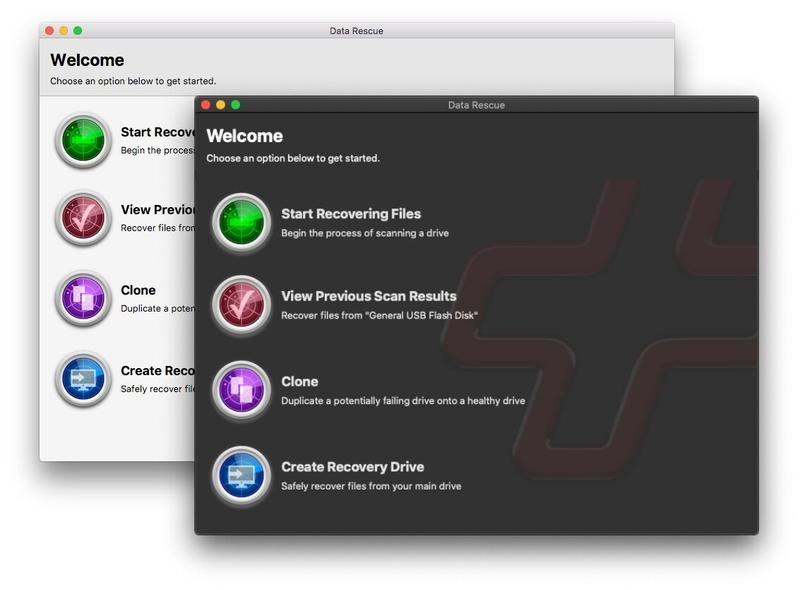
Prosoft Data Rescue esiste da un po’ di tempo. È sviluppato da Prosoft Engineering, un’azienda con sede in California che realizza strumenti utilitari focalizzati su Mac sin dai primi anni 2000. Data Rescue 6 (l’ultima versione) è disponibile sia per Windows che per macOS.
Una singola licenza di Data Rescue 6 copre sia macOS che Windows, cosa che non si vede spesso con i software di recupero dati. La maggior parte degli strumenti ti vincola a una sola piattaforma. Qui, puoi eseguire la scansione di un Mac oggi e di un PC Windows domani senza acquistare nulla in più. Se passi da un sistema all’altro, quella flessibilità è in realtà più importante di quanto sembri.
L’interfaccia appare e si comporta allo stesso modo sia su Windows che su macOS, quindi non sarà necessario imparare nulla di nuovo se passi da uno all’altro.
In questa recensione di Prosoft Data Rescue, ci concentriamo principalmente sulla versione per Windows, ma abbiamo anche testato la versione per Mac per verificare eventuali differenze significative – non ce ne sono state molte.
Supporto per File System e Tipo di File
Prosoft Data Rescue 6 riconosce oltre 100 tipi di file comuni: foto, documenti, video, audio, archivi. Le basi sono coperte.
Se sei curioso, puoi dare un’occhiata al elenco completo dei tipi di file supportati qui sulla pagina ufficiale.
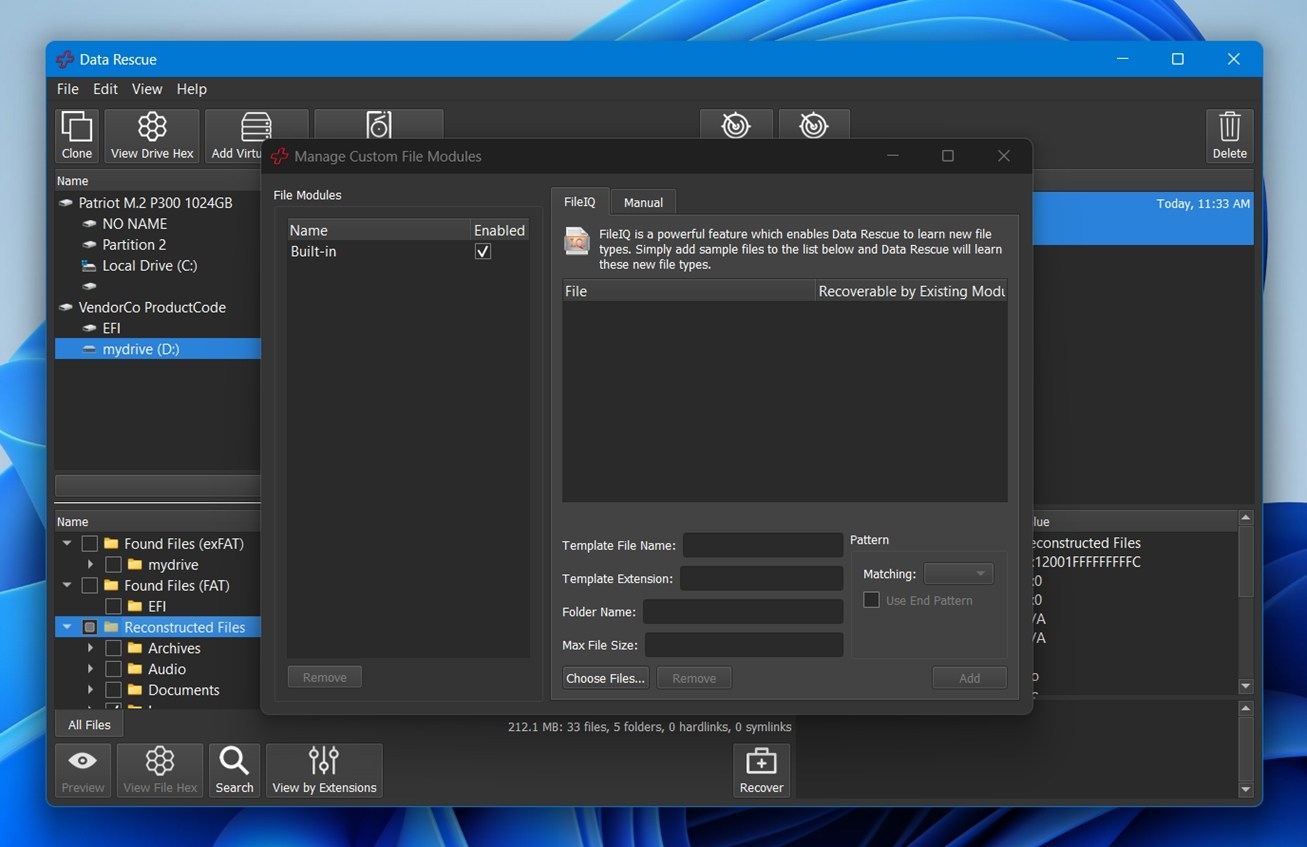
Ma ciò che lo distingue un po’ è una funzionalità chiamata FileIQ. Se il software non riconosce un tipo di file specifico, puoi trascinare un esempio e il programma imparerà cosa cercare durante il recupero. Questo gli dà un vantaggio in flussi di lavoro di nicchia, cosa che non tutti gli strumenti di recupero offrono.
Dal lato del file system, la copertura è solida, anche se non impeccabile:
- La versione Windows gestisce NTFS, FAT16/32 e exFAT. Puoi anche montare HFS+, APFS ed ext2/3 in sola lettura.
- La versione macOS supporta completamente HFS+, APFS, FAT32 ed exFAT. NTFS ed ext2/3 sono anche leggibili, ma non completamente scansionabili.
- Non esiste nessuna versione Linux nativa di Data Rescue 6, e file system specifici per Linux come ext4, Btrfs, ReFS o ZFS non sono supportati per il recupero.
⚠️ Nota per gli utenti Mac: Data Rescue 6 non può recuperare dati da volumi APFS o HFS+ crittografati. Il software eseguirà la scansione ma non restituirà alcun risultato.
Funzionalità e Strumenti Extra
Prosoft Data Rescue 6 non è ricco di funzionalità, ma offre alcuni strumenti pratici che aiutano durante il processo di recupero.
- Il punto di forza è FileIQ, di cui abbiamo già parlato. Permette al software di apprendere nuovi tipi di file basandosi su campioni forniti dall’utente.
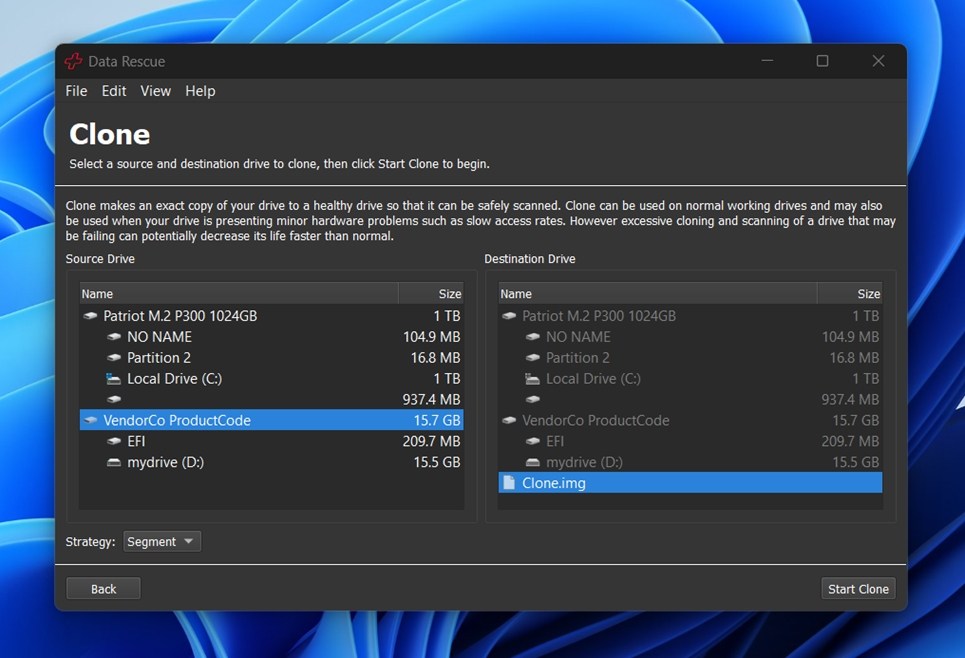
- Un’altra solida inclusione è la funzione Clone. Puoi creare un immagine disco di un disco in fase di guasto e scansionarlo invece di mettere sotto stress l’originale. Questo è indispensabile quando si ha a che fare con dischi che mostrano segni di problemi hardware.
- C’è anche un ricostruttore RAID integrato, anche se è basilare. Supporta configurazioni RAID 0 + JBOD (virtuali), ma non copre livelli RAID complessi o la regolazione manuale dei parametri come fanno R-Studio o UFS Explorer.
- Hai inoltre una anteprima esadecimale per i singoli file, utile per gli utenti avanzati che vogliono verificare l’integrità dei file o controllare manualmente gli header.
Non ci sono strumenti di riparazione file, gestione delle partizioni o diagnostica della salute del disco, quindi, se cerchi una toolkit tutto-in-uno, questa non lo è. Tuttavia, ciò che offre è stabile e ben implementato.
Sebbene entrambe le versioni di Prosoft Data Rescue 6 condividano la stessa interfaccia e lo stesso motore di recupero, esiste una grande differenza funzionale. La versione Mac include l’opzione per creare un drive di ripristino avviabile, che può essere molto utile se il sistema non si avvia. La versione Windows non offre affatto questa funzionalità.
Interfaccia utente
L’interfaccia utente purtroppo non è il suo punto di forza. Prosoft Data Rescue 6 sembra più un’utilità di anni fa che qualcosa progettato con la moderna UX in mente. Non troverai suggerimenti o indicatori visivi che ti guidino nel processo come succede in qualcosa come Disk Drill o EaseUS.
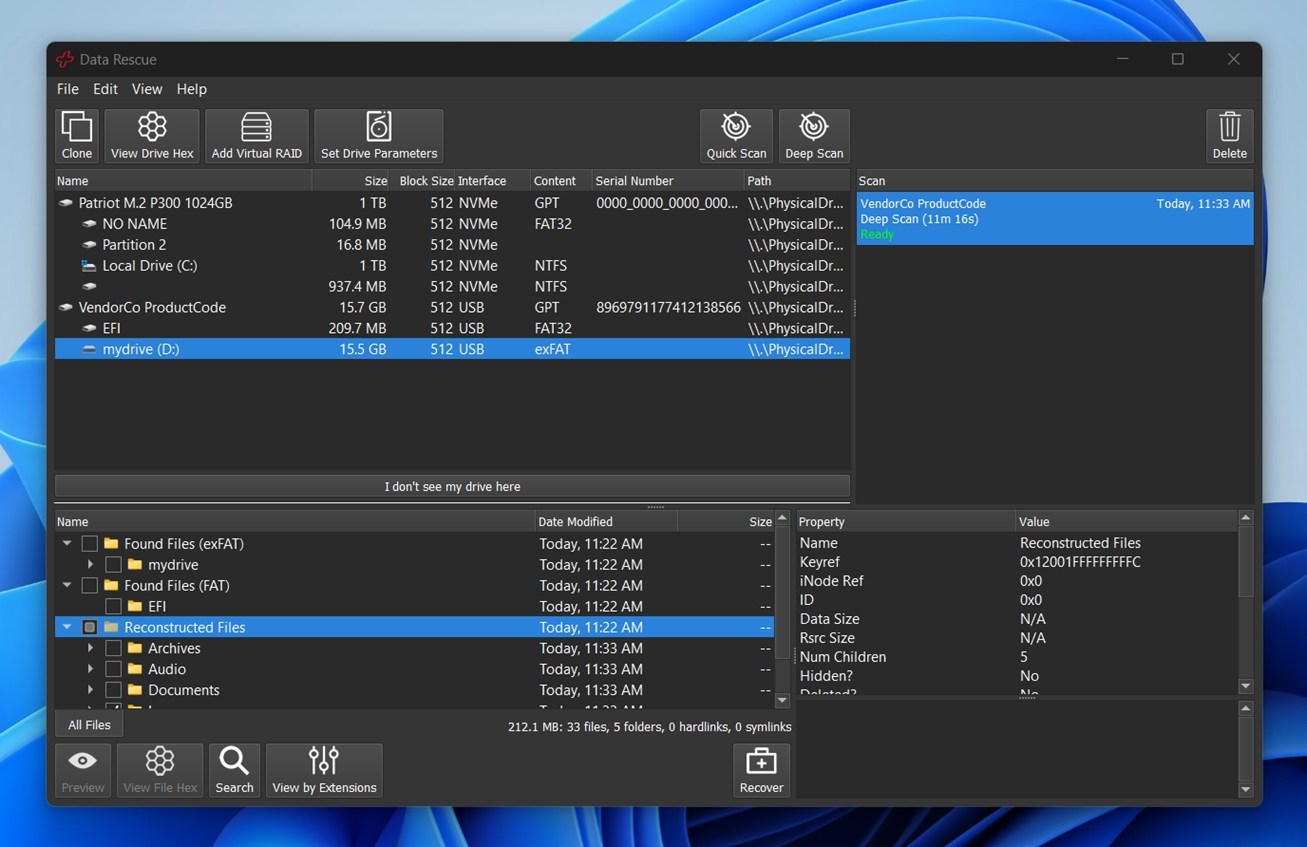
Ci sono due modalità tra cui scegliere: Standard e Avanzata.
- La Modalità Standard mantiene tutto semplice: scansiona un drive, visualizza l’anteprima dei file, recuperali. È quella che la maggior parte delle persone utilizzerà.
- La Modalità Avanzata ti dà accesso a strumenti di clonazione, opzioni di recupero RAID e configurazione manuale della scansione. L’interruttore è facile da trovare nell’interfaccia e puoi passare da una modalità all’altra in qualsiasi momento.
La nostra configurazione di test e metodologia di valutazione
Ora parliamo un po’ della nostra metodologia. Per questa recensione di Prosoft Data Rescue, abbiamo utilizzato una configurazione e degli scenari di test simili a quelli utilizzati nelle valutazioni precedenti per mantenere l’equità.
Abbiamo testato il software in tre situazioni comuni di perdita di dati:
- Case 1 (File eliminati su un HDD). Abbiamo utilizzato un hard disk Seagate Barracuda da 1 TB riempito con una struttura di cartelle realistica. Successivamente abbiamo eliminato tutto e svuotato il Cestino su una macchina Windows per simulare un tipico caso di eliminazione permanente.
- Case 2 (Scheda SD RAW). Abbiamo preso una scheda SD SanDisk Ultra da 64 GB e abbiamo danneggiato manualmente la tabella delle partizioni utilizzando strumenti disco. Windows non riconosceva più il file system e ci chiedeva di riformattare. Abbiamo ignorato il messaggio e siamo passati alla scansione.
- Case 3 (Chiavetta USB formattata rapidamente). Abbiamo formattato rapidamente una chiavetta USB Kingston 3.0 da 32 GB in exFAT, cancellando tutti i dati di allocazione dei file. Questo tipo di formattazione è comune, soprattutto quando si riutilizzano le unità tra macOS e Windows.
Per mantenere l’imparzialità, abbiamo utilizzato lo stesso set di dati su tutti i dispositivi – circa 750 MB di file di diversi tipi, organizzati in una struttura di cartelle annidata che simula l’uso quotidiano. Ecco cosa abbiamo incluso:
- Foto: JPG, PNG
- Camera RAW: CR2, NEF, ORF, ARW
- Video: MP4, MOV, GoPro
- Documenti: DOCX, PDF, TXT
- Audio: MP3, FLAC
- Altro: file ZIP, installer EXE
Il tasso di successo del recupero sarà utilizzato come uno dei principali indicatori di prestazione su cui ci baseremo quando valuteremo Prosoft Data Rescue 6 alla fine di questa recensione. Non è l’unico fattore, ma ha la sua importanza.
Esamineremo anche alcune altre metriche chiave:
| Metrica | Cosa abbiamo valutato |
| Successo del recupero | Quanti file sono stati recuperati integri e utilizzabili |
| Velocità di scansione | Tempo per completare le scansioni e reattività generale durante l’uso |
| Facilità d’uso | Quanto il flusso di lavoro è risultato scorrevole e intuitivo |
| Rapporto qualità-prezzo | Cosa offre la versione gratuita rispetto a ciò che si ottiene effettivamente |
Flusso di lavoro per il recupero dei dati
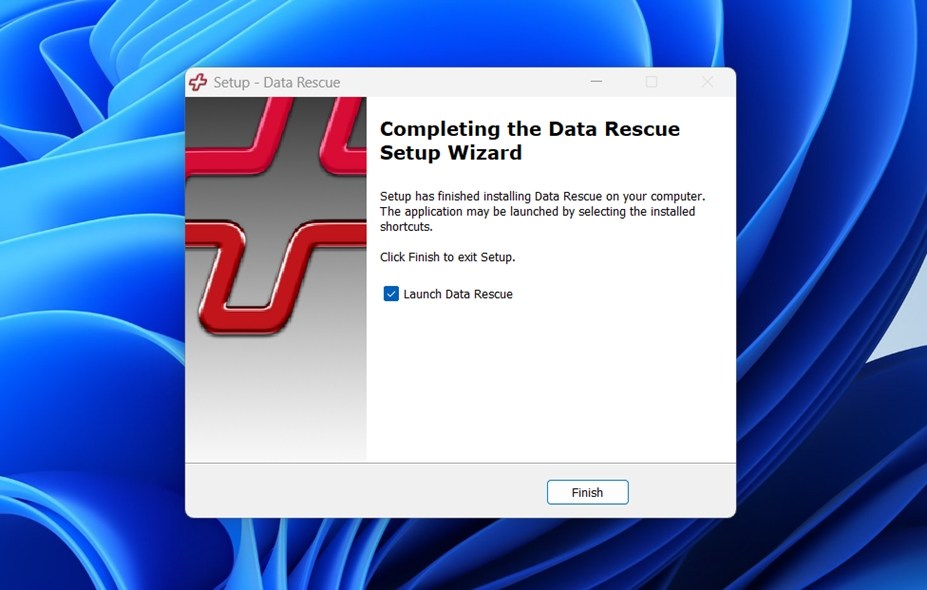
Tutto ciò che devi fare per iniziare con Data Rescue 6 su Windows è scaricare l’installer ufficiale dal sito web di Prosoft ed eseguirlo. L’installazione è rapida e senza software aggiuntivi inclusi.
Una volta avviato, si accede direttamente all’interfaccia principale – questa è la Modalità Standard, che si apre per impostazione predefinita. Tutto è mantenuto semplice: è possibile avviare una nuova scansione, caricare risultati precedenti o clonare un disco direttamente dalla schermata di benvenuto.
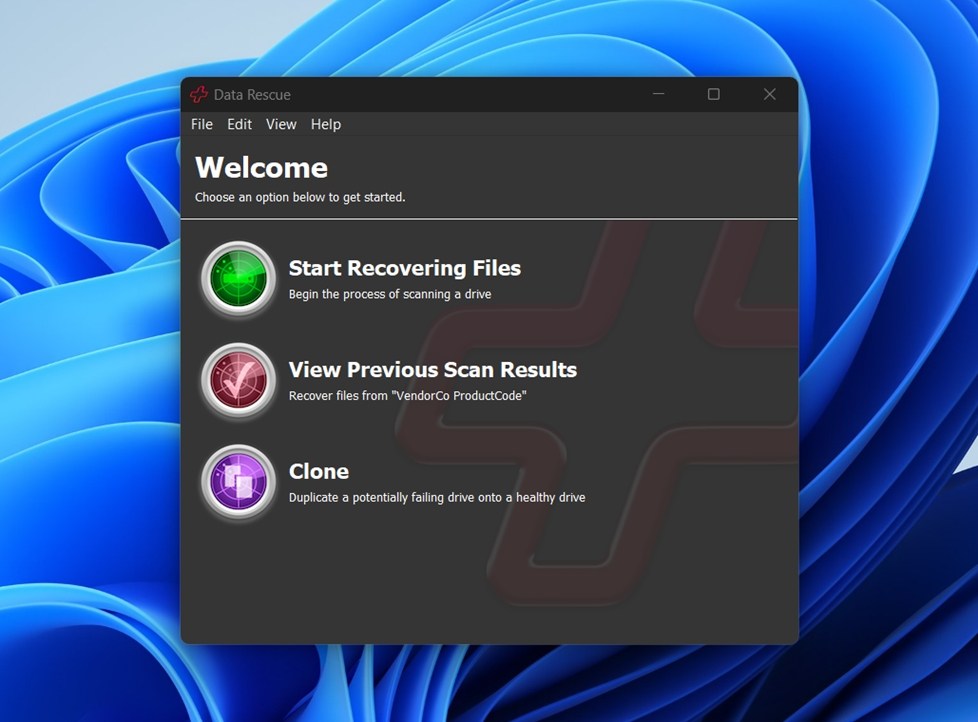
Se desideri opzioni più avanzate come il recupero RAID o impostazioni di scansione personalizzate, puoi attivare la Modalità Avanzata dal menu a discesa Visualizza. Ma per lo scopo di questi test, la Modalità Standard è stata più che sufficiente.
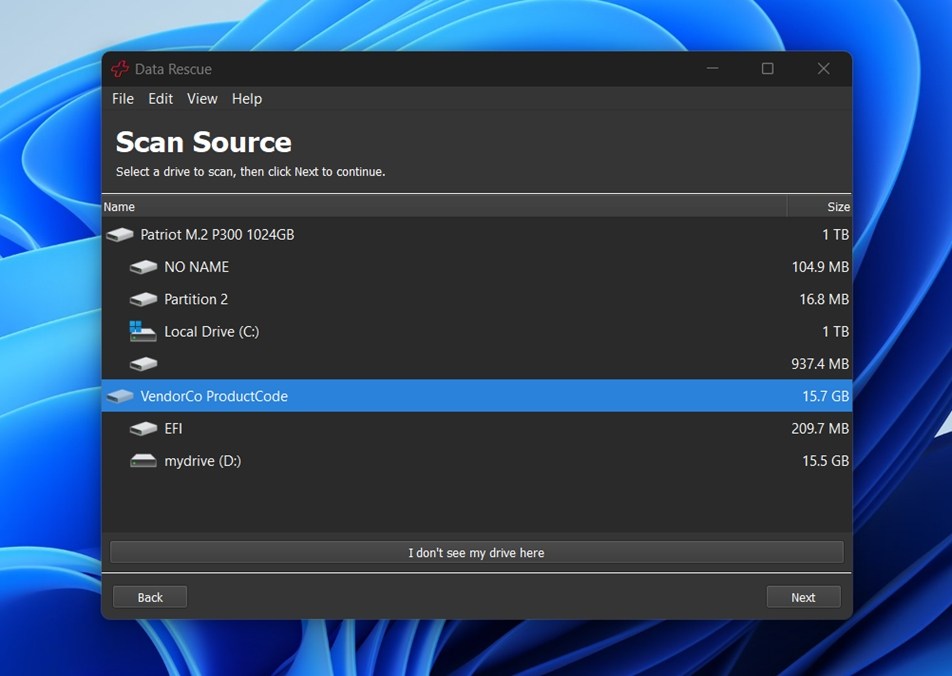
Per iniziare, abbiamo cliccato su Start Recovering Files. Da lì, l’app ti porta alla schermata di selezione dell’unità. Questa parte è ben fatta: mostra tutto ciò che il software può rilevare, dagli SSD interni agli HDD esterni, alle chiavette USB e persino alle singole partizioni. Nel nostro caso, Data Rescue 6 ha rilevato il dispositivo di test senza problemi.
Una volta selezionata un’unità, il passo successivo è scegliere il tipo di scansione: Rapida o Profonda.
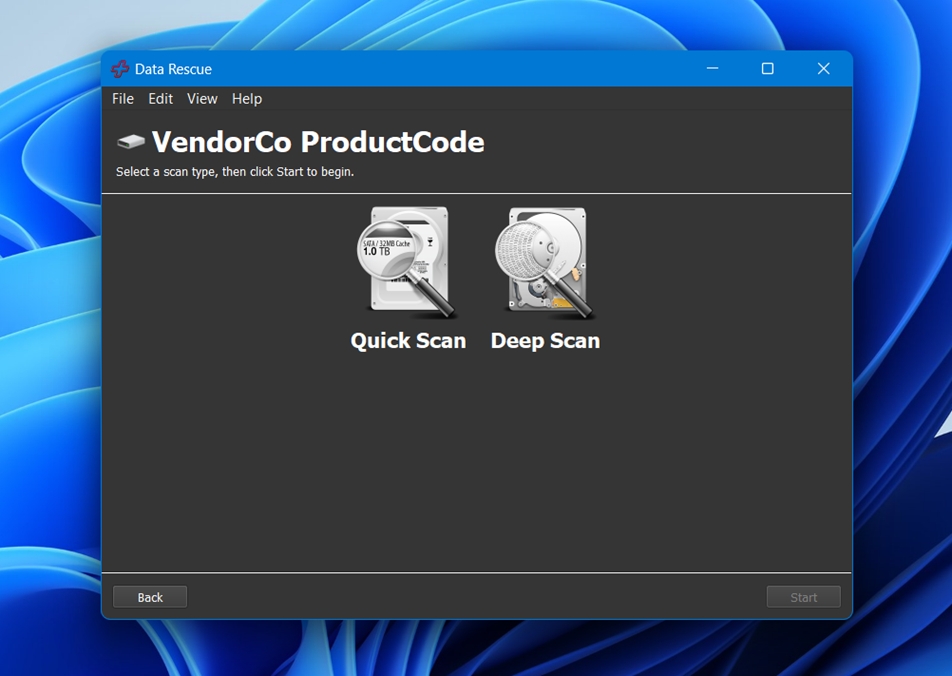
La Scansione Veloce è l’opzione più rapida – ideale per i file eliminati di recente quando il file system è ancora integro. La Scansione Approfondita analizza l’intera struttura dell’unità settore per settore. Richiede molto più tempo, ma è la soluzione ideale se si ha a che fare con unità formattate, danneggiate o in formato RAW. Abbiamo utilizzato entrambe durante i test a seconda dei casi, ma per gli scenari più semplici, la modalità Veloce è un buon punto di partenza.
Quando la scansione termina, ottieni un semplice albero di file con tutto ciò che lo strumento è riuscito a recuperare.
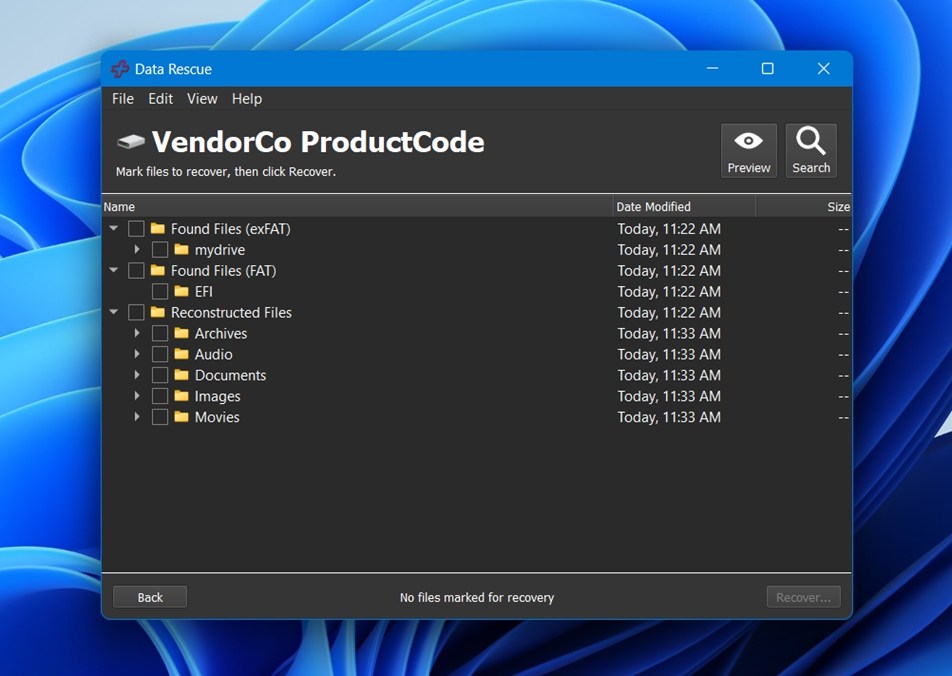
E intendiamo davvero semplice. Nessuna anteprima. Nessuna stima dello stato del file. Nessun ordinamento per “più probabile da recuperare”. È tutto elencato, cartella per cartella.
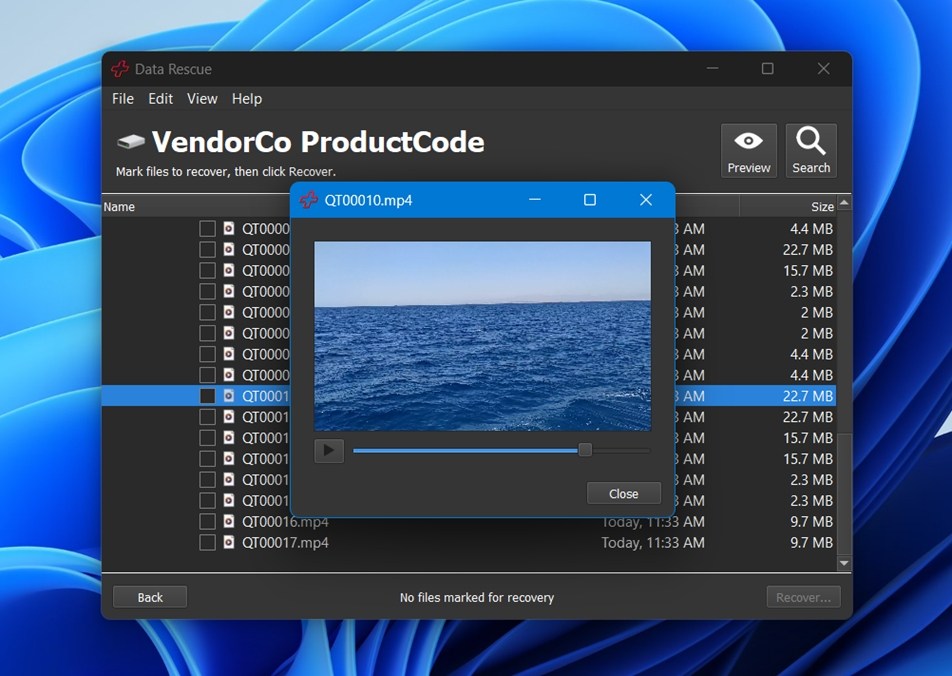
Se vuoi visualizzare un’anteprima di qualcosa, dovrai cliccare sul file e poi premere manualmente il pulsante Anteprima.
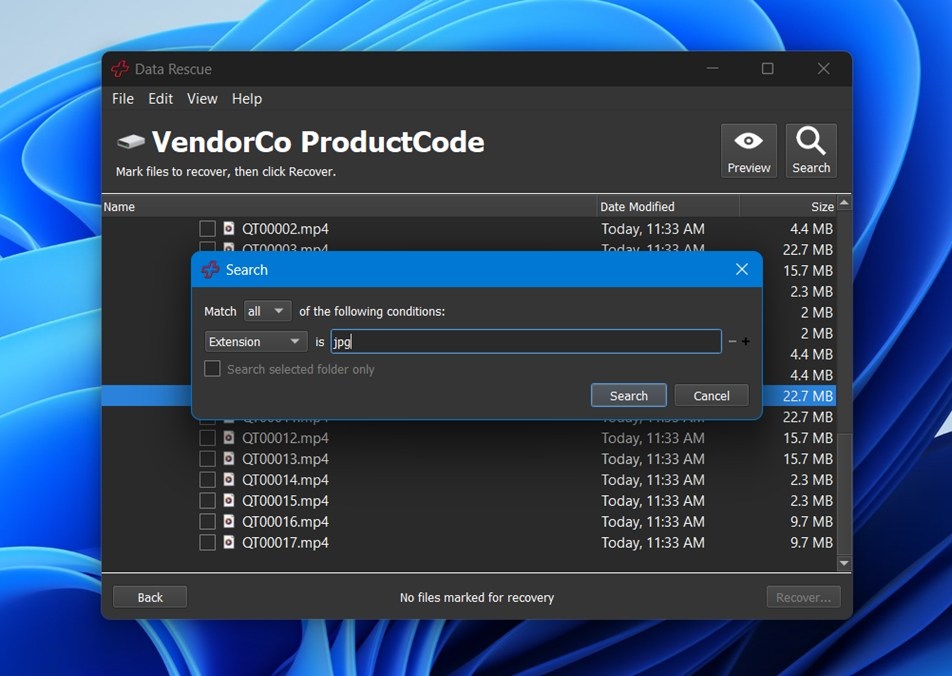
C’è anche uno strumento di ricerca che ti permette di filtrare per nome file, estensione, dimensione o data di modifica. Funziona bene se sai cosa stai cercando, ma non raggruppa i file multimediali né evidenzia le immagini come fanno altri strumenti.
Quando sei pronto per recuperare, seleziona semplicemente i file o le cartelle che desideri e clicca su Recupera.
Come puoi vedere, è piuttosto essenziale e sembra rivolgersi più agli utenti orientati all’utilità che alle persone comuni che si aspettano suggerimenti visivi o consigli per il recupero durante il processo.
Risultati dei test
Ora vediamo cosa siamo riusciti a recuperare utilizzando Prosoft Data Rescue 6.
| Scenario | Tasso di successo del recupero* | Tempo di scansione (min) | Note |
| Caso 1: HDD da 1 TB (File eliminati) | ~93% (DOCX, PDF, JPG, file Excel aperti senza problemi) | ~110 | Struttura delle cartelle preservata. Eccellente con i documenti. |
| Caso 2: Scheda SD da 64 GB (RAW) | ~70% (JPG/ORF ottimi, RAW + MOV risultati alterni) | ~45 | Alcuni file video recuperati ma non riproducibili. Immagini RAW come ARW/CR2 fallite. |
| Caso 3: USB da 16 GB (Formattazione rapida) | ~65% (Buono su MP3, TXT, immagini base) | ~10 | File recuperati ma i nomi erano generici. Anteprima JPG fallita su alcuni file. |
*Il successo del recupero significa che i file si sono aperti e hanno funzionato completamente dopo il recupero.
I risultati del recupero con Prosoft Data Rescue 6 non sono affatto male. In termini sia di percentuale di recupero che di velocità di scansione, si difende bene e si avvicina ai migliori in questa categoria. Tuttavia, non è privo di punti deboli.
Recupero del tipo di file è dove iniziano a emergere le differenze. Il recupero dei documenti è stato particolarmente efficace. Formati come DOCX, PDF, XLS/XLSX, TXT sono stati restituiti quasi completamente integri, anche quando testati su unità formattate e RAW. Quindi, se stai cercando di recuperare compiti scolastici, file di lavoro o PDF, sei in buone mani qui.
Il supporto per i file video era anche decente. Ha gestito MP4, MOV e AVI con pochi problemi. Alcuni file MOV non si sono aperti dopo il recupero, ma onestamente, non è stato il peggior caso che abbiamo visto.
La delusione più grande è arrivata con i formati immagine RAW. Mentre JPG e PNG sono stati recuperati senza problemi, i formati più avanzati come ARW, CR2 e CRW o non si sono aperti o risultavano parzialmente corrotti dopo il recupero. Quindi, se sei un fotografo che lavora principalmente in RAW, questa potrebbe non essere l’opzione più affidabile per il tuo flusso di lavoro.
Rapporto qualità-prezzo
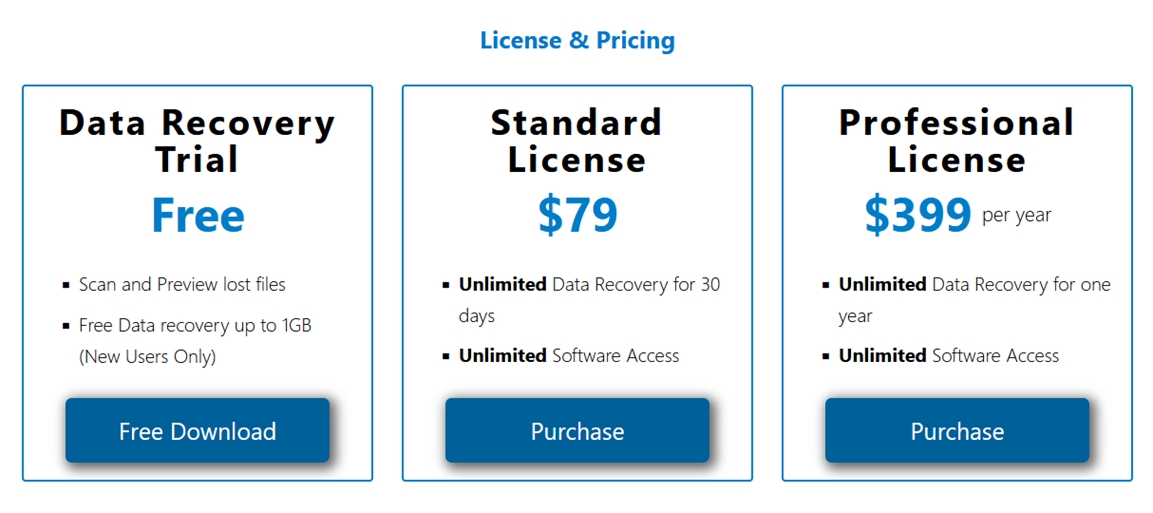
Prosoft Data Rescue 6 offre tre livelli di prezzo: una prova gratuita, una licenza standard da $79 e una licenza professionale da $399/anno. Tutti i livelli includono accesso illimitato al software, ma l’ambito del recupero dipende interamente dalla licenza scelta.
- La versione di prova gratuita permette ai nuovi utenti di recuperare fino a 1 GB di dati – abbastanza per salvare alcuni documenti importanti o magari un gruppo di foto, ma non molto di più.
- La Licenza Standard sblocca il recupero illimitato per 30 giorni.
- La Licenza Professionale è un abbonamento annuale da $399, pensato principalmente per tecnici, reparti IT o aziende che svolgono regolarmente operazioni di recupero.
A nostro parere, 79$ per un solo mese di recupero sembra eccessivo, soprattutto dal punto di vista di un utente domestico se si considerano strumenti che offrono licenze a vita a prezzi simili o inferiori. E mentre 399$ all’anno può avere senso per professionisti che effettuano recuperi frequenti o gestiscono un’attività di supporto, la maggior parte degli utenti privati non arriverà mai a ottenere un valore simile.
Ma aspettiamo a trarre un verdetto finché non mettiamo Data Rescue 6 a confronto con alcuni concorrenti popolari.
Confronto con i concorrenti
Ecco una tabella di confronto rapida:
| Strumento | Supporto OS | File system (alto livello) | Limite versione gratuita | Prezzo tipico | Anteprime | Imaging/clonazione disco | Monitoraggio SMART | Velocità scansione (percezione reale) | Facilità d’uso |
| Prosoft Data Rescue 6 | Windows + macOS (una licenza) | FAT/FAT32, exFAT, NTFS + HFS+/APFS/supporto ext2/3 | Fino a 1 GB (nuovi utenti) | $79 (30 giorni) / $399 (anno) | Sì | Sì (Clona) | Non è una funzione principale | Nella media | OK, ma datato |
| Disk Drill | Windows + macOS (una licenza) | FAT/exFAT/NTFS/ReFS + HFS+/APFS + EXT2/3/4 + BTRFS/RAW | 100 MB gratis su Windows | $89 a vita (Pro) | Sì | Sì (backup byte-to-byte) | Sì | Veloce | Facile |
| EaseUS Data Recovery Wizard | Windows + macOS | FAT/exFAT/NTFS/ReFS + EXT2/3/4 + HFS+ | Fino a 2 GB gratis | $69.95 (1 mese) / $99.95 (1 anno) / $149.95 (aggiornamenti a vita) | Sì | Sì (funzione immagine disco in app) | No | Nella media | Facile |
| DiskGenius | Solo Windows | NTFS, FAT16/32, exFAT, EXT2/3/4 | Recupero versione gratuita limitato a file <64 KB | Pro: $69.90 (1 mese) / $99.90 (1 anno) / $129.90 (a vita) | Sì | Sì (clone + file immagine) | Sì | Nella media-veloce | Più tecnico |
Se guardi i prezzi e le funzionalità di questi strumenti, Data Rescue 6 è chiaramente indietro in termini di valore, soprattutto per utenti domestici o occasionali. Quei 79$ per soli 30 giorni possono sembrare gestibili, ma rispetto a strumenti come Disk Drill o EaseUS, è più difficile da giustificare.
Il divario diventa ancora più evidente quando si considerano le licenze a vita. Disk Drill ti offre una licenza per sempre a $89, solo leggermente superiore all’accesso di un mese di Data Rescue, e include extra come il monitoraggio SMART del disco, strumenti di pulizia e un’esperienza utente molto più fluida. Nel frattempo, strumenti come DiskGenius offrono funzionalità più avanzate per utenti esperti (a un prezzo inferiore).
Quindi, sebbene Prosoft Data Rescue sia ancora valido in termini di affidabilità del recupero, non è l’offerta migliore disponibile.
Recensioni degli utenti e reputazione
Il feedback online per Prosoft Data Rescue 6 è un po’ altalenante, principalmente perché le grandi piattaforme di valutazione non hanno molti dati su questo prodotto.
Su Trustpilot, il punteggio che troverai è relativo a Prosoft Engineering come azienda, non specificamente all’app Data Rescue. L’attuale profilo si attesta su 2,6/5 da 4 recensioni, e molte di queste sono 1★ lamentele che si concentrano su problemi di fatturazione/rinnovo e difficoltà di licenza/attivazione piuttosto che sulle prestazioni di recupero.
Su G2, Data Rescue 6 mostra 4,5/5, ma si basa su una singola recensione ed è stata contrassegnata come incentivata (quindi considerala come un singolo dato, non una tendenza). Al recensore sono piaciuti l’anteprima e la quota gratuita, mentre non ha gradito la lentezza delle scansioni approfondite su supporti in avaria.
Reddit è dove l’“impronta nel mondo reale” appare più spesso. Troverai diversi discussioni in cui gli utenti raccomandano Prosoft Data Rescue come una valida opzione:
“Prova Data Rescue di Prosoft… è uno dei migliori per Mac. (gratuito per la prova)”
Ma ci sono anche molte opinioni opposte. Quindi, per quanto riguarda le recensioni degli utenti, i feedback online non sono entusiasmanti. Sono al massimo contrastanti.
Verdetto Finale
Ecco la nostra opinione finale in questa recensione di Prosoft Data Rescue 6.
| Metrica | Punteggio | Note |
| Tasso di successo del recupero | 7 / 10 | Ottimo su eliminazione diretta (il nostro caso HDD si è attestato intorno al ~91%). Risultati peggiori su supporti più compromessi (~68% SD RAW, ~63% USB con formattazione rapida). |
| Velocità di scansione | 7 / 10 | Le scansioni approfondite non sono state rapide. Il caso HDD eliminato ha richiesto ~110 minuti durante il nostro test, mentre il caso SD RAW circa ~45 minuti. La formattazione rapida USB è stata più veloce con ~10 minuti. |
| Facilità d’uso | 5 / 10 | Il flusso di lavoro è semplice, ma l’interfaccia utente appare datata ed essenziale. |
| Rapporto qualità-prezzo | 5 / 10 | Il prezzo è il punto debole. I concorrenti offrono licenze a vita a prezzi simili a quello di un mese. |
Punteggio finale: 6,5 / 10
Prosoft Data Rescue 6 non è affatto uno strumento male. È stabile, ha gestito bene il recupero dei file eliminati nei nostri test e ha svolto un buon lavoro con i formati di documenti più comuni.
Ma per la maggior parte delle persone, probabilmente non sarebbe la prima scelta. L’interfaccia è datata, la velocità di scansione non è esattamente fulminea e il modello di prezzo sembra fuori passo rispetto alla concorrenza. Esistono molti altri strumenti che offrono prestazioni simili o migliori, con più funzionalità, un’interfaccia utente moderna e condizioni di licenza più generose. A meno che tu non abbia bisogno di una delle poche funzionalità distintive di Data Rescue (come il boot drive per Mac), potresti trovare un valore migliore altrove.