



Hai difficoltà a scegliere il miglior software di recupero partizioni per Windows? Abbiamo testato la maggior parte dei disco rigido strumenti di recupero partizioni disponibili oggi — sia gratuiti che a pagamento — e li abbiamo selezionati per offrirti solo i migliori. Tutto ciò che devi fare è scegliere quello che meglio si adatta alle tue preferenze e al tuo budget.
Il nostro team editoriale valuta in modo indipendente ogni soluzione di recupero dati per produrre contenuti accurati e di alta qualità. Scopri di più su il nostro processo di test.
1. Recupero Partizione Disk Drill
Pro:
- Facile da usare
- Algoritmi di recupero dati potenti
- Supporta un gran numero di file system e formati di file
- Strumenti disco aggiuntivi
- Recupero gratuito di file fino a 100 MB
- Capacità di recupero di partizioni RAW
Contro:
- L’assistenza clienti telefonica non è disponibile
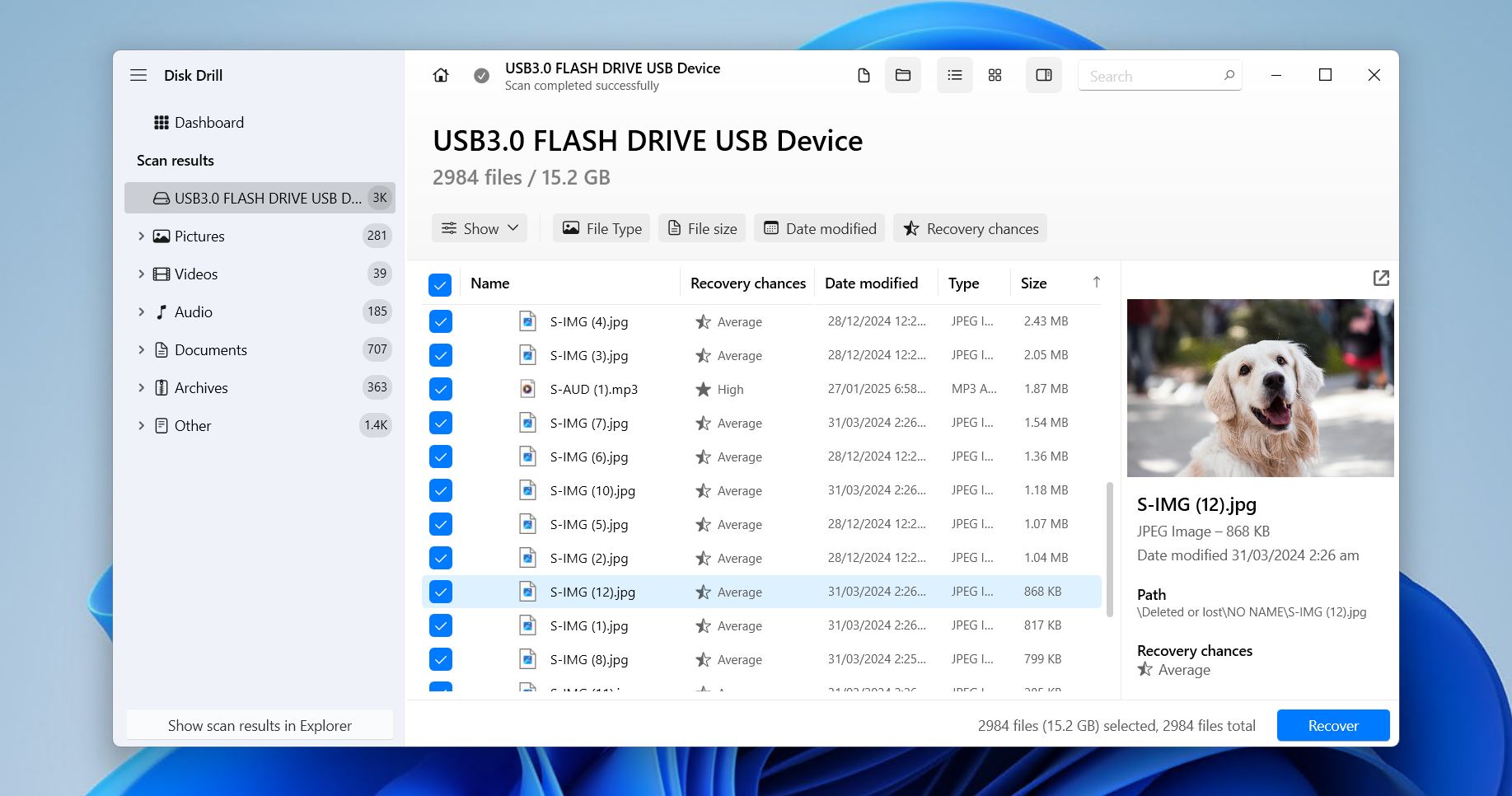
Disk Drill si distingue come il miglior software per il recupero delle partizioni per una moltitudine di motivi. Per cominciare, lo strumento combina potenti algoritmi di recupero dati con un’interfaccia utente elegante, offrendo capacità professionali di recupero dati nelle mani degli utenti comuni di Windows.
Tutti i file system comunemente utilizzati sono supportati, inclusi NTFS/NTFS5, APFS, HFS/HFS+/HFSX, FAT/FAT32/exFAT, ext2/3/4 e altri. Disk Drill può anche recuperare file (oltre 390+ diversi formati di file, infatti) da partizioni RAW o non allocato che non hanno alcun file system. Maggiori informazioni a riguardo nel nostro Recensione di Disk Drill.
La versione gratuita di Disk Drill per Windows può recuperare fino a 100 MB di dati, sufficienti per recuperare file critici e testare le capacità del software. Inoltre, hai accesso completo alle sue funzionalità di protezione dei dati e backup senza pagare un centesimo.
Ma ciò che rende davvero Disk Drill il nostro numero uno è che è facile da usare anche per i principianti, pur essendo in grado di gestire scenari complessi di perdita di dati. Può comunque recuperare file da partizioni danneggiate, anche se la partizione ha riscontrato vari errori.
File system supportati: FAT12/16/32, NTFS, NTFS5, exFAT, ReFS, HFS, HFS+, APFS, ext2/3/4, BTRFS RAW.
Correggi tabella delle partizioni: No.
Prezzo:
| Disk Drill Basic | Gratuito |
| Disk Drill PRO | 89,00 $ |
| Disk Drill Enterprise | 499,00 $ |
| Aggiornamento Competitivo | 50% DI SCONTO |
Limitazioni della versione gratuita/di prova: La versione gratuita può recuperare solo 100 MB di dati.
Sistemi operativi supportati: Windows 11/10/8.1/8/7.
Cosa dicono gli utenti: “Disk Drill PRO è un ottimo prodotto e mi ha salvato più di una volta quando ho perso dei file. Ho pagato un extra per gli aggiornamenti a vita e – la versione 6 è appena stata rilasciata. L’aggiornamento dalla mia versione 5 è stato facile. Il servizio clienti risponde molto rapidamente. Altamente raccomandato.” – Nigel, utente G2.
2. TestDisk
Pro:
- Può rendere nuovamente avviabili i dischi non avviabili
- Completamente gratuito e open-source
- Funziona su Windows 11/10/8.1/8/7/Vista/XP
- Potenti capacità di recupero delle partizioni
Contro:
- Interfaccia utente a riga di comando
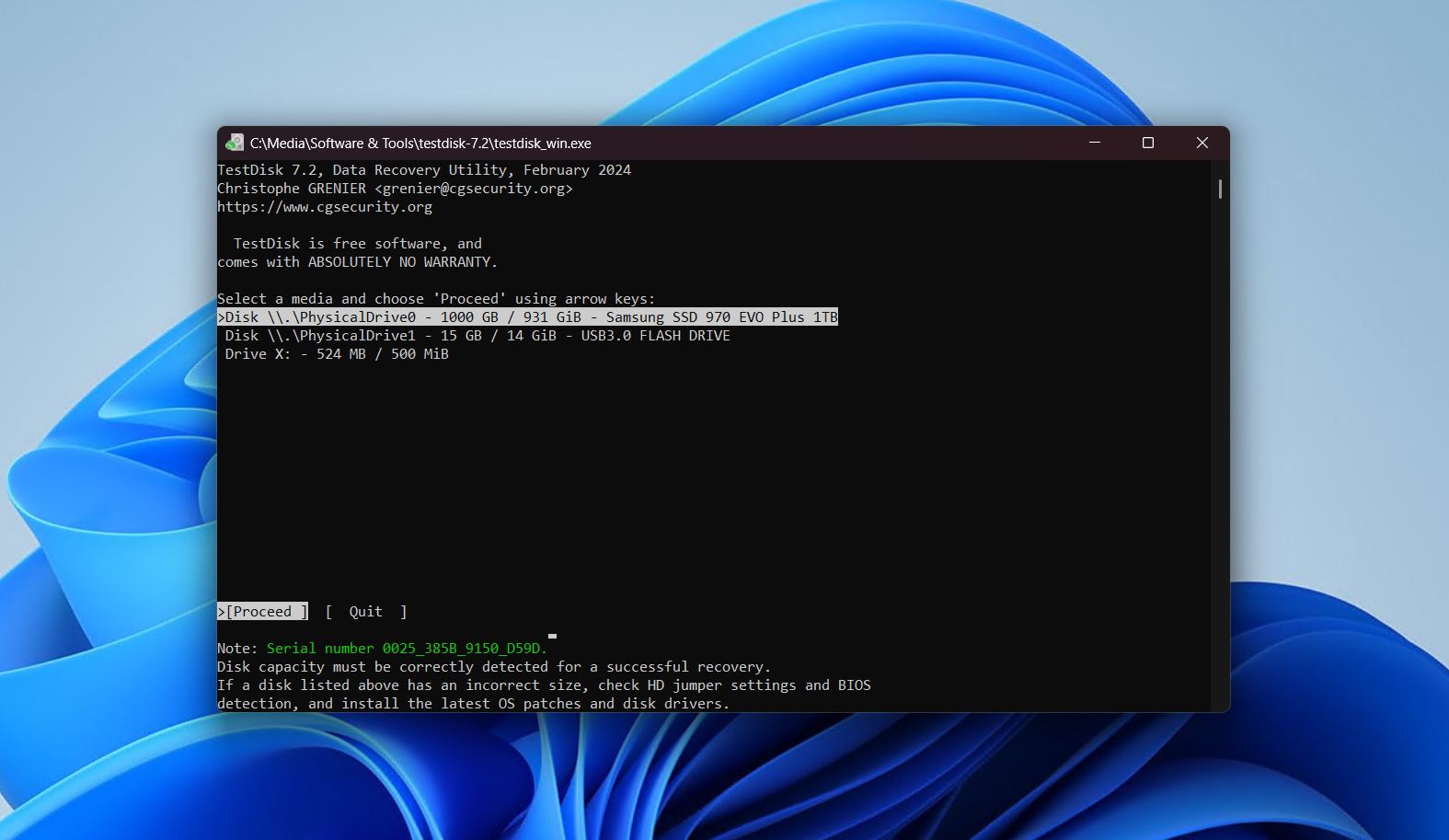
TestDisk è uno strumento open-source e completamente gratuito per il recupero delle partizioni sviluppato da CGSecurity. Anche se la mancanza di una moderna interfaccia grafica non fa una grande impressione iniziale, è facile da usare con un po’ di pazienza ed è persino più potente di molti strumenti a pagamento per la riparazione delle partizioni.
TestDisk utilizza un algoritmo meticoloso per eseguire la scansione delle firme delle partizioni e controllare i metadati del file system del disco per individuare le partizioni perse. Se vengono trovati dati di partizioni perse, TestDisk ti permette facilmente di scriverli nuovamente nella tabella delle partizioni (con i parametri corretti), il che dovrebbe ripristinare l’accesso ai tuoi file.
I nostri test hanno mostrato risultati eccellenti con questa app nonostante il suo aspetto grezzo e la mancanza di un team di sviluppo completo. Può persino riparare i settori di avvio in determinate condizioni, il che basta a renderla il miglior software gratuito per il recupero delle partizioni per alcuni utenti. Abbiamo trattato l’app in modo approfondito nel nostro Recensione di TestDisk. TestDisk include anche PhotoRec, che si concentra sul recupero dei singoli file anziché delle partizioni (ne parliamo nel nostro recensione di PhotoRec), quindi non è sempre necessario ripristinare l’intera partizione ogni volta.
Nel complesso, TestDisk è uno strumento di recupero delle partizioni molto valido, a patto che tu sia disposto a superare una piccola curva di apprendimento — se hai un budget limitato, è una scelta ovvia.
File system supportati: BeFS, CramFS, FAT12/16/32, FATX, exFAT, HFS, HFS+ e HFSX, JFS, BtrFS, ext2/3/4, GFS2, NSS, NTFS, ReiserFS 3.5, 3.6 e 4, UFS, UFS2, XFS, File System Journaled SGI, Wii WBFS, Sun ZFS.
Correggi tabella delle partizioni: Sì.
Prezzo: Partition recovery free software.
Limitazioni della versione gratuita/di prova: Nessuno.
Sistemi operativi supportati: Windows 11/10/8.1/8/7/Vista/XP.
Cosa dicono gli utenti: “Recentemente ho affrontato l’incubo di una partizione danneggiata e stavo per perdere file cruciali. Poi è arrivato TestDisk, un’app open-source per il recupero dei dati che è diventata il mio cavaliere in armatura splendente! Facile da usare e altamente efficiente, TestDisk ha reso il processo di recupero semplicissimo, navigando tra i percorsi corrotti e ripristinando i miei file persi.” – Alex, utente Trustpilot.
3. DiskInternals Partition Recovery
Pro:
- Può aprire partizioni illeggibili in File Explorer
- Procedura guidata di recupero passo dopo passo
- Supporto per molti file system
- Opzione per recuperare da un’immagine disco
Contro:
- Velocità di scansione lenta
- Versione di prova limitata
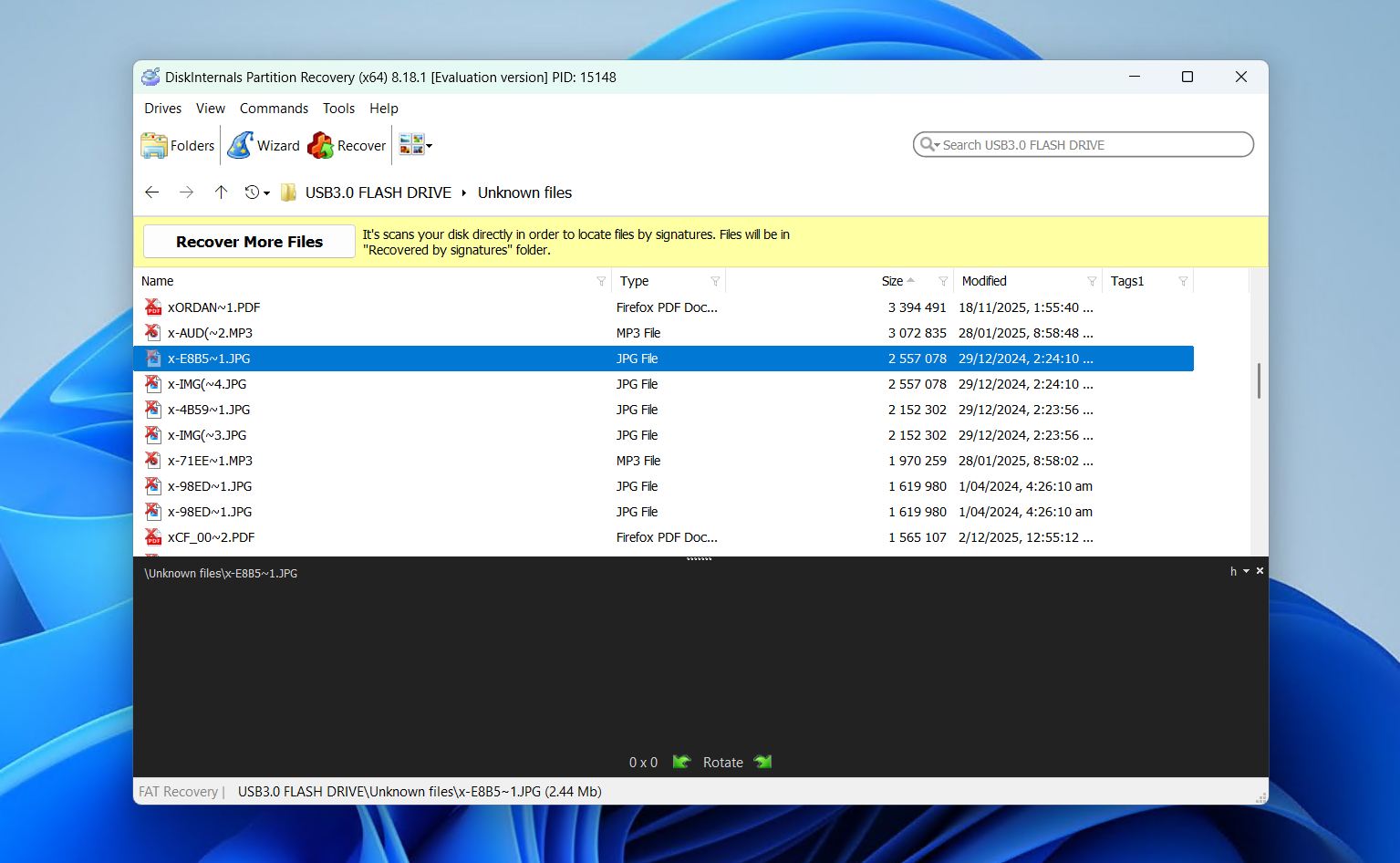
DiskInternals Partition Recovery è uno strumento di recupero partizioni adatto ai principianti ma piuttosto costoso. Ciò che lo distingue sono le sue funzionalità grafiche e un processo di recupero in stile lineare che lo rende molto facile da usare.
Un pratico assistente appare non appena si apre l’app (che sembra un programma di installazione di Windows), semplificando ulteriormente il processo di recupero. L’app ti permette di scegliere uno dei tre tipi di scansione: (1) Recupero rapido per una scansione superficiale dei dati dei file, (2) Recupero completo, che utilizza algoritmi più complessi e cerca più a fondo i dati della partizione mancante, e (3) Modalità lettore, che consente semplicemente di aprire dischi illeggibili.
Nel complesso, DiskInternals Partition Recovery è competente e facile da usare. Tuttavia, manca delle funzionalità di recupero aggiuntive e della raffinatezza dei suoi concorrenti più grandi. Il suo file browser appare ingombrante e antiquato (soprattutto per un software a pagamento), le sue funzionalità di recupero sono limitate e abbiamo notato che l’app ha avuto difficoltà con dispositivi di archiviazione gravemente danneggiati. Leggi il nostro Revisione di DiskInternals Partition Recovery per vedere come si è comportato nei nostri test.
File system supportati: FAT, ReFS, UFS, HFS, NTFS, ReiserFS, APFS (modalità lettura), RomFS (modalità lettura), Reiser4, XFS, ext2/3/4.
Correggi tabella delle partizioni: No.
Prezzo:
| Versione di prova | Solo anteprima |
| Personale | $139.95 |
| Affari | $219.95 |
Limitazioni della versione gratuita/di prova: La versione di prova gratuita può solo visualizzare in anteprima i file recuperabili.
Sistemi operativi supportati: Windows 11/10/8.1/8/7/Vista/XP/2000.
Cosa dicono gli utenti: “Grazie al mio amico che mi ha consigliato questo software DiskInternals Partition recovery dopo che ha salvato anche lei. Sono stupito dal fatto che sia così facile da usare e ci siano guide alle procedure per il recupero dei file persi.” – Serg, utente Trustpilot.
4. MiniTool Power Data Recovery
Pro:
- Capacità complete di recupero delle partizioni
- Interfaccia utente intuitiva
- Può recuperare file da CD e DVD
Contro:
- Impossibile montare i risultati del recupero
- Abbonamenti costosi
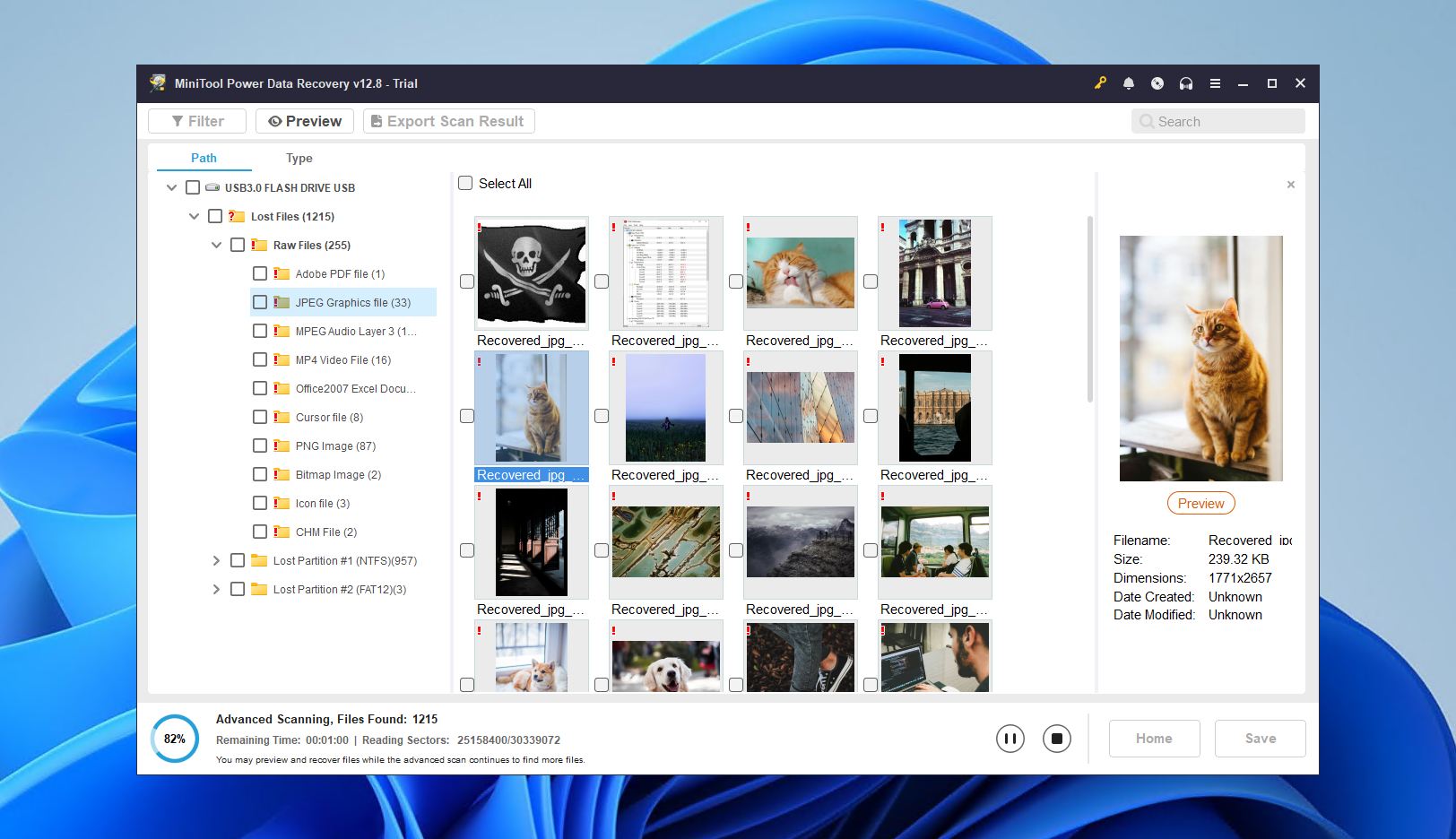
MiniTool Power Data Recovery è un potente software di recupero delle partizioni perse, con un’interfaccia facile da usare e una generosa prova gratuita che consente di recuperare fino a 1 GB di dati.
Risponde a tutti i requisiti di un’app di recupero moderna e premium: scansione con più algoritmi, versione avviabile su disco e la capacità di eseguire la scansione di unità RAW, non montabili e partizioni danneggiate. In termini di prestazioni di recupero, l’abbiamo trovato affidabile per il ripristino di foto e documenti standard (e sorprendentemente anche alcune firme proprietarie come KDC e NRW).
Tuttavia, l’app è rimasta indietro rispetto ai suoi concorrenti leggermente più costosi in termini di funzionalità e prestazioni. Il nostro Recensione di MiniTool Data Recovery ne parla più approfonditamente. Il suo strumento di anteprima è molto limitato, non ha una gestione affidabile delle sessioni e non possiede la capacità di eseguire la scansione delle immagini disco.
Nel complesso, MiniTool Power Data Recovery è una scelta molto valida per un determinato gruppo di utenti, ma ci sono opzioni migliori per il recupero delle partizioni in generale.
File system supportati: FAT12/16/32, exFAT, NTFS, NTFS5, ext2/3/4, HFS+, ISO9660, Joliet, UDF.
Correggi tabella delle partizioni: No.
Prezzo:
Per utenti personali:
| Versione di prova | Recupera fino a 1 GB di dati |
| Abbonamento Personale Mensile | €69,00 |
| Abbonamento Personale Annuale | €89,00 |
| Personale Ultimate | €129,00 |
Per utenti aziendali:
| Business Standard | 119,00 $ |
| Business Deluxe | 199,00 $ |
| Impresa aziendale | 399,00 $ |
| Tecnico aziendale | 499,00 $ |
Limitazioni della versione gratuita/di prova: La versione gratuita può recuperare solo 1 GB di dati.
Sistemi operativi supportati: Windows 11/10/8.1/8/7.
Cosa dicono gli utenti: “MiniTool Power Data Recovery è la soluzione migliore per recuperare dati persi, corrotti, cancellati da numerose posizioni, inclusi dischi danneggiati, supporti digitali, CD, DVD, partizioni corrotte o perse. È un’applicazione molto potente, ma leggera, che funziona su Windows e aiuta a recuperare o ripristinare qualsiasi tipo di file in qualsiasi formato. La versione di prova limita la capacità di recupero dati; successivamente è necessario acquistare la licenza.” – Dexter, utente G2.
5. Hetman Recovery
Pro:
- Versione portatile disponibile
- Anteprima dei file prima del recupero
- Funziona su Windows 11/10/8.1/8/7/Vista/XP
Contro:
- Interfaccia confusa che imita l’Esplora risorse di Windows
- Nessuna funzionalità aggiuntiva per la protezione dei dati
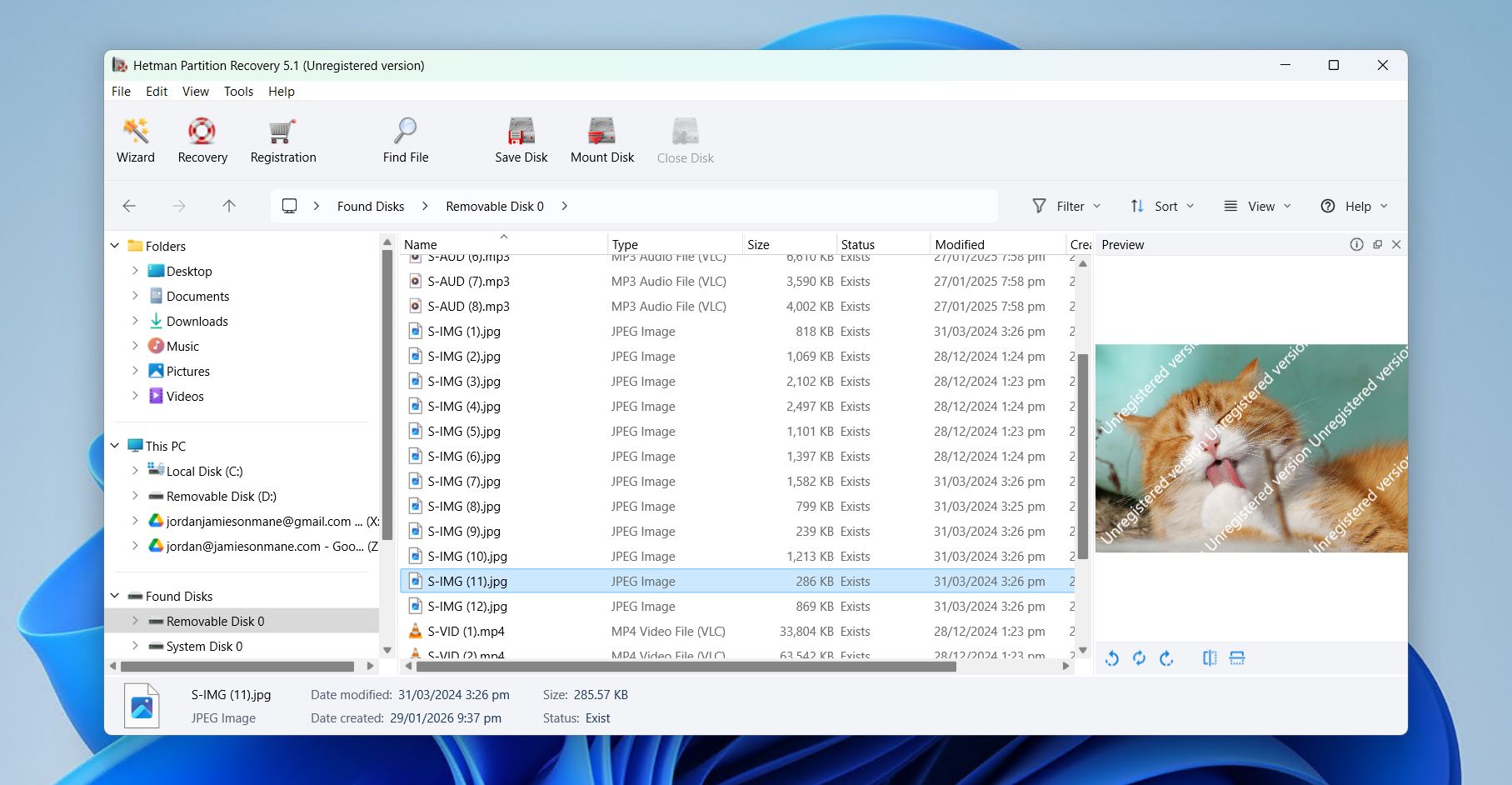
Hetman Partition Recovery è uno strumento di recupero partizioni eliminate a basso costo e di buona qualità. Supporta la maggior parte dei file system standard su diverse piattaforme, è in grado di recuperare dati da partizioni formattate e corrotte, e la sua procedura guidata di recupero allevia leggermente l’esperienza utente disordinata.
Quando avvii l’app, inizi immediatamente il processo con finestre di dialogo che ti guidano passo dopo passo attraverso il processo di recupero. L’intera interfaccia assomiglia a Windows Explorer, quindi è facile da navigare, ma manca di quella raffinatezza che ci si aspetta dalle app a pagamento. Tuttavia, ha fatto un buon lavoro nel ripristinare file standard di immagini, documenti e audio che erano stati eliminati o formattati.
Ci è piaciuto anche lo strumento di anteprima esclusivo di Hetman Partition Recovery, che non solo mostrava i file ma anche il loro codice esadecimale, cosa che può essere molto utile nelle mani giuste. Nel complesso, Hetman Partition Recovery da solo ha un buon prezzo se le sue capacità limitate rispondono specificamente alle tue esigenze. Tuttavia, ci sono opzioni complessivamente migliori.
File system supportati: FAT, FAT32, exFAT, NTFS, HFS+, ext4/3/2/ReiserFS, XFS/UFS.
Correggi tabella delle partizioni: No.
Prezzo:
| Versione di prova | Solo anteprima |
| Versione Home | $77.95 |
| Versione di Office | $197.95 |
| Versione Business | $317.95 |
Limitazioni della versione gratuita/di prova: Puoi solo cercare i file recuperabili, non recuperarli.
Sistemi operativi supportati: Windows 11/10/8.1/8/7/Vista/XP.
Cosa dicono gli utenti: “Programma incredibilmente utile! Hetman Partition Recovery mi ha aiutato a recuperare file da un disco formattato in pochi passaggi. Lo consiglio!” – Robert, utente Trustpilot.
6. EaseUS Data Recovery Wizard
Pro:
- Interfaccia utente moderna
- Può esportare/importare sessioni di recupero
- Processo di recupero in tre fasi
Contro:
- Costoso
- Elenca file irrecuperabili come recuperabili
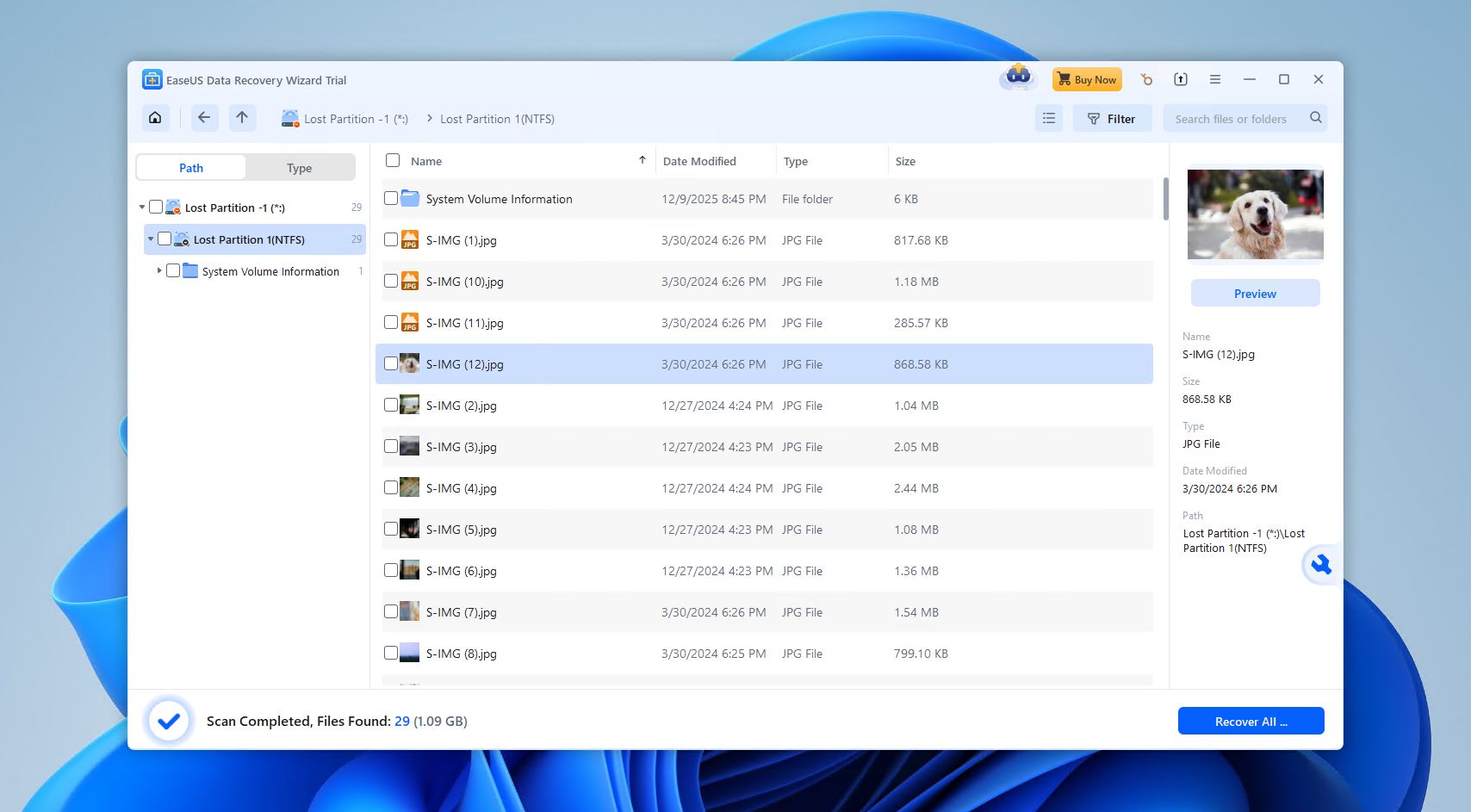
EaseUS Data Recovery Wizard è una popolare applicazione di recupero dati, ampiamente pubblicizzata verso i principianti grazie alla sua interfaccia moderna ed elegante. Offre anche opzioni di recupero dati gratuito molto generose, soprattutto se sei disposto a parlare dell’app sui social media.
In superficie, EaseUS Data Recovery Wizard presenta le caratteristiche distintive di un buon strumento di recupero premium. Ha una buona interfaccia, algoritmi di scansione multipla, la capacità di eseguire la scansione da partizioni formattate e danneggiate logicamente, e una discreta probabilità di ripristinare anche i nomi originali dei file e le strutture delle cartelle. Offre inoltre prestazioni superiori alla media quando viene testato nel recupero di foto RAW e documenti, specialmente nei formati standard.
Tuttavia, riteniamo che questa app non sia all’altezza del suo prezzo piuttosto elevato. Le prestazioni non sono molto affidabili e lo strumento di anteprima è fortemente limitato (abbiamo riscontrato nel nostro Recensione di EaseUS Data Recovery Wizard che è ristretto a determinati tipi di file e solo sotto i 100 MB) — a differenza di altre app, non è affidabile per prevedere la recuperabilità. Inoltre, non può aiutare a riparare partizioni incomplete o danneggiate. Anche la gestione delle sessioni è scarsa, nonostante il bel design.
Nel complesso, EaseUS Data Recovery Wizard è in realtà abbastanza valido se consideriamo la sua versione di prova gratuita e se non hai bisogno di visualizzare l’anteprima di file superiori a 100 MB. Ci aspettavamo semplicemente di più per il suo prezzo e la sua maturità sul mercato.
File system supportati: FAT12/16/32, exFAT, NTFS, NTFS5, ext2/3/4, HFS+, ReFS.
Correggi tabella delle partizioni: No.
Prezzo:
| Prova gratuita | Può recuperare fino a 2GB di dati |
| Abbonamento mensile | 69,95$ |
| Abbonamento annuale | 99,95$ |
| Aggiornamenti a vita | 149,95$ |
Limitazioni della versione gratuita/di prova: La versione gratuita può recuperare 2 GB di dati.
Sistemi operativi supportati: Windows 11/10/8.1/8/7/Vista/XP.
Cosa dicono gli utenti: “ Rapido e semplice. Essendo la mia prima volta con uno strumento del genere (fortunatamente), ha sicuramente soddisfatto le mie aspettative. Anche se organizza i file recuperati in cartelle, a volte perde i percorsi, quindi c’è ancora del lavoro da fare per ripristinare la struttura originale.” – Angel, utente di Capterra.
7. Active@ Partition Recovery
Pro:
- Interfaccia semplice
- Possibilità di riparare le tabelle delle partizioni
- Supporta molti diversi file system
Contro:
- Utilizzo limitato con la versione gratuita
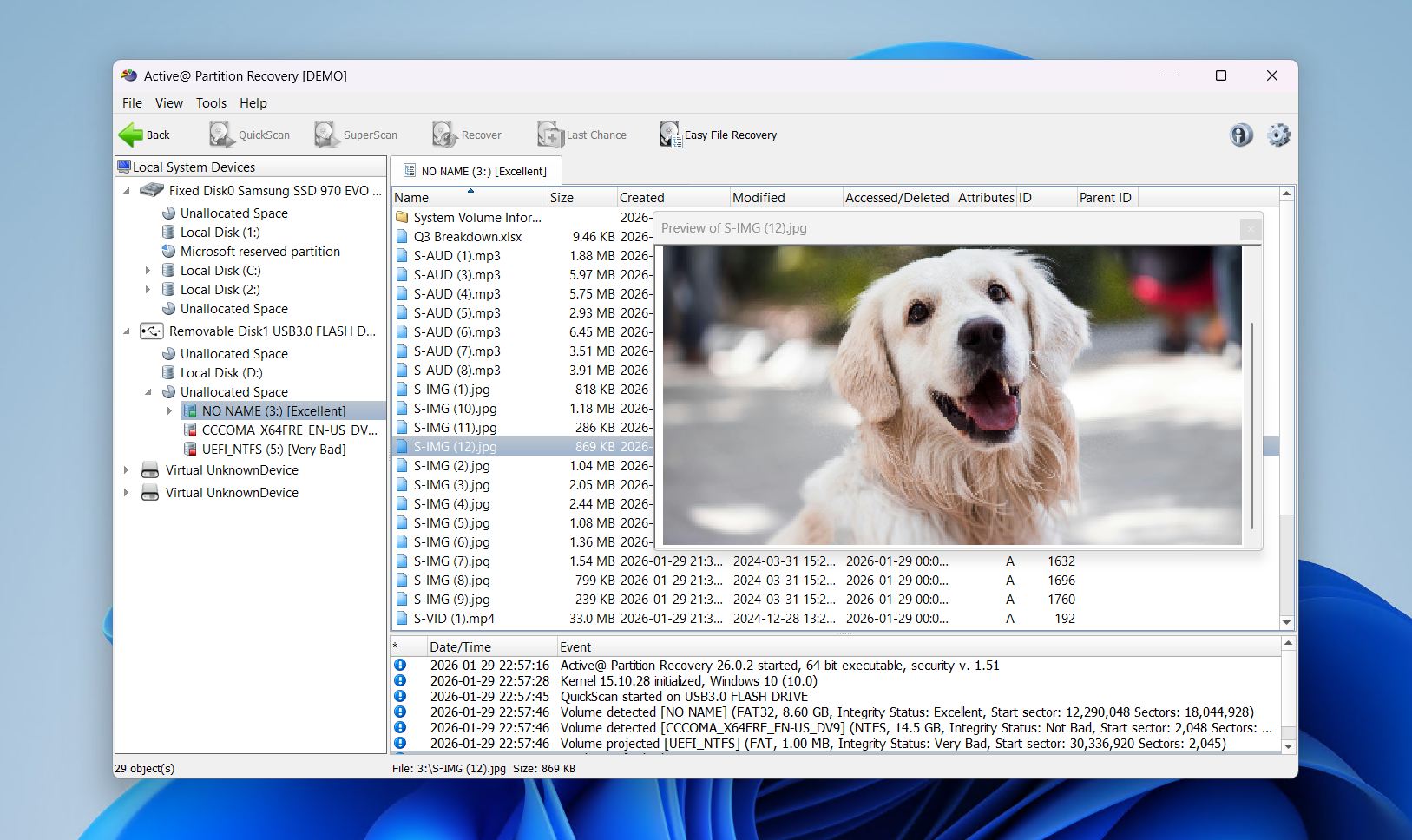
Active@ Partition Recovery non è un nome molto conosciuto nel moderno settore del recupero dati, ma è un’app di recupero relativamente economica con un discreto set di strumenti che potrebbe valere la pena provare.
Per prima cosa, dobbiamo parlare dell’interfaccia. È terribile rispetto ad altre opzioni moderne, e la confusione probabilmente porterà la maggior parte degli utenti principianti a fermarsi per elaborare tutte le informazioni. Anche il processo di recupero è molto meno semplificato: non c’è alcuna procedura guidata e non è immediatamente ovvio cosa fare dopo se non si ha già passato del tempo con contenuti relativi al recupero dati in generale.
Ma se sei disposto ad affrontare la curva di apprendimento, il kit di Active@ è piuttosto impressionante. Oltre agli algoritmi di scansione standard, il suo SuperScan (che richiede un’eternità) ha superato molti dei suoi concorrenti nel rilevamento di partizioni riformattate e danneggiate. Può anche annullare le modifiche alle partizioni, riparare partizioni danneggiate e supporta persino le partizioni RAID standard.
Nel complesso, Active@ Partition Recovery è in realtà un concorrente valido nonostante non sia così conosciuto come le altre app presenti in questo elenco. I suoi sviluppatori gli hanno dedicato attenzione mantenendolo aggiornato negli ultimi anni, ma è ancora inferiore a molte alternative, soprattutto considerando che la sua versione di prova gratuita è limitata ai file inferiori a 64 KB.
File system supportati: FAT, FAT32, exFAT, NTFS, HFS+, UFS, Ext4/3/2, BtrFS.
Correggi tabella delle partizioni: Sì.
Prezzo:
| Versione gratuita | Solo anteprima per partizioni perse o formattate |
| Licenza standard | $39.95 |
| Licenza professionale | $49.99 |
| Licenza Ultimate | $89.99 |
Limitazioni della versione gratuita/di prova: La versione gratuita consente solo di cercare partizioni perse o formattate. Il recupero è incluso solo con un abbonamento a pagamento.
Sistemi operativi supportati: Windows 11/10/8.1/8/7/Vista/XP.
Cosa dicono gli utenti: “Attualmente utilizziamo Active@ File Recovery e Active@ Partition Recovery che in passato hanno funzionato bene per me, ma ora sto iniziando a dubitare delle loro capacità.” – cle2n, utente Reddit.
8. UFS Explorer Professional Recovery
Pro:
- Ampio supporto per i file system
- Imaging avanzato del disco
- Funziona con archiviazione crittografata e virtuale
Contro:
- Curva di apprendimento ripida per i principianti
- Caro rispetto agli strumenti per i consumatori
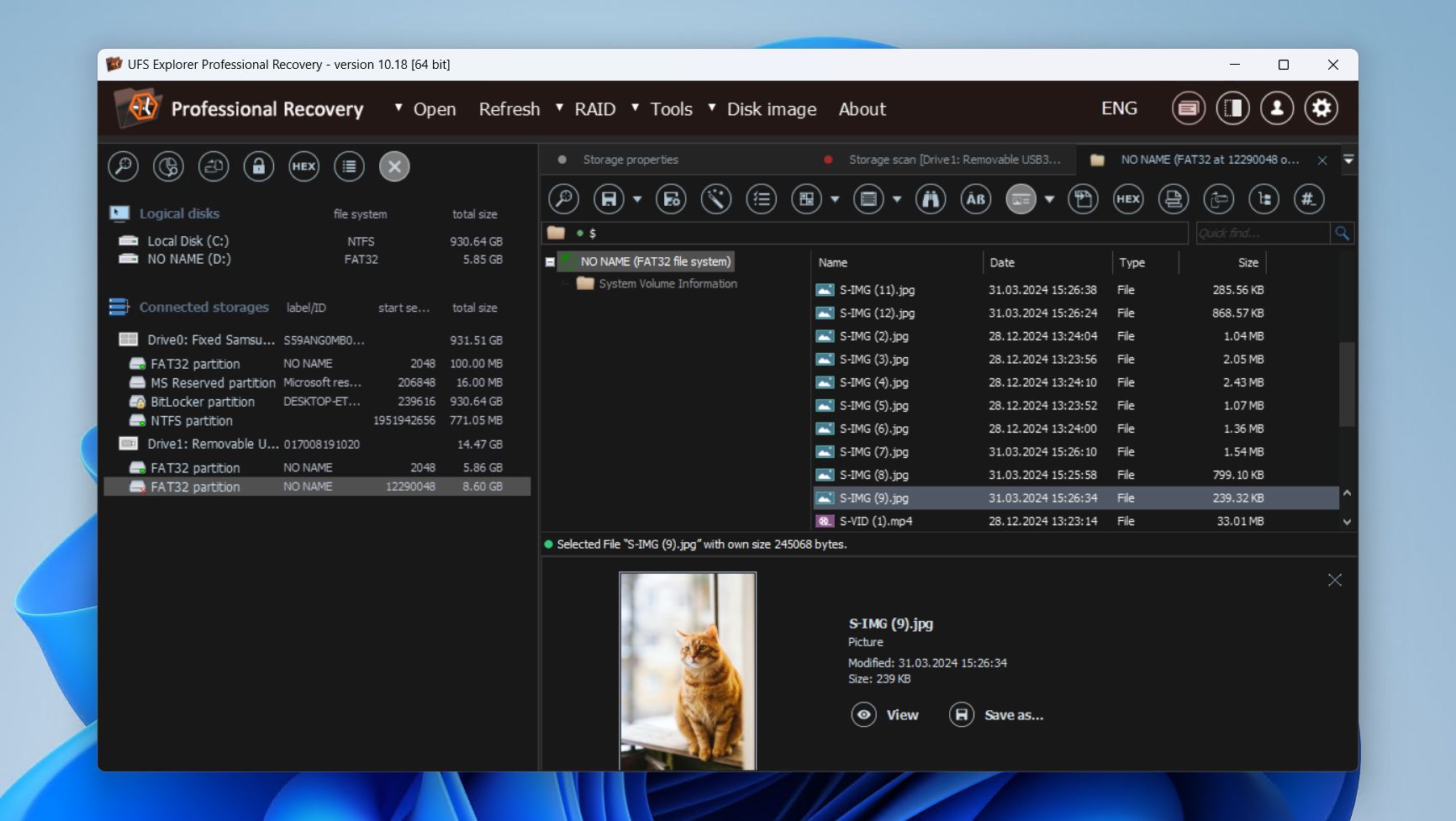
UFS Explorer Professional Recovery è uno strumento di recupero partizioni di livello specialistico progettato per tecnici e utenti avanzati che gestiscono regolarmente sistemi di archiviazione danneggiati, complessi o aziendali. Uno dei suoi punti di forza è la capacità di recuperare dati da unità con strutture di partizione danneggiate.
A differenza delle app di recupero per consumatori, UFS Explorer tratta il recupero delle partizioni come un flusso di lavoro forense. Può rilevare automaticamente partizioni perse e, se ciò non funziona, è possibile definire manualmente le strutture delle partizioni. Per configurazioni multi-disco come RAID e Storage Spaces, può ricostruire i volumi e montarli come dischi virtuali all’interno del sistema operativo per un accesso immediato ai loro contenuti.
Abbiamo trovato il suo motore di imaging impressionante nel nostro Recensione di UFS Explorer, poiché è progettato per funzionare con hardware in fase di guasto. Il programma supporta l’imaging del disco multi-passaggio, timeout di lettura configurabili e l’esclusione dei settori difettosi per aiutare nella creazione di mappe dei settori danneggiati. Tutto questo è una parte essenziale del lavoro con supporti instabili e permette un’analisi più sicura senza il rischio di ulteriori perdite di dati.
Il compromesso per questo livello di controllo è la complessità. Sebbene UFS Explorer offra agli utenti accesso a funzioni avanzate di imaging, recupero RAID e controllo delle partizioni, tutto ciò può rapidamente sopraffare gli utenti occasionali. Pertanto, è più consigliato in ambienti di recupero professionale piuttosto che come soluzione di recupero partizioni con un solo clic.
File system supportati: FAT, FAT32, exFAT, NTFS, APFS, HFS+, Ext4, ReFS, XFS, Btrfs, ZFS, F2FS, UFS, ReiserFS, VMFS, VMFS6, NWFS, NSS, NSS64, HFS, HPFS, WAFL (v2–v4), JFS1, JFS2, VxFS4, VxFS6, VxFS7.
Correggi tabella delle partizioni: No.
Prezzo:
| Versione gratuita | Recupera file di dimensioni inferiori a 256 KB. |
| Licenza personale | $64.95 |
| Licenza commerciale | $134.95 |
| Licenza aziendale | $199.95 |
Limitazioni della versione gratuita/di prova: Recupera file più piccoli di 256 KB.
Sistemi operativi supportati: Windows 11/10/8.1/8/7.
Cosa dicono gli utenti: “Conoscenze complesse per tutti i file system e interfaccia veloce. L’interfaccia ha una logica propria, ma una volta che ci si abitua a lavorarci va bene” – Dimitar, utente G2.
9. iBoysoft Data Recovery
Pro:
- Interfaccia utente semplice e intuitiva
- Ottimo nel recupero dei formati comuni
- Salva e riprendi le sessioni di scansione
Contro:
- Nessuna opzione di licenza a vita
- Velocità di scansione più lente
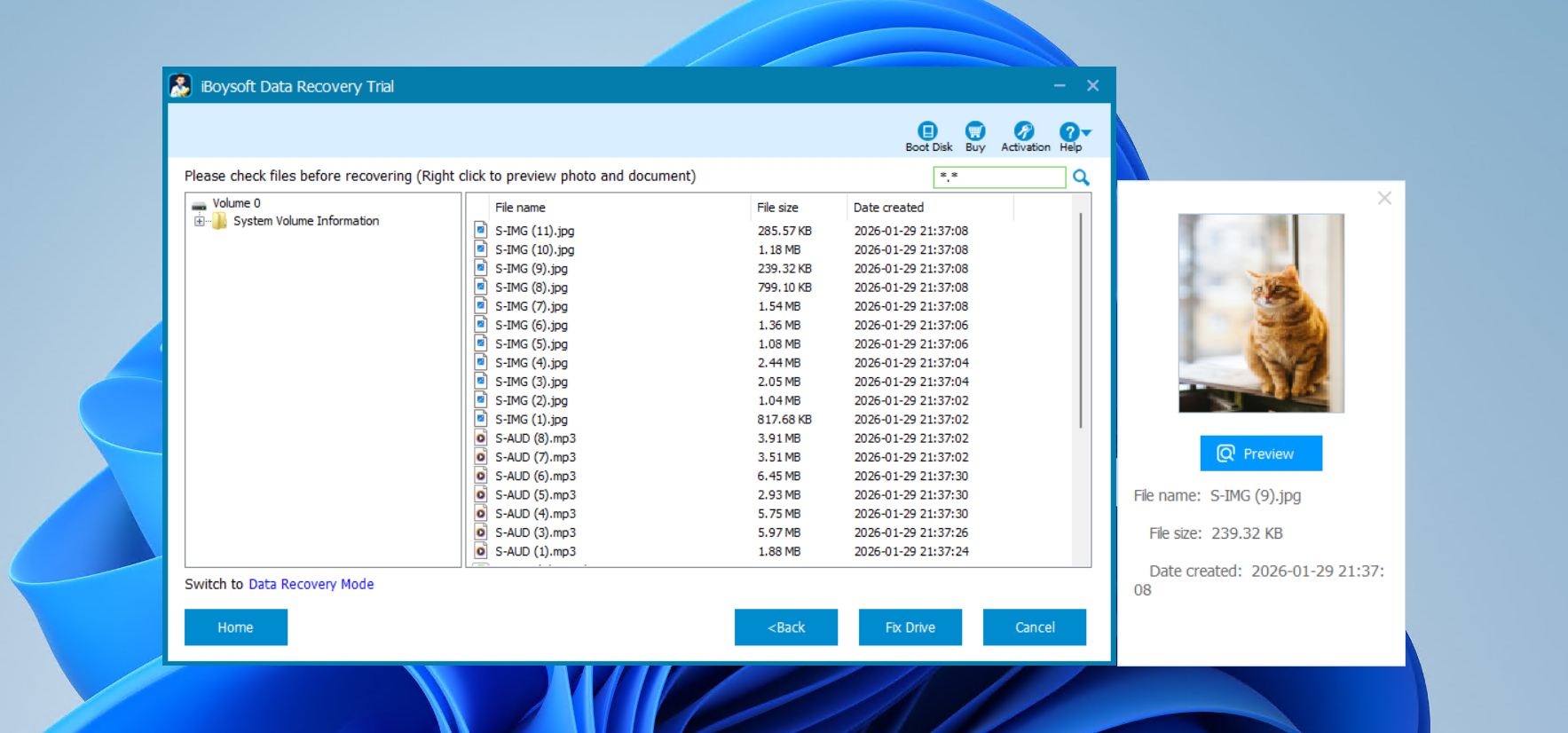
iBoysoft Data Recovery per Windows è uno strumento progettato per l’utente comune che necessita di una soluzione semplice per recuperare file da partizioni eliminate o inaccessibili, e funge anche da software per la riparazione delle partizioni. L’interfaccia utente è semplice e intuitiva, con opzioni chiaramente etichettate e un flusso di lavoro facile che consente agli utenti di scansionare, visualizzare in anteprima e recuperare file senza difficoltà. Permette inoltre di salvare le sessioni di scansione e di riprenderle successivamente, evitando la necessità di continuare a ripetere la scansione del disco.
Una caratteristica notevole è la capacità di riparare unità RAW e ripristinarle a un file system leggibile NTFS, FAT32 o exFAT senza perdita di dati quando possibile. Sebbene non ricostruisca direttamente le tabelle delle partizioni, questa funzionalità è utile per le unità che sono diventate illeggibili a causa di una corruzione logica. Il nostro Recensione di iBoysoft Data Recovery rivela che fa effettivamente un ottimo lavoro nel recuperare formati comuni come file DOCX, JPG, MP4 e PDF da unità esterne, con un successo leggermente variabile quando si tratta di unità flash e schede di memoria.
Sfortunatamente, uno dei maggiori svantaggi è la mancanza di opzioni di licenza a vita. Con la licenza più economica a $69,95 all’anno, il costo può rapidamente aumentare (soprattutto considerando che non include molte altre funzionalità). Abbiamo anche notato tempi di scansione più lenti rispetto ad altri nella lista. Nonostante queste limitazioni, iBoysoft Data Recovery rimane una scelta sicura e affidabile per scenari di recupero dati di base su Windows.
File system supportati: NTFS, FAT32, exFAT
Correggi tabella delle partizioni: No.
Prezzo:
| Versione gratuita | Scansiona e visualizza in anteprima i file. |
| Edizione base | $69,95/anno |
| Edizione professionale | $199,00/anno |
Limitazioni della versione gratuita/di prova: Scansiona e visualizza in anteprima i file recuperabili.
Sistemi operativi supportati: Windows 11/10/8.1/8/7/Vista/XP.
Cosa dicono gli utenti: “Il software si è dimostrato estremamente utile e facile da imparare, il che lo rende effettivamente più conveniente, considerando che non viene utilizzato frequentemente” – Edgar, utente Capterra.
10. Klennet Recovery
Pro:
- Supporto esteso per i file system
- Analizzatore RAID per RAID0 e RAID5, inclusi rilevamento dell’ordine dei dischi e della dimensione dei blocchi
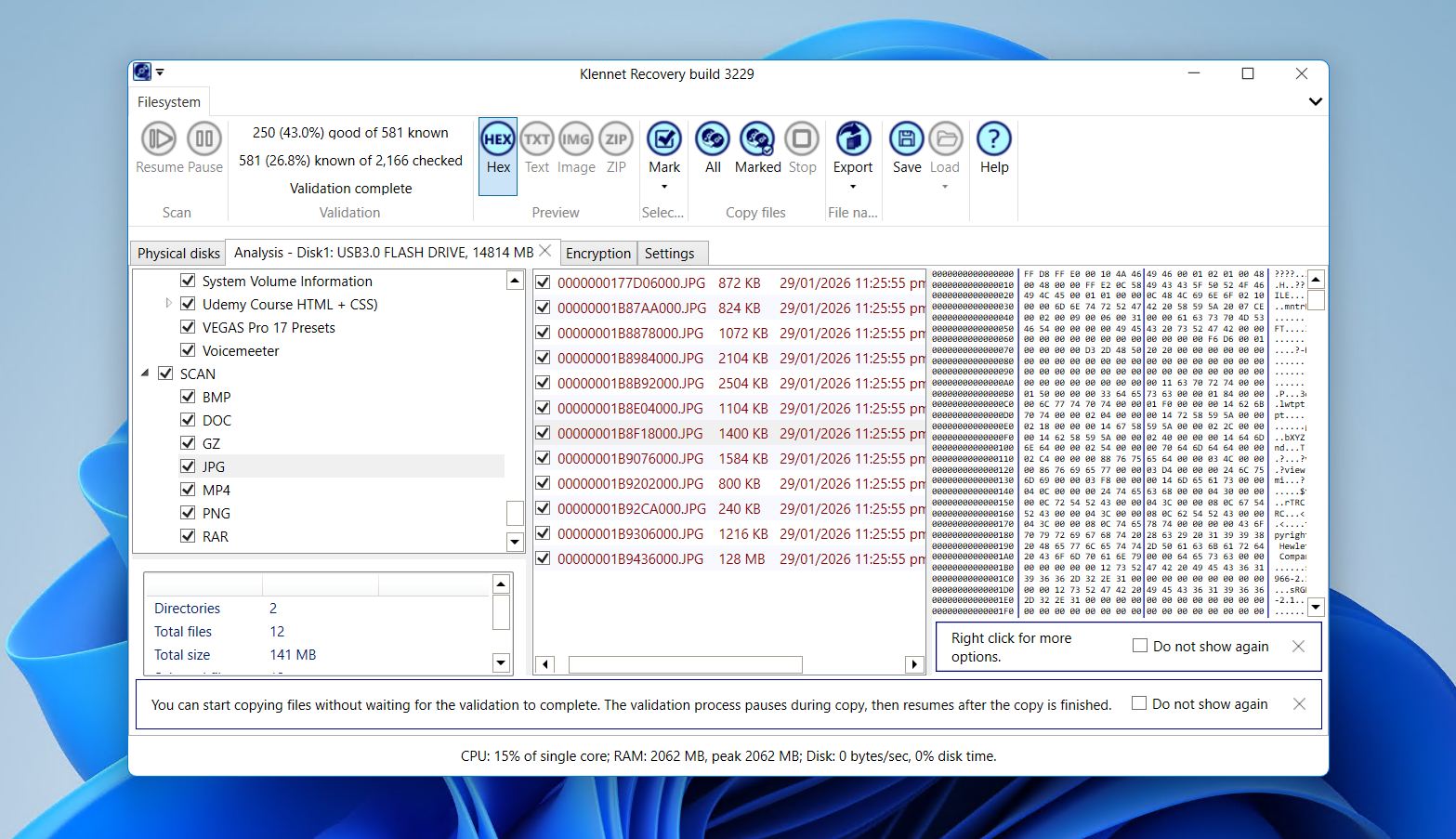
- Validazione e anteprima dei file integrate
Contro:
- Richiede risorse di sistema relativamente elevate (8 GB di RAM minimo, 16 GB per ZFS)
- È necessaria una connessione a Internet per il funzionamento
Klennet Recovery è uno strumento di recupero partizioni fai-da-te versatile per Windows, destinato sia agli utenti occasionali che a scenari più avanzati, inclusi il recupero di NAS, RAID e ZFS oltre al recupero dei dati dalle partizioni. Dà priorità alla facilità d’uso con un flusso di lavoro semplice: seleziona un disco o una partizione, esegui la scansione, visualizza l’anteprima e copia.
Il software eccelle nel supporto dei file system (almeno con la licenza Full e superiori), coprendo i file system comuni di Windows, macOS e Linux, oltre a ZFS con rilevamento automatico della struttura del pool, supporto per compressione ed encryptione. Può anche ricostruire directory e nomi di file quando possibile, e include il supporto per i metadati RAID per diversi controller e tipi di RAID software. L’imaging del disco è inoltre disponibile per il recupero sicuro di dispositivi guasti o lenti.
Una piccola ma frustrante caratteristica è che Klennet Recovery richiede una connessione internet costante per funzionare. Questo viene senza dubbio fatto per la convalida della licenza e crea un problema per chi preferirebbe utilizzare il software su un PC isolato dalla rete. Richiede inoltre maggiori risorse di sistema, rendendolo inadatto per i sistemi operativi più datati.
File system supportati: FAT16, FAT32, exFAT, NTFS, HFS+, APFS, BTRFS, Ext4/3/2, F2FS, XFS, ZFS
Correggi tabella delle partizioni: No.
Prezzo:
| Versione gratuita | Solo scansione e anteprima. |
| Licenza Lite | $79,00 (solo file system Windows) |
| Licenza completa | $299,00 |
| Licenza commerciale | $699,00 |
Limitazioni della versione gratuita/di prova: Impossibile copiare i file recuperati, altrimenti funzionalità completa.
Sistemi operativi supportati: Windows 11/10.
Cosa dicono gli utenti: “Interfaccia utente semplice e facile da usare, molto efficiente. È necessario avere una conoscenza di base prima di usarlo per capire come funziona, non è un’applicazione autoesplicativa, serve un po’ di esperienza” – Devesh, utente G2.
Come abbiamo selezionato i migliori software per il recupero delle partizioni
Quando abbiamo testato questi strumenti, li abbiamo valutati in base a criteri che riteniamo possano apportare benefici diretti a coloro che li utilizzeranno:
- ⚙️ Prestazioni – Non tutti gli strumenti di recupero possono recuperare tutti i tipi di file. E non tutti possono recuperare file da memoria esterna. Per questo motivo, cerchiamo strumenti in grado di recuperare un’ampia gamma di file da diversi tipi di supporti di memorizzazione.
- 🤗 Facilità d’uso – Una buona soluzione di recupero può essere utilizzata sia dai principianti che dagli appassionati. Per questo abbiamo scelto strumenti che sono facili da usare fin da subito o che hanno delle basi facili da apprendere per iniziare rapidamente.
- 💲 Prezzo – Ovviamente, il prezzo è sempre un fattore quando si tratta di qualsiasi cosa. Abbiamo selezionato strumenti che riteniamo competitivi in termini di prezzo, così non dovrai spendere una fortuna per recuperare i tuoi dati.
- 🔩 Compatibilità – Non tutti utilizzano lo stesso sistema operativo, file system, supporto di memoria o dispositivo, quindi abbiamo cercato di scegliere strumenti utilizzabili in qualsiasi tipo di configurazione.
Confronto rapido dei migliori strumenti di recupero partizioni
Certo, ricordare ogni dettaglio su ciascun software può essere difficile. Abbiamo raccolto tutti i punti chiave degli strumenti inclusi in questo elenco e li abbiamo inseriti in una tabella di facile consultazione qui sotto.
| Nome Software | Prezzo | File System Supportati | Limitazioni della Versione Gratuita | Funzionalità Extra |
| Disk Drill Partition Recovery | $89 licenza a vita (Windows + macOS) | FAT/FAT32/exFAT, NTFS, HFS & HFS+, APFS, EXT3/EXT4 e qualsiasi disco RAW | Recupera fino a 100 MB di dati | Protezione dati, imaging disco, Recupero Avanzato Fotocamera, gestione sessioni di scansione, pulizia spazio di archiviazione, visualizzazione esadecimale |
| TestDisk | Gratuito | BeFS, CramFS, FAT12/16/32, FATX, exFAT, HFS, HFS+ e HFSX, JFS, BtrFS, ext2/3/4, GFS2, NSS, NTFS, ReiserFS 3.5, 3.6 e 4, UFS, UFS2, XFS, SGI’s Journaled File System, Wii WBFS, Sun ZFS. | Nessuna | Ripara settori di avvio, ripristina partizioni perse sul posto |
| DiskInternals | A partire da $139.95 | FAT, ReFS, UFS, HFS, NTFS, ReiserFS, APFS (modalità lettura), RomFS (modalità lettura), Reiser4, XFS, ext2/3/4 | Solo anteprima dei file recuperabili | Imaging disco |
| MiniTool | A partire da $69.00 per abbonamento mensile | FAT12/16/32, exFAT, NTFS, NTFS5, ext2/3/4, HFS+, ISO9660, Joliet, UDF | Recupera fino a 1 GB di dati | Creazione disco avviabile |
| Hetman | A partire da $77.95 | FAT, FAT32, exFAT, NTFS, HFS+, Ext4/3/2/ReiserFS, XFS/UFS | Può solo eseguire la scansione dei file | Visualizzazione esadecimale, gestione base delle sessioni di scansione |
| EaseUS | A partire da $69.95 per abbonamento mensile | FAT12/16/32, exFAT, NTFS, NTFS5, Ext4/3/2, HFS+, ReFS | Recupera fino a 2 GB di dati | Gestione base delle sessioni di scansione, riparazione file, creazione di unità avviabile |
| Active@ | A partire da $39.95 | FAT, FAT32, exFAT, NTFS, HFS+, UFS, Ext4/3/2 | Può solo eseguire la scansione dei file | Nessuna |
| UFS Explorer Professional Recovery | A partire da $64.95 | FAT, FAT32, exFAT, NTFS, APFS, HFS+, Ext4, ReFS, XFS, Btrfs, ZFS, F2FS, UFS, ReiserFS, VMFS, VMFS6, NWFS, NSS, NSS64, HFS, HPFS, WAFL (v2–v4), JFS1, JFS2, VxFS4, VxFS6, VxFS7. | Recupera file inferiori a 256 KB | Imaging disco avanzato, supporta archiviazione crittografata/virtuale |
| iBoysoft Data Recovery | A partire da $69.95 per abbonamento annuale | NTFS, FAT32, exFAT | Può solo eseguire la scansione e l’anteprima dei file recuperabili | Salva e riprendi sessioni di scansione, riparazione unità RAW verso NTFS/FAT32/exFAT |
| Klennet Recovery | A partire da $79 (Lite) | FAT16, FAT32, exFAT, NTFS, HFS+, APFS, BTRFS, Ext2/3/4, F2FS, XFS, ZFS | Impossibile copiare i file recuperati | Imaging disco, validazione e anteprima file integrata |
Consigli per il recupero delle partizioni
- 💽 Esegui il backup dei dati prima di modificare la struttura delle partizioni. Sebbene sia importante eseguire un backup quando si compie qualsiasi azione sui propri dati, lo è ancora di più se si stanno apportando modifiche alla struttura delle partizioni. Se qualcosa va storto durante il processo, si rischia di perdere tutti i dati di una partizione. Mantenere un backup permette un facile recupero se necessario.
- ⌛ Agisci rapidamente dopo una perdita di dati. Una volta che i tuoi dati vengono eliminati, c’è una finestra temporale durante la quale è possibile recuperarli. Se continui a scrivere nuovi dati sul disco, i dati recuperabili verranno alla fine sovrascritti. Se vuoi recuperare i tuoi file persi o eliminati, evita di usare il disco fino a quando non sarai pronto a tentare il recupero.
- 🛠️ Utilizza tutti i metodi di scansione nel software di recupero dati Il software di recupero dati spesso offre diversi metodi di scansione. Ogni metodo è progettato utilizzando un algoritmo diverso che ne determina il funzionamento e cosa cerca. Per darti la migliore possibilità di trovare e recuperare i tuoi file, utilizza tutti i metodi di scansione disponibili.
Conclusione
Per un recupero affidabile delle partizioni, Disk Drill è la nostra scelta migliore. Combina algoritmi di recupero ad alte prestazioni con un ampio supporto ai file system, restando sorprendentemente facile da usare anche per i principianti. La sua versione gratuita consente il recupero fino a 100 MB, permettendoti di testare le sue capacità senza rischi, e strumenti aggiuntivi come la creazione di immagini disco e la protezione dei dati lo rendono una soluzione completa sia per compiti semplici che complessi.
Si distinguono anche due valide alternative: TestDisk, uno strumento gratuito da riga di comando per il recupero delle partizioni, adatto alla riparazione delle tabelle delle partizioni o al ripristino di partizioni perse, e DiskInternals Partition Recovery, che offre un’esperienza di recupero guidata tramite una procedura guidata e la possibilità di visualizzare in anteprima i file prima del recupero. Insieme, questi strumenti coprono praticamente ogni esigenza di software per il recupero delle partizioni, sia gratuiti che a pagamento, rendendo il recupero di partizioni perse o eliminate possibile in tutta sicurezza.
FAQ
- Apri il Prompt dei comandi come amministratore.
- Digita diskpart e premi Invio.
- Digita elenca disco per vedere i dispositivi di archiviazione disponibili.
- Digita seleziona disco # (sostituisci # con il numero assegnato al tuo dispositivo di archiviazione).
- Digita elenca volume per vedere i volumi disponibili.
- Digita seleziona volume # (sostituisci # con il numero assegnato alla partizione che stai cercando di recuperare).
- Digita assegna lettera=X (sostituisci X con una lettera di unità disponibile, come la lettera g).
- Disk Drill - Ripristina file da partizioni RAW o non formattate su più file system.
- TestDisk - Un avanzato software di recupero delle partizioni che è gratuito e può ricostruire le tabelle delle partizioni, ripristinando le partizioni RAW.
- iBoysoft Data Recovery - Converte i drive RAW nuovamente in NTFS, FAT32 o exFAT leggibili mentre recupera i file.
- UFS Explorer Professional Recovery - Per drive RAW avanzati o complessi, compresi ambienti virtuali e RAID.




