



DiskGenius è uno di quegli strumenti che probabilmente hai visto menzionare nei forum tecnologici quando qualcuno cerca di riparare un disco danneggiato o recuperare file eliminati. È ricco di funzionalità, afferma di recuperare dati in situazioni difficili e funge anche da gestore di partizioni. Sembra promettente. Ma quanto funziona davvero quando i tuoi file sono in gioco? È proprio quello che il nostro team ha voluto testare in questa recensione di DiskGenius. Se ti stai chiedendo quanto sia davvero efficace, sicuro e capace, continua a leggere.
Verdetto Rapido
Ideale per: Utenti Windows esperti che necessitano di uno strumento combinato per il recupero dati e la gestione delle partizioni.
Ecco la nostra recensione di DiskGenius in breve: se stai cercando uno strumento per Windows in grado di fare molto di più che semplicemente recuperare file cancellati, DiskGenius potrebbe sorprenderti. Combina un solido recupero dati con avanzati strumenti di gestione delle partizioni e altro ancora.
Non è l’app più bella in circolazione e la versione gratuita è molto limitata (limite di recupero di 64 KB), ma quando funziona, funziona bene.
Pros
- Velocità di scansione elevate
- Buone prestazioni con i documenti
- Strumenti avanzati di gestione delle partizioni (ridimensiona, formatta, converti, clona)
- Ottimo rapporto qualità-prezzo per il set di funzionalità (edizione Pro)
- Interfaccia utente obsoleta e disordinata
- Limite di recupero dati nella versione gratuita (limite di recupero file di 64 KB)
- Anteprima dei file spesso solo in visualizzazione HEX
- Il recupero di formati complessi è incostante
- Nessuna funzionalità forense
Panoramica
DiskGenius è sviluppato da una società chiamata Eassos, che realizza strumenti per il recupero di dischi e dati dal 2010. Inizialmente hanno rilasciato questo software con il nome DiskMan, poi lo hanno rinominato DiskGenius quando si è evoluto in qualcosa di molto più potente.
Oggi è una suite completa per la gestione dei dischi, i backup e il recupero dei file. Nel corso degli anni, l’azienda ha costruito una base di utenti fedeli, soprattutto tra coloro che si occupano regolarmente di problemi a livello di disco.
Vale la pena notare che, sebbene l’azienda abbia sede in Cina, il software esiste da abbastanza tempo ed è stato testato a sufficienza da guadagnarsi un posto su siti di download affidabili e classifiche software.
Sistemi Operativi Supportati
DiskGenius è un’applicazione esclusiva per Windows. Funziona su praticamente tutte le versioni di Windows che ci si aspetta: Windows 11, 10, 8.1, 8 e anche 7. Supporta inoltre le versioni di Windows Server, quindi se lavori in un ambiente aziendale o IT, è coperto anche lì. Sono supportati sia i sistemi a 32 bit che quelli a 64 bit, anche se la maggior parte degli utenti oggi utilizza la versione a 64 bit.
Se sei su un Mac o una macchina Linux, non c’è un modo nativo per eseguire DiskGenius. Non puoi installarlo direttamente e non c’è un pacchetto .dmg o Linux. Tuttavia, puoi utilizzarlo per lavorare con unità che sono state usate su altri sistemi operativi (purché il file system sia riconosciuto).
File System Supportati
DiskGenius supporta una solida gamma di file system, principalmente configurazioni Windows e Linux.
- Funziona completamente con NTFS, FAT32 e exFAT, che coprono praticamente tutto ciò che si trova su un tipico PC Windows o unità esterna.
- Se lavori con unità Linux, sei coperto anche lì – EXT2, EXT3 e EXT4 sono supportati non solo per il recupero, ma anche per operazioni come il ridimensionamento delle partizioni o la navigazione dei file direttamente dall’interfaccia.
- Negli aggiornamenti recenti, hanno anche aggiunto un miglior supporto per il ReFS (Resilient File System) di Microsoft. Non è ancora molto comune al di fuori degli ambienti Windows Server, ma è positivo vedere che questo tipo di supporto sia integrato.
- Per quanto riguarda i file system Mac – DiskGenius non supporta APFS o HFS+ in alcun modo.
DiskGenius gestisce anche il recupero RAID. Supporta RAID 0, RAID 1, RAID 10, RAID 4, RAID 5, RAID 6 e perfino configurazioni JBOD.
Funzionalità principali
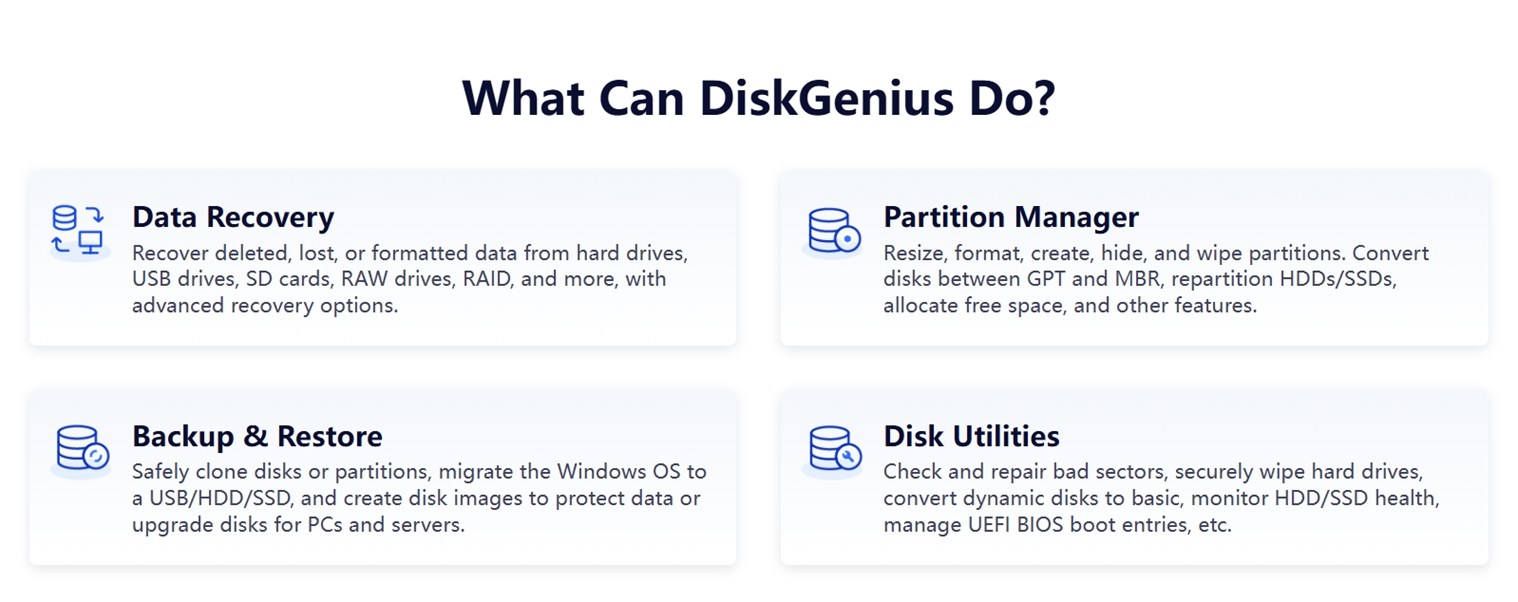
Su la sua pagina ufficiale, DiskGenius presenta una semplice panoramica di ciò che il software può fare: copre più ambiti rispetto alla tipica app di recupero.
- C’è l’ovvio lato del recupero dati: ripristinare file cancellati, recuperare dati da unità formattate, scansionare chiavette USB, schede SD, RAW partizioni, volumi RAID.
- Funziona anche come gestore di partizioni – puoi ridimensionare, creare, eliminare, nascondere partizioni, convertire tra gli stili disco GPT e MBR (utile quando si configurano unità avviabili o si preparano nuovi dischi). Se hai mai avuto bisogno di riallocare spazio tra unità senza perdere dati, è proprio qui che entrano in gioco questi strumenti.
- C’è poi il set di backup e ripristino. Puoi clonare il tuo sistema o partizioni specifiche su un altro disco, oppure creare immagini complete del disco.
- E infine, le utility disco. Qui puoi accedere a strumenti di basso livello come la scansione dei settori danneggiati, la cancellazione sicura dei dischi, la conversione di dischi dinamici in di base, il monitoraggio dello stato S.M.A.R.T. dell’unità.
DiskGenius fornisce anche il proprio Edizione WinPE, che consente di eseguire il software da una USB avviabile o da un ambiente di ripristino.
Quindi, come puoi vedere, DiskGenius definirsi una “soluzione tutto-in-uno” è una descrizione piuttosto accurata.
Design e Interfaccia
DiskGenius ha molti punti di forza, ma il design non è uno dei suoi punti forti.
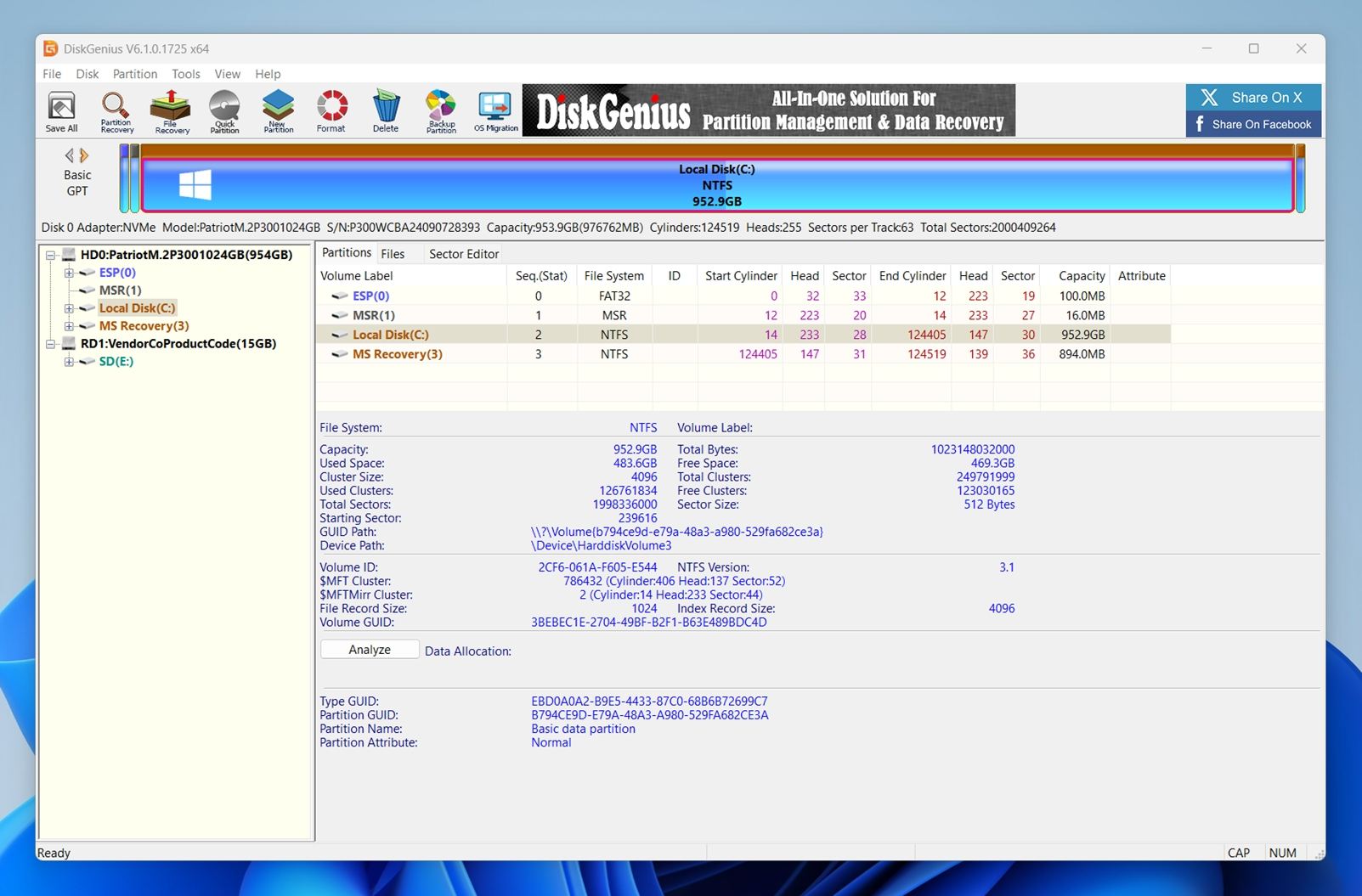
L’interfaccia utente non è cambiata molto. È funzionale, certo, ma appare densa e vecchio stile. I pulsanti sono piccoli, le icone sono raggruppate, e la palette di colori punta molto sul grigio con tocchi di blu e giallo vivaci. Sullo schermo è presente una grande quantità di informazioni contemporaneamente (soprattutto nelle visualizzazioni di disco e partizione), quindi, se non sei abituato a vedere intervalli di settori e GUID dei volumi, può risultare opprimente.
Dai un’occhiata allo screenshot. La mappa dell’unità in alto utilizza barre codificate a colori, il che tecnicamente aiuta – ma visivamente, è disordinata. Il pannello di sinistra elenca ogni disco e volume collegato, mentre la vista centrale si riempie rapidamente di dettagli delle partizioni.
Sotto di ciò, si ottengono i metadati grezzi del file system, utili per gli utenti tecnici ma probabilmente eccessivi per la maggior parte.
I menu sono profondi e ricchi di funzioni avanzate. E se non fai attenzione, è facile cliccare su qualcosa come “Hex Editor” o “Ricostruisci Tabella delle Partizioni” senza sapere davvero cosa fa.
Per essere chiari: funziona. Niente è rotto. Ma l’interfaccia utente presuppone che tu sappia già cosa stai facendo. Se cerchi un’esperienza adatta ai principianti, questa non lo è.
Fortunatamente, il sito ufficiale di DiskGenius include una solida raccolta di guide utente passo dopo passo. Ti guidano attraverso tutto, dal recupero dei file alla riparazione delle partizioni.
Come abbiamo testato DiskGenius
Abbiamo utilizzato la stessa configurazione di test impiegata nelle nostre precedenti recensioni sul recupero dei dati: stessi tipi di unità, stesso set misto di file e gli stessi scenari reali. L’obiettivo era simulare ciò che gli utenti effettivi affrontano quando le cose vanno storte: file eliminati, formattazioni accidentali e archiviazione corrotta.
Per valutare correttamente DiskGenius, lo abbiamo sottoposto a tre casi di test:
- 1 TB Seagate Barracuda HDD – riempito con circa 1.500 file distribuiti in più cartelle. Dopo aver verificato che i file fossero integri, abbiamo eliminato tutto e svuotato il Cestino.
- 16 GB SanDisk Ultra USB 3.0 flash drive – danneggiato intenzionalmente utilizzando un editor di partizioni in modo che risultasse come RAW (illeggibile) in Windows.
- 64 GB Samsung EVO Plus microSD card – formattata rapidamente in ExFat per simulare uno scenario comune di “formattazione accidentale”.
Abbiamo caricato in precedenza tutti e tre i drive con lo stesso dataset da 60 GB: un mix di documenti, file multimediali e archivi. Successivamente li abbiamo eliminati, formattati o corrotti a seconda del test.
I tipi di file nel set di test includevano:
- Foto: JPG, PNG, Canon CR2/CR3, Nikon NEF
- Video: MP4 (H.264/H.265), MOV, AVI
- Documenti: DOC/DOCX, PDF, XLSX, TXT
- Audio: MP3, WAV, FLAC
Varie: ZIP, RAR, e alcuni installer EXE
Ma non ci siamo fermati a verificare se i file venissero recuperati o meno. Abbiamo anche valutato quanto fosse facile da usare lo strumento e se offrisse un reale valore rispetto al suo costo.
Ecco cosa abbiamo valutato durante i test:
| Metrica | Cosa abbiamo misurato |
| Tasso di successo nel recupero | Percentuale di file recuperati e se si sono aperti correttamente dopo il recupero |
| Velocità di scansione | Quanto tempo è stato necessario per completare le scansioni su diversi dischi |
| Facilità d’uso | Chiarezza del flusso di lavoro, reattività dell’interfaccia utente e facilità nel passare dalla scansione al salvataggio |
| Rapporto qualità-prezzo | Limiti della versione gratuita rispetto a quella a pagamento e cosa si ottiene per il prezzo della licenza |
Esamineremo i risultati di ciascun caso di test nelle prossime sezioni.
DiskGenius è sicuro?
Prima di esaminare i risultati del recupero, vogliamo rispondere a una domanda che alcune persone si pongono per prima: DiskGenius è davvero sicuro da installare ed eseguire su una macchina Windows?
Abbiamo scaricato il programma di installazione direttamente dal sito ufficiale di DiskGenius e lo abbiamo analizzato tramite VirusTotal. Su 70 motori antivirus, 69 lo hanno segnalato come pulito. Un motore (Sophos) lo ha contrassegnato come “DiskGenius (PUA)” – un’etichetta di applicazione potenzialmente indesiderata piuttosto che un vero e proprio avviso di malware.
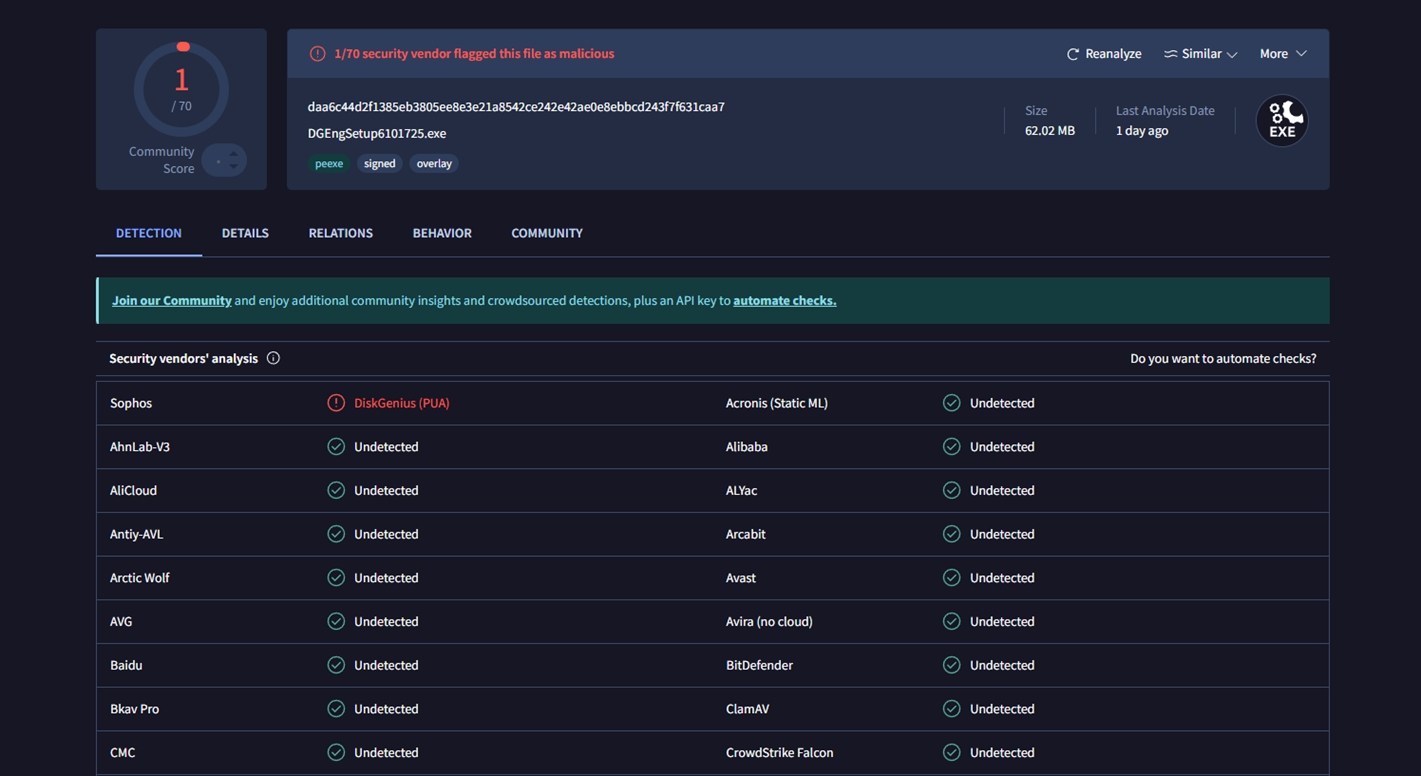
Un’etichetta PUA di solito significa che il motore non gradisce ciò che il software può fare (accesso a basso livello alle partizioni, record di avvio, cancellazione sicura e strumenti simili) o il modo in cui è confezionato, non che si comporti come un trojan o un ransomware.
Le utility disco spesso fanno scattare questo tipo di euristica perché accedono a parti del disco che le normali applicazioni non toccano mai.
Per ulteriore verifica, abbiamo installato DiskGenius sul nostro sistema di test con Windows 11 e abbiamo eseguito Avast dopo l’installazione e nuovamente dopo aver completato tutte le nostre scansioni e prove di recupero. Avast non ha segnalato alcuna minaccia e non abbiamo notato processi in background sospetti, estensioni del browser o software indesiderato. Tutto è rimasto all’interno della cartella DiskGenius, dove doveva essere.
Quindi, da una prospettiva malware, DiskGenius è risultato pulito nel nostro ambiente.
Tuttavia, le solite regole di buon senso continuano ad applicarsi:
- Scaricalo dal sito ufficiale, non da mirror di terze parti o pacchetti.
- Presta attenzione durante l’installazione per non accettare nulla di extra che non desideri.
Informativa sulla Privacy e Accordo con l’Utente
A differenza di molte app moderne, DiskGenius non fornisce una politica sulla privacy dettagliata e autonoma sul suo sito ufficiale. Non c’è alcun link dedicato in fondo alla homepage, né una pagina che illustri quali dati vengono raccolti dall’app, come vengono archiviati o se qualcosa venga inviato al cloud. Quello che troverai è una pagina che spiega loro politica di rimborso.
All’interno dell’app stessa, inoltre, non abbiamo trovato controlli rivolti all’utente relativi alla privacy o alla telemetria. Altri strumenti per la gestione dei dischi a volte includono un’opzione per disattivare il monitoraggio dell’utilizzo o la segnalazione degli errori – DiskGenius non include tali impostazioni.
Detto ciò, il EULA (End User License Agreement) menziona brevemente la gestione dei dati:
“Lo sviluppatore del software non traccia né monitora il tuo computer, né raccoglie o rivela informazioni personali… Il Software non contiene alcun codice dannoso volto a distruggere o raccogliere le tue informazioni private o a monitorare il computer.”
Questo è in qualche modo rassicurante, ma è sepolto in un linguaggio legale complesso e manca della trasparenza o chiarezza che ci aspetteremmo da un software moderno. C’è anche una clausola che afferma:
“Il Software può raccogliere informazioni sull’utilizzo del software e feedback di tanto in tanto al fine di migliorare la funzionalità e la qualità del servizio.”
Quindi, viene menzionata una qualche forma di tracciamento anonimo dell’utilizzo, senza la possibilità di disattivarla manualmente. Non è un fattore determinante, soprattutto dato che affermano che non include dettagli personali e non abbiamo riscontrato comportamenti sospetti durante i nostri test, ma altri strumenti in questa categoria spesso fanno un lavoro migliore sotto questo aspetto.
Flusso di lavoro del recupero
Torniamo all’app vera e propria. Come abbiamo detto in precedenza, DiskGenius non è esattamente adatto ai principianti. L’interfaccia utente è vecchio stile. Ma una volta che l’hai fatto una volta, in realtà non è così complicato. Ecco come si svolge un tipico processo di recupero file:
Passaggio 1: Scarica l’app
Per iniziare, vai al sito ufficialePagina DiskGenius. Troverai due opzioni disponibili:
- Download gratuito (programma di installazione) (un normale file .exe che si installa come qualsiasi app standard di Windows).
- Link Google Drive.
Quando abbiamo testato il link di Google Drive, ha restituito un errore 404 (messaggio “that’s an error” da Google). Quindi, al momento della stesura di questo articolo, solo l’installer principale funziona.
Importante: Scarica sempre DiskGenius su un drive separato – non su quello da cui stai tentando di recuperare i dati (potrebbe causare la perdita permanente dei dati sovrascrivere).
Dopo il download, avvia direttamente l’eseguibile. Da lì, sei pronto per iniziare il processo di recupero.
Passaggio 2: Avvia l’app e seleziona l’unità
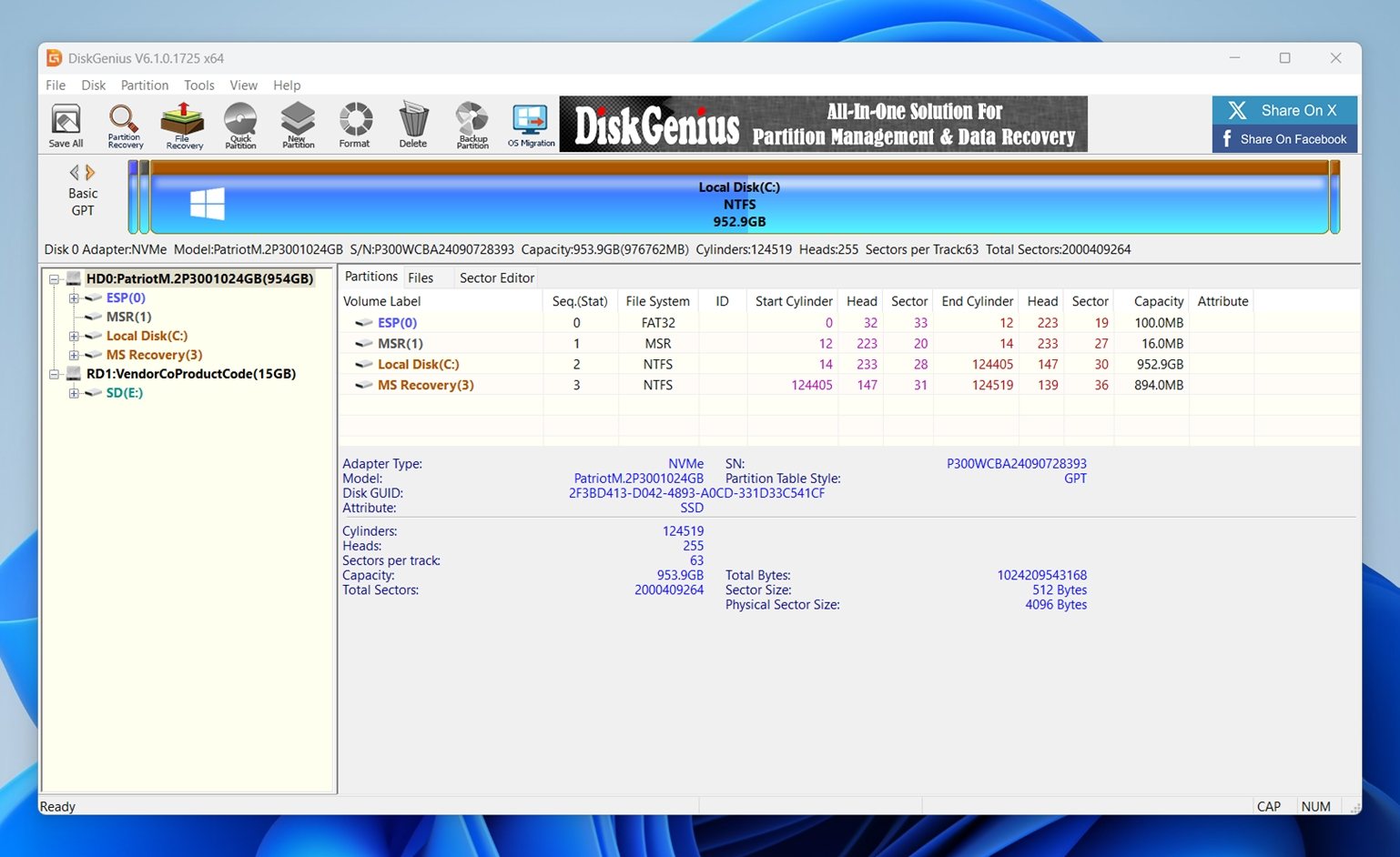
Apri DiskGenius. Vedrai immediatamente un elenco di tutti i dischi e le partizioni rilevati sul lato sinistro. Trova quello in cui i tuoi file sono scomparsi.
Fai clic con il tasto destro sulla partizione o sul disco di destinazione e scegli “Recupera file persi” dal menu (oppure premi il tasto U come scorciatoia).
Passaggio 3: Scegli le impostazioni di recupero
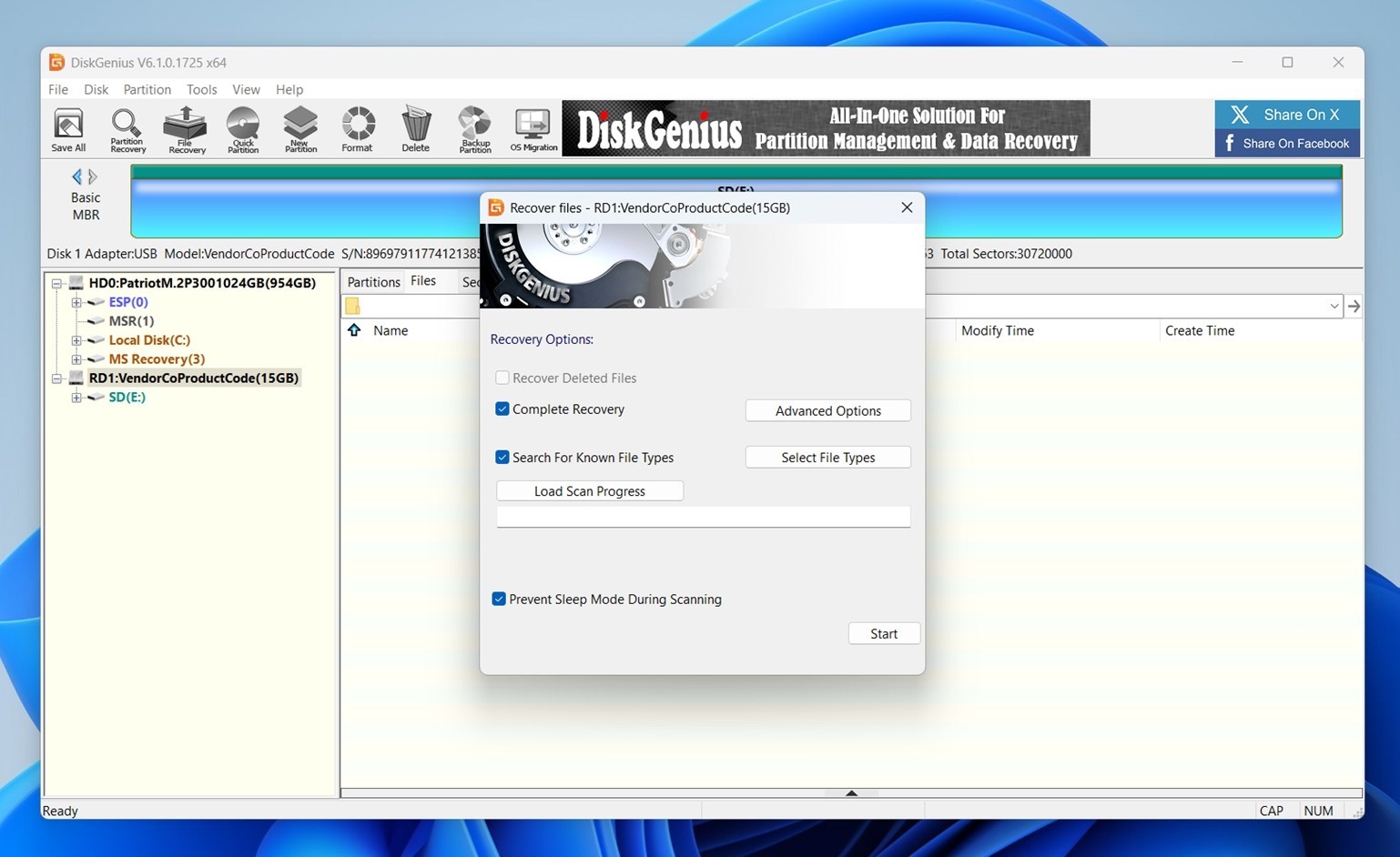
Ecco cosa significa ciascuna opzione:
- Recupera File Eliminati – Una scansione rapida per i file recentemente eliminati ma non ancora sovrascritti.
- Recupero Completo – Una scansione profonda, settore per settore, che funziona anche su unità formattate o danneggiate. Di solito è la scelta più sicura se non sei sicuro di cosa sia successo.
- Cerca Tipi di File Conosciuti – Utilizza le firme dei file (come JPG, DOCX, MP4, ecc.) per ricostruire i file quando i metadati sono persi. Puoi affinare questa ricerca usando il pulsante Seleziona Tipi di File.
- Impedisci la Modalità Sleep Durante la Scansione – Mantiene il sistema attivo in modo che le scansioni lunghe non vengano interrotte.
Puoi anche cliccare su Opzioni avanzate per regolare la profondità della scansione, la gestione del file system o saltare i settori danneggiati – anche se la maggior parte degli utenti può lasciare queste impostazioni così come sono.
Quando tutto è pronto, fai clic su Avvia. Ti verrà mostrata una finestra di avanzamento in tempo reale. A seconda della dimensione e delle condizioni dell’unità, questa fase potrebbe richiedere un po’ di tempo.
Passo 4: Sfoglia e visualizza in anteprima i file recuperati
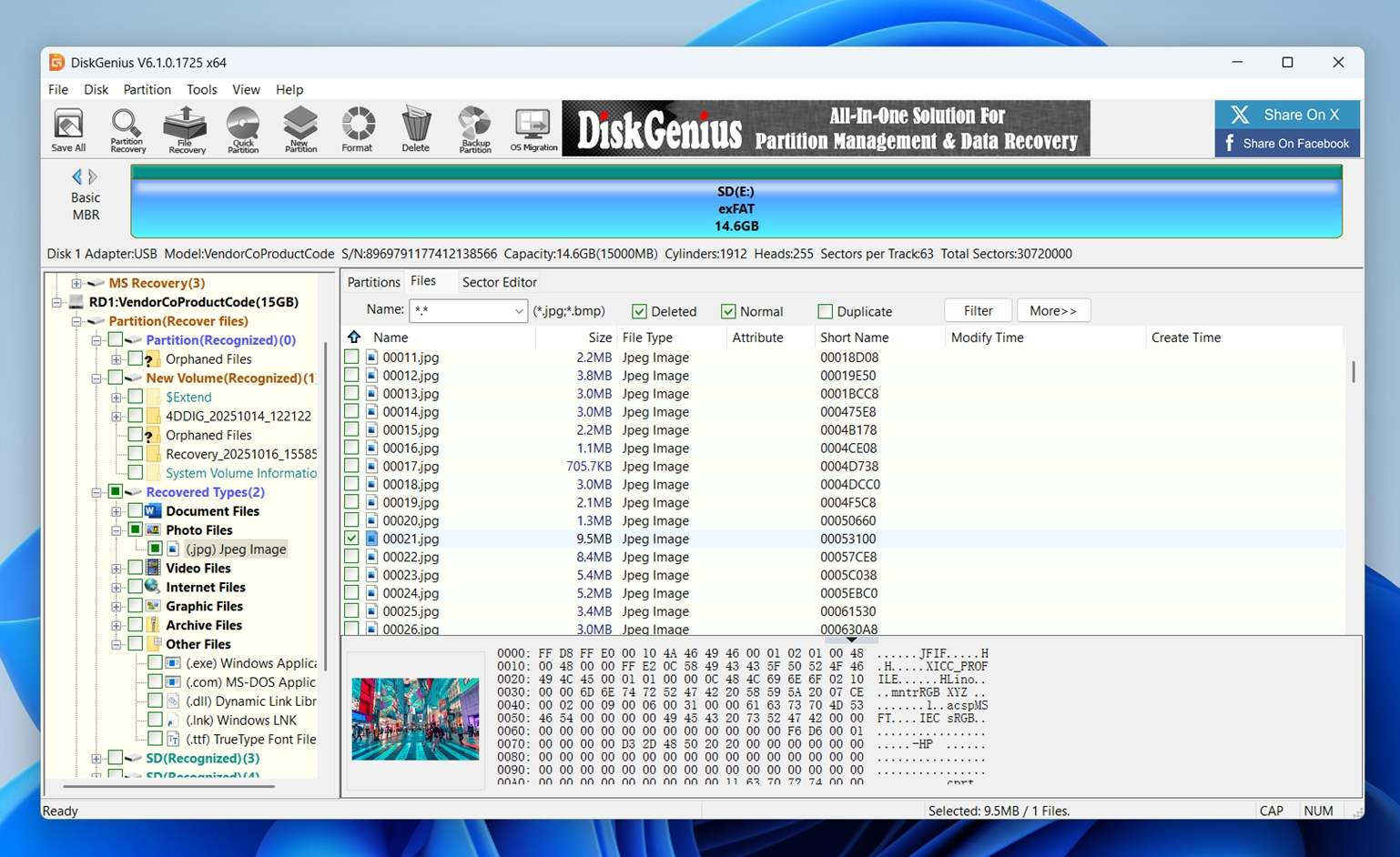
Una volta che DiskGenius ha terminato la scansione (o anche mentre la scansione è in corso), verrai portato alla schermata dei risultati dei file.
Ecco cosa vedrai:
- La sidebar sinistra mostra un albero delle cartelle basato su come sono stati recuperati i file: directory strutturate (se intatte), tipi di file (File Foto, File Video, File Documenti) e cluster orfani.
- Il pannello principale elenca i singoli file con nome, dimensione, tipo e data/ora.
- In fondo, c’è una finestra di anteprima e un visualizzatore HEX. Vedrai miniature delle immagini o la struttura grezza del file, a seconda di ciò che è selezionato.
Fai clic su qualsiasi file per verificarne il contenuto. Se è in un formato supportato, otterrai una piccola anteprima. Per le immagini, di solito è sufficiente per confermare se il file è integro.
Una finestra di anteprima più grande se premi P (anche se è ingombrante).
Tieni presente:
- Alcuni file si aprono di default nella visualizzazione HEX. Non è molto utile a meno che tu non sappia cosa stai guardando.
- Puoi filtrare i risultati per nome, estensione, stato del file (Eliminato, Normale, Duplicato), oppure utilizzare i caratteri jolly (come *.jpg) nella casella di ricerca qui sopra.
Probabilmente trascorrerai più tempo in questo passaggio.
Passaggio 5: Recupera e Salva i Tuoi File
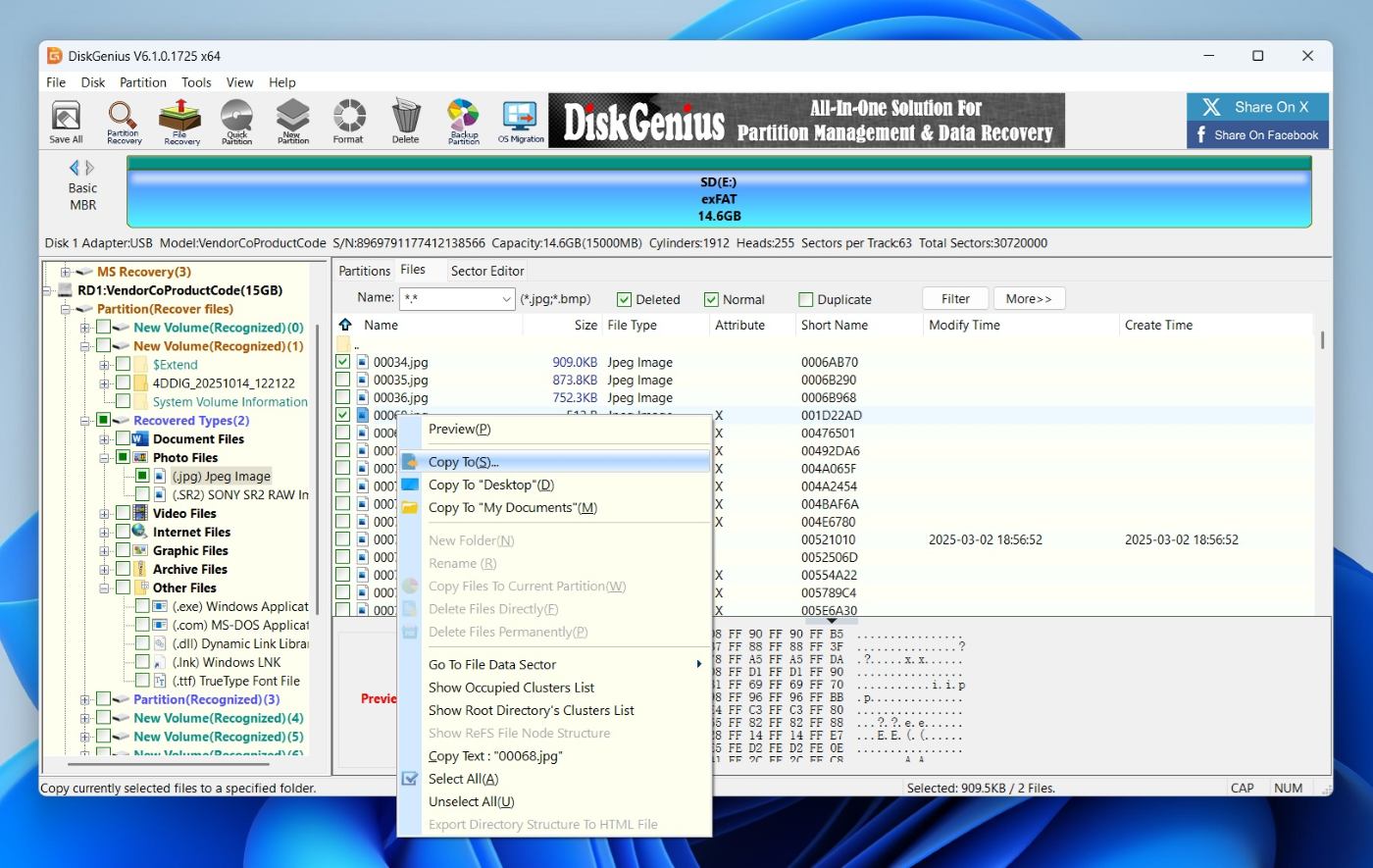
Una volta selezionati i file desiderati, è il momento di salvarli. Seleziona i file o le cartelle dall’elenco di recupero nel pannello principale. Puoi tenere premuto Ctrl e fare clic per selezionare più elementi, oppure usare Shift per selezionare un intervallo.
Fai clic con il tasto destro e scegli una delle opzioni di copia:
- Copia sul Desktop
- Copia in Documenti
- Copia in… (questo apre un selettore di posizione personalizzato)
📌 Salva sempre i file recuperati su un’unità diversa – mai sulla stessa da cui li stai recuperando. Scrivere dati sullo stesso disco potrebbe sovrascrivere altri file persi e ridurre le possibilità di un recupero completo.
Dopo aver selezionato la destinazione desiderata, DiskGenius copierà i file. Apparirà una piccola finestra di conferma con la barra di avanzamento e la dimensione finale dei dati recuperati.
DiskGenius funziona?
Ora che abbiamo esaminato l’intero processo di recupero, è il momento di parlare dei risultati.
| Scenario | Tasso di successo del recupero* | Tempo di scansione | Note |
| 1 TB Seagate Barracuda HDD (file eliminati, NTFS) | ~92% dei file recuperati e aperti | ~70 minuti | I formati più comuni (DOC/DOCX, XLS/XLSX, PDF, JPG, PNG) sono stati recuperati correttamente con i nomi originali e una struttura delle cartelle per lo più intatta. |
| 64 GB Samsung EVO Plus microSD (formattazione rapida) | ~70% file utilizzabili | ~25 minuti | A causa della formattazione, DiskGenius ha fatto molto affidamento sulla scansione per firma. Molte foto RAW di Nikon e GoPro (NEF, NRW, GPR) sono state recuperate e visualizzabili, ma CR2/CR3 erano inconsistenti. La struttura delle cartelle era praticamente assente e i nomi dei file erano per lo più generici. Alcuni clip MOV (H.264/HEVC) erano riproducibili, ma il recupero di video MP4 e INSV è stato scarso. |
| 16 GB SanDisk Ultra USB (forzato RAW, nessun file system) | ~60% file utilizzabili | ~10 minuti | DiskGenius è riuscito a rilevare una “Partizione riconosciuta” e a recuperare un buon numero di JPG e documenti, ma questo è stato il caso più difficile. La maggior parte dei video era danneggiata o incompleta e molti elementi recuperati avevano nomi generici e si trovavano in cartelle “Recovered Types”. Sufficiente per recuperare alcune foto e documenti, non ideale per unità con molti file multimediali. |
Niente male davvero. Come la maggior parte degli strumenti di recupero dati, DiskGenius ha ottenuto i suoi migliori risultati nello scenario più semplice: file eliminati di recente su un disco in buone condizioni. È proprio in questa situazione che ha dato il meglio di sé: abbiamo riscontrato ottimi tassi di recupero, buona conservazione dei nomi dei file e della struttura delle cartelle. Questo non è unico di DiskGenius, ma è una forte dimostrazione che lo colloca saldamente nello stesso livello dei concorrenti più rifiniti (e spesso più costosi).
Dove ci ha sorpreso un po’ è stata la velocità di scansione. Durante il test della SanDisk USB da 16 GB in modalità RAW, la scansione completa ha richiesto poco meno di 10 minuti. Abbiamo utilizzato strumenti che impiegano il doppio del tempo per analizzare la stessa unità, soprattutto quando eseguono scansioni profonde o basate sulle firme. Questo tipo di prestazioni rende DiskGenius una scelta solida se stai cercando sia velocità che controllo.
Se esaminiamo il recupero dei tipi di file in tutti e tre gli scenari di test, DiskGenius è stato di gran lunga il più affidabile con i documenti. File Word, PDF, fogli di calcolo – formati come DOC, DOCX, XLS, XLSX, PDF – sono stati recuperati quasi perfettamente, e siamo riusciti ad aprire quasi ogni documento senza problemi. Se la tua priorità è recuperare file di lavoro o documenti accademici, DiskGenius è sicuramente la scelta giusta.
Prezzi & Valore
DiskGenius offre due principali livelli di licenza e, onestamente, i prezzi sono abbastanza equi. Ecco come si suddividono:
| Edizione | Prezzo | Caratteristiche principali |
| Standard | $69.90 (1 PC) | Funzionalità base di recupero dati, gestione delle partizioni e strumenti di backup. Ideale per utenti quotidiani che non necessitano di supporto BitLocker o RAID. |
| Professional | $99.90 (1 PC), di più per 5 o 20 PC | Aggiunge funzionalità avanzate come il supporto Ext4/3/2, accesso a BitLocker, recupero RAID e analisi più approfondita delle partizioni. Più adatto a professionisti IT, tecnici di recupero dati o utenti esperti. |
Anche se puoi scaricare DiskGenius gratuitamente, l’Edizione Gratuita è estremamente limitata. Ti permette di eseguire la scansione delle unità, visualizzare in anteprima i file e persino testare il processo di recupero, ma quando si tratta di salvare effettivamente i tuoi dati, c’è una grande limitazione: puoi recuperare solo file più piccoli di 64 KB.
Siamo onesti, questo è praticamente equivalente a non avere alcuna reale opzione di recupero. Un limite di 64 KB copre a malapena una nota di testo o una piccola miniatura di immagine. Qualsiasi file significativo – foto, video o documenti – supererà immediatamente tale limite. Quindi, anche se la versione gratuita è ottima per farsi un’idea dell’interfaccia e testare la compatibilità con i tuoi drive, avrai bisogno di una licenza a pagamento per effettuare un recupero pratico.
Ne vale la pena? Se hai bisogno solo di recuperare alcuni file persi e non ti interessano le funzioni avanzate di gestione del disco, l’edizione Standard potrebbe sembrare un po’ costosa. Ma per chi si trova ad affrontare problemi più seri al disco, o desidera combinare il recupero con clonazione, riparazione delle partizioni e backup di sistema, è un pacchetto solido. La versione Professional, in particolare, offre un buon rapporto qualità-prezzo per la gamma di strumenti che mette a disposizione.
DiskGenius Contro i Principali Rivali
Quando si tratta di strumenti di recupero dati nella fascia di prezzo tra ~$70-$100, DiskGenius, Disk Drill e R-Studio sono spesso menzionati insieme. Ognuno di essi si rivolge a un tipo di utente leggermente diverso, ma tutti offrono capacità di recupero avanzate, modalità di scansione approfondita e strumenti extra.
Ecco un confronto fianco a fianco per aiutarti a vedere dove DiskGenius mantiene la sua posizione:
| Funzionalità / Strumento | DiskGenius | Disk Drill | R-Studio |
| Supporto piattaforma | Solo Windows | Windows & macOS (1 licenza copre entrambi) | Windows, macOS, Linux (venduti separatamente) |
| Velocità di scansione | Veloce | Moltissimo veloce | Più lenta |
| Funzionalità di anteprima | Mista | Eccellente (chiara e visuale) | Mista |
| Limite di recupero gratuito | 64 KB per file (praticamente inutilizzabile) | 100 MB (Windows); anteprima gratuita (Mac) | File inferiori a 256 KB |
| Supporto file system | NTFS, exFAT, FAT32, ext2/3/4 | NTFS, FAT32, exFAT, ReFS, EXT2/3/4, HFS+/APFS | NTFS, FAT12/16/32, exFAT, ReFS, HFS+, APFS, Ext2/3/4, UFS1/2, XFS |
| UI / Facilità d’uso | Obsoleta e complessa | Pulita, adatta ai principianti | Tecnica e dettagliata/complessa |
| Prezzo (permanente) | 69,90 $ Standard / 99,90 $ Pro | 89 $ per Pro (una tantum) | 79,99 $+ per piattaforma (licenze separate) |
Secondo noi, DiskGenius ha più senso se hai bisogno sia del recupero dati che della gestione delle partizioni su Windows. È qui che la versione Professional dà il meglio di sé. Per il prezzo, ottieni un kit completo: recupero file, strumenti per ricostruire partizioni, clonare dischi, controllare i settori danneggiati e altro ancora. Se sei un utente Windows esperto o effettui regolarmente manutenzione su dischi interni/esterni, è un buon investimento.
Ma se sei più interessato alla comodità e alle prestazioni di recupero, ti consiglieremmo Disk Drill Pro. Costa circa lo stesso, ma sembra molto più moderno. L’interfaccia utente è più facile da navigare, l’anteprima dei file è più fluida e nei nostri test i risultati del recupero sono spesso migliori, soprattutto con foto e video. Include anche utili extra come il monitoraggio S.M.A.R.T. per la salute dell’unità, l’imaging del disco per un recupero più sicuro e funzioni di protezione dei dati di base che possono aiutare a prevenire la perdita dei dati fin dall’inizio. Inoltre, una sola licenza copre sia Windows che macOS, che è un grande vantaggio se utilizzi entrambe le piattaforme.
R-Studio si trova in una fascia di prezzo simile e ha un’interfaccia altrettanto densa e tecnica come DiskGenius, ma è più orientato verso ambienti professionali, con funzionalità forensi avanzate. A meno che tu non stia recuperando dati da un server guasto o sappia esattamente cosa stai facendo, potrebbe essere eccessivo per la maggior parte delle persone.
Recensioni dei clienti
Come sempre, abbiamo anche preso in considerazione ciò che gli utenti reali dicono della loro esperienza con DiskGenius, e i feedback sono piuttosto contrastanti a seconda di dove si guarda.
- Su Trustpilot, DiskGenius ha una valutazione di 3,8 su 5, basata su 36 recensioni. Non è male, ma riflette una gamma di esperienze. Alcuni utenti elogiano lo strumento per il recupero affidabile, l’assistenza clienti solida e il valore per il prezzo.
- Su G2, il punteggio delle recensioni è molto più alto, 4,9 su 5, ma il campione è piccolo (solo 4 recensioni). Detto ciò, il tono qui è chiaramente più positivo.
E se ti stai ancora chiedendo se DiskGenius sia legittimo? Basandoci su feedback più ampi su altre piattaforme come Reddit (e sui nostri test), la risposta è chiaramente sì. Le opinioni variano da entusiaste a critiche, ma quando ci si concentra sui feedback degli utenti esperti di tecnologia e degli appassionati IT, il consenso pende decisamente verso un chiaro “sì”.
Detto ciò, non tutti i feedback sono entusiastici. Ci sono state anche alcune lamentele, principalmente riguardanti fallimenti nel recupero, mancanza di assistenza clienti tempestiva o frustrazioni per le limitazioni poco chiare della politica di rimborso. Diversi utenti hanno notato che la garanzia di rimborso di 30 giorni è soggetta a molte condizioni, il che rende difficile ottenere effettivamente un rimborso se lo strumento non ha funzionato come previsto.
Ma diciamolo chiaramente, nessun software di recupero dati è immune a questo tipo di feedback. Ogni strumento ha casi limite che non può gestire, e il successo del recupero dipende fortemente dalle condizioni dell’unità e da come sono stati persi i dati.
Verdetto Finale
Dopo tutti i nostri test, ecco come si è comportato nella nostra valutazione pratica:
| Metrica | Punteggio | Note |
| Tasso di successo nel recupero | 7.5 / 10 | Ottimo con documenti e formati foto standard. Risultati alterni per video e formati RAW avanzati. |
| Velocità di scansione | 8 / 10 | Veloce, soprattutto su unità più piccole. Scansione di una USB da 16 GB in poco meno di 10 minuti – più rapido di molti strumenti dallo stesso prezzo. |
| Facilità d’uso | 5.5 / 10 | Interfaccia funzionale ma datata. Curva di apprendimento più ripida rispetto a strumenti come Disk Drill. Ideale per utenti esperti. |
| Rapporto qualità/prezzo | 8 / 10 | L’edizione Pro include solide funzionalità di gestione disco e backup. Ottima scelta per utenti Windows che necessitano sia di strumenti di recupero che di partizionamento. La versione gratuita è troppo limitata per essere utile. |
Punteggio complessivo: 7,25 / 10
DiskGenius non è lo strumento più appariscente o facile da usare – ma è affidabile, veloce e sorprendentemente capace una volta superata l’interfaccia. Se sei un utente Windows che desidera una combinazione di riparazione delle partizioni, clonazione e strumenti di recupero solidi, la licenza Professional vale il prezzo. È particolarmente efficace con i documenti.
Detto ciò, non è la scelta migliore per i principianti. Se desideri qualcosa di più moderno e facile da usare, ci sono offerte con una migliore usabilità, anteprime più fluide e un recupero più efficace per formati complicati.
DiskGenius ha più senso se:
- Sei un utente Windows a proprio agio con strumenti tecnici
- Vuoi sia la recupero dati che la gestione di partizioni/dischi in un’unica app
- Cerchi un solido recupero di documenti e non ti dispiace un’interfaccia leggermente datata
Potrebbe non vincere nessun premio per il design, ma per il suo prezzo, DiskGenius offre comunque prestazioni superiori nelle mani giuste.




