



In questa recensione di DMDE, esaminiamo da vicino uno degli strumenti di recupero dati più tecnici disponibili oggi. DMDE si è guadagnato una solida reputazione per la gestione di casi difficili come partizioni danneggiate, recupero RAID e perdite di dati complesse. Ma mantiene davvero ciò che promette nei test reali? Il nostro team di 7 Data Recovery Experts lo ha messo alla prova per scoprirlo.
Verdetto rapido
🏆 Ideale per: Tecnici e amministratori di sistema che si occupano di problemi di partizione, configurazioni RAID o recuperi in stile forense.
DMDE è uno degli strumenti di recupero più potenti ed economici per utenti esperti. Non è appariscente e l’interfaccia è un ritorno al passato, ma sotto la superficie offre risultati solidi. L’edizione gratuita è sorprendentemente generosa e la versione Pro include strumenti avanzati come l’assemblaggio RAID, la visualizzazione esadecimale e la modifica del disco.
Pros
- Licenza conveniente una tantum
- Buon motore di recupero
- Strumenti avanzati per disco
- Recupero personalizzato tramite firma dei file
- Supporto per ricostruzione RAID
- Disponibile su Windows, macOS, Linux e DOS
- Interfaccia tecnica e datata
- Flusso di lavoro disordinato
- Recupero multimediale debole
- Supporto limitato all'anteprima dei file
- Funzionalità di qualità della vita minime
- Poche firme incluse di default a meno che non ne aggiungi di personalizzate manualmente
Panoramica
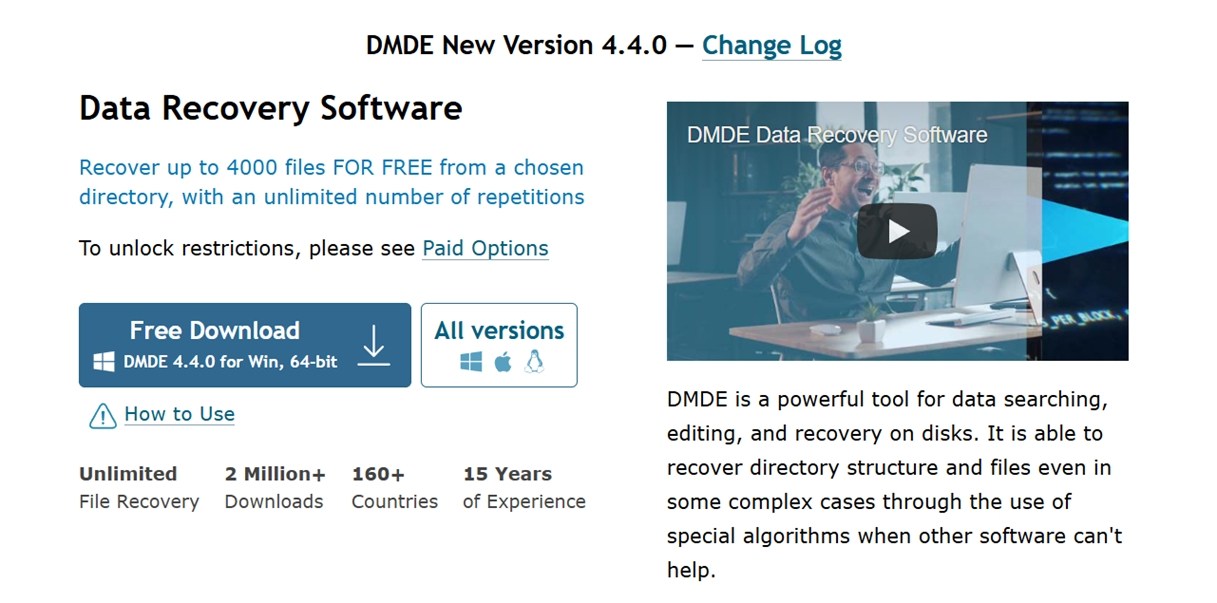
DMDE (DM Disk Editor and Data Recovery Software) è sviluppato da Software DMDE, una società indipendente fondata dall’ingegnere informatico Dmitry Sidorov. Lo strumento è in fase di sviluppo dal 2006, con aggiornamenti poco frequenti. È nato come editor di dischi per la risoluzione di problemi a basso livello ed è diventato uno dei più popolari strumenti di recupero disponibili per gli utenti finali.
Pur non essendo un nome di primo piano, DMDE Software ha costruito una base di utenti fedeli in oltre 160 paesi. Il sito ufficiale riporta con orgoglio oltre 2 milioni di download, il che è notevole considerando che l’azienda non fa campagne pubblicitarie aggressive come alcuni concorrenti che abbiamo visto.
Nonostante la sua modesta presenza sul web, DMDE è spesso consigliato su forum come /r/datarecovery e /r/DataRecoveryHelp. Chiunque conosca questo settore probabilmente ha sentito nominare DMDE più di una volta.
Supporto per piattaforma e file system
DMDE è uno dei pochi strumenti di recupero che funziona su più piattaforme e comprende un’ampia gamma di file system, sia moderni che legacy.
| Sistemi operativi | Windows, Linux, macOS, DOS |
| File system | FAT12 / FAT16 / FAT32, exFAT, NTFS, ReFS, Ext2 / Ext3 / Ext4, HFS+ / HFSX, APFS, Btrfs |
Su pagina di download ufficiale di DMDE, troverai diverse versioni disponibili per ciascuna piattaforma supportata – inclusi build GUI e console per Windows (32-bit & 64-bit), macOS, Linux e persino una edizione DOS avviabile.
Caratteristiche principali di DMDE
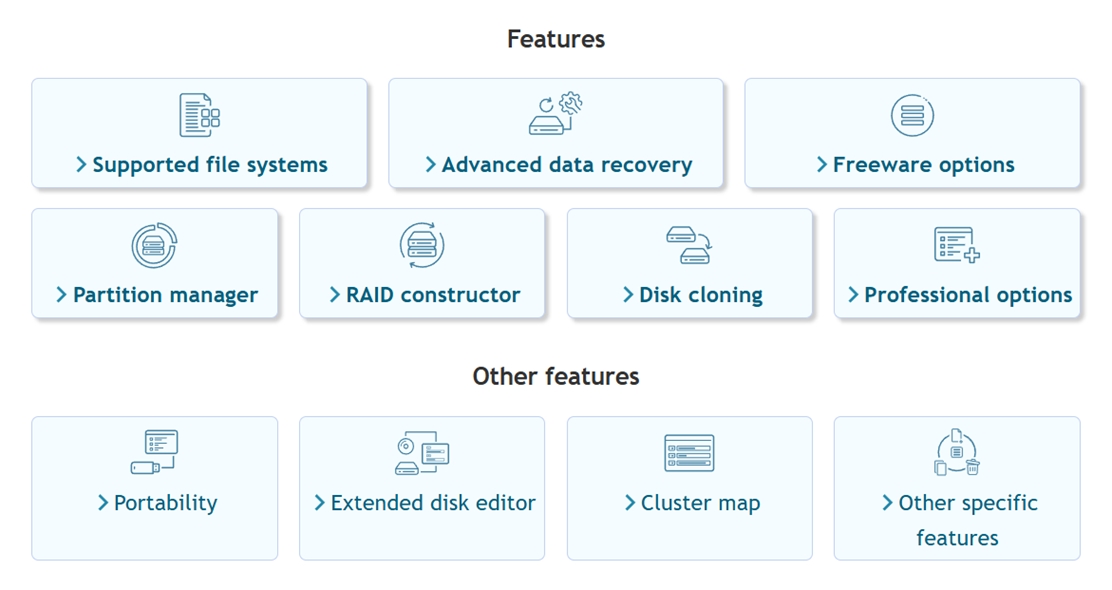
Alla sua base, DMDE è uno strumento di recupero completo. Può:
- Ripristina i file che hai eliminato accidentalmente
- Recupera dati da dischi formattati (se sono stati formattati rapidamente)
- Scansiona partizioni RAW che non vengono più montate
- Recupera da chiavette USB, schede SD, HDD esterni e SSD
- Ricostruisci tabelle delle partizioni danneggiate o eliminate
Ottieni anche un motore di file carving basato su firma, quindi anche se il file system è danneggiato, DMDE cercherà di recuperare i file basandosi su firme (intestazioni e piè di pagina conosciuti).
DMDE può anche essere istruito a riconoscere tipi di file sconosciuti fornendogli dei file di esempio. Questo permette agli utenti di aggiungere firme di file personalizzate per formati non inclusi di default. Non è qualcosa che la maggior parte degli utenti domestici dovrà mai fare, ma è comunque un’opzione utile da avere.
Recupero Partizioni & Strumenti Disco
DMDE può anche aiutare quando l’intera struttura della partizione è scomparsa o illeggibile.
Ecco cosa offre:
- Rileva e ripristina le partizioni perse, anche dopo una formattazione o una tabella delle partizioni cancellata
- Scansiona interi dischi, non solo i volumi visibili, per ricostruire la struttura del file system
- Recupera i settori di avvio e le intestazioni delle partizioni (utile se il disco non è più avviabile)
- Correggi errori di allineamento o di struttura nelle configurazioni GPT e MBR
- Funziona sia con stili di partizione moderni che legacy, utile durante la clonazione o il ripristino di vecchi sistemi
Una volta che una partizione persa viene trovata, DMDE può montarla virtualmente all’interno dell’app, eseguirne la scansione e recuperare i file come se fosse ancora un volume funzionante.
DMDE include anche un editor esadecimale integrato e un visualizzatore del settore di avvio. Questi sono strumenti di livello avanzato che consentono di esplorare direttamente la struttura grezza di un’unità, visualizzare le intestazioni dei volumi e persino riparare manualmente i record di sistema (funzionalità raramente viste al di fuori dei laboratori forensi).
Ricostruttore RAID
Questa è una cosa importante: DMDE include un modulo RAID. Se ti sei mai trovato a gestire un array RAID guasto, sai quanto rapidamente la situazione può peggiorare.
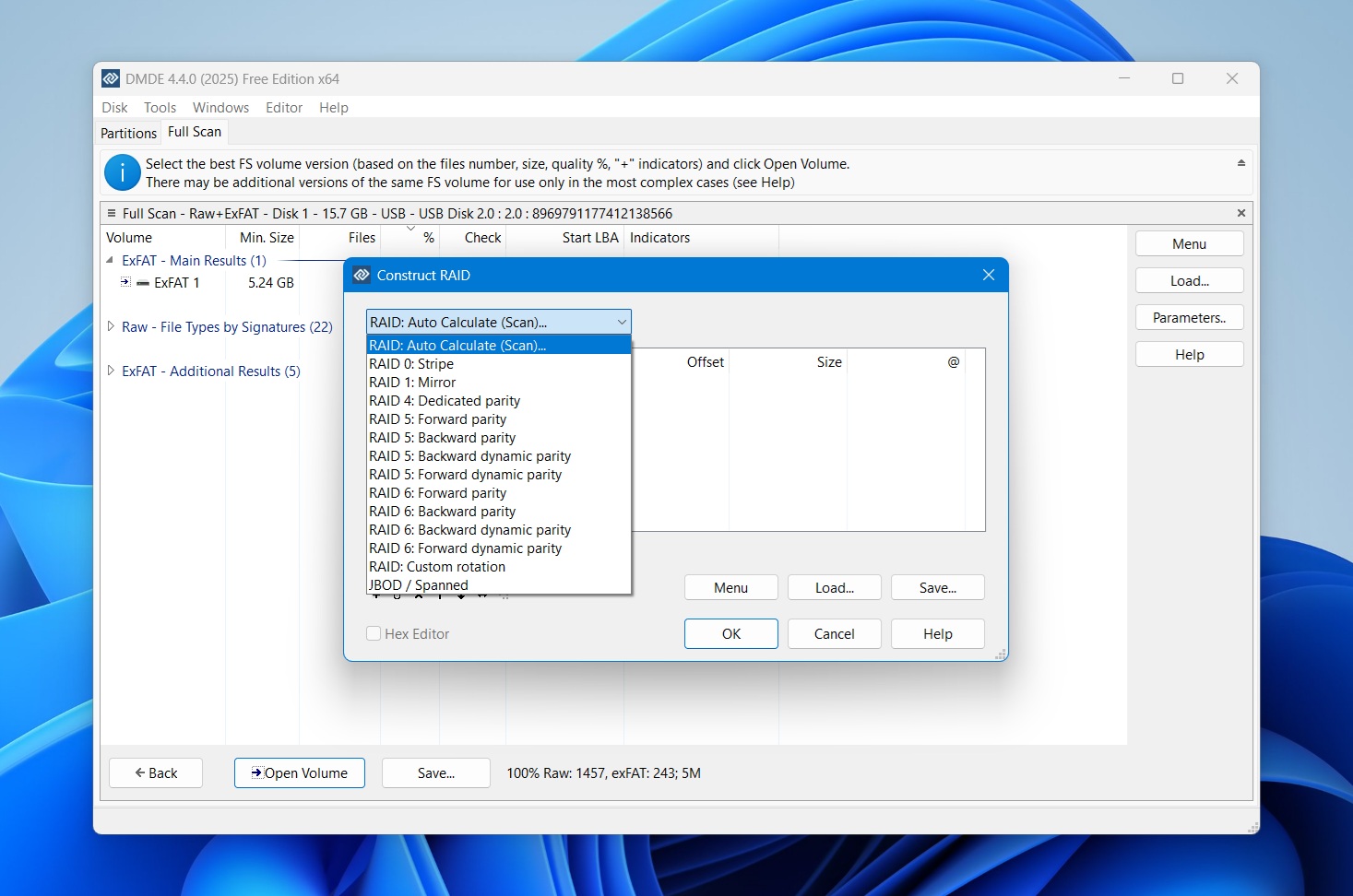
Ecco cosa supporta:
- RAID-0 (striping)
- RAID-1 (mirroring)
- RAID-4 / RAID-5 / RAID-6 (con o senza parità ritardata)
- JBOD / Volumi estesi
- Layout di striping personalizzati
- Configurazione manuale dell’ordine dei dischi
- Rilevamento automatico dei parametri RAID nelle configurazioni supportate
Con questo modulo RAID, puoi creare un RAID virtuale da singoli dischi o immagini disco e analizzarlo proprio come un volume normale. DMDE non rischierà di toccare i dischi di origine (a meno che tu non glielo dica).
Altre Funzionalità Utili
DMDE include anche una solida gamma di strumenti che vanno oltre il recupero di base, alcuni dei quali non si trovano in molte applicazioni commerciali.
Ecco cos’altro può fare:
- Clonazione del disco – crea copie o immagini complete byte a byte delle unità
- Scrivi le immagini disco su dischi fisici, ottimo per il ripristino completo del sistema
- Gestisce settori danneggiati ed errori I/O, con logica di ripetizione e salto integrata
- Supporta immagini E01 (solo lettura), così puoi lavorare con formati disco forensi
- Genera log di recupero e checksum dei file, utili per la validazione
- Può riprendere la clonazione o imaging interrotti, con copia a più passaggi basata su log
- Script personalizzabili per la gestione I/O, utili per flussi di lavoro avanzati di recupero
- Recupera stream di dati alternativi NTFS, una cosa spesso trascurata da molti strumenti
- Mappa dei cluster ti permette di tracciare quali file stanno utilizzando settori o cluster specifici
C’è anche il supporto DMA nella versione DOS, che aiuta con le prestazioni quando viene eseguito da una USB o CD avviabile su sistemi più vecchi.
E come puoi vedere, può fare molto. Anche se il 99% di queste funzionalità aggiuntive sarà completamente inutile per un normale utente domestico, per noi resta comunque un grande punto a favore.
Interfaccia utente & Design
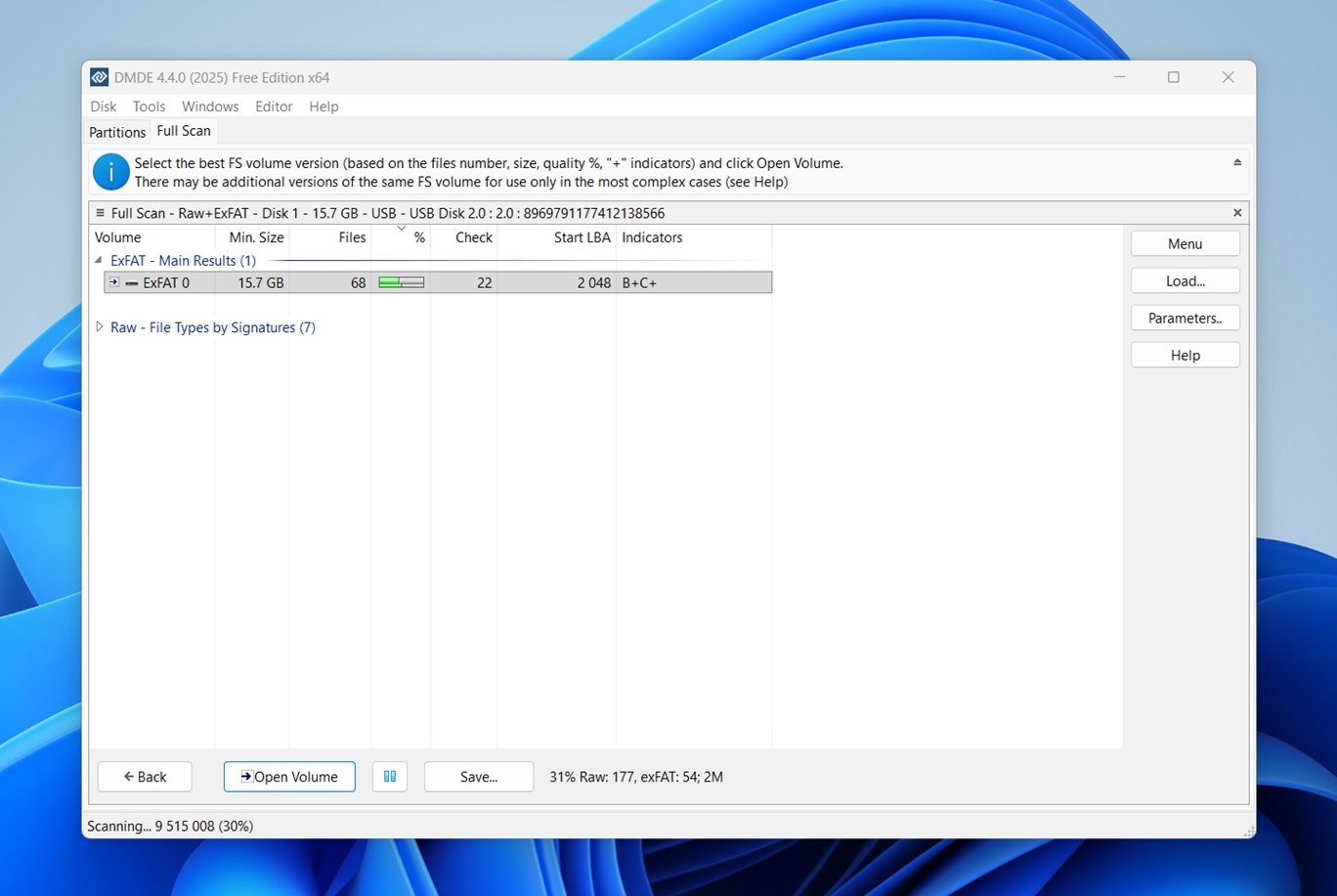
Ecco la verità onesta: per tutta la potenza racchiusa in DMDE, l’interfaccia utente sembra bloccata in un’altra epoca. Il layout è forse funzionale, ma si basa fortemente su un flusso di lavoro tecnico.
Qui non troverai dashboard, recupero drag-and-drop o barre di avanzamento animate. Invece, avrai menu densi, menu a discesa con dozzine di opzioni e molta sperimentazione se sei nuovo al recupero dati.
La navigazione tra i risultati della scansione può anche essere un compito noioso. Ma ne parleremo più avanti. Per ora, diciamo solo questo: il fatto che ci siano così tanti Come si usa DMDE? threads online non è una coincidenza.
Metodologia di valutazione
Per questa recensione del software di recupero dati DMDE, abbiamo utilizzato lo stesso ambiente di test standardizzato su cui abbiamo fatto affidamento in tutte le nostre recenti valutazioni. Stessi tipi di unità, stesso set misto di file e gli stessi scenari reali di perdita di dati.
L’obiettivo era testare DMDE in condizioni coerenti, così da poter valutare equamente le sue capacità di recupero rispetto ad altri strumenti che abbiamo recensito.
Per valutare correttamente DMDE, lo abbiamo testato attraverso tre casi di recupero:
- 1 TB Seagate Barracuda HDD (NTFS) precaricato con circa 1.500 file distribuiti in più cartelle. Abbiamo poi eliminato tutti i file e svuotato il Cestino.
- scheda microSD Samsung EVO Plus da 64 GB deliberatamente danneggiata utilizzando uno strumento di partizionamento fino a quando è apparsa come RAW in Windows.
- unità flash SanDisk Ultra USB 3.0 da 16 GB, formattata rapidamente su exFAT (uno scenario comune di formattazione accidentale).
Tutti e tre i drive sono stati caricati con lo stesso set di dati di test: una miscela realistica di tipi di file che usiamo tutti regolarmente – foto, video, documenti, archivi, file audio.
Tipi di file nel dataset:
- Foto: JPG, PNG, Canon CR2/CR3, Nikon NEF
- Video: MP4 (H.264/H.265), MOV, AVI, alcuni formati action‑cam
- Documenti: DOC/DOCX, PDF, XLSX, TXT
- Audio: MP3, WAV, FLAC
- Archivi & vari: ZIP, RAR, installatori EXE
Tuttavia, come con la maggior parte degli strumenti che testiamo, il successo o il fallimento del recupero non è l’unico parametro che utilizziamo per assegnare un punteggio finale. Il tasso di recupero è importante, ma non racconta tutta la storia.
Abbiamo valutato DMDE in queste categorie:
| Metrica | Cosa abbiamo misurato |
| Tasso di successo del recupero | % di file recuperati (e se si sono aperti correttamente dopo il recupero) |
| Velocità di scansione | Quanto tempo è stato necessario per completare le scansioni |
| Facilità d’uso | Chiarezza del flusso di lavoro, reattività dell’interfaccia e quanto facilmente siamo passati dalla scansione al salvataggio |
| Rapporto qualità-prezzo | Funzionalità gratuite vs. a pagamento, e cosa si ottiene effettivamente per il prezzo della licenza |
Risultati di utilizzo e test
Prima di rivelare i nostri risultati dei test e il punteggio finale, diamo rapidamente un’occhiata a com’è effettivamente utilizzare DMDE. Dall’installazione alla scansione, ecco come si presenta una tipica sessione di recupero:
Passaggio 1: Scarica la versione corretta
Come accennato in precedenza, DMDE è disponibile per più piattaforme, inclusi Windows, macOS e Linux.
Lo abbiamo testato su Windows 11 (Build 26100.7171). La versione per Windows viene fornita come archivio ZIP portatile, quindi non è necessaria l’installazione. Basta estrarre l’archivio e fare doppio clic su dmde.exe.
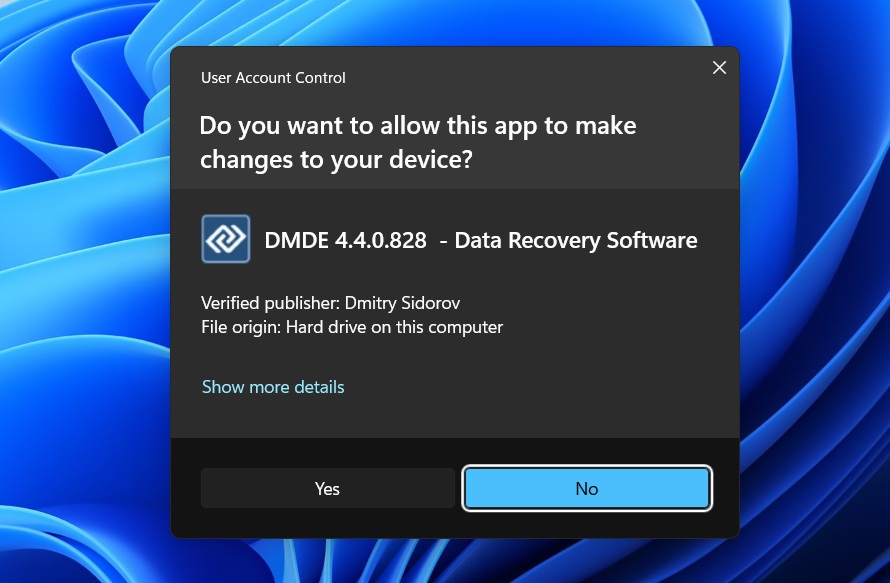
Verrai immediatamente accolto da un prompt Controllo Account Utente che conferma l’editore. Fai clic su Sì per avviare lo strumento.
Passaggio 2: Avvia e scegli un dispositivo
Una volta avviato, DMDE si apre su un elenco grezzo di unità e partizioni rilevate. Non vedrai lettere di unità familiari come “C:” o etichette come “My Passport”.
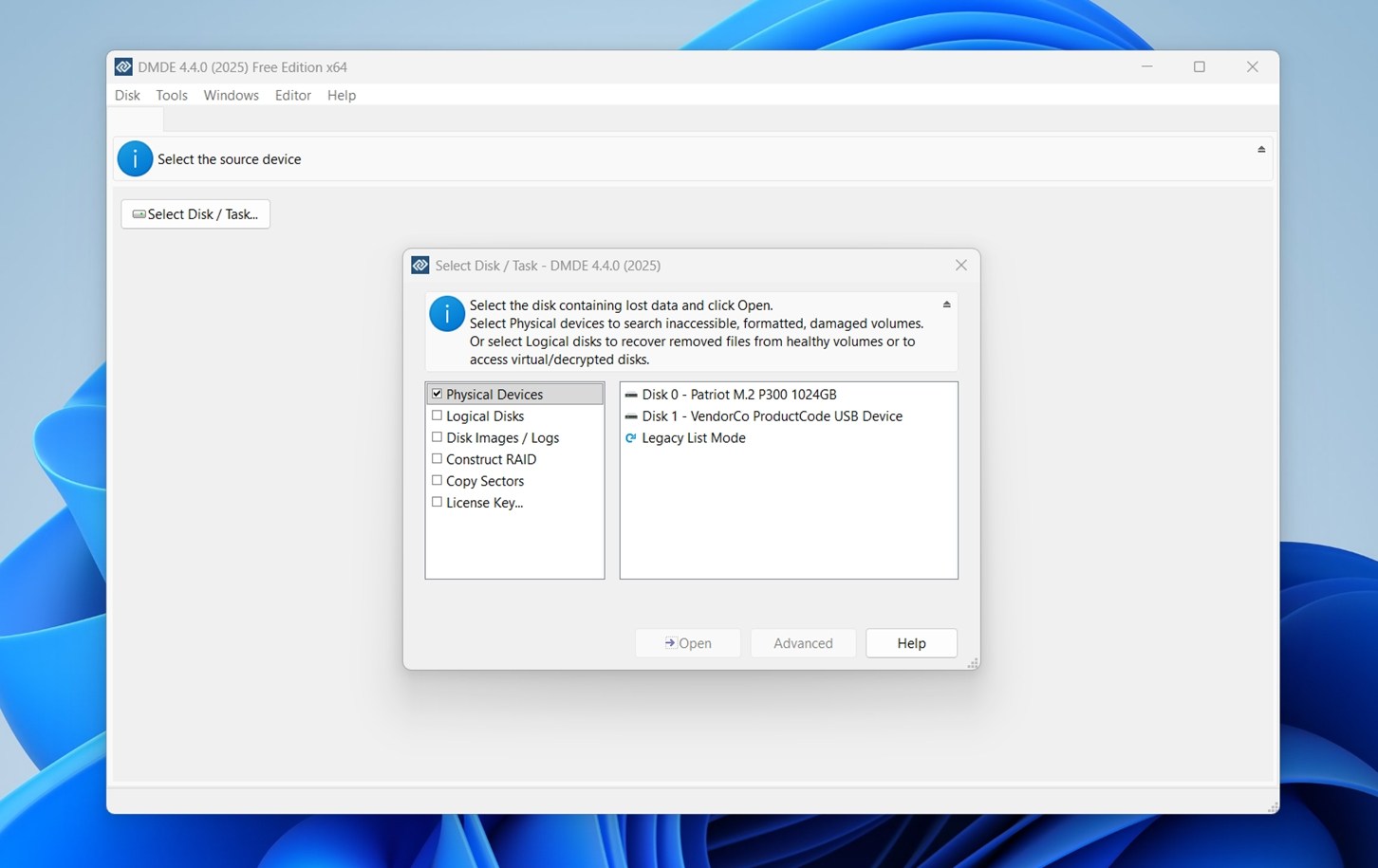
Vedrai un elenco diviso in categorie:
- Dispositivi fisici – interi drive come SSD, HDD o chiavette USB
- Dischi logici – volumi e partizioni attualmente montati
- Immagini disco / Log – se stai lavorando da un backup di immagine
- RAID / Copia settori – per utenti avanzati e lavori forensi
Per la maggior parte delle situazioni di perdita di dati, come l’eliminazione accidentale o la formattazione, sarà necessario selezionare l’opzione Dispositivi Fisici. Quindi scegli l’unità rilevante dall’elenco (nel nostro esempio: Disco 1per il dispositivo USB).
Una volta selezionato, fai clic su Apri per procedere alla fase di selezione della partizione o del volume. Se il tuo dispositivo non compare qui, assicurati che sia correttamente collegato e alimentato, oppure prova a eseguire DMDE come amministratore.
Passaggio 3: Scansiona il disco o la partizione
Fai clic su “Scansione completa” per iniziare. Verranno visualizzati diversi parametri opzionali, ma la maggior parte degli utenti può lasciarli così come sono. DMDE inizierà quindi a cercare partizioni e strutture di file recuperabili.
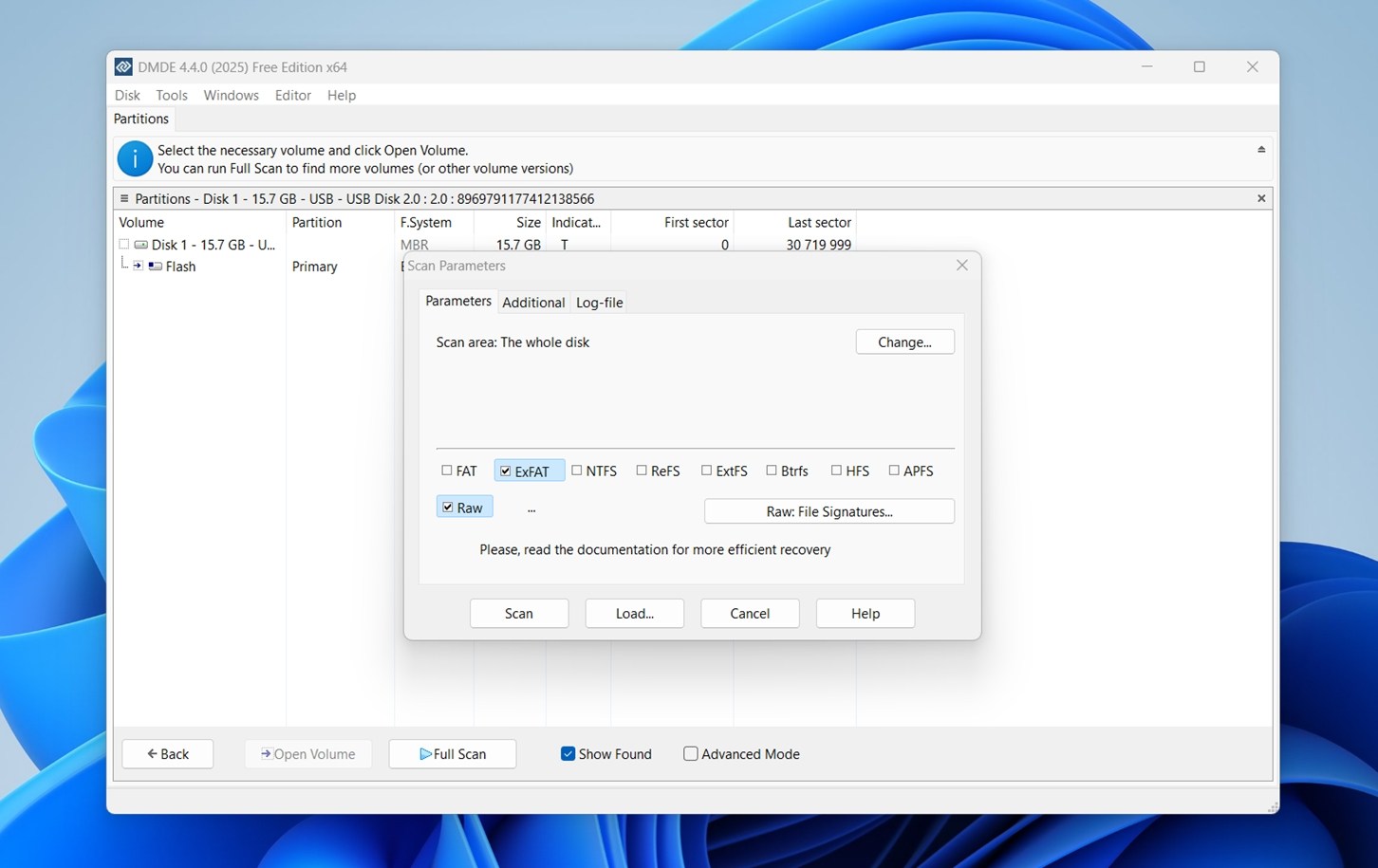
Qui, puoi anche cliccare sul pulsante “Raw: File Signatures” per gestire l’elenco dei tipi di file che DMDE cercherà. Questo apre la finestra del gestore delle firme dei file.
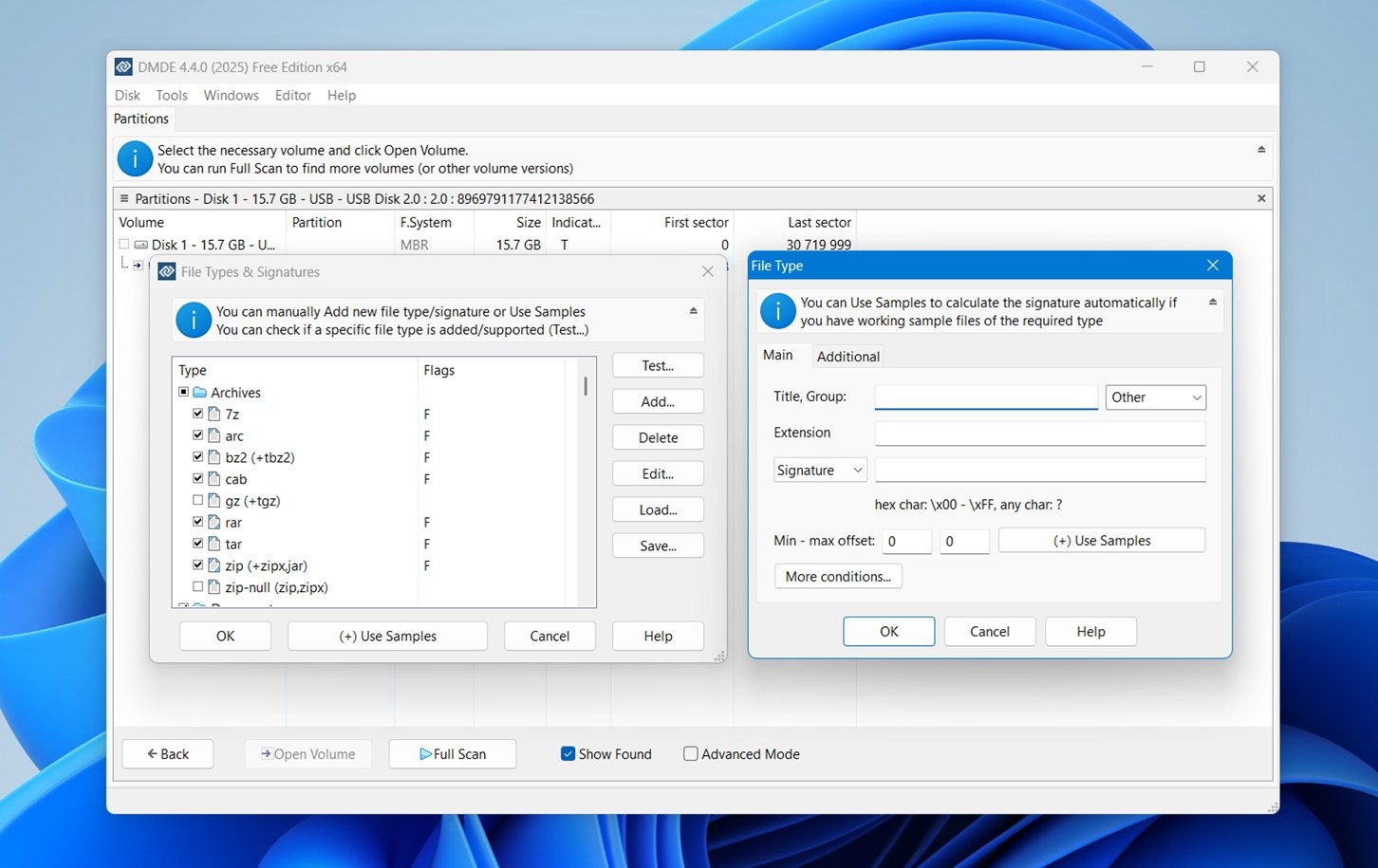
Puoi:
- Abilita o disabilita formati specifici (come JPEG, ZIP, MOV, DOCX).
- Usa il pulsante Aggiungi… per utilizzare l’opzione Campioni e generare automaticamente una nuova firma usando un file di esempio funzionante.
Passaggio 4: Esamina e Recupera
Una volta terminata la scansione, DMDE elencherà tutte le partizioni e le strutture di file trovate. Qui le cose si fanno un po’ complicate: i risultati sono raggruppati in Risultati principali, Tipi di file grezzi e Altri risultati, e non è sempre ovvio dove siano finiti i tuoi file.

Dovrai scavare nelle cartelle, visualizzare in anteprima ciò che puoi (supporto limitato ai formati) e selezionare manualmente cosa recuperare. È qui che gli utenti meno esperti potrebbero iniziare a sentirsi sopraffatti. Navigare in questo elenco non è semplice per chi non ha mai utilizzato strumenti di recupero prima d’ora. Non c’è una visualizzazione guidata o un ordinamento automatico per rilevanza del contenuto, solo la struttura grezza delle cartelle e i tipi di file. Sei lasciato a esplorare manualmente qui.
E quando si tratta di anteprime, DMDE aggiunge un altro ostacolo: è necessario fare doppio clic per visualizzare l’anteprima dei file, il che rende più difficile scorrere rapidamente tra centinaia di elementi. E anche in quel caso, il supporto per le anteprime è limitato. Le immagini RAW delle fotocamere DSLR (Canon, Nikon, Sony) non vengono visualizzate affatto. Se sei ripristino da una scheda SD danneggiata o si tratta di uno shooting vecchio, selezionare le foto giuste diventa una fatica.

Inoltre, non c’è alcun filtro rapido o sistema di etichettatura per contrassegnare i file a cui tieni. Tutto si riduce alla selezione tramite casella di controllo.
Dopo aver selezionato tutti i file o le cartelle che ti interessano:
- Fai clic con il tasto destro su uno di essi e scegli Recupera, oppure
- Usa la scorciatoia Ctrl+U per aprire immediatamente la finestra di dialogo di recupero.
Da qui, viene visualizzata la stessa finestra di recupero (percorso di destinazione, opzioni di categoria dei file, ecc.). Questa è la tua ultima tappa prima di estrarre i tuoi dati.
Come puoi vedere, DMDE non è lo strumento più comodo in circolazione, e solo questo basta a spaventare molti potenziali utenti. Tra l’interfaccia datata, la navigazione macchinosa e la mancanza di funzionalità pratiche, è facile sentirsi sopraffatti se non si ha già familiarità con il funzionamento dei file system.
Prestazioni di Recupero
Ma passiamo alla parte interessante: come si è comportato nei nostri test? È il momento di parlare dei risultati. Abbiamo sottoposto DMDE agli stessi tre scenari che utilizziamo in tutte le nostre recensioni: file eliminati, una memoria formattata rapidamente e un drive completamente danneggiato e in formato RAW.
Ecco come si è comportato:
| Scenario | Tasso di successo del recupero* | Tempo di scansione | Note |
| 1 TB Seagate Barracuda HDD (file eliminati, NTFS) | ~90-93% dei file recuperati e aperti | ~75 minuti | NTFS è uno dei file system più forti di DMDE. La maggior parte dei documenti (DOCX, XLSX, PDF), immagini (JPG, PNG), e file multimediali di piccole dimensioni sono tornati con i nomi file e metadati originali. La struttura delle cartelle era quasi intatta. I formati RAW erano meno coerenti, ma previsto. |
| 16 GB SanDisk Ultra USB (formattazione rapida in exFAT) | ~65-72% file utilizzabili | ~28 minuti | Qui DMDE si è affidato molto alla scansione delle firme, poiché le strutture exFAT erano state cancellate. Il recupero dei JPG è stato solido. Le foto RAW (CR2/CR3, NEF) erano raramente utilizzabili, e DMDE non può visualizzare in anteprima i formati RAW. Alcuni clip MOV sono stati recuperati e riprodotti, ma i formati MP4 e action-cam (GPR, INSV) erano incerti. I nomi dei file e le cartelle erano per lo più assenti. |
| 64 GB Samsung EVO Plus microSD (forzato RAW, senza file system) | ~60% file utilizzabili | ~12 minuti | DMDE ha trovato frammenti di molte “Partizioni Riconosciute”, ma i risultati erano sparsi. Documenti e JPG erano recuperabili. I video erano per lo più incompleti. Tutti i file recuperati tramite scansione delle firme avevano nomi generici, ordinati in “Raw File Types”. Un risultato sufficientemente buono per foto e documenti, ma non per file multimediali di grandi dimensioni. |
Niente male, soprattutto considerando l’età di DMDE. Come la maggior parte degli strumenti di recupero, DMDE dà il meglio di sé nello scenario più semplice: file eliminati di recente su un disco sano. Qui, si posiziona comodamente allo stesso livello di prodotti molto più raffinati (e costosi).
Ma le cose cambiano man mano che la situazione diventa più complessa. Proprio come con altri strumenti di recupero, i formati o gli stati RAW costringono DMDE a entrare nel territorio del carving tramite firme dei file, ed è qui che la sua libreria di firme integrata, limitata, inizia a rappresentare un freno. Non c’è supporto integrato per molti tipi di file multimediali moderni come CRW, MRW o MP4 a 360°, che ormai sono piuttosto comuni.
Puoi aggiungere le tue firme di file personalizzate, ed è un grande vantaggio se sai cosa stai facendo. Tuttavia, il processo non è adatto ai principianti e non sarà di grande aiuto se sei sotto pressione e vuoi semplicemente recuperare le tue foto senza un corso intensivo di modifica esadecimale.
Quindi, anche se DMDE non delude, è chiaramente non progettato per flussi di lavoro incentrati sui media. Per fotografi, videografi o chiunque lavori con grandi set di file raw, qualcosa come Disk Drill o R-Studio probabilmente offrirà prestazioni migliori fin da subito.

In termini di velocità, DMDE si è comportato piuttosto bene. Sull’unità USB da 16 GB, la scansione completa si è conclusa in soli 10 minuti e 49 secondi, posizionandolo tra gli strumenti più veloci che abbiamo testato. È vicino a quanto abbiamo visto con DiskGenius in uno scenario simile. Per dare un’idea, abbiamo effettuato lo stesso test con altri strumenti di recupero che hanno impiegato il doppio del tempo per completarsi, su hardware e condizioni identiche.
Ripartizione del valore per tipo di licenza
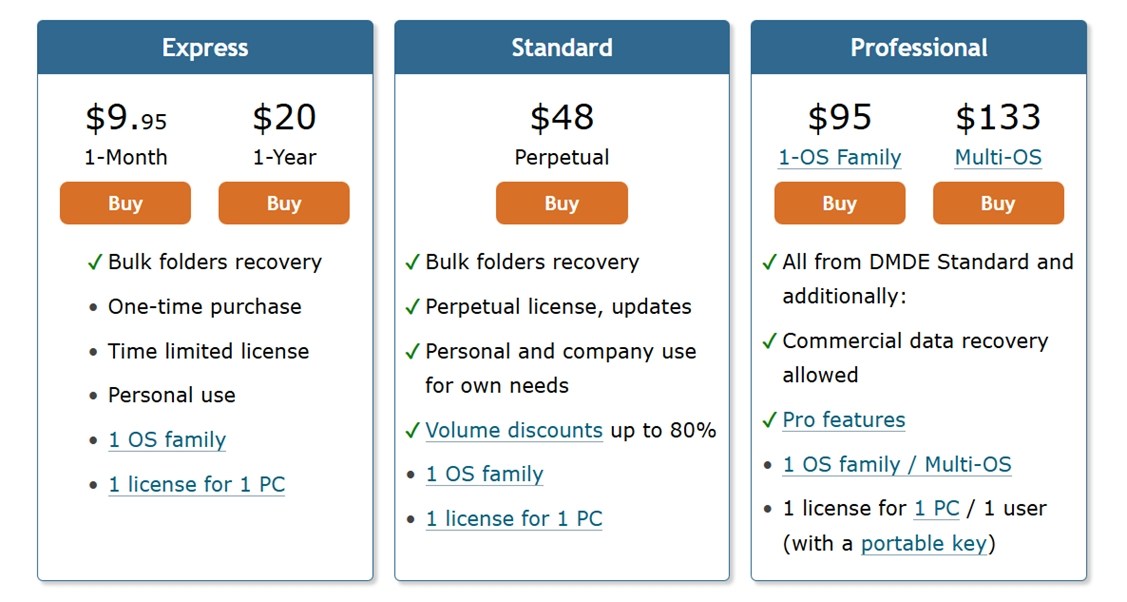
DMDE offre alcune delle opzioni di licenza più economiche che abbiamo visto negli strumenti di recupero di livello professionale, ed è difficile non apprezzare quanto valore sia incluso per il costo.
- Le licenze Express partono da soli $9,95/mese o $20/anno, perfette per un utilizzo personale occasionale o una tantum (quando tutto ciò di cui hai bisogno è recuperare una serie di cartelle eliminate).
- L’edizione Standard è una licenza perpetua da $48 con aggiornamenti gratuiti. È adatta sia per privati che per aziende (solo per uso interno).
- I livelli Professional – $95 per 1-OS Family, $133 per Multi-OS – sbloccano funzioni per il recupero dati commerciale. Questo include il supporto per chiavi portatili e funzioni “pro” come scripting, strumenti RAID e altro ancora.
Rispetto agli strumenti della stessa categoria (come R-Studio o UFS Explorer), DMDE offre un notevole rapporto qualità-prezzo (se l’interfaccia non ti scoraggia). Anche se manca di cura estetica e facilità d’uso, il motore principale è solido e la struttura delle licenze è piacevolmente semplice.
Per quanto riguarda la Free Edition di DMDE, puoi esplorare l’intero albero delle directory dei dati recuperati e ripristinare fino a 4.000 file per ogni richiesta di directory. Non ci sono limiti al numero di richieste che puoi effettuare. Questo significa che, anche senza una licenza a pagamento, puoi comunque recuperare una quantità significativa di dati.
Confronto con i concorrenti
Non è un cattivo valore, ma come sempre, mettiamo DMDE a confronto diretto con alcuni dei suoi concorrenti più vicini e vediamo come si comporta in un contesto reale. Di seguito è riportato un rapido confronto tra DMDE, Disk Drill e R‑Studio.
| Strumento | Versione Gratuita | Prezzo | Supporto File System | UI / Design | Velocità (Scansione Tipica) | Funzionalità |
| DMDE | 4.000 file/sessione (nessun limite di richieste) | $48–$133 (a vita) | FAT32, exFAT, NTFS/NTFS5, ReFS, HFS/HFS+, APFS, ext2/3/4, Btrfs | Tecnico, vecchio stile, utilitaristico | Veloce | Costruttore RAID, editor disco, visualizzazione esadecimale, firme personalizzate, modalità portatile |
| Disk Drill | 100 MB (versione Windows) | $89 (a vita per Windows + Mac) | FAT32, exFAT, NTFS, APFS/HFS+, EXT4, ReFS | Curato, moderno, adatto ai principianti | Veloce | Anteprima file, monitoraggio S.M.A.R.T., imaging disco, protezione dati, strumenti di pulizia, modulo Advanced Camera Recovery |
| R‑Studio | File inferiori a 256 KB (demo) | A partire da ~$64 per licenza OS | NTFS, FAT12/16/32, exFAT, ReFS, HFS/HFS+, APFS, ext2/3/4, molti FS Linux | Complesso, interfaccia ricca di dati | Moderata | Ricostruzione RAID, recupero in rete, strumenti forensi, editor esadecimale, supporto per dischi danneggiati/raw |
DMDE è il vincitore assoluto se sei un utente tecnico e desideri accedere a funzionalità di disco avanzate a basso costo. Anche la sua versione gratuita è sorprendentemente generosa. Soprattutto se la si confronta con R-Studio, dove la versione gratuita ti limita al recupero di file inferiori a 256 KB (non esattamente pratico per la maggior parte degli scenari reali). A meno che tu non stia recuperando file di log o documenti minuscoli, dovrai acquistare subito una licenza solo per testare qualcosa di significativo. E per quanto riguarda l’interfaccia, R-Studio non offre molto comfort nemmeno lì. È ancora macchinoso e progettato più per flussi di lavoro forensi che per lavori di recupero quotidiani. Quindi, in termini di usabilità, è simile a DMDE.
Se l’interfaccia utente è importante per te, Disk Drill è chiaramente il migliore. Non ti costringe a lottare con l’interfaccia e il suo layout è pulito e moderno. E considerando che il suo motore di recupero spesso supera DMDE (specialmente nei nostri test su foto e video), Disk Drill inizia a sembrare la scelta migliore per gli utenti che vogliono sia potenza che usabilità.
Quindi la scelta dipende davvero da ciò che privilegi:
- DMDE se cerchi un buon rapporto qualità-prezzo e non ti spaventa una curva di apprendimento ripida.
- Disk Drill se vuoi un’esperienza più fluida senza rinunciare alla potenza di recupero.
- R-Studio se lavori in ambiti di recupero particolari o scansioni di livello forense e hai bisogno di un controllo totale su tutto.
Recensioni dei clienti & Fiducia
Come sempre, prendiamo anche in considerazione ciò che dicono i veri utenti sul software. Al momento della scrittura, non ci sono molte recensioni di DMDE sulle principali piattaforme come Trustpilot, G2 o Reddit rispetto a strumenti più diffusi come Disk Drill o R-Studio.
- Softpedia mostra una solida valutazione di 4.1/5 su oltre 30 recensioni degli utenti, con 8.741 download conteggiati al momento della stesura.
- CNET ospita anche una copia, dove la valutazione degli utenti è un perfetto 5/5 (basato su meno voti, ma comunque).
Abbiamo anche esplorato Reddit, dove i feedback tendono a rispecchiare un tema costante: DMDE è solido, conveniente, ma decisamente non adatto a tutti. L’interfaccia e la curva di apprendimento vengono spesso menzionate come punti critici.
Ecco alcuni commenti che catturano il sentimento generale:
“L’ho usato molto e posso confermare che non è molto intuitivo, ma è molto più economico rispetto alla migliore alternativa successiva.”
u/Trashrascall
“Non sono un fan di DMDE. È in gran parte competente, ma R-Studio e UFS Explorer sono migliori. GetDataBack è migliore con NTFS parzialmente sovrascritti, oltre che nel recupero dopo chkdsk.”
u/Zorb750
DMDE è sicuro?
Abbiamo anche riscontrato alcune domande sulla sicurezza di DMDE, comprensibilmente, poiché gli strumenti meno conosciuti spesso sollevano segnali d’allarme per gli utenti più cauti.
Per essere sicuri, abbiamo sottoposto DMDE ai nostri consueti controlli prima e dopo il test. L’installer era pulito e il nostro sistema non ha mostrato comportamenti sospetti o processi in background persistenti dopo le operazioni di recupero. Abbiamo inoltre eseguito una scansione con diversi strumenti antivirus e non abbiamo rilevato segni di malware/spyware con l’app.
Quindi, dal punto di vista della sicurezza, DMDE è sicuro da usare.
Verdetto
Dopo aver completato tutti i nostri test, ecco come DMDE si è classificato nella nostra valutazione pratica:
| Metrica | Punteggio | Note |
| Tasso di successo del recupero | 7 / 10 | Motore di recupero molto potente, soprattutto con volumi NTFS e FAT. Ha ripristinato in modo affidabile documenti e foto jpg. Meno coerente con file video complessi e file RAW. |
| Velocità di scansione | 8 / 10 | Ha scansionato una chiavetta USB da 16 GB in poco più di 10 minuti – velocità rispettabile per uno strumento con basso overhead. |
| Facilità d’uso | 5 / 10 | Progettato per utenti tecnici. L’interfaccia utente sembra datata, e c’è una curva di apprendimento. Non ideale per utenti domestici. |
| Rapporto qualità-prezzo | 8 / 10 | Il prezzo è difficile da battere: nessun abbonamento, licenza a vita, e anche l’edizione gratuita consente di recuperare fino a 4.000 file per sessione. |
🌟 Punteggio complessivo: 7 / 10
DMDE non cerca di conquistarti con un design accattivante o menu adatti ai principianti, ma sotto il cofano è una bestia. Il motore di recupero è affidabile, il prezzo è onesto e le funzioni come la scansione di firme personalizzate, la modifica dei dischi e l’assemblaggio RAID sono di livello professionale.
È uno strumento per persone che sanno cosa stanno facendo (o sono disposte a imparare). Se hai già lavorato con i file system, apprezzerai il livello di controllo che DMDE ti offre. Altrimenti, potresti trovarlo opprimente rispetto a qualcosa come Disk Drill o Stellar Data Recovery.
DMDE è la scelta migliore se:
- Vuoi strumenti di recupero avanzati
- Sei a tuo agio con visualizzazioni esadecimali, tabelle delle partizioni e ricostruzioni manuali
- Vuoi uno strumento che funzioni su Windows, Linux e macOS senza prezzi eccessivi
Ma se l’esperienza utente, la semplicità del drag-and-drop o le anteprime di video/foto sono una priorità, ci sono soluzioni più intuitive. Tuttavia, per il prezzo, DMDE è una gemma.



