


 Oggi il nostro team darà un’occhiata da vicino a EaseUS Data Recovery Wizard – cos’è, cosa può effettivamente fare e dove invece fallisce. Abbiamo utilizzato questo strumento in diversi casi di recupero nel corso degli anni, quindi non si tratta di una prima impressione. È una recensione pratica di EaseUS Data Recovery Wizard Pro, supportata da test reali. Se ti stai chiedendo se valga la pena passare alla versione Pro o se sia sicuro eseguirlo sul tuo sistema, abbiamo le risposte.
Verdetto rapido
Ideale per: utenti domestici occasionali che desiderano una guida e non hanno bisogno di recuperare nulla di complesso.
EaseUS Data Recovery Wizard offre risultati di recupero soddisfacenti per situazioni comuni di perdita dati. La versione gratuita consente di ripristinare fino a 2 GB, utile per effettuare dei test, ma dopo questa soglia si entra rapidamente nelle fasce di prezzo elevate. Include funzionalità di base per la riparazione dei file, ma manca di opzioni di recupero avanzate come l’imaging del disco o una personalizzazione profonda. È una scelta solida per lavori semplici, ma gli utenti esperti troveranno un migliore rapporto qualità-prezzo e maggiori capacità altrove.
Pros
- Interfaccia pulita e facile da seguire
- Prestazioni di scansione soddisfacenti su unità sane
- Riparazione integrata dei file per foto e video
- Il filtro di recupero aiuta a restringere i risultati per tipo di file o posizione
- Il supporto clienti include chat dal vivo e assistenza via email
- I prezzi sembrano elevati
- La versione gratuita è limitata
- Nessuna capacità di creazione di immagini disco, importante per i dischi in fase di guasto
- Mancano strumenti avanzati
- Il supporto Raid/NAS è basilare e non adatto a array complessi
- Manca l’anteprima dei file
- Alcuni formati non comuni non vengono recuperati in modo affidabile
- I tempi di scansione sono buoni ma non tra i migliori
Che cos’è EaseUS Data Recovery Wizard?
EaseUS è uno dei player più conosciuti nel settore del recupero dati. Esiste dal 2004 e si è costruito una reputazione per offrire strumenti di recupero facili da usare per utenti Windows e Mac. Oggi daremo un’occhiata più da vicino a EaseUS Data Recovery Wizard Pro, il suo prodotto di punta per recuperare file persi da hard disk, chiavette USB, schede di memoria e altro ancora.
Funziona su Windows 7 fino a 11, oltre a tutte le principali versioni di Windows Server dal 2003 al 2022.
C’è anche una versione per macOS, ma i nostri test si sono concentrati su Windows.
Supporto per Dispositivi e File System
EaseUS funziona con un’ampia varietà di file system.
- Su Windows, ottieni supporto per NTFS, FAT12/16/32, exFAT, ReFS e anche formati Linux come ext2, ext3 ed ext4.
- Se stai lavorando con un disco HFS+ formattato per Mac su Windows, proverà comunque a eseguirne la scansione, ma i risultati possono essere incerti.
Dal lato hardware, gestisce bene le basi. HDD e SSD interni, unità esterne, chiavette USB, schede SD e altre schede di memoria. Puoi anche eseguire la scansione di unità non avviabili o danneggiate purché siano collegate a un sistema funzionante.
I dispositivi NAS e le configurazioni RAID sono menzionati sul sito ufficiale, ma non aspettarti un supporto completo a livello aziendale. Può funzionare con sistemi NAS di base o array mirror/striped (RAID 0 e 1), ma qualsiasi cosa oltre questo (RAID 5, 6 o JBOD con dischi mancanti) è fuori dalla sua portata. Non c’è nemmeno un modulo di ricostruzione RAID.
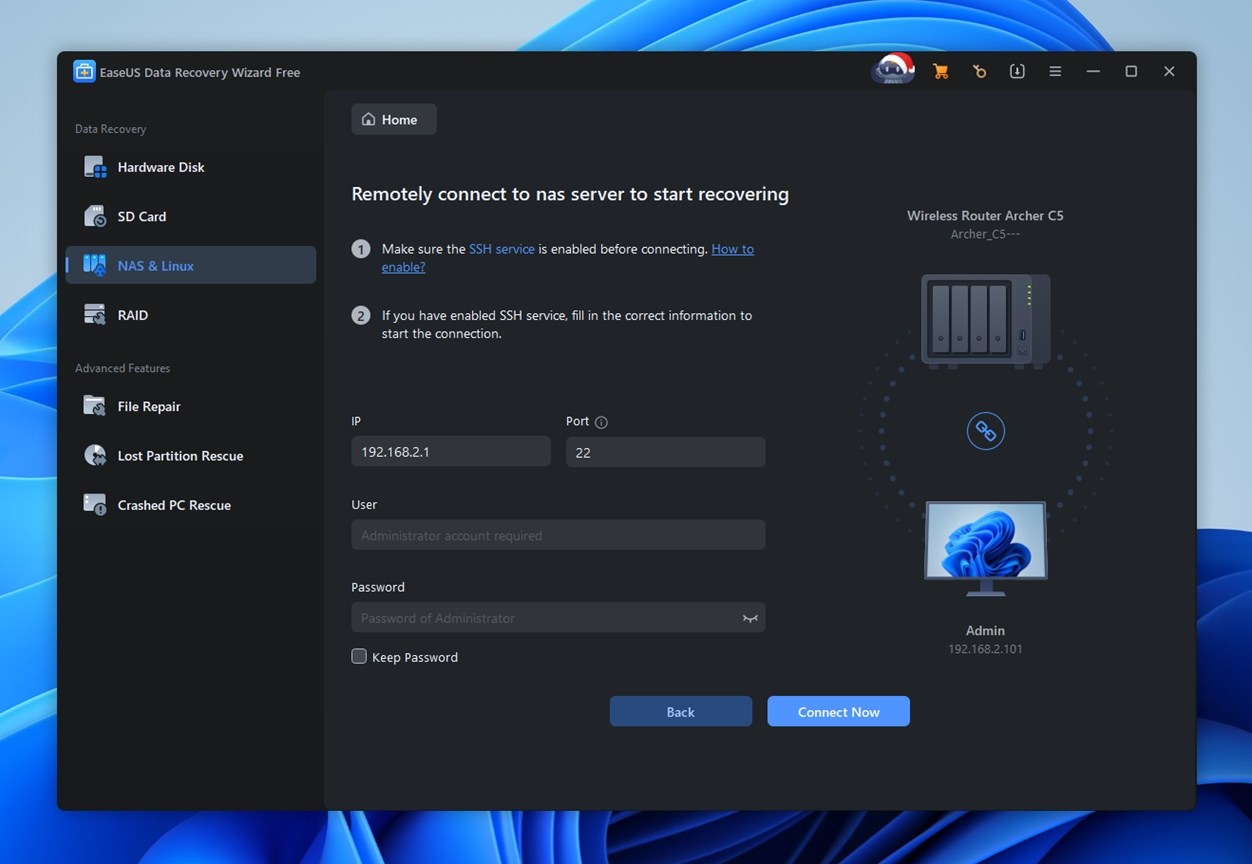
Modalità di scansione e funzionalità extra
Come la maggior parte degli strumenti simili, EaseUS offre sia la Scansione Rapida che la Scansione Profonda (Scansione Avanzata). Non devi scegliere: entrambe le modalità vengono eseguite automaticamente in sequenza quando esegui la scansione di un’unità. La Scansione Rapida parte per prima e di solito individua i file eliminati di recente, mentre la Scansione Profonda procede strato dopo strato per recuperare dati da volumi formattati, corrotti o RAW.
Oltre agli strumenti di recupero principali, EaseUS include un modulo base di riparazione file. Può tentare di correggere video corrotti o non riproducibili, foto danneggiate e documenti compromessi. Lo abbiamo provato su alcuni JPEG danneggiati e un MP4 rotto. Risultati contrastanti. Alcuni file si sono riaperti, altri no. Utile come ultima risorsa, non qualcosa su cui fare affidamento.
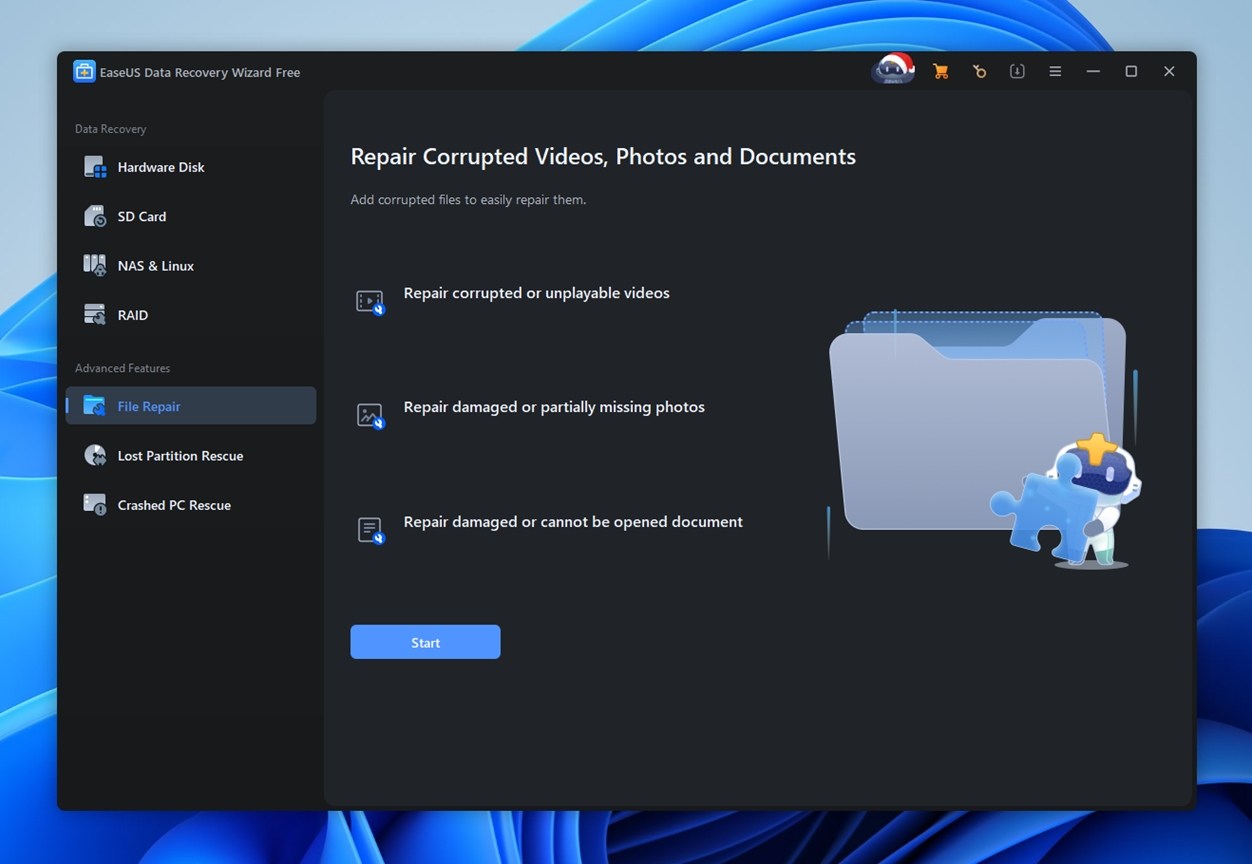
Ciò che manca risalta di più. Non c’è l’opzione per creare immagini del disco o per eseguire la scansione di un file immagine in un secondo momento. Per i drive instabili, questa è una vera limitazione. Ci piacerebbe sinceramente vedere questa funzione aggiunta.
Interfaccia utente e usabilità
EaseUS Data Recovery Wizard offre un’interfaccia utente pulita e chiaramente progettata pensando agli utenti non tecnici. Si apre con icone grandi, elenchi di percorsi chiari e la progressione della scansione visibile in basso. La visualizzazione ad albero delle cartelle imita Windows Explorer, il che aiuta la maggior parte delle persone a sentirsi subito a proprio agio.
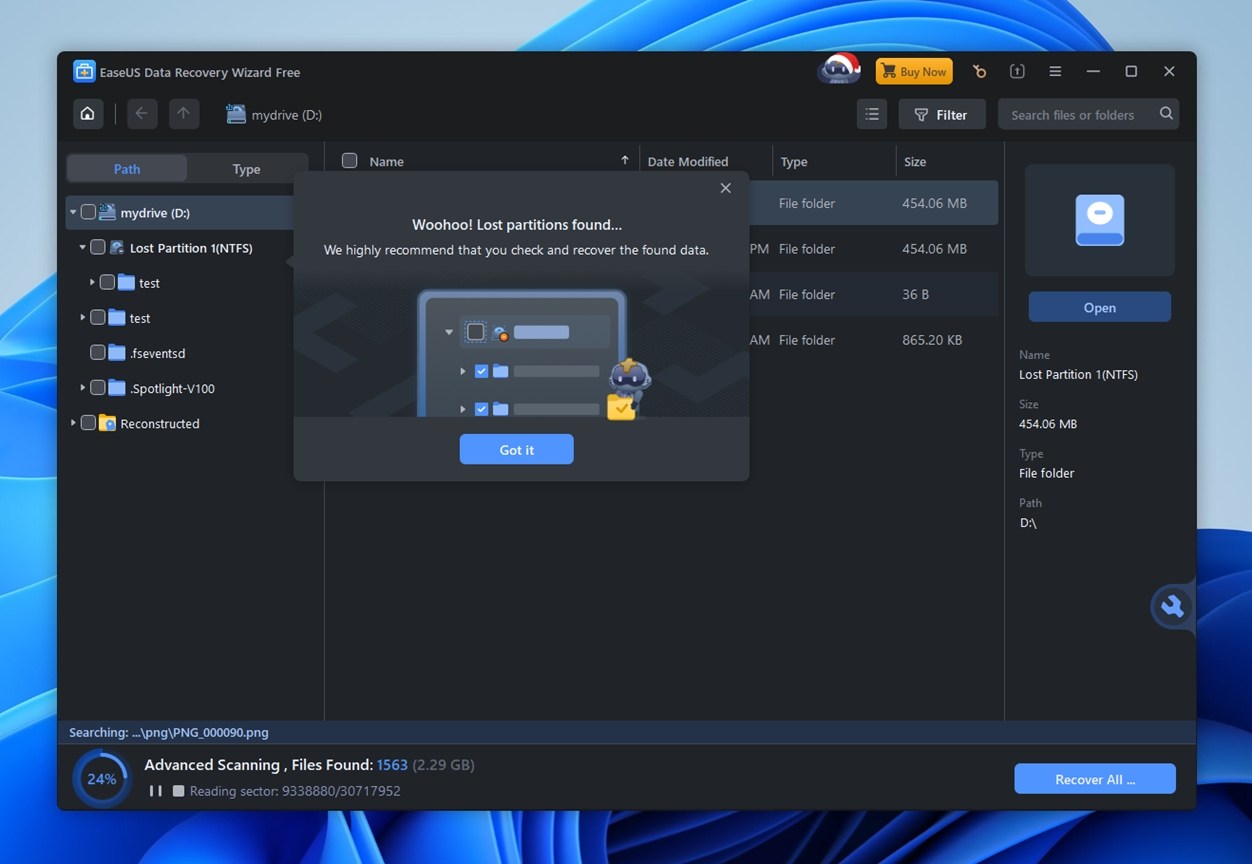
Come mostrato nello screenshot, l’app visualizza spesso pop-up e suggerimenti come “Woohoo! Partizioni perse trovate”, insieme a mascotte cartone e istruzioni amichevoli. Anche se alcuni utenti avanzati potrebbero trovarlo un po’ eccessivo, è utile per gli utenti meno esperti che affrontano il recupero dei dati per la prima volta.
Il layout è intuitivo. I dispositivi e le partizioni appaiono a sinistra, i file recuperati sono visualizzati al centro e i metadati appaiono a destra. Strumenti di ricerca e filtraggio sono anch’essi integrati.
Tutto sommato, EaseUS mantiene le cose semplici senza sembrare datato o eccessivamente basilare.
EaseUS offre anche la possibilità di passare dalla modalità chiara a quella scura, cosa che apprezziamo sempre. Non tutti amano fissare un’interfaccia bianca e luminosa durante le sessioni di recupero, specialmente di notte. Una bella attenzione.
Come testiamo
Per mantenere tutto equo, abbiamo utilizzato la stessa configurazione che abbiamo adottato per tutti i recenti test sui software di recupero dati: unità identiche, set di file coerenti e scenari realistici. Questo approccio ci consente di valutare EaseUS Data Recovery Wizard rispetto ad altri strumenti in condizioni uguali.
Lo abbiamo testato in tre casi chiave di recupero:
- Case 1. Un Seagate Barracuda da 1 TB riempito con circa 1.500 file distribuiti in cartelle nidificate. Tutto è stato eliminato e rimosso dal Cestino.
- Case 2. Una scheda microSD Samsung EVO Plus da 64 GB resa illeggibile (RAW).
- Case 3. Una chiavetta USB SanDisk Ultra USB 3.0 da 16 GB formattata rapidamente in NTFS (simulando una formattazione accidentale).
La selezione dei file era volutamente ampia. Abbiamo testato foto (JPG, PNG), formati RAW (CR2, NEF), video (MP4, MOV, GoPro), documenti (DOCX, PDF), audio (MP3, FLAC), persino ZIP ed EXE. Volevamo vedere non solo cosa EaseUS fosse in grado di trovare, ma anche se i file risultassero funzionanti.
Ovviamente, i risultati del recupero sono il cuore di qualsiasi strumento di recupero dati – e abbiamo dato loro il peso che meritano. Ma non ci fermiamo qui nel calcolare il punteggio finale.
Abbiamo valutato lo strumento su quattro metriche chiave:
| Metrica | Cosa abbiamo misurato |
| Tasso di successo del recupero | Quanti file sono stati recuperati integri e utilizzabili |
| Velocità di scansione | Tempo totale di scansione e reattività generale |
| Facilità d’uso | Quanto il processo è risultato intuitivo e la stabilità dell’interfaccia |
| Rapporto qualità-prezzo | Cosa ottieni gratuitamente rispetto a ciò che è a pagamento (e se il prezzo sembra giustificato) |
Quei numeri, insieme alla nostra esperienza diretta, hanno determinato il punteggio finale che vedrai alla fine della recensione.
EaseUS Data Recovery Wizard è sicuro?
Come con la maggior parte dei software, spesso ci si chiede: è sicuro? Domanda assolutamente legittima – e una che viene posta costantemente su Reddit e sui forum. Dovresti essere cauto riguardo a ciò che installi, specialmente con strumenti che richiedono un accesso profondo al sistema come le app di recupero dati.
Quindi, EaseUS è sicuro? Sì, lo è.
Proprio come ogni altro strumento che valutiamo, EaseUS è stato sottoposto ai nostri controlli di sicurezza standard. Abbiamo iniziato conVirusTotal, che lo esamina tramite dozzine di motori antivirus.
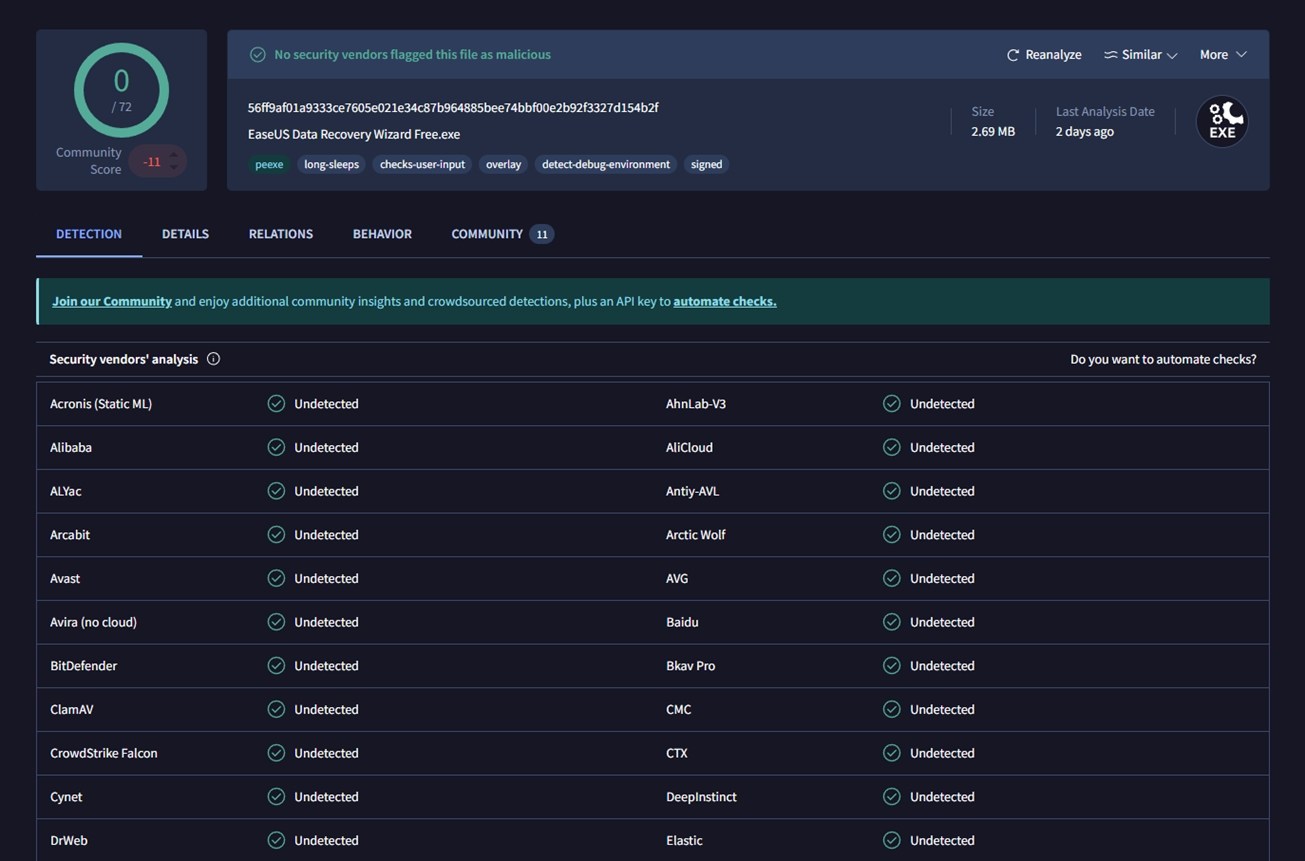
Non ne ha segnalato nemmeno uno. Sono 0/72 rilevamenti, come puoi vedere nello screenshot qui sopra. Nessun comportamento sospetto qui.
Inoltre, solo per coprire tutte le basi, abbiamo eseguito una scansione del sistema di test con Avast dopo aver completato tutti i test: tutto è risultato pulito. Quindi, se la tua preoccupazione è il malware, sei al sicuro.
Flusso di lavoro del recupero dati EaseUS
Prima di addentrarci nei risultati del test, diamo rapidamente un’occhiata a come funziona EaseUS. Si tratta di un processo semplice e diretto, quindi non ci soffermeremo troppo a lungo, ma vale la pena illustrarlo per inquadrare la situazione.
Non appena avvii l’app, ti viene presentato un elenco di dispositivi di archiviazione collegati. Le unità esterne vengono visualizzate in cima, seguite dai dischi interni.
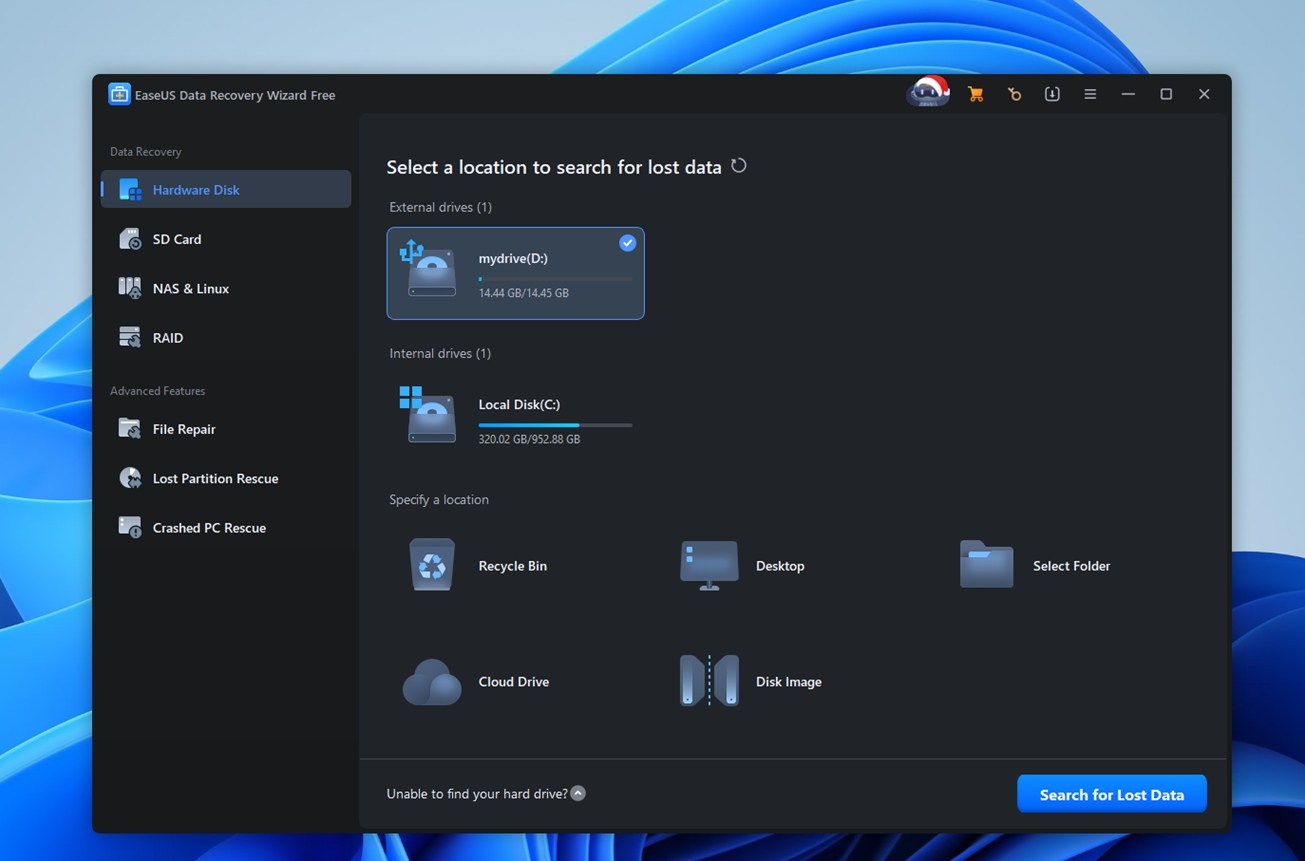
Una volta che fai clic su Search for Lost Data, la scansione inizia immediatamente.
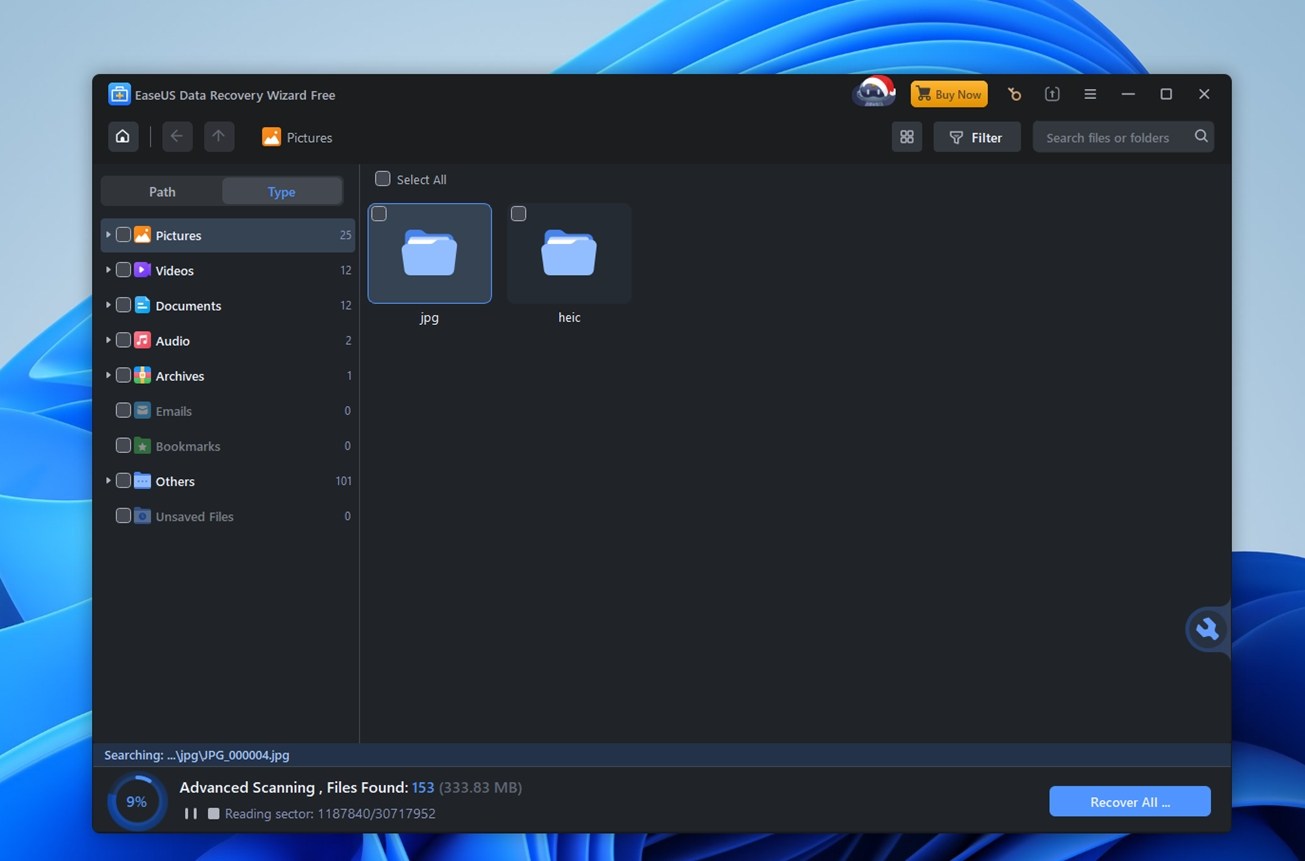
Gli utenti alla prima esperienza ricevono una breve introduzione con suggerimenti che indicano i principali elementi dell’interfaccia. Cose come “clicca qui per avviare la scansione” o “questa icona mostra i tipi di file.” È utile se sei nuovo.
Man mano che la scansione procede, i risultati iniziano ad apparire in tempo reale. Vedrai un contatore dei file trovati e una barra percentuale lungo la parte inferiore della finestra, che ti tiene costantemente aggiornato. Non è necessario attendere il completamento della scansione; puoi iniziare subito a sfogliare i risultati.
La navigazione è piuttosto intuitiva. I file sono raggruppati per tipo o per struttura della cartella originale e puoi approfondire per categoria, come JPG, PNG, BMP o GIF, oppure utilizzare la barra di ricerca per individuare qualcosa di specifico.
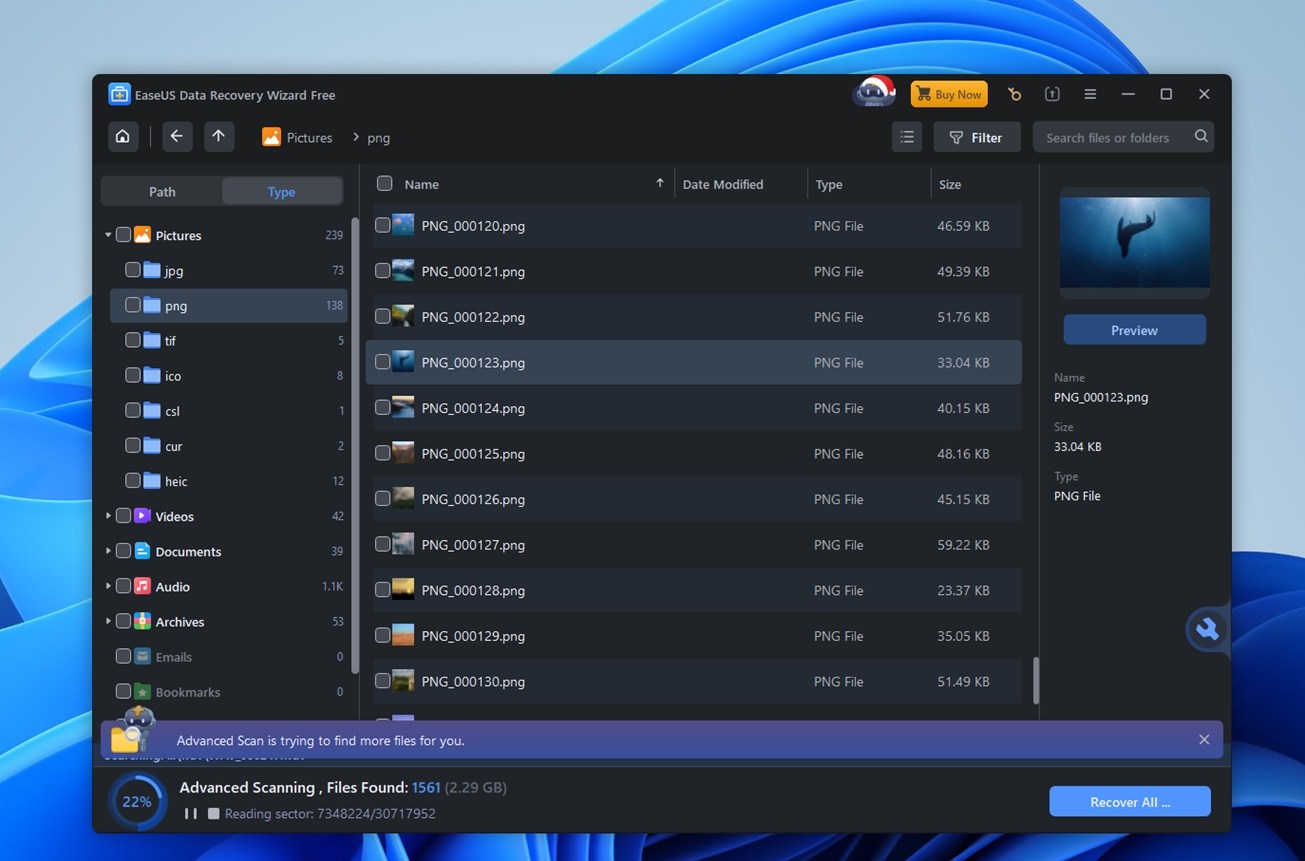
Detto ciò, la funzione di anteprima è un punto debole. Supporta solo una gamma limitata di tipi di file e le prestazioni sono irregolari. Abbiamo riscontrato diversi messaggi “Caricamento in corso, attendere prego”, anche su file di piccole dimensioni. Inoltre, la dimensione massima dell’anteprima è di 100MB, quindi se stai cercando di visualizzare in anteprima video di grandi dimensioni o foto RAW, dimenticalo. Rispetto a strumenti come Disk Drill o Recoverit, questa parte è indietro.
Una volta selezionati i file desiderati, fai clic su Recupera. Scegli la destinazione (ricorda: non salvare sull’unità da cui stai recuperando!), e hai finito. Semplice.
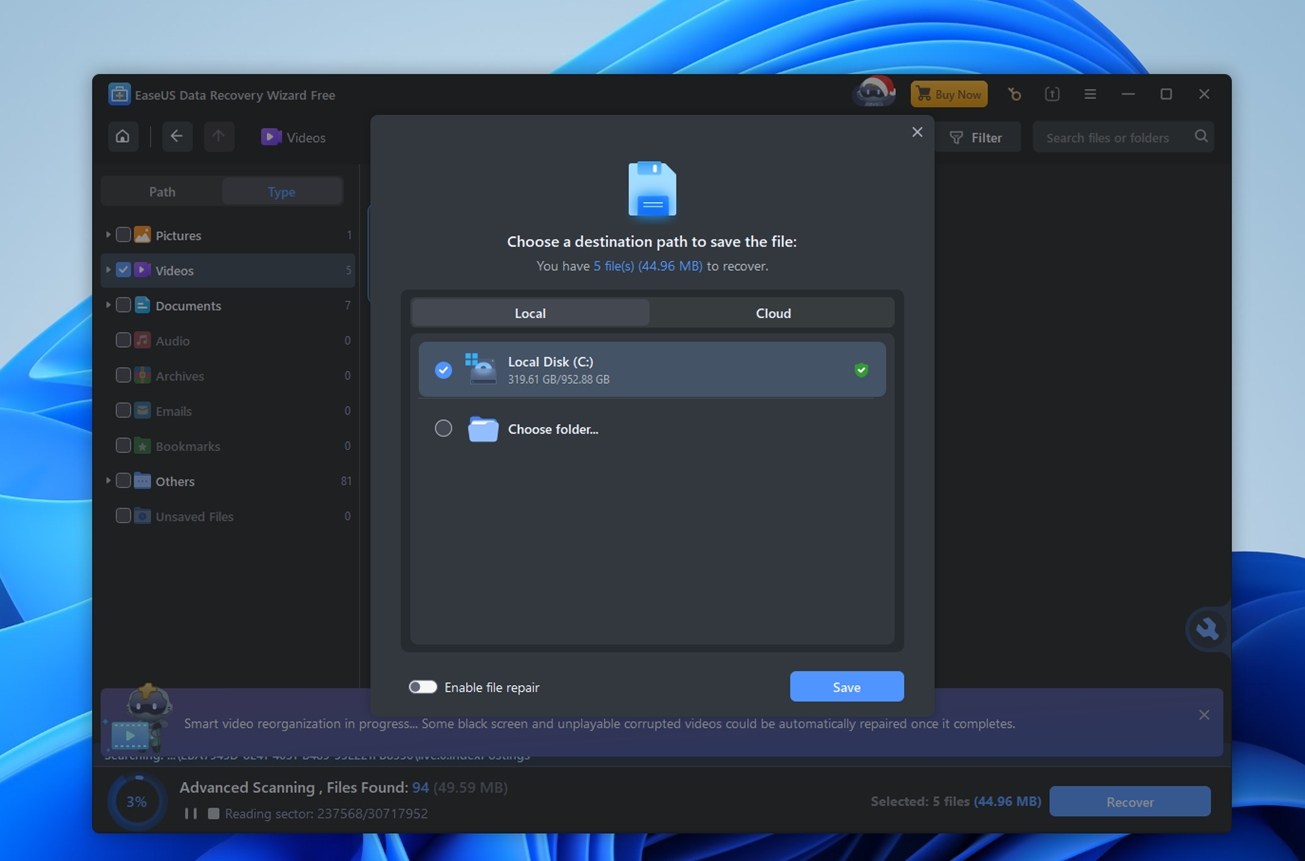
Come puoi vedere, non c’è davvero nulla di complesso. Questo non è R-Studio, UFS Explorer o PhotoRec. Non devi sapere nulla riguardo le firme dei file o le strutture delle partizioni. Se ti senti a tuo agio a navigare tra le cartelle in un file manager, ti troverai perfettamente a tuo agio qui.
Prestazioni di recupero
Passiamo ora alla parte più importante della nostra recensione di EaseUS Data Recovery Wizard: quanto bene ha effettivamente funzionato?
Ecco come si è comportato EaseUS (in base ai tassi di recupero che abbiamo misurato):
| Scenario | Tasso di successo del recupero* | Tempo di scansione | Note |
| Caso 1: HDD Seagate Barracuda da 1 TB (NTFS) file eliminati (Cestino svuotato) | ~90% recupero utilizzabile (migliore per i documenti) | ~82 | Il caso migliore in assoluto. La maggior parte dei documenti comuni è stata recuperata e si apre correttamente. La struttura delle cartelle è rimasta intatta. |
| Caso 2: microSD Samsung EVO Plus da 64 GB (RAW, illeggibile) | ~62–77% recupero utilizzabile (foto RAW superiore, video inferiore) | ~40 | Risultati misti. Le foto RAW sono state recuperate meglio rispetto ai file video tipici. Aspettarsi nomi di file generici e uno smistamento manuale più impegnativo. |
| Caso 3: USB SanDisk Ultra 3.0 da 16 GB formattata rapidamente | ~60 inferiore rispetto ad altri casi (varia a seconda del tipo di file; video più deboli) | ~10 | Il recupero ha funzionato, ma ci si può ritrovare con un grande ammasso misto di file. Potrebbe anche saltare le directory piene di tantissimi file di piccole dimensioni (non un grosso problema per la maggior parte delle persone, ma è bene saperlo). |
Non abbiamo incluso il tempo di riparazione dei file nelle nostre misurazioni del tempo di scansione, solo la scansione stessa. Dopo la scansione, l’app ha tentato di correggere i file video danneggiati separatamente, il che ha aggiunto tempo extra e non sempre ha avuto successo. Quindi tienilo a mente.
File eliminati (Caso 1). Sul disco Seagate da 1TB, EaseUS si è comportato come ci si aspetterebbe da uno strumento consumer maturo. Ha trovato una grande parte dei dati eliminati e ciò che interessa maggiormente alle persone (documenti e foto comuni) è stato recuperato in buone condizioni. Il nostro tasso di recupero utilizzabile si è attestato intorno al 90% e la scansione ha richiesto circa 82 minuti. La struttura delle cartelle si è mantenuta meglio qui rispetto agli altri casi, anche se non era comunque perfetta. Abbiamo anche notato che a volte saltava le directory che contenevano moltissimi file molto piccoli.
La scheda microSD RAW (Caso 2) ha avuto risultati più misti. EaseUS riusciva comunque a recuperare i dati anche quando Windows vedeva la scheda come illeggibile, che è proprio lo scopo di testare questo scenario. Il tempo di scansione è stato di circa 40 minuti. La qualità del recupero dipendeva fortemente dal tipo di file. Le foto RAW sono state generalmente recuperate meglio dei video e, nel complesso, il recupero utilizzabile si aggirava intorno al ~62–77% a seconda di cosa si considera. I nomi e la struttura delle cartelle non sono stati conservati in modo ordinato, quindi si è trasformato in una situazione da “sistemare dopo”.
Formattazione veloce (Caso 3) si è posizionata a metà, con una pulizia extra. La chiavetta USB da 16GB che abbiamo formattato velocemente in exFAT è stata esaminata in circa 10 minuti. EaseUS ha recuperato una buona quantità di tipi di file comuni, ma la grande seccatura qui è stata l’organizzazione. Molti file sono comparsi senza i percorsi originali, quindi finisci per affidarti a filtri, ricerca e anteprime. E le anteprime… ancora un po’ a fortuna, soprattutto se stai cercando di convalidare file multimediali di grandi dimensioni.
Niente male affatto. Prestazioni complessivamente solide nei nostri tre casi di test.
Dettaglio dei prezzi
Ora diamo un’occhiata al prezzo. Al momento della stesura di questo articolo, EaseUS elenca le seguenti opzioni per la versione Windows.

Chiaramente non è l’opzione più economica disponibile, e onestamente, il piano mensile sembra piuttosto caro a $69.95. È più di quanto molti strumenti chiedano per un anno intero. La licenza annuale a $99.95 ha più senso e include aggiornamenti gratuiti e supporto per 12 mesi, quindi rappresenta un valore migliore se prevedi di utilizzare lo strumento alcune volte durante l’anno.
La licenza a vita costa $149,95, che non è fuori linea rispetto ad altri strumenti di recupero premium. Considerando gli aggiornamenti a vita e il supporto remoto, probabilmente è la scelta più intelligente a lungo termine se recuperi dati spesso o lavori nell’IT.
Detto ciò, ci piacerebbe vedere un’opzione a breve termine più conveniente o almeno una versione gratuita più generosa. La versione gratuita è limitata a 2 GB di recupero, che a malapena soddisfa le esigenze reali.
EaseUS vs Competitori
Quindi, il prezzo non è economico, ma mettiamo questa cifra in prospettiva confrontando EaseUS con alcuni noti strumenti di recupero.
| Strumento | Prezzo Tipico | Versione Gratuita | Extra Chiave | Note |
| EaseUS Data Recovery Wizard | $69,95/mese;
$99,95/anno; $149,95 a vita |
Limite gratuito di 2 GB di dati | Riparazione file di base | Interfaccia utente intuitiva, buon recupero NTFS, nessuna creazione di immagini disco |
| Disk Drill Pro | $89 una tantum (Win + Mac) | 100 MB di recupero gratuito su Windows | Creazione immagini disco, S.M.A.R.T., Recovery Vault, Recupero Avanzato Camera | Miglior valore complessivo, strumenti di sicurezza aggiuntivi |
| Stellar Data Recovery | $59,99/mese – $199 a vita | Fino a 1 GB | Riparazione video, supporto avviabile | Fascia di prezzo simile, migliore riparazione video |
| Recuva Professional | $24,95 annuale | Illimitato | Cancellazione sicura | Economico ma con potenza limitata e meno file system moderni |
| R‑Studio | ~$79,99 per OS | Solo demo (recupera file inferiori a 256 KB) | Editor esadecimale, ricostruzione RAID | Più tecnico, interfaccia per professionisti |
Se metti EaseUS a confronto con i suoi principali concorrenti, il quadro dei prezzi non gioca realmente a suo favore. A $69,95 per un solo mese o $99,95 all’anno, ha un prezzo da strumento premium, ma in pratica altri offrono più funzionalità per meno.
- Prendi Disk Drill, per esempio. Per $89 ottieni accesso a vita (non solo per un anno), recupero completo sia su Mac che su Windows e extra come imaging del disco, monitoraggio della salute S.M.A.R.T. e Recupero Avanzato da Fotocamera. Il rapporto qualità-prezzo è semplicemente superiore.
- R-Studio è un altro esempio in cui ottieni un motore di recupero molto più avanzato, un kit di strumenti per configurazioni RAID e di rete complesse e prestazioni complessive migliori. Anche se non è così intuitivo per i principianti, ha un prezzo giusto (~$79 per piattaforma) e spesso diventa la scelta preferita dai professionisti.
- La corrispondenza più vicina è Stellar Data Recovery. Si trova nella stessa fascia di prezzo e offre capacità di recupero simili, con alcune differenze nelle funzionalità. Se la scelta si basa esclusivamente su prezzo + funzionalità principali, Stellar ed EaseUS sembrano più allineati.
- E infine, c’è sempre Recuva. Non è appariscente né potente, ma è gratis, con recupero illimitato – ideale per lavori di base.
Quindi, EaseUS non è necessariamente un prodotto scadente. Fa quello che promette. Ma quando si valutano le opzioni, semplicemente non si distingue come la scelta più ottimale per il prezzo.
Cosa dicono i veri utenti
Nessuna recensione sarebbe completa senza vedere cosa dicono gli utenti reali.
Abbiamo esaminato i feedback su più piattaforme per valutare la reputazione reale di EaseUS Data Recovery Wizard.
| Piattaforma | Valutazione | Punti Salienti dei Feedback |
| Trustpilot | 4,4 / 5 (≈458 recensioni) | 91% valutazioni a 5 stelle; apprezzato per la facilità d’uso e i recuperi riusciti; le recensioni a 1 stella spesso derivano da tentativi falliti in casi difficili. Gli utenti menzionano un supporto utile.
Alcuni lo paragonano sfavorevolmente a strumenti come R-Studio o DMDE per lavori complessi. |
| Capterra | 4,6 / 5 (≈380 recensioni) | Feedback positivo su velocità, facilità d’uso ed efficacia per USB, dischi. Un utente ha recuperato una chiavetta USB da 32GB corrotta con qualità dei file intatta. |
| G2 | ~4,5 / 5 (prodotto); 4,8 / 5 (azienda) | Valutato molto positivamente per affidabilità e successo nel recupero. Il supporto ottiene un alto 9,3/10. Gli utenti apprezzano la capacità di recuperare rapidamente “file persi”. |
| TrustRadius | ~8 / 10 (campione limitato) | Gli utenti hanno recuperato file da dischi riformattati. Il supporto riceve molti elogi, in linea con altri strumenti EaseUS. |
| Misto | Per alcuni è efficace per danni logici e recupero di SD card. Altri lo definiscono una “truffa” per il modello freemium.
Le comunità pro raccomandano R-Studio o PhotoRec per esigenze avanzate. |
Come puoi vedere, la maggior parte delle valutazioni va da buona a ottima, quindi possiamo affermare con sicurezza che i feedback degli utenti per EaseUS Data Recovery Wizard sono generalmente favorevoli. In generale, le persone lo elogiano per la facilità d’uso, l’efficacia nei comuni scenari di recupero e il discreto supporto clienti.
Detto ciò, troverai sempre alcune voci frustrate. Nella maggior parte dei casi, i reclami emergono quando lo strumento non riesce a recuperare file altamente specifici o quando gli utenti non si rendono conto che la versione gratuita consente solo di visualizzare in anteprima i dati recuperabili – una cosa piuttosto standard in tutto il settore.
Il nostro verdetto
Ecco il nostro verdetto finale su EaseUS Data Recovery Wizard:
| Metrica | Punteggio | Note |
| Tasso di successo del recupero | 7/10 | Ha recuperato la maggior parte dei file eliminati nei nostri test. Solido con documenti e foto. Ha avuto problemi con alcuni file video frammentati e formati foto RAW durante scansioni più profonde. |
| Velocità di scansione | 7/10 | Non eccezionale, ma neanche terribile. |
| Facilità d’uso | 8/10 | Interfaccia chiara, anteprime dei file accettabili e facile da seguire. Ideale per principianti. |
| Rapporto qualità-prezzo | 6/10 | Diventa costoso rapidamente. Strumenti concorrenti offrono più funzionalità per meno soldi o con una tariffa una tantum. |
Punteggio finale: 7 / 10
EaseUS Data Recovery Wizard offre nel complesso una prestazione discreta. Non è esattamente il migliore, ma si dimostra affidabile in molti scenari di recupero quotidiani. L’interfaccia è pulita e il flusso di lavoro è fluido dall’inizio alla fine.
Dove inciampa è in due aree: prezzi e funzionalità avanzate.
È comunque una scelta discreta, ma non possiamo ignorare il fatto che puoi trovare opzioni migliori.



