


 Il nostro team di 7 Data Recovery Experts ha deciso di mettere alla prova Hetman Partition Recovery – per vedere come gestisce i file eliminati e le partizioni perse. Abbiamo visto il nome apparire in forum e nelle tabelle di confronto, ma era arrivato il momento di un’analisi più approfondita. Questa è una recensione pratica di Hetman Partition Recovery basata su casi reali; qui troverai risposte dirette.
Verdetto rapido
Ideale per: utenti esperti che necessitano di supporto per una vasta gamma di file system e non hanno problemi a navigare in un’interfaccia vecchio stile.
Hetman Partition Recovery è uno strumento efficace per recuperare dati persi, specialmente da HDD e tipi di file standard come DOCX, JPG e PDF. Supporta una notevole gamma di file system e include una procedura guidata di recupero che rende il processo relativamente semplice.
Ma l’interfaccia sembra datata, le scansioni approfondite non sono troppo veloci e alcune funzionalità chiave sono bloccate dietro costosi livelli di licenza.
Pros
- Supporta un’ampia gamma di file system (NTFS, exFAT, APFS, Ext4, ZFS, ReFS e altri)
- Gestisce bene il recupero dei file eliminati
- Recupera in modo affidabile i tipi di file standard
- Recovery wizard integrato
- Può lavorare con dischi virtuali (VHD, VMDK) con licenze di livello superiore
- Offre una versione portatile (Windows)
- Licenza una tantum
- Interfaccia utente obsoleta
- Il prezzo sembra elevato
- Prestazioni medie nei casi di recupero più complessi
- La versione di prova consente solo l'anteprima
- Nessun accesso in tempo reale ai risultati della scansione
Panoramica di Hetman Partition Recovery
Prima di approfondire le prestazioni di Hetman Partition Recovery, è utile sapere da dove proviene. Questo strumento è realizzato da Hetman Software, un’azienda che sviluppa strumenti di recupero dati da anni. Il sito di Hetman afferma che il suo software recupera con successo i file persi in circa il 99% dei casi; questo è chiaramente un dato di marketing, quindi non ci soffermeremo ad analizzarlo.
Ciò che è più rilevante qui è il supporto del sistema operativo. L’app è disponibile per il download su Windows, macOS e Linux, cosa che non molti strumenti di recupero dati possono vantare. Tuttavia, questa recensione di Hetman Partition Recovery si concentra interamente sulla versione per Windows, poiché è lì che lo strumento viene utilizzato più frequentemente. Tienilo a mente mentre affrontiamo i test.
Supporto per File System e Dispositivi
Hetman Partition Recovery gestisce una vasta gamma di file system e dispositivi di archiviazione, il che gli dà un vantaggio in ambienti misti o in casi di recupero che coinvolgono più formati di sistemi operativi.
Sul lato Windows, Hetman Partition Recovery supporta NTFS, ReFS, FAT12/16/32 e exFAT, quindi funziona praticamente con qualsiasi cosa, da una vecchia chiavetta USB a un moderno SSD. Riconosce anche APFS e HFS+ da macOS, e Ext2/3/4, ReiserFS, XFS e UFS dai sistemi Linux.
Oltre a ciò, supporta anche formati più specializzati o meno comuni come ZFS, Btrfs e persino HikvisionFS, che viene spesso utilizzato nei sistemi di sorveglianza.
Per quanto riguarda i dispositivi, può eseguire la scansione e il recupero da quasi qualsiasi unità locale o rimovibile. Questo include HDD interni, SSD, chiavette USB, dischi rigidi esterni, schede SD e microSD. Funziona anche con formati di disco virtuale, il che è utile per chi lavora con VMware o Hyper‑V.
Interfaccia utente e funzionalità
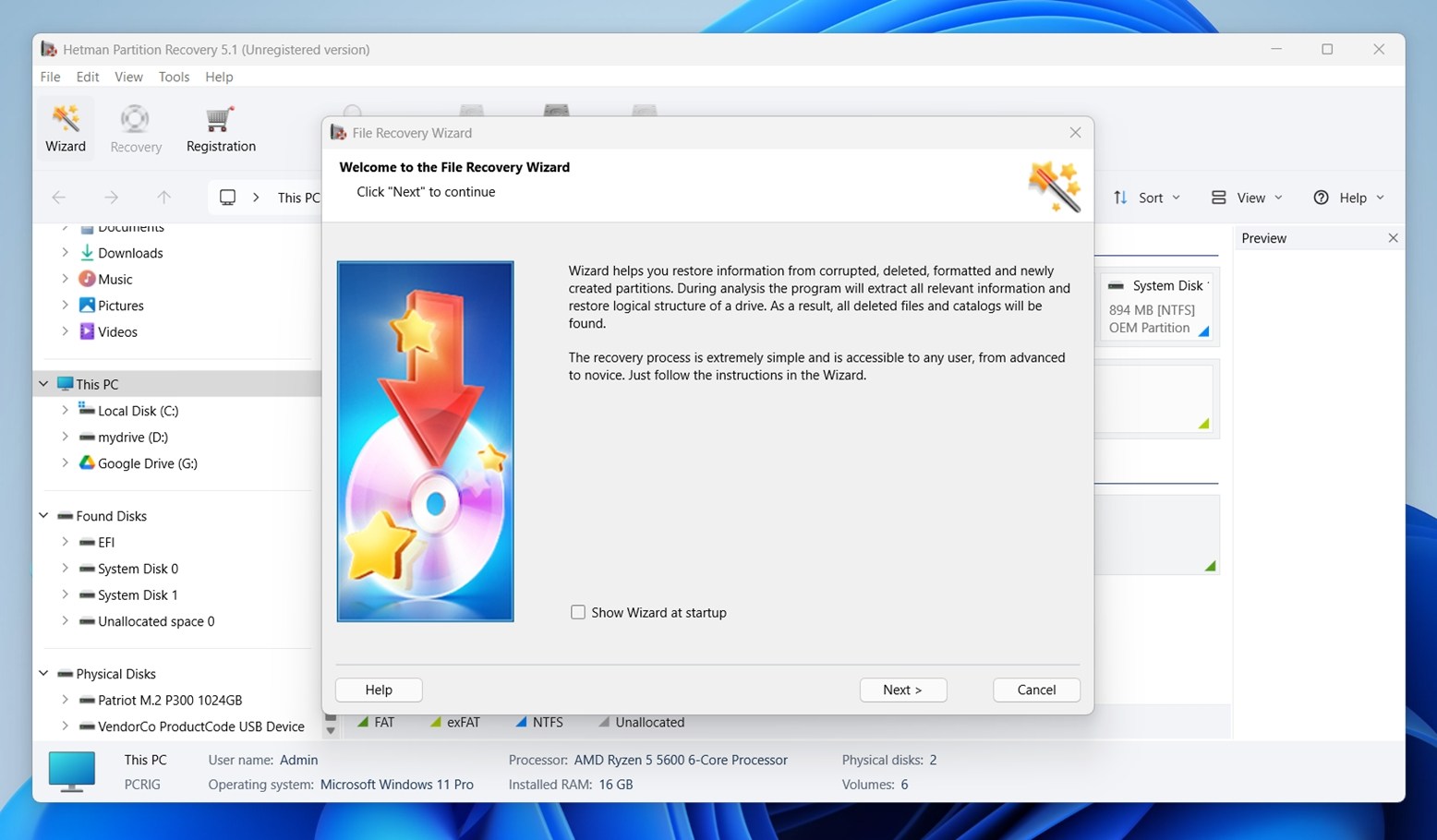
Hetman Partition Recovery mantiene una interfaccia in stile Esplora risorse di Windows classica, e questo può essere un vantaggio o uno svantaggio a seconda delle tue aspettative. Se hai utilizzato qualsiasi utility di Windows prima del 2015, il layout ti sembrerà familiare: elenco dei dischi a sinistra, visualizzazione dei file a destra, barra degli strumenti in alto. Nessun minimalismo moderno o animazioni qui, ma tutto è dove ti aspetteresti che fosse. Non troverai una modalità scura o un layout adattivo.
Il processo di recupero principale si svolge tramite una procedura guidata passo-passo. Dopo aver avviato l’app, selezioni un’unità, scegli il tipo di scansione (Veloce o Completa), attendi i risultati, quindi puoi visualizzare in anteprima e recuperare i file desiderati. Puoi anche utilizzare la finestra di anteprima integrata per ispezionare documenti, immagini e persino video prima di ripristinarli, il che aiuta a evitare di salvare file inutili. Per gli utenti più avanzati, è incluso un visualizzatore HEX, utile per controllare i blocchi di dati grezzi.
Strumenti Extra
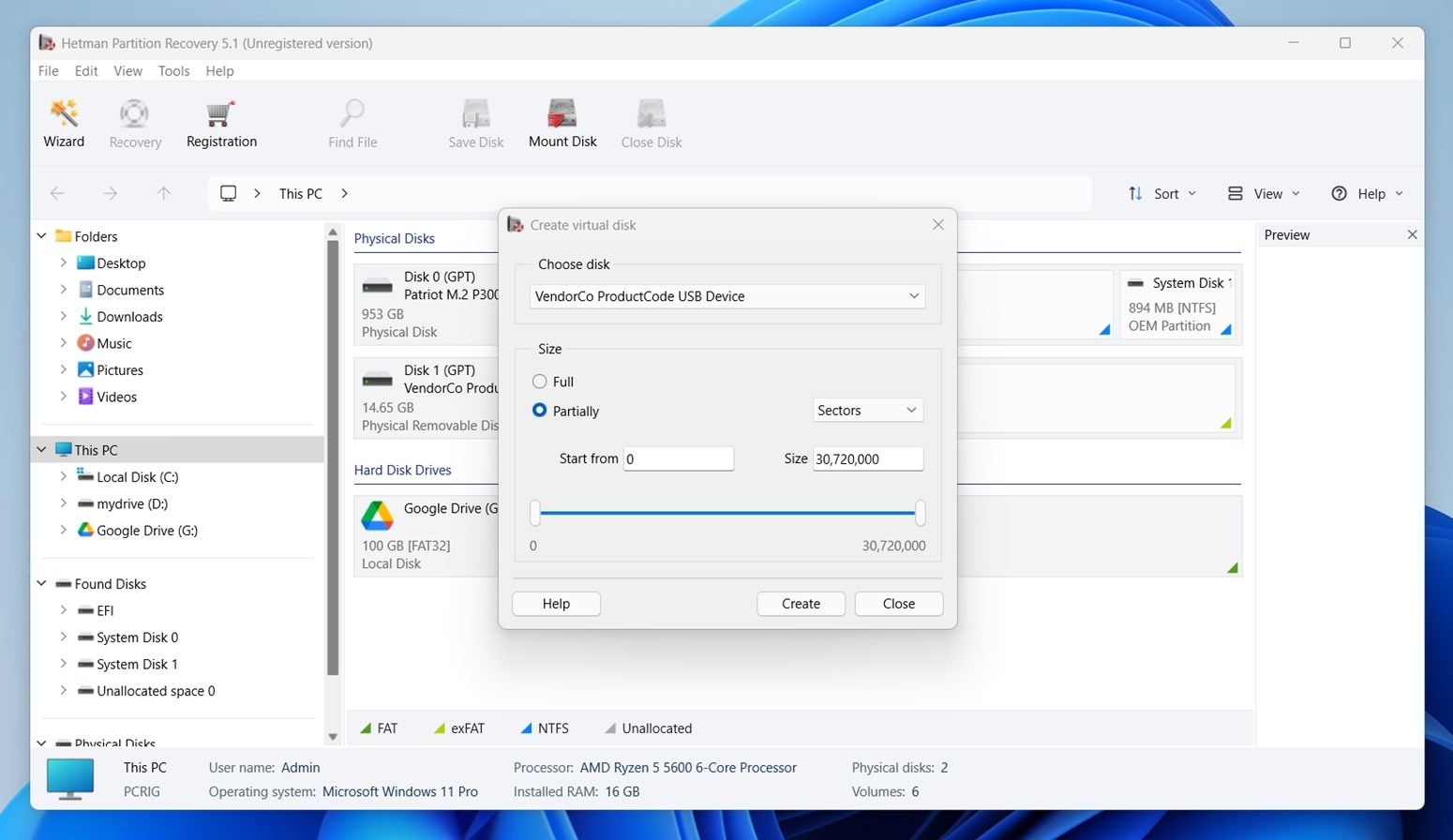
Oltre alle funzionalità di base, Hetman include alcuni strumenti extra sotto il cofano. Puoi montare file di disco virtuale (come VHD, VMDK o VDI), creare immagini disco per un recupero sicuro ed esportare i file trovati direttamente su FTP o immagini ISO. Queste funzionalità non sono in primo piano (sono nascoste nei sottomenu), ma ci sono. Tuttavia, alcune sono disponibili solo nelle edizioni più costose (come il supporto per i dischi delle macchine virtuali), quindi non tutto è disponibile subito.
Hetman Partition Recovery è sicuro?
Come con ogni strumento che esaminiamo, abbiamo sottoposto Hetman Partition Recovery ad alcuni controlli di base prima di installarlo su qualsiasi sistema. Uno dei passaggi chiave consiste nel verificare che il programma di installazione sia pulito e non sia segnalato da nessun motore antivirus.
Abbiamo caricato l’installer ufficiale hetman_partition_recovery.exe su VirusTotal, una piattaforma che analizza i file utilizzando oltre 70 diversi motori di sicurezza.
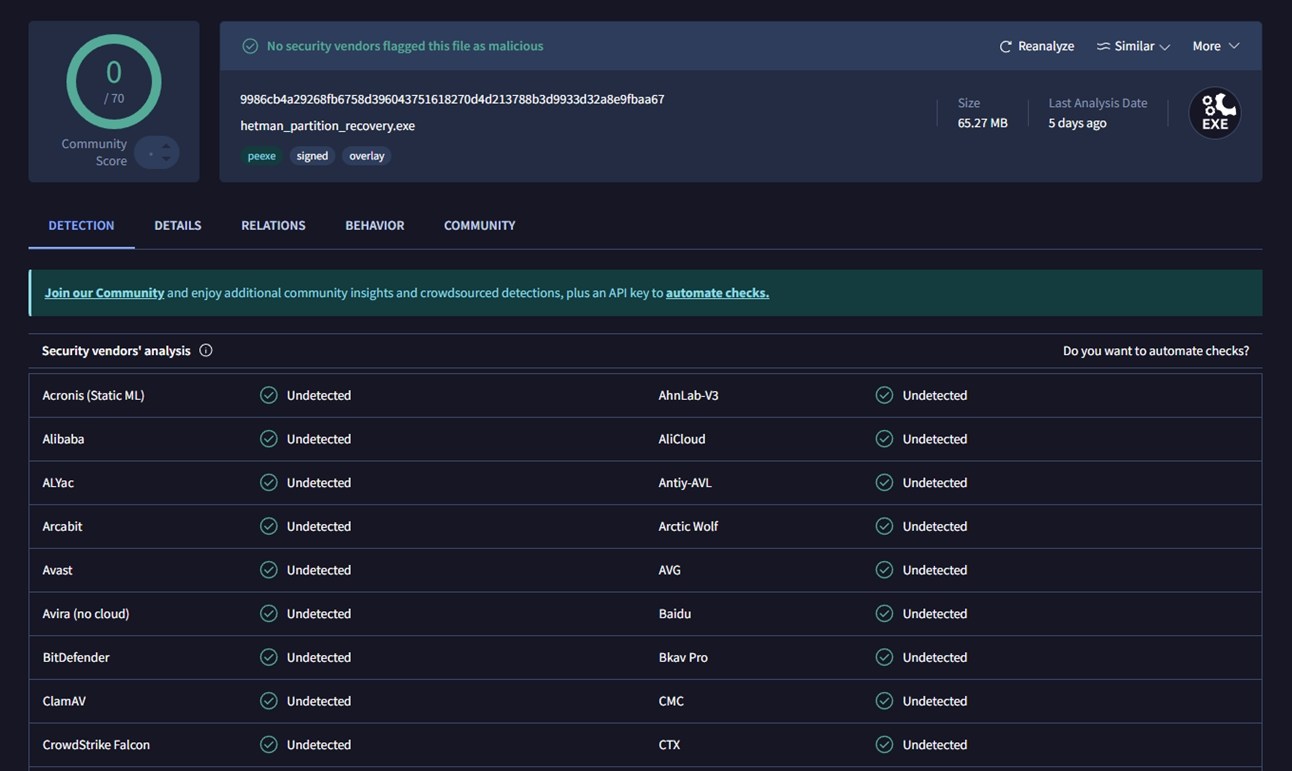
Il risultato: 0 su 70 fornitori hanno segnalato il file come dannoso. Ciò include nomi importanti come BitDefender, Avast, Kaspersky, CrowdStrike e Microsoft Defender, che lo hanno tutti contrassegnato come sicuro.
C’è anche una versione portatile di Hetman Partition Recovery disponibile sul sito web dello sviluppatore per Windows. Abbiamo testato anche quella versione ed è risultata pulita. Come parte della nostra routine, abbiamo anche eseguito la scansione dell’intero ambiente di test dopo che tutte le sessioni di recupero sono state completate. Non è stato rilevato nulla di sospetto.
La nostra configurazione di test e gli scenari
Per scopi di test, abbiamo orchestrato tre degli scenari di perdita di dati più comuni di cui scriviamo abitualmente:
- Casistica 1: File Eliminati. Abbiamo utilizzato un Seagate Barracuda da 1 TB riempito con circa 100 file distribuiti in cartelle annidate. Tutti i file sono stati eliminati e rimossi definitivamente dal Cestino.
- Casistica 2: SD Card RAW. Una scheda microSD Samsung EVO Plus da 64 GB è stata resa illeggibile in modo che il file system risultasse non riconosciuto (RAW).
- Casistica 3: USB Formattata Rapidamente. Una chiavetta USB SanDisk Ultra USB 3.0 da 16 GB è stata formattata rapidamente in exFAT per simulare la formattazione accidentale di un dispositivo di archiviazione esterno.
In tutti gli scenari di test, la quantità totale di dati utilizzata è stata di circa 650 MB. Questo spazio include una varietà di tipi di file organizzati in cartelle.
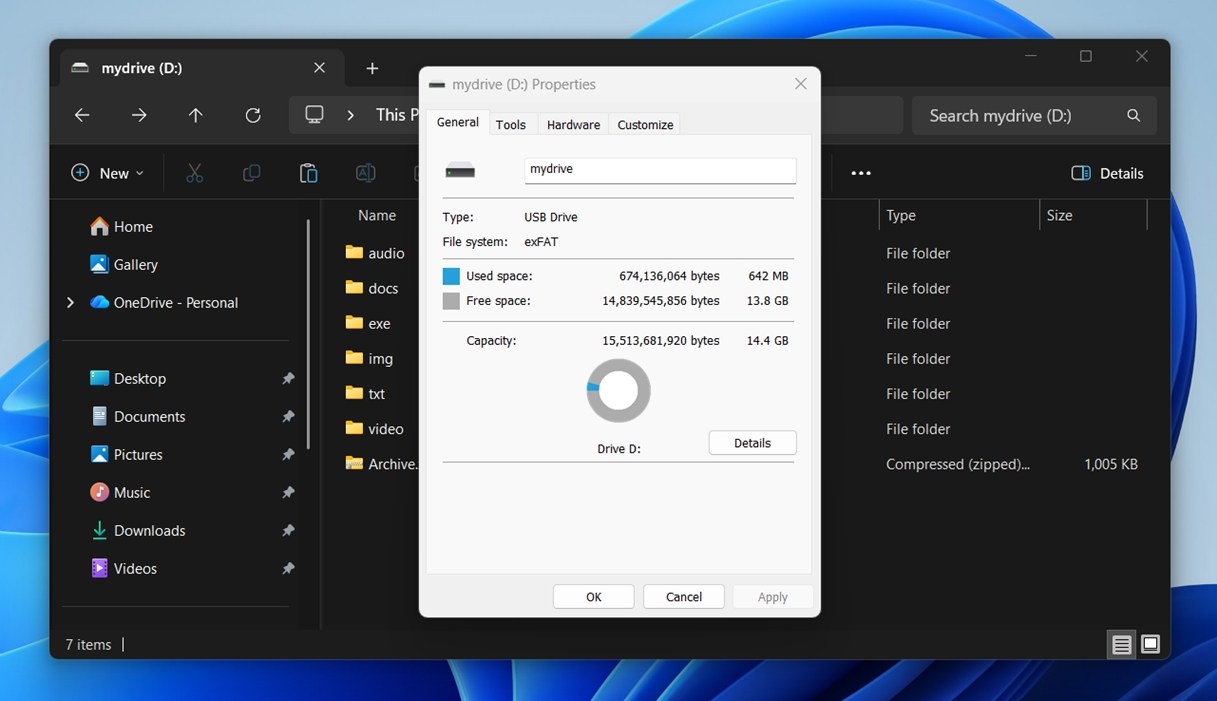
I nostri file di test includevano una varietà diversificata:
- Foto (JPG, PNG)
- Camera RAW (CR2, NEF)
- Video (MP4, MOV, GoPro)
- Documenti (DOCX, PDF, TXT)
- Audio (MP3, FLAC)
- Altro (archivi ZIP, installer EXE)
A proposito, mentre le prestazioni di recupero sono il parametro numero uno per qualsiasi strumento di recupero dati, non è l’unico che prendiamo in considerazione. Uno strumento potrebbe recuperare molti dati ma risultare comunque insufficiente se è lento, difficile da usare o troppo costoso per ciò che offre. Ecco perché consideriamo anche questi aspetti:
| Metrica | Cosa abbiamo misurato |
| Successo del recupero | Quanti file sono stati recuperati integri e utilizzabili |
| Velocità di scansione | Tempo totale di scansione e reattività generale |
| Facilità d’uso | Quanto il flusso di lavoro è risultato intuitivo e se è stato fluido |
| Rapporto qualità-prezzo | Cosa offre la versione gratuita rispetto a ciò che si ottiene pagando |
Questi punteggi determinano il verdetto finale che vedrai alla fine della recensione.
Flusso di lavoro di Hetman Partition Recovery
Prima di parlare dei tempi di scansione e dei tassi di recupero, diamo prima un’occhiata a come funziona effettivamente il processo di recupero all’interno di Hetman Partition Recovery. Se non hai familiarità con gli strumenti di recupero dati, questo ti darà un’idea chiara di come si presenta l’utilizzo dell’app.
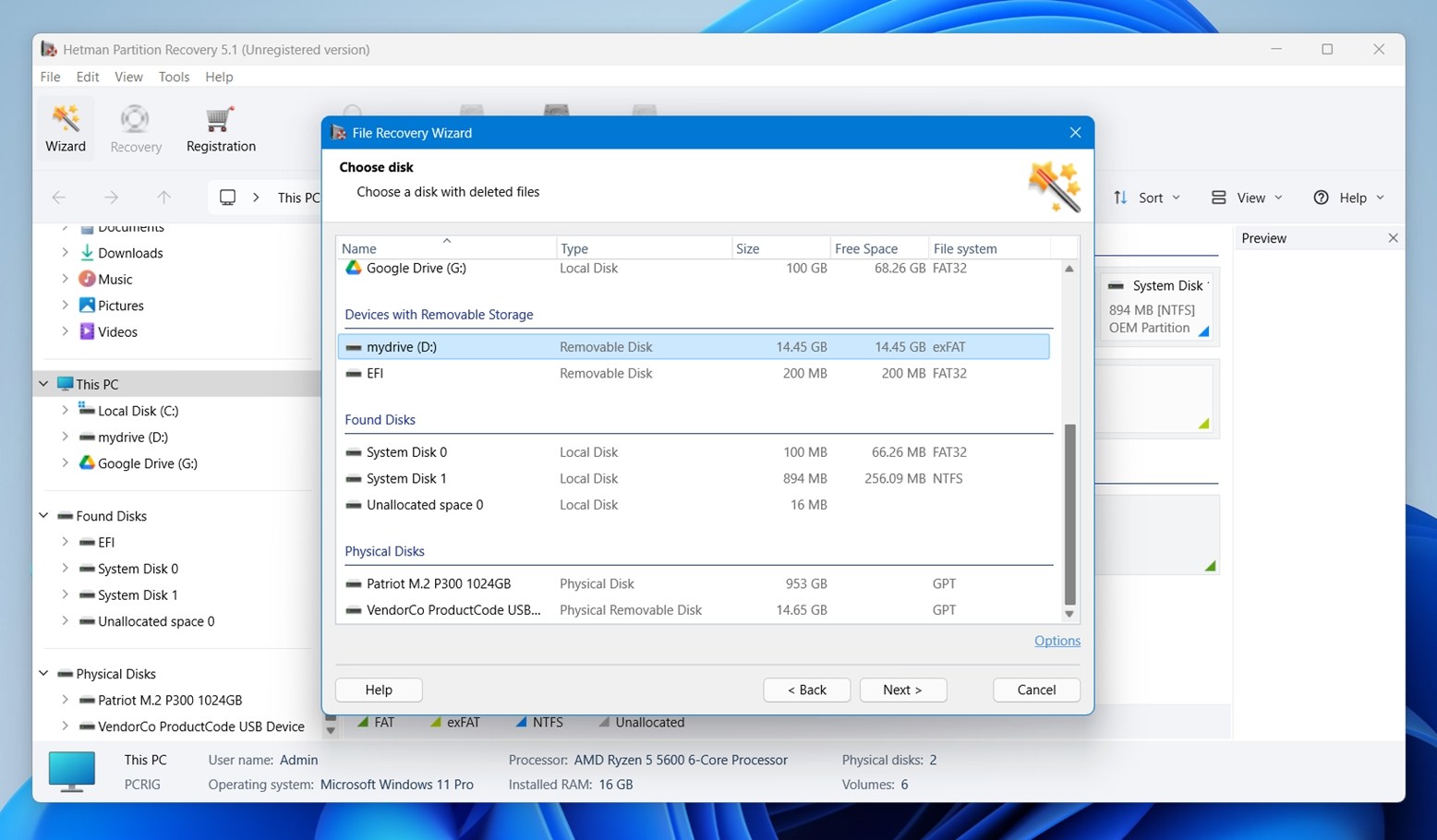
- Il modo più semplice per iniziare è aprire la Procedura Guidata di Recupero File. Puoi avviarla manualmente dalla barra degli strumenti.
- Una volta aperta, vedrai un elenco delle unità collegate – tutto, dal tuo SSD di sistema alle chiavette USB esterne, schede SD e qualsiasi spazio non allocato. Ogni unità viene mostrata con la sua etichetta, dimensione, file system e stato.
- Dopo aver scelto l’unità, premi Avanti, e Hetman chiede che tipo di analisi vuoi eseguire: Scansione Rapida (per file eliminati di recente) o Analisi Completa (migliore per unità formattate o danneggiate). Con Analisi Completa, puoi selezionare manualmente quali file system il software deve cercare.
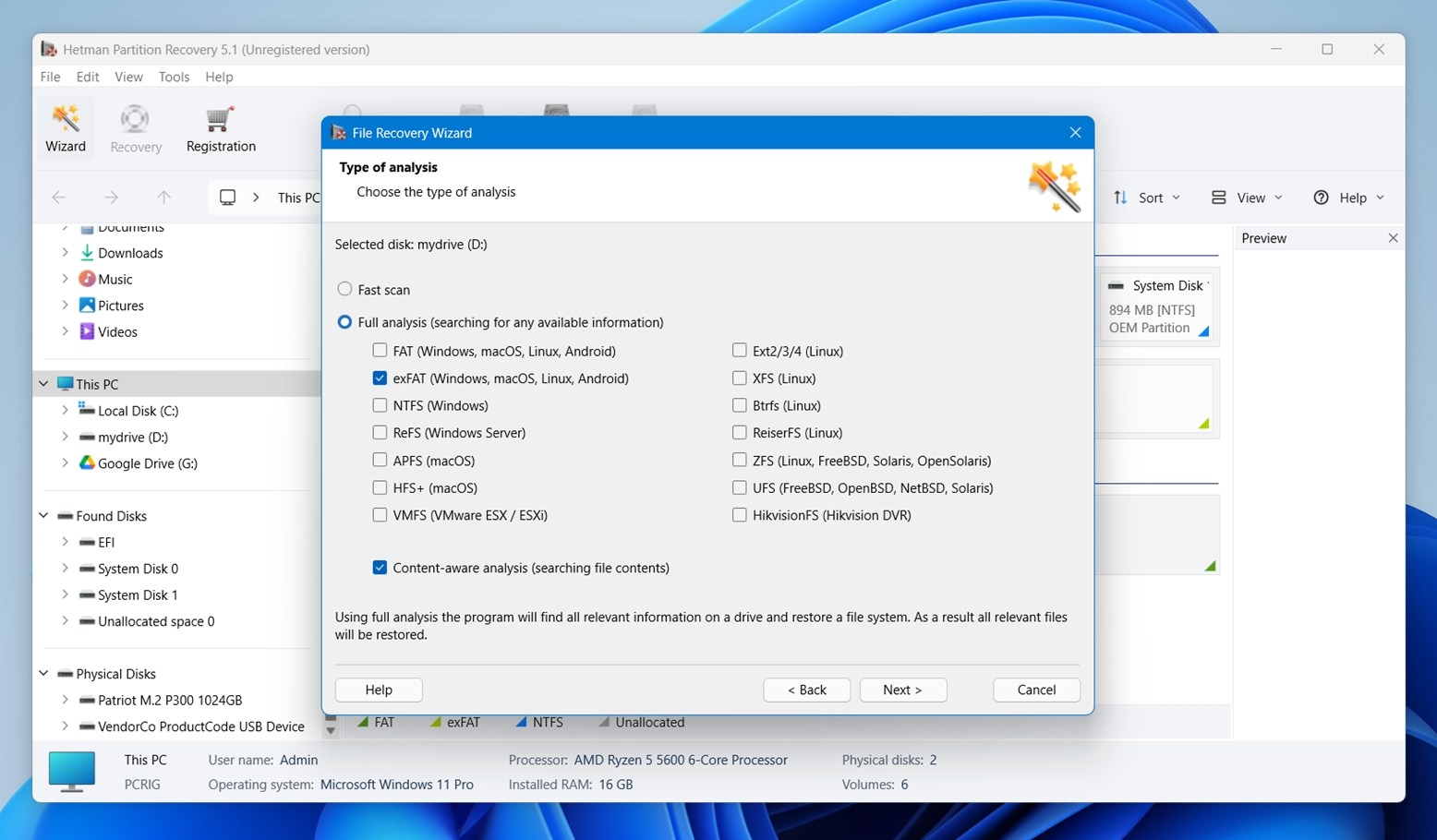 C’è anche un’opzione per abilitare l’Analisi basata sul contenuto, che indica all’app di eseguire una scansione dello spazio su disco alla ricerca di firme di file note, cosa che abbiamo fatto.
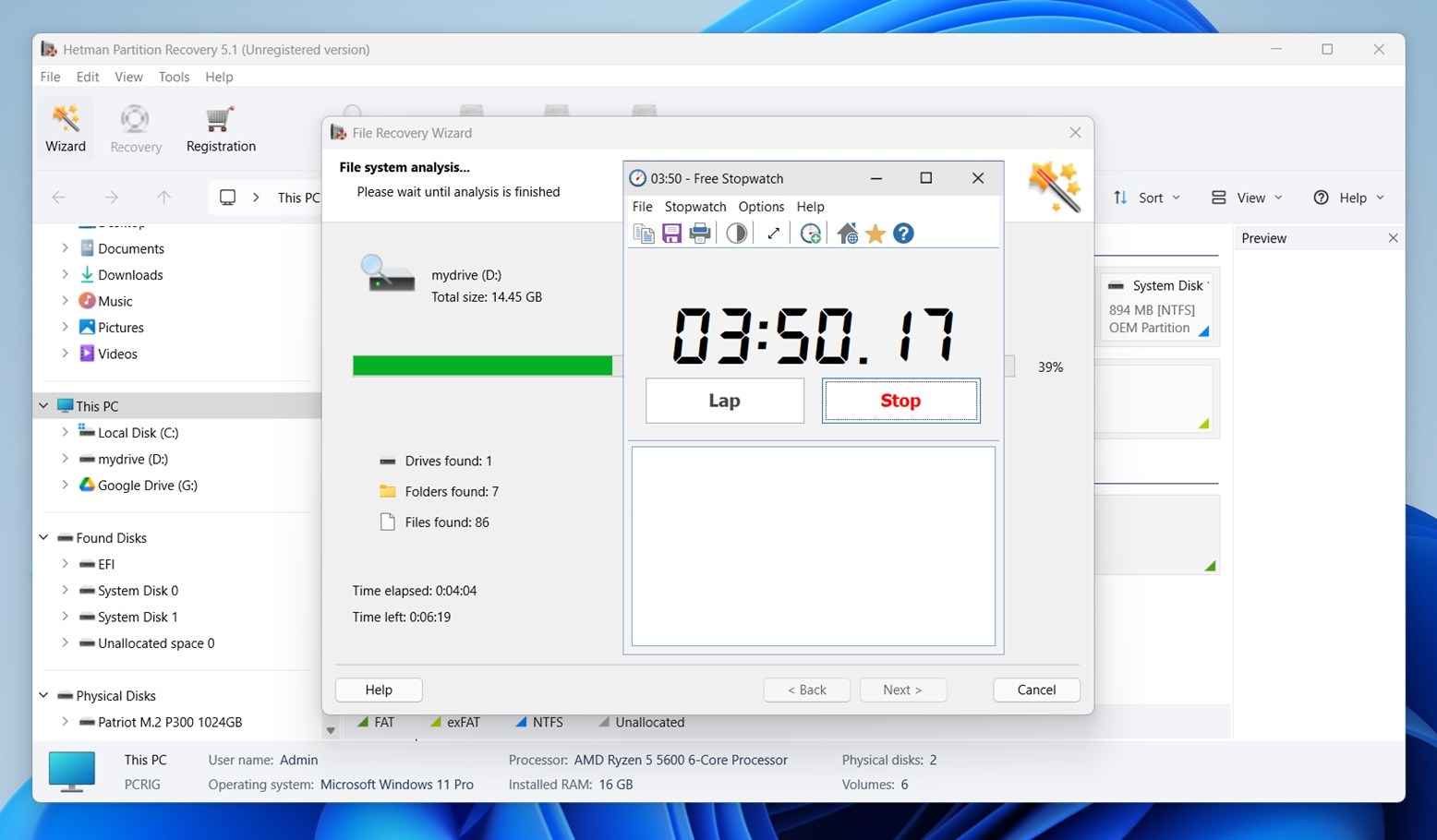
 - Dopo di ciò, la scansione inizia. Vedrai un conteggio in tempo reale di quante unità, cartelle e file sono stati trovati fino a quel momento, insieme a una stima del tempo rimanente. Ma, a differenza di alcuni strumenti che permettono di iniziare a sfogliare i risultati durante la scansione, Hetman ti fa attendere fino al completamento della scansione.
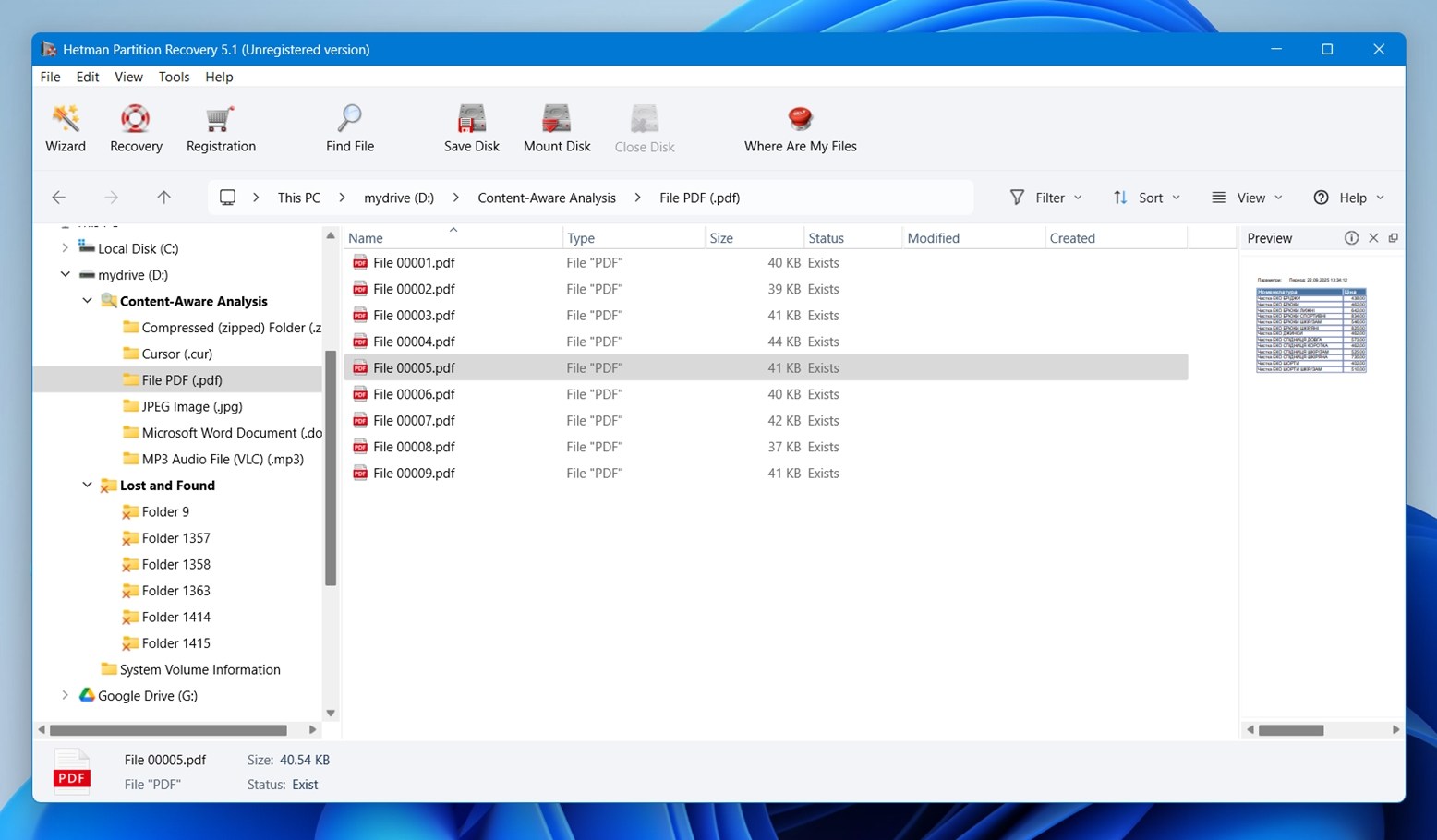
- Dopo la scansione, Hetman carica i risultati nella sua finestra principale. A sinistra, hai una struttura a cartelle che rispecchia ciò che ti aspetteresti in Esplora Risorse di Windows. È suddivisa in categorie come Analisi basata sul contenuto (basata sulle firme dei file) e Persi e Ritrovati, dove la struttura delle cartelle non è stata completamente ricostruita.
- Cliccando su qualsiasi cartella viene immediatamente mostrato l’elenco dei file al suo interno, raggruppati per tipo. Se l’app riconosce il formato, vedrai anche un anteprima del file sulla destra, particolarmente utile per immagini e documenti. Per esempio, nel nostro test, Hetman ha mostrato anteprime in tempo reale di semplici PDF.
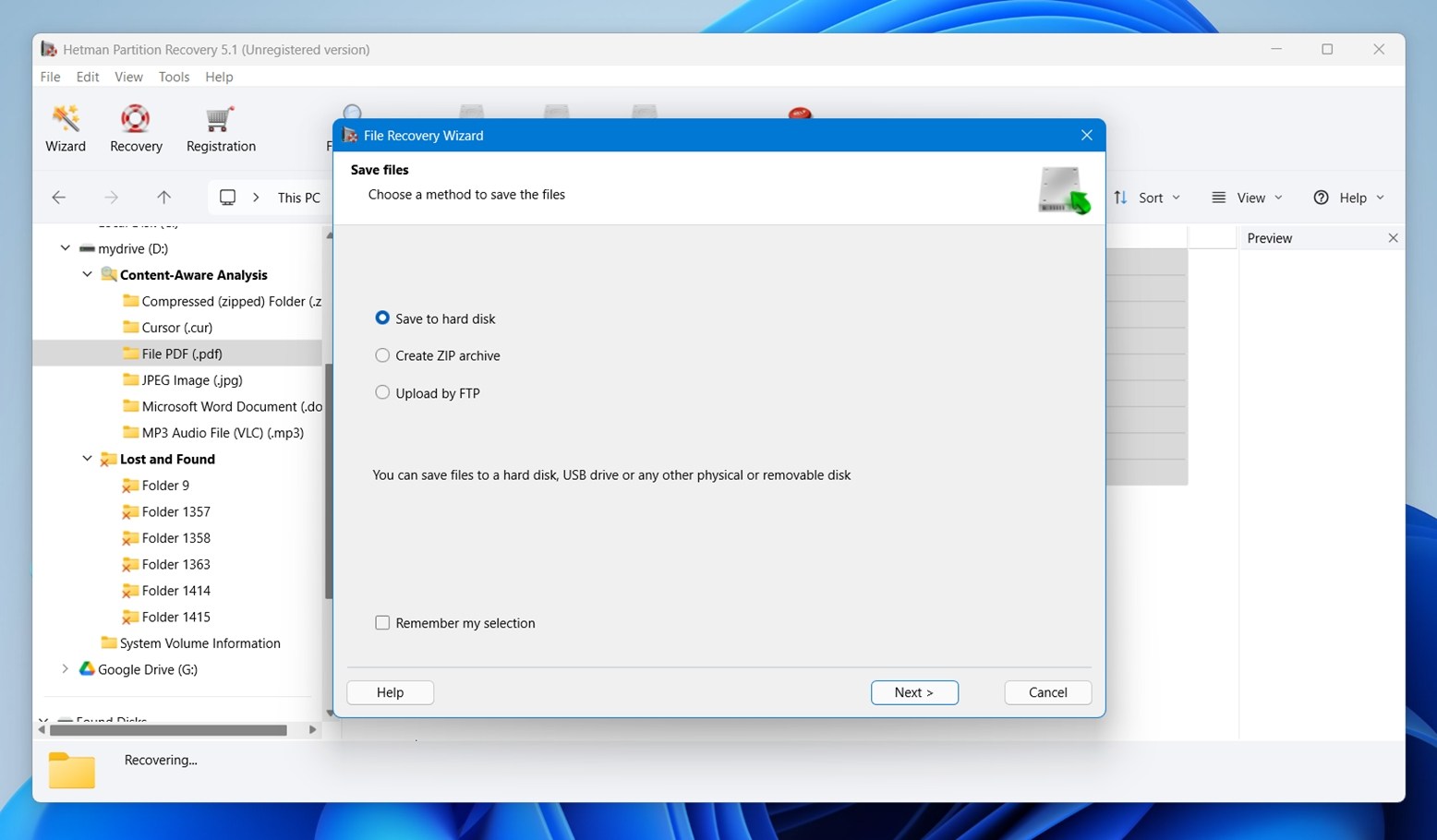
- Infine, una volta scelto ciò che vuoi recuperare, Hetman ti offre alcune opzioni per salvare i file recuperati. Puoi salvarli in qualsiasi unità locale o esterna, racchiuderli in un archivio ZIP, o anche caricarli tramite FTP.
Nel complesso, il processo di recupero dei file in Hetman Partition Recovery è piuttosto semplice. Non è così snello come quello che si ottiene con strumenti come Disk Drill o EaseUS, entrambi con flussi di lavoro più puliti, ma non è nemmeno troppo complicato. Se vogliamo, si avvicina un po’ di più a Recuva per il modo in cui ti guida passo dopo passo, con meno effetti visivi.
Detto ciò, alcuni degli strumenti più avanzati offerti da Hetman, come il montaggio di dischi virtuali, non sono immediatamente visibili. Dovrai cercarli nei menu a discesa o nei sottomenu per accedervi. È funzionale, ma il design dell’interfaccia utente non è il punto forte di Hetman.
Prestazioni di recupero
Ora, parliamo dei risultati. Ecco un riassunto condensato di ciò che abbiamo visto:
| Scenario | Tasso di successo del recupero* | Tempo di scansione (minuti) | Note |
| Casistica 1: HDD Seagate da 1 TB. File eliminati | ~91% (più efficace su DOCX, PDF, JPG) | ~100 | La maggior parte dei file si è aperta senza problemi. Struttura delle cartelle e nomi dei file per lo più mantenuti. Caso più pulito in assoluto. |
| Casistica 2: Scheda SD da 64 GB (RAW, non montabile) | ~65% (migliori risultati su JPG/NEF, più debole su MOV/MP4) | ~43 | Le foto RAW sono tornate in condizioni utilizzabili. Clip GoPro recuperate ma diverse erano corrotte/incomplete. Nomi file spesso generici. |
| Casistica 3: Chiavetta USB da 16 GB (Formattazione rapida) | ~60% (buono su TXT, risultati misti per ZIP/EXE) | ~11 | I file di base sono stati recuperati, ma molti duplicati e nessuna struttura di cartelle. Alcuni file di piccole dimensioni (inferiori a 10 KB) sono stati completamente saltati. |
Il tasso di successo qui indica la percentuale di file che siamo riusciti ad aprire e utilizzare completamente dopo il recupero (non solo i file che “appaiono” recuperati nell’elenco).
Come previsto, il recupero di file eliminati su un HDD meccanico ha dato il risultato migliore. Una volta che la formattazione o la corruzione RAW entrano in gioco, i risultati iniziano a variare in base al tipo di file. I file video di grandi dimensioni, in particolare, hanno avuto risultati altalenanti. I formati di documenti leggeri e le foto, soprattutto JPG, tendevano a essere recuperati in modo più pulito in tutti i test.
In entrambi i Caso 2 e Caso 3, i nomi dei file spesso comparivano come voci generiche, come File 00001.pdf, File 00012.jpg, e così via. Questo è previsto. Tutto ciò che è stato recuperato nella sezione Analisi basata sul contenuto era privo dei nomi originali dei file o dei percorsi delle cartelle. Questo accade perché lo strumento ha trovato quei file eseguendo una scansione alla ricerca di firme di file conosciute, e non leggendo i metadati intatti del file system.
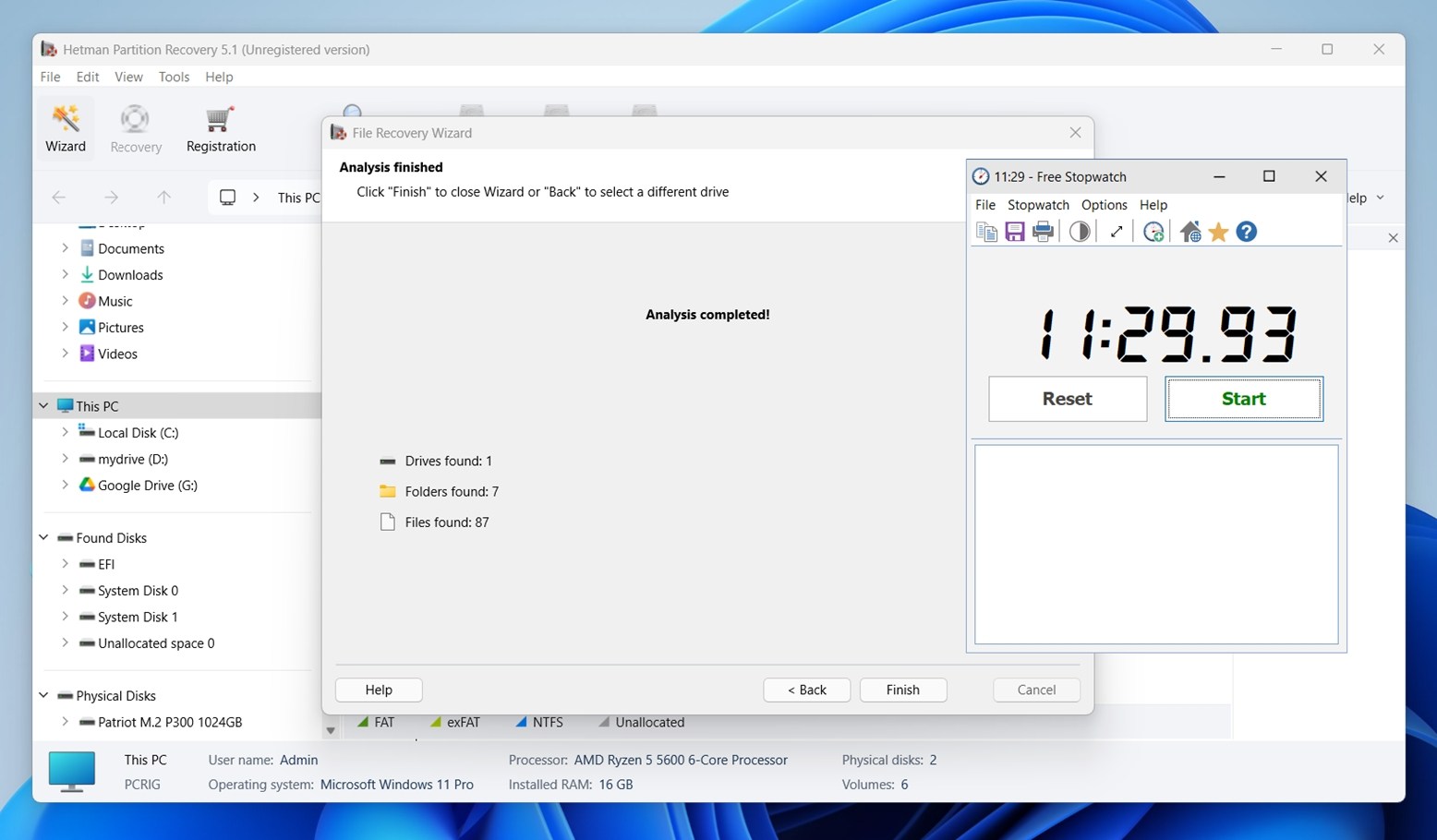
Per quanto riguarda la velocità di scansione, Hetman si è comportato decentemente su tutta la linea. Nel Case 3, la chiavetta USB da 16 GB ha impiegato poco più di 11 minuti per completare un’analisi completa. È circa quanto ci saremmo aspettati.
L’HDD da 1 TB nel caso 1 ha impiegato più tempo, circa 100 minuti dall’inizio alla fine. Si tratta di un tempo di esecuzione ragionevole. Non è lo strumento più veloce che abbiamo testato, ma rientra sicuramente nella media della sua categoria.
Dettaglio dei prezzi di Hetman Partition Recovery
Hetman Partition Recovery è disponibile in tre edizioni a pagamento: Home, Office e Business, ciascuna associata a un singolo PC. Al momento della stesura di questo articolo, tutti i livelli sono offerti a prezzo scontato.
Se ti stai chiedendo se Hetman Partition Recovery è gratuito – tecnicamente, no. Il software offre una versione di prova, ma ti permette solo di eseguire la scansione e l’anteprima dei file. Per recuperare effettivamente qualcosa, avrai bisogno di una licenza a pagamento.
Ecco una panoramica dei prezzi attuali e di cosa include ogni livello di licenza:
| Edizione | Prezzo attuale (USD) | Prezzo originale | Include | Per |
| Home | $97.95 | $122 | Tutte le funzionalità di recupero tranne i dischi delle macchine virtuali | Solo uso personale |
| Office | $237.95 | $297 | Aggiunge il supporto per i dischi delle macchine virtuali (VHD, VMDK) | IT aziendale interno |
| Business | $397.95 | $497 | Tutte le funzionalità + diritti di utilizzo commerciale | Tecnici e laboratori di recupero |
🔎 Il recupero di dischi virtuali (per VHD, VMDK, ecc.) è incluso solo nelle edizioni Office e Business. Tutte le licenze sono valide per un solo PC.
Non è lo strumento più conveniente che abbiamo visto, ma a prima vista il prezzo colloca Hetman nello stesso campo di diversi concorrenti di grande nome. Detto ciò, il prezzo da solo non racconta tutta la storia.
Hetman Partition Recovery vs Concorrenti
Confrontiamolo con alcuni degli strumenti che abbiamo testato, con una tabella affiancata che mostra come si comporta su alcuni punti chiave:
| Funzionalità | Hetman Partition Recovery | Disk Drill PRO | R‑Studio | DiskGenius |
| Prezzo (licenza 1 PC) | 97,95 $ (Home) | 89,00 $ | 79,99 $–899 $ | 69,90–129,90 $ |
| Versione gratuita? | Solo anteprima (nessun recupero) | Recupera fino a 100 MB (Win) | Edizione demo (recupero file inferiori a 256 KB) | Edizione gratuita con recupero limitato (file inferiori a 64 KB) |
| Supporto file system | FAT/exFAT, NTFS/ReFS, APFS/HFS+, Ext4/3/2/ReiserFS, ZFS, Btrfs, HikvisionFS, XFS/UFS | FAT32, exFAT, NTFS, APFS/HFS+, ReFS e EXT4 | FAT32, exFAT, NTFS, APFS/HFS+, ReFS e EXT4 | NTFS, FAT32, EXT2/3/4, ed exFAT |
| Recupero partizioni | Sì | Sì | Sì | Sì |
| Imaging disco | Sì (disponibile, nascosto nell’interfaccia) | Sì (backup byte‑a‑byte) | Sì (imaging avanzato) | Sì (backup e ripristino immagine) |
| Supporto disco virtuale | Solo versioni Office/Business | Sì | Sì | Sì |
| Design interfaccia | Stile classico Windows | Moderno e intuitivo | Tecnico, denso | Funzionale ma utilitaristico |
| Velocità di scansione (nei test) | Gamma media | Tra le scansioni più veloci | Gamma media | Moderata |
Quando metti Hetman Partition Recovery a confronto diretto con i principali concorrenti, la sua proposta di valore comincia a vacillare.
Tutti e tre i concorrenti offrono fasce di prezzo simili (~$90–$100), ma spesso forniscono più funzionalità, prestazioni superiori o una migliore usabilità.
Prendi Disk Drill, la sua versione Pro è più economica di Hetman Home e offre prestazioni di recupero migliori, scansioni più veloci, imaging del disco integrato, monitoraggio S.M.A.R.T., salvataggio delle sessioni di recupero e modalità Advanced Camera Recovery. Lo stesso vale per DiskGenius e R-Studio. Entrambi offrono maggiore flessibilità e utilità allo stesso prezzo (o inferiore), e nessuno limita funzionalità come il recupero dei dischi virtuali alla licenza di fascia più alta come fa Hetman.
Una volta analizzato, Hetman inizia a sembrare troppo caro.
Feedback degli utenti e reputazione
Nessuna recensione è completa senza verificare il feedback generale degli utenti.
Le valutazioni degli utenti reali sono generalmente positive:
| Piattaforma | Valutazione | # di Recensioni |
| Trustpilot | ★★★★☆ (4,3/5) | 80 |
| G2 | ★★★★☆ (4,7/5) | 13 |
| Capterra | ★★★★★ (5/5) | 5 |
Secondo i dati di Trustpilot, circa il 79% dei recensori ha lasciato valutazioni a 5 stelle, mentre circa il 19% ha dato recensioni a 1 stella. Questo pone Hetman in una posizione generalmente favorevole, anche se non priva di critiche.
Molti utenti evidenziano l’affidabilità e il supporto dello strumento. Un recensore su Trustpilot ha scritto:
“Eccellente, efficace e rapido servizio clienti! Ho usato il loro software per recuperare facilmente i dati dai miei NAS drive e, quando ho dovuto migrare le macchine, sono stati in grado di aiutarmi ad attivare la mia licenza sulla nuova macchina in meno di 24 ore.”
“Hetman è facile da installare e da usare. Ha aspetti molto importanti come un’interfaccia semplificata e opzioni molto semplici da comprendere. Un’altra caratteristica positiva è che questo software permette di creare partizioni virtuali, per poter spostare i sistemi operativi da un disco all’altro.”
Tuttavia, alcune recensioni segnalano importanti svantaggi. Alcuni utenti hanno riscontrato problemi come il recupero di file incompleti o corrotti. Una persona ha affermato:
“Tutti i file presumibilmente recuperati erano corrotti, ma Disk Drill HA FUNZIONATO quindi non usate Hetman Software, fa schifo!.”
Non esiste uno strumento di recupero dati senza alcun reclamo, ed è normale per questo tipo di software. I risultati possono variare a seconda dello stato di salute dell’unità o se i dati sono già stati sovrascritti. Ma ciò che colpisce qui è il rapporto. La maggioranza schiacciante delle recensioni su Hetman Partition Recovery è positiva.
Il nostro verdetto
Ecco il nostro verdetto finale su Hetman Partition Recovery, basato su tutto ciò che abbiamo trattato:
| Metrica | Punteggio | Note |
| Tasso di successo nel recupero | 7 / 10 | Solido con file eliminati su HDD. JPG, PDF e documenti sono tornati puliti. Il recupero da unità formattate o RAW è stato altalenante, specialmente con file video. |
| Velocità di scansione | 7 / 10 | Discreta. La scansione USB è andata bene (~11 min per 16 GB), ma un HDD da 1 TB ha richiesto 1,5 ore. |
| Facilità d’uso | 6 / 10 | Interfaccia familiare, ma datata. Le funzioni avanzate sono difficili da trovare. Nessuna anteprima dei file in tempo reale durante la scansione. |
| Rapporto qualità-prezzo | 6 / 10 | L’edizione Home manca di funzionalità che i concorrenti offrono a meno. La versione di prova non può recuperare nulla. |
Punteggio finale: 6,5 / 10
Hetman Partition Recovery fa bene le cose di base. Ha gestito senza problemi i file eliminati e i formati standard come JPG, DOCX e PDF. Supporta una vasta gamma di file system e la modalità Analisi Completa va abbastanza a fondo da recuperare dati anche da unità danneggiate o formattate, se si è pazienti.
Ma è penalizzato da un’interfaccia utente datata, funzionalità di prova limitate e un modello di prezzo che sembra eccessivo per gli utenti occasionali. Una volta confrontato con le alternative, il suo valore diminuisce rapidamente.
Se sei un utente esperto che preferisce un’interfaccia in stile Windows tradizionale, non ha problemi a navigare tra i menu e ha un po’ di soldi da spendere, Hetman Partition Recovery potrebbe fare al caso tuo.




