



Nella recensione odierna di MiniTool Power Data Recovery, esamineremo se questo software funziona davvero in caso di perdita reale di file. Il nostro team di 7 Data Recovery Experts ha voluto scoprire come si comporta realmente quando viene messo di fronte a veri problemi. Andremo oltre le affermazioni di marketing e vedremo se è sicuro, utile e se vale il tuo tempo.
Verdetto Rapido
🏆 Ideale per: utenti Windows con esigenze di recupero di base che desiderano qualcosa di semplice.
MiniTool Power Data Recovery è uno strumento semplice e affidabile che funziona bene per recuperare file eliminati, unità USB formattate e scenari di perdita di dati quotidiani su Windows. È facile da usare, adatto ai principianti e svolge un buon lavoro con i formati comuni come documenti, foto e video.
Detto ciò, non è l’opzione più veloce né quella con più funzionalità. La versione gratuita offre 1 GB di recupero, sufficiente per provarlo, ma incontrerai dei limiti rapidamente se devi affrontare casi più gravi.
Pros
- Semplice e facile da usare
- Gestisce una vasta gamma di tipi di file comuni
- Nessun software indesiderato incluso o componenti aggiuntivi ingannevoli
- Offre una versione gratuita (fino a 1 GB di recupero) – sufficiente per testare la funzionalità
- Opzione di supporto di ripristino avviabile (nei livelli a pagamento)
- La velocità di scansione è lenta rispetto a molti concorrenti
- La funzione di anteprima dei file è incoerente
- I risultati del recupero sono variabili quando si trattano partizioni RAW o file system non NTFS
- Supporto limitato per i file system
- L’interfaccia appare un po’ datata
Panoramica
MiniTool Power Data Recovery è stato sviluppato da MiniTool Software Ltd., una società attiva dal 2009. Si sono fatti un nome con utility per dischi, strumenti di backup e gestori di partizioni (principalmente per utenti Windows).
MiniTool Power Data Recovery è quello della loro gamma che promette di recuperare i file persi. Il software promette di recuperare dati da file eliminati, unità formattate, partizioni perse, unità danneggiate, da chiavette USB, schede SD, SSD – praticamente qualsiasi supporto di archiviazione che potresti avere a portata di mano.
Supporto per OS e File System
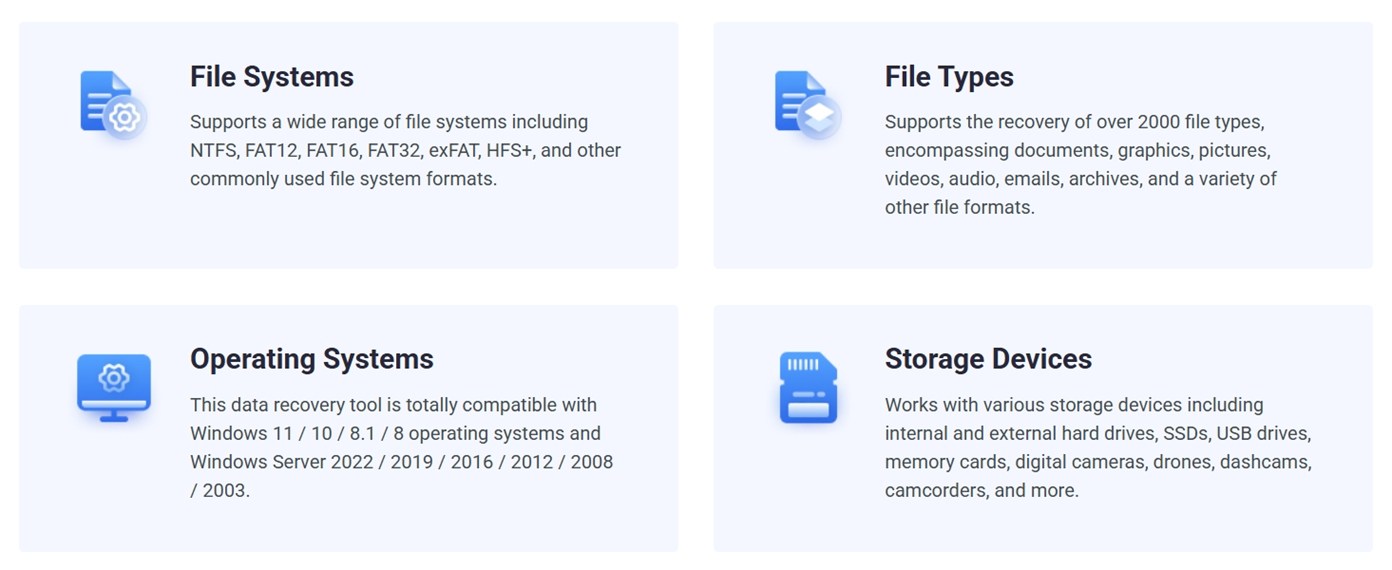
MiniTool Power Data Recovery è realizzato per Windows. Funziona su versioni da Windows 7 a Windows 11. Se utilizzi Windows Server (qualsiasi versione dal 2003 al 2022), sei coperto anche tu.
Gli utenti Mac, però, non hanno fortuna. Esisteva una versione per Mac, ma non è più disponibile. Se provi a scaricarla oggi, verrai reindirizzato a un marchio completamente diverso.
Lo stesso vale per il loro vecchio strumento di recupero Android: non riceve aggiornamenti da anni.
Sul lato del file system, MiniTool gestisce NTFS, FAT12/16/32, exFAT, e HFS+ (che viene utilizzato sui vecchi Mac). Potresti recuperare qualcosa da un vecchio disco Mac usando HFS+, ma non c’è supporto per APFS e il recupero è limitato per i formati non-Windows.
In breve, questo è uno strumento solo per Windows.
Modalità di scansione e supporto dei tipi di file
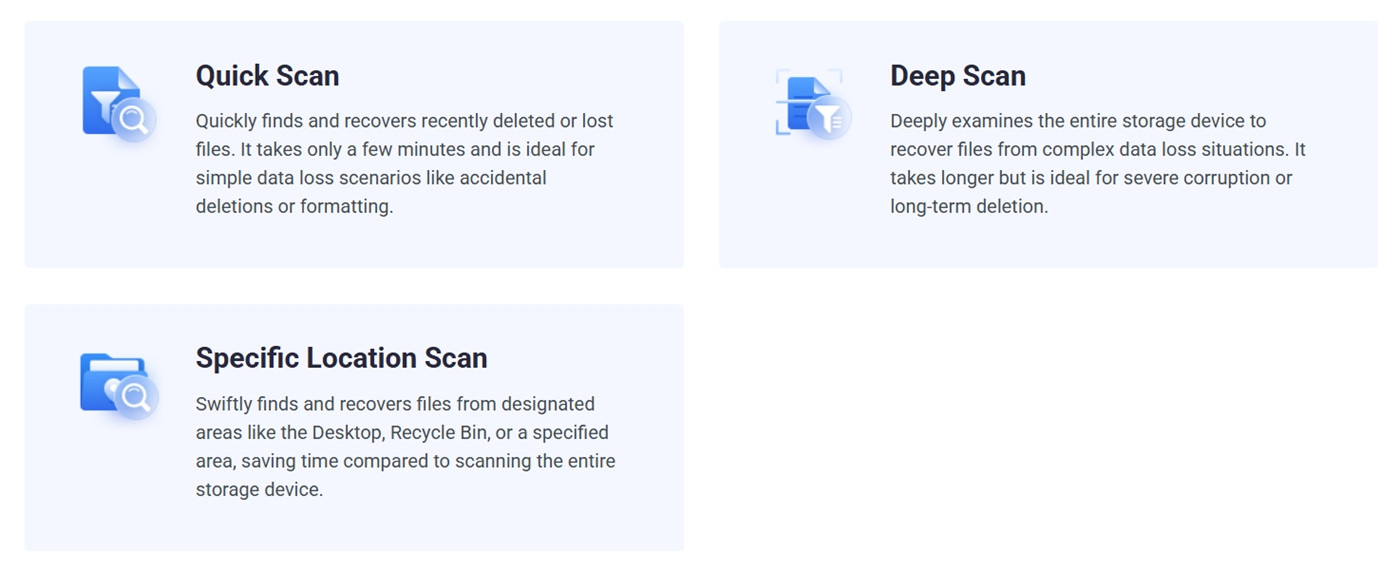
MiniTool ha due principali tipi di scansioni nel suo strumento di recupero: Scansione Rapida e Scansione Profonda. Non è necessario sceglierne una: quando avvii un recupero, lo strumento esegue automaticamente entrambe. La Scansione Rapida parte per prima, cercando i file eliminati di recente che sono ancora segnati nel file system. È veloce e funziona bene per casi semplici come l’eliminazione accidentale. Se questa non trova molto, la Scansione Profonda parte immediatamente dopo.
C’è anche una Scansione di posizione specifica, che è utile se sai che il file era sul tuo Desktop o forse è stato eliminato dal Cestino.
Per quanto riguarda i tipi di file, MiniTool afferma di supportare oltre 2000 formati. Ciò include documenti, immagini, video, file audio, email, archivi – tutto quello che puoi immaginare. Ma quel numero “2000+” sembra più una classica trovata di marketing. Molti di questi tipi di file sono semplici varianti o formati oscuri che probabilmente non avrai mai bisogno di recuperare. (Ne parleremo meglio in base a ciò che abbiamo effettivamente trovato durante i nostri test pratici.)
Interfaccia utente e funzionalità extra
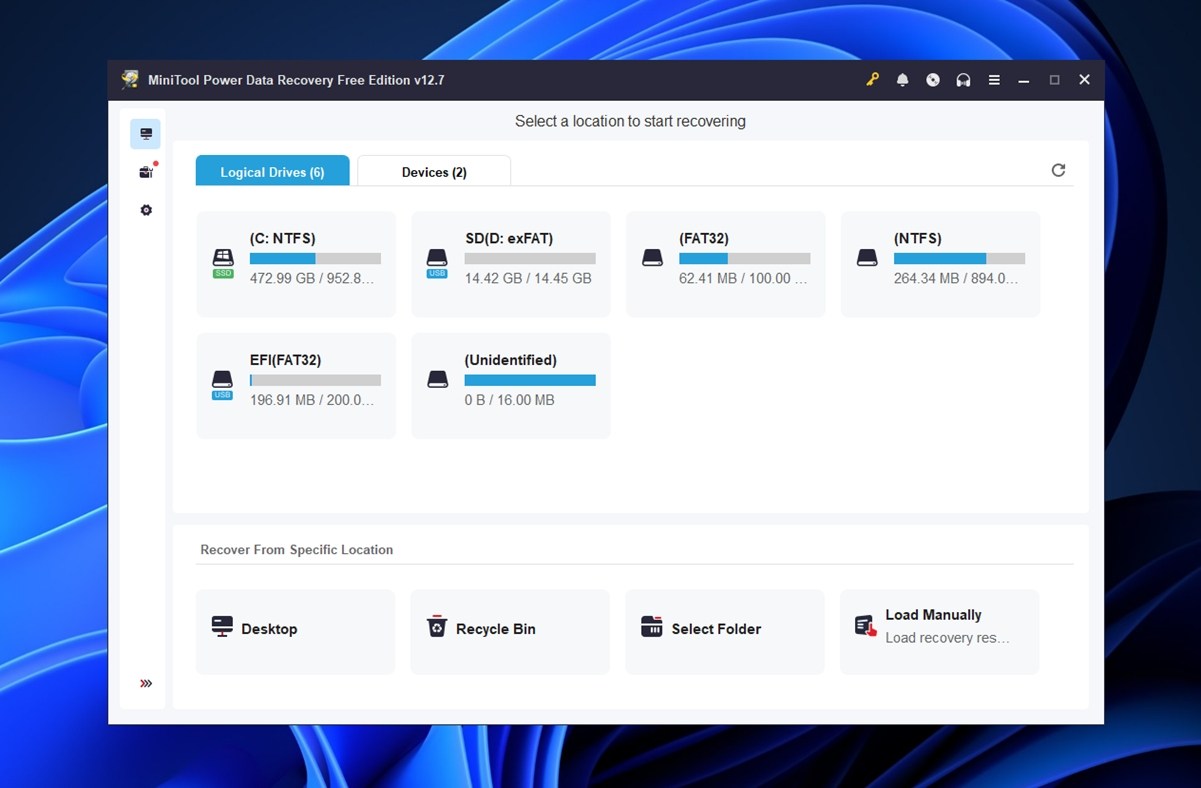
MiniTool Power Data Recovery mantiene le cose semplici. Quando avvii l’app, mostra immediatamente tutte le tue unità. Non ci sono termini tecnici complicati. Clicchi sull’unità, premi su Scansione e lo strumento fa il suo lavoro. È software di recupero facile da usare come pochi.
Al termine della scansione, i risultati vengono visualizzati in due modalità: per percorso cartella e per tipo di file. Entrambe sono facili da sfogliare, e la barra di ricerca è utile se ricordi parte del nome di un file. È possibile visualizzare l’anteprima di alcuni file prima del recupero, ma secondo la nostra esperienza la funzione non è sempre affidabile. Alcune immagini e documenti si caricano correttamente, altri non rispondono affatto (anche se poi il file viene recuperato con successo).
I filtri funzionano bene, ma non aspettarti strumenti avanzati come valutazioni dello stato dei file o ordinamento tramite IA.
Il design complessivo è funzionale ma datato. Fa il suo dovere senza rallentarti, ma non dà una sensazione di modernità. Se sei abituato a strumenti eleganti come Disk Drill o EaseUS, questa interfaccia utente potrebbe sembrare un ritorno al passato.
Per quanto riguarda gli extra, MiniTool non offre molto oltre le funzionalità di base. C’è un bonus utile: un creatore di supporti avviabili WinPE. Con esso, puoi creare una chiavetta USB di ripristino e avviare l’ambiente MiniTool per recuperare file da un sistema Windows non funzionante. Tuttavia, questa funzione è disponibile solo nella versione a pagamento. Se utilizzi il piano gratuito, non avrai accesso a questa funzionalità.
Come Valutiamo
Per questa recensione di MiniTool Data Recovery, abbiamo seguito la stessa configurazione “standardizzata” che abbiamo utilizzato in tutti i nostri test recenti. Unità identiche, insiemi di file identici e scenari di recupero realistici ripetibili. Questo ci aiuta a confrontare equamente le prestazioni di MiniTool con altri strumenti di recupero che abbiamo recensito. Senza alcun vantaggio o svantaggio ingiusto.
Abbiamo testato MiniTool attraverso tre casi di prova:
- Un HDD Seagate Barracuda da 1 TB (NTFS) caricato con circa 1.500 file distribuiti su più cartelle. Abbiamo cancellato tutto e svuotato il Cestino.
- Una scheda microSD Samsung EVO Plus da 64 GB danneggiata utilizzando strumenti di gestione disco fino a quando è apparsa come RAW in Windows.
- Una chiavetta USB SanDisk Ultra USB 3.0 da 16 GB che abbiamo formattato rapidamente in exFAT – praticamente simulando uno scenario molto comune in cui qualcuno formatta accidentalmente l’unità sbagliata e se ne rende conto troppo tardi.
Abbiamo cercato di coprire un’ampia gamma di tipi di file: tutto, dai formati più comuni come PDF e JPG, ai formati RAW delle fotocamere. Ecco cosa abbiamo incluso:
- Immagini: JPG, PNG
- Immagini RAW: CR2, CR3 (Canon), NEF (Nikon)
- File video: MP4 (H.264 e H.265), MOV, AVI, filmati GoPro/action cam
- Documenti: DOC, DOCX, XLSX, PDF, TXT
- File audio: MP3, WAV, FLAC
- Archivi e programmi di installazione: ZIP, RAR, EXE
Ma come con ogni strumento di recupero che testiamo, i risultati grezzi da soli non determinano il punteggio finale. È una cosa recuperare i file, è un’altra farlo in modo rapido, chiaro e senza far perdere tempo all’utente. Ecco perché valutiamo ogni strumento in più categorie, non solo in base al tasso di recupero.
Alla fine di questa recensione di MiniTool Power Data Recovery, calcoleremo un punteggio finale basato sulle seguenti metriche (ciascuna valutata su una scala da 1 a 10).
| Metrica | Cosa abbiamo misurato |
| Tasso di successo del recupero | % di file recuperati e se si aprivano correttamente dopo il recupero |
| Velocità di scansione | Tempo totale per completare una scansione (in minuti) e reattività generale |
| Facilità d’uso | Chiarezza dei passaggi, stabilità dell’interfaccia e semplicità del recupero |
| Rapporto qualità-prezzo | Cosa offrono realmente le versioni gratuite vs. quelle a pagamento (e se la licenza sembra equa) |
MiniTool Power Data Recovery è sicuro?
Prima di illustrarti come funziona il software, vogliamo prenderci un momento per rispondere a una domanda che ci viene posta spesso: questo software è sicuro da installare? Se hai passato del tempo a leggere forum o recensioni su MiniTool Power Data Recovery, probabilmente hai visto persone che chiedono esattamente questa cosa.
Ecco perché eseguiamo ogni programma di installazione attraverso una scansione completa contro i malware prima di testarlo. In questo caso, il programma di installazione per MiniTool ha attivato 2 su 72 motori antivirus su VirusTotal. In particolare, Bkav lo ha segnalato come “W32.AIDetectMalware” e VirIT lo ha identificato come “Deceptor.MnTlPwrDtRc.ESX”.
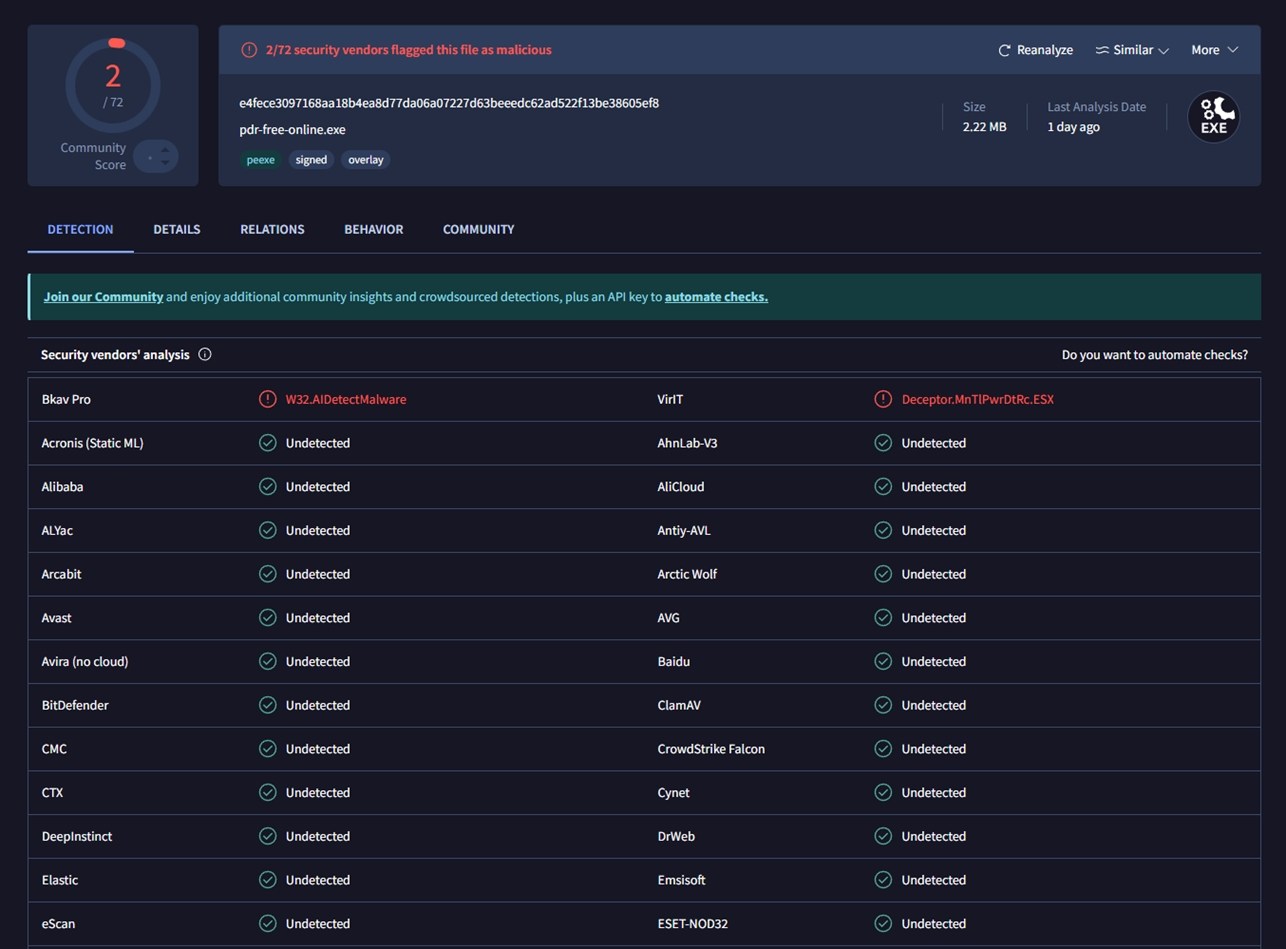
Ora, dovresti preoccuparti? No. Questi due rilevamenti sembrano più dei falsi positivi che vere minacce. I restanti 70 fornitori, inclusi grandi nomi come Bitdefender, Kaspersky, Avast e Microsoft Defender, lo hanno tutti segnalato come sicuro. Inoltre, l’app non ha cercato di installare componenti aggiuntivi, barre degli strumenti o software in bundle. Si è comportata normalmente sui nostri computer di prova e non abbiamo rilevato attività sospette in Gestione Attività o durante il monitoraggio della rete.
Quindi, anche se è bene rimanere cauti, non abbiamo riscontrato nulla che ci abbia fatto scattare seri campanelli d’allarme durante la nostra prova pratica.
E non serve nemmeno dirlo, ma scarica sempre MiniTool Power Data Recovery dal sito ufficiale. Rimani fedele alla fonte e eviterai il 99% di questi problemi.
Flusso di lavoro di MiniTool Data Recovery
Per quanto riguarda il flusso di lavoro, come abbiamo già accennato, qui tutto è estremamente semplice. Anche se non hai mai usato un software di recupero dati in vita tua, non ti sentirai spaesato nemmeno per un secondo.
Quando avvii l’app, tutto ciò che devi fare è guardare la schermata principale. Mostra immediatamente le tue unità collegate – tutte le chiavette USB inserite, schede di memoria e così via.
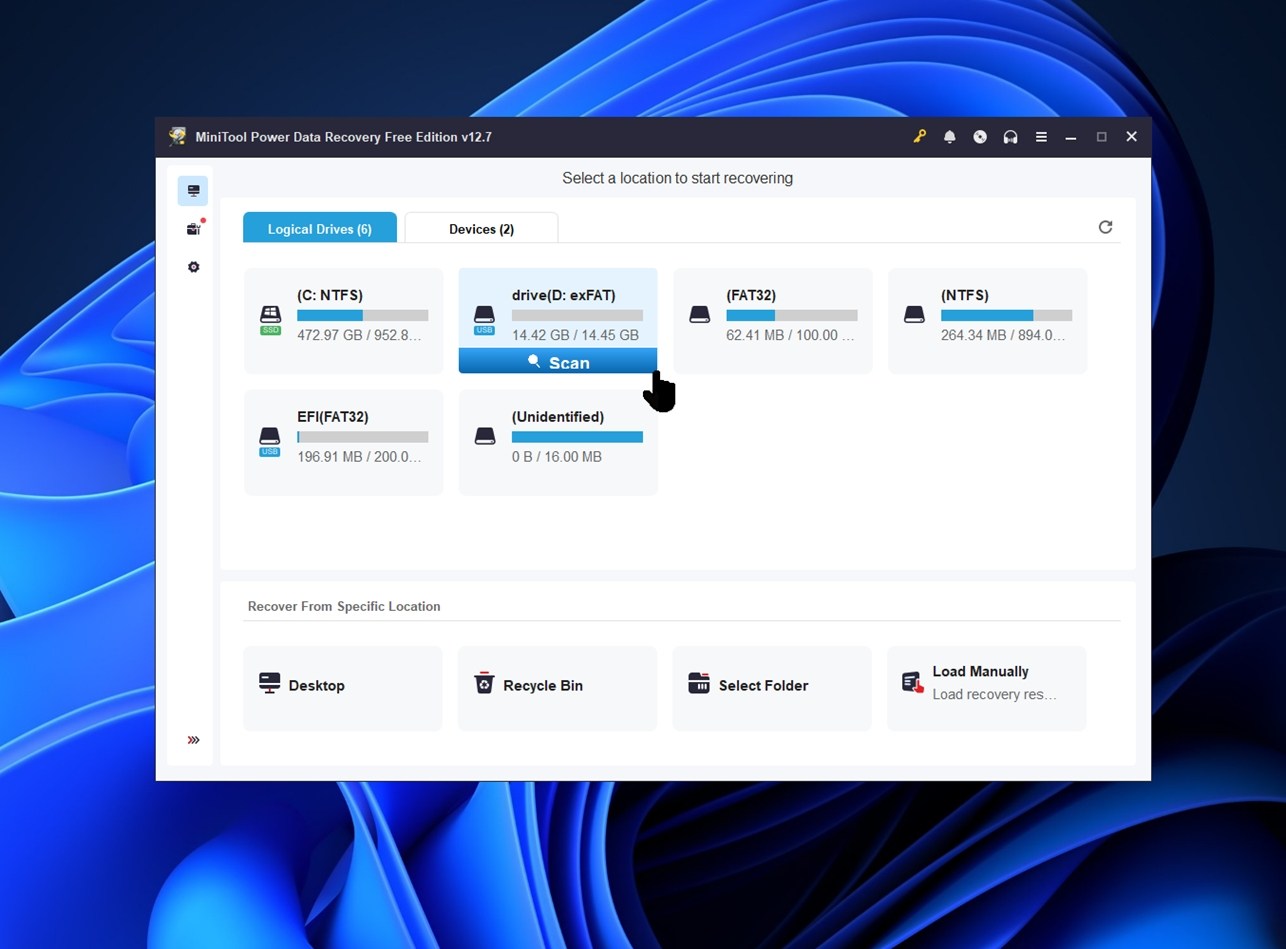
Puoi scegliere di eseguire la scansione di una singola partizione (come D: o E:) oppure di eseguire la scansione dell’intero dispositivo fisico se non sei sicuro di dove si trovasse il file.
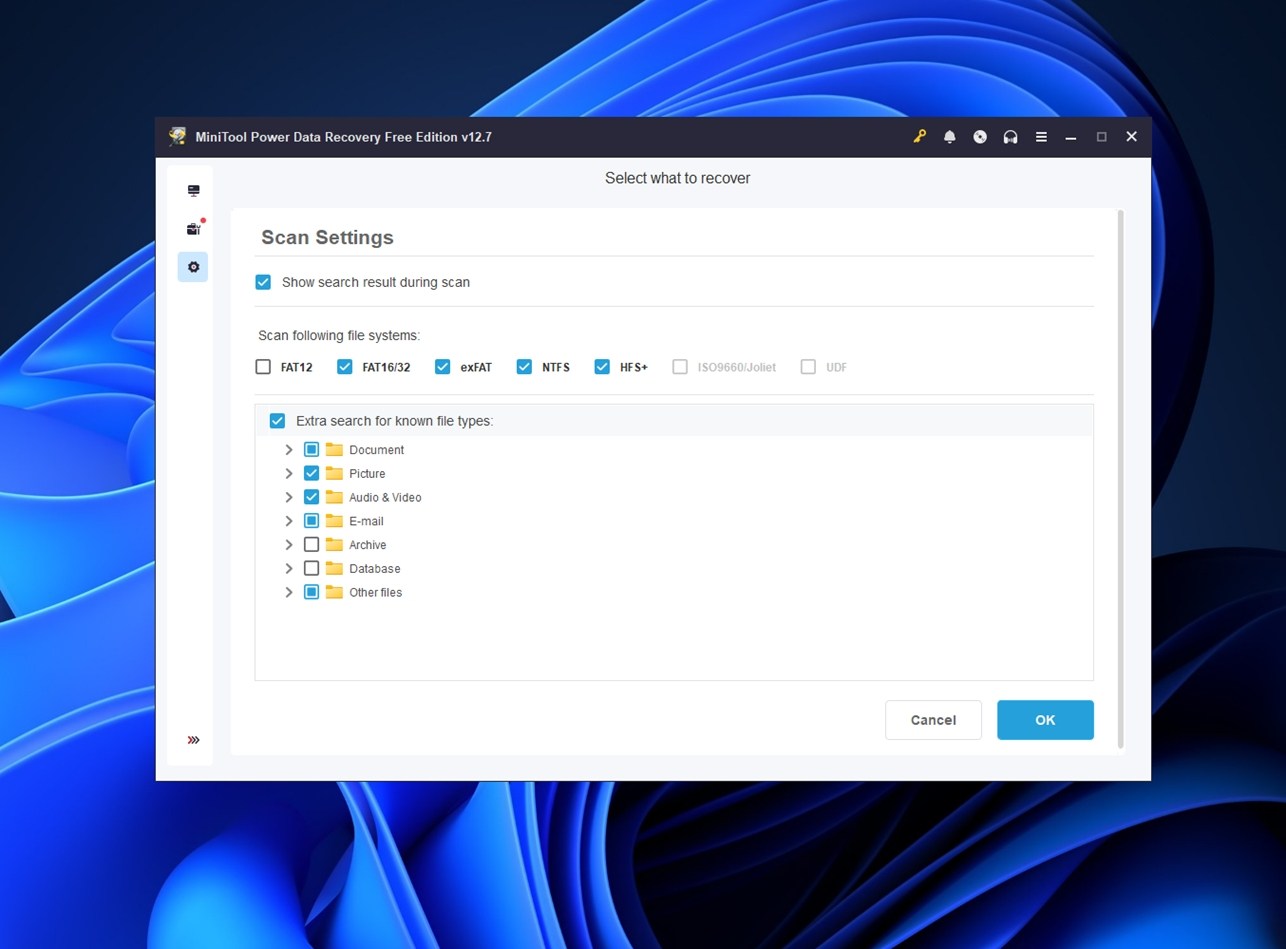
Una volta che fai clic su un’unità, MiniTool avvia automaticamente la scansione. Non è necessario scegliere tra Scansione Rapida o Approfondita (gestisce tutto lui in background). Puoi anche cliccare sulla piccola icona dell’ingranaggio prima della scansione per filtrare per tipo di file (come documenti, foto o video), il che fa risparmiare un po’ di tempo.
Al termine della scansione, vedrai i risultati raggruppati in due schede: una organizza tutto in base alla struttura delle cartelle (Percorso) e l’altra ordina i file per formato (Tipo). Entrambe sono facili da scorrere e puoi utilizzare la barra di ricerca se ricordi una parte del nome di un file.
C’è anche una funzione di anteprima, ma come abbiamo già detto, è incoerente. Funziona per alcuni file, specialmente quelli più piccoli come JPG o TXT, ma può essere lenta o non funzionare affatto per altri.
In alcuni casi, l’app ti chiede di installare un modulo visualizzatore separato: la preview dei PDF è un buon esempio. Una volta installato, funziona, ma non è la soluzione più elegante.

Comunque, meglio di niente.
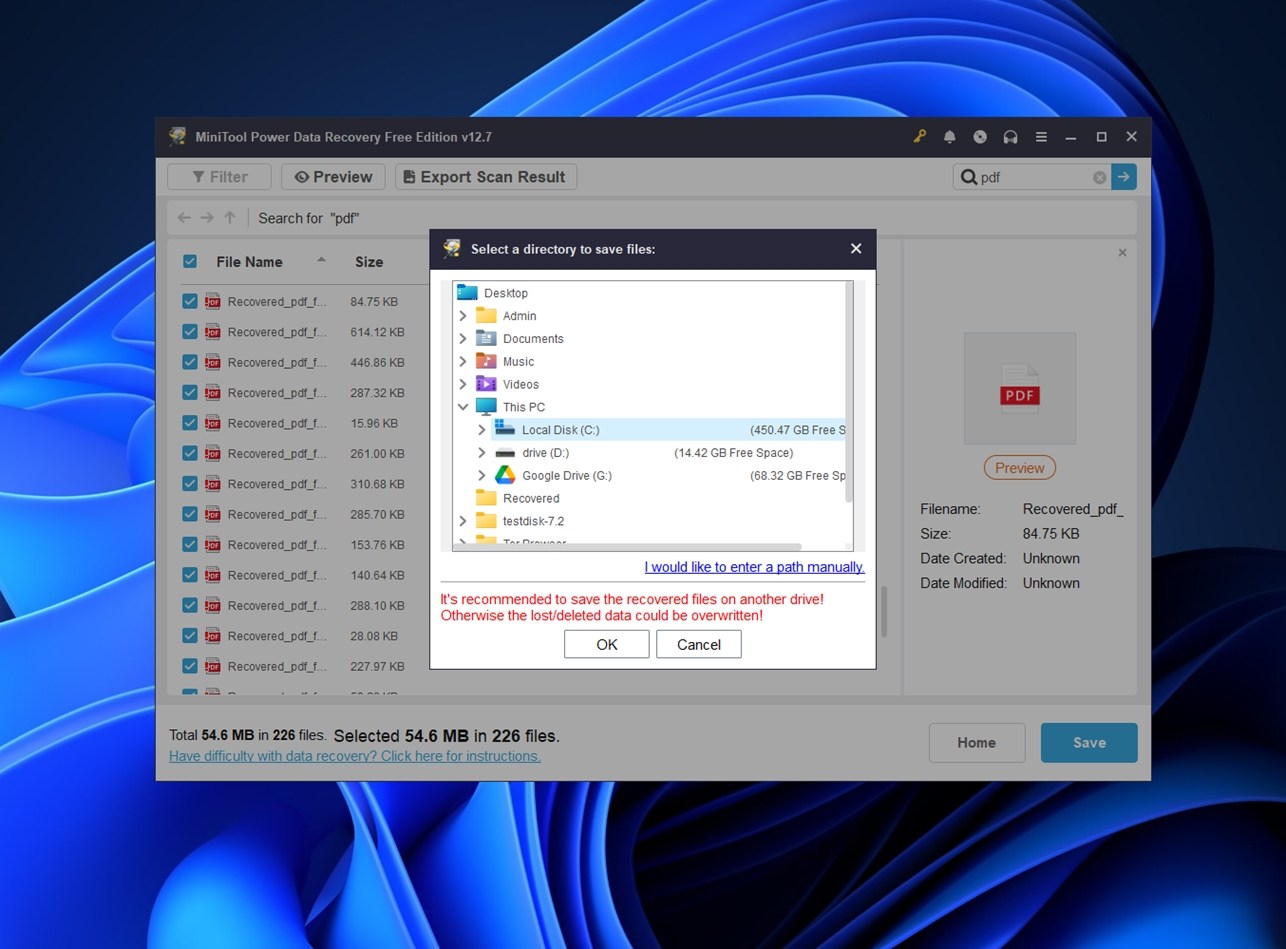
Per l’ultimo passaggio, tutto ciò che devi fare è selezionare i file che desideri recuperare e cliccare sul pulsante “Salva”.
MiniTool ti chiederà quindi di scegliere una posizione di recupero: assicurati solo di selezionare un’unità diversa da quella da cui stai recuperando.
Un’altra cosa da tenere a mente: le sessioni di scansione non sono riutilizzabili nella versione gratuita. Anche se MiniTool salva i tuoi progressi in background, riaprire una sessione salvata è possibile solo se hai pagato. Quindi, se chiudi l’app o il tuo sistema si riavvia, dovrai scansionare nuovamente l’unità da capo.
Nel complesso, il flusso di lavoro è solido per i principianti. Nessuna terminologia strana, nessuna configurazione in più fasi. È punta, scansiona, recupera.
Prestazioni di recupero
Ora arriviamo alla parte che conta davvero. Come si è comportato MiniTool Power Data Recovery nei test reali?
Ecco come si è comportato MiniTool:
| Scenario | Tasso di successo del recupero* | Tempo di scansione | Note |
| 1 TB NTFS HDD (file eliminati) | ~90% dei file recuperati e aperti | ~82 minuti | La maggior parte dei documenti, JPG e file video standard sono stati recuperati completamente integri, con nomi originali e struttura delle cartelle. Il recupero delle foto RAW è stato misto: i file CR2 e NEF erano per lo più utilizzabili, ma alcuni formati più recenti non si aprivano correttamente. |
| 16 GB USB (formattato rapidamente in exFAT) | ~68–74% file utilizzabili | ~20 minuti | I formati immagine comuni (JPG, PNG) sono stati recuperati bene, ma i file RAW sono stati incerti. La struttura delle cartelle era assente. Il recupero basato su firma ha gestito DOCX e PDF meglio del previsto, ma i file media di grandi dimensioni (video) hanno avuto un successo molto inferiore. |
| 64 GB microSD (stato RAW, nessun file system visibile) | ~55–60% file utilizzabili | ~40 minuti | MiniTool ha trovato diversi tipi di file, ma i risultati erano dispersi. I clip MP4 e MOV erano spesso corrotti o illeggibili. La maggior parte dei file recuperati aveva nomi generici e nessuna struttura originale delle cartelle. |
Quindi cosa ci dice questo?
MiniTool si comporta bene negli scenari standard di file eliminati su unità NTFS. È stato in grado di recuperare file con i metadati, i nomi originali e persino parte della struttura delle cartelle intatta. È in queste situazioni che risulta più affidabile.
Ma con l’aumentare della difficoltà degli scenari, come molti altri strumenti, si affida al file signature carving quando il file system è assente o cancellato. Ed è proprio qui che la sua efficacia diventa meno costante. Alcuni tipi di immagini RAW sono stati recuperati correttamente, ma altri non si aprivano. Stessa storia con i video: MP4 e AVI erano per lo più a posto, ma qualsiasi formato fuori dall’ordinario (formati action cam, MOV ad alto bitrate) ha avuto problemi o è stato recuperato in modo incompleto.
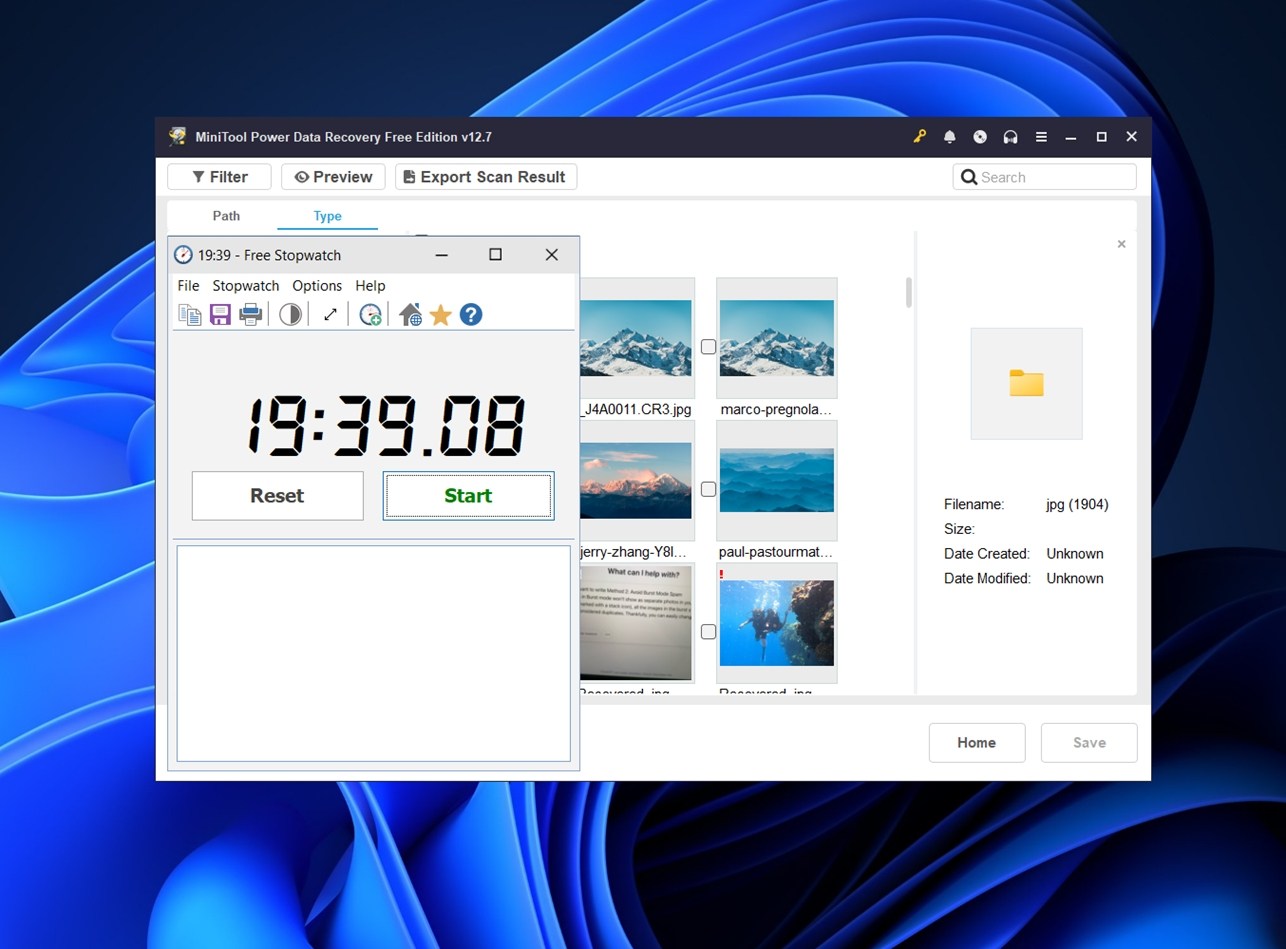
Per quanto riguarda la velocità di scansione, MiniTool Power Data Recovery è stato visibilmente più lento di quanto ci aspettassimo. Una scansione profonda completa della chiavetta USB da 16 GB ha richiesto 19 minuti e 39 secondi, che, per dare un’idea, è quasi il doppio del tempo impiegato dalla maggior parte degli strumenti simili che abbiamo testato nello stesso scenario. In genere, per quella dimensione di unità, vediamo tempi intorno ai 10 minuti.
La scansione della scheda SD da 64 GB ha impiegato quasi il doppio del tempo, il che pone MiniTool tra i programmi più lenti del gruppo. Non è dolorosamente lento, ma se devi recuperare dati da un drive di grandi dimensioni, lo noterai sicuramente.
Nel complesso, il suo scenario migliore è un file eliminato di recente su una macchina Windows. È in questa situazione che dà il meglio. Quando le cose si fanno più complesse (come con supporti danneggiati o unità formattate non-NTFS), può comunque essere d’aiuto, ma i risultati variano.
Fasce di prezzo e rapporto qualità-prezzo
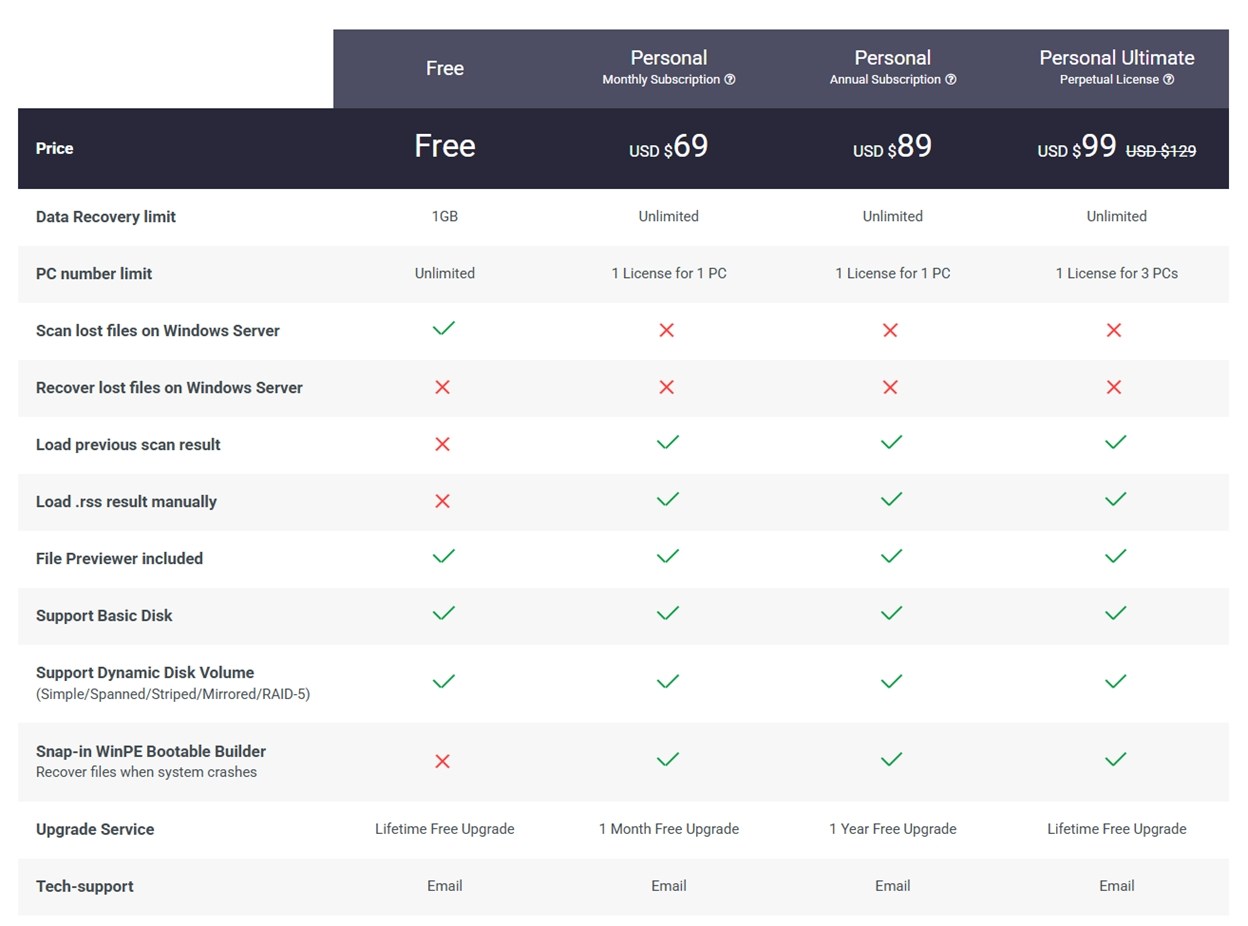
MiniTool Power Data Recovery è disponibile in quattro fasce di prezzo:
- Gratuito
- Personale Mensile (69$)
- Personale Annuale (89$)
- e Personale Ultimate (99$)
Una domanda comune è: MiniTool Power Data Recovery è gratuito? Sì, esiste un’edizione gratuita che ti permette di recuperare fino a 1 GB di dati senza alcun costo. Questo è sufficiente per farti un’idea di come funziona e, in alcuni casi, per recuperare completamente alcuni documenti o foto.
I piani da $69/mese e $89/anno offrono recupero illimitato ma sono legati a una singola licenza per PC, e alcune funzioni (come il caricamento dei risultati della scansione e l’utilizzo dell’unità di ripristino avviabile WinPE) si sbloccano solo dopo il pagamento. Se hai bisogno dello strumento solo una volta, il piano mensile è un’opzione, ma a quel prezzo non hai molta flessibilità.
La licenza Personal Ultimate è dove inizia a diventare più ragionevole: 99 $ una tantum (spesso scontata da 129 $) e copre fino a tre PC, con aggiornamenti a vita e accesso completo a tutte le funzionalità. Se pensi di aver bisogno del recupero più di una volta (o vuoi tranquillità), è il livello che effettivamente consigliamo.
Detto ciò, ci sono ancora delle limitazioni. MiniTool non supporta APFS o EXT4, e anche nella versione completa non sono inclusi strumenti avanzati per la riparazione di video/foto. Il supporto è limitato a solo email e non ci sono strumenti RAID o opzioni di livello professionale che troveresti in qualcosa come R-Studio.
Secondo noi:
- Il piano Free è utile solo per testare.
- I piani in abbonamento sono costosi per quello che offrono, a meno che tu non sia in emergenza.
- La licenza Ultimate da $99 offre il miglior rapporto qualità-prezzo e ha più senso sul lungo termine, soprattutto se vuoi accesso completo e non essere vincolato a una singola macchina.
Confronto con i concorrenti
Per avere un’idea più chiara di come MiniTool Power Data Recovery si confronta con gli altri, confrontiamolo anche con altri due noti strumenti di recupero: Disk Drill e Recuva. In questo modo avrai un quadro più chiaro di dove si posiziona MiniTool.
| Strumento | Versione Gratuita | Prezzo (a pagamento) | Supporto File System & OS | UI / Design | Velocità di scansione tipica | Funzionalità / Punti di forza |
| MiniTool Power Data Recovery | Sì (fino a 1 GB di recupero gratuito) | ~$99 (una tantum, licenza per 3 PC) / piani in abbonamento | Solo Windows; supporta NTFS, FAT12/16/32, exFAT, HFS+ (parziale) | Funzionale, intuitivo, leggermente datato | Moderata | Ampio supporto di tipi di file, supporto di recovery avviabile, adatto ai principianti |
| Disk Drill | Sì (fino a 100 MB di recupero gratuito su Windows) | ~$89 (PRO, a vita) | Windows & macOS; ampia copertura filesystem (NTFS, FAT, exFAT, EXT, HFS+, APFS, e altro) | Pulito, moderno, facile da usare | Veloce; recupero anticipato anche durante la scansione | Motore di recupero potente (utile per dischi danneggiati/formattati), anteprima prima del recupero, strumenti extra (come Recovery Vault, backup immagine disco, licenza multipiattaforma) |
| Recuva | Sì (recupero gratuito illimitato – nessun limite a pagamento) | Versione a pagamento: $24,95/anno | Solo Windows; supporta NTFS, FAT, exFAT | Semplice, minimale, adatto ai principianti ma interfaccia datata | Generalmente più veloce in scansioni semplici | Buono per il recupero base di file eliminati; leggero e completamente gratuito |
Se la metti così, MiniTool Power Data Recovery inizia a sembrare meno attraente. Soprattutto considerando il prezzo e l’usabilità a lungo termine.
Guardiamolo chiaramente: per il costo dell’abbonamento annuale di MiniTool ($89), puoi ottenere la licenza PRO di Disk Drill con un pagamento una tantum di $89. E quella licenza copre sia Windows che macOS, per sempre.
Dal punto di vista funzionale, MiniTool non può competere con Disk Drill. Disk Drill dispone di un motore di recupero visibilmente più potente, soprattutto in casi complessi come unità RAW, file parzialmente sovrascritti o supporti frammentati. Inoltre, supporta una gamma più ampia di file system, inclusi APFS ed EXT4, che MiniTool semplicemente non gestisce.
Inoltre, Disk Drill offre funzionalità che MiniTool non ha affatto:
- Imaging del disco incorporato (così puoi eseguire la scansione delle copie, non direttamente dell’unità danneggiata)
- Un Recovery Vault che aiuta a proteggere proattivamente i dati prima che vengano eliminati
- Supporto multipiattaforma con un’interfaccia utente coerente
- Gestione dell’anteprima migliorata e filtraggio più reattivo
- Molti altri strumenti aggiuntivi
E se metti a confronto Recuva con MiniTool, noterai molte somiglianze. Entrambi sono solo per Windows, entrambi hanno un interfaccia semplice e senza fronzoli che appare un po’ datata, ed entrambi gestiscono il recupero base di file eliminati con circa lo stesso livello di successo. Condividono anche alcune delle stesse debolezze (opzioni di anteprima limitate, nessun supporto per i file system più recenti come APFS o EXT4, e poche funzionalità di recupero avanzate).
Ma (e questa è una cosa importante) la versione gratuita di Recuva è completamente illimitata.
Non c’è un limite di 1 GB di dati come nella versione gratuita di MiniTool. Puoi recuperare tutti i file che desideri senza essere costretto a pagare. Quindi, anche se MiniTool risulta un po’ più fluido in alcuni aspetti, dal punto di vista funzionale non sono poi così diversi. E se devi semplicemente recuperare un file cancellato per errore, Recuva svolge lo stesso lavoro gratuitamente. Questo lo rende una scelta migliore per operazioni di recupero leggere.
Feedback dei clienti
E infine, come per ogni strumento di recupero che recensiamo, abbiamo dato un’occhiata a cosa dicono i veri utenti. I feedback sono abbastanza in linea con la nostra esperienza: MiniTool Power Data Recovery è generalmente apprezzato per la sua semplicità e facilità d’uso, ma alcune limitazioni emergono nelle recensioni.
Se dai un’occhiata alle principali piattaforme di recensioni, ecco come appaiono le valutazioni medie degli utenti:
- G2 – ★4,4 su 5 (basato su 31 recensioni)
- Trustpilot– ★4,7 su 5 (3.346 recensioni)
- Capterra – ★4,5 su 5 (60 recensioni)
Quindi, nel complesso, punteggi piuttosto buoni. Gli utenti menzionano costantemente che MiniTool è semplice e affidabile per il recupero di base. Viene spesso elogiato dagli utenti non tecnici che sono riusciti a recuperare file eliminati da unità USB o schede di memoria.
Detto ciò, alcune lamentele comuni si ripetono. Le persone menzionano la scansione lenta, delusione per il limite gratuito, e problemi di anteprima. Ci sono anche alcune lamentele riguardo alla licenza, come l’impossibilità di trasferire la licenza su un nuovo PC.
Diremmo che il consenso pubblico è abbastanza in linea con quanto abbiamo osservato nei nostri test pratici. Non è il software di recupero più potente in circolazione, ma funziona bene nel suo ambito (e la maggior parte degli utenti sembra essere d’accordo).
Il nostro verdetto
Va bene, concludiamo. Pensiamo di avere tutto ciò che ci serve per il punteggio finale.
In base a tutto ciò che abbiamo testato, dalla prestazione di recupero nel mondo reale all’usabilità e al prezzo, MiniTool Power Data Recovery ottiene un punteggio finale di:
| Metrica | Punteggio | Note |
| Tasso di successo del recupero | 7,5 / 10 | Buono con i tipi di file comuni (DOCX, JPG, MP4) su unità NTFS. Meno costante con file RAW e video di grandi dimensioni. Difficoltà con partizioni exFAT e RAW nei casi più profondi. |
| Velocità di scansione | 5,5 / 10 | Più lenta della media. Una scansione di una USB da 16 GB ha richiesto quasi 20 minuti; una scheda da 64 GB il doppio del tempo. |
| Facilità d’uso | 8 / 10 | Molto adatto ai principianti. Il layout è chiaro, l’installazione è rapida e i passaggi per il recupero sono facili da seguire. |
| Rapporto qualità-prezzo | 6,5 / 10 | La versione gratuita offre 1 GB di recupero, sufficiente per un uso leggero. Tuttavia, una volta acquistato, i concorrenti spesso offrono motori più potenti, più funzionalità e un valore a vita a un prezzo migliore. |
🌟 Punteggio finale: 6,9 / 10
MiniTool Power Data Recovery è qualcosa che possiamo facilmente consigliare a chiunque abbia bisogno semplicemente di uno strumento di recupero diretto per problemi comuni. Offre buone prestazioni quando si tratta di file eliminati di recente o scenari di perdita di dati lieve. L’interfaccia utente è pulita e facile da usare, e l’app ti guida attraverso il processo di recupero senza alcuna curva di apprendimento ripida.
Dove inizia a rimanere indietro è nella velocità e nelle capacità avanzate. È sensibilmente più lento rispetto a strumenti simili e il suo motore di recupero non regge altrettanto bene in casi più complessi – con unità formattate o danneggiate, partizioni RAW o formati di file di nicchia.
Ma allo stesso tempo, non c’è nulla di particolarmente negativo nemmeno. Non fa promesse esagerate, non installa software indesiderato e non sembra rischioso da usare. MiniTool è una scelta sicura e affidabile.
MiniTool Power Data Recovery è la scelta migliore se:
- Sei un utente Windows che affronta una perdita di file di base (documenti eliminati, foto, problemi con USB)
- Vuoi qualcosa di rapido da installare e facile da usare
- Sei d’accordo con funzionalità limitate e scansioni più lente in cambio di semplicità




