


 Una volta che inizi a gestire file (che si tratti di foto di famiglia o documenti aziendali), ti rendi subito conto di quanto siano importanti i backup. Sono la rete di sicurezza che ti permette di recuperare i tuoi dati quando qualcosa va storto. Tuttavia, le persone dimenticano le cose e programmare un backup spesso finisce nella lunga lista dei “lo farò più tardi”. Quando ciò accade, il software di recupero dati (o i servizi professionali che utilizzano tali strumenti) diventa l’ultima risorsa per recuperare i file eliminati.
Basandosi su questa realtà e sulla vasta gamma di opzioni di recupero disponibili oggi, il nostro team di 7 Data Recovery Experts ha deciso di testare gli strumenti più discussi sul mercato. E oggi, presentiamo la nostra recensione di R-Studio. Perché proprio questo? Perché su quasi tutti i forum tecnologici e nelle comunità di recupero dati, R-Studio viene spesso descritto come un “programma avanzato di recupero dati.” Volevamo scoprire se questa definizione significhi che sia una soluzione solo per professionisti IT e amministratori di sistema, o se R-Studio possa aiutare anche gli utenti comuni che hanno semplicemente cancellato per errore alcune foto.
Panoramica rapida di R-Studio
R-Studio si distingue come uno dei programmi di recupero dati più affidabili sul mercato. Può recuperare file persi in un’ampia gamma di situazioni — dall’eliminazione accidentale senza voce nel Cestino fino alle partizioni completamente riformattate. Che i tuoi dati siano scomparsi a causa di un’interruzione di corrente, un attacco virus o una modifica del file system, R-Studio di solito trova un modo per recuperarli.
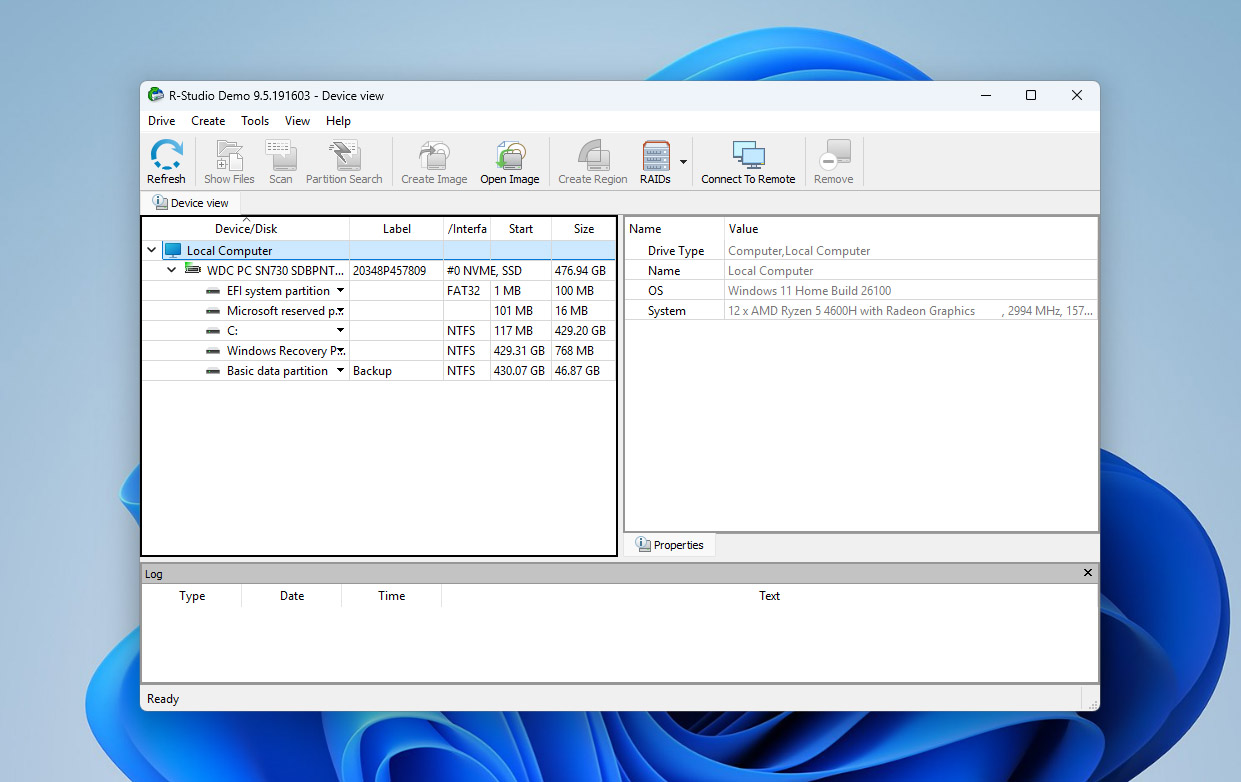
Ciò che rende questo strumento più professionale rispetto alla maggior parte dei concorrenti è il set di moduli avanzati inclusi fin da subito. Oltre al motore di recupero standard, offre:
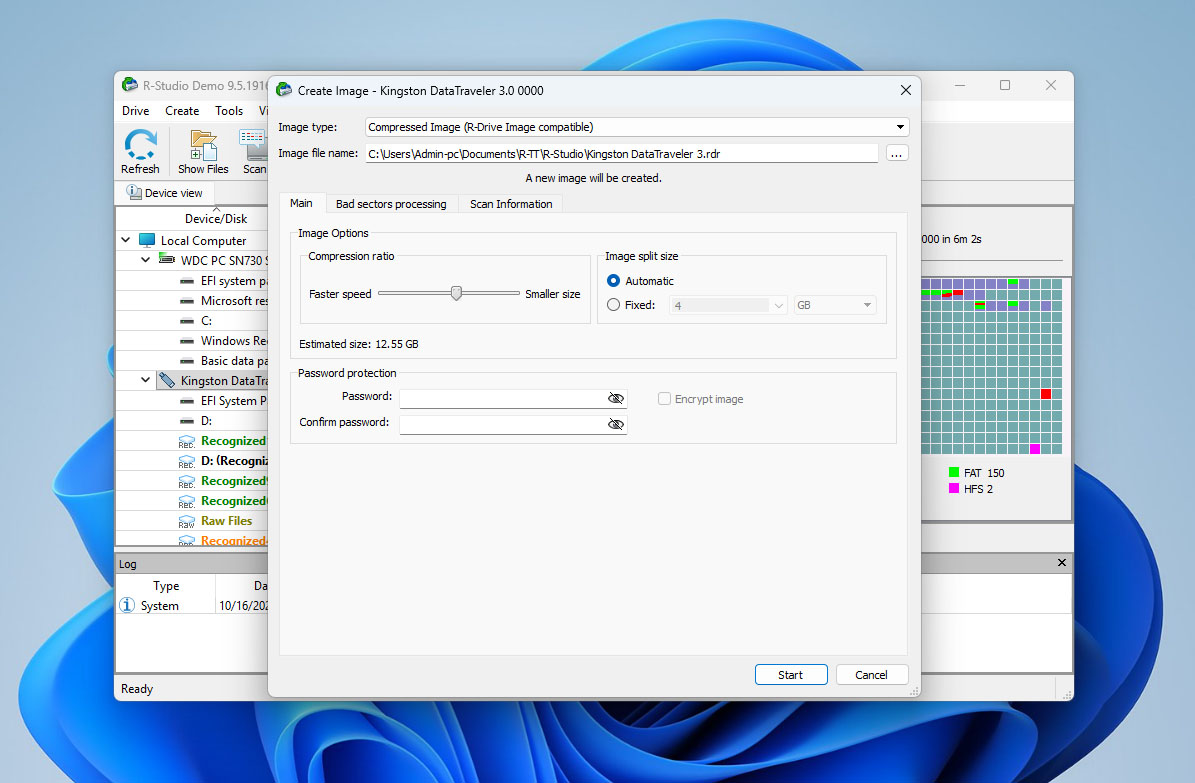
- La Creazione di Immagini Disco consente di clonare o creare un’immagine di un’unità e di eseguire la scansione di tale immagine invece dell’originale. Questo metodo è più sicuro e fortemente raccomandato in qualsiasi scenario di recupero.
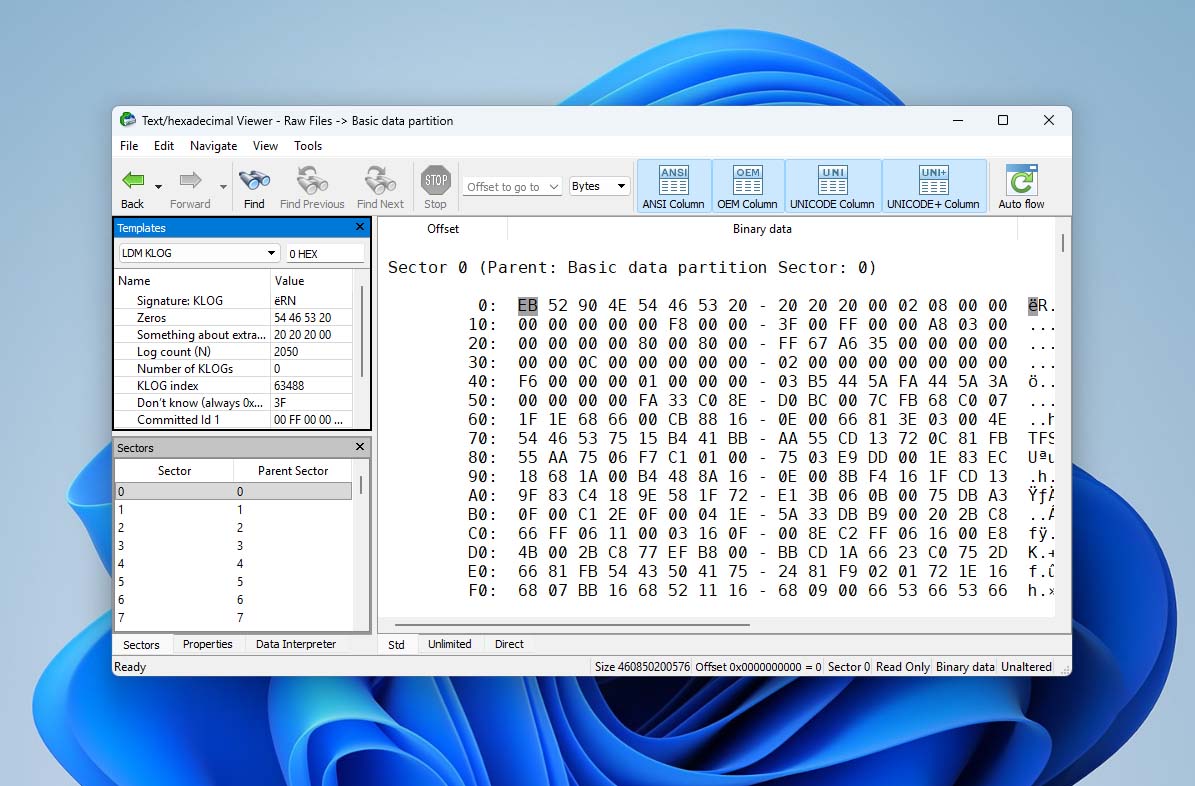
- L’Hex Viewer funziona come un piccolo laboratorio integrato. Permette di aprire qualsiasi file o settore e visualizzare il codice grezzo sottostante. Con esso, gli utenti avanzati possono verificare se un file è ancora integro o persino modificare manualmente alcuni bit di metadati.
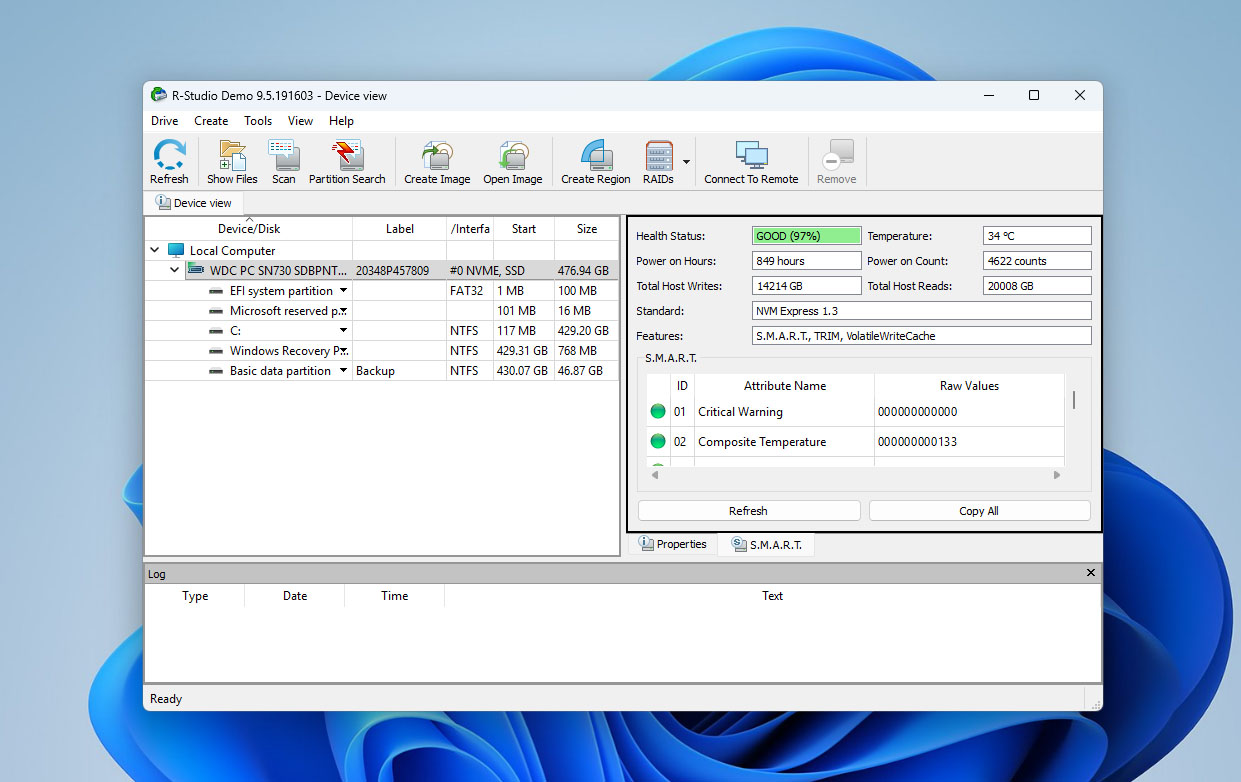
- Il Monitoraggio SMART tiene sotto controllo la salute del tuo disco in tempo reale — cose come temperatura, errori di lettura o settori danneggiati. È utile per individuare i primi segnali che il disco potrebbe essere in procinto di guastarsi.
- Gli strumenti di ricostruzione RAID meritano una menzione separata. Possono ricostruire configurazioni come RAID 0, 1, 4 o 5, il che rende R-Studio particolarmente prezioso in ambienti professionali o con più dischi.
Consideriamo questo un grande vantaggio, poiché molte altre applicazioni di recupero saltano completamente queste funzionalità o le vendono come prodotti separati. Non tutto è incluso nella licenza base. Alcuni strumenti, come il recupero tramite Internet, la versione portatile e l’editor Hex completo, sono disponibili solo nelle edizioni più costose. Queste versioni sono destinate principalmente alle aziende o a persone che svolgono lavori di recupero a livello forense.
Pros
- Prestazioni affidabili
- Solido set di funzionalità extra
- Supporta più file system e configurazioni RAID
- Interfaccia obsoleta e meno intuitiva rispetto ai concorrenti
- La versione gratuita è praticamente inutile (recupera solo file più piccoli di 256 KB)
Molte persone online definiscono R-Studio un programma costoso, ma onestamente non capiamo da dove derivi questa affermazione. La licenza costa $79,99, ed è la versione che abbiamo utilizzato per questa recensione. Considerando che si tratta di una licenza a vita, quel prezzo sembra più che giusto (ovviamente, le edizioni Technical e Corporate costano di più, ma sono destinate a laboratori e aziende). Tuttavia, i termini della licenza sollevano alcune domande — sono spesso discusso nei forum, e ne parleremo più avanti. Per quanto riguarda l’interfaccia, appare davvero datata. Strumenti concorrenti come Disk Drill offrono un’esperienza molto più curata. Tuttavia, R-Studio dispone di una solida base di conoscenza con guide passo-passo, quindi chiunque sia disposto a dedicare un po’ di tempo può capirne il funzionamento. Nel complesso, non è affatto una cattiva opzione.
Dettagli tecnici su R-Studio
Per iniziare la nostra recensione del software di recupero dati R-Studio, vorremmo condividere alcune informazioni sugli sviluppatori e sul background del programma stesso, poiché questo contesto aiuta a spiegare alcune delle scelte progettuali di R-Studio.
R-Studio è stato sviluppato da R-Tools Technology Inc., una società canadese fondata nel 2000. Fin dall’inizio, il software è stato creato per professionisti — e gli sviluppatori sono molto trasparenti su questo aspetto. Secondo il sito web ufficiale, “R-Studio Data Recovery Software è stato originariamente sviluppato per esperti di recupero dati, amministratori di sistema, professionisti IT e utenti avanzati. Alcune funzioni di R-Studio sono state progettate esclusivamente per esperti informatici, e la maggior parte degli utenti non necessita di tutte le funzionalità offerte dal software.”
Successivamente, lo stesso team ha rilasciato uno strumento separato chiamato R-Undelete, che offre un’interfaccia semplificata e persino una versione gratuita per i drive che utilizzano il file system FAT. È pensato per gli utenti domestici che hanno bisogno solo di un recupero di base senza dover affrontare strumenti avanzati.
Ma oggi la nostra attenzione è rivolta a R-Studio. Di seguito, abbiamo riassunto le principali informazioni tecniche fornite dagli sviluppatori per offrirti un quadro più chiaro delle capacità del software.
Supporto per piattaforma, file system e tipo di file
Quando si tratta di compatibilità, R-Studio sembra uno strumento pensato per chi si sposta tra diversi sistemi. Funziona su Windows, macOS e Linux, e puoi trasferire progetti di recupero tra le piattaforme senza dover ricominciare da zero — un vero vantaggio per i professionisti IT o chiunque utilizzi più dispositivi. Tuttavia, la licenza non è legata all’utente ma a un singolo computer. Quindi, se usi sia un desktop Windows che un MacBook, avrai bisogno di due licenze separate per attivare il programma su ciascuno.
Per quanto riguarda i file system, R-Studio copre quasi tutto ciò che è attualmente in uso:
- Windows: FAT12/16/32, exFAT, NTFS, NTFS5 e ReFS/ReFS2+ (Resilient File System), inclusa la compatibilità ReFS per Windows Server 2019 con deduplicazione.
- macOS: HFS, HFS+, HFSX, APFS, FAT ed exFAT.
- Linux e UNIX: Ext2/3/4FS e XFS (creati da Linux o altri sistemi operativi), oltre a UFS1, UFS2 e UFS BigEndian — i formati utilizzati da FreeBSD, OpenBSD e NetBSD.
R-Studio non si preoccupa davvero del tipo di file che hai perso: può gestire praticamente qualsiasi cosa. Nei nostri test, ha recuperato foto, video, documenti, archivi e persino scatti raw della fotocamera senza alcuna difficoltà. Il database integrato del programma riconosce centinaia di tipi di file, da quelli comuni come DOCX e XLSX a formati più di nicchia come PSD, MKV e CR2. Per i professionisti, c’è anche un’opzione per aggiungere tipi di file personalizzati definendo pattern di byte unici.
È anche interessante sapere che R-Studio comprende Crittografia unità BitLocker. Per chiunque utilizzi Windows con BitLocker abilitato, questo è un vero vantaggio. Se un’unità crittografata smette improvvisamente di aprirsi a causa di un crash o di un errore di formattazione, R-Studio può comunque trovarla e recuperare i dati — purché si disponga della giusta chiave di decrittazione.
Dispositivi supportati e capacità di recupero
R-Studio copre quasi tutti i dispositivi con cui un utente medio o un professionista IT potrebbe avere a che fare. Il programma riconosce immediatamente sia le unità interne che quelle esterne e ti permette di scegliere esattamente cosa scansionare (intero disco o singola partizione).
- HDD e SSD (sia i tradizionali dischi rigidi a piatti rotanti sia quelli a stato solido di nuova generazione, inclusi i modelli NVMe).
- Unità flash USB (qualsiasi marca, qualsiasi capacità, dalle piccole pen drive alle chiavette ad alta capacità).
- Schede di memoria (SD, microSD, CompactFlash e la maggior parte degli altri formati flash che si trovano in fotocamere o droni).
- Box esterni e unità portatili (si collegano facilmente tramite USB, SATA o Thunderbolt, senza necessità di configurazioni particolari).
- Dispositivi RAID (configurazioni RAID complesse come 0, 1, 4, 5, 6, 10, 1E, 5E, 5EE, 6EE, 50, 60, 50E, e altre ancora).
Tuttavia, ci sono dei limiti. A differenza di strumenti come Disk Drill, R-Studio non supporta il recupero diretto da dispositivi mobili (né Android né iOS).
Per quanto riguarda gli scenari di recupero, R-Studio gestisce una vasta gamma:
- Ripristina i dati rimossi dal Cestino o tramite Shift+Elimina.
- Recupera i dati anche dopo una formattazione completa o una conversione del file system.
- Ricostruisce le tabelle delle partizioni e le strutture delle directory danneggiate.
- Analizza le unità che appaiono come “non formattate” in Esplora File o Finder.
- Può ancora lavorare con i dischi riconosciuti a livello hardware in Gestione Disco.
- Esegue il recupero da unità ancora rilevabili ma che restituiscono errori di lettura (si consiglia prima di creare un’immagine).
Tutto sommato, R-Studio si distingue come uno di quei rari strumenti di recupero che funzionano altrettanto bene sia per gli incidenti quotidiani che per i seri problemi a livello aziendale.
Caratteristiche principali di R-Studio
Continuando la nostra recensione sul recupero dati con R-Studio, è il momento di dare un’occhiata più da vicino a ciò che il programma può realmente fare. Dopotutto, sono le funzionalità a distinguere uno strumento di recupero di base da uno professionale.
Nel suo nucleo, R-Studio è progettato per recuperare dati persi o cancellati. Funziona con praticamente ogni file system e dispositivo di archiviazione che si può collegare a un computer. Documenti, foto, archivi e perfino strutture di cartelle complesse possono di solito essere ripristinati dopo una cancellazione o una formattazione rapida. Tuttavia, c’è una limitazione che spesso emerge nell’uso reale: il recupero dei video da schede SD non è sempre perfetto. A causa del modo in cui le schede SD memorizzano e frammentano i dati, i file video spesso vengono suddivisi in piccoli pezzi sull’unità. Quando questo accade, i video recuperati possono apparire integri in superficie, ma in realtà non verranno riprodotti o risulteranno mancanti alcune parti. È un problema comune con i supporti flash, quindi chiunque stia recuperando filmati da una fotocamera o un drone dovrebbe tenerlo a mente.
Uno degli strumenti più potenti di R-Studio è il suo funzionalità di creazione immagine del disco. Puoi creare una copia esatta, byte per byte, di un disco guasto o instabile e poi eseguire la scansione di quell’immagine invece che dell’originale. Questo metodo è essenziale per un recupero sicuro perché previene ulteriori usure su un disco che ha già errori di lettura. L’immagine può essere successivamente montata, analizzata o persino clonata di nuovo se necessario.
Il visualizzatore esadecimale integrato consente di aprire qualsiasi settore dell’unità e di visualizzarne la struttura binaria grezza. È una funzione pensata per utenti avanzati che desiderano verificare le intestazioni dei file, ispezionare le tabelle delle partizioni o riparare manualmente dati danneggiati.
Lo strumento S.M.A.R.T. (Self-Monitoring, Analysis and Reporting Technology) monitora lo stato interno dei tuoi dischi. Riporta statistiche come temperatura, ore di accensione ed errori — il tipo di informazioni che aiuta a prevedere un possibile guasto del disco prima che accada. Questo è particolarmente utile se gestisci più dischi e vuoi individuare uno che sta per guastarsi prima che perda i tuoi dati. Tuttavia, questa funzionalità non è completamente compatibile con molti dischi NVMe moderni, il che limita la sua capacità di monitorare la loro salute.
Dopo il recupero, R-Studio può anche cancellare i dati in modo sicuro. Il modulo di cancellazione sovrascrive le unità o le partizioni selezionate con schemi casuali, assicurando che nessun file eliminato possa essere recuperato successivamente. È una piccola ma importante aggiunta per chiunque pianifichi di riutilizzare o vendere un vecchio disco.
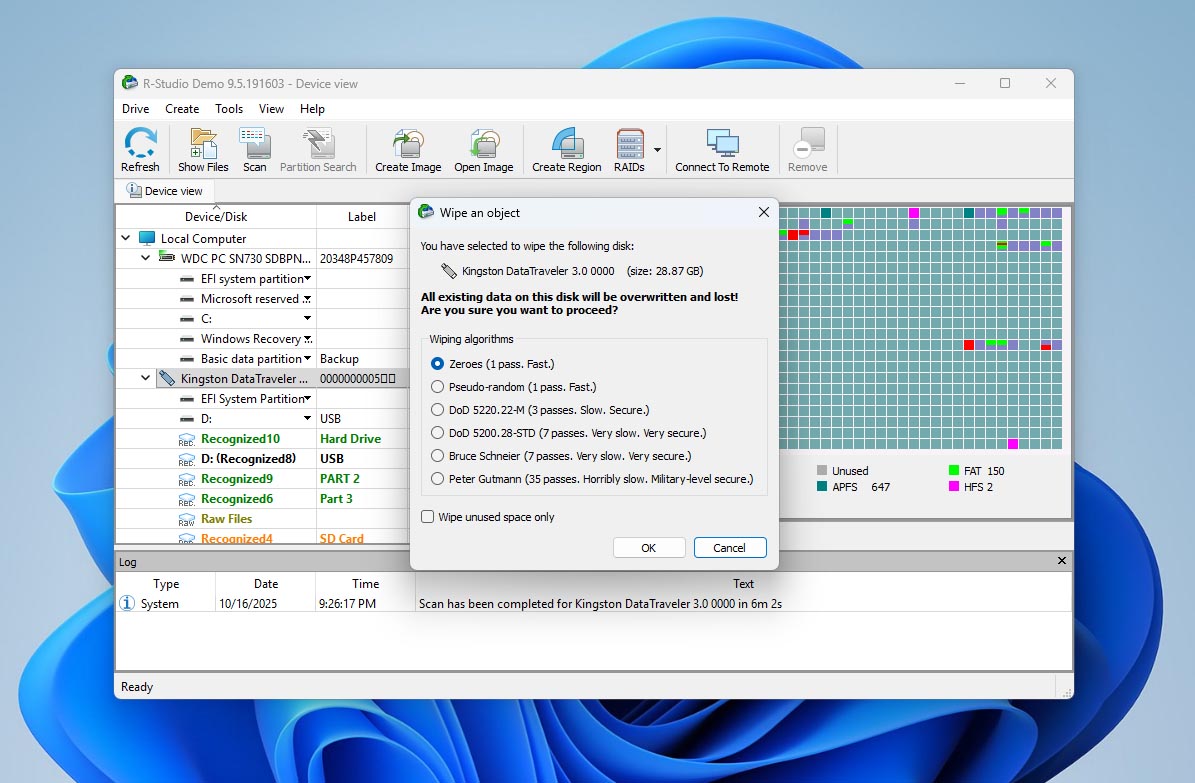
Alcuni dei moduli più potenti, come il recupero tramite rete, il recupero tramite Internet e l’editor esadecimale avanzato, sono disponibili solo nelle edizioni Technical e Commercial. Queste versioni sono destinate ai laboratori forensi e ai data center aziendali piuttosto che agli utenti individuali, quindi non sono state incluse nei nostri test principali.
Interfaccia utente
Oh, l’interfaccia di R-Studio è il nostro punto dolente. Abbiamo cercato di abituarci durante i test, ma non ci siamo mai trovati davvero a nostro agio. Non è esattamente male, solo che non è intuitiva. Il layout sembra una via di mezzo tra Esplora File e un vecchio pannello di controllo di sistema. C’è tutto, ma non ti fa esattamente venir voglia di tuffarti subito e iniziare a recuperare file.
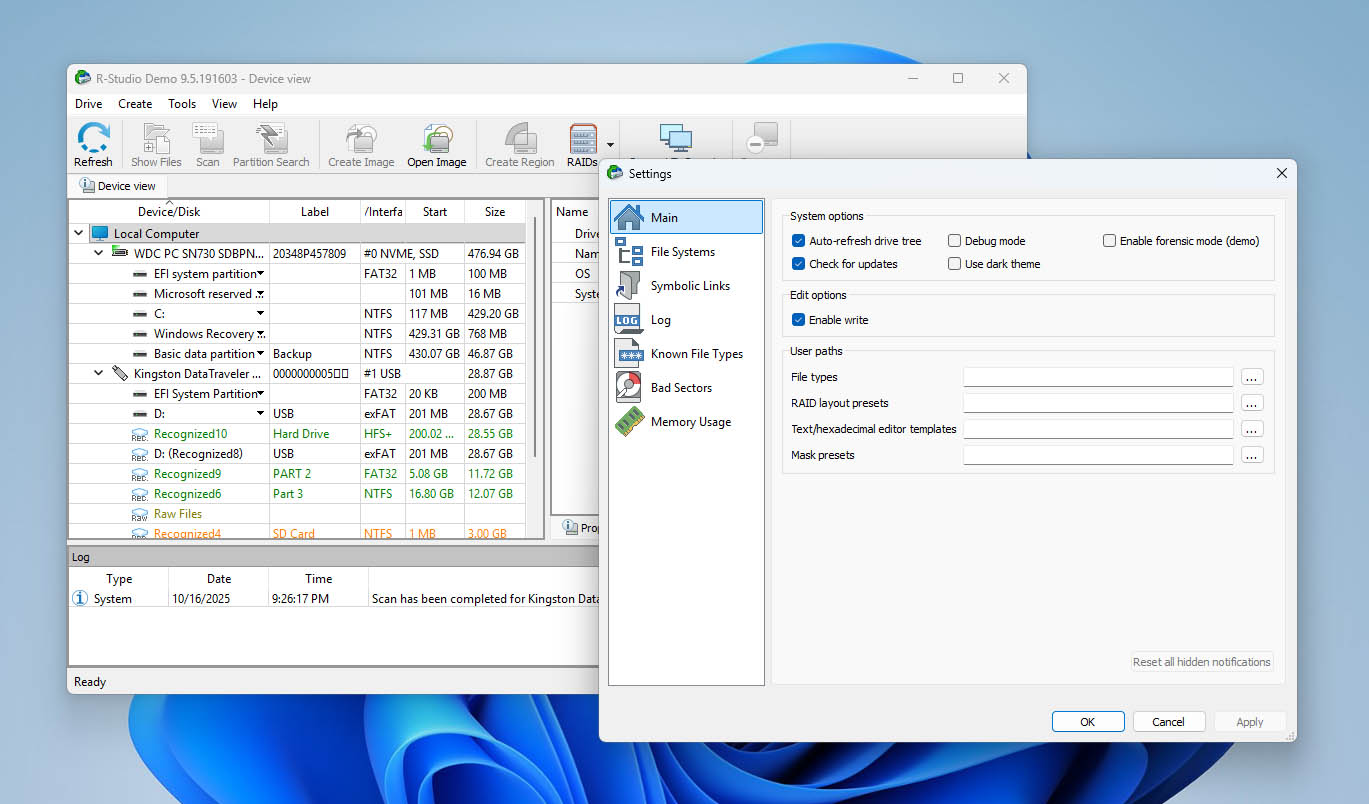
Molti utenti online lo definiscono sovraccarico o troppo tecnico, ma noi non ci spingeremmo così oltre. È più che altro che qualcosa in esso sembra semplicemente fuori posto. Se lo confronti con strumenti come Disk Drill o Stellar Data Recovery, R-Studio appare immediatamente datato, quasi come un software rimasto indietro di un decennio in termini di design.
Ad essere onesti, se hai davvero bisogno di recuperare dati, ce la farai. Una volta capito come sono organizzate le cose, la maggior parte delle etichette ha senso e nulla di importante è nascosto troppo in profondità nei menu. Tuttavia, il layout avrebbe davvero bisogno di una revisione. Con un po’ di redesign, potrebbe risultare più accogliente e facile da navigare. Idealmente, le persone non dovrebbero doversi fermare a chiedersi: “aspetta, cosa succede se clicco qui?” — dovrebbe essere tutto ovvio.
Prezzi ed Edizioni
Puoi scaricare R-Studio gratuitamente per farti un’idea della sua interfaccia e vedere come funzionano gli strumenti principali. La versione gratuita è inutile, poiché ti permette di scansionare le unità e visualizzare in anteprima i file recuperabili, ma quando si tratta di recuperarli effettivamente, il limite è severo (solo 256 KB per file). È appena sufficiente per un piccolo documento di testo o una foto molto compressa. Per qualsiasi file più grande, dovrai subito prendere in considerazione le licenze a pagamento e confrontare le opzioni di prezzo per il recupero dati di R-Studio.
Il programma è disponibile in diverse edizioni rivolte a diversi tipi di utenti. Ecco una breve panoramica di ciò che è incluso e delle differenze:
| Edizione | Cosa è incluso | Utenti / Attivazioni | Prezzo della Licenza |
| R-Studio Demo (Gratuito) | Scansione completa + anteprima; recupero limitato a file ≤256 KB | 1 PC | Gratis |
| R-Studio FAT | Recupero da FAT12/16/32, exFAT | 1 PC (non trasferibile) | $49.99 |
| R-Studio NTFS | Recupero da NTFS, ReFS | 1 PC (non trasferibile) | $59.99 |
| R-Studio (Standard) | Tutti i file system supportati, imaging del disco, RAID, ecc. | 1 PC (non trasferibile) | $79.99 |
| R-Studio T80+ | Versione a tempo, con tutte le funzionalità di livello tecnico; include R-Studio Agent / Agent Emergency; richiede internet attivo | Per utente, un computer alla volta | $80.00 (parte da 80 giorni ≈ $1/giorno) |
| R-Studio Corporate | Uso aziendale; aggiunge opzioni di recupero di rete/remoto | Per macchina (le opzioni multi-attivazione variano) | $179.99 |
| R-Studio Technician | Set completo di funzionalità per lavoro commerciale/forense | Per utente, più PC (uno alla volta) | $899.00 |
Nota che:
- Le licenze Standard/FAT/NTFS sono legate a un solo computer (non a un solo utente). Se utilizzi sia un PC Windows che un MacBook, hai bisogno di due licenze.
- T80+ è pensato per progetti brevi: ottieni la potenza della versione Technician per un periodo limitato a un prezzo iniziale basso.
Ogni edizione è una licenza a vita, il che significa che paghi una sola volta e la conservi per sempre, anche se gli aggiornamenti alle versioni principali potrebbero richiedere un pagamento aggiuntivo in futuro. Considerando le funzionalità offerte, la licenza Standard da $79.99 rappresenta la scelta ideale per la maggior parte delle persone. Offre tutte le funzionalità a un prezzo ragionevole e non ti costringe a optare per costose versioni commerciali a meno che tu non gestisca un’attività di recupero dati.
Assistenza Clienti
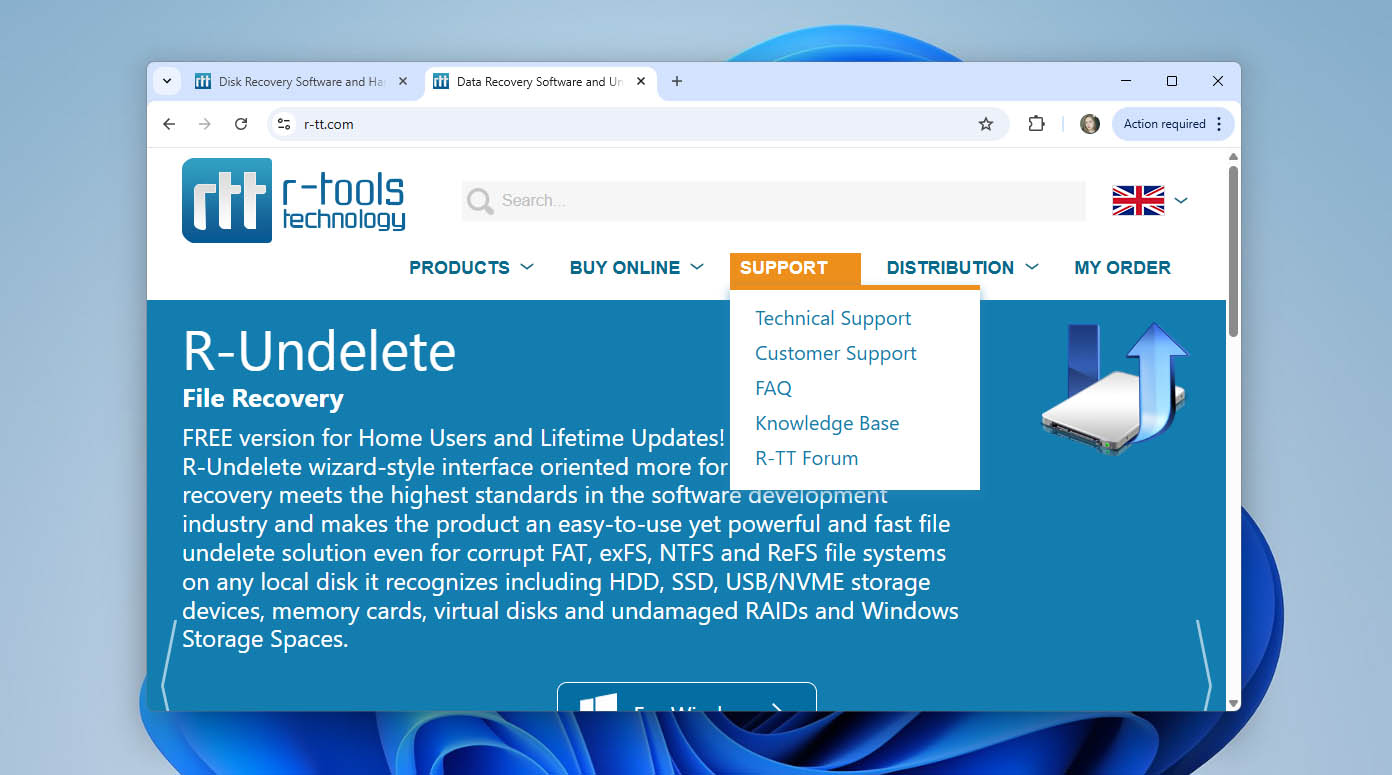
Da quello che possiamo vedere sul sito ufficiale, gli sviluppatori di R-Studio offrono un sistema di supporto sorprendentemente solido. C’è una sezione dedicata Supporto tecnico dove gli utenti possono chiedere informazioni su scenari di recupero specifici, ad esempio cosa fare dopo una formattazione accidentale o come gestire un SSD in avaria. Poi c’è un dipartimento separato Assistenza clienti che si occupa di licenze, pagamenti e questioni relative all’account. Ogni dipartimento ha anche un numero di telefono da chiamare durante l’orario lavorativo se preferisci non aspettare una risposta via email. Questa è una cosa che la maggior parte delle aziende di recupero dati non offre più, e aggiunge un tocco di professionalità.
Tuttavia, durante i test del programma, abbiamo anche esaminato i feedback degli utenti online, ed è proprio lì che la situazione si complica. Su Reddit, ad esempio, ci sono diverse discussioni che menzionano come il supporto a volte ignori i messaggi — specialmente quando si tratta di domande sulle regole delle licenze. Una dellereclami più comuni è che se il tuo computer si guasta, non puoi trasferire la licenza esistente su un nuovo dispositivo senza acquistare un’altra chiave.
Da un certo punto di vista, la frustrazione è comprensibile. Nessuno ama sentirsi ignorato dopo aver speso dei soldi per uno strumento. D’altro canto, quei termini di licenza sono chiaramente spiegati sul sito web (spesso ripetuti in diverse sezioni), quindi è difficile incolpare il supporto per non dare la priorità alle stesse domande ripetute più volte. Alla fine, lo definiremmo un’esperienza mista. L’azienda offre tutti i canali di supporto e la documentazione necessari, ma le esperienze degli utenti variano a seconda del tipo di aiuto di cui si ha bisogno. Per questo motivo, il nostro giudizio qui è più o meno al 50/50: un’infrastruttura solida, ma una realizzazione non sempre coerente.
Come Misuriamo il Recupero di R-Studio Nei Nostri Test
Poiché R-Studio non è il primo programma che abbiamo recensito, il nostro team dispone già di un setup di test e di una metodologia ben definiti per la valutazione degli strumenti di recupero dati. Utilizziamo lo stesso ambiente controllato per ogni recensione, in modo da mantenere i risultati obiettivi e confrontabili.
Tutti i test sono stati eseguiti su un PC Windows utilizzando due ambienti diversi:
- Una chiavetta USB con un file system deliberatamente danneggiato, e
- Un’immagine di una scheda SD da un drone DJI, dove tutti i file sono stati completamente eliminati prima della scansione.
Questa combinazione ci ha permesso di verificare il comportamento di R-Studio sia in scenari di corruzione che di eliminazione. Per la chiavetta USB, abbiamo tentato di recuperare foto, video, tracce audio e documenti. Per l’immagine della SD del drone, ci siamo concentrati principalmente sul recupero di foto e video, poiché questi formati sono i più comuni per le schede di memoria utilizzate in fotocamere e droni.
Per garantire trasparenza e coerenza, valutiamo ogni programma in base a una serie di criteri misurabili:
| Metrica | Scopo |
| Tasso di successo del recupero (%) | Misura quanto efficacemente il software ripristina i dati persi. |
| Velocità di scansione (MB/s e tempo totale) | Valuta la rapidità con cui il programma completa una scansione completa sui supporti. |
| Facilità d’uso | Riflette quanto sia intuitiva l’interfaccia e il flusso di lavoro sia per i nuovi che per gli utenti esperti. |
| Rapporto qualità-prezzo | Valuta se i risultati giustificano il prezzo del programma e i termini della licenza. |
| Reattività dell’assistenza | Verifica con quale rapidità e precisione il team di supporto reagisce alle richieste degli utenti. |
Questo approccio ci consente di confrontare direttamente R-Studio con altri strumenti come Disk Drill o Stellar, garantendo che ogni programma affronti le stesse condizioni di test.
Processo di Recupero Dati Utilizzando R-Studio
Quindi, dopo aver esaminato tutte le informazioni fondamentali su R-Studio e aver delineato la nostra configurazione di test e i parametri di valutazione, possiamo finalmente passare alla parte pratica. È qui che la teoria incontra la realtà e le reali prestazioni del software diventano evidenti. L’obiettivo era vedere come R-Studio si comporta in reali scenari di perdita di dati.
In questa sezione, ti guideremo anche attraverso i passaggi principali per utilizzare R-Studio, quindi questa parte della recensione può servire anche come una breve guida per chi non ha mai provato il programma prima e ha visto la sua interfaccia solo negli screenshot che abbiamo inserito nelle sezioni precedenti dell’articolo.
1. Installazione
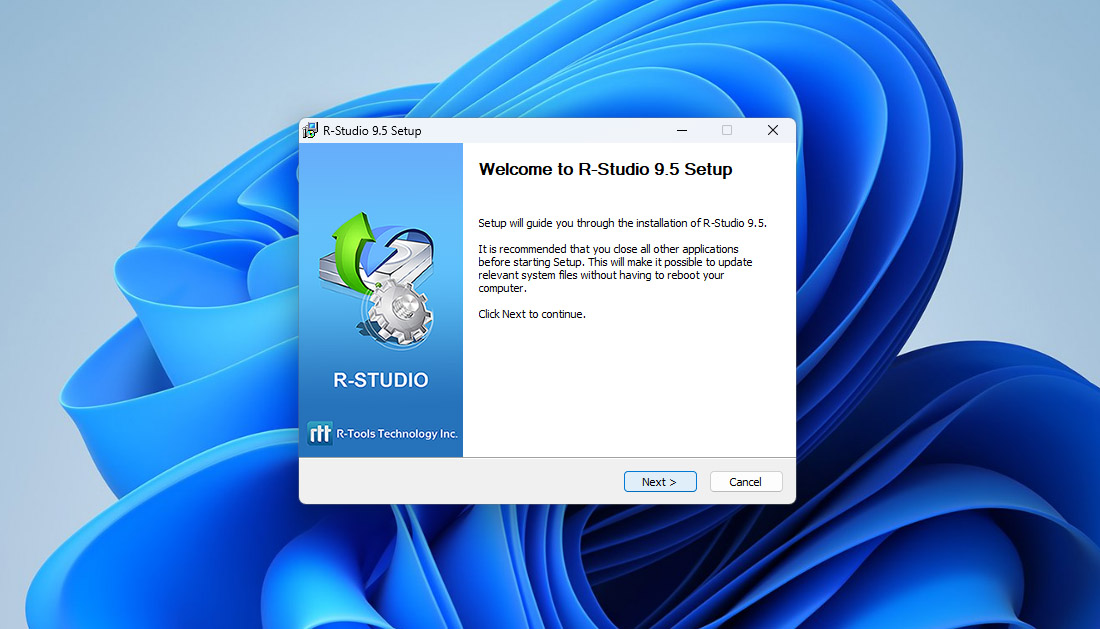
Per iniziare qualsiasi processo di recupero dati, la prima cosa da fare è scaricare R-Studio. Assicurati di farlo solo dal sito ufficiale Sito web di R-Tools. Né noi né gli sviluppatori ci assumiamo la responsabilità per eventuali link di download condivisi su pagine di terze parti (spesso contengono installer obsoleti o persino modificati che possono compromettere il tuo sistema).
C’è un’altra regola importante da ricordare: non installare mai R-Studio sullo stesso disco in cui hai perso i tuoi dati. Farlo potrebbe sovrascrivere proprio i file che stai cercando di recuperare, rendendoli irrecuperabili in modo permanente. Nel nostro caso, abbiamo testato il programma utilizzando dispositivi di archiviazione esterni, quindi l’installazione è stata effettuata in sicurezza sull’unità di sistema. Il processo di installazione in sé è rapido e semplice — un classico programma di installazione Windows senza sorprese, software aggiuntivo o richieste inutili.
2. Selezione del Disco
Quando apri R-Studio, la prima cosa che vedrai è un elenco di tutti i dispositivi di archiviazione disponibili, sia interni che esterni. Ogni disco collegato, unità USB o scheda di memoria appare qui, pronta per la scansione. In questa fase, è importante fare attenzione nella selezione. L’elenco appare compatto e le unità sono posizionate molto vicine tra loro, quindi è facile fare clic per errore e scegliere quella sbagliata. Prenditi un momento per ricontrollare prima di avviare la scansione.
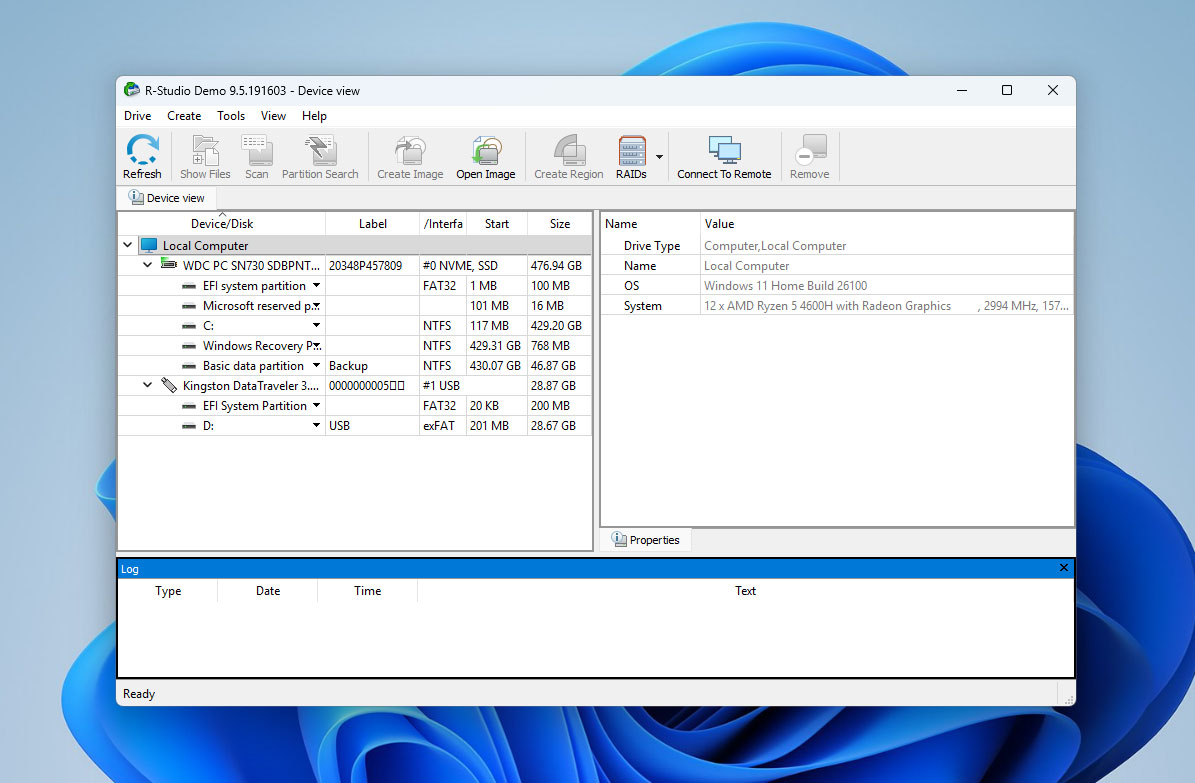
Una volta evidenziato il disco corretto, R-Studio mostra immediatamente informazioni dettagliate su di esso sul lato destro della finestra. Vedrai il tipo di dispositivo, il nome del modello, la dimensione, il file system e diversi parametri tecnici che possono aiutarti a valutarne le condizioni prima del recupero. Per gli utenti esperti, questi dettagli aggiuntivi sono utili; per i principianti, sono semplicemente una conferma di aver scelto il target corretto.

3. Scansione e visualizzazione dei risultati
Dopo aver selezionato il dispositivo, fai clic su “Scansiona” per iniziare a cercare i dati persi. Verrà visualizzata una finestra, che offre diverse modalità di scansione e impostazioni avanzate (per la maggior parte degli utenti, la configurazione predefinita funziona perfettamente, basta premere Scansiona e lasciare che il programma faccia il resto).
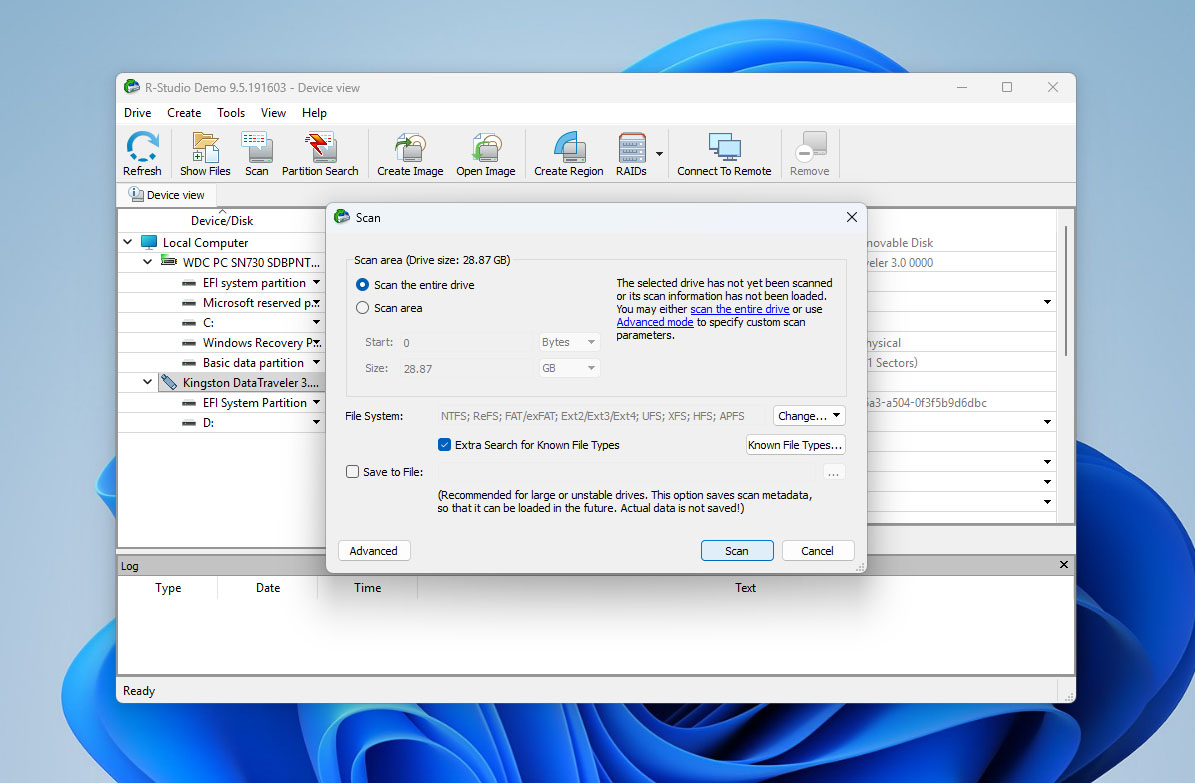
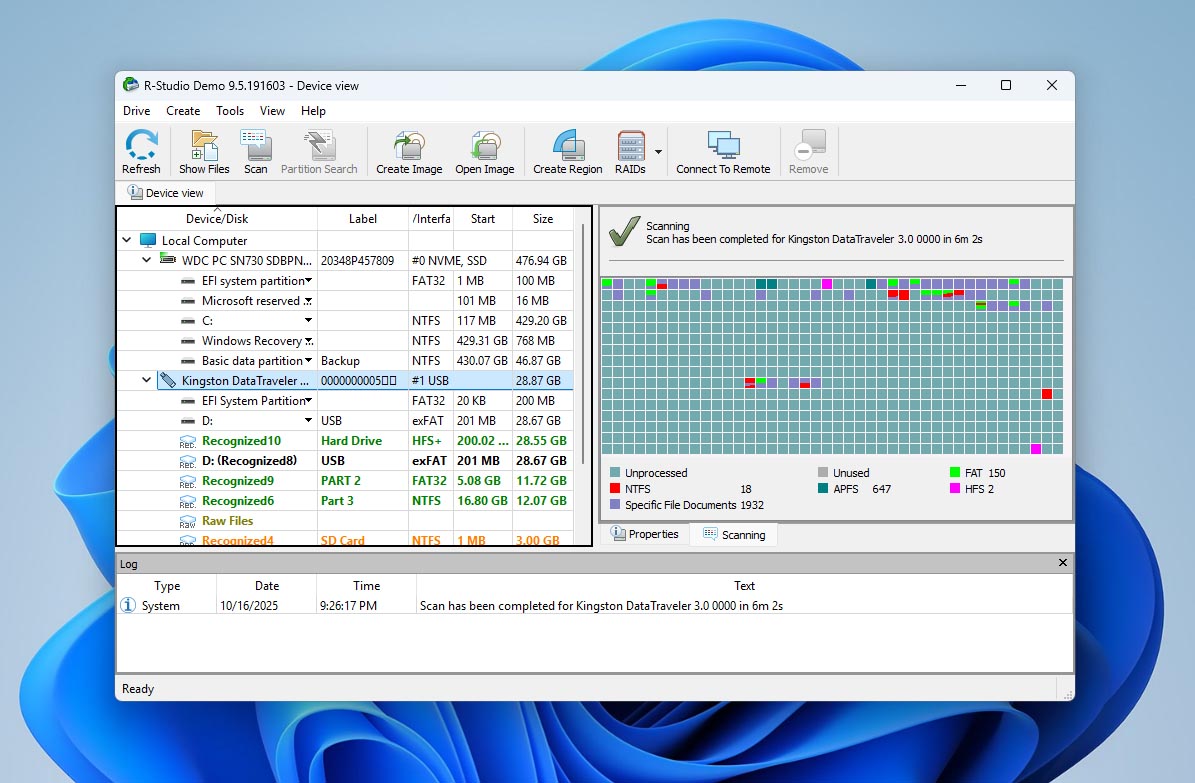
Durante il processo, vedrai una barra di avanzamento e una mappa dei settori che si aggiorna in tempo reale. I colori sulla griglia mostrano quali parti dell’unità sono state elaborate, quali restano intatte e dove sono stati rilevati potenziali dati.

Quando la scansione termina, R-Studio elenca tutte le partizioni trovate e i file recuperabili. L’interfaccia potrebbe sembrare un po’ complessa, ma suggerimenti utili aiutano a orientarsi: ogni file ha un indicatore di probabilità di recupero (contrassegnato come Buono, Medio, ecc.), e c’è un’opzione di anteprima che consente di aprire i file prima di ripristinarli.
4. Recupero Dati
Una volta individuati i file che desideri ripristinare, non avere fretta di premere subito il pulsante “Recupera”. Per impostazione predefinita, verrà tentato di recuperare tutto ciò che è stato trovato durante la scansione, il che può significare migliaia di file di cui in realtà non hai bisogno. Se vuoi recuperare solo elementi specifici, seleziona semplicemente le caselle accanto ad essi e scegli “Recupera selezionati”.
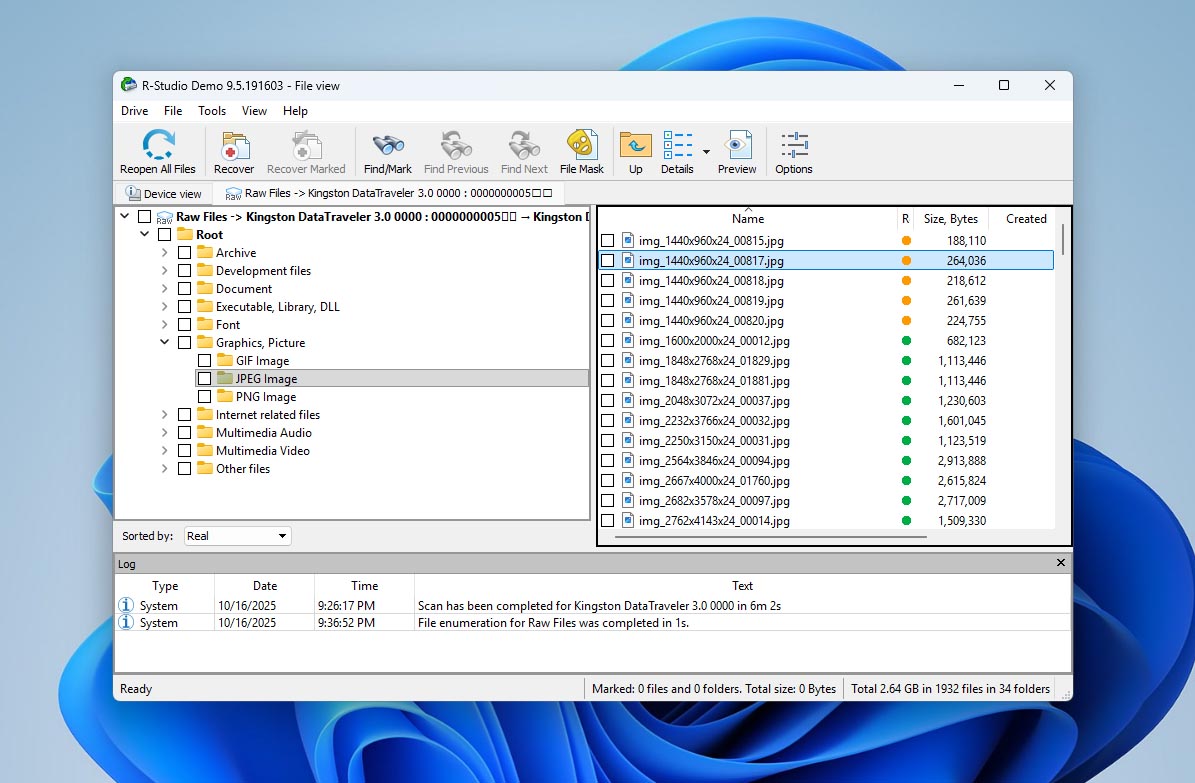
Apparirà una finestra di dialogo che chiederà dove salvare i file recuperati. Assicurati di selezionare un’unità o una partizione diversa da quella da cui stai recuperando i dati; in caso contrario, rischi di sovrascrivere i file persi residui, rendendo impossibile recuperarli in seguito.
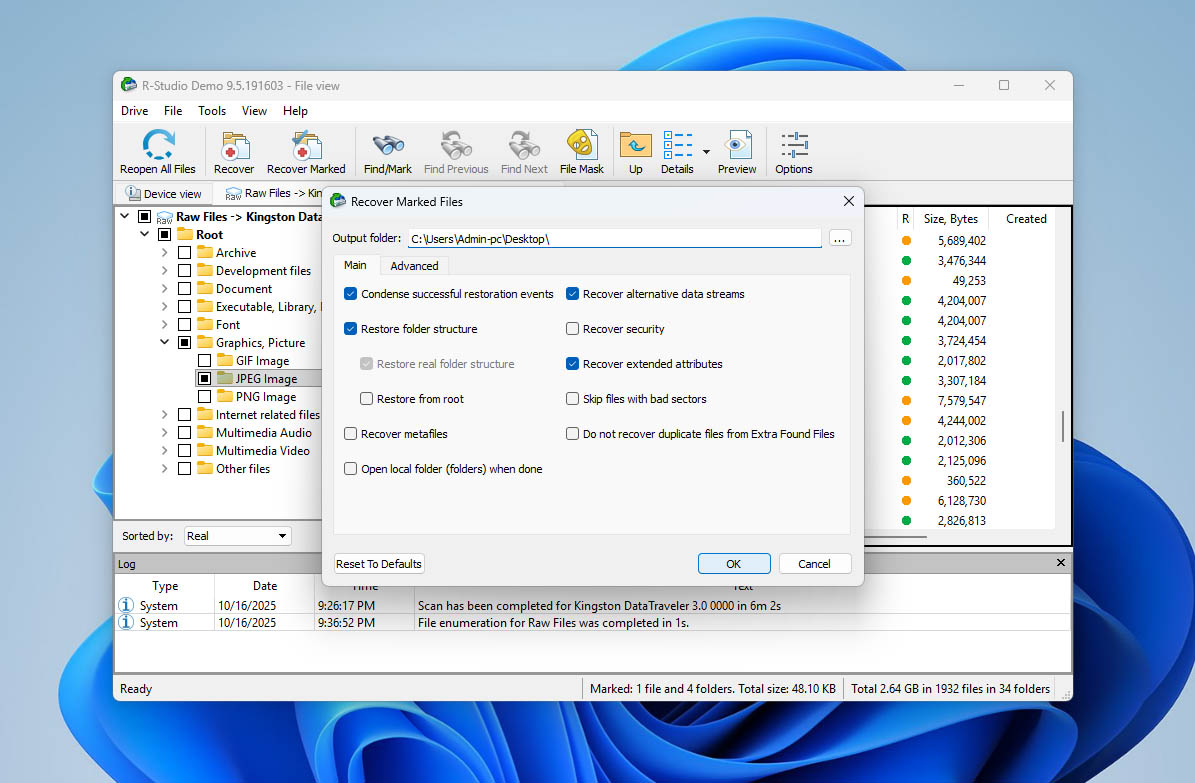
E questo è tutto: il processo di recupero in sé è abbastanza semplice. Tuttavia, confrontando R-Studio con altri programmi di recupero più popolari, noterai subito che alcuni concorrenti riescono a rendere gli stessi passaggi molto più lineari e visivamente chiari. Detto questo, passiamo ai risultati dei nostri test di recupero per vedere come si è comportato R-Studio nella pratica.
5. Valutazione dei risultati
I risultati dei nostri test con R-Studio si sono rivelati alquanto contrastanti. Sulla USB danneggiata, il programma ha fatto un lavoro impressionante: è riuscito a recuperare circa il 95% dei file, e la maggior parte di essi si apriva e funzionava come previsto. Tuttavia, quando siamo passati all’immagine della scheda SD, il risultato non è stato altrettanto positivo. R-Studio è riuscito a individuare e recuperare quasi tutti i media eliminati, ma i file video MOV non si riproducevano dopo il recupero. Alcuni di essi hanno persino fatto crashare il lettore video, indicando che i dati recuperati erano parzialmente danneggiati. Tuttavia, tutte le foto presenti sulla stessa scheda sono state recuperate intatte e senza problemi visibili.
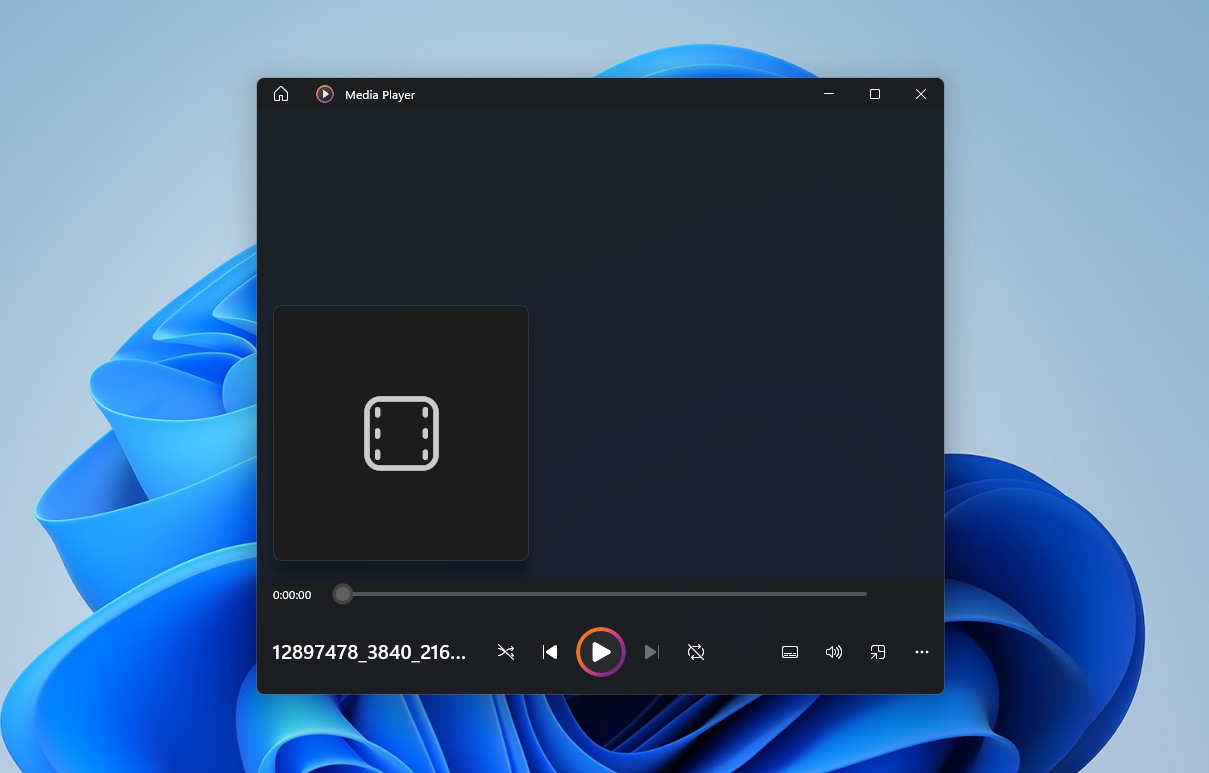
Questi risultati mostrano che R-Studio funziona in modo affidabile negli scenari classici come il recupero di foto, documenti o archivi, ma ha difficoltà quando si tratta di file video frammentati. Questa debolezza non è esclusiva di R-Studio; la frammentazione è una delle sfide più difficili per qualsiasi software di recupero.
Vale la pena notare che i nostri test sono stati eseguiti sull’edizione Standard del programma. Come si comporterebbero le versioni R-Studio Technician o Corporate nelle stesse condizioni rimane sconosciuto. La documentazione ufficiale non menziona alcun algoritmo speciale per il recupero di video frammentati, quindi non possiamo fare supposizioni.
Infine, nessun caso di perdita di dati è identico all’altro. Anche se il nostro ambiente di test è controllato e ripetibile, i risultati reali potrebbero variare. Fattori come lo stato di salute dell’unità, la dimensione dei file, la frammentazione o l’entità della sovrascrittura possono cambiare drasticamente il risultato. Quindi, anche se R-Studio ha ottenuto ottimi risultati complessivi, non possiamo garantire che la tua esperienza sarà identica al 100%.
Valore per Dollaro
La grande domanda dopo aver testato qualsiasi programma di recupero è sempre la stessa: il prezzo corrisponde ai risultati? Nel caso di R-Studio, la risposta dipende molto dal tipo di lavoro di recupero che si intende svolgere.
La versione gratuita consente di eseguire la scansione delle unità e di visualizzare in anteprima i file recuperabili, ma il ripristino effettivo è limitato a 256 KB per file. Questo è a malapena sufficiente per un singolo documento di testo, quindi si tratta più di una demo che di una vera e propria versione funzionante. Per recuperare file completi, sarà necessario acquistare una delle licenze a pagamento. A $79,99 per la licenza Standard (a vita), R-Studio si colloca esattamente a metà del mercato: più costoso rispetto a strumenti entry-level come Recuva, ma più economico rispetto ad alcuni prodotti con abbonamento annuale.
Per visualizzare il ritorno sull’investimento, abbiamo stimato un costo effettivo approssimativo per MB di dati utilizzabili. Su una scheda di test da 4 GB, R-Studio ha recuperato con successo circa 3,6 GB di contenuti utilizzabili. Con un costo una tantum di $79,99, si tratta di circa $0,02 per MB — una cifra solida considerando il livello di affidabilità che offre con foto e documenti.
| Edizione | Prezzo | Limite di Recupero | Funzionalità Principali | ROI Effettivo (nostro test) |
| Gratis (Demo) | $0 | 256 KB per file | Solo scansione e anteprima | Solo per test dell’interfaccia |
| Standard | $79.99 (a vita) | Illimitato | Recupero completo, imaging disco, supporto RAID | ~ $0.02 / MB (≈ 3,9 GB recuperati) |
| Tecnico | $899 | Illimitato | Uso commerciale, recupero remoto, toolkit completo | Il ROI dipende dal carico di lavoro; pensato per i laboratori |
Nel complesso, il rapporto qualità-prezzo di R-Studio è elevato (se si ignora il fallimento nel recuperare video dalla scheda SD). Non è il programma più facile da usare, ma offre un recupero di livello professionale a un costo una tantum equo. Per fotografi, tecnici IT e utenti esperti, l’investimento ha senso. Per i principianti che trovano l’interfaccia di R-Studio confusionaria, o per i videomaker che lavorano principalmente con filmati da videocamera, uno strumento più semplice e visivo come Disk Drill potrebbe sembrare una scelta migliore. È anche uno dei pochissimi programmi che possono effettivamente ripristinare file video frammentati in condizioni riproducibili, cosa con cui R-Studio ha ancora delle difficoltà.
Feedback degli utenti di R-Studio
Sappiamo che, per quanto accuratamente il nostro team di 7 Esperti di Recupero Dati testi R-Studio, i veri utenti portano prospettive diverse, come problemi che potremmo non incontrare. Per aiutarti a vedere un quadro più ampio, ecco valutazioni reali e citazioni tratte da siti di recensioni, forum e pubblicazioni tecniche.
| Fonte | Valutazione | Numero di recensioni |
| Trustpilot | 3,8 su 5 stelle | ~3 recensioni |
| Capterra | 4,6 su 5 stelle | ~83 recensioni |
Ora, potresti notare che il numero totale di recensioni non è elevato, e siamo d’accordo con te. Sospettiamo che ciò sia in parte dovuto al fatto che gli sviluppatori di R-Studio non portano avanti una campagna di marketing aggressiva. Quando gli utenti vedono la frase “software di recupero dati avanzato”, molti presumono che sia destinato solo ai professionisti IT e lo ignorano.
Un’altra curiosa scoperta è emersa durante la ricerca delle recensioni: molti utenti confondono R-Studio Data Recovery con RStudio, l’ambiente di programmazione per l’analisi dei dati e le statistiche. Per questo motivo, diverse recensioni su siti come Capterra parlano in realtà del prodotto sbagliato, il che solleva la domanda: la gente legge davvero ciò che sta recensendo?
Tuttavia, tra le recensioni genuine e le discussioni su Reddit, emerge un quadro chiaro. Su Reddit, R-Studio è spesso descritto come uno strumento di recupero potente e affidabile. Uno l’utente ha scritto, “Non è una grande sorpresa che R-Studio sia probabilmente il miglior software per recuperare file.” Un altro aggiunto, “L’ho acquistato più di 10 anni fa. Uno dei migliori investimenti, ha aiutato la mia famiglia e i miei amici a recuperare cose molte volte.”
Su Capterra, gli utenti elogiano le capacità tecniche del programma: “La possibilità di creare un’immagine di hard disk apparentemente morti e recuperare i dati è davvero potente. Inoltre, l’opzione di connettersi a sistemi remoti è un’altra ottima caratteristica.“
Tuttavia, le stesse piattaforme ospitano anche forti critiche alla politica di licenza di R-Studio. Una delle lamentele più ripetute su Reddit è “NON acquistate R-Studio. Se attivate la licenza e il vostro computer si guasta, avete finito. Non vi permetteranno di attivarla di nuovo. State alla larga da questa azienda!” E questo non è un caso isolato: messaggi simili compaiono in decine di discussioni.
Per riassumere, la maggior parte degli utenti descrive R-Studio come un programma di recupero tecnicamente eccellente che funziona al meglio per chi sa cosa sta facendo. La sua potenza e precisione sono apprezzate, ma l’interfaccia, il modello di licenza e lo stile di comunicazione lasciano spazio a miglioramenti. Alcuni utenti preferiscono alternative gratuite o più semplici a R-Studio per il recupero dei dati, e ciò è comprensibile — ma tra i professionisti, R-Studio mantiene la sua reputazione come uno degli strumenti di recupero dati più capaci disponibili.
Concorrenti vs R-Studio
Per rendere questa recensione di R-Studio Data Recovery il più utile possibile, il nostro team ha deciso di includere un confronto con diversi altri noti strumenti di recupero. Abbiamo inoltre preso in considerazione software spesso menzionati nelle discussioni degli utenti su R-Studio (i programmi che le persone stesse raccomandano come alternative). Questo permette di vedere non solo come R-Studio si comporta da solo, ma anche come si confronta con veri concorrenti che gli utenti menzionano frequentemente: Disk Drill, GetDataBack Pro, Stellar Data Recovery e Recuva.
| Funzionalità / Strumento | R-Studio | Disk Drill | GetDataBack Pro | Stellar Data Recovery | Recuva (Pro) |
| Facilità d’uso | Tecnico, interfaccia multi-finestra; curva di apprendimento ripida | Interfaccia molto intuitiva e pulita, ideale per principianti | Interfaccia vecchio stile; destinato ad utenti esperti | Semplice layout a procedura guidata | Interfaccia estremamente semplice, con un solo clic |
| Sistemi Operativi Supportati | Windows / macOS / Linux | Windows / macOS | Solo Windows | Windows / macOS | Solo Windows |
| File System | NTFS, FAT/exFAT, ReFS, HFS+, APFS, Ext2/3/4, UFS, XFS | NTFS, FAT/exFAT, HFS+, Ext | NTFS, FAT, exFAT, Ext, HFS+, APFS | NTFS, FAT, exFAT, HFS+, APFS, Ext | NTFS, FAT/exFAT |
| Tipi di Firma / Deep Scan | Ampio database integrato + firme personalizzate | Motore di deep scan molto avanzato | Sì, ma basilare | Sì, tipi foto/video/documenti | Ricerca di pattern basilare |
| Anteprima Prima del Recupero | Sì | Sì | Limitata/basilare | Sì | Limitata |
| Velocità di Scansione | Solida; costante anche su supporti danneggiati | Veloce e ottimizzata | Molto veloce su volumi NTFS | Media; rallenta nelle scansioni profonde | Veloce su dischi piccoli |
| Recupero Video Frammentati | Debole; spesso non riproducibili | Uno dei pochi strumenti che recupera video riproducibili | No | No | No |
| Supporto RAID / NAS | Completo (0/1/4/5/6/10 ecc.) | Basilare, nessuna ricostruzione completa | Limitato | Nelle edizioni superiori | No |
| Utility Extra | Creazione immagine, visualizzatore Hex, monitoraggio SMART, recupero da rete | Backup Vault, protezione dati, clonazione | Pochi extra | Riparazione foto & video, clonazione disco | Strumento eliminazione sicura |
| Edizione Gratuita / Limitazioni | Limite di 256 KB per file | Fino a 100 MB | Solo anteprima (nessun recupero) | 1 GB di recupero gratuito | Versione Free completamente funzionale |
| Prezzo (Licenza Pro / Standard) | $79,99 (a vita) | $89 (una tantum) | $79 (a vita) | $99 / anno Pro, $149–199 (a vita) | $24,95 (una tantum) |
| Rapporto Qualità/Prezzo | Eccellente per utenti avanzati che necessitano RAID & precisione | Ottimo equilibrio tra usabilità e funzionalità | Buono per recupero puro su Windows | Discreto – molte funzioni ma modello annuale costoso | Alto per compiti leggeri; profondità limitata |
Nel complesso, R-Studio si dimostra uno strumento solido ed equilibrato. Possiamo raccomandarlo con sicurezza sia agli utenti domestici che hanno bisogno di gestire semplici operazioni di recupero dati, sia agli utenti avanzati che lavorano con array RAID o sistemi di archiviazione multipli. Offre una suite di strumenti di livello professionale senza il prezzo gonfiato spesso associato ai software “esperti”. Gli unici aspetti in cui gli utenti potrebbero voler esplorare alternative sono l’interfaccia utente, che appare ancora datata rispetto agli strumenti moderni, e il recupero di video da schede SD, in cui programmi come Disk Drill offrono prestazioni migliori.
E come puoi vedere dalla tabella di confronto, il mito secondo cui R-Studio sarebbe troppo costoso non regge. Il suo prezzo è in linea con quello della maggior parte dei concorrenti, e in alcuni casi anche inferiore, soprattutto considerando che si tratta di una licenza a vita. (Qui non stiamo contando Recuva, il cui prezzo basso corrisponde al suo set limitato di funzionalità.)
Il nostro verdetto
Dopo approfonditi test e discussioni, il nostro team di 7 esperti di recupero dati concorda sul fatto che R-Studio sia un programma di recupero dati realmente solido e affidabile. Non è destinato solo a specialisti IT o utenti esperti: anche gli scenari di perdita dati più comuni rientrano nelle sue possibilità. Quindi, la convinzione diffusa che R-Studio sia uno strumento complesso pensato solo per casi avanzati di recupero non regge. La vera risposta dipende dal confronto: rispetto a Recuva, sì, R-Studio appare avanzato — il suo set di funzionalità è molto più ampio. Ma rispetto ad altri prodotti commerciali, il suo punto di forza più distintivo risiede nel recupero RAID. Altre funzioni, come la scansione dei file o la ricostruzione delle partizioni, sono ormai standard tra molti concorrenti.
Per quanto riguarda i possibili svantaggi, ce ne sono alcuni. Il limite di recupero della versione gratuita è molto basso, ma esiste per una ragione. R-Studio non limita la possibilità di testare il software: puoi eseguire la scansione di qualsiasi unità, visualizzare in anteprima i file recuperabili e poi decidere se vale la pena pagare $79 per la licenza completa. In tutta onestà, se ogni programma di recupero commerciale permettesse il recupero gratuito di diversi gigabyte, nessuno di loro sopravviverebbe a lungo. La politica di licenza per singolo PC è un altro fattore che potrebbe scoraggiare alcuni acquirenti. La maggior parte delle lamentele degli utenti online ruota attorno a questa questione: se il tuo computer si guasta, non puoi semplicemente trasferire la licenza su uno nuovo. Tuttavia, gli sviluppatori chiariscono questo punto prima dell’acquisto, quindi si tratta in definitiva di una questione di scelta e accordo.
Tutto sommato, se quello che hai letto qui ti sembra accettabile, puoi scegliere tranquillamente R-Studio come strumento di recupero. Se l’interfaccia ti sembra troppo tecnica, alternative come Disk Drill o Stellar Data Recovery potrebbero essere più adatte — anche se, per essere chiari, l’interfaccia di R-Studio non è così complicata da farti rinunciare appena la apri. Basta solo qualche minuto per abituarsi.
L’unico caso in cui non consigliamo R-Studio è per il recupero di video da schede SD. Il software non è in grado di gestire file video frammentati, il che significa che le clip recuperate spesso risultano illeggibili. Se questo è il tuo obiettivo, ti suggeriamo di considerare Disk Drill con il suo nuovo modulo Advanced Camera Recovery progettato specificamente per i file multimediali frammentati.
Dopo aver completato tutti i nostri test e le nostre discussioni, il nostro team dà a R-Studio una valutazione finale di 8,2 / 10 (★★★★☆).




