



Tenorshare 4DDiG Data Recovery vanta con orgoglio 16 anni di esperienza nel recupero dati e un tasso di successo del 99% su la sua pagina ufficiale. Numeri impressionanti, ma volevamo verificare quanto siano reali nell’uso quotidiano. In questa recensione di Tenorshare 4ddig, il nostro team ha testato il software su attrezzature reali e in casi concreti di perdita dati. Se vuoi scoprire quanto sia efficace quando i file scompaiono davvero, ecco cosa abbiamo scoperto.
Verdetto Rapido
Se stai cercando una risposta rapida, ecco il nostro verdetto: Tenorshare 4DDiG è affidabile per i recuperi quotidiani, ma non è perfetto in tutto.
🏆 Ideale per: utenti Windows e macOS che affrontano cancellazioni accidentali, unità formattate o schede di memoria, soprattutto se desideri un’interfaccia pulita e la riparazione di foto/video inclusa.
Ha gestito bene i casi di recupero semplici nei nostri test. File eliminati, recuperi base di foto – nessun problema. L’interfaccia utente è semplice e lo strumento di riparazione integrato è un bonus utile. La licenza a vita è conveniente e supporta un’ampia gamma di formati e dispositivi.
Detto ciò, il recupero da un disco danneggiato non è stato impeccabile. Le scansioni approfondite sono più lente rispetto ad alcune alternative. Inoltre, alcune persone hanno segnalato problemi con le politiche di rimborso o comportamenti discutibili nella funzione di anteprima, quindi il fattore fiducia non è invulnerabile.
Pros
- Interfaccia semplice e adatta ai principianti
- Risultati solidi con i file eliminati
- Supporta la riparazione di foto/video
- Ampio supporto ai file system
- Licenza a vita disponibile
- Velocità di scansione lenta su drive di grandi dimensioni o danneggiati
- Limite di dati prima che sia necessario l’aggiornamento
- I nomi dei file spesso mancano
- Recensioni contrastanti sull'assistenza clienti / esperienza di rimborso
- Funzione di anteprima limitata
Panoramica
Come sempre, inizieremo la nostra recensione con un po’ di contesto, perché la provenienza di uno strumento dice molto su quanto ci si possa fidare.
Tenorshare 4DDiG è stato creato da Tenorshare, un’azienda presente dal 2007. Se ti sei mai informato su strumenti di riparazione per telefoni, utility di trasferimento dati o strumenti di riparazione per Windows, probabilmente hai già sentito il loro nome. Nel corso degli anni, hanno costruito una base di utenti piuttosto ampia – affermano di avere oltre 142 milioni di utenti su tutti i loro prodotti.
4DDiG è diventato uno dei loro strumenti principali, e si vede. Gli aggiornamenti arrivano regolarmente. La versione attuale (al 2025) è nella gamma 10.x. È chiaro che stanno ancora investendo nella piattaforma.
Dal punto di vista della compatibilità, 4DDiG funziona sia su Windows che su macOS, incluse le versioni più recenti come Windows 11 e macOS Tahoe (26). L’interfaccia è quasi identica su entrambe le piattaforme, anche se il supporto del file system cambia.
Supporto del file system
Quando si tratta di supporto dei file system, 4DDiG copre la maggior parte di quello che ci si aspetterebbe.
- Se sei su Windows, lavorerai con NTFS, FAT32, exFAT e anche FAT16. Questi coprono praticamente tutti i dischi interni, le chiavette USB, le schede SD e i supporti delle fotocamere utilizzati dagli utenti Windows.
- Per Mac, 4DDiG gestisce APFS e HFS+, il che significa che può recuperare dati dalla maggior parte dei dischi interni ed esterni collegati a un Mac – anche se erano criptati (purché tu conosca la password, ovviamente).
Siamo rimasti piacevolmente sorpresi nel constatare che 4DDiG su Windows può anche rilevare e scansionare partizioni Linux ext3/ext4, sebbene solo in modalità di sola lettura. Non otterrai il supporto nativo per i sistemi Linux, ma se hai un’unità Linux collegata al tuo computer Windows, c’è una buona probabilità che venga almeno rilevata e che ti permetta di tentare il recupero.
Supporto per Tipi di File
Se hai visitato il sito web di 4DDiG, probabilmente hai visto la grande e brillante affermazione: “Supporta oltre 2000 tipi di file e oltre 2000 dispositivi di archiviazione.”

Sembra fantastico. Ma diciamoci la verità, la maggior parte delle pagine dei software di recupero scrive numeri altisonanti come questi, e gran parte è marketing. Quello che non ti dicono è quanto effettivamente funzioni bene il motore di recupero o quanto sia approfondito il supporto delle firme.
Metteremo alla prova queste affermazioni più avanti in questo articolo.
Funzionalità
4DDiG offre un set solido di funzionalità. Niente di appariscente, ma abbastanza per soddisfare le reali esigenze di recupero.
Hai a disposizione entrambe le modalità di Scansione Rapida e Profonda, ma non sono separate nell’interfaccia utente. Quando clicchi su “Scansiona”, inizia con un passaggio rapido, poi passa direttamente a una scansione profonda senza chiedere. Questo va bene per la maggior parte delle persone, anche se alcuni professionisti potrebbero preferire un controllo più manuale.
C’è uno strumento integrato per la riparazione di foto e video. Se un file recuperato non si apre, puoi provare a ripararlo sul momento. Non fa miracoli, ma durante i test abbiamo visto che è riuscito a sistemare alcune JPEG danneggiate, abbastanza da poterle visualizzare di nuovo.
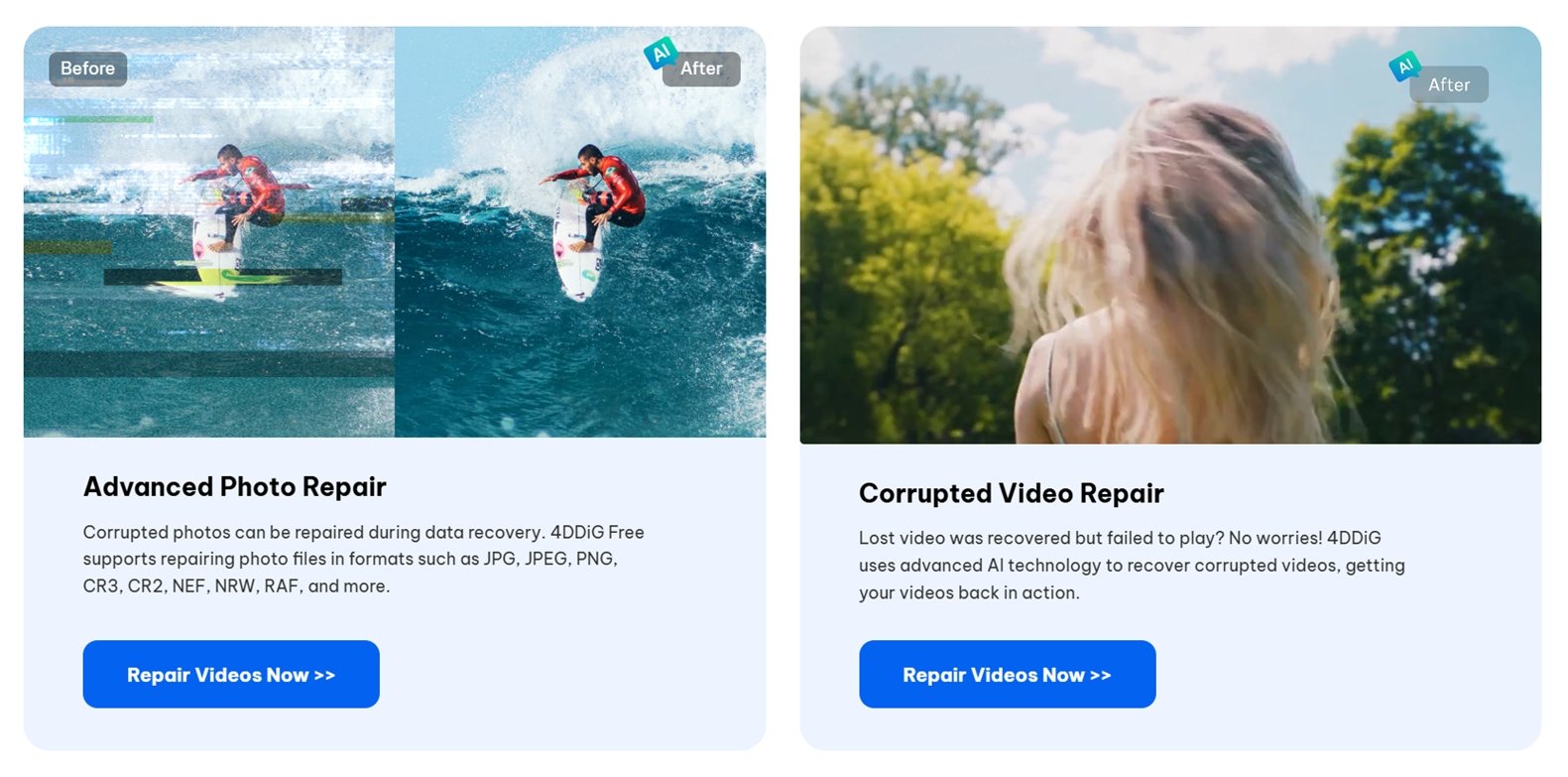
Nessun extra come disk imaging, S.M.A.R.T. monitoring, recovery scheduling o RAID utilities qui. Queste sono funzionalità che di solito vediamo in software più avanzati o di livello tecnico. Quindi, se stai cercando una suite completa con strumenti di backup o diagnostica hardware approfondita, questa non lo è.
Interfaccia utente
L’interfaccia utente ti dice subito per chi è stato realizzato questo strumento: utenti domestici che probabilmente non hanno mai utilizzato software di recupero prima d’ora.
Quando apri 4DDiG per la prima volta, ti indica letteralmente dove cliccare e cosa fare. C’è una breve guida introduttiva che ti accompagna passo dopo passo nel processo: scegli un drive, premi scansione, visualizza in anteprima i file, recupera. Nessun menu complesso qui.

Il layout è pulito e tranquillo. Le unità e le posizioni comuni (come Desktop o Cestino) sono mostrate con grandi icone. I risultati della scansione vengono caricati in tempo reale e tutto è raggruppato in inglese semplice: “File eliminati”, “Posizione persa”, “Tipo di file”.
Come abbiamo valutato 4DDiG
Abbiamo utilizzato una configurazione simile a quella dei nostri precedenti test software: dispositivi coerenti, stessi set di file e scenari identici. L’obiettivo era simulare ciò che le persone reali affrontano quando i file scompaiono: eliminazioni accidentali, unità riformattate e schede corrotte.
Per rendere significativa questa recensione di Tenorshare 4DDiG data recovery, lo abbiamo sottoposto a diversi casi di test, ciascuno progettato per affrontare un diverso livello di difficoltà.
Test hardware incluso:
- 1 TB Seagate Barracuda HDD – riempito con circa 1500 file misti. Li abbiamo eliminati tutti e svuotato il Cestino.
- 16 GB SanDisk Ultra USB 3.0 Flash Drive– danneggiata manualmente usando un editor di partizioni così è diventata RAW in Gestione Disco.
- 64 GB Samsung EVO Plus microSD card – formattata rapidamente con NTFS per simulare il classico momento “Ho formattato l’unità sbagliata”.
Abbiamo copiato lo stesso dataset su ogni dispositivo in anticipo, un mix di tipi di file comuni per un totale di circa 60 GB. Poi li abbiamo cancellati, formattati o danneggiati a seconda del test.
Ecco una rapida panoramica di alcuni dei tipi di file inclusi nel nostro set di dati:
- Foto: JPG, PNG, Canon CR2, Nikon NEF
- Video: MP4 (H.264/H.265), MOV, AVI
- Documenti: DOCX, PDF, XLSX, TXT
- Audio: MP3, WAV, FLAC
- Archivi & vari: ZIP, RAR, e alcuni EXE di installazione
Questi tre scenari di recupero ci hanno fornito una gamma che va da semplici operazioni di ripristino a danni completi al file system, il che ci ha aiutato a capire dove 4DDiG offre le migliori prestazioni e dove inizia a faticare.
Ma il solo successo nel recupero non era l’unico aspetto che abbiamo considerato. Un buon strumento dovrebbe essere anche veloce, facile da usare e avere un prezzo equo. Ecco quindi come lo abbiamo valutato:
| Metrica | Cosa abbiamo misurato |
| Tasso di successo del recupero | % di file tornati utilizzabili e completi |
| Velocità di scansione | Tempo necessario per completare le scansioni su dischi di diverse dimensioni |
| Facilità d’uso | Configurazione, chiarezza del flusso di lavoro e reattività dell’interfaccia utente |
| Rapporto qualità-prezzo | Limiti tra versione gratuita e a pagamento e ritorno complessivo per licenza |
Analizzeremo i risultati di ciascun caso di test nella sezione successiva.
Flusso di lavoro del prodotto
Prima di parlare delle prestazioni, vediamo insieme come si presenta effettivamente l’utilizzo di 4DDiG: dal download al recupero.
1. Scarica e installa
Puoi scaricare Tenorshare 4DDiG dal sito ufficiale: è disponibile una versione gratuita sia per Windows che per Mac. Il programma di installazione è leggero (~105 MB) e non cerca di installare software aggiuntivo. L’installazione è rapida e non è necessario creare un account per iniziare la scansione.
Puoi scaricare il software direttamente dal sito ufficiale utilizzando il pulsante Download gratuito.
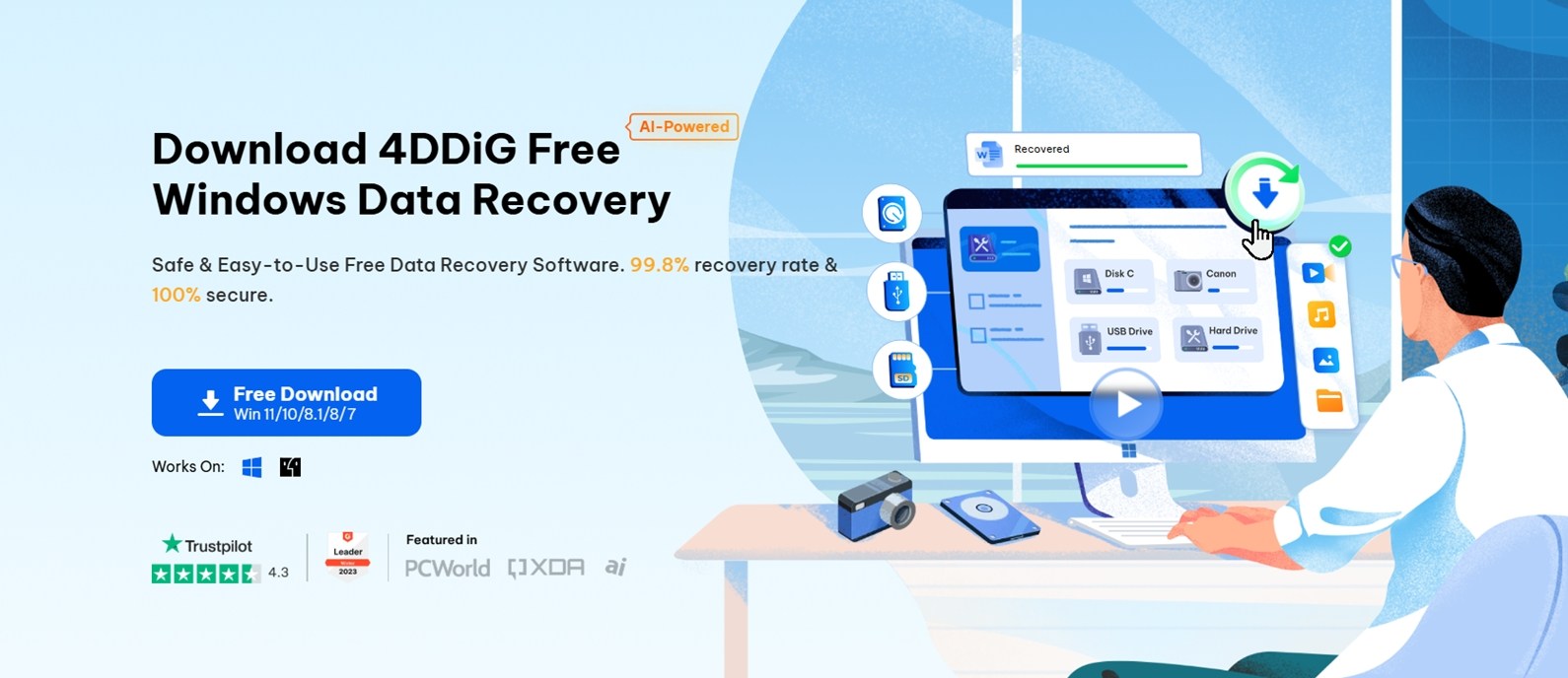
È disponibile una versione gratuita sia per Windows che per Mac. L’installer è leggero (~105 MB) e non tenta di installare software aggiuntivo di nascosto.
💡 Suggerimento: Se stai usando Windows 10 o 11, puoi anche installarlo tramite il Microsoft Store, il che semplifica le cose.
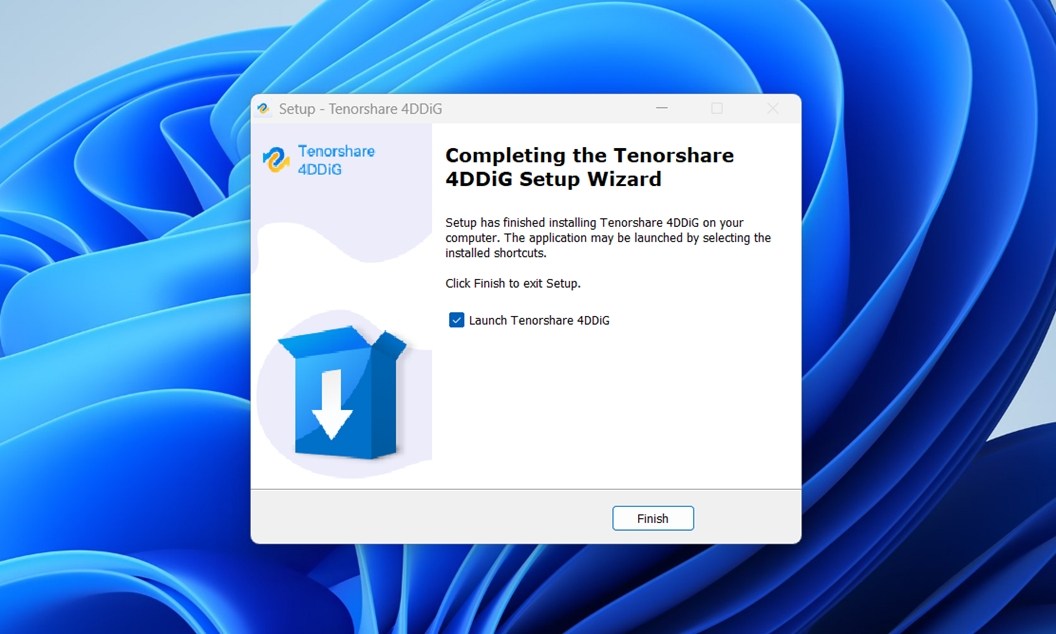
Una volta scaricato, l’installazione è rapida e standard. Basta seguire le istruzioni e avviare l’app. È ottimizzato per i principianti.
2. Avvia & Seleziona un’Unità
Una volta aperto 4DDiG, l’app elenca automaticamente tutte le unità disponibili e le cartelle comuni, come Desktop, Cestino e Documenti.
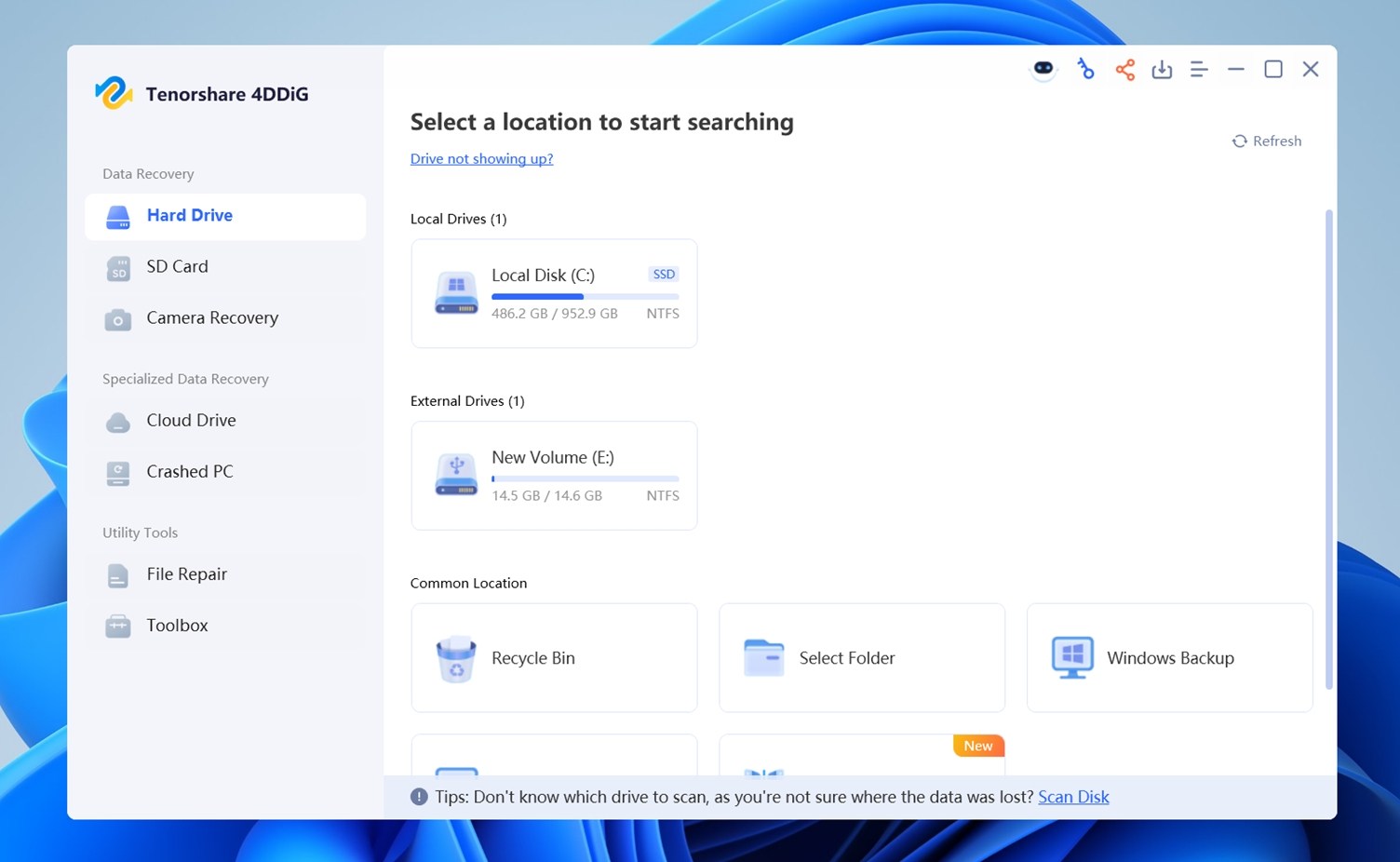
Noterai anche una piccola barra dei suggerimenti nella parte inferiore dello schermo, qualcosa come “Non continuare a salvare nuovi file sull’unità da cui stai cercando di recuperare i dati.” È un dettaglio minimo, ma dimostra che il software cerca di guidare i principianti durante il processo.
Potrebbe sembrare ovvio, ma molti utenti non se ne rendono conto: ogni volta che salvi qualcosa di nuovo nello stesso drive, c’è il rischio che i dati eliminati che stai cercando di recuperare vengano sovrascritti.
Da qui, tutto ciò che devi fare è selezionare l’unità o la posizione in cui i tuoi file sono andati persi. Una volta scelto il tuo obiettivo, fai clic su Scansiona e il processo di recupero avrà inizio.
3. Processo di scansione
Dopo che 4DDiG ti chiede di scegliere quali tipi di file desideri recuperare: foto, video, documenti, audio o tutti quelli sopra elencati. Questo velocizza un po’ le cose se stai cercando solo dati specifici. La maggior parte degli utenti vorrà lasciare tutto selezionato, soprattutto se non sono sicuri di cosa sia stato perso esattamente.
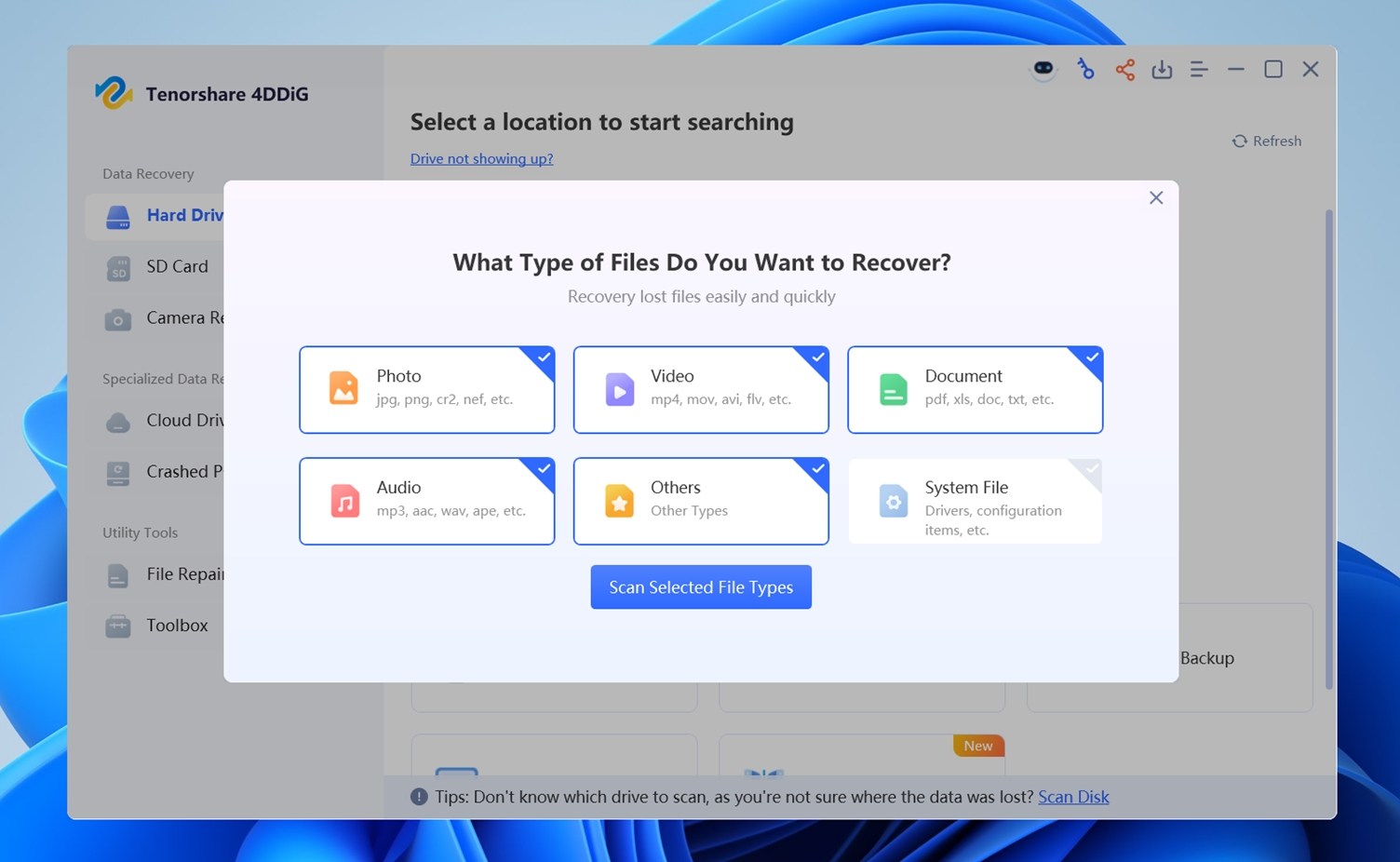
Dopo aver fatto le tue scelte, basta cliccare su “Scansiona i tipi di file selezionati.” È lì che inizia il vero lavoro.
4. Anteprima & Recupera
Mentre 4DDiG esegue la scansione dell’unità selezionata, ordina ordinatamente i risultati in cartelle come File Persi e File Esistenti. Questo rende più facile capire cosa è stato recuperato rispetto a ciò che era ancora intatto.
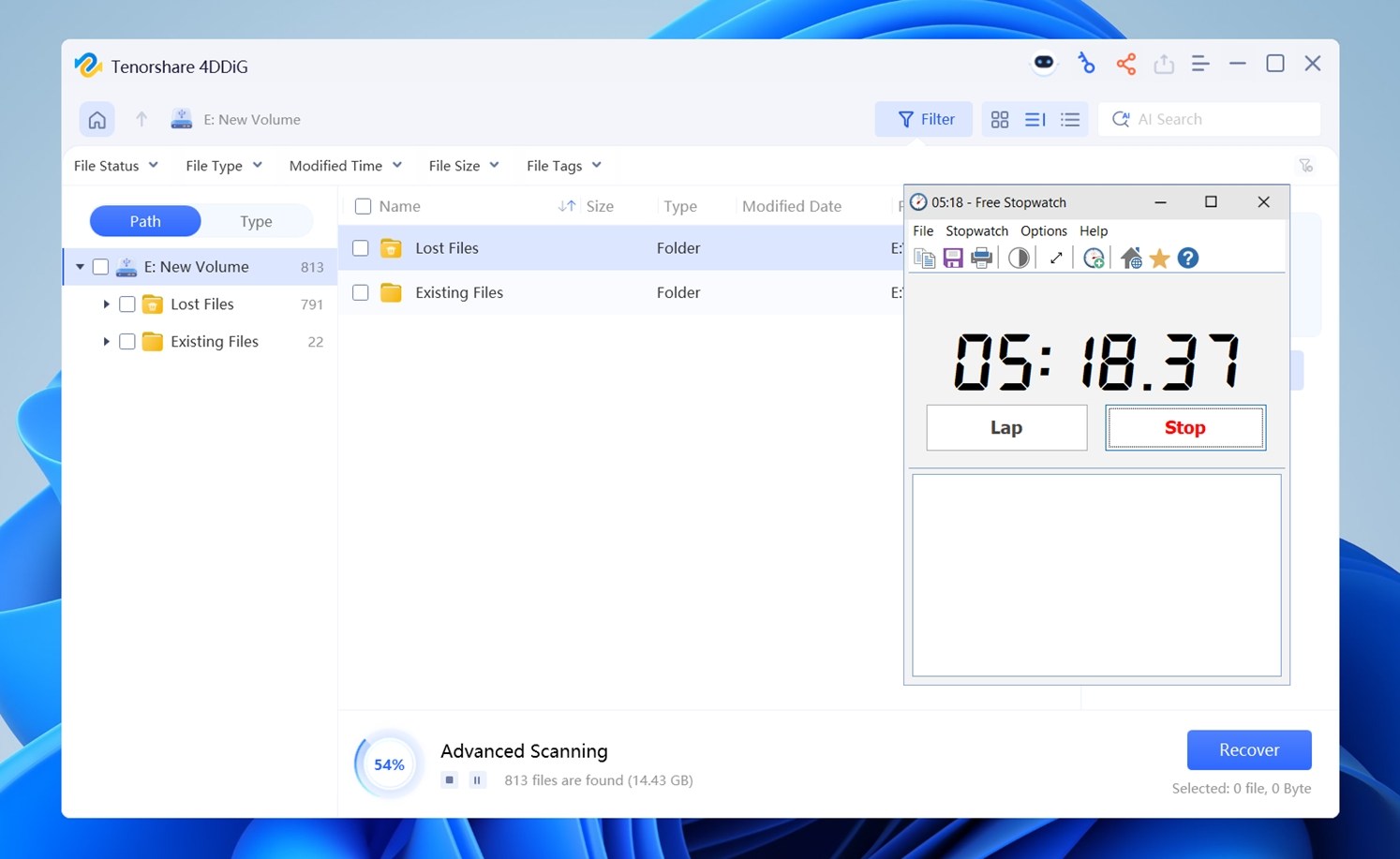
- File Perse di solito includono dati cancellati o altrimenti mancanti che la scansione è riuscita a ricostruire.
- File Esistenti mostra ciò che è già accessibile ma comunque incluso per scopi di recupero o backup.
Puoi fare clic su qualsiasi cartella o tipo di file per visualizzare un’anteprima del contenuto effettivo. Questo è particolarmente utile quando i nomi dei file sono generici o mancanti del tutto (cosa che accade spesso con i dati persi).
Le anteprime visive ti aiutano a identificare i file giusti e a capire rapidamente se un file è utilizzabile o danneggiato. Purtroppo, è proprio qui che 4DDiG ci ha davvero deluso. Nella maggior parte dei casi, siamo rimasti bloccati a guardare “Caricamento…” per troppo tempo.
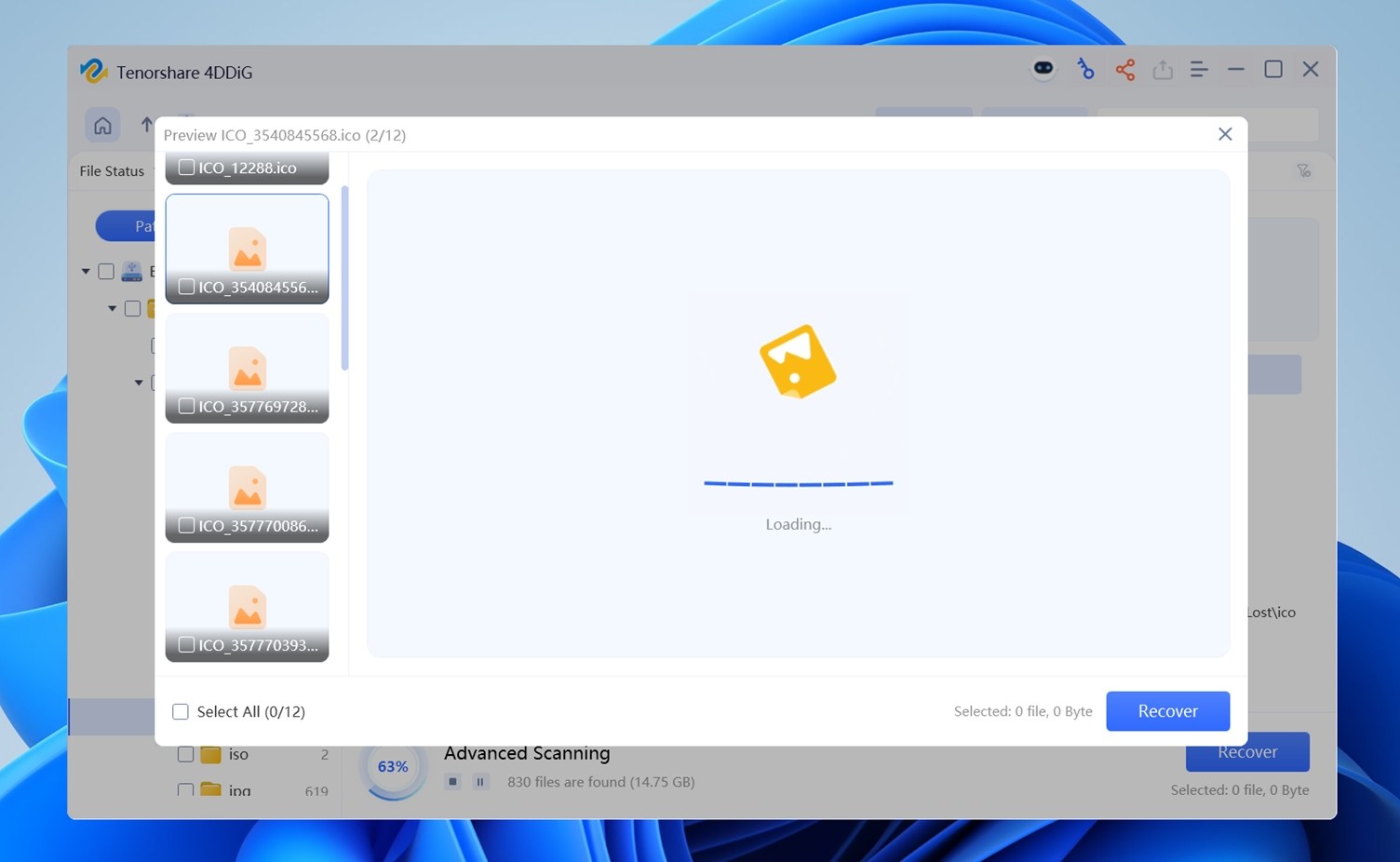
E in molti casi, le anteprime non si caricavano affatto. Questo non riguarda solo i file danneggiati (che è comprensibile), abbiamo effettuato gli stessi test di recupero con altri strumenti sugli stessi identici dischi, e quelli non hanno avuto problemi a mostrare le anteprime.
Questa funzione necessita davvero di miglioramenti. Specialmente considerando che 4DDiG promuove l’anteprima come parte fondamentale del processo di recupero. Non è l’ideale quando tempo e dati sono in gioco.
In questa fase puoi:
- Usa i filtri in alto (Stato del file, Tipo di file, Data di modifica, ecc.) per trovare ciò di cui hai bisogno.
- Seleziona ciò che vuoi salvare, poi clicca su Recupera nell’angolo in basso a destra.
Risultati dei test e prestazioni
Ora passiamo alla parte che conta di più: le prestazioni di recupero.
Abbiamo sottoposto Tenorshare 4DDiG a 3 scenari di test ed ecco come si è comportato:
| Scenario | Tasso di successo del recupero | Tempo di scansione | Note |
| 1 TB WD Blue HDD (file eliminati, NTFS) | ~82% | 75 min | I formati di file più comuni come DOCX, XLSX, MP4 e JPG sono stati recuperati. Diversi file foto CR2 funzionavano, ma mancavano CR3 e Sigma RAW. La struttura delle cartelle è stata parzialmente persa. |
| 64 GB Samsung EVO Plus microSD (formattazione rapida, NTFS) | ~61% | 28 min | I nomi dei file erano mancanti, la struttura delle cartelle irrecuperabile. Alcune immagini ripristinate ma la maggior parte dei video e degli archivi erano incompleti o danneggiati. |
| 16 GB SanDisk Ultra USB (RAW, nessun FS) | ~58% | 24 min | Il software non è riuscito a rilevare molte firme. I file recuperati erano per lo più frammenti con nomi generici. I CR2 sono apparsi ma erano corrotti. Nessun CR3, nessun RAW Fujifilm, nessun formato video RED. |
Nel complesso, Tenorshare 4DDiG ha fornito risultati discreti ma contrastanti. Ha recuperato la maggior parte dei tipi di file comuni dal nostro test su HDD: documenti Word, PDF e immagini standard sono tornati integri, e persino alcuni video erano riproducibili. Tuttavia, sull’unità flash (che abbiamo danneggiato trasformandola in RAW), ha avuto delle difficoltà. La scansione si è conclusa, ma molti file non potevano essere aperti e mancavano diversi nomi di file. Per quanto riguarda la scheda microSD che abbiamo formattato rapidamente in NTFS, ha ottenuto risultati migliori del previsto, ma alcuni formati di foto RAW come CR3 o RAW Fujifilm erano completamente assenti.
Siamo riusciti a riparare alcune JPG danneggiate utilizzando la funzione integrata di riparazione delle foto, che è stato un bel vantaggio.
Detto ciò, l’anteprima dei file era dolorosamente lenta, e questo ha davvero compromesso l’esperienza complessiva. Come abbiamo già accennato, le anteprime spesso si bloccavano e, anche quando funzionavano, aggiungevano moltissimo tempo extra. Ad esempio, una scansione sulla scheda SD ha richiesto circa 25 minuti, ma passare attraverso le anteprime ha facilmente raddoppiato quel tempo, e non sempre con risultati utili.
Sebbene 4DDiG gestisca i casi di perdita di dati di base, non è all’altezza per fotografi o professionisti che lavorano con formati RAW o unità gravemente danneggiate.
Analisi del Valore dei Costi
Tenorshare 4DDiG offre tre livelli di prezzo, tutti limitati a una singola licenza per PC.
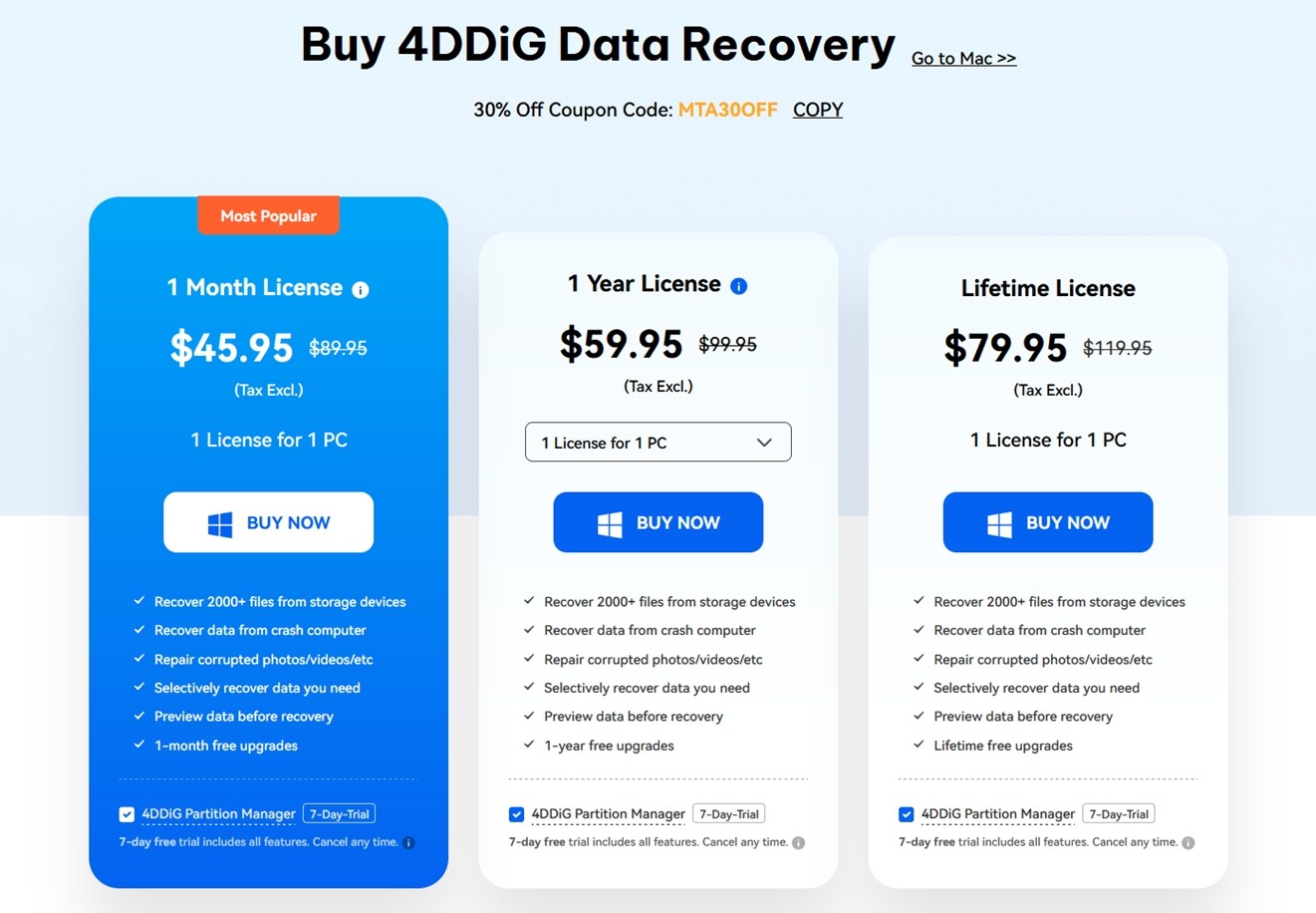
Ecco come si suddivide il costo quando lo si confronta con le effettive prestazioni di recupero, in termini semplici. Nel migliore dei casi, 4DDiG ha recuperato circa l’82% dei file. Ciò significa che sono tornati circa 49 GB di dati.
Ora vediamo quanto ti costa quel recupero:
| Piano | Prezzo Effettivo | Costo per GB Recuperato |
| 1 Mese | $45.95 (normalmente $89.95) | ~$0.94 per GB |
| 1 Anno | $59.95 (normalmente $99.95) | ~$1.22 per GB (se utilizzato solo una volta) |
| A Vita | $79.95 (normalmente $119.95) | ~$1.63 per GB (se utilizzato solo una volta) |
Ma ecco la questione: non riutilizzerai un piano di 1 mese. Se prevedi di recuperare solo un’unità, quel costo di $45,95 è piuttosto elevato per un lavoro di base.
Se scegli di utilizzare 4DDiG, il piano a vita è la scelta più sensata. È più economico rispetto a effettuare due recuperi separati con la licenza mensile e probabilmente ti servirà di nuovo in futuro. Ma tieni a mente che molti altri strumenti che abbiamo testato possono ottenere risultati simili o migliori a un costo inferiore (e con meno complicazioni durante l’anteprima o il recupero).
Quando guardi ai dollari effettivi per gigabyte recuperato (e soprattutto per file utilizzabile), non è l’offerta migliore a meno che tu non ottenga la promozione e non abbia intenzione di usarlo più di una volta.
Ottieni anche 500 MB di recupero gratuito nella versione di prova, sufficienti per testarlo con alcune foto o brevi video. Se la perdita dei tuoi dati è minima – ad esempio, solo alcune foto di famiglia o documenti – puoi provarlo tu stesso e vedere come funziona prima di acquistare una licenza completa.
4DDiG vs Competitori
Mettiamo 4DDiG accanto ad alcuni dei suoi concorrenti più vicini, strumenti che si rivolgono allo stesso tipo di utente: persone che desiderano un’interfaccia utente semplice, il supporto per i tipi di file più comuni e una prestazione di recupero decente senza dover essere degli esperti di tecnologia.
Di seguito è riportata una tabella comparativa tra 4DDiG, Disk Drill, EaseUS e Recuva:
| Funzionalità/Strumento | 4DDiG | Disk Drill | EaseUS | Recuva |
| Supporto Piattaforma | Windows, macOS | Windows, macOS (licenza singola) | Windows, macOS | Solo Windows |
| Velocità di Scansione | Nella media | Molto veloce | Simile a 4DDiG | Nella media |
| Funzionalità di Anteprima | Instabile & lenta | Anteprime fluide | Anteprime discrete | Anteprime di base |
| Riparazione File | ✔️ Riparazione JPG/MP4 inclusa | ❌ Non disponibile | ❌ Non disponibile (nel piano base) | ❌ Nessuna riparazione |
| Limite Recupero Gratuito | 500 MB | 100 MB (Windows), anteprima illimitata (Mac) | Fino a 2 GB (Windows). Prova gratuita Mac = solo scansione/anteprima | Illimitato (Windows) |
| Risultati della Scansione | ~60–80% recupero su test da 60 GB | ~93% recupero (stesso supporto di test) | Simile a 4DDiG in casi basilari | ~60–80% sullo stesso supporto |
| Supporto File System | NTFS, exFAT, FAT32, ext3/4, HFS+ | NTFS, FAT32, exFAT; anche EXT2/3/4 (Linux), HFS+/APFS (Mac). Supporto più ampio. | NTFS, FAT32, exFAT (Windows); HFS+, APFS (Mac). | NTFS, FAT16, FAT32, exFAT. No HFS+/APFS o ext. |
| UI / Facilità d’Uso | Molto adatto ai principianti | Pulita, moderna, leggermente più ricca | Anch’essa adatta ai principianti | UI in stile procedura guidata |
| Prezzo (a vita) | $79.95 (normalmente $119.95) | $89 una tantum per Pro | $149 una tantum | $0 (Pro: $24.95 all’anno, nessun aumento recupero) |
| Miglior Caso d’Uso | Utenti domestici, riparazione foto | Recupero generale multiuso | Utenti domestici | Uso leggero, piccoli compiti veloci |
Quando metti 4DDiG a confronto diretto con i suoi concorrenti più vicini, c’è davvero solo una cosa che lo distingue: lo strumento integrato per la riparazione di foto e video. Questa è davvero un’aggiunta utile. Ma se parliamo di prestazioni di recupero puro, velocità, esperienza dell’interfaccia utente o valore, ci sono opzioni complessivamente più forti:
- Disk Drill offre prestazioni di scansione molto migliori (e termina le scansioni più rapidamente), oltre a un’interfaccia più fluida con anteprime in tempo reale che non si bloccano o laggano come spesso accade con 4DDiG. Include anche più strumenti (come backup del disco, monitoraggio della salute del disco e Protezione dei Dati), risultando molto più versatile in generale.
- EaseUS offre risultati di recupero paragonabili a quelli di 4DDiG nella maggior parte degli scenari standard, ma si distingue per un’interfaccia più curata e una migliore organizzazione durante l’anteprima dei file. Sì, è più costoso, ma stai pagando per un’esperienza utente superiore.
- Recuva, pur essendo molto più limitato, non costa nulla – e per cancellazioni semplici su un disco in buone condizioni, potrebbe portare a termine il lavoro altrettanto bene. Non è potente come gli altri, ma è gratuito, e solo questo lo rende degno di essere provato prima di pagare per qualsiasi altra soluzione.
Se hai bisogno specifico di riparare video o foto, 4DDiG è una solida opzione di fascia media. Ma se il tuo obiettivo è ottenere la migliore esperienza di recupero per il tuo tempo e denaro, puoi avere scansioni più rapide, risultati migliori e un’interfaccia più fluida da altri strumenti, a volte allo stesso prezzo o anche meno.
Recensioni dei clienti e reputazione
Mentre i nostri test di laboratorio forniscono una prospettiva, è importante anche considerare le esperienze reali degli utenti con Tenorshare 4DDiG. Abbiamo esaminato diverse piattaforme di recensioni degli utenti per valutare la soddisfazione generale, gli elogi più comuni e le lamentele più frequenti su 4DDiG. Ecco cosa abbiamo scoperto:
- Su Trustpilot, 4DDiG ha un punteggio TrustScore di 4,0 su 5 con circa 240 recensioni registrate. Circa il 80% dei recensori gli ha dato 5 stelle, circa il 19% gli ha dato 1 stella, una base utenti per lo più soddisfatta, ma una minoranza significativa di clienti molto insoddisfatti.
- Su G2 (recensioni di software aziendale), va ancora meglio: 4,8 su 5 basato su 129 recensioni. Un punteggio così alto suggerisce che molti utenti (specialmente utenti di piccole imprese) lo trovano eccellente per facilità d’uso.
- Capterra mostra in modo simile 4,8/5 da un bacino più piccolo (~40+ recensioni).
- Su forum tecnologici e Reddit, le opinioni sono più variegate e a volte polarizzate. Abbiamo trovato thread in cui alcuni utenti lo definiscono un “salvavita” e altri lo etichettano come una “truffa”. Chiaramente, le esperienze differiscono a seconda dei risultati.
Come puoi vedere, la maggior parte delle recensioni è positiva, soprattutto da parte di chi ha utilizzato 4DDiG per operazioni di recupero semplici. In questi casi, il programma mantiene le promesse e mantiene una curva di apprendimento bassa, rendendolo interessante per i principianti.
Ma nonostante ciò, abbiamo visto molte persone ancora fare domande come chiedersi “Tenorshare 4DDiG è legittimo?” e questo di solito deriva da alcuni schemi:
- Alcuni utenti si aspettavano che la versione di prova recuperasse completamente i file, ma non si erano resi conto che permette il recupero gratuito solo fino a 500 MB. Una volta raggiunto quel limite, appare un paywall. Questa discrepanza tra aspettativa ed esperienza è comune.
- Altri hanno segnalato che 4DDiG non ha trovato determinati file, o non li ha recuperati in uno stato utilizzabile (come video o documenti corrotti). Questo non è un problema unico di 4DDiG: può succedere con qualsiasi strumento di recupero.
- Alcune recensioni negative hanno riferito che le risposte dell’assistenza sembravano generiche o lente. Sebbene non sia una situazione universale, un supporto scarso in situazioni di perdita di dati stressanti può minare la fiducia dell’utente nel marchio.
Verdetto Finale
Bene, concludiamo questa recensione del software di recupero dati Tenorshare 4DDiG con le nostre considerazioni finali dopo averlo messo alla prova.
Ecco come si è comportato:
| Metrica | Punteggio | Note |
| Tasso di successo del recupero | 6,5/10 | Funziona bene con file eliminati di recente e unità leggermente formattate. Ha difficoltà con danni più profondi o file frammentati rispetto agli strumenti di fascia alta. |
| Velocità di scansione | 6/10 | Non è il più veloce, molti concorrenti lo superano nei confronti diretti. |
| Facilità d’uso | 8/10 | Uno dei suoi punti di forza. Facile da usare per chiunque, con un’interfaccia moderna e pulita. |
| Rapporto qualità-prezzo | 7/10 | Prezzo complessivamente equo, soprattutto per le licenze a vita. Tuttavia è possibile ottenere prestazioni migliori o più funzioni altrove nella stessa fascia di prezzo. |
🌟 Punteggio complessivo: 6,9 / 10
Tenorshare 4DDiG è una discreta opzione di recupero dati di fascia media. È facile da usare per i principianti, copre tutte le funzionalità di base e include funzionalità extra come la riparazione integrata di foto/video che molti concorrenti non offrono a questo prezzo.
Ma se lo metti a confronto con i concorrenti più vicini, quella funzione di riparazione è l’unica vera caratteristica distintiva. In termini di successo nel recupero, velocità delle prestazioni o rifinitura, ci sono strumenti migliori là fuori.
Pensiamo che 4DDiG abbia senso se:
- Sei un utente occasionale che dà valore alla semplicità.
- Hai a che fare con supporti danneggiati e vuoi una soluzione tutto-in-uno che includa la riparazione di foto/video.
- Lo trovi in offerta (specialmente a vita).
Ma se ti interessa di più la profondità della scansione, una compatibilità più ampia o flussi di lavoro avanzati per imaging e backup, potresti superare rapidamente i limiti di 4DDiG.




