



Se sei un utente macOS avanzato che conosce bene le partizioni e la gestione dei drive, è probabile che tu abbia sentito parlare di TestDisk – un’utilità open-source nota per ricostruire partizioni perse e recuperare settori di avvio danneggiati. Da anni è una soluzione di riferimento negli ambienti tecnici ogni volta che un disco si rifiuta di montarsi o una partizione scompare dopo un errore di formattazione.
Ma, come parte interessante, se semplicemente cerchi su Google “free data recovery software Mac”, TestDisk appare tra le prime 10 raccomandazioni, proprio accanto a strumenti commerciali che non sono gratuiti. E può effettivamente essere usato per recuperare file eliminati, non solo per riparare le tabelle delle partizioni, anche se solo in casi specifici e limitati.

💬 Solo questo ha reso utile il test. Così, il nostro team di 7 Data Recovery Experts ha deciso di eseguire una recensione completa di TestDisk per vedere quanto bene questo strumento funzioni nella pratica. Volevamo verificarne il reale potenziale di recupero su macOS e, soprattutto, determinare quando utilizzare TestDisk, dove brillano davvero i suoi punti di forza e dove invece le sue limitazioni rendono altri strumenti di recupero più adatti.
Riepilogo rapido di TestDisk
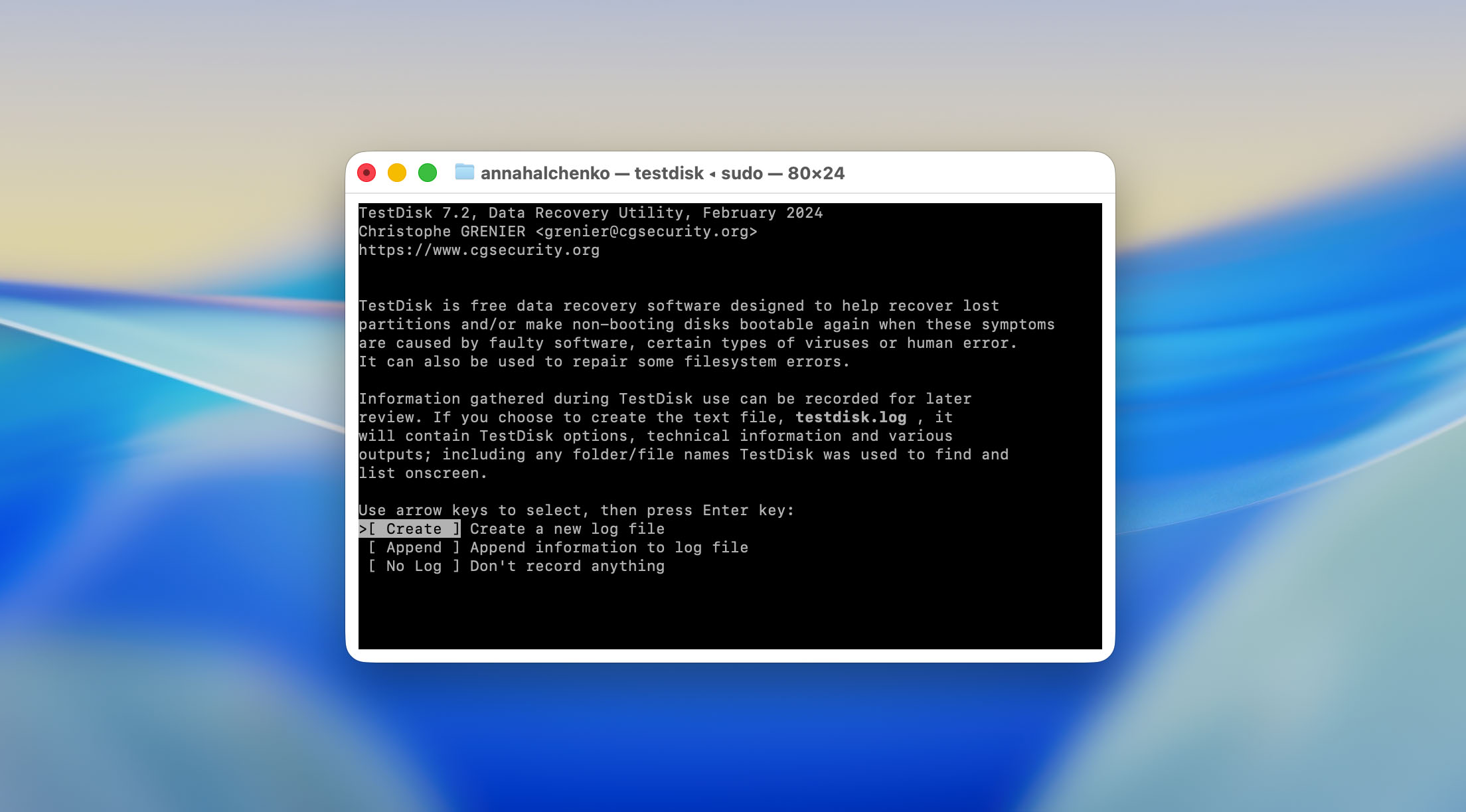
Quindi, che cos’è esattamente TestDisk? È un’utility gratuita e open-source creata per recupera le partizioni perse e riparare dischi che si rifiutano di avviarsi. A differenza delle moderne app di recupero con interfacce appariscenti, TestDisk funziona a livello di sistema. Ecco perché è spesso lo strumento preferito quando macOS smette di riconoscere un’unità o una partizione scompare dopo una ripartizione o un crash. Il programma può anche recuperare file cancellati da file system come FAT, exFAT, NTFS ed ext2, anche se questa funzione è piuttosto limitata. Aiuta principalmente con i file rimossi di recente. Dopo una formattazione o un uso intensivo del disco, non dovresti aspettarti molto di più di un elenco di voci di sistema o nascoste.
Se hai bisogno di recuperare foto, video o documenti invece di ripristinare intere partizioni, CGSecurity offre un’altra utility chiamata PhotoRec, che è inclusa nello stesso pacchetto di TestDisk. PhotoRec è progettata specificamente per il recupero dei file e funziona in modo diverso a livello tecnico. Tuttavia, in questa recensione di TestDisk, ci concentriamo solo su TestDisk stesso: come si comporta su macOS, dove riesce e dove iniziano i suoi limiti.
Pros
- Software completamente gratuito e open-source senza restrizioni sulle funzionalità o costi nascosti.
- Lo strumento viene eseguito direttamente dalla cartella estratta, riducendo il rischio di sovrascrivere i dati.
- Eccellente per la riparazione di unità danneggiate logicamente e per il ripristino di partizioni perse o settori di avvio, capacità raramente eguagliate da altri strumenti gratuiti.
- Può analizzare dischi senza un file system leggibile, il che lo rende utile per diagnosticare volumi non riconosciuti o RAW.
- L'interfaccia a riga di comando può risultare complicata per gli utenti meno esperti.
- Non può recuperare i file se i loro record del file system sono stati eliminati o gravemente danneggiati.
- Il processo di recupero prevede più passaggi e richiede una navigazione manuale invece di un flusso di lavoro a clic singolo.
- La scansione di dischi di grandi dimensioni può richiedere diverse ore, a seconda della dimensione del disco e della velocità dell'interfaccia.
Dettagli tecnici su TestDisk
TestDisk è stato creato da Christophe Grenier, uno sviluppatore francese con esperienza in informatica forense. È stato reso pubblico per la prima volta nel 1998 e da allora fa parte del suo progetto CGSecurity di lunga data (lo stesso che include il noto strumento di recupero PhotoRec).
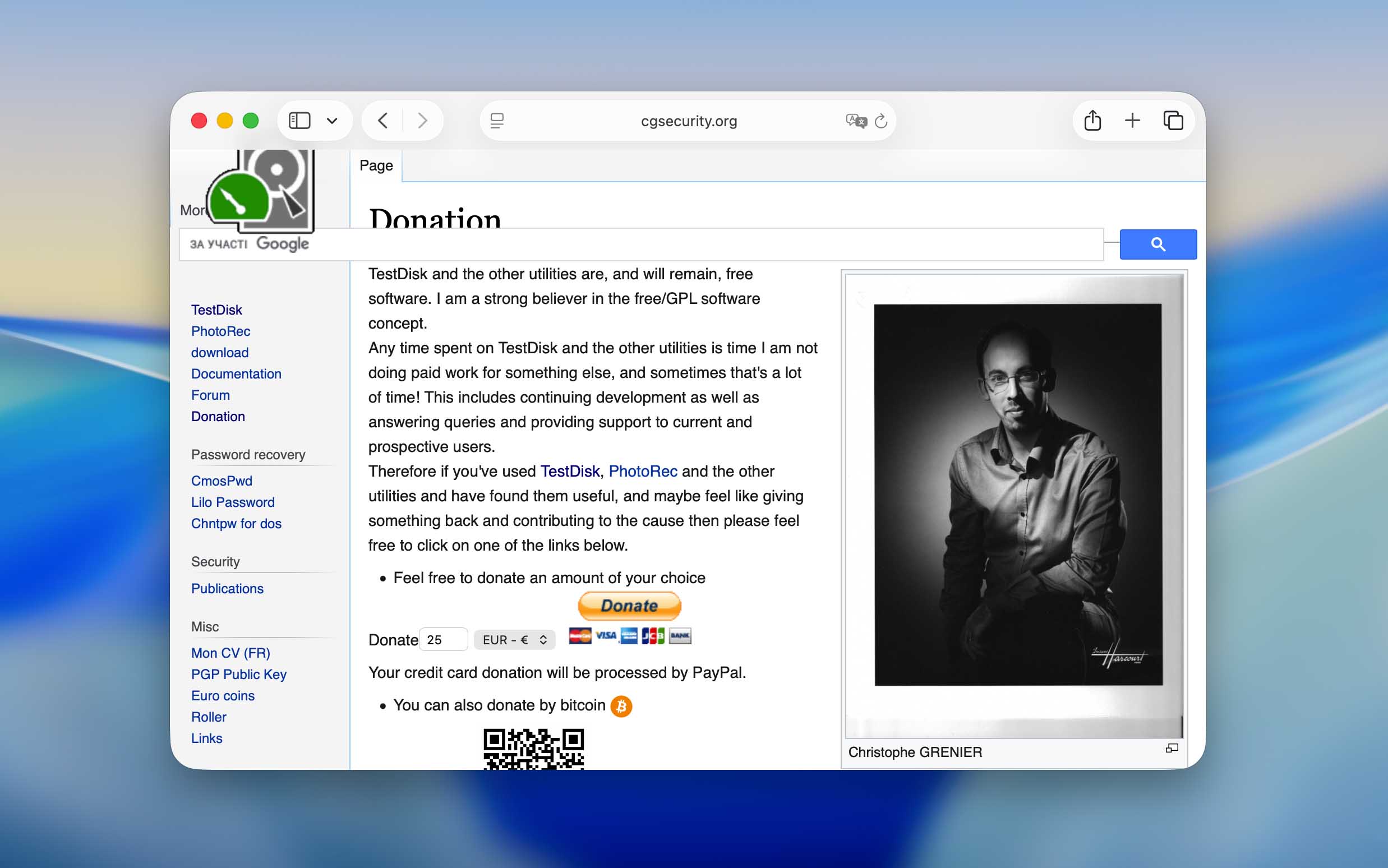
A oltre vent’anni dalla sua creazione, TestDisk è ancora completamente gratuito e open-source, distribuito sotto la GNU General Public License. A differenza di molte utility della sua epoca che sono diventate prodotti a pagamento o in abbonamento, questa non lo è mai diventata. Puoi scaricarla, eseguirla e utilizzare tutte le sue funzionalità senza pagare un centesimo, sia per il recupero dati personale che professionale. L’unico denaro coinvolto dipende esclusivamente dall’utente. Christophe mantiene il progetto vivo principalmente grazie a donazioni volontarie, e la Sito web di CGSecurity elenca diversi modi per contribuire (PayPal, carta di credito o altri metodi). È un piccolo gesto di supporto che aiuta lo strumento a restare indipendente e guidato dalla comunità.
❓ E prima di procedere oltre con la recensione, diamo prima un’occhiata più da vicino alle funzionalità che lo sviluppatore ha originariamente integrato in TestDisk, così potrai capire meglio a cosa serve e perché si comporta diversamente dalla maggior parte degli strumenti di recupero.
Supporto per piattaforma, file system e dispositivi
TestDisk funziona su quasi tutti i principali sistemi operativi – dal classico DOS (sia nativo che in una finestra DOS di Windows 9x) a Windows, Windows Server, Linux, FreeBSD, NetBSD, OpenBSD, SunOS e macOS. Questa ampia compatibilità gli consente di individuare e ripristinare partizioni perse su quasi tutti i file system comunemente utilizzati su queste piattaforme.
La sua capacità di recuperare singoli file, però, è molto più limitata. TestDisk può solo recuperare dati da unità formattate con FAT, exFAT, NTFS o ext2. In termini pratici, questo significa che può gestire il recupero da Unità USB, schede SD, SSD, o dischi rigidi standard che utilizzano questi file system, il tipo di dispositivi che la maggior parte degli utenti Mac collega esternamente.
Per i dischi macOS nativi, la situazione è diversa. Le unità formattate come APFS o HFS+ non supportano il recupero a livello di file di TestDisk. Il programma può comunque ricostruire o ripristinare le partizioni su tali dischi, ma non ripristinerà i file utente memorizzati su di essi.
Un’altra differenza tra TestDisk e le applicazioni di recupero commerciali risiede nel modo in cui cercano i dati. Gli strumenti a pagamento spesso identificano i file persi tramite le loro firme, il che consente loro di ripristina le informazioni anche dopo una formattazione. TestDisk non lo fa. Si basa interamente sui metadati del file system (la mappa interna che indica al sistema operativo dove risiedono i dati). Una volta che quella mappa è persa o corrotta, il recupero si ferma lì, indipendentemente dal tipo di file che stai cercando di recuperare.
Caratteristiche principali
Abbiamo già menzionato più volte che TestDisk non è una classica app di recupero dati. Il suo scopo principale è riparare e ripristinare dischi danneggiati, non recuperare foto o documenti eliminati. Ecco perché la maggior parte degli strumenti integrati è focalizzata sulla riparazione strutturale piuttosto che sul recupero dei contenuti.
La funzionalità principale del programma include il recupero delle partizioni, la riparazione del settore di avvio, la possibilità di ispezionare le tabelle del file system corrotte e correggere errori logici, e la copia dei file dalle partizioni rilevate. Queste sono le operazioni che rendono TestDisk prezioso quando un disco smette di essere montato o una partizione scompare.
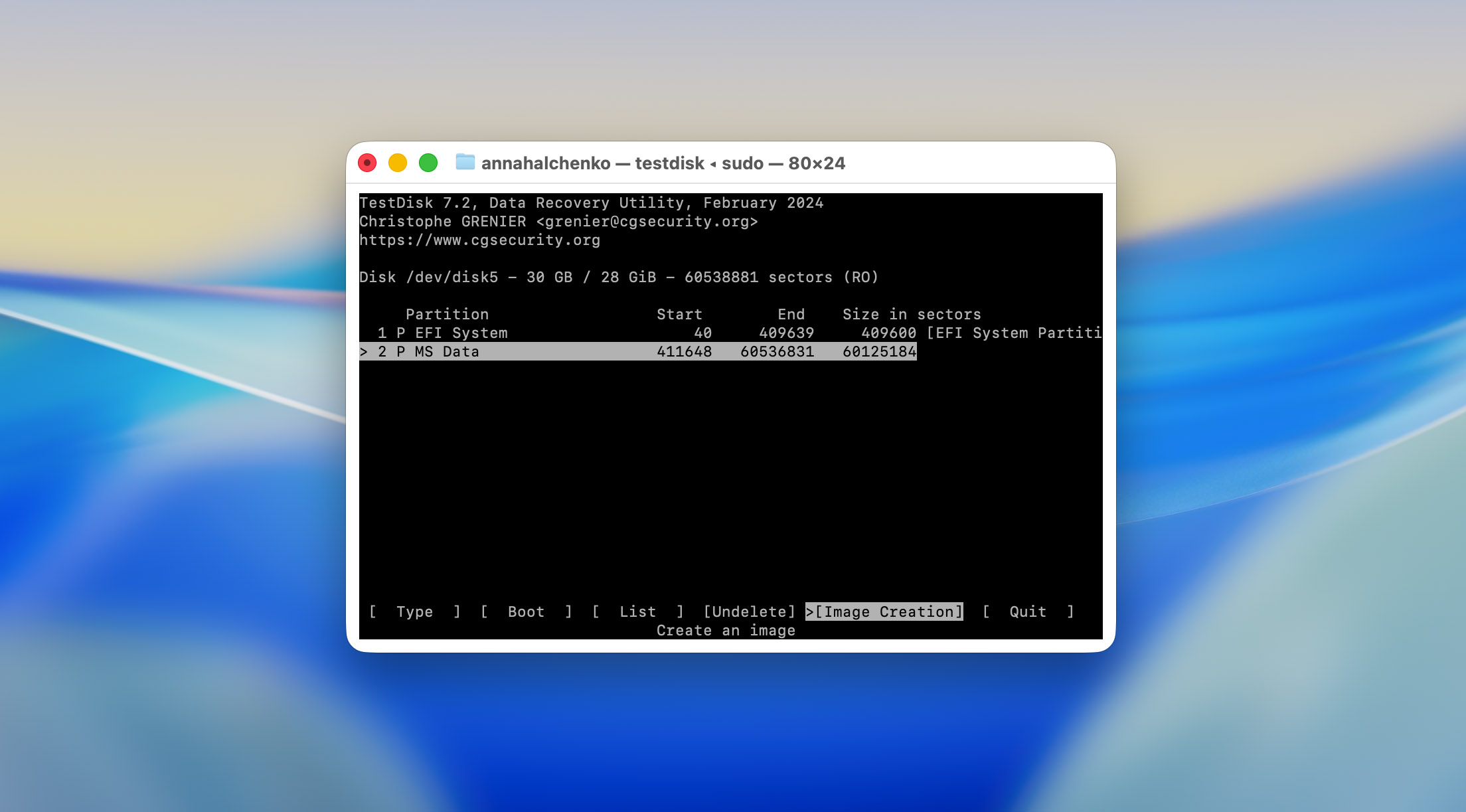
Tuttavia, questa non è l’area su cui ci concentriamo nella nostra recensione. Per i nostri test, abbiamo esaminato solo una funzione specifica, l’opzione Undelete, che si trova nella sezione Avanzate del menu del programma. È l’unica parte di TestDisk che si occupa direttamente del recupero file su macOS.

C’è anche un’aggiunta meno conosciuta ma utile: TestDisk può creare un backup di un disco o di una partizione, situato nella stessa sezione Avanzata dove si trova la funzione di recupero. È una precauzione pratica prima di tentare qualsiasi riparazione.
E fondamentalmente è qui che termina la gamma di funzionalità di TestDisk. Non ci sono molti strumenti aggiuntivi da analizzare o confrontare. Ma questo non è un difetto: il programma non è mai stato progettato per competere con le suite commerciali di recupero dati. Il suo scopo è sempre stato quello di riparare le strutture del disco piuttosto che agire come una soluzione di recupero tutto-in-uno.
Interfaccia utente
Se c’è una cosa che potrebbe scoraggiare i nuovi utenti da TestDisk, è l’interfaccia. Il programma funziona interamente tramite una finestra del terminale, e questo di per sé può essere intimidatorio. Non ci sono pulsanti, icone o barre di avanzamento, solo testo e navigazione tramite tastiera. La buona notizia è che non è necessario digitare manualmente alcun comando. TestDisk mostra le azioni disponibili sullo schermo e basta usare i tasti freccia, Invio o i tasti di scelta rapida per avanzare nel processo. Tuttavia, la prima volta che lo apri, è facile sentirsi spaesati e incerti su cosa fare dopo.
Per questo motivo, consigliamo vivamente di consultare la documentazione prima di eseguire il programma. Il sito ufficiale di CGSecurity offre moltissimo materiale, incluso un dettagliato manuale testdisk.pdf di circa 60 pagine, che spiega passo dopo passo come utilizzare il software su diverse piattaforme. Il sito include riferimenti cliccabili ad articoli con screenshot per azioni come recupero delle partizioni perse, riparazione dei settori di avvio FAT/NTFS danneggiati e recupero dei file eliminati.
Se quel formato ti sembra troppo denso o scomodo (e per molti utenti lo sarà), vale la pena consultare tutorial su YouTube o altre guide video prima di iniziare. Senza almeno una comprensione di base del flusso di lavoro, rischi di fare più danni che benefici, ad esempio sovrascrivendo una partizione o un file invece di recuperarli, il che potrebbe rendere impossibile un ripristino futuro una volta che avrai imparato come funziona realmente lo strumento.
Per quanto riguarda una versione grafica, non ce n’è una e, dopo più di 20 anni, si può ragionevolmente supporre che non ne uscirà mai una. TestDisk ha lo stesso aspetto da decenni e il suo sviluppatore non sembra interessato a cambiare le cose. O ti abitui alla visualizzazione da terminale oppure passi a un altro strumento.
Il flusso di lavoro effettivo differisce anche drasticamente da quello che potresti aspettarti se hai già utilizzato applicazioni di recupero commerciali in passato. In strumenti come Disk Drill o software simili, basta selezionare un’unità e cliccare su un pulsante come “Cerca dati persi”. TestDisk, invece, richiede di creare o saltare un nuovo file di log, poi scegliere il disco corretto e solo dopo individuare la funzione necessaria. Il programma mostra suggerimenti testuali su quali tasti premere successivamente, ma è facile non notarli se non presti attenzione.
Tuttavia, è importante notare che TestDisk non compete sull’esperienza utente. Gli sviluppatori commerciali investono molto in interfacce curate perché è questo che vende le licenze. TestDisk non ne ha bisogno. Per chi deve semplicemente riparare una partizione persa o ripristinare un settore di avvio, non ci sono molte vere alternative, e poiché questo è completamente gratuito, la maggior parte degli utenti che si trova ad affrontare quel problema probabilmente finirà comunque per sceglierlo.
Prezzi ed Edizioni
TestDisk non è il primo strumento che abbiamo recensito sulla nostra piattaforma. Di solito, questa sezione è dove analizziamo quali versioni offre un programma (gratuita o a pagamento) e spieghiamo cosa è incluso in ciascun piano. La maggior parte degli strumenti commerciali per il recupero dati suddivide le proprie funzionalità tra diverse edizioni, a volte con funzionalità limitate nella versione gratuita e il set completo accessibile solo tramite abbonamento.
Con TestDisk, non c’è nulla di tutto ciò di cui discutere. Il programma è completamente gratuito. Non ci sono prove a tempo limitato, nessuna versione “Pro” e nessuno strumento bloccato dietro un paywall. Ogni funzionalità è disponibile dal momento in cui lo avvii, nessun abbonamento, nessun upgrade nascosto e nessuna pubblicità mascherata da offerta.
L’unica forma di pagamento accettata da TestDisk è la donazione volontaria, e anche questa non è integrata direttamente nell’app. Se vuoi supportare il progetto, puoi farlo direttamente tramite il sito ufficiale di CGSecurity. L’importo è completamente a tua discrezione: un dollaro, cento o mille, se ti senti generoso.
Assistenza clienti
A differenza degli strumenti di recupero commerciali che spesso dispongono di team di supporto completi, TestDisk opera secondo un modello molto più semplice. Non c’è chat dal vivo, né hotline via email, e certamente nessuna linea telefonica attiva 24/7. Invece, l’intero sistema di supporto è costruito attorno al forum ufficiale di CGSecurity.
Il forum è suddiviso in diverse sezioni principali: Recupero Partizioni, Riparazione File System, Ripristino File e Recupero File (quest’ultima focalizzata principalmente su PhotoRec). Ogni sezione contiene centinaia o addirittura migliaia di discussioni, a seconda dell’argomento trattato. Prima di creare una nuova discussione, agli utenti viene consigliato di cercare tra le discussioni esistenti che corrispondono al proprio problema. Solo se non si trova nulla di pertinente si dovrebbe iniziare un nuovo argomento e, preferibilmente, non con qualcosa di vago come “non funziona”. Informazioni dettagliate aiutano i volontari che rispondono a intervenire più rapidamente e con maggiore precisione.
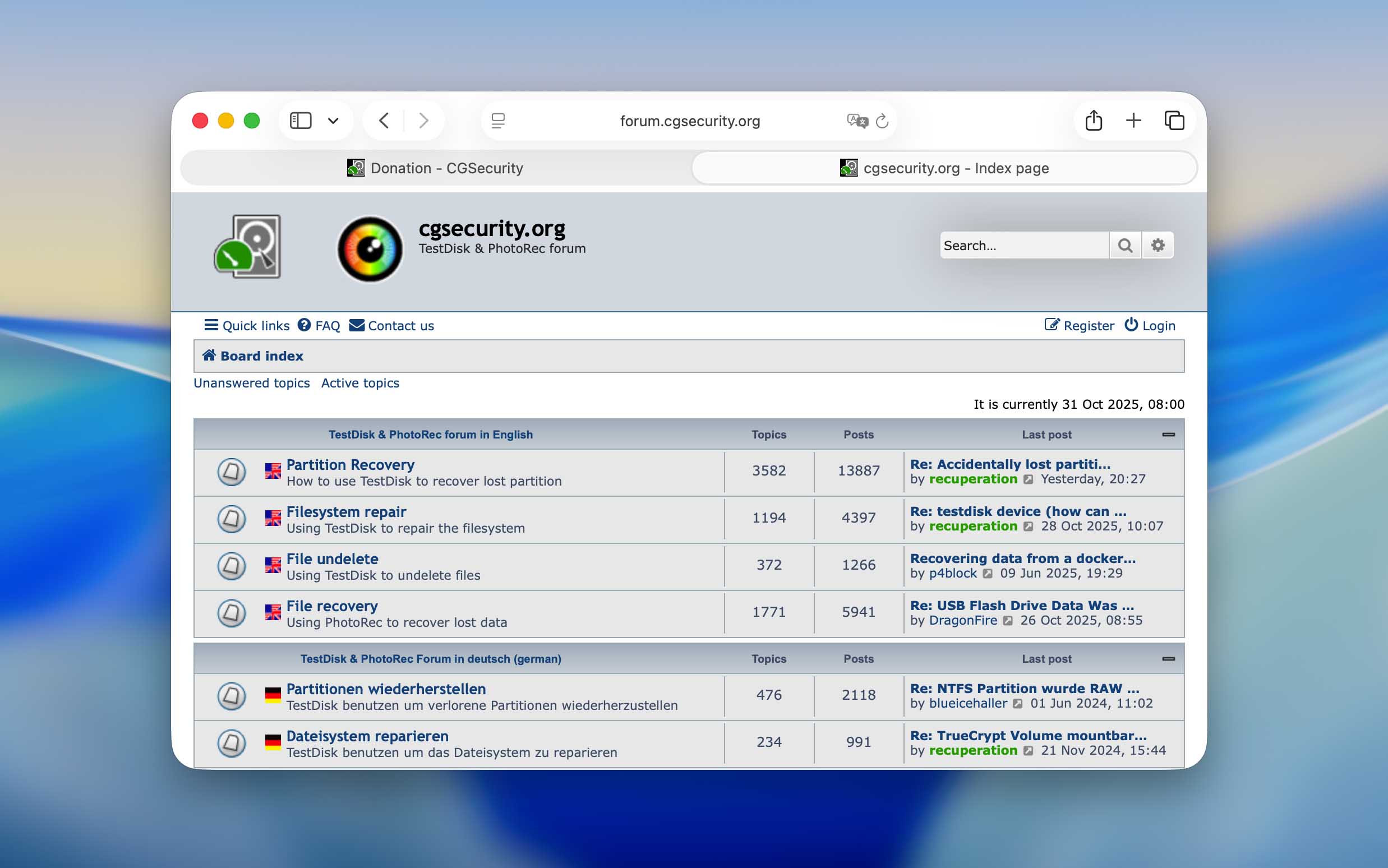
Per verificare quanto rapidamente gli utenti ricevono aiuto, non abbiamo pubblicato nulla personalmente (non volevamo togliere tempo ai casi reali), ma abbiamo esaminato le discussioni recenti. I risultati sono stati sorprendentemente positivi. In molti casi, le risposte sono arrivate entro poche ore e la maggior parte delle domande senza risposta è stata presa in carico entro un giorno. Naturalmente, questo è più lento rispetto ai software a pagamento, dove gli operatori dell’assistenza sono disponibili 24 ore su 24, ma TestDisk è un progetto gratuito senza un reparto di supporto ufficiale. Molto probabilmente, le poche persone che rispondono sul forum sono collaboratori di lunga data o volontari sostenuti da donazioni della comunità.

C’è anche un’email di contatto per lo sviluppatore (grenier@cgsecurity.org), ma è destinata esclusivamente alla segnalazione di bug o richieste di funzionalità, non per assistenza generale agli utenti. Il sito web lo specifica chiaramente, chiedendo alle persone di non inviare domande sull’utilizzo direttamente.
Tutto considerato, diremmo che il supporto di TestDisk è più che rispettabile per uno strumento che è gratuito da oltre due decenni. Avere un forum attivo dove gli utenti ricevono ancora risposte utili, spesso entro un giorno, dice molto. Per un progetto non commerciale, questo tipo di costanza merita davvero rispetto.
Come misuriamo il recupero di TestDisk nei nostri test?
Questa domanda è rimasta aperta nel nostro team per un po’ di tempo. Abbiamo dovuto decidere come valutare un programma di recupero dati in cui il recupero dati non è lo scopo principale. Per tutte le altre recensioni, abbiamo utilizzato la stessa configurazione (una chiavetta USB danneggiata e una scheda SD formattata) per vedere come ogni strumento gestisce scenari tipici di perdita di dati. Ma come abbiamo già spiegato sopra, TestDisk non può recuperare i file persi durante la formattazione. Sottoporlo allo stesso test sarebbe stato ingiusto: il risultato avrebbe semplicemente mostrato che non funziona, il che non è vero. Il programma semplicemente funziona in modo diverso. Quindi, per TestDisk, abbiamo cambiato le condizioni del nostro test.
Invece di formattare la scheda SD, abbiamo eliminato i file manualmente, mantenendo intatto il file system. Questo ci ha permesso di testare la sua funzione di Undelete in condizioni realistiche. Allo stesso tempo, abbiamo mantenuto lo scenario della chiavetta USB danneggiata per mostrare quanto bene TestDisk possa lavorare con partizioni danneggiate e tentare di ripararle.
Per quanto riguarda i criteri di valutazione, anche quella parte ha richiesto alcune discussioni interne. Per la maggior parte delle recensioni, ci affidiamo a un set standard di metriche, mostrato di seguito, ma in questo caso abbiamo dovuto adattarle.
| Metrica | Scopo |
| Tasso di successo del recupero (%) | Normalmente, misura quanti file eliminati possono essere ripristinati. Per TestDisk, questo è un numero relativo. Nel test della USB corrotta, la percentuale raggiunge praticamente il 100%, poiché una volta che una partizione viene riparata, tutti i file vengono recuperati con essa. Ma, ancora una volta, non si tratta di vero recupero file, bensì di riparazione della partizione. |
| Velocità di scansione (MB/s & tempo medio) | Rimane rilevante, poiché TestDisk elabora grandi dischi al proprio ritmo, a seconda della dimensione e dell’interfaccia del disco. |
| Facilità d’uso | Valuta quanto il flusso di lavoro sembri intuitivo per un utente macOS avanzato. Spoiler: non è adatto ai principianti. |
| Valore per dollaro | Esclusa. Il programma è gratuito, quindi questa metrica non si applica. |
| Velocità di risposta del supporto clienti | Anch’essa esclusa. Abbiamo scelto di non pubblicare nuovi thread per non togliere attenzione agli utenti che hanno realmente bisogno di aiuto, come spiegato nella sezione precedente. |
Quindi, i nostri test su TestDisk hanno richiesto una prospettiva leggermente diversa. Invece di contare i file recuperati o l’efficienza in termini di costi, ci siamo concentrati su quanto efficacemente svolge i compiti per cui è stato effettivamente creato.
Processo di recupero con TestDisk
In questa parte della nostra recensione, mostreremo come abbiamo utilizzato TestDisk nelle esatte condizioni descritte in precedenza. Poiché i passaggi differiscono a seconda che si stia ripristinando una partizione o recuperando file individuali, abbiamo diviso questa sezione in due parti separate. In questo modo, la recensione non solo spiega il comportamento di TestDisk in teoria, ma può anche servire come guida pratica “how-to” se questa è la prima risorsa che hai aperto prima di eseguire il programma sul tuo Mac.
1. Ripristina i file cancellati sulla scheda SD
Prima di passare ai passaggi pratici, vale la pena ripetere che la funzione Undelete in TestDisk funziona solo con dispositivi formattati come FAT, exFAT, NTFS o ext2. Nel nostro caso, la scheda SD utilizzata per il test era formattata come exFAT (uno dei file system più comuni per i supporti rimovibili su macOS).
Prima di eliminare qualsiasi cosa, la scheda conteneva diverse foto JPEG e alcuni video MP4, simulando uno scenario tipico per l’utente. Abbiamo volutamente rimosso questi file senza formattare la scheda, creando le condizioni esatte in cui la capacità di recupero dei file eliminati di TestDisk può effettivamente mostrare cosa è in grado di fare.
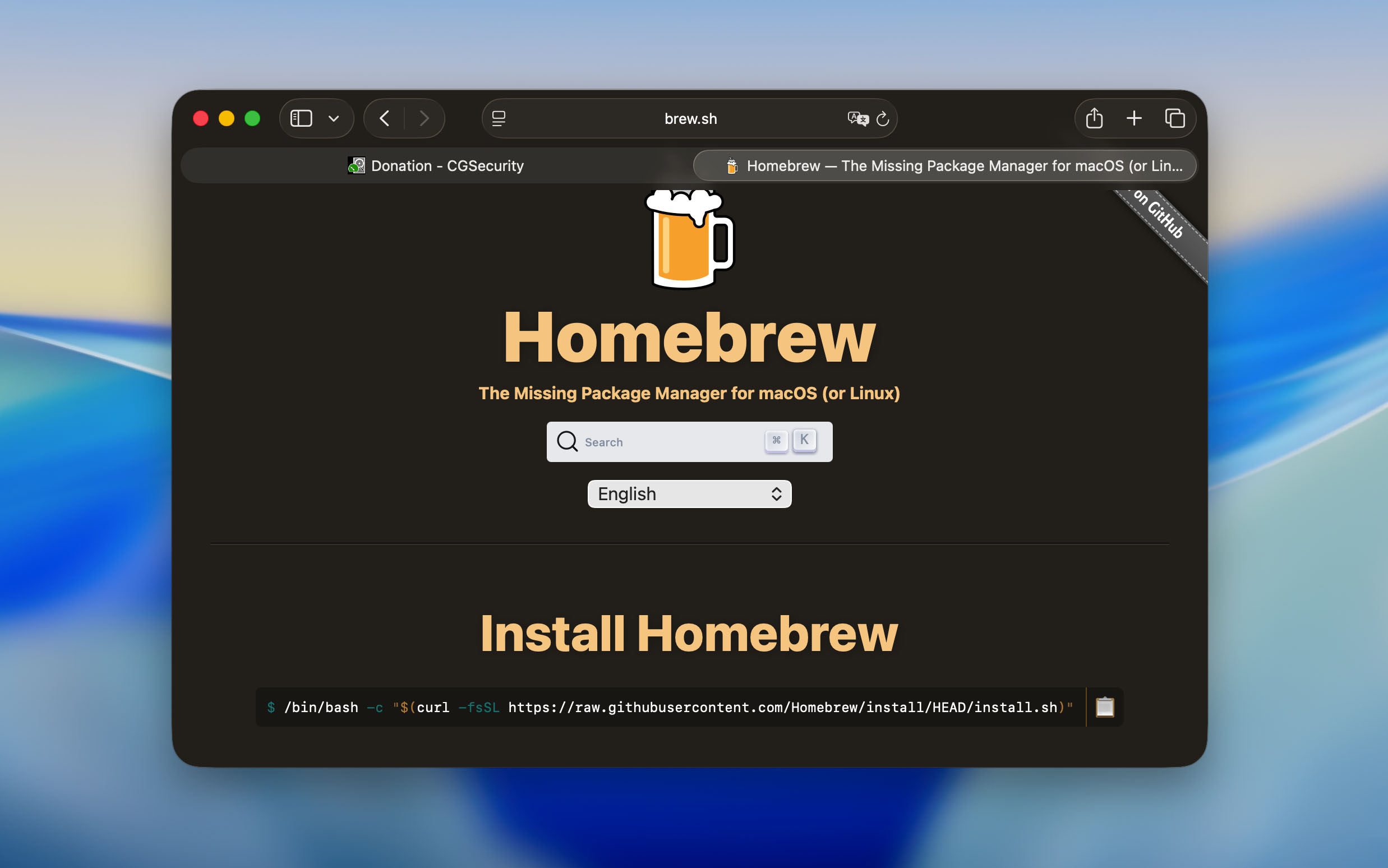
- Il modo più semplice per ottenere TestDisk su macOS è tramite Homebrew(il popolare gestore di pacchetti di Apple). Se non lo hai ancora, installalo prima utilizzando il comando dal loro sito web in Terminale.
- Una volta che Homebrew è pronto, installa TestDisk digitando: brew install testdisk.
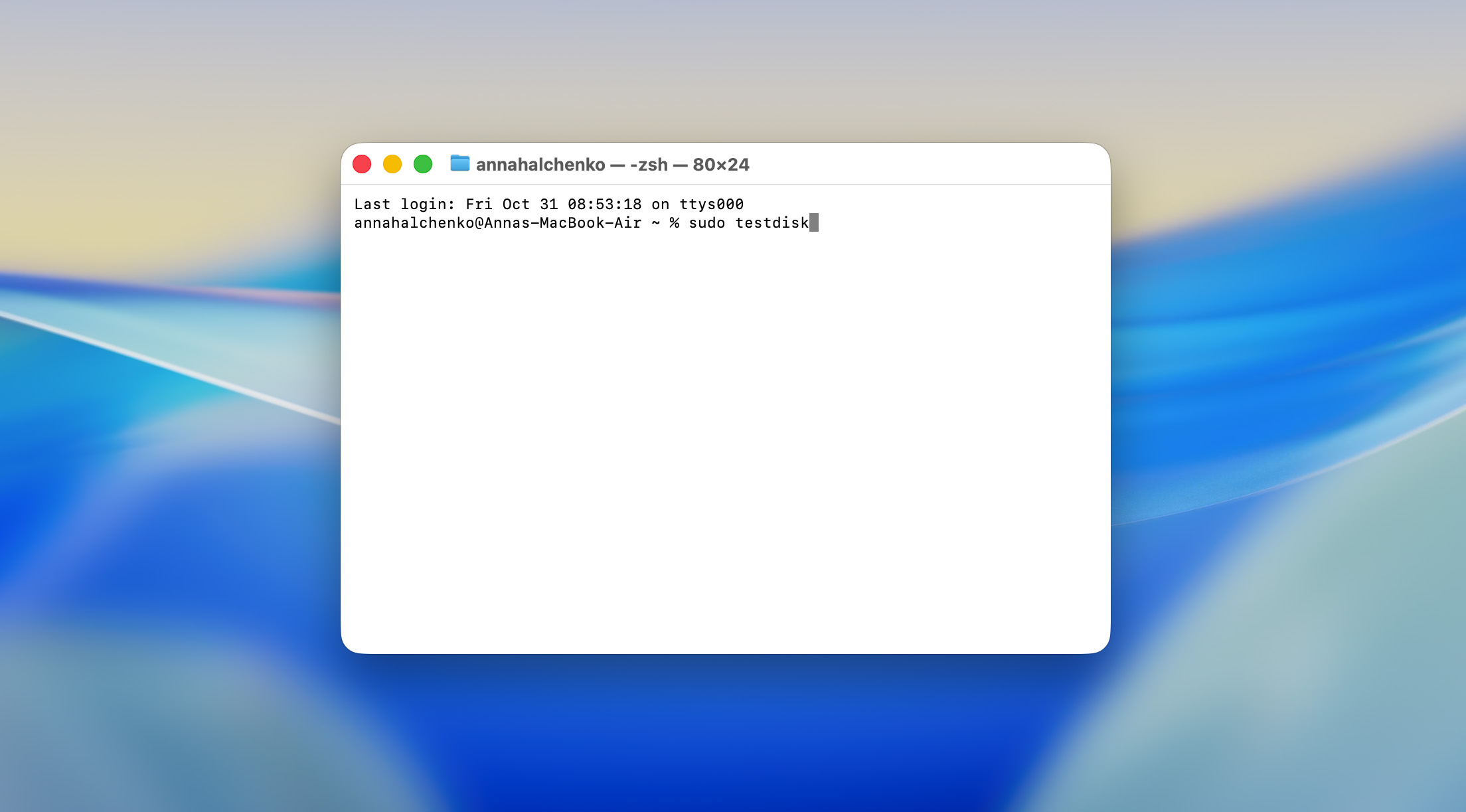
- L’installazione richiede solo pochi secondi. Dopo di che, puoi avviare il programma dal Terminale con sudo testdisk. La parte sudo è necessaria perché lo strumento ha bisogno di accesso a livello di sistema per leggere e analizzare i dischi.
- Quando avvii TestDisk, il primo prompt chiede se vuoi creare un nuovo file di log, aggiungere a uno esistente o continuare senza. Noi abbiamo scelto di creare un nuovo log, poiché aiuta a registrare ogni azione e risultato.
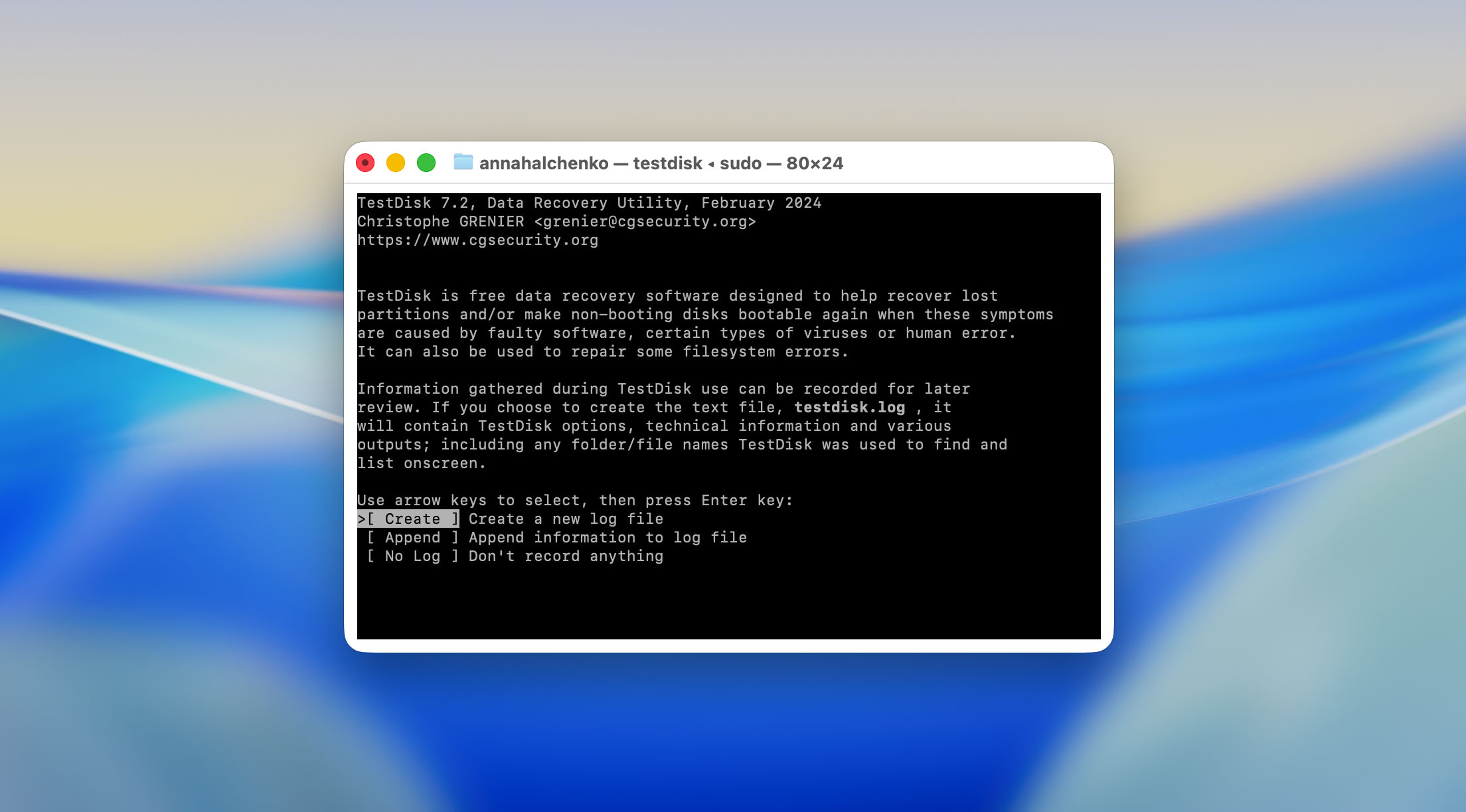
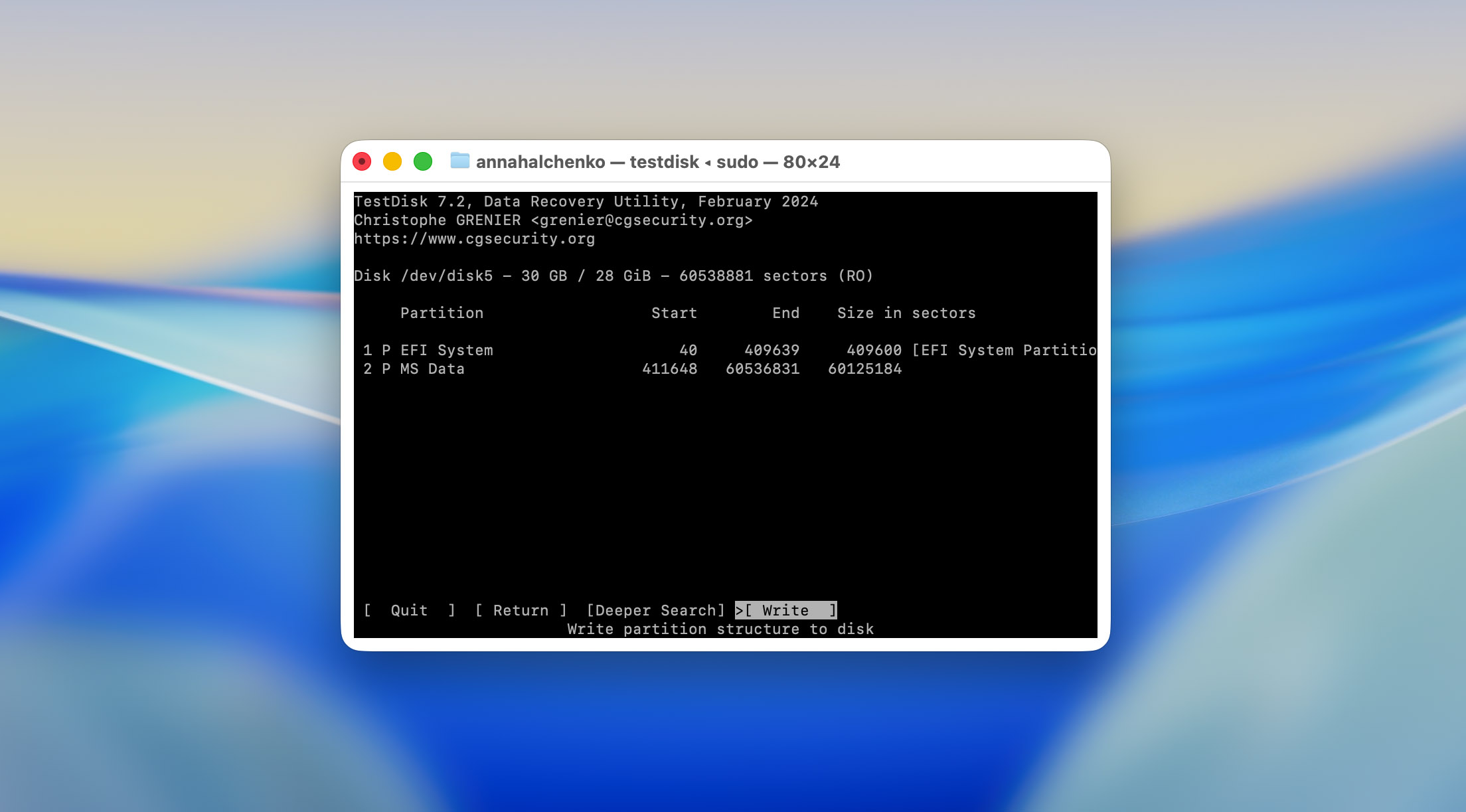
- Successivamente, TestDisk elenca tutti i dispositivi di archiviazione collegati. Abbiamo selezionato la nostra scheda SD, che è apparsa come un’unità esterna con file system exFAT. Il programma mostra anche la dimensione, facilitando l’identificazione se sono collegati più dischi.
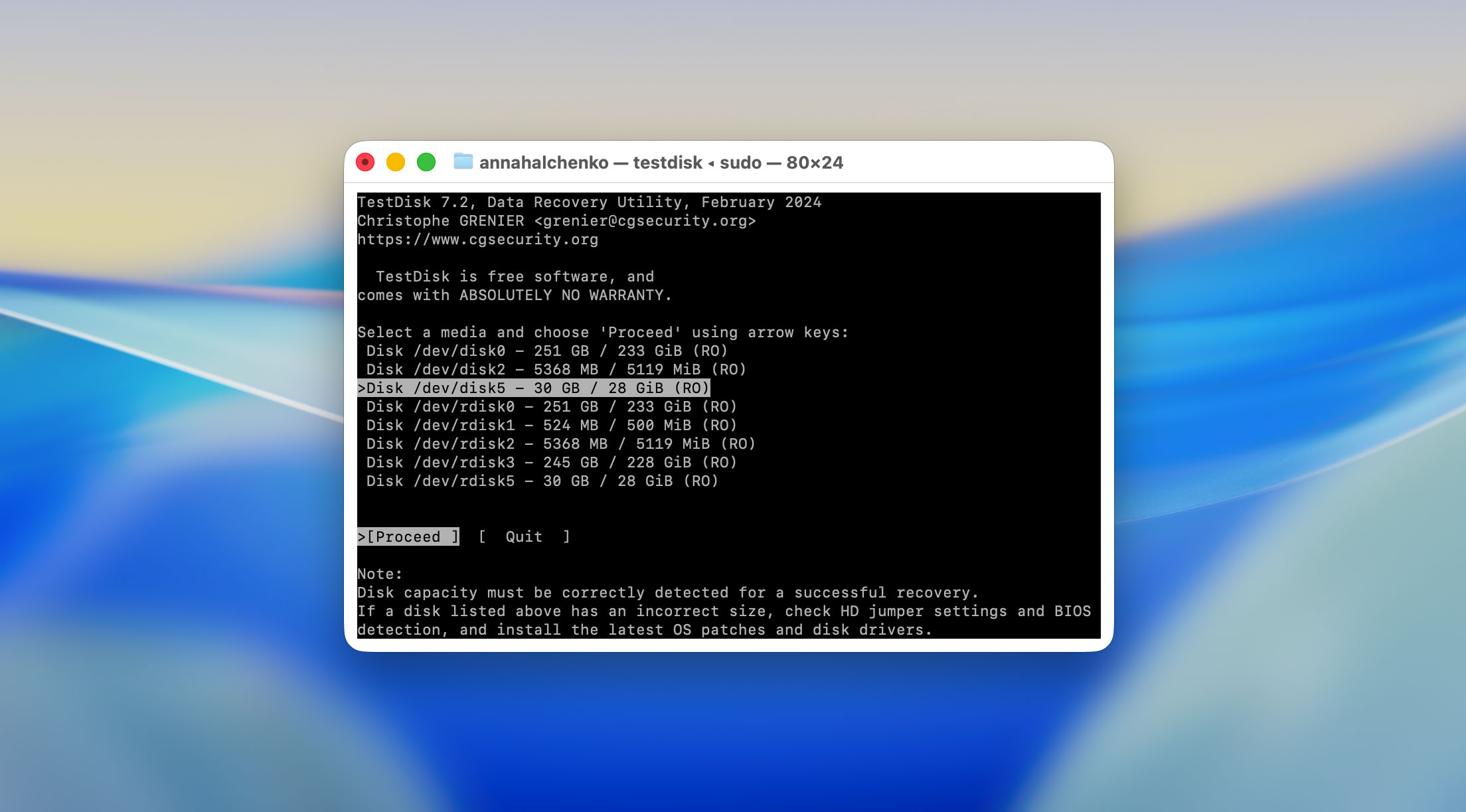
- Nella maggior parte dei casi, TestDisk rileva automaticamente il tipo di partizione corretto. Sul nostro setup di test Mac, ha riconosciuto la scheda SD come partizione Intel/PC, tipica per i supporti exFAT. Abbiamo confermato la scelta premendo Invio.
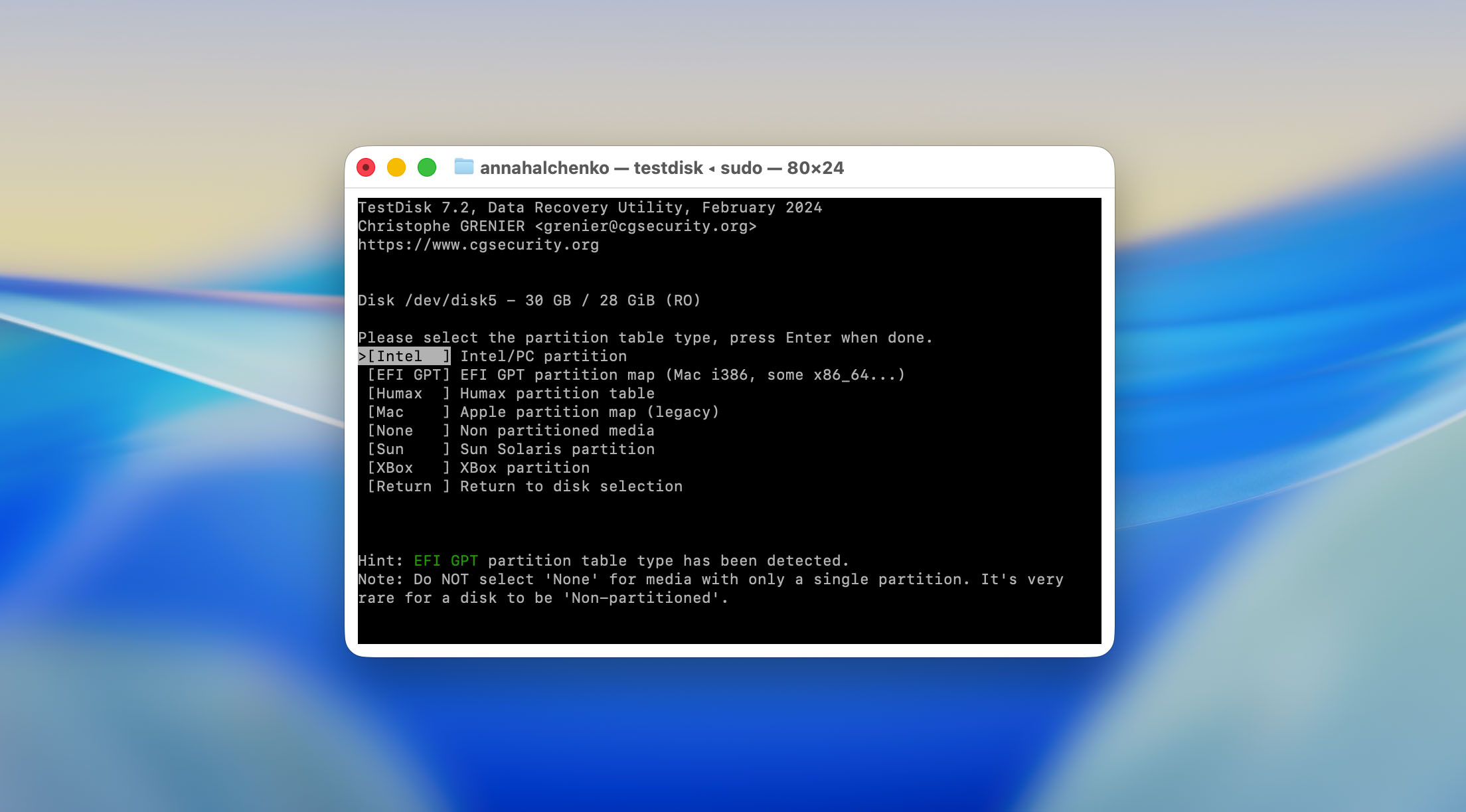
- Dopo aver confermato la struttura della partizione, ci siamo spostati nella sezione Avanzata. Questa parte di TestDisk contiene gli strumenti principali di manutenzione, incluso Undelete, di cui avevamo bisogno per il nostro test.
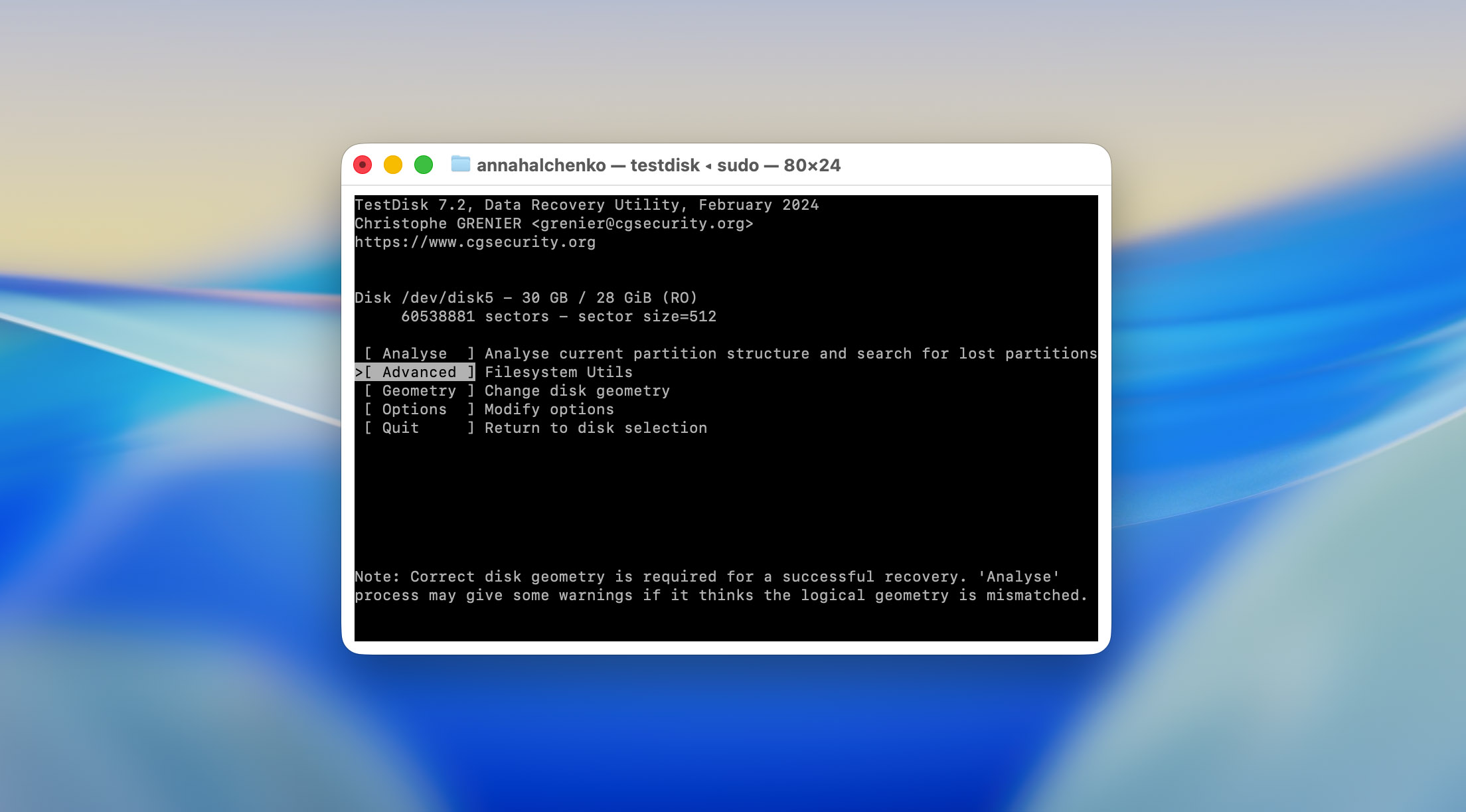
- All’interno della sezione Avanzata, TestDisk ha mostrato la partizione disponibile per l’analisi. L’abbiamo selezionata e premuto Invio, poi scelto l’opzione . Il programma ha rapidamente scansionato i metadati del file system ed elencato i file ancora recuperabili.
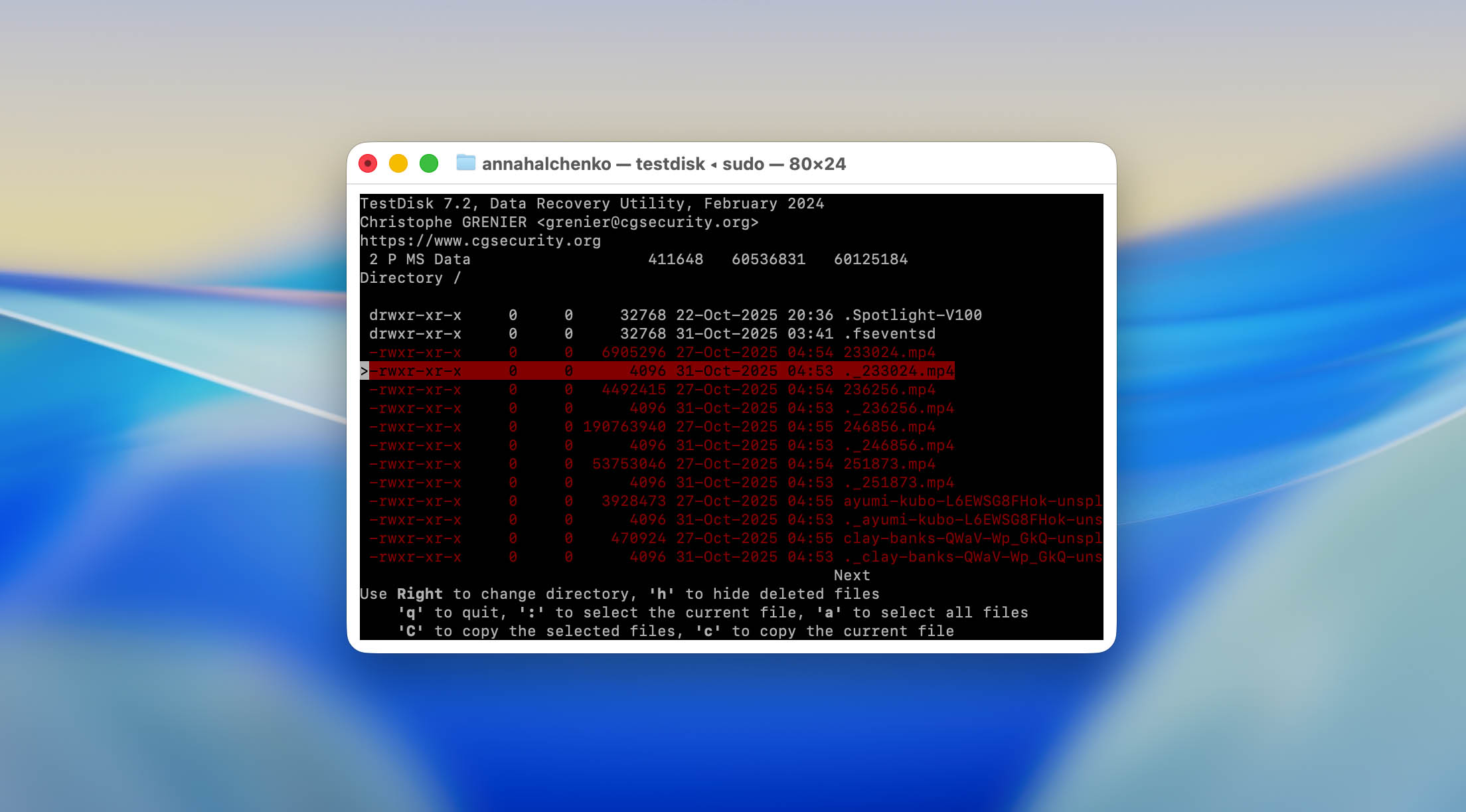
- Tutti i file recuperabili sono apparsi in una visualizzazione in stile directory di testo semplice. Abbiamo usato le frecce per navigare e il tasto a per selezionare tutti i file da recuperare.

- Una volta selezionati i file, abbiamo premuto C (C maiuscola) per copiarli. TestDisk ha quindi chiesto dove salvare i dati recuperati.

È fondamentale scegliere un’unità o una cartella diversa; non ripristinare mai i file sulla stessa scheda SD. Altrimenti, i nuovi dati potrebbero sovrascrivere ciò che resta dei file eliminati.
- Abbiamo salvato il contenuto recuperato sul disco interno del Mac. TestDisk ha confermato il processo di copia con semplici messaggi di testo come “Copiati X file OK.”
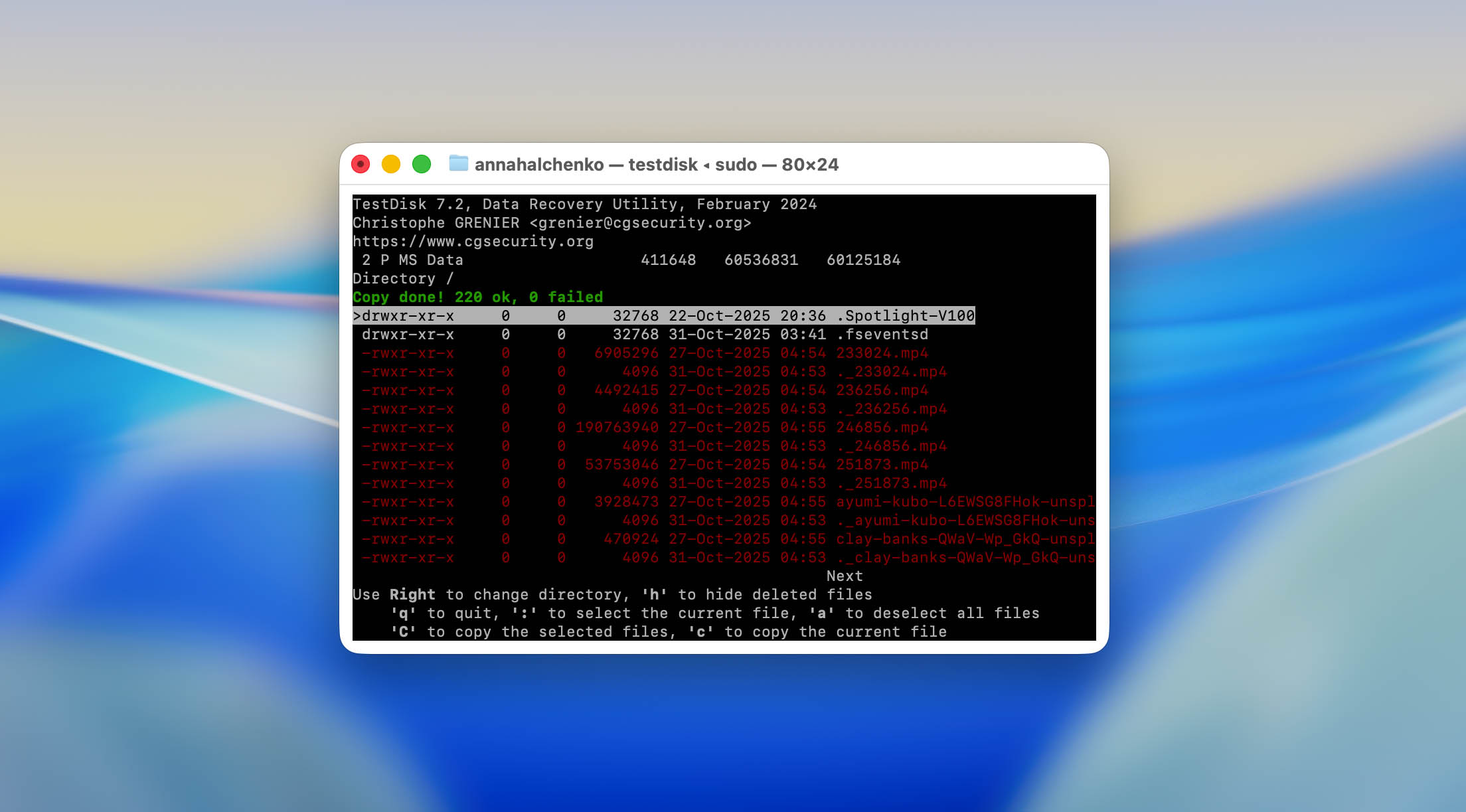
Dopo aver chiuso il programma, abbiamo controllato la cartella di destinazione. Tutti i JPEG selezionati si sono aperti senza corruzione e tre dei quattro video MP4 sono stati riprodotti completamente, mentre l’altro era corrotto.
2. Recupero della partizione sull’unità USB danneggiata
Il secondo test si è concentrato su ciò per cui TestDisk è stato originariamente creato: la riparazione delle partizioni danneggiate. Abbiamo utilizzato una chiavetta USB da 32 GB che era stata precedentemente parte del nostro set di benchmark per il recupero. Il suo file system è stato deliberatamente danneggiato.
- Proprio come prima, abbiamo avviato TestDisk dal Terminale usando sudo testdisk.
- Abbiamo creato nuovamente un nuovo file di log per registrare il processo.
- Nell’elenco dei dispositivi collegati, TestDisk ha visualizzato correttamente la nostra chiavetta USB per dimensione e nome modello, anche se macOS l’aveva considerata illeggibile. Abbiamo selezionato l’unità e premuto Invio per continuare.
- Il programma ha riconosciuto automaticamente la struttura dell’unità come partizione Intel/PC. Abbiamo confermato il rilevamento per procedere con l’analisi.
- La schermata successiva ha offerto diverse opzioni: Analyse, Advanced, Geometry e altre. Abbiamo scelto per iniziare la ricerca delle partizioni perse. TestDisk ha rapidamente scansionato l’inizio dell’unità e segnalato che l’attuale tabella delle partizioni sembrava danneggiata.
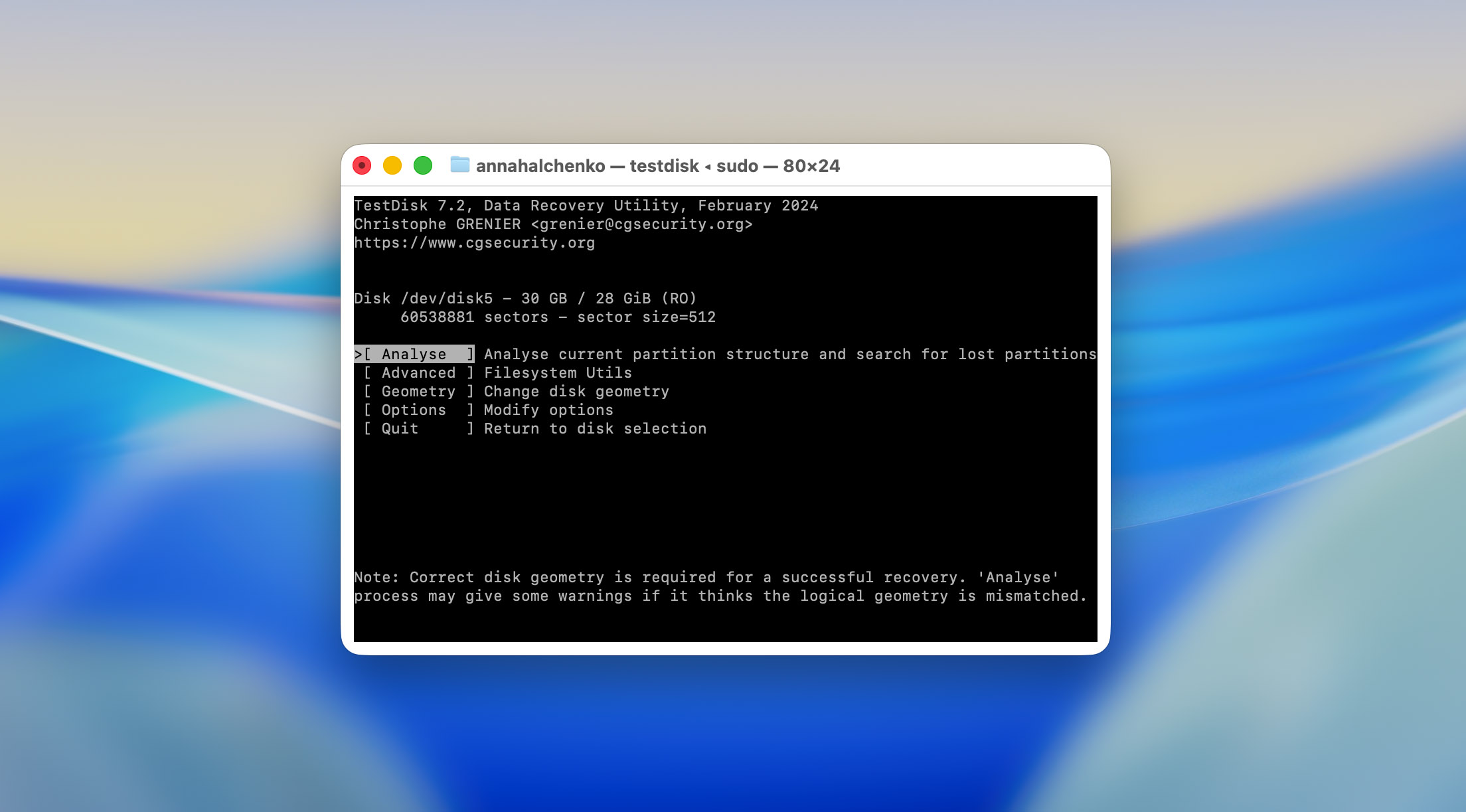
- Dopo aver premuto Quick Search, lo strumento ha iniziato la scansione per trovare le precedenti voci di partizione conosciute. Il processo ha richiesto circa 4-5 minuti per la nostra unità da 32 GB.
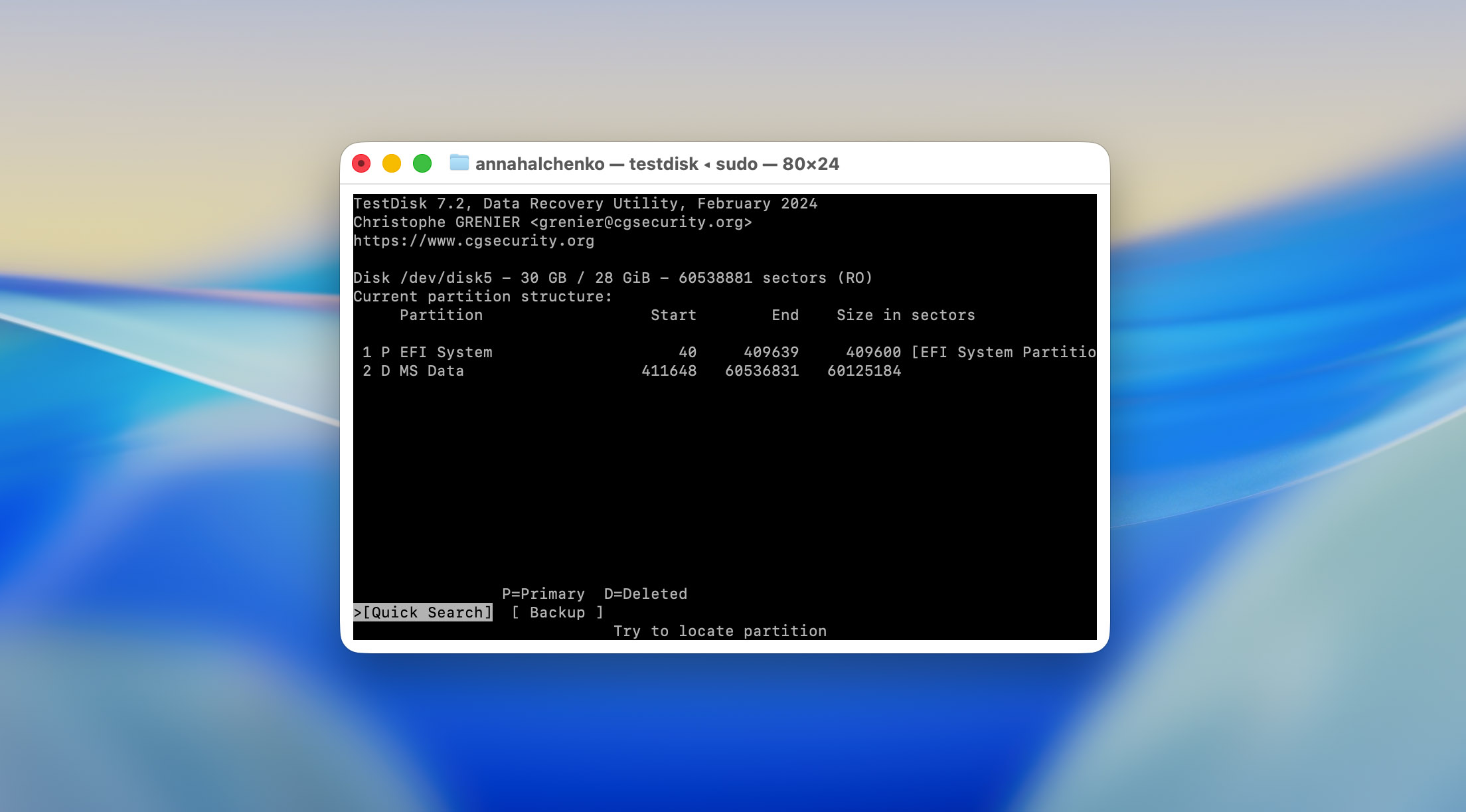
- Al termine della scansione, TestDisk ha elencato due partizioni, una etichettata FAT32 (l’originale) e l’altra contrassegnata come eliminata. Il programma consente di spostarsi tra i risultati con i tasti freccia e mostra dettagli come settori di inizio e fine. Abbiamo confermato che il primo risultato corrispondeva alla disposizione originale della nostra partizione (in base a dimensione e tipo di file system).

- Per ripristinare l’accesso, abbiamo premuto Invio e scelto per aggiornare la tabella delle partizioni con i dati recuperati. TestDisk ha chiesto conferma prima di scrivere le modifiche sul disco. Dopo la conferma, ha mostrato il messaggio “Partition table has been written.”
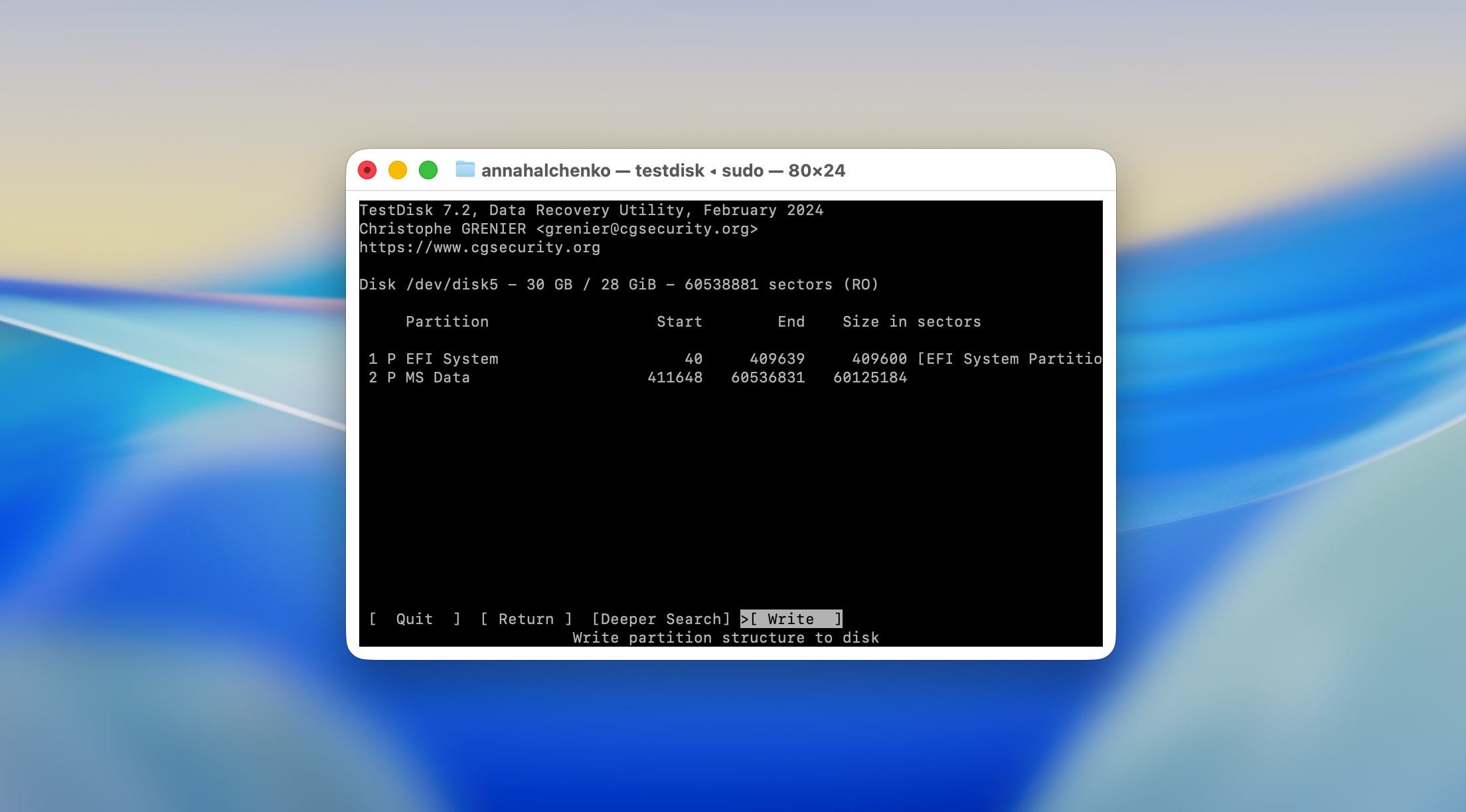
TestDisk è sicuro da usare? Questa domanda viene posta spesso, e a ragione. Alcune guide avvertono che TestDisk può causare la perdita di dati, e questo è parzialmente vero. Il programma in sé è sicuro, purché venga scaricato da fonti ufficiali e installato utilizzando metodi legittimi come Homebrew o direttamente dal sito di CGSecurity. Tuttavia, le azioni che si scelgono all’interno dell’interfaccia sono importanti. Selezionare la partizione sbagliata o scrivere modifiche sull’unità sbagliata può sovrascrivere i dati esistenti e rendere impossibile il recupero. Ecco perché è sempre meglio fermarsi un attimo piuttosto che premere Invio troppo presto.
Dopo aver chiuso TestDisk, abbiamo espulso e ricollegato l’unità USB. macOS l’ha immediatamente riconosciuta, il volume è stato montato con successo e tutti i file di test erano di nuovo visibili in Finder. Ogni file che era presente sulla chiavetta prima della corruzione era accessibile e intatto.
In termini pratici, questo test ha confermato ciò che lo sviluppatore ha sempre sottolineato: TestDisk non recupera i file uno per uno, ma ripristina l’accesso all’intera partizione. Quando il danno è logico e non fisico, questo approccio può riportare il contenuto dell’intero disco in un’unica operazione.
3. Valutazione dei Risultati
I nostri test hanno prodotto due risultati molto diversi, entrambi rivelatori a modo loro.
- Nel primo scenario, in cui abbiamo utilizzato una scheda SD con file eliminati manualmente, TestDisk ha funzionato tanto bene quanto ci si poteva ragionevolmente aspettare. Tutte le foto JPEG sono state recuperate con successo e si aprivano senza corruzioni. Dei quattro video MP4, tre si riproducevano correttamente, mentre l’altro era parzialmente danneggiato e non si apriva correttamente.

Questa limitazione non è realmente colpa di TestDisk stesso. I video sulla scheda SD sono stati registrati con una fotocamera DJI, che memorizza i video in frammenti sparsi sulla scheda. Recuperare video frammentati è una sfida anche per strumenti commerciali avanzati. Infatti, l’unico software che abbiamo visto gestire tali casi in modo affidabile è Disk Drill, tramite il suo Modalità di recupero avanzato della fotocamera, che può ricostruire i frammenti video in base ai pattern interni. TestDisk semplicemente non dispone di questa logica integrata, quindi il fallimento parziale qui è assolutamente comprensibile.
- Il secondo test, che ha coinvolto la chiavetta USB corrotta, è stato un successo completo. Una volta riparata la partizione, l’unità è stata montata normalmente su macOS e tutti i file sono ricomparsi integri. Non è stata rilevata alcuna perdita di dati o corruzione di file successivamente.
- Per quanto riguarda la velocità di scansione, è stata relativamente rapida, sotto i 10 minuti per entrambi i dispositivi di test (ognuno con 32 GB di memoria). Tuttavia, è importante notare che si trattava di unità di piccole dimensioni. Su dischi rigidi di dimensioni standard o SSD con centinaia di gigabyte di dati, il processo richiederebbe naturalmente più tempo.
- Per quanto riguarda la facilità d’uso, la nostra esperienza è stata fluida, ma solo perché il nostro team ha già lavorato molte volte con TestDisk e lo cita frequentemente in guide al recupero. Per chi lo utilizza per la prima volta, la situazione sarebbe molto diversa. Come già sottolineato, TestDisk non è un’utility “click-and-go”. Senza almeno una conoscenza di base della sua struttura e del suo flusso di lavoro, il rischio di commettere errori o sovrascrivere dati è elevato.
Feedback degli utenti
Comprendiamo che la nostra recensione offre solo un punto di vista su TestDisk, quindi, per darti un quadro più completo, abbiamo raccolto anche le opinioni reali degli utenti provenienti da diverse piattaforme. In questo modo, dopo aver letto la nostra valutazione, non dovrai cercare tra decine di discussioni per vedere come le persone valutano il software sul campo.
| Fonte | Valutazione | Numero di recensioni |
| G2 | 4.3 su 5 | ~12 recensioni |
| SourceForge | 5.0 su 5 | ~2 recensioni |
| Trustpilot | 4 su 5 | ~3 recensioni |
| AlternativeTo | 4.7 su 5 | ~21 recensioni |
| Forum CGSecurity | – | È difficile contarle, perché la maggior parte dei messaggi di ringraziamento e dei feedback degli utenti sono nascosti all’interno dei thread del forum, e ce ne sono quasi 30.000 |
Le esperienze positive spesso sottolineano che il programma funziona eccezionalmente bene in casi critici dove gli strumenti commerciali falliscono. Un recensore su G2 ha condiviso: “TestDisk mi ha aiutato a recuperare una partizione persa da un disco che Windows non riusciva più a vedere. È completamente gratuito e fa quello che gli strumenti a pagamento non potevano fare.” Su SourceForge, un altro utente ha scritto: “Mi ha salvato più di una volta e non mi ha mai deluso. Il miglior software di recupero che abbia mai usato finora.” Elogi simili compaiono su Forum di CGSecurity, dove gli utenti ringraziano lo sviluppatore per aver creato “un vero salvavita” dopo aver ripristinato con successo l’accesso a dischi contrassegnati come RAW o non avviabili.
Tuttavia, non tutti i feedback sono positivi. I reclami più comuni si concentrano sull’interfaccia utente e sull’accessibilità generale. Un Discussione su TenForums ha descritto lo strumento come “sicuro ma confuso,” aggiungendo che, sebbene sia potente, “richiede un’attenta lettura delle guide per evitare di sovrascrivere i dati.” Diversi utenti menzionano anche velocità di scansione lente sui dischi di grandi dimensioni e la mancanza di un feedback sul progresso in tempo reale. Tuttavia, la maggior parte concorda sul fatto che questi problemi sono perdonabili considerando il prezzo, o meglio, la sua assenza.
In breve, la comunità degli utenti conferma ciò che abbiamo riscontrato: TestDisk è uno strumento potente e gratuito per la riparazione della struttura del disco e il recupero delle partizioni, se sai cosa stai facendo. Per gli utenti meno esperti che si aspettano un wizard di recupero file con un solo clic, i commenti tendono ad essere più cauti.
Concorrenti vs TestDisk
Se hai letto fin qui, probabilmente avrai capito che TestDisk non è il miglior programma di recupero dati per macOS, anche se è completamente gratuito. Eccelle nelle riparazioni strutturali, non nel recupero dei file. Tuttavia, ci sono situazioni in cui potresti aver bisogno di qualcosa di più potente, ad esempio quando perdi dati dal disco di sistema, oppure quando i drive esterni vengono formattati, danneggiati o contengono file video frammentati.
Quindi, per aiutarti a fare una scelta più rapida e consapevole, di seguito confrontiamo TestDisk con diversi strumenti di recupero ben noti. Avremmo voluto includere più opzioni gratuite, ma su macOS non ce ne sono molte veramente funzionanti, quindi nella lista sono presenti anche app commerciali che vale la pena considerare.
| Parametro | TestDisk | PhotoRec | Disk Drill (Pro) | R-Studio |
| Facilità d’uso | Solo da riga di comando; curva di apprendimento ripida | Interfaccia testuale di base | Interfaccia grafica completa con procedura guidata | Interfaccia grafica avanzata; complessa ma strutturata |
| Sistemi Operativi Supportati | macOS, Windows, Linux, BSD, DOS | macOS, Windows, Linux, BSD | macOS, Windows | macOS, Windows, Linux |
| File System | FAT, exFAT, NTFS, ext2 (riparazione a livello di partizione) | Lavora su dati grezzi, indipendentemente dal file system | APFS, HFS+, FAT, exFAT, NTFS, EXT, altri | APFS, HFS+, FAT, exFAT, NTFS, ReFS, EXT, UFS |
| Tipi di Firma | Nessuna (solo su metadati) | Oltre 480 tipi di file supportati | Oltre 400 firme di file | Oltre 500 tipi di file, personalizzabile |
| Anteprima Prima del Recupero | No | No | Sì, anteprima completa di media e documenti | Sì, con filtri per dimensione file |
| Velocità di Scansione | Moderata (dipende dalla dimensione della partizione) | Veloce per scansioni su firma | Veloce e ottimizzata per SSD | Più lenta su dischi grandi ma approfondita |
| Recupero Video Frammentato | No | No | Sì (Recupero Avanzato Fotocamere) | No |
| Supporto RAID/NAS | Limitato (solo manuale) | No | Supporto RAID di base | Sì, pieno supporto RAID/NAS |
| Utility Extra | Riparazione partizioni, ricostruzione settore di avvio | Recupero su firma file, scansione raw | Ricerca duplicati, protezione dati, strumenti di pulizia | Imaging disco, visualizzazione hex, recupero di rete |
| Edizione Gratuita | 100% gratis, open-source | 100% gratis, open-source | Solo anteprima gratuita | Demo con dimensione di recupero limitata |
| Prezzo (licenza Pro) | Gratis | Gratis | 89$ (a vita per utente) | Da 79,99$ a 899$ in base alla licenza |
| Rapporto Qualità/Prezzo | – | – | il più bilanciato per utenti Mac | strumento professionale, costoso per uso occasionale |
TestDisk si distingue come uno strumento di riparazione tecnica, non una suite user-friendly per il recupero dati. PhotoRec lo integra bene per il recupero di file grezzi, ma entrambi richiedono pazienza e familiarità con la riga di comando. Disk Drill rimane la soluzione più accessibile e completa per gli utenti macOS, soprattutto quando si tratta di file multimediali frammentati o dischi APFS. Nel frattempo, R-Studio è rivolto ai professionisti che necessitano di un controllo avanzato, ricostruzione RAID e accuratezza forense.
Il nostro verdetto
A questo punto, probabilmente puoi già immaginare quale sarà il nostro verdetto, visto che questo pensiero ci ha accompagnato sin dall’inizio di questa recensione su TestDisk. È senza dubbio un’utilità di alto livello quando si tratta di lavorare con partizioni RAW, ripristinare settori di avvio o correggere tabelle delle partizioni danneggiate. Ma non è un programma di recupero dati nel senso classico del termine.
Se hai appena eliminato dei file e ti sei reso conto dell’errore, e TestDisk è l’unico strumento a disposizione, potrebbe salvarti. Tuttavia, se hai già formattato l’unità, sovrascritto file o affrontato gravi danneggiamenti, questa utility non ti sarà di grande aiuto. In tali situazioni, dovrai cercare un’alternativa.
Tenendo presente ciò, è meglio pianificare in anticipo e affiancare TestDisk a un vero programma di recupero dati. Se desideri qualcosa di gratuito, PhotoRec (dello stesso sviluppatore) è l’abbinamento più ovvio. Ma se preferisci un’interfaccia più pulita, un flusso di lavoro più semplice e opzioni di recupero più ampie, strumenti come Disk Drill o altre app commerciali ti saranno molto più utili. Ne abbiamo recensite diverse, quindi puoi esplorare quei confronti sul nostro sito.
📝 Ricapitolando tutto: diamo a TestDisk 9 / 10 (★★★★☆) come utility per il recupero di partizioni perse e per rendere nuovamente utilizzabili i dischi non avviabili. Per quanto riguarda il recupero dei dati, lo valutiamo 4 / 10 (★★☆☆☆), non perché sia un programma scadente, ma semplicemente perché non è stato progettato per questo.




