 In questa recensione di UFS Explorer Professional Recovery, il nostro team ha esaminato da vicino uno strumento che spesso viene etichettato come “di livello professionale” nei circuiti di recupero dati. Analizziamo le sue funzionalità principali, testiamo come si comporta in scenari di recupero reali e lo confrontiamo con alternative già affermate. Tutto questo per aiutarti a capire quale sia la sua posizione e se il prezzo richiesto abbia senso per il tipo di lavoro che svolgi realmente.
Verdetto Rapido
Ideale per: Utenti esperti che necessitano di opzioni avanzate di recupero, inclusi RAID, file system Linux e strumenti di imaging, tutto in un unico pacchetto multipiattaforma.
UFS Explorer Professional Recovery è un buon software, ma non è lo strumento che consiglieremmo alla maggior parte degli utenti domestici. Brilla in ambienti tecnici (recupero RAID, volumi Linux e imaging raw sono tutti presenti), ma comporta una curva di apprendimento ripida, una demo limitata e un’interfaccia che presuppone che tu sappia cosa stai facendo. Se sei un appassionato di recupero dati, è una scelta valida. Per un uso occasionale o per semplici recuperi di file eliminati, probabilmente è uno strumento più avanzato del necessario.
Pros
- Supporta un’ampia gamma di file system (NTFS, exFAT, APFS, Ext4, ZFS, ReFS e altri)
- Supporta la ricostruzione RAID automatica e manuale.
- Imaging disco integrato.
- Funziona su Windows, macOS e Linux.
- Controllo a livello forense.
- Attivamente mantenuto.
- Interfaccia utente obsoleta
- Curva di apprendimento ripida.
- La versione Pro costa più di molte alternative.
- Demo limitata.
- Devi aspettare che la scansione termini per visualizzare l’anteprima dei file.
- Nessuna riparazione dei file integrata.
Panoramica di UFS Explorer Professional Recovery
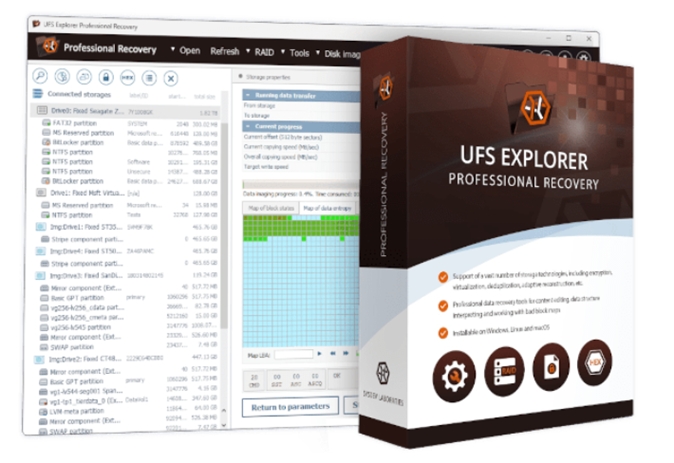
UFS Explorer Professional Recovery proviene da SysDev Laboratories. Nei circoli tecnologici, ha una reputazione come soluzione seria per casi complessi – ben oltre ciò che la maggior parte dei software di livello consumer cerca di gestire. Le persone parlandone sui forum spesso menzionano il suo ampio supporto ai file system e il livello di controllo che offre, anche se l’interfaccia non sembra moderna.
SysDev offre diverse edizioni di UFS Explorer con differenti livelli di capacità. Ma la nostra recensione si concentra specificamente su UFS Explorer Professional Recovery.
File system e sistemi operativi supportati
Questo è uno degli ambiti in cui UFS Explorer Professional Recovery mostra chiaramente per chi è stato progettato. Funziona su Windows, macOS e Linux, e la gamma di funzionalità rimane per lo più coerente su tutte e tre le piattaforme.
Non avrai una versione “lite” su una piattaforma e una completa su un’altra. L’unica vera limitazione da tenere a mente è la licenza: ogni sistema operativo richiede la propria licenza, quindi il cambio di piattaforma non è privo di difficoltà.
Dal lato del file system, la copertura è abbastanza ampia da gestire la maggior parte dei lavori di recupero reali senza soluzioni alternative.
- Nei supporti Windows, supporta le varianti FAT, exFAT, NTFS e ReFS.
- Per macOS, funziona sia con HFS+ che con APFS. Tuttavia, il software non può accedere direttamente alle unità di sistema interne (non sarà possibile eseguire la scansione del disco di sistema interno del Mac stesso).
- I file system Linux sono dove inizia a distinguersi dagli strumenti consumer: sono supportati Ext2/3/4, XFS, JFS, ReiserFS, Btrfs e F2FS, insieme alle configurazioni LVM e al thin provisioning.
- Gestisce anche i volumi ZFS, incluse le configurazioni RAID-Z, il che è ancora raro al di fuori degli strumenti professionali.
Il supporto non si limita ai dischi standard. UFS Explorer comprende VMware VMFS e altri formati di virtualizzazione, file system ottici come ISO9660 e UDF, e una serie di sistemi legacy o di nicchia che non ti aspetteresti più di incontrare, ma che ancora compaiono durante le operazioni di recupero. Se ti è mai capitato di aprire un’immagine disco e pensare “che file system è questo”, è probabile che UFS Explorer lo riconosca.
Supporto dei tipi di file e regole IntelliRAW personalizzate
UFS Explorer non pubblicizza un numero fisso di tipi di file supportati, e non ne ha bisogno. Quando i metadati del file system sono integri, recupera i file tramite l’analisi diretta della struttura (che copre tutti i formati comuni con nomi completi e percorsi delle cartelle).
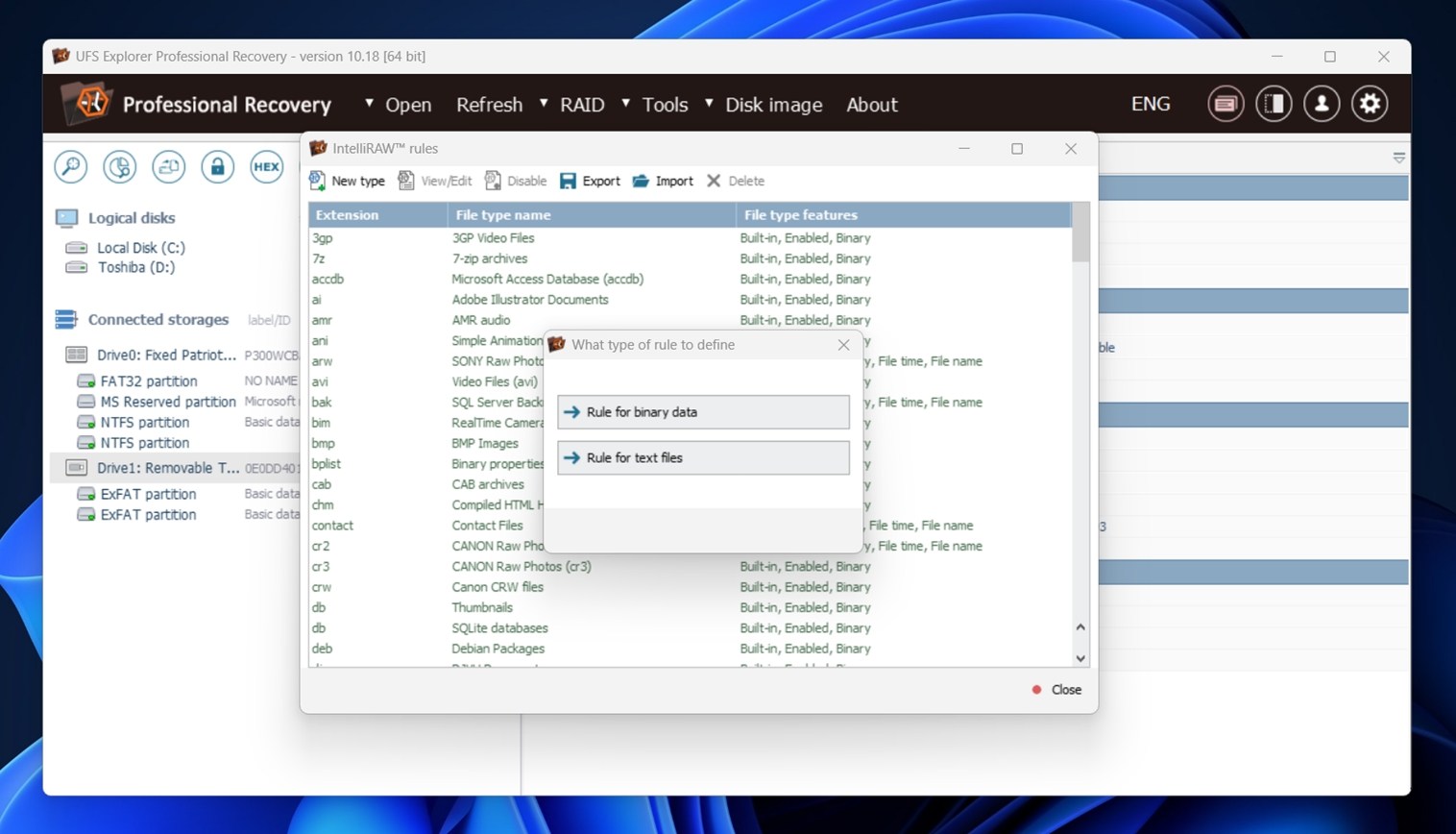
Se il file system è danneggiato, il software passa al recupero basato su contenuto IntelliRAW. Le regole integrate gestiscono il consueto mix di documenti, foto, video, archivi e file multimediali che si incontrano durante un vero lavoro di recupero.
Quando un formato non è riconosciuto, puoi definirlo tu stesso. UFS Explorer include un editor di firme dei file e un visualizzatore esadecimale che ti permettono di creare regole IntelliRAW personalizzate specificando intestazioni, piè di pagina e comportamento dei blocchi. Questo rende possibile recuperare tipi di file proprietari o non comuni.
Recupero RAID
Il recupero RAID è uno dei principali motivi per cui le persone finiscono per utilizzare UFS Explorer Professional Recovery.
Il software supporta la maggior parte dei livelli RAID che potresti incontrare: RAID 0, 1, 3, 5, 6, 10, 50, 60, e alcune varianti meno comuni come RAID 1E e configurazioni annidate.
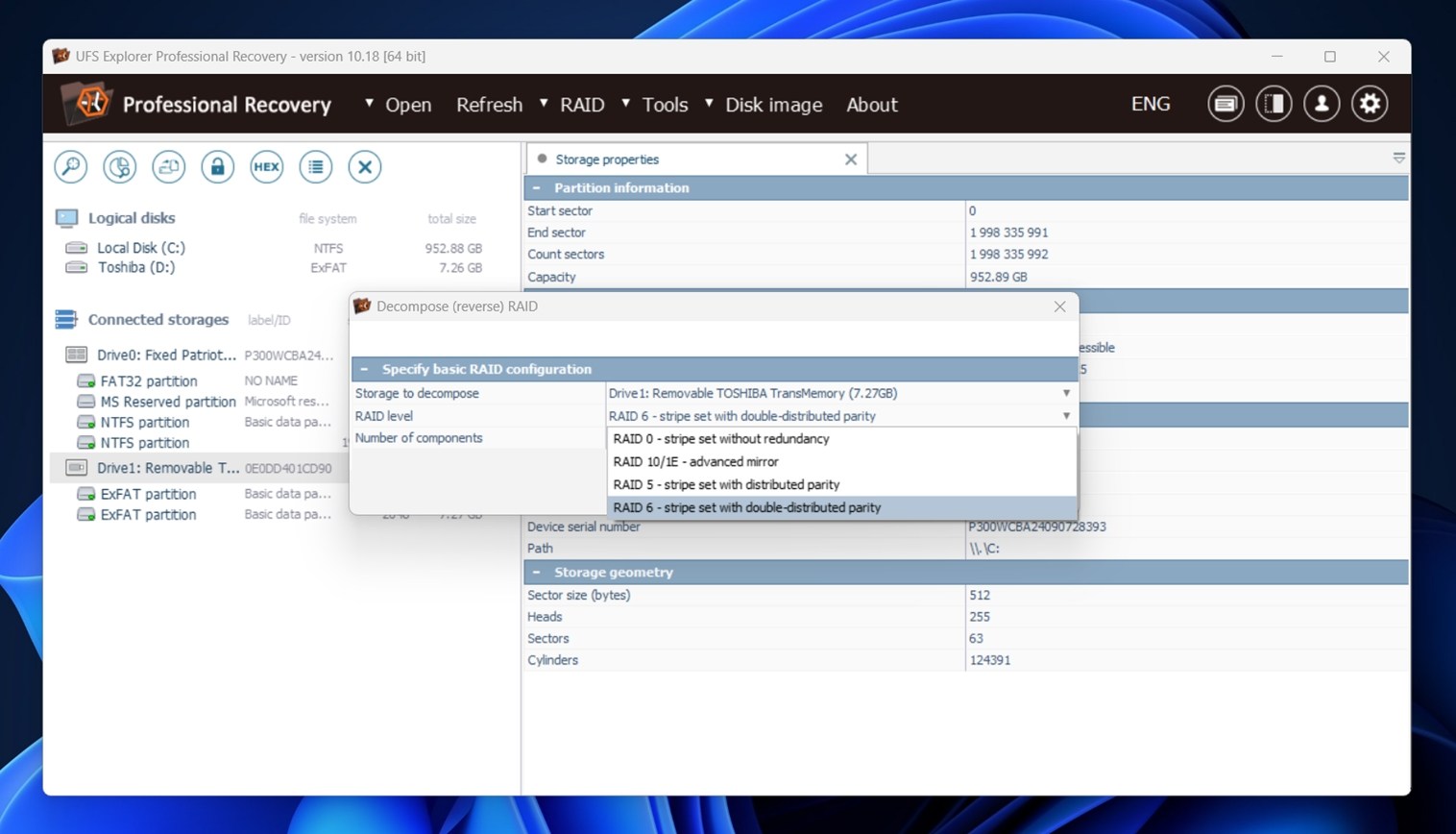
Funziona sia con RAID software che hardware, inclusi array creati da Windows Dynamic Disks, Linux mdadm, Apple CoreStorage e Storage Spaces.
UFS Explorer può rilevare automaticamente i parametri RAID dai dischi estratti da unità NAS o enclosure esterni. Questo include layout specifici del produttore da sistemi come Synology, QNAP, Drobo (BeyondRAID) e vari controller RAID. Se i metadati sono integri, gli array spesso si assemblano automaticamente senza bisogno di molto intervento manuale.
Il RAID Builder integrato ti permette di definire manualmente la dimensione della stripe, l’ordine dei dischi, la rotazione della parità e gli offset. Puoi testare rapidamente i layout, visualizzare in anteprima i file system e regolare i parametri finché la struttura non ha senso. Questa è la parte in cui l’esperienza conta, e il software non nasconde questa realtà.
Immagine del Disco e Strumenti Extra
UFS Explorer include anche uno strumento di creazione di immagini disco. Puoi creare immagini raw o forensi e lavorare su quelle invece che sull’unità originale, il che spesso è la scelta più sicura con supporti instabili. La modalità di lettura singola limita gli accessi ripetuti agli stessi settori e scrive i dati direttamente in un’immagine sparsa.
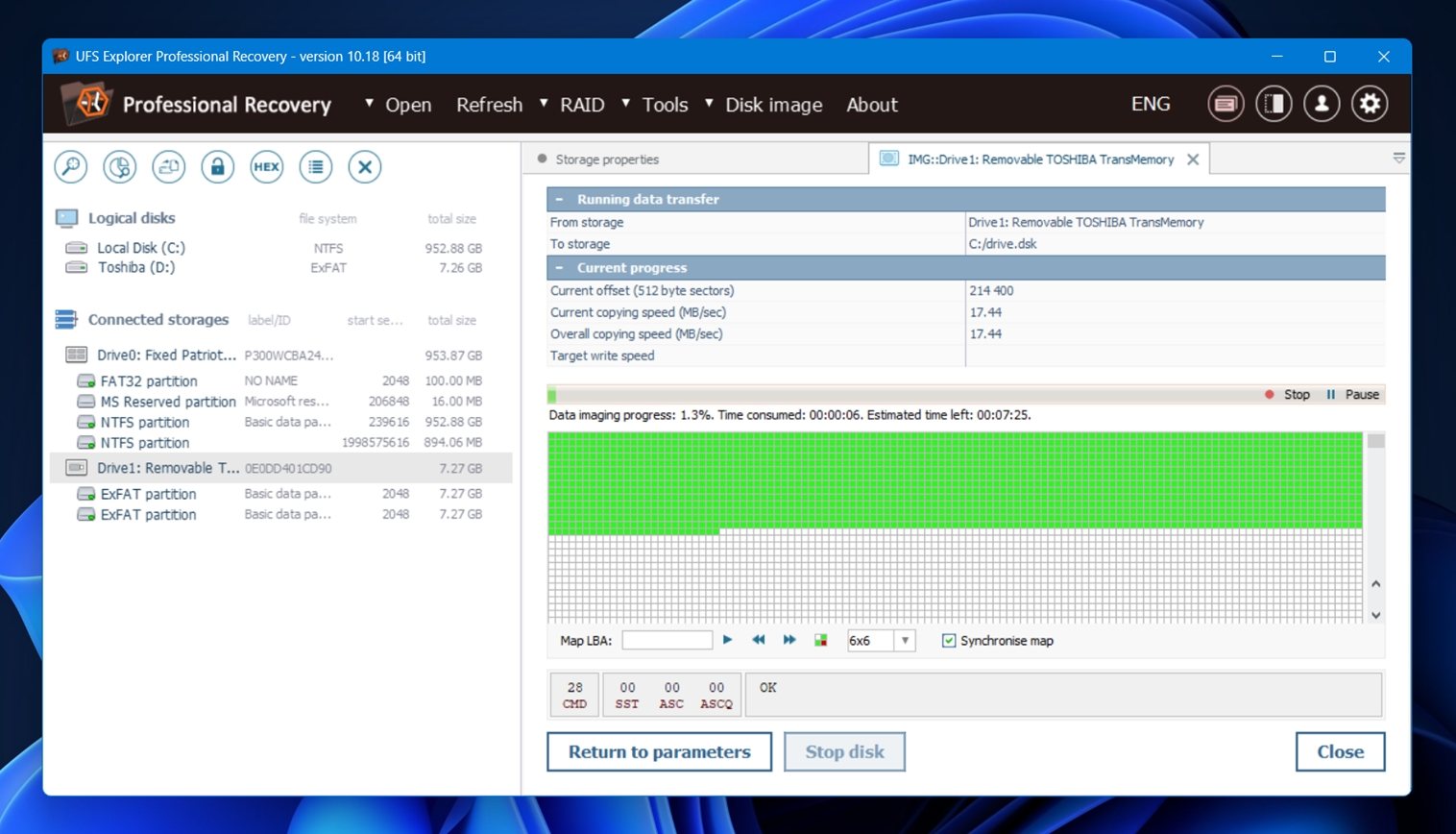
Per quanto riguarda gli extra, c’è una raccolta piuttosto ridotta di strumenti:
- Monitoraggio S.M.A.R.T. ti offre una rapida panoramica dello stato di salute dell’unità.
- Il calcolatore di parità è utile quando cerchi di convalidare le ipotesi RAID o di testare idee di recupero su array personalizzati.
- Hai anche accesso al DeepSpar Terminal se utilizzi dispositivi DDI, e a diversi altri strumenti di nicchia come il confronto degli storage e l’esportazione iSCSI, che potrebbero essere rilevanti quando i tuoi scenari di recupero diventano più complessi.
Interfaccia utente e navigazione
UFS Explorer Professional Recovery non pretende di essere adatto agli utenti domestici, e questo è chiaro dal momento in cui lo si apre. L’interfaccia assomiglia più a una cassetta degli attrezzi per tecnici che a un’app per consumatori. Ci sono molti pannelli annidati, testo minuscolo e lunghi menu a discesa. La navigazione funziona bene una volta imparata la logica, ma non è intuitiva per chi la usa per la prima volta.
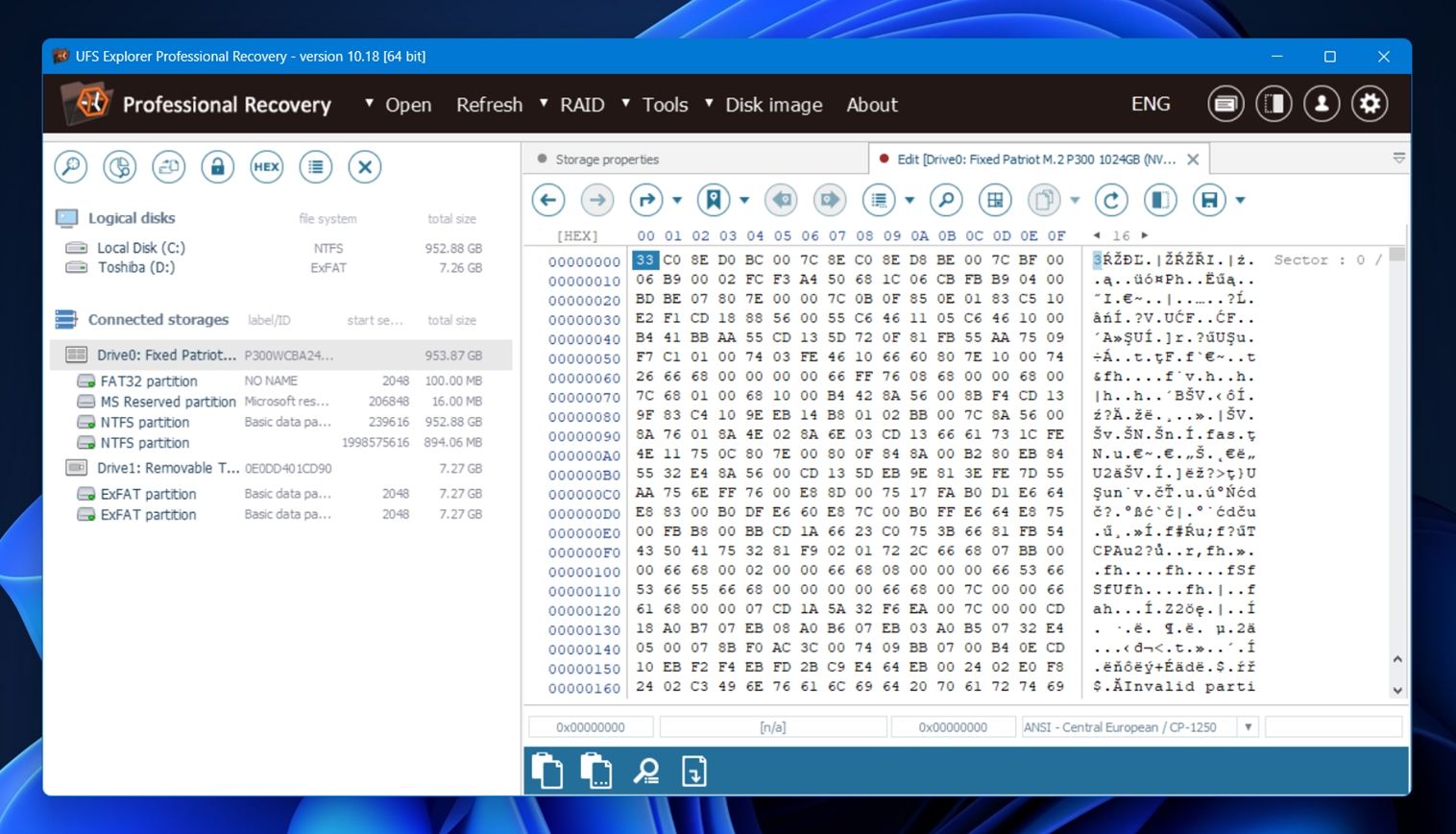
E le altre versioni di UFS Explorer non migliorano davvero le cose. Condividono tutte lo stesso aspetto e la stessa esperienza utente, con lievi differenze nelle funzionalità disponibili ma non nel design.
La buona notizia è che sembra che lo sviluppatore sappia che questo non è lo strumento più intuitivo. Il loro sito web ha una guida abbastanza valida base di conoscenza con guide passo-passo.
Come abbiamo testato il software
Ora passiamo al lato più pratico delle cose. Prima di tutto, la metodologia.
Abbiamo testato UFS Explorer Professional Recovery su tre scenari comuni di perdita di dati:
- Caso 1 (File eliminati su un HDD). Abbiamo utilizzato un Seagate da 1 TB pieno di una struttura di cartelle contenente circa 100 file misti. Abbiamo eliminato il contenuto e svuotato il Cestino per simulare eliminazione permanente su un sistema Windows.
- Caso 2 (Scheda SD RAW). Una scheda microSD Samsung EVO Plus da 64 GB è stata corrotta manualmente modificando la tabella delle partizioni. Come previsto, Windows la mostrava come RAW e chiedeva di riformattare. Non l’abbiamo fatto.
- Caso 3 (Unità USB formattata rapidamente). Abbiamo formattato rapidamente un’unità USB 3.0 SanDisk da 16 GB in exFAT – un errore molto comune.
In tutti e tre i casi di test, abbiamo utilizzato lo stesso set di dati (circa 750 MB di file misti) per mantenere la coerenza. I file erano distribuiti in una struttura di cartelle che imita il modo in cui le persone di solito archiviano i propri dati
Ecco una rapida panoramica dei tipi di file coinvolti:
- Foto – JPG, PNG
- Camera RAW – CR2, NEF, ORF
- Video – MP4, MOV, filmati GoPro
- Documenti – DOCX, PDF, TXT
- Audio – MP3, FLAC
- Altro – archivi ZIP, installatori EXE
Cosa Abbiamo Misurato
Le prestazioni di recupero sono importanti, ma non raccontano tutta la storia. Uno strumento potrebbe riportare indietro i tuoi file, ma se ci mette una vita, si blocca durante la scansione o nasconde i risultati sotto un albero di cartelle disordinato, anche questo è un problema. Ecco quindi a cosa abbiamo prestato attenzione durante i test:
| Metrica | Cosa abbiamo valutato |
| Successo del recupero | Quanti file sono stati recuperati integri e utilizzabili |
| Velocità di scansione | Tempo necessario per completare una scansione completa + reattività generale |
| Facilità d’uso | Quanto intuitivo è stato il flusso di lavoro + quanto è stata fluida la navigazione |
| Rapporto qualità-prezzo | Cosa ottieni gratuitamente rispetto a ciò che si sblocca pagando |
Useremo questi punteggi per guidare il nostro verdetto finale più avanti nella recensione.
Com’è utilizzare UFS Explorer
Abbiamo già menzionato che UFS Explorer non è lo strumento più intuitivo che ci sia, ma una volta che lo si è utilizzato una volta, non è nemmeno così complicato, se si tratta del 99% delle tipiche situazioni di perdita di dati.
- Per prima cosa, l’installazione. Nulla di insolito. Puoi scaricare il programma di installazione direttamente dal sito ufficiale. Si esegue come la maggior parte degli installer standard per Windows o macOS. Puoi cambiare il percorso di installazione se necessario, il che è importante se stai cercando di recuperare dati dal disco di sistema. E, a loro merito, l’installer mostra un avviso a riguardo.
- Una volta avviato, ci si trova davanti a una visualizzazione densa e tecnica: dischi sulla sinistra, informazioni sulla destra, schede in alto.
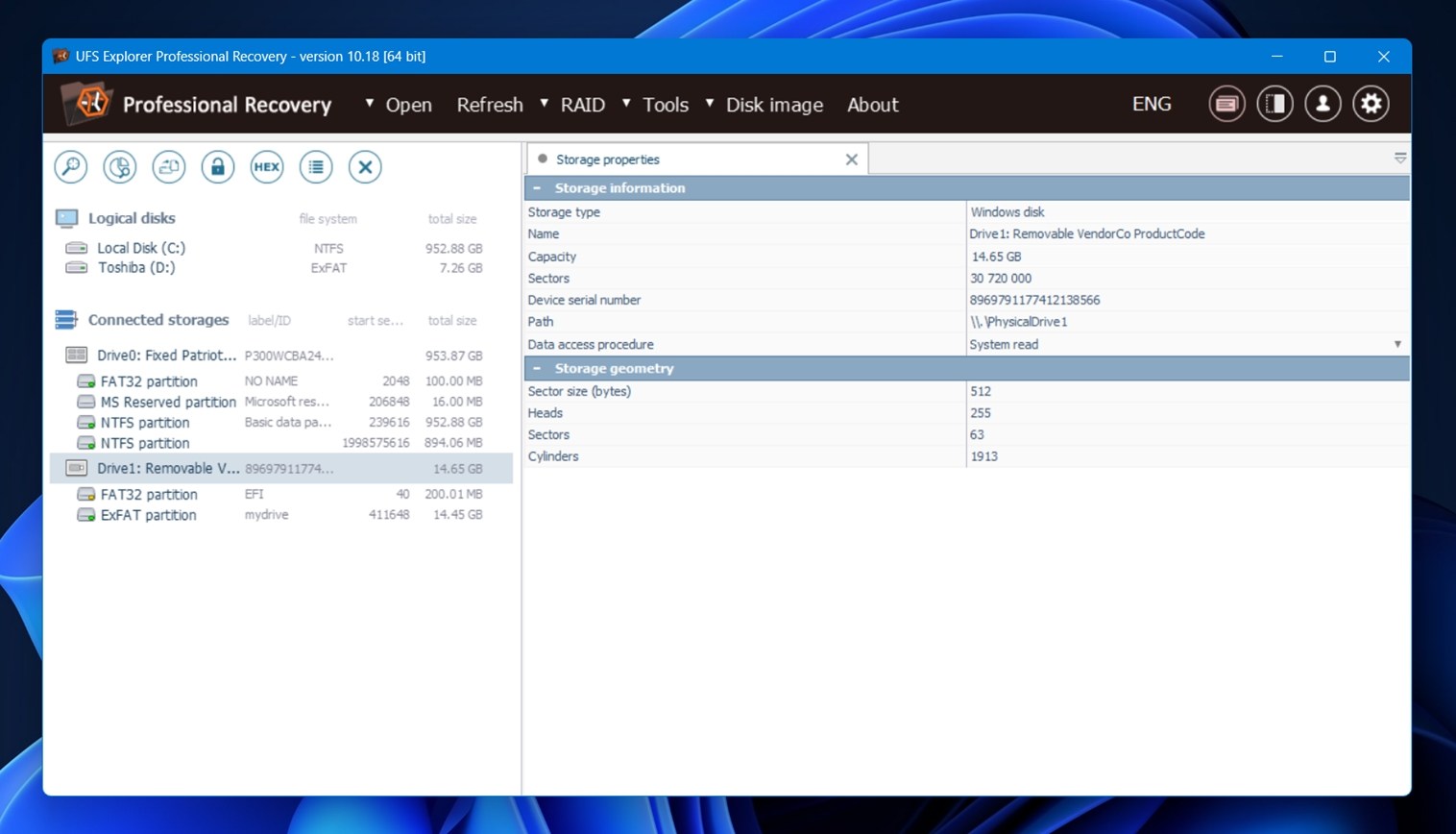
- Abbiamo collegato il nostro drive di prova e questo è stato riconosciuto.
- Da lì, abbiamo cliccato sul pulsante “Scan for lost data”, che ha aperto la finestra delle impostazioni di scansione; offre diverse opzioni: scansionare l’intero drive, solo lo spazio libero, mirare a partizioni specifiche.
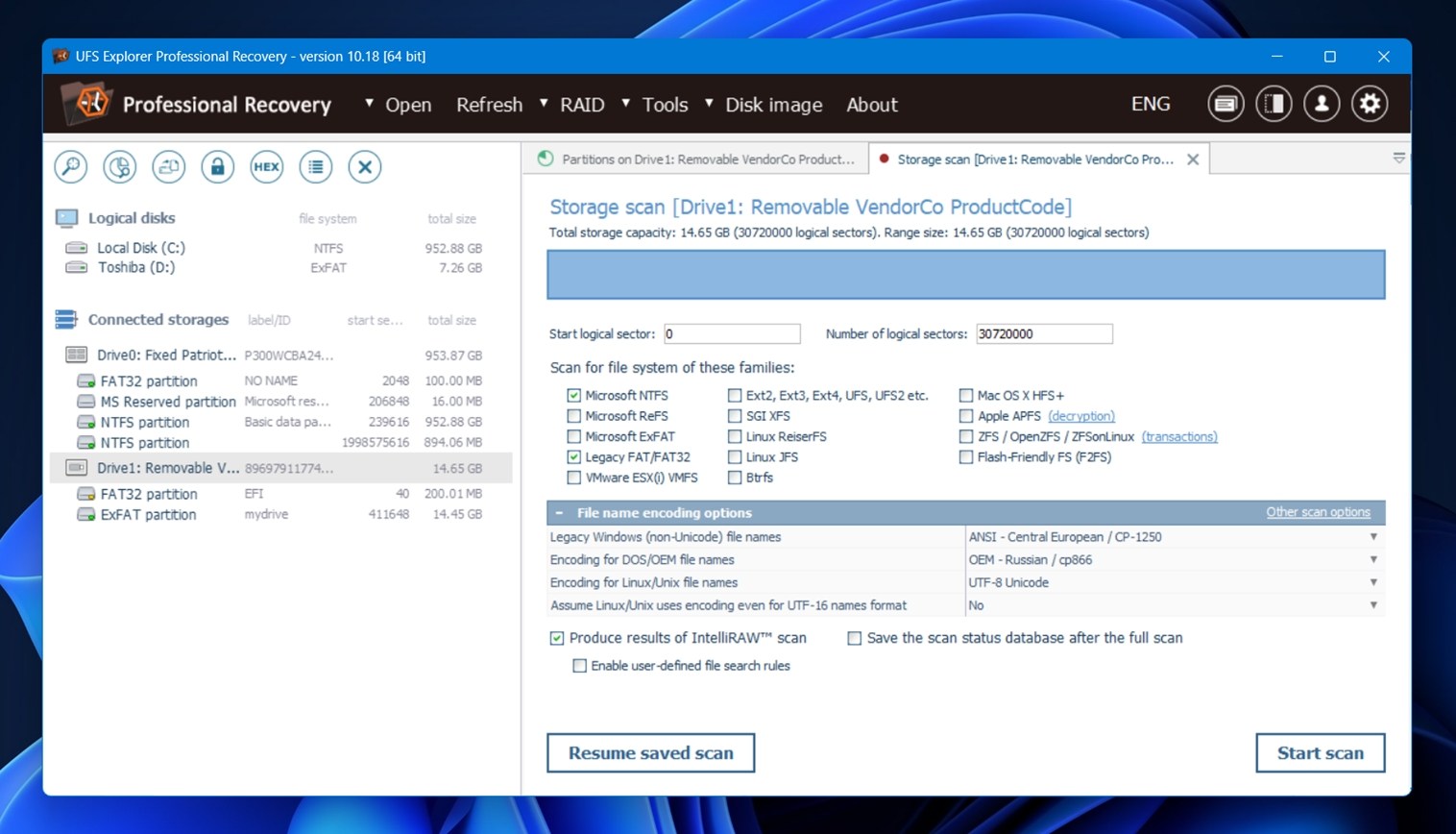 Abbiamo lasciato le impostazioni predefinite: scansione completa dell’unità, indicizza i file system e includi lo spazio inutilizzato. C’è anche l’opzione IntelliRAW (la scansione content-aware di UFS Explorer). L’abbiamo attivata e la scansione è partita.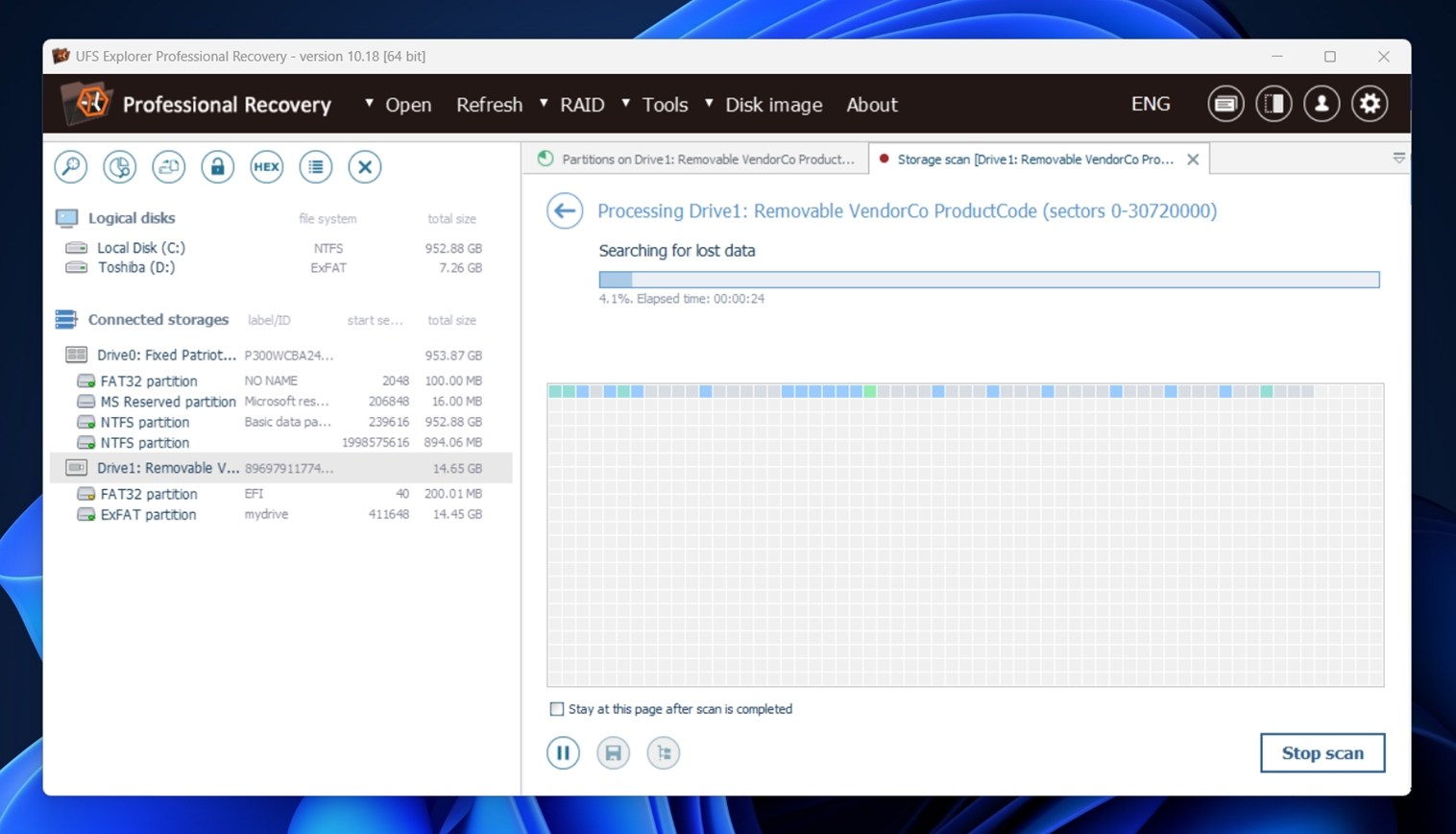
- Durante la scansione, non ricevi un feedback in tempo reale su cosa viene trovato. Nessun elenco dei file in tempo reale. Con altri strumenti, puoi cominciare a esplorare i risultati durante la scansione, ma qui dovrai aspettare che finisca.
- Una volta completata, i file recuperati sono stati ordinati ordinatamente.
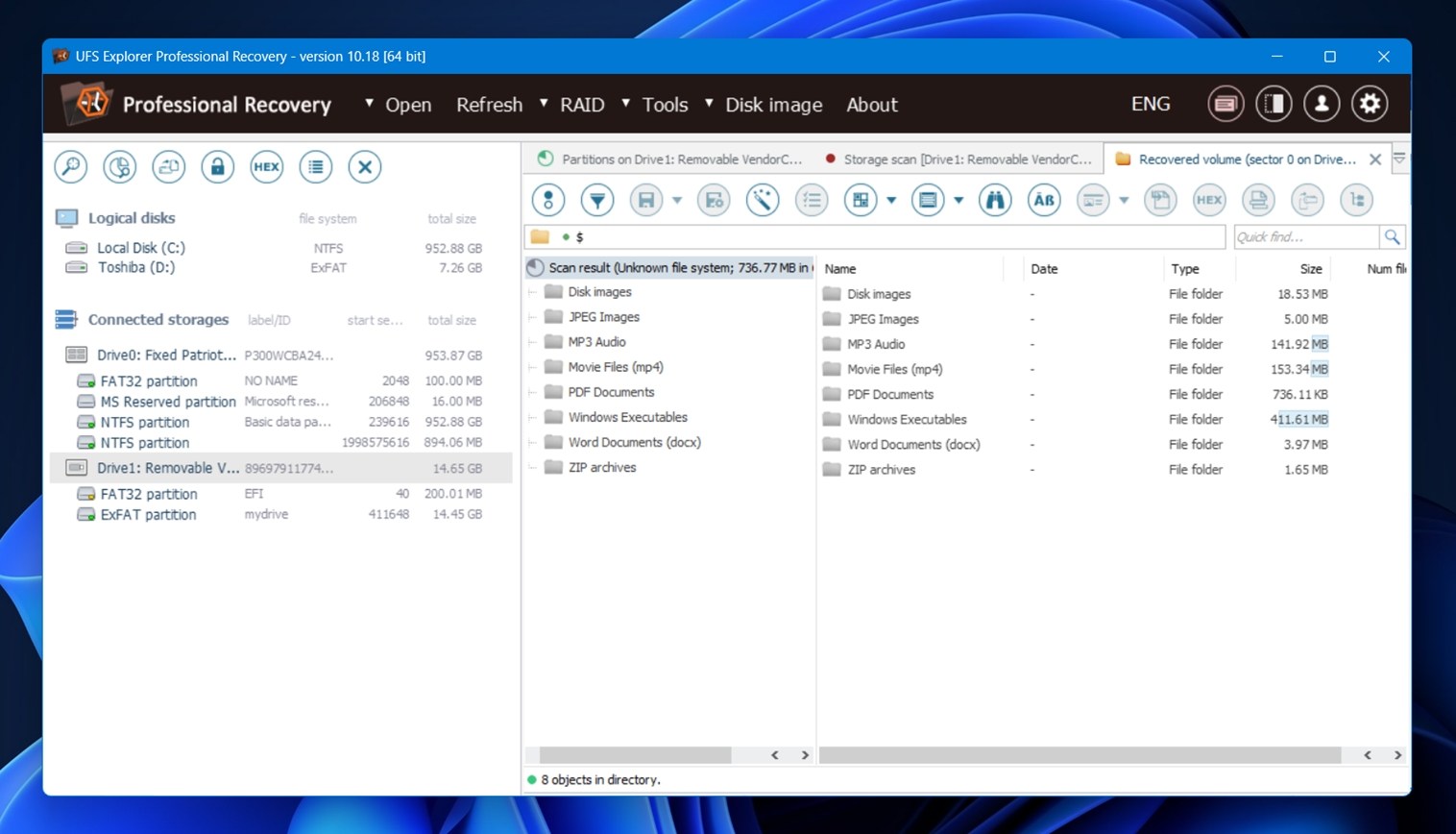 Ma abbiamo incontrato un problema: le anteprime. Una buona parte dei file recuperati non poteva essere visualizzata in anteprima.
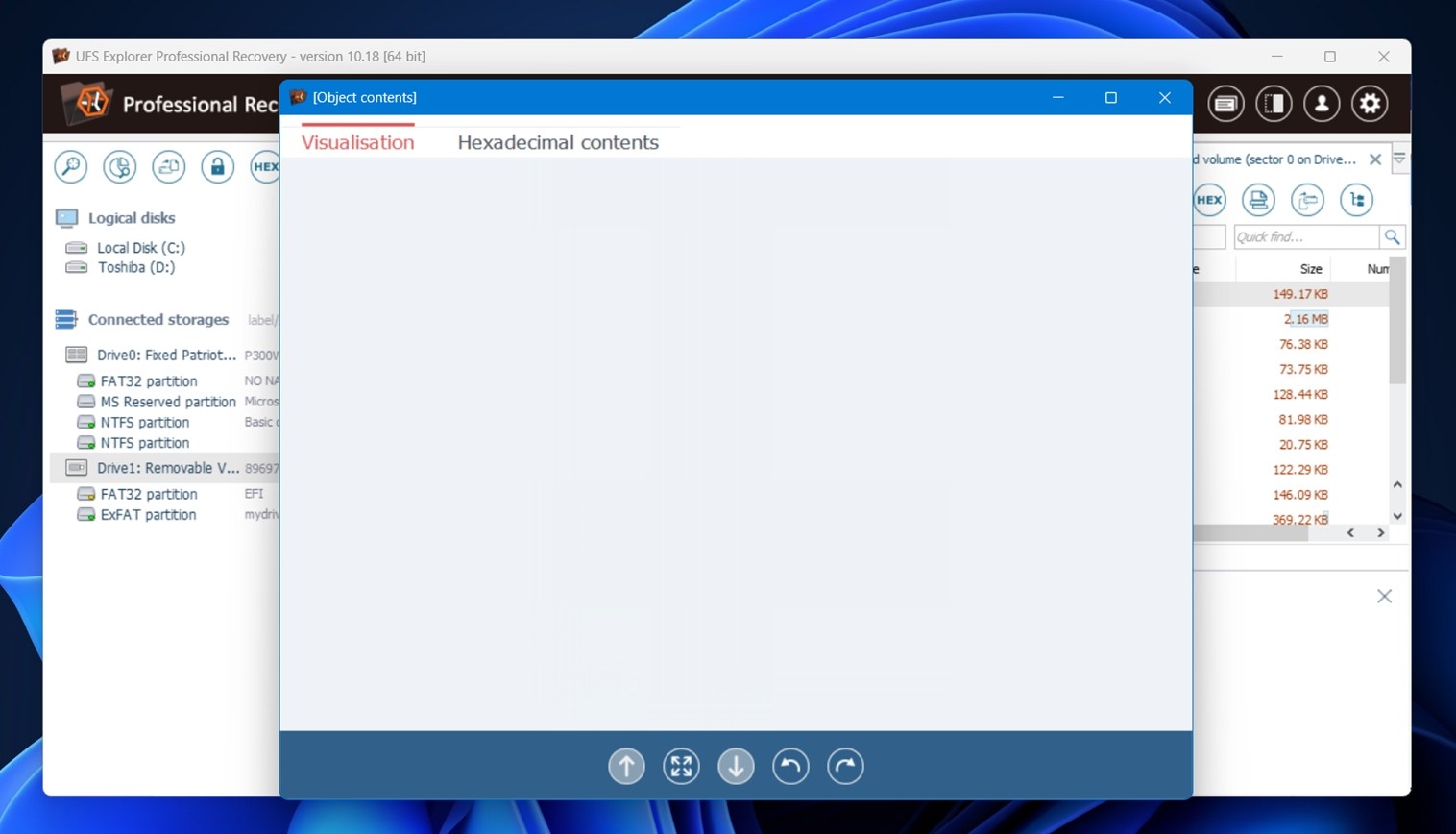 Abbiamo trovato un pannello vuoto come quello nello screenshot. Alcuni file venivano mostrati correttamente in anteprima (perlopiù documenti più piccoli), ma altri, quelli più grandi come video o foto RAW… niente.
 - Per selezionare i file che vuoi recuperare, puoi fare clic destro sul risultato della scansione e scegliere “Save all selection”, oppure procedere manualmente con Ctrl+Click o Shift+Click se vuoi selezionare singoli file specifici. Non c’è un’interfaccia a caselle di controllo qui.
- Dopo aver selezionato ciò che volevamo, abbiamo scelto una cartella di destinazione e il recupero è stato completato.
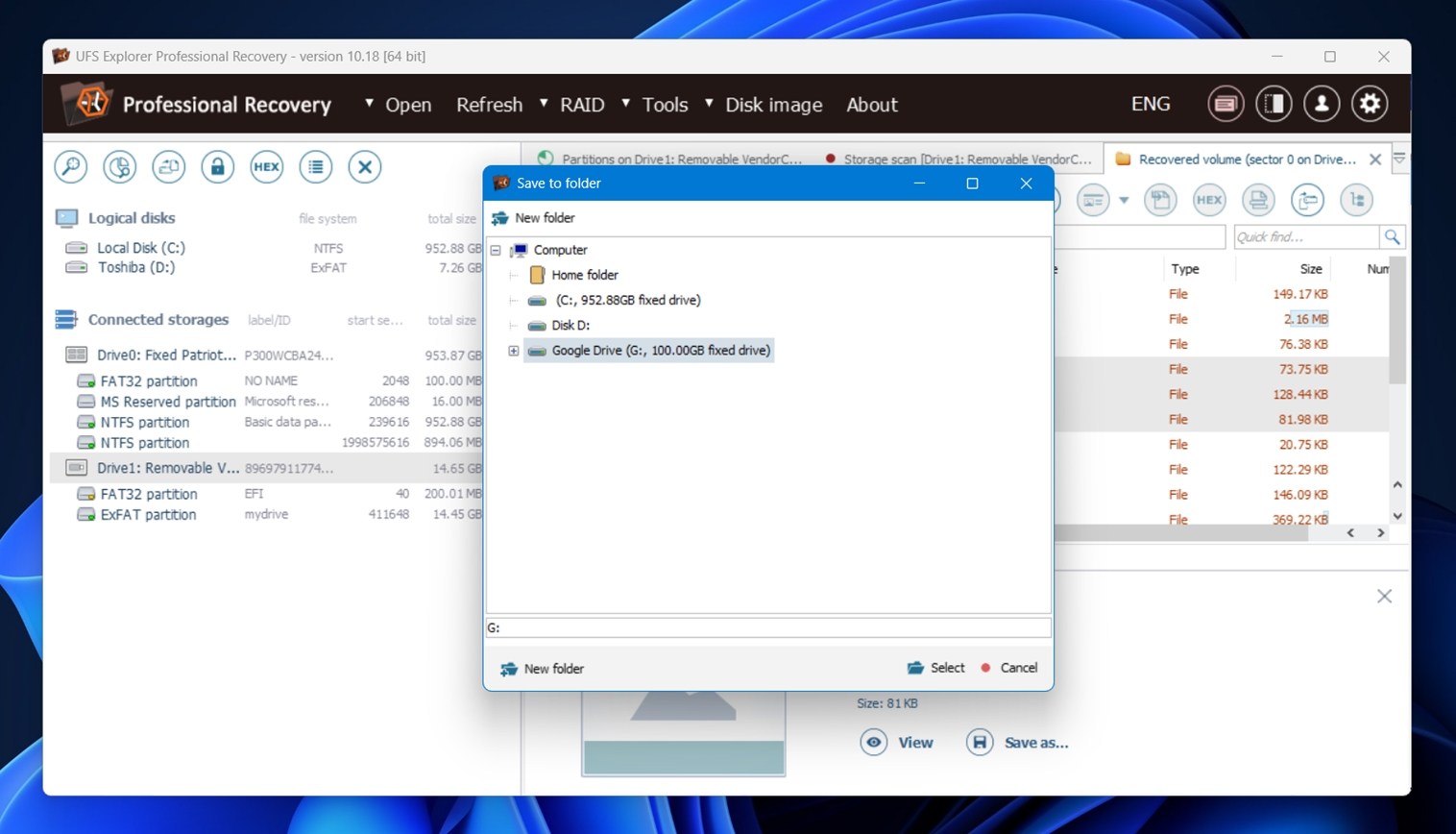
Nel complesso, non è il software di recupero più piacevole che abbiamo usato. Dal punto di vista funzionale, fa il suo dovere, ma manca di molte funzionalità che migliorerebbero l’esperienza d’uso. Risultati della scansione in tempo reale, caselle di controllo per i file, un feedback di selezione più chiaro, un sistema di anteprima più intelligente… tutte queste cose non influirebbero sul motore di recupero vero e proprio, ma contribuirebbero notevolmente a rendere l’esperienza più fluida.
Prestazioni di recupero
Ora veniamo alla parte che conta davvero: i risultati. Ecco una panoramica di ciò che abbiamo visto:
| Scenario | Tasso di successo del recupero* | Tempo di scansione (minuti) | Note |
| Casistica 1: HDD Seagate da 1 TB (File eliminati) | ~91% (DOCX, PDF, JPG quasi perfetti) | ~110 | Struttura delle cartelle preservata, la maggior parte dei file si apre correttamente. Il più efficace in assoluto. |
| Casistica 2: Scheda SD da 64 GB (RAW) | ~68% (migliore su JPG/ORF, video altalenante) | ~45 | Alcuni file di grandi dimensioni come clip video recuperati ma non riproducibili. Nomi dei file generici. |
| Casistica 3: USB da 16 GB (Formattazione rapida) | ~63% (buoni risultati su piccoli documenti/audio) | ~10 | Moltissimi file ripristinati, ma senza struttura delle cartelle. Anteprime non riuscite su alcuni JPG. |
*Il successo del recupero qui significa che i file si sono aperti completamente e hanno funzionato dopo il recupero.
Per i documenti, il recupero è stato costante. I file DOCX, XLSX, PDF si sono aperti senza problemi in ogni scenario. È praticamente il massimo della pulizia. Per foto e video, dipendeva dallo stato del file system. Il recupero dei file eliminati ha funzionato bene.
Nei casi RAW e formattati, il recupero si è basato su IntelliRAW, che ha prodotto alcuni risultati impressionanti ma anche diversi file danneggiati. Abbiamo spesso riscontrato questo.
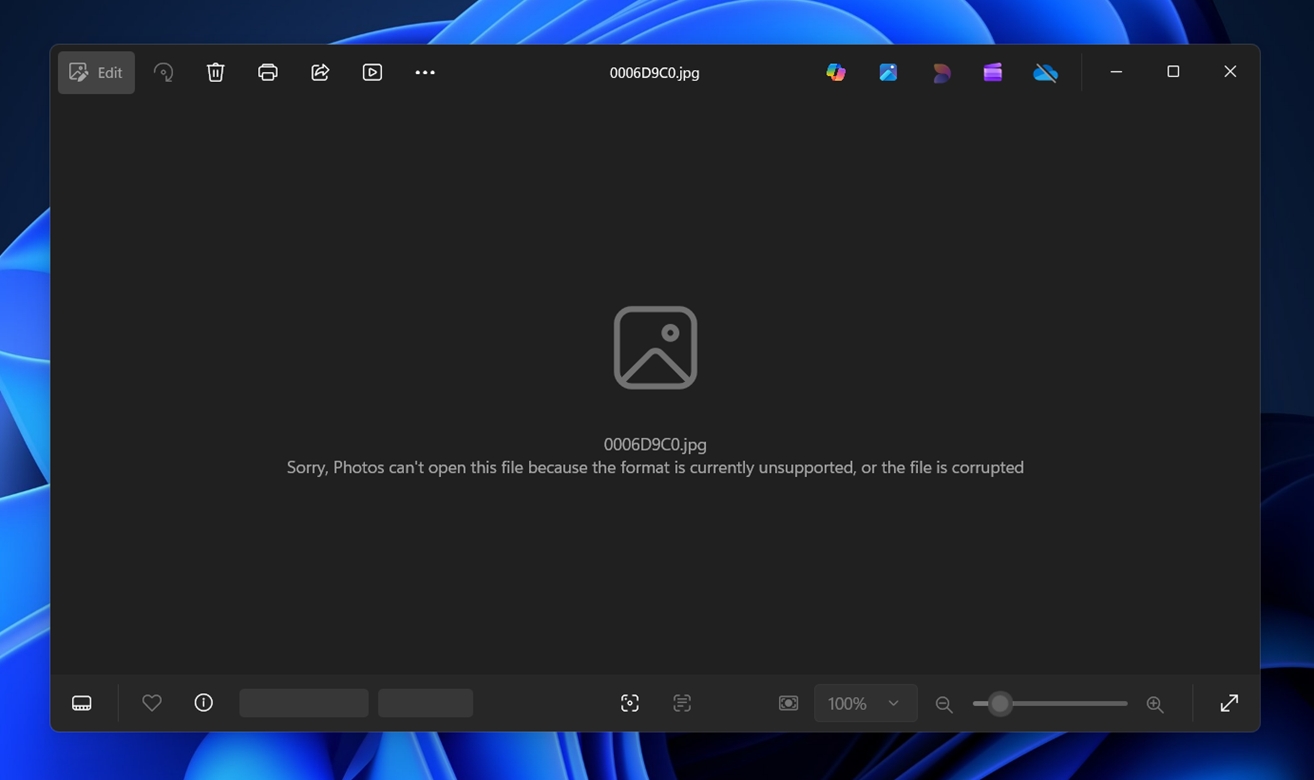
In termini di velocità, UFS Explorer si comporta davvero bene. È paragonabile agli strumenti di recupero più veloci che abbiamo testato. La scansione completa della nostra chiavetta USB 3.0 da 16 GB, con IntelliRAW attivato, è stata completata in poco meno di 10 minuti. Un ottimo risultato per una scansione approfondita. La scheda SD RAW ha richiesto un po’ più tempo (circa 45 minuti), ma, ancora una volta, perfettamente nella norma.
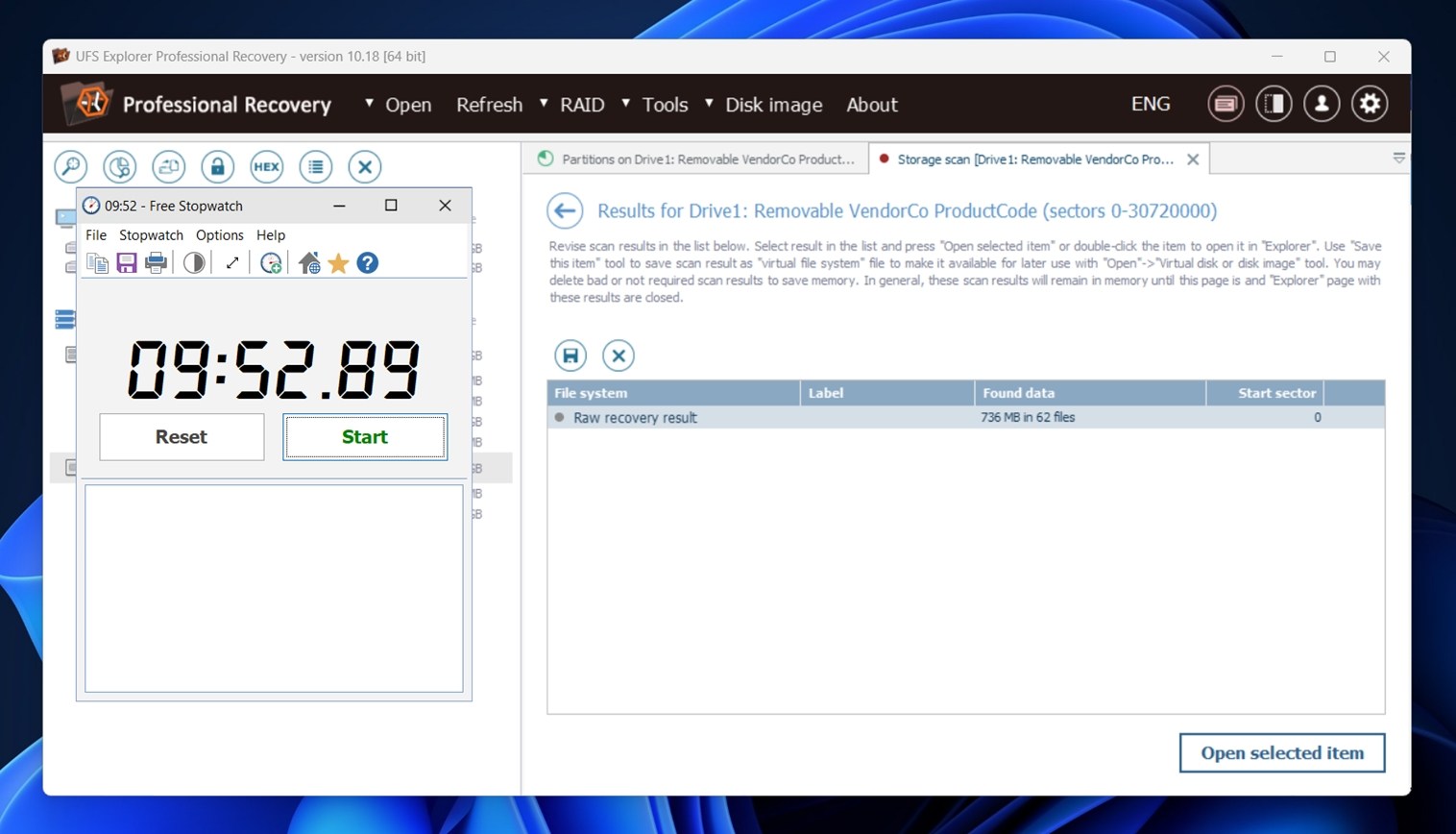
In breve: risultati discreti.
Ripartizione dei costi
Adesso parliamo di soldi. UFS Explorer Professional Recovery è tutt’altro che l’opzione più economica sul mercato, ed è abbastanza chiaro che questo strumento è orientato a contesti professionali o aziendali.
Ecco come si suddivide il prezzo a seconda del numero di postazioni:
| Postazioni Consentite | Prezzo | Uso previsto |
| 1 Postazione | $679.95 | Configurazione da parte di un singolo tecnico |
| Fino a 3 Postazioni | $1129.95 | Piccolo team o laboratorio |
| Fino a 10 Postazioni | $2259.95 | Azienda di medie dimensioni |
| Fino a 30 Postazioni | $4529.95 | Uso aziendale o in data center |
Ogni licenza include:
- Utilizzo illimitato nel tempo
- 360 giorni di aggiornamenti gratuiti
- Tutti i tipi di utilizzo (personale, commerciale, educativo)
La licenza è legata al numero di workstation (non utenti) ed è una licenza basata su cloud di default, anche se puoi richiedere una versione con dongle o bloccata via software se necessario.
Se non acquisti una licenza, UFS Explorer Professional Recovery funziona in modalità demo, che limita i file recuperabili a 768 KB o meno. In pratica, questa è una limitazione estremamente restrittiva. La maggior parte dei file reali sarà troppo grande per essere recuperata senza sbloccare il software. Se pensavi di utilizzarlo gratuitamente, è meglio cercare un’alternativa gratuita a UFS Explorer, come Recuva, che è illimitato, o Disk Drill, che ha una demo più generosa.
Come UFS Explorer Professional si Confronta con Altri Power Tools
Parlando di alternative…
Se UFS Explorer Pro non fa proprio al caso tuo, ha senso vedere come si confronta con alcuni dei suoi concorrenti più vicini.
Vediamolo fianco a fianco con Disk Drill e R-Studio, due strumenti di recupero ben noti:
| Caratteristica | UFS Explorer Pro | Disk Drill PRO | R-Studio Technician |
| Prezzo | $679.95 (1 licenza, commerciale) | $89 (licenza a vita) | $899.99 (Tecnico) |
| Limiti Demo / Free | Salva solo file < 768 KB | Recupero gratuito su Windows fino a 100 MB | Limite di salvataggio demo indicato come < 1024 KB |
| Supporto OS | Windows, macOS, Linux (tipicamente licenza separata per ogni OS) | Windows + macOS | Windows, macOS, Linux |
| Imaging disco | Sì (include workflow focalizzato sull’imaging) | Sì (backup byte-per-byte) | Sì (imaging byte-per-byte + formati forensi indicati) |
| Lavoro RAID | Ricostruzione RAID completa + layout personalizzati (questo è un punto di forza principale) | Recupero RAID supportato | Il pacchetto tecnico si rivolge a configurazioni di recupero avanzate, include strumenti di recupero hardware/network |
Ora analizziamo questo.
- Se desideri il match più vicino all’atmosfera “serious lab tool” di UFS Explorer, R-Studio Technician è quello che ci si avvicina di più. L’aumento di prezzo è reale, ma è anche pensato per il lavoro di servizio e include extra specifici per il tecnico, come strumenti Agent/Emergency e note di supporto hardware dal lato del fornitore.
- Se desideri qualcosa che sia comunque “pro”, ma non vuoi combattere con l’interfaccia tutto il giorno, Disk Drill PRO è più facile da usare. Il livello gratuito ti offre anche un test pratico più utile rispetto a un limite inferiore a 1 MB, il che è importante quando cerchi di convalidare il recupero prima di spendere soldi. Se non sei un analista forense, Disk Drill è probabilmente la migliore alternativa a UFS Explorer. Ti offre di più fin da subito e svolge il lavoro senza costringerti a imparare troppo.
- Se il lavoro di ricostruzione RAID (NAS da cui recuperare dati, membri mancanti, offset strani) fa parte della tua routine settimanale, UFS Explorer Professional Recovery mantiene il suo posto perché tratta la ricostruzione RAID come un flusso di lavoro primario, non una funzione secondaria.
Feedback e valutazioni degli utenti
Ora, parliamo del feedback reale, ovvero di ciò che dicono le persone dopo aver utilizzato lo strumento.
UFS Explorer Professional Recovery non ha una grande “impronta di recensioni” sulle principali piattaforme per consumatori. Ci sta. Si tratta di un software di nicchia, quindi la maggior parte dei feedback viene pubblicata nei forum, Reddit, nei circoli di laboratorio e su occasionali siti di recensioni, non in grandi quantità di valutazioni in stile Trustpilot.
Detto ciò, se segui il pagina ufficiale delle testimonianze, troverai una serie di entusiastici riconoscimenti. Se scegliere di fidarti di questi spetta a te.
Il nostro verdetto
Ecco la nostra opinione finale in questa recensione di UFS Explorer:
| Metrica | Punteggio | Note |
| Tasso di successo del recupero | 8 / 10 | Buone prestazioni complessive. Ha gestito bene file eliminati, partizioni formattate e dati raw, anche se alcuni file recuperati erano occasionalmente corrotti. |
| Velocità di scansione | 8 / 10 | Veloce per le scansioni di base, ma l’analisi RAID profonda e il recupero RAW avanzato possono richiedere tempo. È previsto per questa classe di strumenti. |
| Facilità d’uso | 6 / 10 | Non adatto ai principianti. L’interfaccia sembra datata e presuppone che l’utente sappia cosa sta facendo. Curva di apprendimento ripida per gli utenti occasionali. |
| Rapporto qualità-prezzo | 6 / 10 | La versione Pro è potente ma costosa. La demo limita il recupero a file di 768 KB (praticamente inutilizzabile per testare scenari reali). |
Punteggio finale: 7 / 10
UFS Explorer Professional Recovery è una soluzione tecnicamente avanzata per il recupero dei dati da configurazioni complesse come RAID, file system Linux e volumi crittografati. Offre ottime prestazioni nel recupero raw e gestisce formati insoliti e problemi di partizione che potrebbero mettere in difficoltà strumenti più semplici.
Ma questa potenza comporta dei compromessi. L’interfaccia utente è pensata per esperti e praticamente non esiste una reale usabilità della versione di prova gratuita. Per gli utenti comuni o per lavori di recupero occasionali, il costo e la complessità non hanno senso.
Se stai affrontando attività di recupero dati a livello aziendale, lavori di analisi forense dei dati o sistemi Linux avanzati, UFS Explorer Pro è un’opzione valida. Ma per gli utenti domestici o d’ufficio tipici, è probabilmente eccessivo.