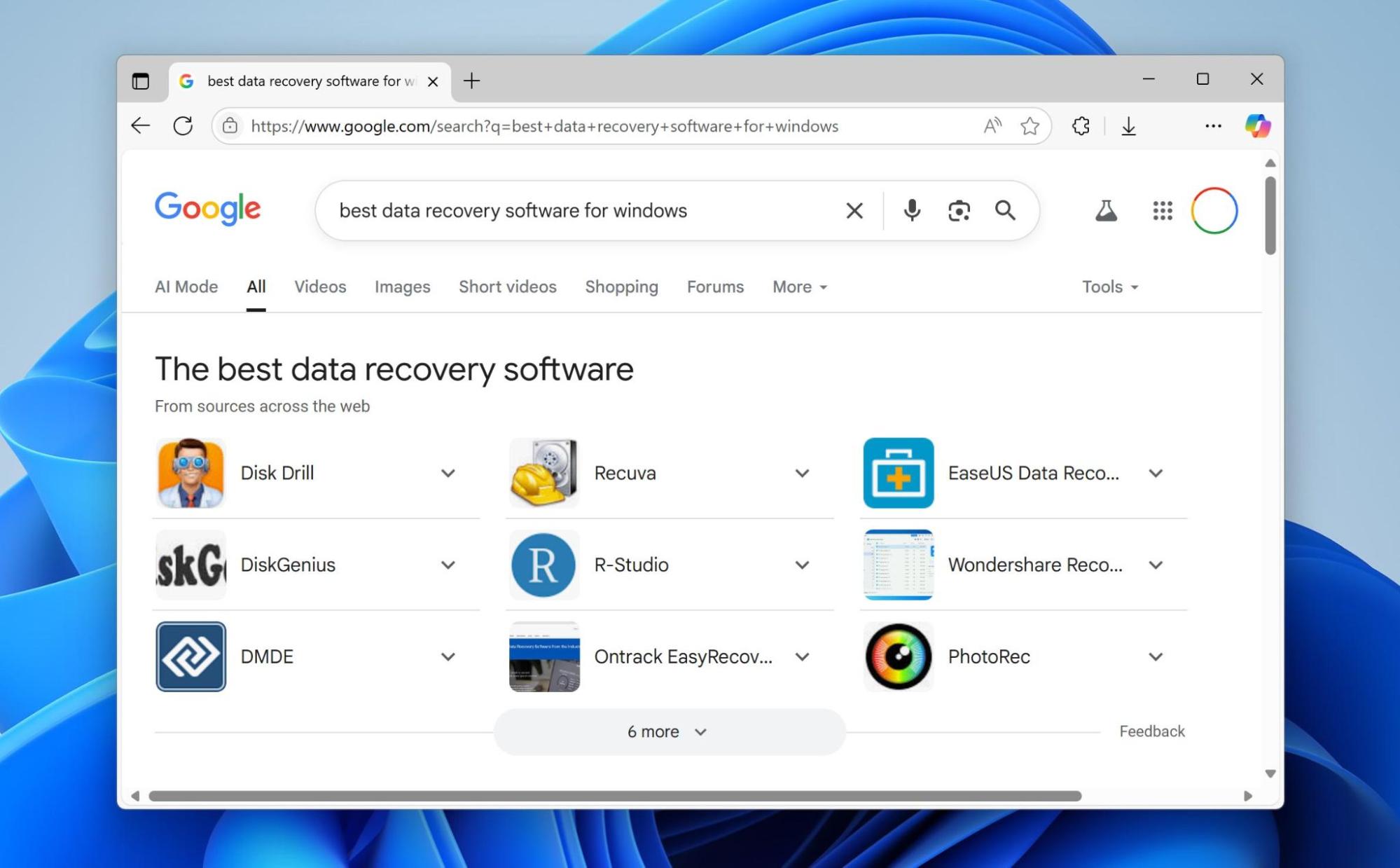
데이터 복구에 관해서는 종종 전문 소프트웨어가 없으면 관리할 수 없습니다. 가장 중요한 질문은: 수많은 옵션 중에서 어떤 도구를 신뢰해야 할까요? 많은 사용자가 단순히 Google에 “가장 좋은 복구 프로그램은 무엇인가요?”라고 묻고, 검색 결과 상위에 꾸준히 등장하는 이름이 바로 Disk Drill입니다.
개발자에 따르면, 이 도구는 3억 건 이상의 설치와 100만 개가 넘는 개인 및 비즈니스 라이선스를 보유하고 있으며, 이는 인상적으로 들립니다. 또한 이 도구는 하드 드라이브, 외장 USB 드라이브 및 기타 저장 장치에서 삭제된 파일을 복구할 수 있는 Windows용 간단하고 무료인 솔루션으로 소개되고 있습니다.
이러한 주장에 따라 호기심이 생기는 것은 자연스러운 일입니다. 이 프로그램은 그 약속을 지킬까요? Disk Drill은 실제로 가치가 있을까요, 아니면 검색 순위가 단지 뛰어난 마케팅의 결과일까요? 이에 답하기 위해 저희 7명의 데이터 복구 전문가 팀은 자세한 테스트를 실시했습니다. 이번 Disk Drill 리뷰에서는 소프트웨어가 실제 상황에서 어떻게 작동하는지, 장단점은 무엇인지, 그리고 정말 추천받는 복구 도구 중 하나로서의 자격이 있는지 살펴보았습니다.
Disk Drill의 빠른 요약
Disk Drill 는 거의 모든 종류의 저장 장치에서 잃어버리거나 삭제되었거나 포맷된 파일을 복구할 수 있는 훌륭한 데이터 복구 옵션입니다. 여러 경쟁 프로그램과 차별화되는 점은, 많은 경쟁사들이 올바르게 처리하지 못하는 단편화된 비디오를 복구할 수 있다는 것입니다. 또한, 손상된 장치나 SD 카드 작업 시 유용한 바이트 단위 디스크 복사본 생성과 같은 고급 기능도 제공합니다. 게다가, 이 소프트웨어는 여러 가지 추가 도구도 포함하고 있습니다.
그러나 Disk Drill은 개발자 웹사이트에 명시된 무료 상태와 달리 완전히 무료는 아닙니다. 이 소프트웨어는 프리미엄 모델을 따르며, 무료 체험판으로 프로그램을 테스트할 수 있지만 전체 복구 기능을 사용하려면 Pro 버전을 구매해야 합니다.
Pros
- 간단하고 초보자 친화적인 인터페이스
다양한 파일 시스템(Mac, Linux, Windows)과 호환 - 약 400여 가지 파일 유형 식별 가능
- 뛰어난 내장 파일 미리보기
- 매우 빠른 스캔 속도, 최고 수준
- SSH를 통한 Linux 복구 지원(NAS 포함)
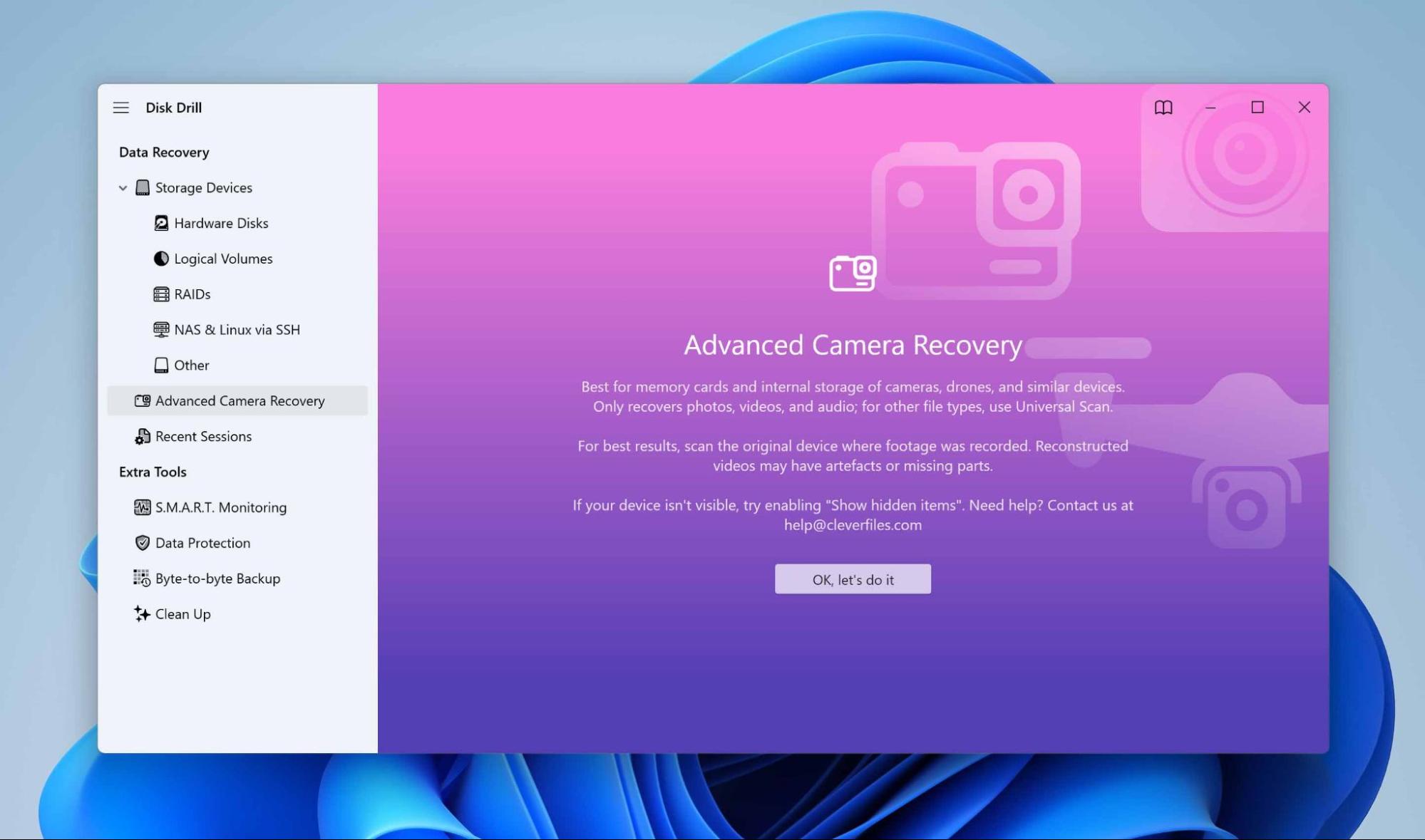
- 카메라, 드론, DVR에서 조각난 동영상 파일 복구 가능
- 소프트웨어 RAID 배열(0, 1, 5, 6, 10, 1E, JBOD) 자동 재구성
- 무료 보너스 도구 포함(정리, 중복 파일 찾기 등)
- 크로스 플랫폼 스캔 지원
- 하나의 라이선스로 Mac과 Windows 모두 사용 가능
- 무료 버전은 복구 용량이 100MB로 제한됨
- 하드웨어 RAID 지원이 매우 제한적임
- 부팅 가능한 복구 드라이브 생성 옵션이 없음
- 네트워크 복구는 Linux에서 SSH를 통해서만 작동함
Disk Drill에 대한 기술 세부 정보
Disk Drill은 2009년에 CleverFiles에 의해 개발되었습니다. 거의 16년에 가까운 기간 동안 시장에서 꾸준히 최고의 데이터 복구 솔루션 중 하나의 자리를 지켜왔으며, 경쟁 제품과의 비교에서도 항상 상위권을 차지해왔습니다.
실제 테스트에 들어가기 전에, 저희 팀은 먼저 개발자의 공식 주장 — 프로그램이 무엇을 약속하고 어떤 데이터 손실 상황에서 도움을 줄 수 있는지 — 을 검토했습니다. 아래는 Disk Drill의 주요 기술적 특징을 요약한 내용입니다.
플랫폼, 파일 시스템, 파일 형식 지원
Disk Drill은 Windows와 macOS에서 작동하며, 두 가지 주요 데스크탑 운영 체제를 모두 지원합니다. 다양한 파일 시스템에서 복구를 지원합니다.
- FAT16 / FAT32 / exFAT
- NTFS / NTFS5 / ReFS
- HFS / HFS+ / APFS
- EXT2 / EXT3 / EXT4
- BTRFS
- 모든 RAW 디스크
이 소프트웨어는 시그니처 기반 스캔 중 약 400가지의 다양한 파일 시그니처를 인식합니다. 여기에는 표준 파일 유형(문서, 이미지, 비디오, 오디오, 압축 파일)은 물론 전문 카메라의 RAW 사진 및 비디오 형식과 같은 특수 포맷도 포함됩니다.
지원되는 장치 및 복구 기능
Disk Drill의 가장 강력한 장점 중 하나는 이 프로그램이 적용될 수 있는 장치와 상황의 범위가 매우 넓다는 점입니다. 저희 Disk Drill 소프트웨어 리뷰에서도 이 프로그램이 단순히 컴퓨터에만 국한되지 않는다는 점을 언급했습니다. Disk Drill은 다양한 저장 매체에서 복구를 시도할 수 있어 그 활용도가 더욱 높아집니다:
- SSD 및 HDD — 전통적인 하드 드라이브와 최신 솔리드 스테이트 드라이브 모두;
- 메모리 카드 — SD, microSD, CF 등 일반적인 플래시 포맷 포함;
- USB 플래시 드라이브 — 모든 크기와 브랜드의 휴대용 저장장치;
- NAS 장치 — 네트워크 연결 스토리지 솔루션;
- 소프트웨어 RAID 어레이 — RAID 0, 1, 5, 6, 10, 1E, 그리고 JBOD 구성을 지원;
- 대용량 저장장치 — 일부 카메라 및 유사 기기 포함;
- 스마트폰 — Disk Drill macOS 버전에서 복구 가능.
장치 지원을 넘어서, Disk Drill은 복구 시나리오의 다양성에서도 뛰어납니다. 개발자 사양에 따르면, 그리고 많은 Disk Drill 프로 리뷰 토론에서 확인된 바와 같이, 다음과 같은 경우에 도움이 될 수 있습니다:
- 삭제된 데이터 — 휴지통을 비운 후에도 파일 복구;
- 포맷된 장치 — 실수로 또는 빠른 포맷 후 복구;
- 손상된 파일 시스템 — 손상된 파티션이나 디렉터리의 복구 시도;
- RAW 디스크 — 포맷되지 않았거나 접근할 수 없는 드라이브 스캔;
- 파일 탐색기에서 보이지 않는 디스크 — 디스크 관리에 표시되는 경우;
- 손상된 드라이브 — 논리적 오류로 파일 접근이 불가할 때;
- 비중대한 물리적 손상이 있는 디스크 — 디스크 관리에서 올바른 크기로 인식된다면 복구 가능 (먼저 바이트 단위 백업 권장).
이 유연성은 Disk Drill이 단순한 실수로 인한 삭제뿐만 아니라, 보다 고급적이고 기술적인 복구 사례에도 적합하다는 것을 보여줍니다.
주요 기능
Disk Drill의 삭제되었거나 분실된 파일을 복구하는 기능과 함께, 프로그램에는 작업 흐름을 더욱 신뢰할 수 있고 효율적으로 만들어주는 다양한 추가 기능이 포함되어 있습니다.
예를 들어, 통합된 바이트-투-바이트 백업 옵션을 사용하면 드라이브를 섹터 단위로 복제할 수 있으며, 이는 불안정하거나 부분적으로 고장난 장치를 다룰 때 필수적인 단계입니다. 드라이브의 상태를 점검하는 SMART 모니터링과 결합하면, 데이터 복구 중에 데이터를 잃을 위험을 줄여줍니다.
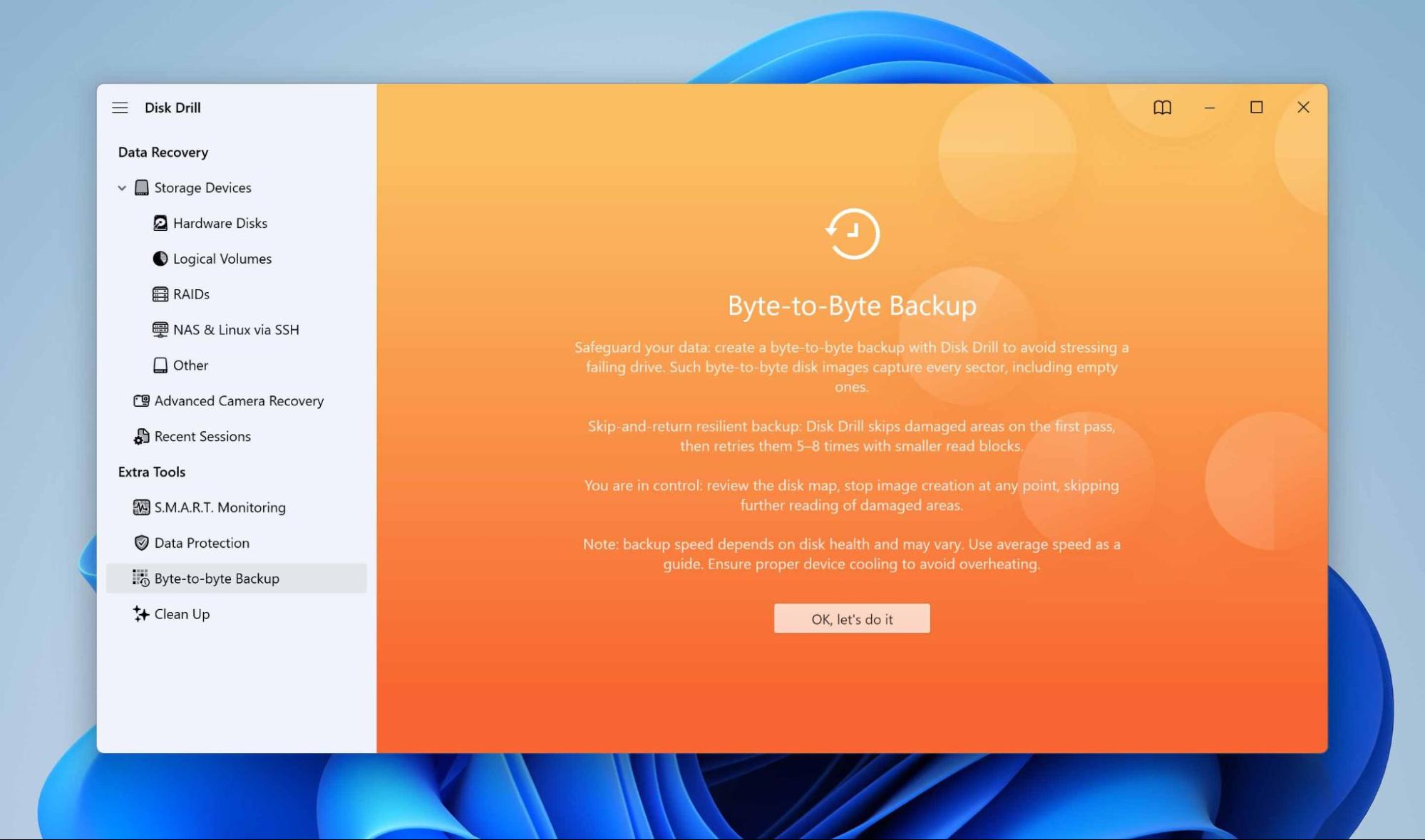
잠재적으로 유용할 수 있는 다른 모듈에는 쓸모없는 파일을 스캔하는 내장 디스크 정리 도구가 포함되어 있으며, 데이터 보호는 파일 삭제를 쉽게 복구할 수 있도록 핵심 메타데이터를 사전에 보호합니다. Disk Drill은 RAID 및 NAS 복구와 같은 전문가용 기능, SSH를 통한 리눅스 네트워크 복구, 그리고 카메라, 드론 또는 DVR에서 단편화된 영상 자료를 복원하는 Advanced Camera Recovery(ACR)까지 그 이상을 제공합니다.
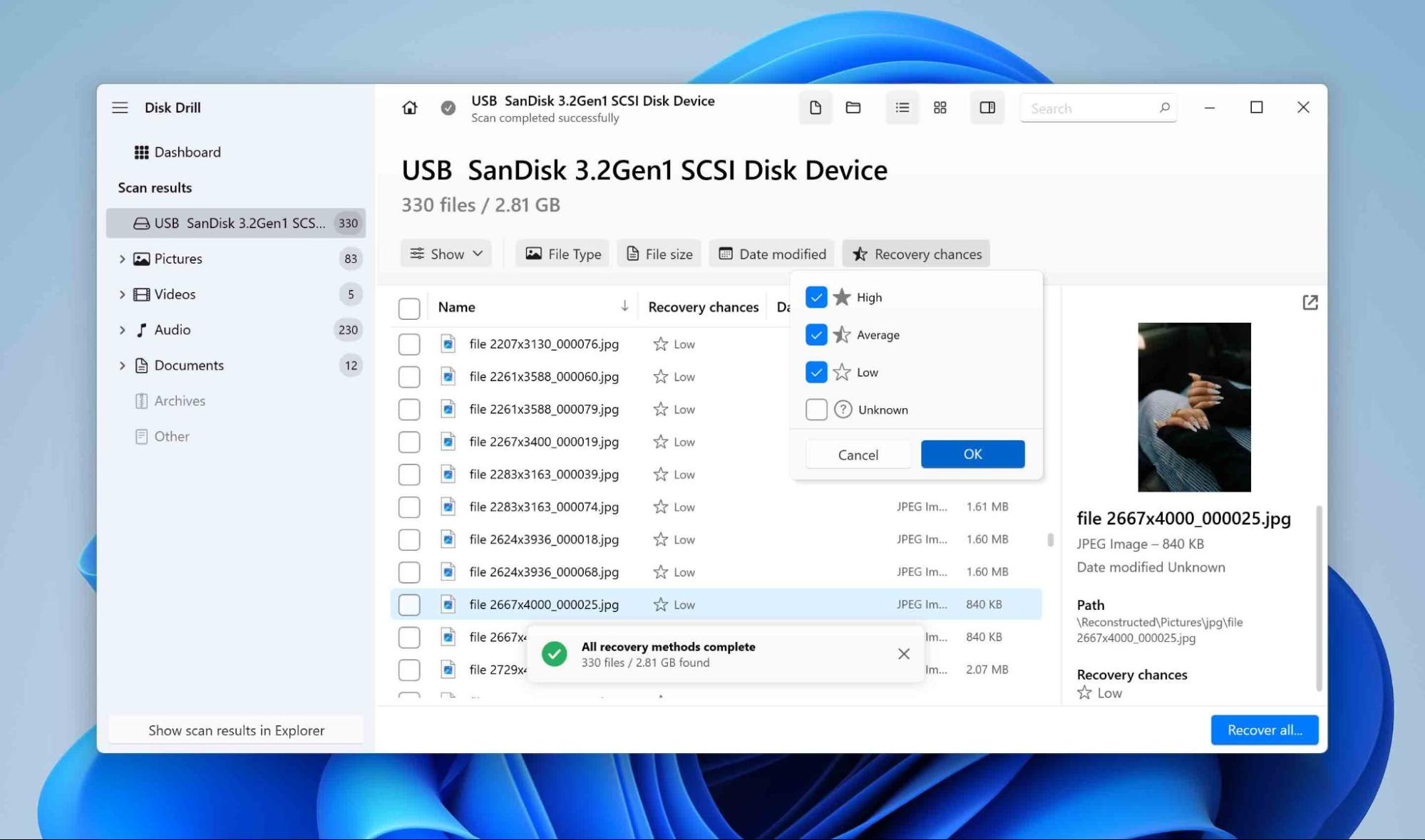
기타 개선 사항들은 사용성을 향상시킵니다. 복구 가능성 계산기는 사용자가 파일을 복구할 가능성을 추정하는 데 도움을 주며, 스캔 결과를 가상 드라이브로 마운트하는 옵션은 복구된 데이터를 더 쉽게 탐색하고 확인할 수 있게 해줍니다.
사용자 인터페이스
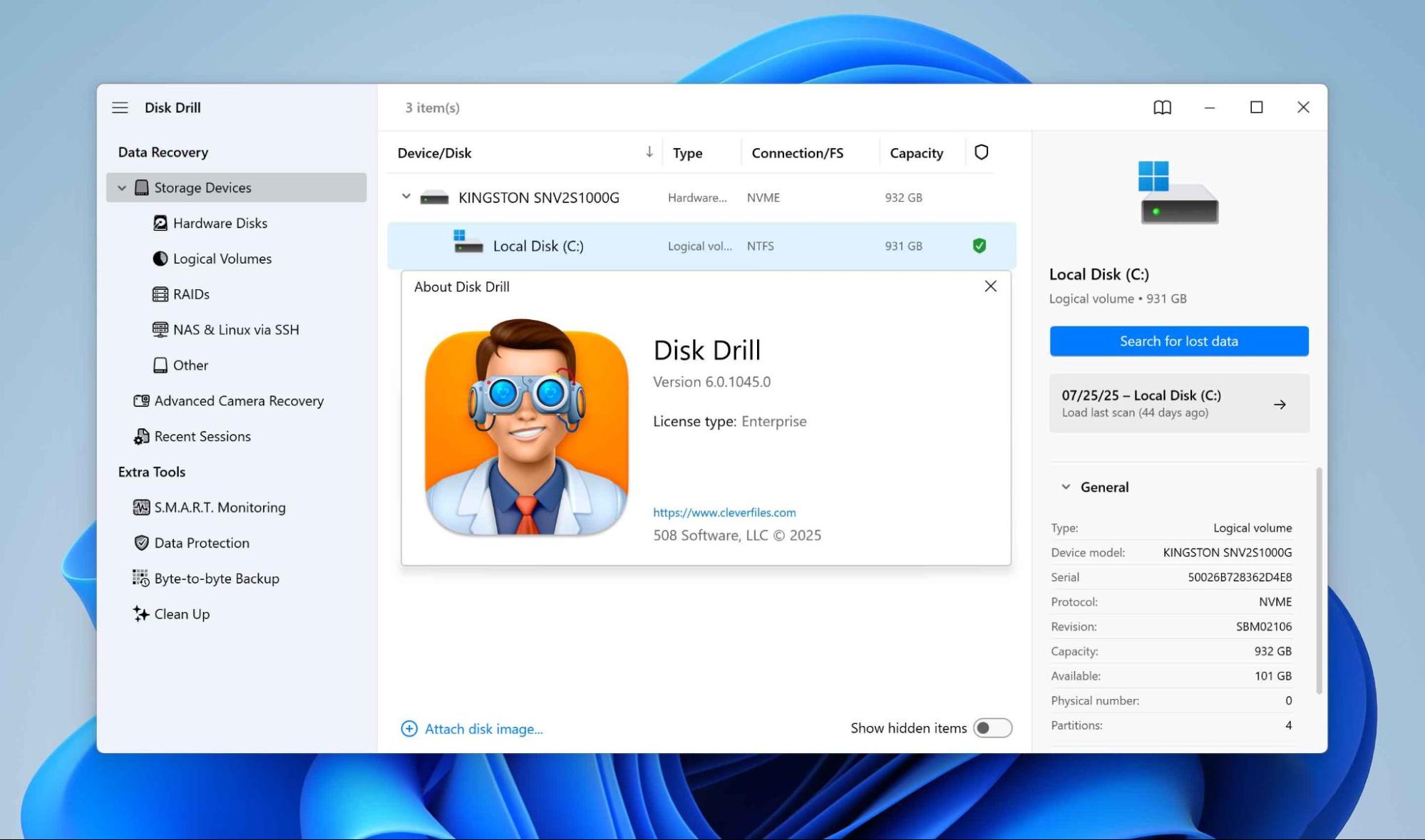
Disk Drill은 접근성을 염두에 두고 설계되었습니다. 첫 화면에는 사용 가능한 모든 드라이브와 저장 장치가 나열되어 있어, 스캔할 올바른 소스를 쉽게 선택할 수 있습니다. 각 장치에는 크기, 파일 시스템, 연결 유형과 같은 유용한 세부 정보가 표시되어 있어 사용자가 복구할 드라이브를 빠르게 식별하는 데 도움이 됩니다.

스캔 과정도 마찬가지로 명확합니다. 진행 상황이 실시간으로 표시되며, 결과는 표준 파일 탐색기와 유사한 구조화된 트리 뷰로 나타납니다. 이를 통해 기술적 배경이 없는 사람들에게도 익숙한 탐색이 가능합니다. 내장된 미리보기 창은 특히 유용한데, 복구를 결정하기 전에 사진, 문서 또는 동영상이 여전히 온전한지 확인할 수 있기 때문입니다.
고급 기능을 제공함에도 불구하고, 이 프로그램은 복잡한 메뉴로 사용자를 압도하지 않습니다. 옵션이 논리적으로 그룹화되어 있으며, 대부분의 작업은 몇 번의 클릭만으로 시작할 수 있습니다. 이러한 단순함과 기능성의 균형 덕분에, 이 인터페이스는 초보자와 스캔 모드 및 복구 도구에 직접 접근하고자 하는 고급 사용자 모두에게 적합합니다.
가격 및 에디션
| 에디션 | 포함 사항 | 사용자 / 활성화 | 라이선스 가격 |
| Disk Drill Free | 최대 100MB 복구, 파일 미리보기, 무료 추가 도구 | 1회 활성화 | 무료 |
| Disk Drill Pro | 무제한 복구, Mac & Windows 모두에서 작동 | 1 사용자 / 3회 활성화 | ~$89 (영구 라이선스) 추가: $19 영구 업그레이드 |
| Disk Drill Enterprise | 무제한 복구, 상업적 사용, 우선 기술 지원, 포렌식 데이터 내보내기 | 10 사용자 / 무제한 활성화 | ~$499 (영구 라이선스) 추가: $99 영구 업그레이드 |
참고: 가격은 지역 및 프로모션에 따라 달라질 수 있습니다.
고객 지원
Disk Drill 고객 지원 팀은 주로 이메일과 텍스트 채팅을 통해 답변합니다. 그들은 보통 소프트웨어 문제나 라이선스 질문에 대해 사용자를 돕기 위한 유용한 답변을 제공합니다. 표준 지원은 모든 사용자에게 제공되며, 프라이오리티(우선) 지원은 Enterprise 라이선스를 구매한 사용자에게 제공됩니다. 특히, 이는 신속한 응답에 의존하는 기업에게 매우 유익할 수 있습니다. 그러나 일부 사용자는 핫라인이 없다는 점을 문제라고 생각할 수 있습니다.

저희가 테스트에서 Disk Drill 복구를 측정하는 방법
우리의 리뷰 프로세스의 투명성과 신뢰성을 입증하기 위해, 실제 데이터 손실 시나리오를 시뮬레이션하는 테스트 환경을 설계했습니다. 모든 테스트는 Windows PC에서 두 가지 다른 환경을 사용하여 수행되었습니다: 파일 시스템이 의도적으로 손상된 USB 플래시 드라이브와, 기존 파일이 모두 삭제된 DJI 드론의 SD 카드 이미지입니다. 이를 통해 손상된 데이터와 삭제된 데이터 시나리오 모두에서 Disk Drill을 테스트할 수 있었습니다.
플래시 드라이브의 경우, 테스트 사진, 비디오, 오디오 파일 및 문서를 복구하려고 시도했습니다. 드론 메모리 카드의 경우, 이러한 장치에서 가장 흔히 생성되는 형식이기 때문에 사진과 비디오 복구에 중점을 두었습니다.
명확하고 측정 가능한 기준이 평가 과정을 안내하여 객관성을 보장했습니다:
| 지표 | 목적 |
| 복구 성공률 (%) | 도구의 효과를 보여줍니다 |
| 스캔 속도 (MB/s & 평균 시간) | 성능과 효율성을 측정합니다 |
| 사용 용이성 | 인터페이스의 명확성과 접근성을 반영합니다 |
| 가성비 | 비용 효율성을 평가합니다 |
| 고객 지원 응답 속도 | 지원의 반응성과 품질을 테스트합니다 |
하드웨어 테스트, 다양한 파일 유형, 그리고 체계적인 평가 지표를 결합함으로써, 저희 팀은 리뷰 과정이 실용적일 뿐만 아니라 반복 가능하도록 보장하여, 결과가 단순한 마케팅 주장에 그치지 않고 Disk Drill의 실제 성능을 정확하게 반영한다는 신뢰를 드립니다.
Disk Drill 복구 프로세스
각 테스트 전에 스토리지 장치는 실험의 순수성을 보장하고 이전 세션의 남아 있는 데이터가 미치는 영향을 제거하기 위해 저수준 포맷(low-format)되었습니다. 이 섹션에서는 특히 USB 플래시 드라이브 시나리오에서 수행한 복구 단계를 안내하며, 이는 많은 사용자가 묻는 일반적인 질문인 “Disk Drill이 실제로 작동합니까?”에 대한 답변이기도 합니다.
1. 설치
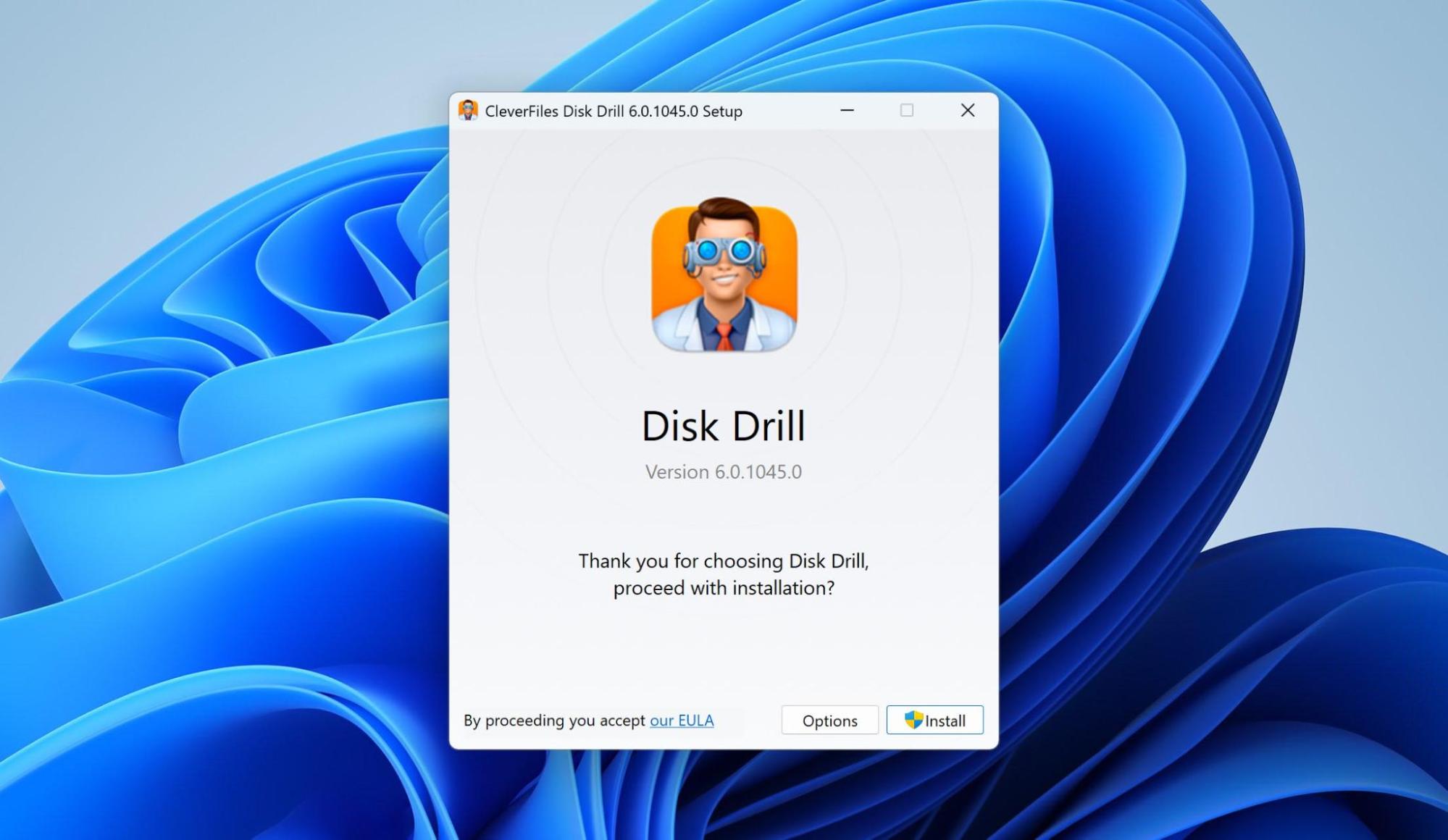
우리 Windows PC에 Disk Drill을 설치하는 과정은 간단했고 몇 번의 클릭만 필요했습니다. 소프트웨어는 추가 설정 없이 바로 실행되었으며, 인터페이스에는 테스트 플래시 드라이브를 포함한 모든 연결된 저장 장치가 즉시 표시되었습니다.
2. 디스크 선택
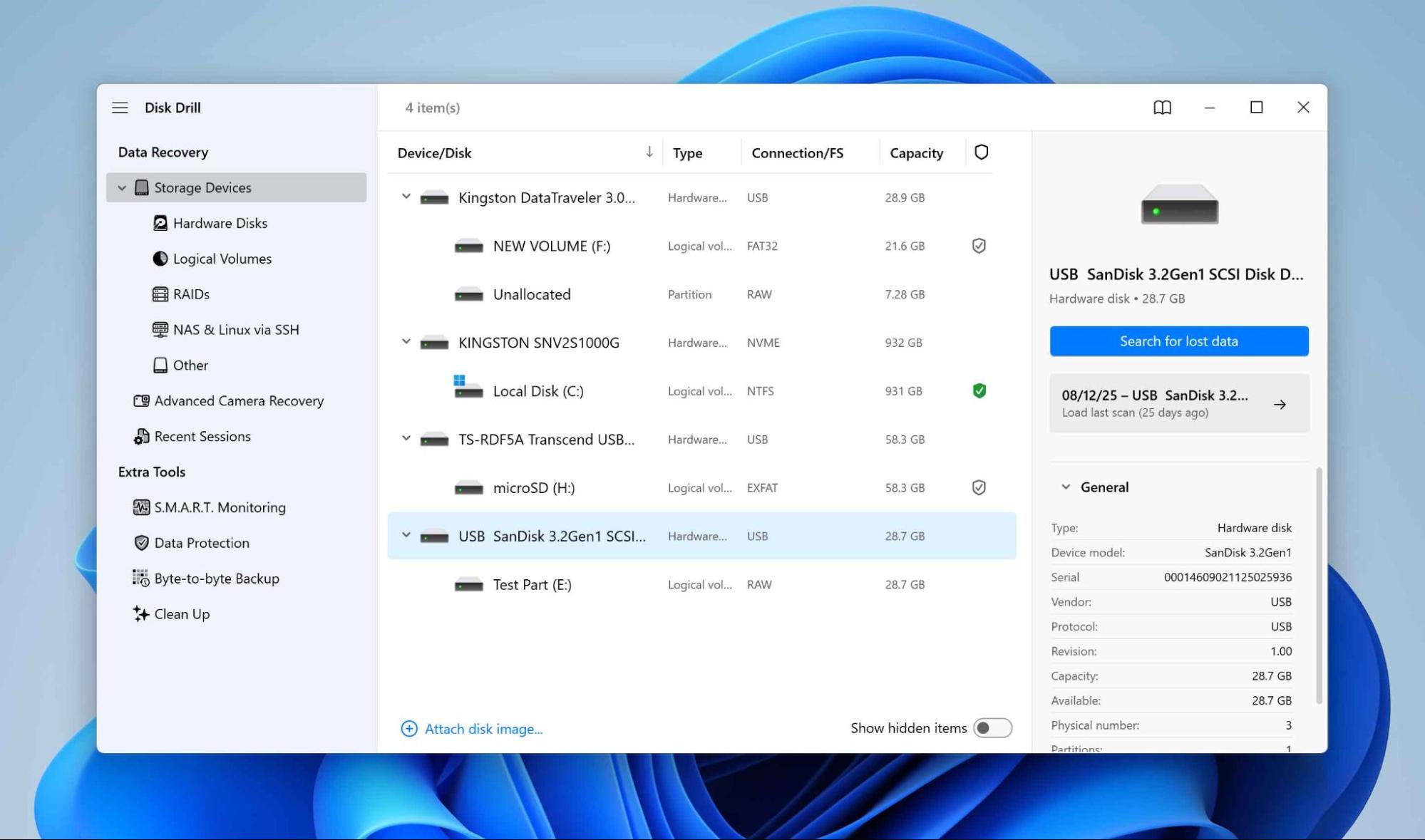
우리의 테스트 플래시 드라이브(32GB)는 사용 가능한 장치 목록에서 선택되었습니다. Disk Drill은 볼륨 크기 및 파일 시스템(우리의 경우, RAW)과 같은 세부 정보를 표시하여 올바른 대상을 확인할 수 있도록 해주었습니다. 테스트를 위해 드라이브에 저장된 전체 데이터 양은 약 4GB를 약간 넘었습니다.
3. 스캔 및 결과 보기
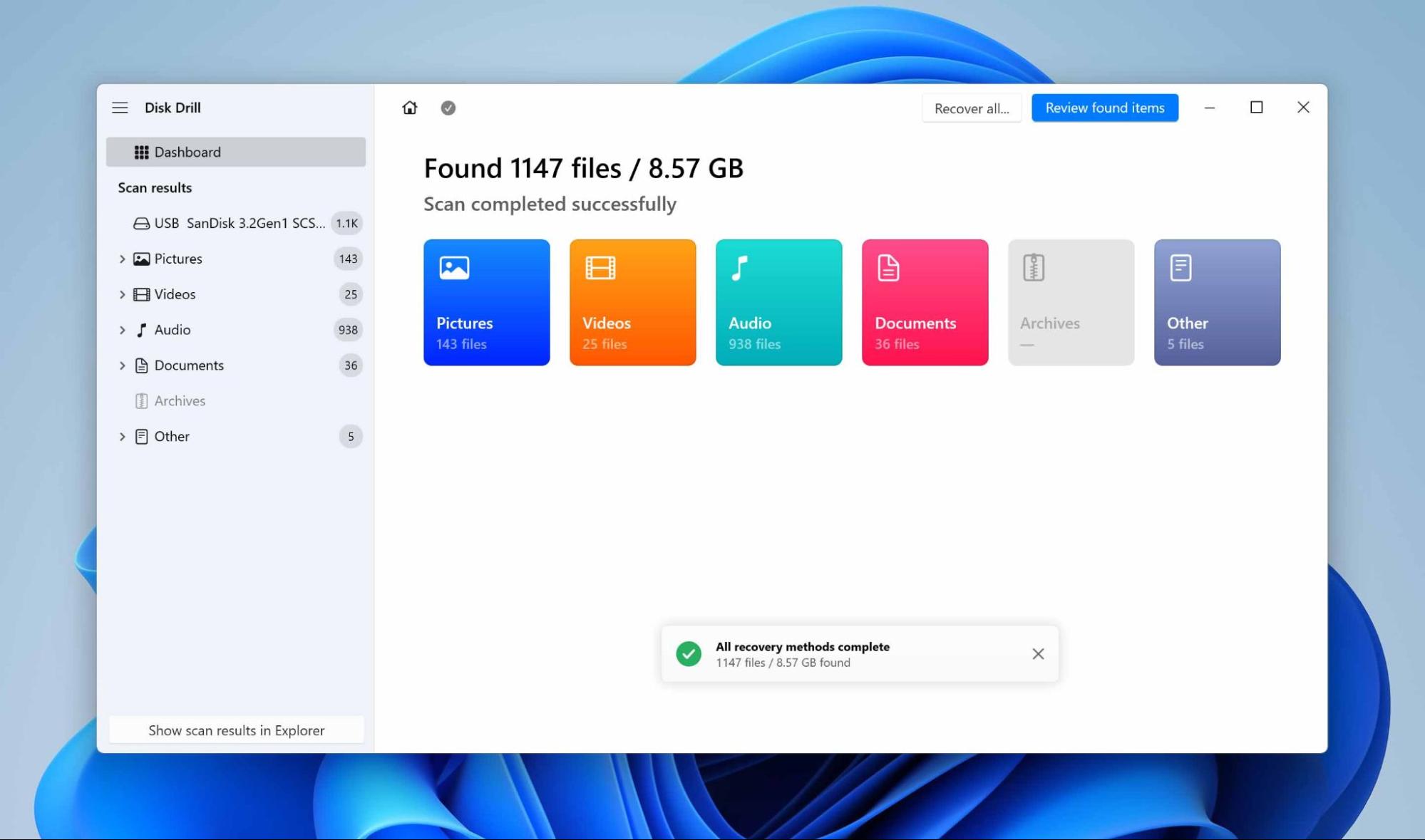
스캔이 빠르고 효율적이었습니다. 시스템은 32GB 플래시 드라이브를 1분 56초 만에 완전히 스캔하는 동안 최대 260MB/s의 속도에 도달할 수 있었습니다.

완료되면 Disk Drill은 결과를 구조화된 보기로 보여줍니다. 인상적으로도, 실제 테스트 용량의 두 배에 달하는 약 8GB 이상의 데이터를 식별했습니다. 파일 세트 중 일부는 중복되어 나타났는데, 한 세트는 손상된 파일 시스템 메타데이터를 통해 발견된 것이고, 다른 하나는 시그니처 기반 스캔을 통해 복구된 것이었습니다.
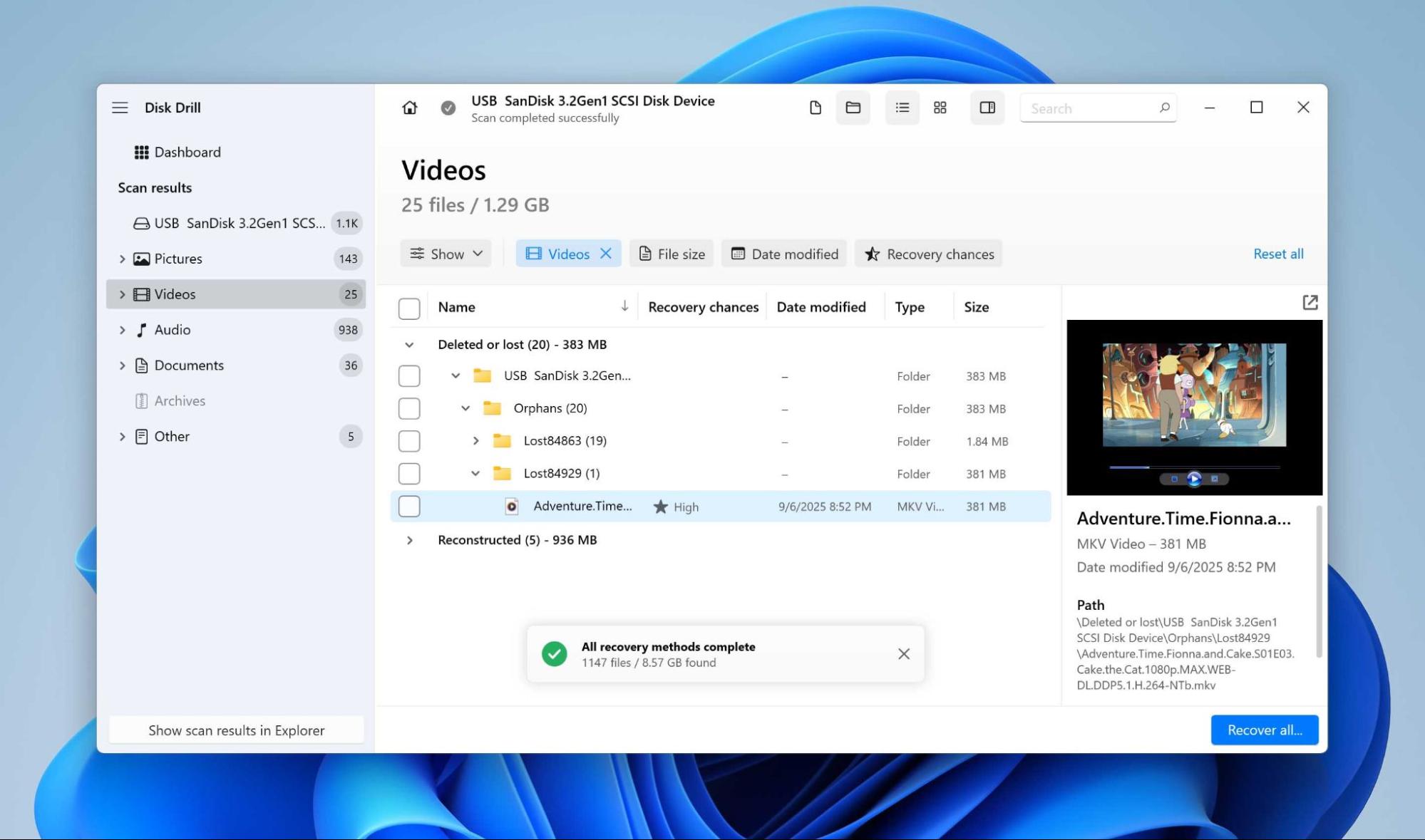
이 도구는 폴더 구조도 복원했지만, 파일 시스템이 너무 심하게 손상되어 파일 이름과 폴더 이름을 보존할 수는 없었습니다. 그러나 미리보기 옵션에서는 실제로 파일의 내용, 즉 동영상, 사진, 문서 등이 제대로 보이고 사용할 수 있는 상태임을 보여주었습니다.
4. 복구
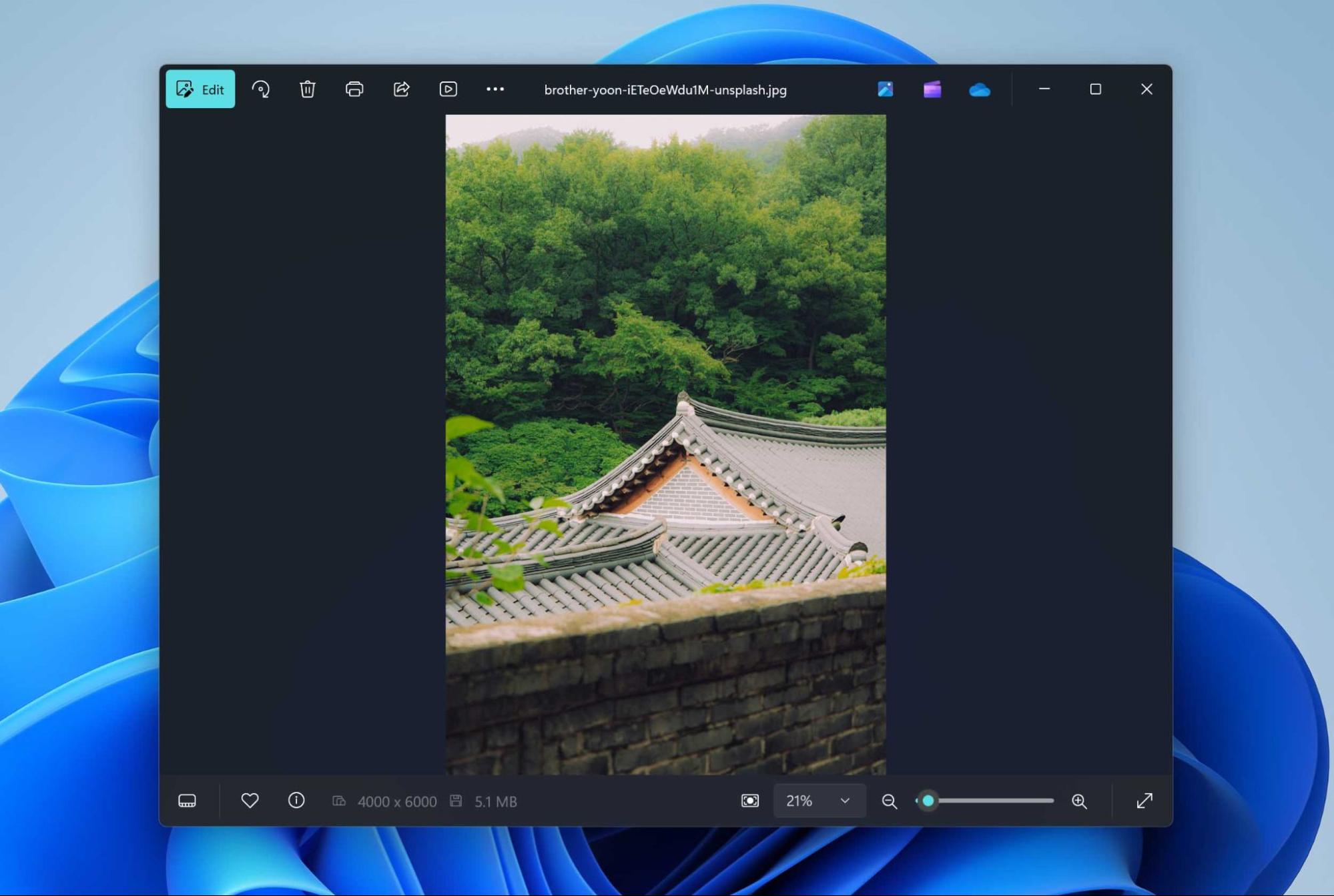
복구 자체를 테스트하기 위해, 우리는 무료 버전의 한도 내에서 일부 사진을 복원했습니다. 복원된 파일을 파일 탐색기에서 열어보니 이미지가 온전하고 깨끗했으며 원본과 구별할 수 없었습니다. 이 테스트는 Disk Drill의 복구 엔진이 손상된 드라이브에서 파일을 매우 높은 신뢰도로 감지하고 복구할 수 있음을 확인해줍니다.
5. 결과 평가
결과를 보다 투명하게 하기 위해 USB 플래시 드라이브 테스트의 결과가 아래 표에 요약되어 있습니다:
| 매개변수 | 결과 |
| 테스트 데이터 용량 | ~4 GB |
| 디바이스 크기 | 32 GB 플래시 드라이브 |
| 스캔 속도 | 최대 260 MB/s |
| 스캔 소요 시간 | 2분 미만 |
| 감지된 파일 | 8 GB 이상 (중복: 메타데이터 및 시그니처 기준) |
| 폴더 구조 | 발견됨, 그러나 이름은 보존되지 않음 |
| 파일 미리보기 | 비디오, 사진, 문서가 온전하게 표시됨 |
| 복구 테스트 | 무료 버전에서 여러 사진 복원됨, 손상 없고 완전히 볼 수 있음 |
플래시 드라이브 시나리오 외에도, 우리는 모든 기존 파일이 삭제된 DJI 드론의 SD 카드 이미지에서 Disk Drill을 테스트했습니다. 이 테스트는 특히 조각난 비디오 복구에 중점을 두었습니다. 프로그램은 네 개의 MOV 비디오 파일을 식별했지만, Disk Drill 자체 내에서는 미리보기가 불가능했습니다. 그러나 복원 후, 네 개의 비디오 모두 손상 없이 완전히 재생되었습니다. 카메라와 드론에서 발생한 조각난 비디오 파일은 손상 없이 복구하기 매우 어렵기 때문에, 이는 데이터 복구에서 드문 결과입니다.
우리의 두 가지 테스트 시나리오를 기반으로 한 전체 복구 성공률:
- USB 플래시 드라이브(손상된 파일 시스템) – 모든 파일이 감지되었으며, 복원된 테스트 파일도 손상되지 않음.
- DJI 드론 SD 카드(삭제된 파일) – 4/4 조각난 동영상이 성공적으로 복원되었으며, 완전히 재생 가능함.
두 경우를 모두 합쳤을 때, 저희 테스트에서 복구를 시도한 파일의 전체 복구 성공률은 100%에 도달했습니다. 그러나 실제 상황에서는 각 데이터 손실 상황이 고유하며 자체적인 함정이 있을 수 있으므로, 반드시 결과가 100% 성공한다고 보장하지는 않습니다.
Disk Drill 사용자 피드백
우리의 실습 테스트를 보완하기 위해, 이 섹션에서는 다양한 플랫폼에서의 실제 사용자 경험을 강조합니다.
| 출처 | 평점 | 리뷰 수 |
| Trustpilot | 5점 만점에 4.6점 | ~381개 리뷰 |
| G2 | 5점 만점에 3.9점 | ~57개 리뷰 |
| Capterra | 전체 5점 만점에 3.7점 (사용 편의성: 4.1; 고객 서비스: 3.4) | ~11개 리뷰 |
긍정적인 경험은 종종 이 프로그램이 중요한 상황에서 빠르고 효과적으로 작동한다는 점을 강조합니다. 예를 들어, G2의 한 리뷰어는 다음과 같이 작성했습니다: “Disk Drill을 찾게 되어 정말 기쁩니다. 놀랍게 작동합니다… 36개의 파일을 한 시간도 안 되어 모두 복구했습니다.” (G2 리뷰). Trustpilot에서는 또 다른 사용자가 다음과 같이 댓글을 남겼습니다: “Disk Drill은 놀라운 솔루션입니다. 실수로 mp4 파일을 삭제했는데… Disk Drill이 구해줬어요!” (Trustpilot 리뷰). 이러한 이야기는 사용자가 너무 늦었다고 느낄 때 중요한 파일을 구출할 수 있는 도구의 능력을 얼마나 소중하게 여기는지 보여줍니다.
그럼에도 불구하고, 주로 제품의 비즈니스 모델과 무료 버전에 대한 기대와 관련된 일반적인 불만도 있습니다. Capterra의 한 리뷰어는 다음과 같이 언급했습니다: “그들은 그때 소프트웨어 요금을 청구합니다” (Capterra 리뷰).
모든 것을 종합하면, 회사의 평판은 전반적으로 긍정적이지만 일부 주의할 점이 있습니다. Trustpilot의 높은 평균 평점은 많은 만족한 고객 기반을 나타내고, 많은 개별 후기가 성공적인 복구 사례를 확인해줍니다. 동시에 반복적으로 제기되는 불만은 CleverFiles의 마케팅이 다소 과도하게 느껴질 수 있다는 점을 시사하며, 특히 무료 에디션이 실제보다 더 관대하게 인식될 때 이런 경향이 나타납니다. 실제로 제품은 강력한 결과를 제공하지만, 체험판의 제한 사항과 환불 정책에 대한 보다 명확한 안내가 이루어진다면 사용자 경험이 더욱 투명하게 느껴질 것입니다.
경쟁업체 vs Disk Drill
복구 도구를 고려한다는 것은 Disk Drill의 가장 가까운 경쟁자들을 평가하는 것을 의미합니다. 복구 소프트웨어 시장은 매우 경쟁적이며, 대표적으로 EaseUS Data Recovery Wizard, R-Studio, Recuva 등이 있습니다. 각각의 소프트웨어는 강점을 가지고 있습니다: EaseUS 소프트웨어는 쉬운 인터페이스를 제공하고, R-Studio는 다양한 기능을 탑재했으며, Recuva는 무료이면서 가볍습니다. 그럼에도 불구하고, 기능, 속도, 가격을 모두 종합했을 때 Disk Drill은 모든 면에서 계속해서 우위를 점하고 있습니다.
| Feature / Tool | Disk Drill | EaseUS | R-Studio | Recuva |
| Ease of Use | 매우 사용하기 쉬움, 깔끔한 UI | 쉬움 | 전문가용, 기술적임 | 간단함 |
| Supported OS | Windows & macOS | Windows & macOS | Windows, macOS, Linux | Windows만 |
| File Systems | FAT, NTFS, exFAT, HFS, APFS, EXT, BTRFS, RAW | FAT, NTFS, exFAT, HFS+, APFS | 다양함(RAID 포맷 포함) | FAT, NTFS |
| Signature Types | ~400개(RAW 사진/비디오 포함) | ~1000개+ | 매우 다양함 | 제한적임 |
| Preview Before Recovery | 우수한 내장 미리보기 | 제한적임 | 제한적임 | 제한적임 |
| Scan Speed | 최대 260 MB/s(빠름) | 최대 320 MB/s(빠름) | 최대 300 MB/s(빠름) | 최대 170 MB/s(중간) |
| Fragmented Video Recovery | 예(드문 기능) | 아니오 | 아니오 | 아니오 |
| RAID/NAS Support | 소프트웨어 RAID, NAS, SSH | RAID(기본) | 고급 RAID(하드웨어 포함) | 없음 |
| Extra Utilities | 바이트-투-바이트 백업, 정리, 보호, SMART | 제한적임 | RAID 구성 모듈 | 기본 복구만 |
| Free Edition | 100MB 제한, 도구 무료 | 2GB 제한(등록 필요) | 파일당 <256 KB | 완전 무료 |
| Price (Pro license) | $89 평생 | $99.95 연간 | 플랫폼별 $79.99 | 무료 / Pro $20 |
| Value for Money | 가격, 기능, 사용성의 최적 균형 | 비싼 연간 모델 | 기술적 틈새 사용 | 무료지만 제한된 기능 |
R-Studio는 여전히 복잡한 RAID 복구를 다루는 전문가들에게 대표적인 선택지이며, Recuva는 간단한 무료 옵션으로 인기를 얻고 있지만, Disk Drill은 드물게 사용자 친화적인 인터페이스, 조각난 비디오 복구 및 바이트 단위 백업과 같은 고급 기능, 그리고 합리적인 평생 라이선스 등 균형 잡힌 장점을 제공합니다. 반면 EaseUS는 사용이 간편함에도 불구하고 높은 반복 구독 비용 때문에 다소 부족한 편입니다.
완벽한 소프트웨어는 없으며, 각 도구는 사용 사례에 따라 적합한 위치가 있습니다. 그럼에도 불구하고, 저희의 테스트와 기능 비교 결과 Disk Drill은 대부분의 부문에서 경쟁 제품들과 동등하거나 더 뛰어난 성능을 보였으며, 특히 다재다능성과 가성비 면에서 우수함을 보여주었습니다.
평결
Disk Drill for Windows는 뛰어난 복구 도구로 입증되었습니다. 빠르고, 주요 파일 시스템을 지원하며, 크로스 플랫폼 라이선스는 큰 장점입니다. 여러 시스템에 대한 네이티브 지원 덕분에 조직 내 모든 스토리지 서버에서 사용할 수 있습니다. 그리고 이것은 빙산의 일각에 불과합니다. 바이트 단위 백업, 단편화된 비디오 복구, RAID/NAS 처리 등 모두 Pro 모듈 패키지에 포함되어 있습니다. 초보자에게 사용이 쉽지만, 고급 사용자에게도 다양한 기능을 제공합니다.
소프트웨어의 몇 가지 약점도 존재합니다. 무료 버전은 복구 용량을 100MB로 제한하여, 유사한 프로그램보다 덜 만족스러울 수 있습니다. 강력한 하드웨어 RAID 지원이 부족하며, 부팅 가능한 디스크를 만들 수 없습니다. CleverFiles의 프리미엄 모델과 “무료” 모델에 대한 마케팅은 일부 사용자에게 혼란을 줄 수 있습니다.
우리의 분석에 따르면, Disk Drill은 파일 시스템 손상, 실수로 인한 삭제, 카메라와 드론에서 발생한 분할된 미디어 파일 등의 경우에 사진, 비디오, 문서를 복구해야 하는 사용자에게 가장 적합합니다. 반복적인 요금 대신 일회성 평생 라이선스를 원하는 개인 및 소규모 비즈니스에게 뛰어난 가치를 제공합니다.
테스트와 전문가 논의 후, 7명의 데이터 복구 전문가로 구성된 저희 팀은 Disk Drill에 최종 평점 9.1 / 10 (★★★★★)을 부여했습니다.
📌 추천: 멀티미디어 및 전체 파일 복구 결과가 우수하고 모든 기능이 포함된 사용자 친화적인 파일 복구 솔루션을 찾는 경우 스마트한 구매입니다. R-Studio와 같이 하드웨어 RAID 지원이 정말 필요하거나, Recuva처럼 완전히 무료이며 사용하기 쉬운 삭제 파일 복구 유틸리티가 필요하다면 다른 대안을 고려하세요.