SSD에서 파일을 일부 잃어버리셨나요? 실수로 휴지통을 비웠거나 드라이브가 손상되어 모든 데이터에 접근할 수 없게 되었을 수도 있습니다. 이런 일은 일어날 수 있습니다. 다행히도 많은 경우에 데이터를 복구할 수 있는 좋은 가능성이 있습니다. 저희 7명의 데이터 복구 전문가팀이 여러분의 파일을 되찾으실 수 있도록 현재 시장에 나와 있는 최고의 SSD 복구 소프트웨어를 직접 찾아보고, 테스트하고, 검토하였습니다.
우리는 바로 목록으로 들어가겠습니다. 모든 도구를 한 번에 빠르게 비교하려면 나란히 비교 차트을(를) 확인하거나, 우리의 최종 의견을 보려면 결론로 바로 이동하세요.
1. Disk Drill
개발자: CleverFiles
사용 가능: Windows, Mac
무료 버전: Windows에서 최대 100MB의 데이터를 복구하세요
가격: $89.00 ~ $499.00
Pros
- 매우 사용자 친화적임
- 광범위한 파일 시스템 지원
- 바이트-투-바이트 백업 생성 및 스캔
- RAID 디스크를 소프트웨어 배열로 구성함
- 부팅 가능한 복구 드라이브를 생성할 수 없음
- 무료 버전은 Windows에서 100MB 복구로 제한됨(macOS에서는 미리보기만 가능)
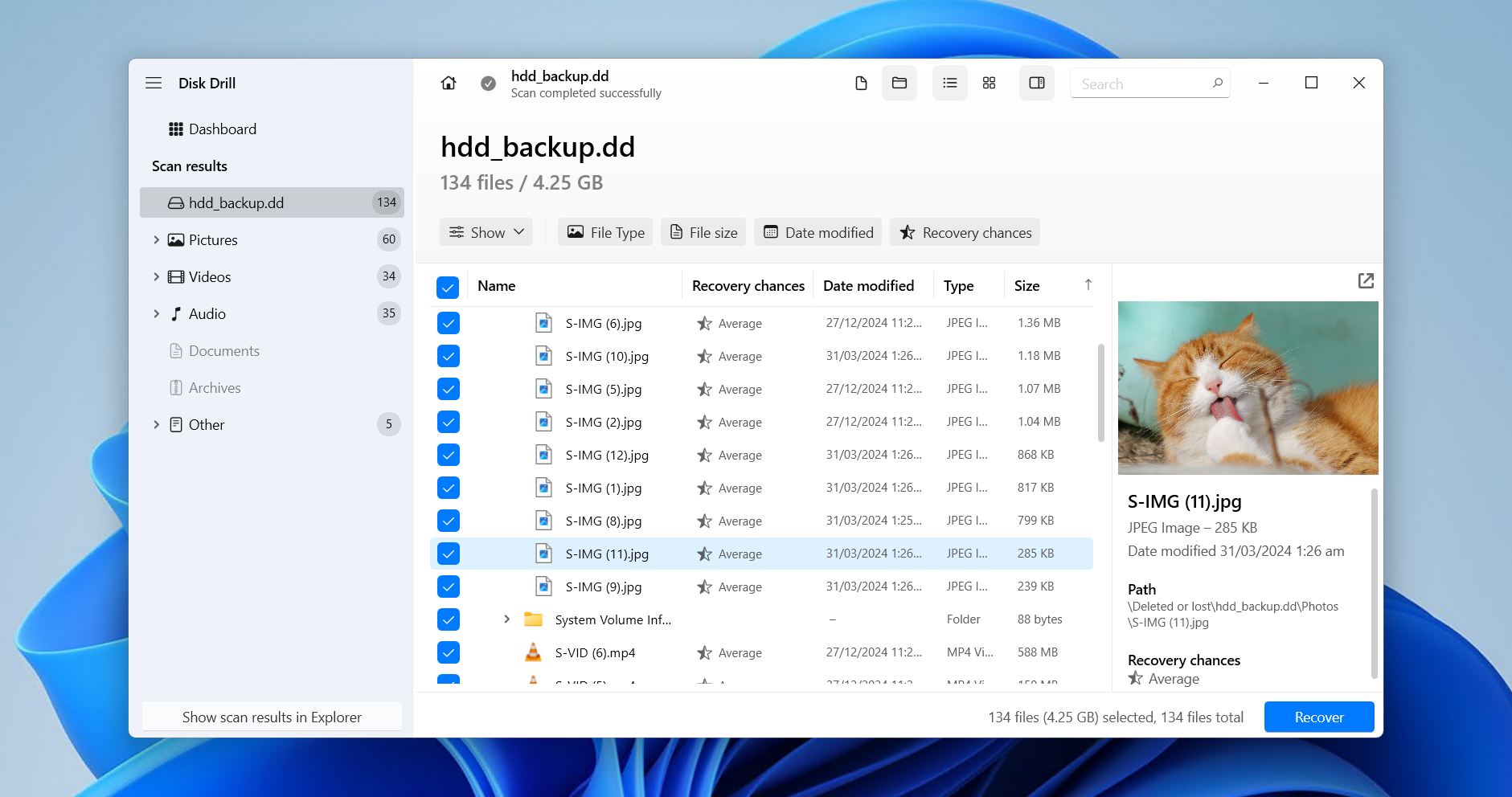
Disk Drill은 일반 사용자도 완전히 사용할 수 있으면서 탁월한 결과를 제공하는 능력 덕분에 최고의 SSD 데이터 복구 소프트웨어 목록에서 최상위에 올랐습니다. 이 소프트웨어는 FAT16/32, exFAT, NTFS/NTFS5, ReFS, HFS/HFS+, APFS, EXT2/3/4, BTRFS 등 모든 주요 파일 시스템을 지원합니다. 또한 Disk Drill 리뷰에서 확인한 바와 같이 파일 시스템이 없는 RAW 드라이브도 스캔할 수 있습니다.
Under the hood, it uses a mix of file system metadata and 파일 카빙 techniques to find data on the SSD, with the latter supported by a database of 390+ unique file signatures. This allows it to recover data from basic scenarios like simple file deletion, as well as worse cases like when the SSD is formatted or reading as unallocated space. Previous scan sessions are saved so you can return to them at a later time, and the software works equally well on both Windows and macOS.
->
내부적으로는 파일 시스템 메타데이터와 파일 카빙 기술을 혼합하여 SSD에서 데이터를 찾으며, 후자는 390개 이상의 고유 파일 시그니처 데이터베이스의 지원을 받습니다. 이를 통해 단순 파일 삭제와 같은 기본적인 상황뿐 아니라, SSD가 포맷되었거나 할당되지 않은 공간으로 인식되는 더 심각한 경우에도 데이터를 복구할 수 있습니다. 이전 스캔 세션은 저장되어 언제든 나중에 다시 확인할 수 있으며, 이 소프트웨어는 Windows와 macOS 모두에서 똑같이 잘 작동합니다.
또한 모든 추가 기능이 무료로 제공됩니다. 드라이브 상태 확인을 위한 S.M.A.R.T. 모니터링, 선택한 데이터 보호를 위한 Recovery Vault, 불안정하거나 TRIM이 활성화된 드라이브 백업을 위한 바이트-투-바이트 이미징 기능이 포함되어 있습니다. 고유한 Advanced Camera Recovery 모듈은 조각난 삭제된 비디오 복구에 매우 적합합니다. 전반적으로, 우리는 Disk Drill이 SSD뿐만 아니라 HDDs, USB 플래시 드라이브, 메모리 카드, 기타 저장 장치에도 매우 뛰어난 솔루션임을 확인했습니다.
실제 사용자들의 의견:
Disk Drill 사용자는 사용이 간편한 인터페이스와 다른 도구들이 실패한 상황에서도 파일을 복구할 수 있는 능력을 정기적으로 칭찬합니다. 지원팀의 빠르고 세심한 응답에 대한 칭찬도 많습니다. Trustpilot, Capterra, G2의 494개 리뷰에서 5점 만점에 4.4점을 받았습니다.
“SSD가 갑자기 고장 나서 모든 파일을 잃어버릴 뻔했을 때 정말 스트레스를 많이 받았습니다. Disk Drill이 솔직히 제가 대부분의 데이터를 복구할 수 있었던 유일한 이유였고, 아직도 거의 믿기지 않을 정도입니다.” – Jong, Trustpilot 사용자.
저희의 verdict:
Disk Drill은 광범위한 파일 시스템 지원과 추가 보호 기능으로 안심할 수 있는 쉽고 신뢰할 수 있는 SSD 복구를 원하는 일반 사용자에게 가장 적합한 강력한 올인원 도구입니다.
2. R-Studio
개발자: R-Tools Technology Inc.
사용 가능: Windows, Mac, Linux
무료 버전: 1024KB 이하 파일 복구
가격: $49.99에서 $899.00
Pros
- Windows, macOS, Linux 간의 크로스 플랫폼 지원
- LAN 또는 인터넷을 통한 데이터 복구
- 고급 복구 기능
- RAID 구성에 대한 뛰어난 지원
- 매우 기술적인 인터페이스
- 무료 버전은 1024KB 이하 파일로 제한됨
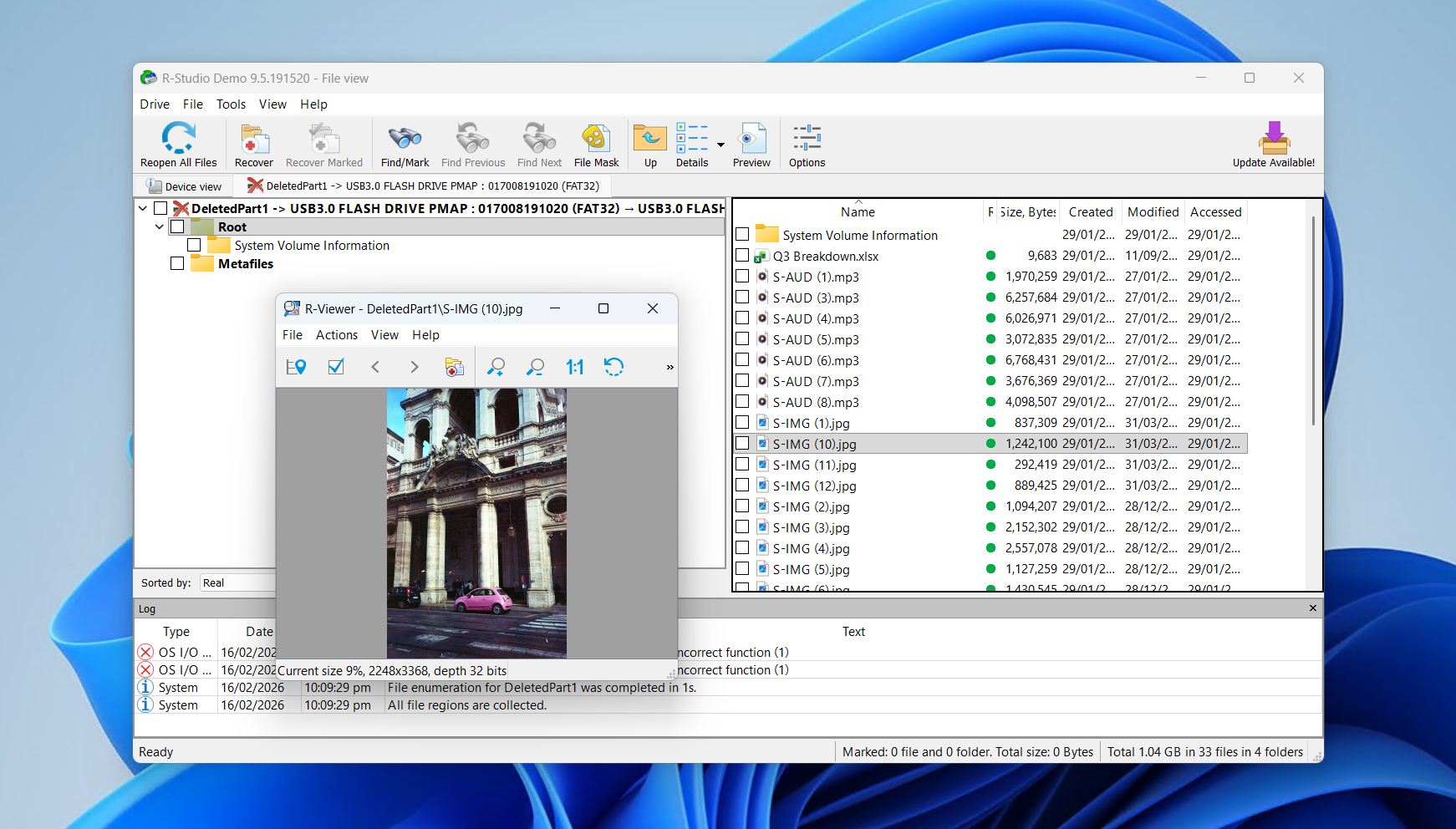
R-Studio는 확실히 여러분이 접하게 될 고급 SSD 데이터 복구 소프트웨어 중 하나입니다. 전문가와 전문가를 위해 제작된 산업용 도구이기 때문입니다. SSD 복구에 있어 R-Studio는 여러분이 필요한 거의 모든 기능을 갖추고 있으며, 다양한 파일 시스템을 지원하면서 Windows, Mac, Linux에서 작동합니다.
R-Studio 리뷰에 대해 수행된 테스트는 소프트웨어를 통한 복구가 가능한 거의 모든 경우에 데이터를 높은 수준으로 복구할 수 있음을 보여주었습니다. 원본 파일 이름을 복원하기 위해 파일 시스템 메타데이터를 사용하며, 복구가 불가능할 경우 시그니처 스캐너를 이용해 검색을 계속합니다. 또한 데이터베이스에 없는 파일을 복구할 수 있도록 사용자 지정 시그니처를 추가할 수도 있습니다.
사용자 경험에서 약간의 불편함이 발생합니다. 시각적으로 단순화되고 데이터 중심적인 접근 방식은 자신이 보고 있는 것을 이해하는 일부 사용자에게는 매력적으로 다가올 수 있지만, 단순히 파일을 복구하려는 일반 사용자에게는 인터페이스를 탐색하는 것이 어렵습니다. 만약 이를 극복할 수 있다면, R-Studio는 기술 포럼과 Reddit에서 자주 추천되는 유용한 도구입니다.
실제 사용자들의 의견:
많은 데이터 복구 전문가들이 R-Studio가 고객의 데이터를 손쉽게 성공적으로 복구한 사례를 공유합니다. 하드웨어에 묶인 라이선스에 대한 일부 불만도 있는데, 사용자가 시스템이 고장나거나 하드웨어 업그레이드를 받으면 소프트웨어 접근 권한을 잃게 되어 불만을 표하고 있습니다. Trustpilot, Capterra, G2의 102개 리뷰에서 R-Studio는 5점 만점에 4.5점을 받았습니다.
“나는 백업이 없고 수천 장의 사진과 중요한 데이터를 가진 사용자들의 데이터를 복구할 수 있었습니다.” – Doug, Capterra 사용자.
저희의 verdict:
R-Studio는 깊이 있는 기술적 SSD 복구, 강력한 RAID 및 네트워크 복구 기능, 그리고 크로스 플랫폼 유연성이 필요한 숙련된 사용자 또는 복구 전문가에게 이상적입니다.
3. Recuva
개발자: Piriform
사용 가능: Windows
무료 버전: 복구 제한 없음
가격: 무료 ~ $24.95
Pros
- 무제한 무료 복구
- 초보자 친화적인 사용자 인터페이스
- 안전한 파일 삭제 기능
- 최근에 삭제된 파일 복구에 강점
- RAW 또는 할당되지 않은 드라이브에서 데이터를 복구할 수 없음
- 큰 파일이나 조각난 파일을 복구하는 데 자주 실패함
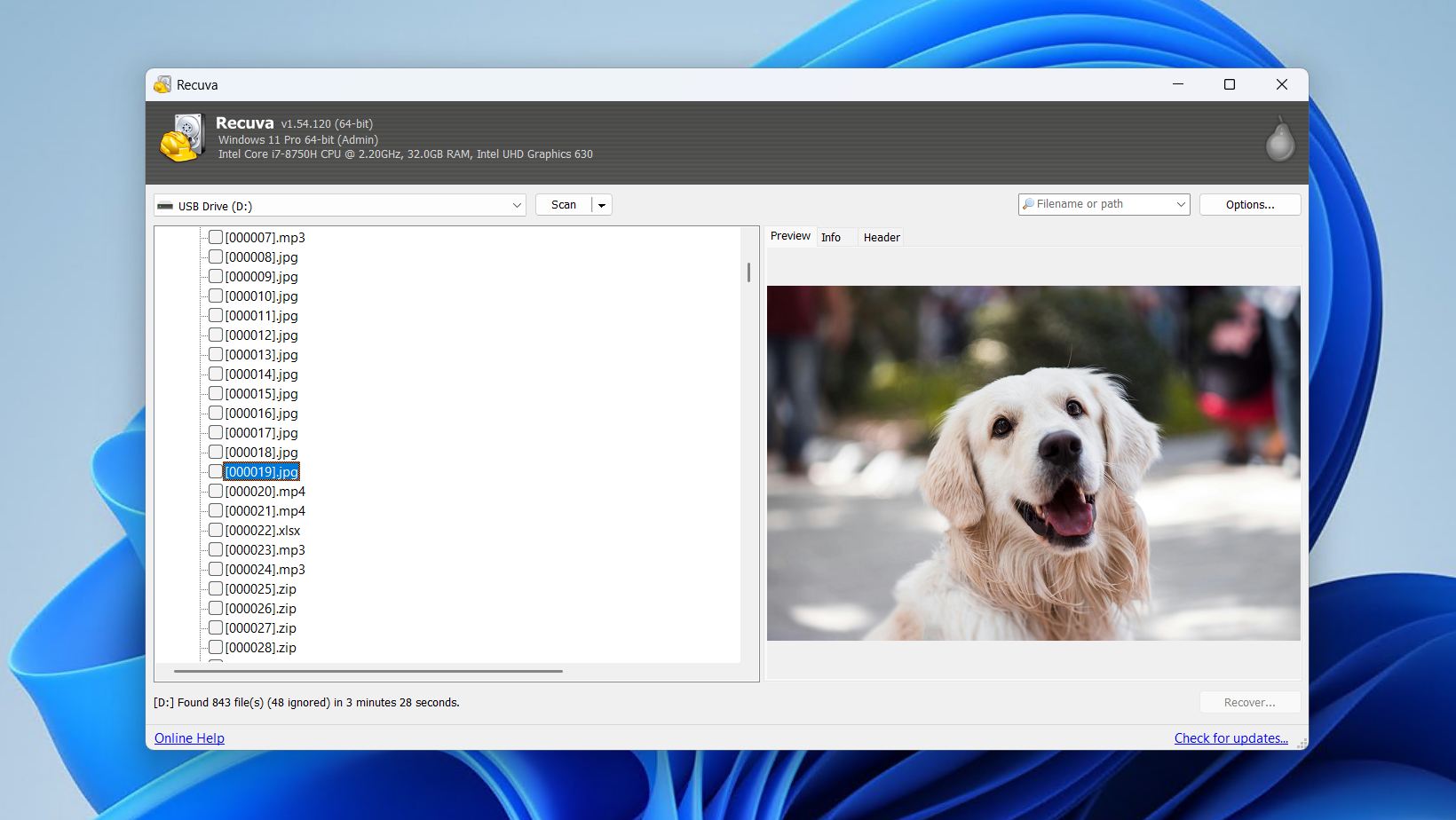
Recuva는 원하는 만큼의 데이터를 아무 비용 없이 복구할 수 있게 해주는 SSD 복구 소프트웨어입니다. Windows에서만 사용할 수 있으며, 거의 모든 사용자가 사용할 수 있을 정도로 사용이 간편하고 초보자에게 친숙한 워크플로우를 제공합니다.
최근 삭제된 데이터 복구에 특화되어 있으며 파일 시스템이 손상되지 않은 경우에만 작동합니다. Recuva는 파일 시스템의 메타데이터만을 사용하여 데이터를 찾기 때문에, 어떤 것이든 복구하려면 정상적으로 동작하는 파일 시스템이 필수적입니다. 물론, 이런 점 때문에 좀 더 복잡한 상황에는 적합하지 않습니다. 예를 들어, 시간이 오래되지 않았다면 삭제된 폴더 복구의 확률이 높지만, 드라이브가 RAW나 할당되지 않음(unallocated)으로 표시되는 경우에는 작동하지 않습니다.
유료 버전이 있긴 하지만, 거의 필요하지 않으며 복구 성공률을 높여주지도 않습니다. 불행하게도, 우리의 Recuva 리뷰에서 입증된 바와 같이 RAW 또는 할당되지 않은 하드 드라이브에서 데이터를 복구할 수 없다는 점에서 다양한 복구 작업에 적합하지 않습니다. 그럼에도 불구하고, 실수로 휴지통을 비운 경우 빠르게 사용할 수 있는 도구로 손에 두는 것이 유용합니다.
실제 사용자들의 의견:
Recuva는 Trustpilot, Capterra, 또는 G2에 등록되어 평균 사용자 평점을 확인할 수 없습니다. Reddit 사용자가 작성한 Reddit 게시물 전반에 걸친 일반적인 평가는 엇갈리며, 일부 경우에는 Recuva가 의도한 대로 작동하지만 다른 경우에는 실패합니다.
“많은 사용자가 실수로 삭제한 기본적인 파일을 복구하려고 할 때 구조 환경으로 부팅하거나 더 복잡한 도구를 사용하는 방법을 알 필요 없이 이상적인 선택지가 됩니다.” – gonenutsbrb, Reddit 사용자.
저희의 verdict:
Recuva는 초보자를 위한 도구로, 더 복잡한 SSD 데이터 손실을 처리할 수 있는 도구라기보다는 최근 삭제된 파일을 무료로 간단하게 복구하려는 사용자에게 가장 적합합니다.
4. TestDisk & PhotoRec
개발자: CGSecurity
사용 가능: Windows, Mac, Linux
무료 버전: 완전 무료, 오픈 소스
가격: 무료
Pros
- 완전히 무료이며 오픈 소스입니다
- 파티션 복구 및 강력한 파일 캐버링
- 논리적으로 손상된 디스크에서 강력한 결과
- 포터블
- 명령줄 인터페이스는 초보자에게 위협적으로 느껴질 수 있습니다
- PhotoRec은 파일명과 폴더 구조를 잃게 됩니다
- 복구 작업 흐름이 느릴 수 있습니다
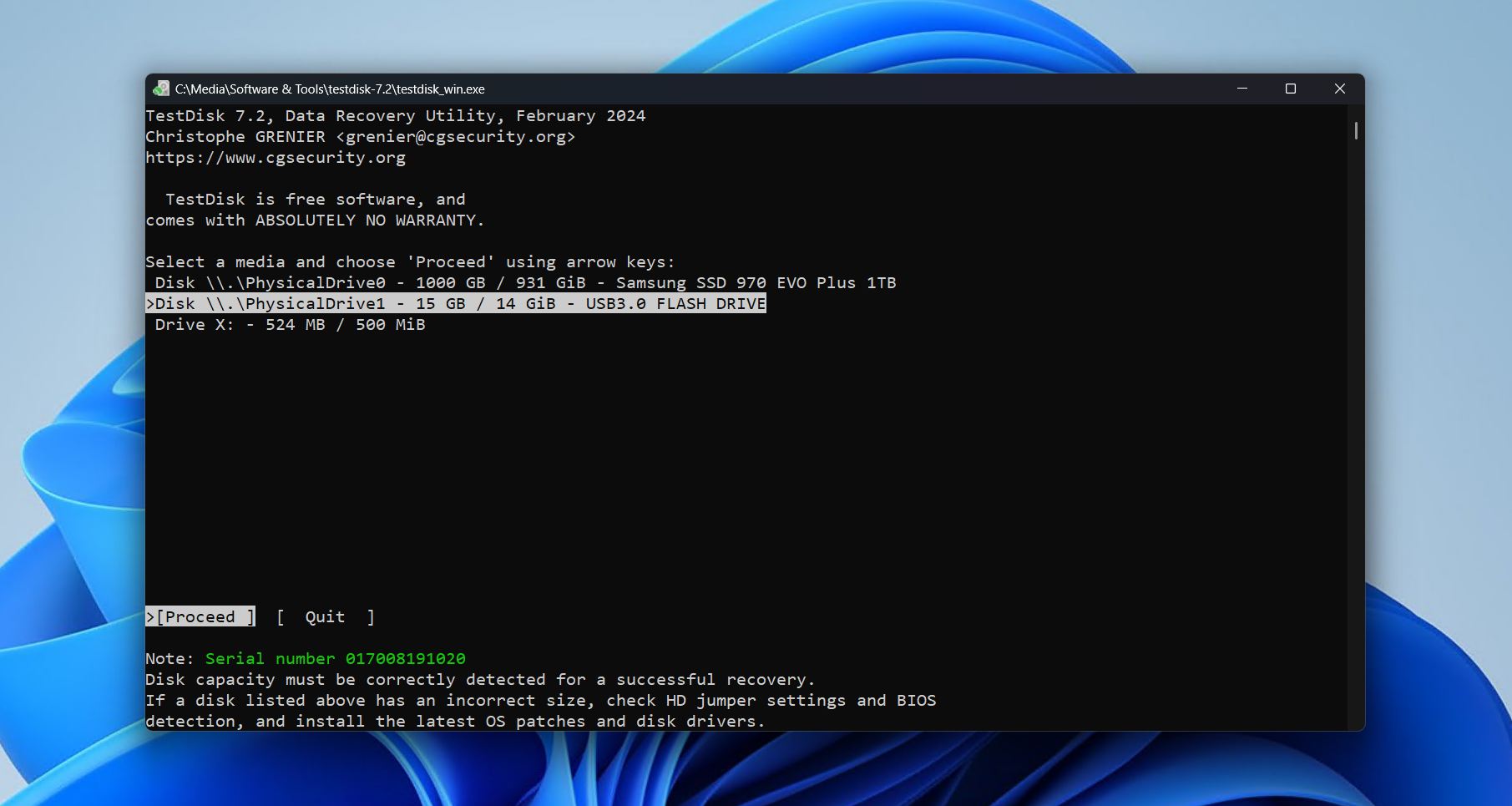
TestDisk와 PhotoRec은 경쟁하는 무료 SSD 데이터 복구 소프트웨어라기보다는 상호 보완적으로 이해하는 것이 가장 적합하며, 실제로 함께 패키지로 제공됩니다. TestDisk는 구조적인 디스크 복구에 중점을 두고 손상되었거나 손실된 파티션 복구, 문제를 수정하여 데이터와 함께 복구합니다. PhotoRec은 시그니처 기반 파일 복구를 전문으로 하며, 이는 전통적인 복구 앱에 훨씬 더 가깝습니다. 이 둘은 일반적인 무료 도구들이 어려워하는 다양한 고급 복구 시나리오를 함께 포괄합니다.
테스트에서 TestDisk는 할당되지 않은 하드 드라이브 수정에 대해 매우 효과적인 것으로 입증되었으며, 구조적 문제가 해결되면 볼륨을 온전하게 복원하는 경우가 많았습니다(전체 결과는 TestDisk 리뷰에서 확인할 수 있습니다). 한편 PhotoRec은 디스크 섹터를 직접 스캔하여 삭제되거나 포맷된 미디어, 그리고 RAW 미디어도 잘 처리했습니다. 그러나 PhotoRec 리뷰에서 언급했듯이, 파일 시그니처만을 이용한 복구 방식 때문에 복구된 파일들은 원래의 이름과 폴더 구조를 잃게 됩니다.
이 번들은 기술적으로 자신감 있는 사용자에게 특히 적합한, 가장 강력하고 완전히 무료인 복구 솔루션 중 하나입니다. 그러나 그래픽적인 세련됨과 메타데이터 보존이 부족하기 때문에 일반 사용자는 상업용 복구 소프트웨어를 더 선호할 수 있습니다.
실제 사용자들의 의견:
TestDisk와 PhotoRec은 사용자 리뷰 플랫폼에서 매우 미미한 존재감을 보이며, Trustpilot과 G2의 15개 리뷰에서 평균 평점은 4.2입니다. 매우 특정한 사용 사례에 대해 Reddit에서 추천되고 있습니다.
“손실된 데이터를 복구하기 위해 TestDisk는 훌륭한 도구입니다. 휴대 가능하고, 효과적이며, 무료이고, 사용이 간단합니다. 모든 사람이 접근할 수 있고, 모든 사람이 소스 코드를 볼 수 있습니다.” – Himanshu, G2 사용자.
저희의 verdict:
TestDisk와 PhotoRec은 명령줄 워크플로를 탐색하는 데 익숙하고 손상된 파티션, RAW 드라이브, 포맷된 SSD에 대한 무료 복구 옵션이 필요한 기술적으로 자신 있는 사용자에게 적합합니다.
5. UFS Explorer Professional Recovery
개발사: SysDev Laboratories
사용 가능: Windows, Mac, Linux
무료 버전: 768 KB 이하 파일 복구
가격: $679.95에서 $4529.95
Pros
- 고급 RAID 복구 도구
- 디스크 이미지 및 포렌식 유틸리티
- 일관된 기능을 갖춘 크로스 플랫폼
- 광범위한 파일 시스템 지원
- 초보자에게는 학습 곡선이 가파름
- 무료 복구는 768KB로 제한됨
- 소비자용 도구에 비해 비용이 많이 듦
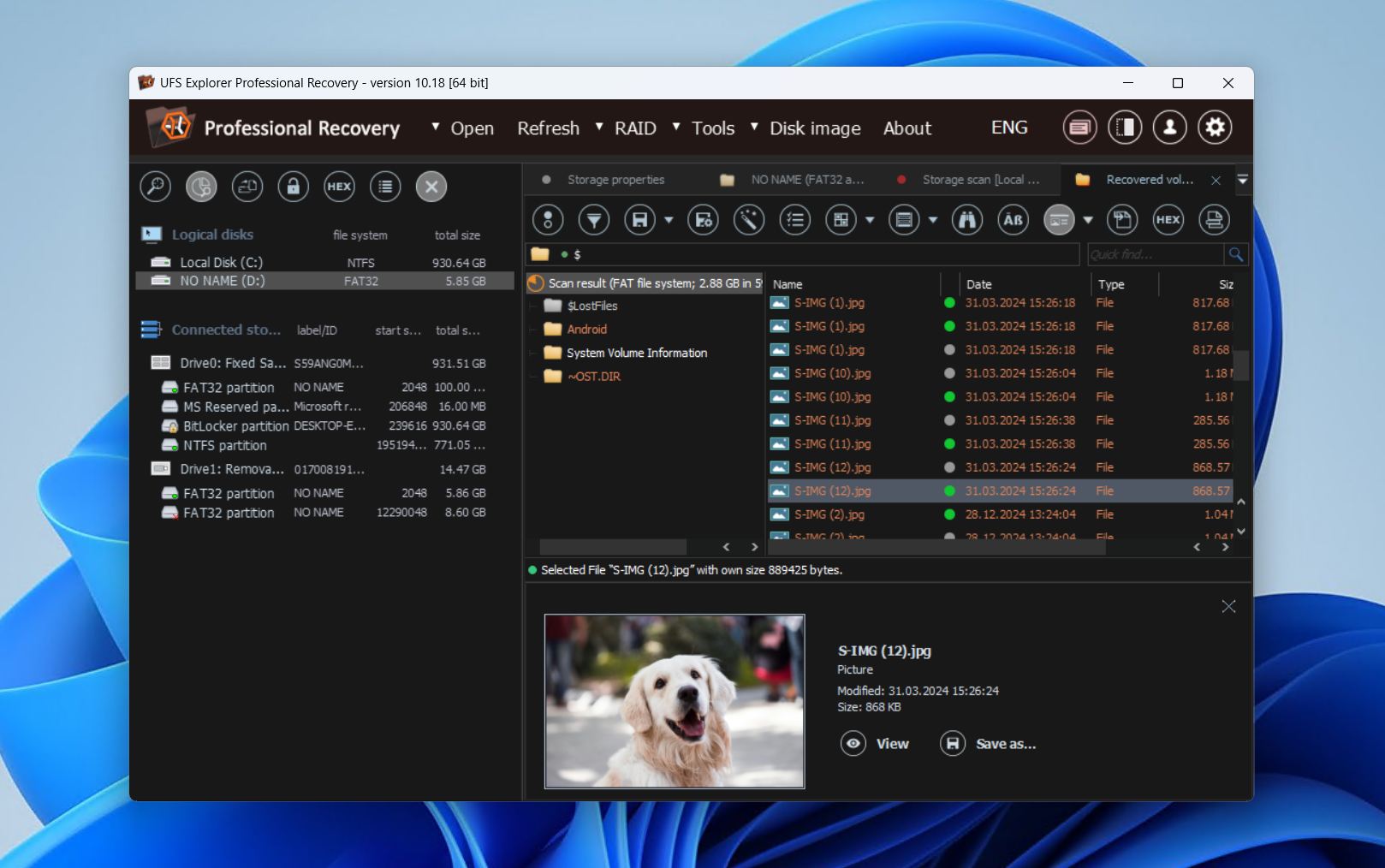
UFS Explorer Professional Recovery는 복잡한 복구 시나리오에 대한 깊은 제어가 필요한 고급 사용자와 전문가를 위해 설계된 SSD 드라이브용 포렌식 수준의 데이터 복구 소프트웨어입니다. NTFS, APFS, Ext4, ReFS, ZFS 및 다양한 특수 또는 레거시 포맷을 지원하여, 혼합 OS 환경, RAID 구성, Linux 기반 스토리지 시스템에서 유용하게 사용할 수 있습니다.
예상하셨듯이, 이 소프트웨어는 파일 시스템 메타데이터 분석과 파일 카빙을 활용한 강력한 스캔 알고리즘을 갖추고 있어 데이터를 복구할 수 있습니다. 맞춤 파일 시그니처를 추가하여 복구 범위를 더 넓히거나, 독점적이거나 일반적이지 않은 파일 유형의 복구도 허용합니다. RAID 복구는 이 소프트웨어의 주요 강점 중 하나로, 여러 RAID 레벨을 지원하며, 자동 NAS 재구성 및 복잡한 어레이를 위한 수동 구성 도구도 제공합니다.
그 외 추가 기능으로는 다중 패스 디스크 이미지 생성, S.M.A.R.T. 모니터링, 그리고 패리티 계산이 포함되어 있습니다. 테스트 중 UFS Explorer 리뷰에서 삭제, 포맷, 그리고 RAW 시나리오 전반에 걸친 성능은 일부 재생 불가능한 비디오 파일을 제외하면 대체로 강력했습니다. 물론, 업계 표준 도구의 특성상 기술적인 인터페이스 때문에 일반 사용자에게는 사용하기 어렵기 때문에 먼저 데모 버전을 사용해 보시기를 권장합니다.
실제 사용자들의 의견:
UFS Explorer는 Trustpilot, Capterra, G2 전체를 통틀어 단 한 건의 리뷰만 있어 평균 평점을 산정하기에 적합하지 않습니다. 그럼에도 불구하고, Reddit의 여러 데이터 복구 커뮤니티에서는 긍정적으로 언급되고 있습니다.
“사용하기 매우 간단하고 아주 잘 작동합니다. 예전에 R-Studio와 다른 제품들을 사용해본 적이 있지만, UFS Explorer는 제가 사용해본 것 중 단연코 가장 쉬운 제품입니다. 저는 이것을 강력히 추천하며 데이터 복구를 위해 다시 사용할 것입니다.” – fudge-u, Reddit 사용자.
저희의 verdict:
UFS Explorer Professional Recovery는 깊은 RAID 복구 및 복잡한 SSD 복구가 필요한 포렌식 수준의 작업을 전문적으로 수행하는 전문가들이 표준으로 사용하는 도구입니다.
6. MiniTool 파워 데이터 복구
개발자: MiniTool Software Ltd.
사용 가능: Windows
무료 버전: 최대 1GB의 데이터 복구
가격: 월 $69에서 평생 $99
Pros
- 무료 버전은 의미 있는 테스트를 허용합니다(1GB 복구)
- 많은 일반 파일 형식 및 복구 사례를 처리합니다
- 유료 버전은 복구 미디어를 생성할 수 있습니다
- 모든 유료 라이선스에는 무료 업그레이드가 포함됩니다
- 경쟁사에 비해 스캔 속도가 느림
- 인터페이스는 사용 가능하지만 오래된 느낌임
- RAW 파티션이나 복잡한 상황에서는 효과가 떨어짐
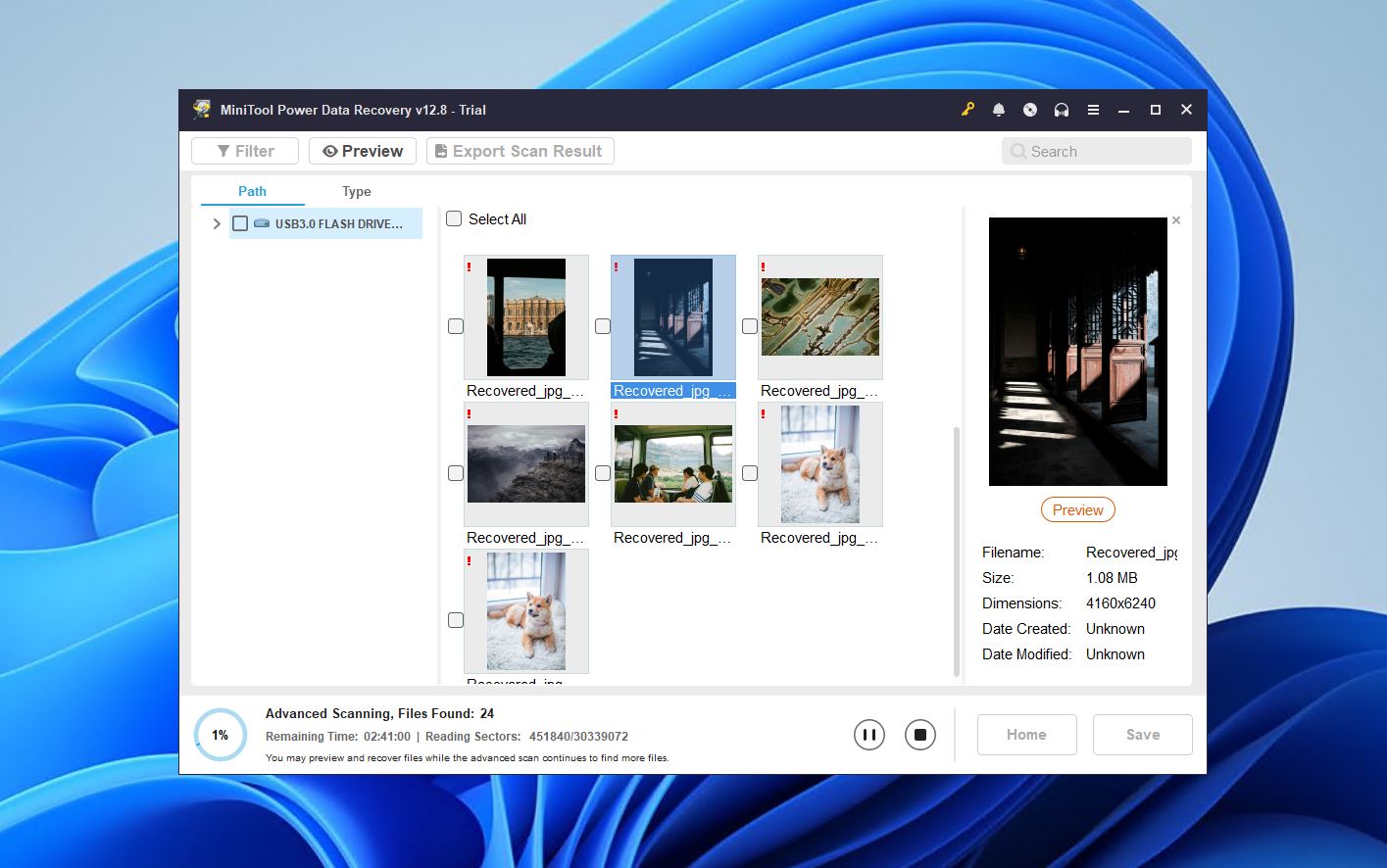
MiniTool Power Data Recovery는 실수로 삭제하거나 손상된 미디어와 같은 일상적인 데이터 손실 시나리오에 초점을 맞춘 직관적인 SSD 복구 도구입니다. 접근성을 분명하게 목표로 합니다. 다소 구식의 인터페이스임에도 불구하고, 빠른 스캔과 정밀 스캔을 하나로 결합하여 기술적 장벽을 줄여주는 등 초보자를 위한 배려 요소들이 포함되어 있습니다.
우리의 MiniTool Power Data Recovery 리뷰에 대한 테스트 결과, 이 프로그램의 성능은 최근 삭제된 파일을 원래 이름과 폴더 구조를 보존한 채로 복구할 수 있는 Windows NTFS 드라이브에서 가장 강력하게 나타납니다. RAW 파티션, 포맷된 저장소 또는 Windows 이외의 파일 시스템을 다룰 때 일관성은 떨어지며, 스캔 속도도 많은 경쟁 도구들보다 눈에 띄게 느립니다. 그럼에도 불구하고, 나쁘다고 볼 수는 없으며, 단지 특정 상황에 더 적합하다고 할 수 있습니다.
전반적으로, 이는 견고한 선택입니다. 일반적인 Windows 사용자들은 최소한의 학습 곡선으로 기본 복구 작업에 신뢰할 수 있다고 느낄 것입니다. 하지만 제한된 플랫폼 지원, 다소 평범한 기능 세트, 그리고 복잡한 상황에서의 약한 성능 때문에 더 고급 사용자들은 더 강력한 대안을 선호할 수도 있습니다.
실제 사용자들의 의견:
일반 사용자 평가는 대부분 좋으며, MiniTool Power Data Recovery는 Trustpilot, Capterra, G2에서 총 3,487개의 리뷰를 통해 평균 점수 4.6점을 받았습니다. 소프트웨어의 품질에 비해 가격이 비싸다는 불만이 일부 있지만, 그 외에는 사용이 쉽다는 평가를 받고 있습니다.
“이 소프트웨어는 관리 및 제어가 쉽습니다. 외장 드라이브와 손상된 디스크에서 파일을 복구할 수 있는 옵션이 있다는 점이 마음에 듭니다. 다운로드가 빠르고 설치도 매우 쉽습니다. 또한, 구성 마법사를 통해 파일 복구를 위한 모든 도구를 손쉽게 사용할 수 있습니다.” – Jose, G2 사용자.
저희의 verdict:
MiniTool Power Data Recovery는 최근에 삭제된 파일이나 손상된 미디어를 쉽고 신뢰성 있게 복구해야 하는 일반 Windows 사용자에게 이상적이지만, 그 이상의 복잡한 기능은 제공하지 않습니다.
7. Hetman Partition Recovery
개발자: Hetman Software
사용 가능: Windows, macOS, Linux
무료 버전: 스캔 및 미리보기만 가능
가격: $122.00에서 $497.00
Pros
- 우수한 파일 시스템 지원
- 일반적인 포맷에 대한 신뢰할 수 있는 삭제 파일 복구
- 간단한 마법사 스타일 복구
- 휴대용 Windows 버전 제공
- 탐색기 스타일 인터페이스가 구식임
- 무료 버전에서는 복구가 불가능함
- 어려운 복구 사례에는 적합하지 않음
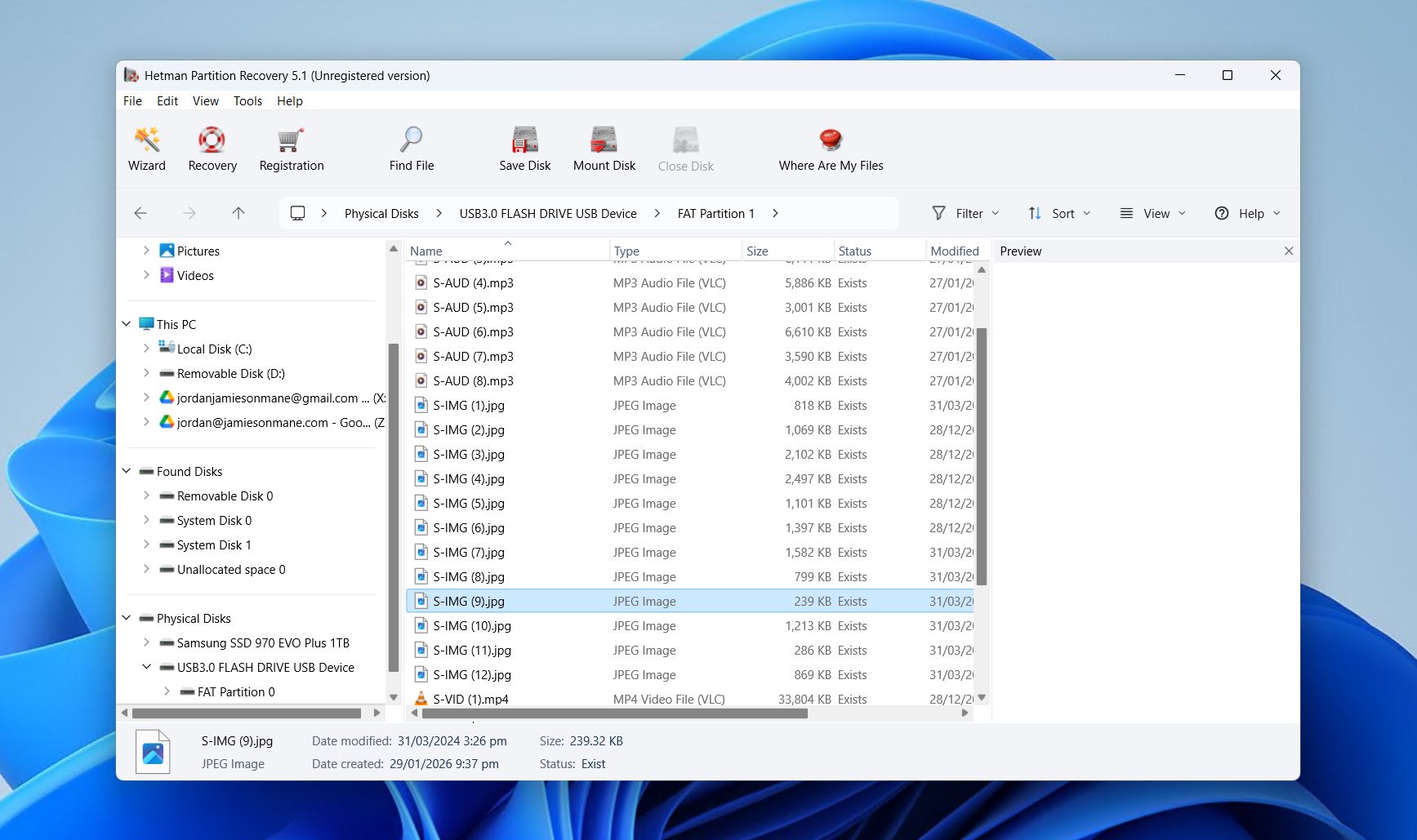
Hetman Partition Recovery는 다양한 파일 시스템을 지원하는 크로스 플랫폼 SSD 드라이브 복구 소프트웨어입니다. 여러 운영 체제에서 표준 삭제 파일 복구를 잘 처리하기 때문에 여러 시스템을 자주 오가는 사용자에게 적합하여 우리의 목록에 포함되었습니다.
우리의 Hetman Partition Recovery 리뷰 테스트 결과, 이는 삭제된 파티션 복구에 탁월한 성능을 보였습니다. 이는 실수로 삭제하는 경우가 매우 일반적인 사용자 사례이기 때문에 중요합니다. 또한 RAW 또는 포맷된 드라이브에서 데이터를 복구하기 위해 사용했지만, 특히 대용량 비디오 파일의 경우 결과가 덜 일관적이었습니다.
사용하기는 다소 쉽고 매우 특정한 상황에서 훌륭하지만, 가이드 마법사 외의 인터페이스는 직관적이지 않으며, 제공되는 기능에 비해 가격도 다소 높은 편입니다. 그럼에도 불구하고 광범위한 호환성을 중시한다면 Hetman Partition Recovery는 신뢰할 수 있는 선택입니다.
실제 사용자들의 의견:
많은 Hetman Partition Recovery 사용자들이 소프트웨어의 데이터 복구 능력에 만족하고 있습니다. 그러나 무료 복구 할당량이 없어 소프트웨어를 체험해 볼 수 없다는 점에 실망하는 사용자도 많습니다. 이 애플리케이션은 Trustpilot과 G2에서 총 92개의 리뷰를 바탕으로 4.4점의 평점을 받고 있습니다.
“Hetman Partition Recovery를 사용하세요. 소프트웨어를 조작하기가 매우 쉽기 때문입니다. 또한 저에게 매우 중요했던 모든 분실 데이터를 복구할 수 있었습니다. 이 소프트웨어가 여러분의 삶을 구할 기회를 줄 수 있도록 모두에게 추천합니다.” – Anjali, G2 사용자.
저희의 verdict:
Hetman Partition Recovery는 일반적으로 삭제된 파일과 파티션의 신뢰할 수 있는 크로스 플랫폼 복구가 필요한 누구에게나 적합하지만, RAW 또는 복잡한 SSD 데이터 손실 처리에는 신경 쓰지 않는 사용자에게 적합합니다.
SSD 데이터 복구 소프트웨어 비교 표
이 목록에 있는 각 도구의 모든 특성을 기억하는 것은 결코 쉽지 않으므로, 빠르게 살펴보고 비교할 수 있도록 SSD 드라이브 복구 도구들에 대한 표를 만들었습니다.
| 기능 | Disk Drill | R-Studio | Recuva | TestDisk/PhotoRec | UFS Explorer Professional | MiniTool 파워 데이터 복구 | Hetman Partition Recovery |
| 지원되는 OS | Windows, macOS | Windows, macOS, Linux | Windows | Windows, macOS, Linux | Windows, macOS, Linux | Windows | Windows, macOS, Linux |
| 무료 버전 제한 | 100 MB | 파일 <1024 KB | 없음 | 없음 | 파일 <768 KB | 1 GB | 스캔 및 미리보기 |
| 사용 용이성 | 초보자 | 고급 | 초보자 | 중급 | 고급 | 초보자 | 중급 |
| 스캔 속도 | 빠름 | 빠름 | 빠름 | 느림 | 빠름 | 보통 | 빠름 |
| 파일 미리보기 | 예 | 예 | 예 | 아니오 | 예 | 예 | 예 |
| 디스크 이미지화 | 예 | 예 | 예 | 아니오 | 예 | 예 | 예 |
| S.M.A.R.T. 모니터 | 예 | 예 | 아니오 | 아니오 | 예 | 아니오 | 아니오 |
| 가격 | $89.00 | $49.99 | 무료 | 무료 | $679.95 | $69.00 | $122.00 |
무료 SSD 데이터 복구 소프트웨어로 충분할 때
당신은 아마도 무료 도구를 먼저 고려할 수 있습니다. 왜냐하면, 말 그대로 무료이기 때문입니다. 하지만, 모든 무료 것들처럼 트레이드오프가 존재합니다. Recuva나 TestDisk/PhotoRec과 같은 도구들은 사용성, 기능 또는 복구 범위에서 이런 트레이드오프가 나타납니다. 대부분의 최신 SSD 복구 앱은 대신 프리미엄 모델을 채택하고 있으며, 스캔은 무료지만 실제 복구에는 유료 장벽, 파일 크기 제한 또는 기능 제한이 있습니다.
다음과 같은 경우에는 일반적으로 전문가용 도구를 선택하는 것이 더 좋습니다:
- 데이터 손실 상황이 복잡함 (RAW 드라이브, 할당되지 않은 공간, 손상된 RAID 등)
- 여러 기능이 포함된 완전한 복구 솔루션이 필요함
- 신뢰할 수 있는 파일 미리보기와 메타데이터 복원을 원함
- 빠르고 효과적인 복구를 위해 스캔 속도와 품질이 우선임
- 지속적인 지원, 업데이트 또는 상업적 사용 권한이 필요함
이러한 제한은 일반적으로 일상적인 지속적 사용보다는 복구 가능성 테스트를 목적으로 합니다. 하지만 실수로 삭제하거나 빠르게 포맷한 간단한 경우에는 유료 업그레이드 없이도 무료 복구 도구가 충분히 적합할 수 있습니다.
SSD 데이터 복구가 종종 어려운 이유
SSD에서 데이터를 복구할 때는 다른 저장 매체에 비해 고려해야 할 요소가 더 많습니다. 데이터 덮어쓰기 외에도, OS가 삭제된 것으로 표시한 데이터 블록을 적극적으로 삭제하는 TRIM이라는 프로세스도 인지해야 합니다. 이는 SSD의 성능을 유지하고 수명을 극대화하는 데 도움이 되지만, 삭제된 파일을 온전하게 복구할 수 있는 가능성은 줄어듭니다.
이제 SSD가 TRIM을 사용하는 것이 보장되는 것은 아닙니다. 사실, 대부분 내부 SSD에만 제한되어 있습니다. 그리고 설령 드라이브가 TRIM을 사용한다고 해도 SSD를 스캔하는 것은 여전히 충분히 가치가 있습니다. 예를 들어, 우리 포럼 사용자 중 한 명은 SSD에서 데이터 손실을 겪었지만 데이터를 복구할 수 있었습니다. 그러나 TRIM이 실행된 후에는 SSD 데이터 복구가 불가능하다는 점을 명심하는 것이 중요합니다.
복구 가능성을 극대화하려면 데이터 손실이 확인된 즉시 SSD를 분리하여 TRIM이 실행되는 것을 방지하세요. 또는, TRIM이 실행되기 전에 드라이브의 상태를 보존하기 위해 드라이브의 바이트 대 바이트 이미지를 만들어볼 수도 있습니다.
결론
우리의 비교 표는 복구 도구들이 기능, 사용성, 그리고 플랫폼 지원 면에서 어떻게 다른지 강조합니다. SSD 복구 소프트웨어를 직접 테스트하고 수년간 평가한 경험을 바탕으로, Disk Drill은 단순한 상황부터 복잡한 상황까지 다양한 시나리오에서 일관되게 신뢰할 수 있는 결과를 제공했습니다. Disk Drill이 최고의 종합 복구 솔루션으로 떠오르는 몇 가지 이유는 다음과 같습니다:
- Windows 및 macOS에서 사용 가능하며, 크로스 플랫폼 스캔 지원
- 빠른 스캔 속도와 신뢰할 수 있는 파일별 미리보기
- 디스크 이미지 생성 및 실시간 S.M.A.R.T. 모니터링
- 초보자도 사용하기 쉬운 인터페이스와 합리적인 가격
우리가 언급한 다른 도구들도 보다 좁은 사용 사례에 유용합니다. TestDisk/PhotoRec는 기술적으로 자신 있는 사용자에게 적합한 오픈 소스 솔루션이며, Hetman Partition Recovery는 여러 플랫폼에서 표준 삭제 파일 복구에 잘 작동합니다.