



No artigo de hoje, nossa equipe testou o CardRecovery – uma ferramenta de recuperação leve desenvolvida especificamente para cartões de memória. Ele promete restaurar fotos e vídeos apagados ou perdidos de cartões SD, CF e outros dispositivos de mídia de câmeras. Queríamos ver como ele lida com a perda de dados no mundo real, como se compara às alternativas modernas e se ainda vale a pena adquirir a licença. Nossa análise do CardRecovery detalha o que ele faz, quão bem funciona e para quem realmente faz sentido.
Veredito Rápido
🏆 Melhor para: Recuperações simples de fotos em cartões de memória padrão no Windows – para quem não se incomoda com uma interface desatualizada e está disposto a pagar $39,95.
CardRecovery ainda funciona para recuperação básica de fotos de cartões SD, mas está preso no passado. A interface não mudou em mais de uma década e faltam recursos que são padrão em ferramentas modernas. É simples de usar e pode funcionar para trabalhos de recuperação simples, mas não podemos recomendá-lo para nada além disso. Existem alternativas mais poderosas, fáceis de usar e com melhor suporte disponíveis no mercado atualmente.
Pros
- Assistente de recuperação passo a passo
- Funciona bem com formatos de foto padrão
- Curva de aprendizado baixa
- Sem opções de personalização de recuperação
- Desempenho de recuperação modesto no geral
- Interface do usuário desatualizada
- Sem pré-visualizações de arquivos em tempo real
- Suporte limitado a sistemas de arquivos
Visão geral
Vamos começar de onde o CardRecovery realmente vem. Ele foi desenvolvido pela Software WinRecovery, uma empresa que vem criando ferramentas de recuperação desde 1998. Eles são mais conhecidos por uma pequena linha de utilitários: WinUndelete para recuperar arquivos excluídos de discos rígidos, ZipRecover para reparar arquivos ZIP danificados, e CardRecovery, como o nome sugere, para resgatar fotos e vídeos perdidos de cartões de memória.
Plataformas Suportadas
CardRecovery é um aplicativo exclusivo para Windows. Ele funciona em praticamente todas as versões que você provavelmente encontrará – do Windows XP até o Windows 11. Não importa se é 32-bit ou 64-bit.
Mas se você estiver no macOS, não terá sorte com esta versão.
O desenvolvedor oferece um produto separado chamado CardRescue para usuários de Mac, mas ele é vendido e mantido como um produto independente. Portanto, para esta análise, estamos focando inteiramente na versão para Windows do CardRecovery.
Dispositivos Suportados
CardRecovery é desenvolvido especificamente para cartões de memória, e a lista de dispositivos suportados demonstra isso. Veja o que o desenvolvedor lista oficialmente:
- Cartões Secure Digital – SD, SDHC, SDXC, miniSD, microSD (TransFlash)
- Cartões CompactFlash – Tipo I, Tipo II, MicroDrive
- Formatos Memory Stick – Memory Stick Pro, Duo, Pro-HG, XC, Micro (M2)
- Outros dispositivos de armazenamento de câmeras – MultiMedia Card (MMC), xD Picture Card, SmartMedia
- Formatos de alto desempenho – Cartões XQD, incluindo Sony XQD
- Armazenamento de telefone – cartões microSD ou microSDHC usados em smartphones Android
- Unidades USB – pen drives e dispositivos de armazenamento flash usados para armazenar fotos ou vídeos
Se a sua mídia veio de uma câmera digital, um drone ou um telefone antigo que salvava em armazenamento removível, é provável que o CardRecovery deva reconhecê-la.
Suporte a Sistema de Arquivos & Tipos de Arquivo
CardRecovery é extremamente focado na recuperação de fotos e vídeos de mídias removíveis, e isso se reflete nos sistemas de arquivos que suporta. Ele lida com os suspeitos usuais encontrados em cartões de câmeras – FAT, FAT32 e exFAT.
Estes são os formatos usados pela maioria das câmeras digitais, action cams, drones e até smartphones que salvam em microSD. Não suporta NTFS, APFS, HFS+ ou qualquer outro sistema de arquivos.
Quanto aos tipos de arquivos, ele se mantém nos formatos de imagem, vídeo e áudio:
- Isso inclui formatos padrão de foto como JPG e TIFF.
- Junto com uma ampla variedade de formatos RAW usados pelas principais marcas de câmeras: CR2, CR3, NEF, ARW, PEF, ORF, entre outros.
- Do lado do vídeo, ele procura por MP4, MOV, AVI, MPEG e 3GP, além de MTS se você estiver lidando com imagens AVCHD. Para áudio, ele suporta MP3, WAV e AMR.
Recursos Extras & Interface do Usuário
Não há muito o que falar em termos de recursos extras. Você não encontrará ferramentas de criação de imagem de disco ou de salvamento de sessões como pode encontrar em suítes de recuperação mais completas. Ele não tenta ser uma caixa de ferramentas. Faz uma coisa e ignora todo o resto.
Quanto à interface do usuário, ela é funcional, claro, mas no Windows 11, parece uma viagem ao passado. O layout é bastante claro: um processo de quatro etapas com navegação na barra lateral e opções de caixa de seleção para o tipo de mídia que você deseja recuperar. Mas o design parece preso a uma era anterior.
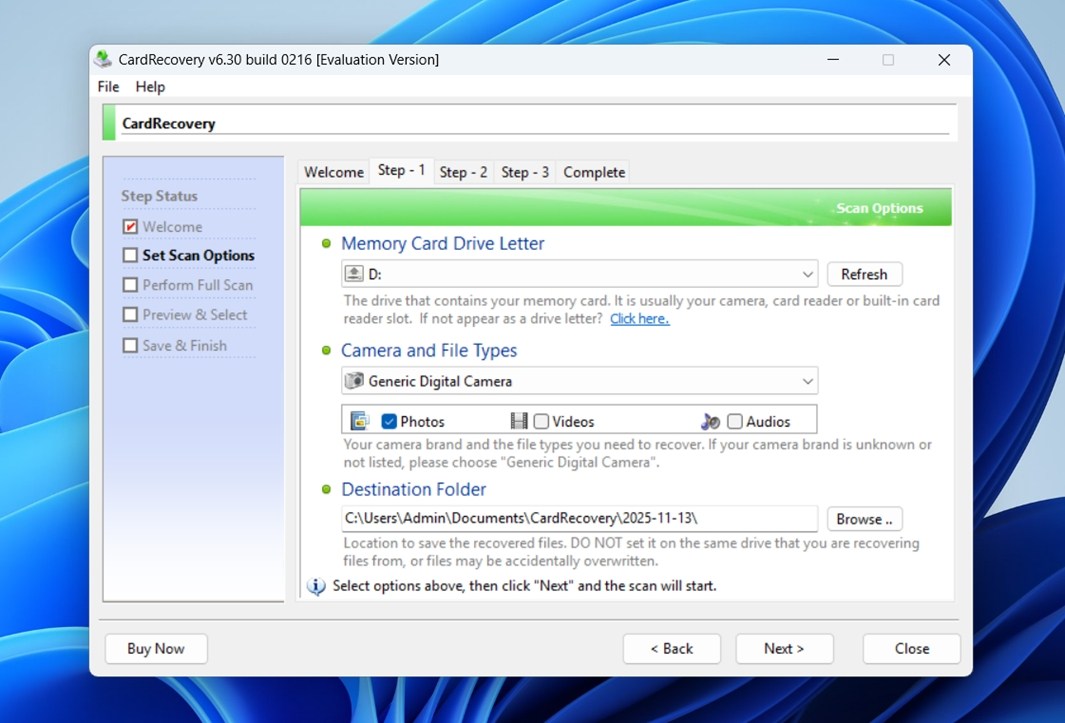
As fontes são compactadas, os botões parecem retirados do XP e os gradientes de cor denunciam a idade do programa. Você não precisa de nenhuma habilidade técnica para usá-lo, e isso é um ponto positivo, mas se design e experiência do usuário são importantes para você, esta interface provavelmente parecerá ultrapassada assim que for aberta. Basta dar uma olhada na captura de tela e você verá o que queremos dizer.
O site oficial do CardRecovery na verdade tem um coleção de tutoriais simples. Eles orientam você em cada etapa do processo. Os guias são bem diretos e incluem capturas de tela. Não é uma biblioteca enorme, mas o suficiente para ajudar você com o básico sem precisar adivinhar.
Como Testamos o CardRecovery
Como o CardRecovery é uma ferramenta muito mais simples do que muitos dos aplicativos de recuperação avançados que testamos ao longo dos anos, mantivemos nossos testes focados e realistas. Não colocamos discos rígidos enormes ou problemas de partição complexos para ele resolver (esse não é o objetivo deste software).
Em vez disso, nós criamos dois cenários do dia a dia que refletem como a maioria das pessoas realmente acabaria usando o CardRecovery: exclusão acidental e formatação de um cartão de memória.
Usamos o mesmo ambiente de teste dos nossos reviews anteriores para manter a consistência. A configuração incluía:
- Um cartão microSD Samsung EVO Plus de 16 GB, formatado em FAT32, preenchido com cerca de 1500 arquivos mistos de fotos e vídeos. Estes incluíam arquivos JPEG, RAW CR2/CR3 da Canon, NEF da Nikon, além de alguns MP4 e MOV.
- Um cartão SD SanDisk Extreme de 32 GB, também em FAT32, carregado com o mesmo conjunto de mídia e então rapidamente formatado usando o Gerenciador de Disco do Windows.
Desta vez, pulamos documentos do Office, arquivos ZIP e similares. O teste foi estritamente sobre mídia – fotos e vídeos que você normalmente encontraria em um cartão de câmera ou drone.
Nosso principal objetivo era ver quanto o CardRecovery poderia recuperar nessas duas situações:
- Arquivos recentemente excluídos, sem qualquer uso adicional do cartão depois disso.
- Um cartão recém-formatado rapidamente, sem novos dados gravados nele.
Além disso, assim como fizemos com todas as outras ferramentas que testamos, não paramos apenas em saber se os arquivos voltaram ou não. Verificamos se as pré-visualizações realmente funcionavam, quão limpos estavam os arquivos recuperados e se a experiência geral faria sentido para alguém tentando recuperar fotos em uma situação real. Mesmo para uma ferramenta básica como essa, esses detalhes ainda determinam o sucesso ou fracasso do processo de recuperação.
Aqui está o que avaliamos durante os testes:
| Métrica | O que Medimos |
| Taxa de sucesso de recuperação | % de arquivos de mídia recuperados e se abriram/foram visualizados corretamente |
| Velocidade de varredura | Tempo necessário para escanear cada cartão completamente |
| Facilidade de uso | Quão fluido foi o fluxo de trabalho, quão claras eram as opções |
| Custo-benefício | O que você realmente recebe pelo preço da licença em comparação com alternativas gratuitas/pagas |
Fluxo de Trabalho e Resultados dos Testes
Agora vamos para como o fluxo de trabalho realmente funciona. O instalador tem menos de 1 MB e é baixado em segundos. Não há peculiaridades na instalação – tudo nele segue o padrão, uma configuração simples como você esperaria de softwares de desktop mais antigos.
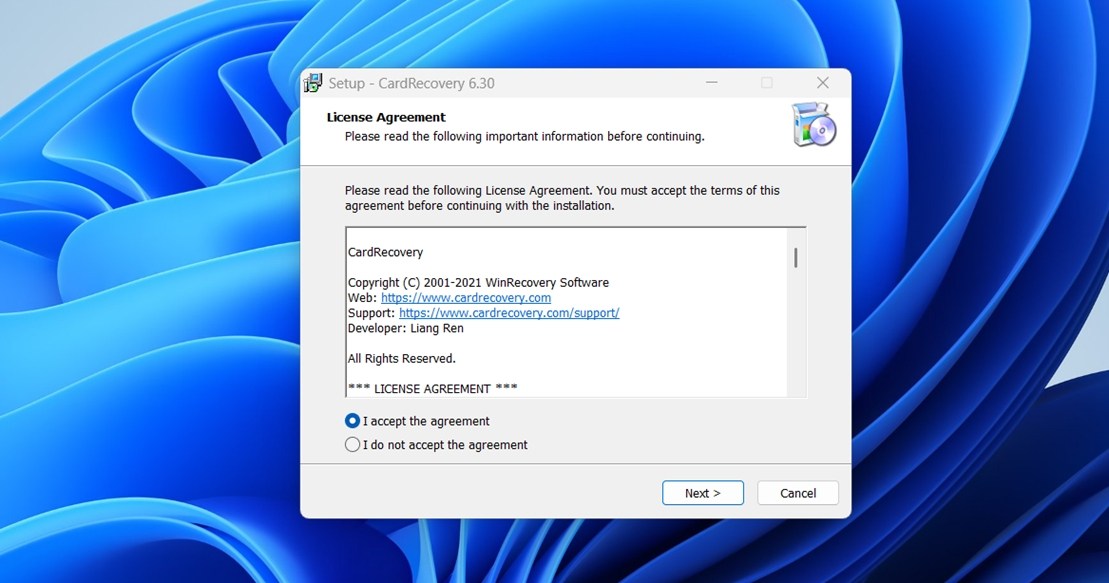
Também analisamos a política de privacidade enquanto estávamos lá, já que sempre vale a pena conferir. A política não é atualizada desde 2018, mas é bastante clara. Eles coletam dados mínimos quando você visita o site, como seu endereço IP, tipo de navegador e páginas visitadas. Nada que o identifique pessoalmente, a menos que você envie um formulário de contato ou faça uma compra. Para pedidos, o pagamento é feito totalmente por meio de provedores terceirizados como MyCommerce e PayPal, e nenhuma informação de cartão de crédito é armazenada em seus servidores.
Não encontramos nada nos termos de privacidade que levantasse bandeiras vermelhas, mas, como sempre, se você se preocupa com privacidade, vale a pena ler a política completa por conta própria.
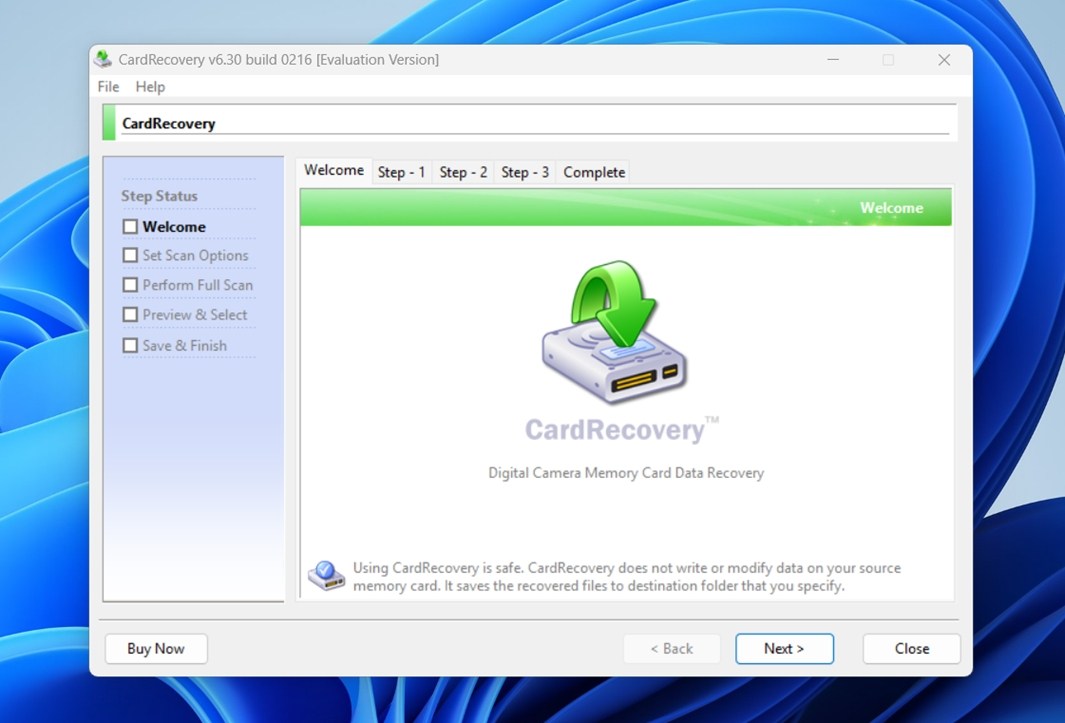
Depois de instalarmos e iniciarmos o aplicativo, encontramos uma tela de boas-vindas limpa, mas indiscutivelmente desatualizada. O layout é organizado em torno de cinco etapas exibidas em uma barra lateral: Boas-vindas, Definir opções de varredura, Realizar varredura completa, Visualizar e selecionar e Salvar e finalizar. Cada etapa fica bloqueada até que você conclua a anterior.
No Passo 1, você precisa selecionar o cartão de memória que deseja escanear. O CardRecovery lista as letras de unidade disponíveis em um menu suspenso. Se o seu cartão estiver inserido corretamente e o sistema reconhecê-lo, você o verá listado aqui. Caso contrário, há um útil botão “Atualizar” e até mesmo um link com dicas de solução de problemas caso o cartão não apareça.
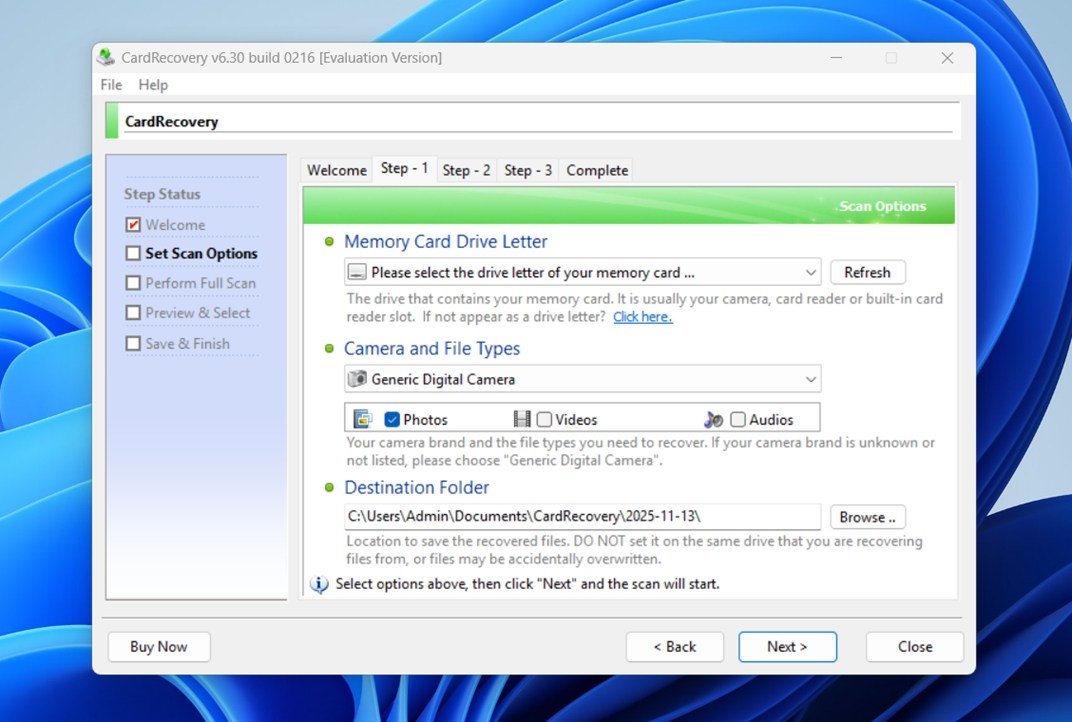
Em seguida, você escolhe sua câmera e os tipos de arquivos. Para a maioria das pessoas, a configuração padrão “Generic Digital Camera” funciona bem. Você pode instruir o software a procurar fotos, vídeos ou arquivos de áudio, ou qualquer combinação dos três. No nosso caso, selecionamos tudo.
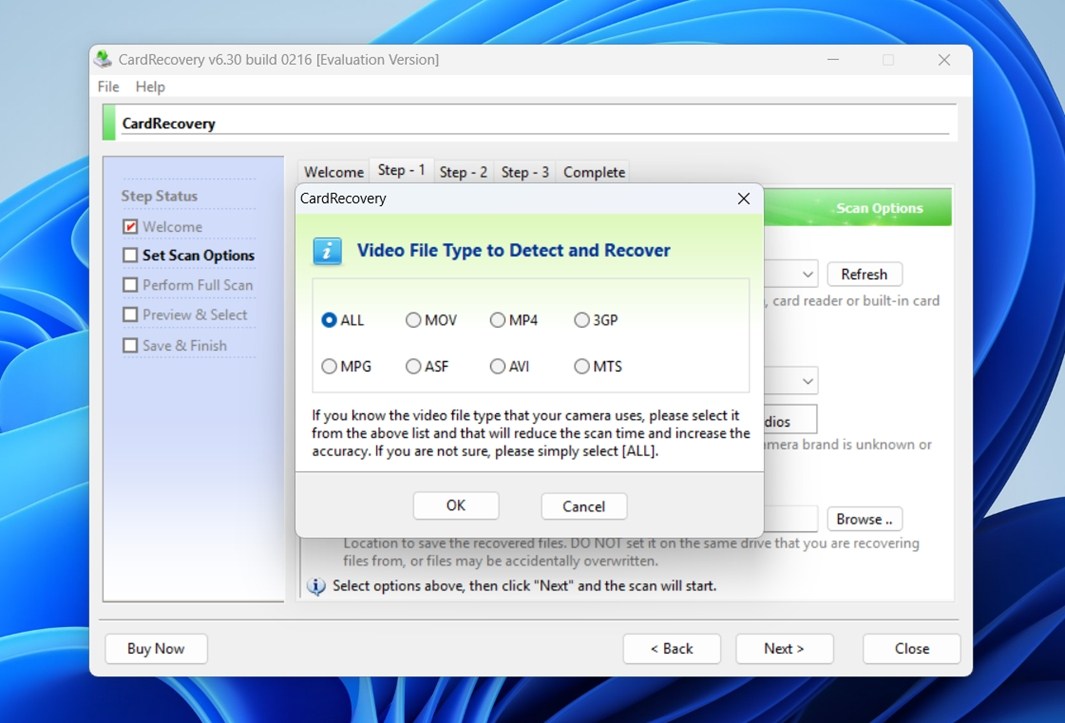
Em seguida, você define uma pasta de destino onde os arquivos recuperados serão salvos. Uma observação importante: o CardRecovery alerta claramente para não salvar os arquivos de volta no mesmo cartão que você está escaneando. Essa é uma prática padrão – impede que você sobrescreva acidentalmente os dados que está tentando recuperar. Depois que tudo estiver selecionado, clique em Avançar e o CardRecovery passa para o Passo 2.
É aqui que o software começa a examinar seu cartão de memória setor por setor. Você verá uma leitura em tempo real do progresso da varredura na parte superior: letra da unidade, tipos de arquivos selecionados (JPG, TIF, MP4, etc.), tamanho total do cartão e o número de setores já verificados.
Há também um tempo estimado restante, que é bastante preciso. Em nosso teste, a varredura terminou em pouco menos de 10 minutos em um cartão SD de 16 GB, o que correspondeu ao que o aplicativo previu logo no início. Isso é um ponto positivo. Nem todas as ferramentas de recuperação conseguem isso.
À medida que a varredura é executada, uma lista de arquivos encontrados começa a aparecer em tempo real. Você verá informações básicas como nome do arquivo, tamanho e uma coluna “Propriedade” que exibe metadados: horário da captura, modelo da câmera e muito mais, caso esses dados tenham sobrevivido à exclusão ou estivessem presentes desde o início.
Em qualquer momento, você pode pausar ou parar a varredura.
Na Etapa 3, você finalmente verá pré-visualizações dos arquivos encontrados pelo aplicativo.
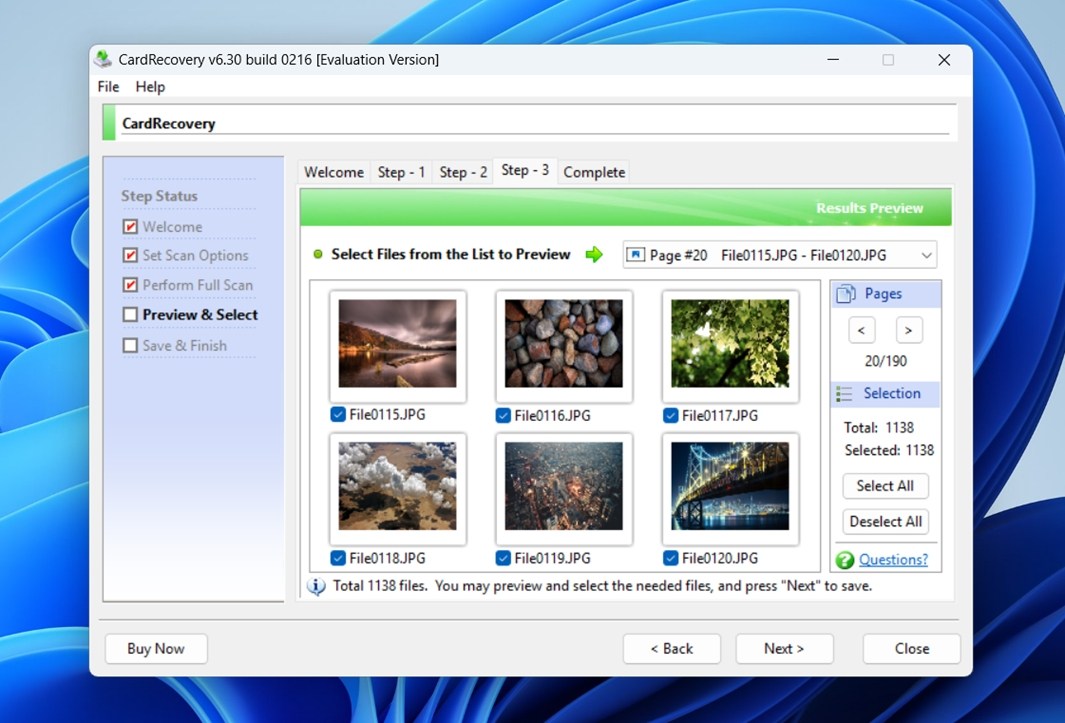
É aqui que as coisas ficam muito mais visuais e muito mais fáceis de trabalhar. Você verá miniaturas para imagens, prévias reproduzíveis para alguns arquivos de vídeo. Você só terá acesso a essas prévias após a conclusão da varredura, o que é um pouco decepcionante se comparado a ferramentas modernas que permitem a visualização ao vivo durante a varredura. Ainda assim, poder confirmar visualmente um arquivo antes de recuperá-lo é uma grande vantagem.
Depois de localizar os arquivos desejados, basta selecioná-los na lista e clicar em Avançar. O CardRecovery irá então salvá-los na pasta de destino que você escolheu anteriormente na configuração.
Resultados dos Testes
O CardRecovery teve um desempenho visivelmente melhor em nosso primeiro cenário de teste (recuperação de arquivos excluídos recentemente). Dos 1.500 arquivos de mídia que havíamos carregado originalmente no cartão SD de 16 GB, o aplicativo conseguiu recuperar 1.412 arquivos. A maioria dos JPEGs foi recuperada intacta, e a maior parte dos arquivos RAW também estava utilizável. Este é um resultado forte para uma ferramenta simples como esta.
No segundo cenário, onde formatamos rapidamente o cartão e depois o escaneamos, os números diminuíram. O CardRecovery encontrou 1.138 arquivos, o que inicialmente parecia ótimo, mas alguns deles estavam claramente corrompidos. Alguns arquivos RAW não abriam de jeito nenhum e vários vídeos estavam com cabeçalhos danificados ou se recusavam a reproduzir. Portanto, o número real de arquivos recuperados nesse caso foi menor do que o número sugere.
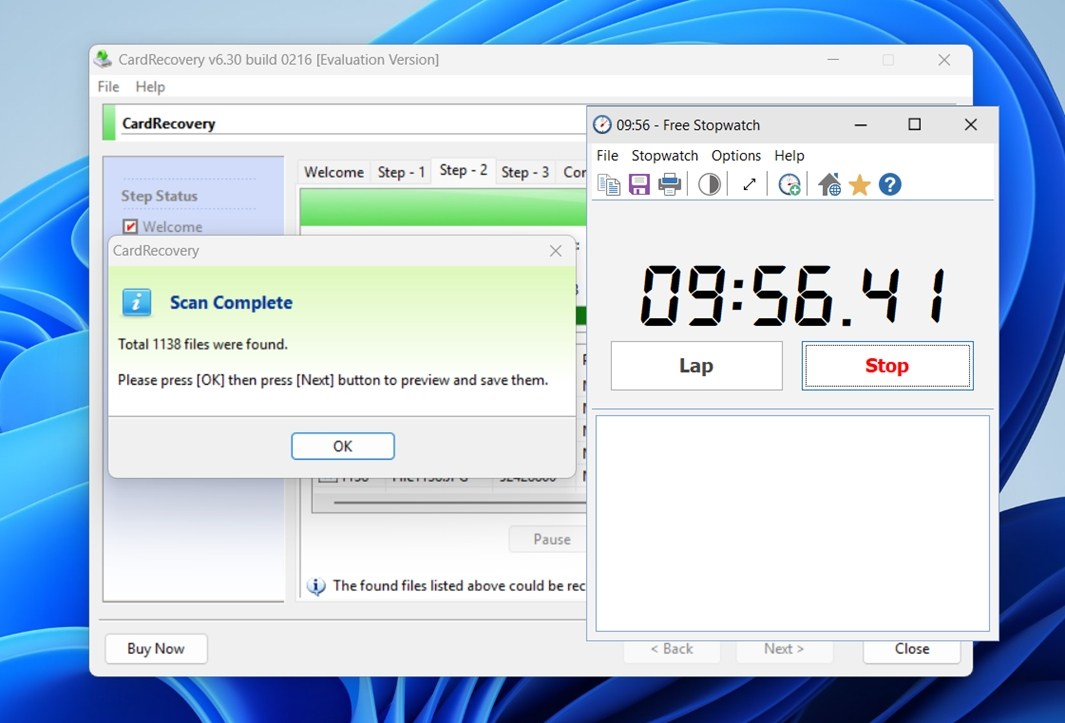
O lado positivo – é rápido. Como mencionamos anteriormente, a varredura do cartão de 16 GB completo levou menos de 10 minutos, o que o coloca à frente de várias outras ferramentas com mais recursos, que podem estender as varreduras por muito mais tempo. Para a maioria dos cartões SD ou microSD, essa velocidade certamente economizará tempo quando você estiver com pressa.
Em termos de tipos de arquivo, JPEGs simples foram de longe os mais resistentes. Eles quase sempre foram recuperados limpos e visualizáveis. Porém, tivemos mais problemas com formatos RAW mais pesados, especialmente de Canon (.CR2, .CR3) e Nikon (.NEF). Alguns não foram recuperados, outros apareceram na lista mas não abriram, ou geraram erros em aplicativos de edição. Isso não é incomum em varreduras profundas de setores após uma formatação, mas é algo a se considerar caso todo o seu ensaio tenha sido feito em RAW.
Assim, no geral: desempenho sólido com arquivos deletados, resultados mais fracos mas ainda utilizáveis em cartões formatados, e varreduras rápidas em todos os casos. Não é perfeito, mas para recuperação simples de fotos, faz um bom trabalho.
Preços & Comparação com Concorrentes
Quanto ao fato de esse desempenho justificar o preço, vamos analisar.
A versão completa do CardRecovery custa $39,95 (USD) para uma licença perpétua de usuário único. Sem a licença, o aplicativo só permite que você faça a varredura e visualize os arquivos. A etapa final de salvamento está atrás de um paywall. Esse é um ponto negativo – muitos concorrentes oferecem uma versão gratuita que permite recuperar uma pequena quantidade de dados antes de pagar. Por outro lado, o CardRecovery é um pagamento único, não uma assinatura.
Para colocar as coisas em perspectiva, vamos comparar diretamente o CardRecovery com algumas outras ferramentas populares que podem ser úteis no mesmo caso, recuperando mídia de cartões de memória. Vamos analisar duas opções bem conhecidas para Windows: Recuva e Disk Drill.
| Recurso | CardRecovery | Recuva | Disk Drill |
| Preço / Modelo de Licença | ~US$39,95 pagamento único para versão completa | Versão gratuita disponível / Upgrade Pro US$24,95 anual | Camada gratuita com recuperação limitada + Pro US$89 pagamento único |
| Recuperação na Versão Gratuita | Somente escanear e visualizar (sem recuperação real) | Permite recuperação completa na versão gratuita para casos simples | Camada gratuita permite visualização + recuperação limitada (até 100 MB no Windows) |
| Plataformas / Suporte ao SO | Somente Windows | Somente Windows (32/64 bit) | Versões para Windows e macOS disponíveis |
| Mídias e Tipos de Arquivo Alvo | Cartões de memória (SD/CF/etc.), somente fotos e vídeos | Amplo: discos, USB, cartões de memória; suporta vários tipos de arquivo, mas é menos especializado em cartões de mídia | Muito amplo: discos, cartões, dispositivos móveis; suporta ~400 tipos de arquivo |
| Visualização de Arquivo e Interface | Interface antiga estilo assistente; visualizações disponíveis após escaneamento completo | Suporte à visualização disponível; interface simples, porém um pouco desatualizada | Interface forte, visualização integrada, layout moderno, filtros avançados |
| Recursos Extras | Sem recursos extras | Eliminação segura de arquivos | Muitos extras avançados: monitoramento de saúde do disco, Recovery Vault, criação de imagem, ferramentas de backup, módulo Advanced Camera Recovery |
Depois que você coloca as diferenças lado a lado, o CardRecovery começa a perder seu apelo.
Em termos de resultados de recuperação e interface do usuário, o CardRecovery está no mesmo nível do Recuva. Mas qual é a principal diferença? O Recuva oferece recuperação ilimitada de arquivos gratuitamente. Sim, a interface está desatualizada e falta um pouco de acabamento, mas pelo menos você não fica impedido de usar o recurso mais importante (restaurar seus arquivos). Já o CardRecovery faz você pagar $39,95 só para salvar qualquer coisa.
Agora, compare isso com algo como o Disk Drill e nem chega perto. O Disk Drill oferece uma versão gratuita completa que inclui criação de imagens de disco, pré-visualização de arquivos em tempo real, monitoramento de saúde e até um módulo dedicado de “Recuperação Avançada de Câmera” criado especificamente para dispositivos de mídia como GoPro, Canon, Nikon e outros. Ele lidou melhor com formatos RAW pesados em nossos testes e trouxe uma interface muito mais moderna. Sim, a licença completa é mais cara, mas você recebe muito mais em troca, mesmo se não fizer o upgrade.
Para quem leva a sério a recuperação de fotos ou vídeos de cartões de memória, existem opções melhores que oferecem mais valor.
Avaliações de Clientes
Agora vamos passar para o feedback dos usuários. Nossa análise do software CardRecovery não estaria completa se não incluíssemos o que os próprios usuários estão dizendo.
CardRecovery não é uma das ferramentas de recuperação mais comentadas, e isso fica claro pelo pequeno número de avaliações existentes nas principais plataformas. No momento em que este texto foi escrito, ela possui apenas duas avaliações em Trustpilot, com uma média de 3,8 estrelas, e 22 avaliações de usuários em CNET – também com média de 3,8. Esse não é um resultado ruim, mas também não inspira exatamente confiança. E embora o site oficial apresente elogios em testemunhos, nós realmente não levamos essas avaliações em consideração, pois normalmente são selecionadas a dedo pelos desenvolvedores e não representam o quadro completo.
As poucas avaliações independentes de usuários que existem apresentam uma história mista:
- Um cliente satisfeito escreveu:
“Consegui recuperar 1100 fotos da viagem do meu irmão para a Disney. Valeu os $40. Só queria não ter que pagar até saber que os arquivos foram recuperados.” - Outro, não tão satisfeito, disse:
“Mostra que posso recuperar 721 arquivos, então comprei o registro, mas nenhum dos arquivos recuperados funciona!”
A maioria das reclamações gira em torno de duas coisas: visualizações e o fato de que você não pode realmente recuperar nada até pagar. Os usuários veem centenas de arquivos “recuperáveis” na varredura, mas, depois de comprar a licença, os resultados nem sempre correspondem à pré-visualização. Algumas imagens ficam corrompidas e outras não abrem de forma alguma.
Muitos usuários dizem a mesma coisa: eles gostariam de realmente testar o aplicativo antes de comprar. E esse é o ponto crucial. Em um mercado onde outras ferramentas para Windows oferecem algum tipo de teste gratuito com recuperação real, esse paywall parece ultrapassado e gera desconfiança quando os resultados finais não correspondem às expectativas.
Veredito Final
Depois de passarmos algum tempo com este aplicativo, acreditamos que temos informações suficientes para avaliá-lo e pontuá-lo adequadamente. Veja como as coisas parecem do nosso ponto de vista:
| Métrica | Pontuação | Observações |
| Taxa de sucesso de recuperação | 6,5 / 10 | Razoável para formatos comuns de foto como JPG. Tem dificuldades com arquivos RAW (ex: CR2, NEF) e formatos de vídeo. |
| Velocidade de varredura | 7 / 10 | Bastante rápida. Em um cartão SD de 16 GB, a varredura levou menos de 10 minutos. |
| Facilidade de uso | 5 / 10 | Interface simples, mas completamente ultrapassada. |
| Custo-benefício | 5,5 / 10 | Taxa única de $39,95 com licença vitalícia. Mas sem recuperação gratuita, suporte limitado de formatos e resultados inconsistentes reduzem o valor geral. |
🌟 Pontuação Geral: 6 / 10
CardRecovery não é uma ferramenta ruim e funciona em muitos casos, mas está terrivelmente desatualizada. Faz um trabalho razoável ao recuperar fotos padrão de cartões SD, e sua interface tipo assistente a torna acessível. No entanto, não evoluiu muito na última década e carece de muitos recursos que os usuários agora esperam – como pré-visualização de arquivos em tempo real, navegação suave, múltiplas opções de varredura ou compatibilidade mais ampla.
📌 CardRecovery faz sentido se:
- Você só precisa recuperar arquivos JPG ou mídias básicas de cartões de memória.
- Você está de acordo em pagar antecipadamente sem ver os arquivos recuperáveis.
- Você está usando uma máquina Windows mais antiga e quer uma ferramenta leve.
Para quem leva a sério a recuperação de fotos ou vídeos, especialmente se estiver lidando com arquivos RAW ou vídeos em alta resolução, simplesmente existem ferramentas melhores disponíveis.
Se o CardRecovery algum dia passar por uma atualização moderna com melhor suporte a formatos, visualizações e um modelo de preços mais flexível, ele poderá voltar a ser relevante. Mas, no momento, não é algo que possamos recomendar universalmente. Dito isso, também não desencorajaríamos ativamente ninguém de experimentá-lo.




