 Hoje, na 7 Data Recovery Experts, estamos compartilhando nosso veredicto sobre o Prosoft Data Rescue 6 – um nome bastante popular no mundo dos softwares de recuperação de dados. Nossa equipe analisou detalhadamente para ver como ele realmente se sai em 2026 – recursos, poder de recuperação, preços, tudo mesmo. Se você está se perguntando se vale a pena usar, aqui está o que descobrimos.
Veredito Rápido
Melhor para: Usuários que precisam de recuperação confiável de documentos tanto no Windows quanto no Mac e não se importam em pagar um valor premium por uma interface simples (ou até mesmo desatualizada).
Prosoft Data Rescue 6 é um aplicativo razoável. Ele pode recuperar arquivos excluídos de forma confiável, oferece clonagem de disco e suporta assinaturas de arquivos personalizadas por meio do FileIQ. Mas, no geral, parece uma ferramenta que não evoluiu muito nos últimos anos. A interface é antiquada, o conjunto de recursos é limitado pelos padrões atuais e a estrutura de preços é mais voltada para profissionais do que para usuários comuns.
Pros
- Recuperação confiável de arquivos para documentos excluídos
- Licença multiplataforma
- Ferramenta de clonagem de disco
- Suporte a assinatura de arquivos personalizada via FileIQ
- Criação de unidade de recuperação inicializável (versão Mac)
- Interface desatualizada com feedback visual limitado
- Não recupera de drives APFS ou HFS+ criptografados
- Sem opção de licença vitalícia
- Sem recursos avançados como reparo de partição, diagnósticos SMART ou reparo de arquivos
Visão Geral do Produto
Prosoft Data Rescue está no mercado há algum tempo. Ele é desenvolvido pela Prosoft Engineering, uma empresa sediada na Califórnia que vem criando ferramentas utilitárias focadas em Mac desde o início dos anos 2000. O Data Rescue 6 (a versão mais recente) está disponível tanto para Windows quanto para macOS.
Uma única licença do Data Rescue 6 cobre tanto macOS e Windows, algo que você não vê com frequência em softwares de recuperação de dados. A maioria das ferramentas limita você a uma única plataforma. Aqui, você pode escanear um Mac hoje e um PC com Windows amanhã sem comprar nada extra. Se você alterna entre sistemas, essa flexibilidade realmente importa mais do que parece.
A interface parece e funciona da mesma forma, esteja você no Windows ou no macOS, então você não precisará reaprender nada se alternar entre eles.
Nesta análise do Prosoft Data Rescue, estamos focando principalmente na versão para Windows, mas também testamos a versão para Mac para verificar se havia grandes diferenças – não encontramos muitas.
Suporte a Sistema de Arquivos e Tipos de Arquivo
O Prosoft Data Rescue 6 reconhece mais de 100 tipos de arquivos comuns: fotos, documentos, vídeos, áudio, arquivos compactados. O básico está coberto.
Se você estiver curioso, pode conferir o lista completa dos tipos de arquivos suportados aqui na página oficial.
Mas o que o diferencia um pouco é um recurso chamado FileIQ. Se o software não reconhecer um tipo de arquivo específico, você pode arrastar um exemplo para ele aprender o que procurar durante a recuperação. Isso lhe dá uma vantagem em fluxos de trabalho específicos, algo que nem todas as ferramentas de recuperação oferecem.
Do lado do sistema de arquivos, a cobertura é sólida, embora não à prova de balas:
- A versão para Windows lida com NTFS, FAT16/32 e exFAT. Você também pode montar HFS+, APFS e ext2/3 como somente leitura.
- A versão para macOS oferece suporte completo a HFS+, APFS, FAT32 e exFAT. NTFS e ext2/3 também são legíveis, mas não totalmente escaneáveis.
- Não existe uma versão nativa para Linux do Data Rescue 6, e sistemas de arquivos específicos do Linux como ext4, Btrfs, ReFS ou ZFS não são suportados para recuperação.
⚠️ Nota para usuários de Mac: O Data Rescue 6 não pode recuperar dados de volumes APFS ou HFS+ criptografados. O software vai fazer a varredura, mas não retornará resultados.
Recursos & Ferramentas Extras
Prosoft Data Rescue 6 não vem carregado de recursos, mas oferece algumas ferramentas práticas que ajudam durante o processo de recuperação.
- O destaque é o FileIQ, que já mencionamos. Ele permite que o software aprenda novos tipos de arquivos com base em amostras fornecidas pelo usuário.
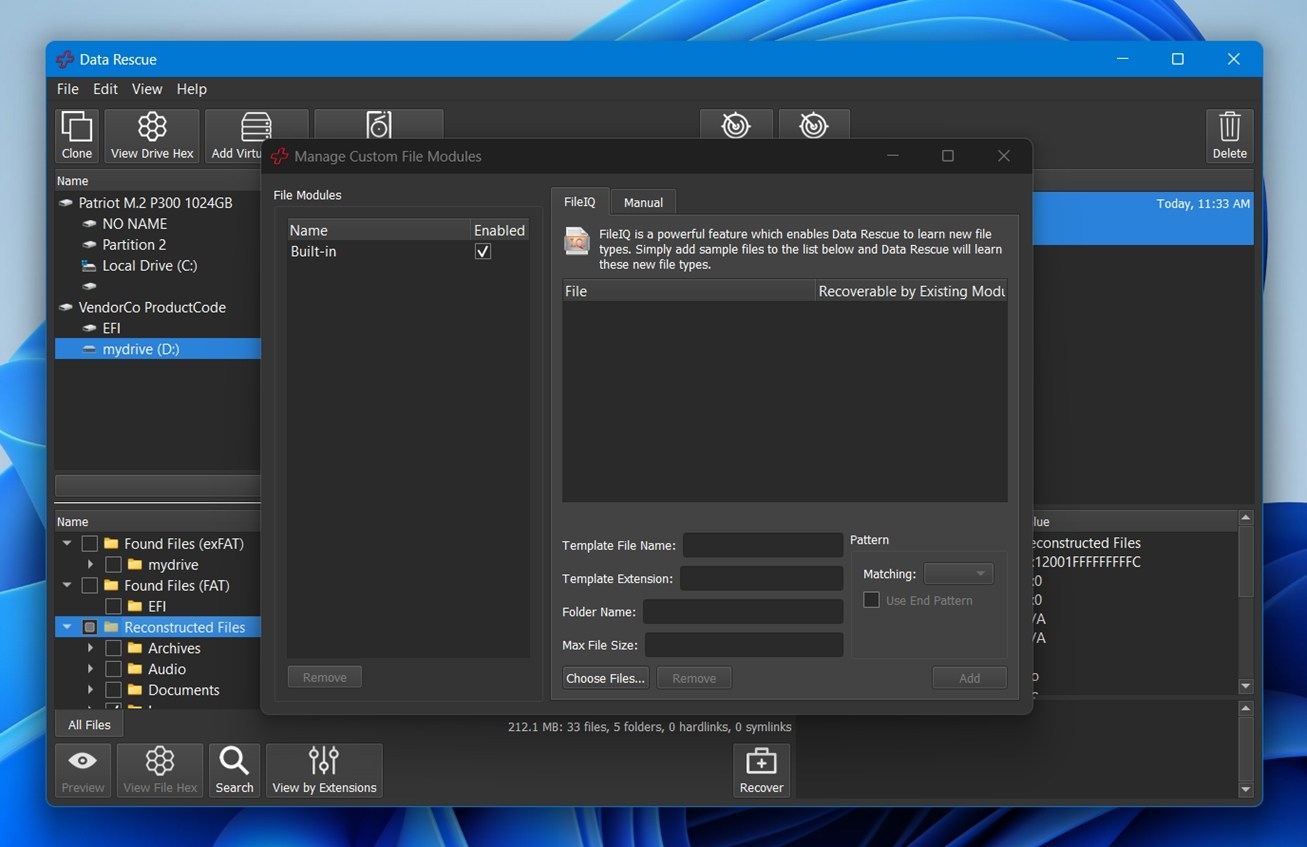
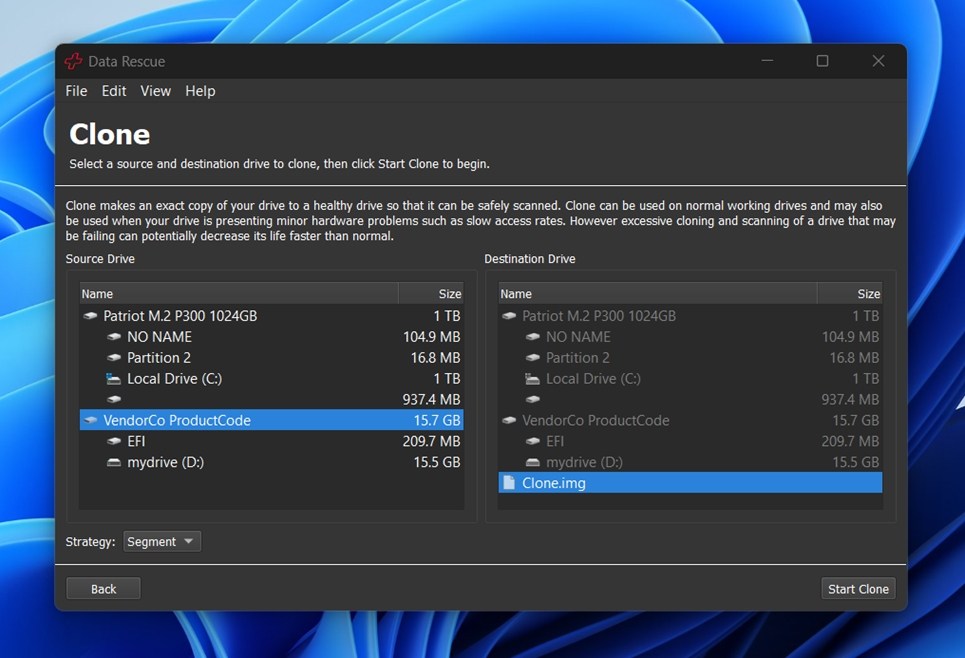
- Outra inclusão sólida é o Recurso de Clonagem. Você pode criar um imagem de disco de um disco com falha e escanear essa cópia em vez de colocar o disco original sob estresse. Isso é indispensável ao lidar com discos que apresentam sinais de falha de hardware.
- Também há um Reconstrutor de RAID integrado, embora seja básico. Ele suporta configurações RAID 0 + JBOD (virtual), mas não permite níveis de RAID complexos ou ajuste manual de parâmetros como R-Studio ou UFS Explorer.
- Você também conta com a Pré-visualização em hexadecimal para arquivos individuais, o que pode ser importante para usuários avançados que verificam a integridade de arquivos ou analisam cabeçalhos manualmente.
Não há reparo de arquivos, gerenciador de partições ou diagnóstico de saúde do disco, então, se você está procurando uma caixa de ferramentas completa, esta não é a opção. Mas o que ela oferece é estável e implementado de forma limpa.
Embora ambas as versões do Prosoft Data Rescue 6 compartilhem a mesma interface e mecanismo de recuperação, há uma grande diferença funcional. A versão para Mac inclui a opção de criar uma unidade de recuperação inicializável, o que pode ser muito útil se o seu sistema não iniciar. A versão para Windows não possui este recurso.
Interface do Usuário
A interface do usuário infelizmente não é seu ponto forte. Prosoft Data Rescue 6 parece mais uma ferramenta de anos atrás do que algo desenvolvido com o UX moderno em mente. Você não encontrará dicas de ferramentas ou indicações visuais para guiá-lo pelo processo, como encontraria em algo como Disk Drill ou EaseUS.
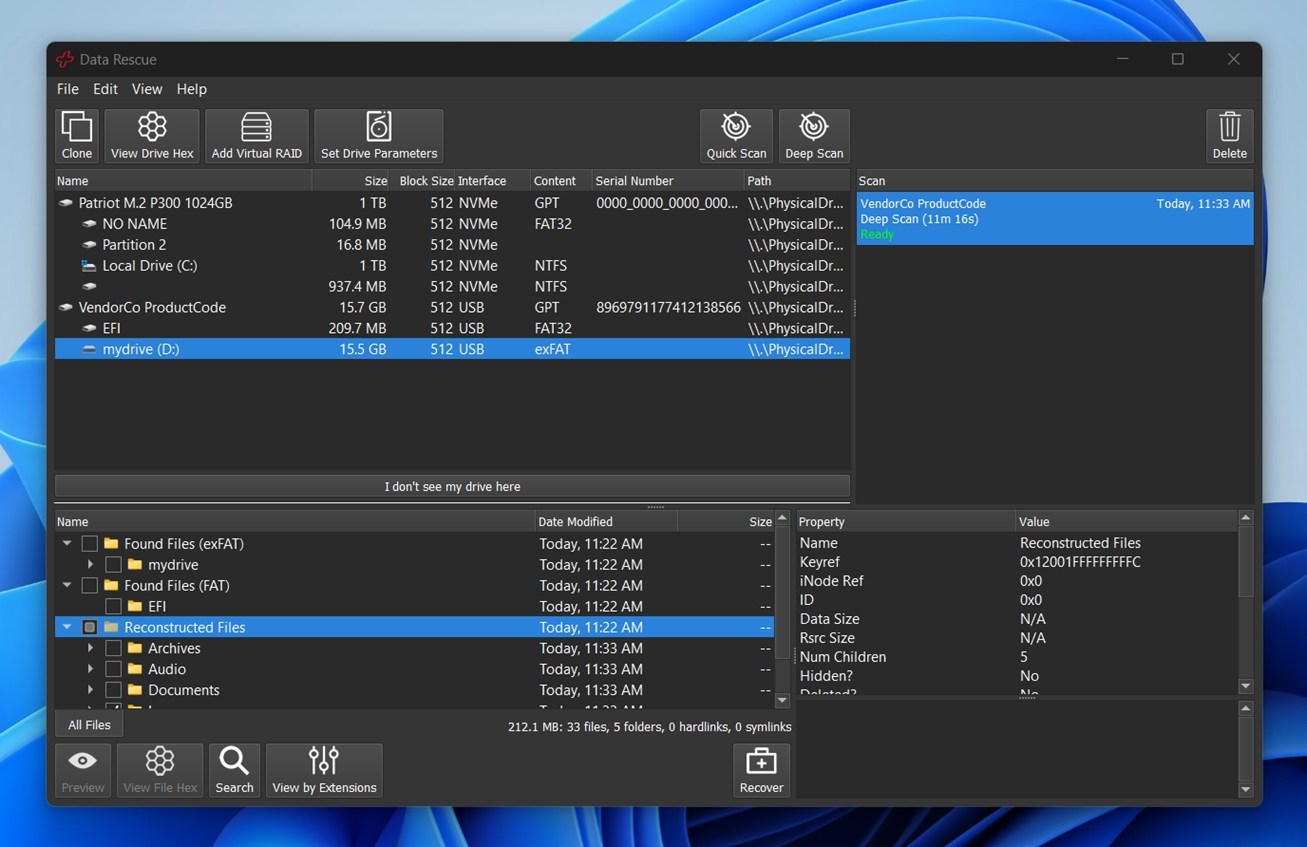
Existem dois modos para escolher: Padrão e Avançado.
- O Modo Padrão mantém as coisas simples: escaneie uma unidade, visualize arquivos, recupere. É o que a maioria das pessoas vai usar.
- O Modo Avançado dá acesso a ferramentas de clonagem, opções de recuperação de RAID e configuração manual de varredura. A alternância é fácil de encontrar na interface, e você pode mudar entre os modos a qualquer momento.
Nossa Configuração de Teste e Metodologia de Avaliação
Agora vamos falar um pouco sobre nossa metodologia. Para esta análise do Prosoft Data Rescue, usamos uma configuração e cenários de teste semelhantes aos que utilizamos em avaliações anteriores para manter a justiça.
Executamos o software em três situações comuns de perda de dados:
- Caso 1 (Arquivos excluídos em um HDD). Usamos um HD Seagate Barracuda de 1 TB preenchido com uma estrutura de pastas realista. Em seguida, excluímos tudo e esvaziamos a Lixeira em uma máquina Windows para simular um caso típico de exclusão permanente.
- Caso 2 (Cartão SD RAW). Pegamos um cartão SD SanDisk Ultra de 64 GB e danificamos manualmente a tabela de partições usando ferramentas de disco. O Windows não reconheceu mais o sistema de arquivos e solicitou a formatação. Ignoramos a solicitação e continuamos com a verificação.
- Caso 3 (Pendrive formatado rapidamente). Formatamos rapidamente um pendrive Kingston USB 3.0 de 32 GB para exFAT, apagando todos os dados de alocação de arquivos. Esse tipo de formatação é comum, especialmente ao reutilizar drives entre macOS e Windows.
Para manter a imparcialidade, usamos o mesmo conjunto de dados em todos os dispositivos – aproximadamente 750 MB de tipos de arquivos mistos organizados em uma estrutura de pastas aninhadas que imita o uso cotidiano. Veja o que incluímos:
- Fotos: JPG, PNG
- RAW de Câmera: CR2, NEF, ORF, ARW
- Vídeos: MP4, MOV, GoPro
- Documentos: DOCX, PDF, TXT
- Áudio: MP3, FLAC
- Outros: arquivos ZIP, instaladores EXE
A taxa de sucesso de recuperação será usada como um dos principais indicadores de desempenho em que confiaremos ao avaliar o Prosoft Data Rescue 6 ao final desta análise. Não é o único fator, mas tem peso.
Também analisaremos alguns outros principais indicadores:
| Métrica | O que analisamos |
| Sucesso na recuperação | Quantos arquivos retornaram intactos e utilizáveis |
| Velocidade de varredura | Tempo para completar as varreduras e a responsividade geral durante o uso |
| Facilidade de uso | Quão fluido e intuitivo o fluxo de trabalho pareceu |
| Custo-benefício | O que a versão gratuita oferece versus o que você realmente recebe |
Fluxo de Trabalho de Resgate de Dados
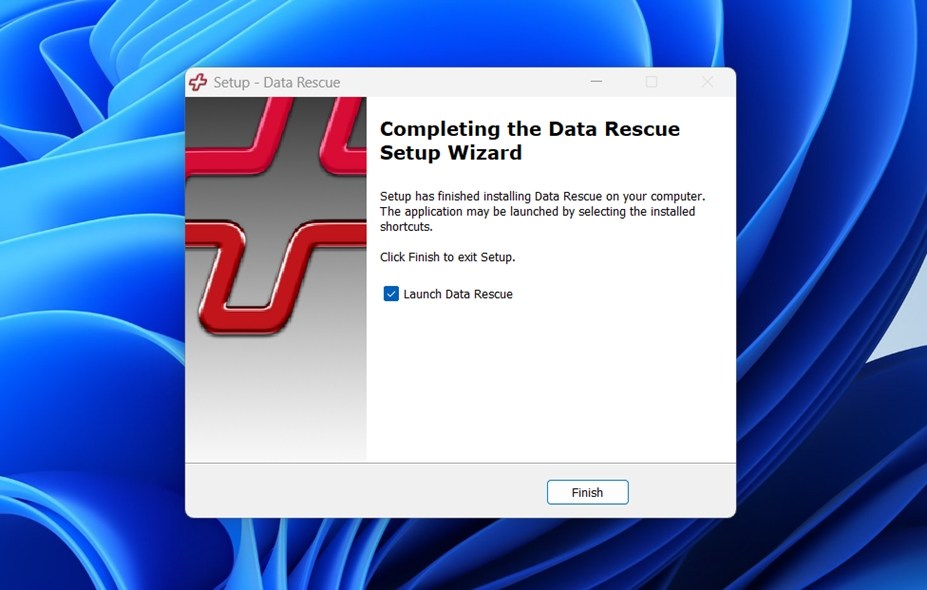
Tudo o que você precisa fazer para começar a usar o Data Rescue 6 no Windows é baixar o instalador oficial no site da Prosoft e executá-lo. A instalação é rápida, sem softwares inclusos.
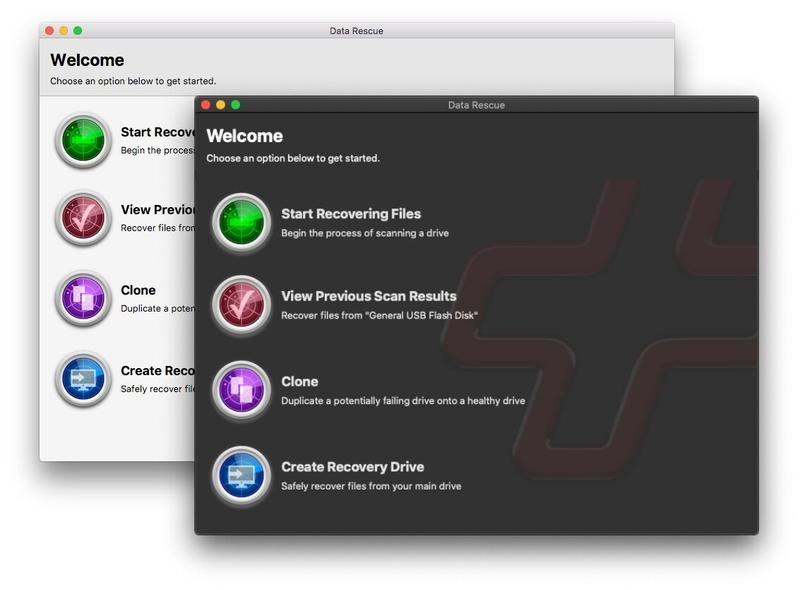
Depois de ser iniciado, você é levado diretamente para a interface principal – este é o Modo Padrão, que abre por padrão. Tudo é mantido simples: você pode iniciar uma nova varredura, carregar resultados anteriores ou clonar um disco diretamente da tela de boas-vindas.
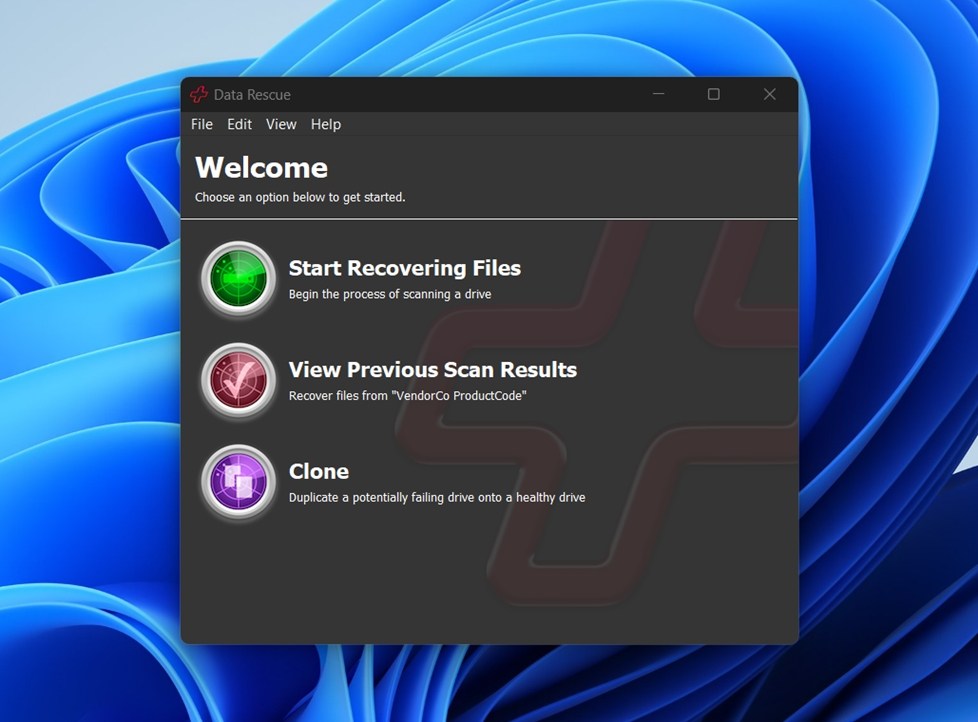
Se você quiser opções mais avançadas, como recuperação de RAID ou configurações de varredura personalizadas, você pode ativar o Modo Avançado no menu suspenso Exibir. Mas, para o propósito desses testes, o Modo Padrão foi mais do que suficiente.
Para começar, clicamos em Iniciar Recuperação de Arquivos. A partir daí, o aplicativo leva você para a tela de seleção de disco. Esta parte está muito bem feita: mostra tudo o que o software pode detectar, desde SSDs internos até HDDs externos, pen drives e até mesmo partições individuais. No nosso caso, o Data Rescue 6 reconheceu o dispositivo de teste sem problemas.
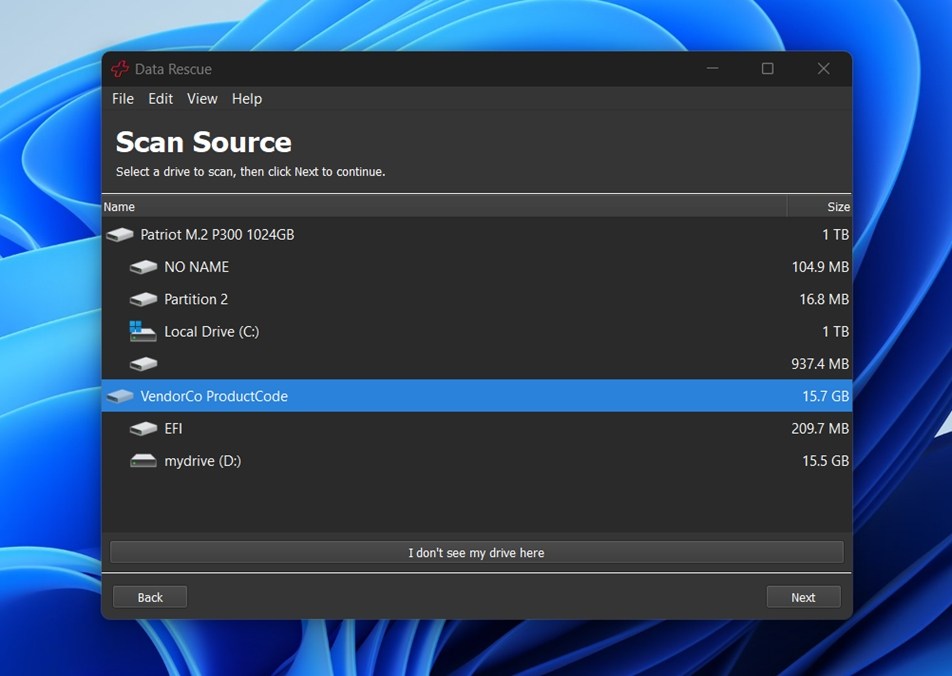
Depois de selecionar uma unidade, o próximo passo é escolher o tipo de varredura: Rápida ou Profunda.
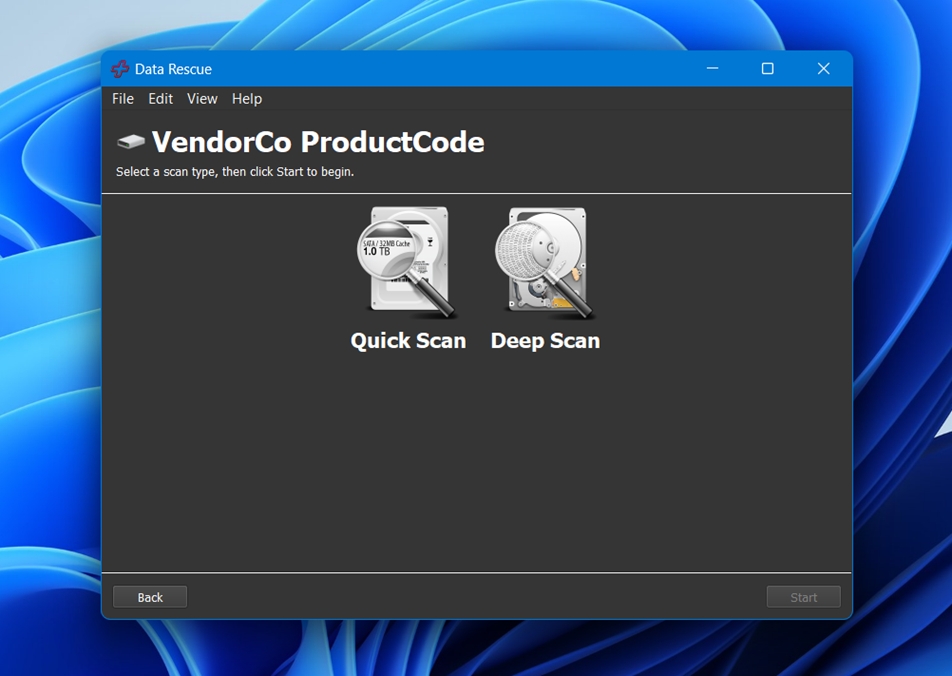
A Varredura Rápida é a opção mais rápida – adequada para arquivos excluídos recentemente quando o sistema de arquivos ainda está intacto. A Varredura Profunda examina toda a estrutura da unidade setor por setor. Leva muito mais tempo, mas é o caminho a seguir se você estiver lidando com unidades formatadas, corrompidas ou em RAW. Usamos ambas durante os testes dependendo do caso, mas para os cenários mais simples, a Rápida é um bom ponto de partida.
Quando a varredura termina, você recebe uma árvore de arquivos simples com tudo o que a ferramenta conseguiu recuperar.
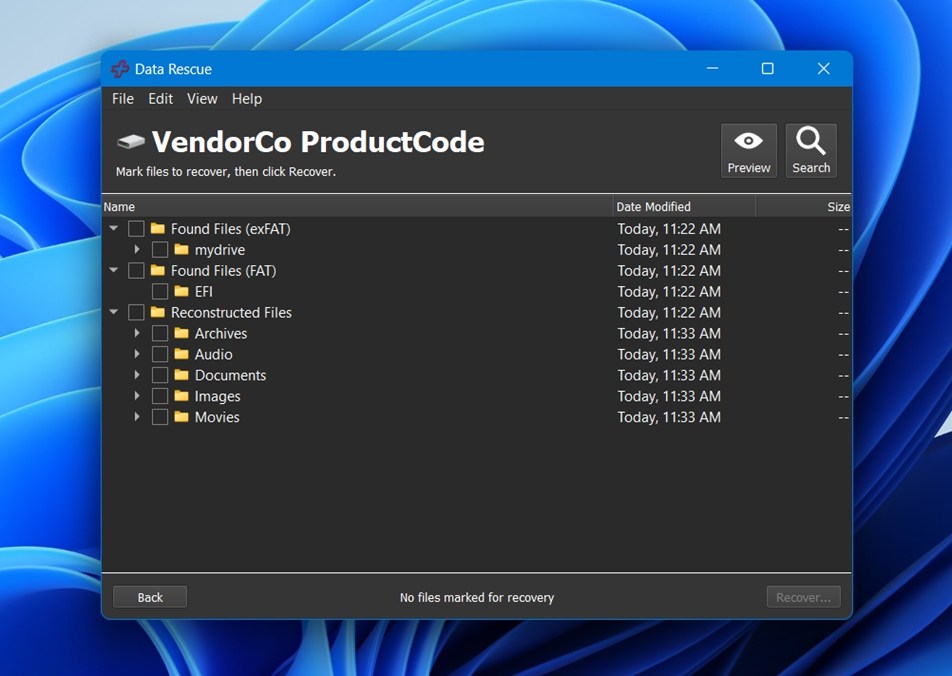
E queremos dizer simples. Sem miniaturas. Sem estimativa de integridade dos arquivos. Sem classificação por “mais provável de ser recuperado”. Tudo é listado, pasta por pasta.
Se você quiser visualizar algo, será necessário clicar no arquivo e depois clicar manualmente no botão Visualizar.
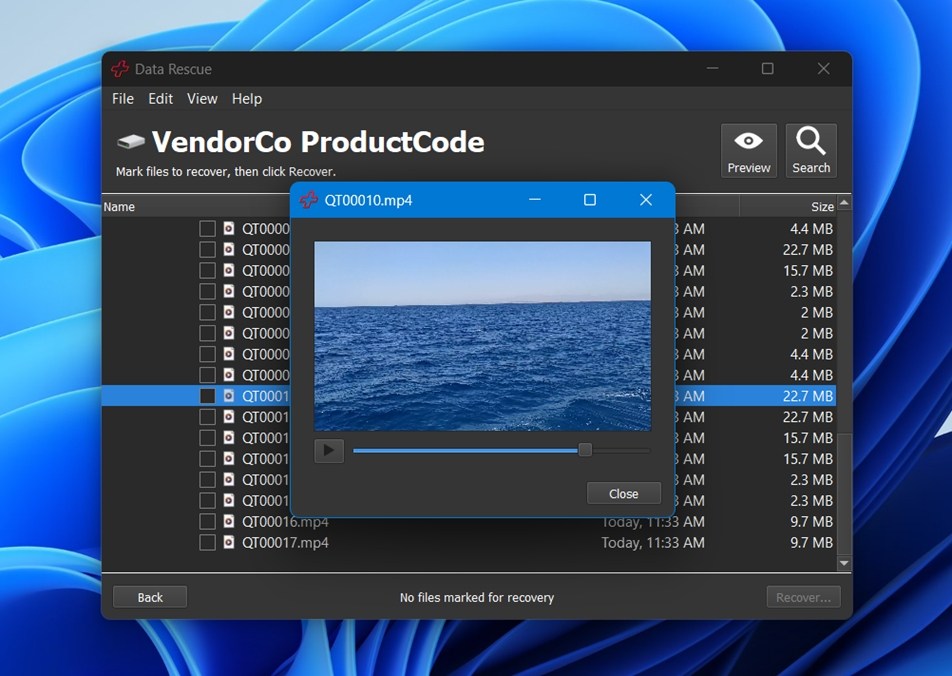
Existe também uma ferramenta de Pesquisa que permite filtrar por nome de arquivo, extensão, tamanho ou data de modificação. Funciona bem se você souber o que está procurando, mas não agrupa arquivos de mídia nem destaca imagens como outras ferramentas fazem.
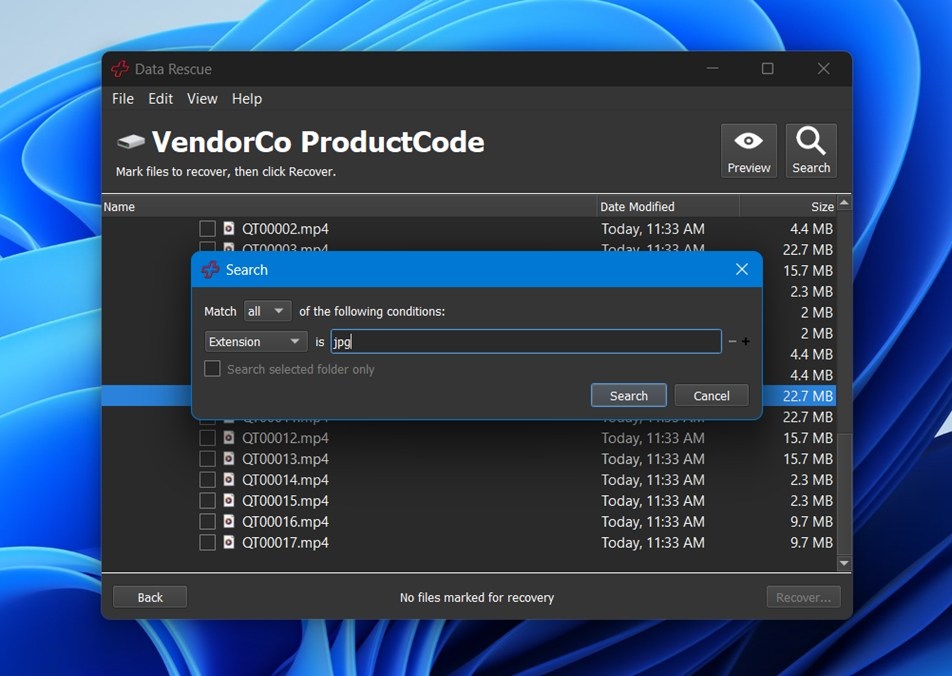
Quando estiver pronto para recuperar, basta marcar os arquivos ou pastas desejados e clicar em Recuperar.
Como você pode ver, é bastante básico e realmente parece que está tentando atender mais aos usuários voltados para utilidade do que ao público em geral, que espera pistas visuais ou dicas de recuperação ao longo do processo.
Resultados dos Testes
Agora vamos ver o que conseguimos recuperar usando o Prosoft Data Rescue 6.
| Cenário | Taxa de Sucesso de Recuperação* | Tempo de Varredura (min) | Observações |
| Caso 1: HDD de 1 TB (Arquivos Excluídos) | ~93% (DOCX, PDF, JPG, arquivos Excel abriram normalmente) | ~110 | Estrutura de pastas preservada. Excelente com documentos. |
| Caso 2: Cartão SD de 64 GB (RAW) | ~70% (JPG/ORF sólidos, RAW + MOV imprevisível) | ~45 | Alguns arquivos de vídeo recuperados, mas não reproduzíveis. Imagens RAW como ARW/CR2 falharam. |
| Caso 3: USB de 16 GB (Formatação Rápida) | ~65% (Bom com MP3, TXT, imagens básicas) | ~10 | Arquivos recuperados, mas os nomes estavam genéricos. Pré-visualização de JPG falhou em alguns casos. |
*Sucesso na recuperação significa que os arquivos foram totalmente abertos e funcionando após a recuperação.
Os resultados de recuperação do Prosoft Data Rescue 6 não são nada ruins. Em termos de taxa de recuperação e velocidade de varredura, ele se mantém e se aproxima mais dos melhores desempenhos nesta categoria. No entanto, não está livre de pontos fracos.
A recuperação por tipo de arquivo é onde as diferenças começam a aparecer. A recuperação de documentos foi particularmente forte. Formatos como DOCX, PDF, XLS/XLSX, TXT retornaram quase totalmente intactos, mesmo quando testados em discos formatados e RAW. Portanto, se você está tentando recuperar trabalhos escolares, arquivos de trabalho ou PDFs, você está em boas mãos aqui.
O suporte a arquivos de vídeo também foi decente. Lidou com MP4, MOV e AVI com poucos problemas. Alguns arquivos MOV não abriram após a recuperação, mas, sinceramente, não foi o pior que já vimos.
A maior decepção veio com os formatos de imagem RAW. Enquanto JPG e PNG foram recuperados sem problemas, formatos mais avançados como ARW, CR2 e CRW ou não abriram ou estavam parcialmente corrompidos após a recuperação. Portanto, se você é um fotógrafo que trabalha principalmente com RAW, esta pode não ser a opção mais confiável para o seu fluxo de trabalho.
Valor pelo Dinheiro
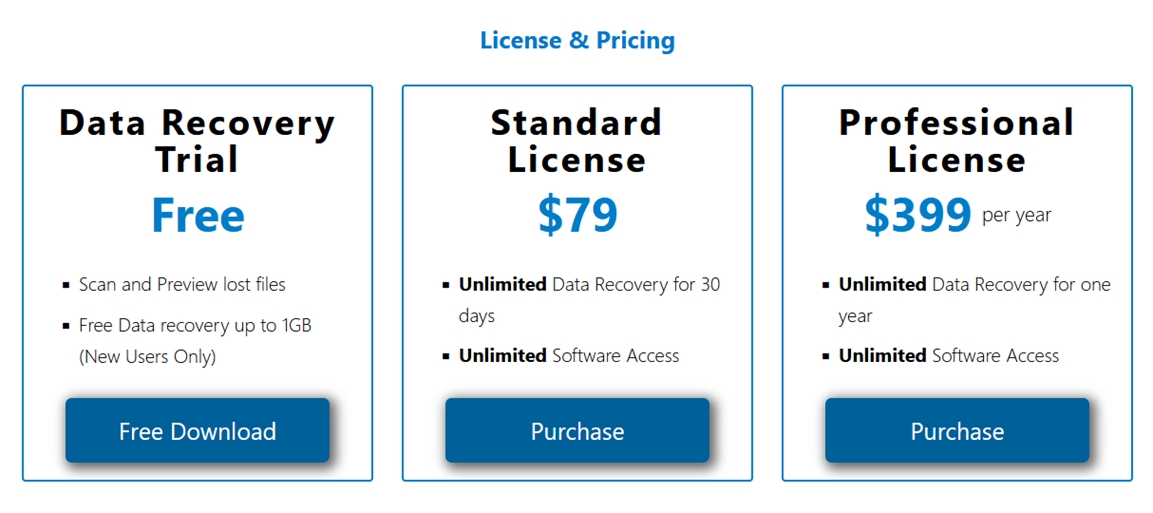
Prosoft Data Rescue 6 oferece três níveis de preços: um teste gratuito, uma Licença Padrão de $79 e uma Licença Profissional de $399/ano. Todos os níveis incluem acesso ilimitado ao software, mas o escopo da recuperação depende inteiramente de qual licença você escolher.
- A versão de avaliação gratuita permite que novos usuários recuperem até 1 GB de dados – suficiente para recuperar alguns documentos importantes ou talvez um lote de fotos, mas não muito mais do que isso.
- A Licença Padrão libera a recuperação ilimitada por 30 dias.
- A Licença Profissional é uma assinatura anual de $399, voltada mais para técnicos, departamentos de TI ou empresas que fazem recuperação de dados regularmente.
Em nossa opinião, $79 por um único mês de recuperação parece caro, especialmente do ponto de vista do usuário doméstico, considerando ferramentas que oferecem licenças vitalícias por preços semelhantes ou inferiores. E embora $399/ano possa fazer sentido para profissionais que realizam recuperações frequentes ou possuem um negócio de suporte, a maioria dos usuários pessoais não chegará nem perto desse valor.
Mas vamos esperar para chegar a um veredito até colocarmos o Data Rescue 6 lado a lado com alguns concorrentes populares.
Comparação com Concorrentes
Aqui está uma tabela comparativa rápida:
| Ferramenta | Suporte de SO | Sistemas de arquivos (alto nível) | Limite da versão gratuita | Preço típico | Pré-visualizações | Imagem/clonagem de disco | Monitoramento SMART | Velocidade de varredura (sensação real) | Facilidade de uso |
| Prosoft Data Rescue 6 | Windows + macOS (uma licença) | FAT/FAT32, exFAT, NTFS + HFS+/APFS/suporte ext2/3 | Até 1 GB (novos usuários) | $79 (30 dias) / $399 (ano) | Sim | Sim (Clonar) | Não é um recurso principal | Média | OK, porém desatualizado |
| Disk Drill | Windows + macOS (uma licença) | FAT/exFAT/NTFS/ReFS + HFS+/APFS + EXT2/3/4 + BTRFS/RAW | 100 MB grátis no Windows | $89 vitalício (Pro) | Sim | Sim (backups byte a byte) | Sim | Rápida | Fácil |
| EaseUS Data Recovery Wizard | Windows + macOS | FAT/exFAT/NTFS/ReFS + EXT2/3/4 + HFS+ | Até 2 GB grátis | $69.95 (1 mês) / $99.95 (1 ano) / $149.95 (atualizações vitalícias) | Sim | Sim (recurso de imagem de disco no aplicativo) | Não | Média | Fácil |
| DiskGenius | Windows somente | NTFS, FAT16/32, exFAT, EXT2/3/4 | Recuperação na edição gratuita limitada a arquivos <64 KB | Pro: $69.90 (1 mês) / $99.90 (1 ano) / $129.90 (vitalício) | Sim | Sim (clonar + arquivos de imagem) | Sim | Média a rápida | Mais técnico |
Se você observar os preços e o conjunto de recursos dessas ferramentas, o Data Rescue 6 claramente fica atrás em termos de valor, especialmente para usuários domésticos ou de uso único. Esses $79 por apenas 30 dias podem parecer gerenciáveis, mas quando você compara com ferramentas como Disk Drill ou EaseUS, fica mais difícil de justificar.
A diferença se torna ainda mais evidente quando você considera as licenças vitalícias. O Disk Drill oferece uma licença permanente por US$89, apenas um pouco mais caro que o acesso de um mês do Data Rescue, e ainda inclui extras como monitoramento de disco SMART, ferramentas de limpeza e uma experiência de usuário muito mais fluida. Enquanto isso, ferramentas como DiskGenius oferecem recursos mais avançados para usuários experientes em tecnologia (por um preço mais baixo).
Portanto, embora o Prosoft Data Rescue ainda seja confiável em termos de recuperação, não é a melhor opção disponível.
Avaliações de Usuários & Reputação
O feedback online para o Prosoft Data Rescue 6 é um pouco inconsistente, principalmente porque as grandes plataformas de avaliação não têm muito volume para este produto.
Em Trustpilot, a pontuação que você encontrará é para a Prosoft Engineering como empresa, não especificamente para o aplicativo Data Rescue. O perfil atual está em 2,6/5 de 4 avaliações, e muitas delas são reclamações de 1★ que se concentram em problemas de cobrança/renovação e dores de cabeça com licenciamento/ativação, em vez do desempenho de recuperação.
Em G2, o Data Rescue 6 mostra 4,5/5, mas isso é baseado em uma única avaliação e foi marcado como incentivado (então considere isso como um único dado, não uma tendência). O avaliador gostou da pré-visualização + recuperação gratuita, e não gostou das varreduras profundas lentas em mídias com falha.
O Reddit é onde a “pegada no mundo real” aparece com mais frequência. Você encontrará vários tópicos onde os usuários recomendam Prosoft Data Rescue como uma opção decente:
“Experimente o Data Rescue da Prosoft… é um dos melhores para Mac. (grátis para testar)”
Mas também há muitas opiniões contrárias. Portanto, em termos de avaliações de usuários, o feedback online não é brilhante. Na melhor das hipóteses, é misto.
Veredito Final
Aqui está nossa conclusão nesta análise do Prosoft Data Rescue 6.
| Métrica | Pontuação | Notas |
| Taxa de sucesso na recuperação | 7 / 10 | Forte em exclusão direta (nosso caso de HDD ficou em torno de ~91%). Os resultados caíram em mídias mais problemáticas (~68% SD em RAW, ~63% USB com formatação rápida). |
| Velocidade de varredura | 7 / 10 | As varreduras profundas não foram rápidas. O caso de HDD deletado levou ~110 minutos em nosso teste, enquanto o caso do SD RAW foi ~45 minutos. O USB com formatação rápida foi mais rápido, com ~10 minutos. |
| Facilidade de uso | 5 / 10 | O fluxo de trabalho é simples, mas a interface parece ultrapassada e básica. |
| Custo-benefício | 5 / 10 | O preço é o ponto fraco. Concorrentes oferecem licenças vitalícias próximas ao valor de um mês. |
Pontuação Final: 6,5 / 10
Prosoft Data Rescue 6 não é uma ferramenta ruim de forma alguma. É estável, lidou bem com a recuperação de arquivos excluídos em nossos testes e fez um bom trabalho com formatos de documentos comuns.
Mas para a maioria das pessoas, provavelmente não seria a primeira escolha. A interface está ultrapassada, as velocidades de varredura não são exatamente rápidas, e o modelo de precificação parece desatualizado em relação à concorrência. Existem muitas outras ferramentas que oferecem desempenho similar ou superior, com mais recursos, uma interface moderna e termos de licenciamento mais generosos. A menos que você precise de algum dos poucos recursos exclusivos do Data Rescue (como o drive de boot para Mac), talvez encontre melhor custo-benefício em outro lugar.