



DiskGenius é uma daquelas ferramentas que você provavelmente já viu mencionada em fóruns de tecnologia quando alguém está tentando consertar um drive com problemas ou recuperar arquivos deletados. Ela está recheada de recursos, promete recuperar dados em situações complicadas e ainda funciona como um gerenciador de partições. Parece promissor. Mas será que realmente funciona bem quando seus arquivos estão em risco? Foi isso que nossa equipe resolveu testar nesta análise do DiskGenius. Se você está se perguntando quão eficaz, seguro e competente ele realmente é – continue lendo.
Veredito Rápido
Melhor para: Usuários avançados de Windows que precisam de uma ferramenta combinada para recuperação de dados e gerenciamento de partições.
Aqui está nosso resumo da análise do DiskGenius: Se você está procurando uma ferramenta robusta para Windows que faz mais do que apenas recuperar arquivos deletados, o DiskGenius pode te surpreender. Ele combina uma recuperação de dados sólida com ferramentas avançadas de gerenciamento de partições e mais.
Não é o aplicativo mais bonito que existe, e a versão gratuita é bastante limitada (limite de recuperação de 64 KB), mas quando funciona, funciona bem.
Pros
- Velocidades de varredura rápidas
- Bom desempenho com documentos
- Ferramentas avançadas de gerenciamento de partições (redimensionar, formatar, converter, clonar)
- Bom custo-benefício pelo conjunto de recursos (edição Pro)
- Interface desatualizada e desorganizada
- Limite de recuperação de dados na versão gratuita (recuperação de arquivos até 64 KB)
- Visualizações de arquivos frequentemente apenas em formato HEX
- Recuperação de formatos complexos é incerta
- Sem recursos forenses
Visão geral
DiskGenius é desenvolvido por uma empresa chamada Eassos, que vem criando ferramentas de disco e recuperação de dados desde 2010. Eles originalmente lançaram este software sob o nome DiskMan, depois o rebatizaram como DiskGenius à medida que ele evoluiu para algo muito mais avançado.
Hoje, é um conjunto completo para gerenciamento de disco, backups e recuperação de arquivos. Ao longo dos anos, a empresa construiu uma base de usuários fiel, especialmente entre pessoas que lidam regularmente com problemas em nível de disco.
Vale a pena notar que, embora a empresa esteja sediada na China, o próprio software já existe há bastante tempo e foi amplamente testado, o que lhe garantiu um lugar em sites confiáveis de download e classificações de software.
Sistemas Operacionais Suportados
DiskGenius é um aplicativo exclusivo para Windows. Ele roda em praticamente todas as versões do Windows que você esperaria: Windows 11, 10, 8.1, 8 e até mesmo 7. Também suporta versões do Windows Server, então se você trabalha em um ambiente corporativo ou de TI, está coberto também. Sistemas de 32 bits e 64 bits são suportados, embora a maioria dos usuários atualmente utilize 64 bits.
Se você está em um Mac ou Linux, não há uma maneira nativa de rodar o DiskGenius. Você não pode instalá-lo diretamente, e não existe um .dmg ou pacote para Linux. Mas você pode usá-lo para trabalhar com discos que foram utilizados em outros sistemas operacionais (desde que o sistema de arquivos seja reconhecido por ele).
Sistemas de Arquivos Suportados
O DiskGenius suporta uma variedade sólida de sistemas de arquivos, principalmente configurações Windows e Linux.
- Funciona totalmente com NTFS, FAT32 e exFAT, que abrangem praticamente tudo o que você encontrará em um PC Windows típico ou unidade externa.
- Se você estiver trabalhando com discos Linux, também está coberto aqui – EXT2, EXT3 e EXT4 são suportados não apenas para recuperação, mas também para tarefas como redimensionamento de partições ou navegação de arquivos diretamente pela interface.
- Em atualizações recentes, eles também adicionaram melhor suporte para o ReFS (Resilient File System) da Microsoft. Ainda não é muito comum fora de ambientes Windows Server, mas é bom ver esse tipo de suporte integrado.
- Agora, quando se trata de sistemas de arquivos Mac – o DiskGenius não suporta APFS ou HFS+ de forma alguma.
DiskGenius também lida com a recuperação de RAID. Ele suporta RAID 0, RAID 1, RAID 10, RAID 4, RAID 5, RAID 6, e até mesmo configurações JBOD.
Principais Funcionalidades
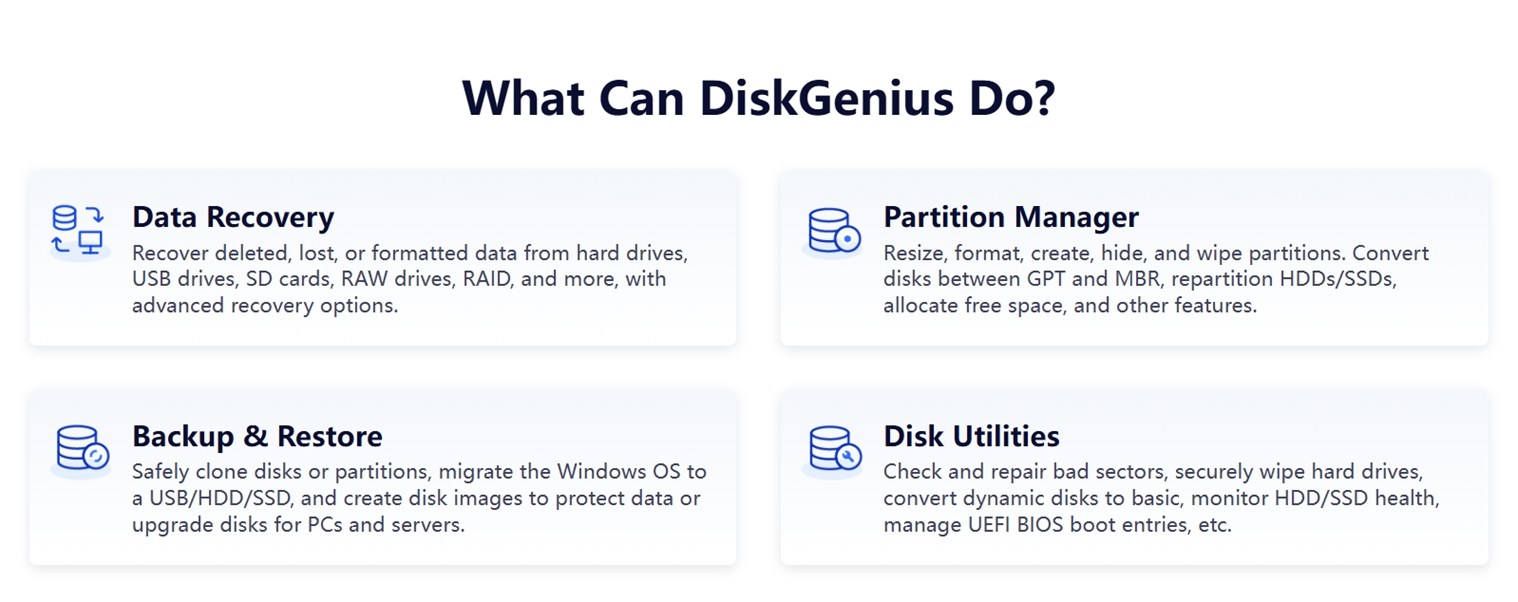
No sua página oficial, o DiskGenius apresenta uma explicação simples do que o software pode fazer – ele abrange mais áreas do que o seu aplicativo típico de recuperação.
- Existe o lado óbvio de recuperação de dados: desfazer a exclusão de arquivos, recuperar dados de drives formatados, escanear pen drives USB, cartões SD, partições RAW, volumes RAID.
- Também funciona como um gerenciador de partições – você pode redimensionar, criar, excluir, ocultar partições, converter entre os estilos de disco GPT e MBR (útil ao configurar drives de inicialização ou preparar novos discos). Se você já precisou realocar espaço entre discos sem perder dados, é aí que essas ferramentas entram.
- Depois, há o conjunto de backup e restauração. Você pode clonar seu sistema ou partições individuais para outro disco, ou criar imagens completas de disco.
- E, por fim, as utilidades de disco. É aqui que você acessa ferramentas de baixo nível como escanear setores defeituosos, apagar discos de forma segura, converter discos dinâmicos em básicos, monitorar a integridade S.M.A.R.T. do disco.
O DiskGenius também fornece seu próprio Edição WinPE, que permite executar o software a partir de um USB inicializável ou ambiente de recuperação.
Como você pode ver, o DiskGenius se autodenominar uma “solução tudo em um” é realmente uma descrição justa.
Design e Interface
O DiskGenius tem muitas qualidades, mas o design não é um de seus pontos fortes.
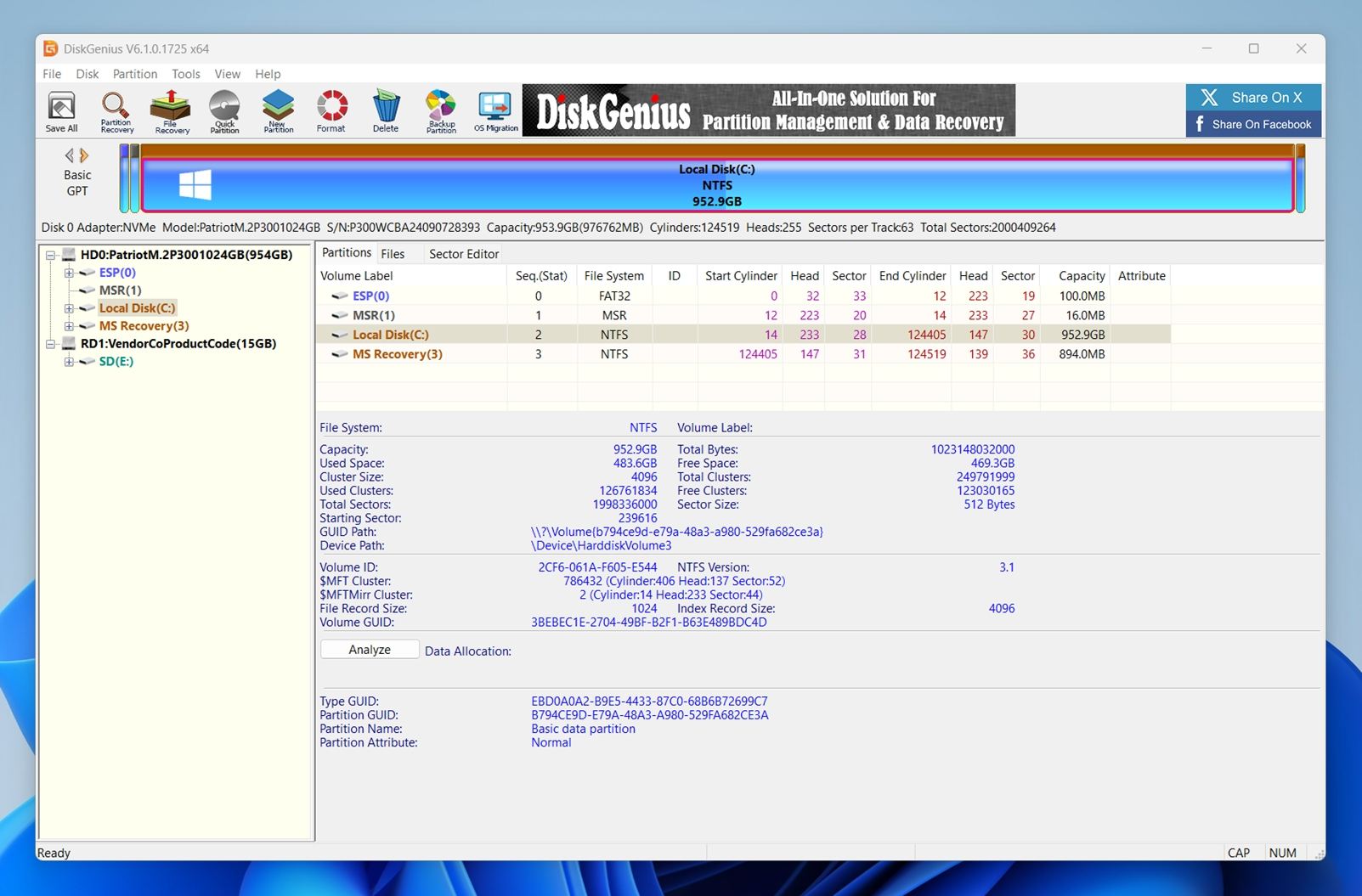
A interface do usuário não mudou muito. É funcional, claro, mas parece densa e antiquada. Os botões são pequenos, os ícones ficam próximos uns dos outros e a paleta de cores é predominantemente cinza, com alguns toques de azul e amarelo vibrantes. Há muita informação na tela ao mesmo tempo (especialmente nas visualizações de disco e partição), então, se você não está acostumado a ver intervalos de setores e GUIDs de volumes, pode ser um pouco assustador.
Dê uma olhada na captura de tela. O mapa da unidade na parte superior usa barras codificadas por cores, o que tecnicamente ajuda – mas visualmente, é poluído. O painel esquerdo lista cada disco e volume conectado, enquanto a visualização central se enche rapidamente com detalhes das partições.
Abaixo disso, você obtém metadados brutos do sistema de arquivos, o que é útil para usuários técnicos, mas provavelmente é exagerado para a maioria.
Os menus são complexos e repletos de funções avançadas. E se você não tomar cuidado, é fácil clicar em algo como “Editor Hexadecimal” ou “Reconstruir Tabela de Partições” sem realmente saber o que isso faz.
Para ficar claro: funciona. Nada está quebrado. Mas a interface de usuário assume que você já sabe o que está fazendo. Se você está procurando uma experiência amigável para iniciantes, esta não é a opção.
Felizmente, o site oficial do DiskGenius inclui uma coleção sólida de guias do usuário passo a passo. Eles orientam você por tudo – desde a recuperação de arquivos até o reparo de partições.
Como Testamos o DiskGenius
Usamos a mesma configuração de teste aqui que utilizamos em nossas análises anteriores de recuperação de dados – mesmos tipos de unidades, mesmo conjunto de arquivos mistos e os mesmos cenários do mundo real. O objetivo era simular o que os usuários realmente enfrentam quando as coisas dão errado: arquivos excluídos, formatações acidentais e armazenamento corrompido.
Para avaliar adequadamente o DiskGenius, nós o submetemos a três casos de teste:
- 1 TB Seagate Barracuda HDD – preenchido com cerca de 1.500 arquivos distribuídos em várias pastas. Após confirmar que os arquivos estavam íntegros, excluímos tudo e esvaziamos a Lixeira.
- Unidade flash SanDisk Ultra USB 3.0 de 16 GB – corrompida intencionalmente usando um editor de partições para que aparecesse como RAW (ilegível) no Windows.
- Cartão microSD Samsung EVO Plus de 64 GB – formatado rapidamente para ExFat para simular um cenário comum de “formatação acidental”.
Carregamos todas as três unidades com o mesmo conjunto de dados de 60 GB previamente: uma mistura de documentos, mídias e arquivos. Em seguida, excluímos, formatamos ou corrompemos elas dependendo do teste.
Os tipos de arquivos no conjunto de testes incluíam:
- Fotos: JPG, PNG, Canon CR2/CR3, Nikon NEF
- Vídeos: MP4 (H.264/H.265), MOV, AVI
- Documentos: DOC/DOCX, PDF, XLSX, TXT
- Áudio: MP3, WAV, FLAC
Diversos: ZIP, RAR e alguns instaladores EXE
Mas não paramos em saber se os arquivos foram recuperados ou não. Também analisamos como a ferramenta se mostrou em termos de usabilidade e se realmente ofereceu valor pelo custo.
Aqui está o que avaliamos durante os testes:
| Métrica | O que Medimos |
| Taxa de sucesso de recuperação | Percentual de arquivos recuperados e se abriram corretamente após a recuperação |
| Velocidade de varredura | Quanto tempo levou para concluir as varreduras em diferentes discos |
| Facilidade de uso | Clareza do fluxo de trabalho, responsividade da interface e quão fácil foi passar da varredura para o salvamento |
| Custo-benefício | Limites da versão gratuita vs. paga e o que você recebe pelo preço da licença |
Vamos analisar os resultados de cada caso de teste nas próximas seções.
O DiskGenius é seguro?
Antes de entrarmos nos resultados de recuperação, queremos abordar a pergunta que algumas pessoas fazem primeiro: o DiskGenius é realmente seguro para instalar e executar em uma máquina Windows?
Baixamos o instalador diretamente do site oficial do DiskGenius e executamos através do VirusTotal. De 70 mecanismos de antivírus, 69 o classificaram como limpo. Um mecanismo (Sophos) identificou-o como “DiskGenius (PUA)” – uma etiqueta de aplicativo potencialmente indesejado, em vez de um alerta direto de malware.
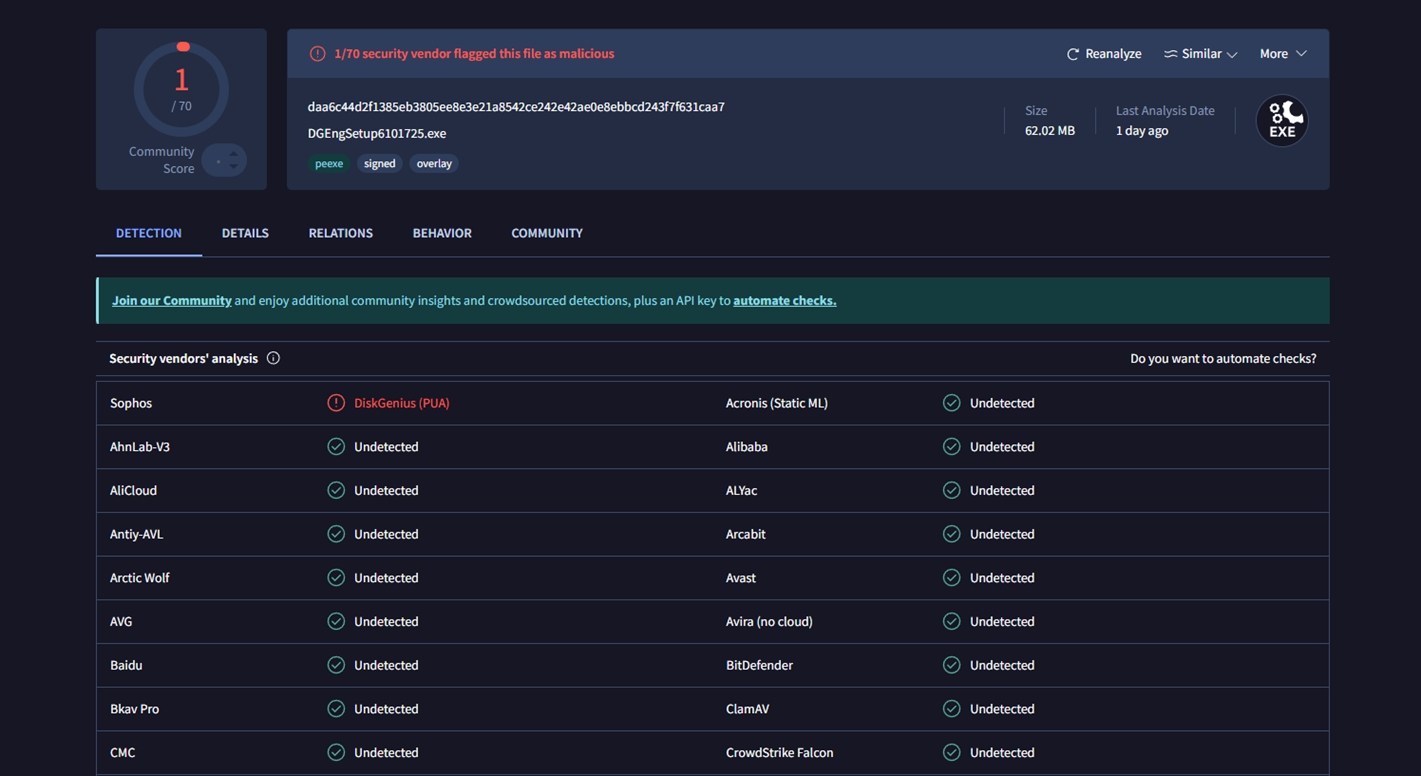
Um rótulo PUA geralmente significa que o mecanismo não gosta do que o software pode fazer (acesso a partições de baixo nível, registros de inicialização, limpeza segura e ferramentas semelhantes) ou de como ele é empacotado, não que ele se comporte como um trojan ou ransomware.
Utilitários de disco frequentemente acionam esse tipo de heurística porque acessam partes do disco que aplicativos normais nunca acessam.
Para ter certeza, instalamos o DiskGenius em nosso sistema de teste com Windows 11 e executamos o Avast após a instalação e novamente após concluir todos os nossos testes de varredura e recuperação. O Avast não relatou nenhuma ameaça e não notamos processos em segundo plano suspeitos, extensões de navegador ou softwares inesperados. Tudo permaneceu dentro da pasta do DiskGenius, como deveria.
Portanto, de uma perspectiva de malware, o DiskGenius parecia limpo em nosso ambiente.
No entanto, as regras de bom senso habituais ainda se aplicam:
- Baixe-o do site oficial, não de espelhos de terceiros ou pacotes.
- Preste atenção durante a instalação para não concordar com nada extra que você não queira.
Política de Privacidade e Acordo do Usuário
Ao contrário de muitos aplicativos modernos, DiskGenius não fornece uma política de privacidade detalhada e independente em seu site oficial. Não há um link dedicado no rodapé da página inicial, nenhuma página explicando que tipo de dados o aplicativo coleta, como eles são armazenados ou se algo é enviado para a nuvem. O que você vai encontrar é uma página explicando seu política de reembolso.
Dentro do próprio aplicativo, também não encontramos nenhum controle voltado ao usuário relacionado à privacidade ou telemetria. Outros utilitários de disco às vezes incluem uma opção para desativar o rastreamento de uso ou o relatório de erros – DiskGenius não possui tais configurações.
Dito isso, o EULA (Contrato de Licença de Usuário Final) menciona brevemente o tratamento de dados:
“O desenvolvedor do software não rastreia nem monitora o seu computador, nem coleta ou revela informações pessoais… O Software não contém nenhum código malicioso para destruir ou coletar suas informações de privacidade ou monitorar o computador.”
Isso é um tanto reconfortante, mas está enterrado em linguagem jurídica e carece da transparência ou clareza que esperaríamos de um software moderno. Há também uma cláusula que diz:
“O Software pode coletar informações sobre o seu uso do software e feedback de tempos em tempos para melhorar a funcionalidade e a qualidade do serviço.”
Então, existe alguma forma de rastreamento de uso anônimo mencionada, sem forma de desabilitá-la manualmente. Não é um fator decisivo, especialmente porque eles afirmam que não inclui detalhes pessoais, e não observamos nenhum comportamento suspeito durante nossos testes, mas outras ferramentas desta categoria geralmente fazem um trabalho melhor nesse aspecto.
Fluxo de Trabalho de Recuperação
Vamos voltar ao aplicativo em si. Como dissemos anteriormente, o DiskGenius não é exatamente amigável para iniciantes. A interface é antiquada. Mas, depois de fazer isso uma vez, realmente não é tão complicado assim. Veja como geralmente ocorre um processo típico de recuperação de arquivos:
Etapa 1: Baixe o App
Para começar, vá ao site oficialPágina do DiskGenius. Você encontrará duas opções disponíveis:
- Download Gratuito (Instalador) (um arquivo .exe comum que você instala como qualquer aplicativo padrão do Windows).
- Link do Google Drive.
Quando testamos o link do Google Drive, ele retornou um erro 404 (“that’s an error” mensagem do Google). Portanto, no momento desta escrita, apenas o instalador principal funciona.
Importante: Sempre baixe o DiskGenius em um drive separado – não no mesmo do qual você está tentando recuperar dados (isso pode tornar os dados permanentemente sobrescrever perdidos).
Depois de baixar, execute o arquivo executável diretamente. A partir daí, você estará pronto para iniciar o processo de recuperação.
Passo 2: Abra o aplicativo e selecione a unidade
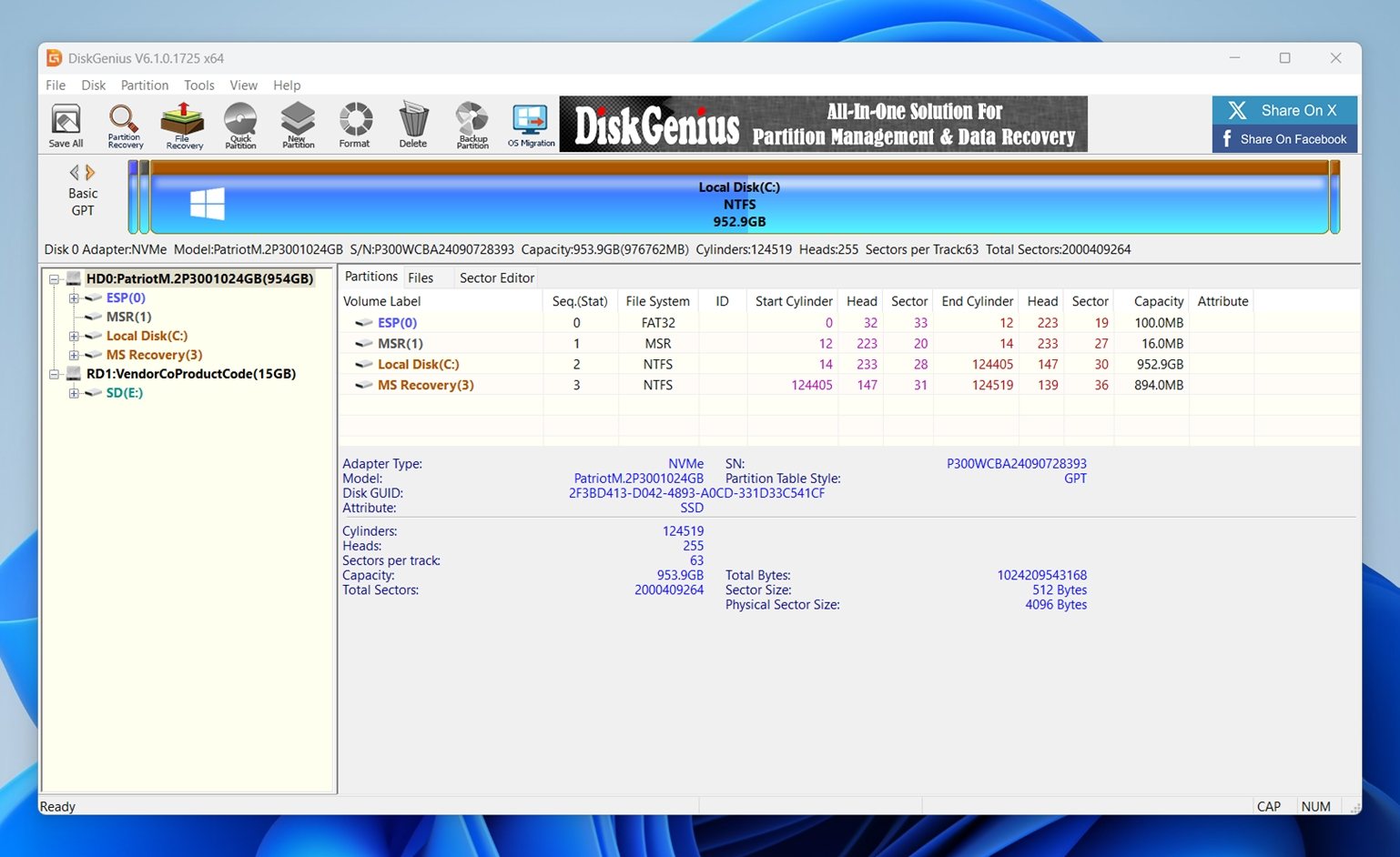
Abra o DiskGenius. Você verá imediatamente uma lista de todos os discos e partições detectados no lado esquerdo. Encontre aquele onde seus arquivos desapareceram.
Clique com o botão direito na partição ou disco de destino e escolha “Recuperar Arquivos Perdidos” no menu (ou pressione a tecla U como atalho).
Etapa 3: Escolha as Configurações de Recuperação
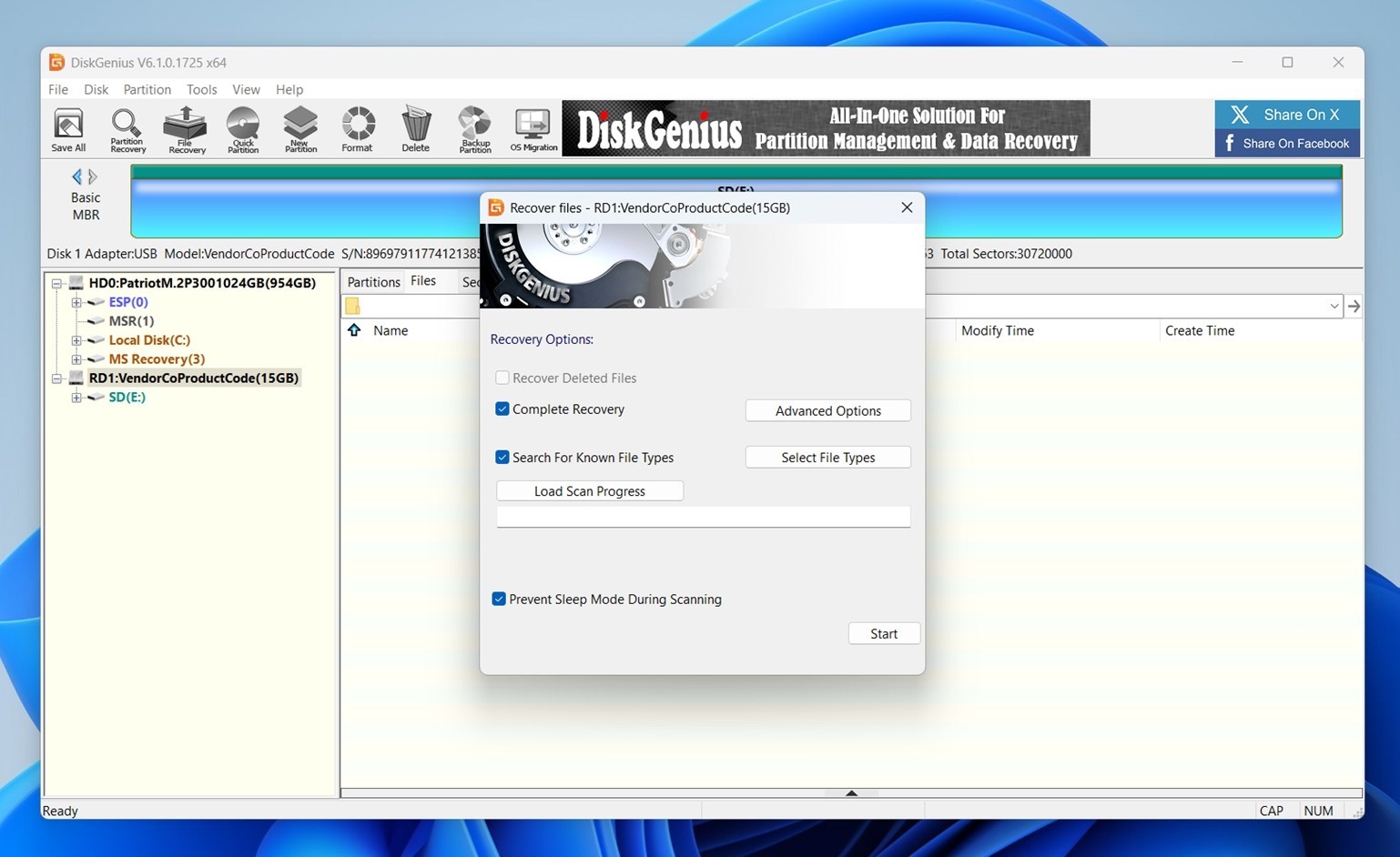
Veja o que cada opção significa:
- Recuperar Arquivos Excluídos – Uma verificação rápida para arquivos recentemente excluídos, mas ainda não sobrescritos.
- Recuperação Completa – Uma varredura profunda, setor por setor, que funciona mesmo em discos formatados ou corrompidos. Esta geralmente é a opção mais segura se você não tiver certeza do que aconteceu.
- Procurar por Tipos de Arquivos Conhecidos – Usa assinaturas de arquivos (como JPG, DOCX, MP4, etc.) para reconstruir arquivos quando os metadados foram perdidos. Você pode refinar isso usando o botão Selecionar Tipos de Arquivos.
- Impedir Modo de Suspensão Durante a Varredura – Mantém seu sistema acordado para que varreduras longas não sejam interrompidas.
Você também pode clicar em Opções Avançadas para ajustar a profundidade da varredura, o manuseio do sistema de arquivos ou pular setores defeituosos — embora a maioria dos usuários possa deixar essas configurações como estão.
Quando tudo estiver pronto, clique em Iniciar. Uma janela de progresso em tempo real será exibida. Dependendo do tamanho e da condição da unidade, esta etapa pode demorar um pouco.
Etapa 4: Navegue e visualize os arquivos recuperados
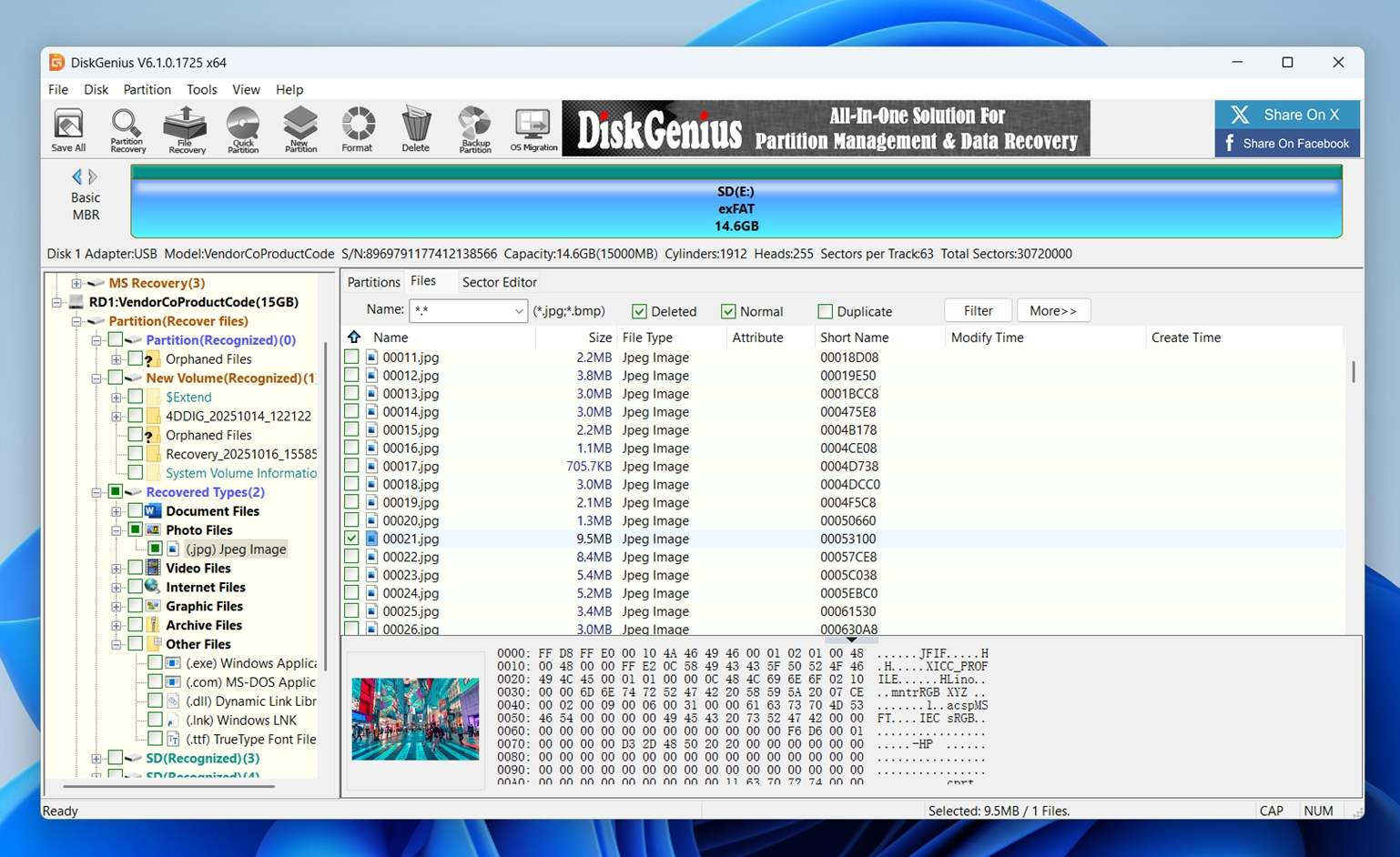
Assim que o DiskGenius terminar a varredura (ou mesmo enquanto a varredura estiver em andamento), você será levado à visualização dos resultados dos arquivos.
Veja o que você verá:
- A barra lateral esquerda mostra uma árvore de pastas baseada em como os arquivos foram recuperados: diretórios estruturados (se intactos), tipos de arquivos (Arquivos de Foto, Arquivos de Vídeo, Arquivos de Documento) e clusters órfãos.
- O painel principal lista arquivos individuais com nome, tamanho, tipo e carimbos de data/hora.
- Na parte inferior, há uma janela de visualização e um visualizador HEX. Você verá miniaturas de imagens ou a estrutura bruta do arquivo, dependendo do que estiver selecionado.
Clique em qualquer arquivo para verificar seu conteúdo. Se for um formato compatível, você verá uma pequena prévia. Para imagens, geralmente é suficiente para confirmar se o arquivo está intacto.
Uma janela de visualização maior se você pressionar P (embora seja desajeitado).
Tenha em mente:
- Alguns arquivos abrem na visualização HEX por padrão. Não é muito útil a menos que você saiba o que está vendo.
- Você pode filtrar os resultados por nome, extensão, status do arquivo (Excluído, Normal, Duplicado) ou usar curingas (como *.jpg) na caixa de pesquisa acima.
Provavelmente você passará mais tempo nesta etapa.
Passo 5: Recupere e Salve Seus Arquivos
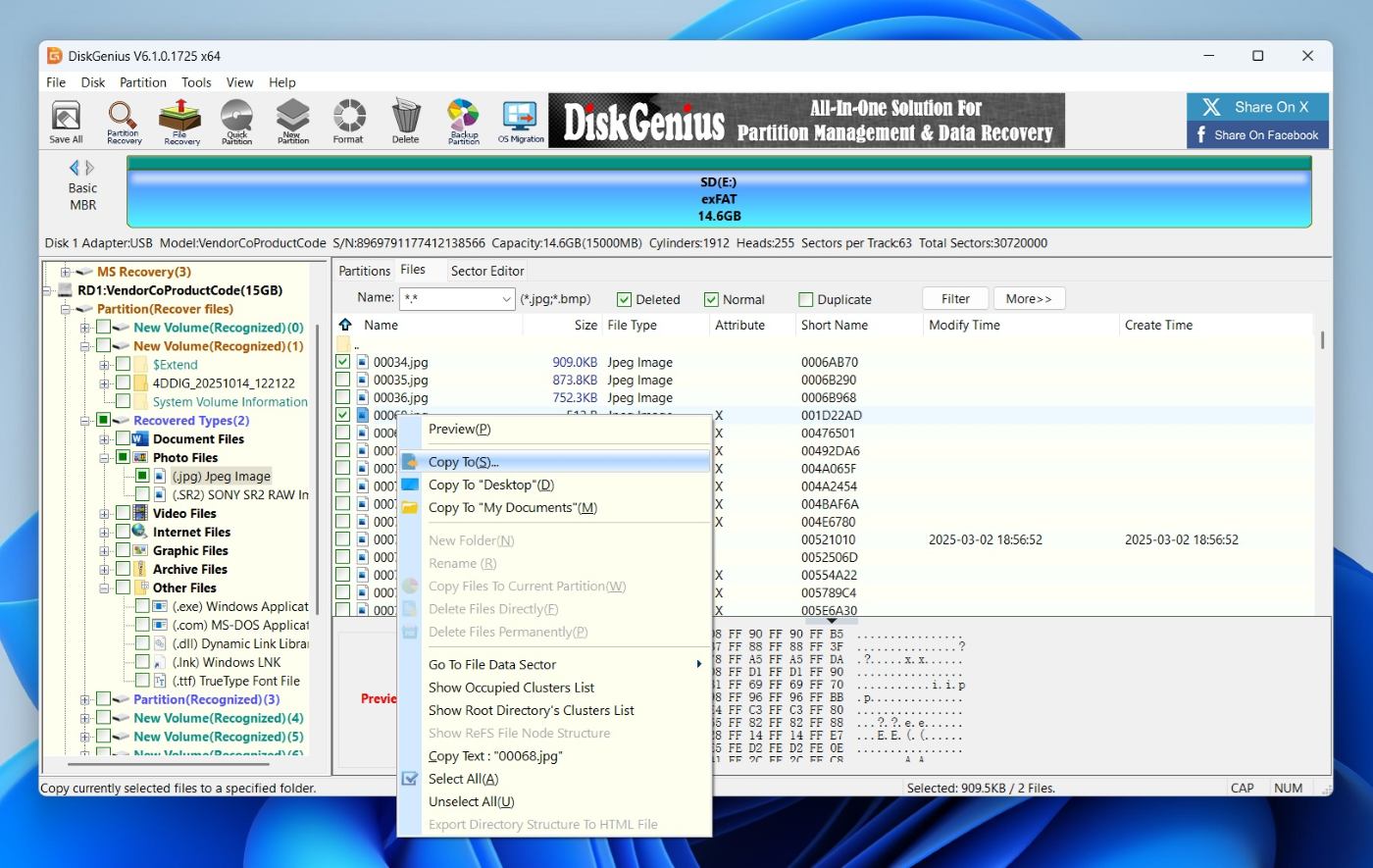
Depois de selecionar os arquivos desejados, é hora de salvá-los. Selecione os arquivos ou pastas na lista de recuperação no painel principal. Você pode pressionar Ctrl+clique para selecionar vários, ou usar Shift para selecionar um intervalo.
Clique com o botão direito e escolha uma das opções de cópia:
- Copiar para a Área de Trabalho
- Copiar para Meus Documentos
- Copiar para… (isso abre um seletor de local personalizado)
📌 Sempre salve os arquivos recuperados em um disco diferente – nunca no mesmo do qual você está recuperando. Gravar dados no mesmo disco pode sobrescrever mais arquivos perdidos e reduzir suas chances de recuperação completa.
Depois de selecionar seu destino de destino, o DiskGenius irá copiar os arquivos. Você verá uma pequena janela de confirmação com a barra de progresso e o tamanho final dos dados recuperados.
O DiskGenius Funciona?
Agora que já percorremos todo o processo de recuperação, é hora de falar sobre os resultados.
| Cenário | Taxa de sucesso de recuperação* | Tempo de varredura | Observações |
| 1 TB Seagate Barracuda HDD (arquivos excluídos, NTFS) | ~92% dos arquivos recuperados e abertos | ~70 minutos | A maioria dos formatos comuns (DOC/DOCX, XLS/XLSX, PDF, JPG, PNG) voltou limpa com os nomes de arquivos originais e a estrutura de pastas em grande parte intacta. |
| 64 GB Samsung EVO Plus microSD (formatação rápida) | ~70% dos arquivos utilizáveis | ~25 minutos | Por causa da formatação, o DiskGenius dependia fortemente da varredura por assinatura. Muitas fotos RAW de Nikon e GoPro (NEF, NRW, GPR) foram recuperadas e visualizáveis, mas CR2/CR3 foi inconsistente. A estrutura de pastas basicamente sumiu e os nomes dos arquivos eram em sua maioria genéricos. Alguns poucos clipes MOV (H.264/HEVC) estavam reproduzíveis, mas a recuperação de vídeos MP4 e INSV foi ruim. |
| 16 GB SanDisk Ultra USB (forçado RAW, sem sistema de arquivos) | ~60% dos arquivos utilizáveis | ~10 minutos | O DiskGenius conseguiu detectar uma “Partição Reconhecida” e recuperar uma boa quantidade de JPGs e documentos, mas este foi o caso mais difícil. A maioria dos vídeos estava quebrada ou incompleta, e muitos itens recuperados tinham nomes genéricos e estavam em pastas “Tipos Recuperados”. Bom o suficiente para salvar algumas fotos e documentos, mas não é ideal para unidades com muitos arquivos de mídia. |
Nada mal mesmo. Como a maioria das ferramentas de recuperação de dados, o DiskGenius apresentou seus melhores resultados no cenário mais simples – arquivos recentemente excluídos em um disco saudável. É aí que realmente se destacou: vimos excelentes taxas de recuperação, boa retenção dos nomes dos arquivos e da estrutura de pastas. Isso não é exclusivo do DiskGenius, mas é um desempenho sólido que o coloca no mesmo nível de concorrentes mais refinados (e frequentemente mais caros).
Onde realmente nos surpreendemos foi com a velocidade de varredura. Durante o teste do USB SanDisk de 16 GB no modo RAW, a varredura completa levou pouco menos de 10 minutos. Já usamos ferramentas que levam o dobro do tempo para examinar o mesmo drive, especialmente ao executar varreduras profundas ou baseadas em assinaturas. Esse tipo de desempenho faz do DiskGenius uma escolha sólida se você procura velocidade e controle.
Se olharmos para a recuperação de tipos de arquivos em todos os três cenários de teste, o DiskGenius foi de longe o mais consistente com documentos. Arquivos do Word, PDFs, planilhas – formatos como DOC, DOCX, XLS, XLSX, PDF – foram recuperados quase perfeitamente, e conseguimos abrir quase todos os documentos sem problemas. Se a sua prioridade é recuperar arquivos de trabalho ou documentos acadêmicos, o DiskGenius realmente cumpre o prometido.
Preços & Valor
DiskGenius oferece dois principais níveis de licença e, honestamente, os preços são bastante justos. Veja como eles se dividem:
| Edição | Preço | Principais Recursos |
| Padrão | $69,90 (1 PC) | Recursos principais de recuperação, gerenciamento de partições e ferramentas de backup. Ideal para usuários comuns que não precisam de suporte a BitLocker ou RAID. |
| Profissional | $99,90 (1 PC), mais para 5 ou 20 PCs | Adiciona recursos avançados como suporte a Ext4/3/2, acesso ao BitLocker, recuperação RAID e análise de partições mais profunda. Mais indicado para profissionais de TI, técnicos de recuperação de dados ou usuários avançados. |
Embora você possa baixar o DiskGenius gratuitamente, a Edição Gratuita é extremamente limitada. Ela permite que você escaneie drives, visualize arquivos e até teste o processo de recuperação, mas quando se trata de realmente salvar seus dados, há uma grande restrição: você pode recuperar apenas arquivos menores que 64 KB.
Vamos ser honestos, isso é basicamente o mesmo que não ter nenhuma opção real de recuperação. Um limite de 64 KB mal cobre uma nota de texto ou uma miniatura de imagem pequena. Qualquer coisa significativa – fotos, vídeos ou documentos – vai ultrapassar esse limite instantaneamente. Portanto, enquanto a versão gratuita é ótima para conhecer a interface e testar a compatibilidade com seus discos, você vai precisar de uma licença paga para realizar qualquer recuperação prática.
Vale a pena? Se você só precisa recuperar alguns arquivos perdidos e não se importa com gerenciamento avançado de disco, a edição Standard pode parecer um pouco cara. Mas para quem está lidando com problemas mais sérios no disco, ou quer combinar recuperação com clonagem, reparo de partições e backups do sistema, é um pacote sólido. A versão Professional, em particular, oferece um bom valor pelo conjunto de ferramentas que disponibiliza.
DiskGenius Contra Principais Rivais
Quando se trata de ferramentas de recuperação de dados na faixa de ~$70-$100, DiskGenius, Disk Drill e R-Studio costumam ser mencionados juntos. Cada uma delas é voltada para um tipo de usuário ligeiramente diferente, mas todas oferecem capacidades avançadas de recuperação, modos de varredura profunda e ferramentas extras.
Aqui está uma comparação lado a lado para ajudar você a ver onde o DiskGenius mantém sua posição:
| Funcionalidade / Ferramenta | DiskGenius | Disk Drill | R-Studio |
| Suporte à Plataforma | Somente Windows | Windows & macOS (1 licença cobre ambos) | Windows, macOS, Linux (vendidos separadamente) |
| Velocidade de Varredura | Rápida | Muito rápida | Mais lenta |
| Funcionalidade de Pré-visualização | Mista | Excelente (limpa e visual) | Mista |
| Limite de Recuperação Gratuita | 64 KB por arquivo (basicamente inutilizável) | 100 MB (Windows); pré-visualização gratuita (Mac) | Arquivos menores que 256 KB |
| Suporte ao Sistema de Arquivos | NTFS, exFAT, FAT32, ext2/3/4 | NTFS, FAT32, exFAT, ReFS, EXT2/3/4, HFS+/APFS | NTFS, FAT12/16/32, exFAT, ReFS, HFS+, APFS, Ext2/3/4, UFS1/2, XFS |
| Interface/Facilidade de Uso | Desatualizada e densa | Limpa, amigável para iniciantes | Técnica e detalhada/densa |
| Preço (Vitalício) | US$ 69,90 Standard / US$ 99,90 Pro | US$ 89 para Pro (pagamento único) | US$ 79,99+ por plataforma (licenças separadas) |
Em nossa opinião, o DiskGenius faz mais sentido se você precisa tanto de recuperação de dados quanto de gerenciamento de partições no Windows. É aí que a versão Professional realmente se destaca. Pelo preço, você obtém um kit de ferramentas completo – recuperação de arquivos, ferramentas para reconstruir partições, clonar discos, verificar setores defeituosos e mais. Se você é um usuário avançado de Windows ou faz manutenção regular em discos internos/externos, é um bom investimento.
Mas se você está mais focado em conveniência e desempenho de recuperação, nós recomendaríamos o Disk Drill Pro. Ele custa quase o mesmo, mas parece muito mais moderno. A interface é mais fácil de navegar, as pré-visualizações de arquivos são mais suaves e, em nossos testes, os resultados de recuperação foram frequentemente melhores, especialmente com fotos/vídeos. Ele também inclui recursos extras úteis como monitoramento S.M.A.R.T. para a saúde do drive, criação de imagens de disco para uma recuperação mais segura e recursos básicos de proteção de dados que podem ajudar a evitar a perda em primeiro lugar. Além disso, uma licença cobre tanto Windows quanto macOS, o que é uma grande vantagem se você usa ambas as plataformas.
O R-Studio está em uma faixa de preço semelhante e possui uma interface técnica e densa parecida com a do DiskGenius, mas é mais voltado para ambientes profissionais, oferecendo recursos avançados de perícia forense. A menos que você esteja recuperando dados de um servidor com falha ou saiba exatamente o que está fazendo, pode ser exagerado para a maioria das pessoas.
Avaliações de Clientes
Como sempre, também levamos em consideração o que os usuários reais estão dizendo sobre sua experiência com o DiskGenius, e o feedback é um pouco variado dependendo de onde você procura.
- No Trustpilot, o DiskGenius possui uma classificação de 3,8 de 5, baseada em 36 avaliações. Não é ruim, mas reflete uma variedade de experiências. Alguns usuários elogiam a ferramenta pela recuperação confiável, bom suporte ao cliente e custo-benefício.
- No G2, a pontuação da avaliação é muito maior, 4,9 de 5, mas o tamanho da amostra é pequeno (apenas 4 avaliações). Ainda assim, o tom aqui é claramente mais positivo.
E se você ainda está se perguntando se o DiskGenius é legítimo, com base em feedbacks mais amplos em outras plataformas como Reddit (e nos nossos próprios testes), a resposta é claramente sim. As opiniões variam de elogios a críticas, mas quando você observa os comentários de usuários experientes em tecnologia e entusiastas de TI, o consenso tende para um claro “sim”.
Dito isso, nem todos os feedbacks são positivos. Também houve algumas reclamações – principalmente sobre falhas na recuperação, falta de suporte ao cliente em tempo hábil ou frustrações com limitações pouco claras na política de reembolso. Vários usuários observaram que a garantia de devolução do dinheiro em 30 dias possui muitas condições, o que dificulta realmente solicitar um reembolso caso a ferramenta não funcione como esperado.
Mas sejamos realistas, nenhum software de recuperação de dados é imune a esse tipo de feedback. Cada ferramenta tem casos extremos que não consegue lidar, e o sucesso da recuperação depende muito das condições do disco e da forma como os dados foram perdidos.
Veredito Final
Após todos os nossos testes, veja como ele se saiu em nossa avaliação prática:
| Métrica | Pontuação | Notas |
| Taxa de sucesso de recuperação | 7,5 / 10 | Forte com documentos e formatos padrão de fotos. Resultados mistos para vídeos e formatos RAW avançados. |
| Velocidade de varredura | 8 / 10 | Rápido, especialmente em discos menores. Escaneou um USB de 16 GB em pouco menos de 10 minutos – mais rápido do que muitas ferramentas de preço similar. |
| Facilidade de uso | 5,5 / 10 | Interface funcional, mas desatualizada. Curva de aprendizado mais acentuada do que ferramentas como Disk Drill. Mais indicado para usuários experientes. |
| Custo-benefício | 8 / 10 | A edição Pro inclui recursos sólidos de gerenciamento de disco e backup. Bom negócio para usuários de Windows que precisam de recuperação e ferramentas de partição. Versão gratuita é limitada demais para ser útil. |
Pontuação Geral: 7,25 / 10
DiskGenius não é a ferramenta mais atraente ou fácil de usar – mas é confiável, rápida e surpreendentemente capaz quando você supera a interface. Se você é um usuário de Windows que deseja uma combinação de reparo de partições, clonagem e ferramentas de recuperação sólidas, a licença Professional vale o preço. É especialmente eficiente com documentos.
Dito isso, não é a melhor opção para iniciantes. Se você quer algo mais moderno e fácil de usar, existem opções com melhor usabilidade, visualizações mais suaves e recuperação mais eficiente para formatos difíceis.
DiskGenius faz mais sentido se:
- Você é um usuário do Windows confortável com ferramentas técnicas
- Você quer recuperação de dados e gerenciamento de partição/disco em um único aplicativo
- Você está procurando por uma recuperação de documentos sólida e não se importa com uma interface um pouco desatualizada
Pode não ganhar nenhum prêmio de design, mas pelo seu preço, o DiskGenius ainda surpreende positivamente nas mãos certas.




