



Nesta análise do DMDE, examinamos de perto uma das ferramentas de recuperação de dados mais técnicas disponíveis atualmente. O DMDE conquistou uma sólida reputação por lidar com casos difíceis, como partições danificadas, recuperação de RAID e perda de dados complexa. Mas será que ele cumpre o que promete em testes do mundo real? Nossa equipe do 7 Data Recovery Experts colocou-o à prova para descobrir.
Veredito Rápido
🏆 Melhor para: Técnicos e administradores de sistemas lidando com problemas de partição, configurações de RAID ou recuperações em estilo forense.
DMDE é uma das ferramentas de recuperação de baixo custo mais poderosas para usuários que sabem o que estão fazendo. Não é chamativa, e a interface é retrô, mas sob o capô, oferece resultados sólidos. A edição gratuita é surpreendentemente generosa, e a versão Pro inclui ferramentas avançadas como montagem RAID, visualização em hexadecimal e edição de disco.
Pros
- Licença acessível de pagamento único
- Bom mecanismo de recuperação
- Ferramentas avançadas de disco
- Recuperação personalizada por assinatura de arquivo
- Suporte à reconstrução de RAID
- Disponível para Windows, macOS, Linux e DOS
- Interface técnica e desatualizada
- Fluxo de trabalho desorganizado
- Recuperação multimídia fraca
- Suporte limitado à visualização de arquivos
- Recursos de comodidade mínimos
- Poucas assinaturas incluídas por padrão, a menos que você adicione assinaturas personalizadas manualmente
Visão geral
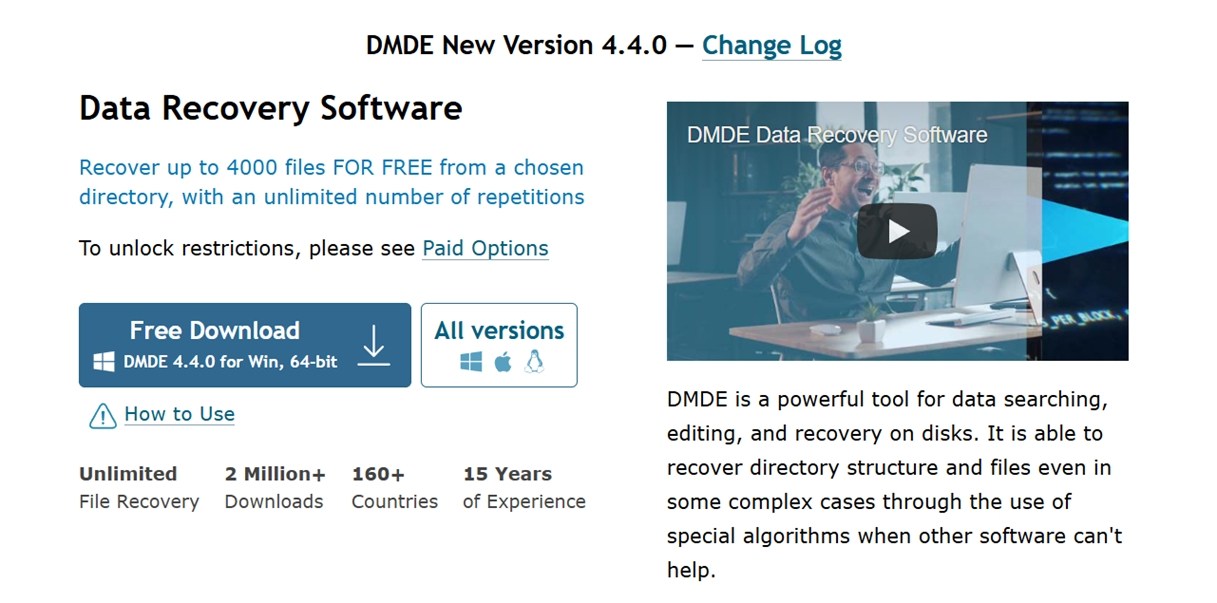
DMDE (DM Disk Editor and Data Recovery Software) é desenvolvido por Software DMDE, uma empresa independente fundada pelo engenheiro de software Dmitry Sidorov. A ferramenta está em desenvolvimento desde 2006, com atualizações pouco frequentes. Ela começou como um editor de disco para solução de problemas em baixo nível e evoluiu para uma das utilidades de recuperação mais populares disponíveis para usuários finais.
Embora não seja um nome muito popular, o DMDE Software conquistou uma base fiel de usuários em mais de 160 países. O site oficial relata com orgulho mais de 2 milhões de downloads, o que é impressionante considerando que a empresa não faz campanhas publicitárias agressivas como alguns concorrentes que vimos.
Apesar de sua presença modesta na web, o DMDE é frequentemente recomendado em fóruns como /r/datarecovery e /r/DataRecoveryHelp. Qualquer pessoa familiarizada com esse nicho provavelmente já ouviu o nome DMDE mais de uma vez.
Suporte a Plataforma e Sistema de Arquivos
DMDE é uma das poucas ferramentas de recuperação que roda em múltiplas plataformas e reconhece uma ampla variedade de sistemas de arquivos – tanto modernos quanto antigos.
| Sistemas Operacionais | Windows, Linux, macOS, DOS |
| Sistemas de Arquivos | FAT12 / FAT16 / FAT32, exFAT, NTFS, ReFS, Ext2 / Ext3 / Ext4, HFS+ / HFSX, APFS, Btrfs |
No DMDE’s página oficial de download, você encontrará várias versões disponíveis para cada plataforma suportada – incluindo builds GUI e de console para Windows (32-bit & 64-bit), macOS, Linux, e até mesmo uma edição DOS inicializável.
Principais Funcionalidades do DMDE
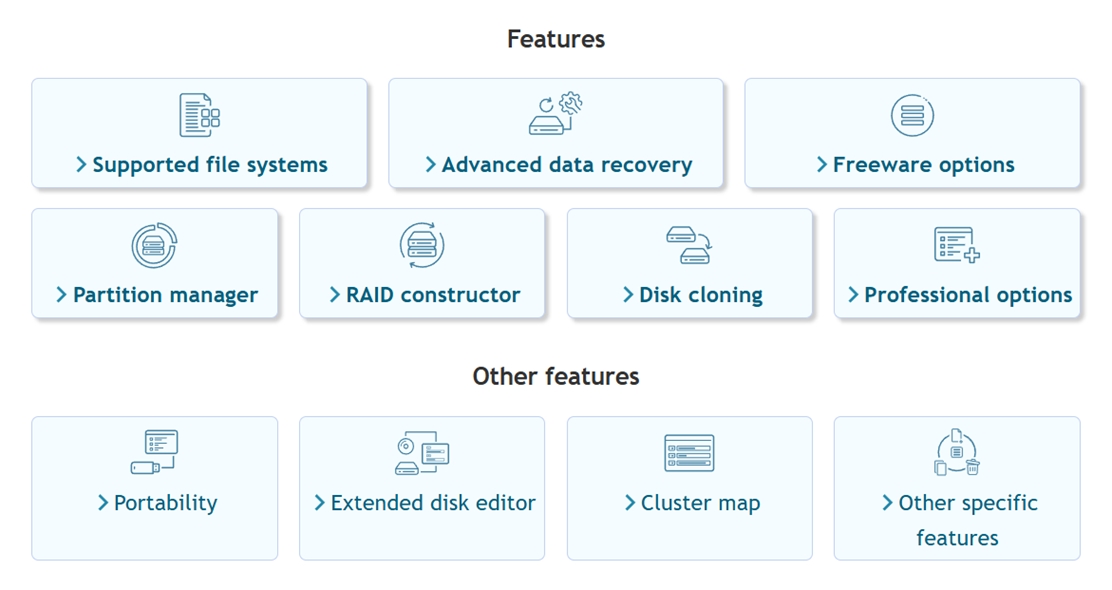
No seu núcleo, o DMDE é uma ferramenta de recuperação completa. Ele pode:
- Restaurar arquivos que você removeu acidentalmente
- Recuperar dados de discos formatados (se foram formatados rapidamente)
- Escanear partições RAW que não montam mais
- Recuperar de drives USB, cartões SD, HDDs externos e SSDs
- Reconstruir tabelas de partição danificadas ou apagadas
Você também obtém um mecanismo de extração de arquivos baseado em assinatura, assim, mesmo que o sistema de arquivos esteja corrompido, o DMDE tentará recuperar arquivos com base em assinaturas (cabeçalhos e rodapés conhecidos).
O DMDE também pode ser treinado para reconhecer tipos de arquivos desconhecidos fornecendo arquivos de amostra. Isso permite que os usuários adicionem assinaturas de arquivos personalizadas para formatos que não estão incluídos por padrão. Não é algo que a maioria dos usuários domésticos precisará fazer, mas ainda é uma opção útil de se ter.
Recuperação de Partições & Ferramentas de Disco
O DMDE também pode ajudar quando toda a estrutura da partição desapareceu ou está ilegível.
Aqui está o que ele oferece:
- Detectar e restaurar partições perdidas, mesmo após uma formatação ou uma tabela de partição apagada
- Escanear discos completos, não apenas volumes visíveis, para reconstruir a estrutura do sistema de arquivos
- Recuperar setores de boot e cabeçalhos de partição (útil se o disco não for mais inicializável)
- Corrigir erros de alinhamento ou estrutura em configurações GPT e MBR
- Trabalhar com estilos de partição modernos e legados, o que é útil ao clonar ou restaurar sistemas antigos
Depois que uma partição perdida é encontrada, o DMDE pode montá-la virtualmente dentro do aplicativo, escaneá-la e recuperar arquivos como se ainda fosse um volume funcional.
O DMDE também inclui um editor hexadecimal integrado e um visualizador de setor de inicialização. Estas são ferramentas de nível avançado que permitem examinar diretamente a estrutura bruta de uma unidade, visualizar cabeçalhos de volumes e até mesmo reparar manualmente registros do sistema (recursos raramente vistos fora de laboratórios forenses).
Reconstrutor de RAID
Este é importante: o DMDE inclui um módulo RAID. Se você já lidou com um array RAID com falha, sabe como as coisas podem piorar rapidamente.
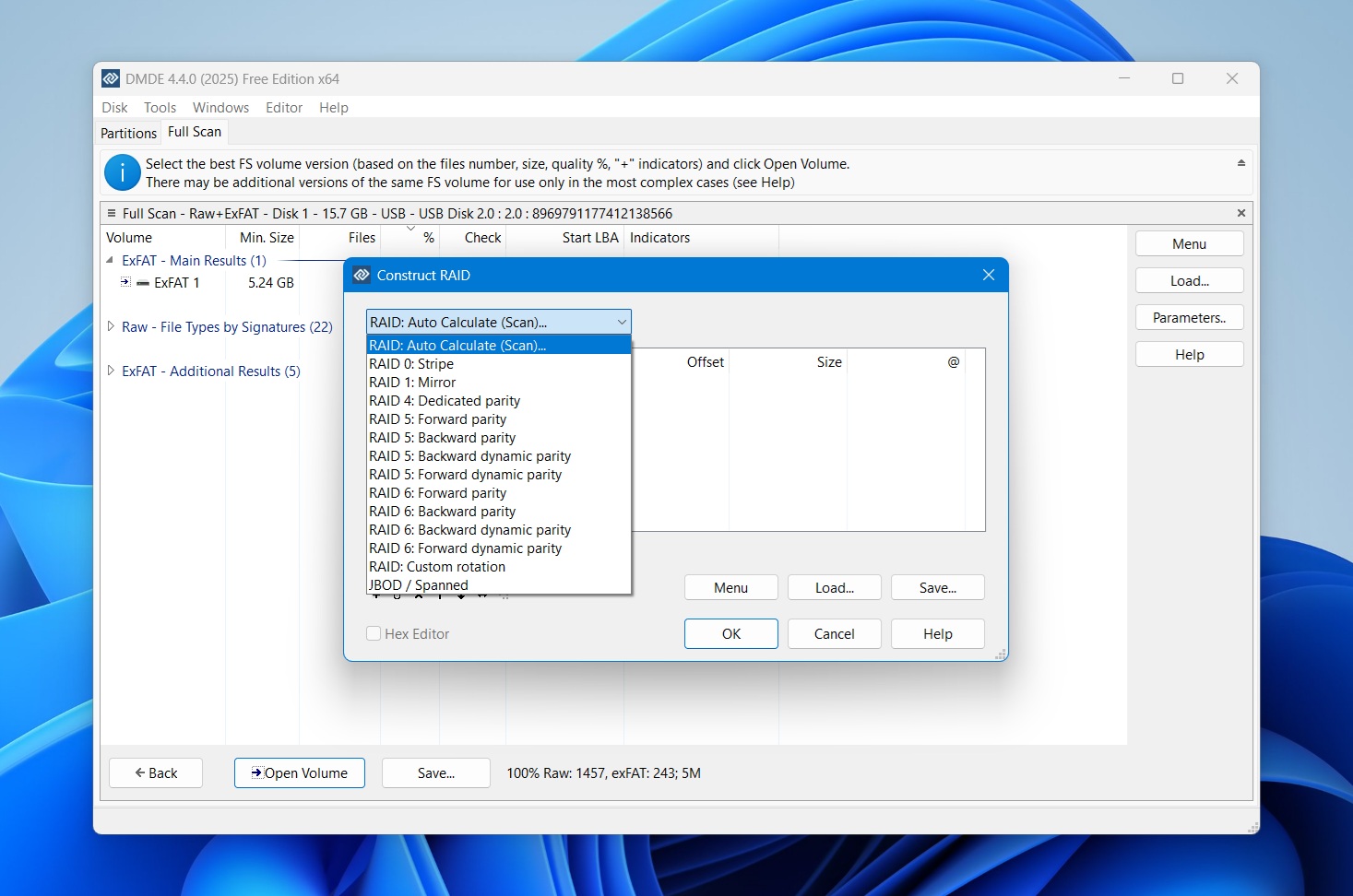
Aqui está o que ele suporta:
- RAID-0 (faixa de dados)
- RAID-1 (espelhamento)
- RAID-4 / RAID-5 / RAID-6 (com ou sem paridade atrasada)
- JBOD / Volumes agrupados
- Layouts de stripes personalizados
- Configuração manual da ordem dos discos
- Detecção automática de parâmetros de RAID em configurações suportadas
Com este módulo RAID, você pode construir um RAID virtual a partir de discos individuais ou imagens de disco e escaneá-lo como um volume normal. O DMDE não correrá o risco de tocar nos discos de origem (a menos que você peça).
Outros Recursos Úteis
O DMDE também inclui um conjunto sólido de ferramentas que vão além da recuperação básica, algumas das quais você não encontrará em muitos aplicativos comerciais.
Veja o que mais ele pode fazer:
- Clonagem de disco – crie cópias ou imagens completas byte a byte de unidades
- Grave imagens de disco de volta em discos físicos, ideal para restauração completa do sistema
- Lida com setores defeituosos e erros de E/S, com lógica de repetição e ignorar integrada
- Suporta imagens E01 (somente leitura), permitindo trabalhar com formatos forenses de disco
- Gera logs de recuperação e somas de verificação de arquivos, útil para validação
- Pode retomar clonagens ou imagens interrompidas, com cópia em múltiplas passagens baseada em log
- Scripts de manipulador de E/S personalizáveis, útil para fluxos de trabalho de recuperação avançados
- Recupera fluxos de dados alternativos NTFS, algo que muitas ferramentas ignoram completamente
- Mapa de clusters permite rastrear quais arquivos estão usando setores ou clusters específicos
Há até suporte a DMA na versão DOS, o que ajuda no desempenho ao rodar a partir de um USB ou CD bootável em sistemas mais antigos.
E como você pode ver, há muita coisa que ele pode fazer. Embora 99% desses extras sejam completamente desnecessários para um usuário doméstico comum, isso ainda é um grande ponto positivo na nossa opinião.
UI & Design
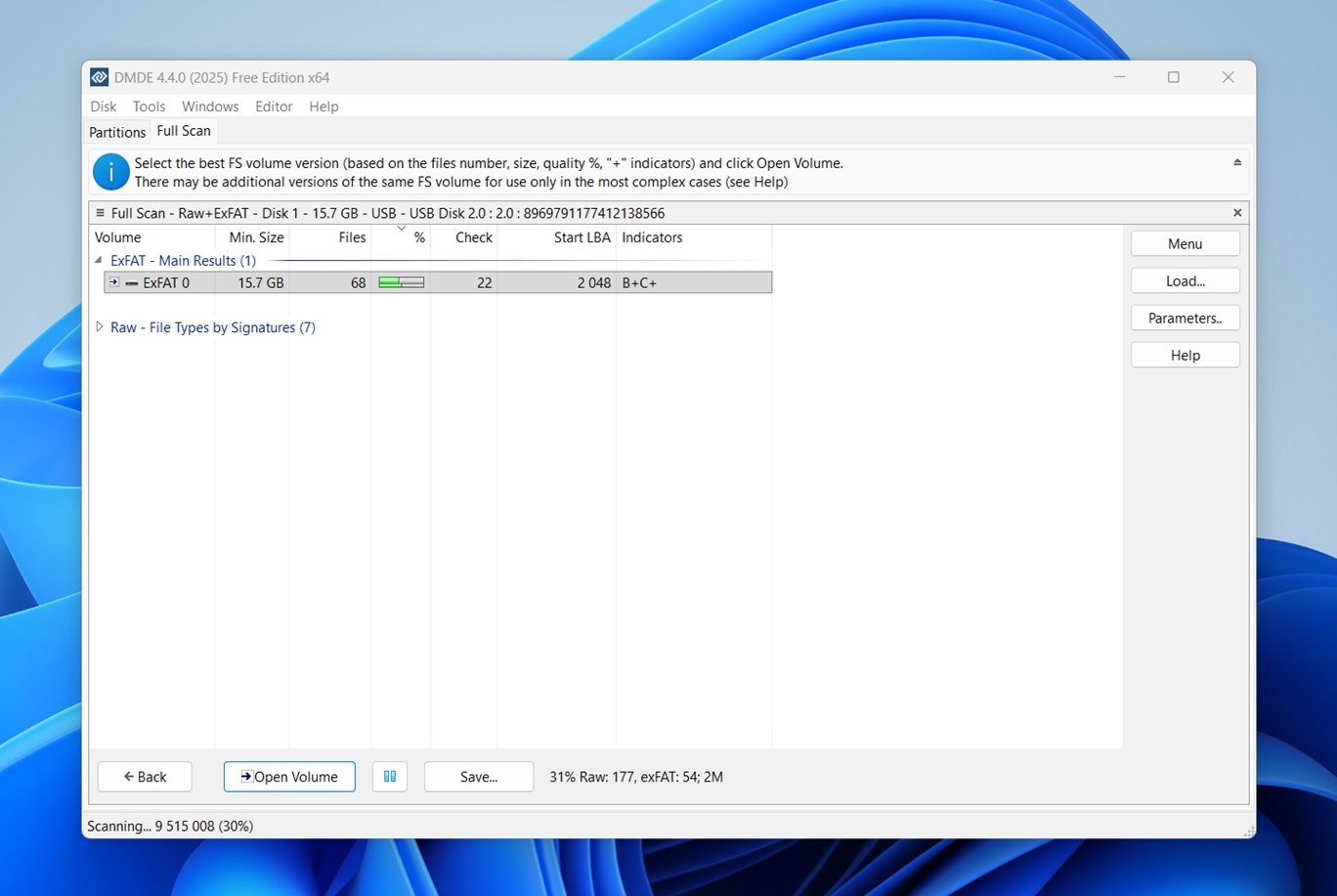
Aqui está a verdade honesta: apesar de todo o poder incluído no DMDE, a interface do usuário parece presa em outra era. O layout é funcional, talvez, mas segue fortemente um fluxo de trabalho técnico.
Você não encontrará painéis de controle, recuperação por arrastar e soltar ou barras de progresso animadas aqui. Em vez disso, você terá menus densos, listas suspensas com dezenas de opções e muita tentativa e erro se você for novo em recuperação de dados.
A navegação pelos resultados da varredura também pode ser uma tarefa difícil. Mas falaremos mais sobre isso um pouco mais tarde. Por enquanto, só diremos o seguinte: o fato de haver tantos Como uso o DMDE? threads online não é uma coincidência.
Metodologia de Avaliação
Para esta análise do software de recuperação de dados DMDE, utilizamos o mesmo ambiente de teste padronizado que aplicamos em todas as nossas avaliações recentes. Os mesmos tipos de unidades, o mesmo conjunto misto de arquivos e os mesmos cenários de perda de dados do mundo real.
O objetivo era testar o DMDE sob condições consistentes, para que pudéssemos medir de forma justa suas capacidades de recuperação em comparação com outras ferramentas que analisamos.
Para avaliar adequadamente o DMDE, nós o colocamos em três casos de recuperação:
- 1 TB Seagate Barracuda HDD (NTFS) pré-carregado com ~1.500 arquivos em várias pastas. Em seguida, excluímos todos os arquivos e esvaziamos a Lixeira.
- Cartão microSD Samsung EVO Plus de 64 GB corrompido deliberadamente usando uma ferramenta de particionamento até aparecer como RAW no Windows.
- Pendrive SanDisk Ultra USB 3.0 de 16 GB, formatado rapidamente para exFAT (um cenário comum de formatação acidental).
Todas as três unidades foram carregadas com o mesmo conjunto de dados de teste: uma combinação realista de tipos de arquivos que todos usamos regularmente – fotos, vídeos, documentos, arquivos compactados, arquivos de áudio.
Tipos de arquivos no conjunto de dados:
- Fotos: JPG, PNG, Canon CR2/CR3, Nikon NEF
- Vídeos: MP4 (H.264/H.265), MOV, AVI, alguns formatos de câmeras de ação
- Documentos: DOC/DOCX, PDF, XLSX, TXT
- Áudio: MP3, WAV, FLAC
- Arquivos & diversos: ZIP, RAR, instaladores EXE
No entanto, assim como acontece com a maioria das ferramentas que testamos, o sucesso ou fracasso da recuperação não é o único critério que usamos para atribuir uma pontuação final. A taxa de recuperação é importante, mas não conta toda a história.
Avaliamos o DMDE nestas categorias:
| Métrica | O que Medimos |
| Taxa de sucesso de recuperação | % de arquivos recuperados (e se abriram corretamente após a recuperação) |
| Velocidade de varredura | Quanto tempo levou para concluir as varreduras |
| Facilidade de uso | Clareza do fluxo de trabalho, responsividade da interface e quão facilmente passamos da varredura para salvar |
| Custo-benefício | Funcionalidade gratuita vs. paga, e o que realmente é oferecido pelo preço da licença |
Resultados de Uso & Testes
Antes de revelarmos nossos resultados de teste e pontuação final, vamos rapidamente mostrar como é realmente usar o DMDE. Da configuração à varredura, veja como é uma sessão típica de recuperação:
Etapa 1: Baixe a Versão Correta
Como mencionado anteriormente, o DMDE está disponível para várias plataformas, incluindo Windows, macOS e Linux.
Nós testamos no Windows 11 (Build 26100.7171). A versão para Windows vem como um arquivo ZIP portátil, então não é necessário instalar. Basta extrair o arquivo e dar um duplo clique em dmde.exe.
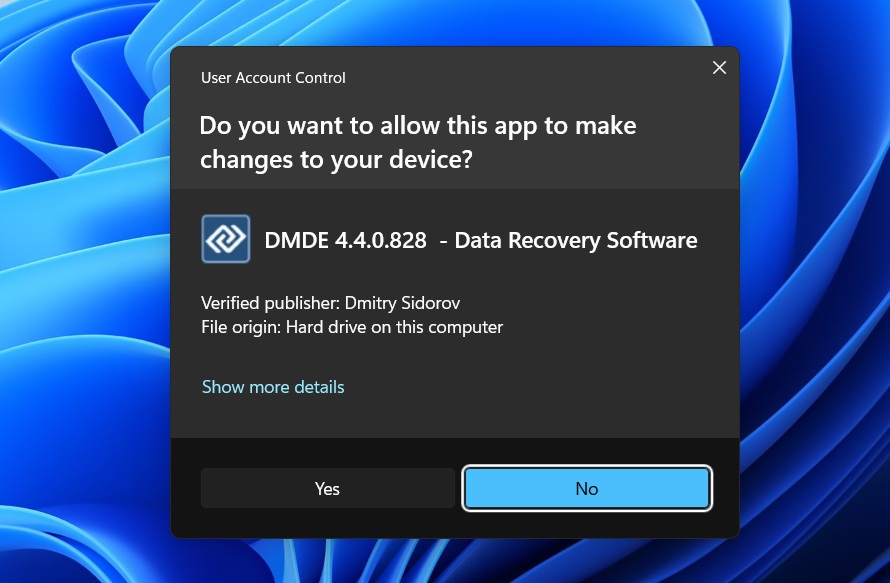
Você será imediatamente saudado com um prompt de Controle de Conta de Usuário confirmando o editor. Clique em Sim para iniciar a ferramenta.
Etapa 2: Inicie e escolha um dispositivo
Depois de iniciado, o DMDE abre em uma lista bruta de unidades e partições detectadas. Você não verá letras de unidade amigáveis como “C:” ou rótulos como “My Passport”.
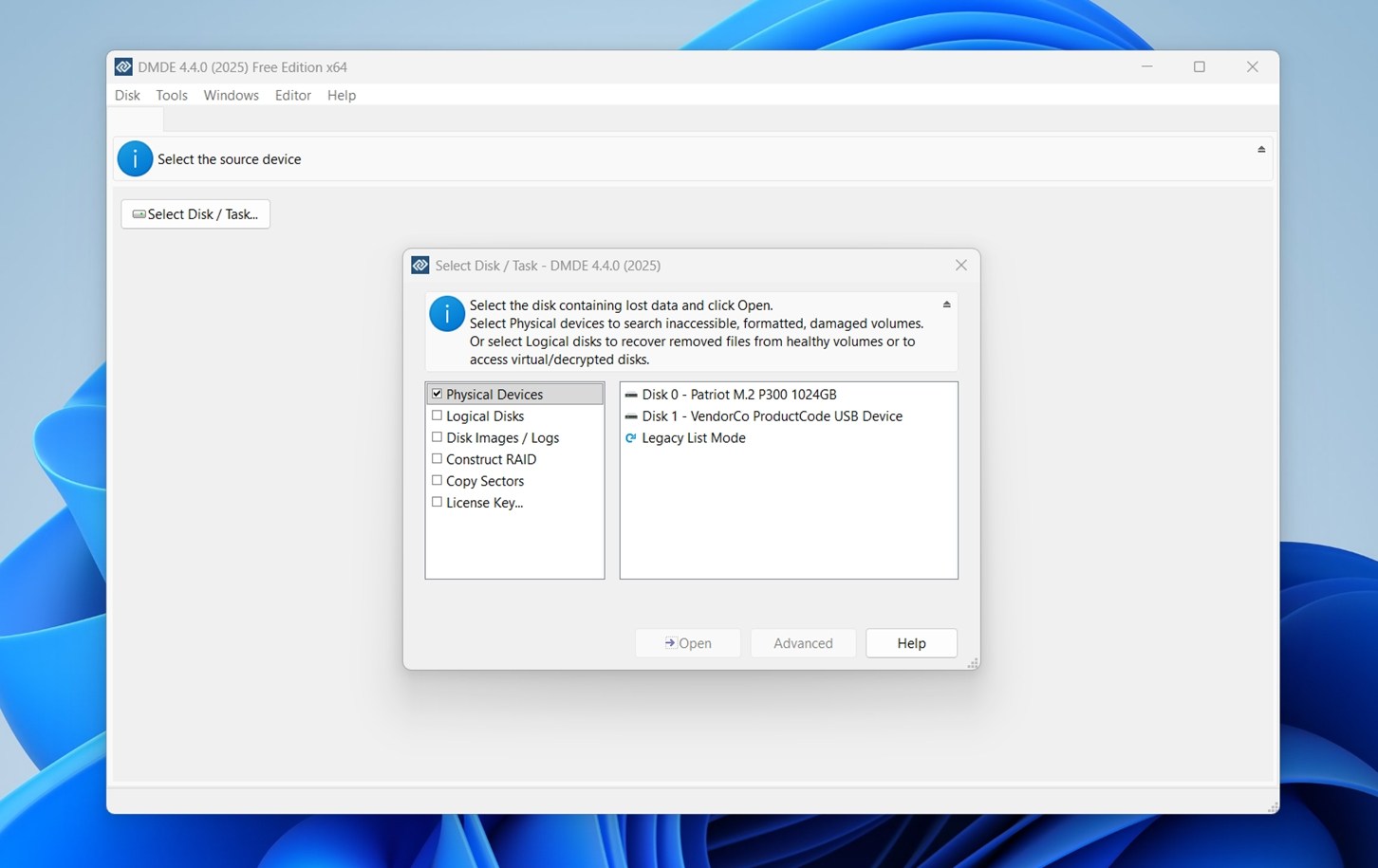
Você verá uma lista dividida em categorias:
- Dispositivos Físicos – unidades inteiras como SSDs, HDDs ou pen drives
- Discos Lógicos – volumes e partições atualmente montados
- Imagens de Disco / Logs – se você estiver trabalhando a partir de um backup de imagem
- RAID / Copiar Setores – para usuários avançados e trabalhos forenses
Para a maioria das situações de perda de dados, como exclusão acidental ou formatação, você deve selecionar a opção Dispositivos Físicos. Em seguida, escolha a unidade relevante na lista (em nosso exemplo: Disco 1para o dispositivo USB).
Depois de selecionado, clique em Abrir para prosseguir para a fase de seleção de partição ou volume. Se o seu dispositivo não aparecer aqui, certifique-se de que está devidamente conectado e ligado, ou tente executar o DMDE como administrador.
Etapa 3: Verificar o Disco ou Partição
Clique em “Full Scan” para começar. Você verá vários parâmetros opcionais, mas a maioria dos usuários pode deixá-los como estão. O DMDE começará então a procurar por partições e estruturas de arquivos recuperáveis.
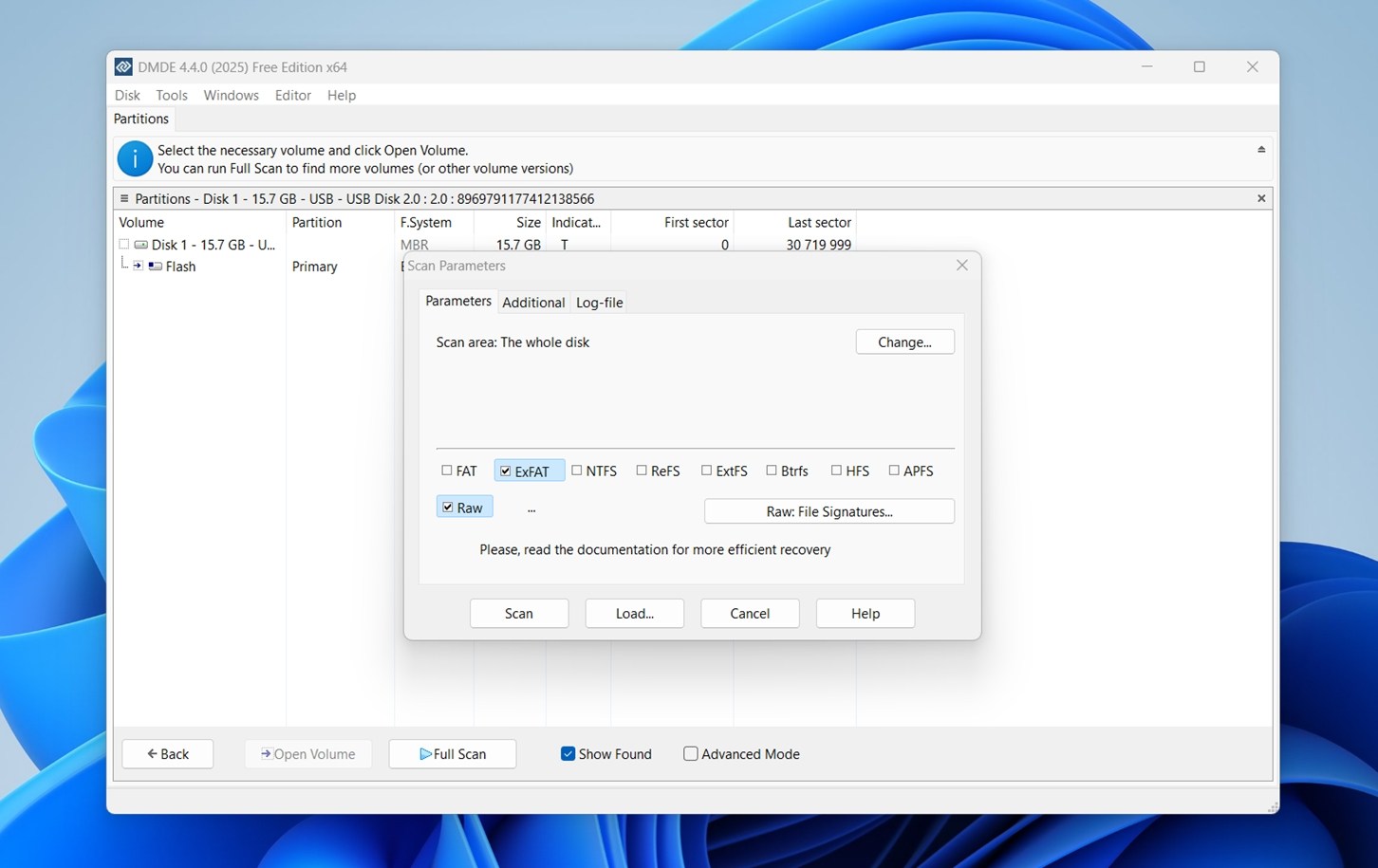
Aqui, você também pode clicar no botão “Raw: File Signatures” para gerenciar a lista de tipos de arquivos que o DMDE irá procurar. Isso abrirá a janela do gerenciador de assinaturas de arquivos.
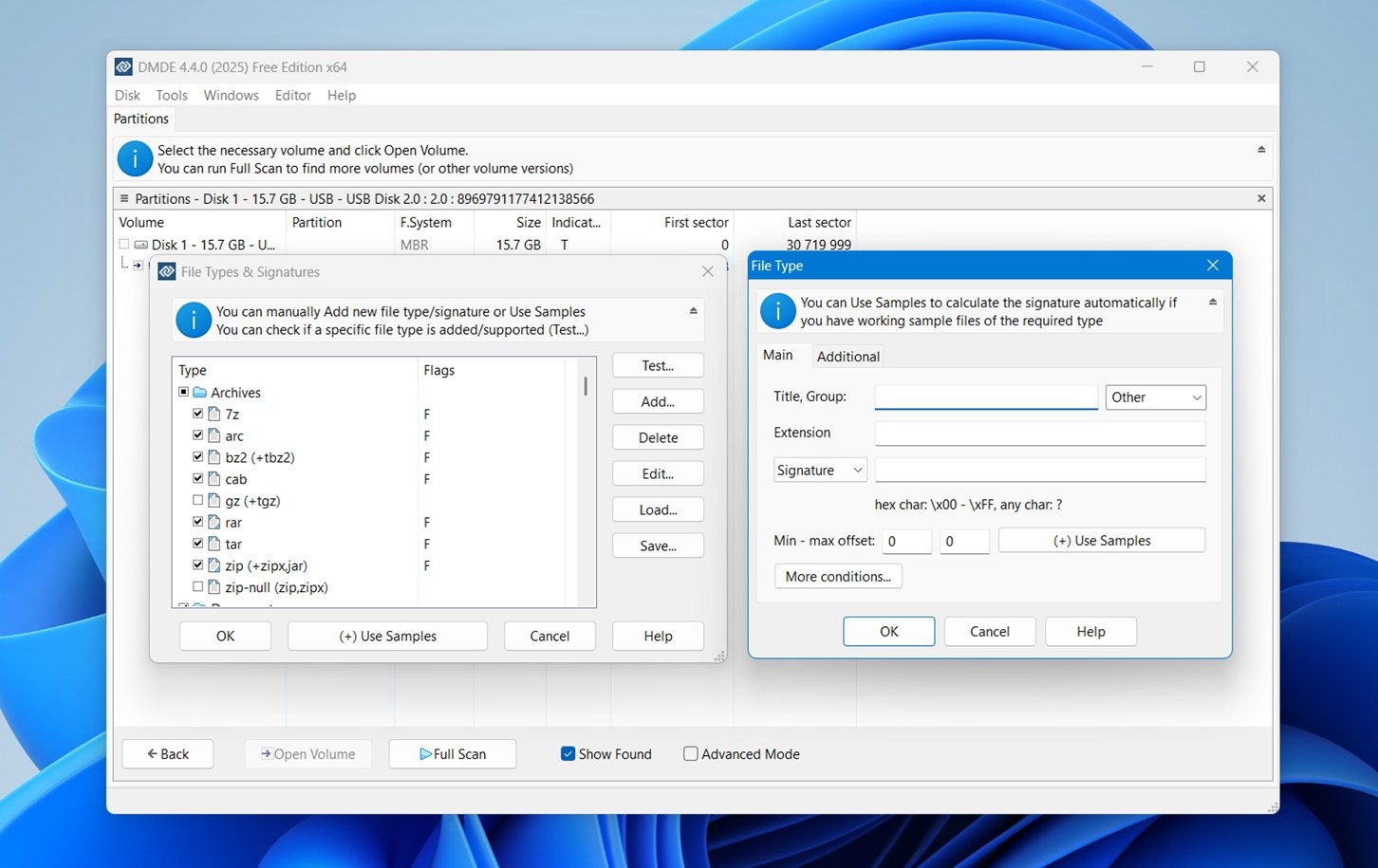
Você pode:
- Ative ou desative formatos específicos (como JPEG, ZIP, MOV, DOCX).
- Use o botão Adicionar… para usar a opção Exemplos e gerar automaticamente uma nova assinatura usando um arquivo de exemplo funcional.
Etapa 4: Rever e Recuperar
Depois que a varredura for concluída, o DMDE irá listar quaisquer partições e árvores de arquivos encontradas. É aqui que as coisas ficam um pouco complicadas: os resultados são agrupados em Resultados Principais, Tipos de Arquivos Brutos e Outros Resultados, e nem sempre é óbvio onde seus arquivos foram parar.

Você precisará vasculhar as pastas, pré-visualizar o que for possível (com suporte limitado de formatos) e selecionar manualmente o que deseja recuperar. É aqui que usuários menos experientes em tecnologia podem começar a se sentir sobrecarregados. Navegar por essa lista não é fácil para quem nunca trabalhou com ferramentas de recuperação antes. Não há uma visualização guiada nem classificação automática por relevância do conteúdo, apenas a estrutura bruta de pastas e tipos de arquivos. Você precisa explorar manualmente por aqui.
E quando se trata de pré-visualizações, o DMDE adiciona outro obstáculo: ele faz você dar um duplo clique para pré-visualizar os arquivos, o que adiciona atrito se você está tentando passar rapidamente por centenas de itens. E mesmo assim, o suporte à pré-visualização é limitado. Imagens RAW de câmeras DSLR (Canon, Nikon, Sony) simplesmente não aparecem. Se você é restaurando de um cartão SD corrompido ou de um ensaio antigo, isso torna a seleção das fotos certas uma tarefa trabalhosa.

Além disso, não há nenhum filtro rápido ou sistema de marcação para sinalizar os arquivos que você considera importantes. Tudo se resume à seleção por caixa de seleção.
Depois de selecionar todos os arquivos ou pastas que lhe interessam:
- Clique com o botão direito em qualquer um deles e escolha Recuperar, ou
- Use o atalho Ctrl+U para abrir instantaneamente a caixa de diálogo de recuperação.
A partir daqui, a mesma janela de recuperação aparece (caminho de destino, opções de categoria de arquivo, etc.). Este é o seu último passo antes de recuperar seus dados.
Como você pode ver, o DMDE não é a ferramenta mais confortável disponível, e isso por si só é suficiente para assustar muitos usuários em potencial. Entre a interface ultrapassada, a navegação desajeitada e a falta de recursos de conveniência, é fácil se sentir sobrecarregado se você não estiver familiarizado com o funcionamento dos sistemas de arquivos.
Desempenho de Recuperação
Mas vamos à parte interessante: como ele se saiu em nossos testes? Hora de falar sobre os resultados. Testamos o DMDE nos mesmos três cenários que usamos em todas as nossas análises: arquivos deletados, um armazenamento com formatação rápida e um drive RAW totalmente corrompido.
Aqui está como ele se saiu:
| Cenário | Taxa de sucesso na recuperação* | Tempo de varredura | Observações |
| 1 TB Seagate Barracuda HDD (arquivos deletados, NTFS) | ~90-93% dos arquivos recuperados e abertos | ~75 minutos | NTFS é um dos sistemas de arquivos mais fortes do DMDE. A maioria dos documentos (DOCX, XLSX, PDF), imagens (JPG, PNG) e arquivos de mídia menores voltaram com os nomes originais e metadados. Estrutura de pastas estava majoritariamente intacta. Formatos RAW apresentaram menor consistência, conforme esperado. |
| 16 GB SanDisk Ultra USB (formatação rápida para exFAT) | ~65-72% dos arquivos utilizáveis | ~28 minutos | DMDE dependeu fortemente da varredura por assinatura neste caso, já que as estruturas exFAT foram apagadas. Recuperação de JPG foi sólida. Fotos RAW (CR2/CR3, NEF) raramente ficaram utilizáveis, e DMDE não consegue visualizar formatos RAW. Alguns clipes MOV foram recuperados e funcionaram, mas formatos MP4 e de ação (GPR, INSV) foram imprevisíveis. Nomes de arquivos e pastas estavam quase todos ausentes. |
| 64 GB Samsung EVO Plus microSD (forçado RAW, sem sistema de arquivos) | ~60% dos arquivos utilizáveis | ~12 minutos | DMDE encontrou fragmentos de várias “Partições Reconhecidas”, mas os resultados estavam dispersos. Documentos e JPGs puderam ser recuperados. Vídeos estavam em sua maioria incompletos. Todos os arquivos recuperados via varredura por assinatura receberam nomes genéricos, classificados em “Tipos de Arquivos RAW”. Um resultado aceitável para fotos e documentos, mas não para arquivos de mídia grandes. |
Nada mal, especialmente considerando a idade do DMDE. Como a maioria das ferramentas de recuperação, o DMDE tem seu melhor desempenho no cenário mais simples: arquivos recentemente excluídos em um disco saudável. Aqui, ele se posiciona confortavelmente no mesmo patamar que produtos muito mais refinados (e mais caros).
Mas as coisas mudam à medida que a situação se torna mais complexa. Assim como acontece com outras ferramentas de recuperação, formatações ou estados RAW forçam o DMDE a atuar na área de escavação por assinatura de arquivos, e é aí que sua biblioteca interna limitada de assinaturas começa a deixá-lo para trás. Não há suporte nativo para muitos tipos modernos de arquivos multimídia como CRW, MRW ou MP4 360°, que agora são bastante comuns.
Você pode adicionar suas próprias assinaturas de arquivos personalizadas, e isso é ótimo se você sabe o que está fazendo. Mas o processo não é amigável para iniciantes, e não vai ajudar muito se você estiver sob pressão de tempo e só quiser recuperar suas fotos sem um curso rápido em edição hexadecimal.
Assim, embora o DMDE não deixe a desejar, está claramente não foi desenvolvido para fluxos de trabalho com grande volume de mídia. Para fotógrafos, videomakers ou qualquer pessoa lidando com grandes conjuntos de arquivos brutos, algo como Disk Drill ou R-Studio provavelmente terá um desempenho melhor imediatamente.

Em termos de velocidade, o DMDE se saiu muito bem. No pen drive USB de 16 GB, a varredura completa foi concluída em apenas 10 minutos e 49 segundos, o que o coloca entre as ferramentas mais rápidas que testamos. Isso é próximo ao que vimos com o DiskGenius em um cenário semelhante. Para colocar em perspectiva, já realizamos o mesmo teste com outras ferramentas de recuperação que levaram o dobro do tempo para completar, em hardware e condições idênticas.
Distribuição de Valor por Tipo de Licença
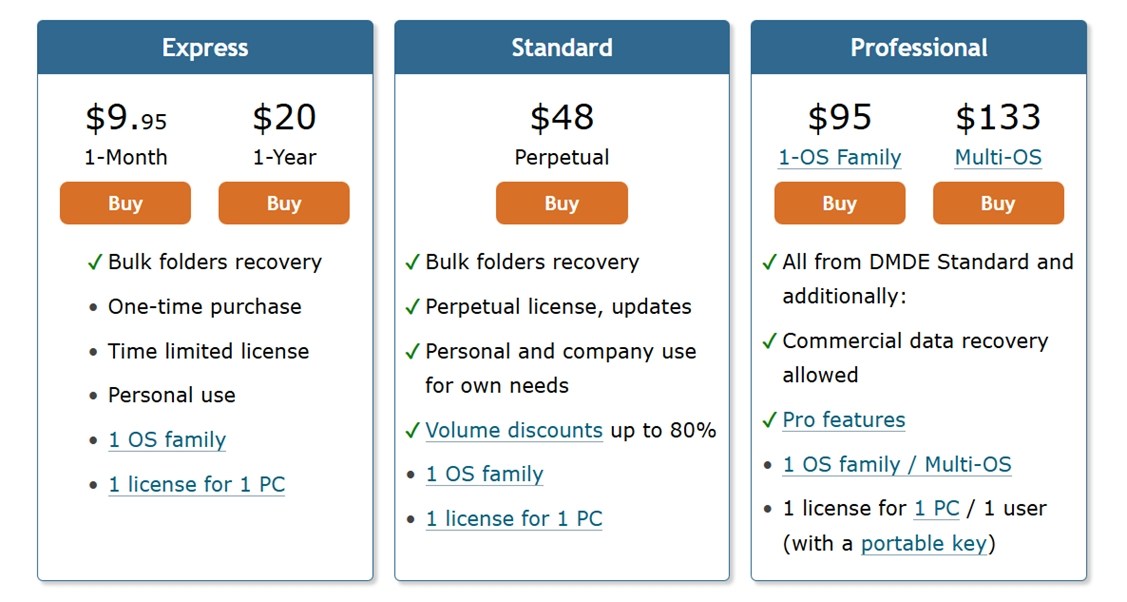
O DMDE oferece algumas das opções de licenciamento mais econômicas que já vimos em ferramentas de recuperação de nível profissional, e é difícil não valorizar o quanto de valor está incluído pelo custo.
- Licenças Express começam em apenas $9,95/mês ou $20/ano, perfeitas para uso pessoal pontual ou ocasional (quando tudo o que você precisa é recuperar um lote de pastas excluídas).
- A edição Standard é uma licença perpétua de $48 com atualizações gratuitas. É adequada tanto para indivíduos quanto para empresas (para uso interno apenas).
- Os níveis Professional – $95 para 1-OS Family, $133 para Multi-OS – desbloqueiam recursos para recuperação de dados comercial. Isso inclui suporte a chave portátil e funções “pro” como scripting, ferramentas RAID e mais.
Comparado com ferramentas do mesmo nível (como R-Studio ou UFS Explorer), o DMDE oferece um excelente custo-benefício (se você não se incomodar com sua interface). Embora falte refinamento e facilidade de uso, seu núcleo é poderoso e a estrutura de licenciamento é surpreendentemente simples.
Quanto à edição gratuita do DMDE – você pode explorar toda a árvore de diretórios dos dados recuperados e restaurar até 4.000 arquivos por solicitação de diretório. Não há limite para o número dessas solicitações que você pode fazer. Isso significa que, mesmo sem uma licença paga, você ainda pode recuperar uma quantidade significativa de dados.
Comparação com Concorrentes
Não é um valor ruim, mas como sempre, vamos comparar o DMDE lado a lado com alguns de seus concorrentes mais próximos e ver como ele se sai em um contexto do mundo real. Abaixo está uma comparação rápida entre DMDE, Disk Drill e R‑Studio.
| Ferramenta | Versão Gratuita | Preço | Suporte ao Sistema de Arquivos | UI / Design | Velocidade (Escaneamento Típico) | Recursos |
| DMDE | 4.000 arquivos/sessão (sem limite de solicitações) | US$48–US$133 (vitalício) | FAT32, exFAT, NTFS/NTFS5, ReFS, HFS/HFS+, APFS, ext2/3/4, Btrfs | Técnico, tradicional, utilitário | Rápido | Construtor de RAID, editor de disco, visualização em hexadecimal, assinaturas personalizadas, modo portátil |
| Disk Drill | 100 MB (versão Windows) | US$89 (vitalício para Windows + Mac) | FAT32, exFAT, NTFS, APFS/HFS+, EXT4, ReFS | Polido, moderno, amigável para iniciantes | Rápido | Pré-visualização de arquivos, monitoramento S.M.A.R.T., criação de imagem de disco, proteção de dados, ferramentas de limpeza, módulo Advanced Camera Recovery |
| R‑Studio | Arquivos abaixo de 256 KB (demo) | A partir de ~US$64 por licença de SO | NTFS, FAT12/16/32, exFAT, ReFS, HFS/HFS+, APFS, ext2/3/4, vários FS Linux | Complexo, interface focada em dados | Moderada | Reconstrução de RAID, recuperação em rede, ferramentas forenses, editor hexadecimal, suporte para discos danificados/raw |
DMDE é o claro vencedor se você é técnico e quer acesso de baixo custo a recursos avançados de disco. Sua versão gratuita também é surpreendentemente generosa. Especialmente quando você compara com o R-Studio, onde a versão gratuita limita a recuperação de arquivos a menos de 256 KB (o que não é exatamente prático para a maioria dos cenários do mundo real). A menos que você esteja recuperando arquivos de log ou documentos minúsculos, será necessário comprar uma licença logo no início apenas para testar algo significativo. E em termos de interface, o R-Studio também não oferece muito conforto. Continua sendo desajeitado e mais voltado para fluxos de trabalho forenses do que para tarefas de recuperação do dia a dia. Então, em termos de usabilidade, ele fica próximo ao DMDE.
Se a interface importa para você, o Disk Drill é claramente o destaque. Ele não força você a lutar com a interface, e seu layout é limpo e moderno. E quando você considera que seu mecanismo de recuperação frequentemente supera o DMDE (especialmente em nossos testes de fotos e vídeos), o Disk Drill começa a parecer a melhor escolha para usuários que querem tanto potência quanto usabilidade.
Então, a escolha realmente depende do que você prioriza:
- DMDE se você busca bom custo-benefício e não se importa com uma curva de aprendizado acentuada.
- Disk Drill se você quer uma experiência mais tranquila sem abrir mão do poder de recuperação.
- R-Studio se você está em um trabalho de recuperação específico ou análise forense e precisa de controle total sobre tudo.
Avaliações de Clientes & Confiança
Como sempre, também levamos em consideração o que os usuários reais dizem sobre o software. Até o momento, não há um grande volume de avaliações do DMDE em plataformas importantes como Trustpilot, G2 ou Reddit, quando comparado a ferramentas mais populares como Disk Drill ou R-Studio.
- Softpedia mostra uma classificação sólida de 4,1/5 com mais de 30 avaliações de usuários, com 8.741 downloads contabilizados no momento da redação.
- CNET também hospeda uma cópia, onde a classificação do usuário está em um perfeito 5/5 (baseado em menos votos, mas ainda assim).
Também investigamos o Reddit, onde os comentários tendem a ecoar um tema consistente: DMDE é sólido, acessível, mas definitivamente não é feito para todos. A interface e a curva de aprendizado aparecem frequentemente como pontos críticos.
Aqui estão alguns comentários que capturam o sentimento geral:
“Eu usei muito e posso concordar que não é super intuitivo, mas é muito mais barato do que a próxima melhor alternativa.”
u/Trashrascall
“Não sou fã do DMDE. Ele é em grande parte competente, mas o R-Studio e o UFS Explorer são melhores. O GetDataBack é melhor com NTFS parcialmente sobrescrito, assim como na recuperação após o chkdsk.”
u/Zorb750
DMDE é seguro?
Também encontramos alguns perguntas sobre a segurança do DMDE, compreensivelmente, já que ferramentas menos conhecidas costumam levantar suspeitas entre usuários cautelosos.
Só para ter certeza, executamos o DMDE em nossas verificações habituais antes e depois dos testes. O instalador estava limpo, e nosso sistema não apresentou comportamento suspeito nem processos em segundo plano remanescentes após as tarefas de recuperação. Também fizemos varreduras com várias ferramentas antivírus e não encontramos sinais de malware/spyware no aplicativo.
Portanto, do ponto de vista da segurança, o DMDE é seguro para usar.
Veredicto
Depois de passar por todos os nossos testes, veja como o DMDE foi classificado em nossa avaliação prática:
| Métrica | Pontuação | Observações |
| Taxa de sucesso de recuperação | 7 / 10 | Motor de recuperação muito robusto, especialmente com volumes NTFS e FAT. Restaurou documentos e fotos jpg de forma confiável. Menos consistente com arquivos de vídeo complexos e arquivos RAW. |
| Velocidade de varredura | 8 / 10 | Escaneou um pen drive de 16 GB em pouco mais de 10 minutos – velocidade respeitável para uma ferramenta com baixo consumo de recursos. |
| Facilidade de uso | 5 / 10 | Desenvolvido para usuários técnicos. A interface parece desatualizada e há uma curva de aprendizado. Não é ideal para usuários domésticos. |
| Custo-benefício | 8 / 10 | O preço é difícil de superar: sem assinaturas, licença vitalícia, e até mesmo a edição gratuita permite recuperar até 4.000 arquivos por sessão. |
🌟 Pontuação Geral: 7 / 10
O DMDE não está tentando te conquistar com um design sofisticado ou menus amigáveis para iniciantes, mas por baixo do capô, ele é uma fera. O mecanismo de recuperação é confiável, o preço é honesto, e recursos como varredura por assinaturas personalizadas, edição de disco e montagem de RAID são de nível profissional.
É uma ferramenta para pessoas que sabem o que estão fazendo (ou estão dispostas a aprender). Se você já trabalhou com sistemas de arquivos antes, vai apreciar o nível de controle que o DMDE oferece. Caso contrário, pode achar a ferramenta intimidante em comparação com algo como Disk Drill ou Stellar Data Recovery.
DMDE é melhor se:
- Você quer ferramentas de recuperação avançadas
- Você está confortável com visualizações hexadecimais, tabelas de partição e reconstruções manuais
- Você quer uma ferramenta que funcione no Windows, Linux e macOS sem cobrança abusiva
Mas se a experiência do usuário, a simplicidade de arrastar e soltar, ou a visualização de vídeos/fotos forem prioridade, existem opções mais fáceis por aí. Ainda assim, pelo preço, o DMDE é uma joia.




