 Nossa equipe no 7 Data Recovery Experts decidiu testar o Hetman Partition Recovery – para ver como ele lida com arquivos excluídos e partições perdidas. Já vimos o nome aparecer em fóruns e em tabelas comparativas, mas era hora de uma análise mais profunda. Este é um review prático do Hetman Partition Recovery baseado em casos reais; aqui você encontrará respostas diretas.
Veredito Rápido
Melhor para: Usuários experientes que precisam de suporte para uma ampla variedade de sistemas de arquivos e não se importam em navegar por uma interface tradicional.
Hetman Partition Recovery é uma ferramenta capaz de recuperar dados perdidos, especialmente de HDDs e tipos de arquivos padrão como DOCX, JPG e PDF. Ele suporta uma gama impressionante de sistemas de arquivos e inclui um assistente de recuperação que torna o processo relativamente simples.
Mas a interface parece desatualizada, as varreduras profundas não são muito rápidas e alguns recursos importantes estão bloqueados em níveis de licença caros.
Pros
- Suporta uma ampla variedade de sistemas de arquivos (NTFS, exFAT, APFS, Ext4, ZFS, ReFS e outros)
- Lida bem com a recuperação de arquivos excluídos
- Recupera tipos de arquivos padrão de forma confiável
- Assistente de recuperação integrado
- Pode trabalhar com discos virtuais (VHD, VMDK) em licenças de nível superior
- Oferece versão portátil (Windows)
- Licença vitalícia
- Interface desatualizada
- Preço considerado alto
- Desempenho mediano em casos de recuperação mais difíceis
- Versão de teste permite apenas visualização
- Sem acesso em tempo real aos resultados da varredura
Visão geral do Hetman Partition Recovery
Antes de entrarmos em como o Hetman Partition Recovery funciona, é útil saber um pouco sobre sua origem. Esta ferramenta é feita pela Hetman Software, uma empresa que vem desenvolvendo ferramentas de recuperação de dados há anos. O site da Hetman afirma que seu software recupera arquivos perdidos com sucesso em cerca de 99% dos casos, o que claramente é uma estatística de marketing, então não vamos perder tempo analisando isso.
O que é mais relevante aqui é o suporte ao sistema operacional. O aplicativo está disponível para download no Windows, macOS e Linux, algo que poucas ferramentas de recuperação de dados podem oferecer. No entanto, esta análise do Hetman Partition Recovery foca inteiramente na versão para Windows, já que é onde a ferramenta é mais comumente utilizada. Portanto, tenha isso em mente enquanto passamos pelos testes.
Suporte a Sistema de Arquivos e Dispositivos
Hetman Partition Recovery lida com uma ampla variedade de sistemas de arquivos e dispositivos de armazenamento, o que lhe confere uma vantagem em ambientes mistos ou em casos de recuperação que envolvem múltiplos formatos de sistemas operacionais.
No lado do Windows, o Hetman Partition Recovery suporta NTFS, ReFS, FAT12/16/32 e exFAT, então funcionará com praticamente qualquer coisa, desde um pen drive antigo até um SSD moderno. Ele também reconhece APFS e HFS+ do macOS, e Ext2/3/4, ReiserFS, XFS e UFS de sistemas Linux.
Além disso, também suporta formatos mais especializados ou menos comuns como ZFS, Btrfs e até mesmo HikvisionFS, que é frequentemente usado em sistemas de vigilância.
Quanto aos dispositivos, ele pode escanear e recuperar de praticamente qualquer unidade local ou removível. Isso inclui HDDs internos, SSDs, unidades flash USB, discos rígidos externos, cartões SD e microSD. Ele também funciona com formatos de disco virtual, o que é útil para pessoas que trabalham com VMware ou Hyper‑V.
Interface do Usuário e Recursos
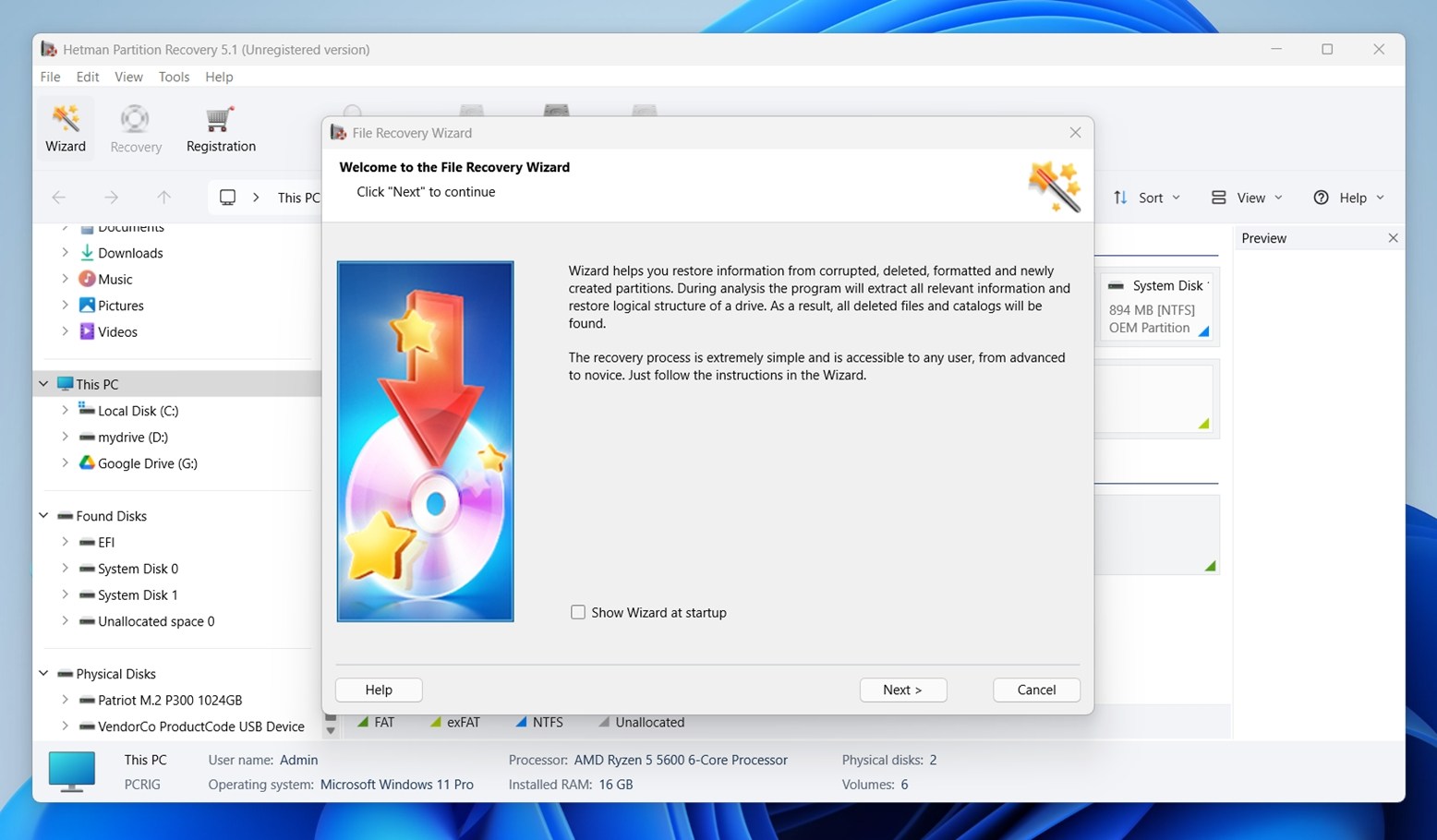
Hetman Partition Recovery mantém uma interface clássica no estilo do Windows Explorer, e isso pode ser positivo ou negativo dependendo das suas expectativas. Se você já utilizou qualquer utilitário do Windows antes de 2015, o layout será familiar: lista de discos à esquerda, visualização de arquivos à direita, barra de ferramentas na parte superior. Não há minimalismo moderno ou animações aqui, mas tudo está onde você espera que esteja. Você não encontrará modo escuro ou layout adaptativo.
O processo principal de recuperação acontece por meio de um assistente passo a passo. Após iniciar o aplicativo, você seleciona uma unidade, escolhe o tipo de verificação (Rápida ou Completa), aguarda os resultados, então visualiza e recupera os arquivos desejados. Você também pode usar a janela de visualização integrada para inspecionar documentos, imagens e até vídeos antes de restaurá-los, o que ajuda a evitar salvar arquivos indesejados. Para usuários mais avançados, há um visualizador HEX integrado, útil para verificar blocos de dados brutos.
Ferramentas Extras
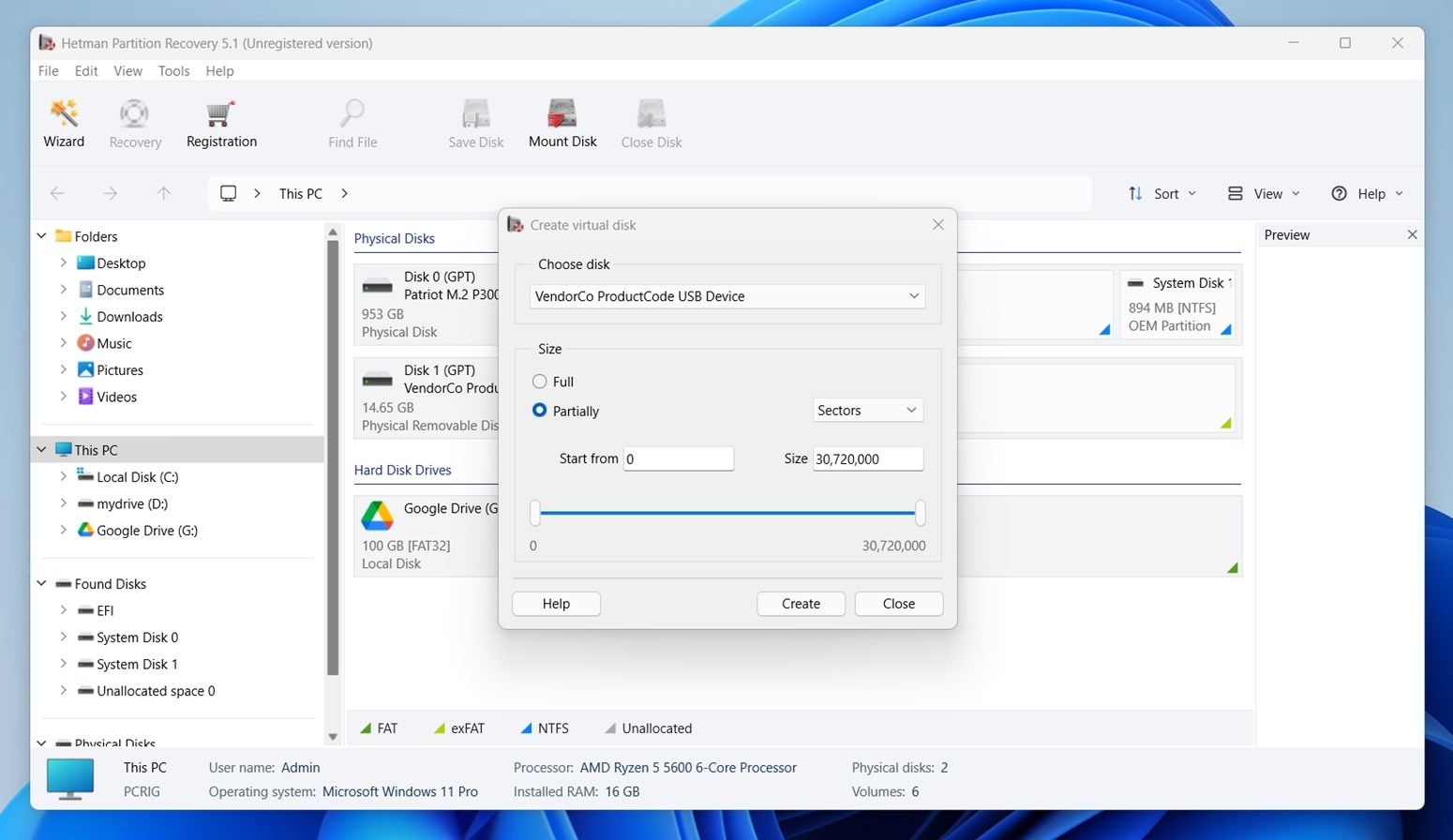
Além do básico, o Hetman inclui algumas ferramentas extras sob o capô. Você pode montar arquivos de disco virtual (como VHD, VMDK ou VDI), criar imagens de disco para recuperação segura e exportar arquivos encontrados diretamente para FTP ou imagens ISO. Esses recursos não estão em destaque (eles ficam escondidos em submenus), mas estão presentes. No entanto, alguns estão disponíveis apenas nas edições mais caras (como o suporte a discos de máquinas virtuais), então nem tudo está disponível imediatamente.
O Hetman Partition Recovery é seguro?
Como fazemos com todas as ferramentas que revisamos, submetemos o Hetman Partition Recovery a algumas verificações básicas antes de instalá-lo em qualquer sistema. Uma das etapas principais é verificar se o instalador está limpo e não é sinalizado por nenhum motor antivírus.
Carregamos o instalador oficial hetman_partition_recovery.exe para VirusTotal, uma plataforma que verifica arquivos usando mais de 70 diferentes mecanismos de segurança.
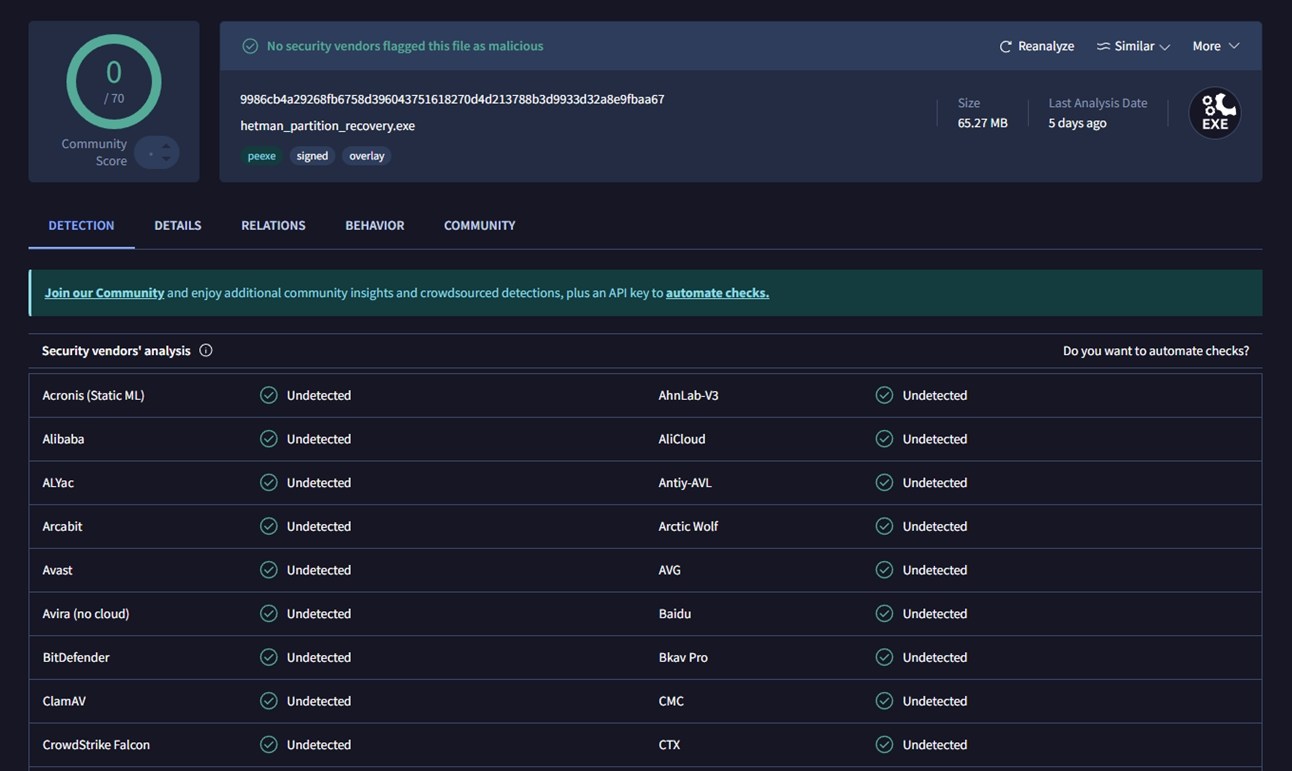
O resultado: 0 de 70 fornecedores sinalizaram o arquivo como malicioso. Isso inclui grandes nomes como BitDefender, Avast, Kaspersky, CrowdStrike e Microsoft Defender, todos marcaram como limpo.
Também existe uma versão portátil do Hetman Partition Recovery disponível no site do desenvolvedor para Windows. Nós também testamos essa versão – está limpa. Como parte da nossa rotina, também escaneamos todo o nosso ambiente de teste após todas as sessões de recuperação serem concluídas. Nada suspeito foi detectado.
Nossa Configuração e Cenários de Teste
Para fins de teste, orquestramos três dos cenários de perda de dados mais comuns sobre os quais normalmente escrevemos:
- Case 1: Arquivos Excluídos. Usamos um Seagate Barracuda de 1 TB com cerca de 100 arquivos distribuídos em pastas aninhadas. Todos os arquivos foram excluídos e removidos permanentemente da Lixeira.
- Case 2: Cartão SD RAW. Um cartão microSD Samsung EVO Plus de 64 GB foi tornado ilegível de forma que o sistema de arquivos ficou não reconhecido (RAW).
- Case 3: USB com Formatação Rápida. Um pen drive SanDisk Ultra USB 3.0 de 16 GB foi formatado rapidamente para exFAT para simular a formatação acidental de um dispositivo de armazenamento externo.
Em todos os cenários de teste, a quantidade total de dados utilizada foi de aproximadamente 650 MB. Esse espaço inclui uma variedade de tipos de arquivos organizados em pastas.
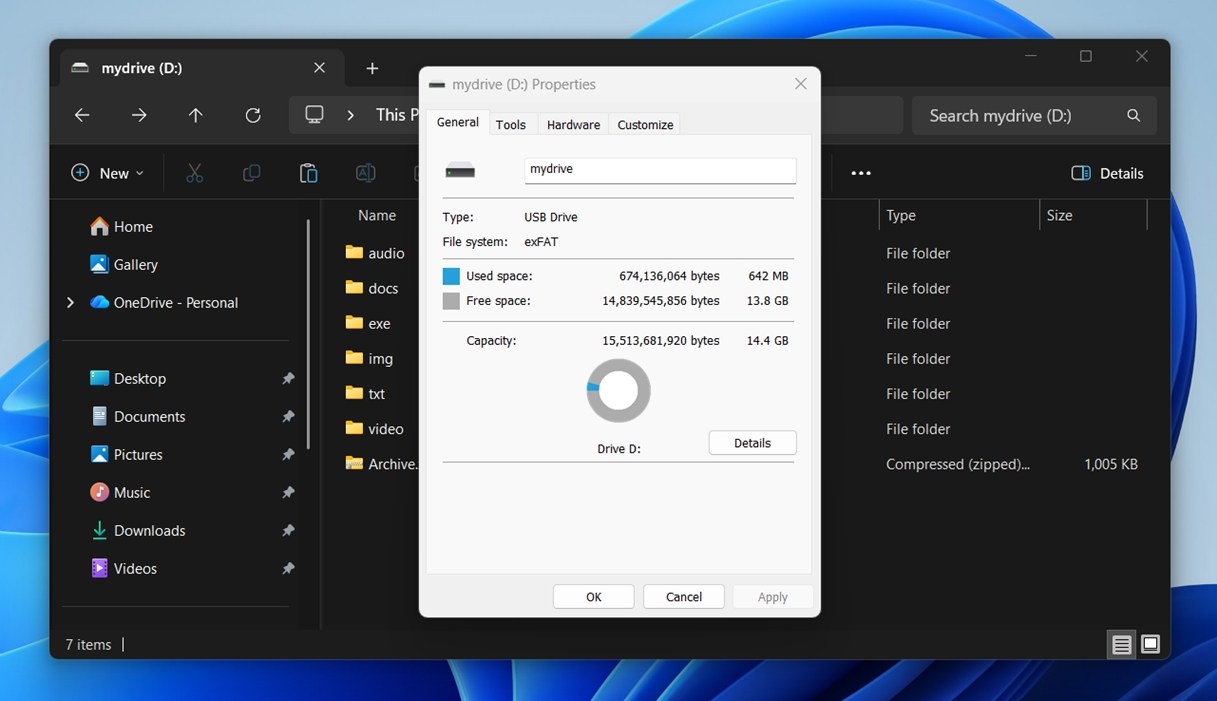
Nossos arquivos de teste incluíam uma mistura diversificada:
- Fotos (JPG, PNG)
- Camera RAW (CR2, NEF)
- Vídeos (MP4, MOV, GoPro)
- Documentos (DOCX, PDF, TXT)
- Áudio (MP3, FLAC)
- Outros (arquivos ZIP, instaladores EXE)
Aliás, enquanto o desempenho de recuperação é a principal métrica para qualquer ferramenta de recuperação de dados, não é a única que levamos em consideração. Uma ferramenta pode recuperar muitos dados, mas ainda assim deixar a desejar se for lenta, confusa de usar ou cara demais pelo que oferece. Por isso, também analisamos estes pontos:
| Métrica | O que Medimos |
| Sucesso na recuperação | Quantos arquivos voltaram intactos e utilizáveis |
| Velocidade de varredura | Tempo total de varredura e capacidade de resposta geral |
| Facilidade de uso | Quão intuitivo o fluxo de trabalho pareceu e se funcionou sem problemas |
| Custo-benefício | O que a versão gratuita oferece vs. o que você recebe ao pagar |
Essas pontuações moldam o veredito final que você verá ao final da análise.
Fluxo de Trabalho do Hetman Partition Recovery
Antes de falarmos sobre os tempos de varredura e as taxas de recuperação, vamos primeiro dar uma olhada em como o processo de recuperação realmente funciona dentro do Hetman Partition Recovery. Se você não está familiarizado com ferramentas de recuperação de dados, isso lhe dará uma ideia clara de como é usar o aplicativo.
- A maneira mais fácil de começar é abrindo o Assistente de Recuperação de Arquivos. Você pode ativá-lo manualmente na barra de ferramentas.
- Assim que ele abrir, você verá uma lista de drives conectados – tudo, desde o SSD do sistema até pendrives USB, cartões SD e qualquer espaço não alocado. Cada drive é exibido com seu rótulo, tamanho, sistema de arquivos e status.
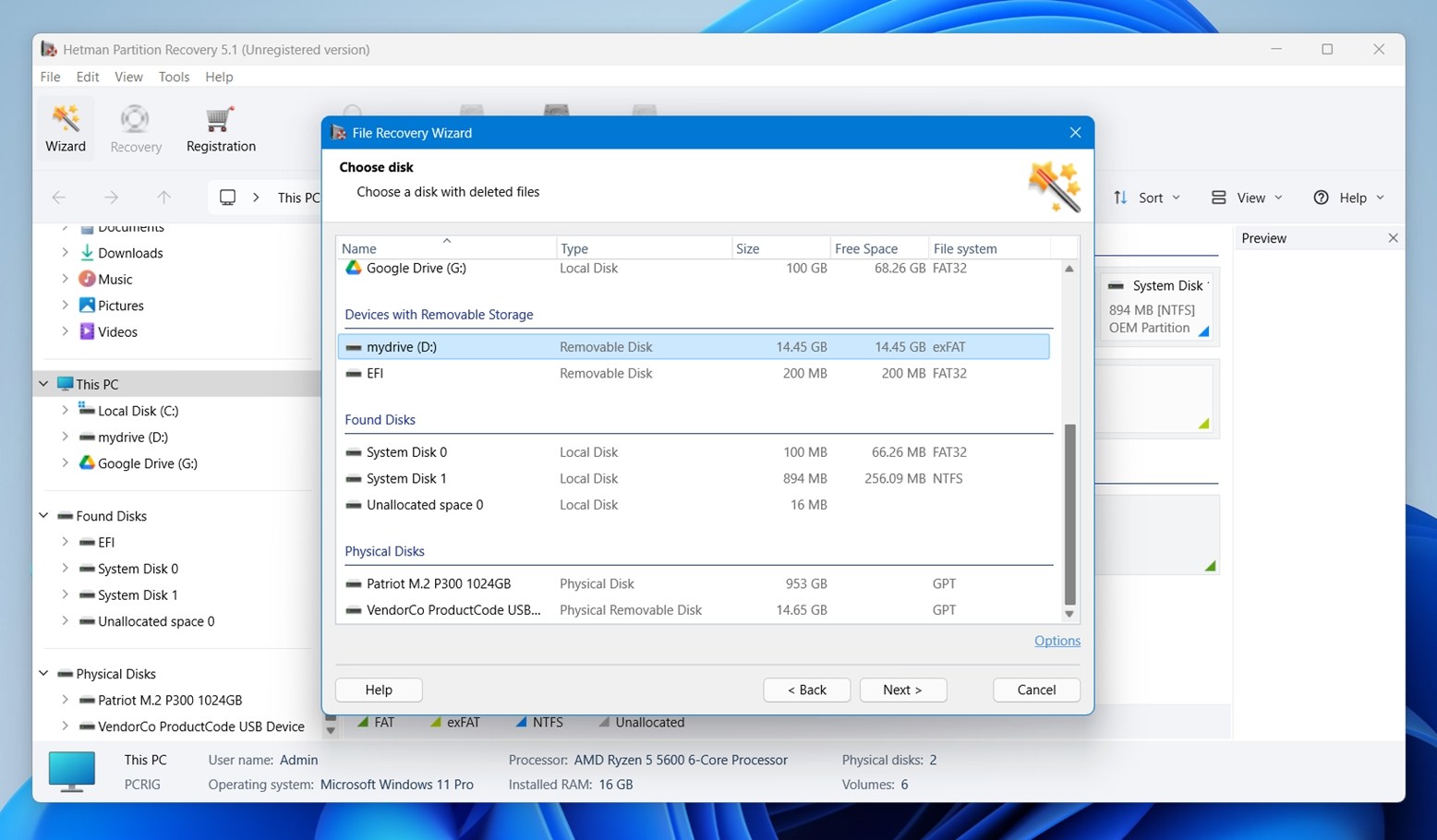
- Depois de escolher o drive, clique em Próximo, e o Hetman pergunta qual tipo de análise você deseja executar: Verificação Rápida (para arquivos recentemente excluídos) ou Análise Completa (melhor para drives formatados ou danificados). Em Análise Completa, você pode selecionar manualmente quais sistemas de arquivos o software deve procurar.
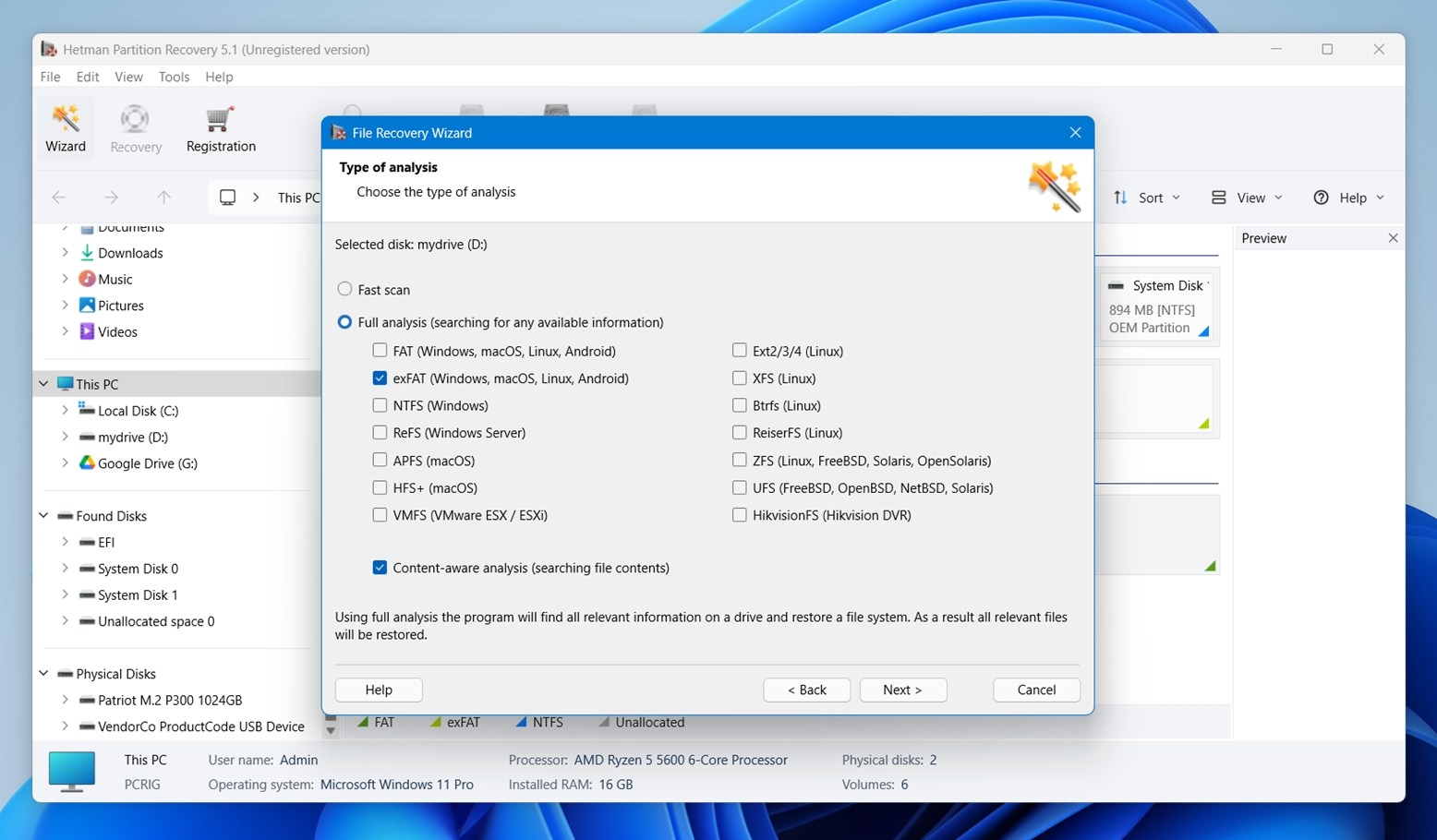 Também existe uma opção para habilitar a análise baseada em conteúdo, que manda o aplicativo procurar assinaturas conhecidas de arquivos no espaço do disco, opção que utilizamos.
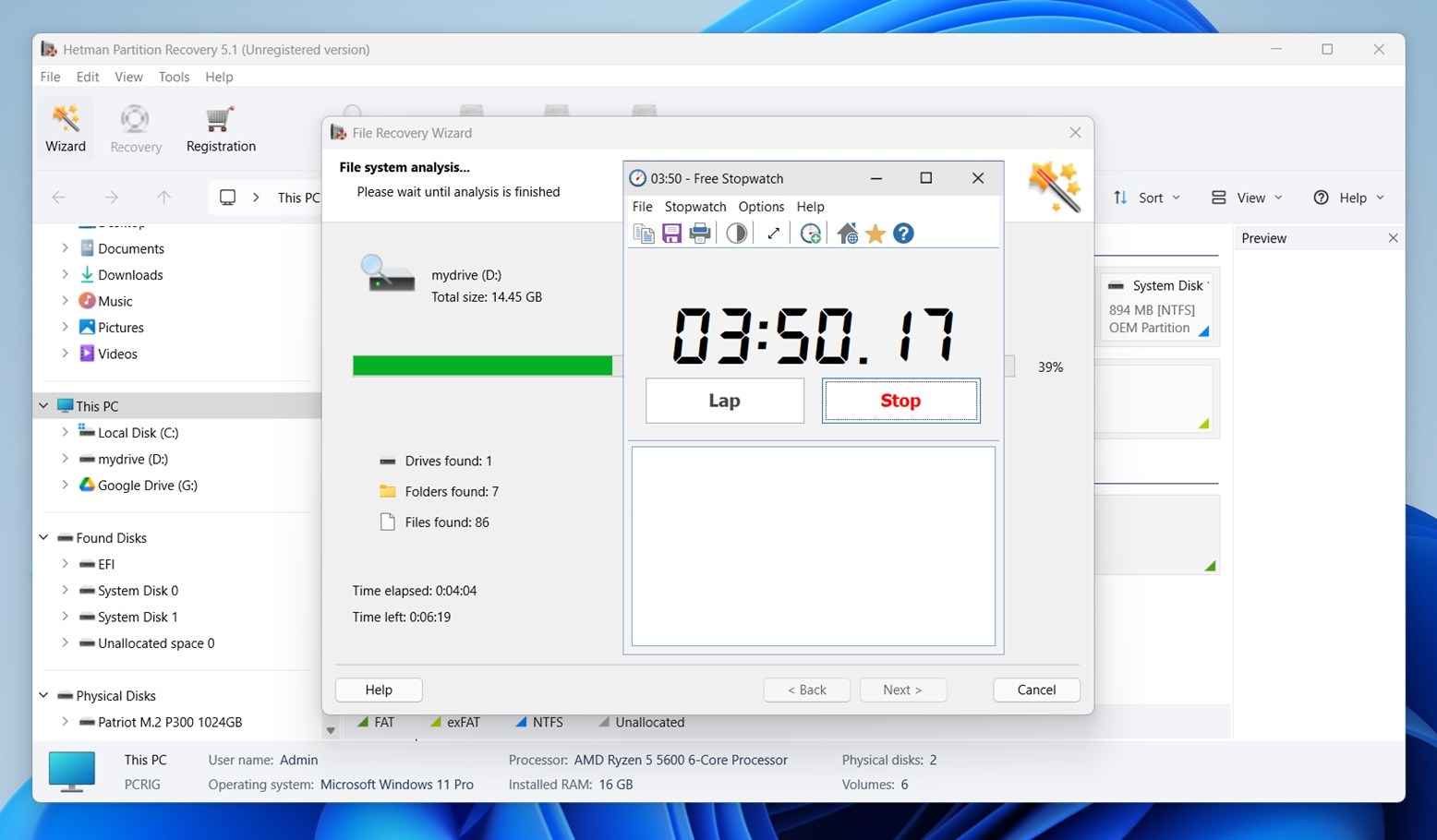
 - Depois disso, a verificação começa. Você verá uma contagem ao vivo de quantos drives, pastas e arquivos já foram encontrados, juntamente com uma estimativa de quanto tempo resta. Mas, ao contrário de algumas ferramentas que permitem navegar pelos resultados durante a varredura, o Hetman faz você esperar até a conclusão do processo.
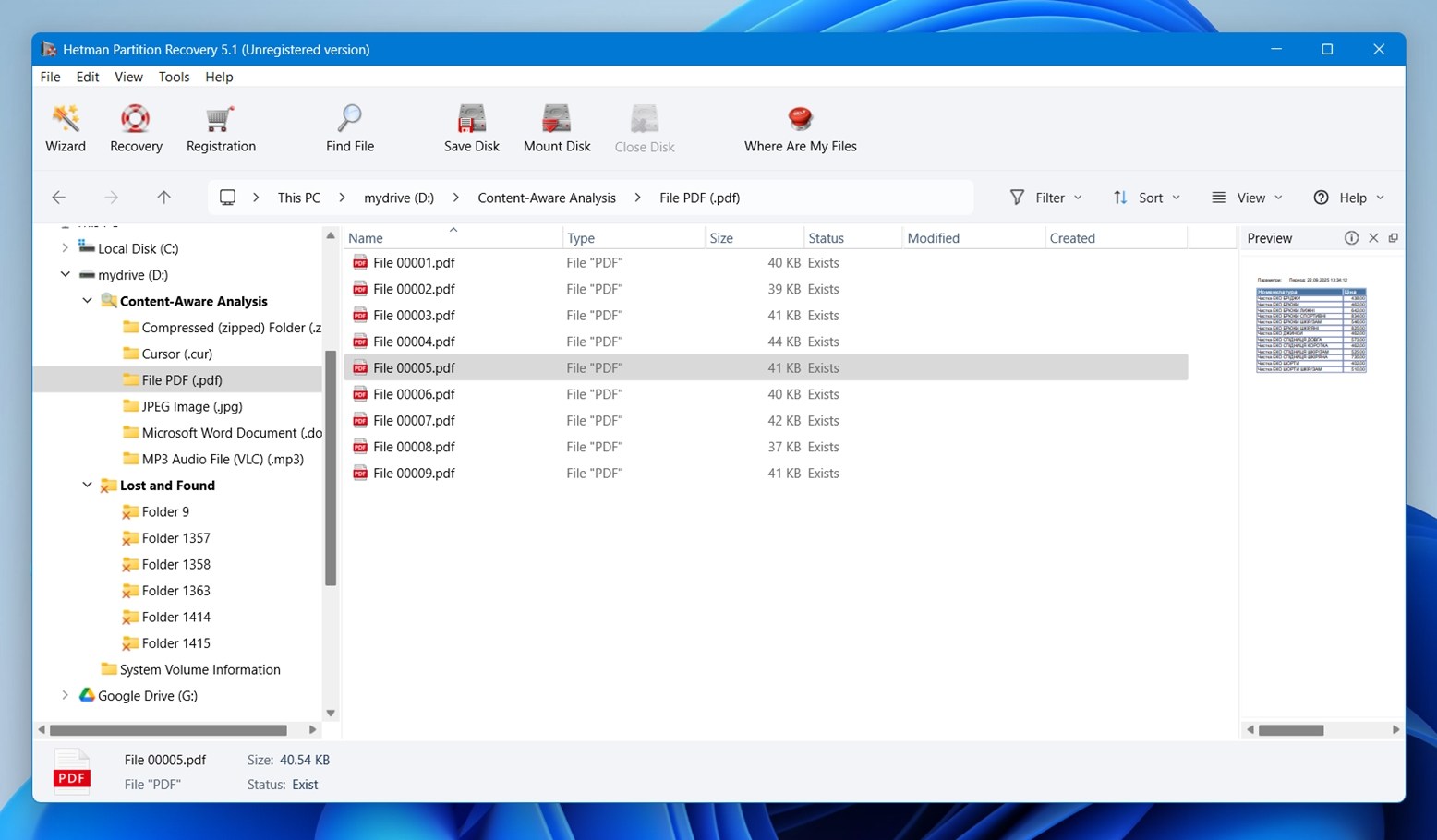
- Após a verificação, o Hetman carrega os resultados em sua janela principal. À esquerda, você vê uma árvore de pastas que espelha o que você encontraria no Windows Explorer. É dividida em categorias como Análise Baseada em Conteúdo (baseado em assinaturas de arquivos) e Perdidos e Encontrados, onde a estrutura de pastas não pôde ser totalmente reconstruída.
- Ao clicar em qualquer pasta, imediatamente são listados os arquivos dentro dela, agrupados por tipo. Se o aplicativo reconhecer o formato, você também verá uma visualização do arquivo à direita, o que é especialmente útil para imagens e documentos. Por exemplo, em nosso teste, o Hetman mostrou pré-visualizações de PDFs simples.
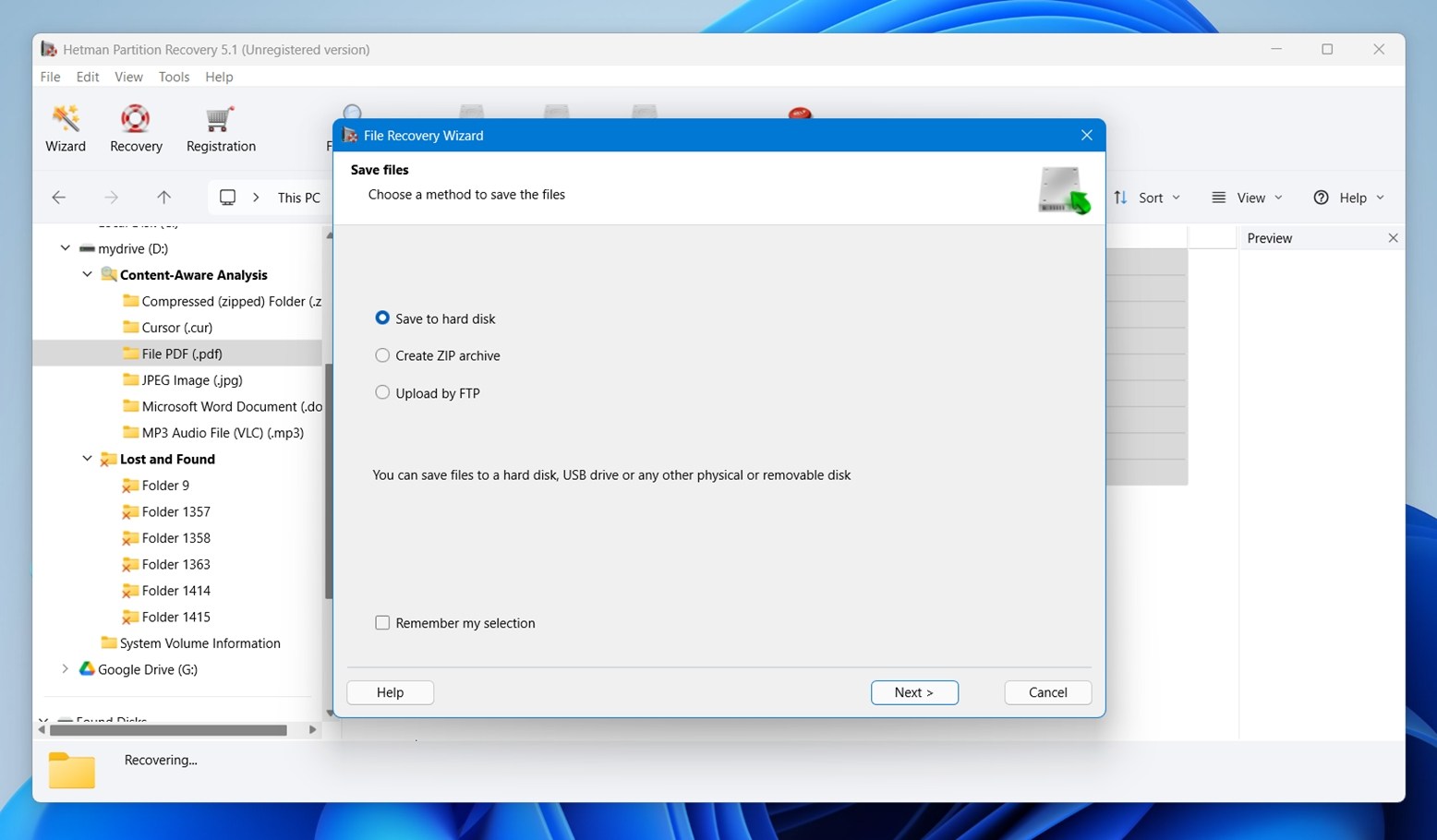
- Por fim, depois de escolher o que deseja recuperar, o Hetman oferece algumas opções para salvar os arquivos recuperados. Você pode salvá-los em qualquer drive local ou externo, empacotá-los em um arquivo ZIP ou até mesmo enviar via FTP.
No geral, o processo de recuperação de arquivos no Hetman Partition Recovery é bastante direto. Não é tão simplificado quanto o que você encontraria em ferramentas como Disk Drill ou EaseUS, ambas possuem fluxos de trabalho mais limpos, mas também não é muito confuso. Se for para comparar, ele se assemelha um pouco mais ao Recuva na forma como guia você passo a passo, com menos apelo visual.
Dito isso, algumas das ferramentas mais avançadas que o Hetman oferece, como montagem de disco virtual, não estão em destaque. Você precisará explorar menus suspensos ou subpainéis para acessá-las. É funcional, mas o design da interface do usuário não é o ponto forte do Hetman.
Desempenho de Recuperação
Agora, vamos falar sobre os resultados. Aqui está um resumo condensado do que vimos:
| Cenário | Taxa de Sucesso de Recuperação* | Tempo de Varredura (min) | Observações |
| Caso 1: HDD Seagate 1 TB. Arquivos Excluídos | ~91% (melhor em DOCX, PDF, JPG) | ~100 | Maioria dos arquivos abriu sem problemas. Estrutura de pastas e nomes de arquivos em sua maioria preservados. Caso mais limpo no geral. |
| Caso 2: Cartão SD 64 GB (RAW, não montável) | ~65% (melhores resultados em JPG/NEF, mais fraco em MOV/MP4) | ~43 | Fotos RAW recuperadas em bom estado. Clipes do GoPro foram recuperados, mas vários estavam corrompidos/incompletos. Nomes de arquivo frequentemente genéricos. |
| Caso 3: Pen drive 16 GB (Formatação Rápida) | ~60% (bom em TXT, resultados variados para ZIP/EXE) | ~11 | Arquivos básicos recuperados, mas muitos duplicados e sem estrutura de pastas. Alguns arquivos menores (menos de 10 KB) foram completamente ignorados. |
A taxa de sucesso aqui significa a porcentagem de arquivos que conseguimos abrir e usar totalmente após a recuperação (e não apenas arquivos que “aparecem” recuperados na lista.)
Como esperado, a recuperação de arquivos excluídos em um HDD giratório teve o melhor resultado. Uma vez que a formatação ou corrupção RAW entra em cena, os resultados começam a variar conforme o tipo de arquivo. Arquivos de vídeo grandes, em particular, tiveram resultados inconsistentes. Formatos de documentos leves e fotos, especialmente JPG, geralmente voltaram de forma mais limpa em todos os testes.
Em ambos os casos, Case 2 e Case 3, os nomes dos arquivos geralmente apareciam como entradas genéricas, como Arquivo 00001.pdf, Arquivo 00012.jpg, e assim por diante. Isso é esperado. Tudo o que foi recuperado na seção Content-Aware Analysis não tinha nomes de arquivos originais nem caminhos de pastas. Isso ocorre porque a ferramenta encontrou esses arquivos ao escanear assinaturas conhecidas de arquivos, e não ao ler metadados intactos do sistema de arquivos.
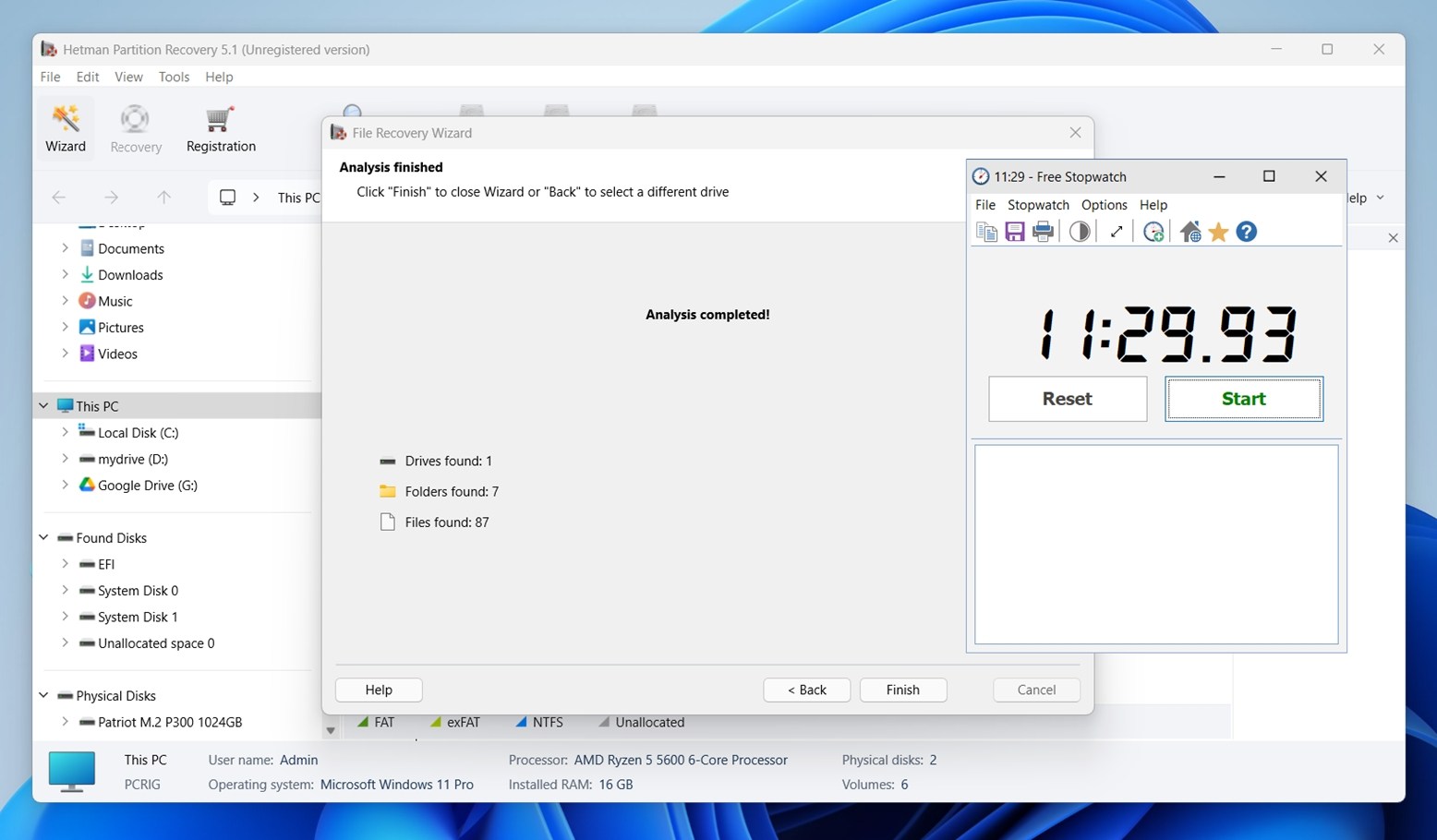
Quanto à velocidade de varredura, o Hetman teve um desempenho razoável em todos os aspectos. No Caso 3, o pen drive de 16 GB levou pouco mais de 11 minutos para concluir uma análise completa. Isso é o que esperávamos.
O HDD de 1 TB no Caso 1 levou mais tempo, aproximadamente 100 minutos do início ao fim. Esse é um tempo de execução razoável. Não é a ferramenta mais rápida que testamos, mas está definitivamente dentro da faixa normal para sua categoria.
Detalhamento de Preços do Hetman Partition Recovery
Hetman Partition Recovery está disponível em três edições pagas: Home, Office e Business, cada uma vinculada a um único PC. No momento da redação deste artigo, todos os níveis estão sendo oferecidos com desconto.
Se você está se perguntando se o Hetman Partition Recovery é gratuito – tecnicamente, não. O software oferece uma versão de teste, mas apenas permite escanear e visualizar arquivos. Para realmente recuperar qualquer coisa, você precisará de uma licença paga.
Aqui está uma análise dos preços atuais e o que cada nível de licença inclui:
| Edição | Preço Atual (USD) | Preço Original | Inclui | Para |
| Home | $97.95 | $122 | Todos os recursos de recuperação, exceto discos de máquina virtual | Apenas uso pessoal |
| Office | $237.95 | $297 | Adiciona suporte para discos de máquina virtual (VHD, VMDK) | TI corporativa interna |
| Business | $397.95 | $497 | Todos os recursos + direitos de uso comercial | Técnicos e laboratórios de recuperação |
🔎 A recuperação de disco virtual (para VHD, VMDK, etc.) está incluída apenas nas edições Office e Business. Todas as licenças são para um único PC.
Não é a ferramenta mais acessível que já vimos, mas à primeira vista, o preço coloca o Hetman na mesma faixa de vários concorrentes de grande nome. Dito isso, o preço por si só não conta toda a história.
Hetman Partition Recovery vs Competidores
Vamos compará-lo com algumas das ferramentas que testamos, com uma tabela lado a lado mostrando como ele se sai em alguns pontos-chave:
| Recurso | Hetman Partition Recovery | Disk Drill PRO | R‑Studio | DiskGenius |
| Preço (licença para 1 PC) | US$ 97,95 (Home) | US$ 89,00 | US$ 79,99–US$ 899 | US$ 69,90–US$ 129,90 |
| Versão gratuita? | Apenas visualização (sem recuperação) | Recupera até 100 MB (Win) | Edição demo (recupera arquivos menores que 256 KB) | Edição gratuita com recuperação limitada (arquivos menores que 64 KB) |
| Suporte a Sistemas de Arquivos | FAT/exFAT, NTFS/ReFS, APFS/HFS+, Ext4/3/2/ReiserFS, ZFS, Btrfs, HikvisionFS, XFS/UFS | FAT32, exFAT, NTFS, APFS/HFS+, ReFS e EXT4 | FAT32, exFAT, NTFS, APFS/HFS+, ReFS e EXT4 | NTFS, FAT32, EXT2/3/4 e exFAT |
| Recuperação de Partição | Sim | Sim | Sim | Sim |
| Imagem de Disco | Sim (disponível, escondido na interface) | Sim (backup byte a byte) | Sim (imagem avançada) | Sim (backup & restauração de imagem) |
| Suporte a Disco Virtual | Apenas nas versões Office/Business | Sim | Sim | Sim |
| Design da Interface | Clássico estilo Windows | Moderna & fácil de usar | Técnico, denso | Funcional, porém utilitário |
| Velocidade de Varredura (em testes) | Intermediária | Uma das varreduras mais rápidas | Intermediária | Moderada |
Quando você compara o Hetman Partition Recovery lado a lado com os principais concorrentes, sua proposta de valor começa a desmoronar.
Todos os três concorrentes oferecem planos na mesma faixa de preço (~$90–$100), mas frequentemente entregam mais funcionalidades, desempenho superior ou melhor usabilidade.
Pegue o Disk Drill, sua versão Pro é mais barata que o Hetman Home e oferece melhor desempenho de recuperação, varreduras mais rápidas, criação de imagens de disco embutida, monitoramento S.M.A.R.T., salvamento de sessões de recuperação e modo de Recuperação Avançada de Câmera. O mesmo vale para o DiskGenius e o R-Studio. Ambos oferecem mais flexibilidade e utilidade pelo mesmo preço (ou menor), e nenhum limita recursos como recuperação de disco virtual apenas à licença de nível superior como o Hetman faz.
Depois de analisar, o Hetman começa a parecer caro demais.
Feedback dos Usuários e Reputação
Nenhuma análise está completa sem verificar o feedback geral dos usuários.
Avaliações de usuários reais são geralmente positivas:
| Plataforma | Avaliação | # de Avaliações |
| Trustpilot | ★★★★☆ (4.3/5) | 80 |
| G2 | ★★★★☆ (4.7/5) | 13 |
| Capterra | ★★★★★ (5/5) | 5 |
De acordo com dados do Trustpilot, cerca de 79% dos avaliadores deram classificações de 5 estrelas, enquanto ~19% deixaram avaliações de 1 estrela. Isso coloca a Hetman em uma posição geralmente favorável, embora não isenta de críticas.
Muitos usuários destacam a confiabilidade e o suporte da ferramenta. Um avaliador do Trustpilot escreveu:
“Excelente, eficaz e rápido atendimento ao cliente! Usei o software deles para recuperar dados dos meus drives NAS facilmente e, quando precisei migrar de máquina, eles conseguiram me ajudar a ativar minha licença no novo computador em menos de 24 horas.”
“O Hetman é fácil de instalar e usar. Ele possui aspectos muito importantes, como uma interface simplista e opções muito simples de entender. Outra característica positiva é que este software permite criar partições virtuais, possibilitando mover sistemas operacionais de um disco para outro.”
Ainda assim, algumas avaliações apontam desvantagens importantes. Alguns usuários relataram problemas como recuperação de arquivos incompleta ou corrompida. Uma pessoa afirmou:
“Todos os arquivos supostamente recuperados estavam corrompidos, mas o Disk Drill FUNCIONOU, então não use o Hetman Software, é péssimo!.”
Não existe uma ferramenta de recuperação de dados sem reclamações, isso é esperado nesse tipo de software. Os resultados podem variar dependendo do estado do drive ou se já foi sobrescrito. Mas o que se destaca aqui é a proporção. A grande maioria das avaliações do Hetman Partition Recovery são positivas.
Nosso Veredito
Aqui está nosso veredicto final sobre o Hetman Partition Recovery, com base em tudo o que abordamos:
| Métrica | Pontuação | Notas |
| Taxa de sucesso de recuperação | 7 / 10 | Sólido com arquivos excluídos em HDDs. JPGs, PDFs e documentos voltaram limpos. A recuperação de discos formatados ou RAW foi mista, especialmente com arquivos de vídeo. |
| Velocidade de varredura | 7 / 10 | Razoável. A varredura em USB foi boa (~11 min para 16 GB), mas um HDD de 1 TB levou 1,5 horas. |
| Facilidade de uso | 6 / 10 | Interface familiar, porém desatualizada. Recursos avançados são difíceis de encontrar. Sem visualização de arquivos em tempo real durante a varredura. |
| Custo-benefício | 6 / 10 | Edição Home carece de recursos que concorrentes oferecem por menos. A versão de teste não consegue recuperar nada. |
Pontuação final: 6,5 / 10
Hetman Partition Recovery faz o básico muito bem. Ele lidou com arquivos excluídos e formatos padrão como JPG, DOCX e PDF sem problemas. Ele suporta uma ampla variedade de sistemas de arquivos, e o modo de Análise Completa vai fundo o suficiente para recuperar dados até mesmo de discos danificados ou formatados, se você for paciente.
Mas é prejudicado por uma interface desatualizada, funcionalidade de teste limitada e um modelo de preços que parece caro para usuários ocasionais. Quando você o compara com alternativas, seu valor cai rapidamente.
Se você é um usuário experiente em tecnologia que prefere uma interface tradicional no estilo do Windows, não se importa em navegar por menus e tem algum dinheiro disponível, o Hetman Partition Recovery pode ser a escolha certa para você.