O iBoysoft se promove como um “Software de Recuperação de Dados Seguro e Gratuito para Mac”, desenvolvido para restaurar arquivos perdidos de discos internos, discos externos, cartões SD e muito mais. Mas as promessas de marketing muitas vezes contam apenas metade da história. Nesta análise do iBoysoft data recovery, nossa equipe de testes analisa mais de perto como o programa se sai em casos reais de recuperação no Mac. Vamos verificar sua segurança, capacidade de recuperação, preços e usabilidade para ver se o iBoysoft realmente merece seu lugar entre as melhores ferramentas de recuperação.
Veredito Rápido
Se você só quer o resumo, aqui está o que concluímos: o iBoysoft Data Recovery é adequado para usuários ocasionais, mas não é o mais forte em sua faixa de preço.
Melhor para: Usuários de Mac que desejam uma maneira simples de recuperar arquivos deletados de unidades externas e não precisam de recursos avançados ou velocidade.
O aplicativo acerta na simplicidade. A configuração leva um minuto, o fluxo de trabalho é limpo e as visualizações são boas. Para recuperação básica de arquivos excluídos, especialmente de Pen drives ou cartões SD, ele se sai muito bem. Tivemos sucesso consistente recuperando fotos, documentos e até alguns vídeos.
Mas se você estiver tentando lidar com unidades corrompidas ou recuperar a partir de um Mac que não inicializa, encontrará obstáculos rapidamente. A falta de uma licença vitalícia prejudica seu valor a longo prazo, e a velocidade de varredura é lenta. Muitos concorrentes oferecem muito mais flexibilidade, recuperação mais profunda e recursos adicionais mais fortes por praticamente o mesmo preço (ou menos ao longo do tempo).
Visão Geral

iBoysoft Data Recovery é desenvolvido pela Chengdu Aibo Tech, uma empresa que vem criando ferramentas de disco desde 2017. Eles se concentram em software prático para usuários que precisam recuperar arquivos, acessar unidades BitLocker ou trabalhar com sistemas de arquivos Apple como APFS e HFS+. É uma ferramenta multiplataforma disponível tanto para Windows quanto para macOS, com versões dedicadas para cada um.
Em termos de posicionamento, o iBoysoft não é direcionado para laboratórios de nível empresarial ou perícia digital. Este é um software para usuários domésticos comuns, equipe de TI ou criativos que perderam fotos, vídeos ou documentos após exclusões acidentais, formatações ou erros no sistema de arquivos. Ele promete suporte para todos os principais sistemas de arquivos, além de recursos de pré-visualização e modos de varredura profunda.
Suporte ao SO
iBoysoft Data Recovery está disponível tanto para Windows quanto para macOS, mas como testamos a versão para Mac, é nessa versão que esta análise se baseia.
A edição para macOS é compatível com tudo desde o macOS 10.11 (El Capitan) até as versões mais recentes, incluindo o macOS 26.x Tahoe. Ela roda nativamente tanto em chips Intel quanto nos chips mais novos da Apple (chip T2 & Apple silicon), o que é uma boa notícia se você possui um Mac M1-M4.
Suporte a Sistema de Arquivos & Tipo de Arquivo
O suporte ao sistema de arquivos no Mac inclui APFS (que todos os Macs modernos usam por padrão), HFS+, FAT32 e exFAT. Isso cobre praticamente qualquer unidade que você provavelmente conectará a um Mac hoje, seja um SSD interno, um pen drive USB ou um cartão SD de uma câmera.
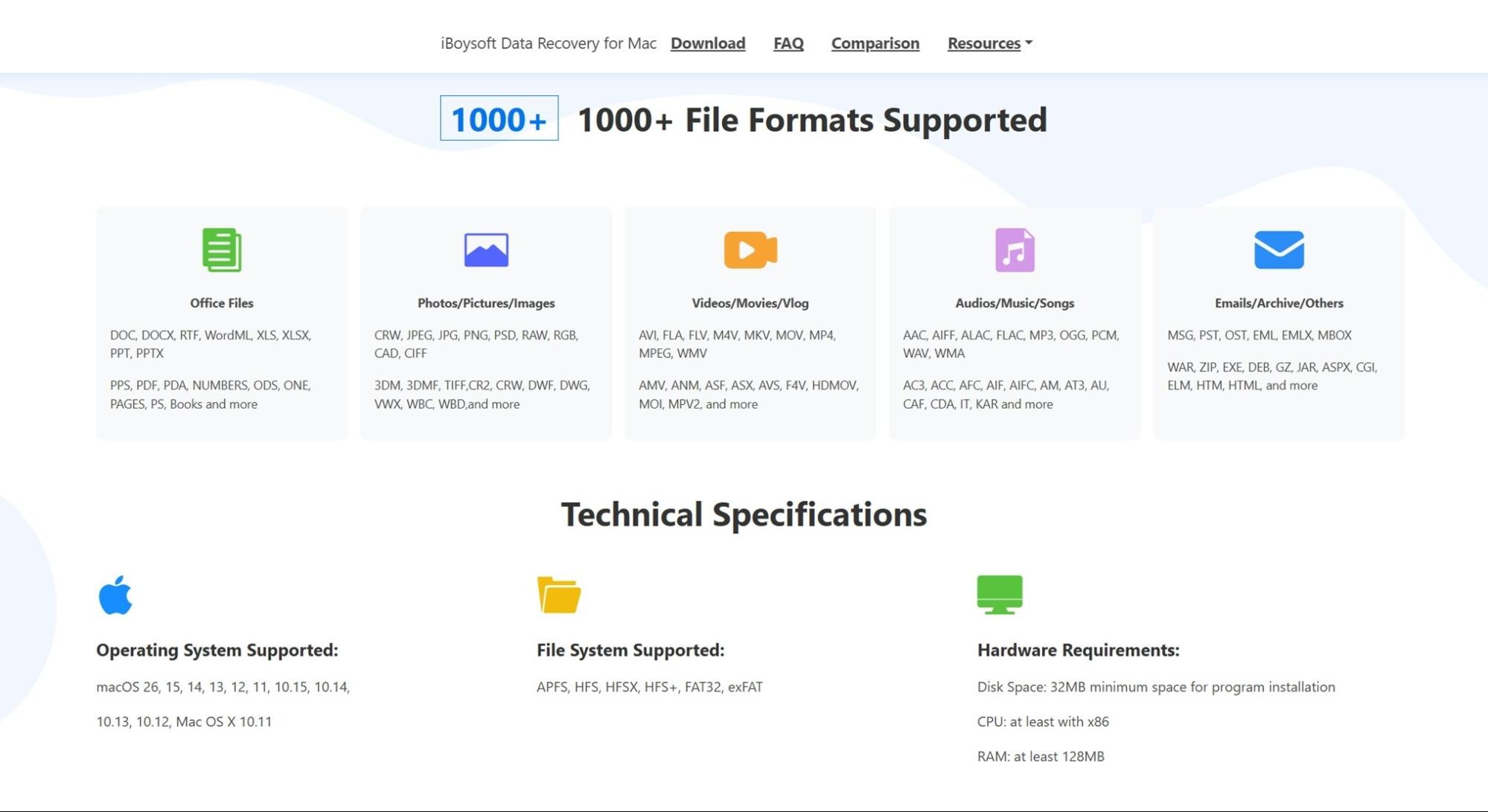
Quanto aos tipos de arquivo, de acordo com o site oficial, o iBoysoft suporta “mais de 1000 formatos de arquivo.” Essa é uma frase que já vimos em muitas ferramentas de recuperação por aí. Parece impressionante, mas é na maioria marketing.
- Para documentos, ele oferece suporte total para formatos do Microsoft Office como DOC, DOCX, XLS, XLSX, PPT e PDF, além de Pages e Numbers da Apple e até arquivos do OneNote. No lado das fotos, lida com JPEGs e PNGs, mas também com formatos de imagem RAW da Canon (CR2, CRW), Nikon (NEF) e outros.
- O suporte a vídeo inclui formatos comuns como MP4, MOV, AVI e MKV. Também há cobertura para FLV, WMV e alguns menos típicos como M4V ou MOI.
- Para áudio, ele suporta MP3, WAV, FLAC, AAC e até formatos mais obscuros como CAF e AIFC.
- Além disso, afirma recuperar e-mails (como PST, OST, MBOX), arquivos compactados (ZIP, RAR, GZ) e arquivos executáveis como EXE e JAR. Praticamente tudo o que se espera de um aplicativo de recuperação nessa categoria.
Claro, veremos como tudo isso se sustenta em testes reais. Listar extensões de arquivo em uma página inicial é uma coisa – recuperar arquivos utilizáveis e não corrompidos é outra. Entraremos nos resultados do mundo real na seção de testes, e é aí que o verdadeiro valor aparece.
Recursos Extras
Se você se importa com recursos extras, não espere uma longa lista aqui. O iBoysoft mantém as coisas bastante enxutas: sem clonagem de disco integrada, sem monitoramento S.M.A.R.T., sem integrações com a nuvem. Ele é focado quase inteiramente em recuperar seus arquivos perdidos.
Aqui está o que você recebe:
- Você pode pausar uma varredura e salvar seu progresso para retomar depois. Isso evita que você tenha que começar do zero se precisar desligar ou trocar de tarefa.
- Após a varredura, você pode visualizar fotos, vídeos e documentos diretamente no aplicativo. Isso ajuda a evitar a recuperação de arquivos desnecessários ou coisas que você não precisa.
- Quando a varredura termina, os resultados podem ser filtrados por tipo de arquivo ou pesquisados pelo nome do arquivo.
- Se uma unidade aparecer como RAW (ilegível ou não formatada), o iBoysoft possui um modo que pode extrair arquivos diretamente dela.
- Suporte ao BitLocker (apenas Windows). Não é relevante para a versão Mac que testamos, mas se você estiver usando o iBoysoft no Windows, ele possui um módulo dedicado para escanear unidades criptografadas com BitLocker (desde que você tenha a chave de recuperação ou a senha).
Como você pode ver, trata-se mais de uma lista de recursos esperados em qualquer ferramenta de recuperação moderna do que de extras de verdade. Salvar sessões, pré-visualizar arquivos, filtrar por tipo – isso já não é mais um bônus. É o padrão. Todo aplicativo de recuperação de dados razoavelmente decente oferece alguma versão disso.
Isso não é uma crítica ao iBoysoft. Esses recursos facilitam o processo de recuperação. Mas se você espera utilitários de destaque, como criação de imagem de disco integrada, reparo de vídeo corrompido ou ajuste avançado de varredura, não os encontrará aqui.
Interface do Usuário
A interface do usuário no iBoysoft Data Recovery é bastante básica. Não é desatualizada de uma forma frustrante (definitivamente não está no nível de ferramentas antigas como R-Studio ou Disk Rescue), mas fica claro que foi construída priorizando a funcionalidade. Tudo é simples e direto ao ponto: você inicia o aplicativo, escolhe uma unidade, executa uma varredura, visualiza os arquivos (as pré-visualizações só carregam depois que a varredura termina, não em tempo real) e clica em recuperar. Esse é todo o fluxo.

Esse tipo de simplicidade pode ser algo positivo, especialmente se você não quiser mexer nas configurações. Mas em versões modernas do macOS como Sequoia ou Tahoe, o design não parece totalmente nativo. Funciona bem, mas está um pouco desatualizado (lembre o visual da época do macOS Catalina).
O texto e os ícones são claros, e o processo de recuperação é fácil de seguir mesmo que você nunca tenha usado uma ferramenta como esta antes. Você não vai se perder. Mas se você está acostumado com interfaces elegantes e polidas como Disk Drill ou até mesmo EaseUS, esta pode parecer um passo atrás.
Como Testamos o iBoysoft Data Recovery
Para manter a consistência com nossas análises anteriores, testamos o iBoysoft Data Recovery no mesmo hardware e utilizando os mesmos cenários de recuperação que normalmente usamos. A ideia é simples: simular casos reais de perda de dados – nada muito elaborado. Só o tipo de situação com a qual usuários comuns lidam o tempo todo.
Todos os testes de recuperação para esta análise do iBoysoft data recovery foram realizados em um MacBook Air (M1, 2020) rodando macOS Sequoia. Isso reflete como o aplicativo se comporta em sistemas Apple Silicon atuais com as últimas atualizações.
Usamos três dispositivos de armazenamento diferentes para cobrir uma variedade de problemas:
- Um 1 TB Seagate Barracuda HDD, preenchido com aproximadamente 1.500 arquivos variados. Nós deletamos tudo e, em seguida, esvaziamos o Lixo para simular uma exclusão permanente acidental.
- Um Unidade flash USB 3.0 SanDisk Ultra de 16 GB, que corrompemos manualmente usando um editor de partições. Isso fez com que a unidade aparecesse como RAW no Utilitário de Disco do macOS (imontável).
- Um Cartão microSD Samsung EVO Plus de 64 GB, que formatamos rapidamente para ExFAT para simular o habitual formatou o cartão errado por engano.
Todos os três dispositivos foram pré-carregados com o mesmo conjunto de dados de teste de 50 GB antes de serem apagados. Esse conjunto de dados inclui tipos de arquivos comuns em várias categorias:
- Fotos (JPG, PNG, CR2, NEF),
- Vídeos (MP4, MOV, AVI),
- Documentos (DOCX, PDF, XLSX, TXT),
- Áudio (MP3, WAV, FLAC),
- Arquivos compactados (ZIP, RAR),
- Além de alguns arquivos de instalação como EXE e PKG.
Esses três testes de recuperação nos deram uma visão clara de como o iBoysoft se sai sob níveis crescentes de dificuldade – desde exclusões simples até danos completos ao sistema de arquivos.
Mas as taxas de recuperação não foram a única coisa que acompanhamos. Também prestamos muita atenção à velocidade da varredura, à intuitividade do fluxo de trabalho e ao quão bem o aplicativo funcionava no macOS.
Essas pontuações (sucesso de recuperação, desempenho, usabilidade e valor geral) serão detalhadas nas seções posteriores. É aí que você realmente verá o que o iBoysoft pode (e não pode) fazer.
Como Usar o iBoysoft Data Recovery (Fluxo de Trabalho)
Antes de falarmos sobre desempenho, vamos ver como o iBoysoft realmente funciona na prática. Não há surpresas aqui – tudo é simplificado e direto, o que é ótimo se você não é uma pessoa técnica. Depois de baixar o instalador do site oficial, tudo o que você precisa fazer é executá-lo e arrastar o aplicativo iBoysoft para sua pasta Aplicações.
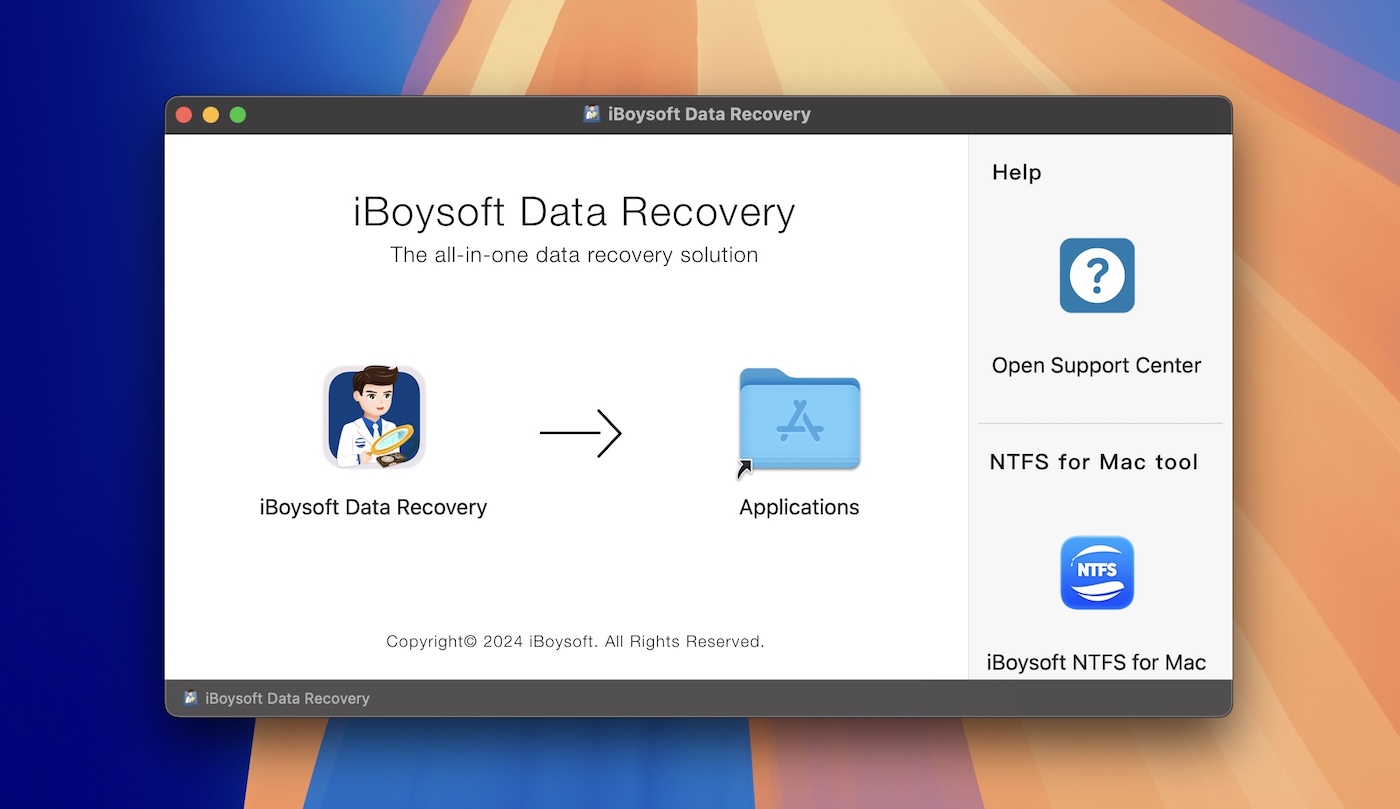
É o processo padrão de instalação do macOS. Na primeira vez que você abrir, pode aparecer uma solicitação pedindo sua senha de administrador ou permissões de acesso ao disco. Isso é normal – o macOS solicita isso para qualquer aplicativo que precise escanear seus discos em um nível profundo. Basta aprovar e pronto.
Assim que é aberto, a interface apresenta uma janela principal, algumas opções claramente rotuladas à esquerda e um grande botão azul que diz Procurar Dados Perdidos. Você não vai perder.
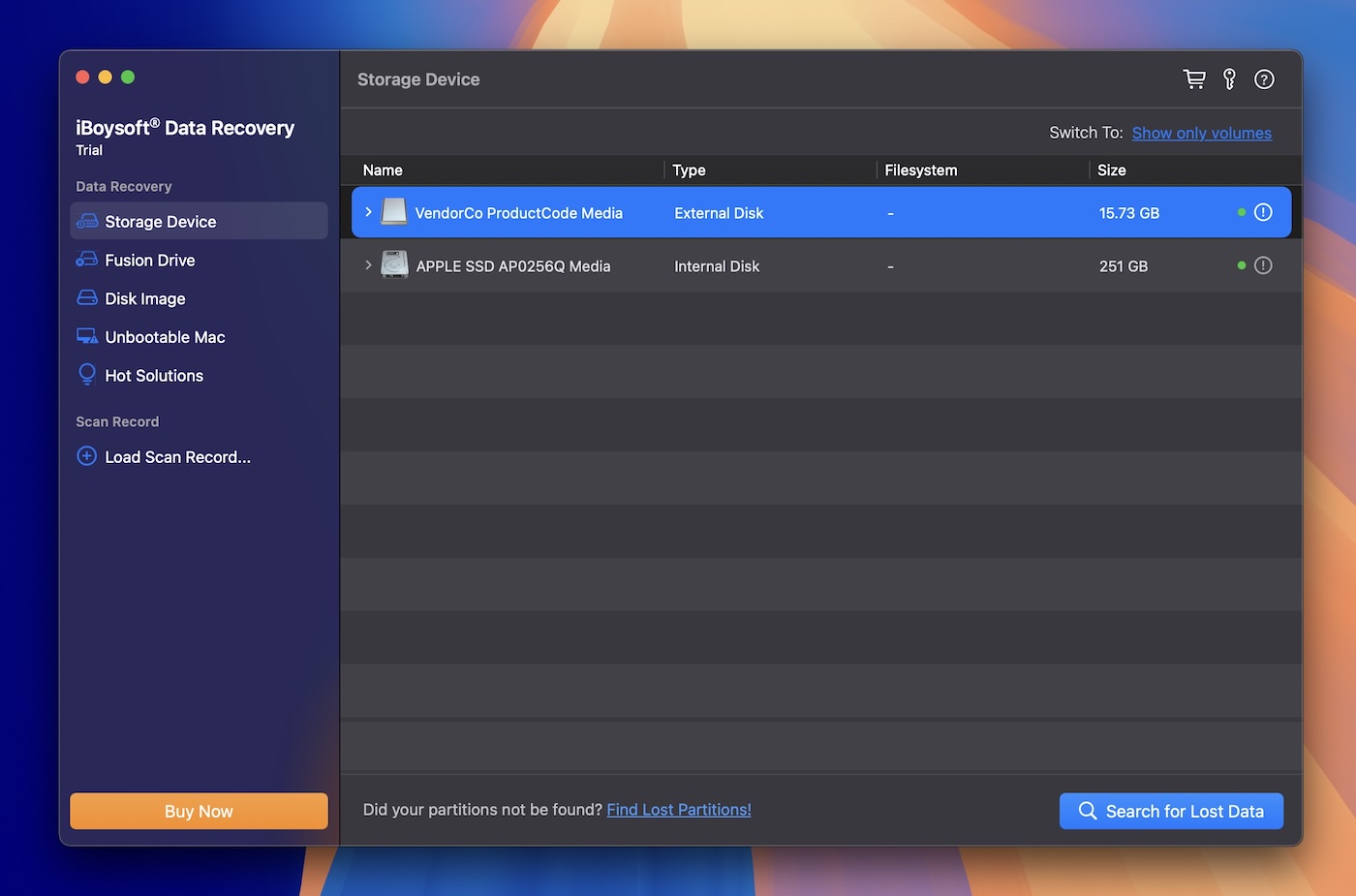
A partir daí, você verá uma lista de dispositivos. Cada unidade mostra seu nome, tipo, sistema de arquivos e capacidade. Se você estiver tentando recuperar dados de um disco externo, é lá que você clicará primeiro. Você pode alternar entre mostrar discos completos ou volumes individuais usando o botão na parte superior.
Depois de escolher sua unidade, clique em Procurar Dados Perdidos no canto inferior direito. A varredura começa imediatamente (sem pop-ups aqui). Você verá um contador ao vivo de quantos arquivos foram encontrados e há quanto tempo a varredura está em andamento. Durante os testes, deixamos um cronômetro rodando para acompanhar o tempo total da varredura.

Quando a varredura terminar, os resultados aparecerão organizados por tipo de arquivo: Gráficos, Documentos, Vídeo, Áudio, Email, Arquivo e Outros. Você pode clicar em qualquer categoria para expandi-la e visualizar o que pode ser recuperado. As pré-visualizações são exibidas no lado direito, mostrando miniaturas para fotos ou detalhes do arquivo, como tamanho e data de criação.
A partir daqui, selecione os arquivos desejados, escolha uma pasta de destino e clique em Recuperar.
Esse é todo o fluxo de trabalho – 2 minutos para entender, alguns cliques para executar. Nada avançado ou confuso. O aplicativo guia você por todo o processo sem tentar fazer demais, e isso é claramente intencional. É voltado para usuários domésticos que não querem perder tempo tentando entender modos avançados de recuperação ou mexendo nas configurações.
Tudo foi feito para não atrapalhar: abra o app, selecione o drive, faça a varredura, visualize, recupere. Só isso.
Resultados da Recuperação
Agora vamos falar sobre o que realmente importa: como o iBoysoft lidou com a recuperação no mundo real.
Nós o testamos em três cenários diferentes usando um conjunto de dados consistente (~50 GB de tipos de arquivos mistos). Esses testes incluíram arquivos excluídos, um cartão formatado e um pen drive corrompido, situações clássicas que as pessoas enfrentam todos os dias. Veja como ele se saiu:
| Cenário | Taxa de Sucesso na Recuperação | Tempo de Varredura | Notas |
| 1 TB Seagate HDD (arquivos excluídos) | ~95% | ~120 min | Quase todos os arquivos recuperados com nomes intactos. Estrutura de pastas foi preservada. Arquivos DOCX, JPG, MP4, CR2 e PDF abriram normalmente. |
| Cartão SD Samsung de 64 GB (formatação rápida) | ~80% | ~75 min | Nomes de arquivos ausentes, pastas sumiram. A maioria dos JPGs e MP4s abriu. Alguns arquivos grandes de vídeo estavam corrompidos/incompletos. |
| 16 GB USB (volume RAW) | ~65% | ~50 min | Recuperação parcial. Arquivos tinham nomes genéricos. Imagens CR2 estavam às vezes corrompidas. Sem estrutura de pastas. Vídeos tiveram resultados variáveis. |
Vamos começar com velocidade.
iBoysoft definitivamente não é a ferramenta de recuperação mais rápida que testamos. A varredura do nosso pen drive USB de 16 GB (corrompido) levou quase 50 minutos, o que é muito para um dispositivo desse tamanho. No 1 TB HDD, a varredura levou quase duas horas completas. Em comparação, alguns concorrentes como Disk Drill e EaseUS concluíram varreduras semelhantes em quase metade do tempo.

Para ser claro, a varredura não travou nem apresentou falhas – ela avançou de forma estável e encontrou muitos arquivos – mas o ritmo foi lento, especialmente durante as varreduras profundas. Isso é algo que você vai querer considerar se estiver trabalhando com discos maiores.
No nosso teste de arquivos excluídos no drive de 1 TB, o iBoysoft teve um desempenho muito bom. Ele recuperou a maior parte do conjunto de dados, incluindo fotos em alta resolução, documentos e vídeos. Os arquivos mantiveram seus nomes originais e estavam utilizáveis. Nada de corrupção estranha nos arquivos ou extensões faltando.
No cartão SD formatado, ele se saiu bem. Embora não tenha conseguido preservar pastas ou nomes, a ferramenta ainda recuperou uma grande parte dos dados brutos. As fotos abriram. Vídeos curtos foram reproduzidos. Alguns arquivos ZIP não foram extraídos corretamente e alguns arquivos MOV maiores estavam incompletos, mas isso é esperado em recuperações após formatação.
O cenário do USB em RAW foi o mais difícil, e o iBoysoft teve mais dificuldades nesse caso. Ainda encontrou arquivos, especialmente imagens e documentos, mas a maioria dos nomes de arquivos havia sumido, e as pré-visualizações mostravam algumas fotos parcialmente corrompidas. Alguns poucos vídeos foram recuperados, mas outros não puderam ser abertos de forma alguma. Como esperado, não restou nenhuma estrutura de pastas.
Quanto às pré-visualizações de arquivos – elas foram realmente muito boas. Conseguimos abrir miniaturas de imagens, rolar PDFs e até verificar quadros de vídeos sem travamentos ou longos atrasos.
Então, embora a velocidade de varredura fosse mais lenta do que o ideal, o fluxo de trabalho de recuperação no geral foi sólido.
Análise de Custo-Benefício
O iBoysoft Data Recovery oferece três níveis de preços, todos apresentados claramente em seu site.

- Edição Gratuita. Oficialmente, este nível afirma permitir que você recupere até 1GB de dados, o que parece ótimo. Mas quando testamos a versão para Mac nós mesmos, não conseguimos recuperar nada, nem mesmo alguns megabytes. Então, ou há uma limitação na versão atual, ou o site não foi atualizado para refletir mudanças recentes. Seja qual for o caso, é enganoso. Além disso, a versão gratuita não suporta discos APFS criptografados ou recuperação de Macs que não inicializam, então mesmo que o limite de 1GB funcionasse, seu uso ainda seria limitado.
- Licença de 1 mês – R$ 89,95 (excl. IVA). Desbloqueia todos os recursos: recuperação ilimitada, suporte total ao sistema de arquivos (APFS, APFS criptografado, HFS+, FAT32, exFAT) e Modo de Recuperação do macOS para sistemas que não inicializam.
- Licença de 1 ano – $99,95 (excl. IVA). Mesmos recursos do plano de 1 mês, mas obviamente é um negócio melhor se você pretende usar mais de uma vez.
Ambas as opções pagas desbloqueiam recuperação de dados ilimitada, além do suporte para APFS criptografado, HFS+, FAT32, exFAT e recuperação de Mac que não inicializa. Honestamente, a diferença de preço entre o plano de 1 mês e o de 1 ano é tão pequena que o plano anual faz mais sentido, a menos que você tenha 100% de certeza de que usará o aplicativo apenas uma vez.
Uma grande desvantagem do iBoysoft é a ausência de um licença vitalícia. Para uma ferramenta nessa faixa de preço, isso é decepcionante. Vários concorrentes oferecem opções de pagamento único, que parecem ser um investimento melhor a longo prazo, especialmente se você trabalha frequentemente com recuperação de dados. Ter que renovar anualmente ou mensalmente reduz o valor a longo prazo.
Quanto ao retorno sobre o investimento, é decente, mas não excepcional. Em nosso teste, a licença mensal de $89,95 recuperou cerca de 50 GB de dados, o que resulta em aproximadamente $1,80 por GB. Olhando pelo volume, é semelhante: cerca de 3.000 arquivos equivale a aproximadamente $0,03 por arquivo. E como $89,95 é uma licença de um mês, essa conta só vale se você concluir tudo dentro daquele mês; caso contrário, o custo efetivo aumenta rapidamente.
Comparação com Concorrentes
Nossa análise do iBoysoft Data Recovery para Mac não estaria completa sem vermos como ele se compara a outras ferramentas conhecidas da mesma categoria. Por isso, colocamos lado a lado com duas das alternativas mais populares (Disk Drill e EaseUS Data Recovery) para termos uma noção melhor do que você realmente está recebendo em termos de preço, desempenho e recursos.
| Recurso / Ferramenta | iBoysoft Recuperação de Dados | Disk Drill | EaseUS Recuperação de Dados |
| Suporte de Plataforma | Windows, macOS | Windows, macOS | Windows, macOS |
| Velocidade de Varredura | Lento–moderado (verificações profundas levaram ~50 min em USB de 16 GB) | Rápido | Moderado-rápido |
| Funcionalidade de Pré-visualização | Pré-visualizações claras e estáveis após a varredura; funciona bem | Ótimas pré-visualizações em tempo real durante a varredura | Pré-visualizações razoáveis |
| Reparar Arquivo | ❌ Não disponível | ❌ Não disponível | ❌ Não incluso no plano básico (disponível em níveis superiores/add-ons) |
| Limite de Recuperação Gratuita | Versão Mac em nosso teste = apenas varredura/pré-visualização | Windows: 100 MB; Mac: apenas pré-visualização | Windows: até 2 GB; Mac: apenas varredura/pré-visualização |
| Suporte ao Sistema de Arquivos | Mac: APFS (incl. criptografado), HFS+, FAT32, exFAT • Win: NTFS, FAT32, exFAT | NTFS, FAT32, exFAT; também EXT2/3/4 (Linux), HFS+/APFS (Mac). Maior suporte. | NTFS, FAT16, FAT32, exFAT. Sem HFS+/APFS ou ext. |
| IU / Facilidade de Uso | Simples e claro, um pouco desatualizado no macOS mais recente | Limpo, moderno, polido | Fácil para iniciantes, guiado |
| Preço (Vitalício) | Sem vitalício (Mac) • $89,95 mês, $99,95 ano | Licença vitalícia disponível (PRO ~ $89) | Vitalício disponível em alguns planos (~$149); também mensal/anual |
| Melhor Caso de Uso | Usuários Mac que precisam de recuperação APFS e um fluxo de trabalho direto | Recuperação geral multiuso com uma UX melhor e extras | Usuários Windows que querem uma experiência guiada e uma cota grátis maior |
Como você pode ver, a ausência de uma licença vitalícia única realmente prejudica o iBoysoft, especialmente quando comparado a ferramentas como o Disk Drill. Veja mais de perto: por praticamente o mesmo preço do plano mensal do iBoysoft, o Disk Drill oferece uma licença vitalícia que desbloqueia tudo permanentemente. Essa é uma grande diferença no valor a longo prazo.
E não é apenas uma questão de preço. Disk Drill inclui vários recursos de nível profissional que o iBoysoft não oferece de forma alguma, como backups byte a byte, monitoramento de disco S.M.A.R.T., Recuperação Avançada de Câmera, ferramentas de limpeza integradas e até opções de proteção de dados que ajudam a prevenir a perda de arquivos desde o início. Em comparação, o iBoysoft é focado apenas em recuperação. Ele funciona, mas não vai além disso.
O EaseUS está em uma posição semelhante. Embora seu a licença vitalícia é mais cara, pelo menos oferece essa opção aos usuários. E assim como o Disk Drill, também conta com módulos de recuperação mais flexíveis, recursos utilitários extras e integrações com uma variedade maior de plataformas.
No geral, a comparação parece unilateral. O iBoysoft se destaca em termos de precisão de recuperação para cenários básicos, mas quando você analisa a estrutura de preços, conjunto de recursos e usabilidade a longo prazo, fica claro que ele fica aquém em relação às suítes de recuperação mais completas.
Feedback dos Clientes
E a peça final do quebra-cabeça? Sentimento real dos usuários. Nós pesquisamos avaliações em grandes plataformas como Trustpilot, G2 e Capterra para ver como o iBoysoft se sai aos olhos dos usuários comuns.
- Trustpilot mostra uma pontuação média de 3,5/5 com base em 132 avaliações. Um resultado misto no geral. Alguns elogiam a interface e a capacidade básica de recuperação, mas as reclamações geralmente mencionam confusão com a cobrança e suporte ao cliente limitado.
- G2 tem dados limitados (apenas 3 avaliações), mas a pontuação média é sólida de 4,3/5. Os usuários aqui mencionam que é fácil de usar e traz resultados, embora o tamanho da amostra seja muito pequeno.
- Capterra é um pouco mais detalhado com 18 avaliações e uma classificação média de 4,4/5. A maioria dos usuários destaca a facilidade de uso do software, enquanto alguns expressam decepção com a falta de recursos avançados de recuperação.
Assim como acontece com qualquer ferramenta de recuperação de dados, o feedback tende a se dividir em dois grupos – existem aqueles que conseguiram recuperar seus dados com sucesso e aqueles que não conseguiram. Essa é apenas a natureza da recuperação: o sucesso depende fortemente do tempo, do estado do sistema de arquivos e do que foi sobrescrito.
Mas, quando se trata de reclamações não técnicas, um padrão começa a surgir (em torno de licenciamento e suporte). Vários usuários no Trustpilot manifestaram confusão quanto aos termos de renovação, com alguns afirmando que foram cobrados inesperadamente por algo que achavam ser um pagamento único. Aqui está um exemplo que resume isso:
“Olá, o software era bom, usei-o há um ano, com pagamento, mas agora vocês me notificaram para um novo pagamento – devido à renovação de ano novo. Minha compra foi para um uso, não como renovação anual, pois nada estava claramente especificado nisso no momento do pagamento. Por favor, respondam como posso resolver essa situação – não preciso deste software neste ANO. Obrigado!”
Esse tipo de avaliação aparece mais de uma vez. Os usuários parecem, em geral, satisfeitos com o aplicativo quando ele funciona para o caso de uso deles, mas falta de transparência na cobrança e suporte pós-venda limitado prejudica a experiência geral.
Além dos sites de avaliação, fóruns e tópicos no Reddit oferecem uma opinião mais sem filtros, e o iBoysoft Data Recovery também recebe reações mistas por lá. Perguntas como “O iBoysoft Data Recovery é legítimo ou uma fraude?”aparecer regularmente, não apenas para o iBoysoft, mas para ferramentas de recuperação em geral. Dito isso, nesses espaços comunitários, os usuários tendem a ser um pouco mais críticos.
Muitos dos posts céticos focam em lacunas de capacidade, como a ausência de opções avançadas de varredura, recuperação inconsistente para unidades RAW, e assim por diante.
O iBoysoft Data Recovery é seguro?
Ainda assim, vamos esclarecer: iBoysoft é seguro para usar. Apesar de alguns comentários ocasionais em fóruns alegando “golpe”, executamos o instalador no VirusTotal – nenhuma ameaça encontrada.
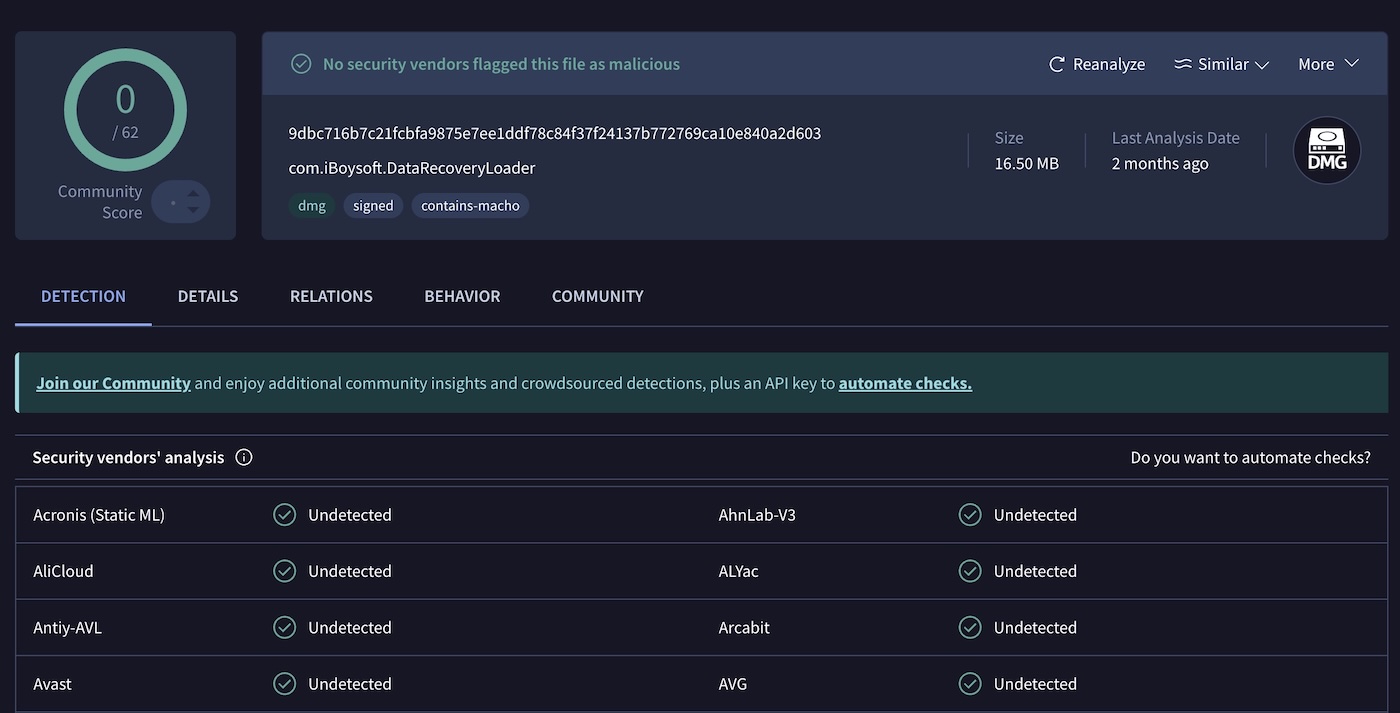
É um software limpo, assinado digitalmente, e instala-se sem fazer nada suspeito em segundo plano.
Embora possa não ser a opção mais poderosa do mercado, é um software legítimo. Apenas certifique-se de entender o que está adquirindo (especialmente no que diz respeito à licença).
Veredito Final
Agora que analisamos todos os aspectos – recursos, preços, desempenho, usabilidade e feedback real dos usuários – sentimos que estamos prontos para dar nosso veredicto final sobre o iBoysoft Data Recovery.
Veja como ele se sai com base nas métricas que decidimos usar ao longo desta análise:
| Categoria | Pontuação (de 5) | Notas |
| Recursos | 3.0 | Cobre bem o básico, mas carece de extras avançados como backup byte a byte. |
| Desempenho de Recuperação | 3.5 | Bom com formatos comuns e deleções recentes; tem dificuldades com armazenamento corrompido ou formatos de nicho. |
| Facilidade de uso | 4.0 | Interface limpa e muito amigável para iniciantes, embora o fluxo de trabalho não seja o mais rápido. |
| Custo-benefício | 2.5 | Licença de um mês apenas, sem opção vitalícia; preço parece alto pelo que oferece. |
| Comentários dos Usuários | 3.5 | Misto. Muitos relatos de sucesso, mas reclamações sobre licenciamento e suporte ao cliente são comuns. |
⭐ Pontuação geral: 3,3 de 5
iBoysoft Data Recovery é um aplicativo decente, apenas não é uma que se destaque no campo lotado de hoje.
Ele faz o trabalho em muitos cenários comuns, especialmente para recuperar arquivos excluídos recentemente de armazenamento externo. A falta de uma licença vitalícia realmente reduz o valor, quando outras ferramentas oferecem mais recursos e uma compra única por aproximadamente o mesmo preço do plano mensal do iBoysoft. Além disso, tempos de varredura mais lentos podem ser um fator decisivo para usuários avançados ou profissionais.
Dito isso, para usuários casuais que só querem algo simples e seguro para testar, o iBoysoft ainda faz parte da lista. Só não está no topo dela.