



Na análise de hoje do MiniTool Power Data Recovery, vamos descobrir se este software realmente cumpre o que promete quando se trata de perda real de arquivos. Nossa equipe do 7 Data Recovery Experts quis saber como ele realmente se sai quando você apresenta problemas reais. Vamos além das promessas de marketing e veremos se ele é seguro, útil e se vale o seu tempo.
Veredito Rápido
🏆 Melhor para: Usuários de Windows com necessidades básicas de recuperação que procuram algo simples.
MiniTool Power Data Recovery é uma ferramenta simples e confiável que funciona bem para recuperar arquivos excluídos, unidades USB formatadas e cenários comuns de perda de dados no Windows. É fácil de usar, amigável para iniciantes e faz um bom trabalho com formatos comuns como documentos, fotos e vídeos.
Dito isso, não é a opção mais rápida, nem a mais rica em recursos. A versão gratuita oferece 1 GB de recuperação, o que é suficiente para testar, mas você vai encontrar limitações rapidamente se estiver lidando com casos mais sérios.
Pros
- Direto e fácil de usar
- Lida com uma ampla variedade de tipos de arquivos comuns
- Sem bloatware incluído ou complementos complicados
- Oferece uma versão gratuita (até 1 GB de recuperação) – suficiente para testar a funcionalidade
- Opção de mídia de recuperação inicializável (planos pagos)
- A velocidade de varredura é lenta em comparação com muitos concorrentes
- O recurso de visualização de arquivos é inconsistente
- Os resultados de recuperação são irregulares ao lidar com partições RAW ou sistemas de arquivos não NTFS
- Suporte limitado a sistemas de arquivos
- A interface parece um pouco desatualizada
Visão Geral
MiniTool Power Data Recovery foi desenvolvido pela MiniTool Software Ltd., uma empresa que existe desde 2009. Eles ganharam reconhecimento com utilitários de disco, ferramentas de backup e gerenciadores de partição (principalmente para usuários de Windows).
MiniTool Power Data Recovery é o software da linha deles que promete trazer arquivos perdidos de volta. O programa promete recuperar dados de arquivos excluídos, unidades formatadas, partições perdidas, unidades corrompidas, de pen drives, cartões SD, SSDs – praticamente qualquer mídia de armazenamento que você possa ter por aí.
Suporte ao Sistema Operacional e ao Sistema de Arquivos
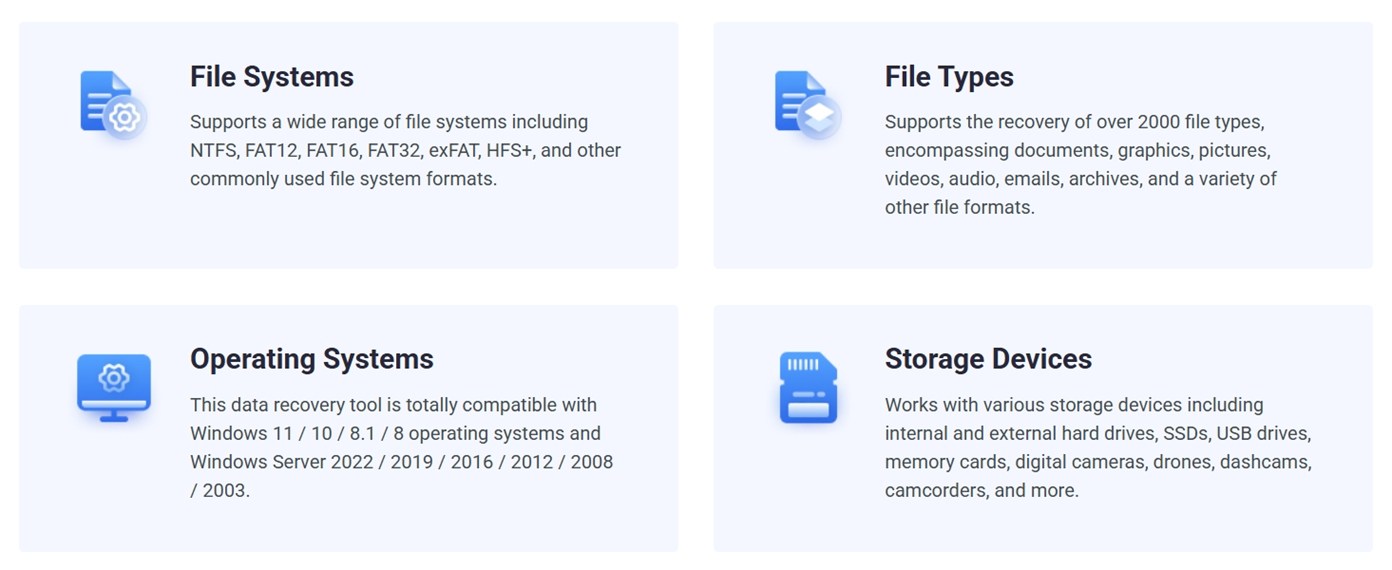
MiniTool Power Data Recovery foi feito para Windows. Ele funciona nas versões do Windows 7 ao Windows 11. Se você estiver usando o Windows Server (qualquer versão de 2003 a 2022), você também está coberto.
Usuários de Mac, porém, não têm sorte. Já existiu uma versão para Mac, mas ela não está mais disponível. Se você tentar baixá-la hoje, será redirecionado para uma marca totalmente diferente.
O mesmo vale para a antiga ferramenta de recuperação do Android deles – não recebe atualizações há anos.
No lado do sistema de arquivos, o MiniTool lida com NTFS, FAT12/16/32, exFAT, e HFS+ (que é usado em Macs antigos). Você talvez consiga recuperar algo de um drive antigo de Mac usando HFS+, mas não há suporte para APFS, e a recuperação é limitada quando se trata de formatos que não são do Windows.
Em resumo, esta é uma ferramenta exclusiva para Windows.
Modos de Varredura e Suporte a Tipos de Arquivo
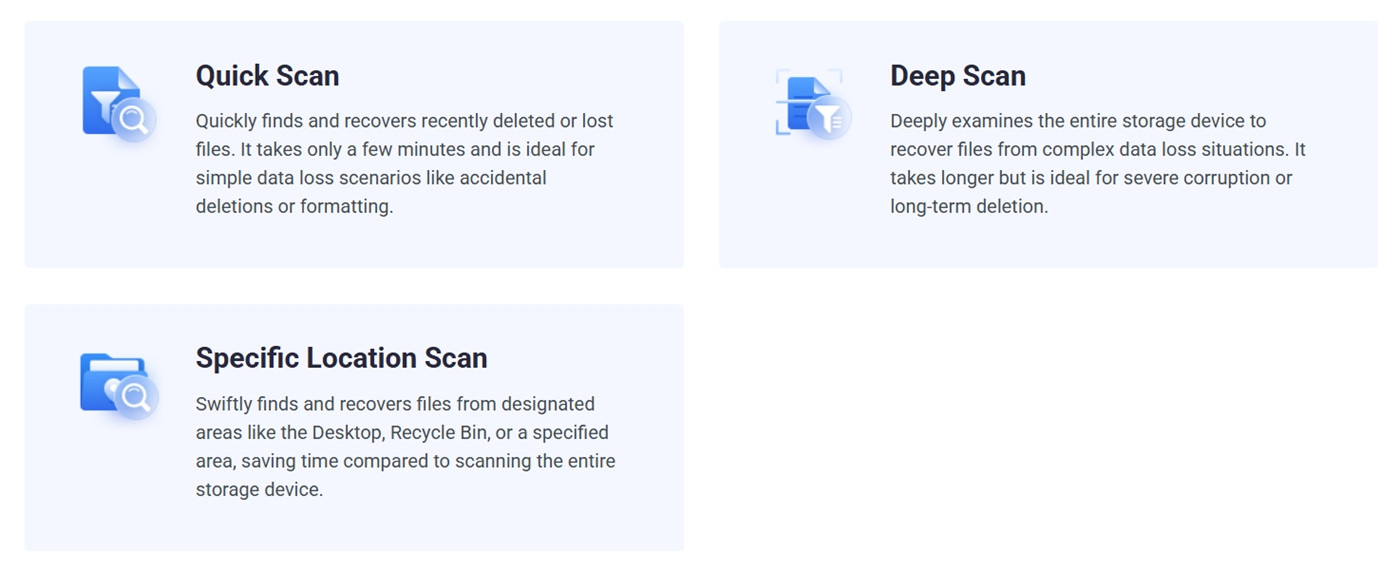
MiniTool possui dois principais tipos de varredura em sua ferramenta de recuperação: Verificação Rápida e Verificação Profunda. Você não precisa escolher uma – ao iniciar uma recuperação, a ferramenta executa ambas automaticamente. A Verificação Rápida começa primeiro, procurando por arquivos excluídos recentemente que ainda estão marcados no sistema de arquivos. Ela é rápida e funciona bem para casos simples, como exclusão acidental. Se isso não encontrar muita coisa, a Verificação Profunda é executada em seguida.
Há também uma Verificação de Localização Específica, que é útil se você souber que o arquivo estava na sua Área de Trabalho ou talvez foi excluído da Lixeira.
Quanto aos tipos de arquivos, a MiniTool afirma que suporta mais de 2000 formatos. Isso inclui documentos, imagens, vídeos, arquivos de áudio, e-mails, arquivos compactados – o que você imaginar. Mas esse número de “2000+” parece aquele clássico exagero de marketing. Muitos desses tipos de arquivo são variações mínimas ou formatos obscuros que você provavelmente nunca vai precisar recuperar. (Vamos falar mais sobre o que realmente foi encontrado nos nossos testes práticos.)
Interface do Usuário e Recursos Extras
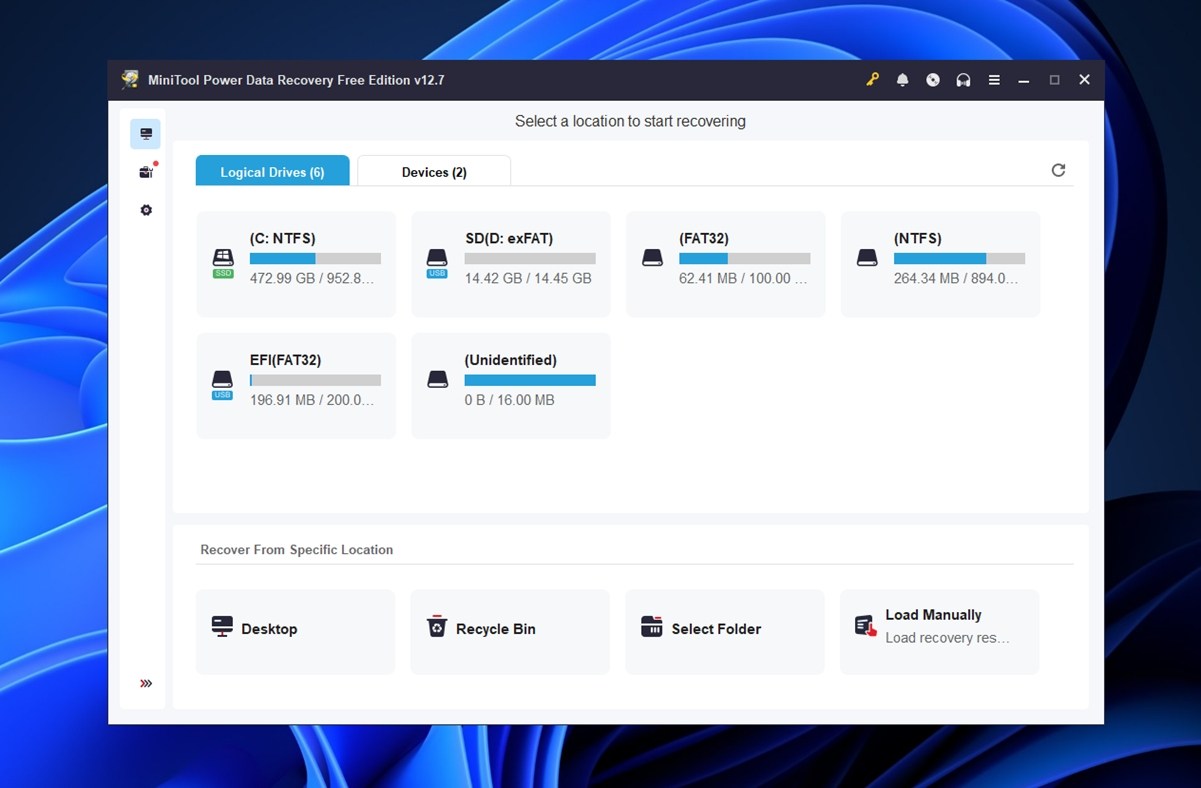
MiniTool Power Data Recovery mantém as coisas simples. Quando você abre o aplicativo, ele mostra imediatamente todos os seus discos. Não há jargão técnico. Você clica no disco, aperta Scan, e a ferramenta faz o resto. É tão simples de usar quanto um software de recuperação pode ser.
Assim que a varredura termina, os resultados aparecem em duas visualizações: por caminho de pasta e por tipo de arquivo. Ambas são fáceis de navegar, e a barra de pesquisa ajuda caso você se lembre de parte do nome do arquivo. É possível visualizar determinados arquivos antes da recuperação, mas em nossa experiência, isso é imprevisível. Algumas imagens e documentos carregam normalmente, outros não respondem de forma alguma (mesmo que o arquivo acabe sendo recuperado com sucesso posteriormente).
Os filtros funcionam bem, mas não espere ferramentas avançadas como classificações de integridade de arquivos ou classificação por IA.
O design geral é funcional, mas ultrapassado. Ele cumpre sua função sem te atrasar, mas não parece moderno. Se você está acostumado com ferramentas elegantes como Disk Drill ou EaseUS, essa interface pode parecer um retrocesso.
Quanto aos extras, o MiniTool não oferece muito além do básico. Há um bônus útil: um criador de mídia inicializável WinPE. Com ele, você pode criar um pen drive de recuperação e inicializar em um ambiente MiniTool para resgatar arquivos de um sistema Windows que não está funcionando. Mas esse recurso está disponível apenas na versão paga. Se você estiver no plano gratuito, não terá acesso a ele.
Como Avaliamos
Para esta análise do MiniTool Data Recovery, seguimos o mesmo setup “padronizado” que usamos em todos os nossos testes recentes. Unidades idênticas, conjuntos de arquivos idênticos e cenários de recuperação do mundo real repetíveis. Isso nos ajuda a comparar de forma justa o desempenho do MiniTool em relação a outras ferramentas de recuperação que já analisamos. Sem nenhuma vantagem ou desvantagem injusta.
Executamos o MiniTool em três casos de teste:
- Um HDD Seagate Barracuda de 1 TB (NTFS) carregado com cerca de 1.500 arquivos distribuídos em várias pastas. Nós excluímos tudo e esvaziamos a Lixeira.
- Um cartão microSD Samsung EVO Plus de 64 GB corrompido usando ferramentas de gerenciamento de disco até aparecer como BRUTO no Windows.
- Um pendrive SanDisk Ultra USB 3.0 de 16 GB que foi formatado rapidamente em exFAT – basicamente simulando um cenário muito comum onde alguém acidentalmente formata a unidade errada e percebe tarde demais.
Tentamos abranger uma ampla variedade de tipos de arquivos: tudo, desde coisas do dia a dia como PDFs e JPGs até formatos RAW de câmeras. Aqui está o que incluímos:
- Imagens: JPG, PNG
- Imagens RAW: CR2, CR3 (Canon), NEF (Nikon)
- Arquivos de vídeo: MP4 (H.264 e H.265), MOV, AVI, GoPro/filmagens de câmera de ação
- Documentos: DOC, DOCX, XLSX, PDF, TXT
- Arquivos de áudio: MP3, WAV, FLAC
- Arquivos compactados e instaladores: ZIP, RAR, EXE
Mas, como acontece com todas as ferramentas de recuperação que testamos, os resultados brutos sozinhos não determinam a pontuação final. Uma coisa é recuperar arquivos – outra é fazer isso de forma rápida, clara e sem desperdiçar o tempo do usuário. É por isso que avaliamos cada ferramenta em várias categorias, não apenas na taxa de recuperação.
Ao final desta análise do MiniTool Power Data Recovery, calcularemos uma pontuação final com base nas seguintes métricas (cada uma avaliada em uma escala de 1 a 10).
| Métrica | O que Medimos |
| Taxa de sucesso de recuperação | % de arquivos recuperados e se eles abriram corretamente após a recuperação |
| Velocidade de varredura | Tempo total para concluir uma varredura (em minutos) e a responsividade geral |
| Facilidade de uso | Quão claros eram os passos, quão estável parecia a interface e quão fácil foi recuperar |
| Custo-benefício | O que as versões gratuita vs. paga realmente entregam (e se a licença parece justa) |
O MiniTool Power Data Recovery é seguro?
Antes de explicarmos como o software funciona, queremos dedicar um momento para responder a uma pergunta que recebemos com frequência: este software é seguro para instalar? Se você já passou algum tempo lendo fóruns ou analisando avaliações do MiniTool Power Data Recovery, provavelmente já viu pessoas perguntando exatamente isso.
É por isso que executamos cada instalador por uma verificação completa de malware antes de testá-lo. Neste caso, o instalador do MiniTool acionou 2 de 72 mecanismos antivírus em VirusTotal. Especificamente, o Bkav sinalizou como “W32.AIDetectMalware” e o VirIT sinalizou como “Deceptor.MnTlPwrDtRc.ESX”.
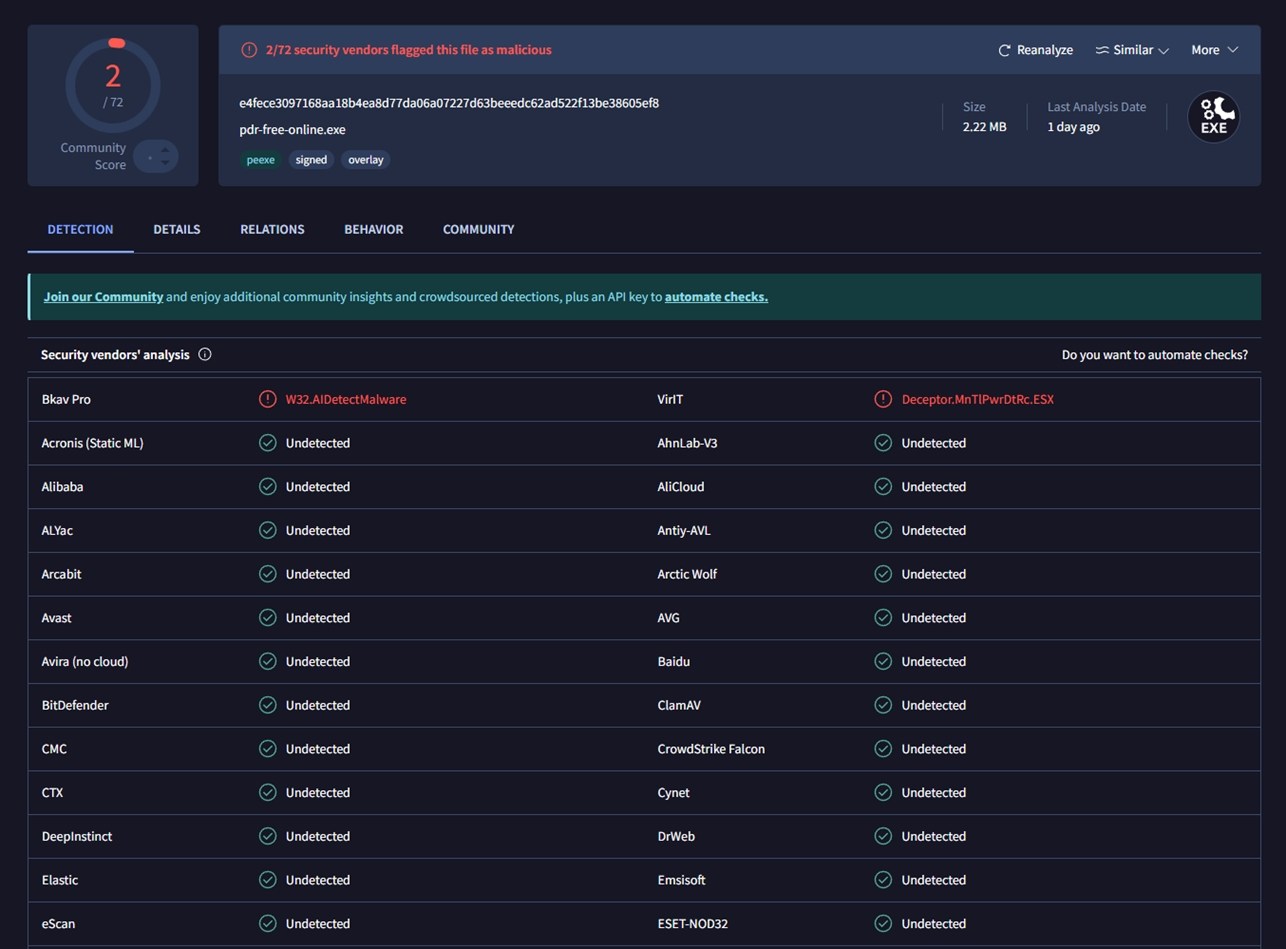
Agora, isso deveria te preocupar? Não. Esses dois alertas parecem mais falsos positivos do que ameaças reais. Os 70 fornecedores restantes, incluindo grandes nomes como Bitdefender, Kaspersky, Avast e Microsoft Defender, todos o marcaram como seguro. Além disso, o aplicativo não tentou instalar nenhum complemento, barra de ferramentas ou software adicional. Ele se comportou normalmente em nossas máquinas de teste e não vimos nenhuma atividade suspeita no Gerenciador de Tarefas ou durante o monitoramento da rede.
Então, embora seja bom manter a cautela, não encontramos nada aqui que levantasse sinais de alerta sérios em nossa experiência prática.
E nem precisa dizer, mas sempre faça o download do MiniTool Power Data Recovery pelo site oficial. Fique na fonte original e você evitará 99% desses problemas.
Fluxo de Trabalho do MiniTool Data Recovery
Quanto ao fluxo de trabalho, como mencionamos anteriormente, tudo aqui é super simples. Mesmo que você nunca tenha usado um software de recuperação de dados na vida, não vai se sentir perdido nem por um segundo.
Quando você abre o aplicativo, tudo o que precisa fazer é olhar para a tela principal. Ela mostra imediatamente os seus discos conectados – qualquer pen drive USB, cartões de memória, e assim por diante.
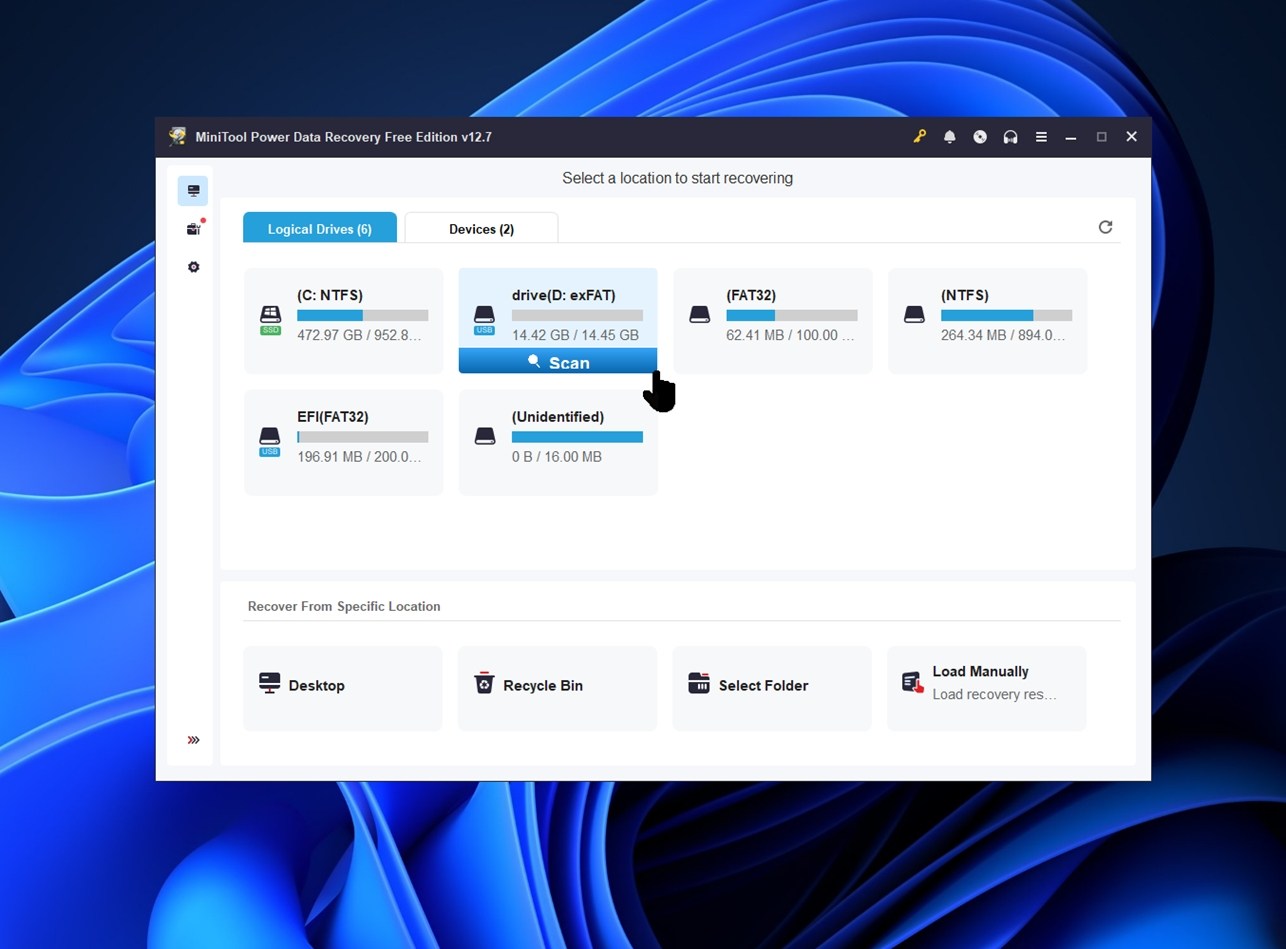
Você pode optar por escanear uma partição individual (como D: ou E:) ou escanear todo o dispositivo físico se não tiver certeza de onde o arquivo estava.
Assim que você clica em uma unidade, o MiniTool começa a escanear automaticamente. Não é necessário escolher entre Quick ou Deep Scan (ele faz isso para você em segundo plano). Você também pode clicar no pequeno ícone de engrenagem antes da varredura para filtrar por tipo de arquivo (como documentos, fotos ou vídeos), o que economiza um pouco de tempo.
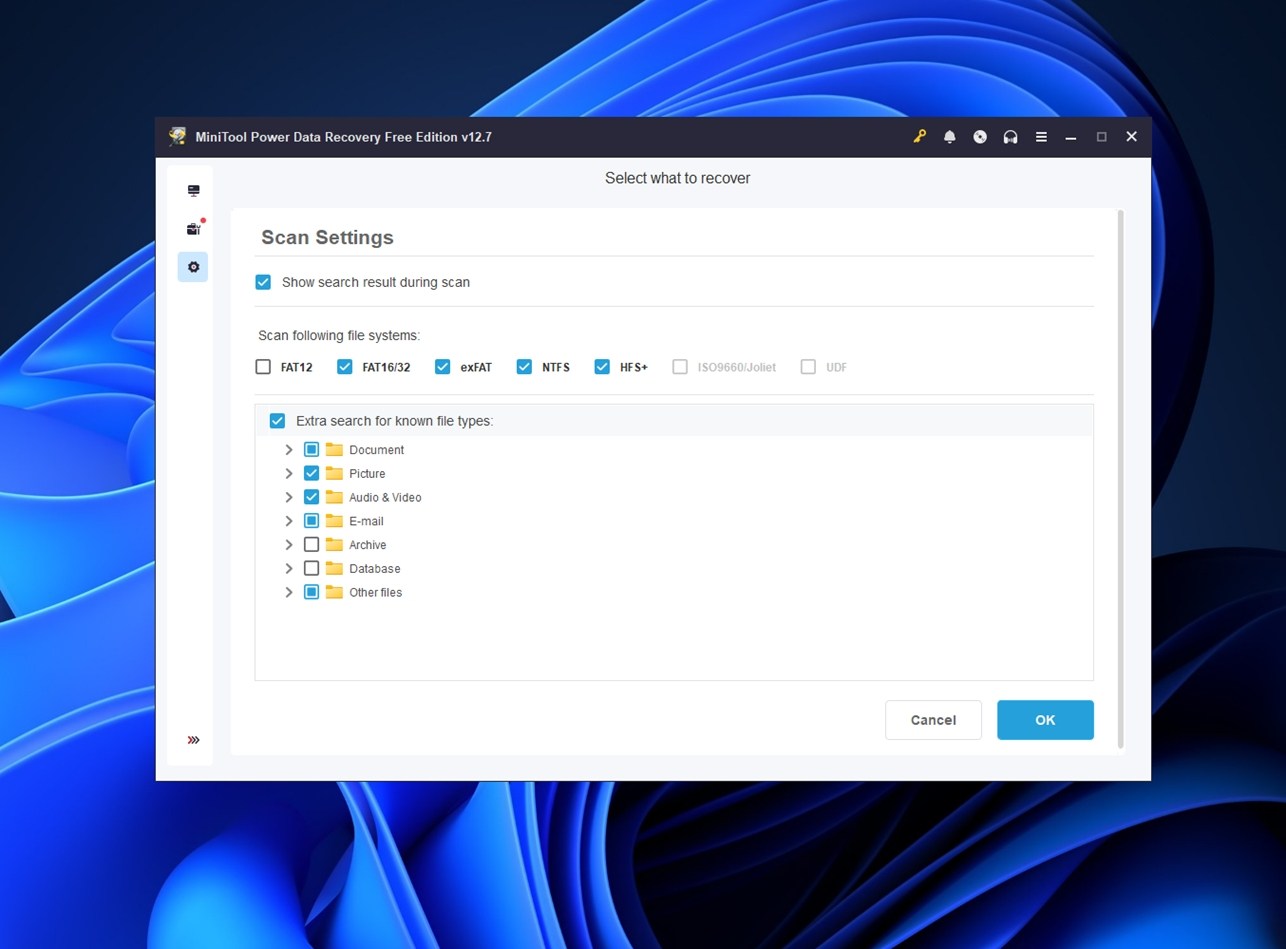
Após a conclusão da varredura, você verá os resultados agrupados em duas abas: uma organiza tudo pela estrutura de pastas (Caminho) e a outra classifica os arquivos por formato (Tipo). Ambas são fáceis de navegar, e você pode usar a barra de pesquisa se lembrar parte do nome de um arquivo.
Há também um recurso de pré-visualização, mas como mencionamos anteriormente, é inconsistente. Funciona para alguns arquivos, especialmente os menores como JPGs ou TXT, mas pode apresentar lentidão ou falhar completamente para outros.
Em alguns casos, o aplicativo pede para você instalar um módulo de visualização separado – a visualização de PDF é um bom exemplo. Depois de instalado, ele funciona, mas não é a solução mais elegante.

Ainda assim, melhor do que nada.
Para a etapa final, tudo o que você precisa fazer é marcar os arquivos que deseja recuperar e clicar no botão “Salvar”.
O MiniTool então pedirá para você escolher um local de recuperação – apenas certifique-se de selecionar um drive diferente daquele do qual você está recuperando.
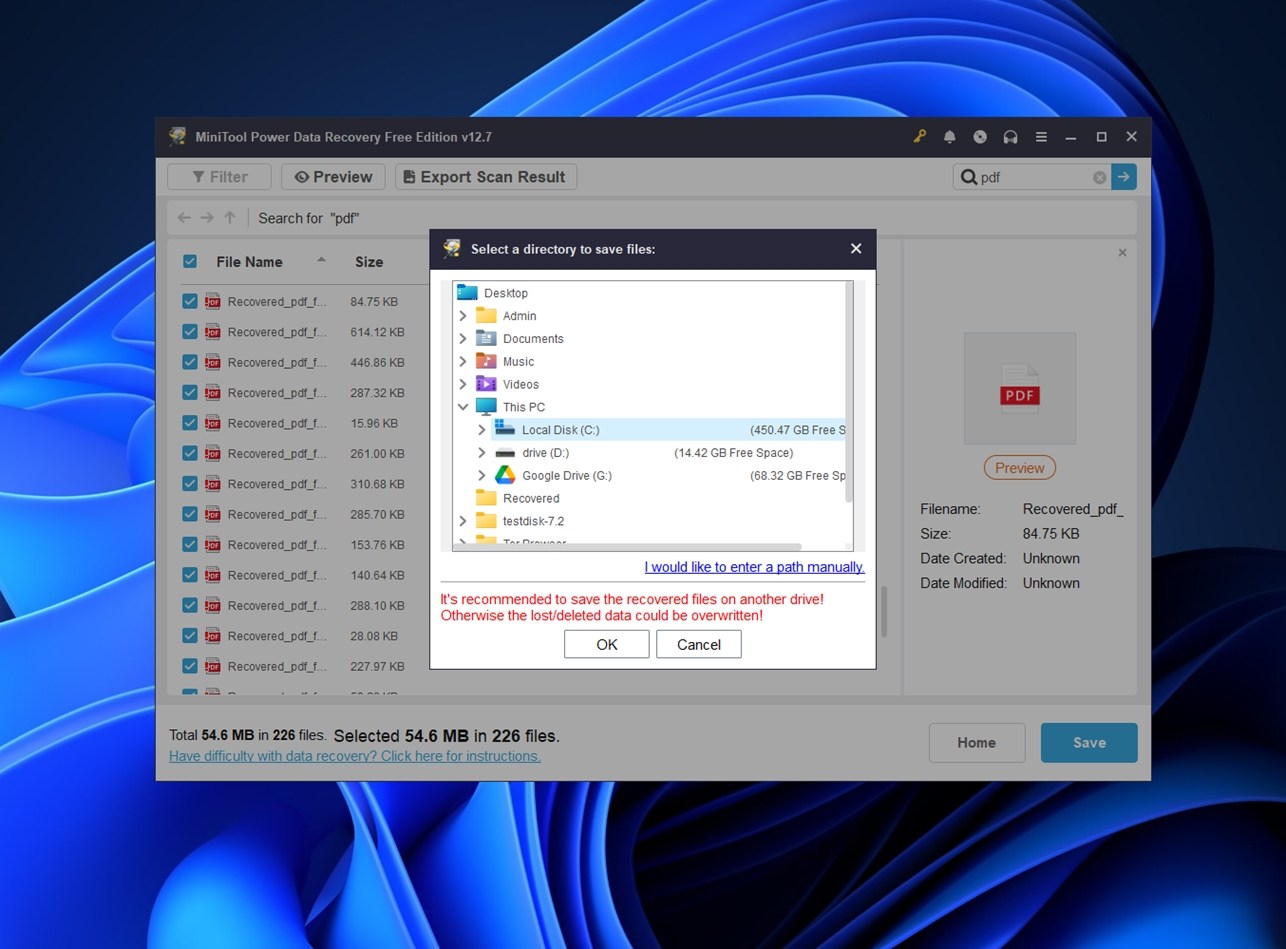
Outra coisa a ter em mente: sessões de varredura não são reutilizáveis na versão gratuita. Mesmo que o MiniTool salve seu progresso em segundo plano, reabrir uma sessão salva só é possível se você tiver pago. Portanto, se você fechar o aplicativo ou seu sistema reiniciar, será necessário escanear a unidade novamente.
No geral, o fluxo de trabalho é sólido para iniciantes. Sem terminologia estranha, sem configuração em várias etapas. É apontar, escanear, recuperar.
Desempenho de Recuperação
Agora vem a parte que realmente importa. Como o MiniTool Power Data Recovery se saiu em testes reais?
Veja como a MiniTool se saiu:
| Cenário | Taxa de Sucesso na Recuperação* | Tempo de Varredura | Observações |
| 1 TB NTFS HDD (arquivos excluídos) | ~90% dos arquivos recuperados e abertos | ~82 minutos | A maioria dos documentos, JPGs e arquivos de vídeo padrão foi recuperada totalmente intacta, com nomes originais e estrutura de pastas preservada. A recuperação de fotos RAW foi variada: arquivos CR2 e NEF estavam na maioria usáveis, mas alguns formatos mais recentes não abriram corretamente. |
| 16 GB USB (formatado rapidamente para exFAT) | ~68–74% dos arquivos utilizáveis | ~20 minutos | Formatos de imagem comuns (JPG, PNG) foram bem recuperados, mas arquivos RAW variaram bastante. Estrutura de pastas perdida. Recuperação baseada em assinatura funcionou melhor do que o esperado para DOCX e PDF, mas arquivos de mídia maiores (vídeos) tiveram sucesso bem menor. |
| 64 GB microSD (estado RAW, sem sistema de arquivos visível) | ~55–60% dos arquivos utilizáveis | ~40 minutos | MiniTool encontrou vários tipos de arquivo, mas os resultados foram dispersos. Clipes MP4 e MOV frequentemente estavam corrompidos ou não reproduzíveis. A maioria dos arquivos recuperados apresentava nomes genéricos e sem estrutura de pastas original. |
Então, o que isso nos diz?
O MiniTool se sai bem em cenários padrão de arquivos excluídos em unidades NTFS. Ele conseguiu recuperar arquivos com metadados, nomes originais e até parte da estrutura de pastas intacta. É aí que ele parece mais confiável.
Mas à medida que os cenários ficaram mais difíceis, como muitas outras ferramentas, ele depende da extração por assinatura de arquivo quando o sistema de arquivos está ausente ou foi apagado. E é aí que a consistência diminui. Alguns tipos de imagens RAW foram recuperados corretamente, mas outros não abriram. O mesmo aconteceu com vídeos: MP4 e AVI estavam na maioria das vezes bons, mas qualquer coisa fora do padrão (formatos de câmeras de ação, MOVs de alta taxa de bits) teve dificuldades ou voltou incompleta.
Quanto à velocidade de varredura, o MiniTool Power Data Recovery foi visivelmente mais lento do que esperávamos. Uma varredura profunda completa em um pen drive USB de 16 GB levou 19 minutos e 39 segundos, o que, para fins de comparação, é quase o dobro do tempo da maioria das ferramentas semelhantes que testamos nesse mesmo cenário. Normalmente, vemos algo em torno de 10 minutos para esse tamanho de drive.
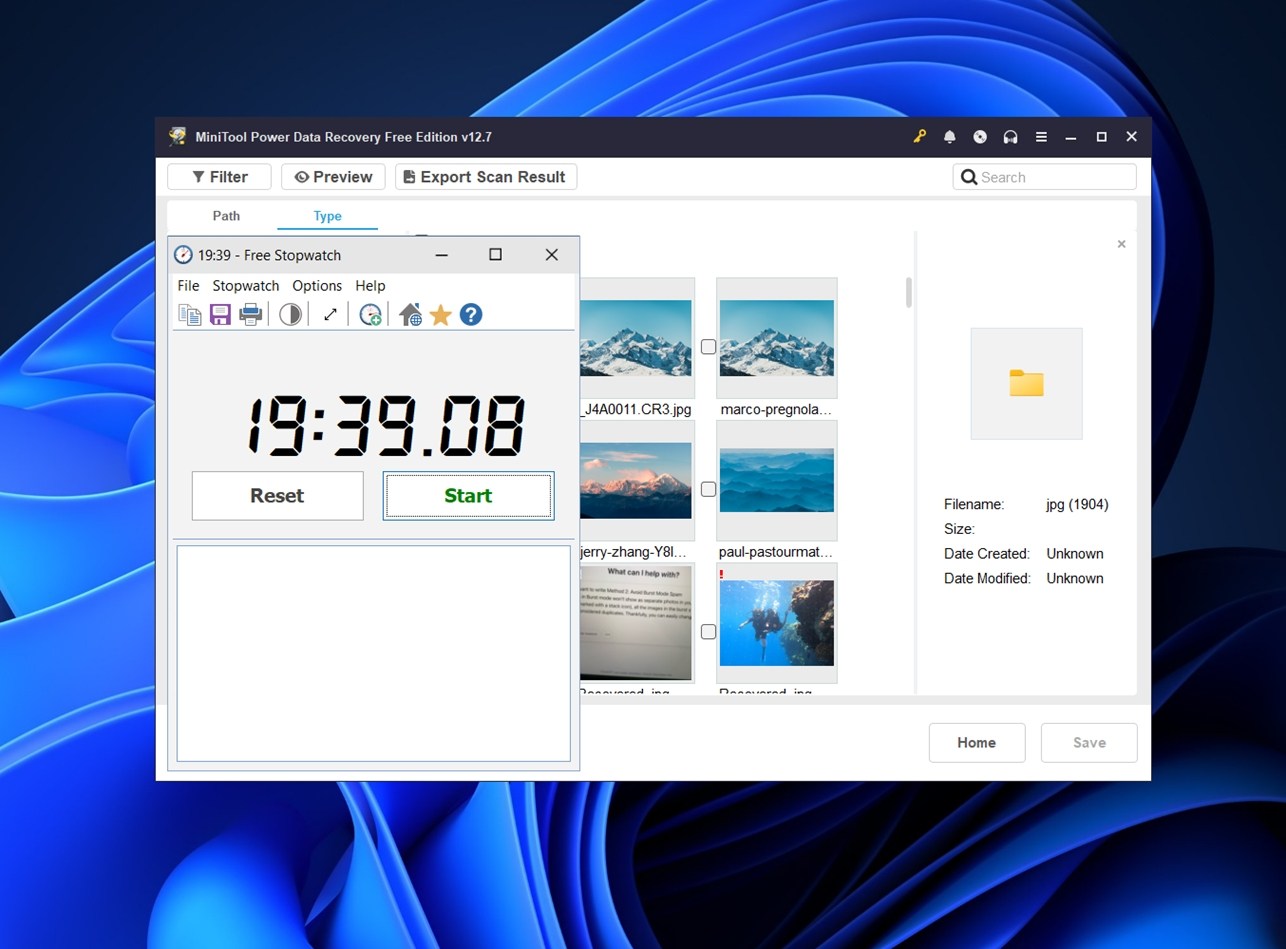
A varredura do cartão SD de 64 GB levou quase o dobro desse tempo, o que coloca o MiniTool entre os mais lentos. Não é dolorosamente lento, mas se você estiver recuperando dados de um drive grande, você definitivamente vai perceber.
No geral, o melhor cenário é um arquivo recentemente excluído em uma máquina Windows. É aí que ele se destaca. Quando as coisas ficam mais complexas (como com mídia corrompida ou unidades formatadas que não são NTFS), ele ainda pode ajudar, mas os resultados variam.
Faixas de Preço e Custo-Benefício
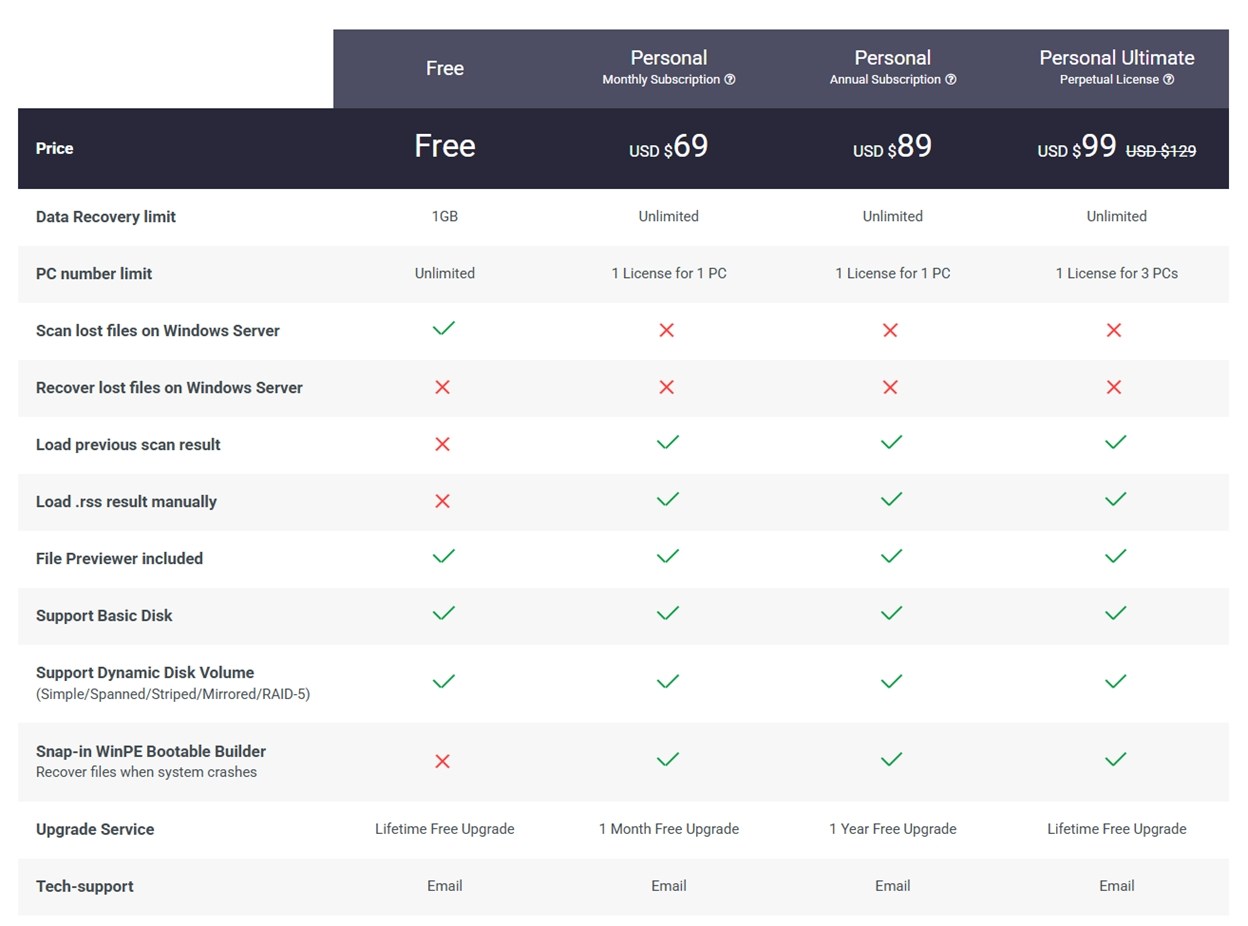
O MiniTool Power Data Recovery está disponível em quatro níveis de preços:
- Grátis
- Pessoal Mensal (R$69)
- Pessoal Anual (R$89)
- e Pessoal Ultimate (R$99)
Uma pergunta comum é: o MiniTool Power Data Recovery é gratuito? Sim – existe uma edição gratuita, e ela permite recuperar até 1 GB de dados sem custo. Isso é suficiente para ter uma ideia de como funciona e, em alguns casos, suficiente para recuperar totalmente alguns documentos ou fotos.
Os planos de $69/mês e $89/ano oferecem recuperação ilimitada, mas estão vinculados a uma única licença de PC, e alguns recursos (como carregar resultados de varredura e usar a unidade de recuperação inicializável WinPE) só são desbloqueados após o pagamento. Se você só precisar da ferramenta uma vez, o plano mensal é uma opção, mas por esse preço, você não tem muita flexibilidade.
A licença Personal Ultimate é onde começa a ficar mais razoável: $99 pagamento único (frequentemente com desconto de $129) e cobre até três PCs, com upgrades vitalícios e acesso total a todos os recursos. Se você acha que pode precisar de recuperação mais de uma vez (ou quer tranquilidade), este é o plano que realmente recomendaríamos.
Dito isso, ainda existem limitações. O MiniTool não oferece suporte a APFS ou EXT4, e mesmo na versão completa, ferramentas avançadas de reparo de vídeo/foto não estão incluídas. O suporte é limitado apenas por e-mail, e você não terá ferramentas RAID ou opções de nível profissional como encontraria em algo como o R-Studio.
Na nossa opinião:
- O plano Gratuito é bom apenas para testes.
- Os planos de assinatura são caros para o que oferecem, a menos que você esteja em uma situação de emergência.
- A licença Ultimate de $99 é o melhor custo-benefício e faz mais sentido a longo prazo, especialmente se você quiser acesso total e não estiver preso a uma única máquina.
Comparação com Concorrentes
Para ter uma noção melhor de como o MiniTool Power Data Recovery se compara, vamos também analisá-lo em relação a outras duas ferramentas de recuperação bem conhecidas: Disk Drill e Recuva. Assim, você terá uma visão mais clara de onde o MiniTool se posiciona.
| Ferramenta | Versão Gratuita | Preço (pago) | Suporte ao Sistema de Arquivos & SO | UI / Design | Velocidade Típica de Varredura | Recursos / Pontos Fortes |
| MiniTool Power Data Recovery | Sim (até 1 GB de recuperação gratuita) | ~$99 (licença vitalícia para 3 PCs) / planos de assinatura | Somente Windows; suporta NTFS, FAT12/16/32, exFAT, HFS+ (parcial) | Funcional, direto ao ponto, levemente desatualizado | Moderada | Amplo suporte a tipos de arquivos, mídia de recuperação inicializável, amigável para iniciantes |
| Disk Drill | Sim (até 100 MB de recuperação gratuita no Windows) | ~$89 (PRO, vitalício) | Windows & macOS; ampla cobertura de sistemas de arquivos (NTFS, FAT, exFAT, EXT, HFS+, APFS e mais) | Limpo, moderno, fácil de usar | Rápido; recuperação antecipada mesmo durante a varredura | Motor de recuperação potente (bom para discos corrompidos/formatados), visualização antes da recuperação, ferramentas extras (como Recovery Vault, backup de imagem de disco, licença multiplataforma) |
| Recuva | Sim (recuperação gratuita ilimitada – sem limite pago) | Versão paga: $24,95/ano | Somente Windows; suporta NTFS, FAT, exFAT | Simples, minimalista, amigável para iniciantes mas interface desatualizada | Geralmente mais rápido em varreduras simples | Bom para recuperação básica de arquivos excluídos; leve e totalmente gratuito |
Se você comparar dessa forma, o MiniTool Power Data Recovery começa a parecer menos atraente. Principalmente quando você considera o preço e a usabilidade a longo prazo.
Vamos olhar de forma clara: pelo custo da assinatura anual da MiniTool (US$ 89), você pode obter a licença PRO do Disk Drill por um pagamento único de US$ 89. E essa licença cobre tanto Windows quanto macOS, para sempre.
Em termos de funcionalidade, o MiniTool não consegue acompanhar o Disk Drill. O Disk Drill possui um motor de recuperação visivelmente mais forte, especialmente em casos complexos, como unidades RAW, arquivos parcialmente sobrescritos ou mídias fragmentadas. Ele também suporta uma gama mais ampla de sistemas de arquivos, incluindo APFS e EXT4, que o MiniTool simplesmente não contempla.
Além disso, o Disk Drill oferece recursos que o MiniTool não possui:
- Imagens de disco integradas (para que você possa escanear clones, não o disco com falha diretamente)
- Um Recovery Vault que ajuda a proteger proativamente os dados antes que sejam excluídos
- Suporte multiplataforma com uma interface consistente
- Melhor visualização de prévias e filtragem mais responsiva
- Muitas outras ferramentas extras
E se você comparar o Recuva com o MiniTool, notará muitas semelhanças. Ambos são exclusivos para Windows, ambos possuem uma interface simples e sem frescuras que parece um pouco desatualizada, e ambos lidam com a recuperação básica de arquivos excluídos com aproximadamente o mesmo nível de sucesso. Eles também compartilham algumas das mesmas limitações (opções de visualização limitadas, sem suporte para sistemas de arquivos mais recentes como APFS ou EXT4 e poucos recursos avançados de recuperação.)
Mas (e isso é importante) a versão gratuita do Recuva é completamente ilimitada.
Não há limite de 1 GB de dados como existe na edição gratuita do MiniTool. Você pode recuperar quantos arquivos quiser sem ser forçado a pagar. Então, embora o MiniTool pareça um pouco mais suave em alguns aspectos, funcionalmente, eles não são tão diferentes. E se você está lidando apenas com uma exclusão acidental simples, o Recuva faz o mesmo trabalho gratuitamente. Isso o torna uma opção melhor para tarefas leves de recuperação.
Feedback dos Clientes
E, finalmente, como fazemos com todas as ferramentas de recuperação que avaliamos, analisamos o que os usuários reais estão dizendo. O feedback está bastante alinhado com a nossa própria experiência: o MiniTool Power Data Recovery é geralmente bem avaliado pela sua simplicidade e facilidade de uso, mas algumas limitações acabam aparecendo nas avaliações.
Se você olhar nas principais plataformas de avaliação, veja como estão as classificações médias dos usuários:
- G2 – ★4,4 de 5 (com base em 31 avaliações)
- Trustpilot– ★4,7 de 5 (3.346 avaliações)
- Capterra – ★4,5 de 5 (60 avaliações)
No geral, pontuações bastante fortes. Os usuários mencionam consistentemente que o MiniTool é direto e confiável para recuperação básica. Ele é frequentemente elogiado por usuários não técnicos que conseguiram recuperar arquivos excluídos de drives USB ou cartões de memória.
Dito isso, algumas reclamações comuns se repetem. As pessoas mencionam varredura lenta, decepção com o limite gratuito, e problemas de visualização. Há também algumas reclamações sobre licenciamento, como não poder transferir a licença para um novo PC.
Diríamos que o consenso público está bastante alinhado com o que vimos em nossos próprios testes práticos. Não é o software de recuperação mais potente disponível, mas funciona bem naquilo a que se propõe (e a maioria dos usuários parece concordar).
Nosso Veredito
Certo, vamos encerrar. Achamos que já temos tudo o que precisamos para a pontuação final.
Com base em tudo o que testamos, desde o desempenho de recuperação no mundo real até a usabilidade e o preço, o MiniTool Power Data Recovery recebe uma pontuação final de:
| Métrica | Pontuação | Observações |
| Taxa de sucesso de recuperação | 7,5 / 10 | Forte com tipos de arquivos comuns (DOCX, JPG, MP4) em drives NTFS. Menos consistente com arquivos RAW e vídeos grandes. Teve dificuldades com partições exFAT e RAW em casos mais profundos. |
| Velocidade de varredura | 5,5 / 10 | Mais lenta que a média. Uma varredura de USB de 16 GB levou quase 20 minutos; cartão de 64 GB levou o dobro disso. |
| Facilidade de uso | 8 / 10 | Muito amigável para iniciantes. O layout é claro, a configuração é rápida e os passos para recuperação são fáceis de seguir. |
| Custo-benefício | 6,5 / 10 | A versão gratuita oferece 1 GB de recuperação – suficiente para uso leve. Mas após o pagamento, os concorrentes normalmente oferecem mecanismos mais potentes, mais recursos e valor vitalício por um preço melhor. |
🌟 Pontuação Final: 6,9 / 10
MiniTool Power Data Recovery é algo que podemos facilmente recomendar para quem precisa apenas de uma ferramenta de recuperação simples para problemas comuns. Ele apresenta um bom desempenho ao lidar com arquivos recentemente excluídos ou cenários leves de perda de dados. A interface é limpa e fácil de usar, e o aplicativo guia você pelo processo de recuperação sem exigir uma curva de aprendizado acentuada.
Onde ele começa a ficar para trás é na velocidade e na capacidade avançada. É perceptivelmente mais lento do que ferramentas semelhantes, e seu mecanismo de recuperação não se sai tão bem em casos mais complexos – com unidades formatadas ou danificadas, partições RAW ou formatos de arquivo mais específicos.
Mas, ao mesmo tempo, também não há nada de especialmente ruim nele. Não faz promessas exageradas, não instala softwares indesejados discretamente e não parece arriscado de usar. O MiniTool é uma escolha segura e competente.
MiniTool Power Data Recovery é melhor se:
- Você é um usuário do Windows lidando com perda básica de arquivos (documentos deletados, fotos, problemas com USB)
- Você quer algo rápido de instalar e fácil de usar
- Você está de acordo com recursos limitados e verificações mais lentas em troca de simplicidade




