


 Depois que você começa a lidar com arquivos (sejam fotos de família ou documentos da empresa), logo percebe o quão importantes são os backups. Eles são a rede de segurança que permite recuperar seus dados quando algo dá errado. Ainda assim, as pessoas se esquecem das coisas, e agendar um backup frequentemente acaba naquela longa lista de “eu faço depois”. Quando isso acontece, o software de recuperação de dados (ou serviços profissionais que utilizam essas ferramentas) se torna o último recurso para trazer arquivos excluídos de volta.
Com base nessa realidade e na grande variedade de opções de recuperação disponíveis atualmente, nossa equipe de 7 Especialistas em Recuperação de Dados decidiu testar as ferramentas mais comentadas do mercado. E hoje, estamos apresentando nossa Análise do R-Studio. Por que essa? Porque em quase todos os fóruns de tecnologia e comunidades de recuperação de dados, o R-Studio costuma ser descrito como um “programa avançado de recuperação de dados.” Queríamos descobrir se esse rótulo significa que é uma solução apenas para profissionais de TI e administradores de sistema, ou se o R-Studio também pode ajudar usuários comuns que simplesmente deletaram algumas fotos por engano.
Visão Geral Rápida do R-Studio
R-Studio destaca-se como um dos programas de recuperação de dados mais confiáveis do mercado. Pode recuperar arquivos perdidos em uma ampla variedade de situações — desde exclusão acidental sem entrada na Lixeira até partições que foram completamente reformatadas. Seja por desaparecimento de dados devido a uma falha de energia, ataque de vírus ou alteração no sistema de arquivos, o R-Studio geralmente encontra uma maneira de recuperá-los.
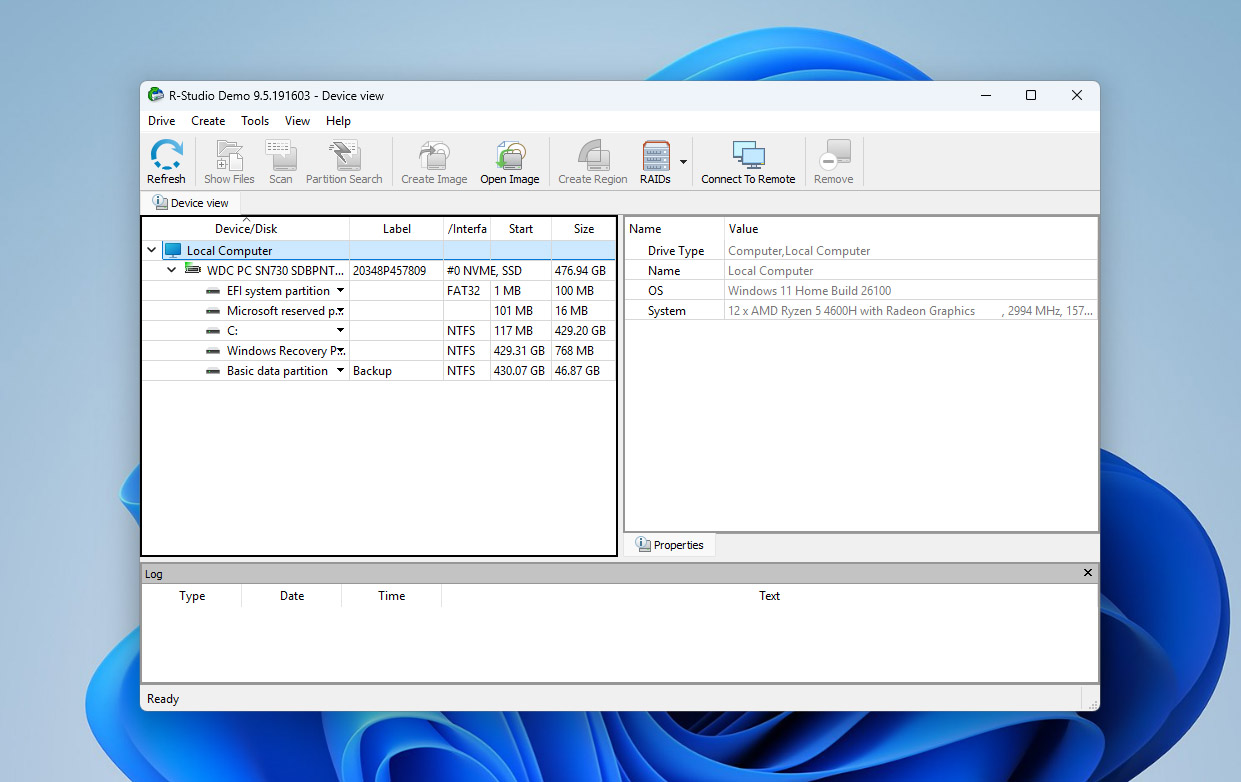
O que torna esta ferramenta mais profissional do que a maioria dos concorrentes é o conjunto de módulos avançados incluídos já na instalação. Além do mecanismo padrão de recuperação, ela oferece:
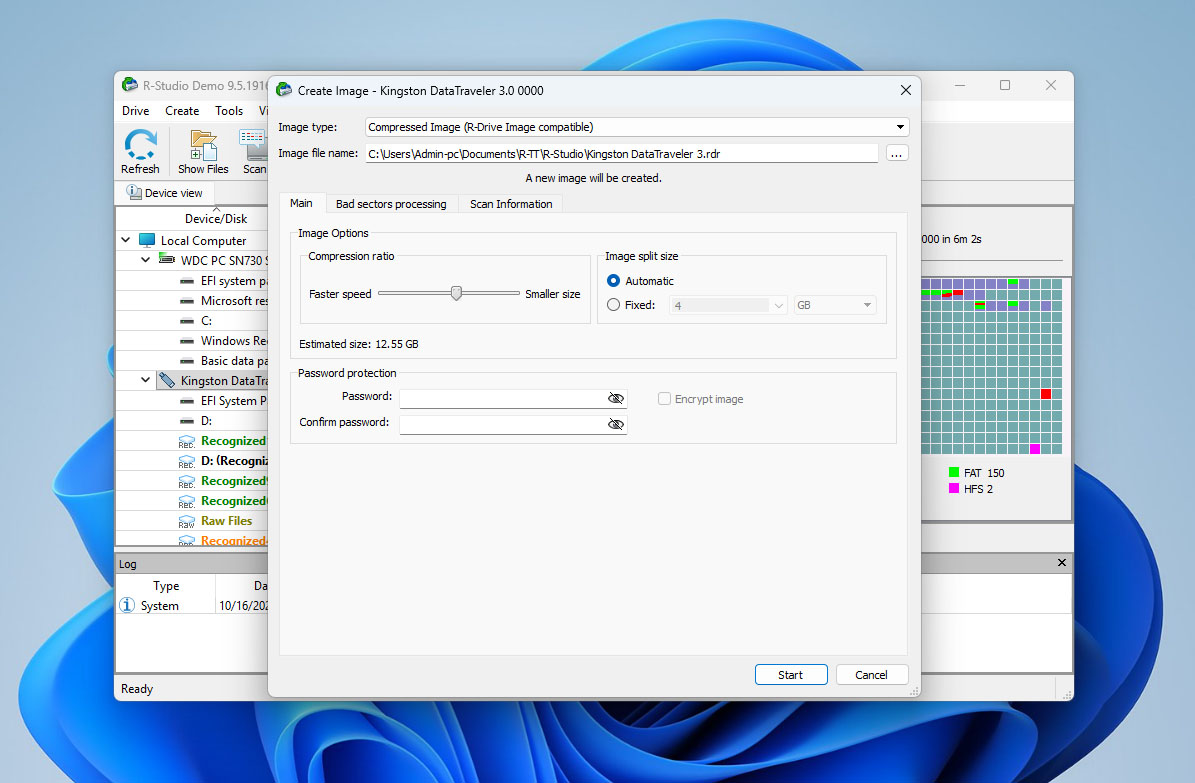
- A Criação de Imagem de Disco permite clonar ou criar uma imagem de uma unidade e escanear essa imagem em vez do original. Esse método é mais seguro e fortemente recomendado em qualquer cenário de recuperação.
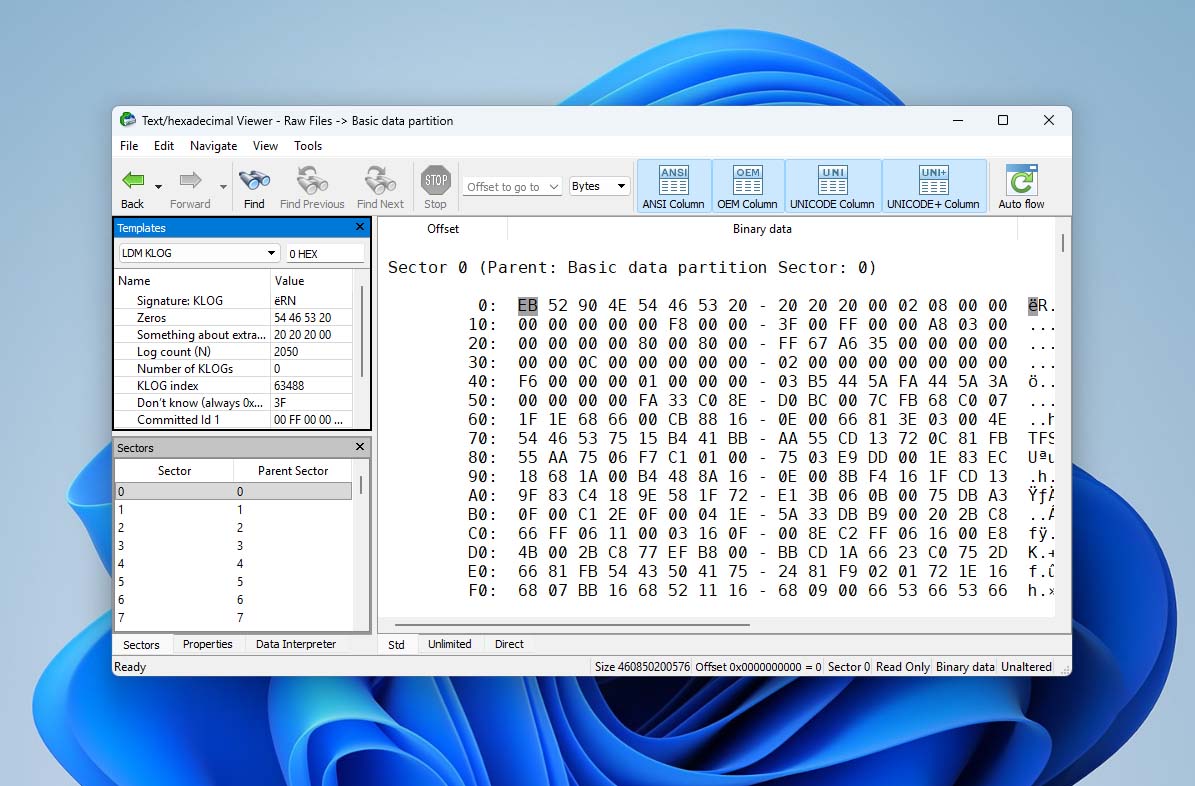
- O Visualizador Hexadecimal funciona como um pequeno laboratório embutido. Ele permite que você abra qualquer arquivo ou setor e veja o código bruto subjacente. Com ele, usuários avançados podem verificar se um arquivo ainda está intacto ou até mesmo ajustar bits de metadados manualmente.
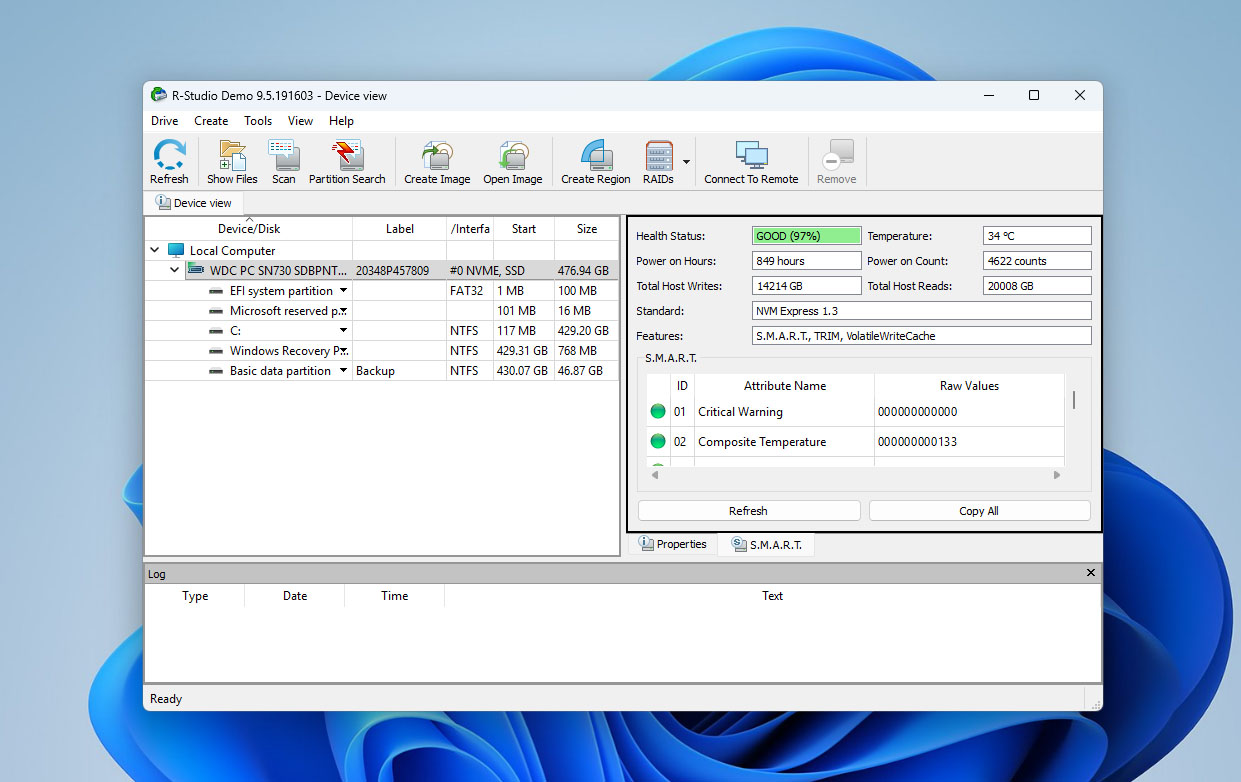
- O Monitoramento SMART acompanha a saúde do seu disco em tempo real — coisas como temperatura, erros de leitura ou setores defeituosos. É útil para identificar sinais iniciais de que o disco pode estar prestes a falhar.
- As ferramentas de reconstrução de RAID merecem uma menção separada. Elas podem reconstruir configurações como RAID 0, 1, 4 ou 5, o que torna o R-Studio especialmente valioso em ambientes profissionais ou com vários discos.
Consideramos isso uma grande vantagem, já que muitos outros aplicativos de recuperação ou deixam esses recursos de fora completamente ou os vendem como produtos separados. Nem tudo está incluído na licença básica. Algumas ferramentas, como a recuperação pela Internet, a versão portátil e o editor Hex completo, estão disponíveis apenas nas edições mais caras. Essas versões são destinadas principalmente a empresas ou pessoas que realizam trabalhos de recuperação forense.
Pros
- Desempenho confiável
- Conjunto sólido de recursos extras
- Suporta vários sistemas de arquivos e configurações RAID
- Interface desatualizada e menos intuitiva em comparação com os concorrentes
- A versão gratuita é quase inútil (recupera apenas arquivos menores que 256 KB)
Muitas pessoas online chamam o R-Studio de um programa caro, mas honestamente não entendemos de onde isso vem. A licença custa $79,99, e foi essa a versão que usamos para esta análise. Considerando que é uma licença vitalícia, esse preço parece mais do que justo (claro, as edições Technical e Corporate custam mais, mas são voltadas para laboratórios e empresas). No entanto, os termos da licença levantam algumas questões — eles frequentemente discutido em fóruns, e vamos abordar isso mais adiante. Quanto à interface, ela realmente parece desatualizada. Ferramentas concorrentes como o Disk Drill oferecem uma experiência muito mais polida. Ainda assim, o R-Studio possui uma base de conhecimento sólida com guias passo a passo, então qualquer pessoa disposta a gastar um pouco de tempo consegue entender como funciona. No geral, não é uma opção ruim.
Detalhes Técnicos Sobre o R-Studio
Para começar nossa análise do software de recuperação de dados R-Studio, gostaríamos de compartilhar um pouco sobre os desenvolvedores e o histórico do próprio programa, pois esse contexto ajuda a explicar algumas das escolhas de design do R-Studio.
O R-Studio foi desenvolvido pela R-Tools Technology Inc., uma empresa canadense fundada em 2000. Desde o início, o software foi criado para profissionais — e os desenvolvedores são muito abertos quanto a isso. De acordo com o site oficial, “O R-Studio Data Recovery Software foi originalmente desenvolvido para especialistas em recuperação de dados, administradores de sistemas, profissionais de TI e usuários avançados de computadores. Alguns recursos do R-Studio foram até mesmo projetados exclusivamente para especialistas em informática, e a maioria dos usuários não precisa de todas as funções que o software oferece.”
Mais tarde, a mesma equipe lançou uma ferramenta separada chamada R-Undelete, que possui uma interface simplificada e até mesmo uma versão gratuita para unidades que utilizam o sistema de arquivos FAT. É direcionada a usuários domésticos que precisam apenas de uma recuperação básica sem se aprofundar em ferramentas avançadas.
Mas hoje, nosso foco está no R-Studio. Abaixo, resumimos as principais informações técnicas fornecidas pelos desenvolvedores para lhe dar uma visão mais clara do que o software pode fazer.
Suporte a Plataforma, Sistema de Arquivos e Tipo de Arquivo
Quando se trata de compatibilidade, o R-Studio parece uma ferramenta feita para pessoas que alternam entre diferentes sistemas. Ele funciona no Windows, macOS e Linux, e você pode transferir projetos de recuperação entre plataformas sem precisar começar do zero — uma verdadeira conveniência para profissionais de TI ou qualquer pessoa que utilize várias máquinas. Ainda assim, a licença não está vinculada a você como usuário, mas sim a um único computador. Então, se você usa tanto um desktop Windows quanto um MacBook, vai precisar de duas licenças separadas para ativar o programa em cada um deles.
Quanto aos sistemas de arquivos, o R-Studio cobre praticamente tudo o que está em uso ativo atualmente:
- Windows: FAT12/16/32, exFAT, NTFS, NTFS5 e ReFS/ReFS2+ (Sistema de Arquivos Resiliente), incluindo suporte ao ReFS para Windows Server 2019 com deduplicação.
- macOS: HFS, HFS+, HFSX, APFS, FAT e exFAT.
- Linux e UNIX: Ext2/3/4FS e XFS (criado pelo Linux ou outro SO), além de UFS1, UFS2 e UFS BigEndian — os formatos usados pelo FreeBSD, OpenBSD e NetBSD.
O R-Studio realmente não se importa com o tipo de arquivos que você perdeu — ele pode lidar com praticamente qualquer coisa. Em nossos testes, ele recuperou fotos, vídeos, documentos, arquivos compactados e até imagens em RAW de câmeras sem dificuldades. O banco de dados integrado do programa reconhece centenas de tipos de arquivos, desde os mais comuns como DOCX e XLSX até formatos mais específicos como PSD, MKV e CR2. Para profissionais, há até uma opção para adicionar tipos de arquivos personalizados definindo padrões de bytes exclusivos.
Também é bom saber que o R-Studio entende Criptografia de Unidade BitLocker. Para quem usa Windows com o BitLocker ativado, isso é uma grande vantagem. Se um disco criptografado deixar de abrir de repente devido a uma falha ou erro de formatação, o R-Studio ainda pode localizá-lo e recuperar os dados — desde que você tenha a chave de descriptografia correta.
Dispositivos Suportados e Capacidades de Recuperação
O R-Studio cobre quase todos os dispositivos que um usuário comum ou profissional de TI pode utilizar. O programa reconhece imediatamente tanto unidades internas quanto externas e permite que você escolha exatamente o que deseja escanear (disco completo ou uma única partição).
- HDDs e SSDs (tanto os discos rígidos tradicionais quanto os mais novos de estado sólido, incluindo modelos NVMe).
- Unidades flash USB (qualquer marca, qualquer tamanho, desde pen drives pequenos até sticks de alta capacidade).
- Cartões de memória (SD, microSD, CompactFlash e a maioria dos outros formatos de flash encontrados em câmeras ou drones).
- Gabinetes externos e unidades portáteis (conectam-se facilmente via USB, SATA ou Thunderbolt, sem necessidade de configuração especial).
- Dispositivos RAID (layouts RAID complexos como 0, 1, 4, 5, 6, 10, 1E, 5E, 5EE, 6EE, 50, 60, 50E e outros).
No entanto, há limites. Diferente de ferramentas como Disk Drill, o R-Studio não oferece suporte à recuperação direta de dispositivos móveis (nem Android nem iOS).
Quanto aos cenários de recuperação, o R-Studio lida com uma variedade:
- Restaura dados removidos da Lixeira ou via Shift+Delete.
- Recupera dados mesmo após uma formatação completa ou conversão de sistema de arquivos.
- Reconstrói tabelas de partição danificadas e estruturas de diretórios.
- Faz a varredura de unidades que aparecem como “não formatadas” no File Explorer ou Finder.
- Pode funcionar com discos reconhecidos no nível de hardware no Gerenciamento de Disco.
- Realiza a recuperação de unidades que ainda são detectáveis, mas retornam erros de leitura (recomenda-se criar uma imagem primeiro).
No geral, o R-Studio se destaca como uma daquelas raras ferramentas de recuperação que funcionam tão bem para pequenos incidentes do dia a dia quanto para problemas sérios em nível empresarial.
Principais Recursos do R-Studio
Dando continuidade à nossa análise de recuperação de dados do R-Studio, é hora de examinar mais de perto o que o programa realmente pode fazer. Afinal, são os recursos que diferenciam uma ferramenta básica de recuperação de uma profissional.
No seu núcleo, o R-Studio foi feito para recuperar dados perdidos ou excluídos. Ele funciona com praticamente todos os sistemas de arquivos e dispositivos de armazenamento que você pode conectar a um computador. Documentos, fotos, arquivos compactados e até estruturas complexas de pastas geralmente podem ser restaurados após exclusão ou formatação rápida. No entanto, há um detalhe que costuma aparecer no uso real: a recuperação de vídeos de cartões SD nem sempre é perfeita. Por causa da forma como os cartões SD armazenam e fragmentam os dados, os arquivos de vídeo muitas vezes são divididos em pequenos pedaços espalhados pela unidade. Quando isso acontece, os vídeos recuperados podem parecer normais à primeira vista, mas na verdade não reproduzem ou ficam faltando partes. É um problema comum com mídia flash, então qualquer pessoa recuperando imagens de uma câmera ou drone deve ter isso em mente.
Uma das ferramentas mais fortes do R-Studio é seu recurso de criação de imagem de disco. Você pode criar uma cópia exata, byte a byte, de um disco com falhas ou instável e então escanear essa imagem ao invés do original. Esse método é essencial para uma recuperação segura porque previne mais desgaste em um disco que já está apresentando erros de leitura. A imagem pode posteriormente ser montada, analisada ou até mesmo clonada novamente, se necessário.
O visualizador Hex integrado permite que você abra qualquer setor do drive e veja sua estrutura binária bruta. É um recurso voltado para usuários avançados que desejam verificar cabeçalhos de arquivos, inspecionar tabelas de partições ou reparar manualmente dados corrompidos.
A ferramenta S.M.A.R.T. (Self-Monitoring, Analysis and Reporting Technology) acompanha a integridade interna dos seus drives. Ela relata estatísticas como temperatura, horas de funcionamento e taxas de erro — o tipo de informação que ajuda a prever falhas no drive antes que elas aconteçam. Isso é particularmente útil se você gerencia vários discos e quer identificar um que está falhando antes que ele leve seus dados junto. Porém, esse recurso não é totalmente compatível com muitos discos NVMe modernos, o que limita sua capacidade de monitorar a integridade deles.
Após a recuperação, o R-Studio também pode apagar dados com segurança. O módulo de exclusão sobrescreve os drives ou partições selecionados com padrões aleatórios, garantindo que nenhum arquivo excluído possa ser recuperado posteriormente. É um acréscimo pequeno, mas importante, para quem planeja reutilizar ou vender um disco antigo.
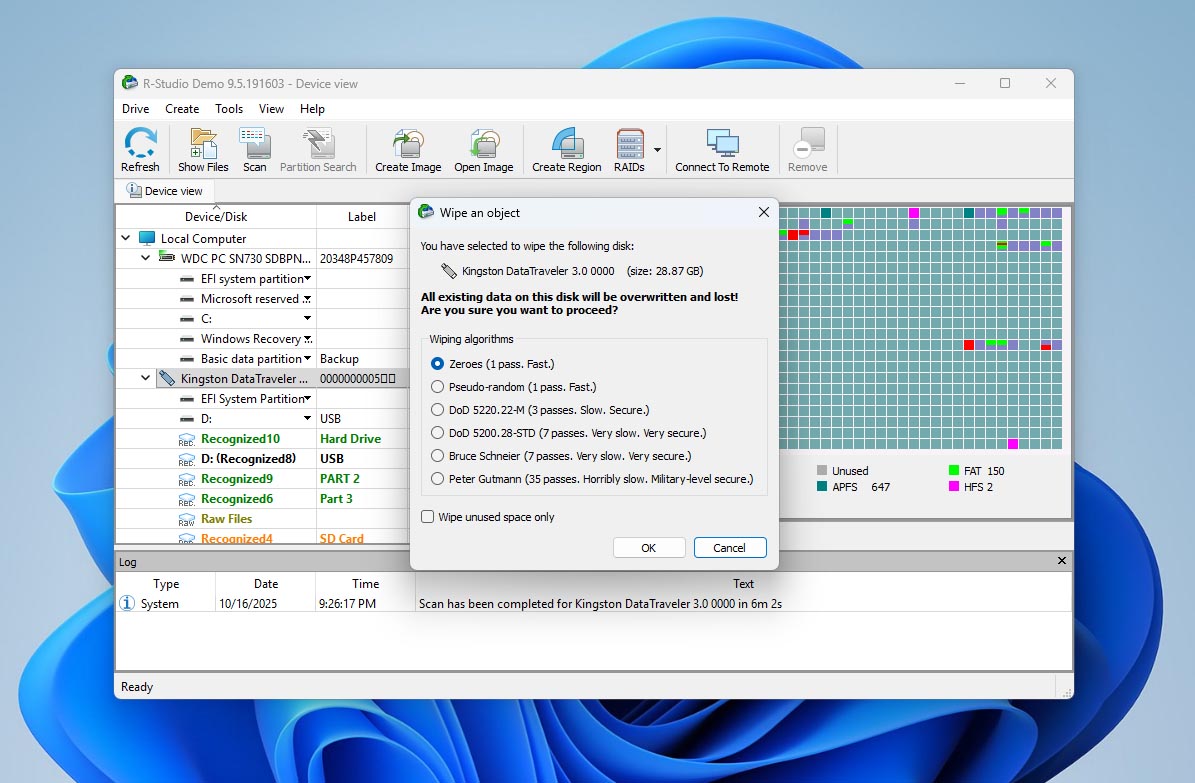
Alguns dos módulos mais avançados, como recuperação pela rede, recuperação pela Internet e o editor Hex aprimorado, estão disponíveis somente nas edições Técnica e Comercial. Essas versões são voltadas para laboratórios forenses e centros de dados corporativos, e não para usuários individuais, por isso não fizeram parte dos nossos testes principais.
Interface do Usuário
Ah, a interface do R-Studio é realmente nosso ponto fraco. Tentamos nos acostumar com ela durante os testes, mas simplesmente não funcionou. Não é exatamente ruim, apenas não é intuitiva. O layout parece uma mistura entre o File Explorer e um painel de controle antigo. Tudo está lá, mas isso não faz você querer começar a recuperar arquivos imediatamente.
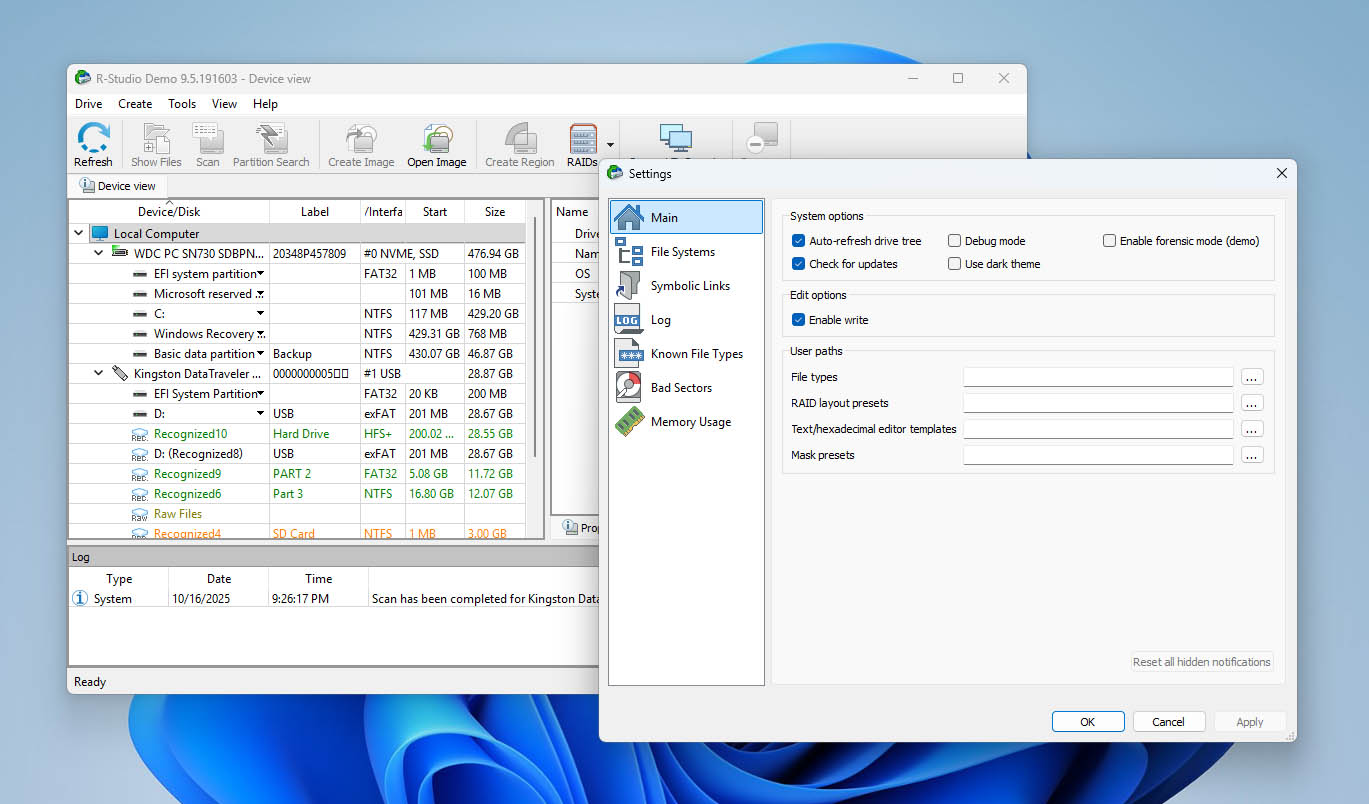
Muitos usuários online a consideram sobrecarregada ou técnica demais, mas nós não iríamos tão longe. É mais que algo nela simplesmente parece estranho. Quando você a compara com ferramentas como Disk Drill ou Stellar Data Recovery, o R-Studio instantaneamente parece ultrapassado, quase como um software preso a uma década atrás em termos de design.
Para ser justo, se você realmente precisar recuperar dados, vai conseguir. Depois que você entende como as coisas estão organizadas, a maioria dos rótulos faz sentido e nada importante está escondido demais nos menus. Ainda assim, o layout realmente precisa de uma atualização. Com um pouco de redesign, poderia parecer mais amigável e fácil de navegar. O ideal é que as pessoas não precisem parar e pensar: “espera, o que acontece se eu clicar aqui?” — deveria ser óbvio.
Preços e Edições
Você pode baixar o R-Studio gratuitamente para conhecer sua interface e ver como as principais ferramentas funcionam. A versão gratuita é inútil, pois permite escanear discos e visualizar arquivos recuperáveis, mas quando se trata de realmente restaurá-los, o limite é severo (apenas 256 KB por arquivo). Isso mal é suficiente para um pequeno documento de texto ou uma foto altamente compactada. Para qualquer coisa maior, você rapidamente precisará observar as licenças pagas e comparar as opções de preço de recuperação de dados do R-Studio.
O programa está disponível em várias edições voltadas para diferentes tipos de usuários. Aqui está um resumo rápido do que está incluído e como elas diferem:
| Edição | O que está incluído | Usuários / Ativações | Preço da Licença |
| R-Studio Demo (Grátis) | Verificação completa + visualização; recuperação limitada a arquivos ≤256 KB | 1 PC | Grátis |
| R-Studio FAT | Recuperação de FAT12/16/32, exFAT | 1 PC (intransferível) | US$49,99 |
| R-Studio NTFS | Recuperação de NTFS, ReFS | 1 PC (intransferível) | US$59,99 |
| R-Studio (Padrão) | Todos os sistemas de arquivos suportados, criação de imagem de disco, RAID, etc. | 1 PC (intransferível) | US$79,99 |
| R-Studio T80+ | Versão de técnico completa e por tempo limitado; inclui R-Studio Agent / Agent Emergency; requer internet ativa | Por usuário, um computador por vez | US$80,00 (a partir de 80 dias ≈ US$1/dia) |
| R-Studio Corporate | Uso corporativo; adiciona opções de recuperação em rede/remota | Por máquina (opções de multiativação variam) | US$179,99 |
| R-Studio Technician | Conjunto completo de recursos para uso comercial/forense | Por usuário, vários PCs (um por vez) | US$899,00 |
Observe que:
- Licenças Standard/FAT/NTFS são vinculadas a um computador (não a um usuário). Se você usa tanto um PC com Windows quanto um MacBook, precisará de duas licenças.
- T80+ destina-se a projetos curtos: você obtém o poder de Técnico por um período limitado a um preço inicial baixo.
Cada edição é uma licença vitalícia, o que significa que você paga uma vez e a mantém para sempre, embora atualizações para grandes versões possam exigir um pagamento adicional futuramente. Considerando o conjunto de recursos, a licença Standard de $79,99 é o ponto ideal para a maioria das pessoas. Ela oferece funcionalidade completa por um preço razoável e não força você a optar por níveis comerciais caros, a menos que esteja administrando um negócio de recuperação.
Suporte ao Cliente
Pelo que podemos ver no site oficial, os desenvolvedores do R-Studio oferecem um sistema de suporte surpreendentemente robusto. Há uma seção dedicada Suporte Técnico onde os usuários podem perguntar sobre cenários específicos de recuperação, por exemplo, o que fazer após uma formatação acidental ou como lidar com um SSD com falha. Existe também um departamento separado Suporte ao Cliente que trata de questões relacionadas a licenciamento, pagamentos e conta. Cada departamento ainda disponibiliza um número de telefone para contato durante o horário comercial, caso você prefira não esperar uma resposta por e-mail. Isso é algo que a maioria das empresas de recuperação de dados já não oferece, e confere um toque profissional.
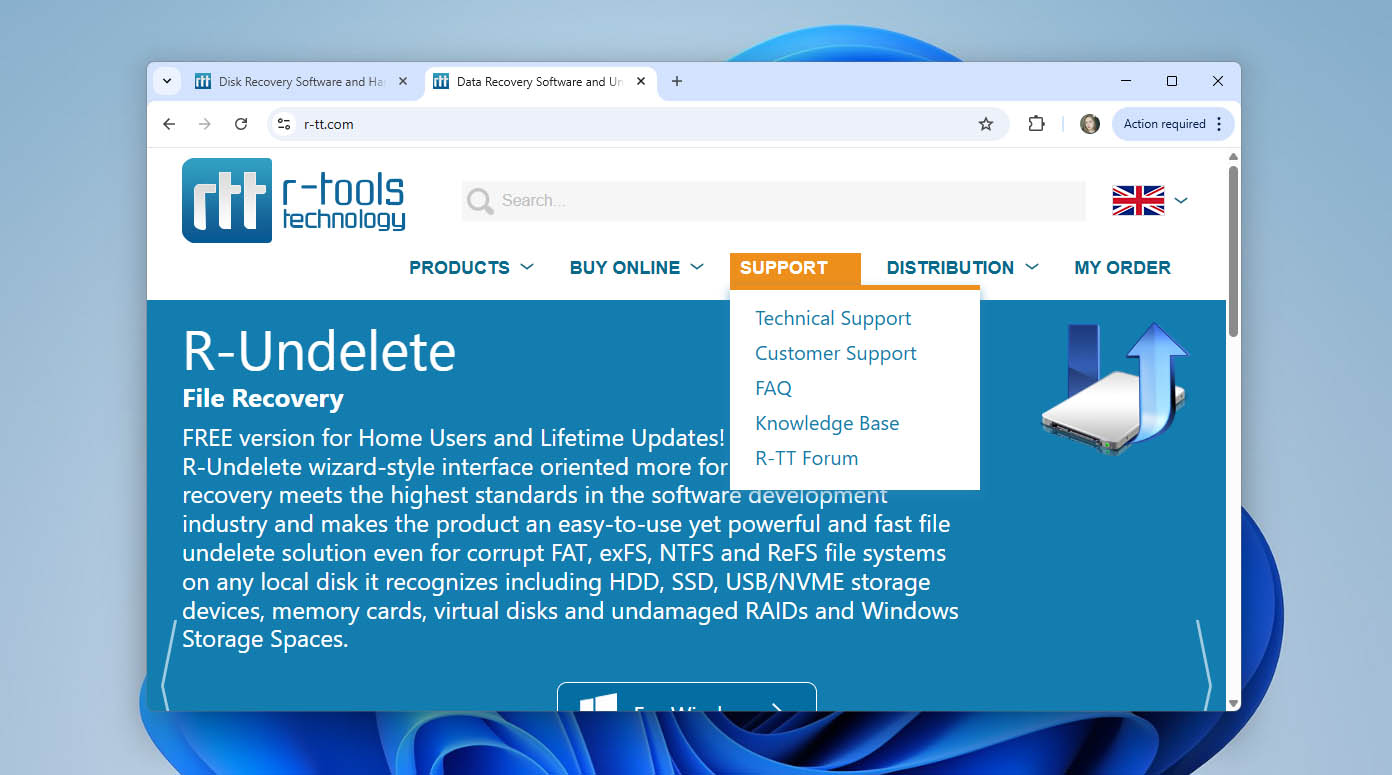
No entanto, durante os testes do programa, também analisamos o feedback dos usuários online, e é aí que a situação se complica. No Reddit, por exemplo, há várias discussões mencionando que o suporte às vezes ignora mensagens — especialmente quando se trata de dúvidas sobre as regras de licenciamento. Uma dasreclamações mais comuns é que, se o seu computador quebrar, você não pode transferir sua licença existente para um novo sem comprar outra chave.
De uma perspectiva, a frustração é compreensível. Ninguém gosta de se sentir ignorado após gastar dinheiro em uma ferramenta. Por outro lado, esses termos de licença estão claramente explicados no site (muitas vezes repetidos em várias seções), então é difícil culpar o suporte por não priorizar as mesmas perguntas repetidas vezes. No final, chamaríamos isso de uma experiência mista. A empresa oferece todos os canais de suporte e documentação adequados, mas as experiências dos usuários variam dependendo do tipo de ajuda que você precisa. Por esse motivo, nosso veredito aqui fica em torno de 50/50 — infraestrutura sólida, mas acompanhamento inconsistente.
Como Medimos a Recuperação do R-Studio em Nossos Testes
Como o R-Studio não é o primeiro programa que analisamos, nossa equipe já possui uma configuração de testes e uma metodologia bem definidas para avaliar ferramentas de recuperação de dados. Utilizamos o mesmo ambiente controlado para cada análise a fim de manter os resultados objetivos e comparáveis.
Todos os testes foram realizados em um PC com Windows utilizando dois ambientes diferentes:
- Um pen drive USB com um sistema de arquivos deliberadamente corrompido, e
- Uma imagem de um cartão SD de um drone DJI, onde todos os arquivos foram completamente apagados antes da varredura.
Essa combinação nos permitiu verificar o comportamento do R-Studio em cenários de corrupção e exclusão. Para o pen drive, tentamos recuperar fotos, vídeos, faixas de áudio e documentos. Para a imagem do SD do drone, focamos principalmente na recuperação de fotos e vídeos, já que esses formatos são os mais comuns para cartões de memória usados em câmeras e drones.
Para garantir transparência e consistência, avaliamos cada programa de acordo com um conjunto de critérios mensuráveis:
| Métrica | Finalidade |
| Taxa de Sucesso de Recuperação (%) | Mede quão efetivamente o software restaura dados perdidos. |
| Velocidade de Varredura (MB/s e tempo total) | Avalia quão rapidamente o programa completa uma varredura total na mídia. |
| Facilidade de Uso | Reflete o quão intuitiva é a interface e o fluxo de trabalho para usuários novos e experientes. |
| Custo-benefício | Avalia se os resultados justificam o preço e os termos de licença do programa. |
| Tempo de Resposta do Suporte | Testa quão rapidamente e com precisão a equipe de suporte reage às solicitações dos usuários. |
Essa abordagem nos permite comparar diretamente o R-Studio com outras ferramentas como o Disk Drill ou Stellar, garantindo que todo programa enfrente as mesmas condições de teste.
Processo de Recuperação de Dados Usando o R-Studio
Assim, após termos passado por todas as informações essenciais sobre o R-Studio e termos descrito nossa configuração de teste e métricas de avaliação, finalmente podemos passar para a parte prática. É aqui que a teoria encontra a realidade, e o verdadeiro desempenho do software fica claro. O objetivo era ver como o R-Studio se comporta em cenários reais de perda de dados.
Nesta seção, também vamos guiá-lo pelos principais passos de uso do R-Studio, de modo que esta parte da análise pode servir como um breve guia para aqueles que ainda não testaram o programa e só visualizaram sua interface nas capturas de tela que incluímos anteriormente no artigo.
1. Instalação
Para iniciar qualquer processo de recuperação de dados, a primeira coisa que você precisa fazer é baixar o R-Studio. Certifique-se de fazer isso apenas a partir do Site da R-Tools oficial. Nem nós nem os desenvolvedores nos responsabilizamos por quaisquer links de download compartilhados em páginas de terceiros (eles frequentemente contêm instaladores desatualizados ou até mesmo modificados que podem comprometer seu sistema).
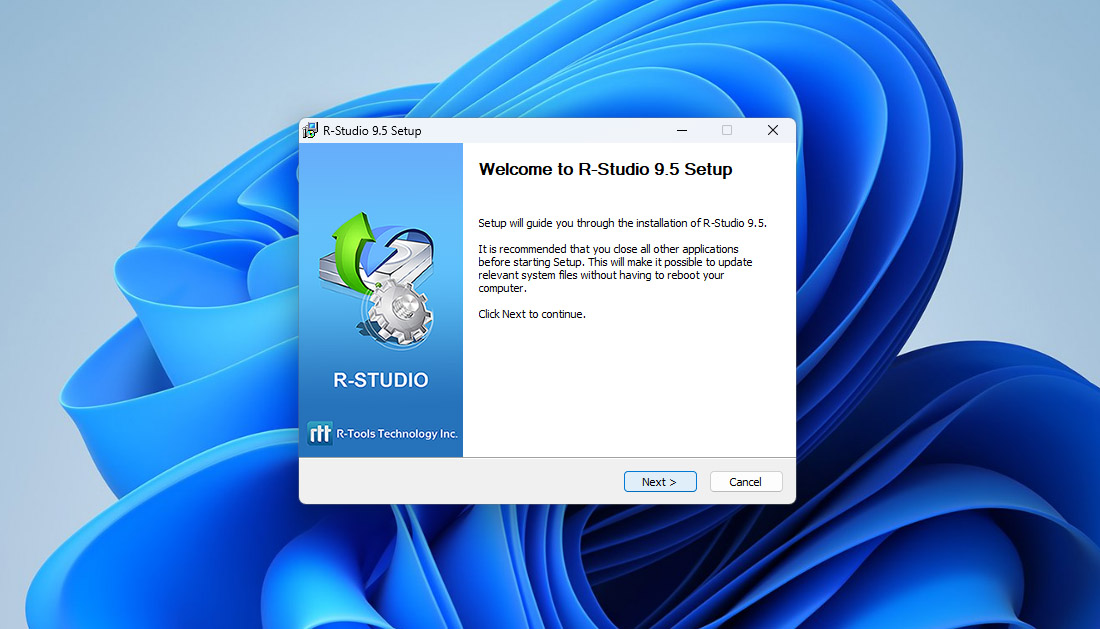
Há outra regra importante a lembrar: nunca instale o R-Studio na mesma unidade em que você perdeu seus dados. Fazer isso pode sobrescrever exatamente os arquivos que você está tentando recuperar, tornando-os irrecuperáveis permanentemente. No nosso caso, testamos o programa usando dispositivos de armazenamento externo, portanto, a instalação foi feita com segurança na unidade do sistema. O processo de instalação em si é rápido e simples — um instalador padrão do Windows, sem surpresas, softwares adicionais ou prompts desnecessários.
2. Seleção de Disco
Quando você abre o R-Studio, a primeira coisa que verá é uma lista de todos os dispositivos de armazenamento disponíveis, tanto internos quanto externos. Cada disco conectado, unidade USB ou cartão de memória aparece aqui, pronto para ser escaneado. Nesta etapa, é importante ter cuidado com sua seleção. A lista parece compacta, e as unidades estão colocadas próximas umas das outras, então é fácil clicar errado e escolher a unidade errada. Reserve um momento para conferir novamente antes de iniciar a varredura.
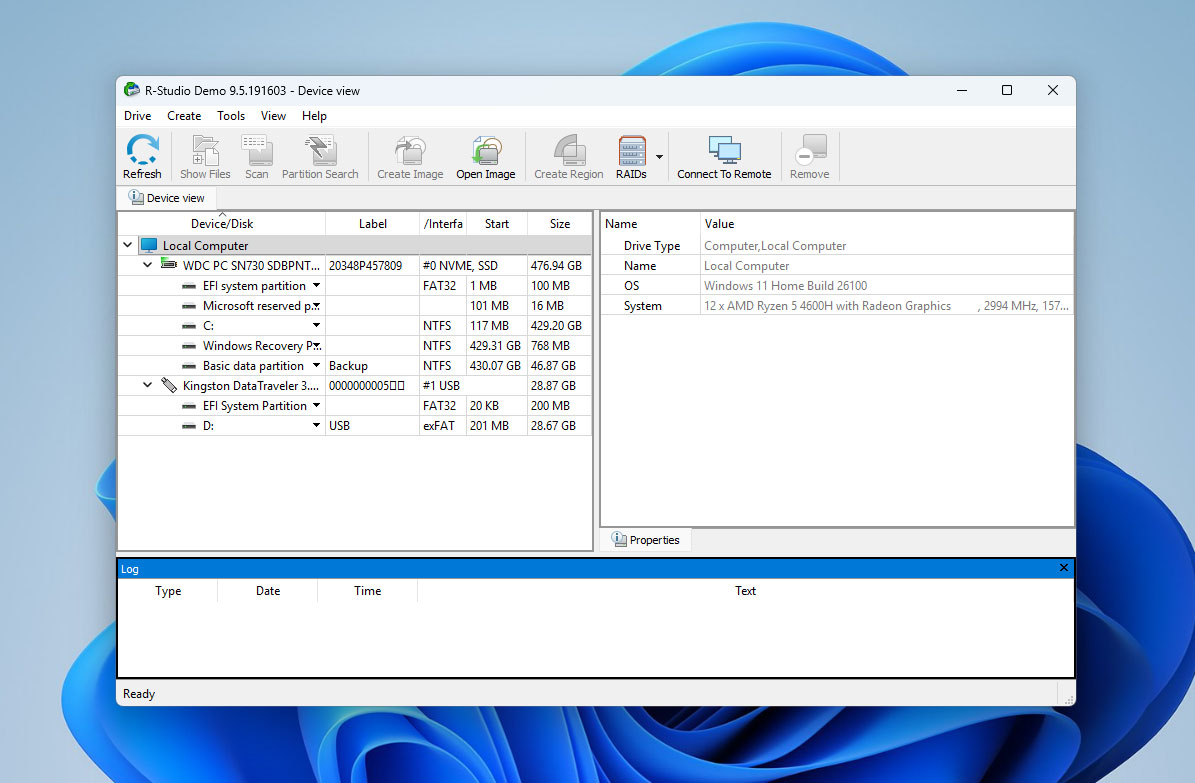
Depois de destacar o disco correto, o R-Studio exibe imediatamente informações detalhadas sobre ele no lado direito da janela. Você verá o tipo de dispositivo, nome do modelo, tamanho, sistema de arquivos e vários parâmetros técnicos que podem ajudar a avaliar sua condição antes da recuperação. Para usuários experientes, esses detalhes extras são úteis; para iniciantes, eles servem apenas para garantir que você escolheu o alvo certo.

3. Digitalizando e Visualizando Resultados
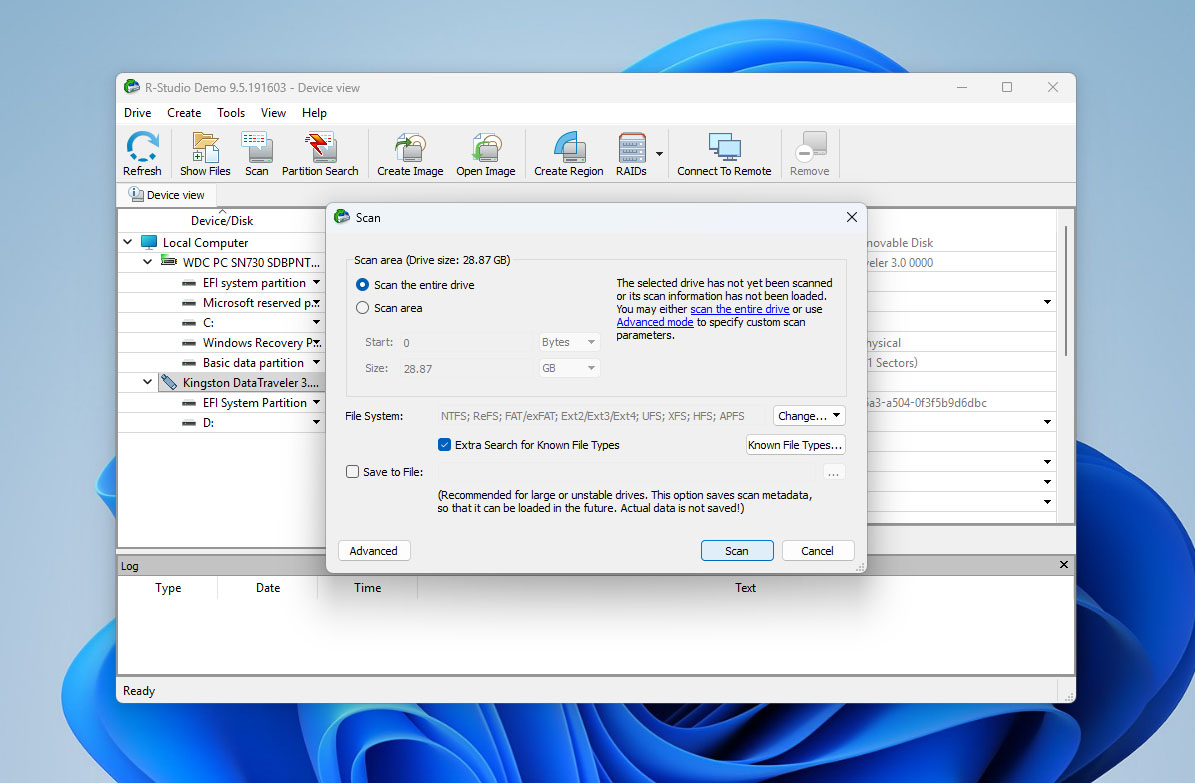
Após selecionar o dispositivo, clique em “Scan” para começar a procurar os dados perdidos. Uma pequena janela aparecerá, oferecendo vários modos de varredura e configurações avançadas (para a maioria dos usuários, a configuração padrão funciona perfeitamente, basta clicar em Scan e deixar o programa fazer o resto).
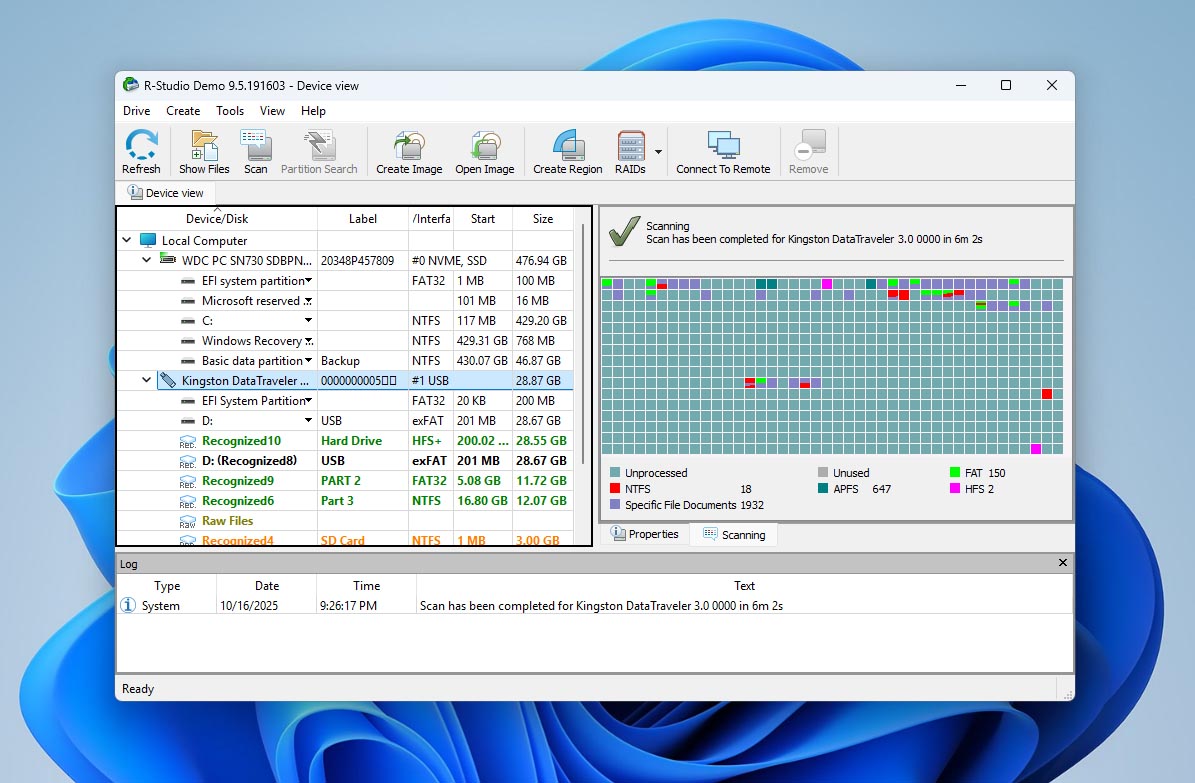
Durante o processo, você verá uma barra de progresso e um mapa de setores que é atualizado em tempo real. As cores na grade mostram quais partes do drive já foram processadas, quais permanecem intocadas e onde dados potenciais foram detectados.

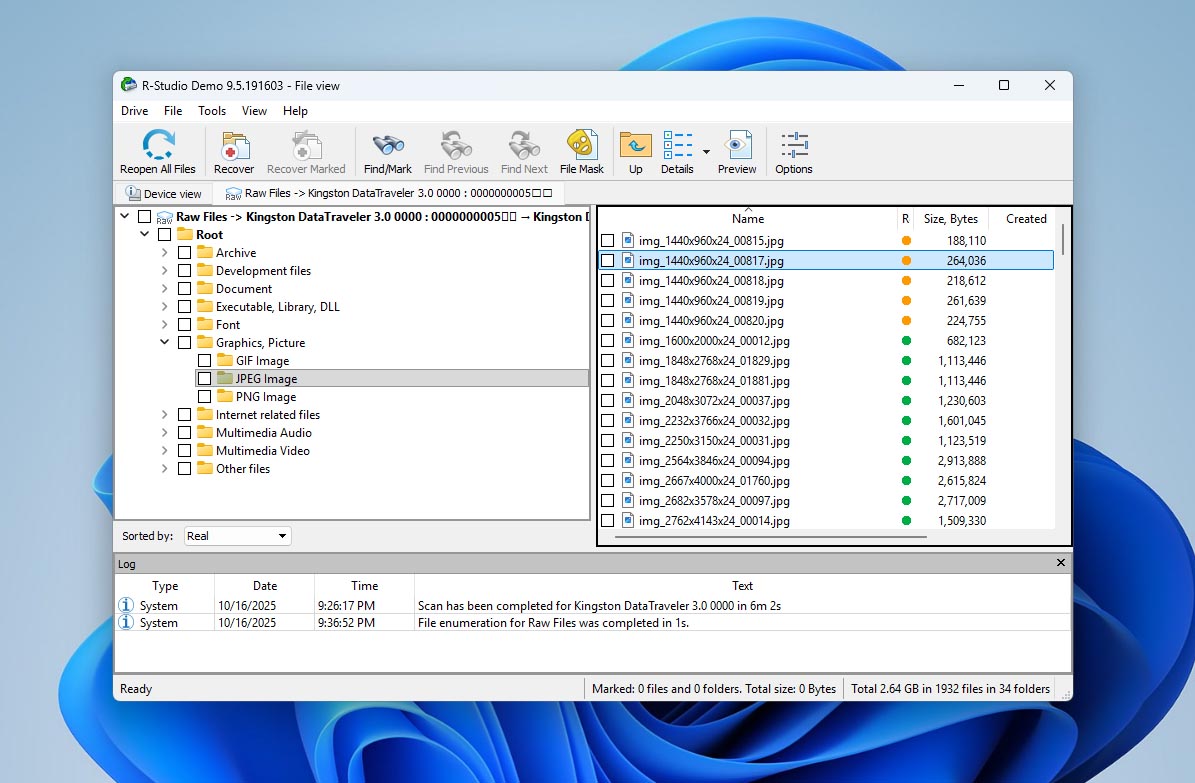
Quando a varredura for concluída, o R-Studio listará todas as partições encontradas e os arquivos recuperáveis. A interface pode parecer um pouco densa, mas dicas úteis ajudam a orientá-lo — cada arquivo possui um indicador de probabilidade de recuperação (marcado como Bom, Médio, etc.), e há uma opção de visualização que permite abrir os arquivos antes de restaurá-los.
4. Recuperação de Dados
Depois de encontrar os arquivos que deseja restaurar, não tenha pressa em clicar no botão “Recuperar” imediatamente. Por padrão, ele tentará recuperar tudo o que foi encontrado durante a varredura, o que pode significar milhares de arquivos que você realmente não precisa. Se você deseja restaurar apenas itens específicos, basta marcar as caixas ao lado deles e escolher “Recuperar marcados”.
Uma janela de diálogo aparecerá perguntando onde salvar os arquivos restaurados. Certifique-se de selecionar uma unidade ou partição diferente daquela da qual você está recuperando os dados; caso contrário, corre o risco de sobrescrever o que restou dos seus arquivos perdidos, tornando impossível recuperá-los posteriormente.
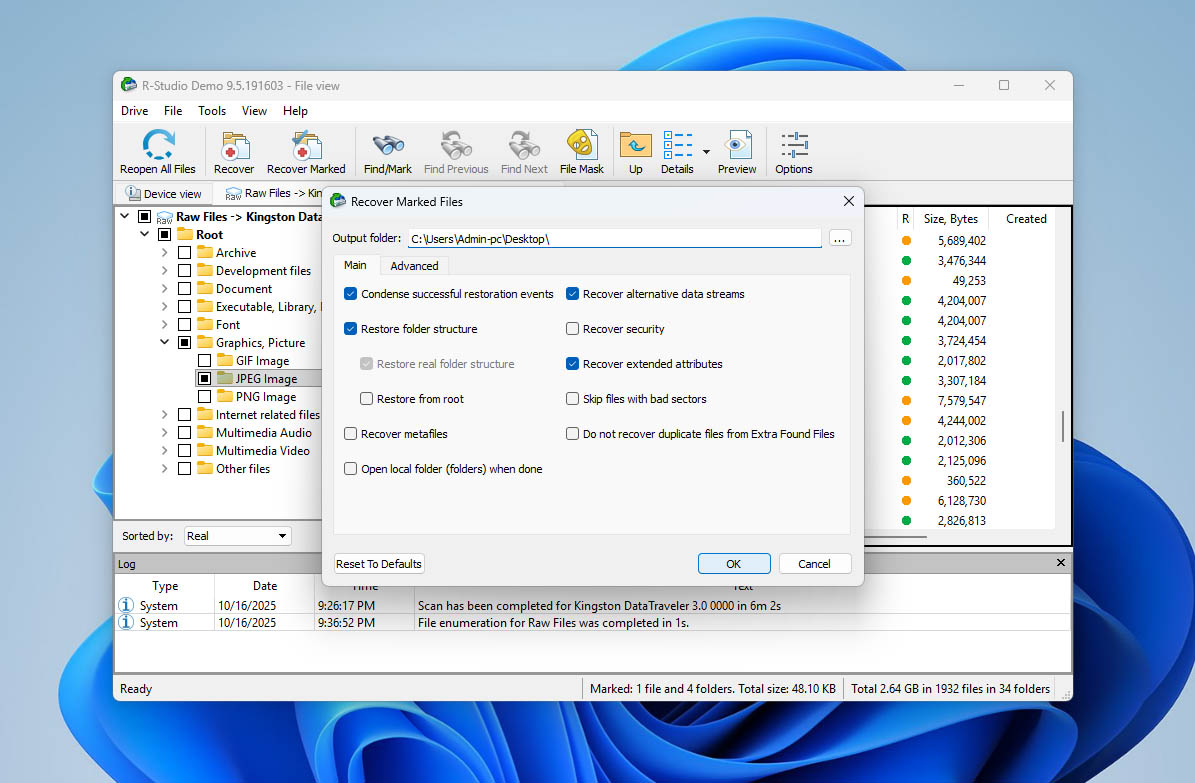
E é isso — o processo de recuperação em si é bastante simples. Ainda assim, quando você compara o R-Studio com outros programas de recuperação populares, percebe rapidamente que alguns concorrentes conseguem tornar as mesmas etapas muito mais intuitivas e visualmente claras. Dito isso, vamos passar para os resultados dos nossos testes de recuperação para ver como o R-Studio se saiu na prática.
5. Avaliação dos Resultados
Os resultados dos nossos testes com o R-Studio foram um pouco mistos. No USB corrompido, o programa teve um desempenho impressionante — restaurou com sucesso cerca de 95% dos arquivos, e a maioria deles abriu e funcionou como esperado. No entanto, quando passamos para a imagem do cartão SD, o resultado não foi tão bom. O R-Studio conseguiu localizar e recuperar quase todos os arquivos de mídia excluídos, mas os arquivos de vídeo MOV não reproduziam após a restauração. Alguns deles até causaram o travamento do reprodutor de vídeo, indicando que os dados recuperados estavam parcialmente danificados. Mesmo assim, todas as fotos desse mesmo cartão voltaram intactas e sem problemas visíveis.
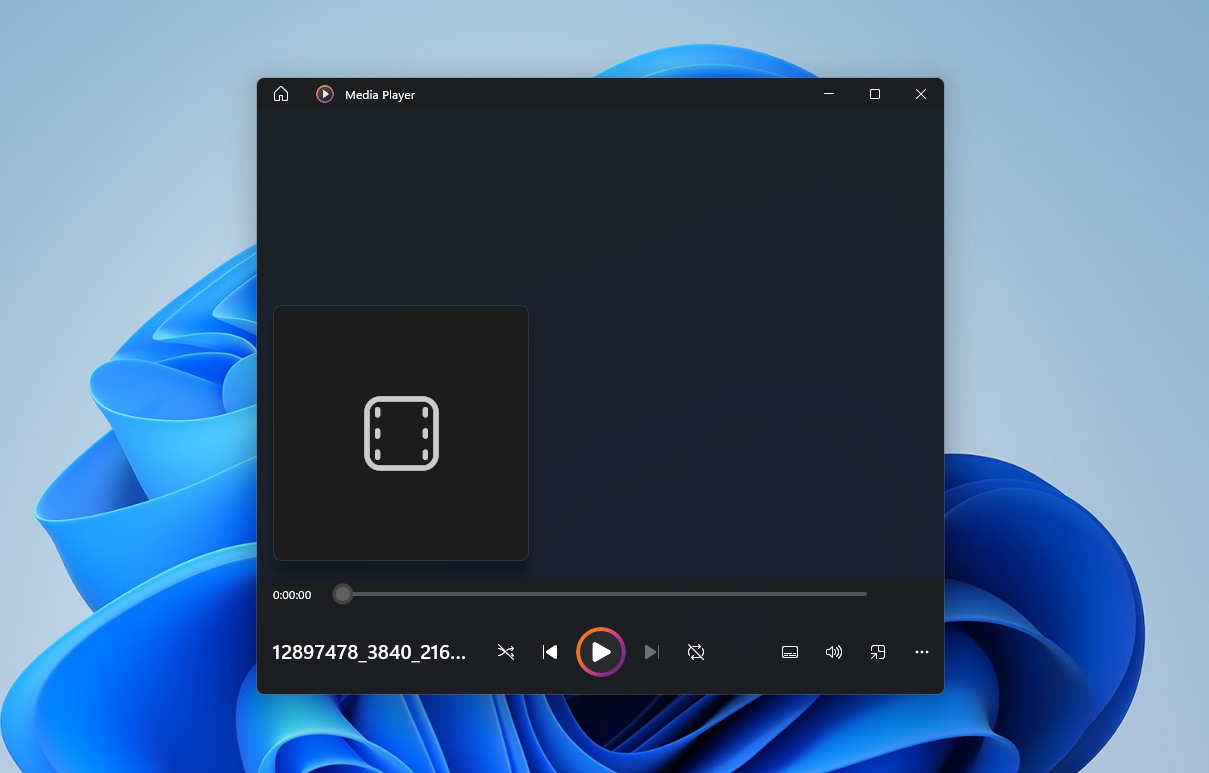
Estes resultados mostram que o R-Studio apresenta um desempenho confiável em cenários clássicos, como a recuperação de fotos, documentos ou arquivos, mas enfrenta dificuldades ao lidar com arquivos de vídeo fragmentados. Essa fraqueza não é exclusiva do R-Studio; a fragmentação é um dos problemas mais desafiadores para qualquer software de recuperação.
Vale ressaltar que nossos testes foram realizados na edição Standard do programa. Como as versões Technician ou Corporate do R-Studio se comportariam nas mesmas condições permanece desconhecido. A documentação oficial não menciona nenhum algoritmo especial para recuperação de vídeos fragmentados, portanto não podemos fazer suposições.
Por fim, nenhum caso de perda de dados é idêntico a outro. Embora nosso ambiente de teste seja controlado e repetível, seus resultados no mundo real podem ser diferentes. Fatores como a saúde do disco, o tamanho do arquivo, a fragmentação ou o grau de sobrescrita podem alterar drasticamente o resultado. Portanto, embora o R-Studio tenha apresentado um desempenho muito bom de modo geral, não podemos prometer que sua experiência será 100% idêntica.
Valor por Dólar
A grande questão após testar qualquer programa de recuperação é sempre a mesma — o preço corresponde aos resultados? No caso do R-Studio, a resposta depende muito do tipo de trabalho de recuperação que você planeja fazer.
A versão gratuita permite que você escaneie unidades e visualize arquivos recuperáveis, mas a restauração real é limitada a 256 KB por arquivo. Isso mal é suficiente para um único documento de texto, então é mais uma demonstração do que uma edição funcional. Para recuperar arquivos completos, você precisará de uma das licenças pagas. Por $79,99 para a licença Standard (vitalícia), o R-Studio fica exatamente no meio do mercado — mais caro que ferramentas de nível básico como o Recuva, mas mais barato que alguns produtos com assinatura anual.
Para visualizar o retorno sobre o investimento, estimamos um custo efetivo aproximado por MB de dados utilizáveis. Em um cartão de teste de 4 GB, o R-Studio recuperou com sucesso cerca de 3,6 GB de conteúdo utilizável. Com um custo único de $79,99, isso representa aproximadamente $0,02 por MB — um valor sólido para o nível de confiabilidade que oferece com fotos e documentos.
| Edição | Preço | Limite de Recuperação | Principais Recursos | ROI Efetivo (nosso teste) |
| Grátis (Demo) | $0 | 256 KB por arquivo | Apenas varredura e pré-visualização | Apenas para teste de interface |
| Padrão | $79.99 (vitalício) | Ilimitado | Recuperação total, imagem de disco, suporte RAID | ~ $0,02 / MB (≈ 3,9 GB recuperados) |
| Técnico | $899 | Ilimitado | Uso comercial, recuperação remota, kit de ferramentas completo | ROI depende da carga de trabalho; voltado para laboratórios |
No geral, o custo-benefício do R-Studio é forte (se você ignorar a falha ao recuperar vídeos do cartão SD). Não é o programa mais fácil de usar, mas oferece recuperação em nível profissional por um custo vitalício justo. Para fotógrafos, técnicos de TI e usuários experientes, o investimento faz sentido. Para iniciantes que acham a interface do R-Studio confusa, ou para videomakers que lidam principalmente com filmagens de câmeras, uma ferramenta mais simples e visual como o Disk Drill pode parecer uma escolha melhor. Também é um dos poucos programas que realmente consegue restaurar arquivos de vídeo fragmentados em condição reproduzível, algo com o qual o R-Studio ainda tem dificuldades.
Feedback dos Usuários do R-Studio
Sabemos que, não importa o quão minuciosamente nossa equipe de 7 Especialistas em Recuperação de Dados teste o R-Studio, usuários reais trazem perspectivas diferentes, como problemas que talvez não encontremos. Para ajudá-lo a ter uma visão mais ampla, aqui estão avaliações reais e citações retiradas de sites de avaliação, fóruns e publicações de tecnologia.
| Fonte | Avaliação | Número de Avaliações |
| Trustpilot | 3,8 de 5 estrelas | ~3 avaliações |
| Capterra | 4,6 de 5 estrelas | ~83 avaliações |
Agora, você pode notar que o número total de avaliações não é grande, e concordamos com você. Suspeitamos que isso se deve em parte ao fato de que os desenvolvedores por trás do R-Studio não fazem uma campanha de marketing agressiva. Quando os usuários veem a frase “software avançado de recuperação de dados”, muitos presumem que é destinado apenas para profissionais de TI e acabam ignorando.
Outra descoberta curiosa surgiu durante a pesquisa de avaliações: muitos usuários confundem o R-Studio Data Recovery com RStudio, o ambiente de programação para análise de dados e estatísticas. Por causa disso, várias avaliações em sites como Capterra na verdade discutem o produto errado, o que levanta a questão: as pessoas realmente leem sobre o que estão avaliando?
Ainda assim, entre as avaliações genuínas e discussões no Reddit, uma imagem clara emerge. No Reddit, o R-Studio é frequentemente descrito como uma ferramenta de recuperação poderosa e confiável. Um usuário escreveu, “Não é uma grande surpresa, o R-Studio é provavelmente o melhor software para recuperar arquivos.” Outro adicionado, “Comprei há mais de 10 anos. Um dos melhores investimentos, ajudou minha família e amigos a recuperar coisas muitas vezes.”
Em Capterra, os usuários elogiam as capacidades técnicas do programa: “A capacidade de criar imagens de discos rígidos aparentemente mortos e restaurar dados é poderosa. Além disso, a opção de conectar-se a sistemas remotos é outro ótimo recurso.”
No entanto, as mesmas plataformas também hospedam fortes críticas à política de licenciamento do R-Studio. Uma das reclamações mais repetidas em Reddit é “NÃO compre o R-Studio. Se você ativar a licença e seu computador morrer, acabou. Eles não permitem que você ative novamente. Fuja dessa empresa!” E esse não é um caso isolado — mensagens semelhantes aparecem em dezenas de tópicos.
Resumindo, a maioria dos usuários descreve o R-Studio como um programa de recuperação tecnicamente excelente, que funciona melhor para quem sabe o que está fazendo. Seu poder e precisão são apreciados, mas a interface, o modelo de licenciamento e o estilo de comunicação deixam espaço para melhorias. Alguns usuários preferem alternativas gratuitas ou mais simples ao R-Studio para recuperação de dados, e isso é compreensível — mas entre profissionais, o R-Studio mantém sua reputação como uma das ferramentas de recuperação de dados mais capazes disponíveis.
Concorrentes vs R-Studio
Para tornar esta análise do R-Studio Data Recovery o mais útil possível, nossa equipe decidiu incluir uma comparação com várias outras ferramentas de recuperação conhecidas. Também analisamos softwares frequentemente mencionados em discussões de usuários sobre o R-Studio (os programas que as próprias pessoas recomendam como alternativas). Isso permite que você veja não apenas como o R-Studio se sai isoladamente, mas também como ele se compara com concorrentes reais que os usuários frequentemente mencionam: Disk Drill, GetDataBack Pro, Stellar Data Recovery e Recuva.
| Recurso / Ferramenta | R-Studio | Disk Drill | GetDataBack Pro | Stellar Data Recovery | Recuva (Pro) |
| Facilidade de Uso | Técnico, layout com várias janelas; curva de aprendizado acentuada | UI muito intuitiva e limpa, ideal para iniciantes | Interface tradicional; voltada para usuários técnicos | Layout simples estilo assistente | Extremamente simples, interface de um clique |
| Sistemas Operacionais Suportados | Windows / macOS / Linux | Windows / macOS | Somente Windows | Windows / macOS | Somente Windows |
| Sistemas de Arquivos | NTFS, FAT/exFAT, ReFS, HFS+, APFS, Ext2/3/4, UFS, XFS | NTFS, FAT/exFAT, HFS+, Ext | NTFS, FAT, exFAT, Ext, HFS+, APFS | NTFS, FAT, exFAT, HFS+, APFS, Ext | NTFS, FAT/exFAT |
| Tipos de Assinatura / Deep Scan | Grande banco de dados embutido + assinaturas personalizadas | Extenso motor de deep scan | Sim, mas básico | Sim, tipos de foto/vídeo/documento | Busca por padrões básica |
| Pré-visualização Antes da Recuperação | Sim | Sim | Limitado/básico | Sim | Limitado |
| Velocidade de Varredura | Sólida; estável, mesmo em mídias danificadas | Rápido e otimizado | Muito rápido em volumes NTFS | Média; lento em varreduras profundas | Rápido em discos pequenos |
| Recuperação de Vídeo Fragmentado | Fraca; não reproduzível em muitos casos | Uma das poucas ferramentas que recupera vídeos reproduzíveis | Não | Não | Não |
| Suporte para RAID / NAS | Total (0/1/4/5/6/10 etc.) | Básico, não reconstrói totalmente | Limitado | Nas edições mais altas | Não |
| Utilitários Extras | Imaging, visualizador Hex, monitoramento SMART, recuperação em rede | Backup Vault, proteção de dados, clonagem | Extras mínimos | Reparo de foto & vídeo, clonagem de disco | Ferramenta de remoção segura |
| Edição Gratuita / Limitações | Limite de 256 KB por arquivo | Até 100 MB | Apenas pré-visualização (sem recuperação) | 1 GB de recuperação gratuita | Versão gratuita totalmente funcional |
| Preço (licença Pro / Standard) | US$ 79,99 (vitalícia) | US$ 89 (pagamento único) | US$ 79 (vitalícia) | US$ 99 / ano Pro, US$ 149–199 (vitalícia) | US$ 24,95 (pagamento único) |
| Custo-benefício | Excelente para usuários avançados que precisam de RAID & precisão | Ótimo equilíbrio entre usabilidade e recursos | Bom para recuperação pura no Windows | Justo – muitos recursos, mas modelo anual caro | Alto para tarefas leves; profundidade limitada |
No geral, o R-Studio se mostra uma ferramenta robusta e bem equilibrada. Podemos recomendá-lo com confiança tanto para usuários domésticos que precisam lidar com tarefas básicas de recuperação de dados quanto para usuários avançados que trabalham com arrays RAID ou múltiplos sistemas de armazenamento. Ele oferece um conjunto de ferramentas de nível profissional sem o preço inflacionado frequentemente associado a softwares “especializados”. As únicas áreas onde os usuários podem querer explorar alternativas são a interface do usuário, que ainda parece desatualizada em comparação com ferramentas modernas, e a recuperação de vídeos de cartões SD, onde programas como o Disk Drill têm desempenho superior.
E como você pode ver na tabela de comparação, o mito de que o R-Studio é caro não se sustenta. Seu custo está alinhado com a maioria dos concorrentes, e em alguns casos é até menor, especialmente considerando que é uma licença vitalícia. (Não estamos considerando o Recuva aqui, já que seu preço baixo corresponde ao seu conjunto limitado de recursos.)
Nosso Veredicto
Após extensivos testes e discussões, nossa equipe de 7 Especialistas em Recuperação de Dados concorda que o R-Studio é realmente um programa de recuperação de dados forte e capaz. Não é apenas para especialistas em TI ou usuários avançados; cenários básicos de perda de dados também estão ao seu alcance. Portanto, a crença comum de que o R-Studio é uma ferramenta complexa destinada apenas a casos avançados de recuperação não se sustenta. A resposta real depende de com o que você está comparando: ao lado do Recuva, sim, o R-Studio parece avançado — seu conjunto de recursos é muito mais amplo. Mas, em comparação com outros produtos comerciais, sua principal vantagem está na recuperação de RAID. Outras funções, como varredura de arquivos ou reconstrução de partições, agora são padrão em muitos concorrentes.
Quanto aos possíveis pontos negativos, existem alguns. O limite de recuperação da versão gratuita é muito pequeno, mas isso existe por um motivo. O R-Studio não restringe sua capacidade de testar o software — você pode escanear qualquer unidade, visualizar arquivos recuperáveis e, então, decidir se vale a pena pagar $79 pela licença completa. Para ser justo, se todo programa de recuperação comercial permitisse vários gigabytes de recuperação gratuita, nenhum deles sobreviveria por muito tempo. A política de licença para um único PC é outro fator que pode desencorajar alguns compradores. A maioria das reclamações dos usuários online gira em torno dessa questão — se seu computador morrer, você não pode simplesmente transferir a licença para outro. No entanto, os desenvolvedores deixam isso claro antes da compra, então, no fim das contas, é uma questão de escolha e acordo.
Considerando tudo, se o que você leu aqui soa aceitável para você, pode escolher o R-Studio com segurança como sua ferramenta de recuperação. Se a interface parecer muito técnica, alternativas como Disk Drill ou Stellar Data Recovery podem ser uma opção melhor — embora, para ser claro, a interface do R-Studio não é tão ruim a ponto de você querer desistir logo após abri-la. Só leva alguns minutos para se acostumar.
O único caso em que não recomendamos o R-Studio é para recuperação de vídeos de cartões SD. O software não consegue lidar com arquivos de vídeo fragmentados, o que significa que os clipes recuperados geralmente permanecem impossíveis de serem reproduzidos. Se esse for o seu objetivo, sugerimos considerar o Disk Drill com seu novo módulo Advanced Camera Recovery, desenvolvido especificamente para arquivos de mídia fragmentados.
Após concluir todos os nossos testes e discussões, nossa equipe dá ao R-Studio uma avaliação final de 8,2 / 10 (★★★★☆).




