Perdeu alguns arquivos do seu SSD? Talvez você tenha esvaziado a Lixeira por engano, ou seu drive esteja corrompido e todos os dados estejam inacessíveis. Essas coisas acontecem. Felizmente, na maioria das vezes, há uma boa chance de recuperar esses dados. Nossa equipe de 7 Especialistas em Recuperação de Dados procurou, testou e avaliou os melhores softwares de recuperação de SSD atualmente disponíveis no mercado para ajudar você a recuperar seus arquivos.
Vamos pular direto para a lista. Veja nosso tabela comparativa lado a lado se quiser comparar rapidamente todas as ferramentas de uma vez, ou avance para o conclusão para ver nossa opinião final.
1. Disk Drill
Desenvolvedor: CleverFiles
Disponível em: Windows, Mac
Versão gratuita: Recupere até 100 MB de dados no Windows
Preço: $89,00 a $499,00
Pros
- Muito fácil de usar
- Suporte extensivo a sistemas de arquivos
- Criar e escanear backups byte a byte
- Reúne discos RAID em um array de software
- Não é possível criar unidades de recuperação inicializáveis
- Versão gratuita limitada a 100 MB de recuperação no Windows (apenas visualização no macOS)
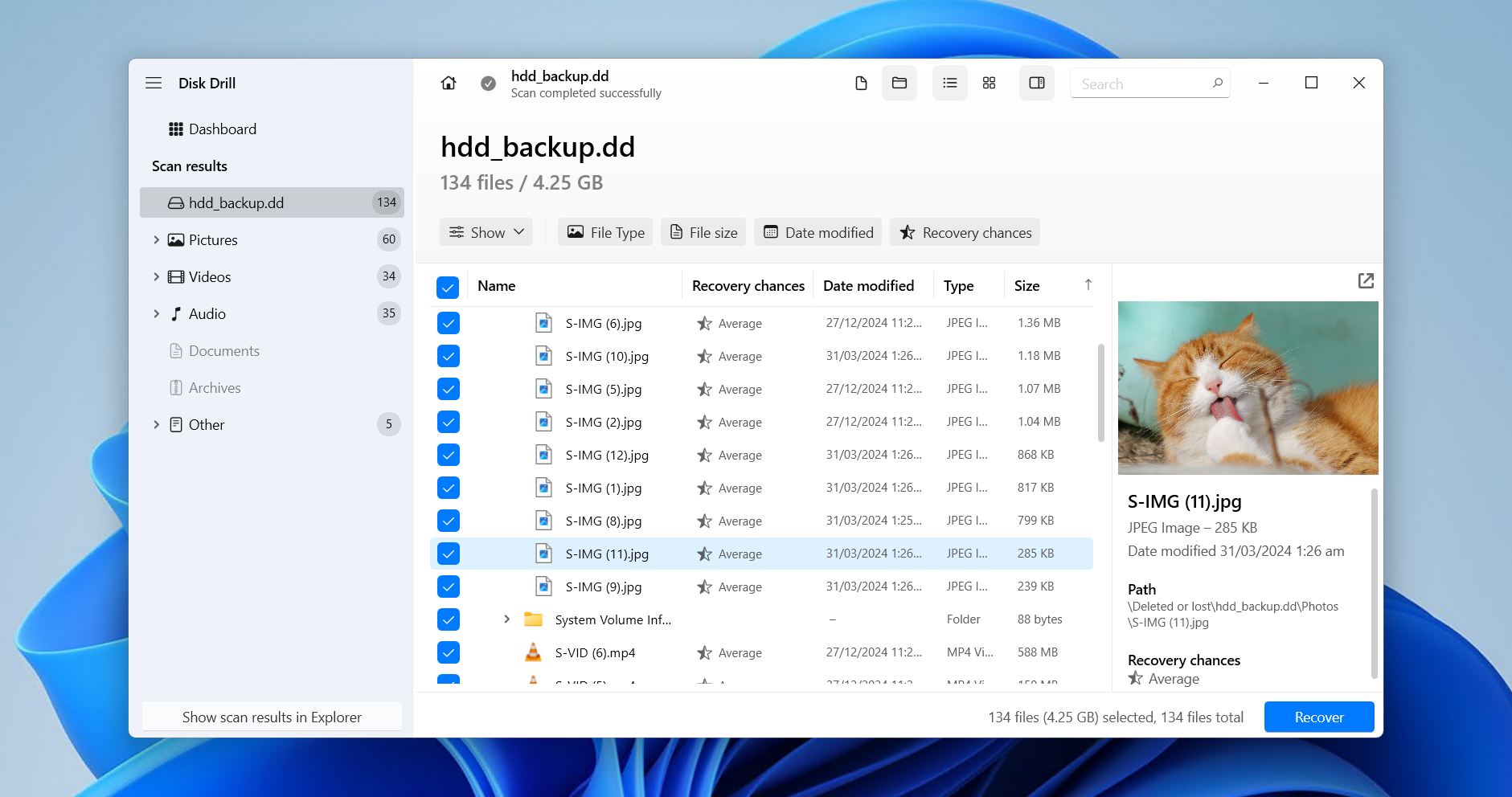
O Disk Drill lidera nossa lista dos melhores softwares de recuperação de dados de SSD pela sua capacidade de entregar excelentes resultados enquanto permanece totalmente utilizável pelo usuário comum. Ele suporta todos os principais sistemas de arquivos, incluindo FAT16/32, exFAT, NTFS/NTFS5, ReFS, HFS/HFS+, APFS, EXT2/3/4 e BTRFS. Ele também pode escanear drives RAW sem um sistema de arquivos, como encontramos em nosso Análise do Disk Drill.
Por baixo do capô, ele utiliza uma combinação de metadados do sistema de arquivos e técnicas de escavação de arquivos para encontrar dados no SSD, sendo que estas últimas são suportadas por um banco de dados com mais de 390 assinaturas de arquivos exclusivas. Isso permite recuperar dados de cenários básicos, como exclusão simples de arquivos, assim como em situações mais graves, como quando o SSD é formatado ou está sendo lido como espaço não alocado. Sessões de varredura anteriores são salvas para que você possa retornar a elas posteriormente, e o software funciona igualmente bem tanto no Windows quanto no macOS.
Também vem repleto de recursos extras, todos gratuitos. Monitoramento S.M.A.R.T. para verificar a integridade dos discos, Recovery Vault para proteger dados selecionados e criação de imagens byte a byte para fazer backup de unidades instáveis ou compatíveis com TRIM. O módulo exclusivo Advanced Camera Recovery é ótimo para recuperando vídeos excluídos que estavam fragmentados. No geral, achamos o Disk Drill uma solução extremamente capaz, não só para SSDs, mas também para HDDs, pen drives USB, cartões de memória e outros dispositivos de armazenamento.
O que os usuários reais dizem:
Os usuários do Disk Drill frequentemente elogiam sua interface fácil de usar e a capacidade de recuperar arquivos em situações críticas, às vezes onde outras ferramentas não foram bem-sucedidas. Há também elogios frequentes às respostas rápidas e atenciosas da equipe de suporte. Em 494 avaliações no Trustpilot, Capterra e G2, obteve uma classificação de 4,4 de 5.
“Tive uma experiência realmente estressante quando meu SSD falhou de repente e pensei que tinha perdido todos os meus arquivos. Disk Drill foi honestamente a única razão pela qual consegui recuperar a maior parte dos meus dados, o que ainda parece quase inacreditável.” – Jong, usuário do Trustpilot.
Nosso veredicto:
O Disk Drill é uma ferramenta completa, ideal para usuários comuns que desejam uma recuperação de SSD fácil e confiável, com amplo suporte a sistemas de arquivos e recursos extras de proteção para maior tranquilidade.
2. R-Studio
Desenvolvedor: R-Tools Technology Inc.
Disponível em: Windows, Mac, Linux
Versão gratuita: Recupere arquivos de até 1024 KB
Preço: $49,99 a $899,00
Pros
- Compatível entre Windows, macOS e Linux
- Recuperação de dados via LAN ou internet
- Capacidades avançadas de recuperação
- Ótimo suporte para configurações RAID
- Interface muito técnica
- Versão gratuita limitada a arquivos de 1024 KB ou menores
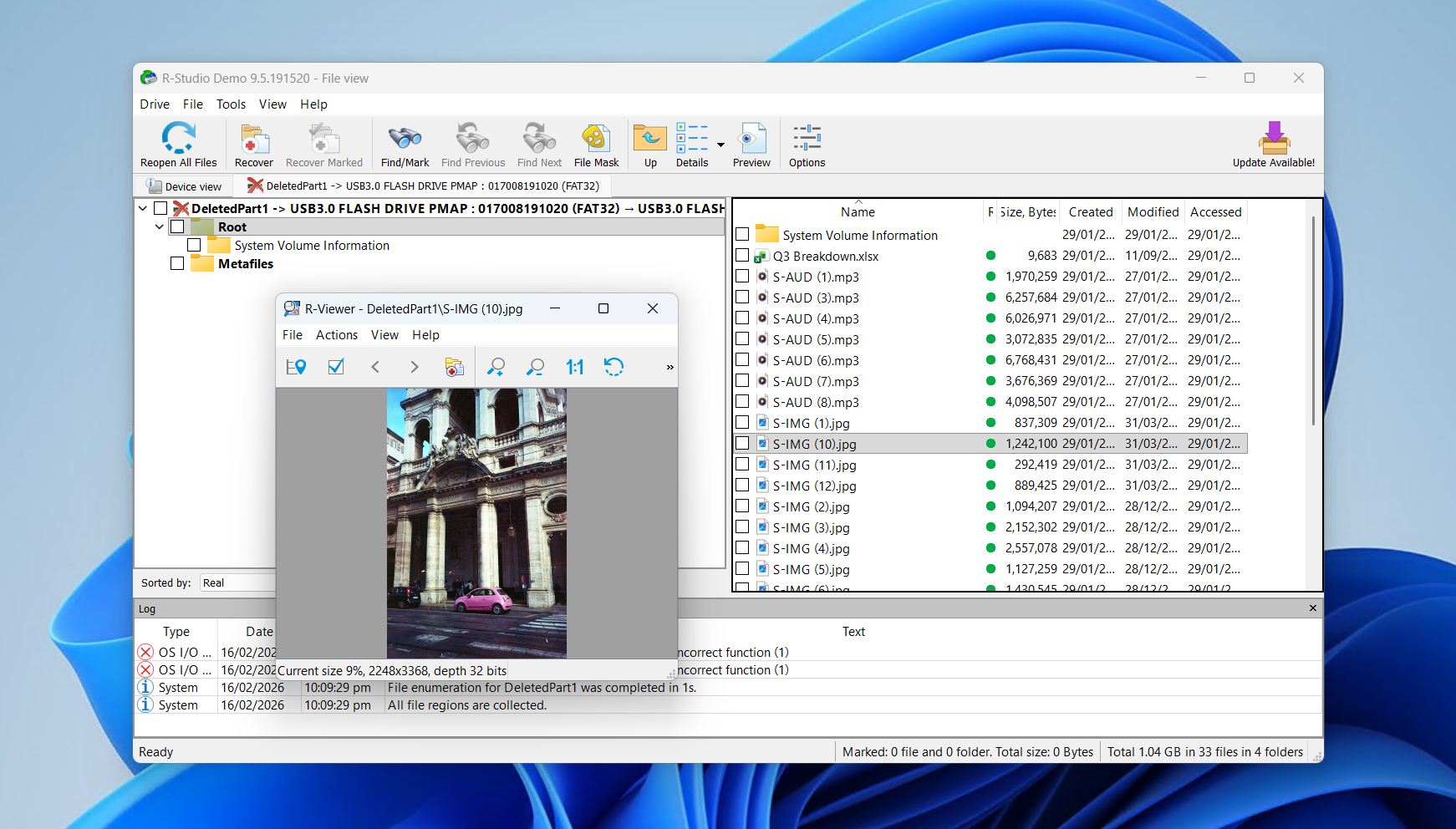
R-Studio está definitivamente entre os softwares de recuperação de dados SSD mais avançados que você vai encontrar. Isso porque é uma ferramenta de nível industrial criada para especialistas e profissionais. Quando se trata de recuperação de SSD, o R-Studio tem praticamente tudo o que você precisa e funciona no Windows, Mac e Linux com suporte para uma variedade de sistemas de arquivos.
Os testes realizados para o Revisão do R-Studio mostraram que ele pode recuperar dados em alto grau, basicamente em qualquer situação onde a recuperação via software era possível. Ele utiliza os metadados do sistema de arquivos para restaurar os nomes originais dos arquivos e, quando não consegue, recorre a um scanner de assinatura para continuar sua busca. Você também pode adicionar assinaturas personalizadas para ajudá-lo a recuperar arquivos que ainda não estejam em seu banco de dados.
A experiência do usuário é onde alguma fricção é introduzida. Enquanto a abordagem visualmente simplificada e orientada por dados pode atrair aqueles que entendem o que estão vendo, o usuário comum que está apenas tentando recuperar alguns arquivos terá dificuldade em navegar pela interface. Se você conseguir superar isso, o R-Studio é uma parte valiosa de qualquer conjunto de ferramentas e é frequentemente recomendado em fóruns de tecnologia e Reddit.
O que os usuários reais dizem:
Muitos profissionais de recuperação de dados compartilham histórias de sucesso do R-Studio recuperando dados de seus clientes com facilidade. Há alguma insatisfação em relação às licenças vinculadas ao hardware, com usuários insatisfeitos por perderem o acesso ao software depois que seu sistema para de funcionar ou recebe um upgrade de hardware. Em 102 avaliações no Trustpilot, Capterra e G2, o R-Studio é avaliado com 4,5 de 5.
“Tenho conseguido restaurar dados para usuários que não possuem backup e que têm milhares de fotos e dados vitais.” – Doug, usuário do Capterra.
Nosso veredicto:
R-Studio é ideal para usuários experientes ou profissionais de recuperação que precisam de uma recuperação técnica e profunda de SSD, fortes capacidades de recuperação RAID e de rede, e flexibilidade multiplataforma.
3. Recuva
Desenvolvedor: Piriform
Disponível em: Windows
Versão gratuita: Sem limite de recuperação
Preço: Grátis até $24,95
Pros
- Recuperação ilimitada gratuita
- Interface amigável para iniciantes
- Recurso de exclusão segura de arquivos
- Bom para recuperar arquivos excluídos recentemente
- Não pode recuperar dados de unidades RAW ou não alocadas
- Frequentemente falha ao recuperar arquivos grandes ou fragmentados
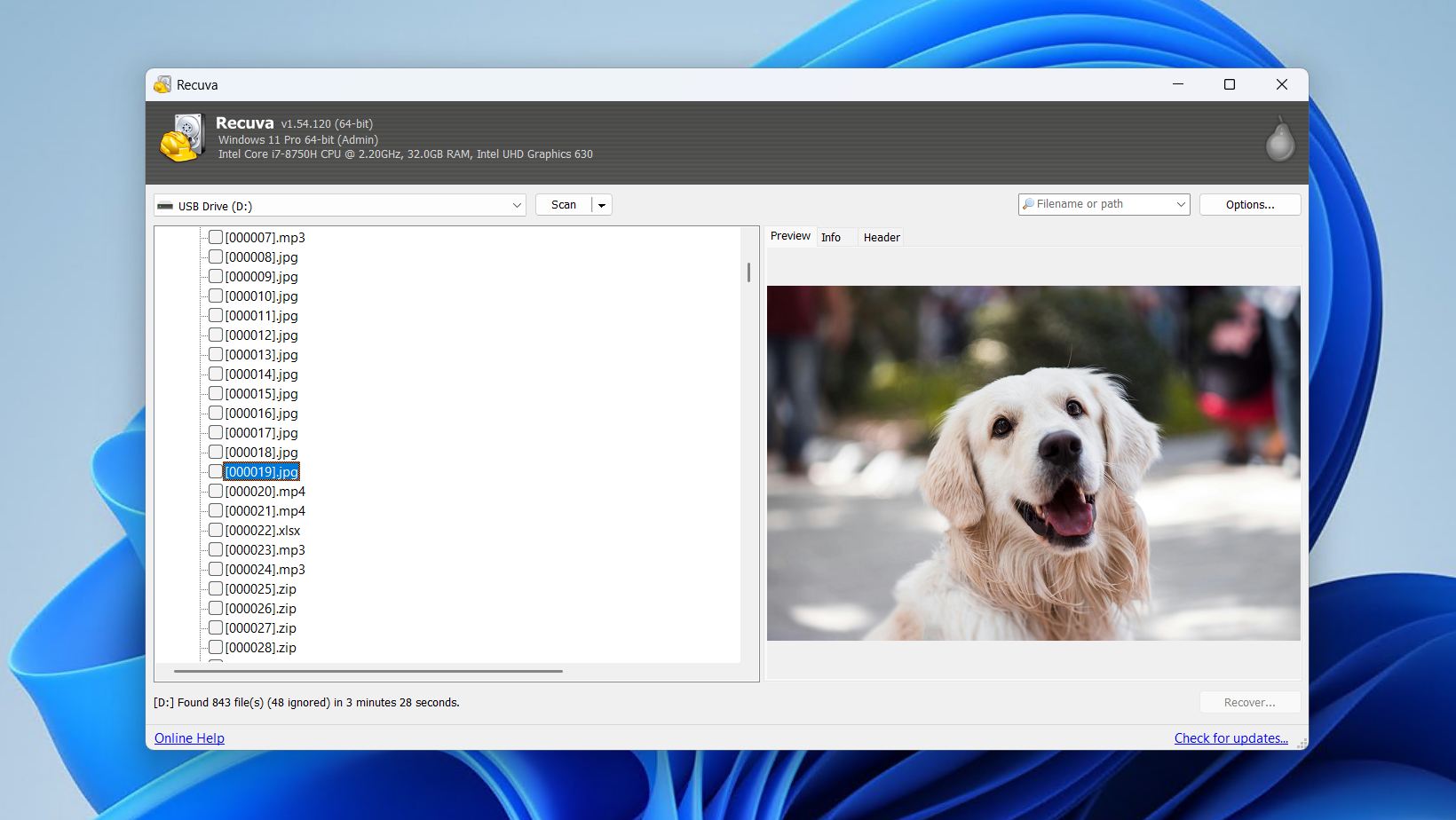
Recuva é um software de recuperação de SSD que permite recuperar a quantidade de dados que quiser sem pagar nada. Disponível apenas para Windows, funciona como uma opção simples de usar, com um fluxo de trabalho amigável para iniciantes que praticamente qualquer pessoa pode utilizar.
Ele é especializado na recuperação de dados recentemente excluídos quando o sistema de arquivos está intacto. Como o Recuva utiliza apenas os metadados do sistema de arquivos para encontrar os dados, um sistema de arquivos funcional é essencial para recuperar qualquer coisa. Obviamente, isso o torna inadequado para cenários mais complexos. Por exemplo, ele tem uma boa chance de recuperando pastas excluídas se não foi há muito tempo, mas não funcionará se a unidade estiver aparecendo como RAW ou não alocada.
Embora possua uma versão paga, ela é em grande parte desnecessária e não aumenta suas chances de recuperação. Infelizmente, como evidenciado em nosso Revisão do Recuva, a incapacidade de recuperar dados de discos rígidos RAW ou não alocados o torna inadequado para uma variedade de tarefas de recuperação. Ainda assim, é útil manter à mão como uma solução rápida caso você esvazie a Lixeira por engano.
O que os usuários reais dizem:
O Recuva não possui presença no Trustpilot, Capterra ou G2 para obter uma classificação média dos usuários. O sentimento geral nas postagens de usuários do Reddit é misto, com o Recuva funcionando conforme o esperado em alguns casos e falhando em outros.
“Ele atinge um ponto ideal para muitos usuários que estão tentando recuperar coisas básicas que apagaram acidentalmente, sem exigir que eles saibam como inicializar em um ambiente de resgate ou usar ferramentas mais complexas.” – usuário do Reddit gonenutsbrb.
Nosso veredicto:
Recuva é uma ferramenta voltada para iniciantes, ideal para quem precisa de uma recuperação gratuita e simples de arquivos recentemente excluídos, em vez de algo que possa lidar com perdas de dados de SSD mais complexas.
4. TestDisk & PhotoRec
Desenvolvedor: CGSecurity
Disponível em: Windows, Mac, Linux
Versão gratuita: Totalmente gratuita, de código aberto
Preço: Grátis
Pros
- Totalmente gratuito e de código aberto
- Partição reparo e poderosa extração de arquivos
- Resultados fortes de discos logicamente danificados
- Portátil
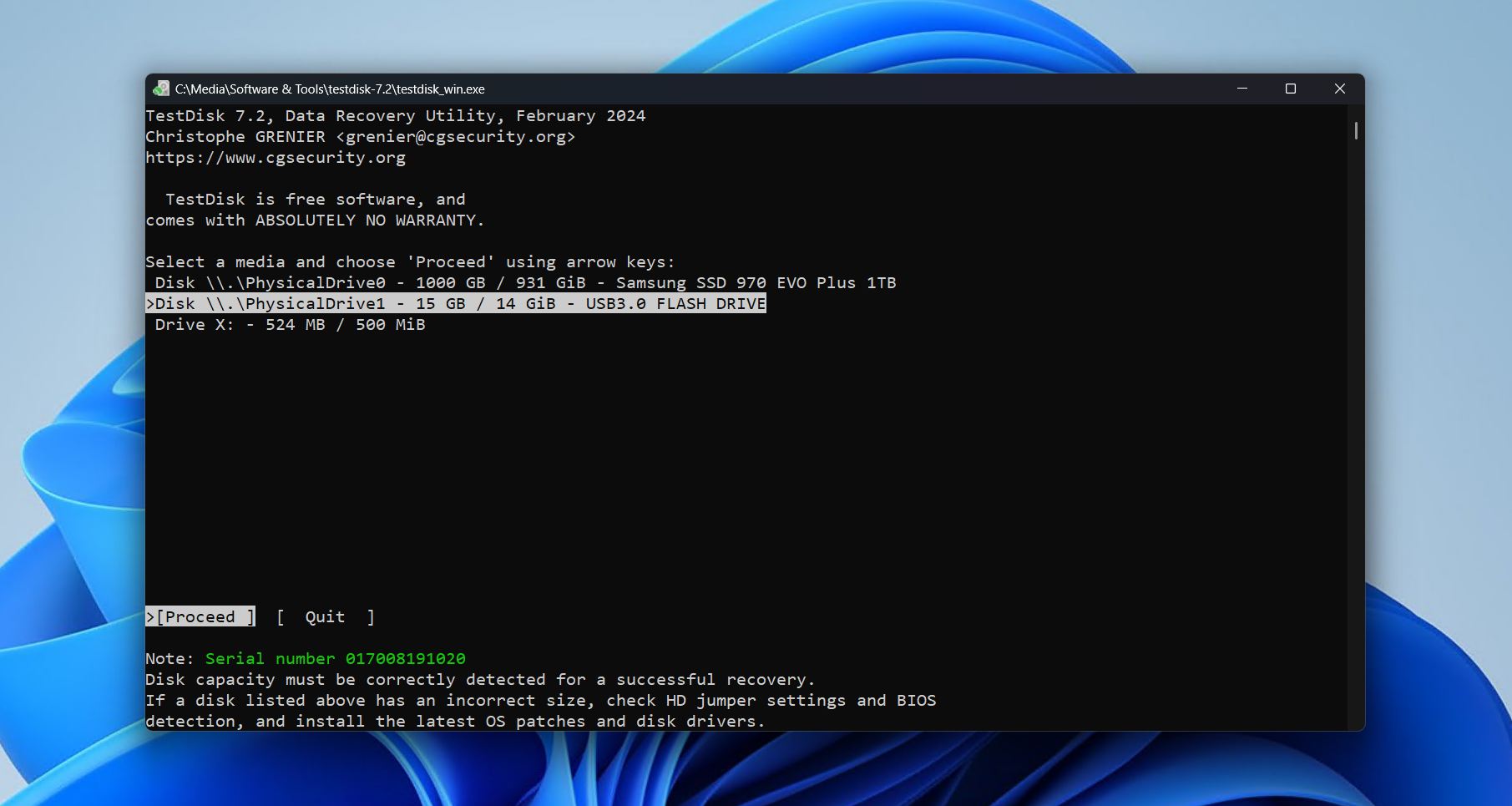
- Interface de linha de comando pode ser intimidadora para usuários iniciantes
- PhotoRec perde nomes de arquivos e estrutura de pastas
- O processo de recuperação pode ser lento
TestDisk e PhotoRec são melhor compreendidos como complementares em vez de softwares concorrentes de recuperação de dados SSD gratuitos, já que são fornecidos juntos. O TestDisk foca no reparo estrutural do disco, reparando partições danificadas ou perdidas (e nos dados nele contidos) corrigindo problemas. O PhotoRec é especializado em recuperação de arquivos baseada em assinaturas, muito mais próximo do que um aplicativo de recuperação tradicional faria. Juntos, eles abrangem muitos cenários avançados de recuperação com os quais ferramentas gratuitas típicas têm dificuldade.
Em testes, o TestDisk mostrou-se extremamente eficaz para corrigindo discos rígidos não alocados, muitas vezes restaurando volumes intactos uma vez que os problemas estruturais foram corrigidos (veja os resultados completos em nosso Revisão do TestDisk). O PhotoRec, por sua vez, lidou bem com arquivos deletados, formatados e mídia RAW ao escanear diretamente os setores do disco. No entanto, como abordamos em nosso Revisão do PhotoRec, os arquivos recuperados perdem seus nomes originais e a estrutura de pastas devido ao método de recuperação baseado apenas em assinaturas que ele utiliza.
Este pacote é uma das soluções de recuperação totalmente gratuitas mais eficazes disponíveis, especialmente para usuários com confiança técnica. No entanto, a falta de refinamento gráfico e de preservação de metadados pode fazer com que usuários casuais prefiram softwares de recuperação comerciais.
O que os usuários reais dizem:
TestDisk e PhotoRec têm uma presença muito pequena em plataformas de avaliação de usuários, com uma classificação média de 4,2 em 15 avaliações do Trustpilot e G2. É recomendado no Reddit para casos de uso muito específicos.
“Para recuperar dados perdidos, o TestDisk é uma excelente ferramenta. É portátil, eficaz, gratuito e simples de usar. Todos têm acesso a ela, e todos podem ver o código-fonte.” – Himanshu, usuário do G2.
Nosso veredicto:
TestDisk e PhotoRec são ótimas opções para usuários com conhecimento técnico que não se importam em navegar por um fluxo de trabalho via linha de comando e precisam de uma opção gratuita de recuperação para partições danificadas, unidades RAW e SSDs formatados.
5. UFS Explorer Professional Recovery
Desenvolvedor: SysDev Laboratories
Disponível em: Windows, Mac, Linux
Versão gratuita: Recupere arquivos de 768 KB ou menores
Preço: $679,95 a $4529,95
Pros
- Ferramentas avançadas de reconstrução RAID
- Utilitários de criação de imagem de disco e forenses
- Multiplataforma com conjunto de recursos consistente
- Suporte abrangente a sistemas de arquivos
- Curva de aprendizado íngreme para iniciantes
- Recuperação gratuita limitada a 768 KB
- Caro em comparação com ferramentas para consumidores
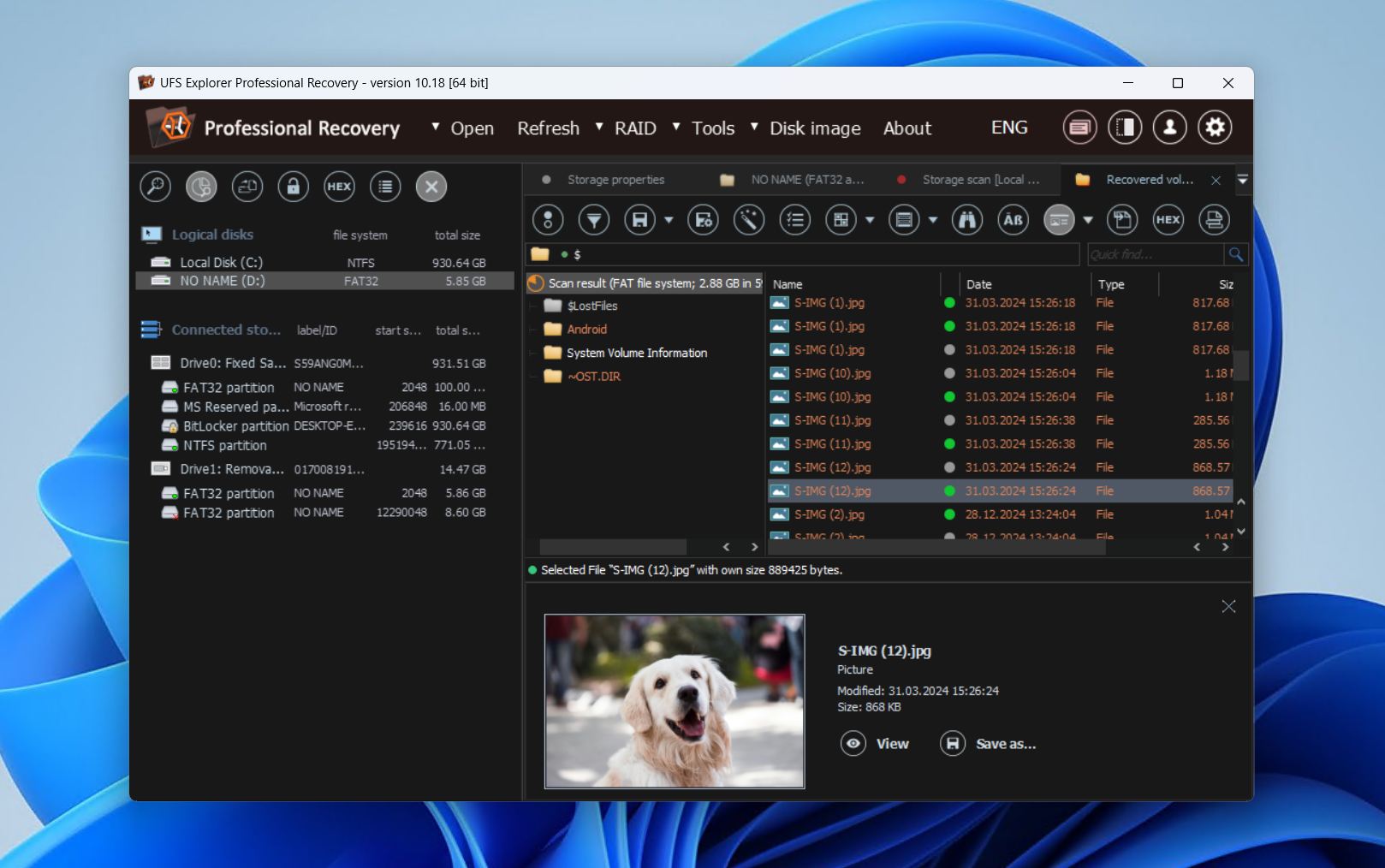
UFS Explorer Professional Recovery é um software de recuperação de dados em nível forense para SSDs desenvolvido para usuários avançados e profissionais que precisam de controle aprofundado em cenários complexos de recuperação. Com suporte para NTFS, APFS, Ext4, ReFS, ZFS e muitos formatos de nicho ou legados, é útil em ambientes com sistemas operacionais mistos, configurações RAID e sistemas de armazenamento baseados em Linux.
Como seria de esperar, ele possui um poderoso algoritmo de varredura, utilizando análise de metadados do sistema de arquivos e file carving para recuperar dados. Ele permite que assinaturas de arquivos personalizadas sejam adicionadas para ampliar sua abrangência e recuperar tipos de arquivos proprietários ou incomuns. A recuperação de RAID é um de seus principais pontos fortes, com suporte para múltiplos níveis de RAID, reconstrução automática de NAS e ferramentas de configuração manual para arrays complexos.
Alguns de seus recursos adicionais incluem criação de imagens de disco com múltiplas passagens, monitoramento S.M.A.R.T. e cálculo de paridade. O desempenho nos testes para nosso Revisão do UFS Explorer foi geralmente forte em cenários de arquivos apagados, formatados e RAW, com exceção de alguns arquivos de vídeo irrecuperáveis. Claro, como ocorre com ferramentas padrão da indústria, não é muito utilizável para leigos devido à sua interface técnica, e recomendamos que você experimente primeiro a versão de demonstração.
O que os usuários reais dizem:
O UFS Explorer tem apenas uma avaliação entre Trustpilot, Capterra e G2, e, portanto, não é adequado para receber uma classificação média. Apesar disso, ele é mencionado de forma positiva em várias comunidades de recuperação de dados no Reddit.
“É super simples de usar e funciona muito bem. Já usei R-Studio e outros produtos no passado, mas o UFS Explorer é, sem dúvida, o produto mais fácil que já utilizei. Recomendo muito e usaria novamente para recuperação de dados.” – fudge-u, usuário do Reddit.
Nosso veredicto:
UFS Explorer Professional Recovery é uma escolha padrão para especialistas que realizam trabalhos forenses que requerem reconstrução profunda de RAID e recuperação complexa de SSD, geralmente em uma capacidade profissional.
6. MiniTool Power Data Recovery
Desenvolvedor: MiniTool Software Ltd.
Disponível em: Windows
Versão gratuita: Recupere até 1 GB de dados
Preço: $69/mês a $99/vitalício
Pros
- A versão gratuita permite testes significativos (1 GB de recuperação)
- Suporta muitos tipos de arquivos comuns e casos de recuperação
- A versão paga pode criar mídia de recuperação
- Todas as licenças pagas incluem upgrades gratuitos
- Velocidades de varredura lentas em comparação com concorrentes
- Interface utilizável, mas desatualizada
- Menos eficaz com partições RAW ou cenários complexos
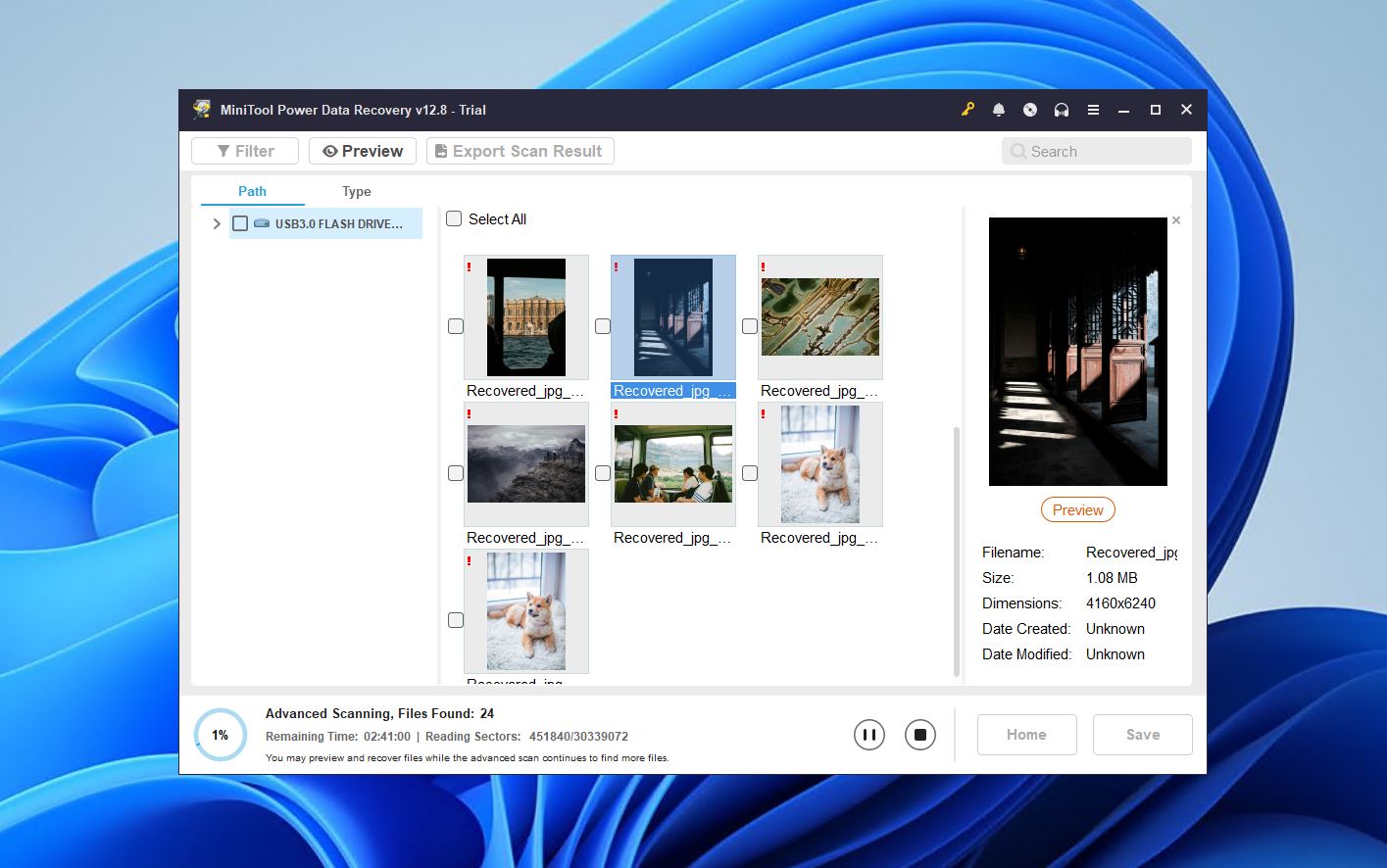
MiniTool Power Data Recovery é uma ferramenta de recuperação de SSD simples, focada em cenários cotidianos de perda de dados, como exclusão acidental e mídia corrompida. Ela claramente busca ser acessível. Apesar da interface um pouco desatualizada, possui elementos pensados para iniciantes, como a combinação de varredura rápida e profunda em uma só, eliminando parte do atrito técnico.
Os testes para o nosso Revisão do MiniTool Power Data Recovery mostram que seu desempenho é mais forte em unidades NTFS do Windows, onde arquivos excluídos recentemente podem frequentemente ser restaurados com nomes originais e estrutura de pastas intactas. A consistência diminui ao lidar com partições RAW, armazenamento formatado ou sistemas de arquivos que não sejam do Windows, e as velocidades de varredura são visivelmente mais lentas do que muitas ferramentas concorrentes. Mesmo assim, não o consideraríamos ruim, apenas mais adequado para determinados casos do que para outros.
No geral, é uma escolha sólida. Usuários casuais do Windows acharão o programa confiável para recuperação básica, com uma curva de aprendizado mínima. No entanto, seu suporte limitado a plataformas, conjunto modesto de recursos e desempenho mais fraco em cenários complexos significam que usuários mais avançados podem preferir uma alternativa mais poderosa.
O que os usuários reais dizem:
O sentimento geral dos usuários é majoritariamente positivo, e o MiniTool Power Data Recovery recebeu uma nota média de 4,6 a partir de 3.487 avaliações no Trustpilot, Capterra e G2. Existem algumas reclamações sobre o preço do software em comparação com sua qualidade, mas, fora isso, ele é considerado fácil de usar.
“O software é fácil de gerenciar e controlar. Gosto do fato de você ter a opção de restaurar arquivos para unidades externas e discos danificados. O download é rápido e a instalação é muito fácil. Além disso, o assistente de configuração coloca à mão todas as ferramentas para realizar a restauração de arquivos.” – Jose, usuário do G2.
Nosso veredicto:
Você descobrirá que o MiniTool Power Data Recovery é ideal para usuários casuais do Windows que precisam de uma recuperação fácil e confiável de arquivos excluídos recentemente ou mídias corrompidas, mas nada além disso em termos de complexidade.
7. Hetman Partition Recovery
Desenvolvedor: Hetman Software
Disponível em: Windows, macOS, Linux
Versão gratuita: Apenas escanear e visualizar prévias
Preço: $122,00 a $497,00
Pros
- Ótimo suporte a sistemas de arquivos
- Recuperação confiável de arquivos excluídos para formatos comuns
- Recuperação simples, no estilo assistente
- Versão portátil para Windows disponível
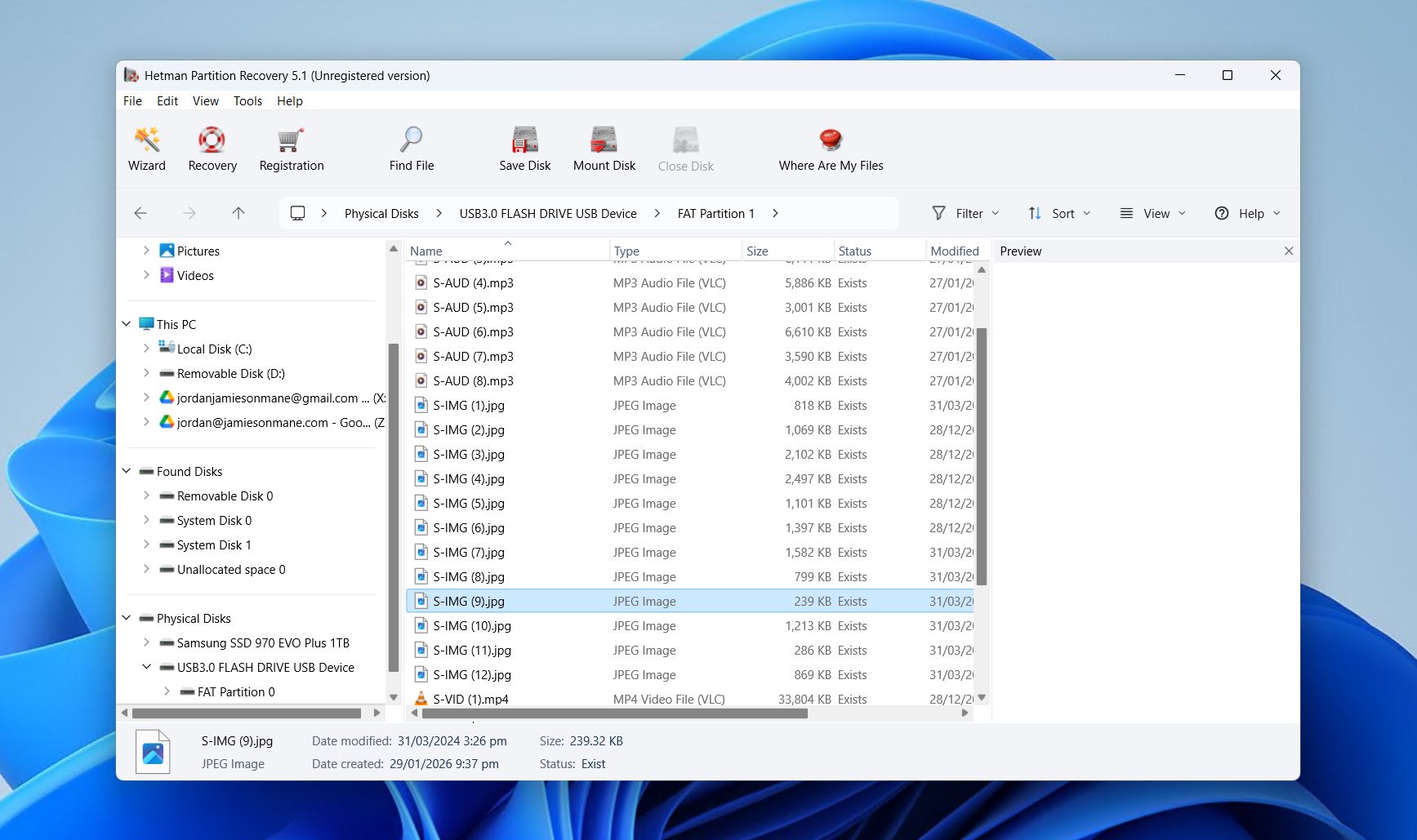
- A interface no estilo Explorer é ultrapassada
- Sem recuperação na versão gratuita
- Não é adequado para casos de recuperação mais difíceis
Hetman Partition Recovery é um software de recuperação de unidades SSD multiplataforma com amplo suporte a sistemas de arquivos. Ele está em nossa lista devido à sua excelente capacidade de lidar com casos comuns de arquivos excluídos em vários sistemas operacionais, ideal para quem alterna regularmente entre diferentes sistemas.
Os resultados dos nossos Revisão do Hetman Partition Recovery testes provaram que ele é excelente para restaurar partições excluídas – algo importante, já que a exclusão acidental é um caso de uso muito comum. Também o utilizamos para tentar recuperar dados de drives RAW ou formatados, mas os resultados foram menos consistentes, especialmente no caso de arquivos de vídeo grandes.
Embora seja relativamente fácil de usar e ótimo para situações muito específicas, sua interface não é muito intuitiva fora do assistente guiado, e o preço está entre os mais altos pelo que oferece. Ainda assim, se você valoriza ampla compatibilidade, o Hetman Partition Recovery é uma escolha confiável.
O que os usuários reais dizem:
Muitos usuários do Hetman Partition Recovery estão satisfeitos com a capacidade do software de restaurar dados. No entanto, muitos ficam desapontados por não haver uma cota gratuita de recuperação para testar o software. O aplicativo possui uma avaliação de 4,4 de 92 avaliações no Trustpilot e G2.
“Use o Hetman Partition Recovery porque é muito fácil de operar o software. Além disso, consegui recuperar todos os meus dados perdidos, que eram muito essenciais para mim. Eu recomendaria a todos que dessem uma chance a este software para salvar sua vida.” – Anjali, usuária do G2.
Nosso veredicto:
Hetman Partition Recovery é para qualquer pessoa que precisa de acesso a uma recuperação confiável e multiplataforma de arquivos e partições comumente excluídos, mas que não se preocupa com o seu desempenho em relação à perda de dados em formato RAW ou com SSDs complexos.
Tabela Comparativa de Software de Recuperação de Dados SSD
Lembrar de todas as qualidades de cada ferramenta nesta lista é um desafio por si só, por isso criamos uma tabela para as ferramentas de recuperação de unidade SSD que você pode consultar rapidamente para comparar.
| Recurso | Disk Drill | R-Studio | Recuva | TestDisk/PhotoRec | UFS Explorer Professional | MiniTool Power Data Recovery | Hetman Partition Recovery |
| Sistema Operacional Suportado | Windows, macOS | Windows, macOS, Linux | Windows | Windows, macOS, Linux | Windows, macOS, Linux | Windows | Windows, macOS, Linux |
| Limitações da versão gratuita | 100 MB | Arquivos <1024 KB | Nenhuma | Nenhuma | Arquivos <768 KB | 1 GB | Escanear e visualizar |
| Facilidade de uso | Iniciante | Avançado | Iniciante | Intermediário | Avançado | Iniciante | Intermediário |
| Velocidade de varredura | Rápida | Rápida | Rápida | Lenta | Rápida | Média | Rápida |
| Pré-visualização de arquivos | Sim | Sim | Sim | Não | Sim | Sim | Sim |
| Imagem de disco | Sim | Sim | Sim | Não | Sim | Sim | Sim |
| Monitor S.M.A.R.T. | Sim | Sim | Não | Não | Sim | Não | Não |
| Preço | $89.00 | $49.99 | Grátis | Grátis | $679.95 | $69.00 | $122.00 |
Quando o Software Gratuito de Recuperação de Dados de SSD é Suficiente
Seu pensamento imediato pode ser optar por ferramentas gratuitas, já que elas são, bem, gratuitas. No entanto, como tudo na vida, coisas grátis têm suas desvantagens. Com ferramentas como Recuva e TestDisk/PhotoRec, isso se manifesta na usabilidade, nos recursos ou no alcance da recuperação. A maioria dos aplicativos modernos de recuperação de SSD opta por um modelo freemium, onde a verificação é gratuita, mas a recuperação real é limitada por paywalls, limites de tamanho de arquivo ou funcionalidade restrita.
Geralmente é melhor optar por ferramentas profissionais quando:
- A situação de perda de dados é complexa (unidade RAW, espaço não alocado, RAID quebrado, etc.)
- Você precisa de uma solução de recuperação completa com vários recursos
- Você deseja visualizações confiáveis de arquivos e restauração de metadados
- A velocidade e a qualidade da varredura são prioridade para uma recuperação rápida e eficaz
- Você precisa de suporte contínuo, atualizações ou direitos para uso comercial
Essas limitações geralmente são destinadas a testar o potencial de recuperação, em vez de serem usadas continuamente no dia a dia. Ainda assim, em casos simples como exclusão acidental ou formatação rápida, ferramentas de recuperação gratuitas podem ser perfeitamente adequadas, sem necessidade de atualização paga.
Por Que a Recuperação de Dados em SSDs É Frequentemente Difícil
Existem mais fatores a considerar ao recuperar dados de SSDs em comparação com outros meios de armazenamento. Além de sobrescrita de dados, você também precisa estar ciente de um processo chamado TRIM, que limpa ativamente blocos de dados que o sistema operacional marca como excluídos. Isso ajuda a manter o desempenho do SSD e maximizar sua vida útil, mas também reduz as chances de recuperar arquivos excluídos intactos.
Agora, não é garantido que seu SSD utilize TRIM. Na verdade, isso é, na maioria das vezes, limitado a SSDs internos. E mesmo que sua unidade utilize TRIM, ainda assim vale muito a pena escanear o SSD. Por exemplo, um dos nossos usuários do fórum sofreu perda de dados no SSD e ainda conseguiu recuperar seus dados. Mas é importante ter em mente que recuperação de dados de SSD não é possível uma vez que o TRIM é executado.
Para maximizar suas chances de recuperação, desconecte seu SSD assim que a perda de dados for identificada, pois isso impedirá a execução do TRIM. Alternativamente, você pode tentar criar uma imagem byte a byte da unidade para preservar seu estado antes que o TRIM seja executado.
Conclusão
Nosso tabela de comparação destaca como as ferramentas de recuperação diferem em recursos, usabilidade e suporte à plataforma. Com base em nossos testes práticos e anos de experiência avaliando softwares de recuperação de SSD, o Disk Drill apresentou resultados consistentes e confiáveis em uma ampla variedade de cenários, tanto simples quanto complexos. Ele se destaca como a melhor solução de recuperação completa por alguns motivos, incluindo:
- Disponibilidade no Windows e macOS com varredura entre plataformas
- Velocidade de varredura rápida e pré-visualização confiável arquivo por arquivo
- Imagens de disco e monitoramento ativo S.M.A.R.T.
- Interface amigável para iniciantes com preço acessível
Outras ferramentas que mencionamos também são úteis para casos de uso mais específicos. TestDisk/PhotoRec é uma boa solução de código aberto para usuários com conhecimento técnico, enquanto o Hetman Partition Recovery funciona bem para a recuperação padrão de arquivos excluídos em várias plataformas.