



Se você é um usuário avançado de macOS que entende de partições e gerenciamento de drives, provavelmente já ouviu falar do TestDisk – um utilitário de código aberto conhecido por reconstruir partições perdidas e recuperar setores de inicialização danificados. Por anos, tem sido uma solução de referência em círculos técnicos sempre que um disco se recusa a montar ou uma partição desaparece após um erro de formatação.
Mas, como uma parte interessante, se você simplesmente pesquisar no Google por “free data recovery software Mac”, o TestDisk aparece entre as 10 principais recomendações, ao lado de ferramentas comerciais que não são gratuitas. E ele pode realmente ser usado para recuperar arquivos apagados, não apenas para corrigir tabelas de partição, embora apenas em casos específicos e limitados.

💬 Só isso já valeu o teste. Por isso, nossa equipe da 7 Data Recovery Experts decidiu realizar uma análise completa da recuperação de dados com o TestDisk para ver o quão bem essa ferramenta funciona na prática. Queríamos verificar seu real potencial de recuperação no macOS e, mais importante ainda, determinar quando usar o TestDisk, onde suas forças realmente se destacam e onde suas limitações fazem com que outras ferramentas de recuperação sejam mais adequadas.
Resumo Rápido do TestDisk
Então, o que exatamente é o TestDisk? É uma utilidade gratuita e de código aberto criada para recuperar partições perdidas e corrigir discos que se recusam a inicializar. Diferente dos aplicativos modernos de recuperação com interfaces chamativas, o TestDisk funciona em nível de sistema. Por isso, ele costuma ser a ferramenta escolhida quando o macOS para de reconhecer um drive ou uma partição desaparece após a repartição ou uma falha. O programa também pode desfazer a exclusão de arquivos de sistemas de arquivos como FAT, exFAT, NTFS e ext2, embora essa função seja bastante limitada. Ele ajuda principalmente com arquivos que foram removidos recentemente. Após uma formatação ou uso intenso do disco, você não deve esperar muito mais do que uma lista de entradas do sistema ou ocultas.
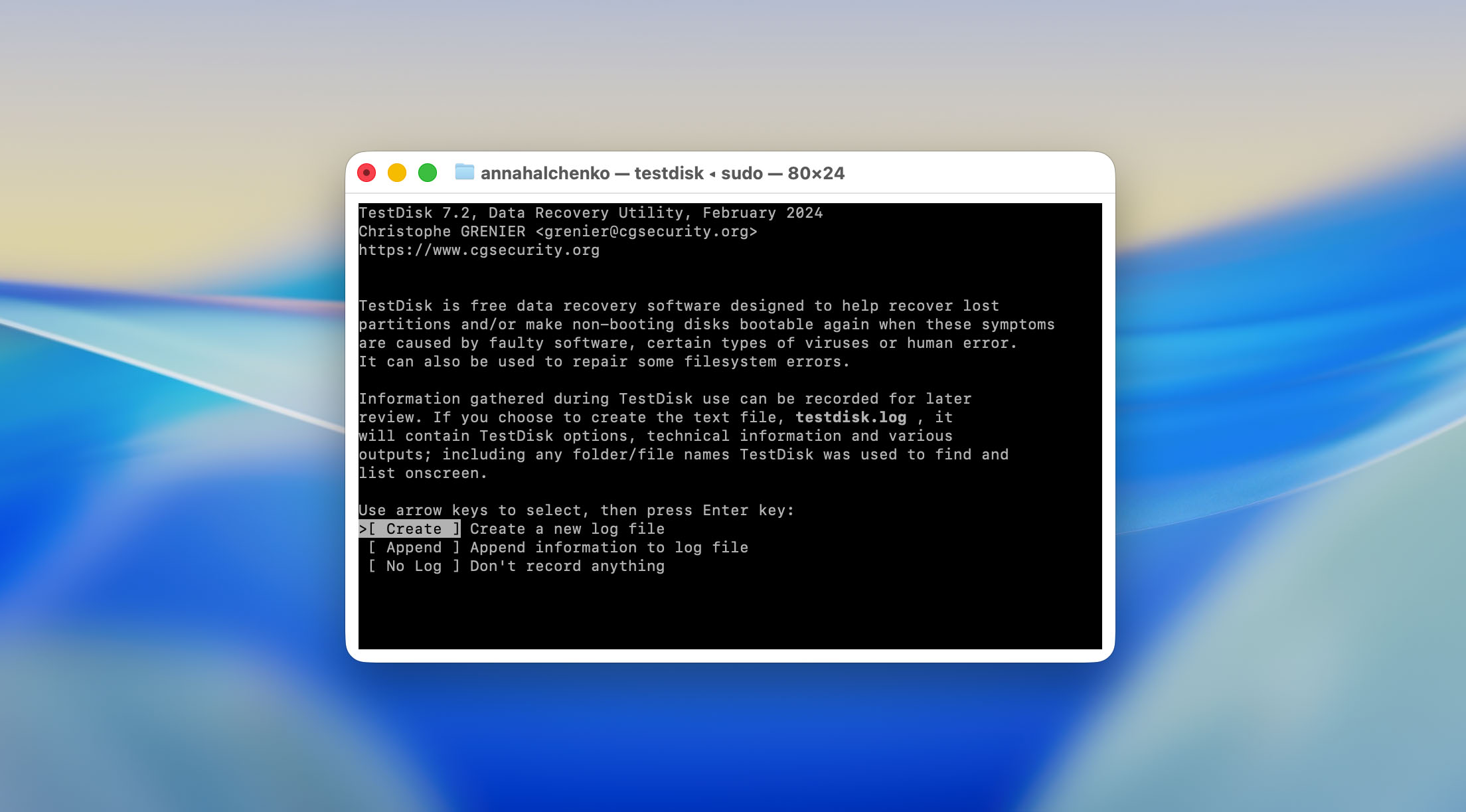
Se você precisar recuperar fotos, vídeos ou documentos em vez de restaurar partições inteiras, a CGSecurity oferece outra ferramenta chamada PhotoRec, que vem no mesmo pacote do TestDisk. O PhotoRec foi desenvolvido especificamente para a recuperação de arquivos e funciona de maneira diferente em seu funcionamento interno. Ainda assim, nesta análise do TestDisk, focamos apenas no próprio TestDisk – como ele se comporta no macOS, onde tem sucesso e onde começam seus limites.
Pros
- Software completamente gratuito e de código aberto, sem restrições de funcionalidades ou taxas ocultas.
- A ferramenta é executada diretamente da pasta extraída, o que reduz o risco de sobrescrever dados.
- Excelente para reparar unidades logicamente danificadas e restaurar partições ou setores de inicialização perdidos, capacidades raramente alcançadas por outras ferramentas gratuitas.
- Pode analisar discos sem um sistema de arquivos legível, o que a torna útil para diagnosticar volumes não reconhecidos ou RAW.
- A interface de linha de comando pode parecer intimidante para usuários menos experientes.
- Não pode recuperar arquivos se os registros do sistema de arquivos foram apagados ou severamente danificados.
- O processo de recuperação envolve várias etapas e requer navegação manual em vez de um fluxo de trabalho de um clique.
- A varredura de unidades grandes pode levar várias horas, dependendo do tamanho do disco e da velocidade da interface.
Detalhes Técnicos Sobre o TestDisk
TestDisk foi criado por Christophe Grenier, um desenvolvedor francês com experiência em perícia digital. Ele o tornou público pela primeira vez em 1998 e, desde então, tem permanecido como parte de seu duradouro projeto CGSecurity (o mesmo que inclui a conhecida ferramenta de recuperação PhotoRec).
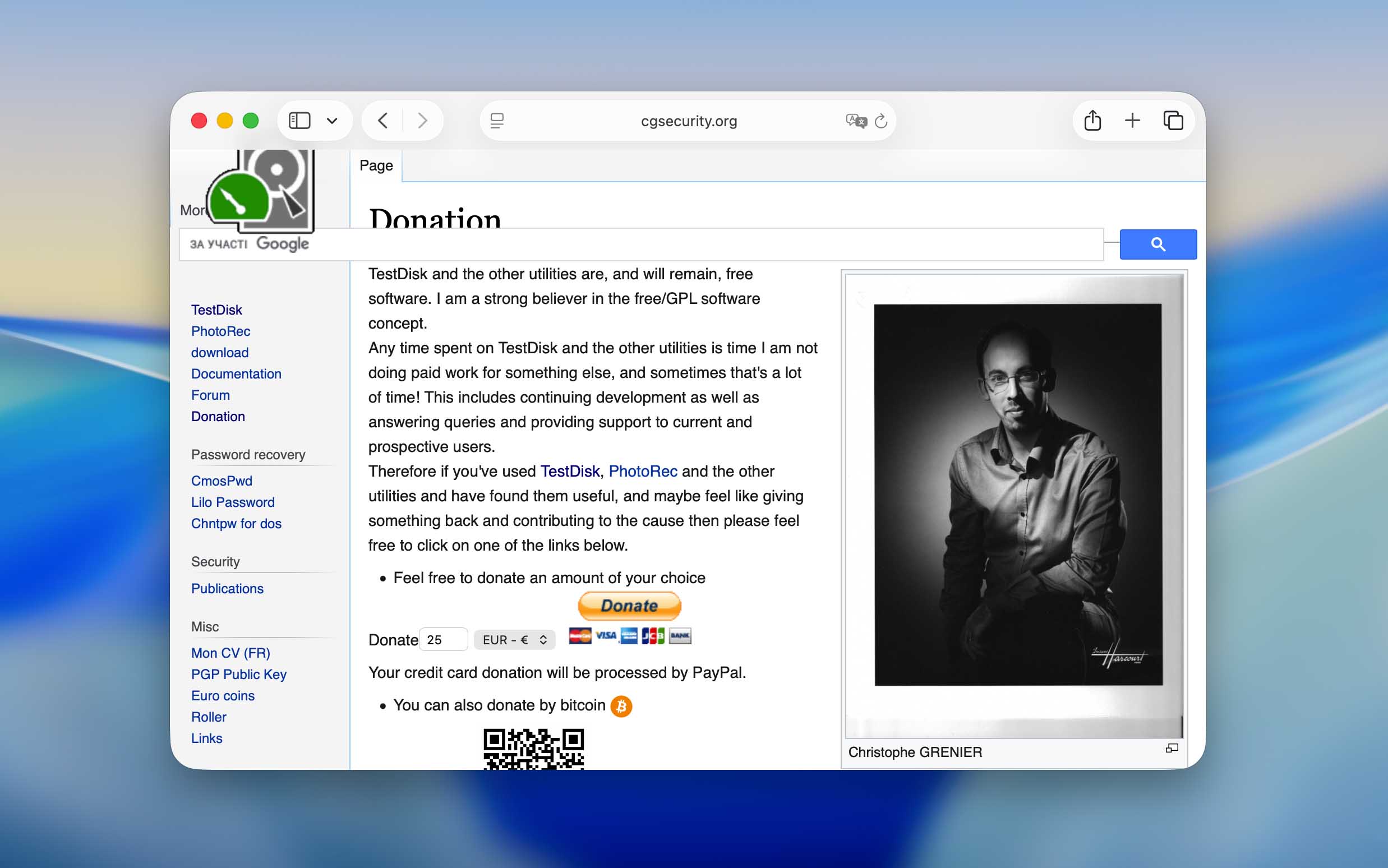
Mais de vinte anos depois, o TestDisk ainda é totalmente gratuito e de código aberto, distribuído sob a Licença Pública Geral GNU. Diferente de muitas utilidades da sua época que se tornaram produtos pagos ou por assinatura, este nunca fez isso. Você pode baixá-lo, executá-lo e usar todos os recursos sem pagar um centavo, seja para recuperação pessoal ou profissional. O único dinheiro envolvido depende totalmente do usuário. Christophe mantém o projeto ativo principalmente através de doações voluntárias, e o Site da CGSecurity lista várias maneiras de contribuir (PayPal, cartão de crédito ou outros métodos). É um pequeno gesto de apoio que ajuda a ferramenta a permanecer independente e orientada pela comunidade.
❓ E antes de avançarmos ainda mais na análise, vamos primeiro dar uma olhada mais de perto nas funções que o desenvolvedor incorporou originalmente no TestDisk, para que você possa entender melhor para que ele foi criado e por que se comporta de maneira diferente da maioria das ferramentas de recuperação.
Suporte a Plataforma, Sistema de Arquivos e Dispositivos
O TestDisk funciona em praticamente todos os principais sistemas operacionais – desde o clássico DOS (tanto nativo quanto em uma caixa DOS do Windows 9x) até Windows, Windows Server, Linux, FreeBSD, NetBSD, OpenBSD, SunOS e macOS. Essa ampla compatibilidade permite localizar e restaurar partições perdidas em quase todos os sistemas de arquivos comumente utilizados nessas plataformas.
Sua capacidade de recuperar arquivos individuais, porém, é muito mais limitada. O TestDisk só pode restaurar dados de unidades formatadas com FAT, exFAT, NTFS ou ext2. Em termos práticos, isso significa que ele pode lidar com a recuperação de Unidades USB, cartões SD, SSDs ou discos rígidos padrão que usam esses sistemas de arquivos, os tipos de dispositivos que a maioria dos usuários de Mac conecta externamente.
Em discos nativos do macOS, a situação é diferente. Unidades formatadas como APFS ou HFS+ não suportam a recuperação de arquivos no nível de arquivo pelo TestDisk. O programa ainda pode reconstruir ou restaurar partições nesses discos, mas não restaurará os arquivos de usuário armazenados neles.
Outra diferença entre o TestDisk e aplicativos comerciais de recuperação está na forma como eles procuram os dados. Ferramentas pagas geralmente identificam arquivos perdidos por suas assinaturas, o que permite que elas restaurar informações mesmo após uma formatação. O TestDisk não faz isso. Ele depende inteiramente dos metadados do sistema de arquivos (o mapa interno que informa ao sistema operacional onde os dados estão armazenados). Uma vez que esse mapa é perdido ou corrompido, a recuperação para ali, não importa qual tipo de arquivo você está tentando recuperar.
Principais Recursos
Já mencionamos algumas vezes que o TestDisk não é um aplicativo clássico de recuperação de dados. Seu principal objetivo é reparar e restaurar discos danificados, não recuperar fotos ou documentos excluídos. É por isso que a maioria de suas ferramentas integradas é focada em reparo estrutural em vez de recuperação de conteúdo.
A funcionalidade principal do programa inclui recuperação de partições, reparo do setor de boot, capacidade de inspecionar tabelas de sistema de arquivos corrompidas e corrigir erros lógicos, além de copiar arquivos de partições detectadas. Essas são as operações que tornam o TestDisk valioso quando um disco para de montar ou uma partição desaparece.
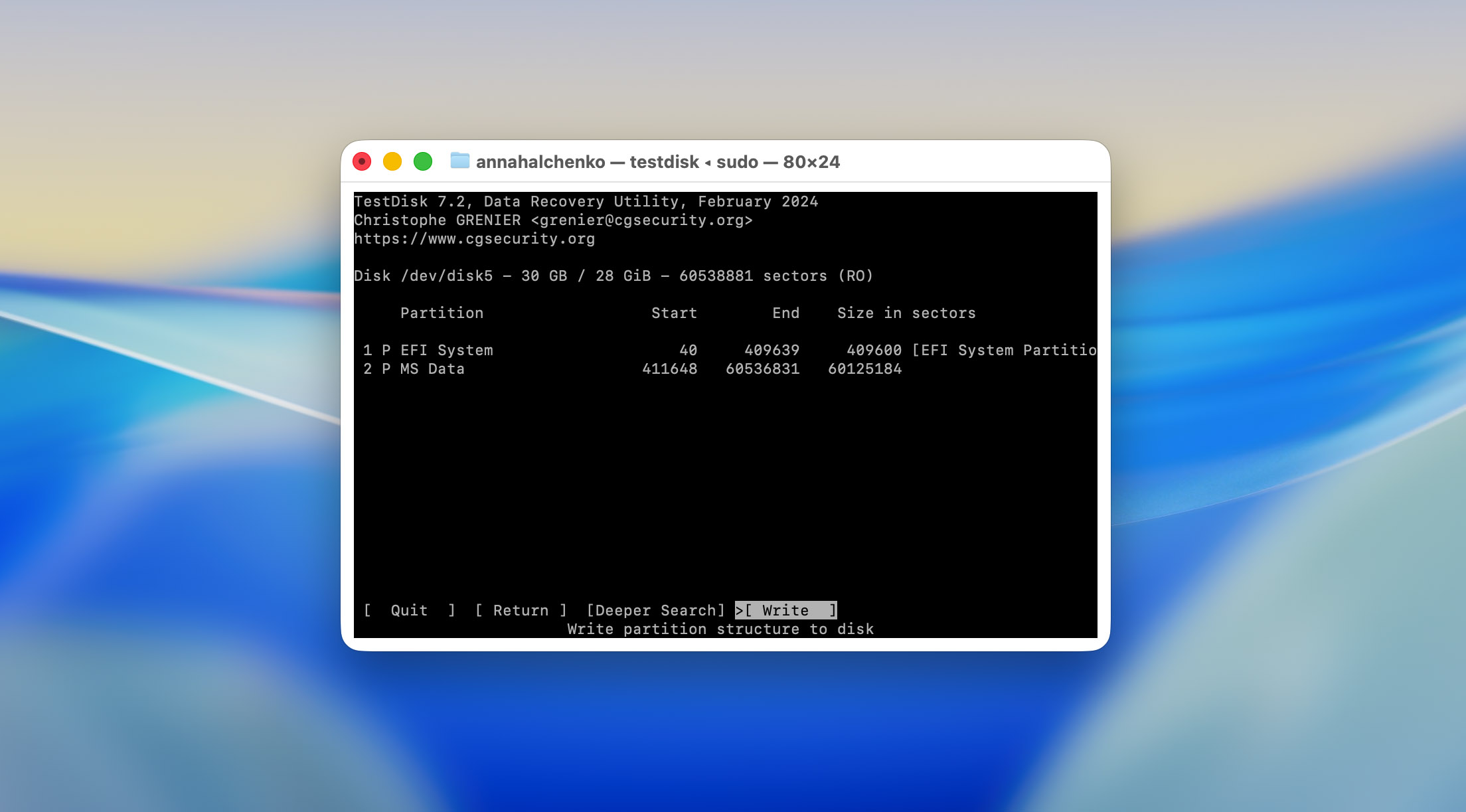
No entanto, esta não é a área em que focamos em nossa análise. Para nossos testes, analisamos apenas um recurso específico, a opção Undelete, que pode ser encontrada na seção Avançado do menu do programa. É a única parte do TestDisk que lida diretamente com a recuperação de arquivos no macOS.

Há também uma adição menos conhecida, porém útil – o TestDisk pode criar um backup de um disco ou partição, localizado na mesma seção Avançada onde está a função de desfazer exclusão. É uma proteção prática antes de tentar qualquer reparo.
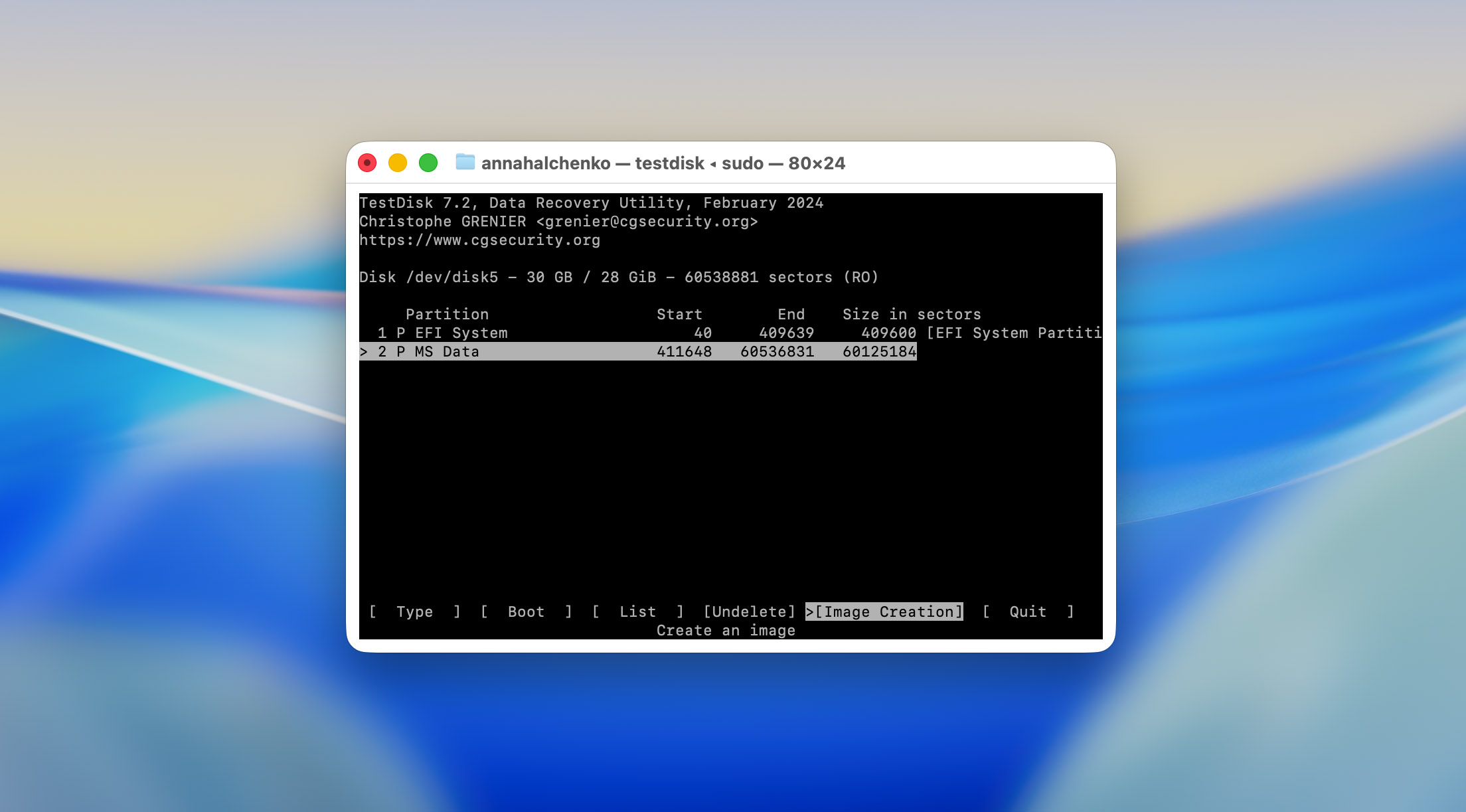
E é basicamente aí que o conjunto de recursos do TestDisk termina. Não há uma grande variedade de ferramentas extras para analisar ou comparar. Mas isso não é uma desvantagem, o programa nunca foi projetado para competir com suítes comerciais de recuperação de dados. Seu objetivo sempre foi reparar estruturas de disco, e não atuar como uma solução de recuperação completa.
Interface do Usuário
Se há uma coisa que pode afastar novos usuários do TestDisk, é a interface. O programa funciona inteiramente através de uma janela de terminal, e só isso já pode ser intimidador. Não há botões, ícones ou barras de progresso, apenas texto e navegação pelo teclado. A boa notícia é que você não precisa digitar nenhum comando manualmente. O TestDisk exibe as ações disponíveis na tela, e você simplesmente usa as teclas de seta, Enter ou atalhos de letras para avançar no processo. Ainda assim, na primeira vez que você o abre, é fácil se sentir perdido e sem saber o que fazer em seguida.
Por esse motivo, recomendamos fortemente que você leia a documentação antes de executar o programa. O site oficial da CGSecurity oferece muito material, incluindo um manual detalhado testdisk.pdf, com cerca de 60 páginas, que explica passo a passo como usar o software em diferentes plataformas. O site inclui referências clicáveis para artigos com capturas de tela para ações como recuperando partições perdidas, reparando setores de inicialização FAT/NTFS danificados e restauração de arquivos eliminados.
Se esse formato parecer muito denso ou inconveniente (e para muitos usuários será), vale a pena conferir tutoriais no YouTube ou outros guias em vídeo antes de começar. Sem ao menos uma compreensão básica do fluxo de trabalho, você corre o risco de causar mais danos do que benefícios, por exemplo, sobrescrevendo uma partição ou arquivo em vez de recuperá-lo, o que pode tornar a restauração futura impossível assim que você aprender como a ferramenta realmente funciona.
Quanto a uma versão gráfica, não existe, e após mais de 20 anos, é seguro assumir que nunca haverá. O TestDisk tem a mesma aparência há décadas, e seu desenvolvedor não parece interessado em mudar isso. Ou você se acostuma com a visualização em terminal ou parte para outra ferramenta.
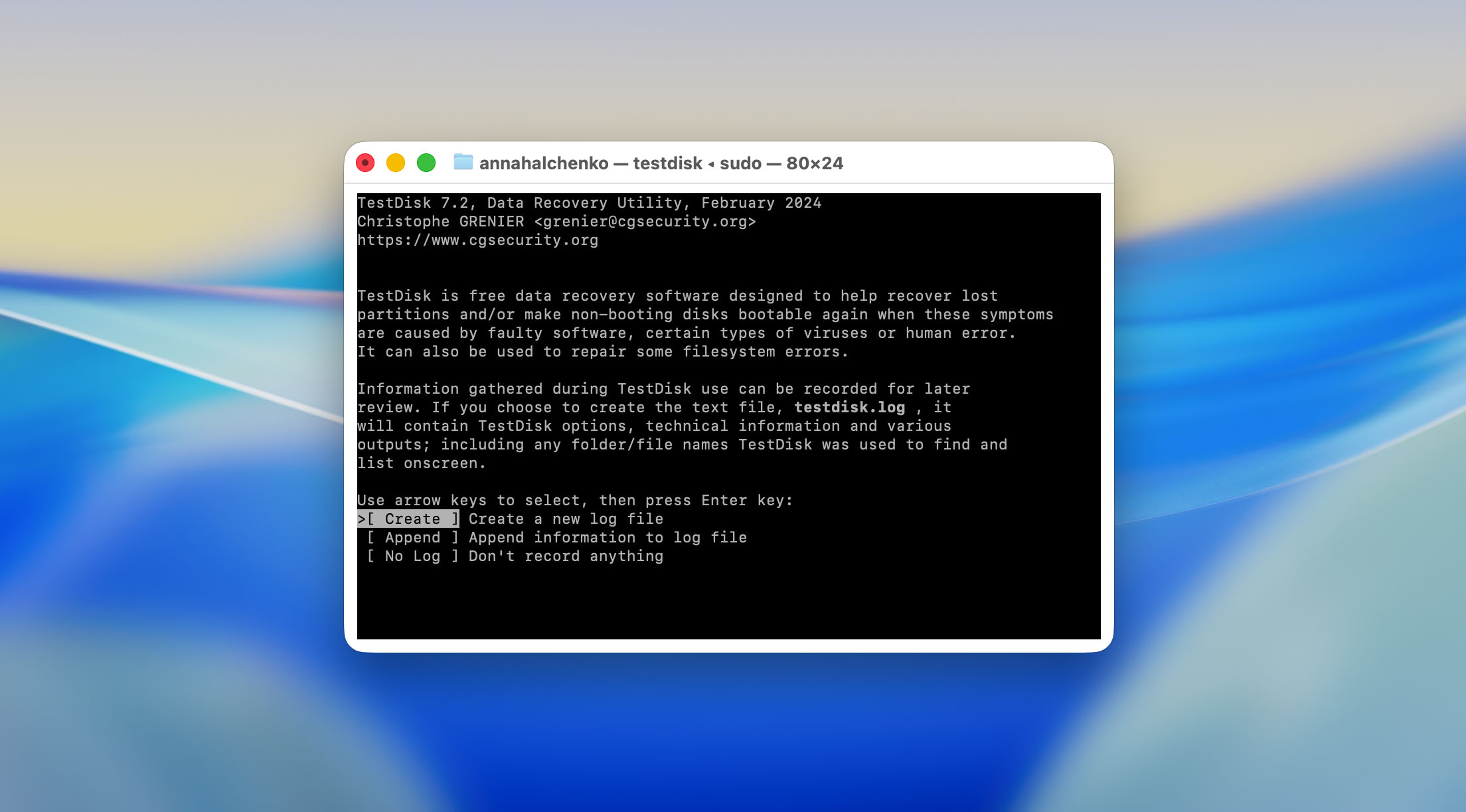
O fluxo de trabalho real também difere drasticamente do que você pode esperar se já usou aplicativos de recuperação comerciais antes. Em ferramentas como Disk Drill ou softwares similares, você simplesmente seleciona um drive e clica em um botão como “Buscar dados perdidos.” O TestDisk, por outro lado, exige que você crie ou pule um novo arquivo de log, depois escolha o disco correto e, só então, localize a função necessária. O programa mostra dicas em texto sobre quais teclas pressionar em seguida, mas elas são fáceis de ignorar se você não estiver prestando atenção.
Ainda assim, é importante notar que o TestDisk não compete em termos de experiência do usuário. Desenvolvedores comerciais investem muito em interfaces bem elaboradas porque isso é o que vende licenças. O TestDisk não precisa disso. Para quem só precisa reparar uma partição perdida ou restaurar um setor de boot, não há muitas alternativas reais, e como este é completamente gratuito, a maioria dos usuários que enfrenta esse problema provavelmente acabará escolhendo-o mesmo assim.
Preços e Edições
TestDisk não é a primeira ferramenta que avaliamos em nossa plataforma. Normalmente, esta seção é onde detalhamos quais versões um programa oferece (gratuita ou paga) e explicamos o que está incluído em cada plano. A maioria das ferramentas comerciais de recuperação de dados divide seus recursos entre edições, às vezes com funcionalidades limitadas na versão gratuita e o conjunto completo oculto atrás de uma assinatura.
Com o TestDisk, não há nada disso para discutir. O programa é completamente gratuito. Não há período de teste com tempo limitado, nenhuma versão “Pro”, e nenhuma ferramenta bloqueada esperando atrás de um paywall. Todos os recursos estão disponíveis desde o momento em que você o executa, sem assinaturas, sem upgrades ocultos e sem anúncios disfarçados de ofertas.
A única forma de pagamento que o TestDisk aceita é a doação voluntária, e mesmo assim não está integrada ao próprio aplicativo. Se você quiser apoiar o projeto, pode fazê-lo diretamente pelo site oficial da CGSecurity. O valor fica totalmente a seu critério – um dólar, cem ou mil, se você se sentir generoso.
Suporte ao Cliente
Ao contrário das ferramentas de recuperação comerciais que geralmente vêm com equipes completas de suporte, o TestDisk opera em um modelo muito mais simples. Não há chat ao vivo, nem linha direta de e-mail e certamente nenhuma linha telefônica 24/7. Em vez disso, todo o sistema de suporte é construído em torno do fórum oficial da CGSecurity.
O fórum está dividido em várias seções principais – Recuperação de Partições, Reparação de Sistema de Arquivos, Restauração de Arquivos Excluídos e Recuperação de Arquivos (esta última focada principalmente no PhotoRec). Cada seção contém centenas ou até milhares de discussões, dependendo do tema. Antes de criar um novo tópico, recomenda-se que os usuários procurem por discussões já existentes que correspondam ao seu problema. Só se nada relevante for encontrado é que você deve iniciar um novo tópico e, de preferência, não com algo tão vago quanto “não funciona”. Informações detalhadas ajudam os voluntários que respondem lá a responderem de forma mais rápida e precisa.
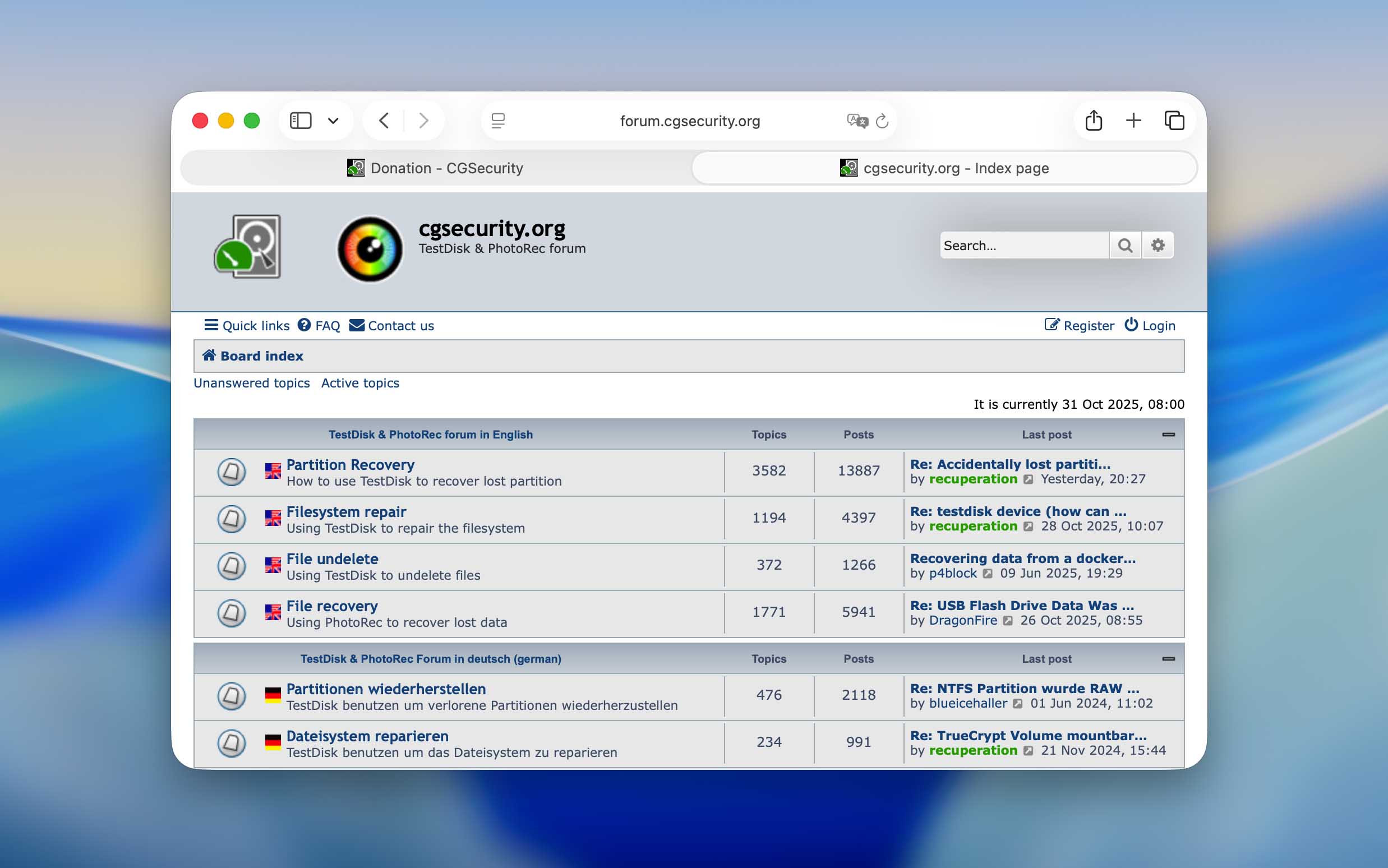
Para verificar com que rapidez os usuários recebem ajuda, não postamos nada nós mesmos (não queríamos tirar tempo de casos reais), mas analisamos os tópicos recentes. Os resultados foram surpreendentemente positivos. Em muitos casos, as respostas chegaram em poucas horas, e a maioria das perguntas não respondidas foi atendida dentro de um dia. É claro que isso é mais lento do que em softwares pagos, onde agentes de suporte estão disponíveis 24 horas por dia, mas o TestDisk é um projeto gratuito sem um departamento oficial de suporte. Muito provavelmente, as poucas pessoas que respondem no fórum são colaboradores de longa data ou voluntários apoiados por doações da comunidade.

Há também um e-mail de contato para o desenvolvedor (grenier@cgsecurity.org), mas ele é destinado estritamente para relatos de bugs ou solicitações de recursos, não para ajuda geral ao usuário. O site deixa isso claro, pedindo para que as pessoas não enviem perguntas de uso diretamente.
Considerando tudo, diríamos que o suporte do TestDisk é mais do que respeitável para uma ferramenta que tem sido gratuita por mais de duas décadas. Ter um fórum ativo onde os usuários ainda recebem respostas úteis, muitas vezes dentro de um dia, diz muito. Para um projeto não comercial, esse tipo de consistência merece verdadeiro respeito.
Como Medimos a Recuperação do TestDisk em Nossos Testes?
Essa questão permaneceu em aberto em nossa equipe por um bom tempo. Tivemos que decidir como avaliar um programa de recuperação onde a recuperação de dados não é o principal objetivo. Para todas as outras análises, usamos a mesma configuração (um pen drive USB corrompido e um cartão SD formatado) para ver como cada ferramenta lida com cenários típicos de perda de dados. Mas, como já explicamos acima, o TestDisk não consegue recuperar arquivos perdidos durante a formatação. Submetê-lo ao mesmo teste teria sido injusto: o resultado simplesmente mostraria que ele não funciona, o que não é verdade. O programa apenas opera de maneira diferente. Portanto, para o TestDisk, mudamos nossas condições de teste.
Em vez de formatar o cartão SD, excluímos os arquivos manualmente, mantendo o sistema de arquivos intacto. Isso nos permitiu testar o recurso de Restauração de Arquivos em condições realistas. Ao mesmo tempo, mantivemos o cenário de unidade USB corrompida para mostrar quão bem o TestDisk pode trabalhar com partições danificadas e tentar repará-las.
Quanto aos critérios de avaliação, essa parte também exigiu algumas discussões internas. Para a maioria das análises, usamos um conjunto padrão de métricas, mostrado abaixo, mas neste caso, tivemos que adaptá-las.
| Métrica | Objetivo |
| Taxa de Sucesso de Recuperação (%) | Normalmente, mede quantos arquivos excluídos podem ser restaurados. Para o TestDisk, este é um número relativo. No teste com USB corrompido, a taxa chega efetivamente a 100%, já que, uma vez que a partição é reparada, todos os arquivos retornam com ela. Mas, novamente, isso não é recuperação de arquivos pura, é a reparação da partição em ação. |
| Velocidade de Varredura (MB/s & tempo médio) | Ainda relevante, pois o TestDisk trabalha em grandes unidades no seu próprio ritmo, dependendo do tamanho e da interface da unidade. |
| Facilidade de Uso | Avalia quão direto o fluxo de trabalho parece para um usuário avançado de macOS. Spoiler: não é amigável para iniciantes. |
| Valor por Dólar | Excluído. O programa é gratuito, portanto essa métrica não se aplica. |
| Velocidade de Resposta do Suporte ao Cliente | Também excluído. Optamos por não postar novos tópicos para evitar tirar a atenção de usuários que realmente precisam de ajuda, conforme explicado na seção anterior. |
Assim, nossos testes com o TestDisk exigiram uma perspectiva um pouco diferente. Em vez de contar arquivos recuperados ou eficiência de custos, focamos em quão efetivamente ele executa as tarefas para as quais realmente foi desenvolvido.
Processo de Recuperação com TestDisk
Nesta parte da nossa análise, mostraremos como usamos o TestDisk nas condições exatas descritas anteriormente. Como as etapas diferem dependendo se você está restaurando uma partição ou recuperando arquivos individuais, dividimos esta seção em duas partes separadas. Assim, a análise não só explica o comportamento do TestDisk na teoria, mas também pode servir como um guia prático de “como fazer” caso este seja o primeiro recurso que você abriu antes de executar o programa no seu Mac.
1. Restaurar Arquivos Apagados no Cartão SD
Antes de passarmos para os passos práticos, vale repetir que o recurso Undelete do TestDisk funciona apenas com dispositivos formatados como FAT, exFAT, NTFS ou ext2. No nosso caso, o cartão SD usado para teste estava formatado como exFAT (um dos sistemas de arquivos mais comuns para mídias removíveis no macOS).
Antes de excluir qualquer coisa, o cartão continha várias fotos JPEG e alguns vídeos MP4, simulando um cenário típico de usuário. Removemos intencionalmente esses arquivos sem formatar o cartão, criando as condições exatas em que a capacidade de recuperação de arquivos apagados do TestDisk pode realmente mostrar do que é capaz.
- A maneira mais fácil de obter o TestDisk no macOS é através do Homebrew( popular gerenciador de pacotes da Apple). Se você ainda não o possui, instale-o primeiro usando o comando do site deles no Terminal.
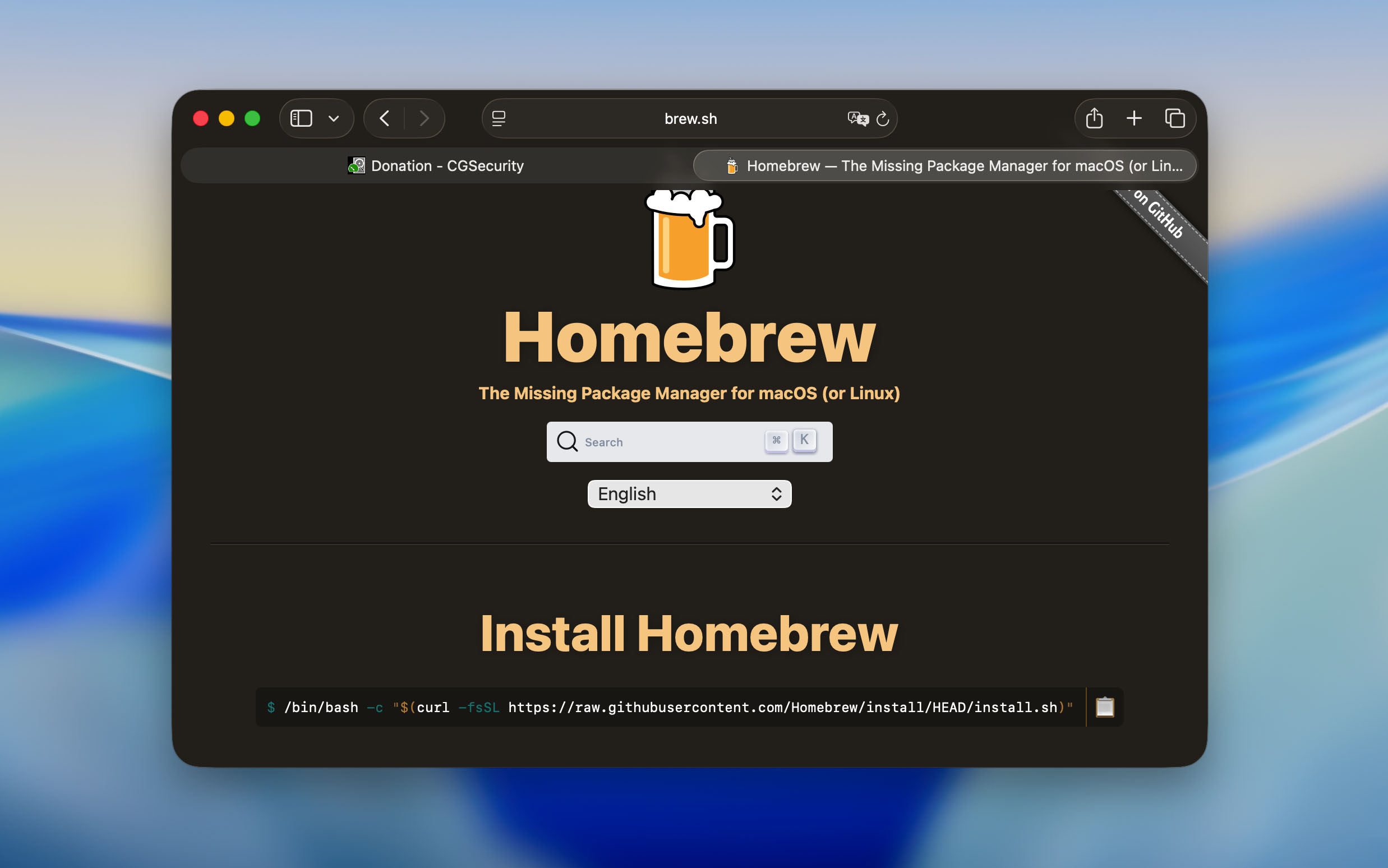
- Depois que o Homebrew estiver pronto, instale o TestDisk digitando: brew install testdisk.
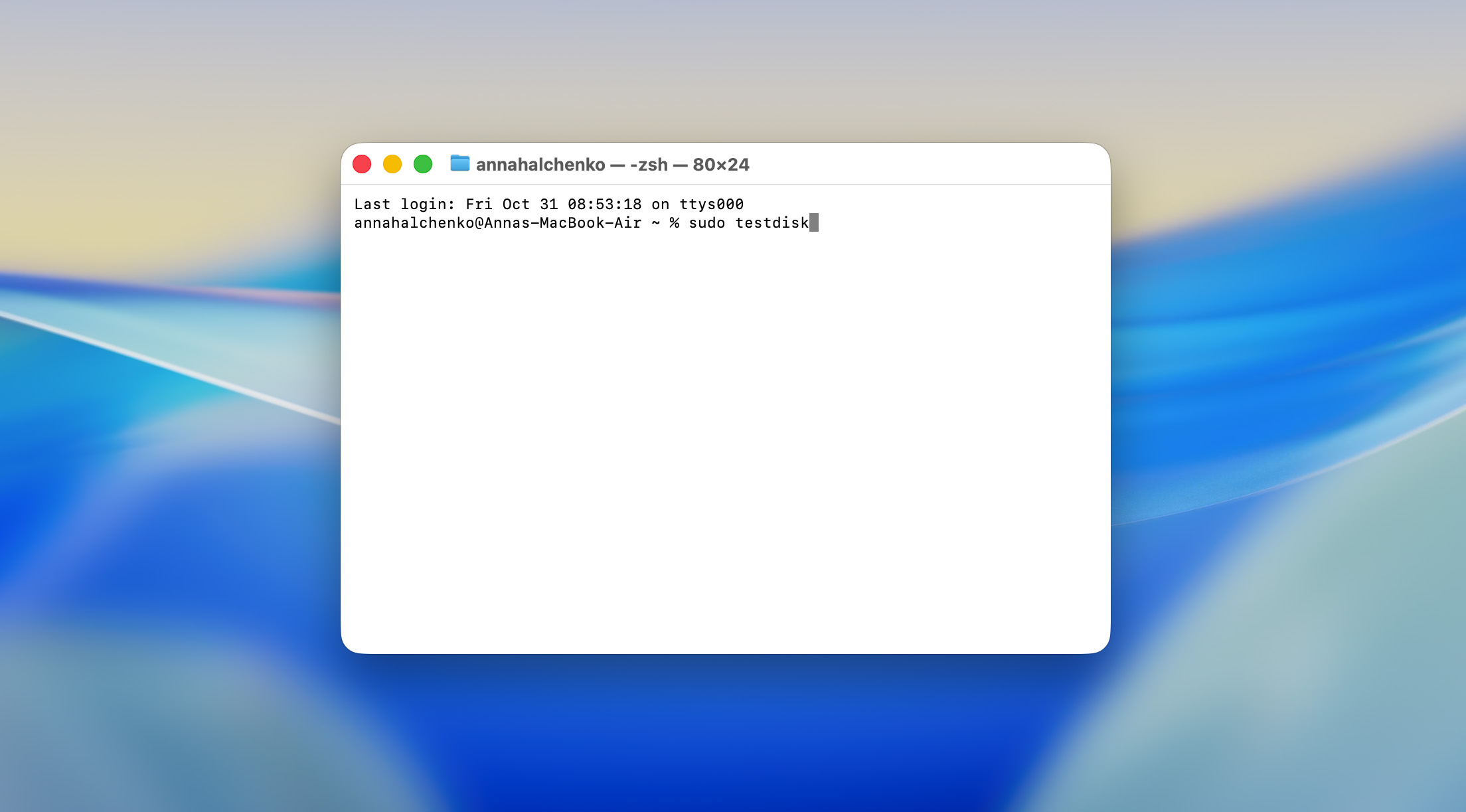
- A instalação leva apenas alguns segundos. Após isso, você pode iniciar o programa pelo Terminal com sudo testdisk. A parte do sudo é necessária porque a ferramenta precisa de acesso em nível de sistema para ler e analisar discos.
- Ao iniciar o TestDisk, o primeiro prompt pergunta se você deseja criar um novo arquivo de log, adicionar a um existente ou continuar sem ele. Escolhemos criar um novo log, já que isso ajuda a registrar todas as ações e resultados.
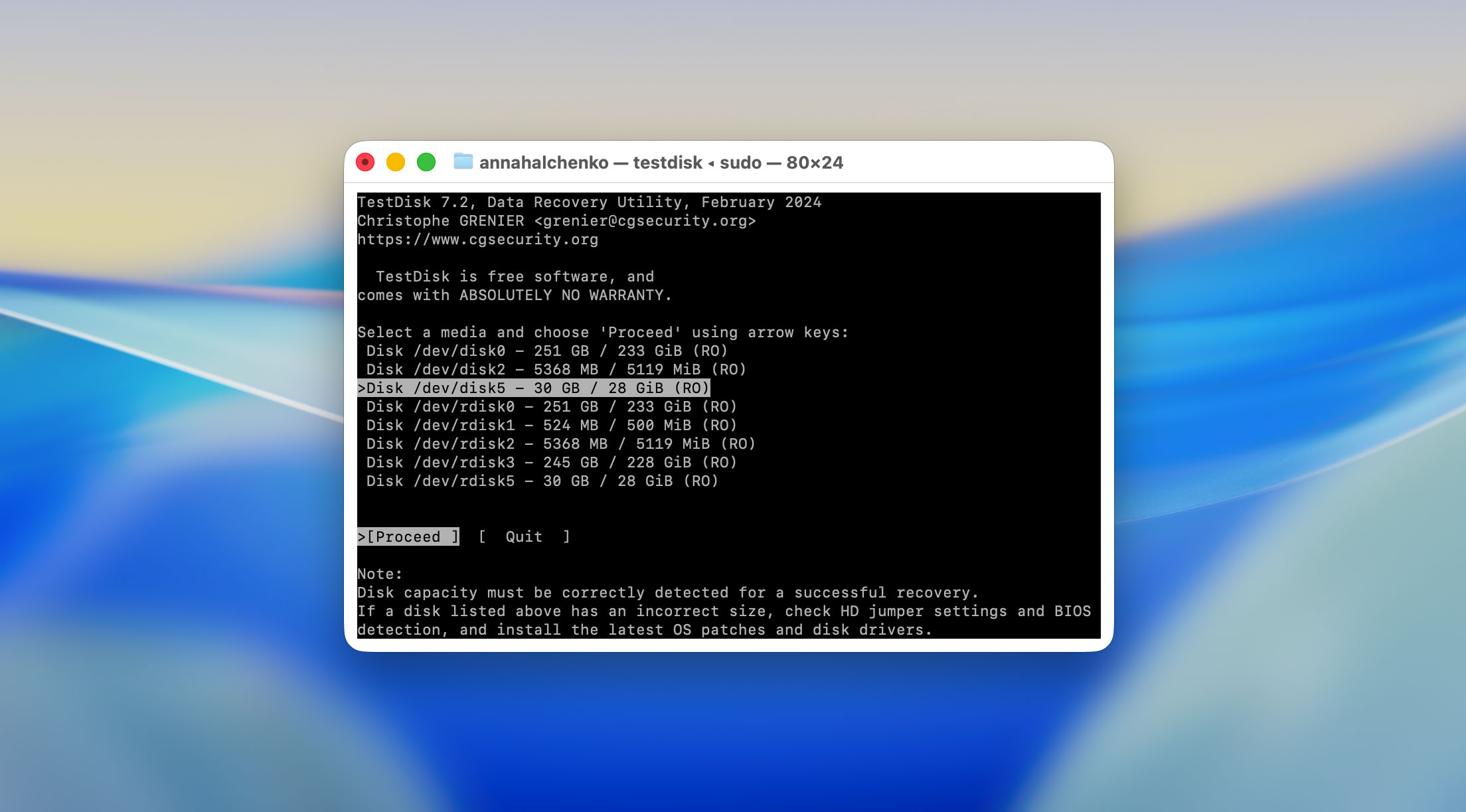
- Em seguida, o TestDisk lista todos os dispositivos de armazenamento conectados. Selecionamos nosso cartão SD, que apareceu como um disco externo com sistema de arquivos exFAT. O programa também mostra seu tamanho, facilitando a identificação caso vários discos estejam conectados.
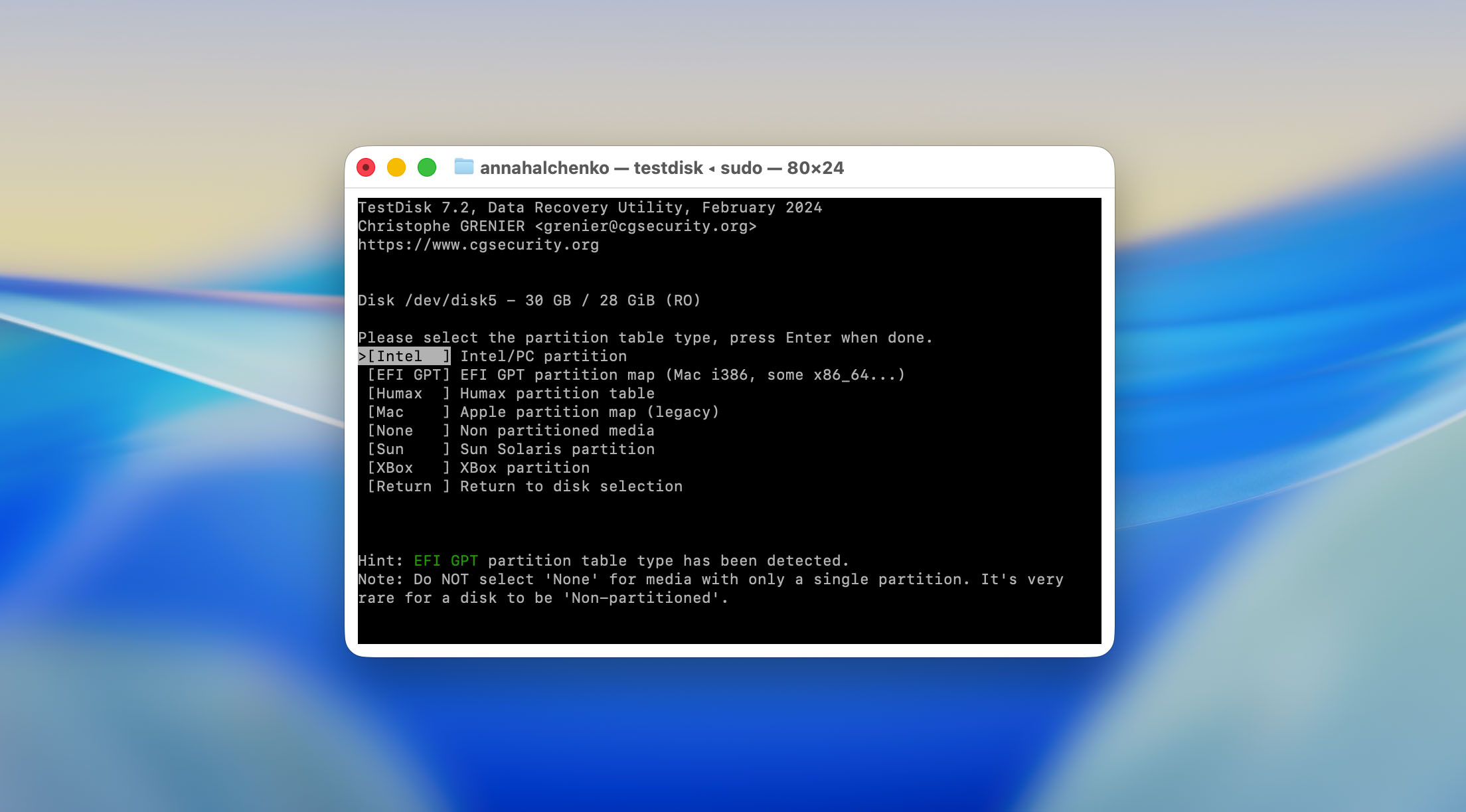
- Na maioria dos casos, o TestDisk detecta automaticamente o tipo de partição correto. Em nosso teste no Mac, ele reconheceu o cartão SD como partição Intel/PC, o que é típico para mídias exFAT. Confirmamos a escolha pressionando Enter.
- Após confirmar a estrutura da partição, fomos para a seção Avançado. Esta parte do TestDisk contém as principais ferramentas de manutenção, incluindo Undelete, que usamos em nosso teste.
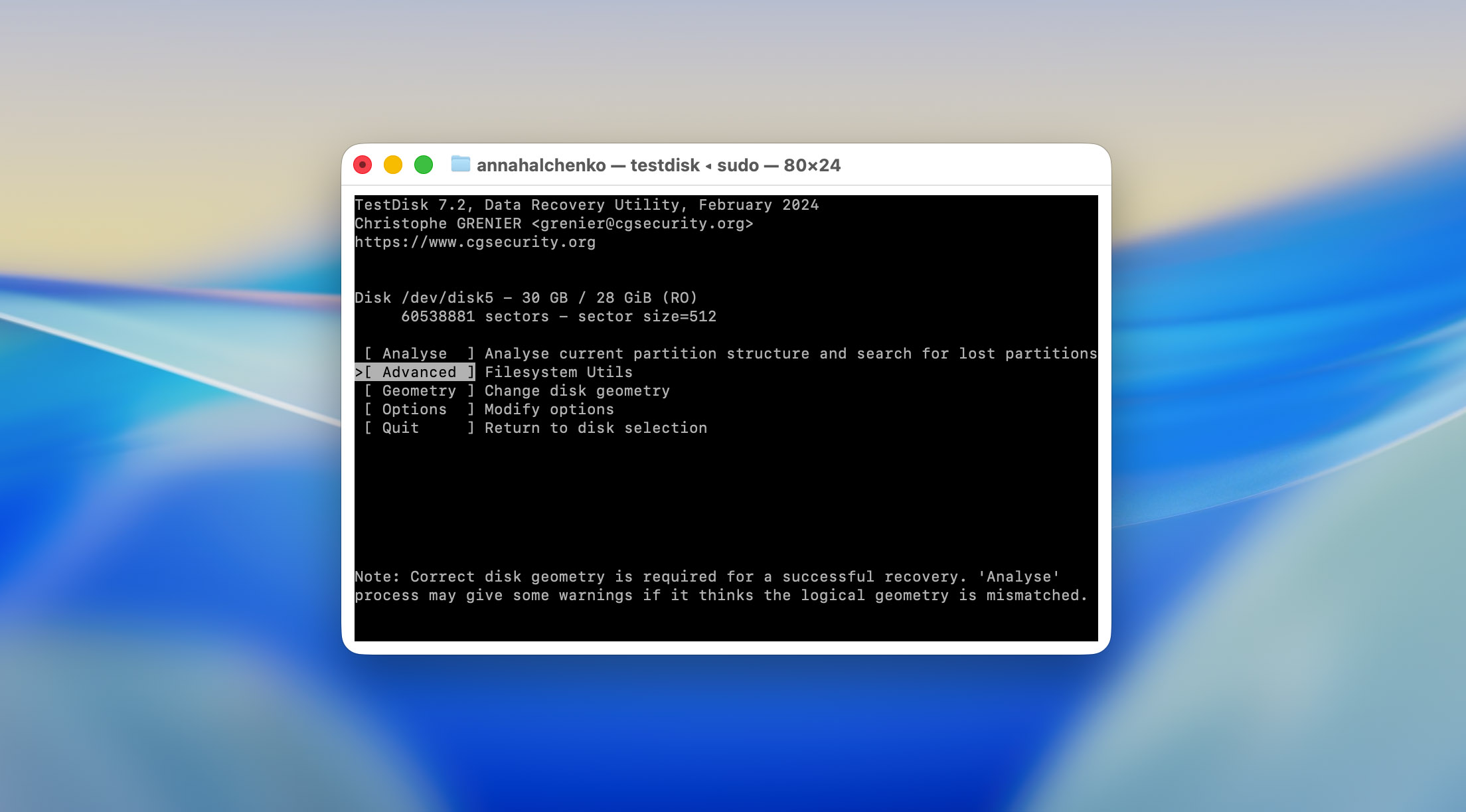
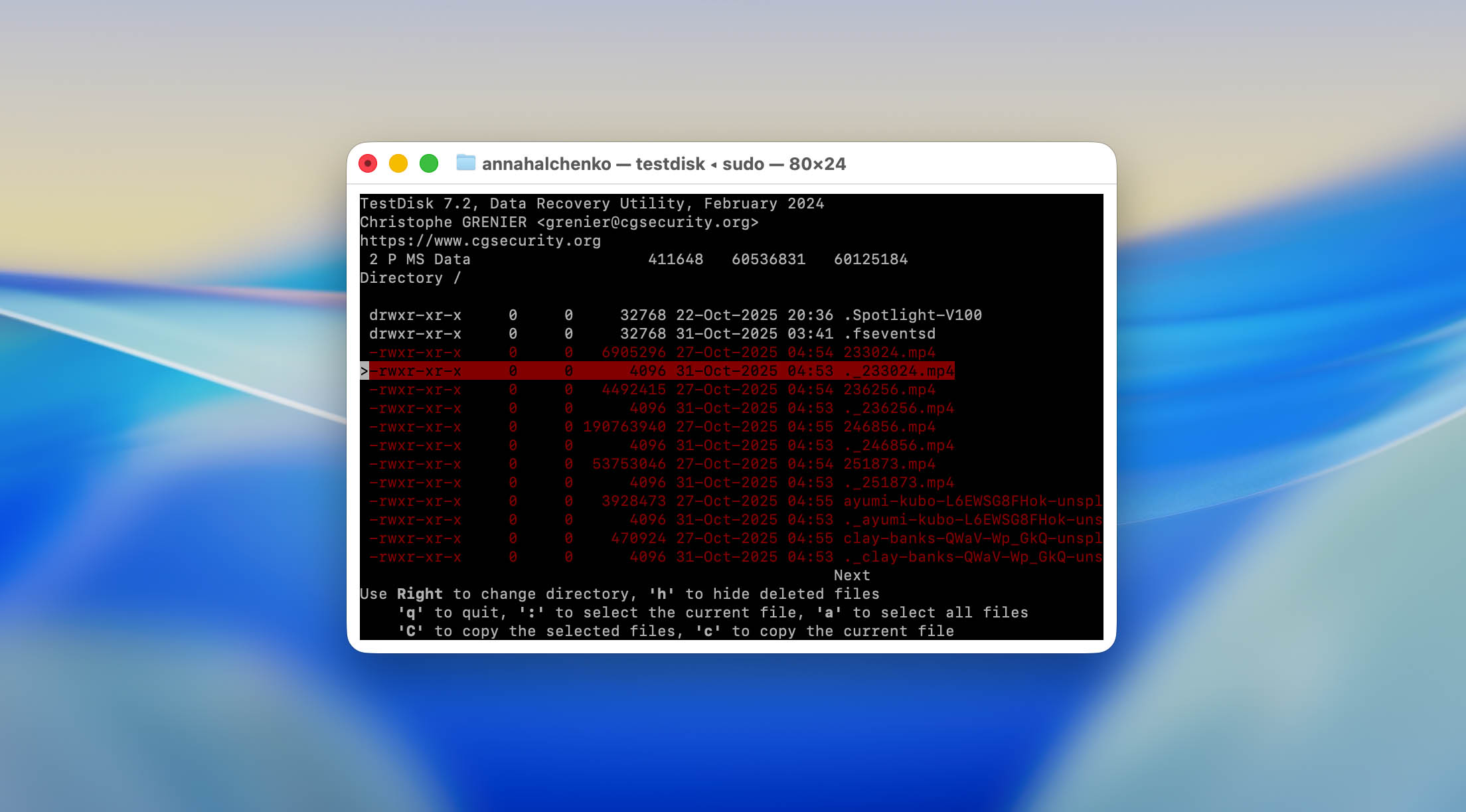
- Dentro da seção Avançado, o TestDisk mostrou a partição disponível para análise. Selecionamos e pressionamos Enter, depois escolhemos a opção . O programa rapidamente analisou os metadados do sistema de arquivos e listou os arquivos que ainda podiam ser recuperados.
- Todos os arquivos recuperáveis apareceram em um diretório no estilo de texto simples. Usamos as teclas de seta para navegar e a tecla a para marcar todos os arquivos para recuperação.

- Depois de selecionar os arquivos, pressionamos C (C maiúsculo) para copiá-los. O TestDisk então pediu onde salvar os dados recuperados.

É fundamental escolher um drive ou pasta diferente; nunca restaure arquivos no mesmo cartão SD. Caso contrário, novos dados podem sobrescrever o que restou dos arquivos excluídos.
- Salvamos o conteúdo recuperado no disco interno do Mac. O TestDisk confirmou o processo de cópia com mensagens de texto simples como “Copiado X arquivos OK.”
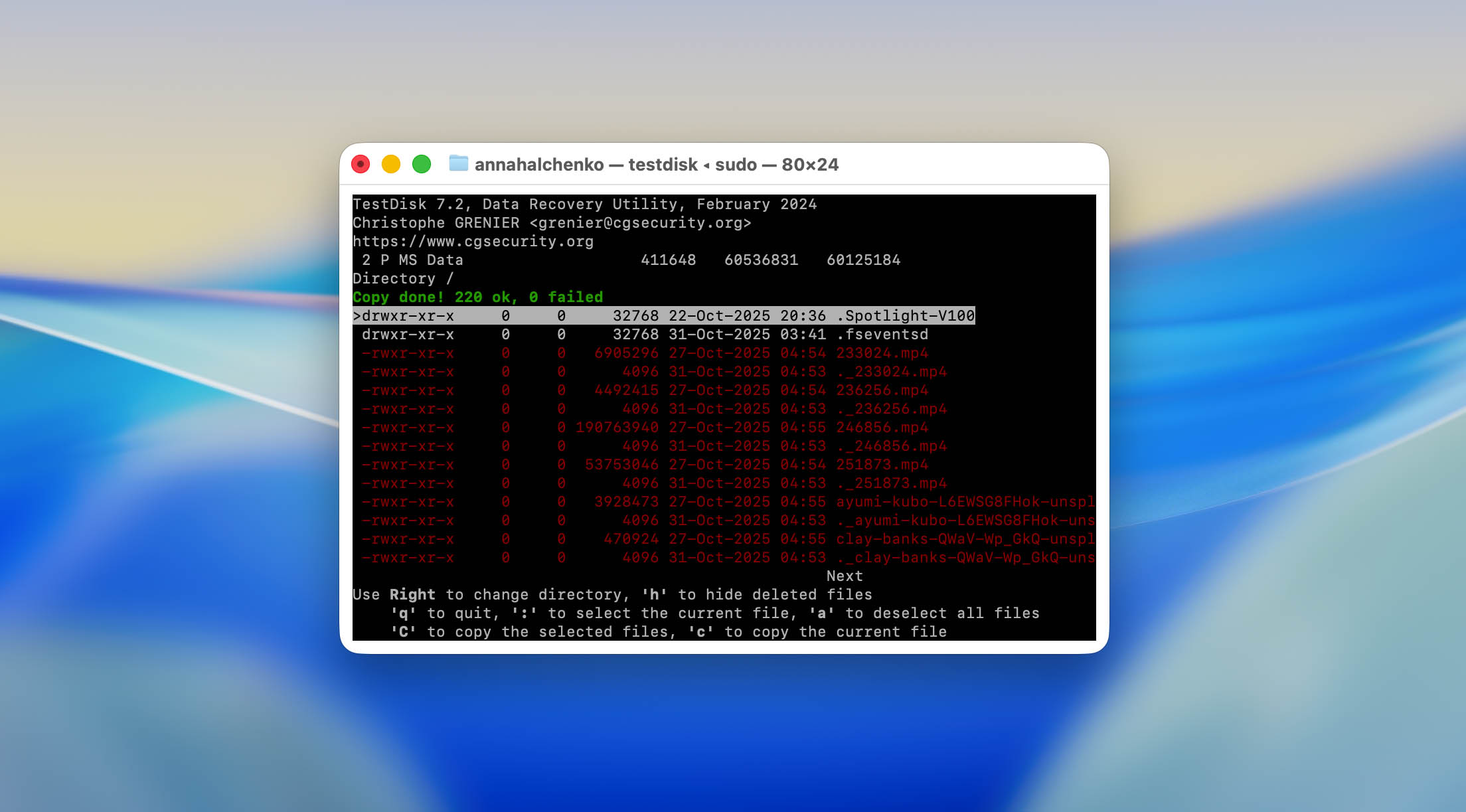
Após sair do programa, verificamos a pasta de saída. Todos os JPEGs selecionados abriram sem corrupção e três dos quatro vídeos MP4 foram reproduzidos completamente, enquanto o outro estava corrompido.
2. Recuperação de Partição no Pen Drive Corrompido
O segundo teste concentrou-se no objetivo original do TestDisk — reparar partições danificadas. Usamos um pen drive USB de 32 GB que anteriormente fazia parte do nosso conjunto de benchmarks de recuperação. Seu sistema de arquivos foi corrompido deliberadamente.
- Assim como antes, iniciamos o TestDisk no Terminal usando sudo testdisk.
- Criamos um novo arquivo de log novamente para registrar o processo.
- Na lista de dispositivos conectados, o TestDisk exibiu corretamente nosso pen drive USB pelo seu tamanho e nome do modelo, mesmo que o macOS o tenha considerado ilegível. Selecionamos o drive e pressionamos Enter para continuar.
- O programa reconheceu automaticamente a estrutura do drive como partição Intel/PC. Confirmamos a detecção para prosseguir com a análise.
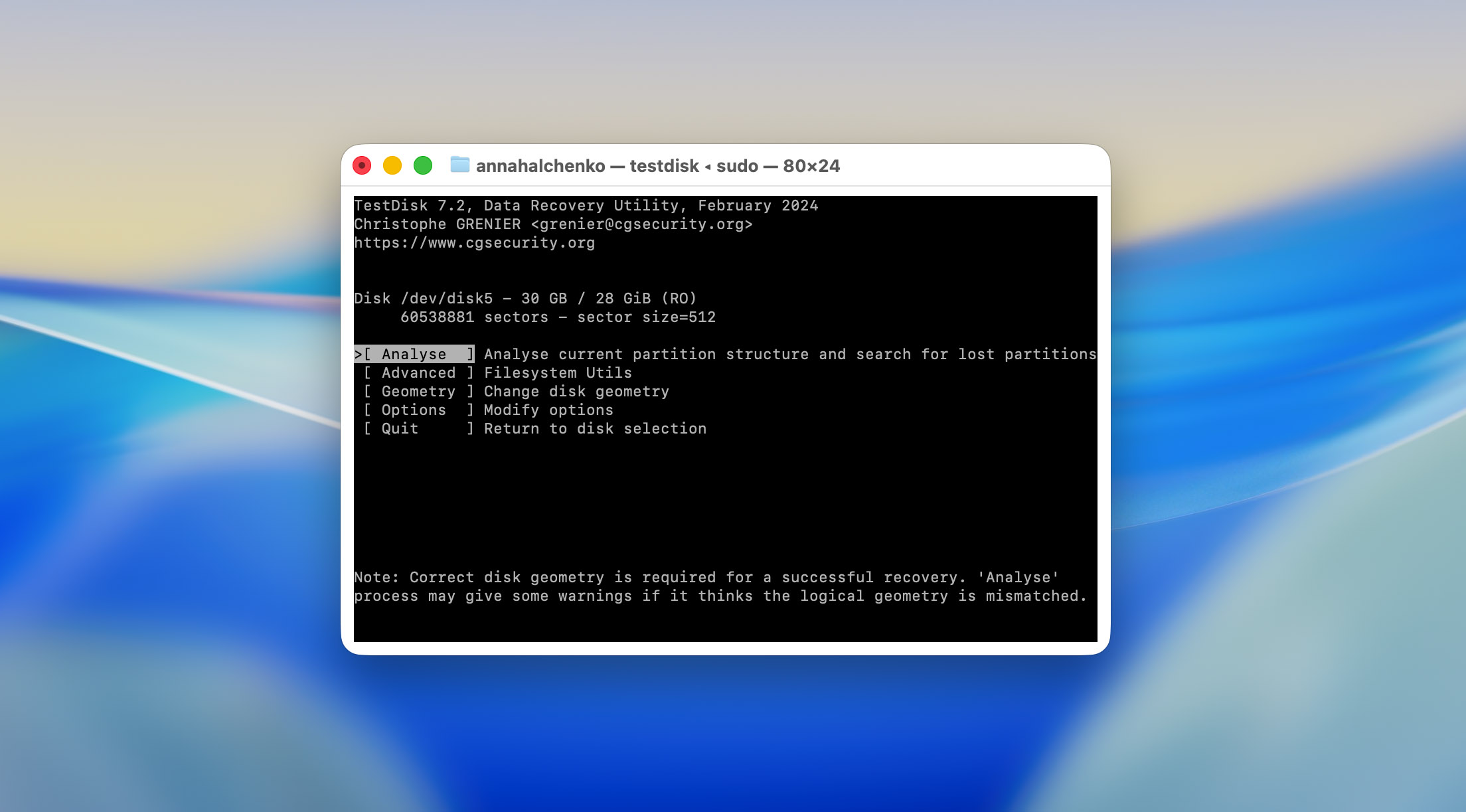
- A próxima tela ofereceu várias opções: Analyse, Advanced, Geometry e outras. Escolhemos para iniciar a busca por partições perdidas. O TestDisk rapidamente escaneou o início do drive e informou que a tabela de partições atual parecia danificada.
- Depois de pressionar Quick Search, a ferramenta começou a escanear por entradas de partições previamente conhecidas. O processo levou cerca de 4-5 minutos para nosso drive de 32 GB.
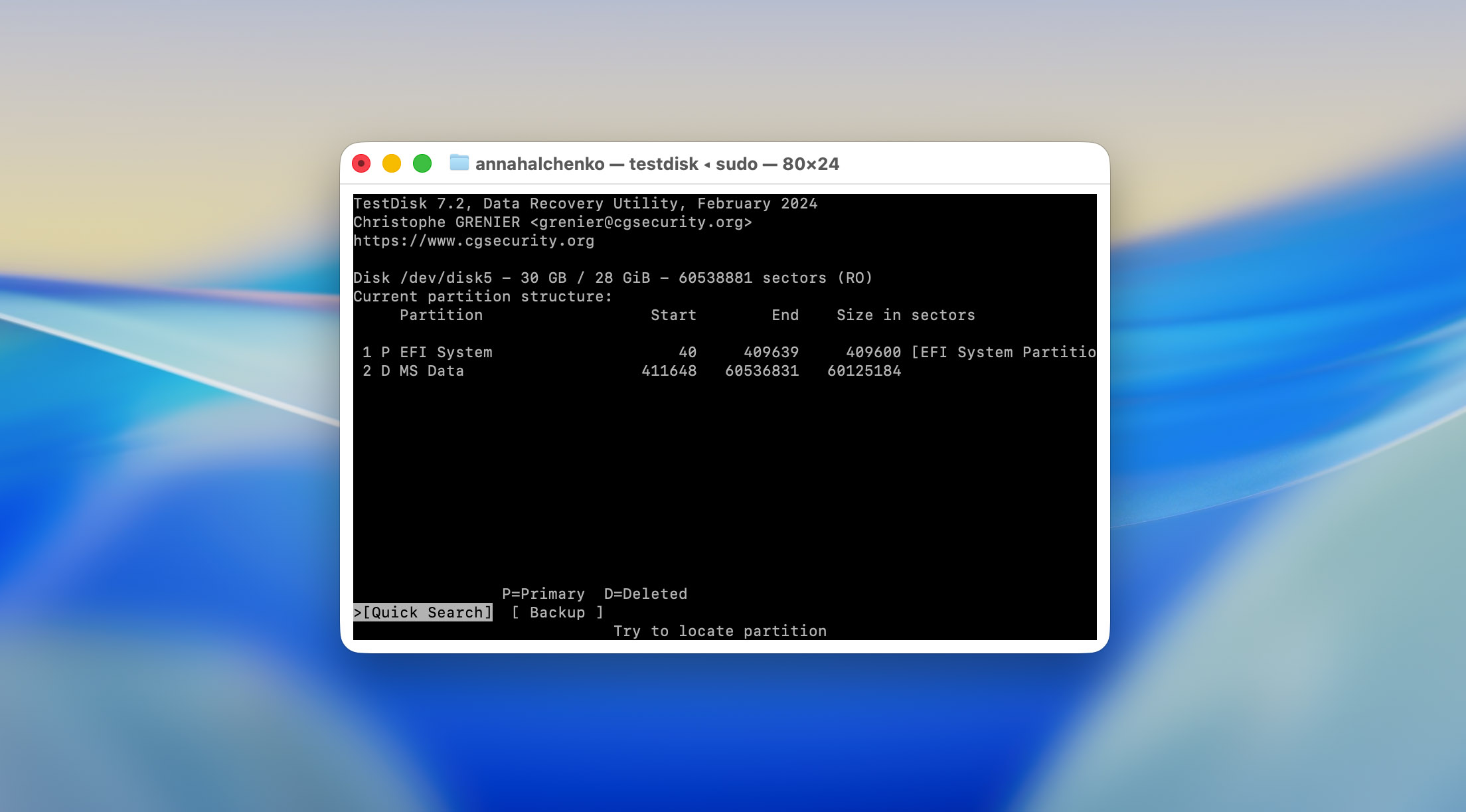
- Assim que a varredura terminou, o TestDisk listou duas partições, uma rotulada como FAT32 (a original) e outra marcada como excluída. O programa permite mover entre os resultados usando as setas e mostra detalhes como setores inicial e final. Confirmamos que o primeiro resultado correspondia à nossa partição original (baseado no tamanho e tipo do sistema de arquivos).

- Para restaurar o acesso, pressionamos Enter e escolhemos para atualizar a tabela de partições com os dados recuperados. O TestDisk pediu confirmação antes de gravar as alterações no disco. Após concordarmos, exibiu a mensagem “Partition table has been written.”
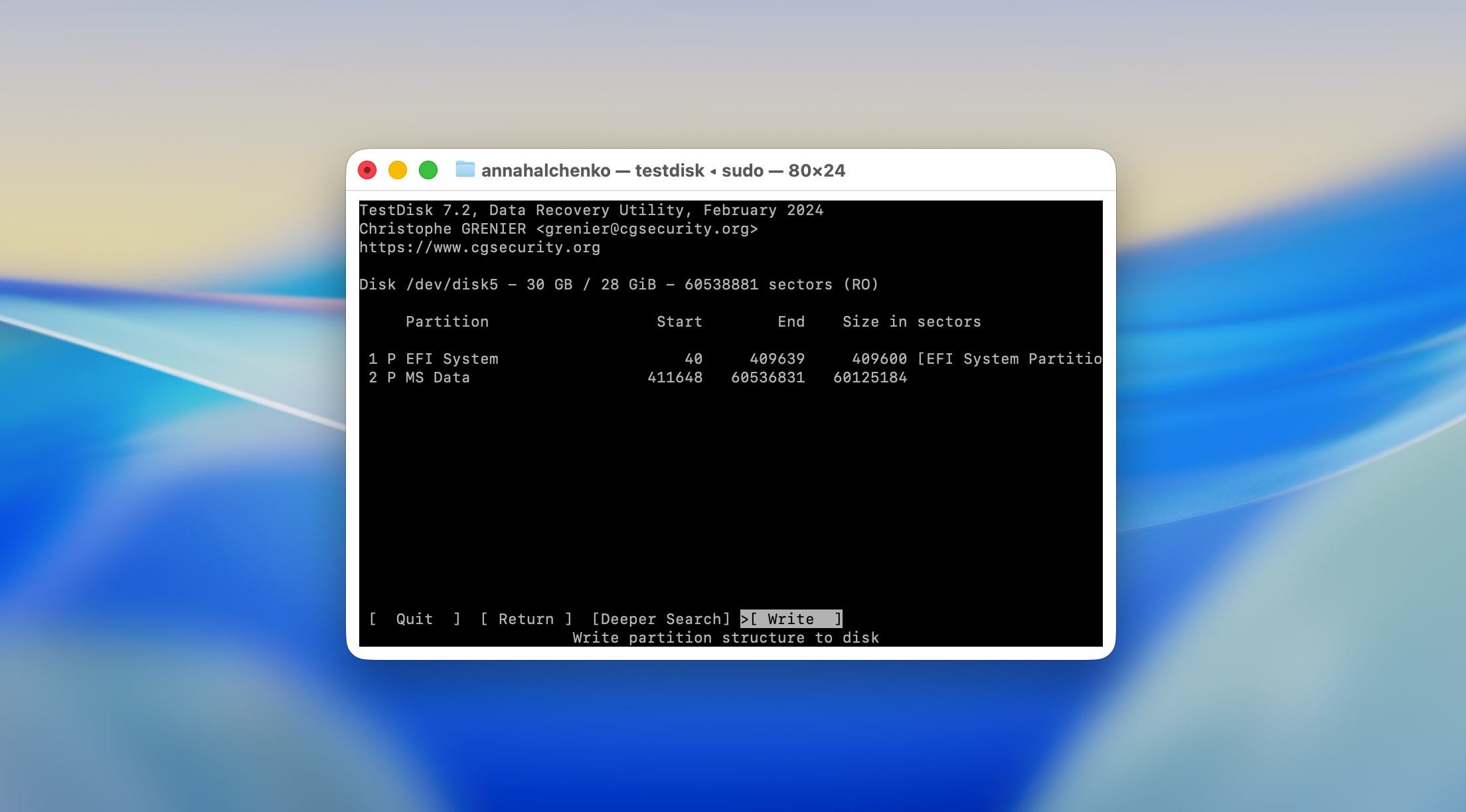
O TestDisk é seguro de usar? Essa pergunta aparece com frequência, e por um bom motivo. Alguns guias alertam que o TestDisk pode causar perda de dados, e isso é parcialmente verdade. O programa em si é seguro, desde que seja baixado de fontes oficiais e instalado por métodos legítimos, como o Homebrew ou diretamente do site da CGSecurity. No entanto, as ações que você escolhe dentro da interface importam. Selecionar a partição errada ou gravar alterações na unidade errada pode sobrescrever dados existentes e tornar a recuperação impossível. Por isso, é sempre melhor pausar por um momento do que pressionar Enter cedo demais.
Depois de sair do TestDisk, ejetamos e reconectamos o drive USB. O macOS reconheceu-o imediatamente, o volume foi montado com sucesso e todos os arquivos de teste estavam visíveis novamente no Finder. Todos os arquivos que estavam presentes no pen drive antes da corrupção estavam acessíveis e intactos.
Em termos práticos, este teste confirmou o que o desenvolvedor sempre enfatizou: o TestDisk não recupera arquivos um por um, ele restaura o acesso a partições inteiras. Quando o dano é lógico e não físico, essa abordagem pode trazer de volta todo o conteúdo de uma unidade em uma única operação.
3. Avaliação dos Resultados
Nossos testes produziram dois resultados muito diferentes, ambos reveladores à sua maneira.
- No primeiro cenário, onde usamos um cartão SD com arquivos excluídos manualmente, o TestDisk teve um desempenho tão bom quanto poderia ser razoavelmente esperado. Todas as fotos JPEG foram recuperadas com sucesso e abriram sem corrupção. Dos quatro vídeos MP4, três funcionaram corretamente, enquanto o outro estava parcialmente danificado e não abria corretamente.

Essa limitação não é realmente culpa do próprio TestDisk. Os vídeos no cartão SD foram gravados com uma câmera DJI, que armazena os vídeos em fragmentos espalhados pelo cartão. Recuperar vídeos fragmentados é um desafio mesmo para ferramentas comerciais avançadas. Na verdade, o único software que já vimos lidar com esses casos de forma confiável é o Disk Drill, através do seu Modo de Recuperação Avançada de Câmera, que pode reconstruir fragmentos de vídeo com base em padrões internos. O TestDisk simplesmente não possui esse tipo de lógica incorporada, então a falha parcial aqui é totalmente compreensível.
- O segundo teste, envolvendo o drive USB corrompido, foi um sucesso completo. Assim que reparamos a partição, o drive foi montado normalmente no macOS, e todos os arquivos reapareceram intactos. Não houve perda de dados ou detecção de corrupção de arquivos posteriormente.
- No que diz respeito à velocidade de varredura, foi relativamente rápida, levando menos de 10 minutos para ambos os dispositivos testados (cada um com 32 GB de armazenamento). No entanto, vale ressaltar que esses eram drives pequenos. Em discos rígidos de tamanho normal ou SSDs com centenas de gigabytes de dados, o processo naturalmente levaria mais tempo.
- Quando se trata de facilidade de uso, nossa experiência foi tranquila, mas isso porque nossa equipe já trabalhou com TestDisk muitas vezes antes e frequentemente o referencia em guias de recuperação. Para alguém lançando-o pela primeira vez, a história seria bem diferente. Como já observamos, TestDisk não é uma utilidade “clique e pronto”. Sem pelo menos um entendimento básico de sua estrutura e fluxo de trabalho, a chance de cometer um erro ou sobrescrever dados é alta.
Feedback dos Usuários
Entendemos que nossa análise oferece apenas uma perspectiva sobre o TestDisk, então, para proporcionar uma visão mais completa, também coletamos opiniões de usuários reais de várias plataformas. Assim, após ler nossa avaliação, você não precisa vasculhar dezenas de tópicos para ver como as pessoas avaliam o software na prática.
| Fonte | Avaliação | Número de Avaliações |
| G2 | 4,3 de 5 | ~12 avaliações |
| SourceForge | 5,0 de 5 | ~2 avaliações |
| Trustpilot | 4 de 5 | ~3 avaliações |
| AlternativeTo | 4,7 de 5 | ~21 avaliações |
| Fórum CGSecurity | – | É difícil contar, porque a maioria das mensagens de agradecimento e feedback dos usuários estão espalhadas em tópicos do fórum, e há quase 30.000 delas |
Experiências positivas frequentemente destacam que o programa tem um desempenho excepcionalmente bom em casos críticos onde ferramentas comerciais falham. Um avaliador em G2 compartilhou: “O TestDisk me ajudou a recuperar uma partição perdida de um disco que o Windows não conseguia mais enxergar. É completamente gratuito e faz o que ferramentas pagas não conseguiram.” Em SourceForge, outro usuário escreveu: “Já me salvou mais de uma vez e nunca me decepcionou. Melhor software de recuperação que já usei, de longe.” Elogios semelhantes aparecem em Fórum da CGSecurity, onde usuários agradecem ao desenvolvedor por criar “um verdadeiro salva-vidas” após restaurar com sucesso o acesso a discos marcados como RAW ou não inicializáveis.
Ainda assim, nem todo o feedback é positivo. As reclamações mais comuns concentram-se na interface do usuário e na acessibilidade geral. Um Discussão no TenForums descreveu a ferramenta como “segura, mas confusa,” acrescentando que, embora seja poderosa, “requer uma leitura cuidadosa dos guias para evitar sobrescrever dados.” Vários usuários também mencionam velocidades de varredura lentas em discos grandes e a falta de feedback de progresso em tempo real. No entanto, a maioria concorda que essas questões são perdoáveis, dado o preço, ou melhor, a ausência dele.
Em resumo, a comunidade de usuários confirma o que descobrimos: o TestDisk é uma ferramenta poderosa e gratuita para reparo da estrutura de disco e recuperação de partições, se você souber o que está fazendo. Para usuários menos técnicos que esperam um assistente de recuperação de arquivos com um clique, o feedback tende a ser mais reservado.
Concorrentes vs TestDisk
Se você leu até aqui, provavelmente percebeu que o TestDisk não é o melhor programa de recuperação de dados para macOS, embora seja completamente gratuito. Ele se destaca em reparos estruturais, não na recuperação de arquivos. Ainda assim, há situações em que você pode precisar de algo mais capaz, por exemplo, quando você perde dados do disco do sistema ou quando discos externos são formatados, corrompidos ou contêm arquivos de vídeo fragmentados.
Portanto, para ajudá-lo a fazer uma escolha mais rápida e informada, abaixo comparamos o TestDisk com várias ferramentas de recuperação conhecidas. Gostaríamos de incluir mais opções gratuitas, mas no macOS não existem muitas realmente funcionais, então a lista também apresenta aplicativos comerciais que valem a pena considerar.
| Parâmetro | TestDisk | PhotoRec | Disk Drill (Pro) | R-Studio |
| Facilidade de Uso | Apenas linha de comando; curva de aprendizado acentuada | Interface básica em texto | GUI completa com fluxo de trabalho guiado | GUI avançada; complexa, mas estruturada |
| Sistemas Operacionais Suportados | macOS, Windows, Linux, BSD, DOS | macOS, Windows, Linux, BSD | macOS, Windows | macOS, Windows, Linux |
| Sistemas de Arquivos | FAT, exFAT, NTFS, ext2 (reparo a nível de partição) | Funciona em dados brutos, independente do sistema de arquivos | APFS, HFS+, FAT, exFAT, NTFS, EXT, outros | APFS, HFS+, FAT, exFAT, NTFS, ReFS, EXT, UFS |
| Tipos de Assinatura | Nenhum (apenas baseado em metadados) | Mais de 480 tipos de arquivos suportados | Mais de 400 assinaturas de arquivos | Mais de 500 tipos de arquivos, personalizável |
| Pré-visualização Antes da Recuperação | Não | Não | Sim, visualização completa de mídias e documentos | Sim, com filtros por tamanho de arquivo |
| Velocidade de Varredura | Moderada (depende do tamanho da partição) | Rápida para varreduras por assinatura | Rápida e otimizada para SSDs | Mais lenta em discos grandes, porém profunda |
| Recuperação de Vídeo Fragmentado | Não | Não | Sim (Recuperação Avançada de Câmera) | Não |
| Suporte a RAID/NAS | Limitado (apenas manual) | Não | Suporte RAID básico | Sim, suporte completo a RAID/NAS |
| Utilitários Extras | Reparo de partição, reconstrução de setor de boot | Recuperação por assinatura de arquivos, varredura bruta | Localizador de duplicatas, proteção de dados, ferramentas de limpeza | Imagem de disco, visualização em hexadecimal, recuperação via rede |
| Edição Gratuita | 100% grátis, código aberto | 100% grátis, código aberto | Apenas pré-visualização gratuita | Demo com tamanho de recuperação limitado |
| Preço (licença Pro) | Grátis | Grátis | US$89 (vitalício por usuário) | US$79,99–US$899 dependendo da licença |
| Custo-Benefício | – | – | mais equilibrado para usuários Mac | ferramenta de nível profissional, cara para uso casual |
O TestDisk se destaca como uma ferramenta técnica de reparo, não como uma suíte de recuperação de dados amigável ao usuário. O PhotoRec o complementa bem para a recuperação de arquivos brutos, mas ambos exigem paciência e familiaridade com a linha de comando. O Disk Drill continua sendo a solução mais acessível e completa para usuários do macOS, especialmente ao lidar com arquivos de mídia fragmentados ou discos APFS. Enquanto isso, o R-Studio é voltado para profissionais que precisam de controle avançado, reconstrução de RAID e precisão forense.
Nosso Veredito
A esta altura, você provavelmente já pode adivinhar qual será o nosso veredito, já que esse pensamento nos acompanha desde o início desta análise do TestDisk. Sem dúvida, é uma ferramenta de alto nível quando se trata de trabalhar com partições RAW, restaurar setores de boot ou corrigir tabelas de partições danificadas. Mas não é um programa de recuperação de dados no sentido clássico.
Se você acabou de deletar arquivos e percebeu o erro, e o TestDisk é a única ferramenta disponível, ele pode te salvar. No entanto, se você já formatou o disco, sobrescreveu arquivos ou lidou com corrupção grave, este utilitário não ajudará muito. Nesses casos, será necessário procurar uma alternativa.
Com isso em mente, é melhor se planejar com antecedência e combinar o TestDisk com um programa de recuperação de dados verdadeiro. Se você deseja algo gratuito, o PhotoRec (do mesmo desenvolvedor) é o companheiro óbvio. Mas se você prefere uma interface mais limpa, fluxo de trabalho mais fácil e opções de recuperação mais amplas, ferramentas como o Disk Drill ou outros aplicativos comerciais irão atendê-lo muito melhor. Nós já analisamos vários deles, então você pode explorar essas comparações em nosso site.
📝 Resumindo tudo: damos ao TestDisk 9 / 10 (★★★★☆) como utilitário para recuperar partições perdidas e tornar discos que não inicializam utilizáveis novamente. Quanto à recuperação de dados, avaliamos com 4 / 10 (★★☆☆☆), não porque seja um programa ruim, mas porque simplesmente não foi criado para isso.




