 Nesta análise do UFS Explorer Professional Recovery, nossa equipe avaliou de perto uma ferramenta que frequentemente é classificada como “de nível profissional” nos círculos de recuperação. Analisamos seus principais recursos, testamos seu desempenho em cenários reais de recuperação e a comparamos com alternativas já consolidadas. Tudo isso para ajudar você a entender onde ela se posiciona e se o preço cobrado faz sentido para o tipo de trabalho que você realmente executa.
Veredito Rápido
Melhor para: Usuários com conhecimentos avançados de tecnologia que precisam de opções avançadas de recuperação, incluindo RAID, sistemas de arquivos Linux e ferramentas de criação de imagem, tudo em um único pacote multiplataforma.
UFS Explorer Professional Recovery é um bom software, mas não é a ferramenta que recomendaríamos para a maioria dos usuários domésticos. Ele se destaca em ambientes técnicos (recuperação de RAID, volumes Linux e imagens brutas estão todos aqui), mas apresenta uma curva de aprendizado acentuada, uma demonstração limitada e uma interface que assume que você sabe o que está fazendo. Se você é um entusiasta de recuperação de dados, é uma escolha competente. Para uso ocasional ou recuperações simples, provavelmente é mais ferramenta do que você precisa.
Pros
- Suporta uma ampla variedade de sistemas de arquivos (NTFS, exFAT, APFS, Ext4, ZFS, ReFS e mais)
- Suporta reconstrução RAID automática e manual.
- Imagem de disco integrada.
- Funciona no Windows, macOS e Linux.
- Controle em nível forense.
- Ativamente mantido.
- Interface desatualizada
- Curva de aprendizado acentuada.
- A edição Pro custa mais do que muitas alternativas.
- Demo limitada.
- Você precisa esperar o término da varredura para visualizar os arquivos.
- Sem reparo de arquivos integrado.
Visão Geral do UFS Explorer Professional Recovery
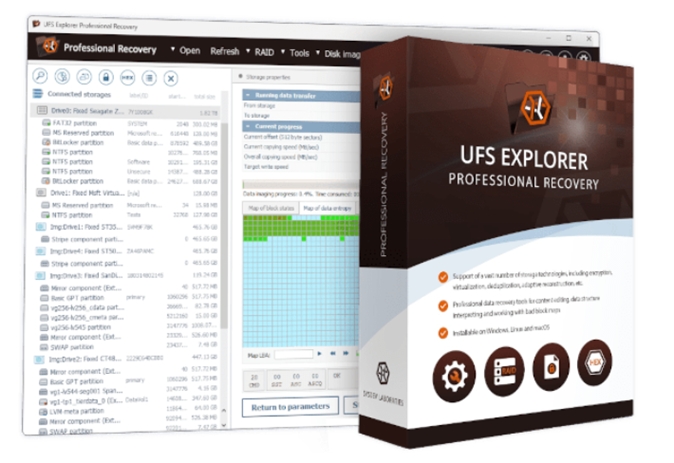
UFS Explorer Professional Recovery vem de SysDev Laboratories. Nos círculos técnicos, tem a reputação de ser uma solução séria para casos complexos – muito além do que a maioria dos softwares voltados para consumidores tenta lidar. As pessoas falando sobre isso em fóruns costumam mencionar seu amplo suporte a sistemas de arquivos e o nível de controle que oferece, mesmo que a interface não pareça moderna.
A SysDev oferece várias edições do UFS Explorer com diferentes níveis de capacidade. Mas nossa análise foca especificamente no UFS Explorer Professional Recovery.
Sistemas de Arquivos e Sistemas Operacionais Suportados
Esta é uma das áreas onde o UFS Explorer Professional Recovery mostra claramente para quem ele foi desenvolvido. Ele roda no Windows, macOS e Linux, e o conjunto de recursos permanece amplamente consistente nos três.
Você não recebe uma versão “lite” em uma plataforma e uma completa em outra. A única limitação real a ser considerada é o licenciamento: cada sistema operacional requer sua própria licença, portanto, mudar de plataforma não é totalmente sem complicações.
No lado do sistema de arquivos, a cobertura é ampla o suficiente para lidar com a maioria dos trabalhos reais de recuperação sem a necessidade de soluções alternativas.
- Em mídias Windows, oferece suporte às variantes FAT, exFAT, NTFS e ReFS.
- Para macOS, funciona com ambos HFS+ e APFS. No entanto, o software não pode acessar diretamente discos internos do sistema (você não poderá escanear o disco do sistema interno do Mac).
- Sistemas de arquivos Linux são onde ele começa a se diferenciar das ferramentas para consumidores: Ext2/3/4, XFS, JFS, ReiserFS, Btrfs e F2FS são todos suportados, junto com layouts LVM e provisionamento fino.
- Também gerencia volumes ZFS, incluindo configurações RAID-Z, o que ainda é raro fora das ferramentas profissionais.
O suporte não se limita a discos padrão. O UFS Explorer compreende VMware VMFS e outros formatos de virtualização, sistemas de arquivos ópticos como ISO9660 e UDF, além de uma variedade de sistemas legados ou de nicho que você não espera mais encontrar, mas que ainda aparecem durante o trabalho de recuperação. Se você já abriu uma imagem de disco e pensou “que sistema de arquivos é esse?”, há grandes chances de o UFS Explorer reconhecê-lo.
Suporte a Tipos de Arquivos e Regras Personalizadas IntelliRAW
O UFS Explorer não anuncia um número fixo de tipos de arquivos suportados, e não precisa disso. Quando os metadados do sistema de arquivos estão intactos, ele recupera arquivos por meio da análise direta da estrutura (o que abrange todos os formatos comuns com nomes completos e caminhos de pastas).
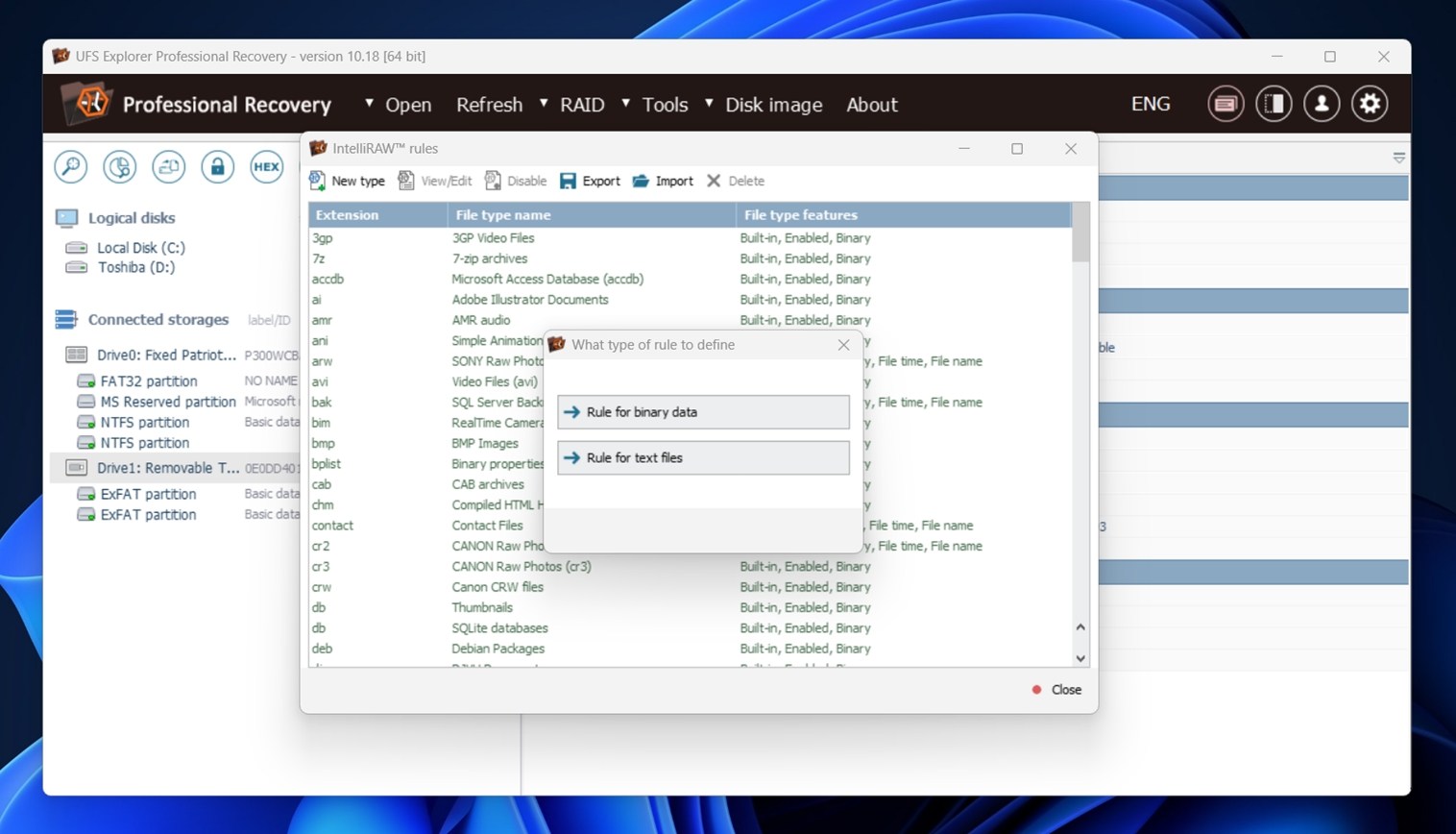
Se o sistema de arquivos estiver danificado, o software recorre à recuperação baseada em conteúdo IntelliRAW. As regras integradas lidam com a combinação usual de documentos, fotos, vídeos, arquivos compactados e arquivos de mídia que você encontra durante um trabalho real de recuperação.
Quando um formato não é reconhecido, você pode defini-lo sozinho. O UFS Explorer inclui um editor de assinaturas de arquivos e um visualizador hexadecimal que permitem criar regras customizadas do IntelliRAW especificando cabeçalhos, rodapés e comportamento dos blocos. Isso torna possível recuperar tipos de arquivos proprietários ou incomuns.
Recuperação de RAID
A recuperação de RAID é um dos principais motivos pelos quais as pessoas acabam utilizando o UFS Explorer Professional Recovery em primeiro lugar.
O software suporta a maioria dos níveis de RAID que você encontrará por aí: RAID 0, 1, 3, 5, 6, 10, 50, 60, e algumas variantes menos comuns como RAID 1E e layouts aninhados.
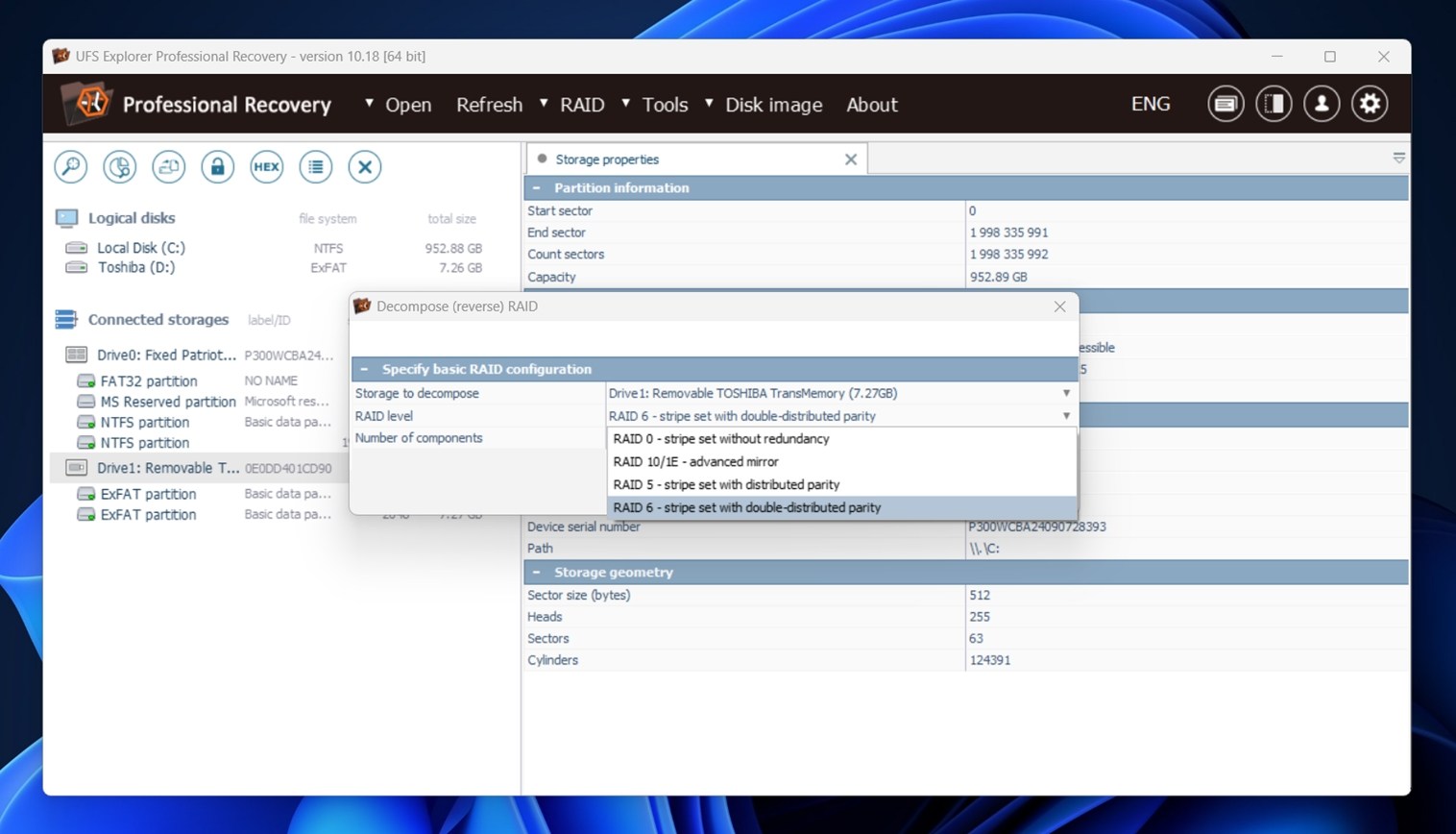
Funciona com RAID de software e hardware, incluindo arrays criados por Windows Dynamic Disks, Linux mdadm, Apple CoreStorage e Storage Spaces.
O UFS Explorer pode detectar automaticamente os parâmetros de RAID a partir de discos retirados de unidades NAS ou gabinetes externos. Isso inclui layouts específicos de fornecedores de sistemas como Synology, QNAP, Drobo (BeyondRAID) e vários controladores de RAID. Se os metadados estiverem intactos, os arrays geralmente se montam com pouca intervenção manual.
O RAID Builder integrado permite que você defina manualmente o tamanho do stripe, a ordem dos discos, a rotação de paridade e os offsets. Você pode testar layouts rapidamente, visualizar sistemas de arquivos e ajustar parâmetros até que a estrutura faça sentido. Esta é a parte onde a experiência faz diferença, e o software não esconde essa realidade.
Imagem de Disco e Ferramentas Extras
O UFS Explorer também inclui uma ferramenta de criação de imagens de disco. Você pode criar imagens brutas ou forenses e trabalhar a partir delas em vez da unidade original, o que geralmente é a opção mais segura com mídias instáveis. O modo de leitura única limita o acesso repetido aos mesmos setores e grava os dados diretamente em uma imagem esparsa.
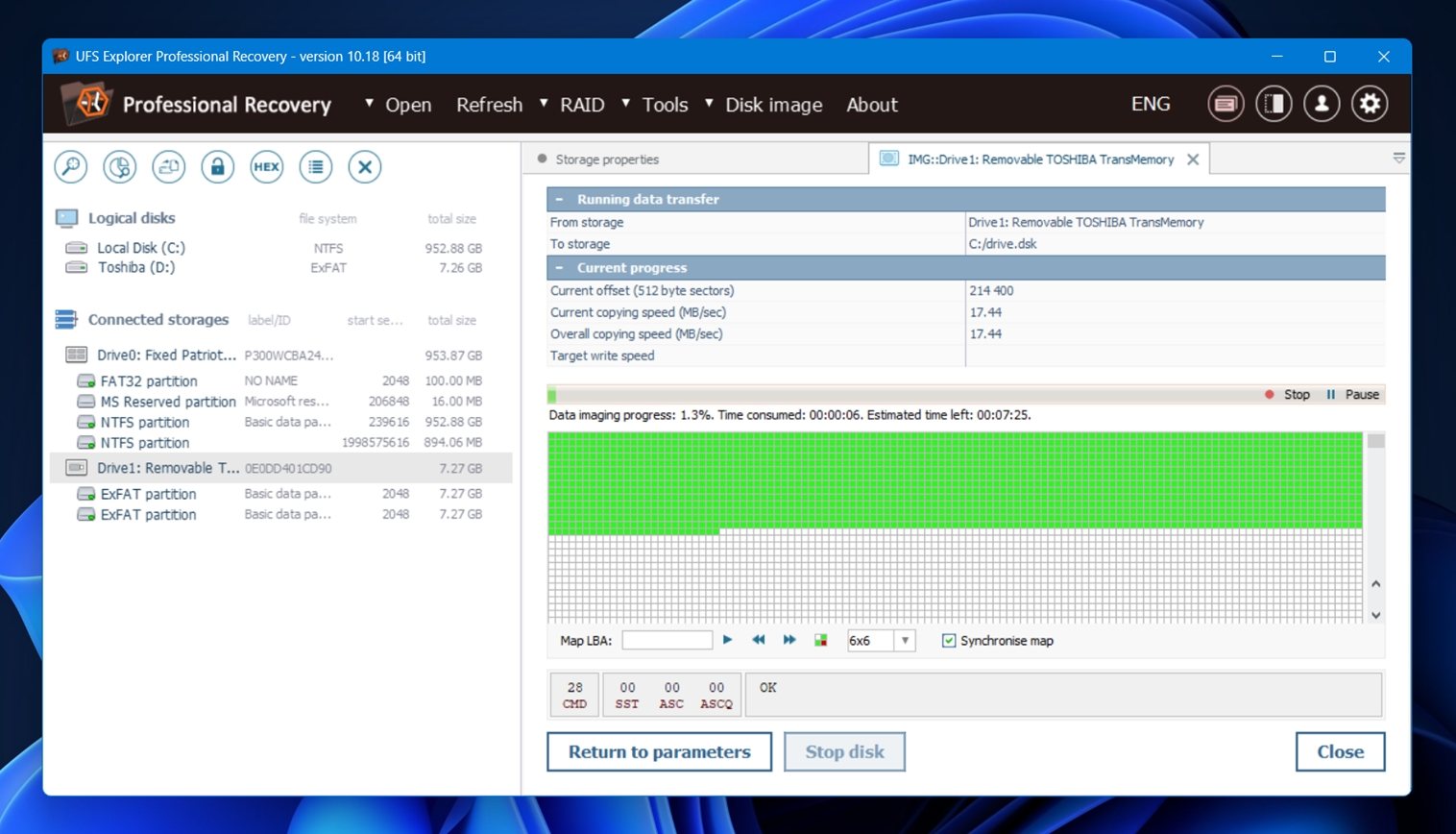
Quanto aos extras, há uma coleção bastante pequena de ferramentas:
- Monitoramento S.M.A.R.T. oferece uma visão rápida da saúde do disco.
- Calculadora de paridade é útil quando você está tentando validar suposições de RAID ou testar ideias de recuperação em arrays personalizados.
- Você também tem acesso ao DeepSpar Terminal se estiver usando equipamentos DDI, além de diversas outras ferramentas de nicho, como comparação de armazenamento e exportação iSCSI, que podem ser importantes quando seus cenários de recuperação se tornam mais complexos.
IU e Navegação
UFS Explorer Professional Recovery não finge ser amigável para usuários domésticos, isso fica claro no momento em que você o abre. O layout se parece mais com uma caixa de ferramentas de técnico do que com um aplicativo para consumidores. Há muitos painéis aninhados, texto pequeno e listas suspensas longas. A navegação funciona bem depois que você aprende o fluxo, mas não é intuitiva para quem está começando do zero.
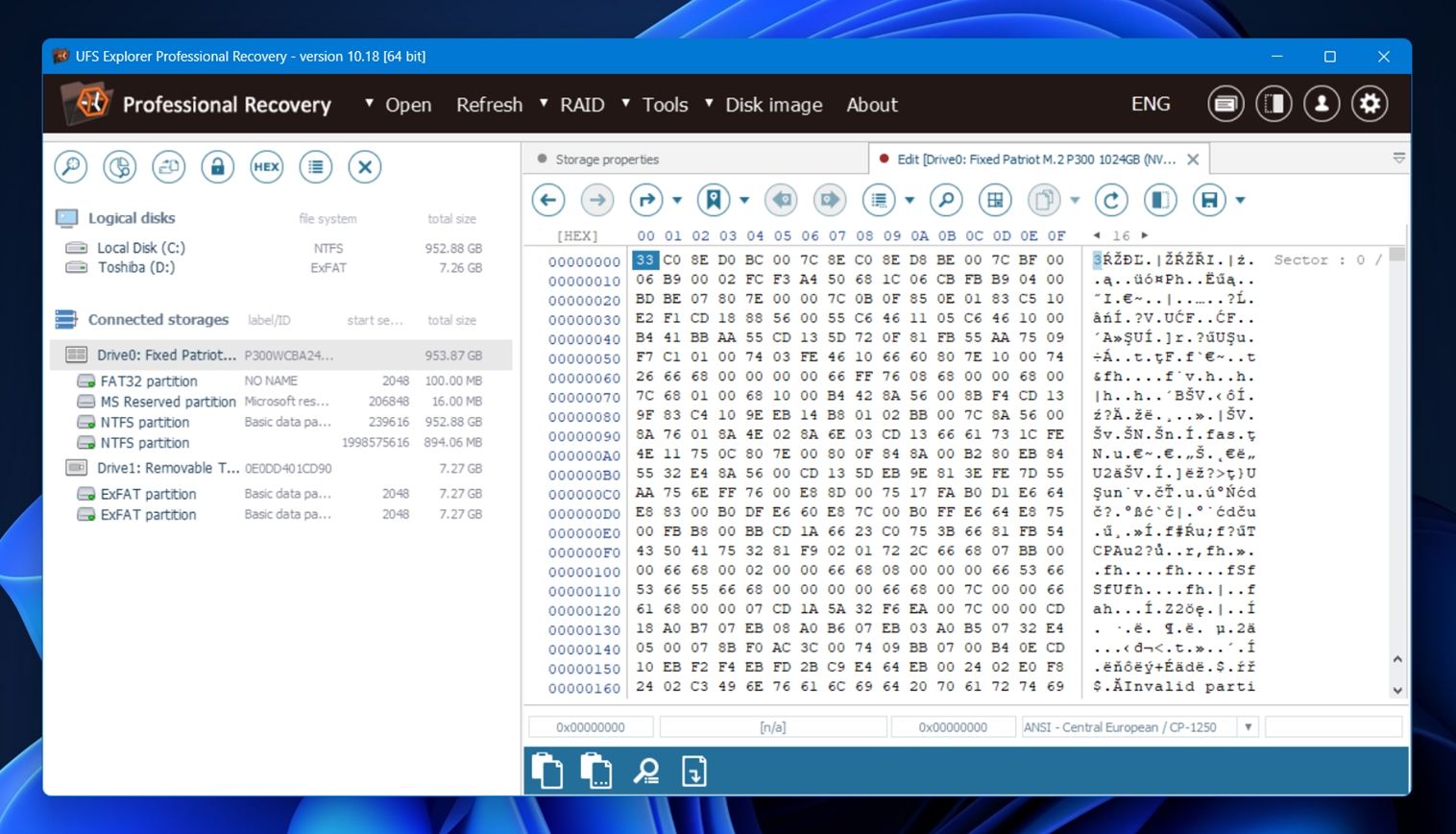
E outras versões do UFS Explorer realmente não melhoram as coisas. Todas compartilham o mesmo visual e sensação, com pequenas diferenças nos recursos disponíveis, mas não no design.
A boa notícia é que o desenvolvedor parece saber que esta não é a ferramenta mais intuitiva. O site deles tem um base de conhecimento com guias passo a passo bem decente.
Como Testamos o Software
Agora vamos para o lado mais prático das coisas. Primeiro, a metodologia.
Testamos o UFS Explorer Professional Recovery em três cenários comuns de perda de dados:
- Caso 1 (Arquivos excluídos em um HDD). Usamos um Seagate de 1 TB preenchido com uma árvore de pastas contendo cerca de 100 arquivos variados. Excluímos o conteúdo e esvaziamos a Lixeira para simular eliminação permanente em um sistema Windows.
- Caso 2 (Cartão SD RAW). Um cartão microSD Samsung EVO Plus de 64 GB foi corrompido manualmente ao modificar a tabela de partições. Como esperado, o Windows o exibiu como RAW e pediu para reformatar. Não o fizemos.
- Caso 3 (Pen drive formatado rapidamente). Formatamos rapidamente uma unidade USB 3.0 SanDisk de 16 GB para exFAT – um erro muito comum.
Em todos os três casos de teste, usamos o mesmo conjunto de dados (cerca de 750 MB de arquivos mistos) para manter a consistência. Os arquivos estavam distribuídos em uma estrutura de pastas que imita a forma como as pessoas geralmente armazenam seus dados
Aqui está uma visão rápida dos tipos de arquivos envolvidos:
- Fotos – JPG, PNG
- Camera RAW – CR2, NEF, ORF
- Vídeos – MP4, MOV, filmagens GoPro
- Documentos – DOCX, PDF, TXT
- Áudio – MP3, FLAC
- Outros – arquivos ZIP, instaladores EXE
O Que Medimos
O desempenho da recuperação é importante, mas não conta toda a história. Uma ferramenta pode recuperar seus arquivos, mas se demorar uma eternidade, travar no meio da varredura ou esconder os resultados em uma árvore de pastas confusa, isso também é um problema. Portanto, aqui está o que observamos durante os testes:
| Métrica | O que analisamos |
| Sucesso na recuperação | Quantos arquivos foram recuperados intactos e utilizáveis |
| Velocidade de varredura | Tempo para completar uma varredura completa + capacidade de resposta geral |
| Facilidade de uso | O quão intuitivo foi o fluxo de trabalho + quão suave foi a navegação |
| Custo-benefício | O que você recebe gratuitamente vs. o que é desbloqueado ao pagar |
Usaremos essas pontuações para orientar nosso veredicto final mais adiante na análise.
Como é Usar o UFS Explorer
Já mencionamos que o UFS Explorer não é a ferramenta mais fácil de usar disponível, mas, uma vez que você passou por ele uma vez, também não é tão complicado, se você estiver lidando com 99% das situações típicas de perda de dados.
- Primeiro, a instalação. Nada de incomum aqui. Você pode baixar o instalador diretamente do site oficial. Ele roda como a maioria dos instaladores padrão do Windows ou macOS. Você pode mudar o caminho de instalação se necessário, o que é importante se você estiver tentando recuperar dados do seu drive do sistema. E para dar crédito, o instalador realmente mostra um aviso sobre isso.
- Uma vez em execução, você é levado a uma visão densa e técnica: discos à esquerda, informações à direita, abas no topo.
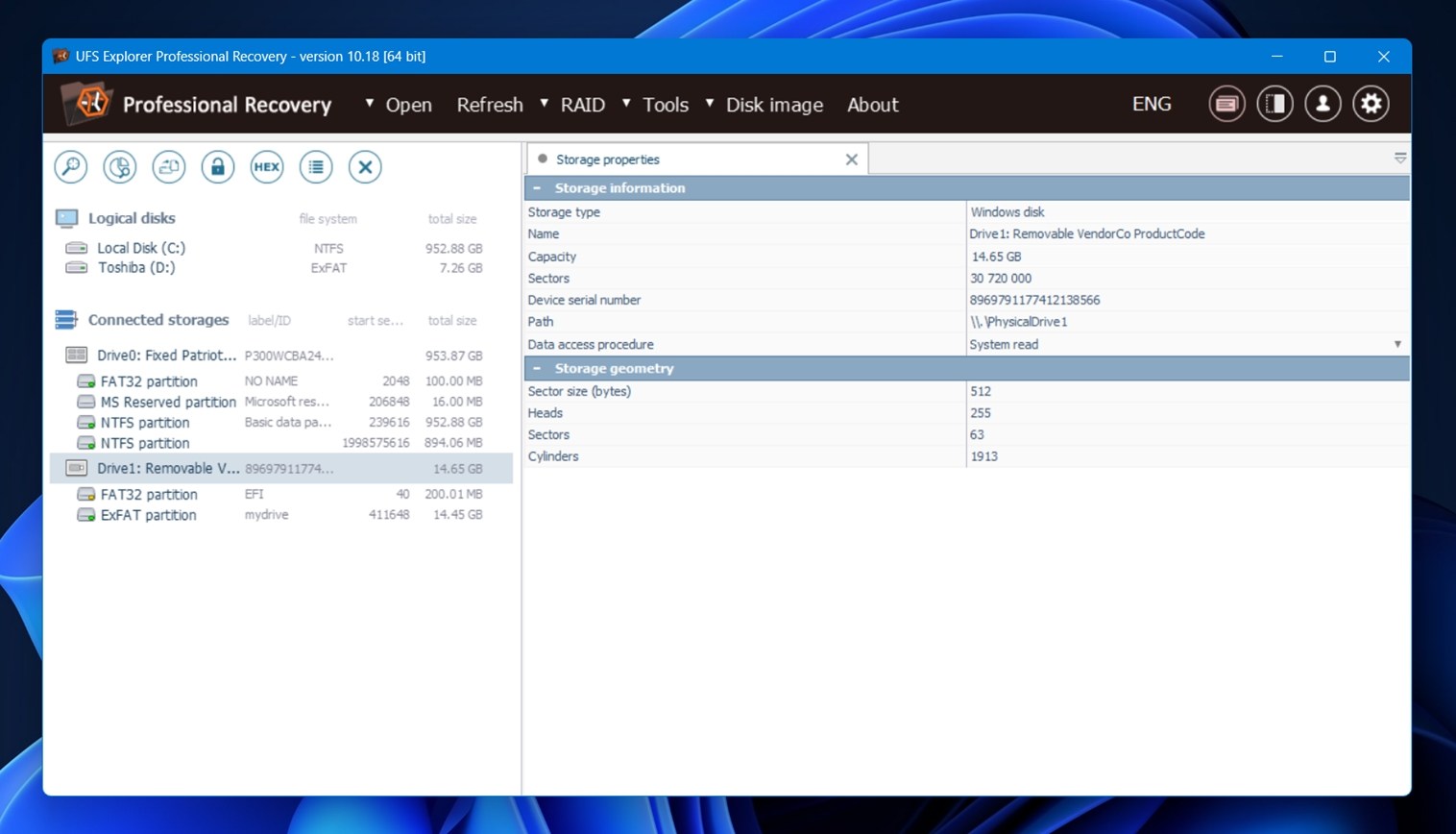
- Conectamos nosso drive de teste e ele apareceu.
- A partir daí, clicamos no botão “Scan for lost data”, que abriu a janela de configurações da varredura; ela oferece várias opções de varredura: escanear o drive inteiro, escanear apenas o espaço livre, direcionar partições específicas.
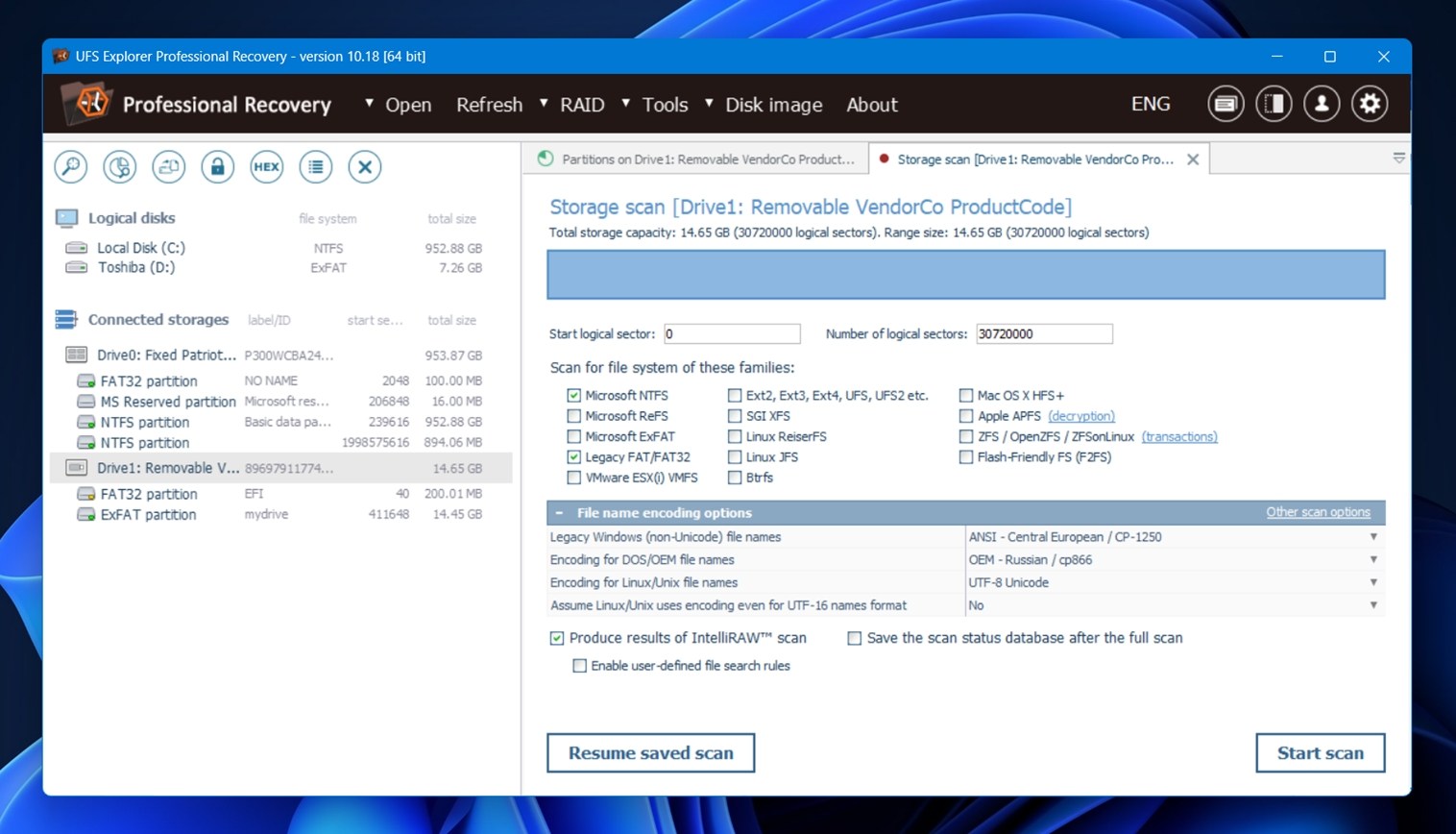 Deixamos os padrões: varredura completa do drive, indexar sistemas de arquivos e incluir espaço não utilizado. Também há a opção IntelliRAW (varredura por conteúdo do UFS Explorer). Ativamos essa opção e a varredura começou.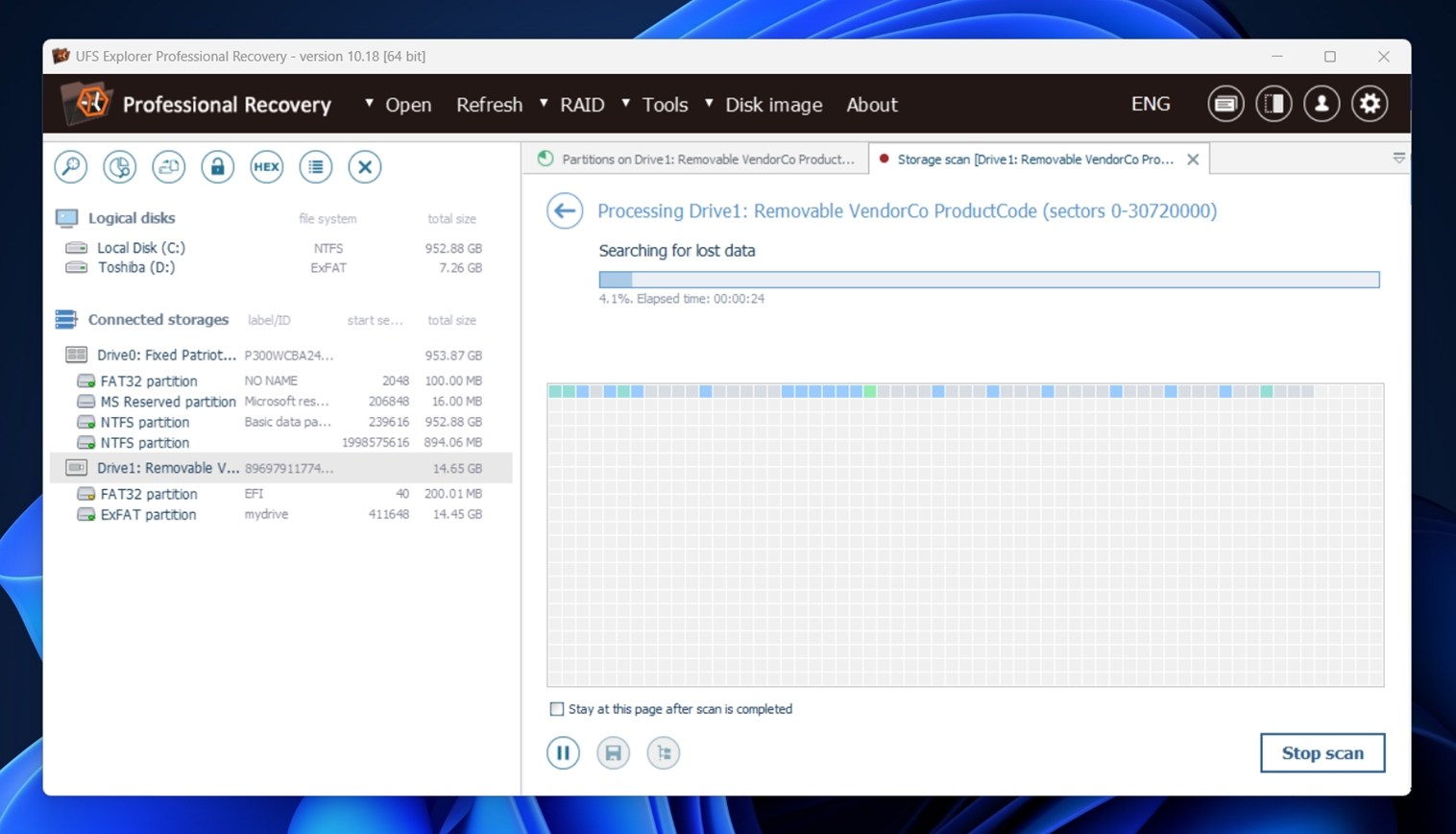
- Enquanto a varredura acontece, você não recebe feedback em tempo real sobre o que está sendo encontrado. Não há lista de arquivos ao vivo. Em algumas outras ferramentas, é possível começar a explorar os resultados enquanto o escaneamento está em andamento, mas aqui, você terá que esperar até terminar.
- Ao finalizar, os arquivos recuperados estavam organizados de forma ordenada.
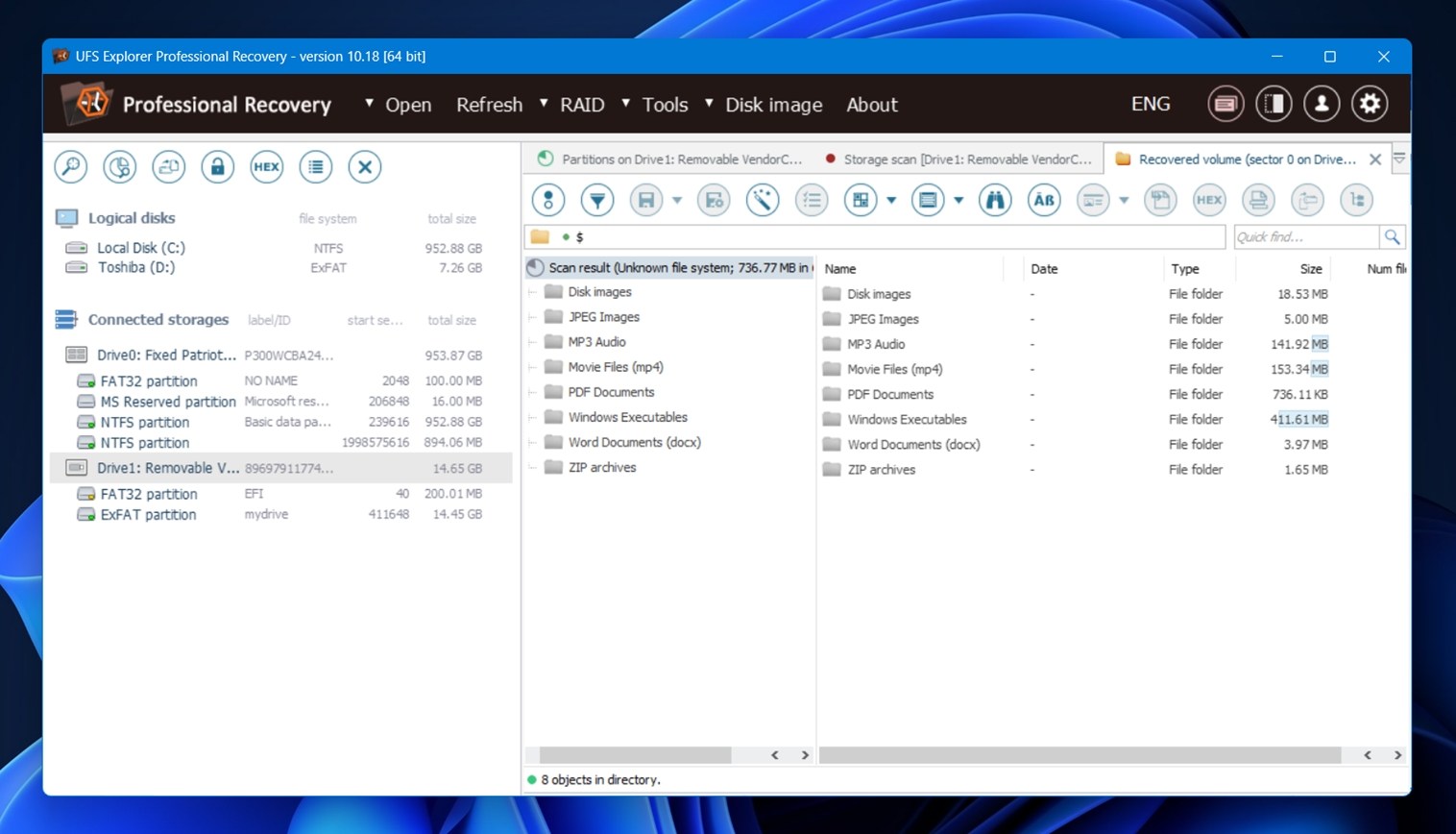 Mas então encontramos um obstáculo: as prévias. Uma boa quantidade dos arquivos recuperados não pôde ser visualizada em prévia.
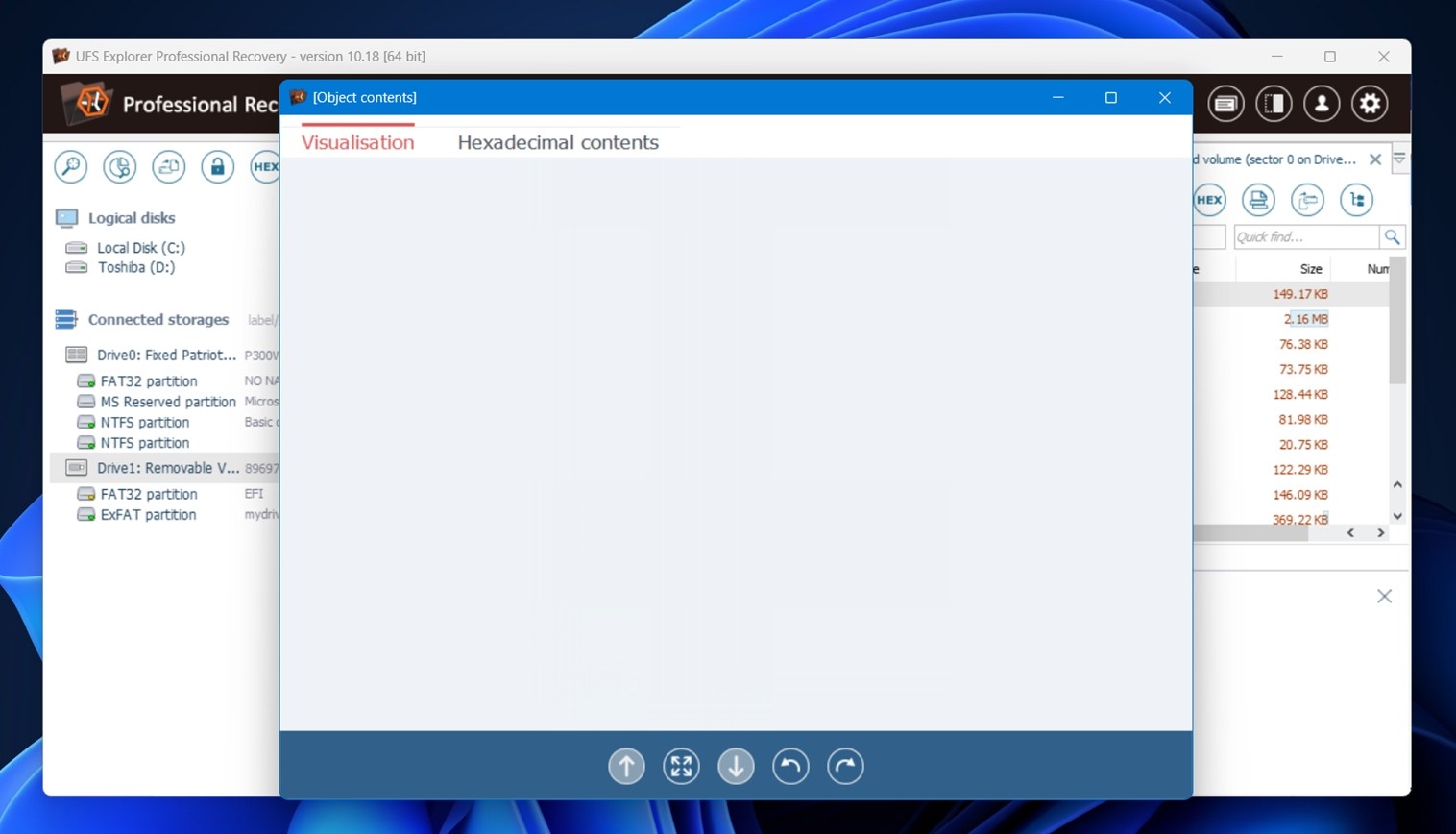 Fomos recebidos com um painel em branco como o da captura de tela. Alguns arquivos podiam ser visualizados normalmente (principalmente documentos menores), mas outros, maiores como vídeos ou fotos RAW… simplesmente nada.
 - Para selecionar os arquivos que você deseja recuperar, você pode clicar com o botão direito no resultado da varredura e escolher “Salvar toda a seleção”, ou fazer manualmente com Ctrl+Clique ou Shift+Clique se quiser selecionar arquivos específicos. Não há uma interface de caixa de seleção aqui.
- Depois de selecionar o que queríamos, escolhemos uma pasta de destino e a recuperação foi finalizada.
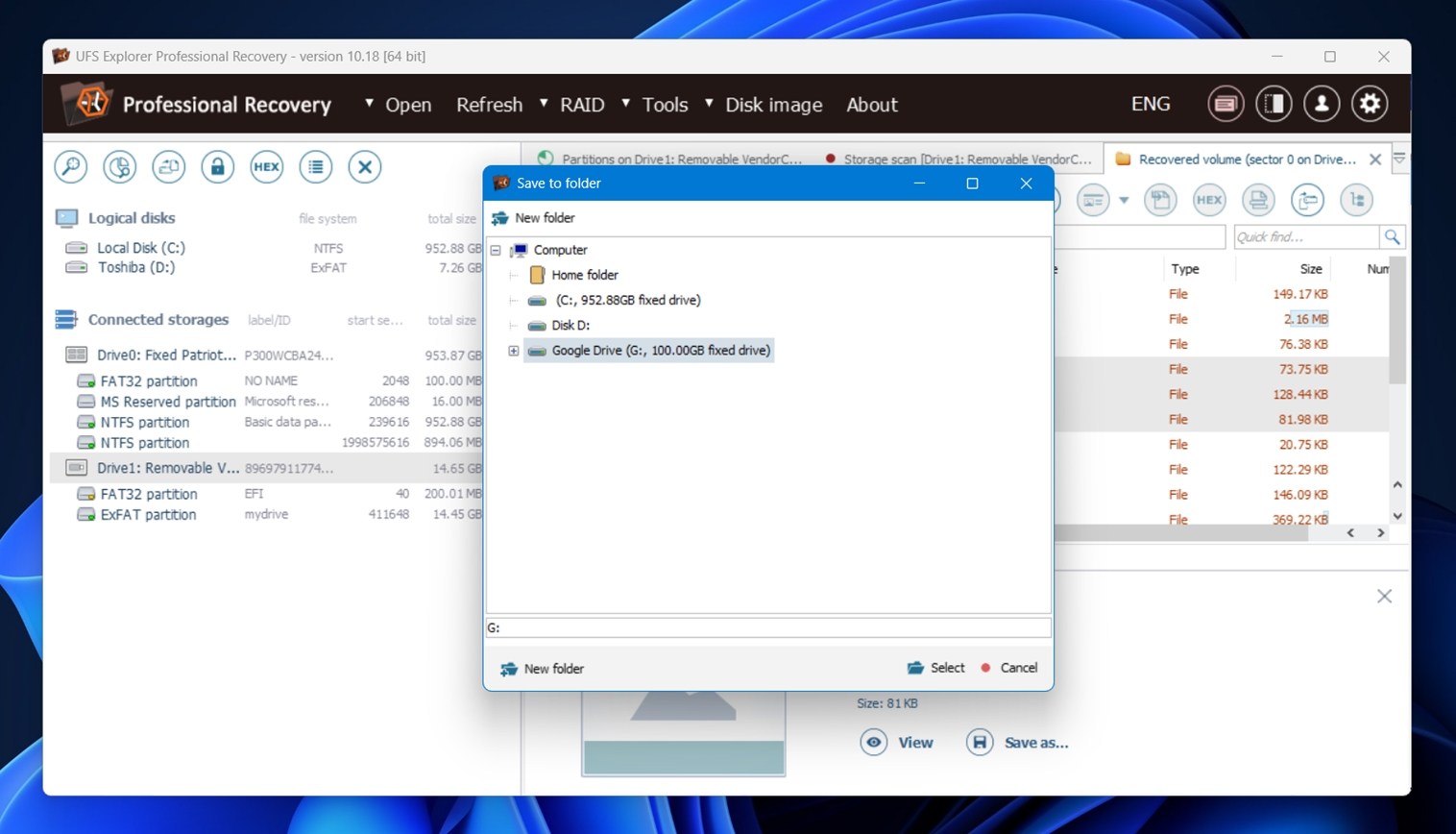
No geral, não é o software de recuperação mais agradável que já usamos. Funcionalmente, ele cumpre o que promete, mas falta muitos recursos de qualidade de vida que poderiam torná-lo mais fácil de usar. Resultados de varredura em tempo real, caixas de seleção de arquivos, feedback de seleção mais claro, fallback de visualização mais inteligente… essas coisas não afetariam o motor de recuperação em si, mas contribuiriam muito para tornar a experiência mais fluida.
Desempenho de Recuperação
Agora para a parte que realmente importa: os resultados. Aqui está uma análise do que vimos:
| Cenário | Taxa de Sucesso da Recuperação* | Tempo de Varredura (min) | Observações |
| Caso 1: HDD Seagate de 1 TB (Arquivos Excluídos) | ~91% (DOCX, PDF, JPG quase perfeitos) | ~110 | Estrutura de pastas preservada, a maioria dos arquivos abriu normalmente. Melhor desempenho geral. |
| Caso 2: Cartão SD de 64 GB (RAW) | ~68% (melhor em JPG/ORF, vídeo instável) | ~45 | Alguns arquivos grandes como clipes de vídeo recuperados mas não reproduzíveis. Nomes de arquivos genéricos. |
| Caso 3: USB de 16 GB (Formatação Rápida) | ~63% (bom em pequenos documentos/áudios) | ~10 | Muitos arquivos restaurados, mas sem estrutura de pastas. As pré-visualizações falharam em alguns JPGs. |
*Sucesso na recuperação aqui significa arquivos que abriram completamente e funcionaram após a recuperação.
Para documentos, a recuperação foi consistente. DOCX, XLSX, PDFs abriram perfeitamente em todos os cenários. Isso é o mais limpo possível. Para fotos e vídeos, dependia da condição do sistema de arquivos. A recuperação de arquivos excluídos funcionou bem.
Em casos de RAW e formatados, a recuperação contou com o IntelliRAW, que trouxe alguns resultados impressionantes, mas também vários arquivos corrompidos. Vimos isso com frequência.
Em termos de velocidade, o UFS Explorer se sai muito bem. É comparável com as ferramentas de recuperação mais rápidas que testamos. A varredura completa do nosso pen drive USB 3.0 de 16 GB, com o IntelliRAW ativado, terminou em pouco menos de 10 minutos. Esse é um resultado sólido para uma varredura profunda. O cartão SD RAW levou um pouco mais de tempo (cerca de 45 minutos), mas, novamente, totalmente dentro do esperado.
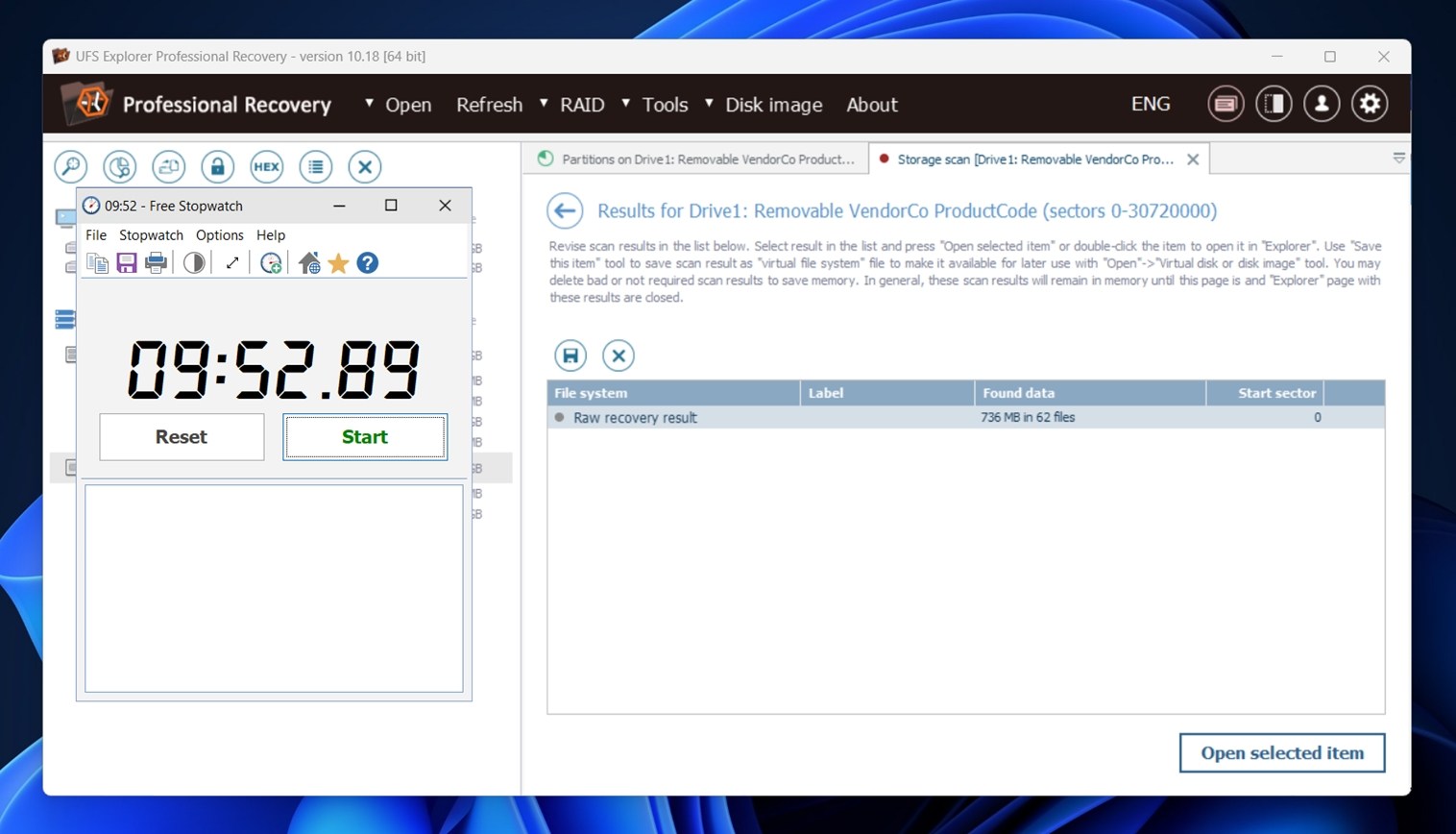
Resumindo: resultados decentes.
Detalhamento de Preço
Agora vamos falar de dinheiro. O UFS Explorer Professional Recovery está longe de ser a opção mais barata do mercado e é bem claro que essa ferramenta é voltada para ambientes profissionais ou empresariais.
Veja como os preços são distribuídos dependendo do número de licenças:
| Assentos Permitidos | Preço | Uso Pretendido |
| 1 Assento | $679,95 | Configuração por técnico único |
| Até 3 Assentos | $1129,95 | Pequena equipe ou laboratório |
| Até 10 Assentos | $2259,95 | Empresa de médio porte |
| Até 30 Assentos | $4529,95 | Uso corporativo ou data center |
Cada licença inclui:
- Uso ilimitado no tempo
- 360 dias de atualizações gratuitas
- Todos os tipos de uso (pessoal, comercial, educacional)
A licença está vinculada ao número de estações de trabalho (não usuários), e é uma licença baseada em nuvem por padrão, embora você possa solicitar uma versão com dongle ou bloqueada por software, se necessário.
Se você não adquirir uma licença, o UFS Explorer Professional Recovery será executado no modo de demonstração, o que limita os arquivos recuperáveis a 768 KB ou menores. Na prática, isso é extremamente restritivo. A maioria dos tipos de arquivos do mundo real será grande demais para ser recuperada sem desbloquear o software. Se você estava planejando usá-lo gratuitamente, é melhor procurar uma alternativa gratuita ao UFS Explorer, como Recuva, que é ilimitada, ou Disk Drill, que possui uma demonstração mais generosa.
Como o UFS Explorer Professional se Compara a Outras Ferramentas Avançadas
Falando em alternativas…
Se o UFS Explorer Pro não está atendendo totalmente às suas expectativas, faz sentido ver como ele se compara com alguns de seus concorrentes mais próximos.
Vamos analisá-lo lado a lado com o Disk Drill e o R-Studio, duas ferramentas de recuperação bem conhecidas:
| Recurso | UFS Explorer Pro | Disk Drill PRO | R-Studio Technician |
| Preço | $679,95 (1 licença, comercial) | $89 (licença vitalícia) | $899,99 (Técnico) |
| Demo / Limites gratuitos | Salva apenas arquivos < 768 KB | Recuperação gratuita no Windows é até 100 MB | Limite de salvamento na demo declarado como < 1024 KB |
| Suporte ao SO | Windows, macOS, Linux (licenciamento separado por SO é típico) | Windows + macOS | Windows, macOS, Linux |
| Imagem de disco | Sim (inclui fluxo de trabalho focado em imagem) | Sim (backup byte a byte) | Sim (imagem byte a byte + formatos forenses listados) |
| Trabalho com RAID | Reconstrução total de RAID + layouts personalizados (este é um ponto forte) | Recuperação de RAID suportada | Pacote Técnico direcionado para configurações avançadas de recuperação, inclui ferramentas de recuperação de hardware/rede |
Agora vamos explicar isso.
- Se você quer a alternativa mais próxima da vibe “ferramenta séria de laboratório” do UFS Explorer, o R-Studio Technician é o mais semelhante. O salto de preço é real, mas ele também é voltado para serviços e inclui extras específicos da versão Technician, como ferramentas Agent/Emergency e notas de suporte de hardware do lado do fornecedor.
- Se você quer algo ainda “profissional”, mas não quer lutar com a interface o dia todo, o Disk Drill PRO é mais fácil de usar. A versão gratuita também oferece um teste mais prático do que um limite de menos de 1 MB, o que importa quando você tenta validar a possibilidade de recuperação antes de gastar dinheiro. Se você não é um analista forense, é provável que o Disk Drill seja a melhor alternativa ao UFS Explorer. Ele oferece mais logo de início e faz o trabalho sem te forçar a aprender.
- Se o trabalho de reconstrução de RAID (NAS pulls, membros ausentes, offsets estranhos) faz parte da sua rotina semanal, o UFS Explorer Professional Recovery mantém seu lugar porque trata a reconstrução de RAID como um fluxo de trabalho primário, não um recurso secundário.
Feedback e Avaliações dos Usuários
Agora, vamos falar sobre feedback do mundo real, ou seja, o que as pessoas dizem depois de conviverem com a ferramenta.
O UFS Explorer Professional Recovery não possui uma grande “presença de avaliações” nas principais plataformas de consumidores. Isso faz sentido. Este é um software de nicho, então a maioria dos comentários aparece em fóruns, Reddit, círculos de laboratório e sites de análise ocasionais, e não em pilhas de avaliações no estilo Trustpilot.
Dito isso, se você seguir o página oficial de depoimentos, encontrará uma série de recomendações positivas. Confiar ou não nelas fica a seu critério.
Nosso Veredicto
Aqui está nossa conclusão final nesta análise do UFS Explorer:
| Métrica | Pontuação | Notas |
| Taxa de sucesso na recuperação | 8 / 10 | Bom desempenho geral. Lidou bem com arquivos excluídos, partições formatadas e dados brutos, embora alguns arquivos recuperados estivessem ocasionalmente corrompidos. |
| Velocidade de varredura | 8 / 10 | Rápido para varreduras básicas, mas análises profundas em RAID e recuperação avançada de RAW podem levar tempo. Isso é esperado para essa categoria de ferramenta. |
| Facilidade de uso | 6 / 10 | Não é amigável para iniciantes. Interface parece desatualizada e parte do princípio que o usuário sabe o que está fazendo. Curva de aprendizado acentuada para usuários casuais. |
| Custo-benefício | 6 / 10 | A versão Pro é poderosa, mas cara. A demonstração limita a recuperação a arquivos de 768 KB (basicamente inutilizável para testar cenários reais). |
Pontuação Final: 7 / 10
UFS Explorer Professional Recovery é uma solução tecnicamente avançada para recuperação de dados em configurações complexas como RAID, sistemas de arquivos Linux e volumes criptografados. Ele apresenta bom desempenho em recuperação bruta e lida com formatos incomuns e problemas de partição que podem dificultar ferramentas mais simples.
Mas esse poder vem com contrapartidas. A interface é feita para especialistas e praticamente não há usabilidade na versão de teste gratuita. Para usuários comuns ou tarefas de recuperação pontuais, o custo e a complexidade não compensam.
Se você está lidando com tarefas de recuperação em nível empresarial, trabalho forense de dados ou sistemas Linux avançados, o UFS Explorer Pro é uma ótima opção. Mas para usuários típicos domésticos ou de escritório, provavelmente é exagerado.