


许多情况可能导致 iPhone 数据丢失:iOS 更新失败、越狱错误、解锁问题等。如果你正经历这样的情况并希望访问你的文件,通常最好的解决办法是使用数据恢复工具。由于市场上可用工具的调研可能会耗费你大量时间(而在尝试从 iPhone 恢复数据时,时间至关重要),我们已经对 iPhone 数据恢复软件进行了自己的测试和分析。
本列表侧重于那些在2026年仍然适用并支持最新iOS版本的工具,使其适用于现代iPhone机型和当前系统更新。
我们的编辑团队独立评估每一个数据恢复解决方案,以制作准确、高质量的内容。了解更多关于我们的测试过程的信息。
1. Disk Drill 数据恢复适用于 iPhone(Mac)
Pros
- 可直接从 iPhone 以及 iTunes/Finder 备份中恢复数据
- 支持多种文件类型,包括标准 iOS 数据和消息应用内容
- 兼容 iOS 5 至最新的 iOS 26
- 界面简洁现代,易于操作
- 支持除 iPhone 之外的多种设备类型
- 没有免费恢复功能,只能预览结果
- Windows版本(尚未)没有iPhone数据恢复模块
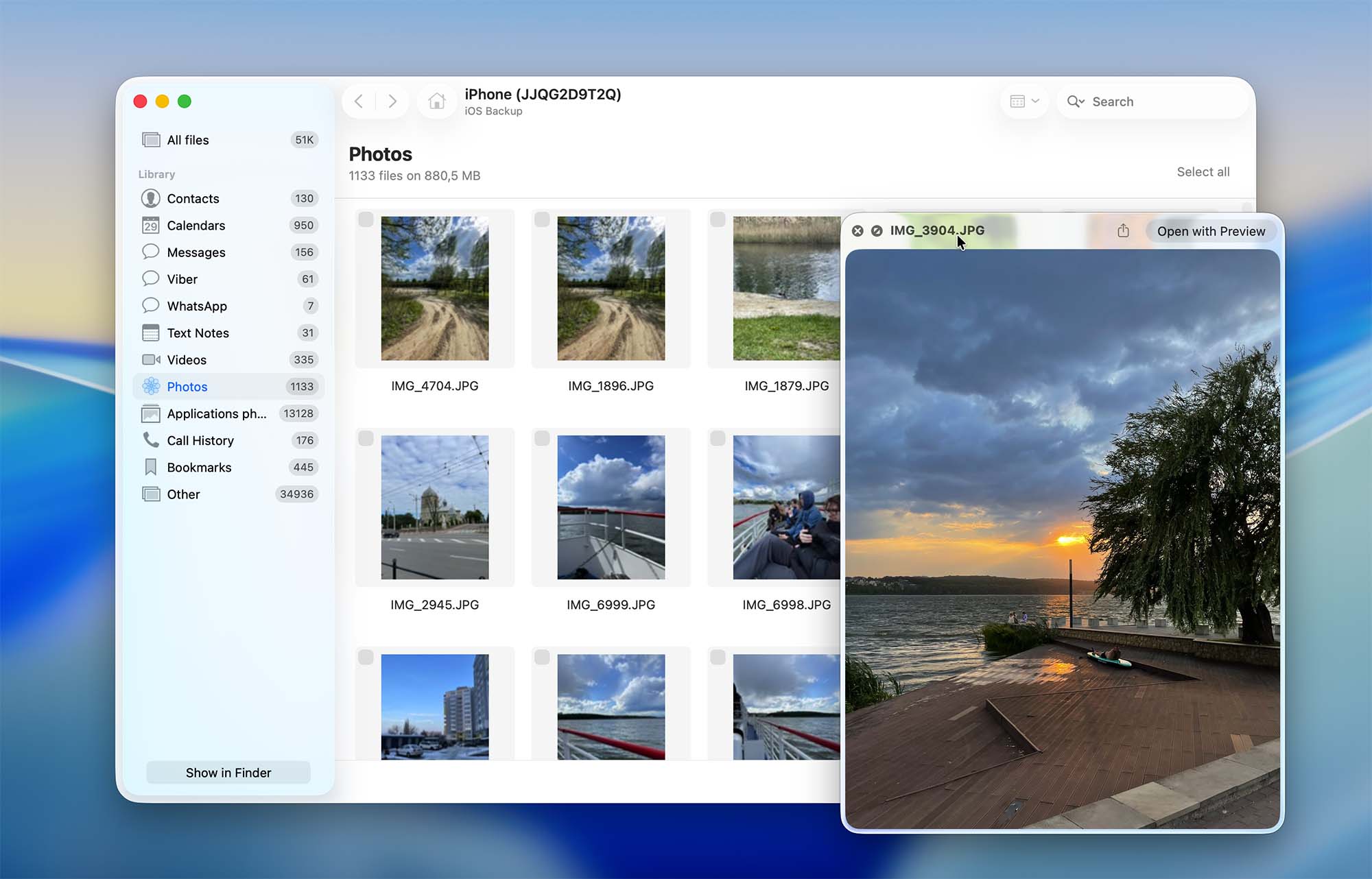
Disk Drill 之所以在我们的榜单中名列前茅,是因为其在 iPhone 数据恢复方面表现出色且稳定。虽然它并非专门针对 iPhone 的工具,但该应用程序提供了完善的 iOS 恢复模块,可以让你直接从 iPhone 本机或从 Mac 上创建的 iTunes/Finder 备份中恢复数据。
该软件支持运行 iOS 5 至 iOS 26 的 iPhone,并且可以恢复多种类型的数据。这不仅包括照片、视频、联系人、信息和备忘录,还包括来自流行消息应用和第三方应用的数据,这对于高度依赖应用程序进行交流的用户来说是一个重要优势。
根据开发者官方网站上发布的信息,iCloud 备份的支持计划在未来的更新中推出。官方表示,目标是让用户无需重置 iPhone,即可从 iCloud 备份中提取单个文件,这将使 Disk Drill 在 iOS 恢复场景下更加灵活。
尽管Disk Drill不仅适用于iPhone,还可用于多种存储设备,但其iOS恢复功能足够强大,即使您的唯一目标是从iPhone或iTunes/Finder备份中恢复数据,它也是一个实用的选择。如果您想了解该软件在真实测试中的详细表现,可以阅读我们的完整Disk Drill 评测。
💰 价格:
| Disk Drill 基础版 | 无限扫描和预览 |
| Disk Drill 专业版 | $89.00 |
| Disk Drill 企业版 | $499 |
2. EaseUS MobiSaver(Mac & Windows)
Pros
- 支持恢复大多数常见的iPhone数据类型
- 根据开发者说法,涵盖多种数据丢失场景
- 易于使用
- 免费版本只允许扫描和预览
- Mac 和 Windows 版本需单独购买
- 大多数恢复场景依赖于现有备份
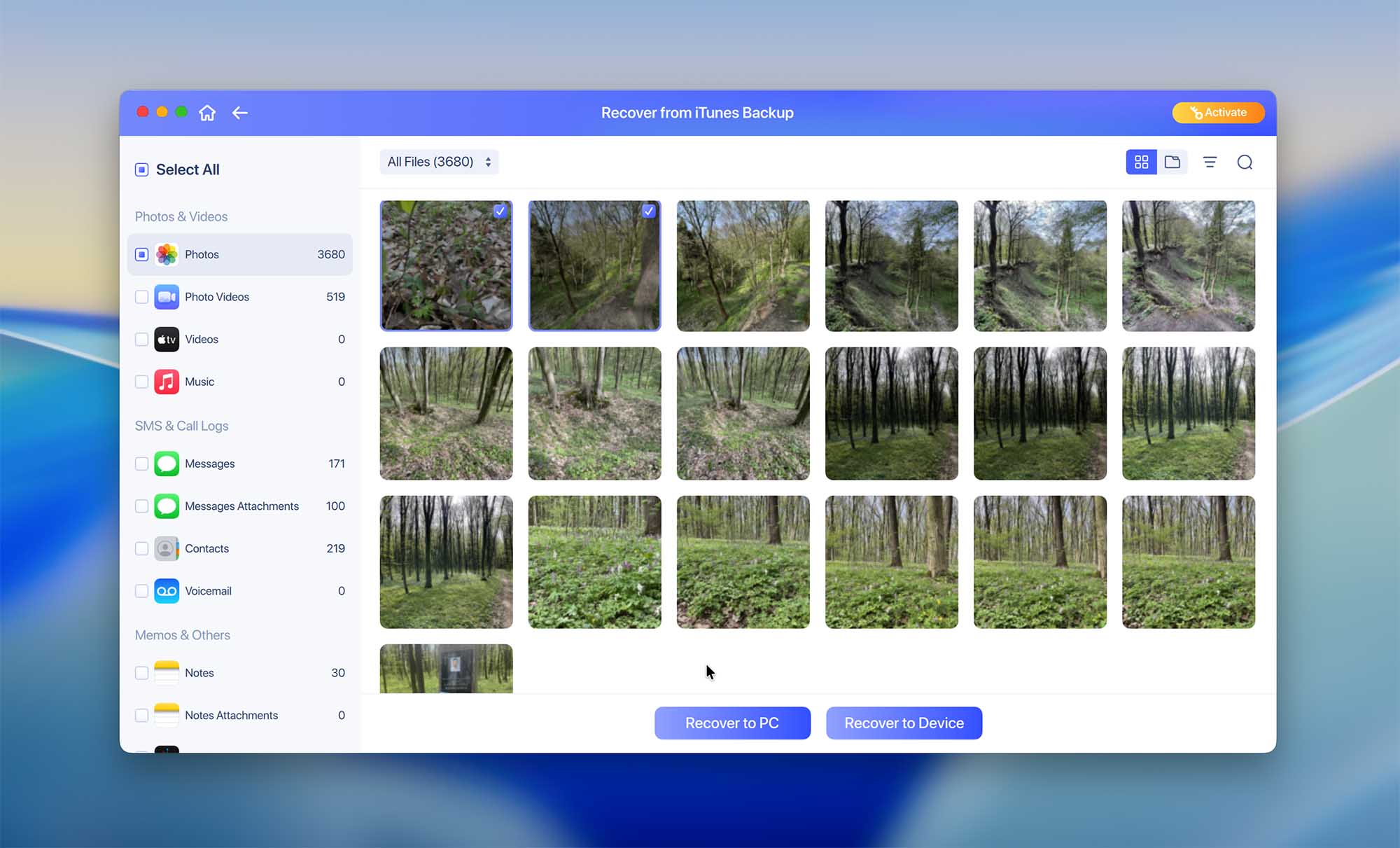
EaseUS MobiSaver 是一款知名的 iPhone 数据恢复工具,注重易用性和广泛的兼容性。该应用程序允许您直接从 iPhone 恢复数据,从 iTunes 或 Finder 备份中提取文件,同时还可以扫描 iCloud 备份,这一功能相比部分竞争工具来说是一个显著优势。
在其官方网站上,EaseUS 列举了多种 iPhone 数据丢失场景,声称其软件能够应对。然而在实际操作中,这些情况中的许多只是通过从现有备份中恢复数据来解决的,而并非真正的设备级恢复。因此,这份支持场景的长列表更像是一种营销宣传,而不是反映了本质上不同的恢复技术。
根据开发者的说法,官方iPhone支持目前截止到iPhone 15。也就是说,在我们的实际测试中,EaseUS MobiSaver能够检测并与最新的iPhone 17系列设备配合使用,这表明其兼容性可能超出了正式文档所述的范围。
一个值得注意的缺点是其许可模式。macOS 和 Windows 版本是单独销售的,如果你打算在多个平台上使用该软件,总体成本会增加。免费版本的功能也非常有限,只允许预览扫描结果。
💰 定价:
| 许可证 | Windows | macOS |
| 每月 | $59.95 | $59.95 |
| 每年 | $79.95 | $79.95 |
| 终身升级 | $99.95 | $99.95 |
3. Tenorshare UltData(Mac & Windows)
Pros
- 支持大量文件类型
- 易于使用
- 附带额外的iOS功能
- 仅限订阅制
- 不提供免费恢复
- 修复工具仅限注册用户使用
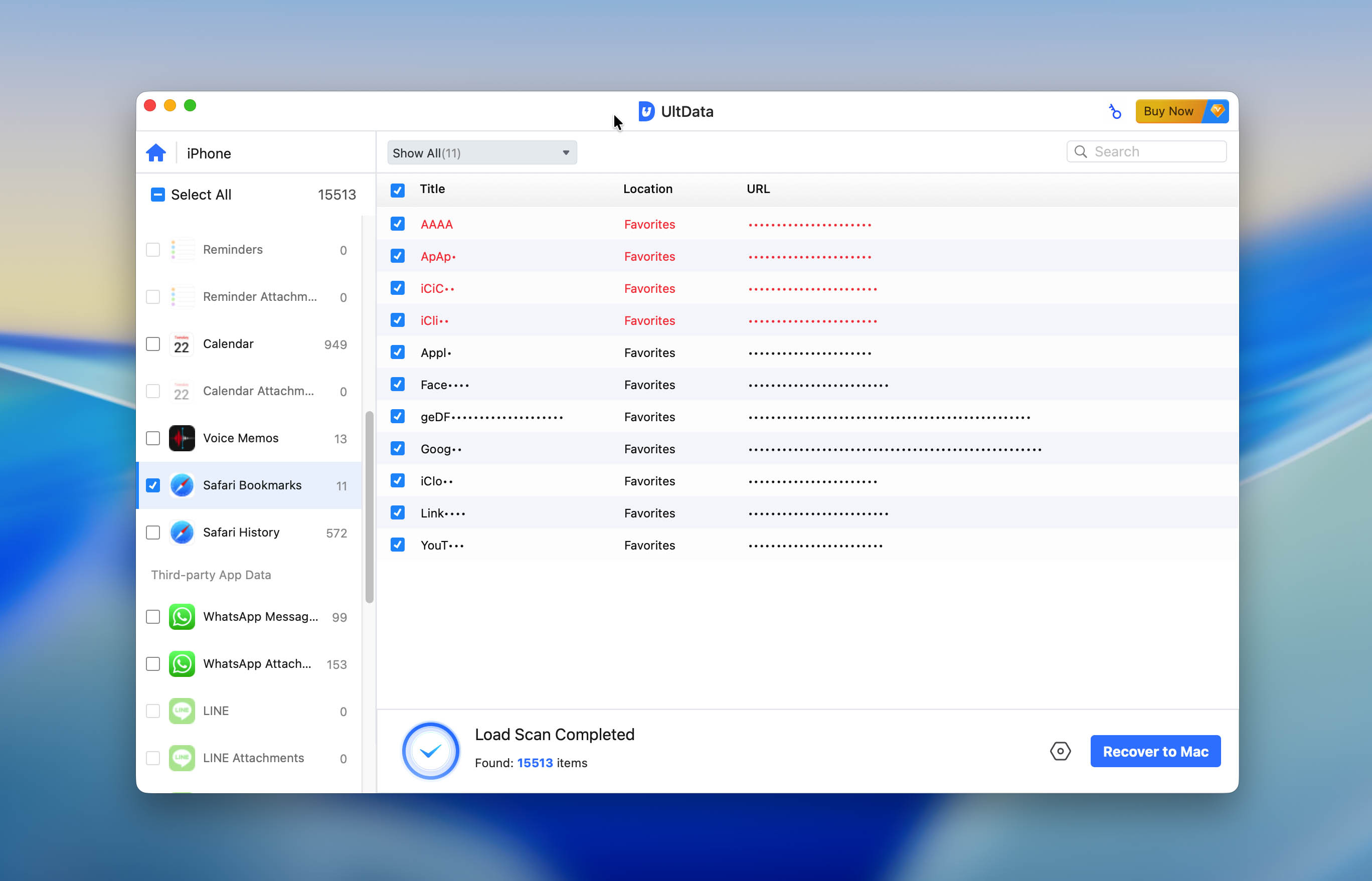
Tenorshare UltData 可以从任何版本的 iPhone 恢复数据(只要 iPhone 还能运行,甚至包括 iPhone 4),并支持多种文件类型(照片、联系人、短信附件、语音备忘录、Safari 书签,甚至第三方应用程序的数据)。它不仅可以直接从 iPhone 本身恢复数据,还可以从 iTunes 和 iCloud 备份中恢复数据,这使其适用于许多常见的数据丢失情况。
除了数据恢复之外,UltData还附带了一些在特定情况下可能有用的额外功能。该软件包含一个iOS系统修复功能,可以帮助修复常见的iOS问题,并提供社交应用的备份和恢复选项,允许用户为受支持的消息应用创建和管理备份。这些工具与核心恢复流程是分开的,但如果你希望对设备数据有更多控制,它们会非常有用。
还值得注意的是,Tenorshare 软件在网上的声誉褒贬不一。一些用户和版主认为 Tenorshare 程序带有垃圾信息性质,因为该公司在论坛、问答平台和评测网站上进行激进的促销活动,经常以不透明的方式推荐其产品。此外,还有相当数量的用户评论反映,该软件并非在所有情况下都能如预期般运行,尤其是在更复杂的数据恢复场景中。
💰 定价:
| 许可证 | Windows | macOS |
| 1个月许可证 | $45.95 | $55.95 |
| 1年许可证 | $49.95 | $59.95 |
| 终身许可证 | $59.95 | $69.95 |
4. TunesKit(Mac & Windows)
Pros
- 可以恢复加密数据
- 支持多种数据丢失情况
- 快速高效
- 功能没有你期望的那么多,性价比不高
- 试用版功能有限
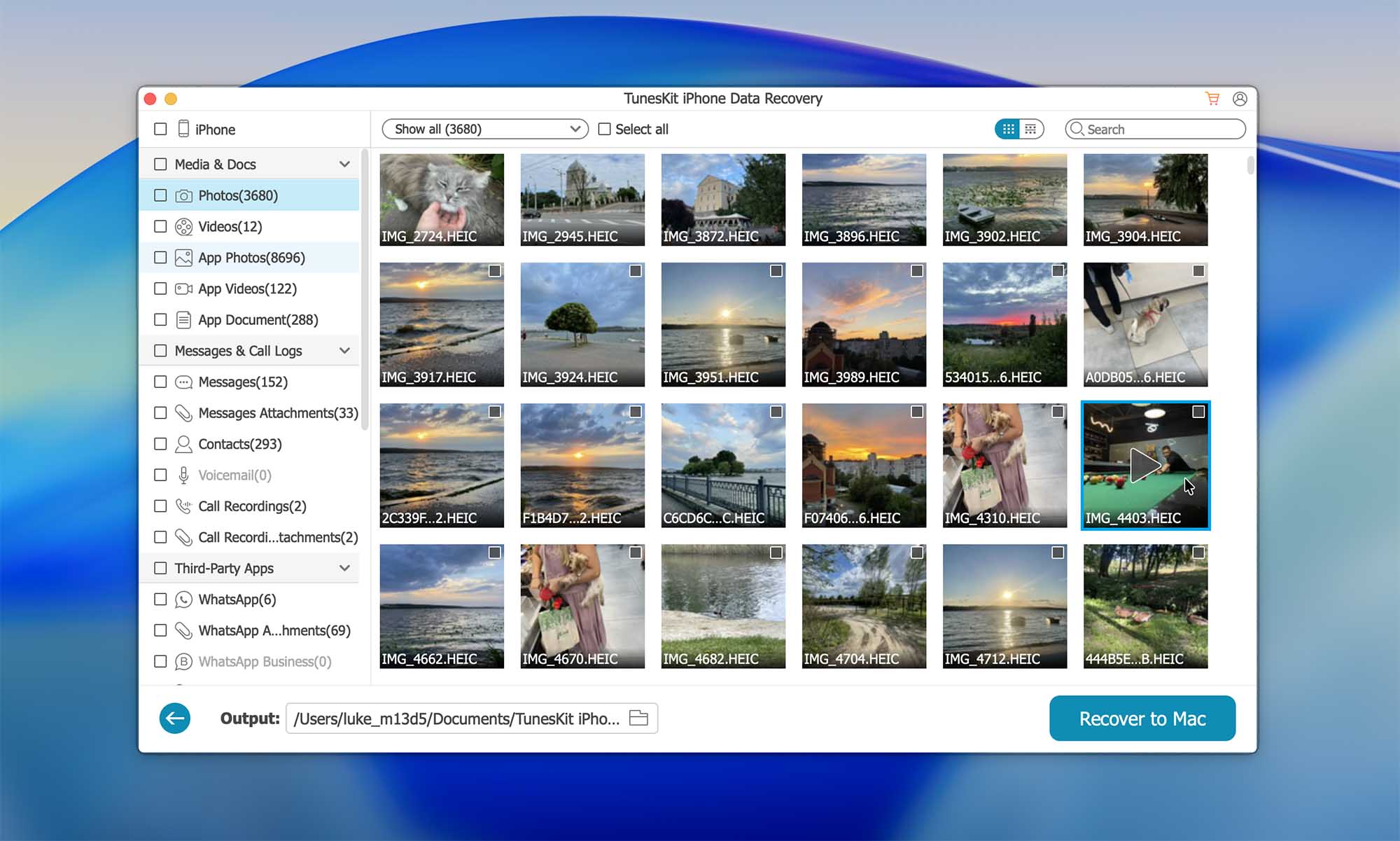
TunesKit是一款iOS数据恢复软件,能够恢复因各种情况丢失的iPhone文件。该软件支持20多种不同的文件类型(如照片、联系人、备忘录、iMessage、视频、Safari书签等),并且可以直接从iPhone或可用备份中恢复数据。
该软件声称支持恢复加密数据,乍一看似乎很有前景。实际上,这意味着TunesKit可以从加密的iTunes或Finder备份中恢复文件,但前提是你已经拥有正确的备份密码。它无法绕过加密或在没有所需凭证的情况下恢复数据,因此该功能仅限于仍然可以访问其备份密码的用户。
TunesKit的一个缺点是,与本列表中的其他数据恢复工具相比,其界面显得有些过时。虽然该程序功能齐全且总体稳定,但其设计和导航没有一些竞争产品那么精致或现代。
此工具的免费版本允许您扫描iPhone并预览文件。但如果要实际恢复数据,您需要购买订阅计划。
💰 定价:
| 定价方案 | Windows | macOS |
| 月度方案 | $39.95 | $39.95 |
| 年度方案 | $49.95 | $49.95 |
| 永久方案 | $69.95 | $69.95 |
5. Syncios iOS 数据恢复(Mac & Windows)
Pros
- 支持恢复常见的 iPhone 数据类型
- 可以从 iPhone、iTunes 备份和 iCloud 备份中恢复数据
- 简单界面,适合没有经验的用户
- 软件更新不频繁
- 性能可能不稳定
- 免费版本功能有限
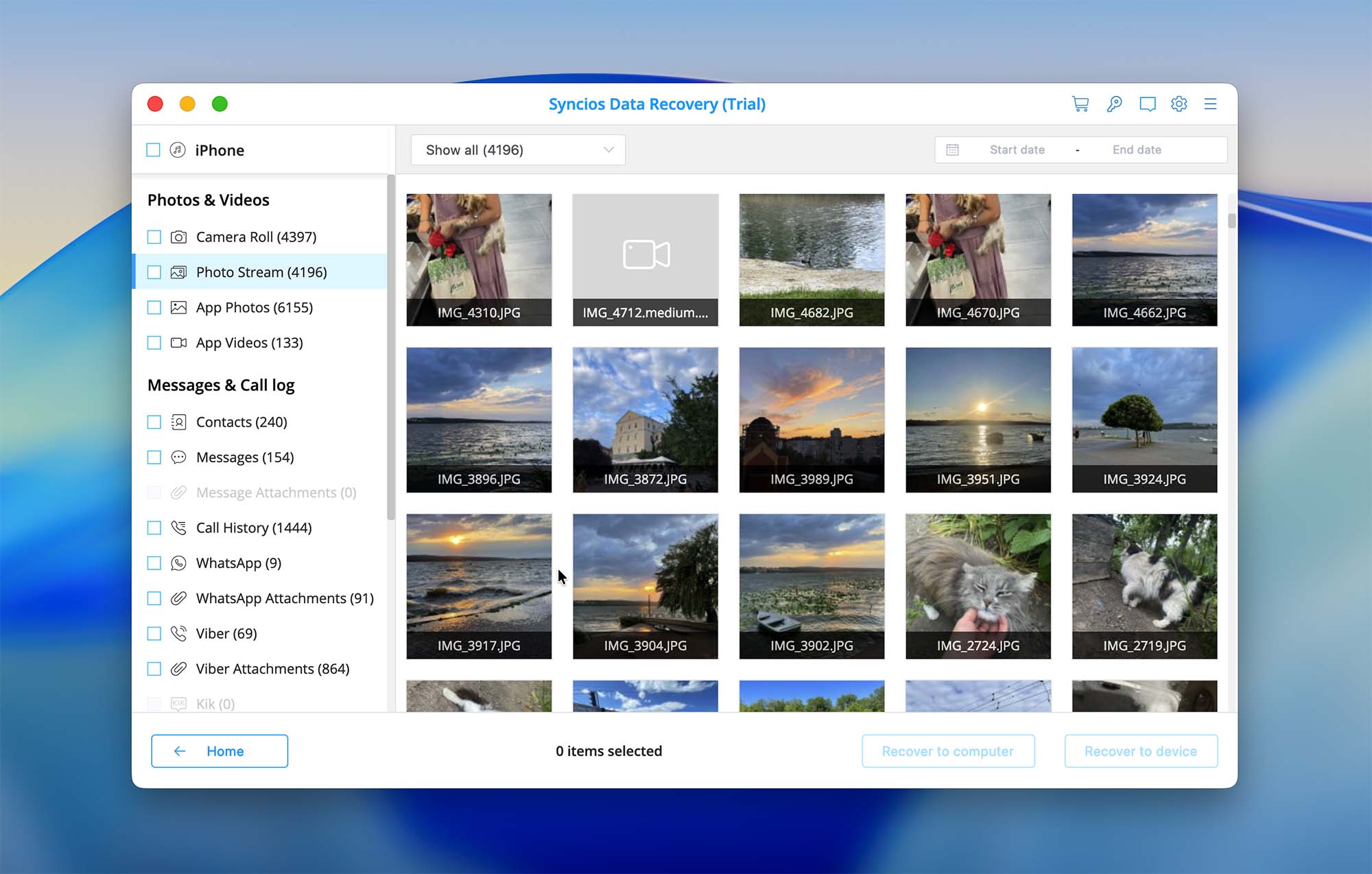
Syncios iOS数据恢复是一款基础的iPhone数据恢复工具,主要针对希望操作简单、恢复流程直接的用户。该应用支持大多数标准的iOS数据类型,包括照片、视频、联系人、信息、通话记录和备忘录。它可以直接从iPhone本身恢复数据,也可以从iTunes和iCloud备份中提取文件。
界面简洁且易于导航,这使得 Syncios 适合不想处理复杂设置或高级恢复选项的用户。然而,在测试过程中,该软件相比此列表中的其他一些工具显得不够完善。扫描时间可能不稳定,并且整体恢复成功率似乎在很大程度上取决于现有备份的可用性和质量。
另一个限制是更新周期。Syncios 似乎并不会频繁更新,这引发了人们对其与较新 iOS 版本和设备长期兼容性的担忧。虽然在某些情况下该软件可能仍能与新款 iPhone 配合使用,但官方文档和更新日志往往跟不上当前的 iOS 版本发布。
💰 定价:
| 许可证 | Windows | macOS |
| 1年订阅 | $39.95 | $39.95 |
| 终身升级 | $49.95 | $49.95 |
6. FoneLab iPhone 数据恢复(Mac & Windows)
Pros
- 支持 iOS 26
- 可从 iTunes/Finder 和 iCloud 恢复数据
- 可从第三方应用恢复数据
- 易于使用
- 无免费恢复
- 用户界面过时
- 经常需要解除阻止
- 客户支持选项有限
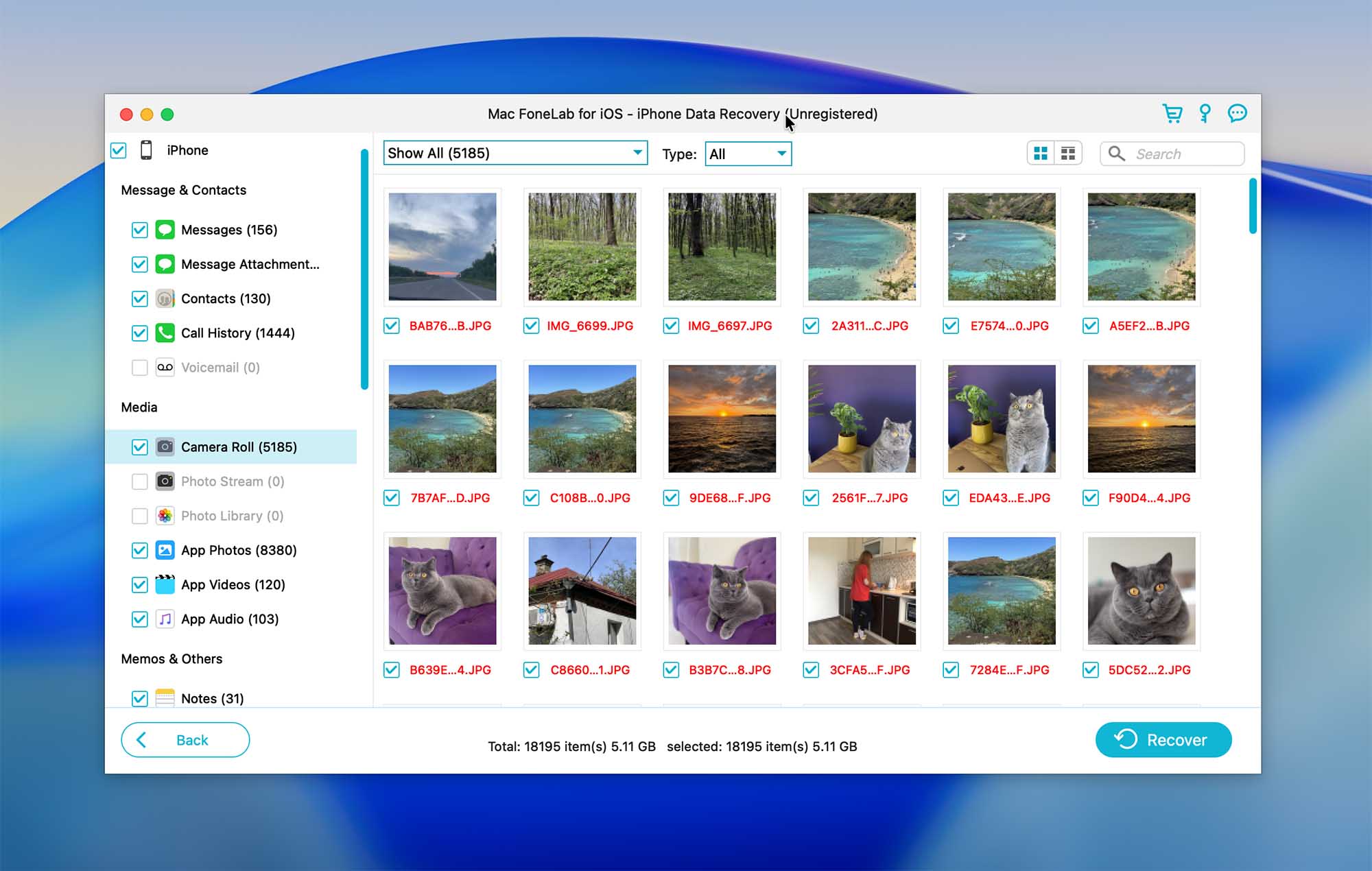
FoneLab iPhone Data Recovery 允许您直接从设备以及从 iTunes 或 iCloud 备份中恢复数据。它支持最新的 iOS 版本,并兼容大多数文件类型(信息、联系人、照片、语音邮件等)。该工具的界面非常简单且结构清晰,方便您轻松查找所需文件。
该工具也提供免费版本,但仅限于扫描和预览已发现的数据。因此,要真正从您的iPhone恢复文件,您需要升级到付费的FoneLab版本。
还值得一提的是,FoneLab 提供了相当广泛的与 iOS 相关的工具生态系统,包括数据恢复、iOS 系统修复和设备管理等解决方案。然而,这些功能并未集成在一个应用程序中。每项功能都是作为单独的程序提供,通常需要单独购买,如果您需要的不仅仅是基础的数据恢复,这将显著增加总成本。
💰 定价:
| 许可证 | Windows | macOS |
| 1台设备/1个月许可证 | $49.95 | $49.95 |
| 1台设备/永久许可证 | $55.96 | $55.96 |
| 3台设备/永久许可证 | $116.00 | $116.00 |
7. FonePaw iPhone数据恢复(Mac 和 Windows)
Pros
- 界面简洁
- 可恢复大多数文件类型
- 免费版本受限
- 仅限订阅
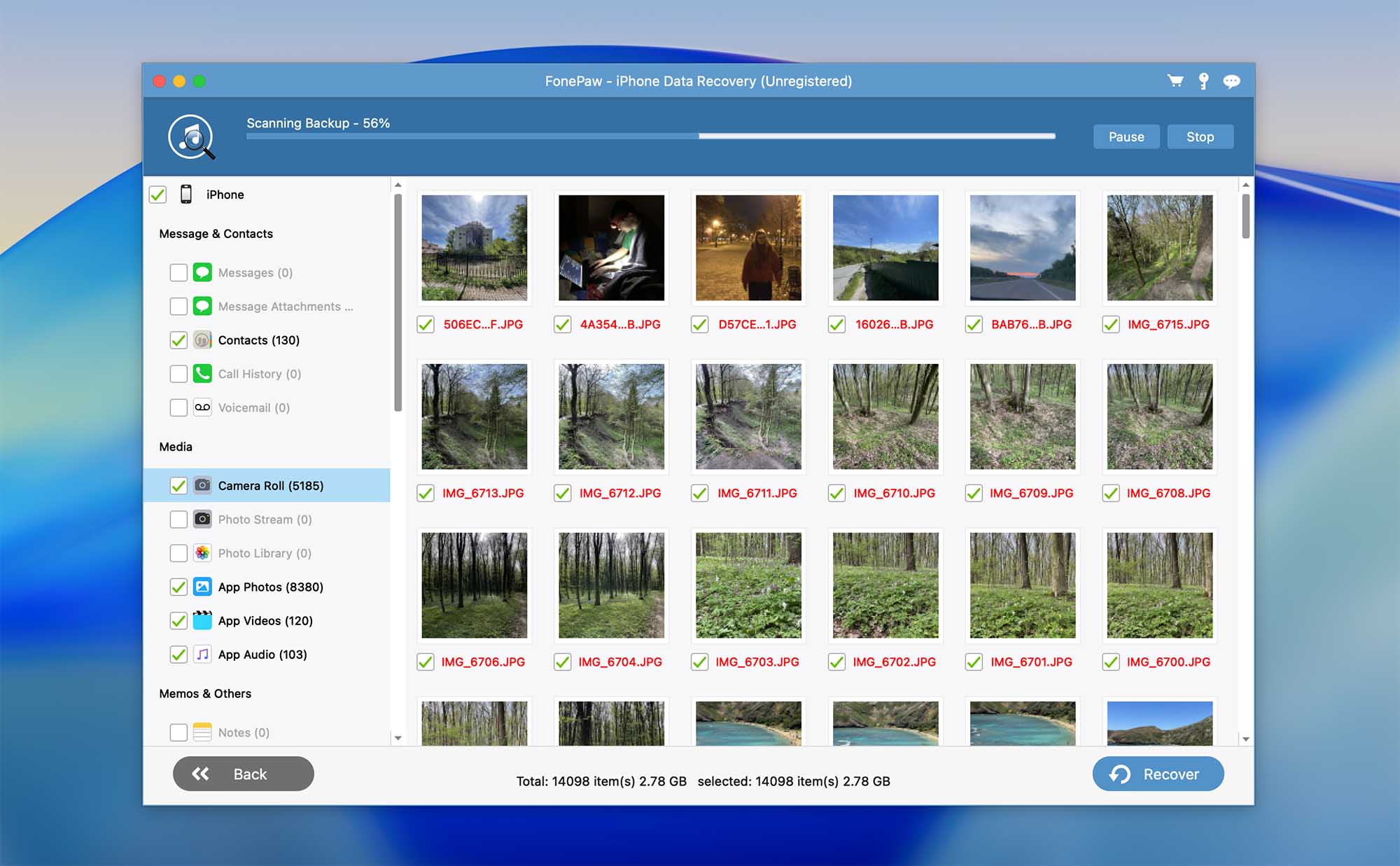
FonePaw iPhone 数据恢复是另一个不错的选择,它可以让你从手机中恢复丢失或删除的数据。它支持所有 iPhone 版本和大多数 iOS 文件类型。该工具的界面非常直观,因此你可以轻松地操作应用程序。不过,与此列表中的其他数据恢复软件相比,FonePaw 扫描设备所需的时间更多一些。如果考虑到该软件的价格,其他工具要么更便宜,要么在同等价格下提供更多功能。
此工具提供了免费版本,但功能有限(甚至预览功能也并不完全可用)。
在我们的测试过程中,我们还注意到 FonePaw iPhone Data Recovery 的界面几乎与 FoneLab iPhone Data Recovery 使用的界面完全相同。因此,可以合理地推测这两个应用程序可能密切相关,或基于相同的底层框架。话虽如此,我们没有足够的信息来证实这一点,也无法确定如果有的话,哪个产品可以被认为是最初的。因此,这种相似性应被视为一种观察,而不是经过验证的断言。
💰 价格:
| 许可证 | Windows | macOS |
| 一个月 | $49.95 | $55.96 |
| 一年 | $55.97 | $66.47 |
| 终身升级 | $66.47 | $69.97 |
8. FoneDog (Mac & Windows)
Pros
- 支持 iPhone、iTunes/Finder 和 iCloud 恢复
- 只需为所需功能付费
- 没有免费功能(甚至没有预览)
- 仅限订阅,没有终身升级
- 完整工具包比其他选项更昂贵
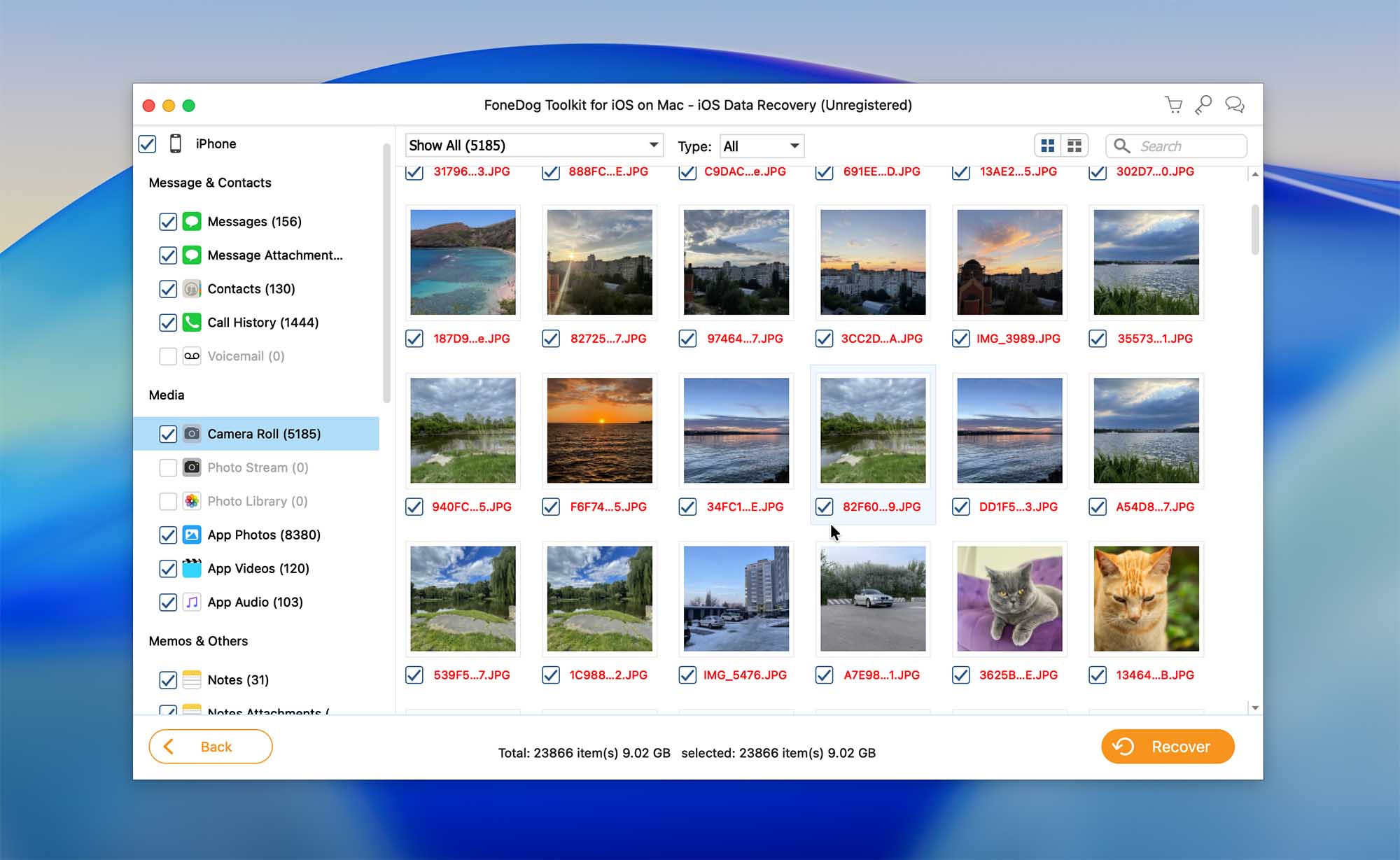
FoneDog不仅仅是一个工具,而是一个工具包——你可以获得三种不同的软件,允许你从iPhone恢复数据、修复设备上的iOS系统,并将手机上的文件备份,以应对任何潜在的数据丢失情况。而且你可以选择所需的功能,只为该功能付费。
FoneDog iOS 数据恢复应用程序功能相当强大,涵盖了大多数 iPhone 文件(包括短信、视频、备忘录、联系人、日历等),以及一些第三方应用的数据(如 Instagram、Viber、Messenger 等)。但在购买订阅之前,您无法试用此工具。
💰 数据恢复版本的定价:
| License | Windows | macOS |
| One-Month | $29.95 | $29.95 |
| One-Year | $39.95 | $39.95 |
| Lifetime | $49.95 | $69.95 |
9. iBeesoft iPhone数据恢复(Mac 和 Windows)
Pros
- 简单的用户界面
- 价格公道
- 支持多种文件类型
- 开发者网站看起来已过时
- 官方iOS支持仅列到iOS 16
- 购买页面目前无法使用
- 没有免费恢复
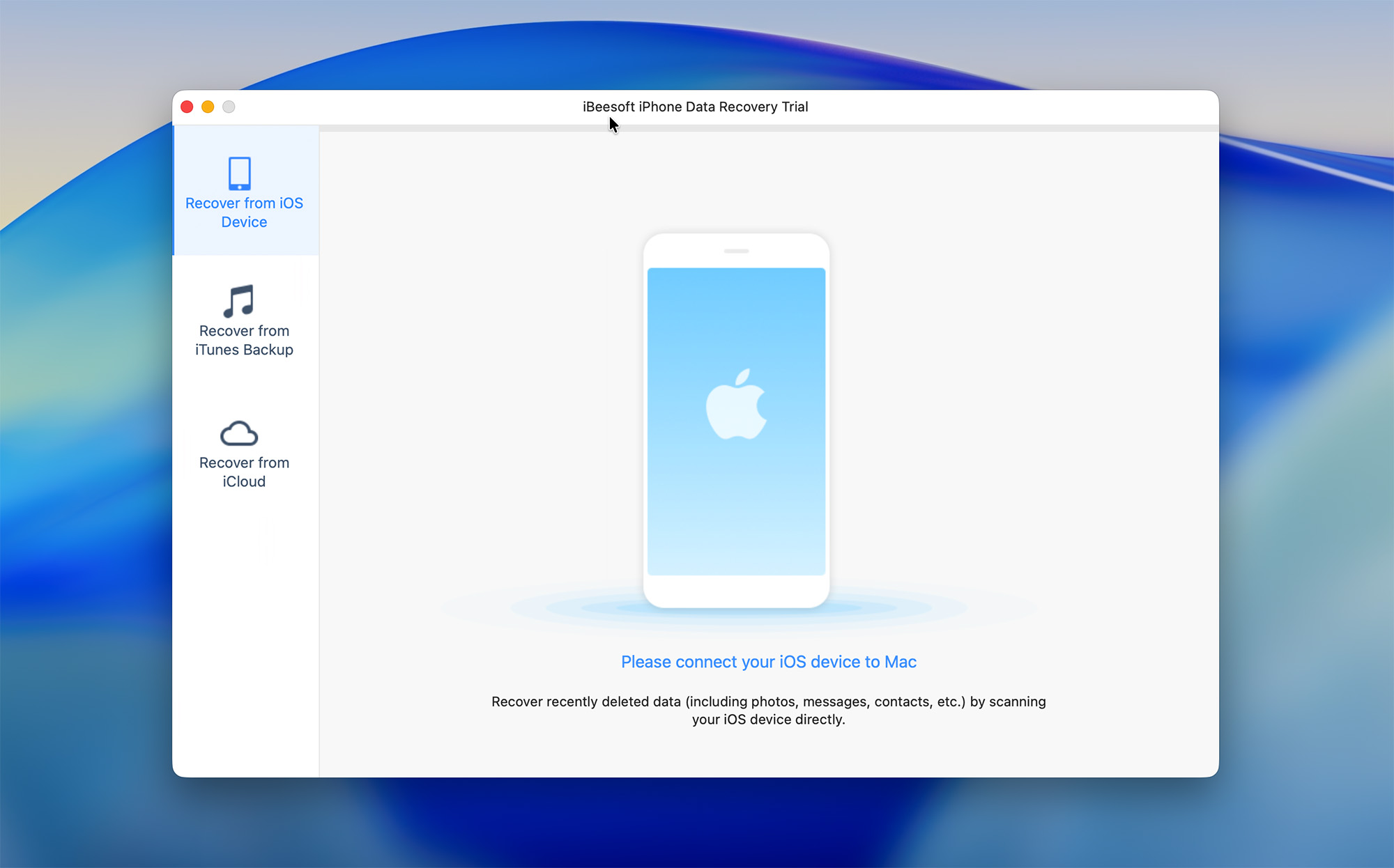
iBeesoft iPhone数据恢复是另一个值得尝试的工具。它提供三种数据恢复模式,可以从iPhone设备中恢复丢失的数据,因此使用该工具,您可以直接从设备、iTunes备份或iCloud备份中恢复文件。界面简单,即使是经验不足的用户也能轻松使用该工具。
值得一提的是,开发者的网站似乎并未定期更新。在撰写本文时,网站上列出的最新支持版本为 iOS 16,且没有对更新的 iOS 版本或设备型号进行官方说明。此外,在我们准备此评级并测试软件时,尝试直接在官网购买授权,但结账页面无法正常运行,导致无法完成购买。我们希望该问题能够得到解决,因为我们是通过现有已激活的订阅对软件进行了测试。
尽管没有官方更新,我们的测试显示,iBeesoft iPhone Data Recovery 仍然能够扫描较新的 iPhone 机型,尽管这些机型并未被开发者列为支持的设备。
💰 定价:
| 许可证 | Windows | macOS |
| 1年订阅 | $39.95 | $39.95 |
10. Dr.Fone – 数据恢复(Mac 与 Windows)
Pros
- 支持从 iPhone、iTunes/Finder 备份和 iCloud 备份恢复
- 覆盖多种常见的 iOS 数据类型,包括照片、信息、联系人和应用数据
- 属于大型 iOS 工具生态系统的一部分,包含其他附加工具
- 适用于 macOS 和 Windows
- 没有免费恢复功能,仅支持预览
- 许多宣传的恢复场景都依赖于备份
- 界面中显示的工具是单独的应用程序,需要额外下载
- 应用内有激进的营销和追加销售
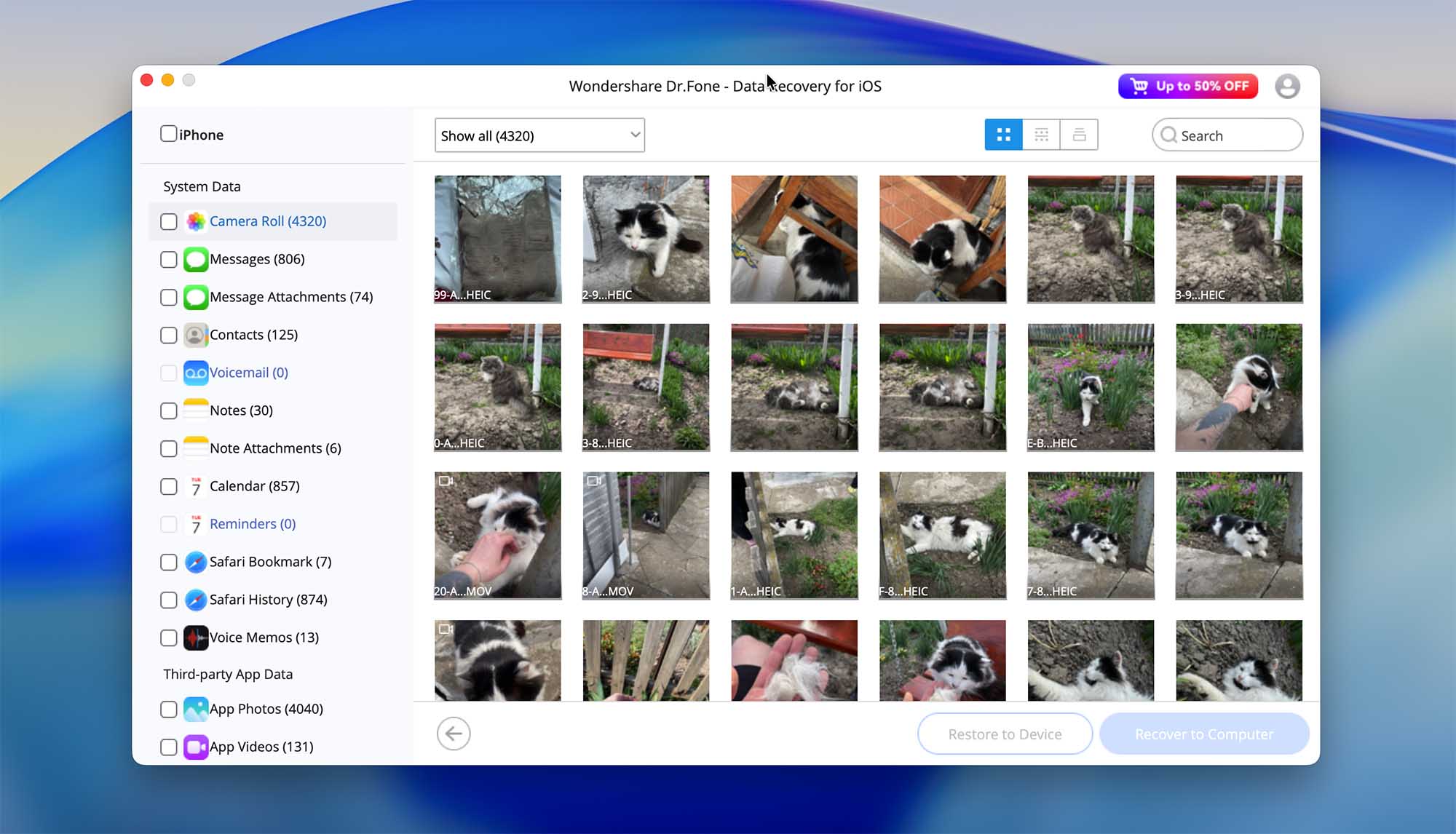
Dr.Fone – Data Recovery 是市场上最知名的 iPhone 恢复工具之一,这主要得益于其长期的存在和广泛的市场推广。该软件允许用户直接从 iPhone 恢复数据,从 iTunes 或 Finder 备份中提取文件,并从 iCloud 备份中下载数据,涵盖了第三方 iOS 工具中最常见的恢复场景。
与许多竞争对手类似,直接的“设备级”恢复受限于iOS的限制,实际操作中,成功恢复往往依赖于现有备份的存在,而非真正的设备扫描。有关这些限制以及它们如何影响实际恢复场景的更详细说明,您可以阅读我们的完整Wondershare Dr.Fone 评测。Dr.Fone的一个显著特点是它不是一款独立的恢复应用,而是更大工具包的一部分。开发者还提供了如iOS系统修复、屏幕解锁、WhatsApp转移和备份工具等其他模块。虽然这对希望获得一体化解决方案的用户来说颇具吸引力,但每个模块都是单独出售的,这可能很快会增加总体成本。
Dr.Fone在线上的声誉也褒贬不一。虽然有些用户报告称恢复成功,但也有人批评该软件价格高昂、在没有备份的情况下效果有限,以及退款困难。因此,它更适合作为通用的iOS工具套件,而不是专门的数据恢复解决方案。
💰 定价:
| 许可证 | Windows | macOS |
| 月度计划 | $49.95 | $49.95 |
| 年度计划 | $68.95 | $68.95 |
| 永久计划 | $79.95 | $79.95 |
我们如何选择最佳的iPhone数据恢复软件
我们的目标是为所有iPhone用户提供一个对最佳iPhone恢复软件的公正意见。数据丢失对每个人来说都可能是极其令人焦虑的;因此,我们希望这个列表能够为各种场景提供最终的解决方案。
在选择和评价iPhone数据恢复工具时,我们考虑了以下标准:
- 📄 支持的文件类型: 本列表中的大多数工具支持超过20种文件类型(如 Disk Drill 和 Tenorshare UltData)。部分应用甚至可以恢复你在 iPhone 上使用的第三方应用中的文件(如 WhatsApp、Viber、Instagram 等)。
- 💰 价格: 通常,iPhone 数据恢复工具采用基于订阅的付费系统或一次性购买选项(有些工具可能有免费试用版)。
- 👨🦳 易用性: 应用界面在选择任何软件时都起着重要作用。因此,我们测试了本文中每个应用的操作方式,以评估其是否像所宣传的那样易于使用。
- ⚙️ 性能: 我们用本列表中的所有数据恢复工具对 iPhone 进行了扫描测试,以检测它们查找丢失文件的能力,并尝试恢复不同类型的文件。
- 🛡️ 安全性: 没有人希望在尝试恢复文件时对设备造成更大损害,对吧?我们测试过的所有 iPhone 数据恢复工具都可以被认为是安全选项。
- 🧰 附加功能: 一些 iPhone 数据恢复工具除了基本文件恢复外还包含额外功能。在很多情况下,这些功能是相关的 iOS 实用工具,如系统修复工具、社交应用的备份和恢复选项。其他一些方案,如 Disk Drill,采取另一种方式,作为功能完善的数据恢复软件使用,提供广泛的跨多种设备和存储介质的恢复能力,不仅限于 iOS。
结论
在本文中,我们根据自身的测试和评估标准对iPhone数据恢复软件进行了评测和排名。列表中包含的所有工具均通过模拟数据丢失场景进行了测试,这使我们能够在受控条件下比较它们的功能、性能和可用性,并据此进行排序。
话虽如此,实际的数据丢失情况往往与测试案例有所不同。您具体的情况,如丢失数据的类型、从删除到现在经过的时间以及备份的可用性,可能会导致与我们测试中观察到的结果有所不同。因此,没有任何一种解决方案可以被认为在所有情况下都是普遍“最佳”的选择。
还需要注意iOS的设计方式。由于操作系统的架构,第三方应用程序无法直接访问iPhone的存储单元。因此,iPhone数据恢复软件通常通过创建设备备份,或从现有的iTunes、Finder或iCloud备份中提取数据来工作。正因如此,iPhone的数据恢复成功率在很大程度上取决于是否有可用的备份。
考虑到这一点,定期备份仍然是保护您数据最有效的方法之一。即使是最强大的恢复工具也有其局限性,因此保持 iPhone 备份可以在数据丢失时为您节省大量时间和烦恼。




