 اليوم في 7 Data Recovery Experts، نشارككم رأينا حول Prosoft Data Rescue 6 – وهو اسم مشهور إلى حد ما في عالم برامج استعادة البيانات. لقد قام فريقنا بدراسته بدقة لمعرفة مدى أدائه الفعلي في عام 2026 – من حيث الميزات، وقوة الاستعادة، والأسعار، وكل شيء. إذا كنت تتساءل عما إذا كان يستحق الاستخدام، فإليك ما وجدناه.
الحكم السريع
الأفضل لـ: المستخدمين الذين يحتاجون إلى استعادة موثوقة للمستندات على كل من Windows وMac، ولا يمانعون في دفع سعر مرتفع مقابل واجهة بسيطة (أو حتى قديمة الطراز).
تعد Prosoft Data Rescue 6 تطبيقًا جيدًا. يمكنه استعادة الملفات المحذوفة بشكل موثوق، ويقدم استنساخ الأقراص، ويدعم توقيعات الملفات المخصصة عبر FileIQ. لكن بشكل عام، يبدو كأداة لم تتطور كثيرًا في السنوات الأخيرة. واجهة المستخدم قديمة، ومجموعة الميزات محدودة بمعايير اليوم، وبنية التسعير تميل أكثر إلى المحترفين من المستخدمين العاديين.
Pros
- استعادة ملفات موثوقة للوثائق المحذوفة
- ترخيص متعدد المنصات
- أداة استنساخ الأقراص
- دعم توقيعات الملفات المخصصة عبر FileIQ
- إنشاء محرك استعادة قابل للإقلاع (إصدار Mac)
- واجهة قديمة مع تغذية بصرية محدودة
- لا يوجد استعادة من أقراص APFS أو HFS+ المشفرة
- لا يوجد خيار ترخيص مدى الحياة
- لا توجد ميزات متقدمة مثل إصلاح الأقسام، تشخيصات SMART، أو إصلاح الملفات
نظرة عامة على المنتج
لقد كان برنامج Prosoft Data Rescue موجودًا منذ فترة. تم تطويره من قبل Prosoft Engineering، وهي شركة مقرها كاليفورنيا تقوم بصناعة أدوات مساعدة تركز على أجهزة Mac منذ أوائل العقد الأول من القرن الحادي والعشرين. برنامج Data Rescue 6 (أحدث إصدار) متوفر لكل من Windows وmacOS.
ترخيص واحد لـ Data Rescue 6 يغطي كلًّا من macOS وWindows، وهو أمر نادر في برامج استعادة البيانات. معظم الأدوات تقيّدك بمنصة واحدة فقط. هنا، يمكنك فحص جهاز Mac اليوم وجهاز كمبيوتر Windows غدًا دون شراء أي شيء إضافي. إذا كنت تتنقل بين الأنظمة، فإن هذه المرونة مهمة بالفعل أكثر مما تبدو عليه.
تبدو واجهة المستخدم وتشعر بنفس الطريقة سواء كنت على Windows أو macOS، لذلك لن تحتاج إلى إعادة تعلم أي شيء إذا قمت بالتبديل بينهما.
في هذه المراجعة لبرنامج Prosoft Data Rescue، نركز بشكل أساسي على إصدار Windows، لكننا اختبرنا أيضًا إصدار Mac للتحقق من أي اختلافات كبيرة – ولم نجد العديد منها.
دعم نظام الملفات وأنواع الملفات
يتعرف Prosoft Data Rescue 6 على أكثر من 100 نوع شائع من الملفات: الصور، المستندات، الفيديوهات، الصوتيات، الأرشيفات. الأساسيات مشمولة.
إذا كنت فضوليًا، يمكنك الاطلاع على قائمة أنواع الملفات المدعومة بالكامل هنا في الصفحة الرسمية.
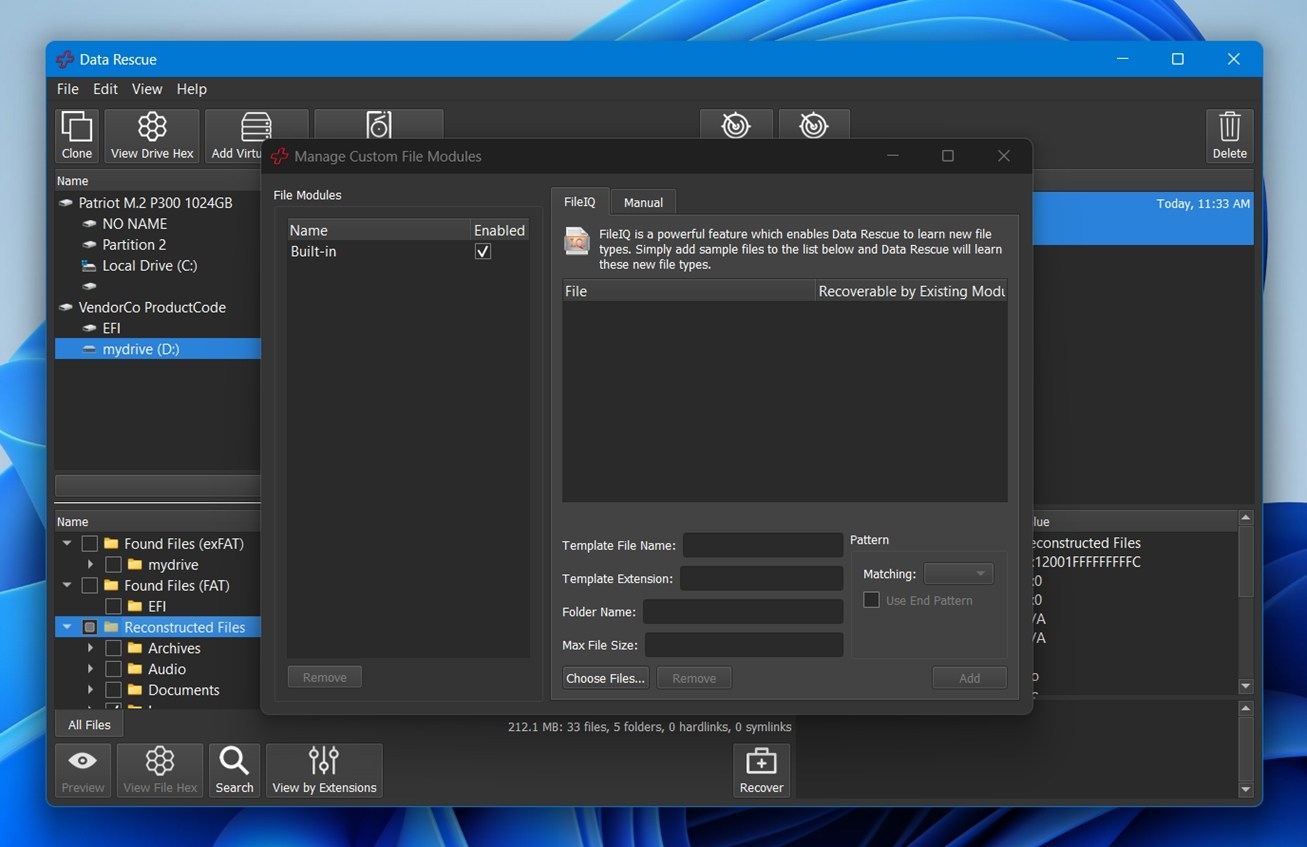
لكن ما يميزها قليلاً هو ميزة تُسمى FileIQ. إذا لم يتعرف البرنامج على نوع ملف معين، يمكنك سحب نموذج من هذا الملف، وسيتعلم ما يجب البحث عنه أثناء الاستعادة. هذا يمنحه ميزة في مجالات العمل المتخصصة، وهي ليست ميزة تقدمها جميع أدوات الاستعادة.
على جانب نظام الملفات، التغطية قوية، لكنها ليست محكمة بالكامل:
- إصدار Windows يتعامل مع NTFS، FAT16/32، وexFAT. يمكنك أيضًا تركيب +HFS، APFS، وext2/3 كقراءة فقط.
- إصدار macOS يدعم بالكامل HFS+، APFS، FAT32، وexFAT. كما أن NTFS وext2/3 قابلة للقراءة أيضاً، لكن لا يمكن فحصها بالكامل.
- لا يوجد إصدار لينكس أصلي من Data Rescue 6، وأنظمة ملفات لينكس مثل ext4، Btrfs، ReFS، أو ZFS غير مدعومة للاستعادة.
⚠️ ملاحظة لمستخدمي Mac: لا يستطيع Data Rescue 6 استعادة البيانات من وحدات تخزين APFS أو HFS+ المشفرة. سيقوم البرنامج بالفحص ولكنه سيعرض نتائج صفرية.
الميزات والأدوات الإضافية
Prosoft Data Rescue 6 لا يأتي محملاً بالميزات، لكنه يقدم بعض الأدوات العملية التي تساعد أثناء عملية الاستعادة.
- الميزة البارزة هي FileIQ التي تطرقنا إليها بالفعل. تتيح للبرنامج تعلم أنواع ملفات جديدة بناءً على عينات يقدمها المستخدم.
- هناك إضافة قوية أخرى وهي ميزة النسخ Clone. يمكنك إنشاء صورة القرص من قرص يوشك على التلف وفحصه بدلاً من وضع ضغط على الأصل. هذه الميزة ضرورية عند التعامل مع الأقراص التي تظهر عليها علامات فشل مادي.
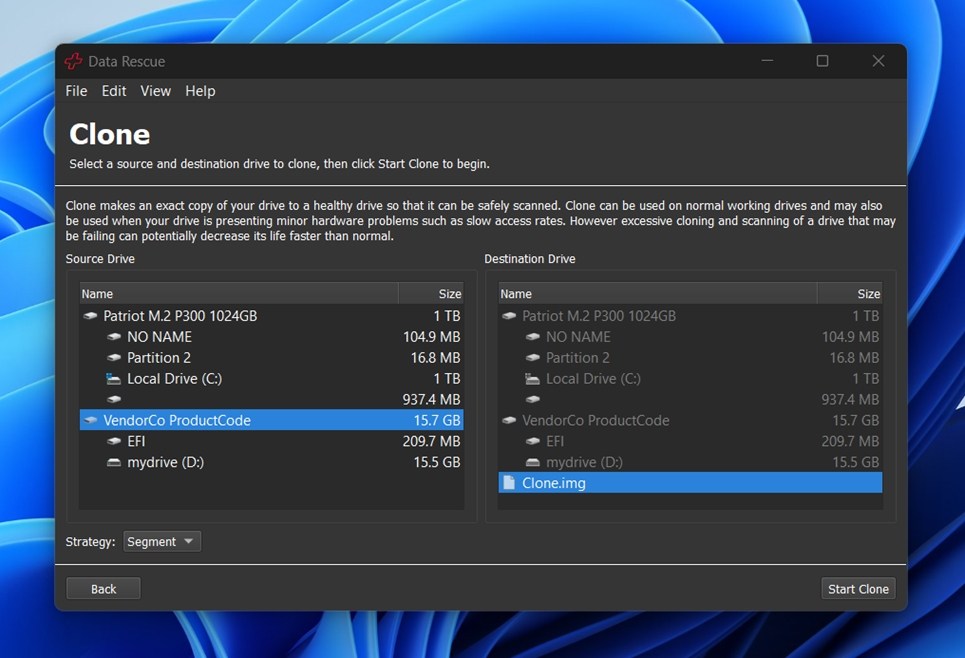
- هناك أيضًا أداة إعادة بناء RAID مدمجة، رغم أنها أساسية. تدعم إعدادات RAID 0 + JBOD (افتراضي) لكنها لا تتعمق في مستويات RAID المعقدة أو ضبط المعلمات يدويًا كما يفعل آر-ستوديو أو يو إف إس إكسبلورر.
- تحصل أيضًا على معاينة سداسية (hex preview) للملفات الفردية، والتي قد تهم المستخدمين المتقدمين الذين يتحققون من سلامة الملفات أو يفحصون الرؤوس يدويًا.
لا يوجد إصلاح للملفات، ولا يوجد مدير للأقسام، ولا يوجد تشخيص لصحة القرص، لذلك إذا كنت تبحث عن مجموعة أدوات شاملة، فهذا ليس الخيار المناسب. ولكن ما يقدمه يتم تنفيذه بشكل مستقر ونظيف.
بينما تشترك كلا نسختي Prosoft Data Rescue 6 في نفس الواجهة ومحرك الاستعادة، هناك اختلاف وظيفي كبير. يتضمن الإصدار الخاص بنظام Mac خيار إنشاء محرك استرداد قابل للتمهيد، وهو ما يمكن أن يكون مفيدًا جدًا إذا لم يتمكن نظامك من الإقلاع. أما إصدار Windows فيتجاهل هذه الميزة تمامًا.
واجهة المستخدم
واجهة المستخدم للأسف ليست من نقاط قوته. Prosoft Data Rescue 6 يبدو أشبه بأداة قديمة تعود لسنوات مضت وليس كما لو أنه صُمم مع مراعاة تجربة المستخدم الحديثة. لن تجد تلميحات أو مؤشرات بصرية ترشدك خلال العملية كما هو الحال في شيء مثل Disk Drill أو EaseUS.
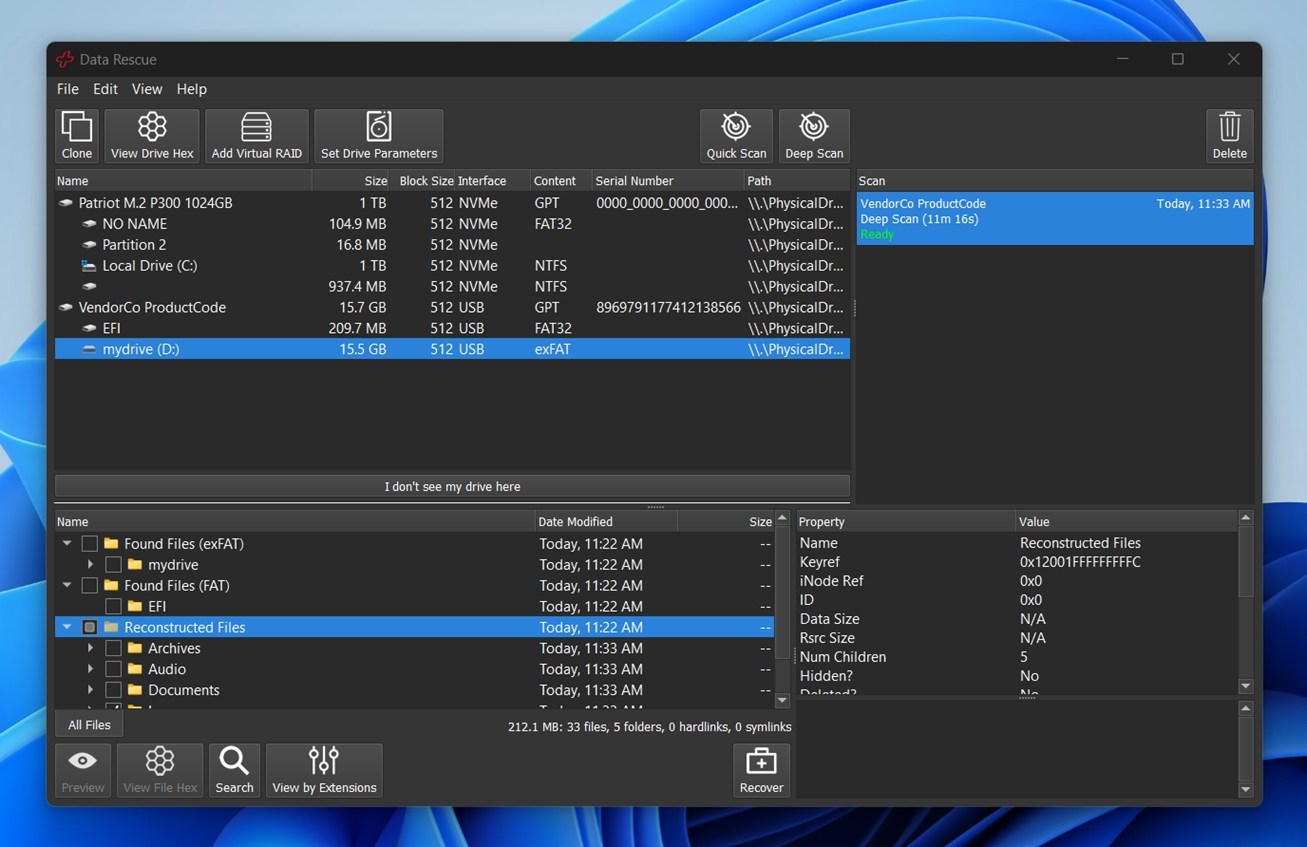
هناك وضعان للاختيار من بينهما: قياسي ومتقدم.
- الوضع القياسي يبقي الأمور بسيطة: فحص محرك الأقراص، معاينة الملفات، استعادة. هذا هو ما سيستخدمه معظم الأشخاص.
- الوضع المتقدم يمنحك إمكانية الوصول إلى أدوات الاستنساخ، خيارات استعادة RAID، وإعدادات الفحص اليدوي. من السهل العثور على زر التبديل في الواجهة، ويمكنك التبديل بين الأوضاع في أي وقت.
إعداد اختبارنا ومنهجية التقييم الخاصة بنا
الآن دعونا نتحدث قليلاً عن منهجيتنا. من أجل هذا تقييم Prosoft Data Rescue، استخدمنا إعدادًا مشابهًا وسيناريوهات اختبار اعتمدنا عليها في التقييمات السابقة للحفاظ على الإنصاف.
لقد قمنا بتجربة البرنامج من خلال ثلاث حالات شائعة لفقدان البيانات:
- الحالة 1 (الملفات المحذوفة على محرك الأقراص الصلب). استخدمنا قرص Seagate Barracuda بسعة 1 تيرابايت مع هيكل مجلد واقعي. بعد ذلك قمنا بحذف كل شيء وأفرغنا سلة المحذوفات على جهاز Windows لمحاكاة حالة حذف دائم نموذجية.
- الحالة 2 (بطاقة SD بحالة RAW). أخذنا بطاقة SD من نوع SanDisk Ultra بسعة 64 جيجابايت وقمنا بإتلاف جدول الأقسام يدويًا باستخدام أدوات القرص. لم يعد Windows يتعرف على نظام الملفات وطلب منا إعادة التهيئة. تجاهلنا الطلب وواصلنا الفحص.
- الحالة 3 (محرك USB مهيأ تهيئة سريعة). قمنا بعمل تهيئة سريعة لوحدة تخزين Kingston USB 3.0 بسعة 32 جيجابايت إلى exFAT، مما أدى إلى مسح جميع بيانات تخصيص الملفات. هذا النوع من التهيئة شائع، خاصةً عند إعادة استخدام وحدات التخزين بين macOS وWindows.
للحفاظ على الإنصاف، استخدمنا نفس مجموعة البيانات على جميع الأجهزة – بحجم تقريبي يبلغ 750 ميجابايت من أنواع الملفات المختلطة مرتبة في بنية مجلدات متداخلة تحاكي الاستخدام اليومي. فيما يلي ما قمنا بتضمينه:
- الصور: JPG, PNG
- الصور الخام من الكاميرا: CR2، NEF، ORF، ARW
- الفيديوهات: MP4، MOV، GoPro
- المستندات: DOCX، PDF، TXT
- الصوتيات: MP3، FLAC
- أخرى: ملفات ZIP، برامج التثبيت EXE
سيتم استخدام معدل نجاح الاسترجاع كأحد مؤشرات الأداء الرئيسية التي سنعتمد عليها عند تقييم Prosoft Data Rescue 6 في نهاية هذه المراجعة. إنه ليس العامل الوحيد، لكنه يحمل وزناً كبيراً.
سنلقي نظرة أيضًا على بعض المقاييس الرئيسية الأخرى:
| المعيار | ما الذي نظرنا إليه |
| نجاح الاستعادة | كم عدد الملفات التي عادت سليمة وقابلة للاستخدام |
| سرعة الفحص | الوقت المستغرق لإكمال الفحوصات والاستجابة العامة أثناء الاستخدام |
| سهولة الاستخدام | مدى سلاسة وبساطة سير العمل |
| القيمة مقابل المال | ما الذي يقدمه الإصدار المجاني مقابل ما تحصل عليه فعليًا |
سير عمل إنقاذ البيانات
كل ما عليك فعله للبدء في استخدام Data Rescue 6 على Windows هو تنزيل المثبّت الرسمي من موقع Prosoft وتشغيله. التثبيت سريع ولا يوجد برامج مرفقة.
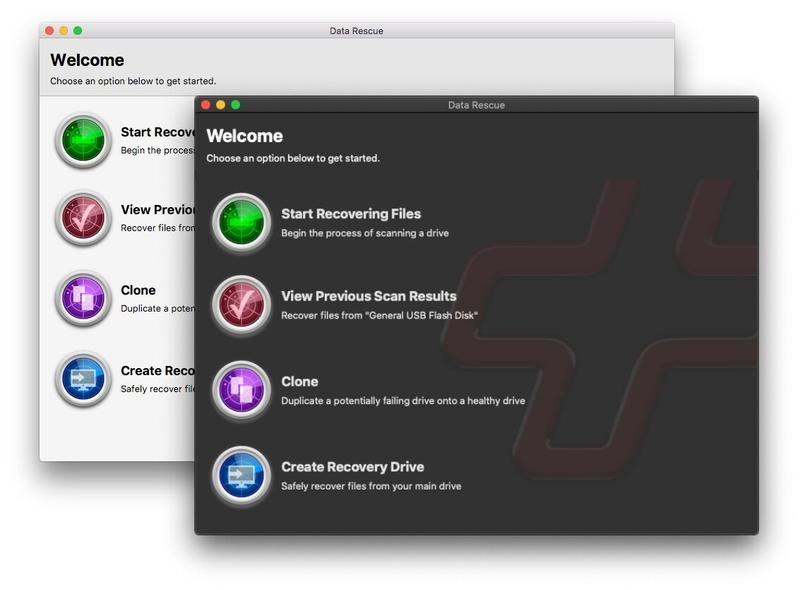
بمجرد تشغيله، سيتم نقلك مباشرة إلى الواجهة الرئيسية – هذا هو الوضع القياسي، والذي يتم فتحه بشكل افتراضي. كل شيء بسيط: يمكنك بدء فحص جديد، تحميل النتائج السابقة، أو استنساخ قرص مباشرة من شاشة الترحيب.
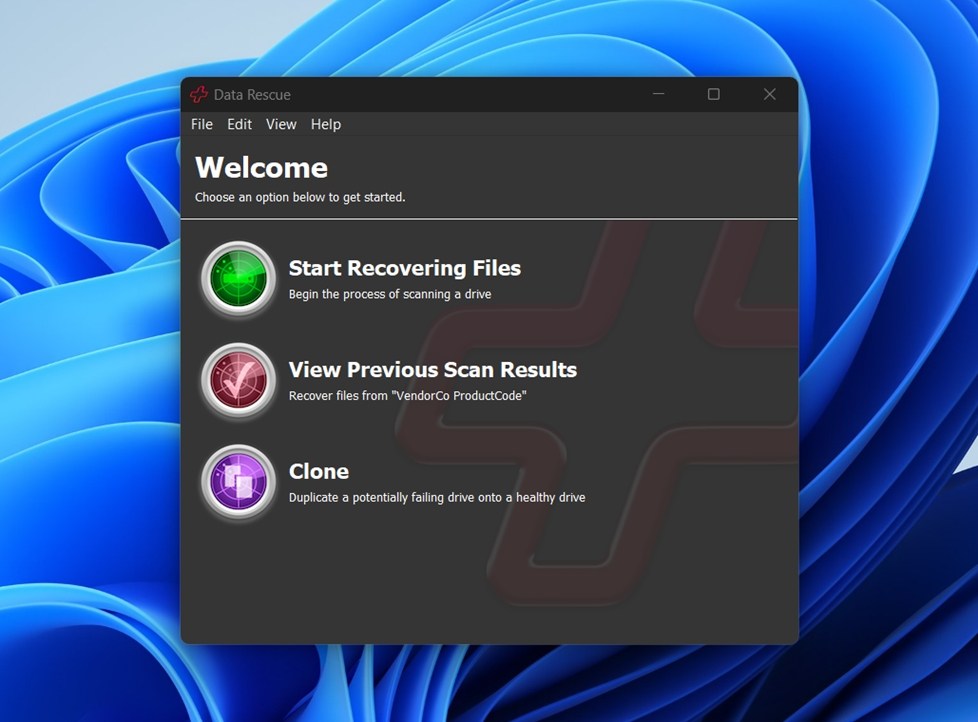
إذا كنت تريد خيارات أكثر تقدمًا مثل استعادة RAID أو إعدادات الفحص المخصصة، يمكنك تفعيل الوضع المتقدم من قائمة العرض المنسدلة. ولكن لغرض هذه الاختبارات، كان الوضع القياسي أكثر من كافٍ.
لبدء العملية، نقرنا على بدء استرداد الملفات. من هناك، يأخذك التطبيق إلى شاشة اختيار محرك الأقراص. هذا الجزء مصمم بشكل جيد: حيث يعرض كل ما يمكن للبرنامج اكتشافه، بدءًا من أقراص SSD الداخلية إلى أقراص HDD الخارجية، وأقراص الفلاش، وحتى الأقسام الفردية. في حالتنا، اكتشف Data Rescue 6 جهاز الاختبار بدون أي مشكلة.
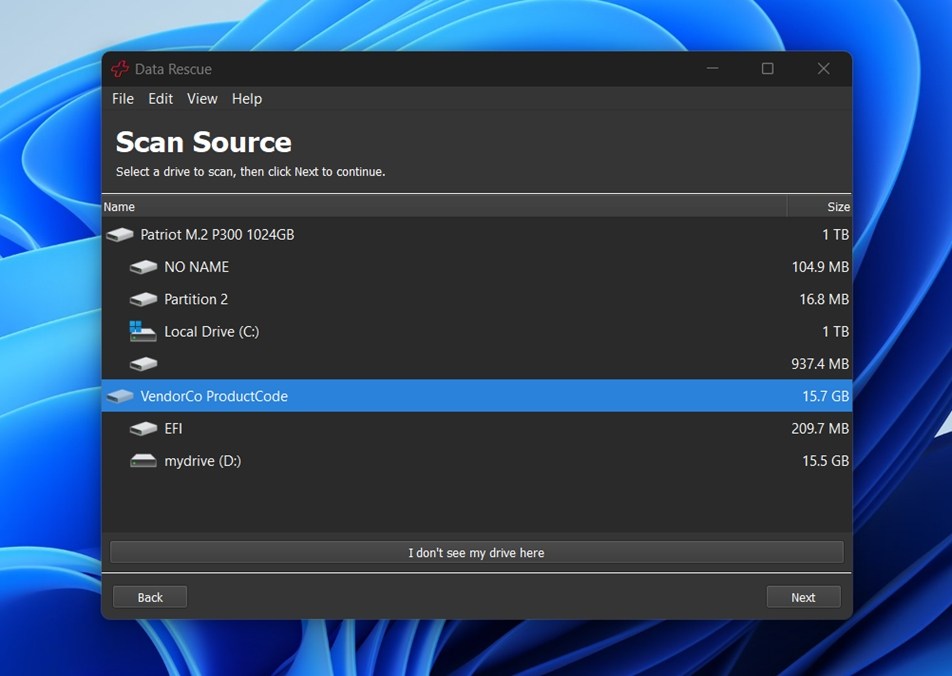
بمجرد اختيارك لمحرك الأقراص، ستكون الخطوة التالية هي اختيار نوع الفحص: سريع أو عميق.
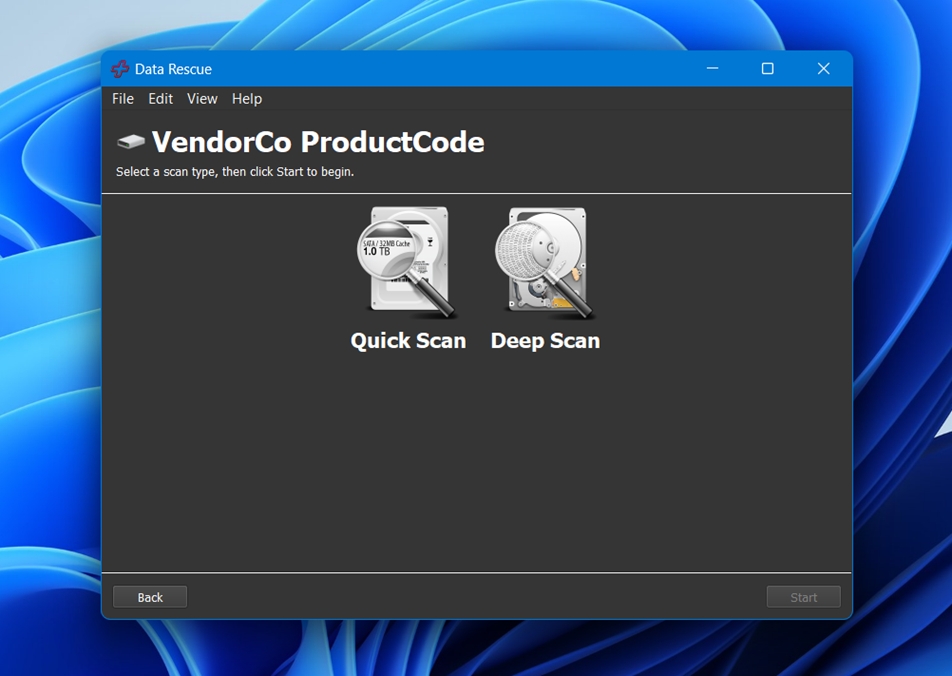
الفحص السريع هو الخيار الأسرع – مناسب للملفات المحذوفة حديثًا عندما يكون نظام الملفات لا يزال سليماً. الفحص العميق يفحص بنية القرص بالكامل قطاعاً بقطاع. يستغرق وقتاً أطول بكثير، ولكنه الخيار المثالي إذا كنت تتعامل مع أقراص مهيأة أو تالفة أو RAW. استخدمنا كلا الخيارين أثناء الاختبار حسب الحالة، ولكن في أبسط السيناريوهات، الفحص السريع هو نقطة بداية مناسبة.
عندما ينتهي الفحص، ستحصل على شجرة ملفات بسيطة تحتوي على كل ما تمكنت الأداة من استعادته.
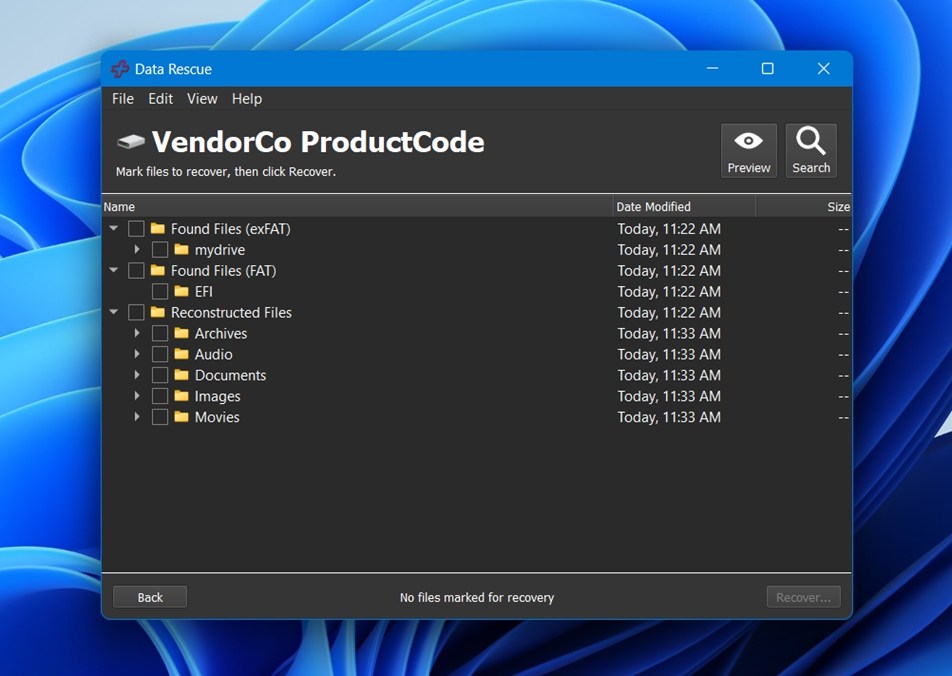
ونعني بذلك البسيط فعلاً. لا صور مصغرة. لا تقدير لحالة الملف. لا فرز حسب “الأكثر عرضة للاسترجاع”. يتم عرض كل شيء، مجلدًا تلو الآخر.
إذا كنت تريد معاينة شيء ما، ستحتاج إلى النقر على الملف ثم الضغط يدويًا على زر معاينة.
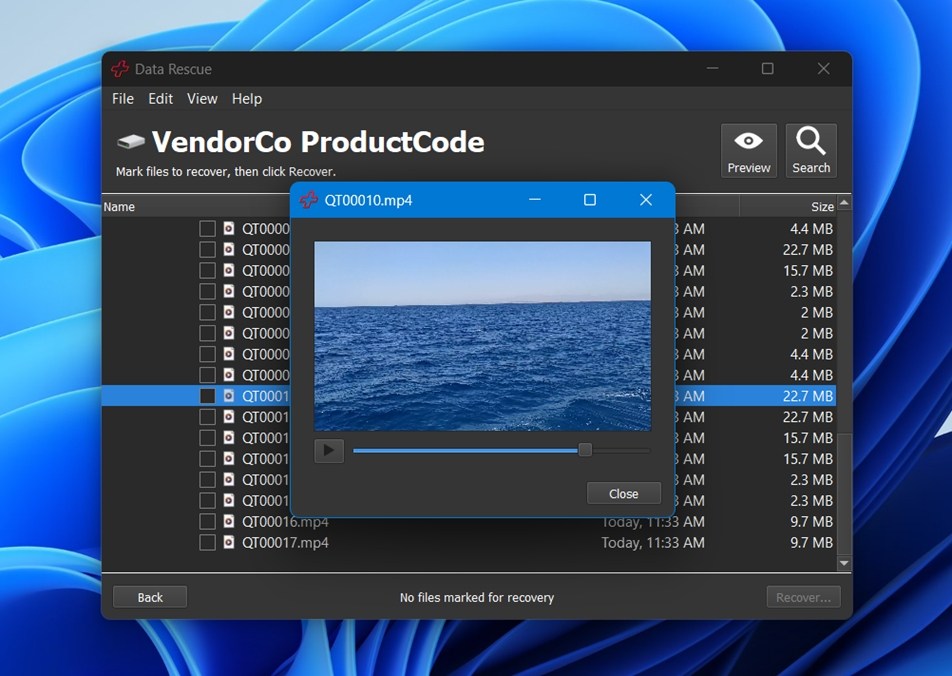
هناك أيضاً أداة بحث تتيح لك التصفية حسب اسم الملف أو الامتداد أو الحجم أو تاريخ التعديل. تعمل بشكل جيد إذا كنت تعرف ما تبحث عنه، لكنها لن تقوم بتجميع ملفات الوسائط أو تمييز الصور كما تفعل الأدوات الأخرى.
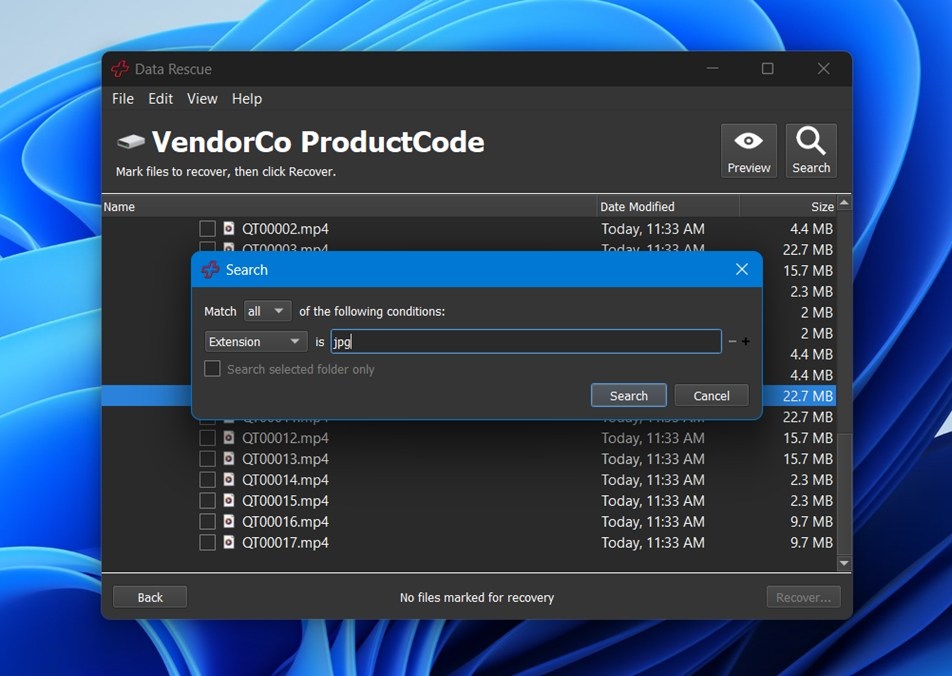
عندما تكون مستعدًا للاستعادة، ما عليك سوى تحديد الملفات أو المجلدات التي تريدها ثم الضغط على استعادة.
كما ترى، هو بسيط جدًا ويبدو أنه موجه أكثر للمستخدمين الذين يفضلون الأدوات الوظيفية على الأشخاص العاديين الذين يتوقعون إشارات بصرية أو نصائح للاسترجاع أثناء الاستخدام.
نتائج الاختبار
الآن دعونا نرى ما تمكنا من استعادته باستخدام Prosoft Data Rescue 6.
| السيناريو | معدل نجاح الاستعادة* | وقت الفحص (بالدقائق) | ملاحظات |
| الحالة 1: قرص صلب HDD بسعة 1 تيرابايت (ملفات محذوفة) | ~93% (تم فتح ملفات DOCX وPDF وJPG وExcel بشكل جيد) | ~110 | تم الحفاظ على هيكلية المجلدات. ممتاز مع المستندات. |
| الحالة 2: بطاقة SD بسعة 64 جيجابايت (RAW) | ~70% (JPG/ORF ممتاز، ملفات RAW + MOV متغيرة النتائج) | ~45 | تم استعادة بعض ملفات الفيديو لكنها غير قابلة للتشغيل. فشل استعادة صور RAW مثل ARW/CR2. |
| الحالة 3: USB بسعة 16 جيجابايت (تهيئة سريعة) | ~65% (جيد مع MP3 وTXT والصور الأساسية) | ~10 | تمت استعادة الملفات لكن أسماء الملفات عامة. فشل معاينة JPG في بعض الحالات. |
*نجاح الاستعادة يعني أن الملفات تم فتحها والعمل بها بالكامل بعد الاستعادة.
نتائج الاستعادة من Prosoft Data Rescue 6 ليست سيئة على الإطلاق. من حيث معدل الاستعادة وسرعة الفحص، فإنه يؤدي بشكل جيد ويميل إلى الاقتراب من المتفوقين في هذه الفئة. ومع ذلك، فهو ليس خاليًا من النقاط الضعيفة.
استعادة نوع الملف هي النقطة التي تبدأ الفروقات في الظهور منها. كانت استعادة المستندات قوية بشكل خاص. تنسيقات مثل DOCX, PDF, XLS/XLSX, TXT عادت تقريبًا سليمة بالكامل، حتى عند الاختبار على أقراص مهيأة وRAW. لذا إذا كنت تحاول استعادة أوراق دراسية، أو ملفات عمل، أو ملفات PDF، فأنت في أيدٍ أمينة هنا.
كان دعم ملفات الفيديو جيدًا أيضًا. تعامل مع MP4 وMOV وAVI مع بعض المشاكل القليلة. بعض ملفات MOV فشلت في الفتح بعد الاسترجاع، ولكن بصراحة، لم تكن الأسوأ التي رأيناها.
أكبر خيبة أمل جاءت مع تنسيقات الصور RAW. بينما تم استرجاع JPG و PNG بشكل نظيف، فإن التنسيقات الأكثر تقدماً مثل ARW, CR2, و CRW إما لم تفتح أو كانت تالفة جزئياً بعد الاسترجاع. لذلك إذا كنت مصورًا فوتوغرافيًا وتعمل بشكل أساسي على ملفات RAW، فقد لا يكون هذا هو الخيار الأكثر موثوقية لسير عملك.
القيمة مقابل المال
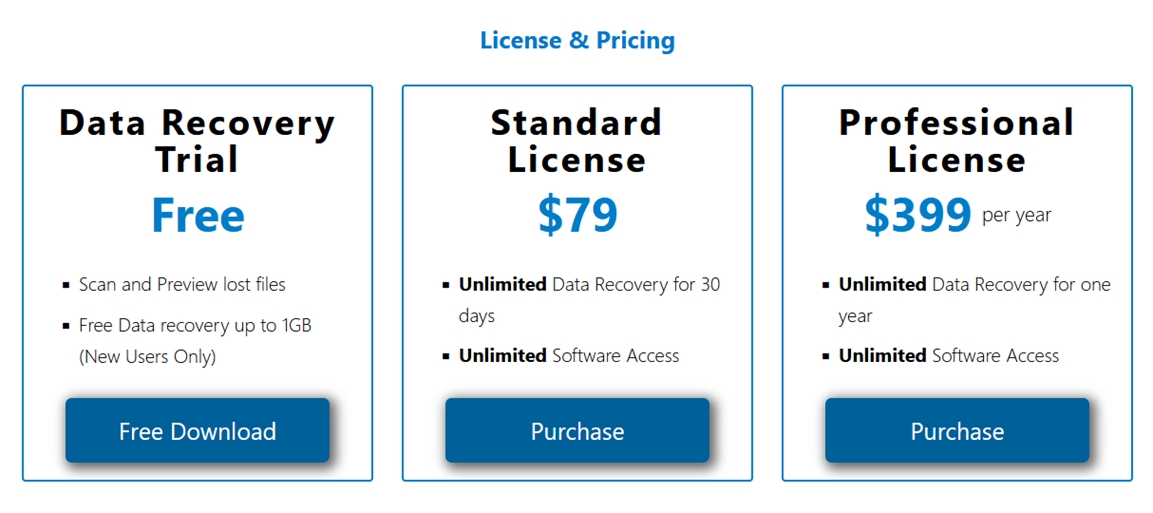
يقدم Prosoft Data Rescue 6 ثلاث مستويات تسعير: نسخة تجريبية مجانية، رخصة قياسية بسعر 79 دولار، ورخصة احترافية بسعر 399 دولار سنوياً. جميع المستويات تتضمن وصولاً غير محدود للبرنامج، لكن نطاق الاستعادة يعتمد بالكامل على الرخصة التي تختارها.
- تتيح النسخة التجريبية المجانية للمستخدمين الجدد استعادة ما يصل إلى 1 جيجابايت من البيانات – وهو ما يكفي لاسترجاع بعض المستندات المهمة أو ربما مجموعة من الصور، ولكن ليس أكثر من ذلك بكثير.
- تمنحك الرخصة القياسية استردادًا غير محدود لمدة 30 يومًا.
- تعد الرخصة الاحترافية اشتراكًا سنويًا بقيمة 399 دولارًا، وهي موجهة أكثر للفنيين أو أقسام تكنولوجيا المعلومات أو الشركات التي تقوم بأعمال استعادة منتظمة.
في رأينا، 79 دولارًا لشهر استرجاع واحد تبدو باهظة، خاصة من منظور المستخدم المنزلي عندما تأخذ في الاعتبار الأدوات التي تقدم تراخيص دائمة بأسعار مماثلة أو أقل. وبينما قد يكون 399 دولارًا سنويًا منطقيًا للمحترفين الذين يجرون عمليات استرجاع متكررة أو يديرون أعمال دعم، فإن معظم المستخدمين الشخصيين لن يحصلوا على قيمة قريبة من ذلك.
لكن دعونا نؤجل إصدار الحكم حتى نقارن Data Rescue 6 جنبًا إلى جنب مع بعض المنافسين الشائعين.
المقارنة مع المنافسين
إليك جدول مقارنة سريع:
| الأداة | دعم نظام التشغيل | أنظمة الملفات (مستوى عالٍ) | حد النسخة المجانية | السعر النموذجي | معاينات | تصوير / استنساخ القرص | مراقبة SMART | سرعة الفحص (الإحساس الواقعي) | سهولة الاستخدام |
| Prosoft Data Rescue 6 | Windows + macOS (ترخيص واحد) | FAT/FAT32, exFAT, NTFS + HFS+/APFS/ext2/3 مدعومة | حتى 1 جيجابايت (للمستخدمين الجدد) | 79$ (30 يومًا) / 399$ (سنة) | نعم | نعم (استنساخ) | ليست ميزة أساسية | متوسطة | جيد، ولكن قديم |
| Disk Drill | Windows + macOS (ترخيص واحد) | FAT/exFAT/NTFS/ReFS + HFS+/APFS + EXT2/3/4 + BTRFS/RAW | 100 ميجابايت مجانية على Windows | 89$ مدى الحياة (Pro) | نعم | نعم (نسخ احتياطية بايت لبايت) | نعم | سريع | سهل |
| EaseUS Data Recovery Wizard | Windows + macOS | FAT/exFAT/NTFS/ReFS + EXT2/3/4 + HFS+ | حتى 2 جيجابايت مجانًا | 69.95$ (شهر واحد) / 99.95$ (سنة واحدة) / 149.95$ (تحديثات مدى الحياة) | نعم | نعم (ميزة صورة القرص داخل التطبيق) | لا | متوسطة | سهل |
| DiskGenius | Windows فقط | NTFS, FAT16/32, exFAT, EXT2/3/4 | استعادة النسخة المجانية محدودة بالملفات <64 كيلوبايت | Pro: 69.90$ (شهر واحد) / 99.90$ (سنة واحدة) / 129.90$ (مدى الحياة) | نعم | نعم (استنساخ + ملفات صورة) | نعم | من متوسطة إلى سريعة | أكثر تقنية |
إذا نظرت إلى التسعير ومجموعة الميزات عبر هذه الأدوات، فإن Data Rescue 6 يتخلف بوضوح من ناحية القيمة، خاصةً للمستخدمين المنزليين أو المستخدمين لمرة واحدة فقط. قد يبدو 79 دولارًا مقابل 30 يومًا فقط مقبولًا، ولكن عند مقارنته بأدوات مثل Disk Drill أو EaseUS، يصبح من الصعب تبريره.
تصبح الفجوة أكثر وضوحًا عندما تدخل تراخيص مدى الحياة في الصورة. يمنحك Disk Drill ترخيصًا دائمًا مقابل 89$ فقط، وهو أكثر بقليل من وصول شهر واحد في Data Rescue، ويضيف أيضًا ميزات إضافية مثل مراقبة SMART للقرص، وأدوات التنظيف، وتجربة مستخدم أكثر سلاسة. وفي الوقت نفسه، تقدم أدوات مثل ديسك جينيوس ميزات أعمق للمستخدمين ذوي الخبرة التقنية (وبسعر أقل).
لذا، على الرغم من أن Prosoft Data Rescue لا يزال يحتفظ بمصداقيته من حيث موثوقية الاستعادة، إلا أنه ليس أفضل صفقة متوفرة.
تقييمات المستخدمين والسمعة
التعليقات عبر الإنترنت حول Prosoft Data Rescue 6 غير متسقة إلى حد ما، ويرجع ذلك أساسًا إلى أن منصات التقييم الكبرى لا تحتوي على العديد من المراجعات لهذا المنتج.
في تراست بايلوت، ستحصل على التقييم الخاص بشركة Prosoft Engineering ككل، وليس تحديداً لتطبيق Data Rescue. الملف الشخصي الحالي يعرض 2.6/5 من 4 مراجعات، والكثير منها هي 1★ شكاوى تركز على مشاكل الفوترة/تجديد الاشتراك وصعوبات الترخيص/التفعيل بدلاً من أداء الاستعادة.
في جي 2، يعرض Data Rescue 6 4.5/5، لكنه يستند إلى مراجعة واحدة فقط، وتم تصنيفها على أنها مدفوعة الحافز (لذا اعتبرها نقطة بيانات واحدة، وليست اتجاهًا). المراجع أحب المعاينة + السماح المجاني، ولم يعجبه بطء الفحص العميق على الوسائط التالفة.
ريديت هو المكان الذي يظهر فيه “الأثر الواقعي” بشكل أكثر تكرارًا. ستجد عدة سلاسل المناقشة حيث يوصي المستخدمون Prosoft Data Rescue كخيار مناسب:
“جرب Data Rescue من Prosoft… إنه واحد من أفضل الخيارات لماك. (مجاني للتجربة)”
ولكن هناك العديد من الآراء المعارضة أيضًا. لذا من حيث تقييمات المستخدمين، فإن التعليقات عبر الإنترنت ليست مُشجِّعة. إنها متباينة في أفضل الأحوال.
الحكم النهائي
إليكم رأينا النهائي في مراجعة Prosoft Data Rescue 6.
| المعيار | التقييم | ملاحظات |
| معدل نجاح الاستعادة | 7 / 10 | قوي في حالات الحذف المباشر (قضية القرص الصلب لدينا وصلت تقريباً إلى ~91%). النتائج انخفضت في وسائط التخزين الأكثر تعقيدًا (~68% لبطاقة SD بنظام RAW، ~63% لفلاش USB بصيغة الفورمات السريع). |
| سرعة الفحص | 7 / 10 | الفحص العميق لم يكن سريعاً. استغرق استعادة القرص الصلب المحذوف ~110 دقيقة في تجربتنا، بينما استغرق وضع SD بنظام RAW ~45 دقيقة. وكان فحص فلاش USB بالفورمات السريع أسرع حيث استغرق ~10 دقائق. |
| سهولة الاستخدام | 5 / 10 | سير العمل بسيط، لكن واجهة المستخدم تبدو قديمة وبسيطة للغاية. |
| القيمة مقابل المال | 5 / 10 | التسعير هو نقطة الضعف. المنافسون يقدمون تراخيص دائمة تقريباً بسعر شهر واحد فقط هنا. |
النتيجة النهائية: 6.5 / 10
برنامج Prosoft Data Rescue 6 ليس أداة سيئة بأي حال من الأحوال. إنه مستقر، وقد تعامل مع استعادة الملفات المحذوفة بشكل جيد في اختباراتنا، وقدم أداءً قويًا مع تنسيقات المستندات الشائعة.
ولكن بالنسبة لمعظم الناس، فمن المحتمل ألا يكون الخيار الأول. الواجهة قديمة، وسرعة الفحص ليست سريعة جدًا، ونموذج التسعير يبدو غير متماشى مع المنافسين. هناك العديد من الأدوات الأخرى التي تقدم أداءً مشابهًا أو أفضل مع مزايا أكثر وواجهة مستخدم حديثة وشروط ترخيص أكثر سخاءً. إلا إذا كنت بحاجة إلى واحدة من الميزات القليلة البارزة في Data Rescue (مثل قرص تمهيد Mac)، قد تجد قيمة أفضل في مكان آخر.