



في هذا الاستعراض لبرنامج DMDE، نلقي نظرة فاحصة على أحد أكثر أدوات استعادة البيانات التقنية المتاحة اليوم. لقد اكتسب DMDE سمعة قوية في التعامل مع الحالات الصعبة مثل الأقسام التالفة، واستعادة RAID، وفقدان البيانات المعقد. لكن هل يرقى إلى وعوده في الاختبارات الواقعية؟ لقد قام فريقنا في 7 Data Recovery Experts باختباره بدقة لمعرفة ذلك.
الحكم السريع
🏆 الأفضل لـ: الفنيين ومسؤولي النظام الذين يتعاملون مع مشاكل الأقسام، إعدادات RAID، أو عمليات الاستعادة على طريقة الطب الشرعي.
يُعد DMDE واحدًا من أقوى أدوات الاستعادة منخفضة التكلفة للمستخدمين الذين يعرفون ما يفعلون. فهو ليس مبهرجًا، وواجهة المستخدم قديمة الطراز، ولكنه يقدم نتائج قوية خلف الكواليس. الإصدار المجاني سخي بشكل مدهش، ويشمل الإصدار الاحترافي أدوات متقدمة مثل تجميع RAID، وعرض البيانات بنظام hexadecimal، وتحرير الأقراص.
Pros
- رخصة بأسعار معقولة لمرة واحدة
- محرك استعادة قوي
- أدوات متقدمة للقرص
- استعادة مخصصة لتواقيع الملفات
- دعم إعادة بناء RAID
- متوفر على Windows، macOS، Linux و DOS
- واجهة تقنية قديمة الطراز
- سير عمل مزدحم
- استعادة الوسائط المتعددة ضعيفة
- دعم معاينة الملفات محدود
- ميزات تحسين جودة الحياة قليلة
- عدد توقيعات الملفات الافتراضية قليل ما لم تضِف توقيعات مخصصة يدويًا
نظرة عامة
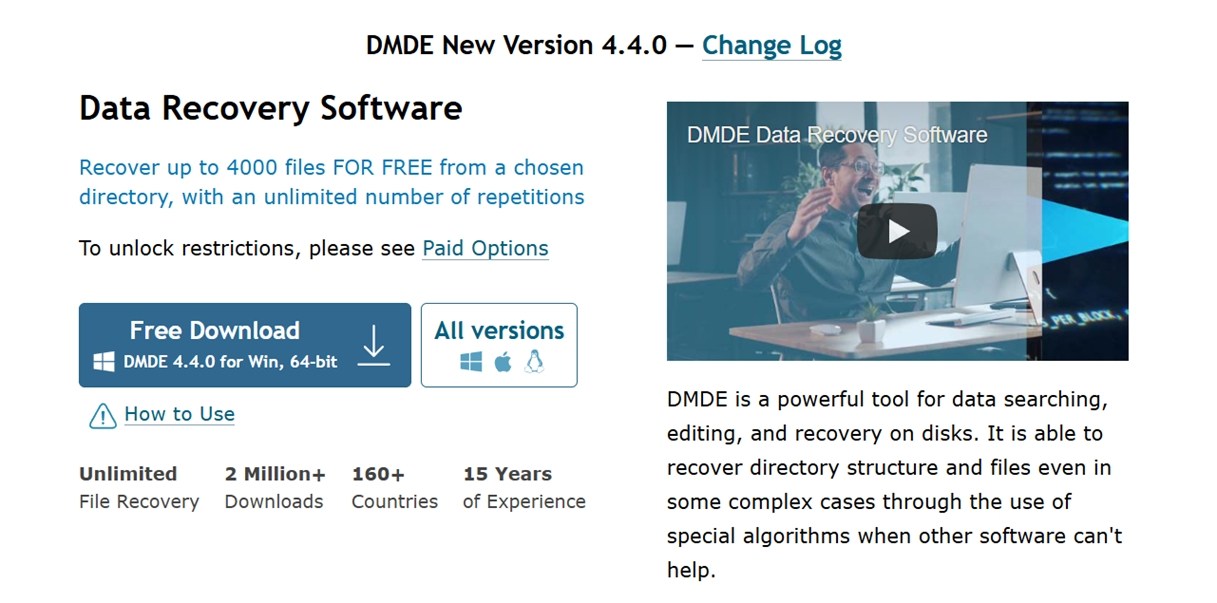
يتم تطوير DMDE (برنامج محرر الأقراص واستعادة البيانات DM Disk Editor and Data Recovery Software) من قبل برنامج DMDE، وهي شركة مستقلة أسسها مهندس البرمجيات ديمتري سيدوروف. لقد كان البرنامج قيد التطوير منذ عام 2006، مع تحديثات نادرة. بدأ كمحرر أقراص لمعالجة المشكلات على المستوى المنخفض وتطور ليصبح واحدًا من أشهر أدوات الاستعادة المتاحة للمستخدمين النهائيين.
على الرغم من أنه ليس اسمًا شائعًا، إلا أن برنامج DMDE قد بنى قاعدة مستخدمين مخلصة في أكثر من 160 دولة. يفيد الموقع الرسمي بفخر أن هناك أكثر من 2 مليون عملية تحميل، وهو أمر مثير للإعجاب بالنظر إلى أن الشركة لا تدير حملات إعلانية مكثفة مثل بعض المنافسين الذين رأيناهم.
على الرغم من وجوده المحدود على الويب، غالبًا ما يُنصح باستخدام DMDE في المنتديات مثل /r/datarecovery و /r/DataRecoveryHelp. أي شخص على دراية بهذا المجال المتخصص ربما سمع باسم DMDE أكثر من مرة.
دعم النظام الأساسي ونظام الملفات
يعد DMDE أحد أدوات الاستعادة القليلة التي تعمل عبر أنظمة تشغيل متعددة وتفهم مجموعة واسعة من أنظمة الملفات – سواء الحديثة أو القديمة.
| أنظمة التشغيل | Windows, Linux، macOS، DOS |
| أنظمة الملفات | FAT12 / FAT16 / FAT32، exFAT، NTFS، ReFS، Ext2 / Ext3 / Ext4، HFS+ / HFSX، APFS، Btrfs |
على صفحة الصفحة الرسمية للتنزيل لـ DMDE، ستجد نسخًا متعددة متاحة لكل نظام مدعوم – بما في ذلك إصدارات بواجهة رسومية ووحدة تحكم لـ Windows (32-بت و 64-بت)، macOS، Linux، وحتى إصدار DOS قابل للإقلاع.
الميزات الرئيسية لبرنامج DMDE
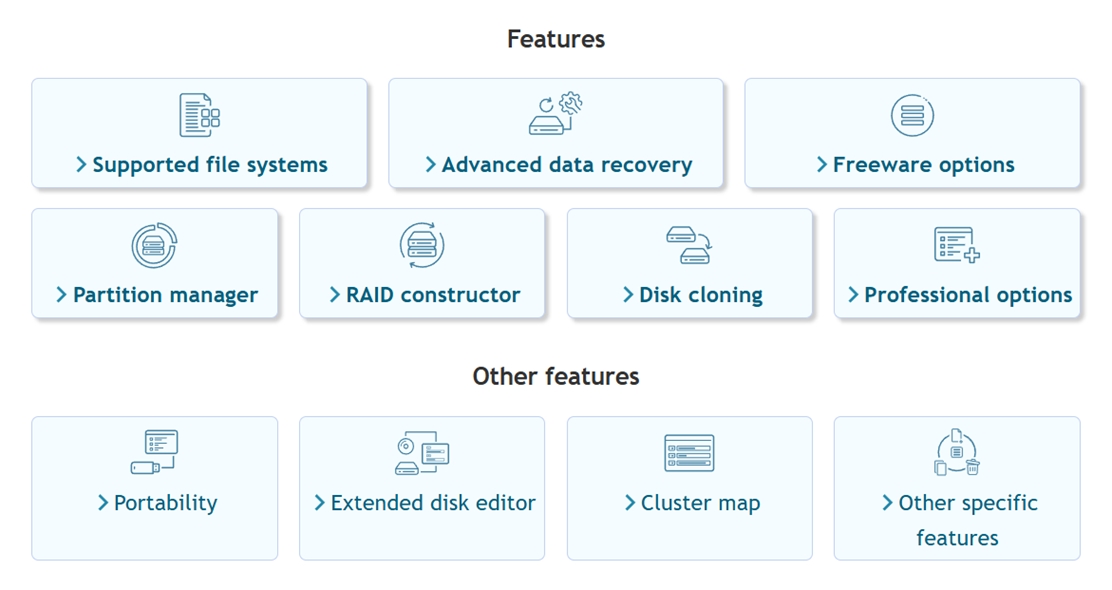
في جوهره، يُعد DMDE أداة استعادة متكاملة الميزات. يمكنه:
- استرجاع الملفات التي حذفتها عن طريق الخطأ
- استعادة البيانات من الأقراص التي تم تهيئتها (إذا كانت تمت تهيئتها بسرعة)
- فحص الأقسام RAW التي لم تعد تظهر أو يمكن تركيبها
- استرجاع البيانات من محركات USB، وبطاقات SD، والأقراص الصلبة الخارجية، وSSD
- إعادة بناء جداول الأقسام المعطوبة أو المفقودة
تحصل أيضًا على محرك استخراج ملفات قائم على التوقيع، لذلك حتى إذا كان نظام الملفات تالفًا، سيحاول DMDE استعادة الملفات بناءً على التوقيعات (رؤوس وتذييلات معروفة).
يمكن أيضًا تدريب DMDE على التعرف على أنواع الملفات غير المألوفة من خلال تزويده بملفات نموذجية. يتيح ذلك للمستخدمين إضافة تواقيع ملفات مخصصة للتنسيقات غير المدرجة افتراضيًا. هذه ليست ميزة يحتاج إليها معظم المستخدمين المنزليين، لكنها لا تزال خيارًا مفيدًا.
استعادة الأقسام وأدوات القرص
يمكن أن يساعد DMDE أيضاً عندما تكون بنية القسم بالكامل مفقودة أو غير قابلة للقراءة.
إليك ما يقدمه:
- اكتشاف واستعادة الأقسام المفقودة، حتى بعد التهيئة أو مسح جدول الأقسام
- فحص الأقراص بالكامل، وليس فقط الأقسام المرئية، لإعادة بناء هيكل نظام الملفات
- استعادة قطاعات الإقلاع ورؤوس الأقسام (مفيد إذا لم يعد القرص قابلاً للإقلاع)
- إصلاح أخطاء المحاذاة أو الهيكلية في إعدادات GPT وMBR
- العمل مع أنماط الأقسام الحديثة والتقليدية، وهو ما يكون مفيدًا عند استنساخ أو استعادة الأنظمة القديمة
بمجرد العثور على قسم مفقود، يمكن لـ DMDE تركيبه افتراضيًا داخل التطبيق، ومسحه ضوئيًا، واستعادة الملفات كما لو كان لا يزال وحدة تخزين تعمل.
يتضمن DMDE أيضًا محرر hex مدمجًا ومشاهد قطاع التمهيد. هذه أدوات على مستوى الخبراء تتيح لك التعمق مباشرةً في بنية القرص الخام، وعرض رؤوس الأقسام، وحتى إصلاح سجلات النظام يدويًا (وهي ميزات نادرًا ما تُرى خارج المختبرات الجنائية).
إعادة بناء RAID
هذه نقطة مهمة: يتضمن DMDE وحدة RAID. إذا سبق لك التعامل مع مصفوفة RAID فاشلة، فأنت تعلم مدى سرعة تدهور الأمور من سيئ إلى أسوأ.
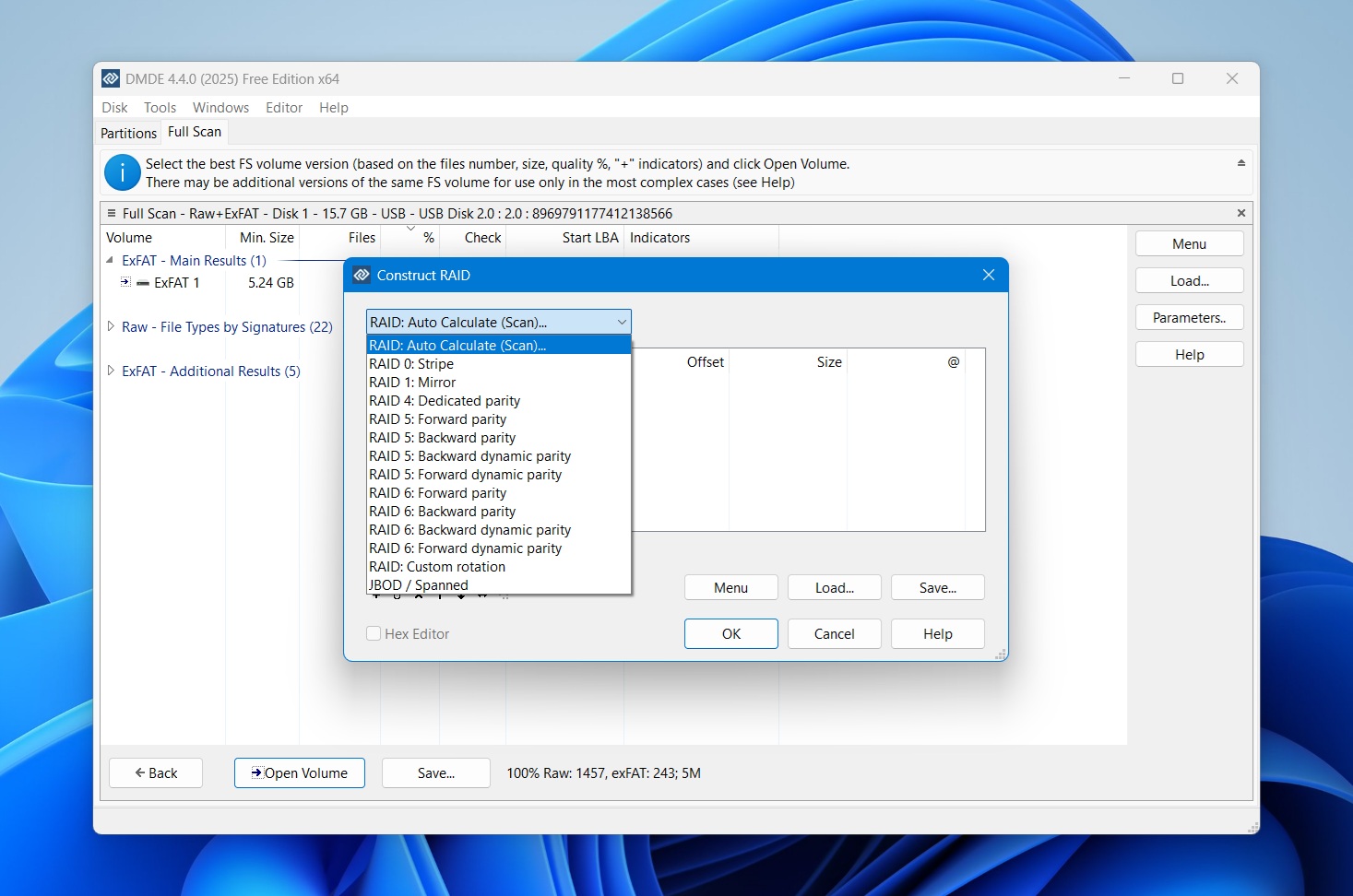
فيما يلي ما يدعمه:
- RAID-0 (تقسيم البيانات)
- RAID-1 (النسخ المتطابق)
- RAID-4 / RAID-5 / RAID-6 (مع أو بدون تكرار متأخر)
- JBOD / وحدات تخزين ممتدة
- تصاميم تقسيم مخصصة
- تكوين ترتيب الأقراص يدويًا
- اكتشاف تلقائي لمعلمات RAID في الإعدادات المدعومة
مع هذه الوحدة RAID، يمكنك بناء RAID افتراضي من أقراص فردية أو صور أقراص وفحصه كما لو كان وحدة تخزين عادية. لن يقوم DMDE بلمس الأقراص المصدر (إلا إذا طلبت منه ذلك).
ميزات مفيدة أخرى
يتضمن DMDE أيضًا مجموعة قوية من الأدوات التي تتجاوز الاستعادة الأساسية، وبعضها لن تجده في العديد من التطبيقات التجارية.
إليك ما يمكنه فعله أيضًا:
- استنساخ الأقراص – إنشاء نسخ أو صور كاملة من الأقراص بايت إلى بايت
- كتابة صور الأقراص مرة أخرى إلى الأقراص الفيزيائية، ممتاز لاستعادة النظام بالكامل
- يتعامل مع القطاعات التالفة وأخطاء الإدخال/الإخراج، مع منطق إعادة المحاولة والتخطي مدمج
- يدعم صور E01 (للقراءة فقط)، حتى تتمكن من العمل مع تنسيقات الأقراص الجنائية
- يولد سجلات الاستعادة وعمليات تدقيق الملفات، مفيد للتحقق
- يمكنه استئناف الاستنساخ أو التصوير المنقطع، مع نسخ متعدد المرور قائم على السجل
- برامج معالجة الإدخال/الإخراج قابلة للتخصيص، مفيد لسير العمل المتقدم للاستعادة
- يستعيد تدفقات البيانات البديلة الخاصة بـ NTFS، وهي ميزة تتجاهلها العديد من الأدوات تماماً
- خريطة التجمعات يتيح لك تتبع الملفات التي تستخدم قطاعات أو عنقود بيانات محددة
هناك دعم حتى لـ DMA في إصدار DOS، مما يساعد في تحسين الأداء عند التشغيل من USB أو CD قابل للإقلاع على الأنظمة القديمة.
وكما ترى، هناك الكثير مما يمكنه فعله. رغم أن 99% من هذه الميزات الإضافية ستكون غير ضرورية تمامًا للمستخدم المنزلي العادي، إلا أنها تظل ميزة كبيرة في رأينا.
واجهة المستخدم والتصميم
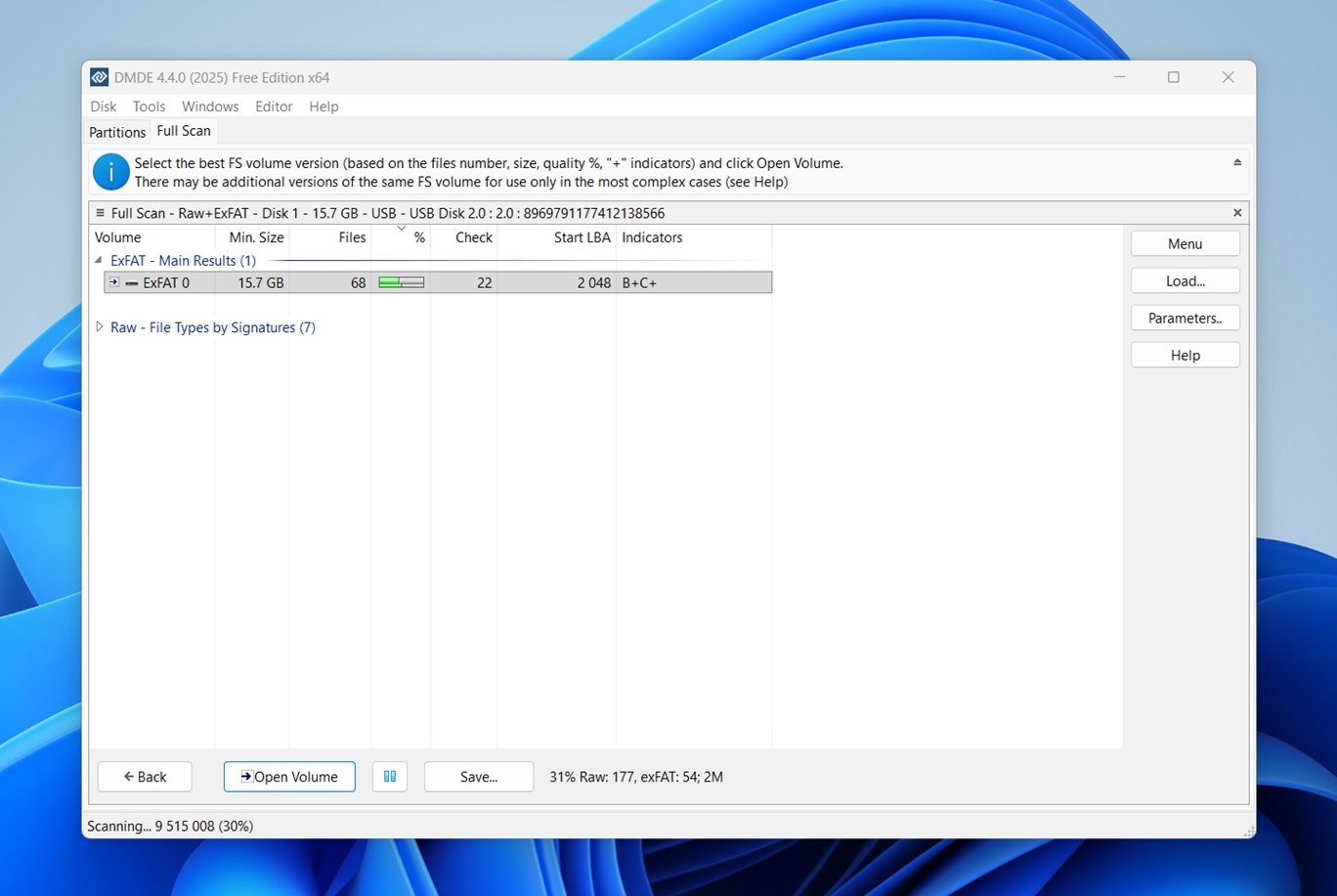
إليك الحقيقة الصادقة: رغم كل القوة المدمجة في DMDE، فإن واجهة المستخدم تبدو وكأنها عالقة في عصر آخر. قد يكون التصميم عملياً، لكنه يعتمد بشكل كبير على سير عمل تقني.
لن تجد لوحات تحكم، أو استعادة بالسحب والإفلات، أو أشرطة تقدم متحركة هنا. بدلاً من ذلك، ستحصل على قوائم معقدة، وقوائم منسدلة تحتوي على عشرات الخيارات، والكثير من التجربة والخطأ إذا كنت جديدًا على استعادة البيانات.
قد يكون التنقل عبر نتائج الفحص مهمة شاقة أيضًا. لكننا سنتحدث عن ذلك بمزيد من التفصيل لاحقًا. في الوقت الحالي، سنقول فقط هذا: حقيقة وجود العديد من كيف أستخدم DMDE؟ المواضيع عبر الإنترنت ليست صدفة.
منهجية التقييم
لمراجعة برنامج استعادة البيانات DMDE هذه، استخدمنا نفس بيئة الاختبار الموحدة التي اعتمدنا عليها في جميع تقييماتنا الأخيرة. نفس أنواع الأقراص، نفس مجموعة الملفات المختلطة، ونفس سيناريوهات فقدان البيانات الواقعية.
كان الهدف هو اختبار DMDE في ظل ظروف ثابتة، حتى نتمكن من قياس قدراته على الاستعادة بشكل عادل مقارنة بالأدوات الأخرى التي قمنا بمراجعتها.
لتقييم DMDE بشكل صحيح، قمنا بتجربته من خلال ثلاث حالات استعادة:
- 1 تيرابايت Seagate Barracuda HDD (NTFS) محمل مسبقًا بحوالي 1,500 ملف موزعة عبر عدة مجلدات. ثم قمنا بحذف جميع الملفات وإفراغ سلة المحذوفات.
- بطاقة microSD Samsung EVO Plus بسعة 64 جيجابايت تم إفسادها عمدًا باستخدام أداة تقسيم حتى ظهرت كـ RAW في Windows.
- فلاش USB SanDisk Ultra سعة 16 جيجابايت بتقنية USB 3.0، تمت تهيئته بسرعة إلى exFAT (وهي حالة تنسيق غير مقصود شائعة).
تم تحميل محركات الأقراص الثلاثة بنفس مجموعة البيانات التجريبية: مزيج واقعي من أنواع الملفات التي نستخدمها جميعاً بانتظام – الصور، مقاطع الفيديو، المستندات، الأرشيفات، ملفات الصوت.
أنواع الملفات في مجموعة البيانات:
- الصور: JPG, PNG, Canon CR2/CR3, Nikon NEF
- الفيديوهات: MP4 (H.264/H.265), MOV, AVI، بعض تنسيقات كاميرات الحركة
- المستندات: DOC/DOCX, PDF, XLSX, TXT
- الصوت: MP3, WAV, FLAC
- الأرشيفات والمزيد: ZIP, RAR, EXE برامج التثبيت
ومع ذلك، كما هو الحال مع معظم الأدوات التي نختبرها، فإن نجاح أو فشل الاستعادة ليس هو المعيار الوحيد الذي نستخدمه لتحديد الدرجة النهائية. معدل الاستعادة مهم، لكنه لا يروي القصة كاملة.
قمنا بتقييم DMDE عبر هذه الفئات:
| المعيار | ما قمنا بقياسه |
| معدل نجاح الاسترجاع | % من الملفات التي تم استرجاعها (وما إذا كانت قد فتحت بشكل صحيح بعد الاسترجاع) |
| سرعة الفحص | المدة التي استغرقها إكمال الفحوصات |
| سهولة الاستخدام | وضوح سير العمل، استجابة الواجهة، ومدى سهولة الانتقال من الفحص إلى الحفظ |
| القيمة مقابل المال | الوظائف المجانية مقابل المدفوعة، وما الذي تحصل عليه فعليًا مقابل سعر الترخيص |
الاستخدام ونتائج الاختبار
قبل أن نكشف عن نتائج اختباراتنا والتقييم النهائي، دعونا نستعرض سريعًا كيف يكون استخدام DMDE فعليًا. من الإعداد إلى الفحص، إليك كيف تبدو جلسة استعادة نموذجية:
الخطوة 1: قم بتنزيل الإصدار الصحيح
كما ذُكر سابقًا، يتوفر DMDE لعدة منصات بما في ذلك Windows و macOS و Linux.
قمنا باختباره على Windows 11 (Build 26100.7171). يأتي إصدار Windows كأرشيف ZIP محمول، لذا لا حاجة للتثبيت. فقط قم باستخراج الأرشيف وانقر مرتين على dmde.exe.
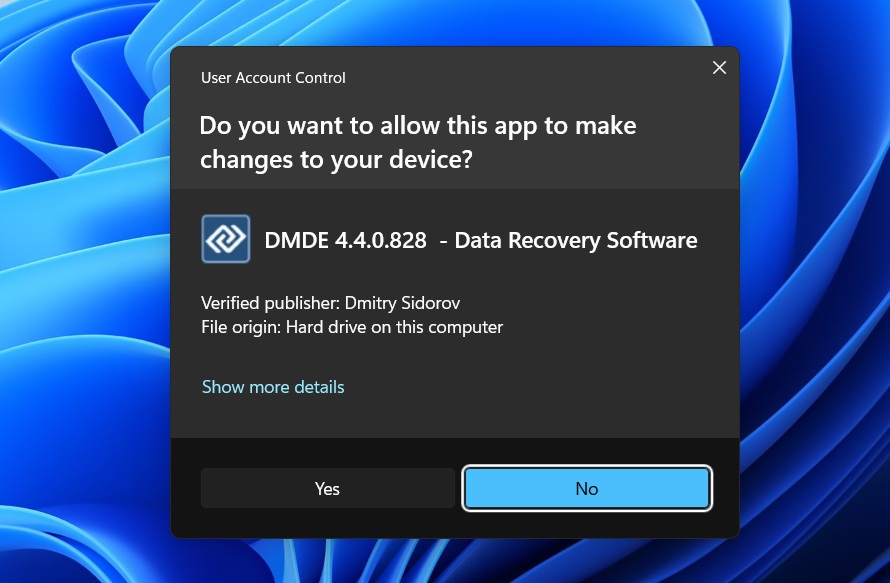
ستظهر لك فورًا موجه التحكم في حساب المستخدم لتأكيد الناشر. اضغط على نعم لتشغيل الأداة.
الخطوة 2: شغّل واختر جهازًا
عند التشغيل، يفتح DMDE على قائمة خام للأقراص والتقسيمات المكتشفة. لن ترى رموز الأقراص المألوفة مثل “C:” أو تسميات مثل “My Passport”.
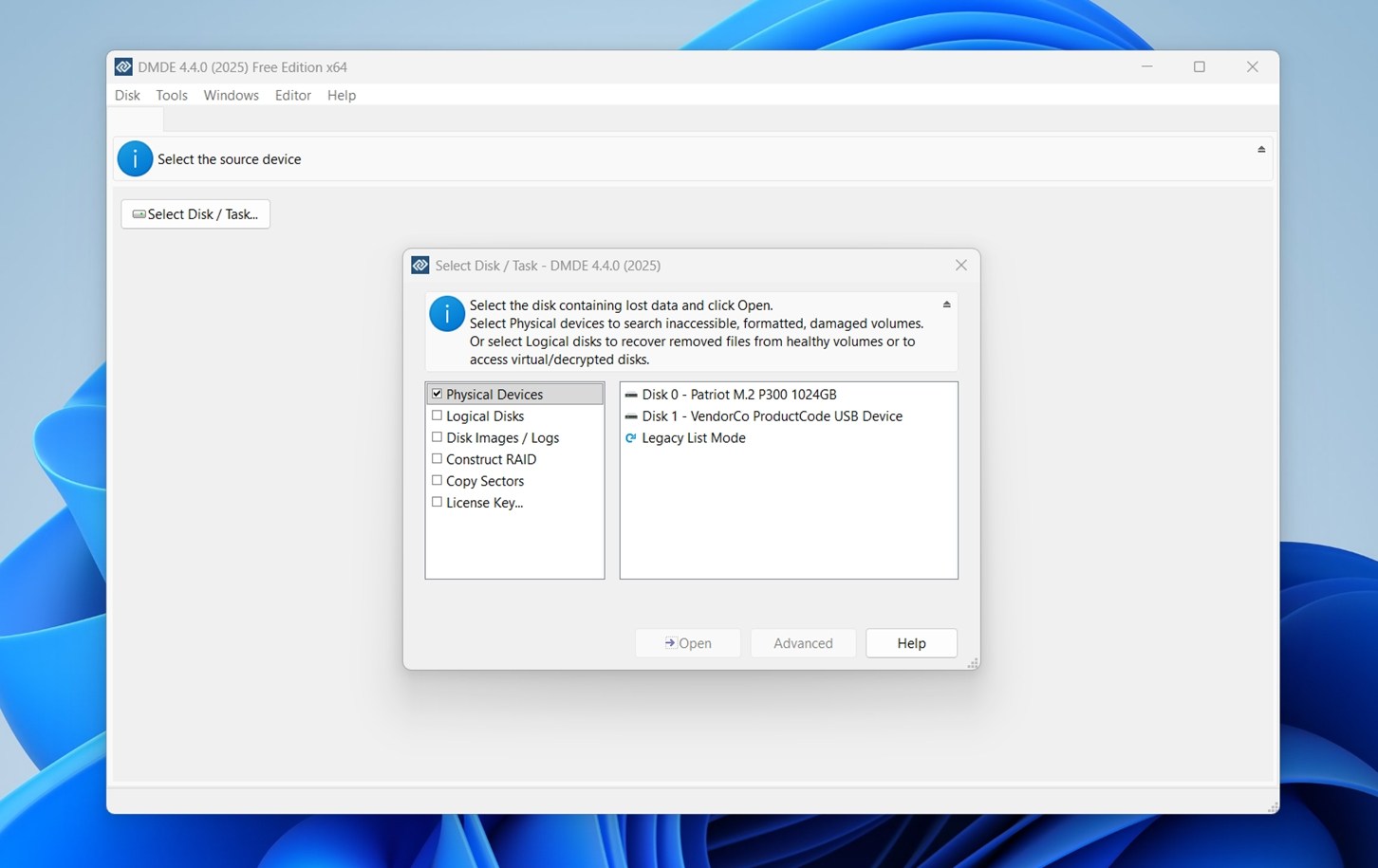
سترى قائمة مقسمة إلى فئات:
- الأجهزة الفيزيائية – الأقراص الكاملة مثل SSDs أو HDDs أو الفلاش ديسك
- الأقراص المنطقية – الأقسام والحجوم المركبة حالياً
- صور الأقراص / السجلات – إذا كنت تعمل من نسخة احتياطية صورة
- RAID / نسخ القطاعات – للمستخدمين المتقدمين والأعمال الجنائية
في معظم حالات فقدان البيانات، مثل الحذف أو التهيئة العرضية، سترغب في اختيار خيار الأجهزة الفعلية. ثم اختر القرص المناسب من القائمة (في مثالنا: القرص 1لجهاز USB).
بعد الاختيار، اضغط على فتح للانتقال إلى مرحلة اختيار القسم أو وحدة التخزين. إذا لم يظهر جهازك هنا، تأكد من أنه متصل بشكل صحيح ويعمل، أو حاول تشغيل DMDE كمسؤول.
الخطوة 3: افحص القرص أو القسم
انقر على “الفحص الكامل” للبدء. ستحصل على مجموعة من المعلمات الاختيارية، لكن معظم المستخدمين يمكنهم تركها كما هي. سيبدأ بعدها DMDE في البحث عن الأقسام والهياكل الملفات القابلة للاسترجاع.
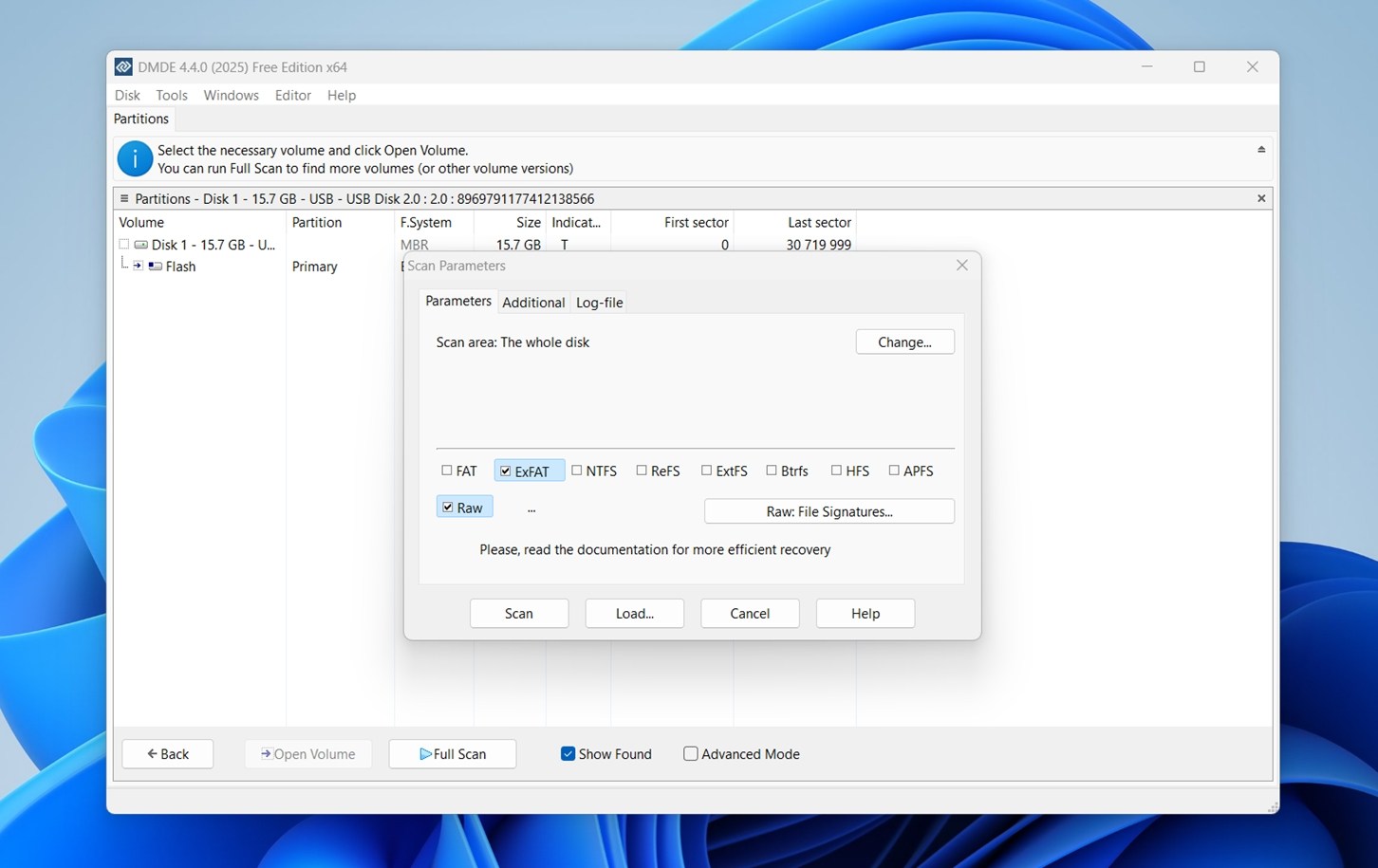
هنا، يمكنك أيضاً النقر على زر “Raw: File Signatures” لإدارة قائمة أنواع الملفات التي سيبحث عنها DMDE. يؤدي ذلك إلى فتح نافذة مدير توقيعات الملفات.
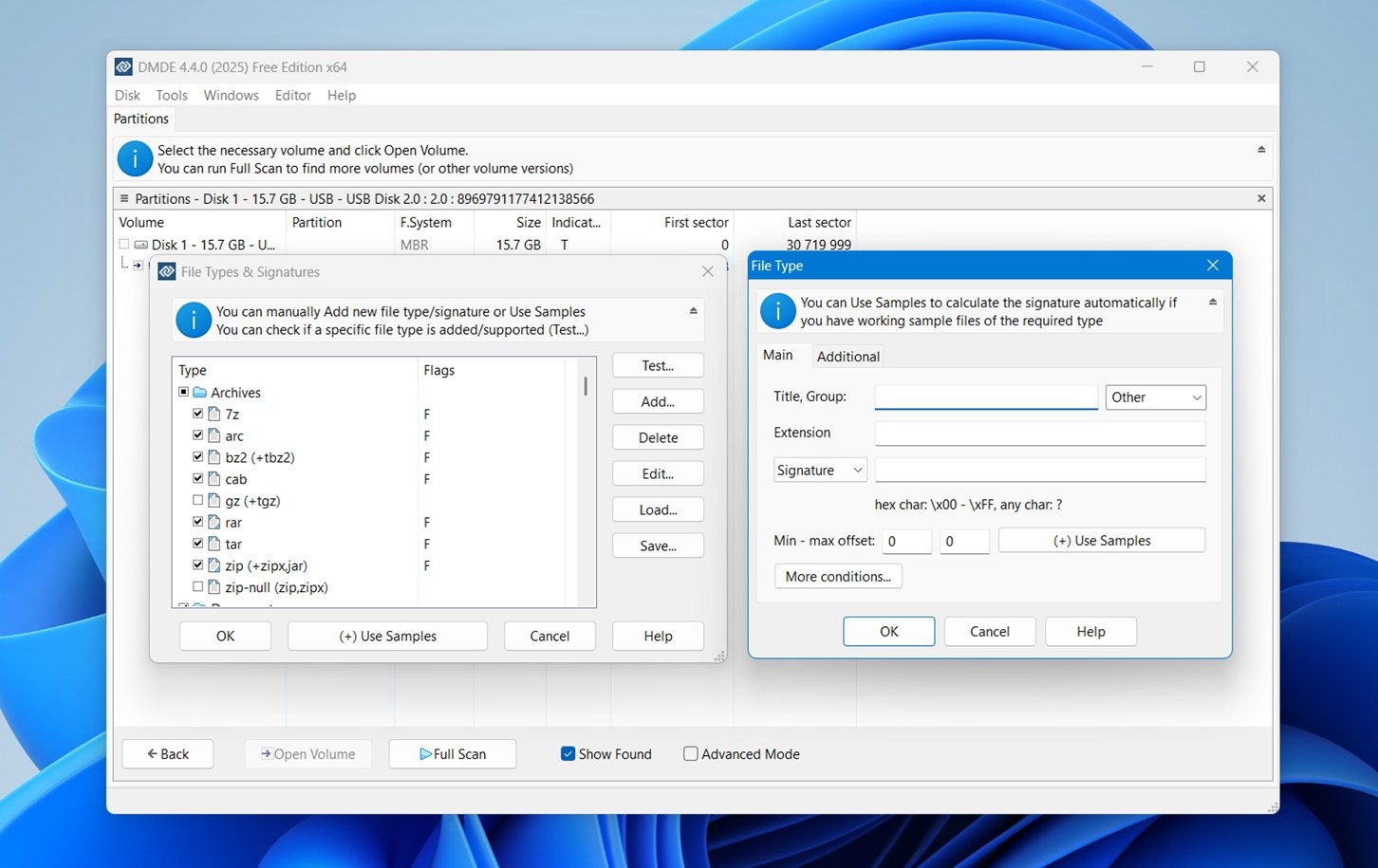
يمكنك:
- تمكين أو تعطيل تنسيقات محددة (مثل JPEG، ZIP، MOV، DOCX).
- استخدم زر إضافة… لاستخدام خيار العينات لتوليد توقيع جديد تلقائيًا باستخدام ملف مثال يعمل.
الخطوة 4: مراجعة واستعادة
بمجرد انتهاء الفحص، سيعرض DMDE أي أقسام وأشجار ملفات تم العثور عليها. وهنا تصبح الأمور معقدة قليلاً: يتم تصنيف النتائج إلى النتائج الرئيسية، أنواع الملفات الخام، ونتائج أخرى، وليس من الواضح دائمًا أين انتهت ملفاتك.

ستحتاج إلى البحث داخل المجلدات، ومعاينة ما يمكنك (مع دعم محدود للصيغ)، واختيار ما تريد استعادته يدويًا. هنا قد يبدأ المستخدمون الأقل خبرة بالتقنية بالشعور بالإرهاق. تصفح هذه القائمة ليس سهلاً لشخص لم يسبق له العمل بأدوات الاستعادة من قبل. لا توجد طريقة عرض إرشادية أو فرز تلقائي حسب صلة المحتوى، فقط هيكل المجلدات الخام وأنواع الملفات. عليك الاستكشاف يدويًا هنا.
وعندما يتعلق الأمر بالمعاينات، يضيف DMDE عقبة أخرى: يجعلك تنقر نقراً مزدوجاً لمعاينة الملفات، مما يزيد من الصعوبة إذا كنت تحاول تصفح مئات العناصر بسرعة. وحتى مع ذلك، فإن دعم المعاينة محدود. الصور بصيغة RAW من كاميرات DSLR (كانون، نيكون، سوني) لا تظهر على الإطلاق. إذا كنت استعادة من بطاقة SD تالفة أو من جلسة تصوير قديمة، فإن اختيار الصور الصحيحة يصبح مهمة شاقة.

وفوق ذلك، لا يوجد نظام تصفية سريع أو نظام تصنيف للإشارة إلى الملفات التي تهمك. كل الأمر يعتمد على تحديد المربعات فقط.
بمجرد أن تكون قد حدّدت كل الملفات أو المجلدات التي تهمك:
- انقر بزر الماوس الأيمن على أي واحد منهم واختر استعادة، أو
- استخدم الاختصار Ctrl+U لعرض مربع الحوار الخاص بالاستعادة فوراً.
من هنا، تظهر نافذة الاسترجاع نفسها (مسار الوجهة، خيارات تصنيف الملفات، إلخ). هذه هي محطتك الأخيرة قبل استرجاع بياناتك.
كما ترى، DMDE ليس الأداة الأكثر راحة للاستخدام، وهذا وحده يكفي لإخافة الكثير من المستخدمين المحتملين. بين واجهة المستخدم القديمة، والتنقل غير السلس، وغياب ميزات الراحة، من السهل الشعور بالإرهاق إذا لم تكن على دراية بكيفية عمل أنظمة الملفات.
أداء الاستعادة
لكن دعونا ننتقل إلى الجزء المثير: كيف كان أداؤه في اختباراتنا؟ حان وقت الحديث عن النتائج. أجرينا اختبار DMDE عبر نفس السيناريوهات الثلاثة التي نستخدمها في جميع مراجعاتنا: الملفات المحذوفة، وحدة تخزين تم تهيئتها سريعًا، وقرص RAW تالف بالكامل.
إليك كيف كانت أداؤه:
| السيناريو | معدل نجاح الاستعادة* | مدة الفحص | ملاحظات |
| 1 تيرابايت Seagate Barracuda HDD (ملفات محذوفة، NTFS) | ~90-93% من الملفات تم استرجاعها وتم فتحها | ~75 دقيقة | NTFS هو من أقوى أنظمة الملفات المدعومة من DMDE. معظم المستندات (DOCX, XLSX, PDF)، الصور (JPG, PNG)، والملفات الصغيرة عادت بأسمائها الأصلية وبياناتها الوصفية. هيكلية المجلدات كانت غالباً سليمة. تنسيقات RAW كانت أقل انتظاماً ولكن ذلك متوقع. |
| 16 جيجابايت SanDisk Ultra USB (فورمات سريع إلى exFAT) | ~65-72% ملفات قابلة للاستخدام | ~28 دقيقة | اعتمد DMDE بشكل كبير على الفحص بالتوقيع هنا، لأن بنية exFAT تم مسحها. استرجاع JPG كان جيدًا. صور RAW (CR2/CR3, NEF) كانت نادرًا ما تكون قابلة للاستخدام، ولا يمكن لـ DMDE معاينة تنسيقات RAW على الإطلاق. تم استرجاع بعض مقاطع MOV وعملت، ولكن ملفات MP4 وتنسيقات كاميرات الأكشن (GPR, INSV) كانت نتائجها متذبذبة. أسماء الملفات والمجلدات كانت في الغالب مفقودة. |
| 64 جيجابايت Samsung EVO Plus microSD (فُرض عليه RAW، بدون نظام ملفات) | ~60% ملفات قابلة للاستخدام | ~12 دقيقة | وجد DMDE أجزاء من عدة “أقسام معروفة”، لكن النتائج كانت متفرقة. كانت المستندات وJPGs قابلة للاسترجاع. مقاطع الفيديو كانت في الغالب غير مكتملة. جميع الملفات المستعادة عبر الفحص بالتوقيع حملت أسماء عامة، وتم تصنيفها حسب “أنواع الملفات الخام”. نتيجة يمكن قبولها للصور والمستندات، ولكن ليست مثالية للملفات الإعلامية الكبيرة. |
ليس سيئًا على الإطلاق، خاصةً بالنظر إلى عمر DMDE. مثل معظم أدوات الاسترجاع، يحقق DMDE أفضل أداء في أبسط السيناريوهات: الملفات التي تم حذفها مؤخرًا على قرص سليم. هنا، يقف بسهولة في نفس الفئة مع المنتجات الأكثر تطورًا (والأغلى ثمنًا).
لكن الأمور تتغير عندما تصبح الحالة أكثر تعقيدًا. تمامًا كما هو الحال مع أدوات الاسترداد الأخرى، فإن عمليات التهيئة أو الحالات الخام تجبر DMDE على البحث عن توقيعات الملفات، وهنا تبدأ مكتبته المحدودة لتواقيع الملفات المدمجة بإعاقة أدائه. لا يوجد دعم مدمج للعديد من أنواع ملفات الوسائط المتعددة الحديثة مثل CRW أو MRW أو ملفات MP4 بزاوية 360°، والتي أصبحت شائعة الآن.
يمكنك إضافة تواقيع ملفات مخصصة بنفسك، وهذا أمر مهم جدًا إذا كنت تعرف ما تفعله. لكن العملية ليست سهلة للمبتدئين، ولن تساعد كثيرًا إذا كنت تحت ضغط الوقت وتريد فقط استعادة صورك دون دورة مكثفة في تحرير الهيكس.
لذا، بينما لا يخفق DMDE تماماً، من الواضح أنه ليس مُصمماً مع أخذ سير العمل الكثيف بالوسائط في الاعتبار. بالنسبة للمصورين الفوتوغرافيين أو صانعي الفيديو أو أي شخص يتعامل مع مجموعات كبيرة من الملفات الخام، من المرجح أن يعمل شيء مثل Disk Drill أو R-Studio بشكل أفضل مباشرة بعد التثبيت.

من حيث السرعة، كان أداء DMDE جيدًا جدًا. على وحدة USB بسعة 16 جيجابايت، انتهت عملية الفحص الكامل خلال 10 دقائق و49 ثانية فقط، مما يجعله من أسرع الأدوات التي اختبرناها. هذا قريب مما رأيناه مع DiskGenius في سيناريو مشابه. ولتوضيح الصورة، قمنا بتشغيل نفس الاختبار باستخدام أدوات استعادة أخرى استغرقت ضعف الوقت لإكماله، وذلك على نفس الأجهزة والظروف.
تفصيل القيمة حسب نوع الترخيص
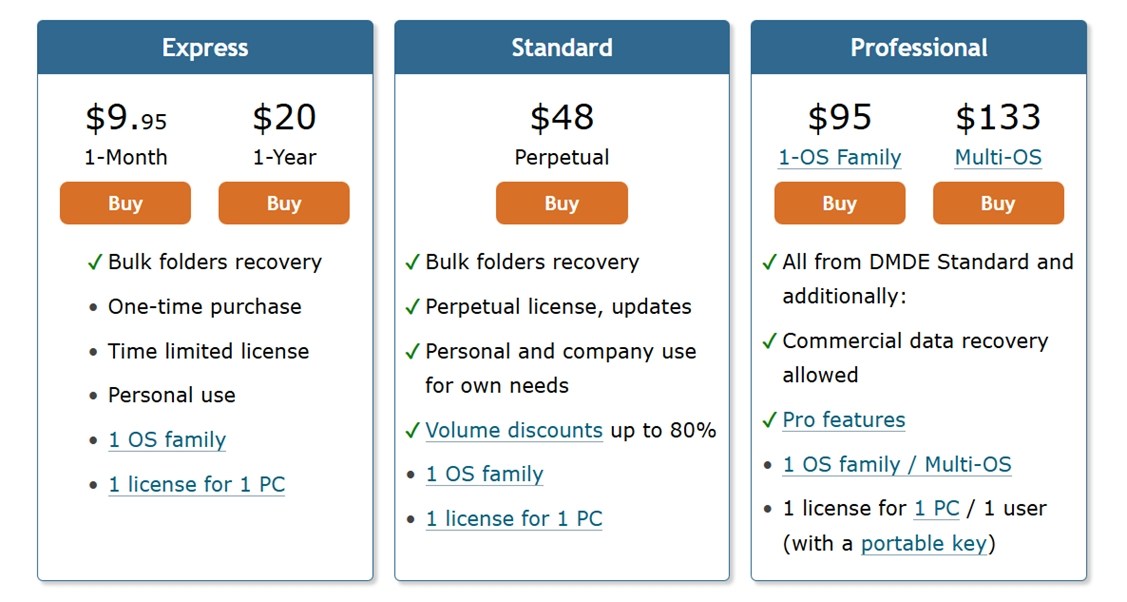
يقدم DMDE بعضًا من خيارات الترخيص الأكثر توفيرًا للميزانية التي رأيناها في أدوات الاستعادة الاحترافية، ومن الصعب ألا نقدر مقدار القيمة التي يتم الحصول عليها مقابل التكلفة.
- تبدأ تراخيص السريعة بسعر 9.95 دولار شهريًا أو 20 دولار سنويًا فقط، وهي مثالية للاستخدام الشخصي لمرة واحدة أو بشكل متقطع (عندما تحتاج فقط لاستعادة مجموعة من المجلدات المحذوفة).
- إصدار القياسي هو ترخيص دائم بقيمة 48 دولار مع تحديثات مجانية. وهو مناسب للأفراد والشركات (للاستخدام الداخلي فقط).
- مستويات المحترفين – 95 دولار لعائلة نظام تشغيل واحدة، 133 دولار لأنظمة تشغيل متعددة – تفتح ميزات لاستعادة البيانات التجارية. يشمل ذلك دعم المفتاح المحمول ووظائف “محترفة” مثل البرمجة النصية، وأدوات RAID، والمزيد.
بالمقارنة مع الأدوات في نفس الفئة (مثل R-Studio أو UFS Explorer)، يقدم DMDE قيمة كبيرة مقابل ما تدفعه (إذا لم تكن واجهته تزعجك). رغم أنه يفتقر إلى السلاسة وسهولة الاستخدام، إلا أن محركه الأساسي قوي وبنية الترخيص فيه بسيطة بشكل ملفت.
فيما يتعلق بالإصدار المجاني من DMDE – يمكنك استكشاف الشجرة الكاملة لدليل البيانات المسترجعة واستعادة ما يصل إلى 4000 ملف لكل طلب دليل. لا يوجد حد لعدد هذه الطلبات التي يمكنك تقديمها. هذا يعني أنه حتى بدون ترخيص مدفوع، لا يزال بإمكانك استرجاع كمية كبيرة من البيانات.
المقارنة مع المنافسين
ليست قيمة سيئة، ولكن كما هو الحال دائمًا، دعونا نقارن DMDE جنبًا إلى جنب مع بعض من أقرب منافسيه ونرى كيف يقارن في سياق العالم الحقيقي. أدناه مقارنة سريعة بين DMDE، Disk Drill وR‑Studio.
| الأداة | الإصدار المجاني | السعر | دعم نظام الملفات | واجهة المستخدم / التصميم | السرعة (الفحص النموذجي) | الميزات |
| DMDE | 4,000 ملف/جلسة (لا يوجد حد للطلبات) | 48$–133$ (مدى الحياة) | FAT32، exFAT، NTFS/NTFS5، ReFS، HFS/HFS+، APFS، ext2/3/4، Btrfs | تقني، تقليدي، عملي | سريع | منشئ RAID، محرر أقراص، عرض سداسي عشري، تواقيع مخصصة، وضع محمول |
| Disk Drill | 100 ميغابايت (إصدار Windows) | 89$ (مدى الحياة لـWindows + Mac) | FAT32، exFAT، NTFS، APFS/HFS+، EXT4، ReFS | مصقول، عصري، سهل للمبتدئين | سريع | معاينة الملفات، مراقبة S.M.A.R.T.، تصوير القرص، حماية البيانات، أدوات تنظيف، وحدة استعادة متقدمة للكاميرا |
| R‑Studio | ملفات أقل من 256 كيلوبايت (تجريبي) | يبدأ من ~64$ لكل رخصة نظام تشغيل | NTFS، FAT12/16/32، exFAT، ReFS، HFS/HFS+، APFS، ext2/3/4، العديد من أنظمة ملفات Linux | واجهة معقدة، كثيرة المعلومات | متوسط | إعادة بناء RAID، استعادة عبر الشبكة، أدوات تحقيق جنائي، محرر سداسي عشري، دعم للأقراص التالفة/الخام |
برنامج DMDE هو الفائز الواضح إذا كنت من ذوي الخبرة التقنية وتبحث عن وصول منخفض التكلفة إلى ميزات القرص المتقدمة. نسخته المجانية أيضًا سخية بشكل مدهش. خاصةً عندما تقارنها بجانب R-Studio، حيث تقتصر النسخة المجانية على استعادة الملفات التي تقل عن 256 كيلوبايت (وهو أمر غير عملي لمعظم السيناريوهات الواقعية). ما لم تكن تستعيد ملفات السجلات أو المستندات الصغيرة جدًا، ستحتاج إلى شراء ترخيص مبكرًا لمجرد اختبار أي شيء ذي قيمة. ومن ناحية الواجهة، لا يقدم R-Studio الكثير من الراحة أيضًا. لا يزال معقدًا ومصممًا أكثر لسير العمل الجنائي بدلاً من مهام الاستعادة اليومية. لذلك من حيث سهولة الاستخدام، فهو قريب جدًا من DMDE.
إذا كانت واجهة المستخدم تهمك، فإن Disk Drill هو الخيار الأبرز بوضوح. فهو لا يجبرك على التعامل مع واجهة معقدة، وتصميمه أنيق وحديث. وعندما تأخذ في الاعتبار أن محرك الاسترجاع الخاص به غالبًا ما يتفوق على DMDE (خاصة في اختبارات الصور والفيديو الخاصة بنا)، يبدأ Disk Drill في الظهور كخيار أفضل للمستخدمين الذين يرغبون في الجمع بين القوة وسهولة الاستخدام.
لذا فإن الاختيار يعتمد حقًا على ما تعطيه الأولوية:
- DMDE إذا كنت تبحث عن قيمة جيدة ولا تمانع وجود منحنى تعليمي حاد.
- Disk Drill إذا كنت تريد تجربة أكثر سلاسة دون التخلي عن قوة الاستعادة.
- R-Studio إذا كنت تعمل في مهام استعادة متخصصة أو المسح الجنائي وتحتاج إلى تحكم عميق في كل شيء.
آراء العملاء والثقة
كالعادة، نأخذ في الاعتبار أيضًا آراء المستخدمين الحقيقيين حول البرنامج. حتى وقت كتابة هذا النص، لا يوجد حجم كبير من مراجعات DMDE على المنصات الرئيسية مثل Trustpilot أو G2 أو Reddit مقارنة بالأدوات الأكثر انتشارًا مثل Disk Drill أو R-Studio.
- سوفتيبيديا يُظهر تقييمًا قويًا بمقدار 4.1/5 من أكثر من 30 مراجعة مستخدم، مع 8,741 عملية تحميل تم إحصاؤها وقت كتابة هذا النص.
- سي نت يستضيف أيضًا نسخة، حيث يبلغ تقييم المستخدمين 5/5 (استنادًا إلى عدد أقل من الأصوات، لكنه ما يزال تقييمًا ممتازًا).
لقد بحثنا أيضًا في Reddit، حيث تتكرر التعليقات حول موضوع واحد: DMDE قوي وذو سعر مناسب، لكنه بالتأكيد ليس مناسبًا للجميع. غالبًا ما يتم ذكر واجهته ومنحنى التعلم كمشاكل أساسية.
فيما يلي بعض التعليقات التي تعكس الرأي العام:
“لقد استخدمته كثيرًا ويمكنني أن أوافق أنه ليس بديهيًا جدًا، ولكنه أرخص بكثير من البديل الأفضل التالي.”
u/Trashrascall
“أنا لست من معجبي DMDE. هو جيد إلى حد كبير، لكن R-Studio وUFS Explorer أفضل. GetDataBack أفضل مع NTFS التي تم الكتابة فوقها جزئيًا، بالإضافة إلى استعادة البيانات بعد تشغيل chkdsk.”
u/Zorb750
هل DMDE آمن؟
لقد صادفنا أيضًا بعض أسئلة حول أمان DMDE، وهو أمر مفهوم، حيث أن الأدوات الأقل شهرة غالبًا ما تثير علامات حمراء لدى المستخدمين الحذرين.
فقط لضمان الأمان، قمنا بفحص DMDE باستخدام اختباراتنا المعتادة قبل وبعد الاختبار. كان برنامج التثبيت نظيفًا، ولم يظهر نظامنا أي سلوك مريب أو عمليات خلفية متبقية بعد مهام الاسترجاع. كما قمنا بالفحص باستخدام عدة أدوات مكافحة فيروسات ولم نعثر على أي علامات لبرمجيات خبيثة أو برامج تجسس في التطبيق.
لذا من الناحية الأمنية، يعد استخدام DMDE آمناً.
الحكم
بعد اجتياز جميع اختباراتنا، إليك كيف تم تصنيف DMDE في تقييمنا العملي:
| المعيار | التقييم | ملاحظات |
| معدل نجاح الاستعادة | 7 / 10 | محرك استعادة قوي جداً، خاصة مع أقسام NTFS و FAT. قام باستعادة الوثائق، وصور jpg بشكل موثوق. كان أقل اتساقاً مع ملفات الفيديو المعقدة وملفات RAW. |
| سرعة الفحص | 8 / 10 | تم فحص وحدة USB بسعة 16 جيجابايت في أكثر قليلاً من 10 دقائق – سرعة محترمة لأداة منخفضة الاستهلاك. |
| سهولة الاستخدام | 5 / 10 | مصمم للمستخدمين التقنيين. واجهة المستخدم تبدو قديمة وهناك منحنى تعلم. غير مناسب للمستخدمين المنزليين. |
| القيمة مقابل المال | 8 / 10 | السعر يصعب التغلب عليه: لا توجد اشتراكات، ترخيص مدى الحياة، وحتى الإصدار المجاني يتيح لك استعادة ما يصل إلى 4,000 ملف في كل جلسة. |
🌟 التقييم العام: 7 / 10
DMDE لا يحاول إبهارك بتصميم أنيق أو قوائم مناسبة للمبتدئين، ولكن في الجوهر، هو قوي جدًا. محرك الاستعادة موثوق به، والسعر عادل، والميزات مثل فحص التوقيعات المخصصة، وتحرير القرص، وتجميع RAID هي بمستوى المحترفين.
إنها أداة للأشخاص الذين يعرفون ما يفعلونه (أو لديهم استعداد للتعلم). إذا كنت قد تعاملت مع أنظمة الملفات من قبل، ستقدر مستوى التحكم الذي يقدمه لك DMDE. إذا لم تكن كذلك، فقد تجدها معقدة مقارنةً بأدوات مثل Disk Drill أو Stellar Data Recovery.
DMDE هو الأفضل إذا:
- تريد أدوات استعادة متقدمة
- تشعر بالراحة في استخدام العرض السداسي، وجداول الأقسام، وإعادة البناء اليدوية
- تريد أداة تعمل عبر Windows وLinux وmacOS دون أسعار مبالغ فيها
ولكن إذا كانت تجربة المستخدم، أو بساطة السحب والإفلات، أو معاينات الفيديو/الصور هي أولوية، فهناك خيارات أكثر سلاسة متاحة. ومع ذلك، بالنسبة للسعر، يعد DMDE جوهرة.




