


 اليوم سيقوم فريقنا بإلقاء نظرة عن كثب على EaseUS Data Recovery Wizard – ما هو، وما الذي يمكنه فعله فعليًا، وأين لا يزال يواجه بعض التعثر. لقد استخدمنا هذه الأداة عبر حالات استرجاع مختلفة على مر السنين، لذلك هذه ليست انطباعات أولى. إنها مراجعة عملية لـ EaseUS Data Recovery Wizard Pro، مدعومة باختبارات حقيقية. إذا كنت تتساءل عما إذا كان الترقية إلى Pro تستحق ذلك أو إذا كان من الآمن تشغيله على نظامك، لدينا الإجابات.
الحكم السريع
الأفضل لـ: المستخدمين المنزليين العاديين الذين يرغبون في بعض الإرشاد ولا يحتاجون لاستعادة أي شيء معقد.
يقدم EaseUS Data Recovery Wizard نتائج استرجاع جيدة في حالات فقدان البيانات الشائعة. تتيح لك النسخة المجانية استعادة ما يصل إلى 2 جيجابايت، وهو أمر مفيد للاختبار، ولكن الأسعار المرتفعة تبدأ بسرعة بعد ذلك. يتضمن ميزات إصلاح الملفات الأساسية ولكنه يفتقر إلى خيارات الاسترجاع المتقدمة مثل إنشاء صورة للقرص أو التخصيص العميق. إنه خيار جيد للمهام البسيطة، لكن المستخدمين المتقدمين سيجدون قيمة وقدرات أفضل في أماكن أخرى.
Pros
- واجهة نظيفة وسهلة المتابعة
- أداء فحص جيد على الأقراص السليمة
- إصلاح مدمج للملفات للصور ومقاطع الفيديو
- مرشح الاسترداد يساعد في تضييق النتائج حسب نوع الملف أو الموقع
- دعم العملاء يشمل الدردشة الحية والمساعدة عبر البريد الإلكتروني
- التسعير يبدو مرتفعًا
- الإصدار المجاني محدود
- لا توجد قدرة على إنشاء صورة قرص، وهي مهمة للأقراص التالفة
- يفتقر إلى الأدوات المتقدمة
- دعم Raid/NAS أساسي وغير مناسب للمصفوفات المعقدة
- ميزة معاينة الملفات غير متوفرة
- بعض الصيغ غير الشائعة لا يتم استعادتها بشكل موثوق
- أوقات الفحص جيدة لكن ليست الأفضل في الفئة
ما هو EaseUS Data Recovery Wizard؟
EaseUS هو أحد أشهر اللاعبين في مجال استعادة البيانات. موجود منذ عام 2004 وقد بنى سمعة قوية لتقديم أدوات استعادة سهلة الاستخدام لمستخدمي Windows و Mac. اليوم، سنلقي نظرة أقرب على EaseUS Data Recovery Wizard Pro – منتجه الرئيسي لاستعادة الملفات المفقودة من الأقراص الصلبة، وأقراص USB، وبطاقات الذاكرة، والمزيد.
يعمل على Windows 7 حتى 11، بالإضافة إلى جميع إصدارات Windows Server الرئيسية من 2003 حتى 2022.
هناك أيضًا إصدار لنظام macOS، لكن اختباراتنا ركزت على Windows.
دعم الجهاز ونظام الملفات
يعمل EaseUS مع مجموعة واسعة من أنظمة الملفات.
- على نظام Windows، تحصل على دعم لأنظمة ملفات NTFS، FAT12/16/32، exFAT، ReFS، وحتى صيغ لينوكس مثل ext2، ext3، و ext4.
- إذا كنت تعمل على قرص بنظام HFS+ المخصص لأجهزة Mac على Windows، سيحاول البرنامج فحصه، لكن النتائج قد تكون غير مضمونة.
على صعيد الأجهزة، يتعامل مع الأساسيات بشكل جيد. الأقراص الصلبة الداخلية HDD وSSD، الأقراص الخارجية، وحدات USB، بطاقات SD وغيرها من بطاقات الذاكرة. يمكنك أيضًا فحص الأقراص غير القابلة للإقلاع أو التي تعرضت لعطل طالما قمت بتوصيلها بنظام يعمل.
تتم الإشارة إلى أجهزة NAS وإعدادات RAID على الموقع الرسمي، لكن لا تتوقع دعمًا كاملاً على مستوى المؤسسات. يمكنه العمل مع أنظمة NAS الأساسية أو مصفوفات النسخ المتطابق/المخططة (RAID 0 و1)، لكن أي شيء يتجاوز ذلك (RAID 5، 6، أو JBOD مع أقراص مفقودة) فهو خارج نطاق قدراته. لا يوجد أيضًا وحدة لإعادة بناء RAID.
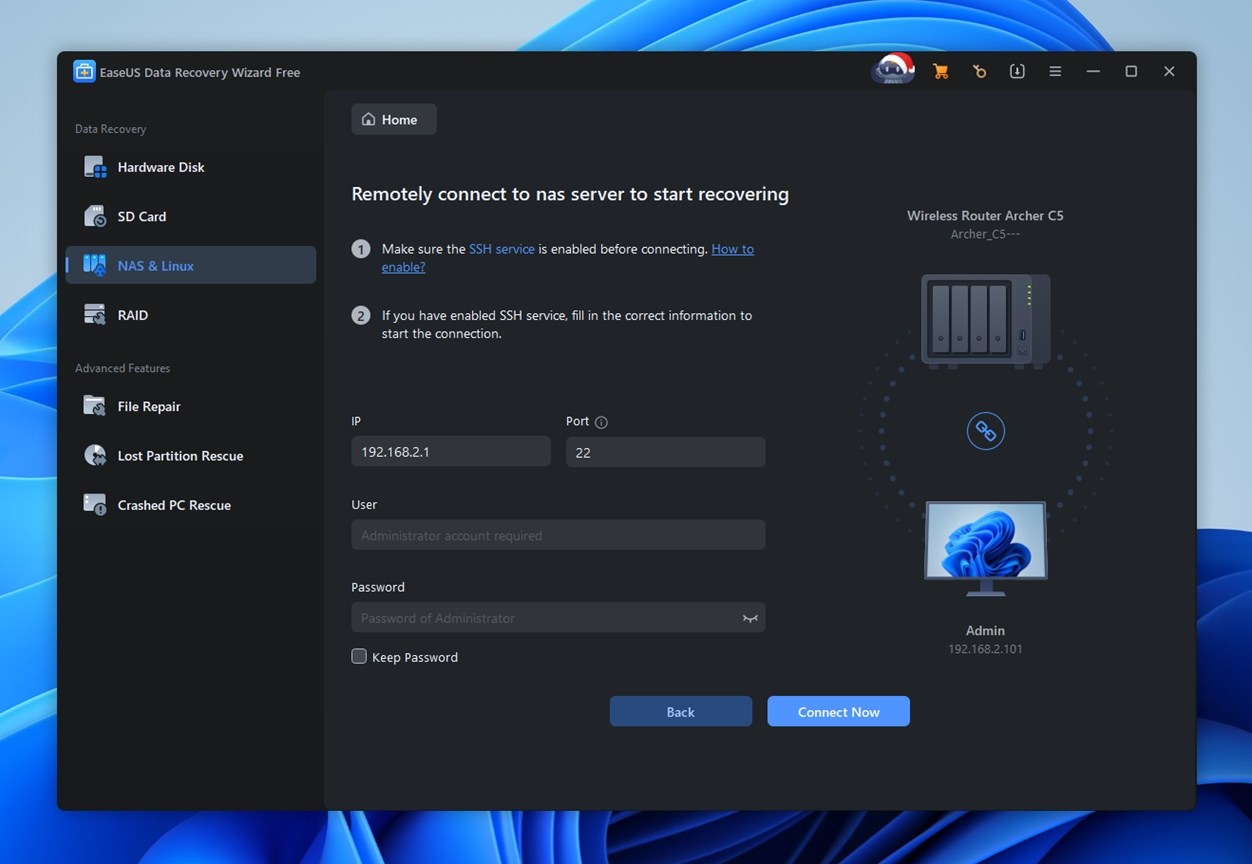
أنماط الفحص والميزات الإضافية
مثل معظم الأدوات المشابهة، يقدم EaseUS كل من الفحص السريع والفحص العميق (الفحص المتقدم). لا تحتاج إلى الاختيار – كلا الوضعين يعملان تلقائيًا بالتسلسل عند فحص محرك الأقراص. يبدأ الفحص السريع أولاً وغالبًا ما يعرض الملفات التي تم حذفها مؤخرًا، بينما ينتقل الفحص العميق طبقة تلو الأخرى لاستعادة البيانات من الأقراص التي تم تهيئتها أو تلفها أو أقراص RAW.
بجانب أدوات الاستعادة الأساسية، يتضمن EaseUS وحدة إصلاح ملفات أساسية. يمكنه محاولة إصلاح مقاطع الفيديو التالفة أو غير القابلة للتشغيل، والصور التالفة، والمستندات المعطوبة. جربنا ذلك على بعض ملفات JPEG التالفة وملف MP4 معطوب. النتائج كانت متباينة. بعض الملفات فُتحت مرة أخرى، والبعض الآخر لم يُفتح. مفيد كخطوة أخيرة، وليس شيئًا يمكن الاعتماد عليه.
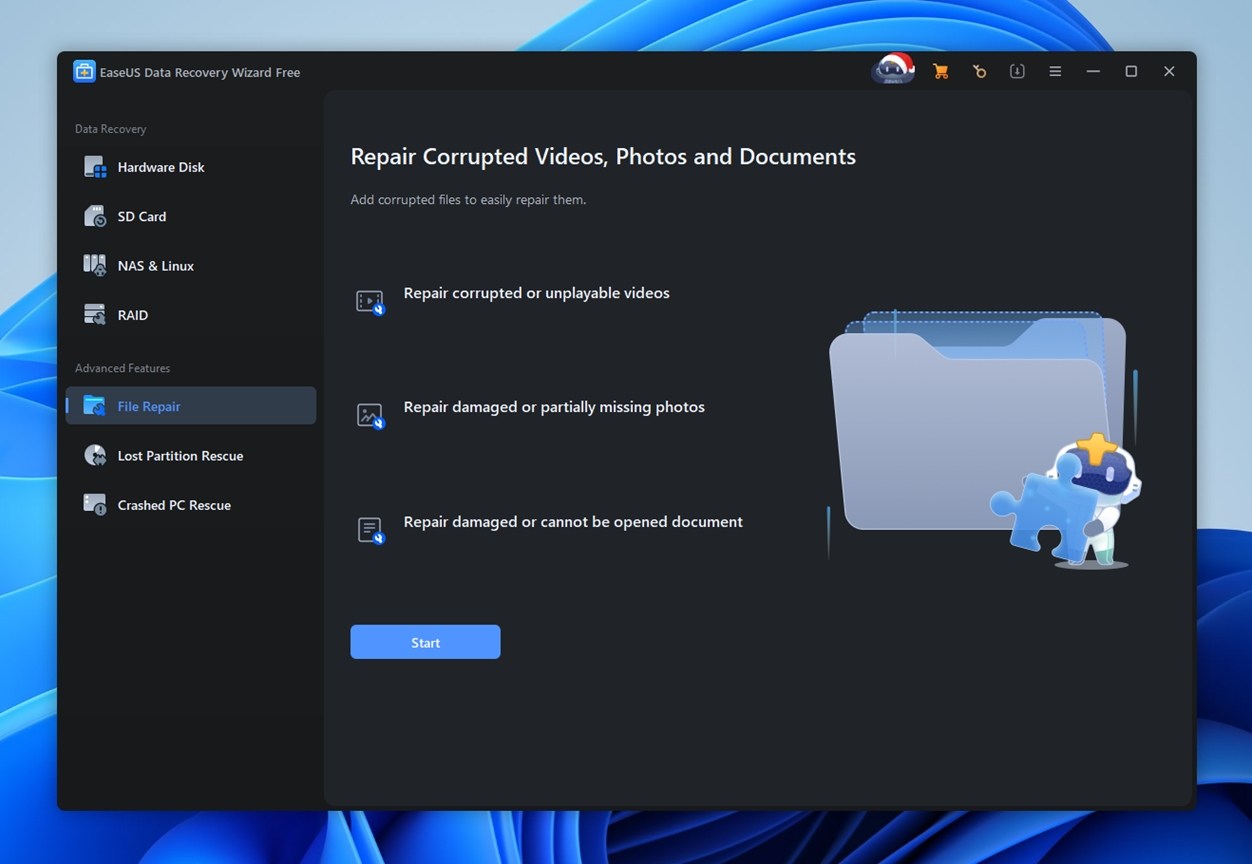
ما هو مفقود يبرز أكثر. لا توجد خيار لإنشاء صور أقراص أو فحص ملف صورة لاحقًا. بالنسبة للأقراص غير المستقرة، هذه تعتبر محدودية حقيقية. كنا نود فعلاً رؤية إضافة ذلك.
واجهة المستخدم وقابلية الاستخدام
يقدم EaseUS Data Recovery Wizard واجهة مستخدم نظيفة ومصممة بوضوح مع مراعاة المستخدمين غير التقنيين. يظهر مع أيقونات كبيرة، وقوائم مسار واضحة، وتقدم الفحص ظاهر في الأسفل. عرض شجرة المجلدات يحاكي Windows Explorer، مما يساعد معظم الأشخاص على الشعور بالراحة فورًا.
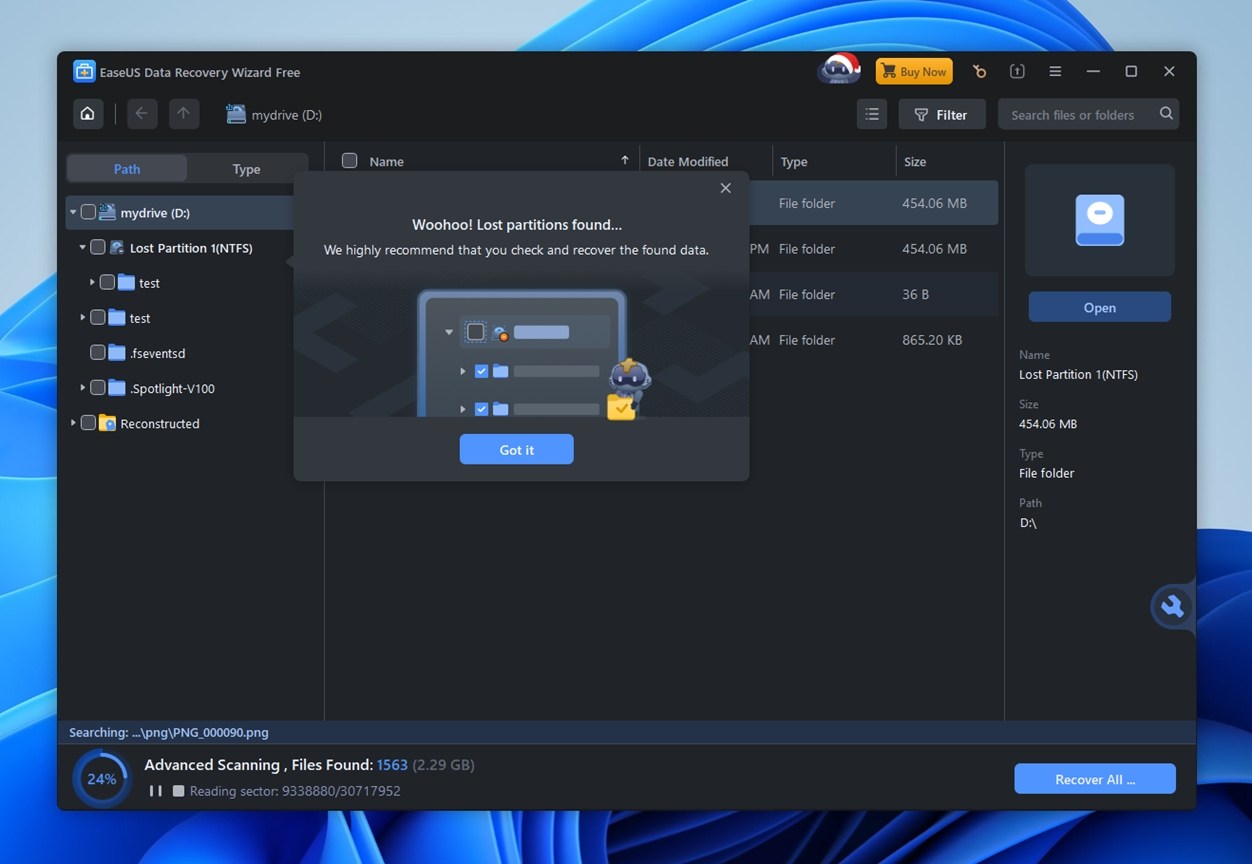
كما هو موضح في لقطة الشاشة، غالبًا ما يعرض التطبيق نوافذ منبثقة ونصائح مثل “واو! تم العثور على الأقسام المفقودة”، إلى جانب تمائم كرتونية وإرشادات ودية. في حين أن بعض المستخدمين المتقدمين قد يجدون هذا مبالغًا فيه قليلاً، إلا أنه مفيد للمستخدمين الأقل خبرة الذين يتعاملون مع استعادة البيانات لأول مرة.
التصميم بديهي. تظهر الأجهزة والأقسام على اليسار، وتظهر الملفات المستعادة في المنتصف، وتظهر البيانات الوصفية على اليمين. أدوات البحث والتصفية مدمجة أيضًا.
بشكل عام، تحتفظ EaseUS بالبساطة دون أن تبدو قديمة أو بسيطة بشكل مفرط.
تقدم EaseUS أيضًا خيار التبديل بين الوضعين الفاتح والداكن، وهو أمر نقدره دائمًا. ليس الجميع يفضلون النظر إلى واجهة بيضاء ساطعة أثناء جلسات الاستعادة، خاصة في الليل. إضافة رائعة.
كيف نختبر
للحفاظ على العدالة في جميع الجوانب، استخدمنا نفس الإعداد الذي اعتمدنا عليه في جميع اختبارات برامج الاستعادة الأخيرة – أقراص متطابقة، مجموعات ملفات متسقة، وسيناريوهات واقعية. يتيح لنا هذا النهج تقييم EaseUS Data Recovery Wizard مقارنة بالأدوات الأخرى في ظل نفس الظروف.
قمنا بتجربته في ثلاث حالات استرجاع رئيسية:
- الحالة 1. قرص Seagate Barracuda بسعة 1 تيرابايت يحتوي على حوالي 1500 ملف موزعة عبر مجلدات متداخلة. تم حذف كل شيء وإزالته من سلة المحذوفات.
- الحالة 2. بطاقة microSD من نوع Samsung EVO Plus بسعة 64 جيجابايت أصبحت غير قابلة للقراءة (RAW).
- الحالة 3. فلاشة SanDisk Ultra USB 3.0 بسعة 16 جيجابايت تم عمل تهيئة سريعة لها إلى نظام NTFS (لتقليد عملية تهيئة عن طريق الخطأ).
كان تنوع الملفات مقصوداً. قمنا باختبار الصور (JPG, PNG)، وصيغ RAW (CR2، NEF)، والفيديوهات (MP4، MOV، GoPro)، والمستندات (DOCX، PDF)، والصوتيات (MP3، FLAC)، وحتى ملفات ZIP وEXE. أردنا أن نرى ليس فقط ما يمكن أن يعثر عليه EaseUS، بل أيضاً ما إذا كانت الملفات تعود وتعمل بشكل سليم.
بالطبع، نتائج الاستعادة هي جوهر أي أداة لاستعادة البيانات – وقد منحنا ذلك الأهمية التي يستحقها. لكننا لا نتوقف عند هذا الحد عند حساب الدرجة النهائية.
قمنا بتقييم الأداة عبر أربعة معايير رئيسية:
| المعيار | ما قمنا بقياسه |
| معدل نجاح الاستعادة | عدد الملفات التي عادت سليمة وقابلة للاستخدام |
| سرعة الفحص | إجمالي وقت الفحص والاستجابة العامة |
| سهولة الاستخدام | مدى سهولة العملية واستقرار واجهة المستخدم |
| القيمة مقابل المال | ما تحصل عليه مجاناً مقابل المدفوع (وما إذا كان التسعير مبرراً) |
تلك الأرقام، بالإضافة إلى تجربتنا العملية، شكلت التقييم النهائي الذي سترونه في نهاية المراجعة.
هل برنامج EaseUS Data Recovery Wizard آمن؟
كما هو الحال مع معظم البرامج، غالبًا ما يتساءل الناس: هل هو آمن؟ هذا قلق مشروع تمامًا – وسؤال يُطرح باستمرار على ريديت وفي المنتديات. يجب أن تكون حذرًا بشأن ما تقوم بتثبيته، خاصةً الأدوات التي تحتاج إلى وصول عميق إلى النظام مثل تطبيقات استعادة البيانات.
إذًا، هل EaseUS آمن؟ نعم، هو آمن.
تمامًا مثل كل أداة أخرى نقيمها، خضعت EaseUS لفحوصات الأمان القياسية الخاصة بنا. بدأنا بـفيروس توتال، الذي يقوم بفحصها عبر العديد من محركات مكافحة الفيروسات.
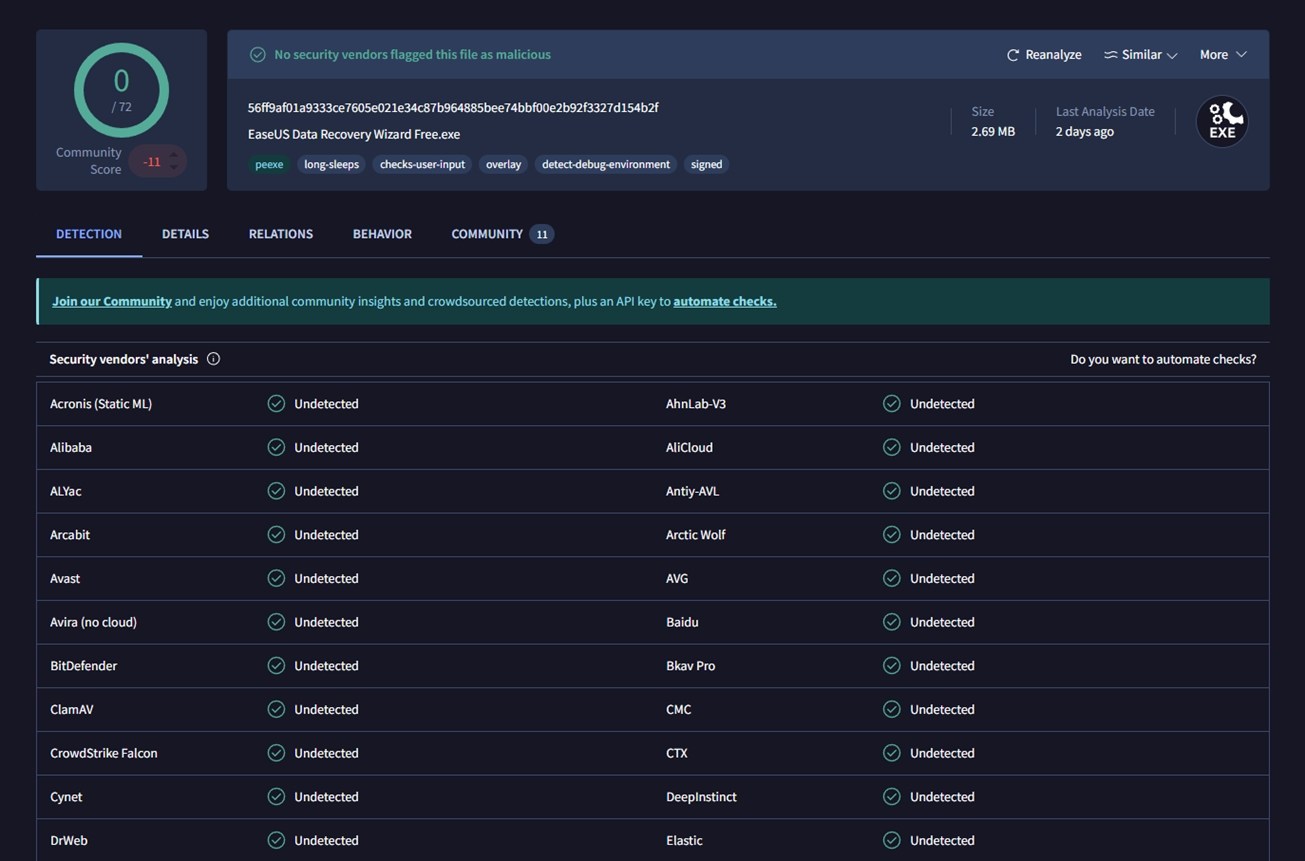
لم يقم أي واحد منهم بالإبلاغ عنه. هذا يعني 0 من أصل 72 كشفًا، كما ترى في لقطة الشاشة أعلاه. لا يوجد أي سلوك مريب هنا.
أيضًا، فقط لتغطية جميع الاحتمالات، قمنا بفحص نظام الاختبار باستخدام Avast بعد الانتهاء من جميع الاختبارات – وكانت النتائج نظيفة تمامًا. لذا إذا كان مصدر قلقك هو البرمجيات الخبيثة، فلا توجد مشكلة.
سير عمل استعادة البيانات باستخدام EaseUS
قبل أن ننتقل إلى نتائج الاختبار، دعونا نستعرض بسرعة كيفية عمل EaseUS. إنها عملية بسيطة، لذلك لن نستغرق فيها وقتًا طويلاً، لكن من المفيد التطرق إليها لتهيئة السياق.
بمجرد تشغيل التطبيق، سيتم الترحيب بك بقائمة من أجهزة التخزين المتصلة. تظهر الأقراص الخارجية في الأعلى، تليها الأقراص الداخلية.
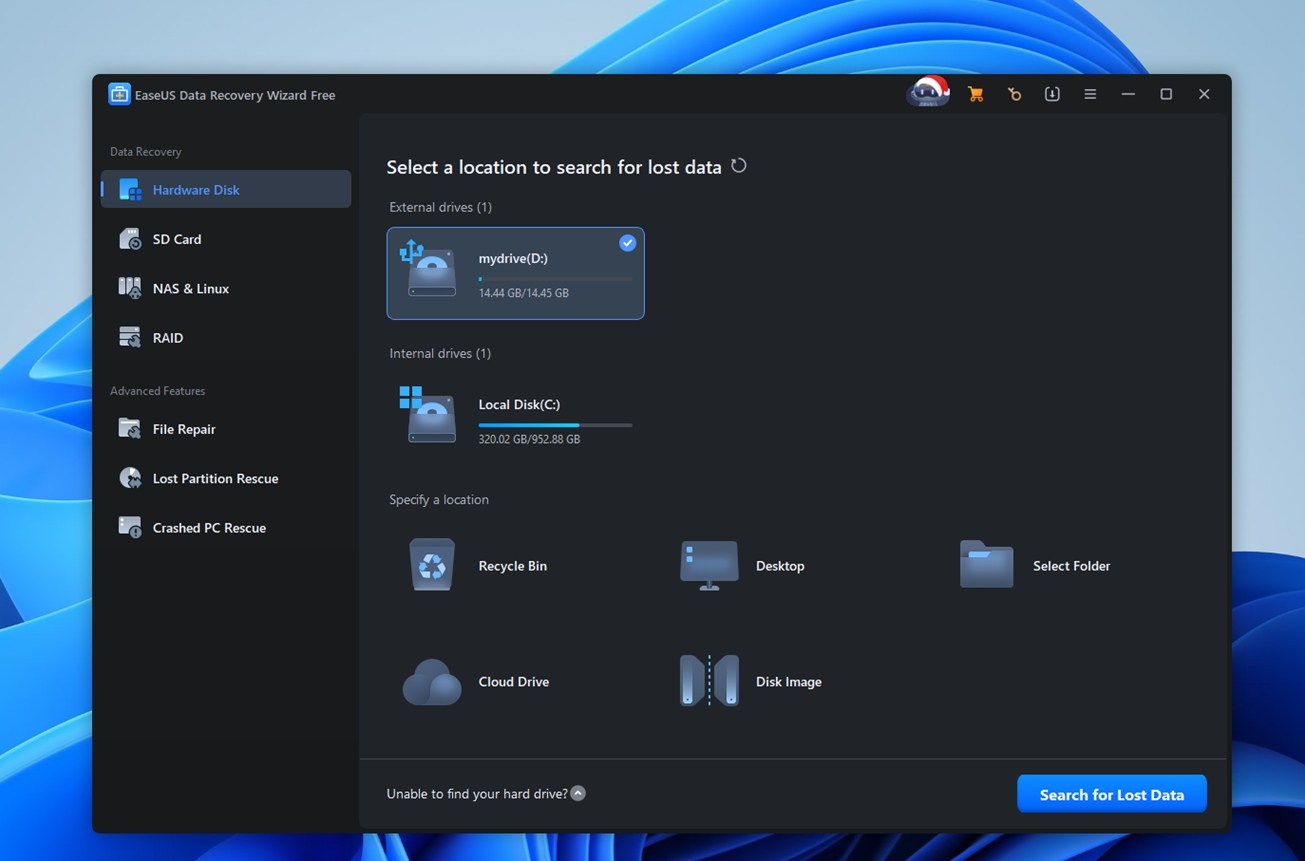
بمجرد النقر على البحث عن البيانات المفقودة، يبدأ الفحص فورًا.
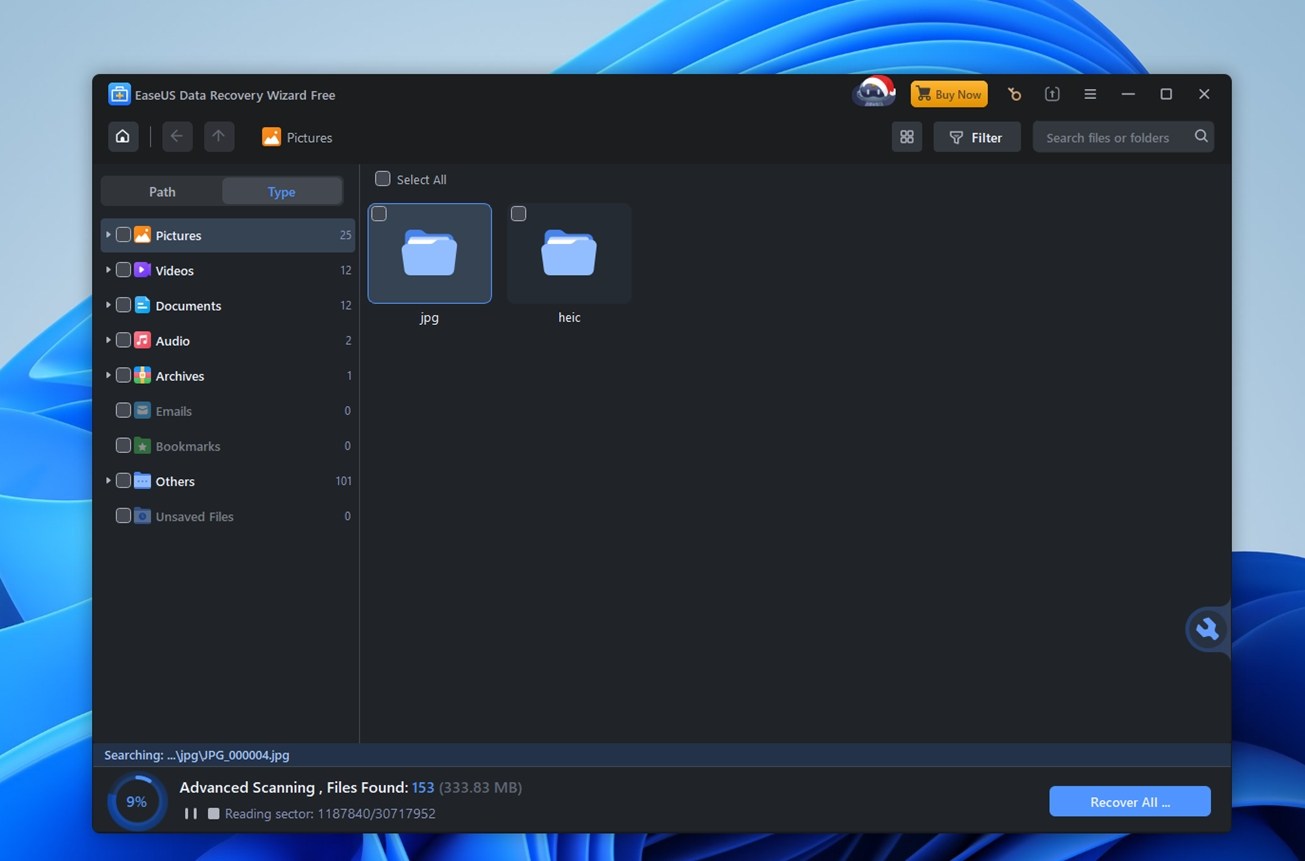
يتم تقديم مقدمة قصيرة للمستخدمين لأول مرة مع تلميحات تشير إلى العناصر الرئيسية في واجهة المستخدم. أشياء مثل “اضغط هنا للفحص” أو “هذا الرمز يعرض أنواع الملفات”. هذا مفيد إذا كنت جديدًا.
أثناء تشغيل الفحص، تبدأ النتائج في الظهور في الوقت الفعلي. ستشاهد عدادًا لعدد الملفات ونسبة التقدم على طول الجزء السفلي من النافذة، وذلك لإبقائك على اطلاع دائم. لا يتعين عليك الانتظار حتى ينتهي الفحص؛ يمكنك البدء في تصفح النتائج على الفور.
التنقل سهل الفهم إلى حد كبير. يتم تجميع الملفات حسب النوع أو بنية المجلد الأصلية، ويمكنك التعمق حسب الفئة، مثل JPG أو PNG أو BMP أو GIF، أو استخدام شريط البحث لتحديد شيء معين.
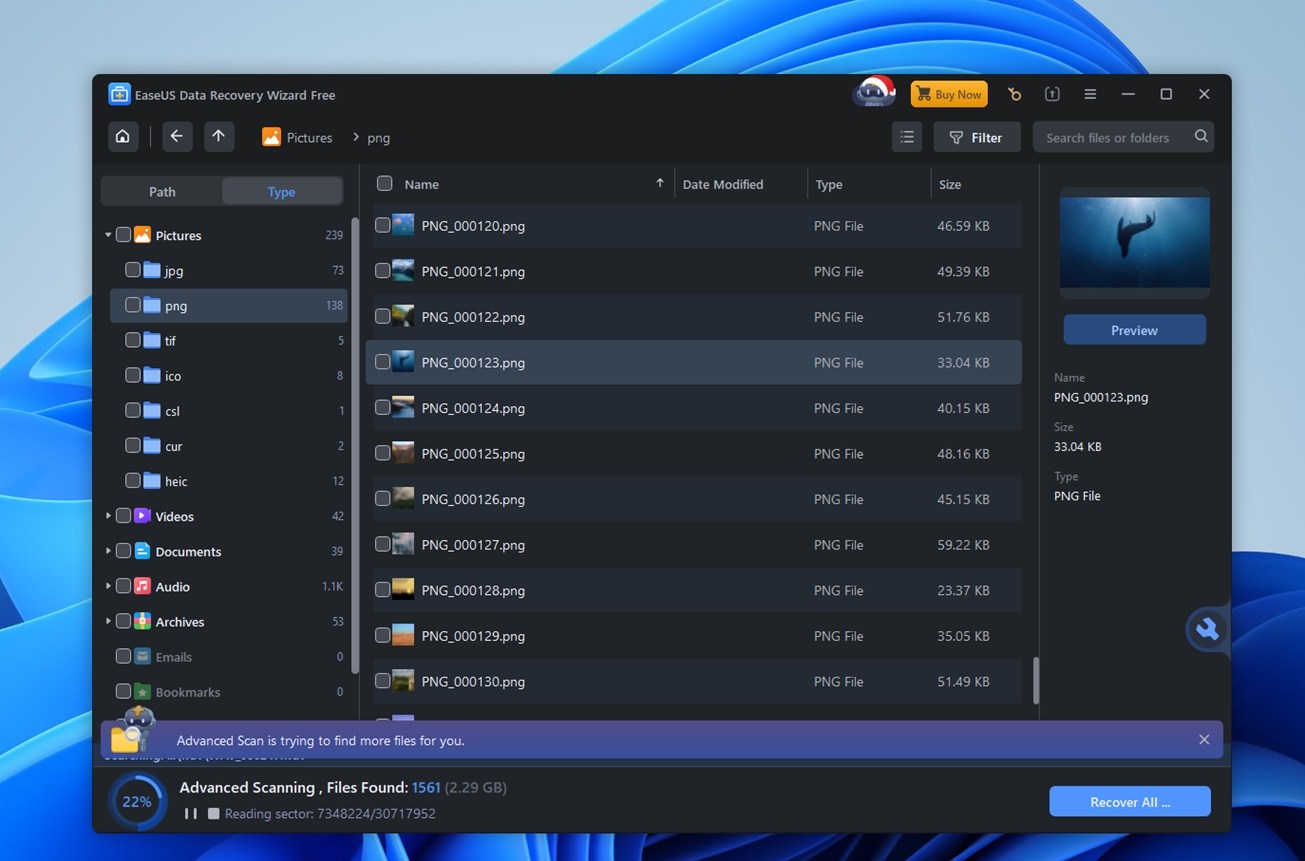
ومع ذلك، تُعد ميزة المعاينة نقطة ضعف. فهي تدعم مجموعة محدودة فقط من أنواع الملفات، كما أن الأداء غير مستقر. صادفنا عدة رسائل “يتم التحميل، يرجى الانتظار”، حتى مع الملفات الصغيرة. بالإضافة إلى ذلك، الحد الأقصى لحجم المعاينة هو 100 ميجابايت، لذا إذا كنت تحاول معاينة مقاطع فيديو كبيرة أو صور RAW، انسَ الأمر. مقارنةً بأدوات مثل Disk Drill أو Recoverit، يتخلف هذا الجزء عن الركب.
بمجرد تحديد الملفات التي تريدها، انقر على استعادة. اختر وجهتك (تذكر: لا تقم بالحفظ على نفس القرص الذي تستعيد منه!)، وهكذا تكون قد انتهيت. الأمر بسيط.
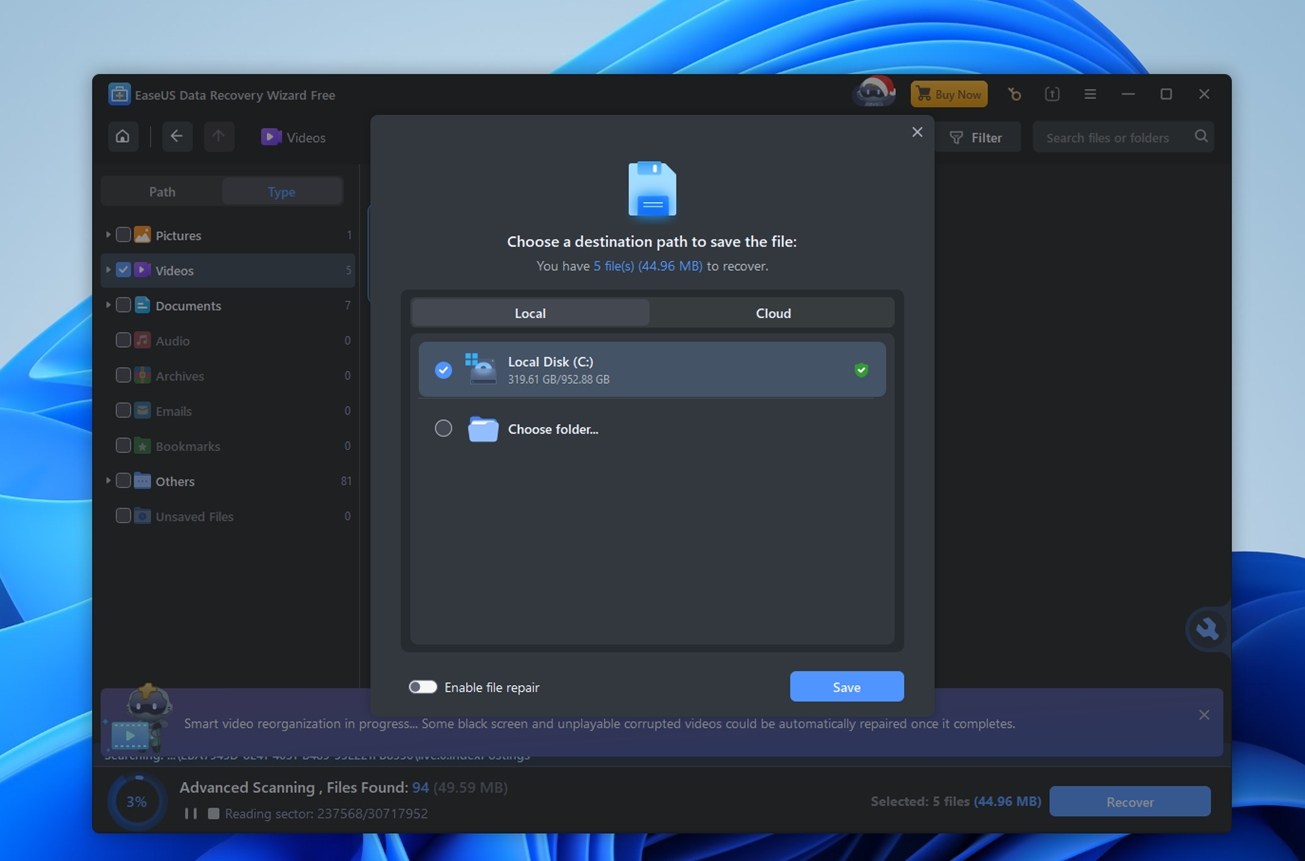
كما ترى، لا يوجد أي شيء معقد في ذلك على الإطلاق. هذا ليس R-Studio أو UFS Explorer أو PhotoRec. لست بحاجة إلى معرفة أي شيء عن توقيعات الملفات أو هياكل الأقسام. إذا كنت مرتاحًا في التنقل بين المجلدات في مدير الملفات، ستشعر أنك في مكانك هنا.
أداء الاستعادة
والآن لننتقل إلى الجزء الأكثر أهمية في مراجعتنا لبرنامج EaseUS Data Recovery Wizard – ما مدى أدائه الفعلي؟
إليك كيف كان أداء EaseUS (استنادًا إلى معدلات الاستعادة التي قمنا بقياسها):
| السيناريو | معدل نجاح الاستعادة* | وقت الفحص | ملاحظات |
| الحالة 1: قرص صلب 1 تيرابايت Seagate Barracuda (NTFS) تم حذف الملفات (سلة المحذوفات تم تفريغها) | ~90% استعادة قابلة للاستخدام (الأفضل في المستندات) | ~82 | الحالة الأقوى بشكل عام. معظم المستندات الشائعة عادت وفتحت بشكل جيد. هيكل المجلدات بقي سليماً. |
| الحالة 2: بطاقة microSD 64 جيجابايت Samsung EVO Plus (RAW، غير قابلة للقراءة) | ~62–77% استعادة قابلة للاستخدام (صور RAW أعلى، الفيديو أضعف) | ~40 | نتائج مختلطة. صور RAW تم استعادتها بشكل أفضل من ملفات الفيديو النموذجية. توقع أسماء ملفات عامة والمزيد من الفرز اليدوي. |
| الحالة 3: فلاش USB 16 جيجابايت SanDisk Ultra USB 3.0 تمت تهيئته بسرعة | ~60 أقل من الحالات الأخرى (يختلف حسب نوع الملف؛ الفيديو أضعف) | ~10 | الاستعادة نجحت، لكن قد ينتهي بك الأمر مع مجموعة كبيرة مختلطة من الملفات. قد يتجاهل أيضاً المجلدات المليئة بالكثير من الملفات الصغيرة جداً (ليس بالأمر الكبير لمعظم الناس، لكنه يستحق المعرفة). |
لم ندرج وقت إصلاح الملفات ضمن قياسات وقت الفحص لدينا – فقط عملية الفحص نفسها. بعد الفحص، حاول التطبيق إصلاح ملفات الفيديو التالفة بشكل منفصل، مما أضاف وقتًا إضافيًا ولم يكن دائمًا ناجحًا. لذا يرجى أخذ ذلك في الاعتبار.
الملفات المحذوفة (الحالة 1). على قرص Seagate بسعة 1 تيرابايت، تصرف EaseUS كما هو متوقع من أداة استهلاكية ناضجة. لقد وجد جزءًا كبيرًا من مجموعة البيانات المحذوفة، وعاد ما يهتم به الناس أكثر (المستندات والصور الشائعة) بحالة جيدة. وصلت نسبة الاستعادة القابلة للاستخدام لدينا إلى حوالي 90%، واستغرق الفحص حوالي 82 دقيقة. هيكل المجلدات كان أفضل هنا مقارنة بالحالات الأخرى، رغم أنه لم يكن مثاليًا. لاحظنا أيضًا أنه أحيانًا يتخطى الأدلة التي تحتوي على عدد كبير من الملفات الصغيرة جدًا.
كانت بطاقة microSD بنظام RAW (الحالة 2) أكثر تداخلاً وتنوعاً. ما زال بإمكان EaseUS استرجاع البيانات حتى عندما رأت Windows البطاقة كغير قابلة للقراءة، وهو الهدف الأساسي من اختبار هذا السيناريو. استغرق وقت الفحص حوالي 40 دقيقة. جودة الاستعادة اعتمدت بدرجة كبيرة على نوع الملف. فقد كانت صور RAW أفضل بشكل عام من ملفات الفيديو، ووصل إجمالي الاستعادة القابلة للاستخدام إلى حوالي ~62–77% باختلاف ما يتم احتسابه. لم تبقَ أسماء الملفات وبنية المجلدات بشكل نظيف، لذا تحولت العملية إلى “رتبها لاحقاً”.
التهيئة السريعة (الحالة 3) جاءت في المنتصف، مع تنظيف إضافي. تم فحص وحدة USB بسعة 16 جيجابايت التي قمنا بتهيئتها بسرعة إلى exFAT في حوالي 10 دقائق. استعاد EaseUS كمية لا بأس بها من أنواع الملفات الشائعة، لكن الإزعاج الكبير هنا كان في التنظيم. ظهرت العديد من الملفات بدون مساراتها الأصلية، لذا ستعتمد بشكل كبير على الفلاتر، والبحث، والمعاينات. أما المعاينات… فلا تزال غير مضمونة، خاصة إذا كنت تحاول التحقق من ملفات وسائط أكبر.
ليس سيئًا على الإطلاق. أداء قوي بشكل عام عبر حالات الاختبار الثلاث لدينا.
تفصيل التسعير
الآن دعونا نلقي نظرة على السعر. اعتبارًا من وقت كتابة هذا المقال، تعرض EaseUS الخيارات التالية لإصدار Windows.
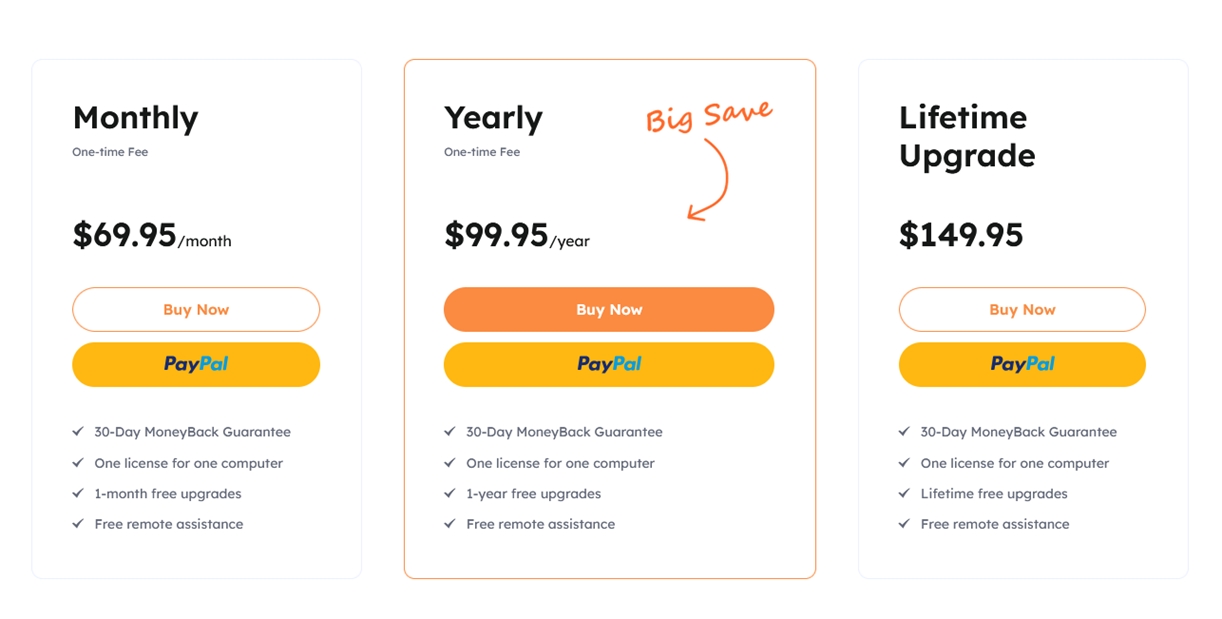
من الواضح أنه ليس الخيار الأرخص المتاح، وبصراحة، تبدو الخطة الشهرية مرتفعة جدًا بسعر 69.95 دولارًا. هذا أكثر مما تتقاضاه العديد من الأدوات مقابل عام كامل. ترخيص السنة بسعر 99.95 دولارًا يبدو أكثر منطقية، ويشمل التحديثات المجانية والدعم لمدة 12 شهرًا، لذا فهو ذو قيمة أفضل إذا كنت تخطط لاستخدام الأداة عدة مرات خلال السنة.
رخصة الاستخدام مدى الحياة هي 149.95 دولار، وهذا ليس خارج النطاق مقارنة بأدوات الاستعادة المميزة الأخرى. وبالنظر إلى التحديثات مدى الحياة والدعم عن بُعد، فمن المحتمل أنها الخيار الأكثر ذكاءً على المدى الطويل إذا كنت تسترجع البيانات كثيرًا أو تعمل في مجال تقنية المعلومات.
ومع ذلك، نود أن نرى خيارًا قصير الأجل أكثر توفيرًا أو على الأقل إصدارًا مجانيًا أكثر سخاءً. الإصدار المجاني محدود باستعادة 2 جيجابايت فقط، وهو بالكاد يغطي الحاجة الفعلية في الاستخدام الواقعي.
EaseUS مقابل المنافسين
لذا، السعر ليس رخيصًا، لكن دعونا نضع هذه العلامة في منظورها الصحيح من خلال مقارنة EaseUS مع بعض أدوات الاستعادة المعروفة جيدًا.
| الأداة | السعر النموذجي | الفئة المجانية | الإضافات الرئيسية | ملاحظات |
| EaseUS Data Recovery Wizard | 69.95$ شهريًا؛ 99.95$ سنويًا؛ 149.95$ مدى الحياة |
حد أقصى 2 GB بيانات مجانية | إصلاح أساسي للملفات | واجهة مستخدم جيدة، استعادة NTFS قوية، لا يوجد تصوير للقرص |
| Disk Drill Pro | 89$ مدى الحياة (Win + Mac) | استعادة مجانية حتى 100 MB على Windows | تصوير القرص، S.M.A.R.T.، Recovery Vault، استعادة الكاميرا المتقدمة | قيمة أقوى بشكل عام، أدوات أمان إضافية |
| Stellar Data Recovery | 59.99$ شهريًا – 199$ مدى الحياة | حتى 1 GB | إصلاح الفيديو، وسائط قابلة للإقلاع | نطاق سعري مشابه، إصلاح فيديو أفضل |
| Recuva Professional | 24.95$ سنويًا | غير محدود | حذف آمن | رخيص لكن بقدرات محدودة وأنظمة ملفات حديثة أقل |
| R‑Studio | ~79.99$ لكل نظام تشغيل | تجريبي فقط (استعادة ملفات أصغر من 256 KB) | محرر hex، إعادة بناء RAID | واجهة تقنية أكثر، موجهة للمحترفين |
إذا وضعت EaseUS جنبًا إلى جنب مع منافسيه الرئيسيين، فإن صورة التسعير لا تصب في مصلحته حقًا. بسعر 69.95 دولارًا لشهر واحد أو 99.95 دولارًا سنويًا، يتم تسعيره كأداة فاخرة، ولكن في الواقع، يقدم الآخرون مزايا أكثر مقابل تكلفة أقل.
- خذ Disk Drill كمثال. مقابل 89 دولارًا تحصل على وصول مدى الحياة (وليس فقط لمدة عام واحد)، واستعادة كاملة الميزات على كل من Mac وWindows، وإضافات مثل إنشاء صور للأقراص، ومراقبة صحة S.M.A.R.T، واستعادة الكاميرا المتقدمة. القيمة مقابل المال ببساطة أقوى.
- R-Studio هو مثال آخر حيث تحصل على محرك استعادة أكثر تقدمًا بكثير، ومجموعة أدوات لإعدادات RAID والشبكات المعقدة، وأداء عام أفضل. على الرغم من أنه ليس سهل الاستخدام للمبتدئين، إلا أن سعره عادل (~79 دولارًا لكل منصة) وغالبًا ما يصبح الخيار المفضل للمحترفين.
- أقرب خيار هو Stellar Data Recovery. إنه في نفس فئة السعر ويقدم إمكانيات استرجاع مماثلة، مع بعض الاختلافات في الميزات. إذا كنت تختار بناءً فقط على السعر + الوظائف الأساسية، فإن Stellar وEaseUS أقرب لبعضهما البعض.
- وأخيرًا، هناك دائمًا Recuva. إنه ليس مبهرًا أو قويًا، لكنه مجاني، مع استعادة غير محدودة – جيد للمهام الأساسية.
لذا، برنامج EaseUS ليس بالضرورة منتجًا سيئًا. فهو يفي بما يعد به. ولكن عند مقارنة الخيارات، فإنه لا يبرز كأفضل اختيار مقابل السعر.
ماذا يقول المستخدمون الحقيقيون
لن تكتمل أي مراجعة دون الاطلاع على ما يقوله المستخدمون الفعليون.
قمنا بفحص التعليقات من منصات متعددة لقياس السمعة الفعلية لـ EaseUS Data Recovery Wizard.
| المنصة | التقييم | أبرز ملاحظات المستخدمين |
| Trustpilot | 4.4 / 5 (≈458 مراجعة) | 91٪ تقييمات خمس نجوم؛ أشيد بسهولة الاستخدام ونجاح الاسترجاع؛ تقييمات نجمة واحدة غالباً بسبب الفشل في الحالات الصعبة. المستخدمون يذكرون الدعم المفيد.
البعض يقارنها بشكل سلبي مع أدوات مثل R-Studio أو DMDE في المهام المعقدة. |
| كابتيرا | 4.6 / 5 (≈380 مراجعة) | تعليقات إيجابية بخصوص السرعة وسهولة الاستخدام وفعالية الاسترجاع لمحركات الـUSB والأقراص. أحد المستخدمين استرجع USB بحجم 32 جيجا بايت مع جودة ملفات كاملة. |
| جي 2 | ~4.5 / 5 (المنتج); 4.8 / 5 (الشركة) | تقييمات عالية للموثوقية ونجاح الاسترجاع. دعم العملاء يحصل على 9.3/10. المستخدمون يقدّرون قدرته على استعادة “الملفات المفقودة” بسرعة. |
| TrustRadius | ~8 / 10 (عينة محدودة) | المستخدمون استرجعوا ملفات من أقراص تمت إعادة تهيئتها. الدعم الفني ينال مدحاً كبيراً، وهذا متوافق مع بقية أدوات EaseUS. |
| متنوع | بعض المستخدمين يرونه فعالاً في حالات الضرر المنطقي واسترجاع بطاقات SD. آخرون يصفونه بـ “عملية نصب” بسبب نموذج البرمجية المجانية المحدودة.
مجتمعات المحترفين توصي بـR-Studio أو PhotoRec للاحتياجات المتقدمة. |
كما ترى، تتراوح معظم التقييمات بين الجيد والرائع، لذا يمكننا القول بأمان أن تعليقات المستخدمين حول EaseUS Data Recovery Wizard إيجابية بشكل عام. بشكل عام، يثني الناس عليه لكونه سهل الاستخدام، وفعّال في حالات الاستعادة الشائعة، ومدعوم بدعم عملاء جيد.
ومع ذلك، ستجد دائمًا بعض الأصوات المحبطة. في معظم الحالات، تظهر الشكاوى عندما يفشل الأداة في استعادة ملفات محددة جدًا أو عندما لا يدرك المستخدمون أن النسخة المجانية تعرض فقط معاينة البيانات القابلة للاستعادة – وهذا أمر شائع جدًا في هذه الصناعة
حكمنا
إليك حكمنا النهائي على EaseUS Data Recovery Wizard:
| المعيار | النتيجة | ملاحظات |
| معدل نجاح الاستعادة | 7/10 | تم استرداد معظم الملفات المحذوفة في اختباراتنا. جيد مع المستندات والصور. واجه مشاكل مع بعض ملفات الفيديو المجزأة وتنسيقات الصور RAW في الفحوصات العميقة. |
| سرعة الفحص | 7/10 | ليست ممتازة، وليست سيئة. |
| سهولة الاستخدام | 8/10 | واجهة مستخدم واضحة، معاينات ملفات جيدة، وسهل المتابعة. مثالي للمبتدئين. |
| القيمة مقابل المال | 6/10 | تصبح مكلفة بسرعة. الأدوات المنافسة تقدم مزايا أكثر مقابل مال أقل أو برسوم لمرة واحدة. |
النتيجة النهائية: 7 / 10
يقدم EaseUS Data Recovery Wizard أداءً جيدًا بشكل عام. لا يتصدر القائمة تمامًا، لكنه يثبت أنه موثوق به في العديد من سيناريوهات الاستعادة اليومية. الواجهة نظيفة وسير العمل سلس من البداية حتى النهاية.
حيث تتعثر هو في مجالين: التسعير والميزات المتقدمة.
لا تزال خيارًا جيدًا، لكن لا يمكننا تجاهل حقيقة أنه يمكنك العثور على خيارات أفضل.



