 قرر فريقنا في خبراء استعادة البيانات 7 تجربة Hetman Partition Recovery – لمعرفة كيف يتعامل مع الملفات المحذوفة والأقسام المفقودة. لقد رأينا اسم هذا البرنامج يظهر في المنتديات وجداول المقارنة، لكن حان الوقت لإلقاء نظرة أعمق. هذا تقييم عملي لـ Hetman Partition Recovery بناءً على حالات حقيقية؛ ستجد هنا إجابات مباشرة.
الحكم السريع
الأفضل لـ: المستخدمين ذوي الخبرة الذين يحتاجون إلى دعم مجموعة واسعة من أنظمة الملفات، ولا يمانعون في استخدام واجهة تقليدية.
Hetman Partition Recovery هو أداة قوية لاستعادة البيانات المفقودة، خاصة من الأقراص الصلبة (HDDs) وأنواع الملفات القياسية مثل DOCX وJPG وPDF. يدعم مجموعة واسعة من أنظمة الملفات ويشمل معالج استعادة يجعل العملية سهلة نسبيًا.
لكن الواجهة تبدو قديمة، والفحوصات العميقة ليست سريعة جدًا، وبعض الميزات الرئيسية مقفلة خلف مستويات تراخيص باهظة الثمن.
Pros
- يدعم مجموعة واسعة من أنظمة الملفات (NTFS، exFAT، APFS، Ext4، ZFS، ReFS، وأكثر)
- يتعامل بشكل جيد مع استعادة الملفات المحذوفة
- يستعيد أنواع الملفات القياسية بشكل موثوق
- معالج استعادة مدمج
- يمكنه العمل مع الأقراص الافتراضية (VHD، VMDK) في التراخيص ذات المستوى الأعلى
- يقدم نسخة محمولة (Windows)
- ترخيص لمرة واحدة
- واجهة مستخدم قديمة
- السعر يبدو مرتفعًا
- أداء متوسط في حالات الاستعادة الأصعب
- الإصدار التجريبي يسمح بالمعاينة فقط
- لا يوجد وصول فوري لنتائج الفحص
نظرة عامة على Hetman Partition Recovery
قبل أن ننتقل إلى كيفية أداء Hetman Partition Recovery، من المفيد أن نعرف قليلاً عن مصدره. تم تطوير هذه الأداة من قبل هيتمان سوفتوير، وهي شركة تعمل على بناء أدوات لاستعادة البيانات منذ سنوات. تقول صفحة Hetman أن برنامجها يستعيد الملفات المفقودة بنجاح في حوالي 99% من الحالات؛ وهذا، من الواضح، إحصاء تسويقي، لذلك لن نقضي وقتاً في تحليله.
ما هو أكثر أهمية هنا هو دعم نظام التشغيل. التطبيق متاح للتنزيل على Windows وmacOS وLinux، وهو ما لا يمكن أن تقوله العديد من أدوات استعادة البيانات. لكن هذه مراجعة لـ Hetman Partition Recovery تركز بالكامل على إصدار Windows، لأنه أكثر مكان يُستخدم فيه هذا البرنامج. لذا ضع ذلك في اعتبارك أثناء قراءتك للاختبارات.
دعم نظام الملفات والأجهزة
يتعامل Hetman Partition Recovery مع مجموعة واسعة من أنظمة الملفات وأجهزة التخزين، مما يمنحه ميزة في البيئات المختلطة أو حالات الاستعادة التي تتضمن تنسيقات أنظمة تشغيل متعددة.
على جانب Windows، يدعم Hetman Partition Recovery أنظمة الملفات NTFS، ReFS، FAT12/16/32، وexFAT، لذا سيعمل مع كل شيء تقريبًا من ذاكرة USB قديمة إلى قرص SSD حديث. كما يتعرف أيضًا على APFS وHFS+ من macOS، وExt2/3/4، ReiserFS، XFS، وUFS من أنظمة Linux.
علاوة على ذلك، يدعم أيضًا تنسيقات أكثر تخصصًا أو أقل شيوعًا مثل ZFS وBtrfs وحتى HikvisionFS، الذي يُستخدم غالبًا في أنظمة المراقبة.
فيما يخص الأجهزة، يمكنه المسح والاسترجاع من أي قرص محلي أو قابل للإزالة تقريبًا. يشمل ذلك القرص الصلب الداخلي (HDD)، أقراص الحالة الصلبة (SSD)، محركات أقراص USB المحمولة، محركات الأقراص الصلبة الخارجية، بطاقات SD و microSD. كما يعمل أيضًا مع تنسيقات الأقراص الافتراضية، وهو ما يكون مفيدًا للأشخاص الذين يعملون مع VMware أو Hyper‑V.
واجهة المستخدم والميزات
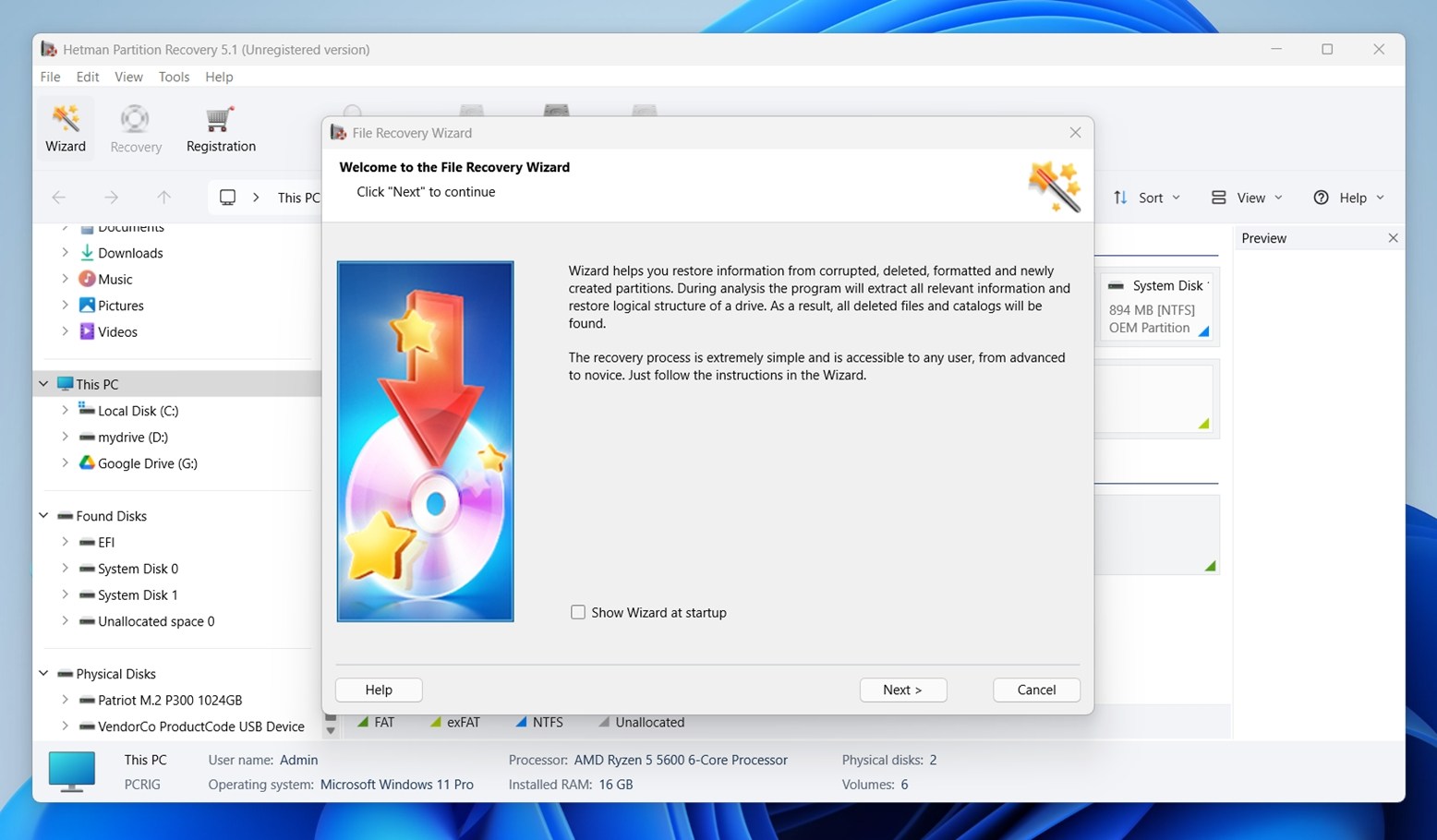
يلتزم Hetman Partition Recovery بواجهة نمط مستكشف Windows الكلاسيكي، وهذا قد يكون ميزة أو عيباً حسب توقعاتك. إذا كنت قد استخدمت أي أداة من أدوات Windows قبل عام 2015، فسيبدو لك التخطيط مألوفاً: قائمة الأقراص على اليسار، عرض الملفات على اليمين، وشريط الأدوات في الأعلى. لا يوجد أي بساطة عصرية أو رسوم متحركة هنا، لكن كل شيء في مكانه المتوقع. لن تجد وضعاً ليلياً أو تخطيطاً متكيفاً.
تعمل عملية الاستعادة الأساسية من خلال معالج خطوة بخطوة. بعد تشغيل التطبيق، تقوم بتحديد محرك الأقراص، واختيار نوع الفحص الخاص بك (سريع أو كامل)، ثم تنتظر النتائج، وبعد ذلك تقوم بمعاينة واستعادة الملفات التي تريدها. يمكنك أيضًا استخدام نافذة المعاينة المدمجة لفحص المستندات والصور وحتى مقاطع الفيديو قبل استعادتها، مما يساعدك على تجنب حفظ الملفات غير المفيدة. للمستخدمين المتقدمين، يوجد عارض HEX مدمج، وهو مفيد لفحص كتل البيانات الخام.
أدوات إضافية
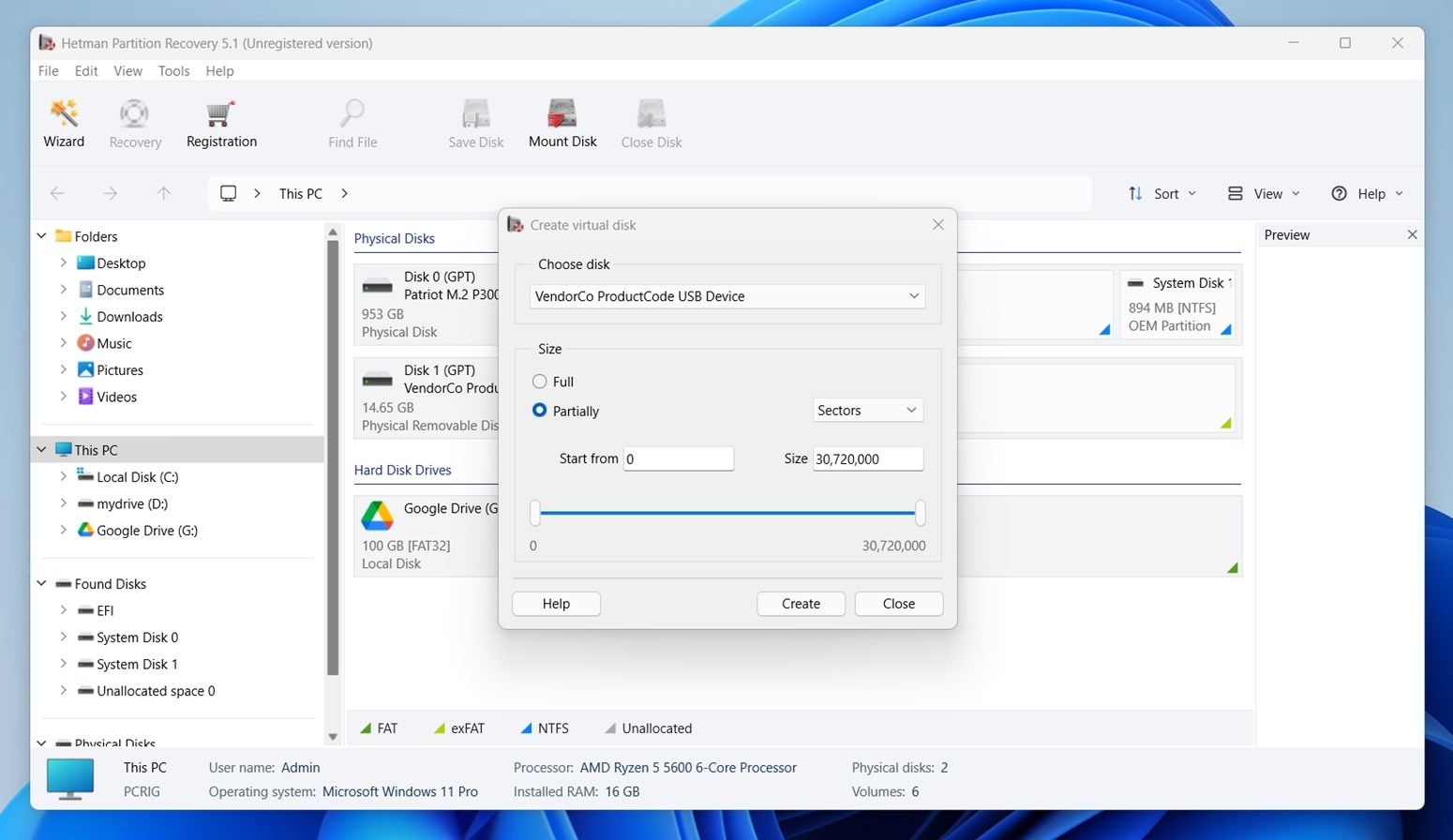
إلى جانب الأساسيات، يتضمن Hetman بعض الأدوات الإضافية تحت الغطاء. يمكنك تركيب ملفات الأقراص الافتراضية (مثل VHD، VMDK، أو VDI)، وإنشاء صور للأقراص من أجل الاستعادة الآمنة، وتصدير الملفات التي تم العثور عليها مباشرة إلى FTP أو صور ISO. هذه الميزات ليست في الواجهة الرئيسية (بل مخفية في القوائم الفرعية) لكنها موجودة. مع ذلك، بعض هذه الميزات مقفلة خلف الإصدارات الأعلى سعراً (مثل دعم أقراص الأجهزة الافتراضية)، لذا ليس كل شيء متاحًا مباشرة.
هل Hetman Partition Recovery آمن؟
مثل كل أداة نقوم بمراجعتها، قمنا بإجراء بعض الفحوصات الأساسية على Hetman Partition Recovery قبل تثبيته على أي نظام. إحدى الخطوات الرئيسية هي التحقق من أن برنامج التثبيت نظيف ولم يتم الإبلاغ عنه من قبل أي محركات مكافحة الفيروسات.
قمنا بتحميل برنامج التثبيت الرسمي hetman_partition_recovery.exe إلى فيروس توتال، وهي منصة تقوم بفحص الملفات باستخدام أكثر من 70 محرك أمان مختلف.
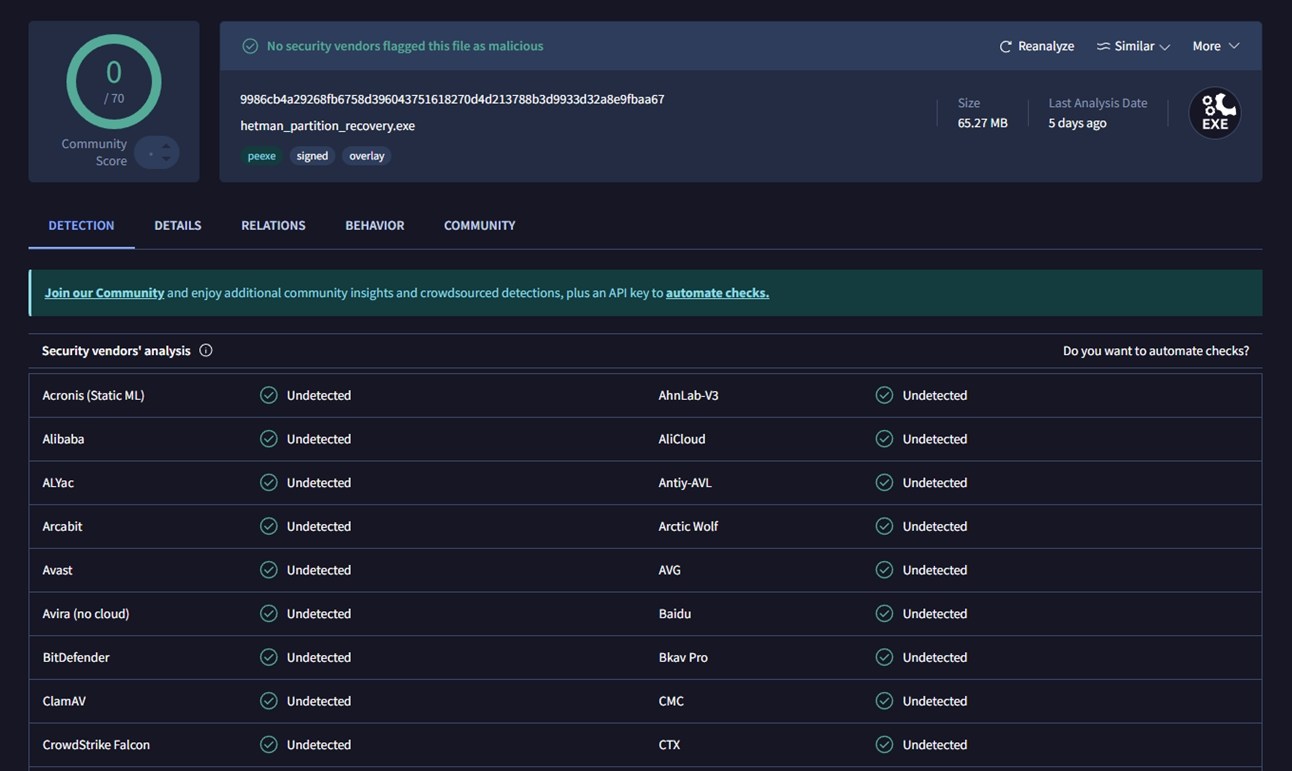
النتيجة: 0 من أصل 70 من البائعين أشاروا إلى أن الملف خبيث. يتضمن ذلك أسماء بارزة مثل BitDefender, Avast, Kaspersky, CrowdStrike، وMicrosoft Defender، جميعهم أشاروا إلى أنه آمن.
هناك أيضًا إصدار محمول من Hetman Partition Recovery متوفر على موقع المطور لأنظمة Windows. قمنا باختبار هذا الإصدار أيضًا – وهو نظيف. كجزء من روتيننا، قمنا أيضًا بفحص بيئة الاختبار بالكامل بعد الانتهاء من جميع جلسات الاستعادة. لم يتم الكشف عن أي شيء مريب.
إعداد واختباراتنا والسيناريوهات
لأغراض الاختبار، قمنا بتنظيم ثلاث من أكثر سيناريوهات فقدان البيانات شيوعًا التي نكتب عنها عادةً:
- الحالة 1: الملفات المحذوفة. استخدمنا قرص Seagate Barracuda بسعة 1 تيرابايت يحتوي على حوالي 100 ملف موزعة عبر مجلدات متداخلة. تم حذف جميع الملفات وإزالتها نهائيًا من سلة المحذوفات.
- الحالة 2: بطاقة SD بصيغة RAW. تم جعل بطاقة microSD Samsung EVO Plus بسعة 64 جيجابايت غير قابلة للقراءة بطريقة جعلت نظام الملفات غير معروف (RAW).
- الحالة 3: فلاش USB تم تهيئته بسرعة. تم تهيئة فلاش SanDisk Ultra USB 3.0 بسعة 16 جيجابايت بسرعة إلى exFAT لمحاكاة فقدان البيانات من خلال تهيئة غير مقصودة لجهاز تخزين خارجي.
في جميع سيناريوهات الاختبار، كان إجمالي كمية البيانات المستخدمة حوالي 650 ميجابايت. تتضمن هذه المساحة مجموعة متنوعة من أنواع الملفات المنظمة داخل مجلدات.
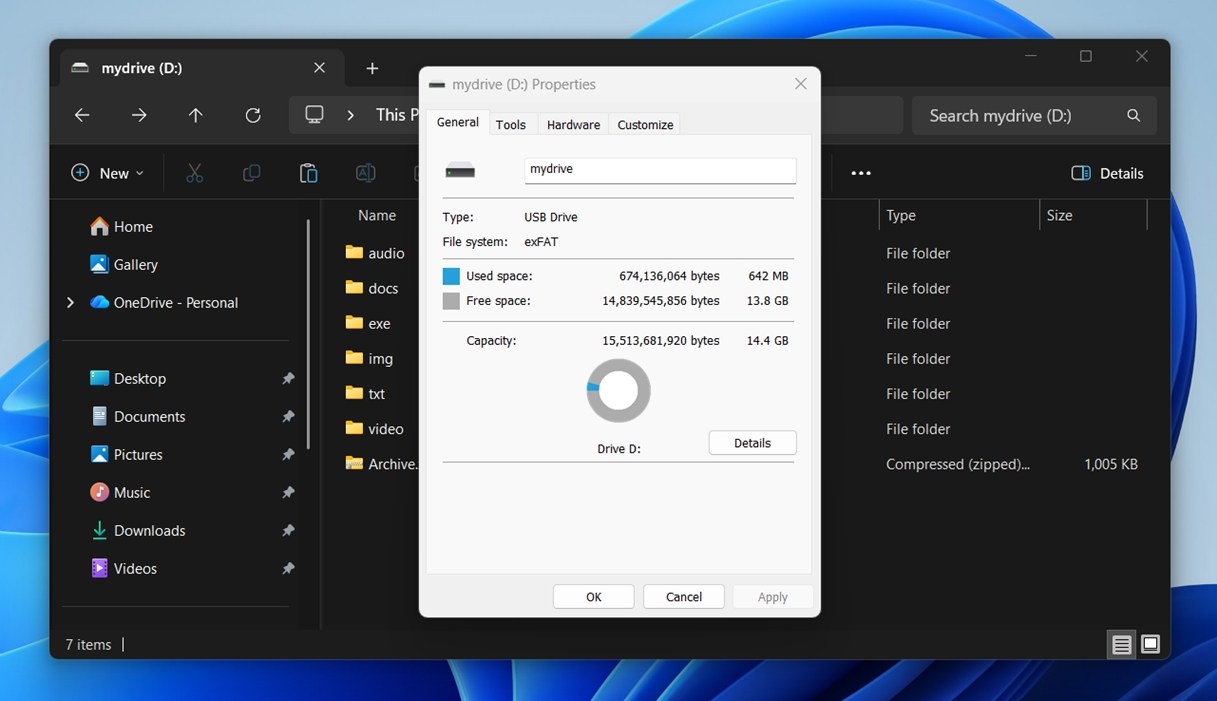
شملت ملفات الاختبار لدينا مزيجًا متنوعًا:
- الصور (JPG, PNG)
- كاميرا RAW (CR2, NEF)
- الفيديوهات (MP4, MOV, GoPro)
- المستندات (DOCX, PDF, TXT)
- الصوتيات (MP3, FLAC)
- أخرى (أرشيفات ZIP، مثبتات EXE)
بالمناسبة، بينما يُعتبر أداء الاسترداد هو المقياس الأول لأي أداة استعادة بيانات، إلا أنه ليس العامل الوحيد الذي نأخذه في الاعتبار. قد تتمكن الأداة من استعادة الكثير من البيانات لكنها قد تكون بطيئة، أو صعبة الاستخدام، أو مرتفعة السعر مقابل ما تقدمه، مما يجعلها غير مرضية. لهذا السبب ننظر أيضاً إلى ما يلي:
| المعيار | ما الذي قمنا بقياسه |
| نجاح الاستعادة | عدد الملفات التي تم استعادتها سليمة وقابلة للاستخدام |
| سرعة الفحص | إجمالي وقت الفحص والاستجابة العامة |
| سهولة الاستخدام | مدى سهولة سير العمل، وما إذا كان يعمل بسلاسة |
| القيمة مقابل المال | ما الذي تقدمه النسخة المجانية مقابل ما تحصل عليه عند الدفع |
تشكل هذه الدرجات الحكم النهائي الذي ستراه في نهاية المراجعة.
سير عمل برنامج Hetman Partition Recovery
قبل أن نتحدث عن أوقات الفحص ومعدلات الاسترداد، دعونا أولاً نلقي نظرة على كيفية عمل عملية الاسترداد بالفعل داخل Hetman Partition Recovery. إذا لم تكن على دراية بأدوات استعادة البيانات، فسيعطيك هذا فكرة واضحة عن كيفية استخدام التطبيق.
- أسهل طريقة للبدء هي فتح معالج استعادة الملفات. يمكنك تشغيله يدويًا من شريط الأدوات.
- بمجرد فتحه، سترى قائمة بالأقراص المتصلة – كل شيء بدءًا من SSD النظام وصولاً إلى ذاكرات USB الخارجية، وبطاقات SD، وأي مساحة غير مخصصة. يتم عرض كل قرص مع اسمه، وحجمه، ونظام الملفات، والحالة.
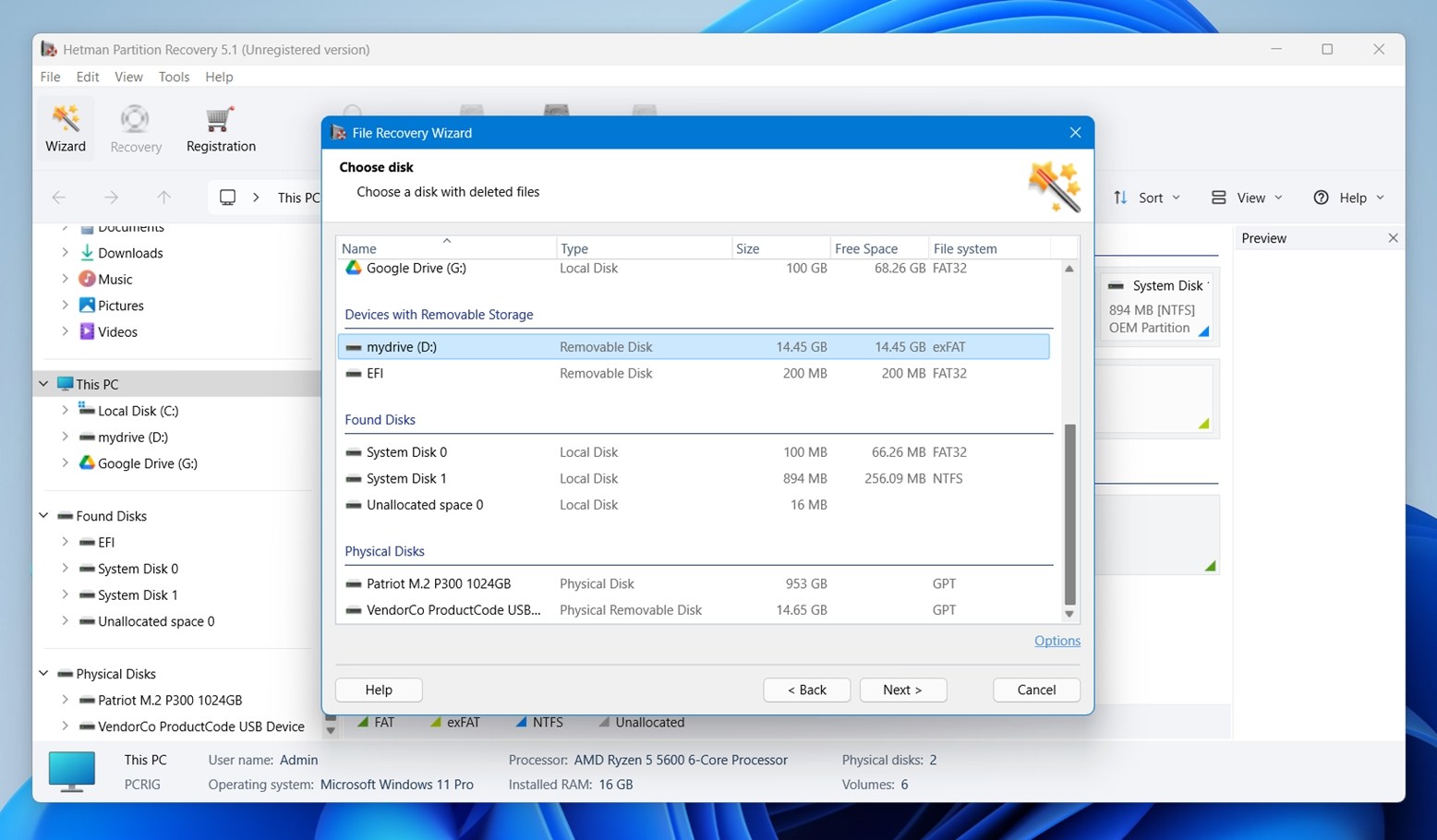
- بعد اختيار القرص، اضغط التالي، ويسألك Hetman عن نوع التحليل الذي تريد تشغيله: فحص سريع (لملفات تم حذفها مؤخرًا) أو تحليل كامل (أفضل للأقراص المهيأة أو التالفة). ضمن التحليل الكامل، يمكنك اختيار أنظمة الملفات التي يجب أن يبحث فيها البرنامج يدويًا.
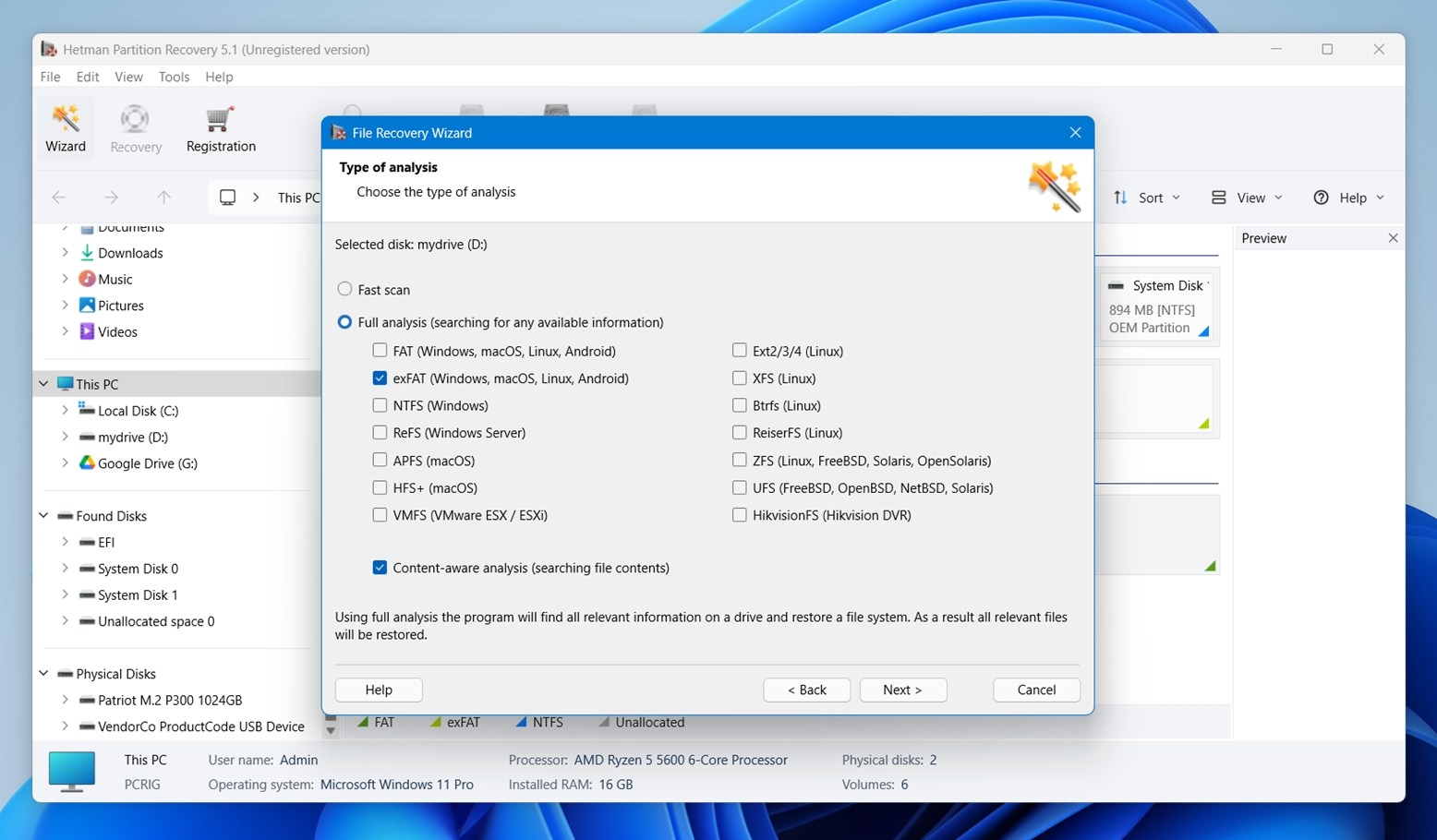 هناك أيضًا خيار تفعيل التحليل المدرك للمحتوى، والذي يجعل التطبيق يفحص مساحة القرص بحثًا عن التواقيع المعروفة للملفات، وهذا ما فعلناه.
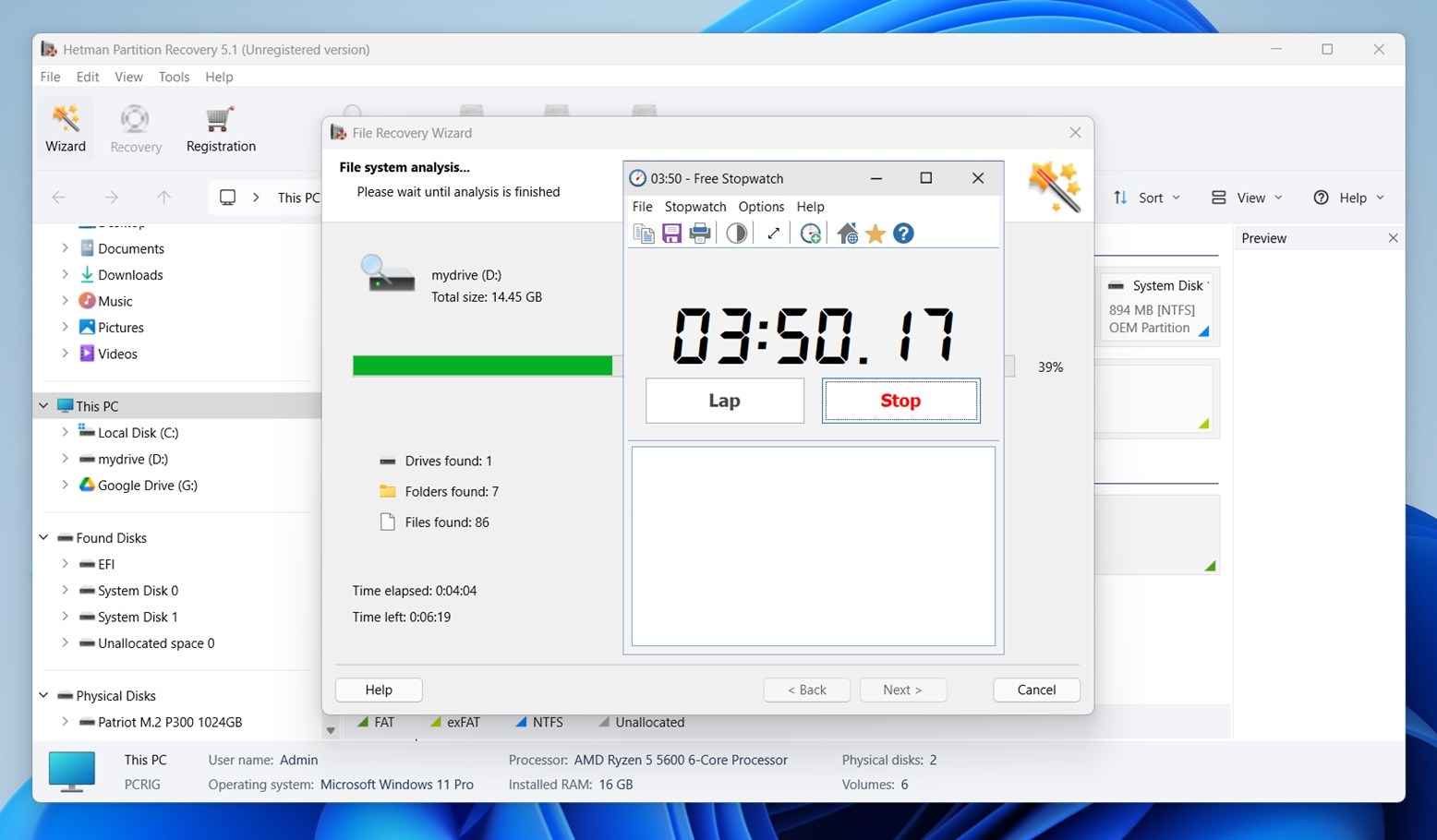
 - بعد ذلك، يبدأ الفحص. سترى عدادًا حيًا لعدد الأقراص والمجلدات والملفات التي تم العثور عليها حتى الآن، بالإضافة إلى تقدير للوقت المتبقي. ولكن على عكس بعض الأدوات التي تسمح لك بتصفح النتائج أثناء الفحص، يجبرك Hetman على الانتظار حتى اكتمال الفحص.
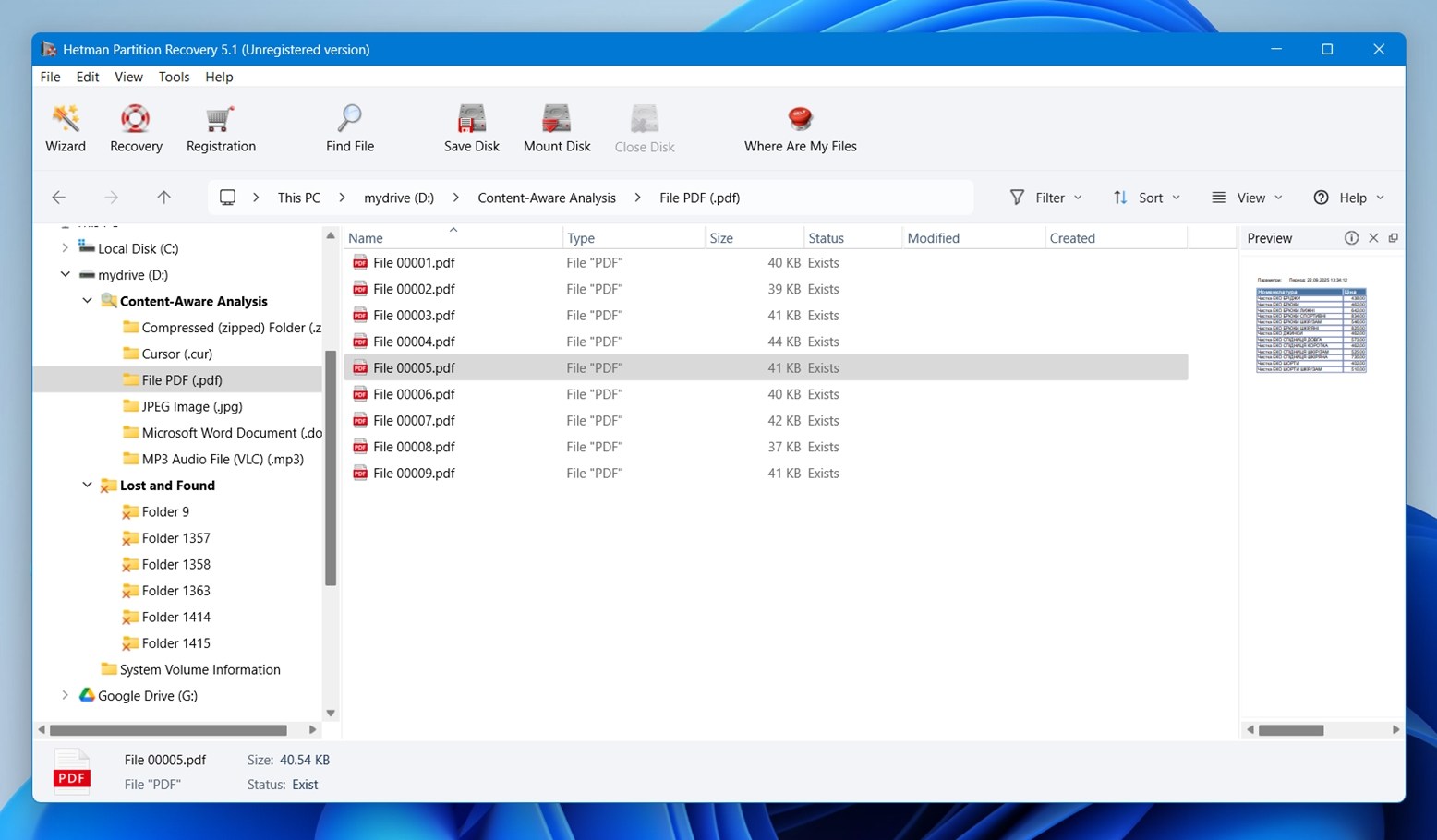
- بعد الفحص، يقوم Hetman بتحميل النتائج في نافذته الرئيسية. على اليسار، ستحصل على شجرة مجلدات تشبه ما تتوقعه في مستعرض Windows. وهي مقسمة إلى فئات مثل التحليل المدرك للمحتوى (استنادًا إلى تواقيع الملفات) والمفقود والمعثور عليه، حيث لا يمكن إعادة بناء هيكلية المجلد بالكامل.
- عند النقر على أي مجلد، يتم عرض الملفات بداخله مباشرة، مجمعة حسب النوع. إذا تعرف التطبيق على الصيغة، ستحصل أيضًا على معاينة للملف على اليمين، وهو أمر مفيد جدًا للصور والمستندات. على سبيل المثال، في تجربة الاختبار الخاصة بنا، عرض Hetman معاينات مباشرة لملفات PDF بسيطة.
- وأخيرًا، بعد اختيار ما ترغب في استرجاعه، يقدم لك Hetman عدة خيارات لحفظ الملفات المستعادة. يمكنك حفظها على أي قرص محلي أو خارجي، أو تجميعها في أرشيف ZIP، أو حتى الرفع عبر FTP.
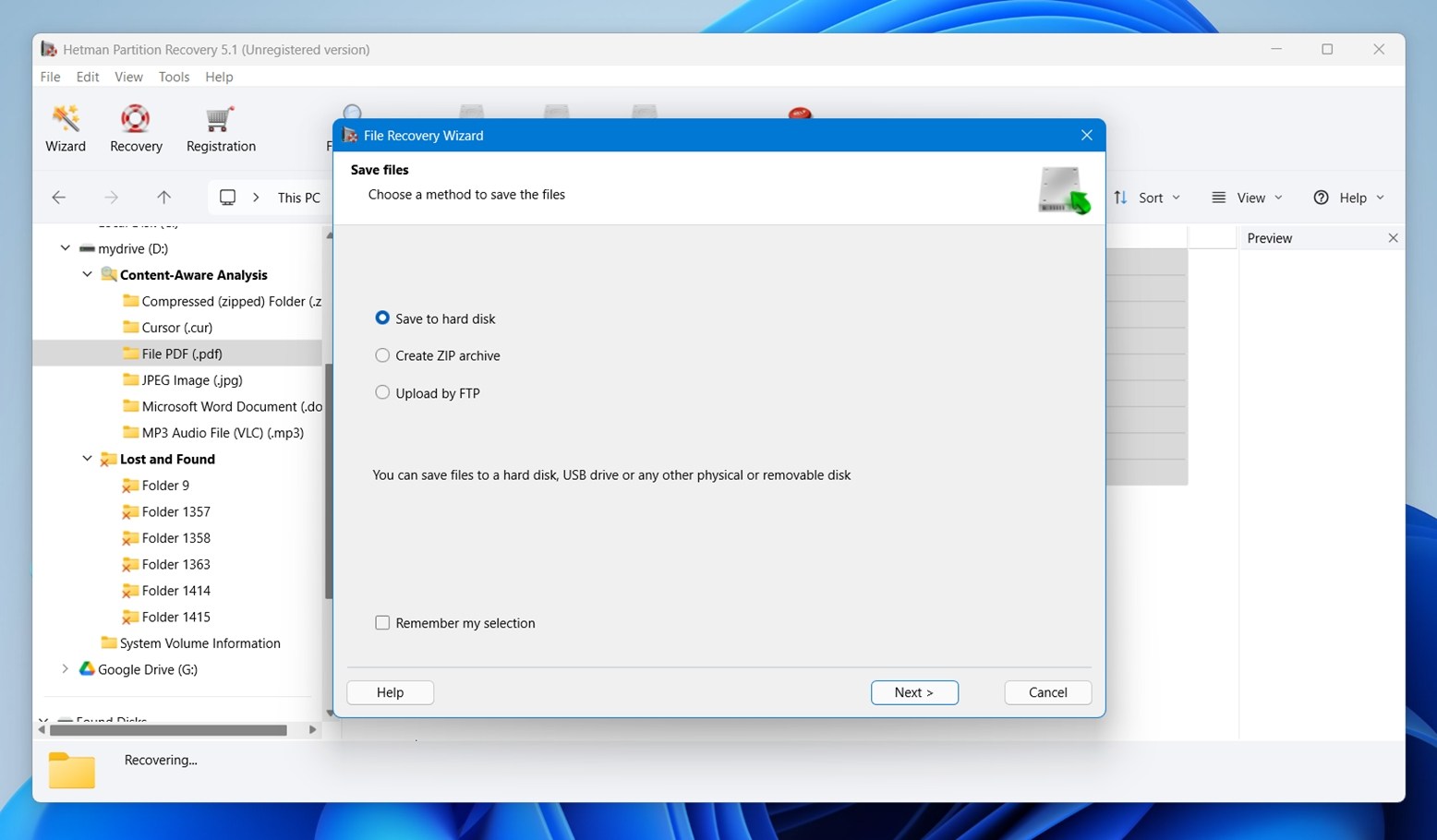
بشكل عام، تعتبر عملية استرجاع الملفات في Hetman Partition Recovery بسيطة إلى حد كبير. إنها ليست بنفس السلاسة التي تحصل عليها في الأدوات مثل Disk Drill أو EaseUS، فهاتان الأداتان توفران سير عمل أكثر أناقة، لكنها أيضاً ليست معقدة جداً. إذا كان هناك أي شيء، فهي أقرب قليلاً إلى Recuva من حيث إرشادك خلال الخطوات خطوة بخطوة، ولكن مع مظهر بصري أقل جاذبية.
ومع ذلك، بعض الأدوات المتقدمة التي يقدمها Hetman، مثل تركيب الأقراص الافتراضية، ليست ظاهرة في المقدمة. ستحتاج إلى البحث في قوائم منسدلة أو لوحات فرعية للوصول إليها. إنها عملية، لكن تصميم واجهة المستخدم ليس من نقاط القوة لدى Hetman.
أداء الاستعادة
الآن، لنتحدث عن النتائج. إليك ملخصًا موجزًا لما رأيناه:
| السيناريو | نسبة نجاح الاستعادة* | وقت الفحص (دقائق) | ملاحظات |
| الحالة 1: هارد ديسك سيجيت 1 تيرابايت. ملفات محذوفة | ~91% (الأقوى على DOCX، PDF، JPG) | ~100 | معظم الملفات فُتحت بدون مشاكل. هيكلية المجلدات وأسماء الملفات تم الحفاظ عليها غالباً. هذه هي أنظف حالة بشكل عام. |
| الحالة 2: بطاقة SD بسعة 64 جيجابايت (RAW، غير قابلة للتركيب) | ~65% (أفضل النتائج مع JPG/NEF، أضعف مع MOV/MP4) | ~43 | الصور الخام عادت بحالة قابلة للاستخدام. تم استرجاع مقاطع GoPro لكن العديد منها كان تالف/غير مكتمل. أسماء الملفات غالباً عامة. |
| الحالة 3: فلاش USB بسعة 16 جيجابايت (تهيئة سريعة) | ~60% (جيد مع TXT، متنوع لملفات ZIP/EXE) | ~11 | الملفات الأساسية عادت، لكن هناك الكثير من التكرارات ولا يوجد هيكلية للمجلدات. بعض الملفات الصغيرة (أقل من 10 كيلو بايت) تم تجاوزها بالكامل. |
يشير معدل النجاح هنا إلى نسبة الملفات التي تمكنا من فتحها واستخدامها بالكامل بعد الاستعادة (وليس فقط الملفات التي “تظهر” وكأنها استعيدت في القائمة).
كما هو متوقع، كانت نتائج استعادة الملفات المحذوفة على قرص HDD الدوار هي الأفضل. بمجرد أن تدخل عملية الفورمات أو تلف RAW في الصورة، تبدأ النتائج في التفاوت حسب نوع الملف. كانت ملفات الفيديو الكبيرة، على وجه الخصوص، تتعرض للنجاح أو الفشل. أما تنسيقات المستندات الخفيفة والصور، خاصة JPG، فعادت بشكل أنظف في جميع الاختبارات.
في كل من Case 2 و Case 3، غالبًا ما ظهرت أسماء الملفات كمدخلات عامة، مثل File 00001.pdf، File 00012.jpg، وما إلى ذلك. هذا أمر متوقع. كل ما تم استرداده ضمن قسم Content-Aware Analysis كان يفتقر إلى أسماء الملفات الأصلية أو مسارات المجلدات. يحدث هذا لأن الأداة عثرت على تلك الملفات من خلال البحث عن تواقيع الملفات المعروفة، وليس من خلال قراءة بيانات التعريف السليمة لنظام الملفات.
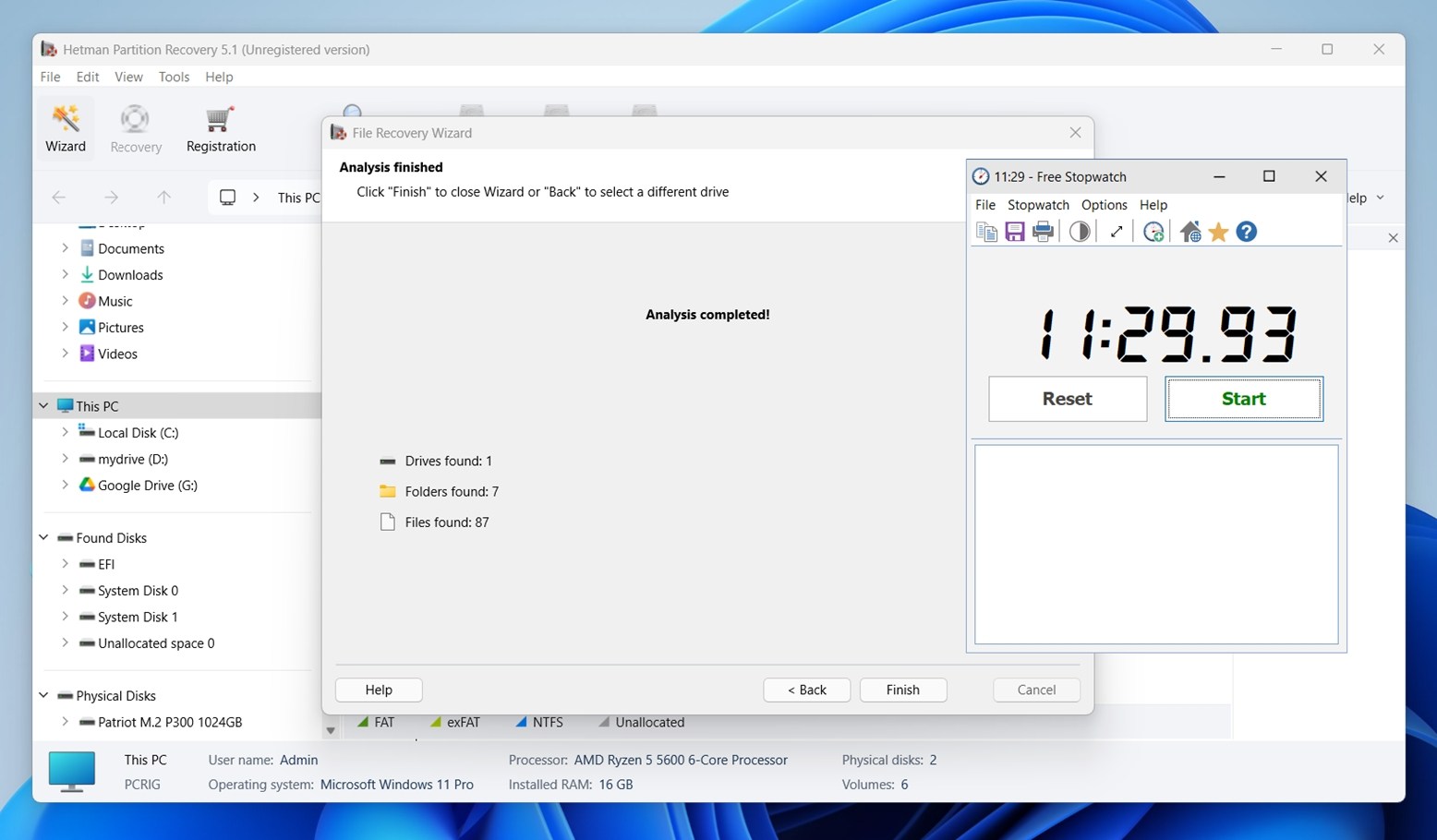
بالنسبة لسرعة الفحص، قدم Hetman أداءً جيدًا بشكل عام. في الحالة 3، استغرق محرك أقراص USB بسعة 16 جيجابايت أكثر قليلاً من 11 دقيقة لإكمال التحليل الكامل. هذا تقريبًا ما كنا نتوقعه.
استغرق القرص الصلب 1 تيرابايت في الحالة 1 وقتًا أطول، حيث اقترب من 100 دقيقة من البداية حتى النهاية. هذا وقت تشغيل معقول. إنه ليس أسرع أداة قمنا باختبارها، لكنه بالتأكيد ضمن النطاق الطبيعي لفئته.
تفصيل أسعار Hetman Partition Recovery
يأتي Hetman Partition Recovery بثلاثة إصدارات مدفوعة: المنزل، المكتب، والأعمال، وكل إصدار منها مخصص لجهاز كمبيوتر واحد فقط. في وقت كتابة هذا المقال، جميع المستويات معروضة بتخفيض.
إذا كنت تتساءل هل برنامج Hetman Partition Recovery مجاني – تقنيًا، لا. يقدم البرنامج إصدارًا تجريبيًا، لكنه يسمح فقط بفحص ومعاينة الملفات. لاستعادة أي شيء فعليًا، ستحتاج إلى ترخيص مدفوع.
إليك تفصيل للأسعار الحالية وما يتضمنه كل مستوى من الترخيص:
| الإصدار | السعر الحالي (دولار أمريكي) | السعر الأصلي | يتضمن | مخصص لـ |
| المنزلي | 97.95$ | 122$ | جميع ميزات الاستعادة ما عدا أقراص الأجهزة الافتراضية | للاستخدام الشخصي فقط |
| المكتبي | 237.95$ | 297$ | يدعم إضافة أقراص الأجهزة الافتراضية (VHD, VMDK) | تقنية المعلومات الداخلية للشركات |
| تجاري | 397.95$ | 497$ | جميع الميزات + حقوق الاستخدام التجاري | الفنيون ومختبرات الاستعادة |
🔎 استعادة الأقراص الافتراضية (لـ VHD, VMDK, إلخ) متوفرة فقط في إصدارات Office وBusiness. جميع الرخص مخصصة لجهاز كمبيوتر واحد فقط.
ليست الأداة الأكثر توفيرًا التي رأيناها، لكن تسعير Hetman يضعها من النظرة الأولى في نفس الفئة مع العديد من المنافسين الكبار. ومع ذلك، فإن التسعير وحده لا يروي القصة كاملة.
هيتمان لاستعادة الأقسام مقابل المنافسين
لنقارن ذلك مع بعض الأدوات التي قمنا باختبارها، من خلال جدول جانبي يوضح كيفية المقارنة بينهما في بعض النقاط الرئيسية:
| الميزة | Hetman Partition Recovery | Disk Drill PRO | R‑Studio | DiskGenius |
| السعر (رخصة لجهاز كمبيوتر واحد) | 97.95$ (للمنزل) | 89.00$ | 79.99$-899$ | 69.90$–129.90$ |
| نسخة مجانية؟ | معاينة فقط (بدون استرجاع) | يسترجع حتى 100 ميجابايت (Win) | نسخة تجريبية (استرجاع الملفات الأصغر من 256 كيلوبايت) | نسخة مجانية مع استرجاع محدود (ملفات أصغر من 64 كيلوبايت) |
| دعم نظام الملفات | FAT/exFAT، NTFS/ReFS، APFS/HFS+، Ext4/3/2/ReiserFS، ZFS، Btrfs، HikvisionFS، XFS/UFS | FAT32، exFAT، NTFS، APFS/HFS+، ReFS و EXT4 | FAT32، exFAT، NTFS، APFS/HFS+، ReFS و EXT4 | NTFS، FAT32، EXT2/3/4، و exFAT |
| استرجاع الأقسام | نعم | نعم | نعم | نعم |
| تصوير القرص | نعم (متوفر، مخفية في واجهة المستخدم) | نعم (نسخة احتياطية من نوع بايت لبايت) | نعم (تصوير متقدم) | نعم (نسخ و استعادة الصورة) |
| دعم القرص الافتراضي | فقط لخطط Office/Business | نعم | نعم | نعم |
| تصميم الواجهة | نمط Windows التقليدي | حديث وسهل الاستخدام | تقني، معقد | عملي لكن بسيط |
| سرعة الفحص (في الاختبارات) | متوسطة | من بين الأسرع | متوسطة | متوسطة |
عندما تضع Hetman Partition Recovery جنبًا إلى جنب مع أفضل المنافسين، تبدأ قيمة عرضه في الانهيار.
جميع المنافسين الثلاثة يقدمون شرائح في نفس نطاق السعر (حوالي 90–100 دولار)، ومع ذلك غالباً ما يقدمون المزيد من الوظائف أو أداء أقوى أو سهولة استخدام أفضل.
خذ Disk Drill، إصداره Pro أرخص من Hetman Home ويمنحك أداء استعادة أفضل، وفحوصات أسرع، وتصوير أقراص مدمج، ومراقبة S.M.A.R.T.، وحفظ جلسات الاستعادة، ووضع الاستعادة المتقدمة للكاميرا. ينطبق الأمر نفسه على DiskGenius وR-Studio. كلاهما يوفران مرونة وفائدة أكبر بنفس السعر (أو أقل)، ولا يقوم أي منهما بتقييد الميزات مثل استعادة الأقراص الافتراضية على الترخيص الأعلى فقط كما يفعل Hetman.
بمجرد أن تحلل الأمر، يبدأ Hetman في الظهور وكأنه مبالغ في سعره.
ملاحظات المستخدمين والسمعة
لا يكتمل أي تقييم بدون مراجعة تعليقات المستخدمين العامة.
تقييمات المستخدمين في الحياة الواقعية إيجابية بشكل عام:
| المنصة | التقييم | عدد التقييمات |
| تراست بايلوت | ★★★★☆ (4.3/5) | 80 |
| جي 2 | ★★★★☆ (4.7/5) | 13 |
| كابتيرا | ★★★★★ (5/5) | 5 |
وفقًا لبيانات Trustpilot، ترك حوالي 79٪ من المراجعين تقييمات من فئة 5 نجوم، بينما منح ~19٪ تقييمات من فئة نجمة واحدة. يضع هذا Hetman في موقع عام ملائم، لكنه ليس خاليًا من الانتقادات.
يشيد العديد من المستخدمين بموثوقية الأداة ودعمها. كتب أحد مراجعي Trustpilot:
“خدمة عملاء ممتازة وفعالة وسريعة! لقد استخدمت برامجهم لاستعادة البيانات من أقراص NAS الخاصة بي بسهولة، وعندما اضطررت إلى نقل الأجهزة، تمكنوا من مساعدتي في تفعيل الترخيص على جهازي الجديد في أقل من 24 ساعة.”
“Hetman سهل التثبيت والاستخدام. لديه جوانب مهمة جداً مثل الواجهة البسيطة والخيارات السهلة جداً للفهم. من الميزات الإيجابية الأخرى أن هذا البرنامج يسمح لك بإنشاء أقسام افتراضية، لتتمكن من نقل أنظمة التشغيل من قرص إلى آخر.”
ومع ذلك، أشار بعض التقييمات إلى سلبيات مهمة. أفاد بعض المستخدمين بمشكلات مثل استرجاع الملفات بشكل غير كامل أو تالف. ادعى شخص واحد:
“جميع الملفات التي تم استعادتها كانت معطوبة على ما يبدو، لكن Disk Drill عمل، فلا تستخدم برنامج Hetman فهو سيء!”
لا يوجد أداة لاستعادة البيانات بدون أي شكاوى، فهذا أمر متوقع في مثل هذا النوع من البرامج. قد تختلف النتائج اعتمادًا على حالة القرص أو ما إذا كان قد تم الكتابة عليه بالفعل. لكن ما يبرز هنا هو النسبة. الغالبية العظمى من المراجعات لـ Hetman Partition Recovery إيجابية.
حكمنا
إليكم حكمنا النهائي على Hetman Partition Recovery، بناءً على كل ما تناولناه:
| المقياس | الدرجة | ملاحظات |
| معدل نجاح الاسترجاع | 7 / 10 | جيد مع الملفات المحذوفة على الأقراص الصلبة. ملفات JPG وPDF والمستندات عادت نظيفة. الاسترجاع من الأقراص المهيأة أو بصيغة RAW كان متنوع النتائج، خاصة مع ملفات الفيديو. |
| سرعة الفحص | 7 / 10 | مقبولة. فحص USB كان جيدًا (~11 دقيقة لسعة 16 جيجابايت)، لكن قرص HDD بسعة 1 تيرابايت استغرق ساعة ونصف. |
| سهولة الاستخدام | 6 / 10 | واجهة مألوفة لكنها قديمة. الميزات المتقدمة يصعب العثور عليها. لا يوجد معاينة للملفات أثناء الفحص في الوقت الفعلي. |
| القيمة مقابل المال | 6 / 10 | الإصدار المنزلي يفتقر لميزات يوفرها المنافسون بسعر أقل. النسخة التجريبية لا يمكنها استرجاع أي شيء. |
النتيجة النهائية: 6.5 / 10
يقوم Hetman Partition Recovery بالمهام الأساسية بشكل جيد. تعامل مع الملفات المحذوفة والصيغ القياسية مثل JPG وDOCX وPDF دون مشاكل. يدعم مجموعة واسعة من أنظمة الملفات، ووضع التحليل الكامل (Full Analysis) يتعمق بما يكفي لاسترجاع البيانات حتى من الأقراص التالفة أو المُهيأة، إذا كنت صبورًا.
ولكن يتم إعاقته بواسطة واجهته القديمة، ووظائف النسخة التجريبية المحدودة، ونموذج التسعير الذي يبدو مرتفعًا للمستخدمين العاديين. وبمجرد مقارنته بالبدائل، تتراجع قيمته بسرعة.
إذا كنت مستخدمًا ضليعًا بالتقنية وتفضل واجهة نمط Windows التقليدية، ولا تمانع في البحث ضمن القوائم، ولديك بعض المال لإنفاقه، فقد يكون Hetman Partition Recovery مناسبًا جدًا لك.